ИИ-редактирование фото в macOS 27: Spatial Reframing, Extend и Clean Up
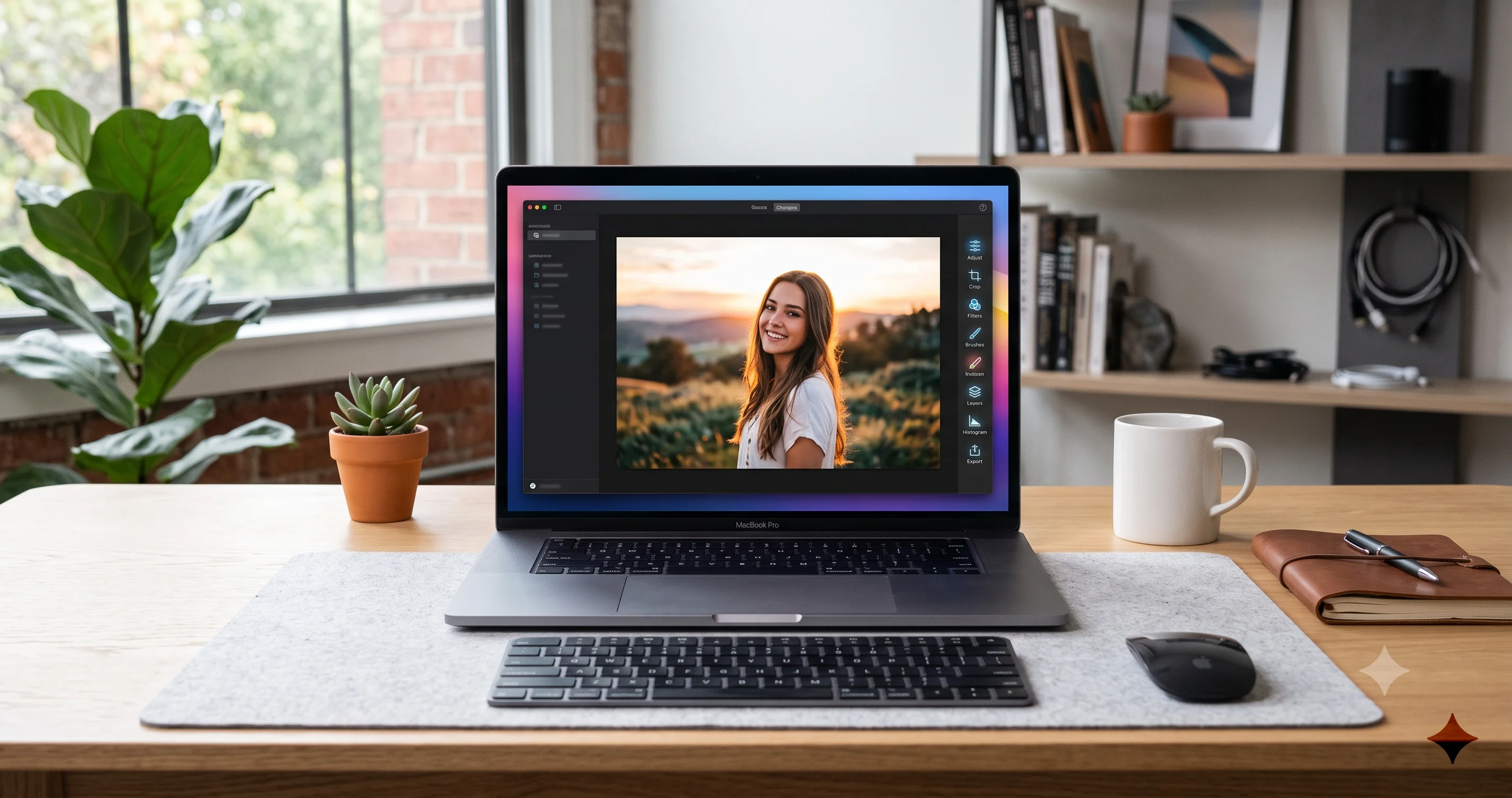
Практическое руководство по инструментам ИИ-редактирования фото в macOS 27: Spatial Reframing, Extend для дорисовки фона и обновлённый Clean Up — инструмент удаления объектов.
Главная новость macOS 27 «Golden Gate» — это не новые обои и не переработанный Dock, а то, что Apple незаметно сделала с приложением «Фото». ИИ-редактирование фото в macOS 27 привносит три инструмента, которые сдвигают приложение от идеи «подправить снятое фото» к идее «пересобрать фото таким, каким вы хотели бы его снять». Три ключевых названия, которые нужно знать: Spatial Reframing (пространственное перекадрирование) — перемещает виртуальную камеру уже после съёмки; Extend (расширение) — дорисовывает новый фон за пределами исходного кадра; и обновлённый Clean Up (очистка) — инструмент удаления объектов на основе Apple Intelligence, впервые появившийся в более ранних версиях macOS и теперь заполняющий пустоты гораздо убедительнее. Вместе они образуют самый амбициозный набор инструментов редактирования, который Apple добавляла в «Фото» за много лет.
Прежде чем двигаться дальше — важная оговорка, которую стоит прочитать дважды: всё, что описано в этой статье, относится к бета-версии ПО. По состоянию на начало июля 2026 года macOS 27 находится в бета-версии для разработчиков (beta 3, сборка 26A5378j), публичная бета ожидается в июле 2026 года, а окончательный релиз — осенью. Инструменты ИИ-редактирования «Фото» описаны здесь на основе бета-сборок и публикаций о бете, а Apple регулярно переименовывает кнопки, переносит пункты меню, ужесточает требования к оборудованию и даже убирает функции в промежутке между первой бетой и сентябрьским релизом. Относитесь к точным названиям, расположению панелей и поведению инструментов как к предварительным. Там, где я не уверен в точном названии элемента управления, я намеренно описываю рабочий процесс в общих чертах — гадать о названии пункта меню, которое изменится в следующем месяце, никому не поможет.
Учитывая эту оговорку, данное руководство подробно разбирает, что делает каждый из трёх инструментов, как ими пользоваться в текущей бете, в чём их сильные стороны и — что не менее важно — где они дают сбой. Я также честно сравню их с Generative Fill и Generative Expand из Adobe Photoshop и с Magic Editor из Google Photos, поскольку Apple приходит в генеративное редактирование с опозданием, и стоит знать, в чём конкуренты уже сильны. Если вам нужен более широкий контекст по ИИ-стеку Apple, наше полное руководство по функциям Apple Intelligence на Mac описывает систему, частью которой являются эти инструменты «Фото».
Ключевые выводы
- ИИ-редактирование фото в macOS 27 строится вокруг трёх инструментов — Spatial Reframing (перемещение виртуальной камеры), Extend (дорисовка фона за исходными границами кадра) и обновлённый Clean Up (удаление объектов и отвлекающих элементов с более чистой заливкой).
- Это функции Apple Intelligence, а значит, для их работы нужен Mac на Apple Silicon, включённый Apple Intelligence в поддерживаемом языке и регионе, а также macOS 27. Некоторые инструменты, возможно, полагаются на более новые чипы для самой тяжёлой генерации; считайте требования к оборудованию неподтверждёнными вплоть до осеннего релиза.
- Всё описанное здесь — поведение бета-версии. Названия элементов управления, расположение меню, доступность и качество результата могут измениться до общего релиза, ожидаемого этой осенью. Spatial Reframing и Extend особенно новы и всё ещё находятся в стадии доработки.
- Ставка Apple — это обработка на устройстве и конфиденциальность, но будьте честны с собой: облачные инструменты вроде Generative Fill в Photoshop и Magic Editor в Google Photos сейчас дают более сильные результаты в некоторых сложных сценариях. Редактирование от Apple по замыслу более консервативно.
- Правки в «Фото» остаются недеструктивными — вы всегда можете вернуться к оригиналу, — но сгенерированные ИИ пиксели поднимают реальные вопросы подлинности, и Apple применяет собственные ограничения относительно того, что эти инструменты будут и не будут генерировать.
Что нового в редактировании «Фото» в macOS 27
Почти всю свою историю редактор «Фото» занимался уточнением реальности: экспозиция, контраст, цветовой баланс, кадрирование, немного ретуши. Даже когда Apple Intelligence добавила Clean Up в эпоху macOS Sequoia и Tahoe, идея оставалась вычитающей — убрать случайного прохожего в кадре, стереть мусорный бак, привести кадр в порядок. macOS 27 меняет саму предпосылку. Впервые «Фото» уверенно генерирует значительный объём нового изображения, чтобы пересобрать снимок, а не просто залатать небольшие дыры.
Три флагманских новшества работают в разных плоскостях. Spatial Reframing — это про точку обзора: инструмент использует ИИ, чтобы переместить и перекадрировать снимок, как будто камера сдвинулась, синтезируя правдоподобное содержимое для тех частей сцены, которые исходное фото никогда не захватывало. Extend — это про холст: он дорисовывает пространство за границами фото, генерируя новый фон, чтобы вы могли «раскадрировать» слишком тесный снимок, изменить соотношение сторон или дать объекту больше пространства. А Clean Up, единственный из трёх инструментов, который уже существовал раньше, получает улучшение качества — Apple переработала заливку так, что удаление объекта оставляет более правдоподобный участок фона вместо смазанного пятна, которое иногда получалось в старых версиях.
Объединяет их то, что все три инструмента генеративны. Они не просто перемещают или растягивают существующие пиксели — они придумывают новые, опираясь на понимание моделью того, что, вероятно, должно там находиться. Это настоящий качественный скачок для «Фото», и именно поэтому оговорка про бету так важна. Генеративные функции — это как раз то, что Apple обычно продолжает дорабатывать вплоть до релиза, а иногда и после него, в точечных обновлениях. Если вы взвешиваете, стоит ли вообще ставить эту бету на свой Mac, чтобы опробовать эти инструменты, сначала прочитайте наш материал о том, стоит ли устанавливать бета-версию macOS 27 для разработчиков — ранние беты что-то да ломают, а в «Фото» хранятся ваши незаменимые воспоминания.
Ещё одно замечание для контекста. Само приложение «Фото» было существенно переработано в предыдущем релизе; если вы всё ещё осваиваетесь с текущим макетом, фильтрацией и базовыми возможностями Clean Up, наше полное руководство по приложению «Фото» в macOS Tahoe станет хорошей основой, и большая часть описанной там навигации сохраняется и в macOS 27.
Требования: что нужно для использования этих инструментов
Это функции Apple Intelligence, и точка. Из этого следуют три практических вывода.
Во-первых, вам нужен Mac на Apple Silicon. Apple Intelligence никогда не работала на Mac с процессорами Intel, и macOS 27 ничего в этом не меняет. Если у вашего Mac процессор Intel, вы сможете установить macOS 27, только если модель вообще ещё поддерживается — но даже тогда инструменты ИИ-редактирования не появятся. Spatial Reframing, Extend и обновлённый Clean Up зависят от Neural Engine и архитектуры единой памяти чипов серии M.
Во-вторых, у вас должна быть включена Apple Intelligence, а это, в свою очередь, зависит от настроек языка и региона. Apple Intelligence внедрялась в поддерживаемые языки постепенно и привязана к основному языку устройства, а в некоторых случаях — и к региону. Включается она в Системных настройках, в разделе управления Apple Intelligence, и при первой активации в фоновом режиме загружается довольно объёмный пакет моделей для работы на устройстве, прежде чем станет доступна хоть одна функция ИИ. Если вы никогда её не включали, будьте готовы подождать, пока эта загрузка завершится.
В-третьих — и здесь мне придётся сделать оговорку — некоторым из этих инструментов, возможно, нужны более новые чипы. Генеративная дорисовка фона и перекадрирование камеры — более тяжёлые задачи, чем сводки уведомлений или Writing Tools, которые спокойно работают на M1. Не удивлюсь, если Apple ограничила самую требовательную генерацию чипами серии M с большим объёмом единой памяти или минимум поколением M3 или M4, а на самых старых чипах Apple Silicon функции просто урезаны или скрыты. Apple уже проводила границы по оборудованию ради более полного ИИ-опыта в других частях системы; наш разбор того, какие Mac получают полноценный ИИ-опыт macOS 27, объясняет логику требований M3 и 12 ГБ памяти, и разумно предположить, что генеративные инструменты «Фото» находятся ближе к требовательному концу этого спектра. До осеннего релиза и публикации Apple окончательных требований любой конкретный уровень чипов стоит считать неподтверждённым.
Краткий чек-лист перед тем, как ожидать увидеть эти инструменты:
- Mac на Apple Silicon (серия M), желательно свежий.
- Установлена macOS 27 (сейчас — бета для разработчиков; публичная бета — с июля; общий релиз — осенью).
- Включена Apple Intelligence с поддерживаемым языком и регионом.
- Завершена загрузка модели на устройство и достаточно свободного места для неё.
- Терпение к тому факту, что в бете инструмент, появившийся на этой неделе, может исчезнуть или быть переименован на следующей.
Spatial Reframing: перемещение камеры после съёмки
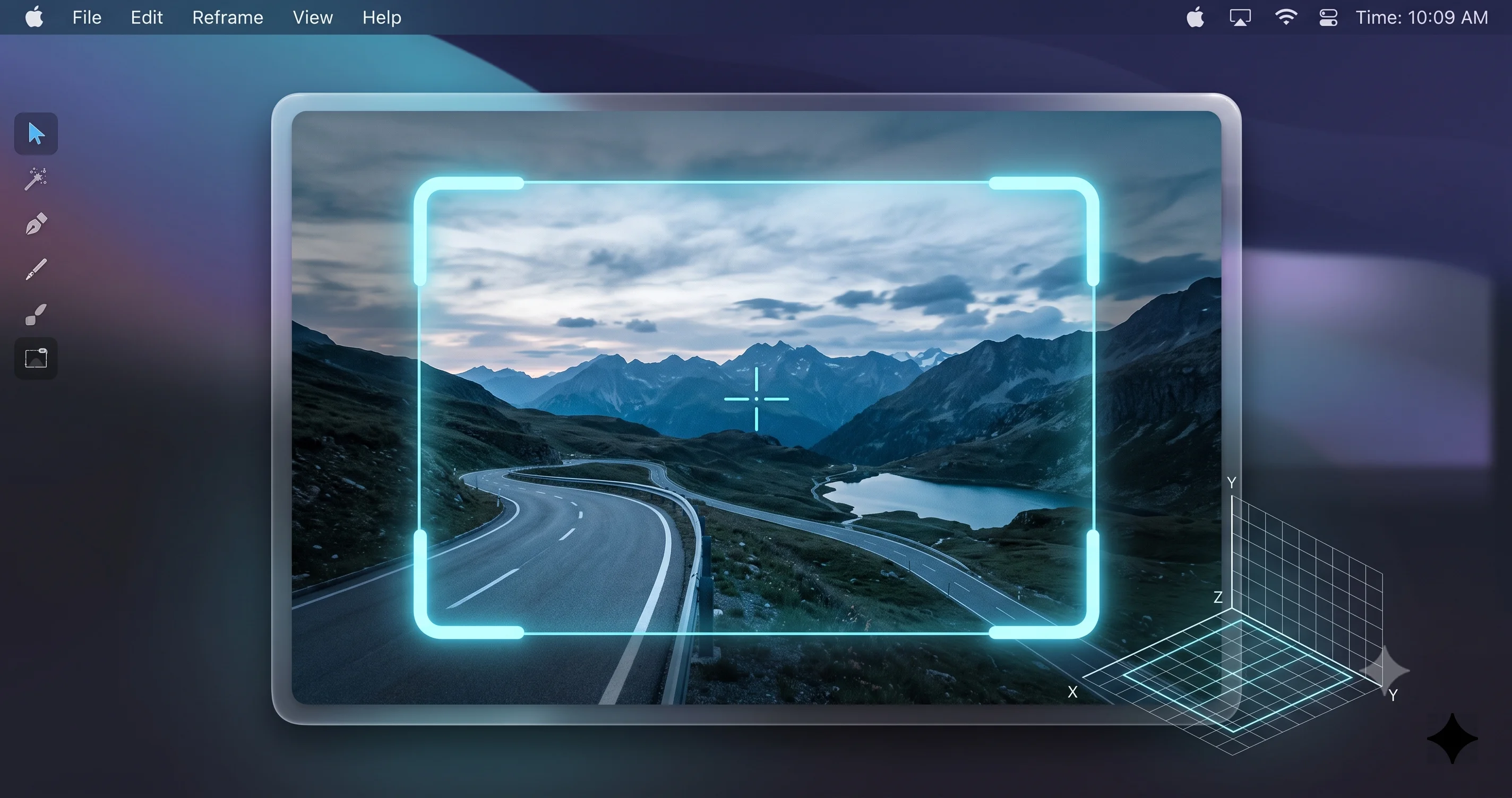
Spatial Reframing (пространственное перекадрирование) — самый концептуально впечатляющий из трёх инструментов, и его сложнее всего описать, не скатываясь в научную фантастику. Идея, судя по сообщениям о macOS 27 «Фото», в том, что вы можете перекадрировать фото так, будто камера физически переместилась, — сдвигая точку обзора, исправляя неудачный угол или меняя композицию, — а ИИ генерирует правдоподобное содержимое, чтобы заполнить всё, что новая кадрировка открывает, а исходный снимок никогда не захватывал.
Подумайте, что это значит на практике. Обычное кадрирование может показать вам лишь меньше из того, что уже записала камера, — вы отбрасываете пиксели, чтобы сузить кадр. Spatial Reframing работает наоборот. Когда вы сдвигаете точку обзора и новая кадрировка открывает край или полоску сцены, которая была за пределами исходного снимка, инструмент дорисовывает то, что, по его оценке, должно там находиться, опираясь на окружающий контекст. Это ближе к лёгкой коррекции перспективы в сочетании с генеративной заливкой, чем к простому кадрированию.
Как пользоваться этим инструментом в текущей бете
Рабочий процесс следует привычной схеме редактирования в «Фото», так что если вы уже редактировали фото раньше, вы уже знаете большинство шагов:
- Откройте фото в приложении «Фото» и нажмите «Править», чтобы войти в редактор.
- Найдите элемент управления перекадрированием на панели инструментов или настроек. В текущей бете генеративные инструменты находятся рядом с обычными инструментами редактирования, а не в отдельном приложении, так что просмотрите панель инструментов и список настроек.
- Выберите Spatial Reframing и настройте кадрировку — перемещая или меняя угол обзора с помощью экранных элементов управления.
- Дайте инструменту сгенерировать заливку для любых новых открывшихся областей. Это занимает какое-то время, поскольку работа выполняется на устройстве.
- Внимательно проверьте результат, а затем либо примите правку, либо ослабьте её. Поскольку правки в «Фото» недеструктивны, вы всегда можете вернуться к оригиналу.
Я намеренно не привожу здесь точные названия кнопок или сочетания клавиш, потому что именно это Apple меняет в бете в первую очередь. Доверьтесь общей схеме рабочего процесса — открыть, нажать «Править», выбрать инструмент на панели, настроить, проверить, — и читайте то, что реально показывает на экране текущая сборка.
Лучшие сценарии использования
Spatial Reframing оправдывает себя при умеренных корректировках. Выпрямление подразумеваемой точки обзора на фото, снятом чуть под углом, смещение объекта от самого центра кадра или восстановление композиции там, где не хватило места отступить назад, — вот ситуации, в которых у сгенерированной заливки достаточно реального контекста для опоры и лишь небольшая область для придумывания. Чем меньше ИИ приходится фантазировать, тем убедительнее результат.
Он также удобен для спасения уникального, неповторимого кадра, который по композиции близок к идеалу, но не идеален. Если момент уже упущен и переснять невозможно, небольшая перекадрировка, недостижимая обычным кадрированием, способна спасти снимок.
Каких ограничений стоит ожидать
При сильном нажиме инструмент даёт сбой. Попросите Spatial Reframing резко сдвинуть точку обзора — и ему придётся «галлюцинировать» большой объём сцены, который он никогда не видел, отсюда искажённая геометрия, лишние объекты, которых там не должно быть, и текстуры, которые размываются или повторяются. Сцены с выраженными прямыми линиями (архитектура, кафельные полы, оконные рамы) и человеческими лицами или руками рядом с перекадрированными краями — классические зоны сбоя: даже мелкие ошибки там крайне заметны человеческому глазу. Сложные, насыщенные деталями фоны тоже сложнее, чем гладкие — небо, трава или вода. Относитесь к этому инструменту как к корректирующему сдвигу, а не как к виртуальному операторскому крану, и осматривайте каждый результат в полном размере, прежде чем довериться ему.
Extend: дорисовка фона для раскадрирования и смены соотношения сторон
Если Spatial Reframing перемещает камеру, то Extend увеличивает холст. Это дорисовка (out-painting): инструмент расширяет фото за пределы исходных границ и с помощью ИИ генерирует новый фон, заполняя добавленное пространство. Там, где Spatial Reframing перерабатывает точку обзора примерно в рамках той же сцены, Extend сохраняет точку обзора и просто даёт вам больше кадра, чем захватила камера.
Это решает очень обыденную, очень распространённую проблему. Вы сняли кадр слишком тесно. Голова человека почти касается верхнего края. Вам нужно вписать горизонтальное фото в вертикальный слот или наоборот, а кадрирование обрежет объект. С Extend вместо того, чтобы кадрировать внутрь и терять содержимое, вы дорисовываете наружу и получаете его — ИИ продолжает небо, стену, траву, размытый фон — всё, что находится по краям, — в новые созданные поля.
Как пользоваться этим инструментом в текущей бете
- Откройте фото и нажмите «Править».
- Найдите опцию Extend на панели инструментов или настроек — рядом с элементами управления кадрированием и рамкой, куда логически относится расширение холста.
- Выберите, насколько и в каком направлении расширять — можно расширить только верх, раздвинуть все четыре стороны или перейти на новое соотношение сторон и дать Extend заполнить пробелы.
- Сгенерируйте и проверьте результат. Инструмент заполняет добавленную область синтезированным фоном, который продолжает существующую сцену.
- Примите правку или отмените её. Как и с любой правкой в «Фото», ничто не становится окончательным, пока вы сами так не решите, и вы всегда можете вернуться к оригиналу.
И снова: точное название элемента управления и его расположение могут меняться от сборки к сборке. Надёжна сама концепция — вы увеличиваете кадр и просите ИИ заполнить новое пространство.
Лучшие сценарии использования
Extend лучше всего справляется с заполнением простых, однородных фонов. Небо, вода, листва, плавно размытый задний план, однотонная стена — такие фоны расширяются почти незаметно, потому что модели нужно лишь продолжить текстуру, которую она уже видит. Превращение тесного портрета в более просторный, смена соотношения сторон для печати или публикации в соцсетях, или добавление свободного пространства к сжатому предметному снимку — всё это идеальные варианты использования.
Он также по-настоящему полезен для «раскадрирования»: восстановления свободного пространства вокруг объекта, который вы в моменте сняли слишком тесно. Когда края спокойные, шов между настоящими и сгенерированными пикселями бывает трудно заметить даже при полном разрешении.
Каких ограничений стоит ожидать
Сбои повторяют те же, что и у Spatial Reframing. Extend испытывает трудности, когда края вашего фото содержат сложное или структурированное содержимое, которое модели приходится придумывать и удерживать связным, — продолжение ряда зданий, толпы, узорчатого ковра или текста часто даёт искажённые, повторяющиеся или бессмысленные результаты. Чем больше расширение, тем больше ИИ приходится домысливать и тем выше риск скатиться в странность; небольшие, консервативные расширения выглядят гораздо лучше, чем удвоение холста. А всё, что требует сохранить узнаваемую структуру согласованной через шов — прямую линию крыши, забор, полку с книгами, — это стресс-тест, который генерация на устройстве проходит не всегда. Расширяйте понемногу, внимательно проверяйте результат и будьте готовы к тому, что некоторые фото просто невозможно правдоподобно раскадрировать.
Clean Up, обновлённый: удаление отвлекающих элементов и объектов
В отличие от двух других, Clean Up — не новинка. Apple представила его вместе с Apple Intelligence в более ранних версиях macOS как инструмент удаления объектов, людей и отвлекающих элементов — вы обводите то, что хотите убрать, а приложение заполняет пространство сгенерированным фоном. То, что приносит macOS 27, — это обновление, а не дебют. Важно чётко это понимать, поскольку вы, возможно, уже пользуетесь Clean Up год или больше.
Улучшение в macOS 27 касается качества заливки. Более ранний Clean Up хорошо справлялся с небольшими изолированными объектами на простых фонах, но часто испытывал трудности с более крупными удалениями или насыщенными деталями сценами, оставляя после себя характерное размытие, смазанное пятно или призрачные остатки удалённого объекта. По имеющимся сведениям, Clean Up в macOS 27 создаёт более чистую, убедительную заливку — восстанавливая фон за удалённым объектом с меньшим числом артефактов и лучшей непрерывностью текстуры. Если вы пробовали Clean Up раньше и остались не впечатлены, его стоит опробовать заново в macOS 27.
Что изменилось по сравнению с прошлой версией
- Лучшее восстановление фона. Сгенерированная заливка после удаления должна смешиваться с фоном естественнее, с меньшим количеством смазанных пятен, которые выдавали более раннюю версию Clean Up.
- Улучшенная обработка более крупных и сложных удалений. Более крупные объекты и насыщенные деталями фоны — исторически слабое место — это именно то, где обновление должно помочь больше всего.
- То же базовое взаимодействие. Вы по-прежнему указываете, что удалить, и позволяете приложению заполнить это место. Сама идея и мышечная память не изменились — улучшился движок под капотом.
Как пользоваться этим инструментом в текущей бете
- Откройте фото и нажмите «Править».
- Выберите Clean Up на панели инструментов.
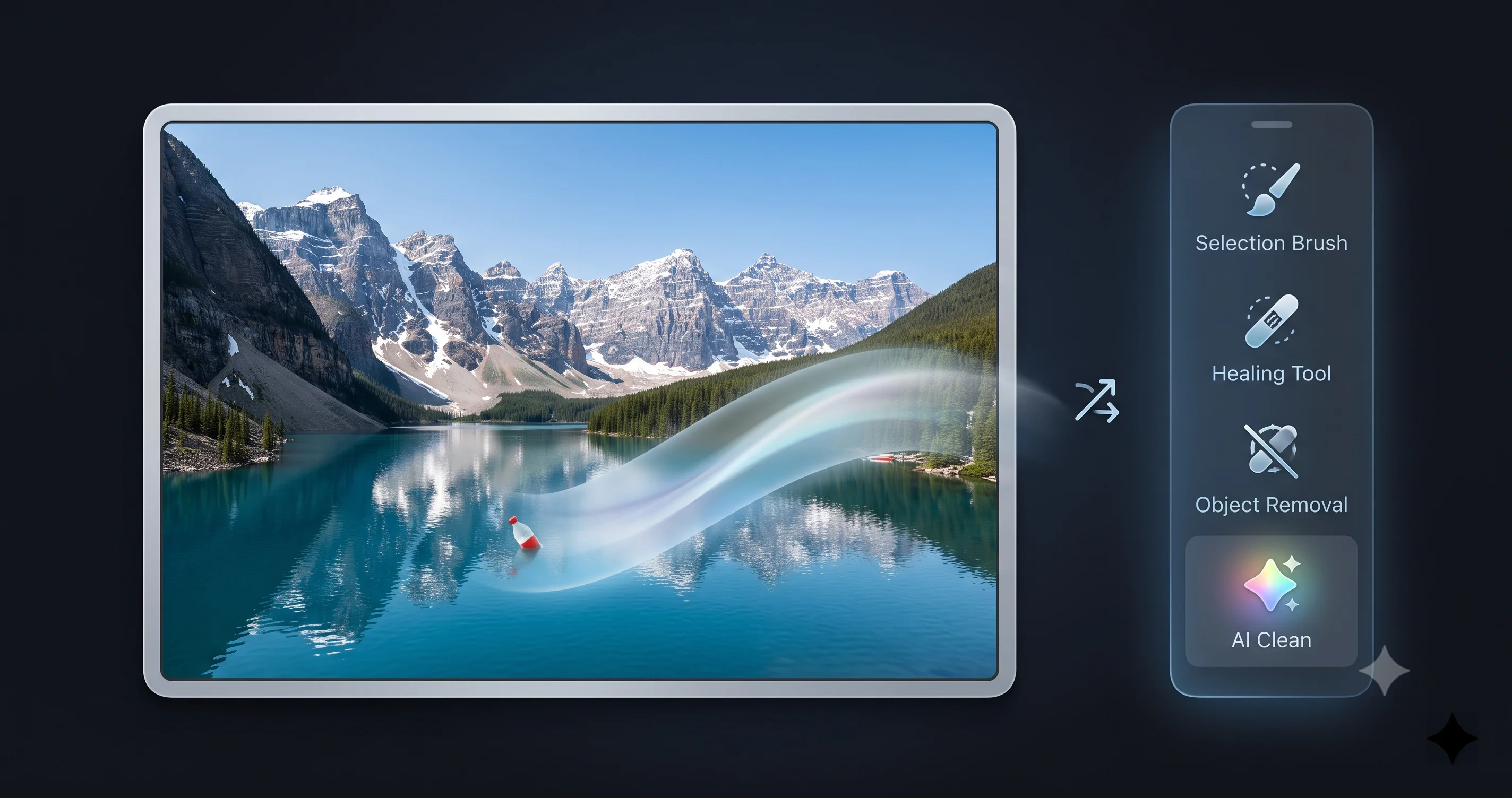
- Укажите, что удалить — обведите кистью, очертите или коснитесь отвлекающего элемента, объекта или человека. «Фото» также может автоматически предлагать обнаруженные отвлекающие элементы для удаления.
- Дайте приложению заполнить область. Приложение удаляет цель и генерирует фон на её месте.
- Осмотрите заплатку в полном размере и отмените правку, если заливка выглядит неубедительно.
Каких ограничений стоит ожидать
Даже с обновлением Clean Up — не волшебство. Удаление объекта, который перекрывает сложный сюжет — например, человека, частично стоящего перед лицом, или вывеску на богато украшенном здании, — требует от модели восстановить детали, которые она не может полностью знать, и результат становится шатким. Крупные удаления, оставляющие большую дыру в структурированной сцене, сложнее, чем извлечение мелкого предмета с однотонного фона. А тени и отражения удалённого объекта часто остаются на месте — верный признак, выдающий правку. Обновление сужает эти пробелы, но не устраняет их полностью. Как всегда, приближайте изображение, прежде чем довериться результату.
Советы для лучшего результата
Во всех трёх инструментах одни и те же несколько привычек отделяют правдоподобную правку от очевидной. Генеративная заливка работает лучше всего, когда ей нужно придумать как можно меньше, а скопировать контекст — как можно больше.
- Отдавайте предпочтение простым, однородным фонам. Небо, вода, трава, размытое боке и однотонные стены расширяются и заполняются почти незаметно. Насыщенные деталями, структурированные фоны — вот где ИИ спотыкается. Если можете выбрать, какой край расширять или в какую сторону перекадрировать, выбирайте спокойный.
- Делайте небольшие шаги. Умеренное перекадрирование, консервативное расширение, компактное удаление — всё это выглядит значительно лучше агрессивных правок. Чем больше площадь, которую модели приходится домысливать, тем выше вероятность артефактов. Делайте понемногу, проверяйте и повторяйте при необходимости, вместо одной большой генерации.
- Следите за прямыми линиями и геометрией. Архитектура, линия горизонта, кафельные полы, оконные рамы и другие жёсткие структуры мгновенно выдают генеративные ошибки, потому что глаз точно знает, как они должны выглядеть. Особенно скептически относитесь к любому результату, где прямая линия должна продолжаться через шов.
- Будьте осторожны с лицами, руками и текстом. Это элементы, ошибки в которых люди замечают лучше всего. По возможности держите сгенерированную заливку подальше от лиц и рук и никогда не доверяйте сгенерированному ИИ тексту — при близком рассмотрении он почти всегда оказывается бессмыслицей.
- Учитывайте непрерывность освещения и цвета. Заливка, в которой правильно передана геометрия, всё равно может выглядеть «приклеенной», если направление света, тени или цветовая температура не совпадают. Проверяйте, что тени падают в правильную сторону, а новые пиксели разделяют теплоту или холодность оригинала.
- Всегда проверяйте в полном разрешении. Миниатюра скрывает смазанность, искажения и повторы, которые видны при просмотре на 100%. Приближайте отредактированную область — особенно швы — прежде чем принять правку и поделиться результатом.
- Сохраняйте оригинал. Поскольку «Фото» недеструктивно, оригинал всегда на расстоянии одной отмены. Пользуйтесь этим: если правка не выдерживает проверки, откатывайте её без раздумий.
Как это сравнивается с Photoshop и Google Photos
Apple не первая в генеративном редактировании, и притворяться иначе — плохая услуга пользователям. Стоит честно сопоставить эти инструменты с уже устоявшимися игроками.
Adobe Photoshop — Generative Fill и Generative Expand. Генеративные инструменты Photoshop, работающие на Adobe Firefly, — зрелый эталон отрасли. Generative Expand по сути прямой конкурент Extend, а Generative Fill пересекается по поведению заливки и с Clean Up, и с Spatial Reframing. Во многих сложных сценариях — крупные расширения, сложные фоны, генерация по текстовому запросу, где вы описываете, что должно появиться, — облачные модели Photoshop сейчас дают более сильные, более управляемые результаты и предлагают несколько вариантов на выбор. Впрочем, компромиссы реальны: Photoshop — это платная подписка Creative Cloud, у него крутая кривая обучения, а генерация выполняется в облаке, отправляя ваше изображение на серверы Adobe.
Google Photos — Magic Editor и Reimagine. Magic Editor от Google предлагает удаление объектов, их перемещение и генеративное изменение фона, а Reimagine может преобразовывать фон по текстовому запросу. Это впечатляюще функциональный инструмент, который, как и решения Apple, встроен прямо в библиотеку фото, которой большинство людей уже пользуется. Но основная нагрузка обрабатывается в облаке, и всё это привязано к экосистеме и аккаунту Google.
Где вписывается подход Apple. Ставка Apple — это обработка на устройстве и конфиденциальность. Генерация для этих инструментов «Фото» выполняется на собственном чипе вашего Mac, а не через загрузку фото на сервер, что является существенным преимуществом, если вам важно не выпускать личные изображения в облако — а для многих людей семейные фото как раз из тех вещей, которые они не хотят покидающими устройство. Честный компромисс — в возможностях: модели на устройстве меньше и более ограничены, чем модели масштаба дата-центра, которые могут задействовать Adobe и Google, поэтому в самых сложных случаях — крупные расширения, замысловатые фоны, тонкий контроль — облачные инструменты сегодня всё ещё могут побеждать по чистому качеству результата. Правки от Apple также по замыслу более консервативны, что является достоинством, если вы цените сдержанность, и ограничением, если вам нужна агрессивная трансформация.
Короткая версия: если вы живёте в экосистеме Apple, цените конфиденциальность и хотите быстрые исправления без подписки, инструменты «Фото» в macOS 27 — это настоящее удобство, которое справится с большинством повседневных правок. Если для требовательной работы вам нужны максимальное качество и контроль, зрелые облачные инструменты пока сохраняют преимущество — во всяком случае, сейчас. Apple быстро дорабатывает свои инструменты, и модели на устройстве стремительно улучшаются.
Ограничения, конфиденциальность и подлинность
Помимо уже рассмотренных ограничений каждого инструмента, три более широких момента заслуживают отдельного внимания.
Реальность беты. Стоит повторить в последний раз: это бета-версия ПО. Доступность, названия элементов управления, поведение, требования к оборудованию и качество результата — всё это может измениться до осеннего релиза, а функции могут добавляться, переименовываться или убираться в промежутке между сейчас и тогда. Не выстраивайте рабочий процесс, зависящий от существования конкретной кнопки, и не судите о финальном продукте по бета-сборке. Если вы планируете опробовать эти инструменты, устанавливайте бету ответственно — наше руководство по безопасной установке публичной беты macOS 27 рассказывает, как сначала сделать резервную копию и, в идеале, протестировать на второстепенном устройстве или томе, чтобы ваша основная библиотека фото никогда не оказывалась под угрозой.
Конфиденциальность. Самое очевидное преимущество подхода Apple в том, что генерация происходит на устройстве. Ваши фото обрабатываются собственным Neural Engine вашего Mac, а не загружаются на удалённый сервер для редактирования. Для тех, кому некомфортно отправлять личные или семейные изображения в облачный сервис, это реальное и ощутимое преимущество, согласующееся с тем, как Apple Intelligence в целом обрабатывает чувствительные данные во всей системе.
Подлинность. Вот та часть, которая заслуживает настоящего размышления. Все три инструмента генерируют пиксели, которые камера никогда не фиксировала. Перекадрированная точка обзора, расширенный фон, удалённый объект — каждый из них уводит изображение дальше от буквальной записи того, что было перед объективом, и ближе к правдоподобной подделке. Это нормально для личного фото, которое вы приводите в порядок для собственной стены, и это реальная проблема для всего, что должно быть документальным, журналистским, доказательным или иным образом достоверным. Apple в целом занимает осторожную позицию в отношении генеративных изображений — её более широкие инструменты генерации изображений избегали фотореалистичных изображений реальных людей и склонялись к явно стилизованному результату, а компания проявляла интерес к тому, чтобы обозначать, когда контент был отредактирован. Я хочу быть осторожным и не преувеличивать конкретику того, как именно работает какой-либо индикатор отредактированного фото или метаданные в «Фото» macOS 27, потому что детали в бете ещё не устоялись. Принцип, который стоит запомнить независимо от подробностей: если правдивость фото имеет значение, раскрывайте факт редактирования и как следует подумайте, прежде чем вообще использовать генеративную заливку на нём.
Решение распространённых проблем
Проблема: инструменты ИИ-редактирования неактивны (серые) или отсутствуют вовсе. Решение: Почти всегда причина в том, что Apple Intelligence не активирована. Убедитесь, что у вас Mac на Apple Silicon (на Intel эти инструменты никогда не появляются), что вы используете macOS 27 и что Apple Intelligence включена в Системных настройках с выбранным поддерживаемым языком и регионом. Если вы только что её включили, пакет моделей для устройства, возможно, всё ещё загружается в фоне — генеративные инструменты остаются недоступны, пока загрузка не завершится и не появится достаточно свободного места. Дайте время и проверьте снова.
Проблема: результаты выглядят искажёнными, смазанными или полны очевидных артефактов. Решение: Вероятно, вы просите ИИ придумать слишком много. Сделайте шаг поменьше — более мягкое перекадрирование, более короткое расширение, более компактное удаление, — чтобы модели пришлось меньше домысливать и было больше реального контекста для опоры. Избегайте расширения или перекадрирования в сторону краёв со сложной структурой, прямыми линиями, лицами, руками или текстом, и отдавайте предпочтение простым фонам вроде неба или размытия. Если и это не помогает, некоторые фото действительно нельзя правдоподобно отредактировать таким образом — отмените правку и примите оригинал.
Проблема: функция, о которой я читал, отсутствует в моей бета-сборке. Решение: Беты по своей природе непоследовательны. Apple выпускает функции неравномерно между бета-сборками, иногда ограничивая инструмент определённым оборудованием, определёнными регионами или более поздней бетой, чем та, что установлена у вас. Обновитесь до последней доступной беты, убедитесь, что ваш Mac соответствует (пока предварительным) требованиям, и учитывайте, что отсутствие инструмента сегодня не означает, что его не будет на осеннем релизе. Освещение бета-функций всегда опережает то, что реально показывает каждая конкретная машина.
Проблема: Clean Up оставляет тень, отражение или призрачный след удалённого объекта. Решение: Clean Up удаляет указанный вами объект, но не всегда понимает, что его тень или отражение тоже должны исчезнуть. Сделайте второй проход и удалите оставшуюся тень или отражение как отдельную цель. Если на месте объекта остался слабый контур или ореол, более мелкое и точное выделение этого остатка иногда убирает его лучше, чем одно большое выделение.
Часто задаваемые вопросы
Что такое Spatial Reframing в «Фото» macOS 27? Spatial Reframing — это новый ИИ-инструмент, который перемещает и перекадрирует фото, как будто камера сдвинулась, генерируя правдоподобное содержимое для заполнения частей сцены, которые исходный снимок никогда не захватывал. Он лучше всего подходит для небольших корректировок точки обзора, а не для резких перемещений камеры, и является бета-версией ПО, подверженной изменениям.
Действительно ли Extend добавляет новый фон? Да. Extend — это дорисовка (out-painting): инструмент расширяет фото за пределы исходных границ и с помощью ИИ генерирует новый фон, заполняя добавленное пространство, что позволяет «раскадрировать» тесный снимок или изменить соотношение сторон. Он лучше всего работает с простыми, однородными фонами вроде неба или размытия, и испытывает трудности со сложными или структурированными краями.
Нужна ли мне Apple Intelligence для этих инструментов? Да. Spatial Reframing, Extend и обновлённый Clean Up — все это функции Apple Intelligence. Вам нужна включённая Apple Intelligence в поддерживаемом языке и регионе, на macOS 27, с загруженной моделью для устройства. Без активной Apple Intelligence эти инструменты не появятся в редакторе «Фото».
Будут ли они работать на Mac с Intel? Нет. Apple Intelligence никогда не работала на Mac с процессорами Intel, и эти генеративные инструменты редактирования требуют Apple Silicon (чип серии M). Даже на поддерживаемых моделях с Intel, работающих под совместимой macOS, функции ИИ-редактирования будут недоступны. Для их использования вам нужен Mac на Apple Silicon, желательно свежий.
Сохраняются ли правки недеструктивно? Да. Как и другие правки в «Фото», эти ИИ-правки недеструктивны — оригинал фото сохраняется, и вы можете вернуться к нему в любой момент. Это делает эксперименты безопасными: если перекадрирование, расширение или удаление не выдерживает внимательной проверки, вы можете полностью откатить его.
Когда выйдет macOS 27? macOS 27 «Golden Gate» сейчас находится в бета-версии для разработчиков, публичная бета ожидается в июле 2026 года, а общий релиз — осенью 2026 года, в соответствии с обычными сроками Apple. Точные даты не подтверждены, и функции могут измениться между бетой и финальным релизом.
Заключение
ИИ-редактирование фото в macOS 27 — это настоящий скачок амбиций. Благодаря Spatial Reframing, перемещающему виртуальную камеру, Extend, дорисовывающему новый фон за пределами кадра, и обновлённому Clean Up, который заполняет удаления убедительнее, приложение «Фото» переходит от уточнения снятого фото к пересборке фото, которое вы хотели получить. Для повседневных исправлений — раскадрирования тесного снимка, лёгкой корректировки композиции, удаления отвлекающего элемента — эти инструменты на устройстве представляют собой настоящее удобство, а конфиденциальность, обеспечиваемая хранением фото на собственном Mac, — реальное преимущество перед облачными конкурентами.
Тем не менее держите ожидания реалистичными. Это бета-версия ПО, поэтому названия и поведение изменятся до осеннего релиза; инструменты работают лучше всего, когда вы просите их придумывать как можно меньше; а зрелые облачные инструменты от Adobe и Google сегодня всё ещё побеждают в некоторых самых сложных случаях. Но самое главное — помните, что каждый из этих инструментов генерирует пиксели, которых на самом деле никогда не было, — это прекрасно для личного фото и ответственность для всего, что должно быть правдой.
Если вы хотите пойти дальше в изучении ИИ macOS 27, изучите Visual Intelligence на Mac для поиска информации по изображениям на экране, и посмотрите как пользоваться новой Siri AI на Mac, чтобы объединить эти функции с управлением через диалог. Делайте резервную копию перед установкой любой беты, сохраняйте оригиналы и получайте удовольствие от экспериментов — просто приближайте изображение, прежде чем нажать «поделиться».