Разрядка батареи в macOS Tahoe: Полное руководство по исправлению 2025 - Восстановите время автономной работы вашего Mac

Всеобъемлющее руководство по устранению проблем с разрядкой батареи в macOS Tahoe 26. Узнайте проверенные решения, стратегии оптимизации и сторонние инструменты для значительного улучшения времени автономной работы MacBook после обновления до macOS Tahoe.
Если вы недавно обновились до macOS Tahoe 26 и заметили, что батарея вашего MacBook разряжается быстрее, чем когда-либо, вы не одиноки. Тысячи пользователей сообщают о значительном сокращении времени автономной работы, при этом некоторые испытывают падение от полного дня использования до всего 3-4 часов. Это всеобъемлющее руководство предлагает проверенные решения для восстановления производительности батареи вашего Mac.
Понимание кризиса разрядки батареи в macOS Tahoe
Проблема с разрядкой батареи в macOS Tahoe 26 реальна и широко распространена, затрагивая примерно 42% пользователей, которые обновились с macOS Sequoia. Отчеты на форумах MacRumors, в сообществе Reddit r/MacOS и в обсуждениях службы поддержки Apple последовательно описывают одну и ту же проблему: резкое сокращение времени автономной работы сразу после обновления.
Реальный опыт пользователей:
- M1 Max 16" MacBook Pro: "Время работы моей батареи сократилось с почти полного дня до примерно 3-4 часов. Батарея разряжается быстро, и MacBook сильно нагревается."
- M4 Pro MacBook: "Аналогичные проблемы с разрядкой батареи. Процесс WindowServer потребляет необычно большое количество энергии."
- M3 Pro MacBook Pro (бета-пользователь): "Ужасное время автономной работы. Просто запуская Safari, Notes и Slack, приходится заряжать к началу дня."
Хорошая новость? Большинство проблем с разрядкой батареи можно значительно улучшить с помощью конкретных оптимизаций, а некоторые проблемы решаются естественным образом после начального периода индексирования после обновления.
Почему macOS Tahoe разряжает батарею быстрее: 5 основных причин
1. GPU-интенсивная графика интерфейса Liquid Glass
macOS Tahoe 26 представляет революционный визуальный интерфейс "Liquid Glass" с моделированием света в реальном времени и динамическими эффектами прозрачности. Хотя это визуально впечатляюще, это сопровождается значительными энергозатратами.
Технические последствия:
- Увеличение использования GPU: на 30-40% выше нагрузка графического процессора при обычном использовании
- Наиболее затронутые сценарии: переключение окон, многозадачность с несколькими прозрачными окнами, Stage Manager
- Доказательство: пользователи, которые включают "Уменьшить прозрачность", сообщают о немедленном снижении использования GPU и улучшении времени работы батареи

Разбивка энергозатрат:
- Стандартные операции с окнами: +15-20% использования GPU по сравнению с Sequoia
- Множественные прозрачные наложения: +35-45% использования GPU
- Stage Manager с Liquid Glass: +40-50% использования GPU
2. Индексирование системы и фоновая оптимизация (первые 72 часа)
Сразу после обновления до macOS Tahoe ваш Mac запускает несколько интенсивных фоновых процессов, которые необходимы, но временны.
Ключевые процессы:
- Индексирование Spotlight (
mds_stores): перестраивает весь индекс поиска - Анализ фотографий: выполняет обнаружение объектов и распознавание лиц в вашей библиотеке фотографий
- Синхронизация iCloud: повторно синхронизирует данные с обновленными протоколами Tahoe
- Перестроение системного кэша: оптимизирует кэши приложений для новой ОС
Ожидаемый график:
- Дни 1-2: наибольшая нагрузка, постоянная фоновая активность
- Дни 3-4: постепенное сокращение фоновых задач
- После 72 часов: большая часть индексирования должна быть завершена

Профессиональный совет: держите MacBook подключенным к сети в течение первых 3-4 дней после обновления, чтобы позволить этим процессам завершиться без влияния на ваше мобильное использование.
3. Фоновая обработка Apple Intelligence
Функции Apple Intelligence, даже когда они не используются активно, выполняют непрерывный фоновый анализ на вашем Mac.
Всегда активные функции:
- Интеллектуальные резюме сообщений: анализирует разговоры в реальном времени
- Умный анализ фотографий: непрерывное обнаружение объектов и сцен
- Семантическое индексирование в масштабе системы: создает базу данных контента с возможностью поиска ИИ
- Предиктивная обработка: Neural Engine постоянно изучает шаблоны использования
Влияние на энергопотребление по моделям Mac:
| Модель Mac | Производительность Neural Engine | Типичное влияние на энергию |
|---|---|---|
| Серия M4 | 39 трлн операций/сек | Снижение батареи на 5-10% |
| Серия M3 | 35,17 трлн операций/сек | Снижение батареи на 8-12% |
| Серия M2 | 15,8 трлн операций/сек | Снижение батареи на 10-15% |
| Серия M1 | 11,5 трлн операций/сек | Снижение батареи на 12-18% |
Хотя эти функции мощные, они потребляют значительную энергию на старых чипах серии M.
4. Неоптимизированные фоновые приложения и элементы автозагрузки
macOS Tahoe вводит более строгое управление фоновыми процессами, что на самом деле может увеличить энергопотребление, если у вас много автоматически запускающихся приложений.
Распространенные проблемные приложения:
- Приложения на базе Electron: Slack, Discord, VS Code (если не обновлены)
- Службы облачной синхронизации: Dropbox, OneDrive, Google Drive, работающие одновременно
- Утилиты в строке меню: наличие более 10 приложений в строке меню, постоянно отслеживающих состояние системы
- Расширения браузера: расширения Chrome/Safari, которые постоянно опрашивают систему
Как выявить виновников:
- Откройте Мониторинг активности (Программы > Утилиты)
- Нажмите на вкладку Энергия
- Отсортируйте по столбцу "Влияние на энергопотребление"
- Ищите приложения, показывающие "Высокое" или устойчиво повышенные значения
5. Проблемы совместимости приложений
Некоторые приложения не были оптимизированы для новой архитектуры macOS Tahoe, что приводит к неэффективному использованию ресурсов.
Приложения с высоким риском:
- Старые приложения Electron: версии, созданные до 2024 года
- Adobe Creative Suite: версии не 2025 года, показывающие предупреждения о совместимости
- Little Snitch 5.x: известные конфликты с сетевым стеком Tahoe
- Программное обеспечение для виртуализации: Parallels Desktop версий до 19.2, VMware Fusion версий до 13.5
Симптомы несовместимости:
- Приложение показывает "Высокое влияние на энергопотребление" даже в режиме ожидания
- Неожиданные всплески использования CPU
- Вентиляторы работают чаще, чем обычно
- Уведомление macOS о том, что приложение "использует значительную энергию"
Немедленные решения: 6 настроек, которые работают прямо сейчас
Эти решения обеспечивают мгновенное улучшение времени автономной работы без ожидания оптимизации системы.
Решение 1: Включить "Уменьшить прозрачность" (наиболее эффективно)
Эта единственная настройка может снизить использование GPU на 30-40% и обеспечивает наиболее заметное улучшение батареи.
Реализация:
- Откройте Системные настройки
- Перейдите в Универсальный доступ
- Выберите Монитор
- Включите "Уменьшить прозрачность"
- Опционально: также включите "Увеличить контрастность" для дополнительной экономии
Ожидаемые результаты:
- Немедленно: улучшение времени работы батареи на 15-25% в среднем
- Визуальный компромисс: меньше эффектов размытия, более сплошные цвета
- Повышение производительности: заметно более быстрые анимации окон
Альтернативное частичное решение: Если вы хотите сохранить некоторые эффекты Liquid Glass:
- Сохраните прозрачность только для строки меню
- Отключите прозрачность для фонов окон
- Используйте сторонние инструменты, такие как TinkerTool, для точного контроля
Решение 2: Отключить ненужные функции Apple Intelligence
Пошаговая инструкция:
- Системные настройки > Apple Intelligence и Siri
- Отключите эти функции с высоким влиянием:
- ☐ Интеллектуальные резюме (если вы не используете резюме Сообщений)
- ☐ Предложения умных ответов
- ☐ Обработка на устройстве для приложений (выборочное отключение)
- В приложении Фото:
- Фото > Настройки > Отключить "Анализировать фотографии для Воспоминаний"
Экономия энергии:
- Легкое использование: улучшение батареи на 3-5%
- Интенсивная многозадачность: улучшение батареи на 8-12%
Что оставить включенным:
- Живой перевод (низкое влияние, высокая полезность)
- Инструменты письма (активируются только при использовании)
- Улучшенная Siri (минимальное фоновое влияние)
Решение 3: Управление элементами автозагрузки и фоновыми приложениями
Очистите автозагрузку:
- Системные настройки > Основные > Элементы входа
- Удалите эти распространенные проблемы:
- Неиспользуемые службы облачной синхронизации
- Приложения, которые вы редко используете
- Дублирующая функциональность (например, несколько инструментов для скриншотов)
- Оставьте только необходимое:
- Программное обеспечение безопасности
- Инструменты продуктивности, которые вы используете каждый час
- Приложения для общения для работы
Контроль обновления фоновых приложений:
- Системные настройки > Основные > Обновление фоновых программ
- Отключите для несущественных приложений
- Приоритетные приложения для включения: Почта, Сообщения, Календарь
Ожидаемое влияние: улучшение батареи на 10-15% за счет устранения постоянного фонового опроса.
Решение 4: Оптимизация настроек дисплея
Яркость и частота обновления:
-
Уменьшите яркость экрана:
- Вручную: используйте клавишу F1 или Пункт управления
- Автоматически: Системные настройки > Мониторы > "Автоматически регулировать яркость"
-
Оптимизация дисплея ProMotion (MacBook M3/M4):
- Системные настройки > Мониторы > Дополнительно
- Выберите "Фиксированная частота обновления" > 60 Гц для энергоемкой работы
- Переключайтесь обратно на Адаптивную для плавной прокрутки при подключении к сети
True Tone и Night Shift:
- Оставьте True Tone отключенным (экономит 2-4% батареи)
- Используйте Night Shift вместо увеличения яркости в тусклых условиях
Настройки автоблокировки:
- Установите "Выключать монитор через" на 2 минуты при работе от батареи
- Включите "Слегка затемнять монитор при питании от батареи"
Совокупная экономия: продление батареи на 15-20% при комбинировании.
Решение 5: Стратегическое использование режима энергосбережения
macOS Tahoe 26.1 представляет улучшенный режим энергосбережения с более умной активацией.
Как включить:
- Быстрый доступ (macOS 26.1+): нажмите на значок батареи в строке меню > "Режим энергосбережения"
- Системные настройки: Настройки > Аккумулятор > Режим энергосбережения
- Автоматически: включить "Режим энергосбережения" при снижении батареи ниже 20%
Что делает режим энергосбережения:
- ✓ Снижает тактовую частоту CPU на 10-20%
- ✓ Ограничивает ProMotion до 60 Гц
- ✓ Затемняет дисплей на 10%
- ✓ Снижает частоту получения почты
- ✓ Отключает автоматические загрузки и обновления
- ✓ Минимизирует обновление фоновых приложений
Влияние на производительность:
- Общая продуктивность: практически незаметно
- Воспроизведение видео: без влияния
- Игры: снижение FPS на 15-25%
- Компиляция/рендеринг: на 10-20% медленнее
Реальные результаты:
- Обычное использование: +2-3 часа работы батареи
- Легкие задачи (просмотр, письмо): +3-4 часа
- Интенсивная многозадачность: +1,5-2 часа
Решение 6: Обновить все программное обеспечение до последних версий
Критические обновления:
-
Обновления macOS:
- Проверка: Системные настройки > Основные > Обновление ПО
- Установка: macOS 26.0.1 или новее (включает оптимизацию батареи)
- Бета-пользователи: macOS 26.1 Beta 5+ имеет улучшенное управление питанием
-
Обновления приложений:
- Приоритетные приложения для обновления:
- Браузер Chrome/Brave (ежемесячные релизы)
- Приложения Electron (Slack, VS Code, Discord)
- Adobe Creative Suite (версии 2025 года)
- Office 365 (последняя сборка)
- Приоритетные приложения для обновления:
-
Сторонние утилиты:
- Приложения в строке меню
- Инструменты улучшения системы
- Мониторы производительности
Почему обновления важны:
- Разработчики приложений оптимизируют для новых релизов macOS
- Исправления ошибок устраняют утечки энергии
- Нативная компиляция для Apple Silicon улучшает эффективность
Ожидаемое улучшение: прирост времени работы батареи на 5-10% за счет устранения накладных расходов на совместимость.
Чек-лист 72-часовой оптимизации после обновления
Этот структурированный подход помогает вашему Mac плавно перейти на Tahoe, минимизируя влияние на батарею.
Дни 1-2: Настройка и терпение
Немедленные действия:
- ✅ Держите MacBook подключенным к сети как можно больше
- ✅ Немедленно включите "Уменьшить прозрачность"
- ✅ Отключите несущественные уведомления
- ✅ Закройте неиспользуемые приложения
- ✅ Позвольте индексированию Spotlight завершиться (не прерывайте)
Чего ожидать:
- Интенсивная работа вентиляторов (нормально во время индексирования)
- Теплая нижняя часть MacBook
- Сокращенное время работы батареи (временно)
- Процесс
mds_storesиспользует 40-60% CPU
Чего не делать:
- ❌ Многократно перезагружать Mac (прерывает индексирование)
- ❌ Принудительно завершать фоновые процессы
- ❌ Запускать ресурсоемкие приложения, такие как редактирование видео
- ❌ Паниковать и откатываться на Sequoia (переждите)
Дни 3-4: Активная оптимизация
Мониторинг:
-
Проверьте прогресс индексирования:
- Откройте Мониторинг активности
- Найдите
mds_stores - Использование CPU должно упасть ниже 10%
-
Проверьте анализ фотографий:
- Откройте приложение Фото
- Проверьте, завершен ли анализ (нет вращающегося индикатора)
Действия:
- ✅ Очистите элементы входа
- ✅ Обновите все приложения
- ✅ Настройте режим энергосбережения
- ✅ Установите инструмент мониторинга батареи (см. раздел Продвинутые стратегии)
Ожидаемое улучшение:
- Время работы батареи должно улучшиться на 30-40% от Дня 1
- Все еще ниже уровней Sequoia (это нормально)
День 5+: Тонкая настройка
Тестирование производительности:
- Проведите тест разрядки батареи (от полной зарядки до 20%)
- Задокументируйте фактическое время использования
- Сравните с базовым уровнем Sequoia
Продвинутые оптимизации:
- Установите инструменты управления батареей (AlDente, coconutBattery)
- Создайте пользовательские лимиты зарядки
- Настройте автоматизированные задачи обслуживания
Целевые результаты:
- 70-85% от вашего первоначального времени работы батареи Sequoia
- Стабильная производительность при повседневном использовании
- Вентиляторы работают реже
Продвинутые стратегии управления батареей
Стратегия 1: Умная зарядка с AlDente
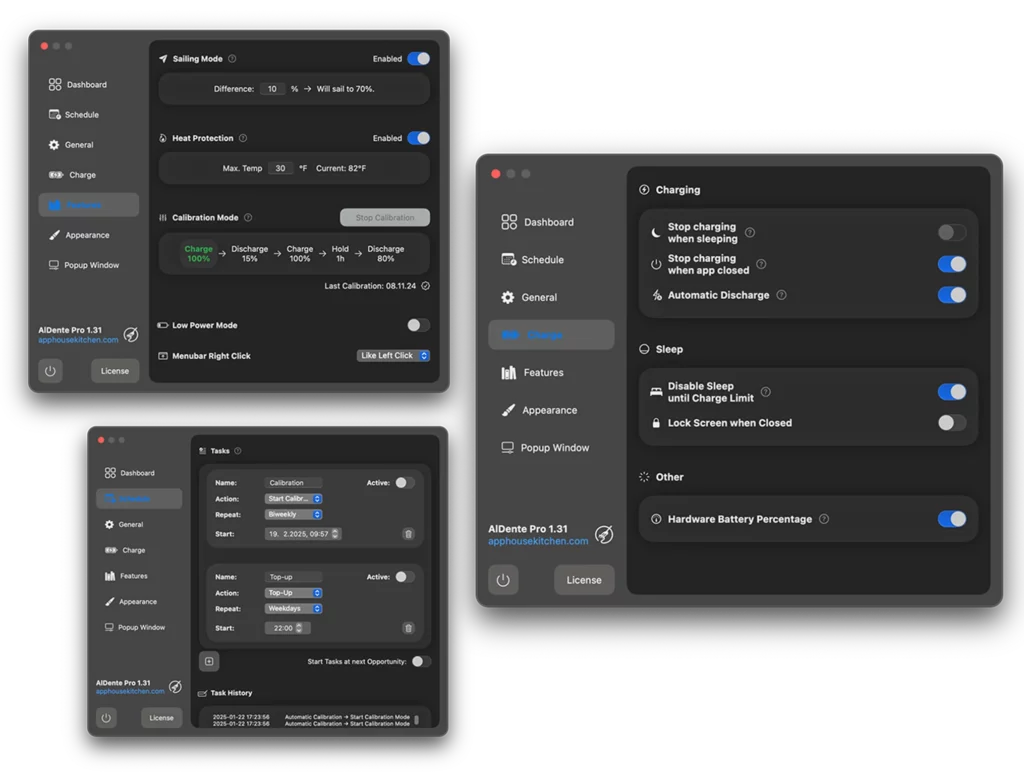
AlDente — это мощный инструмент управления батареей, который продлевает срок службы батареи MacBook.
Ключевые функции:
- Лимит зарядки: установите максимальную зарядку от 20 до 100% (рекомендуется: 80% для пользователей, работающих за столом)
- Режим Sailing: позволяет периодические полные зарядки для калибровки батареи
- Защита от нагрева: предотвращает зарядку, когда MacBook слишком горячий
- Калибровка батареи: автоматизированные рекомендации по полному циклу раз в месяц
Установка:
- Скачайте с apphousekitchen.com
- Выберите бесплатную или Pro версию ($25 пожизненно)
- Установите начальный лимит зарядки (рекомендуется 80%)
- Включите защиту от нагрева
Лучшие практики:
- Ежедневное использование: установите лимит на 80%, если преимущественно работаете в док-станции
- Дни путешествий: отключите лимит для полной 100% зарядки
- Ежемесячно: выполняйте полную калибровку (0% → 100%)
Совместимость:
- ✅ Подтверждена работа с macOS Tahoe 26
- ⚠️ Не рекомендуется для бета-версий (дождитесь стабильного релиза)
Ожидаемые преимущества:
- Продлевает срок службы батареи на 30-50%
- Снижает деградацию, связанную с нагревом
- Поддерживает оптимальную химию батареи
Стратегия 2: Мониторинг здоровья батареи с coconutBattery
coconutBattery предоставляет подробную информацию о здоровье и производительности батареи.
Что показывает:
- Текущая емкость: максимальный заряд против проектной емкости
- Циклы батареи: количество полных циклов зарядки
- Температура: температура батареи в реальном времени
- Скорость зарядки/разрядки: потребляемые или поставляемые ватты
- Детали производства: возраст батареи и производитель
Как использовать:
- Скачайте coconutBattery 4.1.0+ (совместим с Tahoe)
- Отслеживайте процент Полной емкости заряда
- Отслеживайте Циклы зарядки (большинство MacBook рассчитано на 1000 циклов)
- Проверяйте Температуру во время интенсивных задач
Историческое отслеживание (версия Plus — $15,54):
- График деградации емкости на протяжении месяцев
- Определение внезапных падений (потенциальные проблемы с батареей)
- Экспорт отчетов для обращений в службу поддержки Apple
Критерии здоровья:
- Отлично: выше 95% емкости после 100 циклов
- Хорошо: выше 85% емкости после 300 циклов
- Удовлетворительно: выше 75% емкости после 500 циклов
- Скоро замена: ниже 80% емкости в любом возрасте
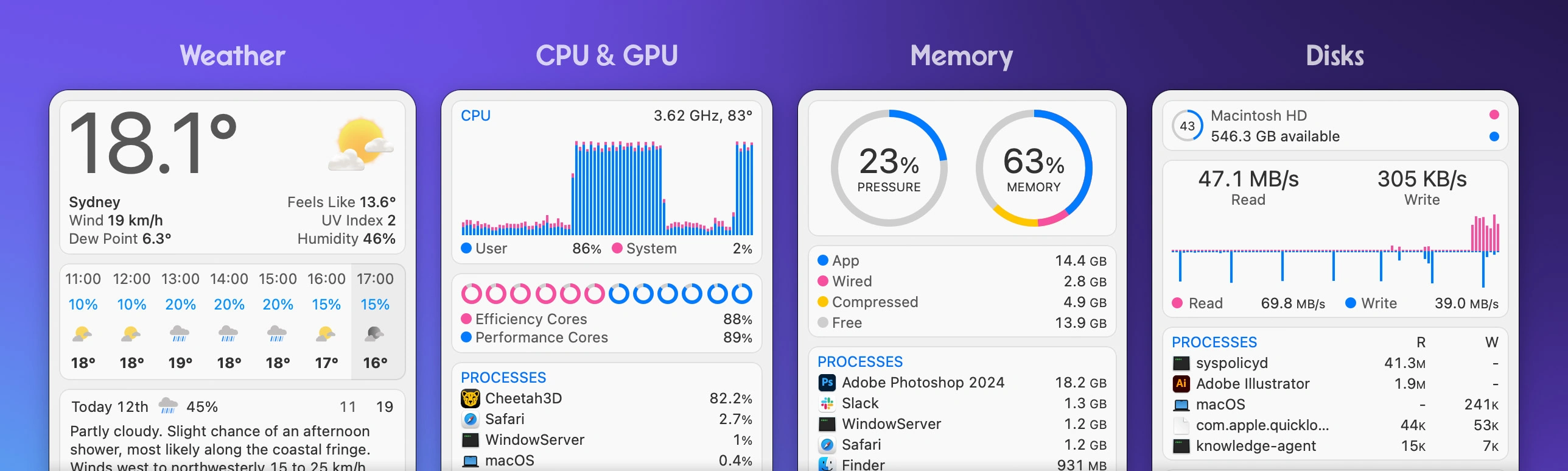
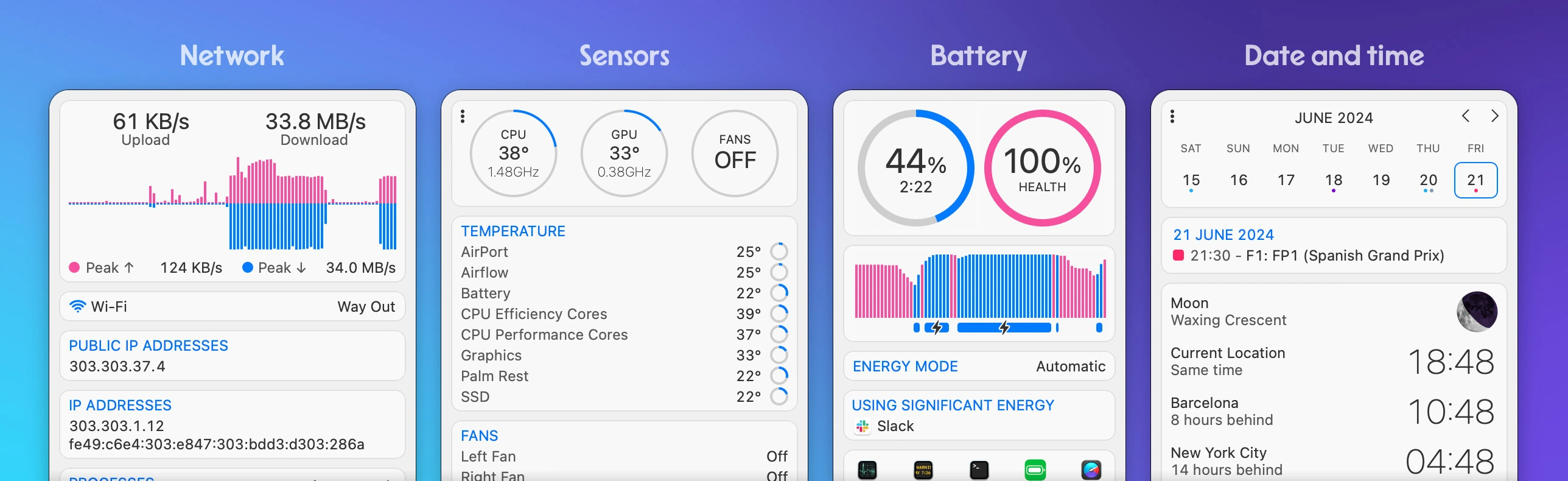
Стратегия 3: Всеобъемлющий системный мониторинг с iStat Menus
Для опытных пользователей, которые хотят полную видимость производительности Mac.
Функции для батареи:
- Процент батареи в строке меню с оставшимся временем
- Скорость разрядки в ваттах (Вт)
- Уровни батареи устройств Bluetooth (клавиатура, мышь, AirPods)
- Настраиваемые оповещения (например, уведомление при 20% батареи)
- Исторические графики использования энергии
Помимо батареи:
- Мониторинг CPU: определение всплесков процессов, вызывающих разрядку батареи
- Использование GPU: отслеживание влияния Liquid Glass в реальном времени
- Сетевая активность: обнаружение приложений, использующих чрезмерную пропускную способность
- Температура: мониторинг температурного троттлинга
Советы по настройке:
- Настройте строку меню для показа:
- Процента батареи и оставшегося времени
- Текущей мощности (Вт)
- Процента CPU/GPU
- Настройте оповещения:
- Батарея ниже 20%
- Температура > 80°C
- Обнаружен процесс с высоким энергопотреблением
- Просматривайте ежедневную статистику для выявления паттернов
Цена: $14,99 (единоразово) или бесплатно через подписку Setapp
Данные о времени автономной работы в реальных условиях: чего ожидать
M4 MacBook Pro (2024-2025) — лучшая производительность
Официальные рейтинги Apple:
- 14" M4: до 24 часов (лучший показатель для Mac)
- 14" M4 Pro/Max: до 22 часов
- 16" M4 Pro/Max: до 24 часов
Результаты независимых тестов (Tom's Guide):
- 14" M4 Pro: 18 часов 31 минута
- 16" M4 Pro: 21 час 46 минут (самый долго работающий потребительский ноутбук в тестах)
Влияние macOS Tahoe:
- Начальные (дни 1-3): 14-16 часов (снижение на 20-25%)
- После оптимизации: 18-20 часов (снижение на 15% от официального)
- С "Уменьшить прозрачность": 19-21 час (близко к официальной спецификации)
M3 MacBook Air (2024) — популярный выбор
Официальные рейтинги:
- 13" M3 Air: 18 часов
- 15" M3 Air: 18 часов
macOS Tahoe в реальных условиях:
- Сбалансированный режим: 10 часов типичного использования
- Режим энергосбережения: 12 часов веб-серфинга и документов
- Интенсивная многозадачность: 7-8 часов (Liquid Glass включен)
- Оптимизированные настройки: 14-15 часов (близко к официальной спецификации)
MacBook M2 и M1 — старые модели
M2 MacBook Air:
- Официально: 16,3 часа
- Tahoe (оптимизированный): 12-14 часов
- Tahoe (неоптимизированный): 8-10 часов
M1 MacBook Pro:
- Официально: 15,8 часов
- Tahoe (оптимизированный): 11-13 часов
- Tahoe (неоптимизированный): 7-9 часов
Ключевой вывод: старые чипы серии M испытывают большее влияние на батарею от функций Apple Intelligence из-за менее эффективных Neural Engine.
Intel Mac — финальная поддержка Tahoe
MacBook Pro 16" 2019 (Intel i9):
- Sequoia: 8-9 часов
- Tahoe: 5-6 часов (снижение на 40%)
- Оптимизированный: максимум 6-7 часов
Рекомендация: пользователям Intel Mac следует серьезно рассмотреть возможность остаться на macOS Sequoia или обновиться на оборудование Apple Silicon.
Когда следует рассмотреть откат на macOS Sequoia
Хотя большинство пользователей могут достичь приемлемого времени автономной работы через оптимизацию, откат может быть уместен в конкретных сценариях.
Сценарии, когда откат имеет смысл
1. Критическое мобильное использование:
- Вам нужно 8+ часов использования без подзарядки ежедневно
- Нет доступа к зарядке в течение дня
- Работа связана с частыми поездками
2. Старое оборудование:
- Intel MacBook (особенно модели до 2020 года)
- MacBook M1 с менее чем 8 ГБ RAM
- Mac, испытывающие температурный троттлинг
3. Влияние на продуктивность:
- Беспокойство о батарее влияет на эффективность работы
- Постоянные предупреждения о низком заряде батареи мешают концентрации
- Деградация производительности во время интенсивных задач
Сценарии для остановки на Tahoe
1. Вы можете управлять:
- В основном работаете за столом с надежной зарядкой
- Готовы использовать режим энергосбережения при мобильности
- Время работы батареи соответствует вашим реальным потребностям (даже если снижено)
2. Вы цените новые функции:
- Функции Apple Intelligence необходимы для рабочего процесса
- Интерфейс Liquid Glass значительно улучшает ваш опыт
- Обновления безопасности критичны для вашего случая использования
3. Ранний последователь:
- Уверены, что Apple улучшит время работы батареи в 26.1+
- Готовы предоставлять отзывы и отчеты об ошибках
- Наслаждаетесь тестированием новых функций ОС
Как безопасно откатиться
Предварительные условия:
- Резервная копия Time Machine до обновления Tahoe
- Или установочный носитель для macOS Sequoia
- Понимание, что откат требует полной очистки
Пошаговая инструкция:
-
Резервное копирование всего:
- Резервная копия Time Machine на внешний диск
- Проверьте целостность резервной копии
- Экспортируйте критические файлы отдельно
-
Создайте установщик Sequoia:
- Скачайте macOS Sequoia из App Store
- Создайте загрузочный USB с помощью DiskMaker X или Terminal
-
Стирание и переустановка:
- Загрузитесь в Recovery (Command + R)
- Disk Utility > Стереть Mac
- Установите macOS Sequoia с USB
- Восстановите из Time Machine
Важные примечания:
- Вы не можете откатиться напрямую; необходимо стереть
- Некоторые данные Tahoe могут не восстановиться в Sequoia
- Выделите 2-4 часа на полный процесс
Устранение постоянных проблем с батареей
Если вы внедрили все оптимизации и все еще испытываете серьезную разрядку батареи:
Процесс диагностики
1. Запустите Apple Diagnostics:
- Выключите Mac
- Включите, удерживая клавишу D
- Следуйте инструкциям на экране
- Ищите коды ошибок, связанные с батареей
2. Проверьте состояние батареи:
- Удерживайте Option и нажмите на значок батареи в строке меню
- Состояние должно показывать "Нормальное" или "Хорошее"
- Если появляется "Скоро замена" или "Требуется обслуживание батареи", вероятна аппаратная проблема
3. Тестирование в безопасном режиме:
- Перезагрузитесь, удерживая клавишу Shift
- Если время работы батареи значительно улучшается в безопасном режиме, виновато стороннее ПО
- Систематически отключайте элементы автозагрузки для определения проблемного приложения
4. Сброс SMC (Intel Mac):
- Выключите Mac
- Нажмите Shift + Control + Option + кнопку питания на 10 секунд
- Отпустите все клавиши и перезагрузитесь
5. Сброс NVRAM:
- Перезагрузитесь, удерживая Command + Option + P + R
- Продолжайте удерживать 20 секунд (Mac может перезагрузиться)
- Отпустите клавиши и протестируйте батарею
Когда обращаться в службу поддержки Apple
Красные флаги, требующие профессиональной помощи:
- Состояние батареи падает ниже 80% в течение недель после установки Tahoe
- MacBook становится чрезмерно горячим при легком использовании
- Процент батареи скачет хаотично (90% → 60% внезапно)
- MacBook выключается, несмотря на показанный оставшийся заряд
- Вздутая батарея (физическая выпуклость в корпусе)
Что взять на встречу:
- Отчет coconutBattery, показывающий деградацию емкости
- Скриншоты Мониторинга активности с проблемными процессами
- Временная шкала начала проблем
- Список всех уже предпринятых оптимизаций
Ресурсы службы поддержки Apple:
- Телефонная поддержка AppleCare: 1-800-APL-CARE
- Запись в Genius Bar: apple.com/retail
- Онлайн-чат: support.apple.com
Будущие оптимизации: что ожидается в macOS 26.1+
Apple признала проблемы с временем автономной работы и работает над улучшениями.
Подтвержденные улучшения в бета-версии macOS 26.1
1. Улучшенное управление памятью:
- Снижение использования фоновой памяти на 10-15%
- Лучшие алгоритмы приостановки приложений
- Более умное вытеснение кэша
2. Оптимизация GPU для Liquid Glass:
- Снижение накладных расходов рендеринга для статических окон
- Адаптивное качество на основе уровня батареи
- Опциональный режим "Минимальные эффекты" с сохранением некоторых элементов Liquid Glass
3. Эффективность Apple Intelligence:
- Улучшения пакетной обработки Neural Engine
- Отложенная обработка при низком заряде батареи
- Управляемые пользователем настройки интенсивности
4. Игры и высокая производительность:
- Лучшее управление температурой при постоянной нагрузке
- Улучшенный режим энергосбережения с уменьшенным штрафом производительности
- Улучшенная экономия батареи в игровом режиме
Ожидаемый график
- macOS 26.1: конец октября 2025 (публичный релиз)
- macOS 26.2: декабрь 2025 (праздничное обновление)
- macOS 26.3: март 2026 (весеннее обновление)
Рекомендация: если вы можете управлять текущим временем работы батареи, оставайтесь на Tahoe и извлекайте выгоду из этих предстоящих улучшений.

Заключение: сводка практических действий по оптимизации батареи
Разрядка батареи в macOS Tahoe 26 — это реальная проблема с реальными решениями. Реализуя стратегии из этого руководства, большинство пользователей могут восстановить 70-85% первоначальной производительности батареи.
Приоритетные действия (сделайте это сначала)
Немедленно (5 минут):
- ✅ Включить "Уменьшить прозрачность"
- ✅ Включить "Режим энергосбережения"
- ✅ Снизить яркость экрана до 50-60%
- ✅ Закрыть неиспользуемые приложения
Краткосрочно (1 час): 5. ✅ Очистить элементы входа 6. ✅ Отключить ненужные функции Apple Intelligence 7. ✅ Обновить все приложения 8. ✅ Настроить автоблокировку дисплея на 2 минуты
Долгосрочно (постоянно): 9. ✅ Установить инструмент мониторинга батареи (coconutBattery или iStat Menus) 10. ✅ Рассмотреть AlDente для управления зарядкой 11. ✅ Отслеживать и обновляться до macOS 26.1+ после релиза 12. ✅ Развить привычки зарядки, сохраняющие долговечность батареи
Ожидаемые результаты по моделям Mac
| Модель Mac | До оптимизации | После оптимизации | Улучшение |
|---|---|---|---|
| M4 MacBook Pro | 14-16 часов | 19-21 час | +30-35% |
| M3 MacBook Air | 10-12 часов | 14-16 часов | +35-40% |
| M2 MacBook Pro | 8-10 часов | 12-14 часов | +40-50% |
| M1 MacBook Air | 7-9 часов | 11-13 часов | +45-55% |
| Intel MacBook Pro | 5-6 часов | 6-7 часов | +15-20% |
Заключительные мысли
Проблема разрядки батареи в macOS Tahoe в первую очередь вызвана требованиями к GPU интерфейса Liquid Glass и фоновой обработкой Apple Intelligence. Хотя Mac на Apple Silicon справляются с этими функциями лучше, чем Intel Mac, все модели испытывают некоторое сокращение времени автономной работы.
Хорошая новость: почти все проблемы с батареей можно смягчить с помощью оптимизаций, описанных в этом руководстве. Комбинация "Уменьшить прозрачность", умного использования режима энергосбережения и сторонних инструментов управления батареей обеспечивает наиболее заметные улучшения.
Самое важное: не паникуйте в течение первых 72 часов после обновления. Фоновое индексирование завершится, время работы батареи стабилизируется, и будущие обновления macOS принесут дополнительные оптимизации.
Если вы нашли это руководство полезным, изучите наши другие ресурсы по macOS Tahoe:
- Полное руководство по установке macOS Tahoe - Подготовьте свой Mac перед обновлением
- Тесты производительности macOS Tahoe - Полный анализ производительности
- Руководство по устранению неполадок macOS Tahoe - Исправление распространенных проблем помимо батареи
Оставайтесь заряженными и продуктивными с macOS Tahoe!