Настройка Screen Time и временных бюджетов на Mac в macOS 27
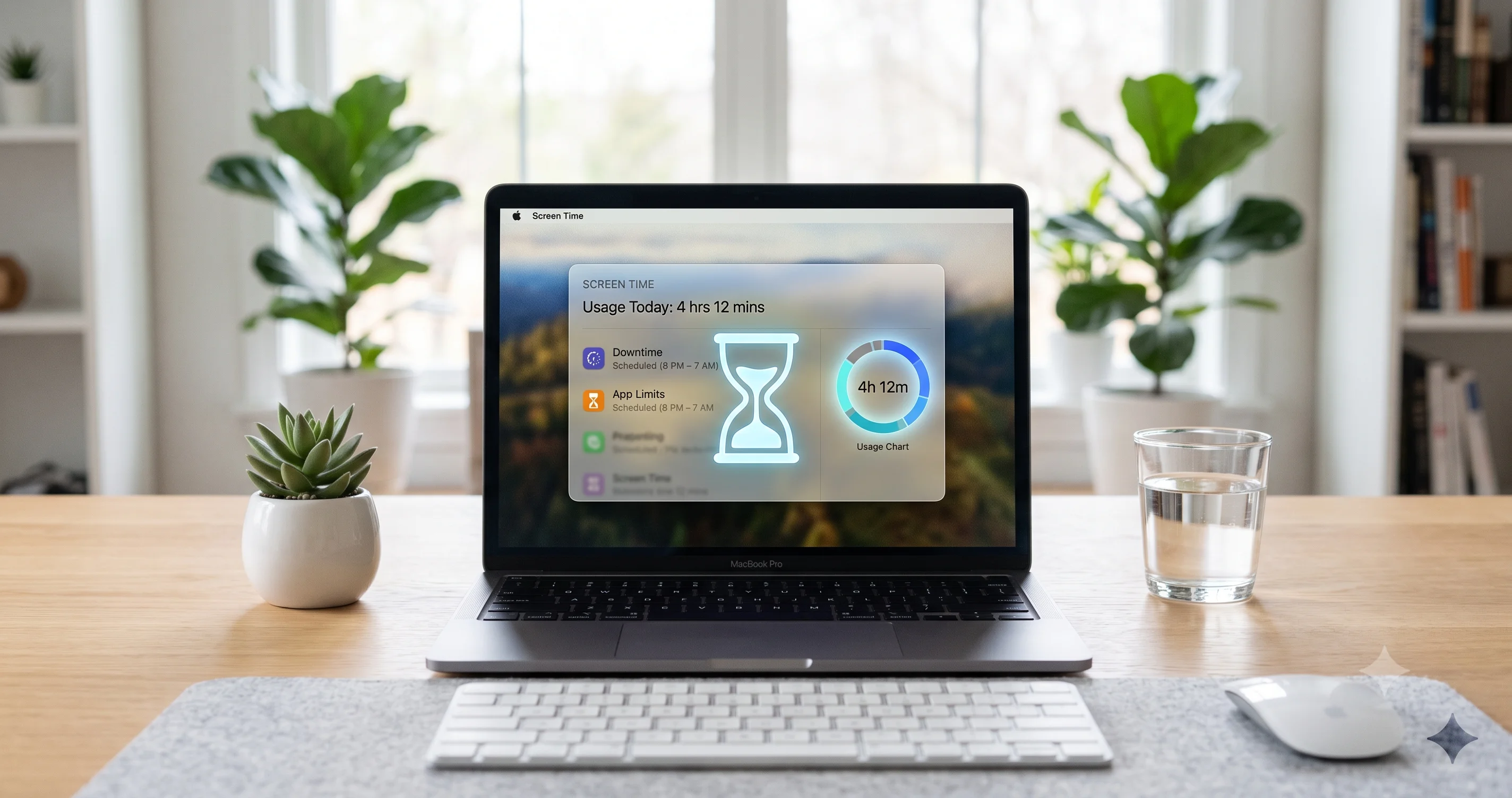
macOS 27 полностью переосмысливает Screen Time: временные бюджеты, функции Ask to Browse и Ask to Buy. Узнайте, как настроить родительский контроль и лимиты приложений на Mac.
Если вам когда-либо доводилось пытаться выставить разумный дневной лимит для одного-единственного приложения и в итоге сдаваться в раздражении, то Screen Time в macOS 27 «Golden Gate» создан именно для вас. Apple перестроила Screen Time вокруг новой концепции — временных бюджетов (Time Allowances): лимиты времени задаются не для отдельных приложений, а для целых категорий, при этом система сразу предлагает возрастные рекомендации по умолчанию, чтобы родителям не приходилось смотреть на пустой ползунок, гадая, сколько времени на категорию «Игры» уже слишком много. Вместе с этим появляются функция Ask to Browse (дети запрашивают доступ к конкретным сайтам вместо жёсткой блокировки), обновлённая функция Ask to Buy для подтверждения покупок, более гибкие расписания (Schedules), одобрение контактов, позволяющее родителям решать, с кем ребёнок может переписываться, и расширенная функция Communication Safety, которая теперь распознаёт не только откровенный контент, но и жестокие или шокирующие изображения — вся обработка происходит на самом устройстве. Независимо от того, настраиваете ли вы семейный Mac как родитель или пытаетесь отвоевать у себя лишний час в день, потраченный на бесконечную прокрутку ленты, переработанный Screen Time в macOS 27 — это самая значительная переработка родительского контроля, которую Apple выпускала за последние годы.
Прежде чем читать дальше, учтите одну важную оговорку: перед вами бета-версия ПО. macOS 27 была анонсирована на WWDC 8 июня 2026 года, первая публичная бета вышла 13 июля 2026 года, а общий релиз ожидается осенью. Всё, что описано в этом руководстве, основано на бета-сборках и официальных анонсах Apple, посвящённых родительскому контролю. Apple регулярно переименовывает переключатели, перемещает настройки между разделами и меняет набор активных подфункций от одной беты к другой. Там, где я не уверен в точном названии пункта меню или его расположении, я намеренно описываю только общее местоположение — указывать вам нажать кнопку, которую через месяц переименуют, никому не поможет. Воспринимайте конкретные названия как временные и ориентируйтесь на общую логику работы, а не на точную формулировку на экране.
Основные выводы
- Временные бюджеты (Time Allowances) — главное нововведение. Вместо того чтобы задавать отдельный лимит для каждого приложения, вы устанавливаете бюджет времени для целой категории (Игры, Социальные сети, Развлечения), а macOS 27 предлагает возрастные рекомендации по умолчанию, чтобы вам не приходилось гадать, какие цифры разумны для ребёнка.
- Функция Ask to Browse заменяет блокировку сайтов по принципу «всё или ничего». Когда ребёнок попадает на заблокированный сайт, он может отправить запрос родителю, а тот одобряет или отклоняет его со своего устройства — это гораздо удобнее, чем тупиковая страница с ошибкой.
- Эти функции родительского контроля общие для всех ОС Apple 2026 года. Один и тот же механизм Screen Time, функции Ask to Buy, расписания, одобрение контактов и Communication Safety работают на iPhone, iPad и Mac, а настройки синхронизируются через Family Sharing и iCloud.
- Communication Safety теперь распознаёт не только откровенный контент. Apple расширила локальное распознавание чувствительных изображений на устройстве, добавив к нему жестокие и шокирующие сцены. Анализ выполняется прямо на устройстве — Apple не получает изображения, — а для взрослых учётных записей функция по умолчанию отключена.
- Screen Time — не только для детей. Те же инструменты — лимиты приложений (App Limits), время отдыха (Downtime), временные бюджеты (Time Allowances) и отчёты — работают и на вашей собственной учётной записи как система цифрового благополучия, а установка кода-пароля Screen Time, который вы никому не сообщаете, не даёт вам просто нажать «Игнорировать лимит».
- Всё описанное здесь — поведение бета-версии. Названия переключателей, расположение пунктов меню, доступность и набор активных подфункций в июльской бете могут и будут меняться до релиза осенью 2026 года. Сверяйтесь с тем, что реально показывает ваша сборка.
Что изменилось в Screen Time в macOS 27
Долгие годы Screen Time справлялся со своей задачей, но выматывал в процессе. Если вы хотели ограничить время в играх для ребёнка, вам приходилось добавлять лимиты приложений (App Limits) по одному, а каждая новая игра, которую ребёнок устанавливал, проходила мимо контроля, пока вы её не замечали и не добавляли тоже. Время отдыха (Downtime) работало грубо, «в лоб». Веб-ограничения были стеной без двери — заблокированный сайт просто не загружался, и ребёнок либо сдавался, либо шёл к вам с просьбой отключить функцию целиком. Основа была хорошей, но повседневное использование — утомительным.
macOS 27 сохраняет эту основу, но полностью перестраивает взаимодействие поверх неё. Центральный элемент — временные бюджеты (Time Allowances): переход от принципа «ограничить это приложение» к принципу «выделить бюджет на эту категорию». Вы решаете, сколько времени в день учётная запись получает, скажем, на «Социальные сети» или «Игры» в целом, а система следит за соблюдением этого бюджета во всех приложениях, попадающих в категорию, — включая те, что будут установлены позже. Что особенно важно, Apple добавляет поверх этого возрастные рекомендации по умолчанию: при настройке детской учётной записи система может предложить стартовые значения, соответствующие возрасту ребёнка, вместо того чтобы просто показать вам пустой ползунок. Для большинства родителей самой сложной частью Screen Time была не механика настройки, а вопрос, какое число вообще считать «разумным». Временные бюджеты пытаются дать ответ именно на этот вопрос.
Остальные изменения сглаживают шероховатости Screen Time. Ask to Browse превращает веб-блокировку из стены в запрос: ребёнок, попавший на заблокированный сайт, может попросить у родителя доступ, а тот одобряет или отклоняет запрос удалённо. Ask to Buy — подтверждение покупок в App Store и медиаконтента — возвращается в более аккуратном виде. Расписания (Schedules) позволяют задавать, когда именно применяются лимиты и время отдыха, а не относиться ко всем дням одинаково. Одобрение контактов даёт родителям возможность утверждать, с кем ребёнок может переписываться и созваниваться. А функция Communication Safety — работающий на устройстве механизм, вмешивающийся, когда в Messages и других приложениях появляются чувствительные изображения, — была расширена и теперь распознаёт не только откровенный контент, но и жестокие или шокирующие сцены, при этом вся обработка по-прежнему выполняется целиком на устройстве.
Apple представляет всё это как согласованное обновление сразу для всех своих операционных систем 2026 года, а не изменение, касающееся только Mac. Та же архитектура родительского контроля появляется на iPhone и iPad, поэтому настройки, которые вы задаёте, синхронизируются между устройствами ребёнка через Family Sharing. Если вы хотите получить общую картину того, что ещё появилось в этом релизе, наш обзор всего, что Apple анонсировала для macOS 27 на WWDC 2026 задаёт нужный контекст, а Screen Time — одна из наиболее практически полезных его частей.
Важное уточнение по срокам, поскольку оно напрямую влияет на то, что вы увидите на самом деле: macOS 27 работает только на Apple-процессорах и выходит этой осенью. Бета-версии для разработчиков начались после WWDC, а первая публичная бета вышла 13 июля 2026 года. Если вы читаете это, уже установив бета-сборку, часть описанного Apple может быть ещё не включена или может вести себя иначе, чем это будет в сентябре. Это нормально для беты, и об этом стоит помнить на протяжении всего оставшегося руководства.
Включение Screen Time и настройка кода-пароля
Прежде чем какие-либо лимиты, бюджеты времени или подтверждения будут иметь смысл, Screen Time необходимо включить, а если вы хотите, чтобы лимиты действительно соблюдались, — защитить код-паролем, который неизвестен человеку, чьё время ограничивается. Это справедливо и при настройке Mac ребёнка, и при обуздании собственных привычек.
Где находится Screen Time
Screen Time — это раздел верхнего уровня в System Settings. Откройте System Settings из меню Apple или из Dock, затем найдите Screen Time в боковой панели. На новой учётной записи может появиться краткое вступление; на учётной записи, где функция уже использовалась, вы сразу попадёте на сводку с категориями, лимитами и отчётами. Точный порядок пунктов боковой панели и формулировки вступления могут отличаться в разных бета-сборках, поэтому если название или расположение не совсем совпадают с описанным здесь, просто просмотрите боковую панель — раздел там есть.
Порядок действий
- Откройте System Settings и выберите Screen Time в боковой панели.
- Если Screen Time ещё не активирован, включите его. Возможно, у вас спросят, для кого предназначен этот Mac — для вас самих или для ребёнка; выберите соответствующий вариант, поскольку от этого зависит набор доступных элементов управления.
- Просмотрите сводный экран — именно там находятся отчёты об использовании и переходы к лимитам приложений, времени отдыха и новым временным бюджетам.
- Установите код-пароль Screen Time (об этом ниже), чтобы лимиты нельзя было просто так отключить.
- Решите, нужно ли включить синхронизацию между устройствами, чтобы те же настройки и отчёты следовали за учётной записью на её iPhone и iPad через iCloud.
Почему код-пароль — это ключевой момент
Код-пароль Screen Time — это отдельный четырёхзначный код, отличный от пароля входа и кода блокировки устройства, который требуется для изменения настроек Screen Time или продления лимита после его исчерпания. Для детской учётной записи это разница между настоящей границей и всего лишь рекомендацией: без кода при достижении лимита появляется вариант «запросить больше времени» или «игнорировать», который решительно настроенный ребёнок просто нажмёт. С кодом же продление времени требует ввода пароля, известного только родителю.
Код-пароль задаётся прямо в настройках Screen Time. Во время настройки обычно просят ввести его дважды и — что важно — привязать к способу восстановления (как правило, к Apple Account / Apple ID), чтобы вы могли сбросить код в случае, если забудете его. Не пропускайте шаг восстановления. Забытый код-пароль Screen Time без настроенного восстановления — одна из самых болезненных проблем, которые пользователь создаёт себе сам в экосистеме Apple, ведь те же механизмы защиты, что делают код эффективным, одновременно затрудняют его обход, когда доступ теряете именно вы. Выберите код, который ребёнок не сможет угадать (не день рождения, не 1234), и храните его там, где контролируете только вы. Если вы уже используете менеджер паролей Apple для остальных учётных данных, наш материал о приложении Passwords в macOS 27 и его функции автоматической смены паролей хорошо подойдёт для хранения подобного кода в надёжном месте, а не на бумажке-стикере.
Если вы настраиваете Screen Time на собственной учётной записи ради концентрации, а не для ребёнка, код-пароль всё равно имеет значение — возможно, даже большее. Смысл лимита, который вы устанавливаете сами себе, в том, чтобы создать ровно столько трения, чтобы вы остановились и задумались, прежде чем его обойти. Код-пароль, ввод которого вы намеренно делаете чуть неудобным (и не запоминаете на автомате), и есть это трение.
Настройка Family Sharing и детской учётной записи
Родительский контроль распространяется на Mac ребёнка только в том случае, если у ребёнка есть собственная учётная запись внутри вашей группы Family Sharing, которой вы управляете как организатор. Настройка Screen Time на общем взрослом логине или на обычной локальной учётной записи, которая никому конкретно не принадлежит, даёт вам гораздо меньше контроля и лишает вас всех функций удалённого подтверждения. Правильная основа выглядит так: ваш Apple Account в роли организатора семьи и детский Apple Account для ребёнка — оба в одной и той же семейной группе.
Создайте или подтвердите семейную группу
Если у вас ещё нет группы Family Sharing, создайте её в разделе Family в System Settings (традиционно он отображается под вашим именем/Apple Account в верхней части System Settings). Как организатор вы можете приглашать взрослых и создавать детские учётные записи для детей младше возрастного порога, установленного Apple для вашего региона. Детская учётная запись — это полноценный Apple Account, принадлежащий вашему ребёнку, но остающийся под вашим управлением, что и делает возможными Ask to Buy, Ask to Browse, одобрение контактов и удалённо управляемые временные бюджеты.
Как добавить ребёнка и включить управление
- Откройте System Settings и перейдите в настройки Family в разделе вашего Apple Account.
- Добавьте ребёнка — создайте новый детский Apple Account или добавьте уже существующий в свою семейную группу.
- На Mac ребёнка выполните вход именно под детским Apple Account, а не под своим. Это самый частый источник ошибок: элементы управления применяются к той учётной записи, под которой выполнен вход.
- Вернувшись в настройки Family, откройте карточку ребёнка и включите для него Screen Time / родительский контроль. Отсюда вы настраиваете его временные бюджеты, Ask to Browse, Ask to Buy, одобрение контактов и Communication Safety.
- Убедитесь, что настройки синхронизируются с другими устройствами ребёнка через семейную группу, чтобы лимит, заданный на Mac, действовал и на его iPhone, и на iPad.
Управляйте удалённо, а не только локально
Преимущество такой настройки в том, что вам не нужно физически держать в руках Mac ребёнка, чтобы что-то изменить. Поскольку ребёнок состоит в вашей семейной группе, вы можете просматривать его отчёты и менять лимиты и подтверждения со своего собственного устройства. Запросы на подтверждение — заблокированный сайт, покупка, новый контакт — приходят к вам и могут быть обработаны на месте. Именно этот удалённый цикл — практическая суть истории родительского контроля 2026 года, и он полностью зависит от того, правильно ли выстроена основа Family Sharing. Если вы настраиваете Mac, который ребёнок будет использовать для учёбы, и вам также важна доступность (accessibility), стоит совместить это с нашим полным руководством по доступности macOS, поскольку настройки доступности и Screen Time находятся в одном и том же System Settings и обычно настраиваются за один присест.
Временные бюджеты (Time Allowances): лимиты по категориям и возрастные рекомендации
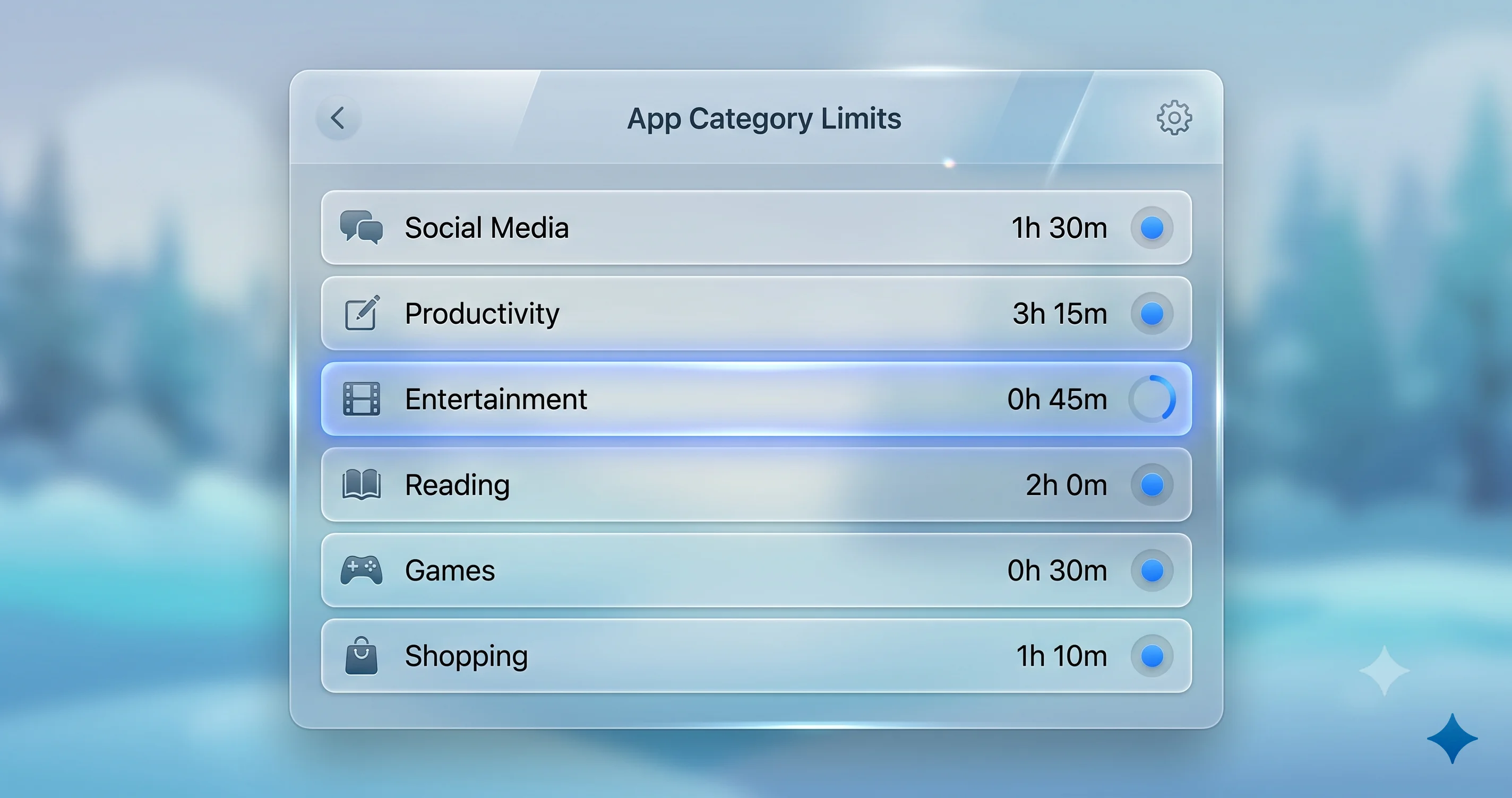
Временные бюджеты — функция, которую стоит понять особенно хорошо, поскольку она меняет саму модель мышления при нормировании экранного времени. Старая модель работала по принципу «одно приложение — один лимит»: вы находили приложение, задавали ему дневной лимит и повторяли это для каждого важного приложения. Новая модель — по категориям с общим бюджетом: вы решаете, сколько времени в день получает категория приложений, а система расходует этот бюджет по мере использования любых приложений внутри категории.
Что на самом деле означает «по категориям»
Приложения на платформах Apple распределены по категориям — Игры, Социальные сети, Развлечения, Продуктивность и так далее. Временной бюджет задаёт дневной лимит времени для категории в целом. Если вы выделите категории «Игры» 45 минут, эти 45 минут будут общими для всех игр на учётной записи. Проведите 45 минут в одной игре — и весь бюджет категории израсходован; разделите их между тремя играми — итоговая сумма всё равно составит 45 минут. Главное преимущество — охват: поскольку бюджет привязан к категории, а не к конкретным приложениям, игра, которую ребёнок установит завтра, автоматически подпадает под тот же бюджет, и вам не нужно ничего добавлять вручную. Старая игра в «выбей крота», где приходилось гоняться за каждым новым приложением, в основном уходит в прошлое.
Возрастные рекомендации по умолчанию
Больше всего родители оценят то, что macOS 27 предлагает возрастные рекомендации по умолчанию для этих бюджетов. При настройке детской учётной записи система может предложить стартовые значения, откалиброванные под возраст ребёнка, вместо того чтобы заставлять вас придумывать цифры самостоятельно. Это именно рекомендация, а не обязательное требование — вы можете повысить, понизить или полностью проигнорировать предложенные значения, — но она снимает паралич перед пустым ползунком. Разумное значение по умолчанию для восьмилетнего и для пятнадцатилетнего ребёнка — это не одно и то же, и попытка системы это учесть по-настоящему полезна для любого, кто хоть раз сомневался, не слишком ли строгие или, наоборот, слишком мягкие у него лимиты. Здесь я хочу быть осторожным: точное количество предложенных минут и то, насколько детально представлены рекомендации, — это как раз те детали, которые могут измениться до финального релиза, поэтому относитесь к любому конкретному числу, которое показывает ваша бета, как к стартовому предложению, а не как к официальной и окончательной рекомендации Apple.
Пошагово: настройка временного бюджета
- Откройте System Settings > Screen Time (для своей учётной записи) или карточку ребёнка в настройках Family (для управления ребёнком).
- Найдите раздел Time Allowances. В текущей бете он расположен рядом с лимитами приложений и временем отдыха как один из способов ограничить использование; группировка и формулировки могут ещё меняться.
- Выберите категорию — Игры, Социальные сети, Развлечения или любую другую, для которой хотите задать бюджет.
- Задайте дневной бюджет. Если вы управляете учётной записью ребёнка, обратите внимание на предложенное возрастное значение и скорректируйте его под потребности вашей семьи.
- При желании варьируйте бюджет по дням с помощью расписаний, чтобы выходные отличались от учебных вечеров.
- Подтвердите и при необходимости введите код-пароль Screen Time, чтобы бюджет нельзя было незаметно удалить.
Когда бюджет заканчивается
Когда дневной бюджет категории израсходован, приложения из этой категории становятся недоступны до следующего дня или до тех пор, пока родитель не выделит дополнительное время. На детской учётной записи запрос на дополнительное время отправляется родителю на подтверждение, и тот может добавить время без отключения самого бюджета. На вашей собственной учётной записи достижение лимита запросит код-пароль Screen Time, если вы его установили, — и это трение как раз и является смыслом функции. Категории, для которых вы не задали бюджет, продолжают работать как обычно: исчерпанный бюджет «Игр» никак не затрагивает приложения категорий «Продуктивность» или «Образование» — именно такое поведение и нужно, когда один и тот же Mac используется и для домашних заданий, и для игр.
App Limits, Downtime и Time Allowances: в чём разница
В macOS 27 теперь есть три частично пересекающихся инструмента для ограничения использования, и их легко перепутать между собой. Они сосуществуют, а не заменяют друг друга, поэтому полезно чётко понимать, для чего лучше всего подходит каждый из них.
App Limits (лимиты приложений)
App Limits — это давно существующий дневной лимит для отдельного приложения (или категории). Вы выбираете конкретные приложения или категорию и задаёте лимит времени; по его достижении эти приложения блокируются до конца дня. App Limits — правильный инструмент, когда вам нужно нацелиться на что-то конкретное — на одно проблемное приложение, — а не выделять бюджет на целую категорию. Функция сохранена в macOS 27 и прекрасно работает наряду с новыми опциями.
Downtime (время отдыха)
Downtime — это расписание, а не бюджет. Оно задаёт временные окна, в течение которых устройство в основном недоступно, за исключением приложений, для которых вы явно разрешили доступ всегда (телефон, сообщения определённым контактам и так далее). Downtime отвечает на вопрос «когда», а не «сколько» — время сна, учебные часы, ужин. Функции неважно, сколько минут было использовано ранее: с наступлением окна Downtime большинство приложений блокируется независимо от этого.
Time Allowances (временные бюджеты)
Time Allowances, как уже говорилось выше, — это общий дневной бюджет для категории с возрастными рекомендациями. Это инструмент для ситуаций, когда вы хотите сказать: «немного поиграть — это нормально, но не больше стольких-то минут в сумме, независимо от того, какие именно игры установлены», — и чтобы это правило автоматически распространялось на будущие приложения.
Как они сочетаются друг с другом
Эти три инструмента складываются друг с другом. Практичная семейная настройка может использовать Time Allowances для бюджета «Игр» и «Социальных сетей», App Limits — для жёсткого ограничения одного конкретного приложения, которому нужно собственное более строгое правило, и Downtime — чтобы отключать большую часть функций перед сном. Если применяется больше одного правила, побеждает более строгое — Downtime заблокирует приложение в течение своего окна, даже если у категории ещё остался неизрасходованный бюджет. Простое правило для запоминания: Downtime управляет тем, «когда», App Limits и Time Allowances управляют тем, «сколько», а Time Allowances — единственный инструмент, который мыслит категориями и автоматически подстраивается под новые приложения. Поскольку взаимодействие между ними может быть непростым, начните с простого, понаблюдайте за отчётами в течение недели и уже потом ужесточайте настройки, а не настраивайте агрессивно все три инструмента сразу в первый же день.
Ask to Browse: запросы на сайты и управление веб-контентом
Веб-ограничения долгое время были самой раздражающей функцией Screen Time, потому что отказывали «молча». Заблокированный сайт просто не загружался, не оставляя ребёнку иного пути, кроме как прийти к вам и попросить отключить функцию целиком. Ask to Browse меняет эту динамику, превращая блокировку в запрос.
Как работает Ask to Browse
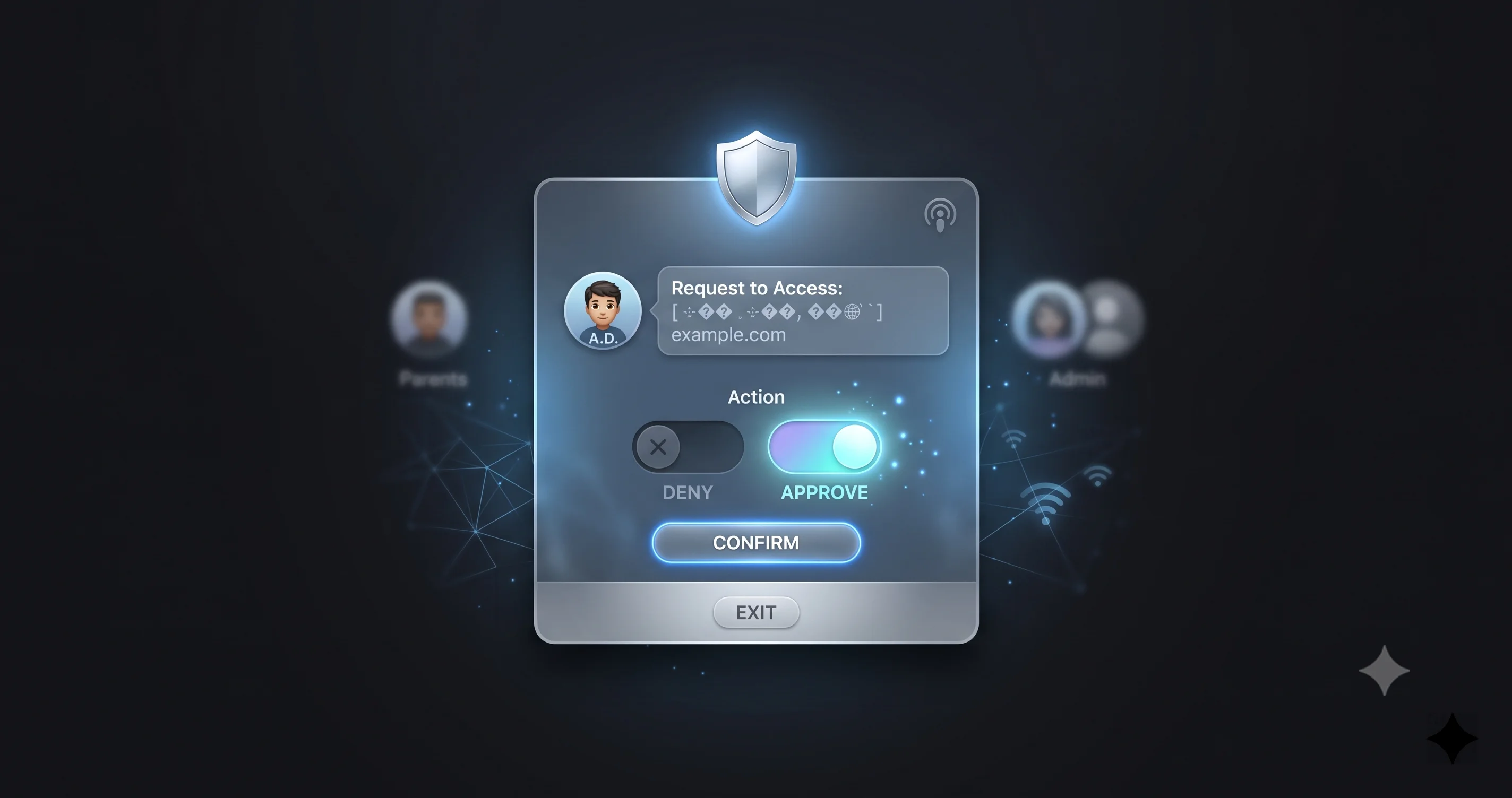
При включённых ограничениях веб-контента на детской учётной записи попадание на неразрешённый сайт больше не заканчивается тупиком. Вместо этого ребёнок может отправить запрос на доступ к конкретному сайту, который приходит родителю на подтверждение. Вы одобряете или отклоняете запрос со своего устройства, а одобрение открывает именно этот сайт — без необходимости ослаблять общий веб-фильтр для всего остального. Это сохраняет защиту по умолчанию и превращает исключения в лёгкий разговор по каждому конкретному сайту, а не в переключатель «всё или ничего».
Это важно по вполне практической причине: законные потребности постоянно натыкаются на фильтры контента. Школьный ресурс, исследовательский сайт, официальная вики какой-нибудь игры — всё это регулярно попадает под широкие веб-ограничения, а прежний опыт превращал каждый такой случай в источник трения, подталкивая семьи просто отключить фильтрацию целиком. Ask to Browse позволяет сохранить строгий фильтр и при этом быстро говорить «да» разумным запросам.
Настройка
- В настройках Screen Time / родительского контроля ребёнка откройте ограничения Content & Privacy (веб-контент).
- Выберите уровень веб-контента — как правило, это варианты вроде «без ограничений», «ограничить сайты для взрослых» или «только сайты из разрешённого списка».
- Убедитесь, что включён режим запроса/подтверждения (Ask to Browse), чтобы заблокированные сайты создавали запрос, а не просто «молча» отказывали. В бете точное расположение и формулировка этого элемента управления могут отличаться, поэтому ищите его в разделе ограничений веб-контента.
- На своём собственном устройстве будьте готовы получать запросы и реагировать на них. Одобрение и отклонение можно выполнять удалённо.
Реалистичные ожидания
Веб-фильтрация по своей природе несовершенна. Фильтры на основе категорий блокируют слишком много безобидных сайтов и пропускают некоторые из тех, что должны были бы поймать, и ни одна автоматизированная система не заменит разговор и доверие по мере взросления ребёнка. Ask to Browse улучшает именно механику — делает фильтр пригодным для повседневного использования, — но не делает фильтрацию всезнающей. Воспринимайте её как один из уровней защиты, рассматривайте поступающие запросы как окно в то, к чему на самом деле пытается получить доступ ваш ребёнок, и корректируйте строгость по мере его взросления. Как и всегда в этом релизе, полностью ли реализованы все нюансы процесса запросов в июльской бете — это стоит проверить на собственной сборке.
Ask to Buy: подтверждение покупок и загрузок
Ask to Buy — это функция, которая не даёт ребёнку незаметно накапливать покупки приложений, траты внутри приложений и загрузки медиаконтента. Когда она включена для детской учётной записи, любая попытка купить или загрузить что-либо — даже бесплатное приложение, в зависимости от настроек, — отправляет родителю запрос на подтверждение, и тот одобряет или отклоняет его прежде, чем что-либо произойдёт.
Как включить
Ask to Buy настраивается для каждого ребёнка отдельно в настройках Family. Откройте карточку ребёнка и включите Ask to Buy. После активации запросы на покупку и загрузку от этого ребёнка направляются на подтверждение организатору семьи (а в зависимости от настроек — и другим опекунам). Вы увидите, что именно запрашивается, и сможете одобрить или отклонить запрос со своего устройства; отклонённые запросы просто не проходят, а одобренные выполняются в обычном порядке.
Почему стоит включить это заранее
Очевидная выгода — финансовая: никаких неожиданных списаний за покупки внутри приложений или импульсивные приобретения. Менее очевидная выгода — прозрачность. Каждый запрос — это небольшой сигнал о том, чем интересуется и что устанавливает ваш ребёнок, а это полезный контекст, хорошо дополняющий отчёты об использовании, которые формирует Screen Time. Включайте эту функцию сразу при настройке детской учётной записи, а не после первого неожиданного списания. Обратите внимание: Ask to Buy регулирует именно приобретение — получение приложения или контента, — тогда как Time Allowances и App Limits регулируют использование уже установленного. Эти функции дополняют друг друга, и полноценная настройка использует обе.
Расписания и Downtime
Экраны — это не одна и та же проблема в три часа дня и в десять вечера, и macOS 27 учитывает это с помощью расписаний (Schedules) и обновлённой функции Downtime. Вместо того чтобы применять одно и то же плоское правило к каждому часу каждого дня, вы можете задавать, когда именно вступают в силу лимиты и блокировки.
Окна Downtime
Downtime — это классическая запланированная блокировка: вы выбираете время начала и окончания, и в течение этого окна устройство ограничивает большинство приложений, кроме тех, для которых разрешён постоянный доступ. Очевидное применение — время сна: блок Downtime, скажем, с вечера до утра, не даёт ребёнку (или вам) пользоваться устройством ночью. Учебные часы — ещё одно распространённое окно. Также можно разрешить определённым приложениям и контактам оставаться доступными во время Downtime, чтобы не прерывалась важная связь.
Расписания на неделю
Более гибкий уровень — это планирование лимитов так, чтобы они различались по дням. Учебные вечера могут быть строже, чем выходные; бюджет на «Игры» может быть меньше с понедельника по четверг и свободнее в субботу. Именно здесь Time Allowances и Downtime становятся по-настоящему удобными для повседневной жизни, ведь одно жёсткое правило на все семь дней редко подходит ритму реальной семьи. Настройте схему один раз — строже в учебные дни, свободнее на выходных — и дайте ей работать, а не корректируйте настройки вручную каждый день.
Порядок действий
- В Screen Time откройте Downtime и задайте нужные окна, выбрав, какие приложения и контакты остаются доступными в это время.
- Используйте параметры расписания для лимитов и бюджетов, чтобы варьировать их по дням недели там, где бета предоставляет такой элемент управления.
- Протестируйте настройки в течение недели. Расписаниям почти всегда требуется один раунд донастройки после того, как вы увидите, как они соотносятся с реальным распорядком дня, — будьте готовы что-то ослабить, а что-то ужесточить.
Как и в остальных частях Screen Time, точная детализация расписаний, доступная в июльской бете, может быть не окончательной. Если ожидаемого элемента управления расписанием нет, возможно, он просто ещё не включён в вашей сборке.
Одобрение контактов и лимиты общения
Родительский контроль в macOS 27 распространяется не только на приложения и сайты, но и на то, с кем ребёнок может общаться. Лимиты общения (Communication Limits) определяют, каким контактам ребёнок может писать и звонить в разрешённое время и во время Downtime, а обновление 2026 года добавляет управляемое родителем одобрение контактов.
Одобрение контактов
С одобрением контактов родитель может утверждать круг людей, с которыми ребёнку разрешено общаться. На практике это означает, что новые контакты, которых ребёнок хочет добавить, могут требовать вашего согласия, давая вам право голоса в вопросе о том, кто входит в круг общения и звонков ребёнка, — особенно ценно это для младших детей. Как и в случае с другими функциями на основе запросов, подтверждения можно обрабатывать со своего собственного устройства, так что просьба ребёнка добавить одноклассника не требует, чтобы вы держали в руках его Mac.
Лимиты общения (Communication Limits)
Лимиты общения позволяют задавать, кто доступен для связи в двух состояниях: в обычное разрешённое время и во время Downtime. Распространённая конфигурация — держать круг общения широким в течение дня, но сужать его до короткого одобренного списка (родители, несколько близких контактов) во время Downtime, чтобы ребёнок всегда мог связаться с вами перед сном, но устройство не превращалось в канал общения на всю ночь. Эти лимиты настраиваются вместе с остальными настройками Screen Time для ребёнка.
Честная оговорка
Управление общением зависит от того, как настроены контакты, iCloud и учётная запись ребёнка, и это как раз та область, где поведение может быть непредсказуемым при разнородном наборе устройств и где бета-сборки не всегда реализуют все компоненты до конца. Настройте функцию, а затем проверьте её на практике: попробуйте добавить контакт на устройстве ребёнка и убедитесь, что запрос на подтверждение доходит до вас. Не считайте, что всё работает только потому, что переключатель включён, — проверяйте весь путь целиком, поскольку функции контактов и общения исторически дают больше всего пограничных случаев.
Communication Safety: что распознаётся и как устроена конфиденциальность
Communication Safety — отдельная функция, не связанная напрямую с лимитами и подтверждениями, описанными выше, и здесь стоит быть предельно точным в том, что она делает, а что нет, поскольку эту тему легко превратить в сенсацию. Это функция безопасности, которая вмешивается, когда в Messages и некоторых других приложениях появляются чувствительные изображения, и в macOS 27 её область охвата расширена.
Что она распознаёт
Communication Safety использует анализ на устройстве для распознавания чувствительных изображений. Исторически речь шла об откровенном контенте: если ребёнок получал или собирался отправить фотографию с откровенным содержанием, изображение размывалось, а ребёнку показывалось предупреждение с возрастными рекомендациями, полезными ресурсами и вариантами получения помощи. В обновлении 2026 года Apple расширила это распознавание, добавив к откровенному контенту жестокие и шокирующие изображения. Поведение по духу схоже: тревожное изображение размывается, ребёнку показывается предупреждение, и ему предлагаются поддерживающие варианты выхода из ситуации, а не сам контент без фильтрации.
Я хочу описать эту функцию ровно на том уровне, на котором о ней заявила Apple, и не более того. Это распознавание чувствительных изображений на устройстве — откровенного контента, а теперь и жестоких или шокирующих сцен, — призванное дать ребёнку момент паузы и доступ к помощи. Это не система слежения, которая сообщает об изображениях родителям или Apple, и я намеренно не приукрашиваю то, что функция способна распознавать, за пределами категорий, названных самой Apple.
Как устроена модель конфиденциальности
Критически важный момент с точки зрения конфиденциальности — этот анализ выполняется прямо на устройстве. Изображение оценивается локально, средствами самого Mac, а Apple не получает изображение и не может увидеть его содержимое. Это та же самая философия локальной обработки, которая пронизывает Apple Intelligence и остальную обработку чувствительных данных в системе. Для функции, вся суть которой — анализировать потенциально очень личные изображения, выполнение этой работы локально, а не в облаке, — это то самое архитектурное решение, которое вообще делает её оправданной.
Несколько практических фактов, которые стоит знать:
- Для детских учётных записей Communication Safety, как правило, включена по умолчанию в рамках защитной настройки, однако это стоит проверить в настройках ребёнка, а не считать само собой разумеющимся.
- Для взрослых учётных записей функция по умолчанию отключена и включается добровольно — взрослый, который хочет получить такое же предупреждение перед просмотром, может включить её для себя самостоятельно.
- Функция задумана как поддерживающая, а не карательная: она даёт человеку выбор и полезные ресурсы, а не автоматически сообщает о происходящем третьей стороне.
Если конфиденциальность во всей системе — приоритет для вашей семьи, стоит прочитать наше более широкое руководство по безопасности и конфиденциальности Mac на 2026 год, которое рассматривает Communication Safety в контексте других локальных механизмов защиты и настроек учётной записи, которые у вас должны быть включены.
Использование Screen Time для собственного цифрового благополучия
Ошибочно относить Screen Time исключительно к «родительскому контролю» и на этом останавливаться. Каждый описанный выше инструмент работает и на вашей собственной учётной записи, а переработка в macOS 27 делает Screen Time куда более убедительной личной системой цифрового благополучия, чем прежде. Функции те же — просто теперь мишень это вы сами.
Настройте собственные Time Allowances и Downtime
Выделите себе временной бюджет на категории, которые съедают ваш день, — обычно это «Социальные сети» и «Развлечения», — и позвольте общему бюджету категории самому вести учёт по всем приложениям, к которым вы тянетесь. Добавьте вечернее окно Downtime, чтобы устройство подталкивало вас прекратить работу или прокрутку ленты в заданный час. Модель категорий, пожалуй, даже полезнее для взрослых, чем для детей, поскольку она улавливает то самое «я хотел только проверить одну вещь», которое незаметно растекается по нескольким приложениям под общим потолком.
Хитрость с кодом-паролем для самоконтроля
Вот единственная вещь, которая действительно заставляет работать самостоятельно установленные лимиты: задайте код-пароль Screen Time и не заучивайте его на автомате. Когда вы достигаете собственного лимита, трение от необходимости найти и ввести код, который вы не помните наизусть, зачастую оказывается достаточным, чтобы остановиться и спросить себя, действительно ли вам нужно дополнительное время. Лимит, который можно снять одним бездумным нажатием, — это не лимит; лимит, заставляющий вас остановиться, — это лимит. Некоторые просят партнёра установить код-пароль; другие хранят его в намеренно неудобном месте. Каким бы ни был способ, именно трение и есть суть функции.
Используйте отчёты, чтобы узнать правду
Большинство людей сильно ошибаются в том, куда уходит их время. Отчёты об использовании (о них — в следующем разделе) — это проверка реальностью. Посмотрите на них без оценочных суждений в течение недели, прежде чем устанавливать какие-либо лимиты, определите одну-две категории, которые действительно стоит обуздать, и задайте бюджеты именно для них, а не пытайтесь заблокировать всё сразу. Точечный лимит, который вы действительно соблюдаете, лучше амбициозной блокировки, от которой вы быстро откажетесь.
Просмотр отчётов и синхронизация между устройствами
Лимиты — это лишь половина Screen Time; вторая половина — это отчёты, показывающие, что происходит на самом деле, и синхронизация, которая делает всю систему целостной на всех устройствах человека.
Чтение отчётов
Сводка Screen Time показывает использование в разбивке по приложениям и категориям, с посуточным и понедельным представлением, количеством взятий устройства в руки, уведомлениями и динамикой использования во времени. Для детской учётной записи вы просматриваете это со своего устройства через Family Sharing; для собственной учётной записи — прямо в System Settings. Читайте отчёты в поисках закономерностей, а не отдельных дней: один тяжёлый день — это шум, а категория, доминирующая каждую неделю, — это сигнал. Отчёты также позволяют проверить, правильно ли выставлены уровни ваших бюджетов и лимитов: если категория стабильно превышает свой бюджет, значит, либо бюджет нереалистичен, либо поведению требуется другое вмешательство, а не просто ограничение по времени.
Синхронизация между устройствами
Поскольку настройки и данные Screen Time синхронизируются через iCloud и Family Sharing, картина получается единой. Лимит, заданный на Mac, действует и на iPhone, и на iPad той же учётной записи, а использование со всех устройств объединяется в один отчёт, а не дробится по отдельным устройствам. Именно это делает систему осмысленной для ребёнка, который пользуется несколькими устройствами: бюджет у него один на всё, а не отдельный на каждый гаджет, незаметно умножающий общий итог. Чтобы синхронизация работала корректно, на каждом устройстве должен быть выполнен вход под одним и тем же Apple Account, а совместное использование Screen Time должно быть включено.
Когда синхронизация сбоит
Синхронизация — это ещё одна область, где проявляются шероховатости бета-версии. Если лимит, заданный на одном устройстве, медленно появляется на другом, или отчёты выглядят неполными, причина обычно в задержке синхронизации iCloud, входе на устройстве под неправильной учётной записью или отключённом совместном использовании Screen Time на одном из устройств. Дайте настройкам время на распространение, убедитесь, что на всех устройствах выполнен вход под правильным Apple Account, и проверьте, что совместное использование включено везде, прежде чем делать вывод о том, что функция не работает. Именно на бета-сборках несоответствия синхронизации особенно распространены и часто устраняются сами собой в следующей сборке.
Устранение распространённых проблем
Проблема: я настроил временной бюджет или лимит, но он не применяется. Решение: Убедитесь, что лимит применён к той учётной записи, под которой действительно выполнен вход и которая используется, а не к другой учётной записи на том же Mac. Проверьте, что установлен код-пароль Screen Time, — без него лимиты можно просто отменить. Убедитесь, что приложение или сайт относятся к той категории, для которой вы задали бюджет: неправильно категоризированные приложения проскальзывают мимо контроля. Если вы управляете учётной записью ребёнка, убедитесь, что настройка синхронизировалась на его устройство, — это может происходить с задержкой через iCloud. На бета-сборке дайте дополнительное время на распространение настроек, прежде чем считать, что что-то не сработало.
Проблема: я забыл код-пароль Screen Time. Решение: Если во время настройки вы подключили восстановление кода через Apple Account, используйте этот путь восстановления для его сброса — именно поэтому шаг восстановления не является необязательным. Если восстановление никогда не было настроено, сброс забытого кода-пароля Screen Time намеренно затруднён, поскольку те же механизмы защиты, что не дают ребёнку обойти код, мешают и вам. Ищите пункт «забыли код-пароль» в настройках кода-пароля Screen Time и впредь всегда сохраняйте код и включайте восстановление.
Проблема: запросы Ask to Browse или Ask to Buy никогда до меня не доходят. Решение: Убедитесь, что обе учётные записи состоят в одной группе Family Sharing и что вы являетесь организатором или одобренным опекуном. Проверьте, что ваше собственное устройство выполнило вход, находится в сети и настроено на получение уведомлений от соответствующих сервисов Apple, поскольку запросы приходят именно в виде уведомлений. Проверьте это, инициировав запрос с устройства ребёнка, и понаблюдайте, придёт ли он. На бета-сборках механизм обработки запросов — это как раз та область, которая может быть реализована лишь частично, поэтому проверяйте весь путь целиком, а не полагайтесь на предположения.
Проблема: функция родительского контроля, о которой я читал, отсутствует на моём Mac. Решение: Скорее всего, вы используете бету, в которой эта подфункция ещё не включена. Apple включает функции родительского контроля неравномерно от одной бета-сборки к другой, и некоторые из описанных возможностей появляются в более поздней бете или только в осеннем релизе. Обновитесь до новейшей доступной беты, убедитесь, что используете детскую учётную запись внутри Family Sharing (многие элементы управления отображаются только для управляемых детских учётных записей), и учитывайте, что отсутствие функции сегодня не означает, что её не будет в финальной версии.
Проблема: Communication Safety не размывает изображения, или я не могу найти эту настройку. Решение: Для взрослых учётных записей функция по умолчанию отключена, и её нужно включить вручную. Для детских учётных записей убедитесь, что она включена в настройках Screen Time ребёнка, а не считайте это само собой разумеющимся. Поскольку распознавание происходит на устройстве, необходимо, чтобы учётная запись и устройство были корректно авторизованы и обновлены. Если функция всё равно ведёт себя не так, как ожидается, на бета-сборке, возможно, она ещё не полностью активна в вашей сборке; проверьте ещё раз после обновления.
Часто задаваемые вопросы
Что такое Time Allowances в Screen Time в macOS 27? Time Allowances — это новая функция Screen Time, которая задаёт дневной бюджет времени для целой категории приложений — например, «Игры» или «Социальные сети» — вместо ограничения каждого приложения по отдельности. Бюджет общий для всех приложений категории, включая те, что будут установлены позже, а macOS 27 предлагает возрастные рекомендации по умолчанию, помогающие родителям выбрать разумные стартовые значения.
Чем Ask to Browse отличается от простой блокировки сайтов? Старые веб-блокировки отказывали «молча», оставляя ребёнка в тупике. Ask to Browse превращает заблокированный сайт в запрос: ребёнок просит доступ к конкретному сайту, а родитель одобряет или отклоняет запрос удалённо. Это позволяет сохранить строгий фильтр и одновременно быстро делать разумные исключения, вместо того чтобы навязывать выбор «всё или ничего» между полной фильтрацией и её отсутствием.
Отправляет ли Communication Safety изображения моего ребёнка в Apple? Нет. Communication Safety анализирует изображения полностью на устройстве, чтобы выявить чувствительный контент — откровенный контент, а теперь в macOS 27 также жестокие или шокирующие изображения. Apple не получает изображения и не может увидеть их содержимое. При обнаружении тревожного изображения оно размывается, а ребёнку показывается предупреждение и полезные ресурсы, но информация не отправляется автоматически в Apple или третьим лицам.
Могу ли я использовать Screen Time на своей собственной учётной записи, а не только для детей? Да. Каждый инструмент — App Limits, Downtime, Time Allowances и отчёты — работает и на вашей собственной учётной записи как система цифрового благополучия. Установите код-пароль Screen Time, который вы не заучиваете на автомате, чтобы достижение лимита создавало реальное трение, и используйте отчёты об использовании, чтобы определить одну-две категории, которые действительно стоит обуздать, прежде чем устанавливать лимиты.
Требует ли родительский контроль наличия Family Sharing? Для управления учётной записью ребёнка — по сути, да. Функции удалённого подтверждения — Ask to Browse, Ask to Buy, одобрение контактов и удалённо управляемые Time Allowances — зависят от того, есть ли у ребёнка детский Apple Account внутри вашей группы Family Sharing, где вы выступаете организатором. Вы можете задать лимиты на отдельной учётной записи, но тогда вы теряете удалённое управление и цикл подтверждений, которые и делают функции 2026 года по-настоящему полезными.
Является ли всё описанное в этом руководстве окончательным, или всё ещё изменится? Это изменится. macOS 27 — это бета-версия ПО; первая публичная бета вышла 13 июля 2026 года, а общий релиз ожидается осенью. Точные названия переключателей, расположение пунктов меню и набор активных подфункций могут отличаться между бета-сборками и финальной версией. Относитесь к конкретным формулировкам как к временным и сверяйтесь с тем, что реально показывает ваша сборка.
Заключение
Переработанный Screen Time в macOS 27 наконец-то заставляет родительский контроль Apple ощущаться как продуманная система, а не набор разрозненных функций. Time Allowances заменяет игру в «выбей крота» по каждому приложению бюджетом на целую категорию, который охватывает даже те приложения, что будут установлены завтра, а возрастные рекомендации отвечают на вопрос, который всегда давался родителям труднее всего: какое число разумно. Ask to Browse превращает веб-фильтрацию из стены в разговор, Ask to Buy держит покупки под контролем, расписания и Downtime формируют структуру дня, одобрение контактов даёт вам право голоса в том, с кем общается ваш ребёнок, а расширенная функция Communication Safety добавляет к существующей защите от откровенного контента распознавание жестоких изображений на устройстве — и всё это без отправки изображений в Apple. В совокупности это самая удобная в использовании версия Screen Time на сегодняшний день — как для семей, так и для всех, кто пытается управлять собственным вниманием.
Соотносите свои ожидания с календарём. По состоянию на июль 2026 года это бета-версия ПО, поэтому названия, пути и набор включённых функций будут продолжать меняться вплоть до осеннего релиза; проверяйте всё на своей реальной сборке и не выстраивайте семейный распорядок вокруг кнопки, которую могут переименовать. Заложите правильный фундамент — настроенный Family Sharing, вход под детской учётной записью, установленный код-пароль Screen Time с включённым восстановлением, — и всё остальное станет вопросом донастройки.
Если вы ещё не установили macOS 27 и только взвешиваете такое решение, прочитайте наши руководства о том, как безопасно установить публичную бету macOS 27, и о том, стоит ли того бета-версия для разработчиков с учётом известных проблем, прежде чем ставить её на машину, от которой зависит ваша семья. Сначала сделайте резервную копию, осознанно настройте Screen Time, а затем в течение недели читайте отчёты, прежде чем ужесточать хотя бы один лимит, — данные подскажут вам, где на самом деле должны проходить границы.