macOS Tahoe Travando, com Lag e Bola de Praia: Guia de Correção Completo 2026
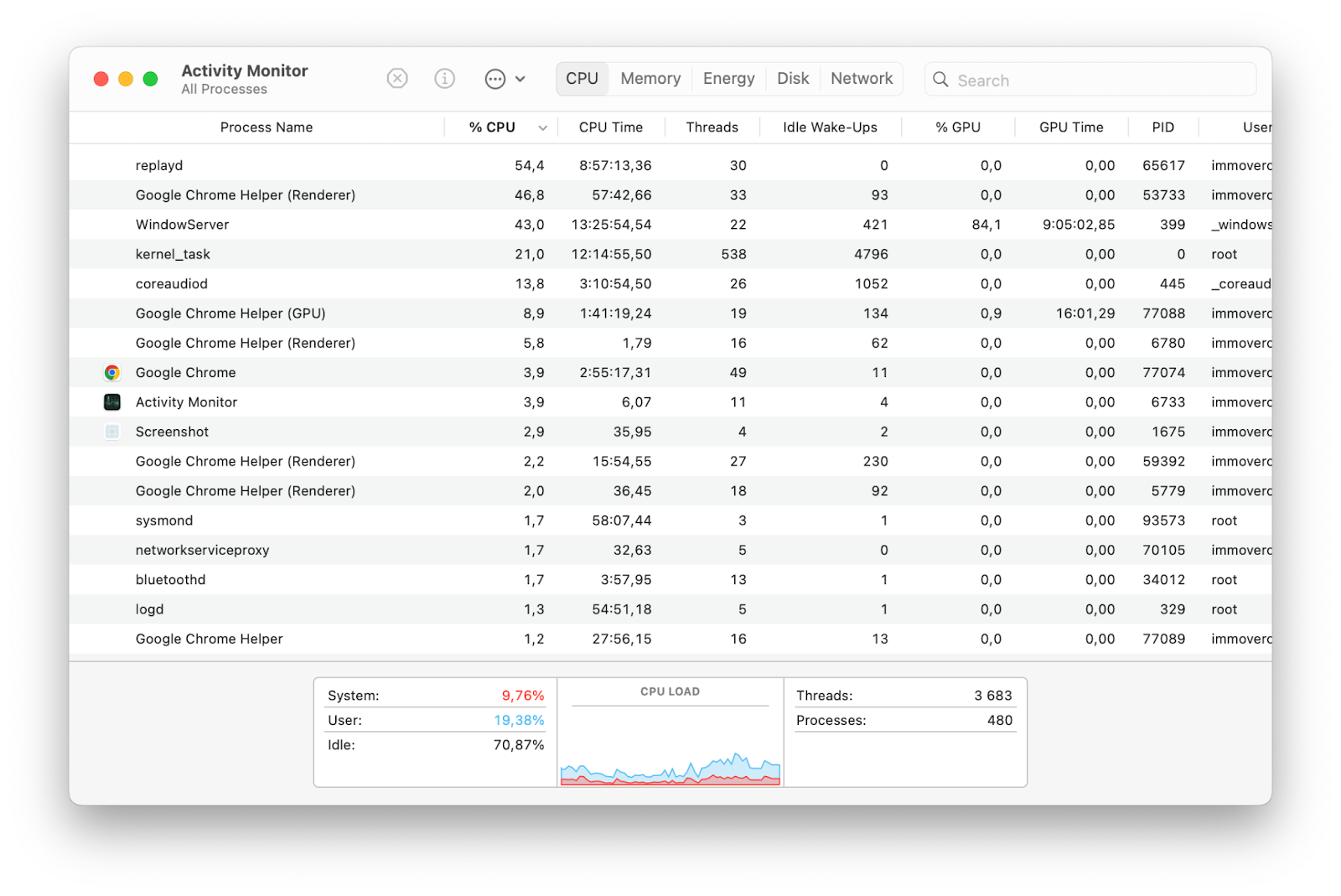
Corrija travamentos do sistema, lag e a bola de praia giratória no macOS Tahoe com este guia completo. Soluções passo a passo para problemas de indexação do Spotlight, memória, sobrecarga de GPU do WindowServer e otimização para Macs M1-M4.
Se o seu Mac ficou frustrantemente lento, travando constantemente ou mostrando a temida bola de praia giratória desde que você atualizou para o macOS Tahoe, você não está sozinho. Este é um dos problemas mais relatados no macOS 26, afetando desde MacBook Airs M1 até Mac Studios M4 Pro. Este guia abrangente fornece 15 soluções comprovadas para restaurar o desempenho do seu Mac.
Entendendo o Problema
Sintomas Comuns
Travamento de todo o sistema:
- O Mac para de responder completamente por vários segundos.
- O cursor do mouse se move, mas os cliques não funcionam.
- Os aplicativos não respondem a comandos.
- A bola de praia giratória aparece com frequência.
Degradação de Desempenho:
- Tempo de inicialização de aplicativos mais longo.
- Operações de arquivos lentas no Finder.
- Atraso na resposta do teclado ao digitar.
- Comportamento geral do sistema lento.
Cenários Específicos:
- Travamento ao abrir novas abas no navegador.
- Lag ao alternar entre aplicativos.
- Bola de praia ao acessar arquivos.
- O sistema trava durante a reprodução de vídeo.
Causas Raiz no macOS Tahoe
Nossa pesquisa nas Comunidades de Suporte da Apple, Reddit e fóruns do MacRumors revela várias causas principais:
| Causa | Frequência | Gravidade |
|---|---|---|
| Indexação do Spotlight (corespotlightd) | Muito Alta | Crítica |
| Problemas de Gerenciamento de Memória | Alta | Alta |
| Sobrecarga de GPU pelo Liquid Glass | Alta | Moderada |
| Sobrecarga de GPU do WindowServer | Moderada | Alta |
| Conflitos de Processos em Segundo Plano | Moderada | Moderada |
| Caches do Sistema Corrompidos | Moderada | Moderada |
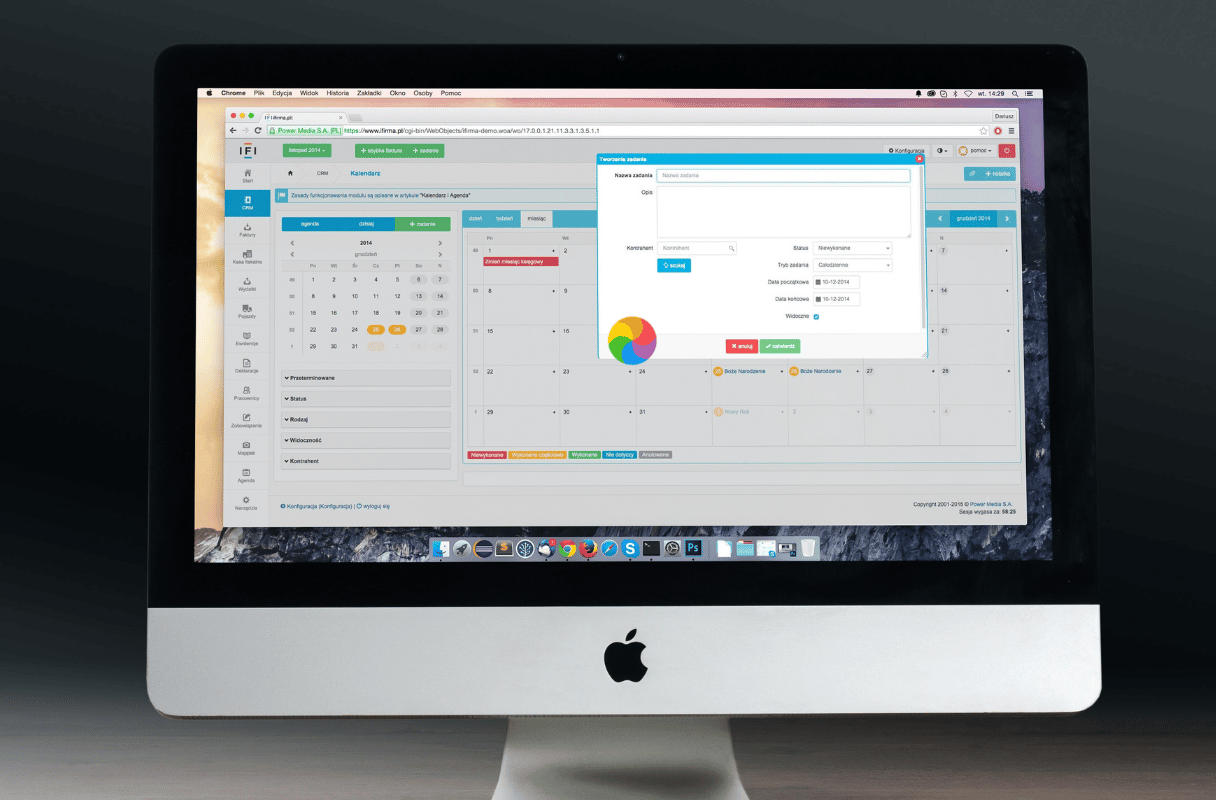
Solução 1: Forçar a Reindexação do Spotlight
A indexação do Spotlight é a causa número um de travamentos no macOS Tahoe. O processo corespotlightd pode consumir de 100% a 200% da CPU, causando lentidão em todo o sistema.
Verifique se o Spotlight é o Problema
Usando o Monitor de Atividade:
- Abra o Monitor de Atividade (Aplicativos > Utilitários).
- Clique na aba CPU.
- Procure por
mds,mds_storesoucorespotlightd. - Se algum processo mostrar constantemente >50% de CPU, o Spotlight provavelmente é o problema.
Forçar a Reindexação do Spotlight
Método 1: Ajustes do Sistema (Recomendado)
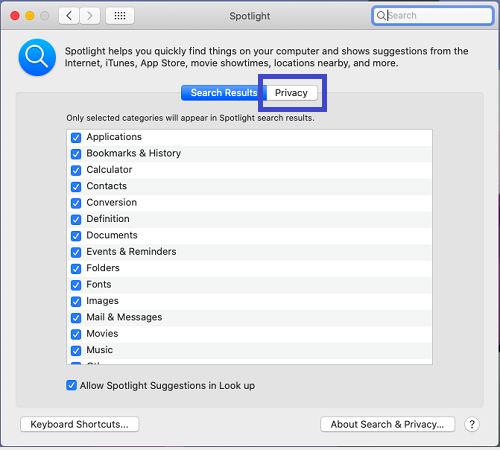
- Abra Ajustes do Sistema > Siri e Spotlight.
- Role para baixo e clique em Privacidade do Spotlight.
- Clique no botão +.
- Adicione seu Macintosh HD (todo o disco de inicialização).
- Reinicie o seu Mac.
- Volte para Privacidade do Spotlight e remova o Macintosh HD.
- Aguarde a conclusão da reindexação (pode levar várias horas).
Método 2: Comandos do Terminal
# Desativar a indexação do Spotlight
sudo mdutil -a -i off

# Excluir o índice do Spotlight
sudo mdutil -E /

# Reativar a indexação do Spotlight
sudo mdutil -a -i on
Otimizar os Ajustes do Spotlight
Para evitar problemas futuros, limite o escopo do Spotlight:
-
Abra Ajustes do Sistema > Siri e Spotlight.
-
Em Resultados da busca, desmarque as categorias que você não precisa:
- Fontes
- Imagens
- Filmes
- Música
- Outros
-
Adicione pastas que não precisam ser indexadas às exclusões de Privacidade:
- Pastas de máquinas virtuais
- Bibliotecas de mídia grandes
- Pastas de build de desenvolvimento
- Pasta de Downloads (opcional)
Solução 2: Resolver a Pressão de Memória
O macOS Tahoe tem requisitos de memória mais altos do que as versões anteriores. O erro "O sistema ficou sem memória de aplicativo" é comum, especialmente em Macs de 8GB.
Verificar o Status da Memória
- Abra o Monitor de Atividade.
- Clique na aba Memória.
- Observe o gráfico de Pressão de Memória na parte inferior:
- Verde: Saudável.
- Amarelo: Pressão moderada.
- Vermelho: Crítica - ação imediata necessária.
Verificação de Memória via Terminal
# Verificar o status da pressão de memória
memory_pressure

# Ver estatísticas de memória
vm_stat

# Verificar o uso de swap
sysctl vm.swapusage
Reduzir o Uso de Memória
Feche Apps que Consomem Muita Memória:
Culpados comuns no macOS Tahoe:
- Safari (especialmente com muitas abas)
- Chrome (conhecido por consumir muita memória)
- Slack, Discord, VS Code (apps Electron)
- Mensagens (pode acumular memória ao longo do tempo)
Método do Monitor de Atividade:
- Abra o Monitor de Atividade > aba Memória.
- Classifique pela coluna Memória (clique no cabeçalho).
- Identifique os apps que usam memória excessiva.
- Selecione e clique no X para encerrar, ou clique com o botão direito > Encerrar.
Reduzir Itens de Início:
- Abra Ajustes do Sistema > Geral > Itens de Início.
- Revise e remova apps de inicialização desnecessários.
- Verifique a seção "Permitir em Segundo Plano".
- Desative processos de segundo plano desnecessários.
Para Usuários de Mac de 8GB
Se você tem um Mac com 8GB de RAM, a otimização adicional é essencial:
Ajustes do Sistema > Acessibilidade > Exibição:
  - Ative "Reduzir Transparência"
  - Ative "Reduzir Movimento"

Esses ajustes podem liberar de 500MB a 1GB de memória que antes era usada para efeitos visuais.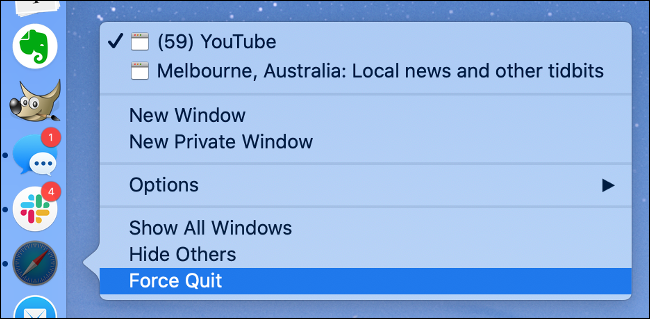
Solução 3: Reduzir a Carga de GPU do Liquid Glass
O novo design Liquid Glass no macOS Tahoe coloca uma pressão significativa na GPU, particularmente em Macs mais antigos e configurações básicas.
Desativar Efeitos de Transparência
- Abra os Ajustes do Sistema.
- Vá em Acessibilidade > Exibição.
- Ative Reduzir Transparência.
- Ative Reduzir Movimento (opcional, mas ajuda).
Impacto desses Ajustes
| Ajuste | Redução de GPU | Impacto Visual |
|---|---|---|
| Reduzir Transparência | 30-40% | Moderado (fundos sólidos) |
| Reduzir Movimento | 10-15% | Menor (menos animações) |
| Ambos Combinados | 40-50% | Notável, mas funcional |
Monitorar o Uso da GPU
Usando o Monitor de Atividade:
- Abra o Monitor de Atividade.
- Selecione Janela > Histórico da GPU no menu.
- Observe se há uso elevado e contínuo da GPU.
Método do Terminal:
# Monitorar o uso de energia da GPU
sudo powermetrics --samplers gpu_power -n 5
Se o uso da GPU permanecer alto mesmo em repouso (acima de 15-20%), prossiga para a Solução 4.
Solução 4: Redefinir o WindowServer
O WindowServer gerencia toda a renderização visual no macOS. Um WindowServer travado ou sobrecarregado pode causar travamentos em todo o sistema.
Redefinição Segura via Logout
- Salve todo o seu trabalho.
- Menu Apple () > Finalizar Sessão.
- Inicie a sessão novamente.
Isso reinicia o WindowServer sem a necessidade de reiniciar todo o sistema.
Redefinição Forçada (se o sistema estiver respondendo)
Se você conseguir acessar o Terminal, mas o sistema estiver lento:
# Isso finalizará sua sessão imediatamente - salve seu trabalho antes!
sudo killall WindowServer
Aviso: Este comando finaliza sua sessão imediatamente. Certifique-se de que todo o trabalho esteja salvo antes de executá-lo.
Reduzir a Carga do WindowServer
Reduzir a Bagunça na Mesa:
- Menos itens na mesa = menos trabalho para o WindowServer.
- Mova arquivos para pastas em vez de deixá-los na mesa.
- Use Pilhas para organizar os itens da mesa.
Limitar Efeitos Visuais:
Ajustes do Sistema > Mesa e Dock:
  - Minimizar janelas usando: Efeito escala
  - Animado ao abrir aplicativos: Desativado (opcional)
Solução 5: Iniciar no Modo Seguro
O Modo Seguro inicia o seu Mac com o mínimo de extensões e drivers, ajudando a identificar se softwares de terceiros estão causando problemas.
Entrar no Modo Seguro
Macs com Apple Silicon (M1/M2/M3/M4):
- Desligue o seu Mac completamente.
- Pressione e segure o botão liga/desliga até que apareça "Carregando opções de inicialização".
- Selecione o seu disco de inicialização.
- Pressione e segure Shift, então clique em Continuar no Modo Seguro.
Macs Intel:
- Desligue o seu Mac.
- Ligue-o e pressione e segure imediatamente a tecla Shift.
- Solte a tecla Shift quando vir a janela de login.
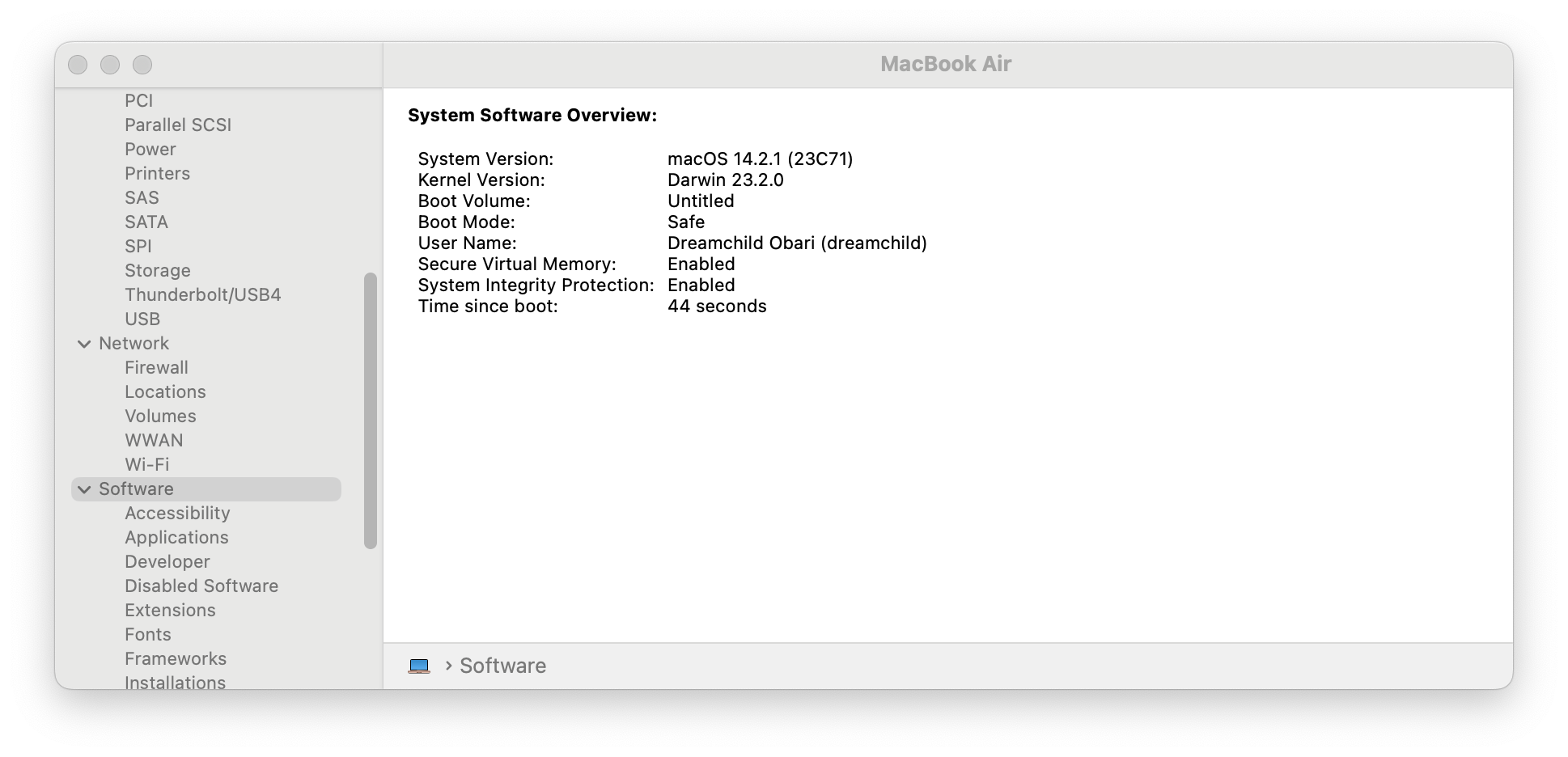
Verificar o Modo Seguro
- Clique no menu Apple () > Sobre Este Mac.
- Clique em Relatório do Sistema.
- Selecione Software na barra lateral.
- "Modo de Inicialização" deve dizer Seguro.
O que o Modo Seguro Testa
- Verifica o disco de inicialização.
- Limpa caches do sistema.
- Carrega apenas as extensões de kernel essenciais.
- Desativa fontes de terceiros.
- Impede o carregamento de itens de início.
Se o Mac funcionar bem no Modo Seguro: O problema provavelmente é um aplicativo ou extensão de terceiros. Reinicie normalmente e desative sistematicamente os itens de início e extensões para identificar o culpado.
Solução 6: Limpar Caches do Sistema
Caches corrompidos podem causar problemas significativos de desempenho. Limpá-los força o macOS a reconstruir novos arquivos de cache.
Limpar Caches do Usuário
Método Seguro:
- Abra o Finder.
- Pressione Cmd + Shift + G (Ir para Pasta).
- Digite:
~/Library/Caches - Selecione todas as pastas e mova para o Lixo.
- Esvazie o Lixo.
- Reinicie o seu Mac.
Limpar Caches do Sistema (Avançado)
# Limpar cache DNS
sudo dscacheutil -flushcache; sudo killall -HUP mDNSResponder

# Limpar caches de fontes
sudo atsutil databases -remove

# Reiniciar para reconstruir caches
sudo shutdown -r now
Limpadores de Cache de Terceiros
Embora geralmente não sejam recomendados, ferramentas conceituadas como:
- CleanMyMac X (Pago)
- OnyX (Gratuito, versão compatível com o Tahoe necessária)
- AppCleaner (Gratuito)
Podem ajudar a identificar e limpar caches problemáticos com segurança.
Cuidado: Nunca use limpadores de cache para excluir arquivos do sistema ou "otimizar" seu Mac além da limpeza de cache.
Solução 7: Atualizar o macOS e Aplicativos
Muitos problemas de travamento foram resolvidos nas atualizações do macOS Tahoe. Certifique-se de estar executando a versão mais recente.
Atualizar o macOS
- Abra Ajustes do Sistema > Geral > Atualização de Software.
- Se houver uma atualização disponível, clique em Atualizar Agora.
- Deixe a atualização terminar (não interrompa).
Versões Atuais (Janeiro de 2026):
- Estável: macOS Tahoe 26.2
- Beta: macOS Tahoe 26.3 Beta 2
Atualizar Aplicativos
Apps da App Store:
- Abra a App Store.
- Clique em Atualizações na barra lateral.
- Clique em Atualizar Tudo.
Apps Fora da App Store:
- Verifique o mecanismo de atualização de cada aplicativo individualmente.
- Priorize a atualização de: Safari, Chrome, apps Electron.
Atualizações de Apps Electron (Crítico)
Apps Electron (VS Code, Slack, Discord, Microsoft Teams) têm problemas conhecidos relacionados à GPU no macOS Tahoe. Certifique-se de que eles estejam atualizados para as versões mais recentes com correções específicas para o Tahoe.
Desativar Aceleração de GPU em Apps Electron:
VS Code:
// No settings.json
"disable-hardware-acceleration": true
Slack:
- Clique no menu Slack > Ajustes.
- Avançado > Desativar aceleração de hardware.
Discord:
- Ajustes do Usuário > Avançado.
- Aceleração de Hardware > Desativado.
Solução 8: Redefinir SMC e NVRAM/PRAM
Essas redefinições podem resolver problemas de baixo nível do sistema que afetam o desempenho.
Redefinir NVRAM (Todos os Macs)
Apple Silicon: A NVRAM é redefinida automaticamente ao reiniciar. Basta reiniciar o seu Mac.
Macs Intel:
- Desligue o seu Mac.
- Ligue-o e pressione e segure imediatamente: Option + Command + P + R.
- Segure por cerca de 20 segundos.
- Solte e deixe o Mac iniciar normalmente.
Redefinir SMC (Apenas Macs Intel)
MacBooks com Chip T2:
- Desligue.
- Pressione e segure: Control + Option + Shift (lado esquerdo) por 7 segundos.
- Enquanto segura, pressione e segure também o botão liga/desliga.
- Segure todas as teclas por mais 7 segundos.
- Solte todas as teclas, aguarde alguns segundos.
- Pressione o botão liga/desliga para ligar.
Macs Desktop:
- Desligue.
- Desconecte o cabo de alimentação.
- Aguarde 15 segundos.
- Conecte novamente.
- Aguarde 5 segundos.
- Ligue.
Nota: Macs com Apple Silicon não têm SMC para redefinir. Reiniciar é suficiente.
Solução 9: Verificar Malware e Softwares Indesejados
Embora raro no macOS, o malware pode causar uma degradação significativa do desempenho.
Verificação de Proteção Integrada
- Abra Ajustes do Sistema > Privacidade e Segurança.
- Role até Segurança.
- Verifique se "App Store e desenvolvedores identificados" está selecionado.
- Certifique-se de que nenhum perfil desconhecido esteja instalado.
Verificar Processos Suspeitos
# Listar todos os processos em execução
ps aux | head -50

# Verificar agentes de inicialização incomuns
ls -la ~/Library/LaunchAgents
ls -la /Library/LaunchAgents
ls -la /Library/LaunchDaemons
Procure por qualquer coisa desconhecida ou suspeita.
Ferramentas de Verificação de Malware
Opções gratuitas e conceituadas:
- Malwarebytes para Mac (versão gratuita)
- ClamXAV (gratuito, código aberto)
Nunca pague por softwares de "limpeza" ou "aceleração" do Mac. Muitas vezes são golpes que causam mais problemas do que resolvem.
Solução 10: Gerenciar Sincronização do iCloud
A sincronização agressiva do iCloud pode causar uso significativo de CPU e disco, especialmente após uma instalação limpa ou atualização.
Verificar o Status do iCloud
- Abra Ajustes do Sistema > Apple ID > iCloud.
- Clique em iCloud Drive > Opções.
- Revise o que está sendo sincronizado.
Otimizar o iCloud Drive
- Abra Ajustes do Sistema > Apple ID > iCloud.
- Clique em Otimizar Armazenamento do Mac para remover cópias locais de arquivos que você não precisa.
- Ou desative o iCloud Drive para pastas específicas temporariamente.
Pausar a Sincronização do iCloud
Se a sincronização estiver causando problemas:
- Abra o Finder.
- Clique em iCloud Drive na barra lateral.
- Procure por indicadores de upload/download.
- Aguarde a conclusão da sincronização ou desative o iCloud Drive temporariamente nos Ajustes do Sistema.
Verificação via Terminal
# Verificar o status do brctl (demônio de sincronização do iCloud)
brctl status

# Monitorar processos do iCloud
ps aux | grep -i cloud
Solução 11: Otimizar o Armazenamento
O pouco armazenamento disponível pode afetar significativamente o desempenho do macOS, especialmente em Macs com SSDs.
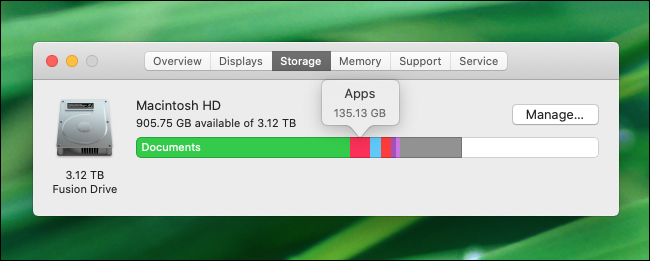
Verificar Armazenamento Disponível
- Menu Apple () > Sobre Este Mac.
- Clique em Mais Informações > Ajustes de Armazenamento.
- Certifique-se de que pelo menos 15% do armazenamento total esteja livre.
Limpeza Rápida de Armazenamento
Recomendações Integradas:
- Abra Ajustes do Sistema > Geral > Armazenamento.
- Revise as recomendações:
- Armazenar no iCloud
- Otimizar Armazenamento
- Esvaziar o Lixo Automaticamente
- Reduzir Bagunça
Limpeza Manual:
# Encontrar arquivos grandes
find ~ -type f -size +500M 2>/dev/null

# Encontrar downloads antigos
find ~/Downloads -mtime +30 -type f 2>/dev/null
Limpar Dados do Sistema
Os Dados do Sistema podem aumentar muito com o tempo:
- Instantâneos do Time Machine:
tmutil thinlocalsnapshots / 1000000000 1 - Caches de Desenvolvedor:
rm -rf ~/Library/Developer/Xcode/DerivedData/* - Backups do iOS: iTunes/Finder > Gerenciar Backups > Excluir backups antigos.
Solução 12: Desativar Extensões Problemáticas
Extensões de navegador e de sistema podem causar travamentos e lag.
Extensões do Safari
- Abra o Safari > Ajustes > Extensões.
- Desative todas as extensões.
- Teste se os travamentos param.
- Reative as extensões uma a uma para identificar a culpada.
Extensões do Sistema
- Abra Ajustes do Sistema > Geral > Itens de Início.
- Revise a seção Permitir em Segundo Plano.
- Desative extensões suspeitas ou desnecessárias.
Extensões de Kernel (Legado)
Para Macs Intel com extensões de kernel:
# Listar extensões de kernel carregadas
kextstat | grep -v com.apple
Se você vir extensões desconhecidas, pesquise-as e remova-as se forem problemáticas.
Solução 13: Executar Primeiros Socorros no Disco
Erros de disco podem causar instabilidade no sistema e travamentos.
Usando o Utilitário de Disco
- Abra o Utilitário de Disco (Aplicativos > Utilitários).
- Selecione o seu disco de inicialização (geralmente "Macintosh HD").
- Clique em Primeiros Socorros.
- Clique em Executar.
- Repita para outros volumes.
A partir do Modo de Recuperação (Mais Profundo)
Apple Silicon:
- Desligue o Mac.
- Pressione e segure o botão liga/desliga até "Carregando opções de inicialização".
- Clique em Opções > Continuar.
- Selecione Utilitário de Disco.
- Execute os Primeiros Socorros em todos os volumes.
Intel:
- Reinicie segurando Cmd + R.
- Selecione Utilitário de Disco.
- Execute os Primeiros Socorros em todos os volumes.
Solução 14: Considerar Instalação Limpa
Se tudo mais falhar, uma instalação limpa pode resolver problemas persistentes causados por vestígios de atualizações.
Faça Backup Primeiro
- Conecte um drive externo.
- Abra os ajustes do Time Machine.
- Crie um backup novo.
- Verifique se o backup está completo.
Processo de Instalação Limpa
Opção A: Apagar e Instalar (Mais Limpo)
- Inicie no Modo de Recuperação.
- Use o Utilitário de Disco para apagar o Macintosh HD.
- Reinstale o macOS Tahoe a partir da Recuperação.
- Configure como um novo Mac.
- Reinstale manualmente os apps e restaure os dados.
Opção B: Redefinir Todos os Ajustes
- Abra Ajustes do Sistema > Geral > Transferir ou Redefinir.
- Clique em Apagar Todo o Conteúdo e Ajustes.
- Siga as instruções.
- Reinstale o macOS.
Nota: Técnicos da Apple relataram que uma instalação limpa através da reconstrução do Time Machine geralmente resolve problemas persistentes do Tahoe.
Solução 15: Diagnóstico de Hardware
Se as soluções de software não ajudarem, problemas de hardware podem ser a causa.
Diagnóstico Apple
Apple Silicon:
- Desligue o seu Mac.
- Pressione e segure o botão liga/desliga até "Carregando opções de inicialização".
- Pressione Cmd + D.
- Siga as instruções na tela.
Intel:
- Desligue o Mac.
- Ligue-o e pressione e segure imediatamente a tecla D.
- Solte quando o diagnóstico aparecer.
O que Procurar
- Erros de memória (podem indicar RAM defeituosa).
- Erros de armazenamento (podem indicar falha no SSD).
- Problemas térmicos (podem indicar problemas de resfriamento).
Se o diagnóstico encontrar problemas, entre em contato com o Suporte da Apple ou um centro de serviço autorizado.
Prevenção: Mantendo o Desempenho do macOS Tahoe
Cronograma de Manutenção Regular
Semanal:
- Reinicie o seu Mac (limpa a memória, redefine processos).
- Verifique se há atualizações do macOS e de apps.
- Revise o Monitor de Atividade para processos incomuns.
Mensal:
- Execute os Primeiros Socorros do Utilitário de Disco.
- Limpe os caches do navegador.
- Revise e remova aplicativos não utilizados.
Trimestral:
- Verificação completa do backup do Time Machine.
- Limpeza dos caches do usuário.
- Revisão dos itens de início e extensões.
Melhores Práticas
- Mantenha sempre mais de 15% de armazenamento livre.
- Reinicie regularmente (não apenas deixe o Mac em repouso por semanas).
- Atualize prontamente quando a Apple lançar correções.
- Limite as abas do navegador (especialmente no Safari e Chrome).
- Feche apps não utilizados em vez de apenas minimizá-los.
- Use o Monitor de Atividade para identificar comedores de recursos cedo.
Quando Contatar o Suporte da Apple
Considere ajuda profissional se:
- O travamento persistir após tentar todas as soluções.
- O Diagnóstico Apple encontrar erros de hardware.
- O Mac ainda estiver sob garantia ou AppleCare+.
- Você não se sentir confortável realizando a solução de problemas avançada.
- O problema começou após um incidente específico (queda, exposição a líquidos).
Opções de Contato
- Suporte da Apple: support.apple.com
- Apple Store Genius Bar: Agende um horário.
- Centro de Serviço Autorizado: Para reparos fora da garantia.
- Comunidades Apple: Fóruns de suporte da comunidade.
Conclusão
Os problemas de travamento e lag do macOS Tahoe são frustrantes, mas geralmente corrigíveis. Comece com as soluções mais comuns (reindexação do Spotlight, otimização de memória, ajustes do Liquid Glass) antes de passar para a solução de problemas avançada.
Resumo da Correção Rápida:
- Primeiro: Forçar a reindexação do Spotlight e ativar Reduzir Transparência.
- Segundo: Verificar o Monitor de Atividade para identificar comedores de recursos.
- Terceiro: Limpar caches e atualizar todo o software.
- Quarto: Iniciar no Modo Seguro para identificar conflitos de terceiros.
- Último Recurso: Instalação limpa se nada mais funcionar.
A maioria dos usuários descobre que resolver a indexação do Spotlight e reduzir os efeitos do Liquid Glass resolve 80% dos problemas de desempenho. Os casos restantes normalmente envolvem softwares de terceiros problemáticos ou, raramente, problemas de hardware.
Para mais dicas de solução de problemas do macOS Tahoe, explore nosso Guia de Correção de Travamentos do Sistema e o Guia Completo de Correção de Drenagem de Bateria.