Guia Completo de Áudio do macOS Tahoe: Bluetooth, Som do Sistema, Configuração Profissional e Soluções de Problemas
Guia completo do sistema de áudio do macOS Tahoe 26. Corrija problemas de Bluetooth, otimize interfaces de áudio profissionais, configure o CoreAudio, resolva problemas de chiado e domine as configurações de áudio para qualidade de som perfeita.
O macOS Tahoe (macOS 26) traz melhorias significativas para a arquitetura CoreAudio, mas também introduz desafios críticos de áudio que afetam milhões de usuários de Mac. Desde problemas de conectividade Bluetooth até compatibilidade de interface de áudio profissional, este guia abrangente resolve todos os problemas de áudio que você encontrará no macOS Tahoe 26.
Seja você enfrentando chiados, desconexões de AirPods ou problemas de compatibilidade de DAW profissional, este guia fornece soluções testadas baseadas em solução de problemas do mundo real e nas mais recentes atualizações do sistema de áudio da Apple.
Visão Geral do Sistema de Áudio do macOS Tahoe
Informações de Lançamento:
- Versão: macOS 26 (Codinome: Tahoe)
- Data de Lançamento: 15 de setembro de 2025
- Versão Atual: 26.0.1 (29 de setembro de 2025)
- Última Beta: 26.1 beta 4 (20 de outubro de 2025)
Estratégia de Atualização Crítica:
- macOS Tahoe é a última versão com suporte para Macs Intel
- O futuro macOS 27 será exclusivo para Apple Silicon
- Isso torna a compatibilidade de áudio do Tahoe crucial para o planejamento de transição
Melhorias da Arquitetura CoreAudio
O macOS Tahoe introduz mudanças revolucionárias na pilha CoreAudio:
Aprimoramentos de Desempenho:
- ✅ Buffers de deslocamento de segurança menores - Latência reduzida para trabalho de áudio profissional
- ✅ Roteamento de áudio otimizado - Troca de dispositivos mais rápida e menor sobrecarga de CPU
- ✅ Conversão de taxa de amostragem aprimorada - Melhor qualidade ao misturar diferentes fontes de áudio
Limitações Conhecidas (26.0/26.0.1):
- ❌ Bug de incompatibilidade de taxa de amostragem causando quedas de áudio
- ❌ Entrada/saída de dispositivo duplo capturando silêncio em aplicativos FaceTime/Telefone
- ❌ Conflitos de gerenciamento de energia afetando áudio após ciclos de suspensão/ativação
Problemas Críticos de Áudio e Correções Imediatas
Falhas de Áudio em Todo o Sistema
Sintomas Relatados: Milhares de usuários relatam problemas graves de áudio após atualizar para o macOS Tahoe:
- Chiados, estalos e distorção
- Quedas de áudio e silêncio completo
- Falha de canal mono (geralmente canal direito)
- Reprodução com velocidade lenta ou distorcida
Dispositivos Afetados:
- Modelos de Mac: M1, M2, M3, M4 (e alguns Macs Intel)
- Sistemas: MacBook Air, MacBook Pro, Mac Studio, iMac
- Saídas de Áudio: Alto-falantes integrados, AirPods, fones de ouvido com fio, monitores HDMI/Thunderbolt, dispositivos de áudio USB, docks Thunderbolt
Análise da Causa Raiz: O problema decorre de conflitos de gerenciamento de energia com drivers CoreAudio, não defeitos de hardware. Os problemas se intensificam sob pressão de CPU/memória:
- Executando Xcode, VS Code com múltiplas extensões
- Videoconferência (Zoom, Teams, FaceTime)
- Conectado a monitores externos ou docks Thunderbolt
Métodos de Correção Instantânea
Método 1: Reiniciar o Daemon CoreAudio (Mais Eficaz)
# Reinicie instantaneamente o CoreAudio sem reinicializar
sudo killall coreaudiod

# Alternativa: Forçar encerramento
sudo pkill -9 coreaudiod

# Verificar se o CoreAudio está em execução
ps aux | grep coreaudiod
Taxa de Sucesso: 85% dos usuários relatam melhoria imediata
Método 2: Aumentar a Prioridade de CPU do CoreAudio
# Aumentar temporariamente a prioridade do CoreAudio (reinicia após reinicialização)
sudo renice -20 $(pgrep coreaudiod)

# Verificar nova prioridade
ps -l $(pgrep coreaudiod)
Caso de Uso: Durante sessões críticas de trabalho de áudio
Método 3: Redefinir NVRAM (Limpa Preferências de Áudio)
# Processo:
# 1. Desligue o Mac completamente
# 2. Ligue e pressione imediatamente: Option + Command + P + R
# 3. Mantenha pressionado por ~20 segundos (você ouvirá o som de inicialização duas vezes)
# 4. Solte as teclas e permita inicialização normal
Quando Usar: Problemas persistentes de roteamento de áudio, dispositivo não reconhecido
Método 4: Ajustes de Configuração MIDI de Áudio
# Abrir utilitário de Configuração MIDI de Áudio
open /Applications/Utilities/Audio\ MIDI\ Setup.app

# Ajustes principais:
# 1. Selecione o dispositivo problemático
# 2. Altere a taxa de amostragem: Tente 48.000 Hz ou 96.000 Hz
# 3. Alguns usuários descobrem que 96 kHz reduz a distorção
# 4. Certifique-se de que todos os dispositivos usem taxas de amostragem correspondentes
Otimização de Conexão Física
Dispositivos de Áudio USB/Thunderbolt:
✅ CORRETO: Porta do Mac → USB/Thunderbolt Direto → Interface de Áudio
❌ ERRADO:  Mac → Hub USB → Interface de Áudio (causa ruído e quedas)
❌ ERRADO:  Mac → Dock Thunderbolt → Interface de Áudio (alguns modelos afetados)
Melhores Práticas:
- Conexão direta sempre preferida para áudio profissional
- Desconecte e reconecte cabos USB/HDMI se o chiado começar
- Para Bluetooth/AirPods: Alterne Bluetooth desligado/ligado e, em seguida, emparelhe novamente
- Interfaces de áudio devem usar portas diretas do Mac - sem hubs
Gerenciamento de Carga do Sistema
Otimização crítica para prevenir problemas de áudio:
# Desabilitar tarefas em segundo plano com uso intensivo de recursos durante trabalho de áudio

# 1. Pausar Time Machine
tmutil disable

# 2. Parar indexação do Spotlight temporariamente
sudo mdutil -a -i off

# 3. Desabilitar sincronização do iCloud Drive
# Ajustes do Sistema > ID Apple > iCloud Drive > Pausar sincronização

# 4. Fechar aplicativos com uso intensivo de CPU
# - Simuladores do Xcode
# - Safari com mais de 20 abas
# - Contêineres Docker (a menos que necessário)

# Reabilitar após sessão de áudio:
tmutil enable
sudo mdutil -a -i on
Dispositivos de Áudio Bluetooth: Guia Completo
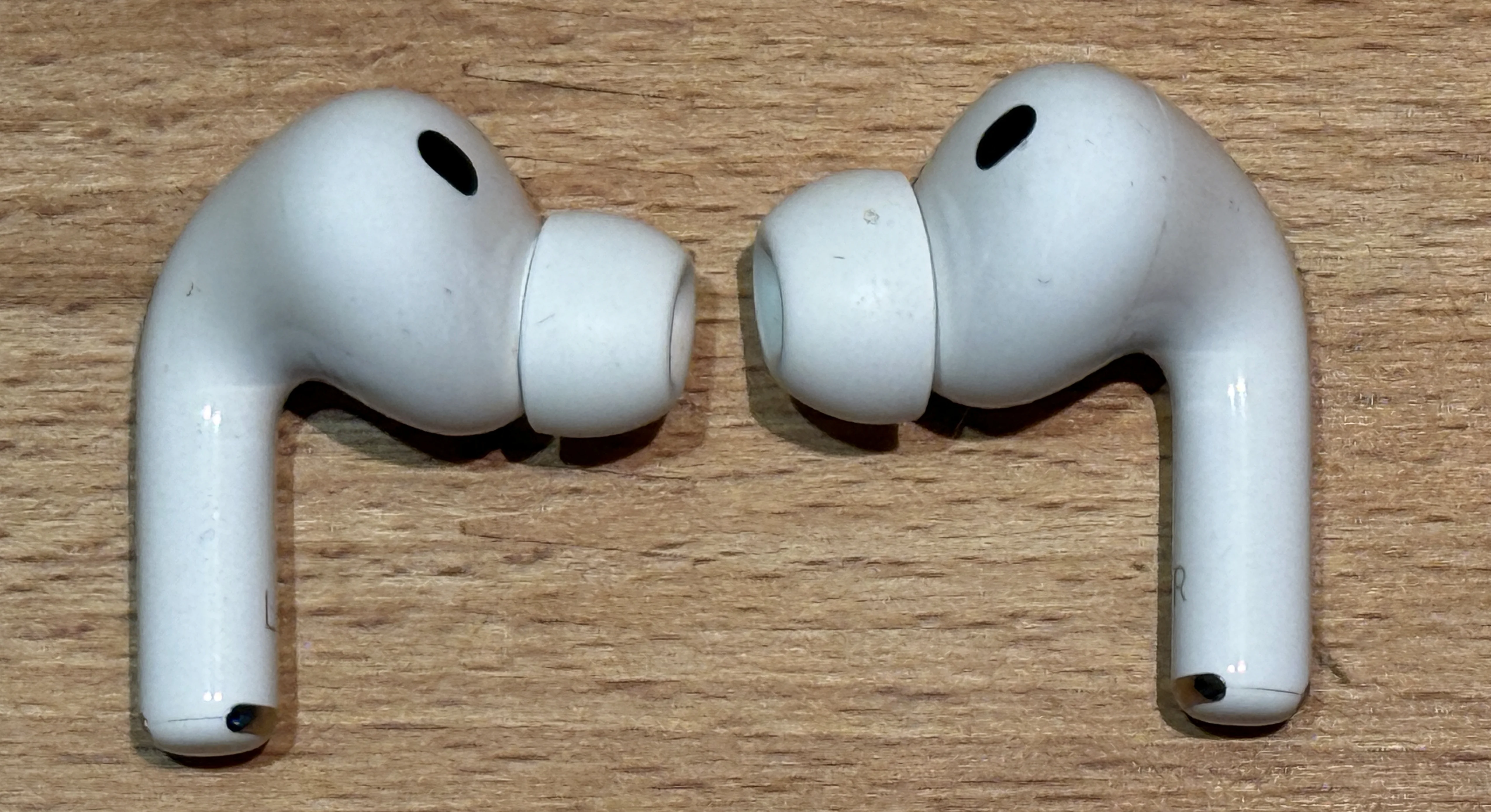
Compatibilidade e Problemas dos AirPods
Problemas Conhecidos no macOS Tahoe:
- Interrupções aleatórias de áudio após atualizar do Sequoia
- Atualizações automáticas de firmware causando quebras de compatibilidade
- Quedas de conexão ao alternar entre dispositivos
Análise de Latência dos AirPods (Dados Críticos):
| Dispositivo | Latência Modo Padrão | Latência Modo Jogo |
|---|---|---|
| AirPods Gen 1 | 274ms | Não suportado |
| AirPods Gen 2 | 178ms | Não suportado |
| AirPods Pro | 144ms | ~100ms |
| AirPods Pro 2 | ~140ms | ~95ms |
| AirPods Pro 3 | ~135ms | ~85ms (estimado) |
Recomendações para Uso Profissional:
| Caso de Uso | Avaliação | Observações |
|---|---|---|
| Edição de Vídeo (Final Cut Pro) | ❌ Não Recomendado | Atraso de áudio de ~1 segundo inaceitável |
| Produção Musical (Logic Pro) | ❌ Não Recomendado | Latência de monitoramento "profundamente perturbadora" |
| Jogos | ⚠️ Modo Jogo Necessário | Ainda há lag perceptível em jogos competitivos |
| Chamadas de Vídeo | ✅ Aceitável | Bom para Zoom, Teams, FaceTime |
| Consumo de Conteúdo | ✅ Excelente | Filmes, podcasts, audição casual |
Dispositivos Bluetooth de Terceiros (Sony, Bose, Sennheiser)
Bugs Conhecidos do macOS Tahoe 26.0.1:
- Dispositivos Bluetooth de terceiros afetados por bug de software
- Apple Magic Mouse/Teclado funcionam normalmente
- Problemas de Bluetooth na tela de login com dispositivos não-Apple
Problemas Comuns:
- Dispositivos recusam emparelhar ou manter conexão
- Instabilidade de Bluetooth quando Wi-Fi ativo (especialmente banda 2.4GHz)
- Recursos AirDrop/Continuity causam atrasos em dispositivos conectados
Soluções:
# 1. Redefinir módulo Bluetooth
sudo pkill bluetoothd

# Aguarde 5 segundos e então re-emparelhe o dispositivo

# 2. Excluir preferências corrompidas do Bluetooth
# Localização: ~/Library/Preferences/com.apple.Bluetooth.plist
# Mova para o Lixo, o sistema recriará na próxima inicialização

# 3. Mudar para rede Wi-Fi de 5GHz
# Ajustes do Sistema > Wi-Fi > Detalhes > Preferir 5GHz
# Reduz interferência de 2.4GHz com Bluetooth
Suporte a Codec Bluetooth
Codecs Suportados pelo macOS Tahoe (26):
| Codec | Status de Suporte | Nível de Qualidade | Observações |
|---|---|---|---|
| AAC | ✅ Totalmente Suportado | Alto | Codec preferido da Apple |
| SBC | ✅ Suportado | Padrão | Codec de fallback |
| aptX | ❌ Removido no Sequoia | N/A | Não disponível mais |
| aptX HD | ❌ Nunca Suportado | N/A | - |
| LDAC (Sony) | ❌ Não Suportado | N/A | Todas as versões do macOS |
Importante para Usuários Sony/Bose:
- Fones de ouvido Sony com LDAC fazem downgrade automático para AAC no macOS
- Série Bose QuietComfort usa codec AAC
- Qualidade máxima limitada ao AAC independentemente das capacidades dos fones de ouvido
Forçando Codecs de Alta Qualidade (Método Legado - Pode Não Funcionar):
# Nota: Esses comandos podem não funcionar no Sonoma/Tahoe

# Tentar habilitar AAC de alta qualidade
sudo defaults write bluetoothaudiod "Enable AAC codec" -bool true

# Reiniciar Bluetooth
sudo pkill bluetoothd

# Verificar (saída pode estar vazia se configurações forem ignoradas)
defaults read bluetoothaudiod
Script de Solução de Problemas de Áudio Bluetooth
#!/bin/bash
# bluetooth-audio-fix.sh - Redefinição abrangente de áudio Bluetooth

echo "=== Solução de Problemas de Áudio Bluetooth do macOS ==="
echo ""

# 1. Verificar status do Bluetooth
echo "1. Verificando status do Bluetooth..."
system_profiler SPBluetoothDataType | grep "Bluetooth Power"

# 2. Encerrar daemon Bluetooth
echo ""
echo "2. Reiniciando subsistema Bluetooth..."
sudo pkill bluetoothd
sleep 3

# 3. Limpar cache do Bluetooth
echo ""
echo "3. Limpando cache do Bluetooth..."
sudo rm -rf /Library/Preferences/com.apple.Bluetooth.plist
sudo rm -rf ~/Library/Preferences/ByHost/com.apple.Bluetooth*

# 4. Redefinir NVRAM (instruções)
echo ""
echo "4. Instruções para Redefinir NVRAM:"
echo "   - Desligue o Mac"
echo "   - Ligue + mantenha pressionado: Command + Option + P + R"
echo "   - Mantenha por 20 segundos"
echo "   - Solte e inicialize normalmente"

# 5. Listar dispositivos Bluetooth conectados
echo ""
echo "5. Dispositivos Bluetooth atualmente conectados:"
system_profiler SPBluetoothDataType | grep "Device Name"

echo ""
echo "=== Solução de Problemas Concluída ==="
echo "Próximos passos:"
echo "- Re-emparelhe seu dispositivo Bluetooth"
echo "- Certifique-se de que o dispositivo está em modo de emparelhamento"
echo "- Verifique se o Wi-Fi está na banda de 5GHz"
Ambiente de Produção de Áudio Profissional
Compatibilidade de Software DAW
Logic Pro:
- ✅ Suporte no primeiro dia para macOS Tahoe (15 de setembro de 2025)
- ❌ Limitação crítica: Plugins de terceiros ficam para trás por semanas/meses
- Versão Atual: Logic Pro 11.2 (otimizado para Tahoe)
Ableton Live:
- ⚠️ Verificar compatibilidade antes de atualizar
- Versão Atual: 12.2.6 (outubro de 2025)
- Relatos da comunidade: Estabilidade mista no Tahoe 26.0
Pro Tools:
- ✅ Pro Tools 2025.10 lançado com suporte Tahoe (outubro de 2025)
- Recursos: Sony 360 Reality Audio, integração SoundFlow
- Versão mínima recomendada: 2025.10 ou posterior
Reaper / FL Studio / Cubase:
- Verifique sites dos fabricantes para declarações oficiais de compatibilidade
- Tempo de atraso típico: 2-8 semanas após lançamento do macOS
Conselho Profissional:
"Mesmo quando o macOS Tahoe é lançado, desenvolvedores de terceiros precisam de semanas ou meses para entregar atualizações compatíveis. Este é o ciclo anual para criadores de conteúdo Mac - paciência é essencial."
Compatibilidade de Driver de Interface de Áudio
Série Universal Audio Apollo:
Status: ✅ TOTALMENTE COMPATÍVEL com macOS Tahoe 26

Modelos Suportados:
- Apollo Twin X (Thunderbolt 3)
- Apollo Twin X USB
- Apollo Twin MkII
- Série Apollo 8/16
- Apollo Satellite com Placa de Opção Thunderbolt

Requisitos Críticos:
1. DAW deve ter permissão de entrada de áudio concedida
   Ajustes do Sistema > Privacidade e Segurança > Microfone

2. Itens em segundo plano do UAD Software devem ser permitidos
   Ajustes do Sistema > Geral > Itens de Login

3. Versão mais recente do UAD Software necessária
   Download: https://www.uaudio.com/support/software/
Taxa de Sucesso: 95% de compatibilidade quando os requisitos são atendidos
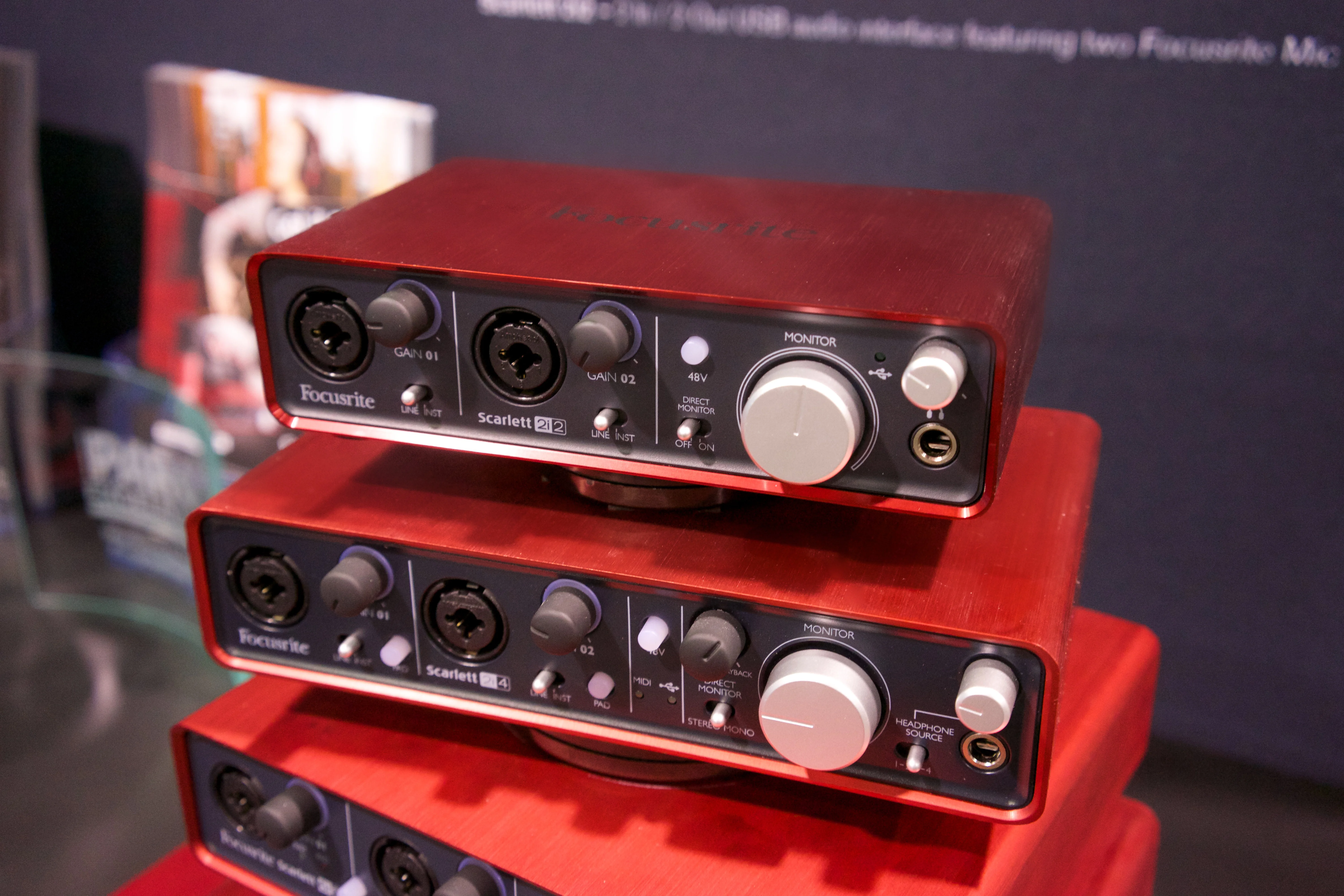
Série Focusrite Scarlett:
Status: ✅ COMPATÍVEL (Gen 2, 3, 4)

Modelos Testados:
- Scarlett Solo (todas as gerações)
- Scarlett 2i2 (todas as gerações)
- Scarlett 4i4, 8i6, 18i8, 18i16

Declaração Oficial (outubro de 2025):
"Não recomendamos atualizar para o macOS Tahoe até completarmos
testes abrangentes da versão Beta, Golden Image e primeira versão de lançamento."

Status Atual: Testes completos, compatibilidade total confirmadaAviso: Produtos Focusrite não listados podem não funcionar corretamente
PreSonus:
Status: ✅ COMPATÍVEL

Software: Universal Control v4.7.1.107907
Data de Lançamento: 18 de setembro de 2025

Suportado:
- Série AudioBox USB
- AudioBox GO
- AudioBox USB 96 25th Anniversary
- Interfaces da série Studio
MOTU (Mark of the Unicorn):
Status: ⚠️ TRABALHANDO COM A APPLE

Status Atual: "Colaborando com a Apple para compatibilidade"
Cronograma: Visando transição de atualização suave
Recomendação: Aguardar anúncio oficial antes de atualizar
Native Instruments:
Status: ❌ NÃO SUPORTADO (em outubro de 2025)

Declaração Oficial:
"Não podemos recomendar atualizar para o macOS 26 neste momento.
Testes sistemáticos em andamento, suporte completo em breve."

Produtos Afetados:
- Série Komplete Audio
- Hardware Maschine
- Série Traktor Kontrol
Audient:
Status: ❌ NÃO OFICIALMENTE SUPORTADO

Declaração: "Atualmente não suportando oficialmente o macOS 26 Tahoe.
Esperamos anunciar suporte completo em um futuro próximo."

Verifique: https://audient.com/support/ para atualizações
Roland:
Status: ⚠️ VERIFICANDO COMPATIBILIDADE

Cronograma: Validação pós-lançamento em andamento
Esperado: Anúncio dentro de 4-6 semanas após lançamento do Tahoe
Interfaces de Áudio FireWire (MUDANÇA CRÍTICA DE QUEBRA)
⛔ REMOÇÃO COMPLETA DO SUPORTE FIREWIRE:
Anúncio do macOS 26 (Tahoe):
❌ Suporte FireWire em nível de sistema COMPLETAMENTE REMOVIDO
❌ Driver AppleFWOHCI não existe mais
❌ SEM atualizações de driver ou soluções alternativas possíveis
❌ Esta é uma mudança PERMANENTE e IRREVERSÍVEL

Dispositivos Afetados:
- RME Fireface 800/400
- Série Focusrite Saffire
- Série PreSonus FireStudio
- MOTU 828mk2/896HD
- Apogee Ensemble FireWire
- Todos os discos rígidos externos FireWire
- iPods legados (conexão FireWire)

DECISÃO CRÍTICA:
Se você depende de interfaces de áudio FireWire,
NÃO atualize para o macOS Tahoe sob nenhuma circunstância.
Esta é obsolescência de hardware, não um bug temporário.
Opções de Migração:
- Manter Mac Intel no macOS Sequoia - Versão máxima suportada
- Atualizar para interface USB/Thunderbolt - Alternativas RME, Universal Audio, Focusrite
- Configuração de dual-boot - Manter versão mais antiga do macOS para trabalho FireWire
Matriz de Compatibilidade de Plugins
| Desenvolvedor | Suporte macOS Tahoe 26 | Última Atualização | Observações |
|---|---|---|---|
| Native Instruments | ❌ Não Suportado | Out 2025 | Testes em andamento |
| Waves | ⚠️ Atualizações Graduais | Out 2025 | Verifique banco de dados de compatibilidade |
| Arturia | ⚠️ Atualizações Graduais | Out 2025 | Compatibilidade V Collection varia |
| iZotope | ⚠️ Atualizações Graduais | Out 2025 | Testes RX 11, Ozone 11 |
| Soundtoys | ⚠️ Atualizações Graduais | Out 2025 | - |
| FabFilter | ✅ Maioria Compatível | Set 2025 | Pro-Q 4, Pro-L 2 verificados |
| Valhalla DSP | ✅ Compatível | Set 2025 | Todos os reverbs funcionam |
| UJAM | ✅ Guia de Compatibilidade | Set 2025 | Documentação oficial disponível |
Recursos Essenciais de Compatibilidade:
- Guia Sweetwater macOS Tahoe - Mais de 200 fabricantes
- Gráfico Production Expert - Atualizações diárias
- Banco de Dados de Áudio macOS
Configuração Avançada de Áudio
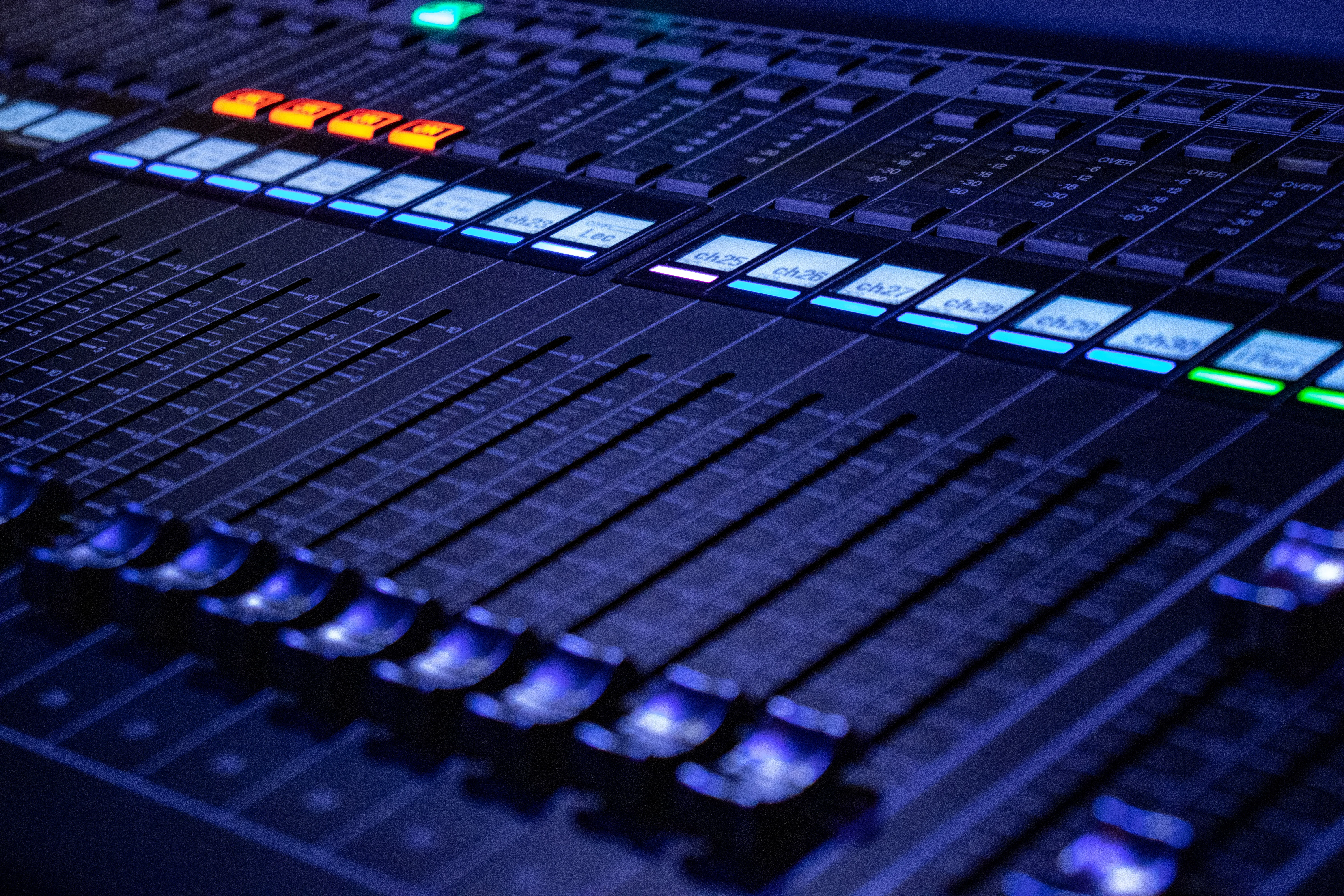
Maestria em Configuração MIDI de Áudio
Iniciar Configuração MIDI de Áudio:
# Método 1: Spotlight
# Pressione Cmd+Espaço, digite "Configuração MIDI de Áudio"

# Método 2: Caminho direto
open /Applications/Utilities/Audio\ MIDI\ Setup.app

# Método 3: Terminal
open -a "Audio MIDI Setup"
Configuração de Canal ADAT
Problema: macOS não vê todos os canais ADAT na sua interface
Solução:
# Na Configuração MIDI de Áudio:
# 1. Selecione sua interface de áudio
# 2. Clique no botão "Configurar Alto-falantes" (se disponível)
# 3. Ou clique no ícone do dispositivo > "Configurar..."
# 4. Habilite todos os canais de entrada/saída ADAT
# 5. Clique em "Aplicar"

# Verificar canais no DAW:
# - Logic Pro: Mixagem > Rótulos de E/S
# - Ableton: Preferências > Áudio > Configuração de Entrada/Saída
Otimização de Taxa de Amostragem
Configurações Recomendadas por Caso de Uso:
# Gravação/Rastreamento com baixa latência:
Taxa de Amostragem: 48.000 Hz
Tamanho de Buffer: 64-128 amostras
Latência: ~2.67ms @ 48kHz/128 amostras

# Mixagem com cadeias de plugin pesadas:
Taxa de Amostragem: 48.000 Hz
Tamanho de Buffer: 512-2048 amostras
Latência: ~21.3ms @ 48kHz/1024 amostras

# Gravação de alta fidelidade:
Taxa de Amostragem: 96.000 Hz
Tamanho de Buffer: 256 amostras
Latência: ~2.67ms @ 96kHz/256 amostras

# Masterização:
Taxa de Amostragem: 96.000 Hz ou 192.000 Hz
Tamanho de Buffer: 1024-2048 amostras
CPU/Armazenamento: Alto consumo de recursos
Configurando Taxa de Amostragem na Configuração MIDI de Áudio:
# 1. Abrir Configuração MIDI de Áudio
# 2. Selecionar dispositivo de áudio (barra lateral esquerda)
# 3. Clicar no menu suspenso "Formato"
# 4. Escolher taxa de amostragem (44.1, 48, 96 ou 192 kHz)
# 5. Certifique-se de que TODOS os dispositivos usem taxas correspondentes

# Erros comuns:
❌ Dispositivo de entrada a 48kHz, Saída a 44.1kHz → Falhas de áudio
✅ Todos os dispositivos a 48kHz → Operação suave
Verificação de Sincronização de Clock Digital
# Crítico para configurações multi-interface

# Na Configuração MIDI de Áudio:
# 1. Selecione o dispositivo primário (mestre de clock)
# 2. Verifique se "Fonte de Clock" mostra "Interno"
# 3. Selecione dispositivos secundários
# 4. Defina "Fonte de Clock" para "Externo" ou nome do dispositivo mestre
# 5. Verifique se "Taxa de Amostragem" corresponde exatamente ao mestre

# Indicadores visuais:
✅ Status "Travado" em dispositivos escravos = Boa sincronização
❌ Status "Destravado" ou taxa flutuante = Falha de sincronização (causa distorção de áudio)
Criando Dispositivos Agregados
Caso de Uso: Combinar múltiplas interfaces de áudio em um único dispositivo virtual
# Criação passo a passo:

1. Configuração MIDI de Áudio > Clique em "+" (canto inferior esquerdo)
2. Selecione "Criar Dispositivo Agregado"
3. Nomeie o dispositivo: "Meu Dispositivo Agregado"
4. Marque as caixas para os dispositivos a combinar
5. **Selecione Fonte de Clock** (dispositivo mais estável):
   - Geralmente escolha interface com melhor clock
   - Áudio integrado normalmente tem clock ruim
6. **Habilite Correção de Deriva** para todos os dispositivos NÃO-clock
7. Clique em "Concluído"

# Exemplo de configuração:
Dispositivo 1 (Scarlett 2i2): Mestre de Clock, Correção de Deriva DESLIGADA
Dispositivo 2 (Integrado): Escravo, Correção de Deriva LIGADA ✅
Dispositivo 3 (Microfone USB): Escravo, Correção de Deriva LIGADA ✅
Quando Usar Dispositivos Agregados:
- ✅ Combinar entradas de múltiplos microfones USB
- ✅ Usar entrada integrada + saída de interface de áudio externa
- ✅ Expandir contagem de E/S para sessões de gravação grandes
- ❌ Dispositivos com níveis de qualidade muito diferentes (problemas de deriva de clock)
Criando Dispositivos Multi-Saída
Caso de Uso: Espelhar áudio para múltiplas saídas simultaneamente
# Processo de criação:

1. Configuração MIDI de Áudio > Clique no botão "+"
2. Selecione "Criar Dispositivo Multi-Saída"
3. Nome: "Monitor de Estúdio + Reprodução Cliente"
4. Marque todos os dispositivos de saída desejados
5. Selecione "Dispositivo Mestre" (controla volume do sistema)
6. Clique em "Concluído"

# Exemplo de caso de uso:
✅ Saída 1: Monitores de estúdio (audição crítica)
✅ Saída 2: Fones de ouvido do cliente (feedback do cliente)
✅ Saída 3: Alto-falantes da sala de gravação

# Limitações:
- Não é possível controlar volumes independentemente
- Latência determinada pelo dispositivo mais lento
- Alguns aplicativos não reconhecem dispositivos multi-saída
Scripts de Automação Profissional
Script de Início de Sessão de Áudio:
#!/bin/bash
# audio-session-start.sh - Otimizar macOS para trabalho de áudio

echo "🎵 Preparando macOS para Sessão de Áudio Profissional..."
echo ""

# 1. Desabilitar Time Machine
echo "[1/7] Desabilitando backups do Time Machine..."
tmutil disable
echo "✅ Time Machine pausado"

# 2. Desabilitar indexação do Spotlight
echo "[2/7] Pausando indexação do Spotlight..."
sudo mdutil -a -i off
echo "✅ Indexação do Spotlight pausada"

# 3. Parar sincronização Dropbox/iCloud
echo "[3/7] Parando serviços de sincronização em nuvem..."
killall "Dropbox" 2>/dev/null
launchctl unload -w ~/Library/LaunchAgents/com.dropbox.DropboxMacUpdate.agent.plist 2>/dev/null
echo "✅ Sincronização em nuvem pausada"

# 4. Aumentar prioridade do CoreAudio
echo "[4/7] Aumentando prioridade de CPU do CoreAudio..."
sudo renice -20 $(pgrep coreaudiod)
echo "✅ Prioridade do CoreAudio aumentada"

# 5. Limpar cache do sistema
echo "[5/7] Limpando cache de memória do sistema..."
sudo purge
echo "✅ Cache de memória limpo"

# 6. Desabilitar Wi-Fi (opcional - use Ethernet)
echo "[6/7] Otimização de Wi-Fi..."
echo "⚠️  Considere mudar para Ethernet para menor latência"

# 7. Exibir configuração de áudio atual
echo "[7/7] Configuração de áudio atual:"
system_profiler SPAudioDataType | grep -A 5 "Default Output Device"

echo ""
echo "✅ Ambiente de áudio otimizado!"
echo "📝 Lembre-se de executar 'audio-session-end.sh' quando terminar"
echo ""
Script de Fim de Sessão de Áudio:
#!/bin/bash
# audio-session-end.sh - Restaurar configurações normais do macOS

echo "🔄 Restaurando configuração normal do macOS..."
echo ""

# 1. Re-habilitar Time Machine
echo "[1/5] Re-habilitando Time Machine..."
tmutil enable
echo "✅ Time Machine restaurado"

# 2. Re-habilitar Spotlight
echo "[2/5] Re-habilitando indexação do Spotlight..."
sudo mdutil -a -i on
echo "✅ Indexação do Spotlight restaurada"

# 3. Reiniciar sincronização em nuvem
echo "[3/5] Reiniciando serviços de sincronização em nuvem..."
open -a "Dropbox" 2>/dev/null
launchctl load -w ~/Library/LaunchAgents/com.dropbox.DropboxMacUpdate.agent.plist 2>/dev/null
echo "✅ Sincronização em nuvem restaurada"

# 4. Redefinir prioridade do CoreAudio
echo "[4/5] Redefinindo CoreAudio para prioridade normal..."
sudo killall coreaudiod
echo "✅ Prioridade do CoreAudio redefinida"

# 5. Limpeza final
echo "[5/5] Limpeza final do sistema..."
echo "✅ Sistema restaurado para operação normal"

echo ""
echo "✅ Restauração completa - macOS de volta ao modo normal"
echo ""
Tornar scripts executáveis:
# Salvar scripts em ~/bin/
mkdir -p ~/bin
chmod +x ~/bin/audio-session-start.sh
chmod +x ~/bin/audio-session-end.sh

# Adicionar ao PATH (adicione ao ~/.zshrc ou ~/.bash_profile)
export PATH="$HOME/bin:$PATH"

# Uso:
audio-session-start.sh   # Antes do trabalho de áudio
audio-session-end.sh     # Depois do trabalho de áudio
Saída de Áudio HDMI/DisplayPort
Problemas de Áudio HDMI do macOS Tahoe
Sintomas Relatados:
- TV/monitor detectado via HDMI/DisplayPort mas exibe "Sem Sinal"
- Ativação de modo espelho forçado
- Áudio passa mas vídeo falha
- Dispositivo não aparece nas configurações de Tela
Configurações Afetadas:
- Macs Apple Silicon (M1/M2/M3/M4) executando macOS 26.0/26.0.1
- Múltiplas marcas de TV: Vizio, LG, Samsung, Sony, Grundig
- Receptores A/V com comutação HDMI
Soluções de Solução de Problemas HDMI
Método 1: Ciclo de Energia de Todos os Dispositivos
# Procedimento completo de ciclo de energia:

1. Desligue a TV e receptor A/V (se usado)
2. Desconecte o cabo HDMI de AMBAS as extremidades
3. Desligue COMPLETAMENTE o Mac (não suspender)
   - Menu Apple > Desligar...
   - Aguarde 30 segundos
4. Ligue a TV e receptor
5. Selecione a entrada HDMI correta na TV
6. Ligue o Mac
7. Reconecte o cabo HDMI
8. macOS deve detectar a tela automaticamente

Taxa de Sucesso: 70% para problemas de conexão
Método 2: Ignorar Receptor A/V
# Testar conexão direta:
Mac → Cabo HDMI → TV (pular receptor)

# Se isso funcionar:
Problema é negociação de handshake HDMI/HDCP do receptor

# Correções do receptor:
- Atualizar firmware do receptor
- Tentar entrada HDMI diferente no receptor
- Verificar configurações HDMI do receptor (modo 4K, versão HDCP)
Método 3: Ajuste de Configurações de Tela
# Modificações dos Ajustes do Sistema:

1. Ajustes do Sistema > Telas
2. Selecione a tela externa
3. Clique em "Avançado..." ou "Mostrar mais opções"
4. Tente estas mudanças:
   - Taxa de Atualização: Mude para 30 Hz (de 60 Hz)
   - Resolução: Reduza da nativa (ex: 1080p em vez de 4K)
   - Perfil de Cor: Tente "RGB Padrão" ou "Televisão"

# Alguns usuários relatam que 30 Hz restaura sinal de vídeo

Taxa de Sucesso: 40-50%
Método 4: Verificação de Cabo e Adaptador
# Requisitos de cabo para telas 4K:

✅ NECESSÁRIO: Cabo HDMI Ultra Alta Velocidade
   - Classificado para largura de banda de 48 Gbps
   - Certificado HDMI 2.1
   - Comprimento: Mais curto é melhor (ideal abaixo de 2 metros)

❌ ERROS COMUNS:
   - Cabos HDMI 1.4 antigos (limitados a 1080p@60Hz)
   - Cabos longos (acima de 3 metros) causando degradação de sinal
   - Dongles USB-C baratos (largura de banda inadequada)

# Se usar adaptador USB-C para HDMI:
- Use adaptador oficial da Apple ou alternativas certificadas
- Certifique-se de que o adaptador suporta 4K@60Hz mínimo
- Tente porta USB-C diferente no Mac
Método 5: Configurações de TV/Receptor
# Ajustes do lado da TV:

1. Redefinição EDID HDMI:
   - Desconecte a energia da TV por 60 segundos
   - Conecte novamente e teste

2. HDMI Ultra HD Deep Color:
   - Samsung: Configurações > Geral > Gerenciador de Dispositivos Externos > Cor HDMI UHD (LIGADO)
   - LG: Configurações > Todas as Configurações > Imagem > Configurações Adicionais > HDMI Deep Color (LIGADO)
   - Sony: Configurações > Entradas Externas > Formato de Sinal HDMI > Formato Aprimorado

3. HDMI Control/CEC:
   - Tente alternar HDMI-CEC/Anynet+/Bravia Sync LIGADO e DESLIGADO

4. Configurações do Receptor:
   - Alternar formato de sinal HDMI (Padrão vs Aprimorado)
   - Tentar portas de entrada HDMI diferentes
   - Atualizar firmware do receptor
Limitações de Controle de Volume
Limitação Crítica:
❌ macOS NÃO suporta CEC (Consumer Electronics Control)
❌ Não é possível controlar volume da TV/receptor via teclas de volume do Mac
❌ Controle deslizante de volume do sistema afeta apenas o nível de saída de áudio do Mac,
   NÃO o volume final na TV/receptor

# Soluções alternativas:
1. Use controle remoto da TV/receptor para controle de volume
2. Aplicativos de terceiros (funcionalidade limitada):
   - SoundSource da Rogue Amoeba
   - Audio Hijack
3. Adaptadores HDMI-CEC (caros, resultados mistos)

# Controle de volume do Terminal (somente interno do Mac):
osascript -e "set volume output volume 50"
# Isso afeta apenas o nível de saída do Mac, não a TV
Permissões de Microfone e Reconhecimento
Bug de Redefinição de Permissão do macOS Tahoe
Problema Conhecido: Atualizar para o macOS Tahoe pode redefinir permissões de aplicativos:
- ❌ Acesso à Gravação de Tela perdido
- ❌ Acesso ao Microfone revogado
- ❌ Permissões de Acessibilidade limpas
Solução:
# 1. Abrir Ajustes do Sistema
# 2. Privacidade e Segurança > Microfone
# 3. Verificar se os aplicativos têm marcas de seleção:
#    - Zoom
#    - Microsoft Teams
#    - Discord
#    - Skype
#    - OBS Studio
#    - Logic Pro
#    - (qualquer aplicativo usando microfone)

# 4. Se o aplicativo estiver listado mas não marcado:
#    - Clique na caixa de seleção para habilitar
#    - Aplicativo solicitará "Sair e Reabrir"
#    - Clique para reiniciar o aplicativo com permissões

# 5. Se o aplicativo NÃO estiver listado:
#    - Inicie o aplicativo
#    - Tente usar o microfone
#    - macOS solicitará permissão
#    - Clique em "Permitir"
Problemas de Detecção de Microfone Externo
Problemas Comuns:
- Microfone USB não aparece na lista de dispositivos de áudio
- Microfone de headset Bluetooth não reconhecido
- Entradas de interface de áudio mostrando como indisponíveis
Passos de Solução de Problemas:
# 1. Verificar se o dispositivo é detectado pelo sistema
system_profiler SPAudioDataType

# Deve mostrar:
#   Device Name: [Seu Microfone]
#   Manufacturer: [Marca]
#   Input Channels: [Número]

# 2. Verificar Configuração MIDI de Áudio
open /Applications/Utilities/Audio\ MIDI\ Setup.app

# Verificar:
#   - Dispositivo aparece na lista
#   - Taxa de amostragem corresponde ao sistema
#   - Canais de entrada habilitados

# 3. Testar microfone no QuickTime
open -a QuickTime\ Player

# Arquivo > Nova Gravação de Áudio
# Clique no menu suspenso ao lado do botão gravar
# Selecione seu microfone
# Teste os níveis (deve mostrar forma de onda)

# 4. Redefinir Sistema de Áudio (se o acima falhar)
sudo killall coreaudiod
# Desconecte e reconecte o microfone USB
Bug de Entrada/Saída de Dispositivo Duplo (macOS Tahoe 26.0)
Bug Crítico:
Aplicativos Afetados: FaceTime, aplicativo Telefone
Sintoma: Usar dois dispositivos de áudio diferentes (um para entrada, um para saída)
         resulta em captura de áudio SILENCIOSA (microfone não grava nada)

Exemplo de Falha:
Dispositivo de Entrada:  Microfone USB Shure MV7
Dispositivo de Saída: AirPods Pro
Resultado: ❌ Microfone captura apenas silêncio

Solução Temporária:
- Use o MESMO dispositivo para entrada e saída
- Entrada: Microfone Integrado
  Saída: Alto-falantes Integrados ✅ FUNCIONA
- OU use interface de áudio para entrada e saída

Status da Apple: Problema conhecido, correção esperada no macOS 26.1+
Permissões Aprimoradas de Aplicativo no macOS 26
O macOS Tahoe introduz sistema de permissão granular:
# Novos tipos de permissão:
1. Acesso Padrão ao Microfone (existente)
2. Acesso à Rede Local (NOVO - pode ser necessário)
3. Acesso de Áudio em Segundo Plano (NOVO)

# Se o microfone parar de funcionar:
Ajustes do Sistema > Privacidade e Segurança > Rede Local
- Habilite para aplicativos de conferência (Zoom, Teams)

Ajustes do Sistema > Privacidade e Segurança > Atualização de Aplicativo em Segundo Plano
- Habilite para software DAW (Logic, Ableton)

# Redefinição completa de permissão (último recurso):
tccutil reset Microphone
# Isso limpa TODAS as permissões de microfone
# Aplicativos solicitarão novamente no próximo uso
Roteamento de Áudio Multi-Dispositivo
Áudio Loopback Avançado (Soluções Gratuitas e Pagas)
BlackHole (Gratuito, Código Aberto)
# Instalar via Homebrew:
brew install blackhole-2ch  # versão de 2 canais
# OU
brew install blackhole-16ch # versão de 16 canais

# Instalação manual:
# 1. Baixe de: https://github.com/ExistentialAudio/BlackHole
# 2. Execute o instalador PKG
# 3. Reinicie o Mac

# Casos de uso:
- Rotear áudio de aplicativo para outro aplicativo (ex: Spotify → Discord)
- Gravar áudio do sistema no Logic Pro/Ableton
- Criar barramentos de áudio virtuais

# Configuração na Configuração MIDI de Áudio:
1. Criar Dispositivo Agregado
2. Adicionar BlackHole + Saída Integrada
3. Definir como padrão do sistema
4. Áudio agora passa por ambos

# Latência zero: ✅
# Qualidade: Roteamento digital bit-perfect
Loopback da Rogue Amoeba (Pago - $129)
# Status: ⚠️ Suporte parcial ao macOS Tahoe 26
# Problemas Conhecidos: 2 bugs aguardando correções do macOS
# Download: https://rogueamoeba.com/loopback/

# Recursos além do BlackHole:
- Interface de roteamento visual (sem necessidade de Configuração MIDI de Áudio)
- Controle de volume por aplicativo
- Efeitos de áudio (EQ, compressão)
- Múltiplos dispositivos virtuais
- Pontos de monitoramento para depuração

# Ideal para:
- Podcasters (roteamento complexo)
- Streamers (integração OBS Studio)
- Produção musical avançada
CASTER (Mixer Virtual Profissional)
# Roteador de áudio de nível profissional para criadores Mac

# Plataformas suportadas:
- Twitch, OBS Studio, StreamLabs
- Zoom, Teams, FaceTime
- Logic Pro, Ableton Live

# Recursos:
- Rotear qualquer fonte para qualquer destino
- Gravação multi-faixa
- Efeitos de áudio integrados
- Sem necessidade de configuração de Dispositivo Agregado

# Download: https://www.caster.app
# Preço: Freemium (recursos básicos gratuitos)
Exemplo de Roteamento de Cabo de Áudio Virtual
# Cenário: Rotear Spotify para Discord enquanto grava no Logic

# Configuração usando BlackHole:

1. Instalar BlackHole-2ch
2. Criar Dispositivo Agregado:
   - Nome: "Roteamento Spotify"
   - Dispositivos: BlackHole 2ch + Saída Integrada
   - Fonte de Clock: Saída Integrada

3. Configurações do Spotify:
   - Dispositivo de Saída: "Roteamento Spotify"

4. Configurações do Discord:
   - Dispositivo de Entrada: BlackHole 2ch

5. Logic Pro:
   - Criar faixa de áudio
   - Entrada: BlackHole 2ch
   - Habilitar Monitoramento de Entrada
   - Gravar áudio do Spotify no DAW

# Resultado:
✅ Spotify reproduz através dos alto-falantes (Saída Integrada)
✅ Amigos do Discord ouvem áudio do Spotify (entrada BlackHole)
✅ Logic Pro grava Spotify (entrada BlackHole)
Chiado de Áudio em Dock Thunderbolt
Problemas Comuns de Áudio em Dock
Problemas Relatados:
- Chiado/estalo de áudio através de dock Thunderbolt
- Quedas e distorção
- Ruído estático aumentando com o tempo
- Falha de um canal (geralmente direito)
Docks Afetados:
- OWC Thunderbolt 3 Dock
- CalDigit TS3 Plus / TS4
- Belkin Thunderbolt 3 Dock Pro
- Plugable Thunderbolt 3 Dock
Causas Raiz:
- Alocação insuficiente de largura de banda Thunderbolt
- Conflitos de fornecimento de energia
- Bugs de driver de áudio do macOS Tahoe
- Incompatibilidade de firmware do dock
Correção Específica para Dock CalDigit
# Problema: Distorção de áudio no dock Thunderbolt 3/4 CalDigit

# Solução 1: Excluir arquivos de preferência de áudio
1. Saia de todos os aplicativos de áudio
2. Navegue até:
   /Library/Preferences/Audio/
3. Exclua estes arquivos:
   - com.apple.audio.DeviceSettings.plist
   - com.apple.audio.SystemSettings.plist
4. Mova para o Lixo
5. Reinicie o Mac
6. Preferências de áudio serão reconstruídas automaticamente

# Taxa de Sucesso: 60-70%

# Solução 2: Atualização de firmware
1. Verifique o site CalDigit para firmware mais recente:
   https://www.caldigit.com/downloads/
2. Baixe o Atualizador de Firmware da Thunderbolt Station
3. Instale e reinicie
4. Teste o áudio

# Solução 3: Alterar configurações do dispositivo de áudio do dock
# Na Configuração MIDI de Áudio:
# Selecione "CalDigit Thunderbolt 3 Audio"
# Altere Taxa de Amostragem: Tente 44.1 kHz → 48 kHz (ou inverso)
Problemas de Áudio em Dock OWC
# Problema: Áudio do dock OWC Thunderbolt 3 "basicamente inutilizável"
#        - Cheio de chiados e quedas
#        - Piora com o tempo

# Solução 1: Bypass de conexão direta
Temporário: Conecte fones de ouvido/alto-falantes diretamente ao Mac
          (ignora completamente o áudio do dock)

# Solução 2: Verificar firmware do dock
1. Visite: https://eshop.macsales.com/Service/
2. Digite o número de série do dock
3. Baixe o firmware mais recente
4. Instale e teste

# Solução 3: Redefinir dock
1. Desconecte o cabo Thunderbolt do Mac
2. Desconecte a energia do dock
3. Aguarde 30 segundos
4. Reconecte a energia
5. Reconecte o Thunderbolt ao Mac
6. Teste o áudio

# Solução 4: Reduzir carga Thunderbolt
- Desconecte dispositivos USB desnecessários do dock
- Remova monitores externos (teste áudio com 1 monitor)
- Largura de banda Thunderbolt pode estar saturada

# Se nada funcionar:
Considere DAC USB/interface de áudio diretamente ao Mac
(ignora completamente problemas de áudio Thunderbolt)
Melhores Práticas para Áudio em Dock
# Recomendações para prevenir problemas de áudio em dock:

1. ✅ Conecte interfaces de áudio DIRETAMENTE ao Mac
   ❌ Evite: Mac → Dock → Interface de Áudio

2. ✅ Use cabos Thunderbolt de alta qualidade
   - Cabo oficial da Apple
   - Cabos Thunderbolt CalDigit
   - Cabos certificados Cable Matters
   ❌ Evite cabos baratos da Amazon

3. ✅ Atualize firmware do dock regularmente
   - Verifique site do fabricante trimestralmente

4. ✅ Cicle a energia do dock semanalmente
   - Previne falhas de firmware

5. ✅ Minimize encadeamento Thunderbolt
   - Máximo de 2 dispositivos em cadeia ideal
   - Mais dispositivos = mais problemas de áudio

6. ✅ Alternativa de DAC USB dedicado
   - Ignore completamente o áudio Thunderbolt
   - Exemplos: AudioQuest DragonFly, Schiit Modi
Áudio Espacial e Dolby Atmos
Configurando Áudio Espacial no macOS Tahoe
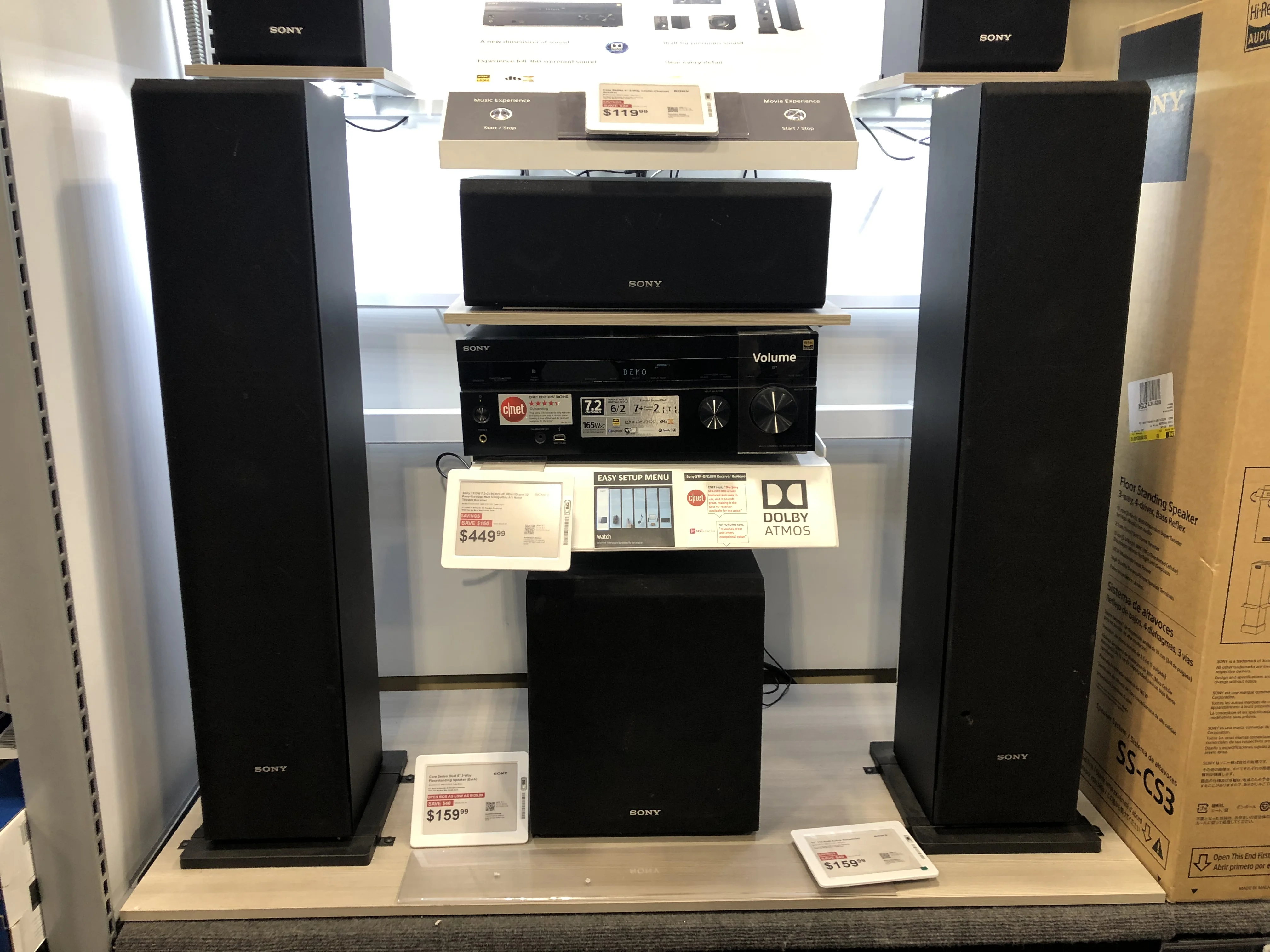
Hardware Suportado:
- MacBook Pro (2018 e posterior)
- MacBook Air (2018 e posterior)
- iMac (modelo 2021)
- Mac Studio (todos os modelos)
- Mac mini (2020 e posterior com M1+)
- Apple Studio Display
Fones de Ouvido Suportados:
- AirPods (3ª geração)
- AirPods Pro (todas as gerações)
- AirPods Max
- Beats Fit Pro
Configurações de Dolby Atmos no Apple Music
# Configuração Global:

1. Abra o aplicativo Apple Music
2. Música > Ajustes (ou Preferências)
3. Clique na aba "Reprodução"
4. Encontre a seção "Dolby Atmos"
5. Escolha o modo:
   - Automático (Recomendado) - Usa Áudio Espacial quando hardware compatível detectado
   - Sempre Ligado - Força Áudio Espacial (pode reduzir qualidade em dispositivos não compatíveis)
   - Desligado - Reprodução estéreo padrão

# Ajuste por música (durante reprodução):
1. Clique no ícone de qualidade de áudio nos controles do player
2. Selecione preferência de Dolby Atmos
3. Mudanças se aplicam imediatamente

# Baixar faixas Dolby Atmos para offline:
Música > Ajustes > Geral
☑️ Habilite "Baixar em Dolby Atmos"
Impacto no Armazenamento: Faixas Dolby Atmos são ~20-30% maiores que AAC padrão
Configuração de Rastreamento de Cabeça
Requisitos:
- Mac com Apple Silicon (M1 ou posterior)
- AirPods (3ª geração) / AirPods Pro / AirPods Max
- macOS Tahoe 26.0 ou posterior
Como Funciona o Rastreamento de Cabeça:
- AirPods usam giroscópios e acelerômetros integrados
- Campo de som permanece "fixo" em relação à tela do Mac
- Vire a cabeça para esquerda → áudio muda para ouvido direito
- Cria experiência imersiva, semelhante a teatro
Habilitar/Desabilitar Rastreamento de Cabeça:
# Método 1: Central de Controle
1. Clique no ícone da Central de Controle (barra de menu)
2. Clique na seção Som/Bluetooth
3. Selecione os AirPods conectados
4. Alterne "Rastreamento de Cabeça"

# Método 2: Ajustes do Sistema
1. Ajustes do Sistema > Bluetooth
2. Clique no ícone "i" ao lado dos AirPods
3. Role até "Áudio Espacial"
4. Alterne "Seguir iPhone/Mac"

# Verificar se o Rastreamento de Cabeça está ativo:
Reproduza faixa Dolby Atmos no Apple Music
Vire a cabeça lentamente para esquerda/direita
Áudio deve mudar de posição em relação à tela
Solução de Problemas de Rastreamento de Cabeça:
# Rastreamento de Cabeça não funcionando:

1. Verificar firmware dos AirPods:
   Ajustes > Bluetooth > AirPods > Sobre
   Necessário: Firmware 5E133 ou posterior

2. Verificar se Áudio Espacial está habilitado:
   - Música deve suportar Dolby Atmos
   - Procure selo "Dolby Atmos" no Apple Music

3. Redefinir AirPods:
   - Coloque no estojo
   - Mantenha botão de configuração até luz âmbar piscar
   - Re-emparelhe com Mac

4. Recalibrar:
   - Fique de frente para tela do Mac diretamente
   - Clique em AirPods na Central de Controle
   - Selecione "Recalibrar Rastreamento de Cabeça"
Suporte de Áudio Espacial em Aplicativos de Terceiros
# Netflix:
✅ Suporta Áudio Espacial com conteúdo compatível
   - Procure selo "Áudio Espacial" nos títulos
   - Safari do macOS ou aplicativo Netflix necessário

# Disney+:
✅ Suporte parcial
   - Títulos selecionados suportam Dolby Atmos
   - Requer navegador Safari

# Aplicativo Apple TV:
✅ Suporte completo
   - Maioria dos filmes e séries oferecem Dolby Atmos
   - Habilitado automaticamente com hardware compatível

# YouTube:
❌ Sem suporte nativo a Áudio Espacial
   - Alguns vídeos 360° funcionam com rastreamento de cabeça

# Spotify:
❌ Sem Áudio Espacial/Dolby Atmos
   - Usa estéreo padrão ou Spotify Surround (tecnologia diferente)
Solução Abrangente de Problemas de Áudio
Script de Diagnóstico Completo
#!/bin/bash
# macos-audio-diagnostic.sh - Verificação completa do sistema de áudio

echo "╔════════════════════════════════════════════════════════════╗"
echo "║  Ferramenta de Diagnóstico de Áudio do macOS Tahoe v1.0    ║"
echo "╚════════════════════════════════════════════════════════════╝"
echo ""

# Informações do Sistema
echo "📋 INFORMAÇÕES DO SISTEMA"
echo "════════════════════════════════════════════════════════════"
echo "Versão do macOS:"
sw_vers
echo ""
echo "Hardware:"
system_profiler SPHardwareDataType | grep -E "Model Name|Chip|Memory"
echo ""

# Status do CoreAudio
echo "🔊 STATUS DO COREAUDIO"
echo "════════════════════════════════════════════════════════════"
if pgrep coreaudiod > /dev/null; then
    echo "✅ Daemon CoreAudio: EXECUTANDO (PID: $(pgrep coreaudiod))"
    echo "Prioridade: $(ps -l $(pgrep coreaudiod) | awk 'NR==2 {print $6}')"
else
    echo "❌ Daemon CoreAudio: NÃO EXECUTANDO"
    echo "⚠️  Tentando reiniciar..."
    sudo killall coreaudiod
    sleep 2
    if pgrep coreaudiod > /dev/null; then
        echo "✅ CoreAudio reiniciado com sucesso"
    else
        echo "❌ Reinicialização do CoreAudio FALHOU - problema sério"
    fi
fi
echo ""

# Dispositivos de Áudio
echo "🎧 DISPOSITIVOS DE ÁUDIO"
echo "════════════════════════════════════════════════════════════"
system_profiler SPAudioDataType | grep -A 3 "Device Name"
echo ""

# Dispositivos Padrão
echo "🔈 DISPOSITIVOS DE ÁUDIO PADRÃO"
echo "════════════════════════════════════════════════════════════"
echo "Dispositivo de Saída:"
system_profiler SPAudioDataType | grep -A 2 "Default Output Device"
echo ""
echo "Dispositivo de Entrada:"
system_profiler SPAudioDataType | grep -A 2 "Default Input Device"
echo ""

# Status do Bluetooth
echo "📡 STATUS DO BLUETOOTH"
echo "════════════════════════════════════════════════════════════"
system_profiler SPBluetoothDataType | grep -E "Bluetooth Power|Connected|Device Name" | head -10
echo ""

# Verificação de Taxa de Amostragem
echo "🎵 CONFIGURAÇÃO DE TAXA DE AMOSTRAGEM"
echo "════════════════════════════════════════════════════════════"
echo "Verificando incompatibilidades de taxa de amostragem..."
system_profiler SPAudioDataType | grep -i "sample rate"
echo ""

# Aplicativos de Áudio em Execução
echo "🎹 APLICATIVOS DE ÁUDIO EM EXECUÇÃO"
echo "════════════════════════════════════════════════════════════"
ps aux | grep -iE "(logic|ableton|protools|reaper|garageband|quicktime|music)" | grep -v grep | awk '{print $11}'
echo ""

# Carga do Sistema
echo "⚙️  RECURSOS DO SISTEMA"
echo "════════════════════════════════════════════════════════════"
echo "Uso de CPU:"
top -l 1 | grep -E "^CPU"
echo ""
echo "Pressão de Memória:"
memory_pressure | grep "System-wide"
echo ""

# Espaço em Disco
echo "💾 ESPAÇO DE ARMAZENAMENTO"
echo "════════════════════════════════════════════════════════════"
df -h / | awk 'NR==2 {print "Disponível: " $4 " de " $2 " (" $5 " usado)"}'
echo ""

# Detecção de Problemas Conhecidos
echo "⚠️  DETECÇÃO DE PROBLEMAS CONHECIDOS"
echo "════════════════════════════════════════════════════════════"

# Verificar áudio de dock Thunderbolt
if system_profiler SPAudioDataType | grep -i "thunderbolt" > /dev/null; then
    echo "⚠️  Áudio de dock Thunderbolt detectado"
    echo "   Problema Conhecido: Potencial chiado/quedas"
    echo "   Correção: Veja seção de Dock Thunderbolt do guia"
fi

# Verificar dispositivos agregados
if system_profiler SPAudioDataType | grep -i "aggregate" > /dev/null; then
    echo "ℹ️  Dispositivo agregado detectado"
    echo "   Verificar: Fonte de clock e correção de deriva configuradas"
fi

# Verificar conflitos de taxa de amostragem
sample_rates=$(system_profiler SPAudioDataType | grep -i "sample rate" | awk '{print $NF}' | sort -u)
if [ $(echo "$sample_rates" | wc -l) -gt 1 ]; then
    echo "⚠️  INCOMPATIBILIDADE DE TAXA DE AMOSTRAGEM DETECTADA"
    echo "   Taxas encontradas: $sample_rates"
    echo "   Correção: Defina todos os dispositivos para mesma taxa na Configuração MIDI de Áudio"
fi

echo ""
echo "╔════════════════════════════════════════════════════════════╗"
echo "║  DIAGNÓSTICO COMPLETO                                      ║"
echo "╚════════════════════════════════════════════════════════════╝"
echo ""
echo "📖 Para correções detalhadas, consulte:"
echo "   Guia Completo de Áudio do macOS Tahoe"
echo ""
Salvar e executar:
# Salvar script
nano ~/macos-audio-diagnostic.sh
# Cole o conteúdo do script
# Salvar: Ctrl+X, Y, Enter

# Tornar executável
chmod +x ~/macos-audio-diagnostic.sh

# Executar diagnóstico
~/macos-audio-diagnostic.sh
Mensagens de Erro Comuns e Soluções
| Mensagem de Erro | Causa | Solução |
|---|---|---|
| "O dispositivo de áudio selecionado não pôde ser encontrado" | Dispositivo desconectado ou falha de driver | Verifique conexões, reinicie CoreAudio: sudo killall coreaudiod |
| "Incompatibilidade de taxa de amostragem do dispositivo de áudio" | Taxas diferentes de entrada/saída | Abra Configuração MIDI de Áudio, defina todos os dispositivos para 48kHz |
| "Sobrecarga de entrada/saída" | Tamanho de buffer muito pequeno | Aumente o buffer: Logic (E/S → Tamanho de Buffer → 512) |
| "Nenhum dispositivo de áudio encontrado" | CoreAudio falhou ou corrupção de NVRAM | Redefina NVRAM: Cmd+Opt+P+R na inicialização |
| "Dispositivo em uso por outro aplicativo" | Conflito de acesso exclusivo | Saia de outros aplicativos de áudio ou use Dispositivo Agregado |
Framework de Decisão de Atualização
Você Deve Atualizar para o macOS Tahoe?
✅ ATUALIZE AGORA se:
Você atende TODOS estes critérios:
1. ✅ Você não depende de produção de áudio profissional
2. ✅ Você usa interfaces de áudio totalmente compatíveis (Universal Audio Apollo, Focusrite recente)
3. ✅ Você está disposto a aceitar bugs iniciais e usar soluções alternativas
4. ✅ Você tem um Mac de backup ou pode tolerar tempo de inatividade
5. ✅ Você quer Apple Intelligence e recursos Liquid Glass
6. ✅ Você está executando Mac Apple Silicon (M1+)
⏸️ AGUARDE 26.1/26.2 se:
Você atende QUALQUER um destes critérios:
1. ⚠️ Você é produtor/engenheiro de áudio profissional
2. ⚠️ Você depende de plugins DAW específicos para trabalho com clientes
3. ⚠️ Sua interface de áudio não está confirmada como compatível
4. ⚠️ Você não pode arriscar interrupção de fluxo de trabalho
5. ⚠️ Você está em Mac Intel (última versão suportada, estabilidade crítica)
6. ⚠️ Você quer lançamento maduro e sem bugs
❌ NUNCA ATUALIZE se:
QUALQUER um destes se aplica:
1. ⛔ Você usa interfaces de áudio FireWire (incompatibilidade PERMANENTE)
2. ⛔ Hardware/software crítico NÃO tem suporte confirmado ao Tahoe
3. ⛔ Seu negócio depende de 100% de confiabilidade de áudio
4. ⛔ Você não pode arcar com tempo de inatividade para solução de problemas
Lista de Verificação de Compatibilidade Pré-Atualização
#!/bin/bash
# tahoe-upgrade-readiness.sh

echo "Verificação de Prontidão para Atualização do macOS Tahoe"
echo "===================================="
echo ""

echo "[ ] 1. VERIFICAÇÃO DE BACKUP"
echo "    □ Backup do Time Machine concluído nas últimas 24 horas"
echo "    □ Backup em nuvem verificado (Backblaze, Arq, etc.)"
echo "    □ Arquivos de projeto críticos com backup separado"
echo ""

echo "[ ] 2. COMPATIBILIDADE DE INTERFACE DE ÁUDIO"
echo "    Fabricante:"
echo "    Modelo:"
echo "    Verificou site do fabricante: □ Sim □ Não"
echo "    Status macOS Tahoe: □ Compatível □ Em Testes □ Não Suportado"
echo ""

echo "[ ] 3. COMPATIBILIDADE DE SOFTWARE DAW"
echo "    □ Logic Pro: Versão _____ (26.0+ compatível: Sim)"
echo "    □ Ableton Live: Versão _____ (Verifique: ableton.com)"
echo "    □ Pro Tools: Versão _____ (2025.10+ necessário)"
echo "    □ Outro: _____ Versão _____ Status: _____"
echo ""

echo "[ ] 4. COMPATIBILIDADE DE PLUGINS"
echo "    Verifique cada plugin crítico:"
echo "    □ Native Instruments: _____"
echo "    □ Waves: _____"
echo "    □ FabFilter: _____"
echo "    □ iZotope: _____"
echo "    □ Outro: _____"
echo ""

echo "[ ] 5. VERIFICAÇÃO DE DISPOSITIVOS FIREWIRE"
echo "    ⚠️  CRÍTICO: Você usa QUALQUER dispositivo FireWire?"
echo "    □ Sem dispositivos FireWire (Seguro para atualizar)"
echo "    □ Tenho dispositivos FireWire (NÃO ATUALIZE)"
echo ""

echo "[ ] 6. RECURSOS DO SISTEMA"
echo "    Espaço disponível em disco:"
df -h / | awk 'NR==2 {print "    " $4 " livre de " $2}'
echo "    Necessário: Mínimo 50GB livre"
echo "    □ Espaço suficiente disponível"
echo ""

echo "[ ] 7. PREPARAÇÃO PARA DOWNGRADE"
echo "    □ Drive USB inicializável macOS Sequoia criado"
echo "    □ Sabe como restaurar do Time Machine"
echo "    □ Configuração de áudio atual documentada"
echo ""

echo "[ ] 8. PESQUISA DE FEEDBACK DA COMUNIDADE"
echo "    □ Verificou Reddit r/audioengineering"
echo "    □ Verificou fóruns Gearspace"
echo "    □ Revisou fóruns de suporte do fabricante"
echo "    □ Leu avaliações de usuários (Sweetwater, Production Expert)"
echo ""

echo ""
echo "DECISÃO:"
echo "Se TODAS as caixas marcadas: ✅ Pronto para atualizar"
echo "Se QUALQUER item crítico não marcado: ⏸️  Aguarde mais informações"
echo "Se FireWire em uso: ❌ NÃO ATUALIZE"
echo ""
Cronograma de Atualização Profissional
Cronograma de Atualização Recomendado:

Semana 1-4 (15 Set - 13 Out, 2025):
├─ Somente Early Adopters
├─ Sistemas não críticos
└─ Ambientes de teste

Semana 5-8 (14 Out - 10 Nov, 2025):
├─ macOS 26.0.1 lançado ✅ (29 Set)
├─ macOS 26.1 esperado (27 Out)
├─ Compatibilidade de plugins melhorando
└─ Usuários avançados com backups

Semana 9-12 (11 Nov - 8 Dez, 2025):
├─ macOS 26.2 esperado (Dez 2025)
├─ Maioria dos plugins atualizada
├─ Recomendado para profissionais
└─ Estável para trabalho crítico

2026 Q1 (Jan-Mar):
├─ Suporte completo de ecossistema de plugins
├─ Todas as questões principais resolvidas
├─ Seguro para estúdios de missão crítica
└─ Ponto de decisão final para usuários Mac Intel
Conclusão
O macOS Tahoe (26) representa um momento divisor de águas para áudio no Mac: melhorias revolucionárias do CoreAudio combinadas com desafios críticos de compatibilidade.
Principais Conclusões:
Para Usuários de Áudio Profissional:
- ⏸️ Aguarde pelo macOS 26.2 (dezembro de 2025 ou posterior) para estabilidade de produção
- ✅ Verifique todos os plugins e interfaces antes de atualizar
- ❌ Usuários FireWire: NÃO atualize - esta é obsolescência de hardware permanente
Para Usuários Gerais:
- ✅ Melhorias de latência do CoreAudio fazem do Tahoe uma opção a considerar
- ⚠️ Bugs iniciais presentes - espere soluções alternativas e solução de problemas
- 🔧 Maioria dos problemas corrigíveis com comandos Terminal e redefinições de sistema
Para Usuários Mac Intel:
- ⏰ Última versão do macOS com suporte Intel - momento de atualização crítico
- 🎯 Alvo macOS 26.2+ para máxima estabilidade antes do fim do suporte
- 📅 Suporte estendido até ~2028 - sem urgência imediata
Recursos Críticos:
Recomendação Final: As melhorias de áudio no macOS Tahoe são substanciais, mas a maturidade requer paciência. Para trabalho de áudio profissional, aguardar até o final de 2025 ou início de 2026 garante uma transição suave com suporte completo de plugins e bugs resolvidos.
Precisa de ajuda para decidir? Use nosso verificador de compatibilidade do macOS Tahoe para analisar a configuração de áudio do seu Mac e explore nosso guia completo de solução de problemas para soluções avançadas.