Edição com IA no Fotos do macOS 27: Spatial Reframing, Extend e Clean Up
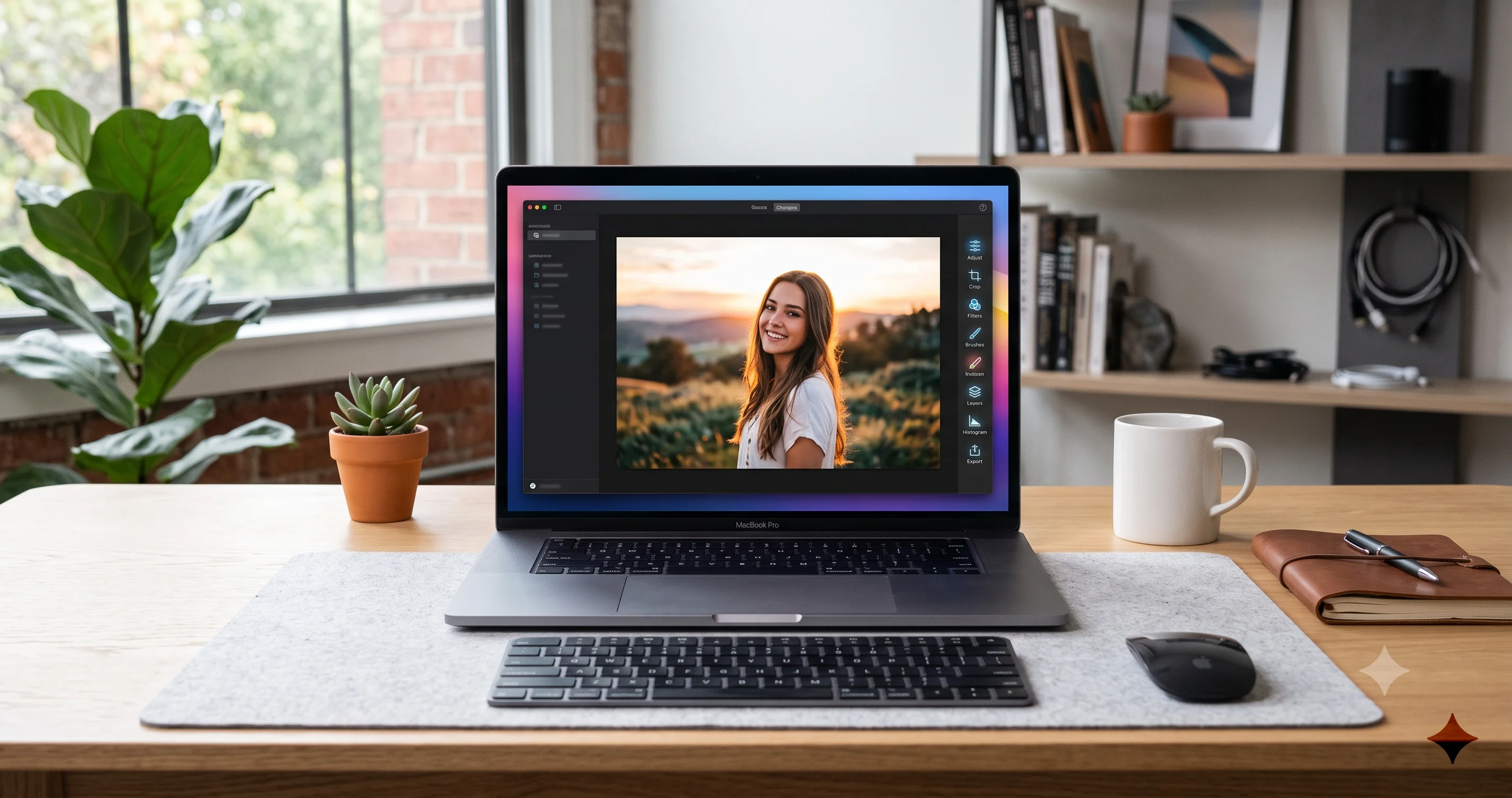
Um guia prático das ferramentas de edição com IA do app Fotos no macOS 27 — Spatial Reframing, Extend para expandir fundos e o Clean Up aprimorado para remover objetos.
A grande novidade do macOS 27 "Golden Gate" não é um papel de parede novo nem um Dock redesenhado — é o que a Apple fez, discretamente, com o app Fotos. A edição com IA do Fotos no macOS 27 introduz três ferramentas que levam o aplicativo de "ajustar a foto que você tirou" para "remodelar a foto que você gostaria de ter tirado". Os três nomes que você precisa conhecer são Spatial Reframing (reenquadramento espacial), que reposiciona a câmera virtual depois da captura; Extend (estender), que expande o fundo além do enquadramento original; e um Clean Up (limpeza) aprimorado, o removedor de objetos da Apple Intelligence que estreou em versões anteriores do macOS e agora preenche as lacunas de forma muito mais convincente. Juntas, essas são as adições de edição mais ambiciosas que a Apple já fez ao Fotos em anos.
Antes de continuarmos, um alerta que vale a pena ler duas vezes: tudo neste artigo descreve software em beta. No início de julho de 2026, o macOS 27 está na beta para desenvolvedores (beta 3, build 26A5378j), com a beta pública prevista para abrir em julho de 2026 e o lançamento geral esperado no outono do hemisfério norte. As ferramentas de edição com IA do Fotos são descritas aqui com base em builds beta e na cobertura da imprensa sobre a beta, e a Apple costuma renomear botões, mover menus, apertar requisitos de hardware e até remover recursos entre a primeira beta e o lançamento de setembro. Trate nomes exatos, localizações de painéis e comportamentos como provisórios. Quando eu não tiver certeza do nome preciso de um controle, descrevo o fluxo de forma genérica de propósito, porque adivinhar um rótulo de menu que muda no mês seguinte não ajuda ninguém.
Com esse contexto estabelecido, este guia percorre o que cada uma das três ferramentas faz, como usá-las de fato na beta atual, onde elas brilham e — tão importante quanto — onde falham. Também vou compará-las honestamente com o Generative Fill e o Generative Expand do Adobe Photoshop e com o Magic Editor do Google Fotos, porque a Apple está chegando atrasada à edição generativa e vale a pena saber o que a concorrência já faz bem. Se você quiser o contexto mais amplo sobre a pilha de IA da Apple, nosso guia completo de recursos da Apple Intelligence para Mac cobre o sistema no qual essas ferramentas do Fotos se encaixam.
Principais Destaques
- A edição com IA do Fotos no macOS 27 gira em torno de três ferramentas — Spatial Reframing (reposicionar a câmera virtual), Extend (expandir para além das bordas originais) e um Clean Up aprimorado (remover objetos e distrações com preenchimentos mais limpos).
- São recursos da Apple Intelligence, o que significa que exigem um Mac com Apple Silicon, a Apple Intelligence ativada em um idioma e região compatíveis, e o macOS 27. Algumas ferramentas podem depender de chips mais recentes para a geração mais pesada; trate os níveis de hardware como não confirmados até o lançamento no outono.
- Tudo aqui é comportamento de beta. Nomes de controles, localizações de menus, disponibilidade e qualidade de saída podem mudar antes do lançamento geral, previsto para o outono. Spatial Reframing e Extend, em particular, são novidades e ainda estão amadurecendo.
- O diferencial da Apple é o processamento no dispositivo e a privacidade, mas seja honesto consigo mesmo: ferramentas na nuvem como o Generative Fill do Photoshop e o Magic Editor do Google Fotos atualmente produzem resultados mais fortes em alguns cenários mais difíceis. As edições da Apple tendem a ser mais conservadoras por design.
- As edições no Fotos continuam não destrutivas — você pode reverter ao original a qualquer momento —, mas pixels gerados por IA levantam questões reais de autenticidade, e a Apple aplica suas próprias barreiras sobre o que essas ferramentas vão ou não gerar.
Novidades na Edição do Fotos no macOS 27
Durante a maior parte de sua existência, o editor do Fotos foi sobre refinar a realidade: exposição, contraste, equilíbrio de cores, corte, um pouco de retoque. Mesmo quando a Apple Intelligence adicionou o Clean Up na era do macOS Sequoia e Tahoe, a proposta era subtrativa — remover quem passou atrás na hora da foto, apagar a lixeira, arrumar o quadro. O macOS 27 muda essa premissa. Pela primeira vez, o Fotos vai gerar com confiança imagens novas e significativas para remodelar uma foto, não apenas remendar pequenos buracos.
As três grandes adições atuam em eixos diferentes. Spatial Reframing é sobre o ponto de vista: usa IA para reposicionar e reenquadrar a foto como se a câmera tivesse se movido, sintetizando conteúdo plausível para preencher as partes da cena que a foto original nunca capturou. Extend é sobre a tela: expande para além das bordas da foto, gerando um novo fundo para que você possa "descortar" uma foto muito apertada, mudar a proporção de tela ou dar mais espaço ao redor de um assunto. E o Clean Up, a única das três ferramentas que já existia, ganha uma melhoria de qualidade — a Apple retrabalhou o preenchimento para que remover um objeto deixe para trás um trecho de fundo mais crível, em vez do borrão manchado que versões antigas às vezes produziam.
O que une as três é que todas são generativas. Elas não apenas movem ou esticam pixels existentes; inventam pixels novos com base no entendimento de um modelo sobre o que provavelmente deveria estar ali. Essa é uma mudança de patamar genuína para o Fotos, e é por isso que o alerta sobre a beta importa tanto. Recursos generativos são exatamente o tipo de coisa que a Apple costuma continuar refinando até o lançamento, e às vezes até depois, em atualizações pontuais. Se você está avaliando se vale a pena instalar essa beta no seu Mac para testar essas ferramentas, leia nossa análise sobre se vale a pena instalar a beta para desenvolvedores do macOS 27 primeiro — betas iniciais quebram coisas, e o Fotos é onde vivem suas memórias insubstituíveis.
Mais uma observação de contexto. O próprio app Fotos foi substancialmente reformulado na versão anterior; se você ainda está se acostumando com o layout atual, a filtragem e o básico do Clean Up, nosso guia completo do app Fotos no macOS Tahoe é uma boa base, e a maior parte da navegação que ele descreve permanece válida no macOS 27.
Requisitos: O Que Você Precisa Para Usar Essas Ferramentas
São recursos da Apple Intelligence, ponto final. Isso tem três consequências práticas.
Primeiro, você precisa de um Mac com Apple Silicon. A Apple Intelligence nunca rodou em Macs Intel, e nada no macOS 27 muda isso. Se o seu Mac tem processador Intel, você só consegue instalar o macOS 27 se o modelo ainda for compatível — e, mesmo assim, as ferramentas de edição com IA não vão aparecer. Spatial Reframing, Extend e o Clean Up aprimorado dependem do Neural Engine e da arquitetura de memória unificada dos chips da série M.
Segundo, você precisa da Apple Intelligence ativada, o que, por sua vez, depende das configurações de idioma e região. A Apple Intelligence foi lançada gradualmente para idiomas compatíveis, e está atrelada ao idioma principal do dispositivo e, em alguns casos, à região. Você a ativa em Ajustes do Sistema, nos controles da Apple Intelligence, e a primeira ativação baixa em segundo plano um pacote considerável de modelo no dispositivo antes que qualquer recurso de IA fique utilizável. Se você nunca ativou, espere aguardar até que esse download seja concluído.
Terceiro — e aqui eu preciso ser cauteloso — algumas dessas ferramentas podem exigir chips mais recentes. A expansão generativa de fundo e o reenquadramento de câmera são cargas de trabalho mais pesadas do que os resumos de notificações ou as Ferramentas de Escrita, que rodam tranquilamente em um M1. Não seria surpresa se a Apple restringisse a geração mais exigente a chips da série M com mais memória unificada, ou a um mínimo da geração M3 ou M4, simplesmente degradando ou ocultando os recursos nos Apple Silicon mais antigos. A Apple já traçou linhas de hardware para a experiência de IA mais completa em outras partes do sistema; nossa análise sobre quais Macs recebem a experiência completa de IA do macOS 27 explica o raciocínio por trás do requisito de M3 e 12GB de memória, e é razoável supor que as ferramentas generativas do Fotos fiquem no lado mais exigente desse espectro. Até o lançamento no outono e a publicação final dos requisitos pela Apple, trate qualquer nível de chip específico como não confirmado.
Uma lista rápida antes de você esperar ver essas ferramentas:
- Um Mac com Apple Silicon (série M), de preferência um modelo recente.
- O macOS 27 instalado (beta para desenvolvedores agora; beta pública a partir de julho; lançamento geral no outono).
- A Apple Intelligence ativada, com um idioma e região compatíveis.
- O download do modelo no dispositivo concluído e armazenamento livre suficiente para ele.
- Paciência com o fato de que, numa beta, uma ferramenta que aparece em uma semana pode estar ausente ou renomeada na seguinte.
Spatial Reframing: Reposicione a Câmera Depois da Foto
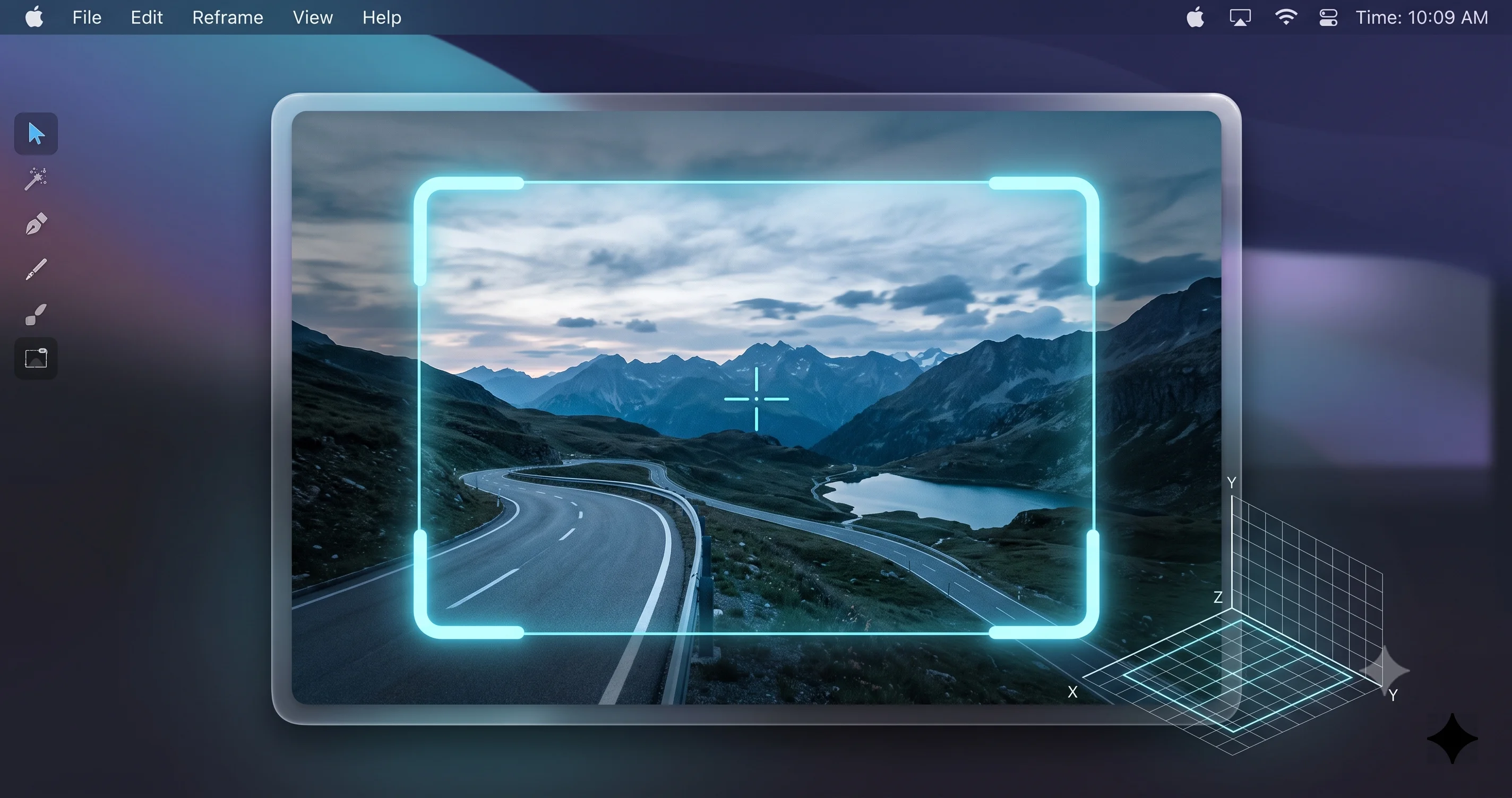
Spatial Reframing é a mais conceitualmente marcante das três ferramentas, e a mais difícil de descrever sem soar como ficção científica. A ideia, conforme relatado para o Fotos no macOS 27, é que você pode reenquadrar uma foto como se a câmera tivesse se movido fisicamente — ajustando o ponto de vista, corrigindo um ângulo estranho ou deslocando a composição — e a IA gera conteúdo plausível para preencher tudo o que o novo enquadramento revela e que a foto original nunca capturou.
Pense no que isso significa na prática. Um corte tradicional só consegue mostrar menos do que a câmera já registrou; você descarta pixels para apertar o enquadramento. O Spatial Reframing funciona ao contrário. Quando você desloca o ponto de vista e o reenquadramento expõe uma borda ou um fragmento de cena que estava fora da captura original, a ferramenta pinta o que estima que deveria estar ali, guiada pelo contexto ao redor. É mais parecido com um leve ajuste de perspectiva somado a um preenchimento generativo do que com um corte simples.
Como usar na beta atual
O fluxo segue o padrão já conhecido de edição do Fotos, então, se você já editou uma foto antes, já conhece a maior parte dos passos:
- Abra uma foto no app Fotos e clique em Editar para entrar no editor.
- Procure no painel de ferramentas ou ajustes pelo controle de reenquadramento. Na beta atual, as ferramentas generativas ficam junto das ferramentas de edição existentes, em vez de num app separado, então percorra a barra de edição e a lista de ajustes.
- Selecione o Spatial Reframing e ajuste o enquadramento — reposicionando ou reangulando a visão usando os controles na tela.
- Deixe a ferramenta gerar o preenchimento para as áreas recém-reveladas. Isso leva um instante porque o trabalho acontece no dispositivo.
- Revise o resultado com cuidado e então aceite a edição ou reduza o efeito. Como as edições do Fotos são não destrutivas, você pode reverter ao original a qualquer momento.
Estou deliberadamente evitando citar nomes exatos de botões ou um atalho de teclado aqui, porque, numa beta, são exatamente essas as coisas que a Apple muda. Confie na estrutura geral do fluxo — abrir, Editar, escolher a ferramenta no painel, ajustar, revisar — e leia o que a build atual realmente mostra na tela.
Melhores casos de uso
Spatial Reframing se destaca em ajustes modestos. Endireitar o ponto de vista implícito numa foto que você tirou levemente torta, deslocar um assunto para longe do centro exato, ou recuperar uma composição em que faltou espaço para dar um passo para trás — essas são as situações em que o preenchimento gerado tem contexto real suficiente para se basear e apenas uma pequena área para inventar. Quanto menos a IA precisar imaginar, mais crível fica o resultado.
Também é útil para salvar uma foto única na vida que está composicionalmente perto do ideal, mas não perfeita. Se o momento já passou e você não pode refazer a foto, um pequeno reenquadramento — impossível de obter com um simples corte — pode resgatar a imagem.
Limites a esperar
Force demais e a ferramenta desmorona. Peça ao Spatial Reframing para deslocar o ponto de vista drasticamente e ele terá que alucinar uma grande porção de cena que nunca viu, e é aí que surgem geometrias distorcidas, objetos inventados que não deveriam estar ali e texturas que borram ou se repetem. Cenas com linhas retas marcantes (arquitetura, pisos ladrilhados, molduras de janela) e rostos ou mãos humanas perto das bordas reenquadradas são as zonas clássicas de falha — pequenos erros ali são extremamente óbvios ao olho humano. Fundos complexos e cheios de detalhes também são mais difíceis do que fundos suaves como céu, grama ou água. Trate essa ferramenta como um pequeno ajuste corretivo, não como um trilho de câmera virtual, e inspecione cada resultado em tamanho real antes de confiar nele.
Extend: Expanda para Descortar e Mudar a Proporção de Tela
Se o Spatial Reframing move a câmera, o Extend aumenta a tela. É uma expansão generativa: a ferramenta amplia a foto além das bordas originais e gera, com IA, um novo fundo para preencher o espaço adicionado. Enquanto o Spatial Reframing retrabalha o ponto de vista dentro de aproximadamente a mesma cena, o Extend mantém o ponto de vista e simplesmente oferece mais quadro do que a câmera capturou.
Isso resolve um problema muito comum e corriqueiro. Você enquadrou uma foto de forma muito apertada. A cabeça do assunto quase toca a borda superior. Você precisa que uma foto paisagem caiba num espaço retrato, ou vice-versa, e cortar acabaria removendo parte do assunto. Com o Extend, em vez de cortar para dentro e perder conteúdo, você pinta para fora e ganha espaço — a IA continua o céu, a parede, a grama, o fundo desfocado, o que quer que esteja nas bordas, para dentro das novas margens criadas.
Como usar na beta atual
- Abra a foto e clique em Editar.
- Encontre a opção Extend no painel de ferramentas ou ajustes, perto dos controles de corte e enquadramento, onde expandir a tela logicamente pertence.
- Escolha até onde estender e em qual direção (ou direções) — você pode estender apenas o topo, empurrar todos os quatro lados, ou mudar para uma nova proporção de tela e deixar o Extend preencher as lacunas.
- Gere e revise. A ferramenta preenche a área adicionada com um fundo sintetizado que dá continuidade à cena existente.
- Aceite ou reverta. Como em toda edição no Fotos, nada é definitivo até você decidir que é, e você sempre pode voltar ao original.
Mais uma vez, o nome exato do controle e sua localização podem mudar entre builds da beta. O que é confiável é o conceito: você está ampliando o quadro e pedindo à IA que preencha o novo espaço.
Melhores casos de uso
O Extend está no seu melhor preenchendo fundos simples e contínuos. Céu, água, folhagem, um fundo desfocado suavemente, uma parede lisa — tudo isso se expande de forma quase invisível, porque o modelo só precisa continuar uma textura que já consegue ver. Transformar um retrato apertado em algo mais solto, converter entre proporções de tela para uma impressão ou uma postagem em rede social, ou dar a uma foto de produto apertada um pouco de espaço negativo são usos ideais.
Também é genuinamente útil para descortar: recuperar espaço ao redor de um assunto que você enquadrou de forma muito agressiva no momento. Quando as bordas são calmas, a costura entre pixels reais e gerados pode ser difícil de perceber mesmo em resolução total.
Limites a esperar
Os modos de falha espelham os do Spatial Reframing. O Extend tem dificuldade quando as bordas da sua foto contêm conteúdo complexo ou estruturado que o modelo precisa inventar e manter coerente — continuar uma fileira de prédios, uma multidão, um tapete estampado ou texto costuma produzir resultados confusos, repetitivos ou sem sentido. Quanto maior a extensão, mais a IA precisa fabricar e mais provável é que ela derive para o estranho; extensões pequenas e conservadoras ficam muito melhores do que dobrar a tela. E qualquer coisa que precise manter uma estrutura reconhecível consistente ao longo da costura — um telhado reto, uma cerca, uma prateleira de livros — é um teste de estresse que a geração no dispositivo nem sempre passa. Estenda pouco, verifique o resultado de perto e esteja preparado para aceitar que algumas fotos simplesmente não podem ser descortadas de forma crível.
Clean Up Aprimorado: Remova Distrações e Objetos
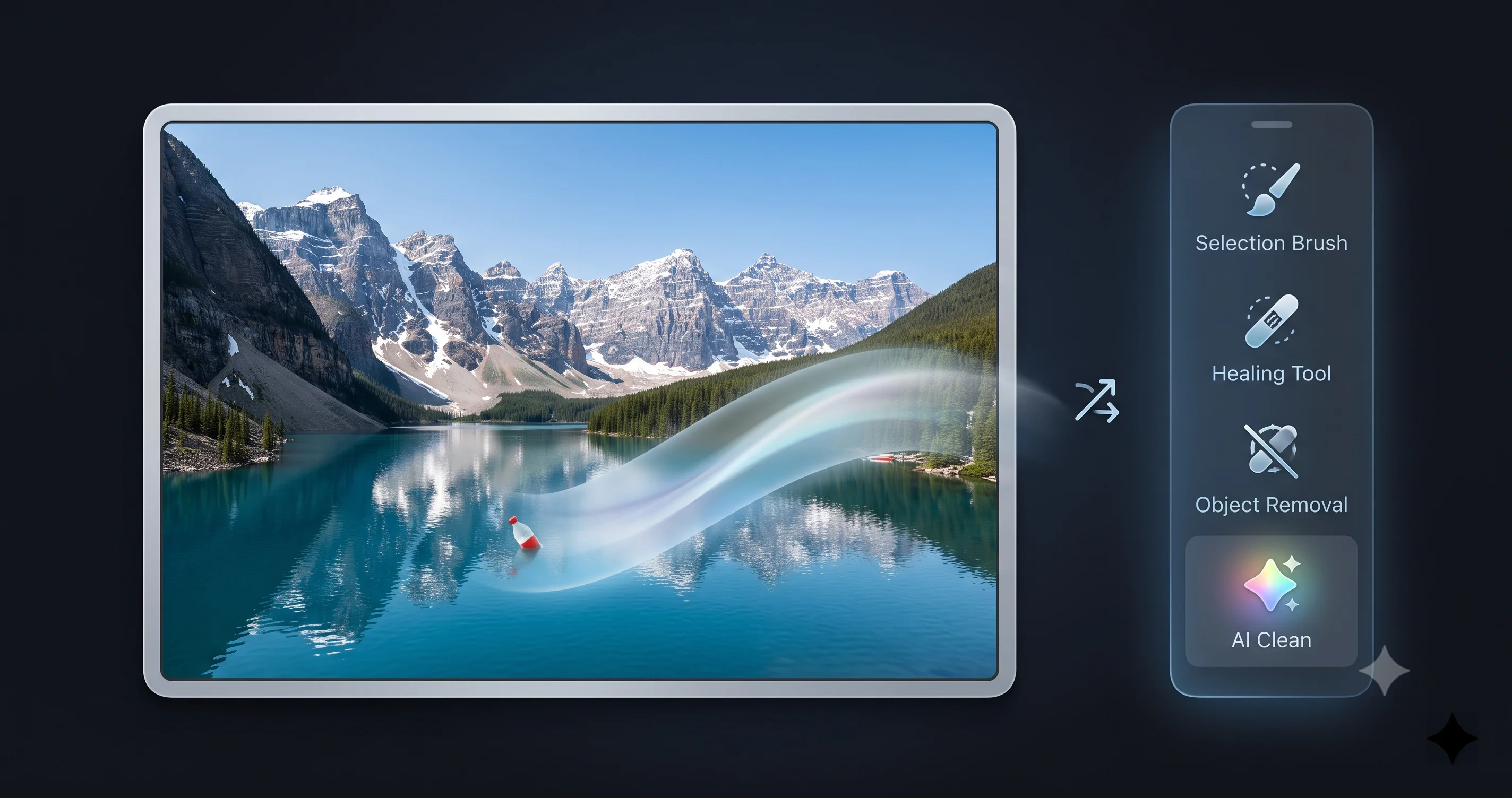
Diferente das outras duas, o Clean Up não é novo. A Apple o introduziu com a Apple Intelligence em versões anteriores do macOS como o removedor de objetos, pessoas e distrações — você pinta sobre o que quer que suma, e o app preenche o espaço com um fundo gerado. O que o macOS 27 traz é uma atualização, não uma estreia. É importante deixar isso claro, porque você já pode estar usando o Clean Up há um ano ou mais.
A melhoria no macOS 27 está na qualidade do preenchimento. O Clean Up anterior fazia um bom trabalho em objetos pequenos e isolados contra fundos simples, mas frequentemente tinha dificuldade com remoções maiores ou cenas cheias de detalhes, deixando para trás um borrão revelador, uma mancha ou resquícios fantasmagóricos do que foi apagado. O Clean Up do macOS 27 é reportado como capaz de produzir preenchimentos mais limpos e convincentes — reconstruindo o fundo atrás de um objeto removido com menos artefatos e melhor continuidade de textura. Se você experimentou o Clean Up antes e não ficou impressionado, vale a pena revisitá-lo no macOS 27.
O que mudou em relação a antes
- Melhor reconstrução do fundo. O preenchimento gerado após uma remoção deve se misturar de forma mais natural, com menos das manchas borradas que denunciavam o Clean Up antigo.
- Melhor tratamento de remoções maiores e mais complexas. Objetos grandes e fundos mais cheios de detalhes — historicamente o ponto fraco — são onde a atualização deve ajudar mais.
- Mesma interação principal. Você ainda identifica o que remover e deixa o app preencher. A ideia e a memória muscular continuam as mesmas; o que melhorou foi o motor por trás.
Como usar na beta atual
- Abra a foto e clique em Editar.
- Selecione o Clean Up no painel de ferramentas.
- Indique o que remover — pinte, circule ou toque na distração, objeto ou pessoa. O Fotos também pode sugerir automaticamente distrações removíveis que detecta.
- Deixe a ferramenta preencher. O app remove o alvo e gera um fundo no lugar.
- Inspecione o remendo em tamanho real e reverta se o preenchimento não for convincente.
Limites a esperar
Mesmo aprimorado, o Clean Up não é mágica. Remover um objeto que se sobrepõe a um assunto complexo — alguém parado parcialmente na frente de um rosto, uma placa presa a um prédio ornamentado — pede ao modelo que reconstrua detalhes que ele não pode conhecer por completo, e os resultados ficam instáveis. Remoções grandes que deixam um buraco enorme numa cena estruturada são mais difíceis do que retirar um item pequeno de um fundo simples. E sombras e reflexos do objeto removido são frequentemente deixados para trás, uma prova irrefutável que denuncia a edição. A atualização estreita essas lacunas; não as elimina. Como sempre, dê zoom antes de confiar no resultado.
Dicas Para os Melhores Resultados
Em todas as três ferramentas, o mesmo punhado de hábitos separa uma edição crível de uma óbvia. O preenchimento generativo está no seu melhor quando tem o mínimo a inventar e o máximo de contexto para copiar.
- Prefira fundos simples e contínuos. Céu, água, grama, desfoque bokeh e paredes lisas se estendem e preenchem de forma quase invisível. Fundos cheios de detalhes, complexos e estruturados são onde a IA tropeça. Se você puder escolher qual borda estender ou para qual lado reenquadrar, escolha o lado mais calmo.
- Faça movimentos pequenos. Um reenquadramento modesto, uma extensão conservadora, uma remoção compacta — tudo isso parece dramaticamente melhor do que edições agressivas. Quanto mais área o modelo precisa fabricar, mais provável é que produza artefatos. Faça um pouco, revise e repita se necessário, em vez de uma única geração grande.
- Preste atenção em linhas retas e geometria. Arquitetura, horizontes, pisos ladrilhados, molduras de janela e outras estruturas rígidas expõem erros generativos instantaneamente, porque o seu olho sabe exatamente como deveriam parecer. Seja extra cético em qualquer resultado em que uma linha reta precise continuar através da costura.
- Tenha cuidado com rostos, mãos e texto. São os elementos que os humanos são melhores em perceber quando estão errados. Mantenha o preenchimento gerado longe de rostos e mãos sempre que possível, e nunca confie em texto gerado por IA — quase sempre é algo sem sentido quando observado de perto.
- Preste atenção à continuidade de iluminação e cor. Um preenchimento que acerta a geometria ainda pode parecer colado se a direção da luz, as sombras ou a temperatura de cor não combinarem. Verifique se as sombras caem na direção certa e se os novos pixels compartilham o tom quente ou frio da imagem original.
- Sempre inspecione em resolução total. Uma miniatura esconde as manchas, distorções e repetições que uma visualização em 100% revela. Dê zoom na região editada — especialmente nas costuras — antes de aceitar e compartilhar.
- Guarde o original. Como o Fotos é não destrutivo, o original está sempre a uma reversão de distância. Aproveite isso: se uma edição não se sustenta, reverta sem pensar duas vezes.
Como Se Compara ao Photoshop e ao Google Fotos
A Apple não é a primeira na edição generativa, e não faz nenhum favor a seus usuários fingindo o contrário. Vale a pena comparar essas ferramentas honestamente com os players já estabelecidos.
Adobe Photoshop — Generative Fill e Generative Expand. As ferramentas generativas do Photoshop, movidas pela Adobe Firefly, são o padrão-ouro maduro. O Generative Expand é essencialmente o concorrente direto do Extend, e o Generative Fill se sobrepõe tanto ao Clean Up quanto ao comportamento de preenchimento do Spatial Reframing. Em muitos cenários difíceis — grandes expansões, fundos complexos, geração guiada por prompt em que você digita o que quer que apareça — os modelos na nuvem do Photoshop atualmente produzem resultados mais fortes e controláveis, e oferecem várias variações para escolher. Mas as contrapartidas são reais: o Photoshop é uma assinatura paga da Creative Cloud, tem uma curva de aprendizado acentuada, e sua geração roda na nuvem, enviando sua imagem para os servidores da Adobe.
Google Fotos — Magic Editor e Reimagine. O Magic Editor do Google oferece remoção de objetos, reposicionamento e mudanças generativas de fundo, e o Reimagine consegue transformar fundos a partir de um prompt de texto. É impressionantemente capaz e, assim como as ferramentas da Apple, vive dentro da biblioteca de fotos que a maioria das pessoas já usa. Mas o trabalho pesado acontece na nuvem, e está atrelado ao ecossistema e à conta do Google.
Onde a abordagem da Apple se encaixa. O diferencial da Apple é o processamento no dispositivo e a privacidade. A geração dessas ferramentas do Fotos roda no próprio silício do seu Mac, em vez de enviar suas fotos para um servidor, o que é uma vantagem significativa se você se importa em manter imagens pessoais fora da nuvem — e, para muita gente, fotos de família são exatamente o tipo de coisa que não querem que saia do dispositivo. A contrapartida honesta é a capacidade: modelos no dispositivo são menores e mais limitados do que os modelos em escala de data center que a Adobe e o Google conseguem lançar sobre o problema, então, nos casos mais difíceis — grandes expansões, fundos intrincados, controle fino — as ferramentas na nuvem ainda podem vencer em qualidade bruta de saída hoje. As edições da Apple também tendem a ser mais conservadoras por design, o que é uma vantagem se você valoriza contenção e uma limitação se você quer uma transformação agressiva.
Resumindo: se você vive no ecossistema Apple, valoriza privacidade e quer correções rápidas sem assinatura, as ferramentas do Fotos no macOS 27 são uma conveniência genuína que resolve a maioria das edições do dia a dia. Se você precisa de qualidade e controle máximos para trabalhos exigentes, as ferramentas maduras na nuvem ainda levam vantagem — por enquanto. A Apple está iterando rapidamente, e os modelos no dispositivo estão melhorando depressa.
Limitações, Privacidade e Autenticidade
Além dos limites específicos de cada ferramenta já cobertos, três pontos mais amplos merecem espaço próprio.
A realidade da beta. Vale repetir uma última vez: isto é software em beta. Disponibilidade, nomes de controles, comportamento, requisitos de hardware e qualidade de saída podem mudar antes do lançamento no outono, e recursos podem ser adicionados, renomeados ou removidos entre agora e então. Não construa um fluxo de trabalho que dependa da existência de um botão específico, e não julgue o produto final por uma build beta. Se você pretende experimentar essas ferramentas, instale com responsabilidade — nosso guia sobre como instalar a beta pública do macOS 27 com segurança explica como fazer backup primeiro e, idealmente, testar numa máquina ou volume secundário, para que sua biblioteca de fotos principal nunca corra risco.
Privacidade. A vantagem mais clara da abordagem da Apple é que essa geração acontece no dispositivo. Suas fotos são processadas pelo Neural Engine do seu próprio Mac, em vez de serem enviadas a um servidor remoto para edição. Para quem se sente desconfortável em enviar imagens pessoais ou de família para um serviço na nuvem, isso é um benefício real e tangível, e é consistente com a forma como a Apple Intelligence lida com trabalhos sensíveis em todo o sistema.
Autenticidade. Esta é a parte que merece uma reflexão genuína. As três ferramentas geram pixels que nunca foram capturados pela câmera. Um ponto de vista reenquadrado, um fundo estendido, um objeto removido — cada um afasta mais a imagem de um registro literal do que estava diante da lente e a aproxima de uma fabricação plausível. Isso é perfeitamente aceitável para uma foto pessoal que você está arrumando para pendurar na parede, e é um problema real para qualquer coisa que deva ser documental, jornalística, probatória ou de outra forma verídica. A Apple, de modo geral, tem adotado uma postura cautelosa com imagens generativas — suas ferramentas mais amplas de geração de imagem evitaram representações fotorrealistas de pessoas reais e se inclinaram para uma saída claramente estilizada, e a empresa demonstrou interesse em sinalizar quando um conteúdo foi editado. Quero ter cuidado para não superestimar os detalhes específicos de como qualquer indicador ou metadado de foto editada se comporta no Fotos do macOS 27, porque os detalhes numa beta ainda estão em aberto. O princípio que você deve levar consigo, independentemente dos detalhes: se a veracidade de uma foto importa, divulgue que ela foi editada, e pense bem antes de usar preenchimento generativo nela.
Solução de Problemas Comuns
Problema: As ferramentas de edição com IA estão acinzentadas ou ausentes por completo. Solução: Isso quase sempre se resume à Apple Intelligence não estar ativa. Confirme que você está num Mac com Apple Silicon (as ferramentas nunca aparecem em Intel), que está rodando o macOS 27, e que a Apple Intelligence está ativada em Ajustes do Sistema com um idioma e região compatíveis selecionados. Se você acabou de ativá-la, o pacote de modelo no dispositivo ainda pode estar baixando em segundo plano — as ferramentas generativas ficam indisponíveis até isso terminar e você ter armazenamento livre suficiente para elas. Dê um tempo e verifique de novo.
Problema: Os resultados parecem distorcidos, borrados ou cheios de artefatos óbvios. Solução: Provavelmente você está pedindo à IA para inventar demais. Faça um movimento menor — um reenquadramento mais suave, uma extensão mais curta, uma remoção mais compacta — para que o modelo tenha menos a fabricar e mais contexto real com o qual trabalhar. Evite estender ou reenquadrar em direção a bordas com estrutura complexa, linhas retas, rostos, mãos ou texto, e prefira fundos simples como céu ou desfoque. Se ainda assim falhar, algumas fotos genuinamente não podem ser editadas de forma convincente assim; reverta e aceite o original.
Problema: Um recurso que li a respeito não está na minha build beta. Solução: Betas são inconsistentes por natureza. A Apple lança recursos de forma desigual entre as builds beta, às vezes restringindo uma ferramenta a determinado hardware, determinadas regiões, ou a uma beta posterior à que você tem. Atualize para a beta mais recente disponível, confirme que seu Mac atende aos requisitos (ainda provisórios), e entenda que a ausência de uma ferramenta hoje não significa que ela vai faltar no lançamento do outono. A cobertura de recursos em beta sempre corre à frente do que cada máquina realmente mostra.
Problema: O Clean Up deixa uma sombra, reflexo ou vestígio fantasma do objeto removido. Solução: O Clean Up remove o objeto que você indica, mas nem sempre entende que a sombra ou o reflexo dele também deveriam sumir. Faça uma segunda passada e remova a sombra ou o reflexo remanescente como um alvo próprio. Se um contorno tênue ou halo permanecer onde o objeto estava, uma seleção menor e mais precisa sobre o resquício às vezes limpa melhor do que uma seleção grande fez.
Perguntas Frequentes
O que é o Spatial Reframing no Fotos do macOS 27? Spatial Reframing é uma nova ferramenta de IA que reposiciona e reenquadra uma foto como se a câmera tivesse se movido, gerando conteúdo plausível para preencher partes da cena que a foto original nunca capturou. É melhor para pequenas correções de ponto de vista do que para movimentos dramáticos de câmera, e é software beta sujeito a mudanças.
O Extend realmente adiciona novo fundo? Sim. O Extend é expansão generativa — ele amplia a foto além das bordas originais e gera, com IA, um novo fundo para preencher o espaço adicionado, permitindo descortar uma foto apertada ou mudar a proporção de tela. Funciona melhor em fundos simples e contínuos, como céu ou desfoque, e tem dificuldade com bordas complexas ou estruturadas.
Preciso da Apple Intelligence para essas ferramentas? Sim. Spatial Reframing, Extend e o Clean Up aprimorado são todos recursos da Apple Intelligence. Você precisa da Apple Intelligence ativada num idioma e região compatíveis, no macOS 27, com o modelo no dispositivo já baixado. Sem a Apple Intelligence ativa, as ferramentas não aparecem no editor do Fotos.
Elas funcionam num Mac Intel? Não. A Apple Intelligence nunca rodou em Macs Intel, e essas ferramentas de edição generativa exigem Apple Silicon (um chip da série M). Mesmo em modelos Intel compatíveis rodando uma versão adequada do macOS, os recursos de edição com IA não estarão disponíveis. Você precisa de um Mac com Apple Silicon, de preferência recente, para usá-las.
As edições são salvas de forma não destrutiva? Sim. Como outras edições no Fotos, essas edições com IA são não destrutivas — a foto original é preservada e você pode revertê-la a qualquer momento. Isso torna seguro experimentar: se um reenquadramento, extensão ou remoção não se sustenta sob inspeção mais detalhada, você pode desfazer completamente.
Quando o macOS 27 será lançado? O macOS 27 "Golden Gate" está na beta para desenvolvedores agora, com a beta pública prevista para julho de 2026 e o lançamento geral esperado para o outono de 2026, seguindo o cronograma habitual da Apple. As datas exatas não estão confirmadas, e os recursos podem mudar entre a beta e o lançamento final.
Conclusão
A edição com IA do Fotos no macOS 27 é um salto real em ambição. Com o Spatial Reframing reposicionando a câmera virtual, o Extend expandindo novo fundo além do quadro, e um Clean Up aprimorado que preenche suas remoções de forma mais convincente, o app Fotos passa de refinar a foto que você tirou para remodelar a foto que você queria. Para correções do dia a dia — descortar uma foto apertada, ajustar uma composição, apagar uma distração —, essas ferramentas no dispositivo são uma conveniência genuína, e a privacidade de manter suas fotos no seu próprio Mac é uma vantagem real sobre os concorrentes baseados em nuvem.
Ainda assim, mantenha suas expectativas calibradas. Isto é software beta, então rótulos e comportamentos vão mudar antes do lançamento no outono; as ferramentas funcionam melhor quando você pede a elas que inventem o mínimo possível; e as ferramentas maduras na nuvem da Adobe e do Google ainda vencem alguns dos casos mais difíceis hoje. Acima de tudo, lembre-se de que cada uma dessas ferramentas gera pixels que nunca existiram de verdade — uma coisa maravilhosa para uma foto pessoal, e uma responsabilidade para qualquer coisa que deva ser verdadeira.
Se você quiser ir além com a IA do macOS 27, explore a Visual Intelligence no Mac para pesquisar coisas a partir de imagens na tela, e veja como usar a nova Siri AI no Mac para unir esses recursos com controle por conversação. Faça backup antes de instalar qualquer beta, guarde seus originais, e divirta-se experimentando — só dê zoom antes de compartilhar.