Como Configurar o Screen Time e o Time Allowances no Mac no macOS 27
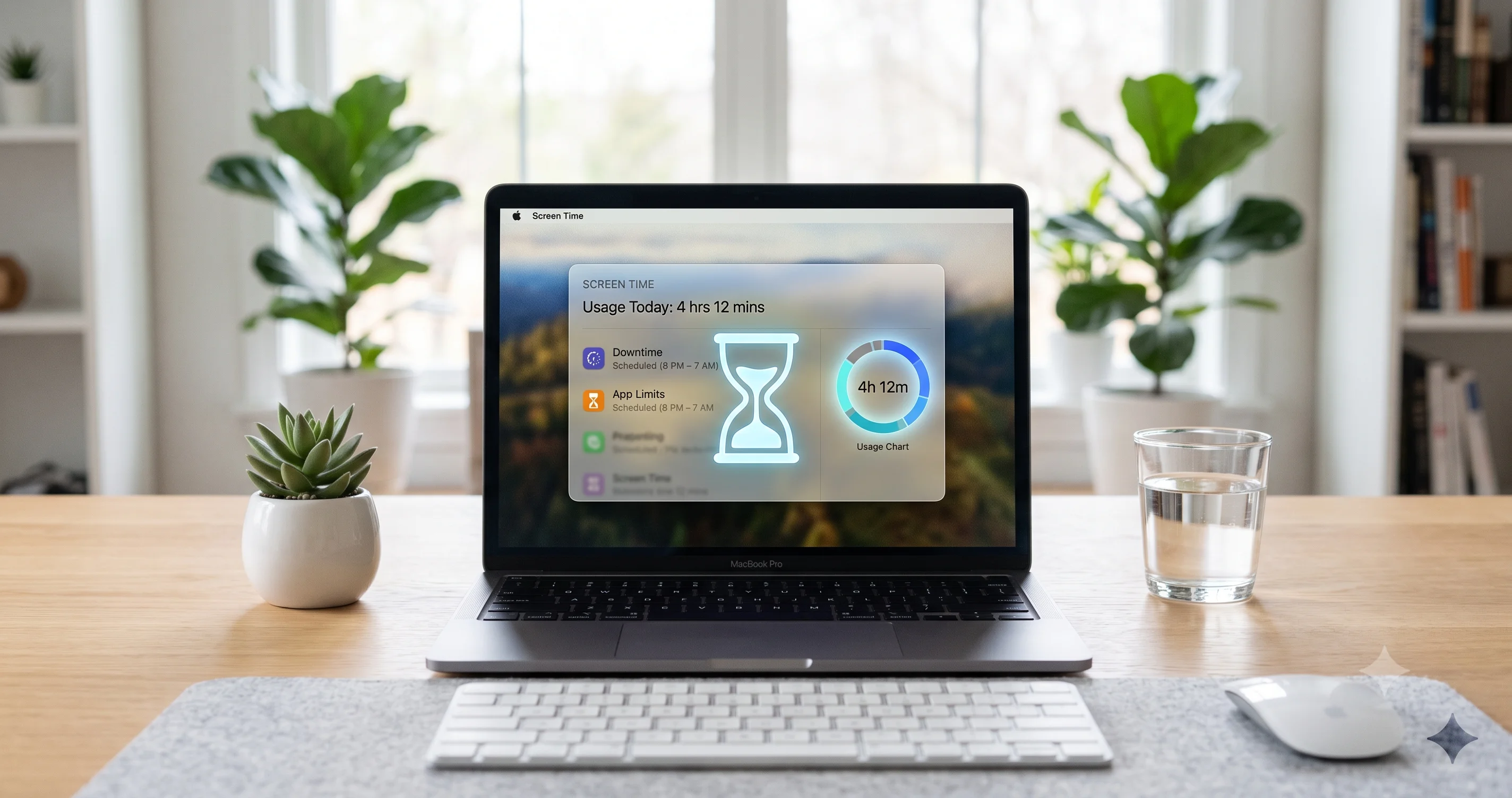
O macOS 27 reformula o Screen Time com Time Allowances, Ask to Browse e Ask to Buy. Aprenda a configurar controles parentais e limites de apps no seu Mac.
Se você já tentou definir um limite diário razoável para um único app e ficou frustrado, o Screen Time no macOS 27 "Golden Gate" foi feito exatamente para você. A Apple reconstruiu o Screen Time em torno de um novo conceito chamado Time Allowances — orçamentos de tempo por categoria para os apps, com diretrizes padrão baseadas na idade, para que os pais não fiquem olhando para um controle deslizante em branco se perguntando quanto de "Jogos" já é demais. Junto com isso vêm o Ask to Browse (as crianças solicitam acesso a sites específicos em vez de esbarrar em um bloqueio total), um Ask to Buy renovado para aprovar compras, Schedules mais inteligentes, aprovação de contatos para que os pais autorizem com quem seus filhos podem trocar mensagens, e uma Communication Safety ampliada que agora detecta imagens violentas e sangrentas além de nudez, tudo processado no próprio dispositivo. Seja você um pai protegendo o Mac da família ou um adulto tentando recuperar uma hora por dia do seu próprio doomscrolling, a experiência redesenhada do Screen Time no macOS 27 é a reformulação mais relevante dos controles parentais que a Apple lançou em anos.
Um aviso que você deve ler antes de qualquer outra coisa: isto é software beta. O macOS 27 foi anunciado na WWDC em 8 de junho de 2026, e a primeira beta pública chegou em 13 de julho de 2026, com o lançamento geral previsto para o outono (hemisfério norte). Tudo neste guia foi escrito com base em builds beta e nos próprios anúncios da Apple sobre controles parentais. A Apple costuma renomear opções, mover configurações entre painéis e alterar quais subfuncionalidades estão ativas de uma beta para outra. Onde eu não tenho certeza do rótulo exato ou do caminho de menu, descrevo o local geral de propósito — dizer para você tocar em um botão que será renomeado no mês seguinte não ajuda ninguém. Trate strings específicas como provisórias e confie mais na lógica do fluxo de trabalho do que em qualquer palavra isolada na tela.
Principais Conclusões
- O Time Allowances é a mudança de destaque. Em vez de definir um limite para cada app individual, você define um orçamento de tempo para uma categoria inteira (Jogos, Redes Sociais, Entretenimento), e o macOS 27 oferece diretrizes padrão baseadas na idade para que você não fique adivinhando números razoáveis para uma criança.
- O Ask to Browse substitui o bloqueio de internet tudo-ou-nada. Quando uma criança acessa um site restrito, ela pode enviar uma solicitação a um dos pais, que aprova ou nega a partir do próprio dispositivo — muito mais amigável do que uma página de erro sem saída.
- Esses recursos de controle parental são compartilhados entre os sistemas operacionais 2026 da Apple. O mesmo framework de Screen Time, Ask to Buy, Schedules, aprovação de contatos e Communication Safety aparece no iPhone, iPad e Mac, e as configurações sincronizam via Family Sharing e iCloud.
- A Communication Safety agora cobre mais do que nudez. A Apple ampliou sua detecção no dispositivo de imagens sensíveis para incluir também conteúdo violento e sangrento. A detecção roda no dispositivo — a Apple não recebe as imagens — e vem desativada por padrão para contas de adultos.
- O Screen Time não é só para crianças. As mesmas ferramentas — App Limits, Downtime, Time Allowances e relatórios — funcionam na sua própria conta como um sistema de bem-estar digital, e definir uma senha do Screen Time que você não compartilha evita que você mesmo toque casualmente em "Ignorar Limite".
- Tudo aqui é comportamento de beta. Nomes de opções, locais de menu, disponibilidade e quais subfuncionalidades estão ativas na beta de julho podem e vão mudar antes do lançamento no outono de 2026. Verifique no seu próprio build o que de fato aparece.
O que Mudou no Screen Time do macOS 27
Por anos, o Screen Time cumpria o papel, mas desgastava quem o usava. Se você quisesse limitar os jogos de uma criança, adicionava App Limits app por app, e todo jogo novo que seu filho instalava escapava até você perceber e adicioná-lo também. O Downtime era rígido demais. As restrições de internet eram um muro sem porta — um site bloqueado simplesmente não carregava, e seu filho desistia ou vinha pedir para você desativar o recurso inteiro. A base era boa; o dia a dia é que era cansativo.
O macOS 27 mantém a base e reconstrói a experiência em cima dela. O ponto central é o Time Allowances, uma mudança de "limitar este app" para "orçar esta categoria". Você decide quanto tempo por dia a conta recebe para, digamos, Redes Sociais ou Jogos como um todo, e o sistema aplica esse orçamento em todos os apps que se enquadram na categoria — incluindo os instalados depois. Fundamentalmente, a Apple acrescenta diretrizes padrão baseadas na idade, de modo que, ao configurar a conta de uma criança, o sistema pode sugerir pontos de partida apropriados para a idade dela, em vez de simplesmente apresentar um controle deslizante em branco. Para a maioria dos pais, a parte mais difícil do Screen Time nunca foi a mecânica; era decidir o que seria um número "razoável". O Time Allowances tenta responder a isso.
As outras mudanças suavizam as arestas do Screen Time. O Ask to Browse transforma o bloqueio de internet de um muro em uma solicitação: uma criança que acessa um site restrito pode pedir acesso a um dos pais, que aprova ou nega remotamente. O Ask to Buy — aprovação de compras na App Store e de mídia — volta em uma forma mais limpa. O Schedules permite moldar quando os limites e o Downtime se aplicam, em vez de tratar todos os dias da mesma forma. A aprovação de contatos permite que os pais aprovem com quem os filhos podem trocar mensagens e ligações. E a Communication Safety, o recurso no dispositivo que entra em ação quando imagens sensíveis aparecem no Messages e em outros apps, foi ampliada para detectar conteúdo violento e sangrento além de nudez, ainda processado inteiramente no dispositivo.
A Apple apresentou tudo isso como uma atualização coordenada em seus sistemas operacionais de 2026, não como uma mudança exclusiva do Mac. A mesma arquitetura de controles parentais aparece no iPhone e no iPad, motivo pelo qual as configurações que você define sincronizam entre os dispositivos de uma criança via Family Sharing. Se você quiser o panorama geral do que mais chegou nesta versão, nossa visão geral de tudo o que a Apple anunciou para o macOS 27 na WWDC 2026 dá o contexto, e o Screen Time é uma das partes mais úteis na prática.
Uma nota de contexto sobre o cronograma, porque isso importa para o que você realmente vai ver: o macOS 27 é exclusivo para Apple silicon e chega neste outono. As betas de desenvolvedor começaram após a WWDC, e a primeira beta pública saiu em 13 de julho de 2026. Se você está lendo isto em um build beta, parte do que a Apple descreveu pode ainda não estar ativada, ou pode se comportar de forma diferente do que se comportará em setembro. Isso é normal em uma beta e vale a pena manter em mente pelo restante deste guia.
Ativando o Screen Time e Definindo uma Senha
Antes que qualquer limite, allowance ou aprovação signifique algo, o Screen Time precisa estar ativado e — se você quiser que os limites realmente se sustentem — protegido por uma senha que a pessoa sendo limitada não conhece. Isso vale tanto para configurar o Mac de uma criança quanto para conter os próprios hábitos.
Onde o Screen Time fica
O Screen Time é uma seção de nível superior nas Configurações do Sistema. Abra as Configurações do Sistema pelo menu Apple ou pelo Dock, depois encontre Screen Time na barra lateral. Em uma conta nova, ele pode apresentar uma breve introdução; em uma conta que já usou o recurso antes, você chega direto no resumo com suas categorias, limites e relatórios. A ordem exata da barra lateral e o texto da introdução podem diferir entre builds beta, então, se o rótulo ou a posição não estiver exatamente como descrito aqui, percorra a barra lateral — ele está lá.
Os passos
- Abra as Configurações do Sistema e selecione Screen Time na barra lateral.
- Se o Screen Time ainda não estiver ativo, ative-o. Você pode ser perguntado se este Mac é para você ou para uma criança; escolha de acordo, porque isso afeta quais controles aparecem.
- Revise a visão de resumo, que é onde ficam os relatórios de uso e os pontos de entrada para App Limits, Downtime e o novo Time Allowances.
- Defina uma senha do Screen Time (abordado a seguir) para que os limites não possam ser desativados casualmente.
- Decida se quer compartilhar entre dispositivos para que as mesmas configurações e relatórios acompanhem a conta no iPhone e no iPad via iCloud.
Por que a senha é o jogo inteiro
Uma senha do Screen Time é um código separado de quatro dígitos, distinto da sua senha de login e da senha do dispositivo, exigido para alterar as configurações do Screen Time ou estender um limite quando ele é atingido. Para a conta de uma criança, essa é a diferença entre um limite real e uma mera sugestão: sem ela, ao atingir um limite aparece um caminho de "pedir mais tempo" ou "ignorar" que uma criança determinada simplesmente vai tocar para contornar. Com ela, estender o tempo exige a senha, que só o responsável conhece.
Defina a senha dentro das configurações do Screen Time. Durante a configuração, normalmente é pedido que você a digite duas vezes e — importante — associe-a a um método de recuperação (geralmente uma Apple Account / Apple ID) para que você possa redefini-la caso esqueça. Não pule a etapa de recuperação. Uma senha de Screen Time esquecida sem recuperação é um dos problemas autoinfligidos mais dolorosos no ecossistema da Apple, porque as mesmas proteções que tornam a senha eficaz são as que dificultam contorná-la quando é você quem ficou trancado para fora. Escolha um código que seu filho não consiga adivinhar (nada de aniversário, nada de 1234) e guarde-o em algum lugar sob seu controle. Se você já usa o gerenciador de senhas da Apple para o restante das suas credenciais, nosso material sobre o app Passwords do macOS 27 e seus recursos automáticos de troca de senha é um bom complemento para guardar esse tipo de código, em vez de deixá-lo em um post-it.
Se você está configurando o Screen Time na sua própria conta para foco, e não para uma criança, a senha ainda importa — talvez até mais. O objetivo de um limite que você define para si mesmo é adicionar atrito suficiente para que você pause antes de contorná-lo. Uma senha que você propositalmente torna um pouco chata de digitar (e não memoriza por reflexo) é esse atrito.
Configurando o Family Sharing e uma Conta Infantil
Os controles parentais só alcançam o Mac de uma criança se ela tiver a própria conta dentro do seu grupo de Family Sharing, gerenciado por você como organizador. Configurar o Screen Time em um login de adulto compartilhado, ou em uma conta local genérica que não pertence a ninguém, dá a você muito menos controle e nenhum dos recursos de aprovação remota. A base correta é: sua Apple Account como organizador da família, uma Apple Account infantil para seu filho, ambas no mesmo grupo familiar.
Criar ou confirmar o grupo familiar
Se você ainda não tem um grupo de Family Sharing, crie um a partir da seção Family nas Configurações do Sistema (historicamente exibida sob seu nome/Apple Account no topo das Configurações do Sistema). Como organizador, você pode convidar adultos e criar contas infantis para crianças abaixo do limite de idade que a Apple define para sua região. Uma conta infantil é uma Apple Account real que pertence ao seu filho, mas permanece sob seu gerenciamento, o que é o que torna possível o Ask to Buy, o Ask to Browse, a aprovação de contatos e o Time Allowances gerenciado remotamente.
Passos para adicionar uma criança e ativar o gerenciamento
- Abra as Configurações do Sistema e vá até as configurações de Family na sua Apple Account.
- Adicione uma criança — crie uma nova Apple Account infantil ou adicione uma já existente ao seu grupo familiar.
- No Mac da criança, faça login com a Apple Account da criança, não a sua. Este é o passo em que as pessoas mais erram; os controles se aplicam à conta que está logada.
- De volta nas suas configurações de Family, abra o registro da criança e ative o Screen Time / controles parentais para ela. A partir daí você configura o Time Allowances, o Ask to Browse, o Ask to Buy, a aprovação de contatos e a Communication Safety dela.
- Confirme que as configurações sincronizam com os outros dispositivos da criança por meio do grupo familiar, de modo que um limite definido no Mac também governe o iPhone e o iPad dela.
Gerencie remotamente, não só localmente
A vantagem dessa configuração é que você não precisa segurar fisicamente o Mac do seu filho para ajustar qualquer coisa. Como a criança está no seu grupo familiar, você pode revisar os relatórios dela e alterar seus limites e aprovações a partir do seu próprio dispositivo. Solicitações de aprovação — um site bloqueado, uma compra, um novo contato — chegam até você e podem ser tratadas na hora. Esse ciclo remoto é o coração prático da história de controles parentais de 2026, e depende inteiramente de acertar primeiro a base do Family Sharing. Se você está configurando um Mac que uma criança vai usar para tarefas escolares e também se importa com acessibilidade, vale combinar isso com nosso guia completo de acessibilidade do macOS, já que as configurações de acessibilidade e de Screen Time ficam ambas nas Configurações do Sistema e costumam ser configuradas na mesma sessão.
Time Allowances Explicado: Limites por Categoria e Diretrizes Baseadas na Idade
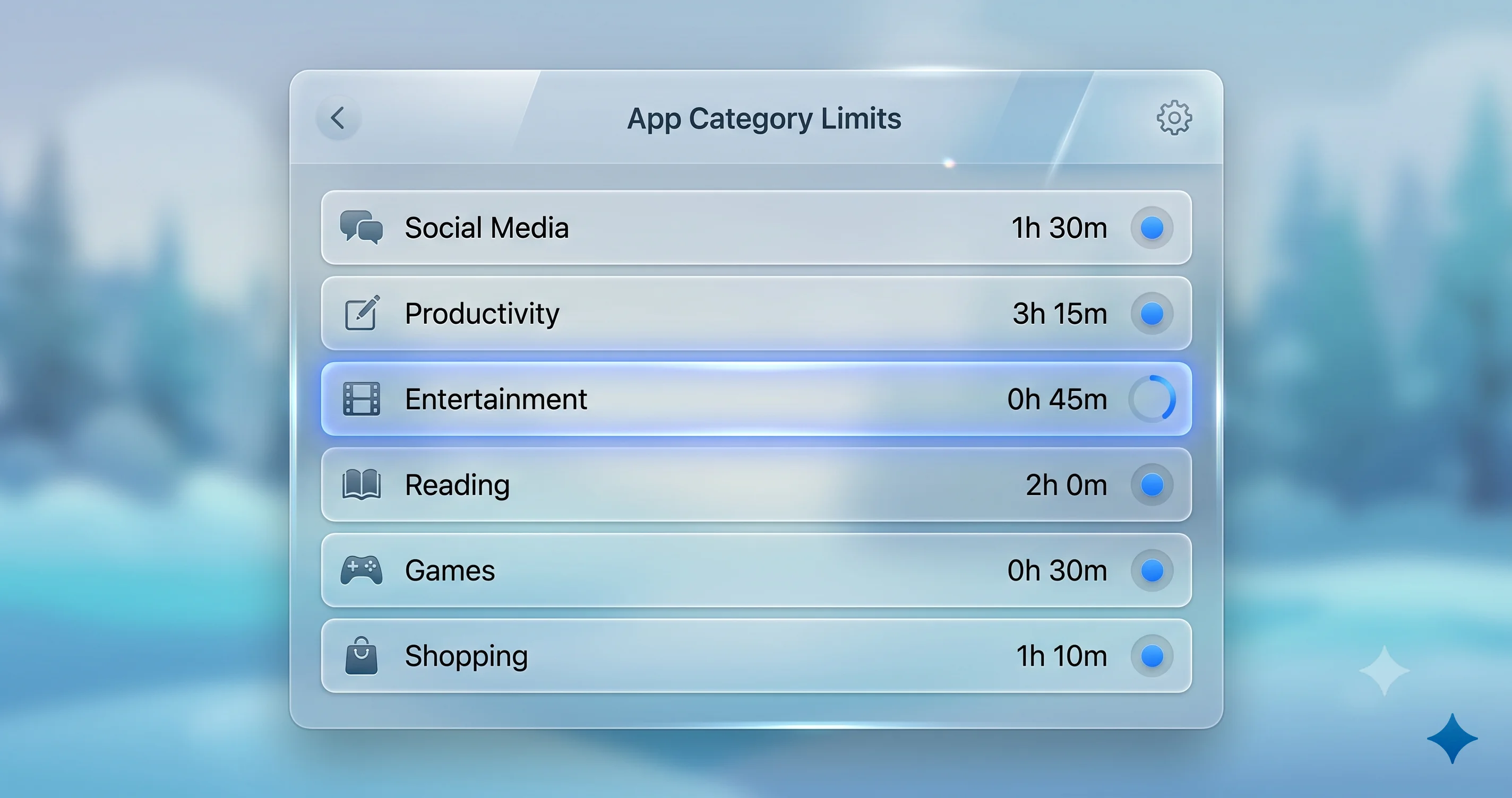
O Time Allowances é o recurso que mais vale a pena entender bem, porque muda o modelo mental de como você racionaliza o tempo de tela. O modelo antigo era por app: você encontrava um app, dava a ele um limite diário, e repetia para cada app que lhe importava. O novo modelo é por categoria com um orçamento compartilhado: você decide quanto tempo uma categoria de apps recebe por dia, e o sistema gasta esse orçamento entre quaisquer apps da categoria que forem usados.
O que "por categoria" realmente significa
Os apps nas plataformas da Apple são organizados em categorias — Jogos, Redes Sociais, Entretenimento, Produtividade, e assim por diante. Um Time Allowance define um orçamento diário de tempo para uma categoria como um todo. Se você der à categoria "Jogos" um allowance de 45 minutos, esses 45 minutos são compartilhados entre todos os jogos da conta. Jogar um único jogo por 45 minutos esgota a categoria inteira; dividir entre três jogos ainda soma os mesmos 45 minutos no total. O ganho está na cobertura: como o orçamento se vincula à categoria, e não a apps nomeados, um jogo que seu filho instalar amanhã já é governado automaticamente pelo mesmo allowance, sem que você precise adicionar nada. O antigo jogo de gato e rato de perseguir cada app novo praticamente desaparece.
Diretrizes padrão baseadas na idade
A parte que os pais mais vão apreciar é que o macOS 27 oferece diretrizes padrão baseadas na idade para esses allowances. Ao configurar a conta de uma criança, o sistema pode sugerir pontos de partida calibrados para a idade dela, em vez de deixar você inventar os números. Isso é uma orientação, não uma obrigação — você pode aumentar, diminuir ou ignorar as sugestões completamente — mas isso remove a paralisia do controle deslizante em branco. Um padrão razoável para uma criança de oito anos e para uma de quinze anos não é o mesmo, e o sistema tentar refletir isso é genuinamente útil para quem já ficou em dúvida se seus limites estão rígidos ou frouxos demais. Quero ser cauteloso aqui: os minutos exatos sugeridos, e o quão detalhada é a apresentação dessas diretrizes, são o tipo de especificidade que pode mudar antes do lançamento final, então trate qualquer número específico que sua beta mostrar como uma sugestão inicial, não como uma recomendação oficial da Apple gravada em pedra.
Passo a passo: definir um Time Allowance
- Abra Configurações do Sistema > Screen Time (para sua própria conta) ou o registro da criança nas configurações de Family (para gerenciar uma criança).
- Encontre a seção Time Allowances. Na beta atual, ela fica ao lado de App Limits e Downtime como uma das formas de limitar o uso; o agrupamento e o texto ainda podem estar se ajustando.
- Escolha uma categoria — Jogos, Redes Sociais, Entretenimento, ou qualquer outra que você queira orçar.
- Defina o allowance diário. Se você está gerenciando uma criança, observe o valor sugerido baseado na idade e ajuste a partir dele conforme sua família.
- Opcionalmente, varie por dia usando o Schedules, para que os fins de semana possam diferir das noites de escola.
- Confirme, e digite a senha do Screen Time se solicitado, para que o allowance não possa ser removido silenciosamente.
Quando o allowance se esgota
Quando o orçamento diário de uma categoria é gasto, os apps daquela categoria ficam indisponíveis até o dia seguinte, ou até que um dos pais conceda mais tempo. Na conta de uma criança, pedir mais tempo envia uma aprovação ao responsável, que pode conceder um adicional sem desativar o allowance. Na sua própria conta, atingir o limite pede a senha do Screen Time, se você definiu uma — o atrito que é todo o propósito. Categorias que você não orçou continuam funcionando normalmente; um allowance de Jogos esgotado não afeta Produtividade ou Educação, que é exatamente o comportamento desejado quando o mesmo Mac é usado tanto para tarefas escolares quanto para diversão.
App Limits vs. Downtime vs. Time Allowances
O macOS 27 agora oferece três ferramentas sobrepostas para limitar o uso, e é fácil confundi-las. Elas coexistem em vez de se substituir, então vale a pena entender claramente o que cada uma faz melhor.
App Limits
O App Limits é o limite diário tradicional por app (ou por categoria). Você escolhe apps específicos ou uma categoria e define um tempo limite; ao ser atingido, esses apps ficam bloqueados pelo resto do dia. O App Limits é a ferramenta certa quando você quer mirar em algo específico — um único app que é um problema — em vez de orçar uma categoria inteira. Ele continua disponível no macOS 27 e funciona bem ao lado das novas opções.
Downtime
O Downtime é uma agenda, não um orçamento. Ele define janelas durante as quais o dispositivo fica em grande parte indisponível, exceto para apps que você explicitamente sempre permite (telefone, mensagens para certos contatos, e assim por diante). O Downtime é sobre quando, não quanto — hora de dormir, horário escolar, jantar. Ele não se importa com quantos minutos foram usados antes; quando a janela do Downtime chega, a maioria dos apps trava, independentemente disso.
Time Allowances
O Time Allowances, como abordado acima, é um orçamento diário compartilhado por categoria com diretrizes baseadas na idade. É a ferramenta para quando você quer dizer "um pouco de jogo tudo bem, até este total, em qualquer jogo que exista", e fazer isso valer automaticamente para apps futuros.
Como eles se combinam
Essas três ferramentas se somam. Uma configuração familiar prática pode usar o Time Allowances para orçar Jogos e Redes Sociais, o App Limits para limitar rigidamente um app específico que precisa de uma regra própria mais rígida, e o Downtime para desligar a maior parte das coisas na hora de dormir. Quando mais de uma se aplica, a mais restritiva vence — o Downtime vai travar um app durante sua janela mesmo que esse app ainda tivesse orçamento de categoria sobrando. O atalho mental: o Downtime controla quando, o App Limits e o Time Allowances controlam quanto, e o Time Allowances é o que pensa em categorias e se adapta a novos apps. Como a interação entre eles pode ficar complexa, comece simples, observe uma semana de relatórios e vá apertando a partir daí, em vez de configurar os três de forma agressiva logo no primeiro dia.
Ask to Browse: Solicitações de Sites e Controles de Conteúdo Web
As restrições de internet costumavam ser o recurso mais frustrante do Screen Time porque falhavam silenciosamente. Um site bloqueado simplesmente não carregava, sem dar à criança nenhum caminho além de vir procurar você e pedir para desativar tudo. O Ask to Browse conserta essa dinâmica transformando um bloqueio em uma solicitação.
Como o Ask to Browse funciona
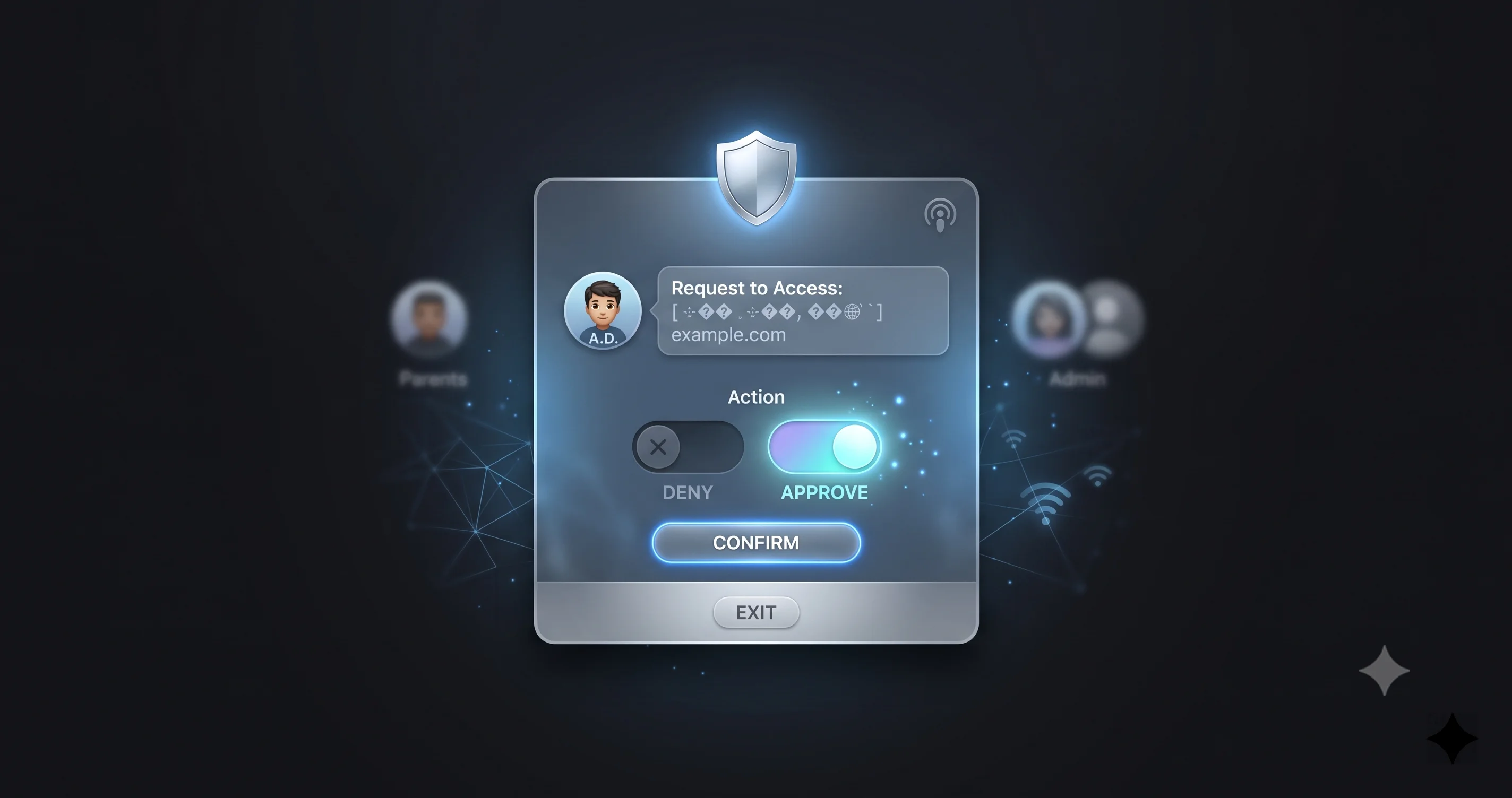
Com as restrições de conteúdo web ativas na conta de uma criança, acessar um site não permitido deixa de ser um beco sem saída. Em vez disso, a criança pode enviar uma solicitação de acesso àquele site específico, que chega ao responsável para aprovação. Você aprova ou nega a partir do seu próprio dispositivo, e uma aprovação libera aquele site sem que você precise afrouxar o filtro web mais amplo para tudo o mais. Isso mantém o padrão protetor e transforma as exceções em uma conversa leve, site a site, em vez de um interruptor de tudo-ou-nada.
Isso importa por um motivo prático: necessidades legítimas esbarram constantemente nos filtros de conteúdo. Um recurso escolar, um site de pesquisa, a wiki oficial de um jogo — tudo isso é pego pelas restrições web amplas o tempo todo, e a experiência antiga transformava cada um desses casos em um ponto de atrito que empurrava as famílias a simplesmente desativar a filtragem. O Ask to Browse permite manter um filtro rígido e ainda assim dizer sim rapidamente para o que é razoável.
Configurando
- Nas configurações de Screen Time / controles parentais da criança, abra as restrições de Content & Privacy (conteúdo web).
- Escolha o nível de conteúdo web — normalmente opções como sem restrição, limitar sites adultos, ou um conjunto de sites permitidos por lista.
- Certifique-se de que o comportamento de solicitação/aprovação (Ask to Browse) está ativado, para que sites bloqueados gerem uma solicitação em vez de simplesmente falhar. Na beta, o posicionamento e o texto exato desse controle podem diferir, então procure dentro da área de restrições de conteúdo web.
- No seu próprio dispositivo, esteja pronto para receber e responder às solicitações. Aprovações e negações podem ser tratadas remotamente.
Uma nota sobre expectativas realistas
A filtragem web é inerentemente imperfeita. Filtros baseados em categoria bloqueiam demais sites inofensivos e bloqueiam de menos alguns que deveriam pegar, e nenhum sistema automatizado substitui a conversa e a confiança à medida que uma criança cresce. O Ask to Browse melhora a mecânica — torna o filtro mais viável de conviver — mas não torna a filtragem onisciente. Trate-o como uma camada, revise as solicitações que você recebe como uma janela para o que seu filho está realmente tentando acessar, e ajuste o rigor conforme ele amadurece. Como sempre nesta versão, se cada nuance do fluxo de solicitação está totalmente ativa na beta de julho é algo a verificar no seu próprio build.
Ask to Buy: Aprovando Compras e Downloads
O Ask to Buy é o recurso que impede uma criança de acumular silenciosamente compras de apps, gastos dentro de apps e downloads de mídia. Quando ativado na conta de uma criança, qualquer tentativa de comprar ou baixar — mesmo um app gratuito, dependendo das suas configurações — envia uma solicitação de aprovação ao responsável, que aprova ou recusa antes que qualquer coisa aconteça.
Ativando
O Ask to Buy é configurado por criança nas suas configurações de Family. Abra o registro da criança e ative o Ask to Buy. Uma vez ativo, solicitações de compra e download daquela criança são encaminhadas ao organizador da família (e, dependendo da configuração, a outros responsáveis) para aprovação. Você verá o que está sendo solicitado e pode aprovar ou recusar a partir do seu dispositivo; solicitações recusadas simplesmente não são concluídas, e as aprovadas prosseguem normalmente.
Por que vale a pena ativar cedo
O benefício óbvio é financeiro: nenhuma cobrança surpresa de compras dentro de apps ou de uma compra por impulso. O benefício menos óbvio é a visibilidade. Cada solicitação é um pequeno sinal sobre o que seu filho está interessado e instalando, um contexto útil que combina bem com os relatórios de uso que o Screen Time produz. Ative-o quando configurar a conta da criança pela primeira vez, em vez de esperar a primeira cobrança inesperada. Observe que o Ask to Buy governa a aquisição — conseguir o app ou o conteúdo — enquanto o Time Allowances e o App Limits governam o uso depois que algo já está instalado; eles são complementares, e uma configuração completa usa ambos.
Schedules e Downtime
As telas não representam o mesmo problema às 15h que às 22h, e o macOS 27 explora isso com o Schedules e um Downtime renovado. Em vez de aplicar uma regra única e uniforme a cada hora de cada dia, você pode moldar quando os limites e bloqueios entram em vigor.
Janelas de Downtime
O Downtime é o clássico bloqueio agendado: escolha um horário de início e fim, e durante essa janela o dispositivo restringe a maioria dos apps, exceto os que você sempre permite. O uso óbvio é a hora de dormir — um bloco de Downtime, digamos, da noite até a manhã, mantém uma criança (ou você) longe do dispositivo durante a noite. O horário escolar é outra janela comum. Você também pode permitir que apps específicos e contatos específicos permaneçam acessíveis durante o Downtime, para que a comunicação essencial não seja cortada.
Schedules ao longo da semana
A camada mais flexível é agendar os limites para que variem por dia. Noites de escola podem ser mais rígidas do que os fins de semana; um allowance de Jogos pode ser menor de segunda a quinta e mais frouxo no sábado. É aqui que o Time Allowances e o Downtime se tornam genuinamente viáveis, porque uma única regra rígida para os sete dias raramente se encaixa no ritmo real de uma família. Defina a estrutura uma vez — mais rígida nos dias de escola, mais relaxada nos fins de semana — e deixe funcionar, em vez de ajustar manualmente todos os dias.
Passos
- No Screen Time, abra o Downtime e defina sua(s) janela(s), escolhendo quais apps e contatos permanecem disponíveis durante ela.
- Use as opções de agendamento nos seus limites e allowances para variá-los por dia da semana, onde a beta expuser esse controle.
- Teste por uma semana. Os Schedules quase sempre precisam de uma rodada de ajuste depois que você vê como se encaixam na rotina real — espere afrouxar uma coisa e apertar outra.
Como no restante do Screen Time, o nível exato de granularidade de agendamento disponível na beta de julho pode não ser o final. Se um controle de agendamento que você espera estiver ausente, ele pode simplesmente ainda não estar ativado no seu build.
Aprovação de Contatos e Limites de Comunicação
Os controles parentais do macOS 27 se estendem além dos apps e sites até com quem uma criança pode se comunicar. Os Communication Limits governam quais contatos uma criança pode mensagem e chamar durante o tempo permitido e durante o Downtime, e a atualização de 2026 acrescenta a aprovação de contatos gerenciada pelos pais.
Aprovação de contatos
Com a aprovação de contatos, um dos pais pode aprovar as pessoas com quem uma criança tem permissão para se comunicar. Na prática, isso significa que novos contatos que uma criança queira adicionar podem exigir sua autorização, dando a você uma palavra a dizer sobre quem está no círculo de mensagens e ligações do seu filho — particularmente valioso para crianças mais novas. Como os outros recursos baseados em solicitação, as aprovações podem ser tratadas a partir do próprio dispositivo do responsável, então uma criança pedindo para adicionar um colega de classe não exige que você esteja segurando o Mac dela.
Communication Limits
O Communication Limits permite definir quem é acessível durante dois estados: tempo normal permitido e Downtime. Uma configuração comum mantém a comunicação ampla durante o dia, mas a restringe a uma lista curta aprovada (pais, alguns contatos próximos) durante o Downtime, para que uma criança sempre consiga alcançar você na hora de dormir, sem que o dispositivo vire um canal social durante a noite. Esses limites são gerenciados junto com as demais configurações de Screen Time da criança.
O aviso honesto
Os controles de comunicação interagem com a forma como contatos, iCloud e a conta da criança estão configurados, e essa é uma área em que o comportamento pode ser instável entre um conjunto misto de dispositivos, e em que builds beta podem não ter todas as partes conectadas. Configure e depois verifique testando de fato — tente adicionar um contato no dispositivo da criança e confirme que a solicitação de aprovação chega até você. Não presuma que está funcionando só porque o botão está ativado; confirme de ponta a ponta, porque os recursos de contatos e comunicação historicamente têm os casos mais extremos.
Communication Safety: O que Detecta e Como a Privacidade Funciona
A Communication Safety é um recurso distinto dos limites e aprovações acima, e vale a pena ser preciso sobre o que ela faz e não faz, porque é fácil sensacionalizar. É um recurso de segurança que entra em ação quando imagens sensíveis aparecem no Messages e em certos outros apps, e no macOS 27 seu escopo foi ampliado.
O que ela detecta
A Communication Safety usa análise no dispositivo para detectar imagens sensíveis. Historicamente, isso significava nudez — se uma criança recebesse ou estivesse prestes a enviar uma foto contendo nudez, a imagem seria borrada e a criança veria um aviso com orientação apropriada para a idade e recursos de ajuda, além de opções para buscar apoio. Na atualização de 2026, a Apple ampliou essa detecção para incluir conteúdo violento e sangrento além da nudez. O comportamento é semelhante em espírito: a imagem preocupante é borrada, a criança é avisada, e recebe caminhos de apoio em vez de ver o conteúdo sem filtro.
Quero descrever isso exatamente no nível que a Apple declarou, e não além. É detecção no dispositivo de imagens sensíveis — nudez, e agora conteúdo violento ou sangrento — destinada a dar à criança um momento de pausa e acesso a ajuda. Não é um sistema de vigilância que reporta imagens aos pais ou à Apple, e eu deliberadamente não estou exagerando o que ele consegue identificar além das categorias que a Apple nomeou.
Como o modelo de privacidade funciona
O ponto crítico de privacidade é que essa análise acontece no dispositivo. A imagem é avaliada localmente pelo próprio processamento do Mac, e a Apple não recebe a imagem nem consegue ver seu conteúdo. Essa é a mesma filosofia de processamento no dispositivo que permeia a Apple Intelligence e o restante do processamento sensível do sistema. Para um recurso cujo trabalho inteiro é olhar para imagens potencialmente muito privadas, fazer esse trabalho localmente, em vez de na nuvem, é a decisão de design que o torna defensável.
Alguns fatos práticos que vale conhecer:
- Para contas infantis, a Communication Safety geralmente vem ativada por padrão como parte da configuração protetora, embora você deva confirmar isso nas configurações da criança em vez de simplesmente presumir.
- Para contas de adultos, ela vem desativada por padrão e é opcional — um adulto que quiser o mesmo comportamento de aviso-antes-de-ver pode ativá-la para si mesmo.
- O recurso é projetado para ser de apoio, não punitivo: dá à pessoa uma escolha e recursos de ajuda, não um relatório automático a terceiros.
Se a privacidade em todo o sistema é uma prioridade para a sua casa, vale a pena ler nosso guia mais amplo de segurança e privacidade do Mac para 2026, que coloca a Communication Safety no contexto das outras proteções no dispositivo e na conta que você deveria ter ativadas.
Usando o Screen Time para seu Próprio Bem-Estar Digital
É um erro colocar o Screen Time na gaveta de "controles parentais" e parar por aí. Toda ferramenta descrita acima funciona na sua própria conta, e a reformulação do macOS 27 torna o Screen Time um sistema de bem-estar digital pessoal mais confiável do que já foi. Os recursos são os mesmos; o alvo é você.
Defina seus próprios Time Allowances e Downtime
Dê a si mesmo um Time Allowance nas categorias que consomem seu dia — Redes Sociais e Entretenimento são as suspeitas de sempre — e deixe o orçamento compartilhado por categoria fazer a contabilidade entre quaisquer apps que você abrir. Adicione uma janela de Downtime à noite para que a máquina te empurre a parar de trabalhar ou rolar a tela em um horário definido. O modelo por categoria é, para os adultos, até mais útil do que para as crianças, porque captura o "eu só ia checar uma coisa" que se espalha por vários apps sob um único teto.
O truque da senha para o autocontrole
Aqui está a única coisa que faz limites autoimpostos realmente funcionarem: defina uma senha do Screen Time e não a memorize por reflexo. Quando você atinge seu próprio limite, o atrito de recuperar e digitar um código que você não sabe de cor costuma ser suficiente para fazer você parar e se perguntar se realmente quer o tempo extra. Um limite que você consegue dispensar com um único toque irrefletido não é um limite; um limite que te faz pausar, é. Algumas pessoas pedem que um parceiro defina a senha; outras a guardam em algum lugar deliberadamente inconveniente. Qualquer que seja o método, o atrito é o recurso.
Use os relatórios para descobrir a verdade
A maioria das pessoas julga muito mal para onde vai o seu tempo. Os relatórios de uso (próxima seção) são a checagem de realidade. Observe-os sem julgamento por uma semana antes de definir qualquer limite, decida qual categoria ou duas realmente vale a pena conter, e defina allowances ali, em vez de tentar travar tudo de uma vez. Um limite bem direcionado que você mantém supera um bloqueio ambicioso que você abandona.
Revisando Relatórios e Sincronizando entre Dispositivos
Os limites são só metade do Screen Time; a outra metade são os relatórios que dizem o que está realmente acontecendo, e a sincronização que torna todo o sistema coerente entre os dispositivos de uma pessoa.
Lendo os relatórios
O resumo do Screen Time mostra o uso detalhado por app e categoria, com visões diárias e semanais, número de vezes que o dispositivo foi pego, notificações, e como o uso evolui ao longo do tempo. Para a conta de uma criança, você revisa isso a partir do seu próprio dispositivo via Family Sharing; para sua própria conta, você visualiza diretamente nas Configurações do Sistema. Leia os relatórios em busca de padrões, não de dias isolados — um dia pesado é ruído, mas uma categoria que domina toda semana é sinal. Os relatórios também são como você confirma se seus Time Allowances e limites estão no nível certo: se uma categoria estoura consistentemente o orçamento, ou o orçamento é irrealista, ou o comportamento precisa de uma intervenção diferente de um limite de tempo.
Sincronizando entre dispositivos
Como as configurações e os dados do Screen Time sincronizam via iCloud e Family Sharing, a visão é unificada. Um limite que você define no Mac governa o iPhone e o iPad da mesma conta, e o uso de todos eles se soma em um único relatório, em vez de se fragmentar por dispositivo. É isso que torna o sistema significativo para uma criança que usa vários dispositivos — o orçamento é dela em tudo, não um allowance separado por aparelho que silenciosamente multiplica o total. Para que a sincronização funcione corretamente, a conta precisa estar logada com a mesma Apple Account em cada dispositivo e ter o compartilhamento do Screen Time ativado.
Quando a sincronização falha
A sincronização também é onde as arestas típicas de uma beta aparecem. Se um limite definido em um dispositivo demora a aparecer em outro, ou os relatórios parecem incompletos, geralmente a causa está em atraso de sincronização do iCloud, um dispositivo logado na conta errada, ou o compartilhamento do Screen Time desativado em um dos dispositivos. Dê tempo para propagar, confirme que todos os dispositivos estão na Apple Account correta, e verifique se o compartilhamento está ativado em todos os lugares antes de concluir que um recurso está quebrado. Em builds beta especificamente, inconsistências de sincronização são comuns e costumam se resolver sozinhas em um build posterior.
Resolução de Problemas Comuns
Problema: Defini um Time Allowance ou limite, mas ele não está sendo aplicado. Solução: Confirme que o limite foi aplicado à conta que está de fato logada e em uso, não a uma conta diferente no mesmo Mac. Verifique se uma senha do Screen Time está definida — sem ela, os limites podem ser dispensados. Confira se o app ou site pertence à categoria que você orçou; apps mal categorizados escapam. Se você gerencia uma criança, confirme se a configuração sincronizou com o dispositivo dela, o que pode atrasar via iCloud. Em um build beta, dê tempo extra para a propagação antes de presumir que falhou.
Problema: Esqueci minha senha do Screen Time. Solução: Se você configurou a recuperação de senha com sua Apple Account durante a configuração, use esse caminho de recuperação para redefini-la — é exatamente por isso que a etapa de recuperação não é opcional. Se você nunca configurou a recuperação, redefinir uma senha de Screen Time esquecida é propositalmente difícil, já que as mesmas proteções que impedem uma criança de contorná-la também impedem você. Procure a opção "esqueci a senha" nas configurações de senha do Screen Time e, daqui para frente, sempre guarde o código e ative a recuperação.
Problema: As solicitações de Ask to Browse ou Ask to Buy nunca chegam até mim. Solução: Confirme que ambas as contas estão no mesmo grupo de Family Sharing e que você é o organizador ou um responsável aprovado. Certifique-se de que seu próprio dispositivo está logado, online e configurado para receber notificações dos serviços relevantes da Apple, já que as solicitações chegam como notificações. Teste disparando uma solicitação a partir do dispositivo da criança e observando se ela chega. Em builds beta, o pipeline de solicitações é uma área que pode estar parcialmente implementada, então verifique de ponta a ponta em vez de presumir.
Problema: Um recurso de controle parental sobre o qual li está ausente no meu Mac. Solução: Provavelmente você está em uma beta em que essa subfuncionalidade ainda não foi ativada. A Apple ativa os recursos de controle parental de forma desigual entre os builds beta, e algumas capacidades descritas chegam em uma beta posterior ou só no lançamento do outono. Atualize para a beta mais recente disponível, confirme que está usando uma conta infantil dentro do Family Sharing (muitos controles só aparecem para contas infantis gerenciadas), e entenda que a ausência de um recurso hoje não significa que ele esteja fora da versão final.
Problema: A Communication Safety não está borrando imagens, ou não consigo encontrar a configuração. Solução: Para contas de adultos, ela vem desativada por padrão e precisa ser ativada manualmente. Para contas infantis, confirme que está ativada nas configurações de Screen Time da criança, em vez de presumir. Como a detecção é no dispositivo, ela precisa que a conta e o dispositivo estejam devidamente logados e atualizados. Se ainda assim não se comportar como esperado em um build beta, pode ser que ainda não esteja totalmente ativa no seu build; verifique novamente após atualizar.
Perguntas Frequentes
O que é o Time Allowances no Screen Time do macOS 27? O Time Allowances é um novo recurso do Screen Time que define um orçamento diário de tempo para uma categoria inteira de apps — como Jogos ou Redes Sociais — em vez de limitar cada app individualmente. O orçamento é compartilhado entre todos os apps daquela categoria, incluindo os instalados depois, e o macOS 27 oferece diretrizes padrão baseadas na idade para ajudar os pais a escolher valores iniciais razoáveis.
Em que o Ask to Browse é diferente de simplesmente bloquear sites? Os bloqueios de internet antigos falhavam silenciosamente, deixando a criança em um beco sem saída. O Ask to Browse transforma um site bloqueado em uma solicitação: a criança pede acesso àquele site específico, e um dos pais aprova ou nega remotamente. Isso mantém o filtro rígido e ao mesmo tempo torna as exceções razoáveis rápidas, em vez de forçar uma escolha de tudo-ou-nada entre filtragem total e nenhuma.
A Communication Safety envia as imagens do meu filho para a Apple? Não. A Communication Safety analisa as imagens inteiramente no dispositivo para detectar conteúdo sensível — nudez, e agora também imagens violentas ou sangrentas no macOS 27. A Apple não recebe as imagens e não consegue ver seu conteúdo. Quando uma imagem preocupante é detectada, ela é borrada e a criança recebe um aviso e recursos de apoio, sem ser reportada automaticamente à Apple ou a terceiros.
Posso usar o Screen Time na minha própria conta, não só para crianças? Sim. Todas as ferramentas — App Limits, Downtime, Time Allowances e relatórios — funcionam na sua própria conta como um sistema de bem-estar digital. Defina uma senha do Screen Time que você não memorize por reflexo, para que atingir um limite adicione atrito real, e use os relatórios de uso para descobrir quais categorias realmente vale a pena conter antes de definir limites.
Os controles parentais exigem Family Sharing? Para gerenciar uma criança, na prática sim. Os recursos de aprovação remota — Ask to Browse, Ask to Buy, aprovação de contatos e Time Allowances gerenciado remotamente — dependem de a criança ter uma Apple Account infantil dentro do seu grupo de Family Sharing, com você como organizador. Você pode definir limites em uma conta autônoma, mas perde o gerenciamento remoto e o ciclo de aprovação que tornam os recursos de 2026 genuinamente úteis.
Tudo neste guia é definitivo, ou vai mudar? Vai mudar. O macOS 27 é software beta; a primeira beta pública chegou em 13 de julho de 2026, com lançamento geral previsto para o outono. Rótulos exatos de opções, locais de menu e quais subfuncionalidades estão ativas podem diferir entre builds beta e a versão final. Trate strings específicas como provisórias e verifique no seu próprio build o que de fato aparece.
Conclusão
O Screen Time redesenhado no macOS 27 finalmente faz os controles parentais da Apple parecerem projetados, e não apenas montados. O Time Allowances substitui o jogo de gato e rato app por app por um orçamento de categoria que cobre até apps instalados amanhã, e suas diretrizes baseadas na idade respondem à pergunta com que os pais sempre mais lutaram: qual número é razoável. O Ask to Browse transforma a filtragem web de um muro em uma conversa, o Ask to Buy mantém as compras sob controle, o Schedules e o Downtime moldam o dia, a aprovação de contatos dá a você uma palavra a dizer sobre com quem seu filho fala, e uma Communication Safety ampliada acrescenta detecção no dispositivo de imagens violentas à sua proteção já existente contra nudez — tudo isso sem enviar imagens à Apple. No conjunto, é a versão mais utilizável do Screen Time até agora, tanto para famílias quanto para quem está tentando gerenciar a própria atenção.
Mantenha suas expectativas calibradas com o calendário. Isto é software beta a partir de julho de 2026, então rótulos, caminhos e quais recursos estão ativados continuarão mudando até o lançamento no outono; verifique tudo no seu build real, e não construa a rotina da sua família em torno de um botão que pode ser renomeado. Acerte as bases — Family Sharing configurado, uma conta infantil logada, uma senha de Screen Time definida com recuperação ativada — e o resto se torna uma questão de ajuste fino.
Se você ainda não instalou o macOS 27 e está avaliando isso, leia nossos guias sobre como instalar a beta pública do macOS 27 com segurança e sobre se a beta de desenvolvedor e seus problemas conhecidos valem a pena antes de colocá-la em uma máquina de que sua família depende. Faça backup primeiro, configure o Screen Time deliberadamente, e depois passe uma semana lendo os relatórios antes de apertar um único limite — os dados vão te mostrar onde ficam os limites de verdade.