Guia de Downgrade do macOS: Tutorial Completo 2025 para Sequoia, Sonoma e Tahoe
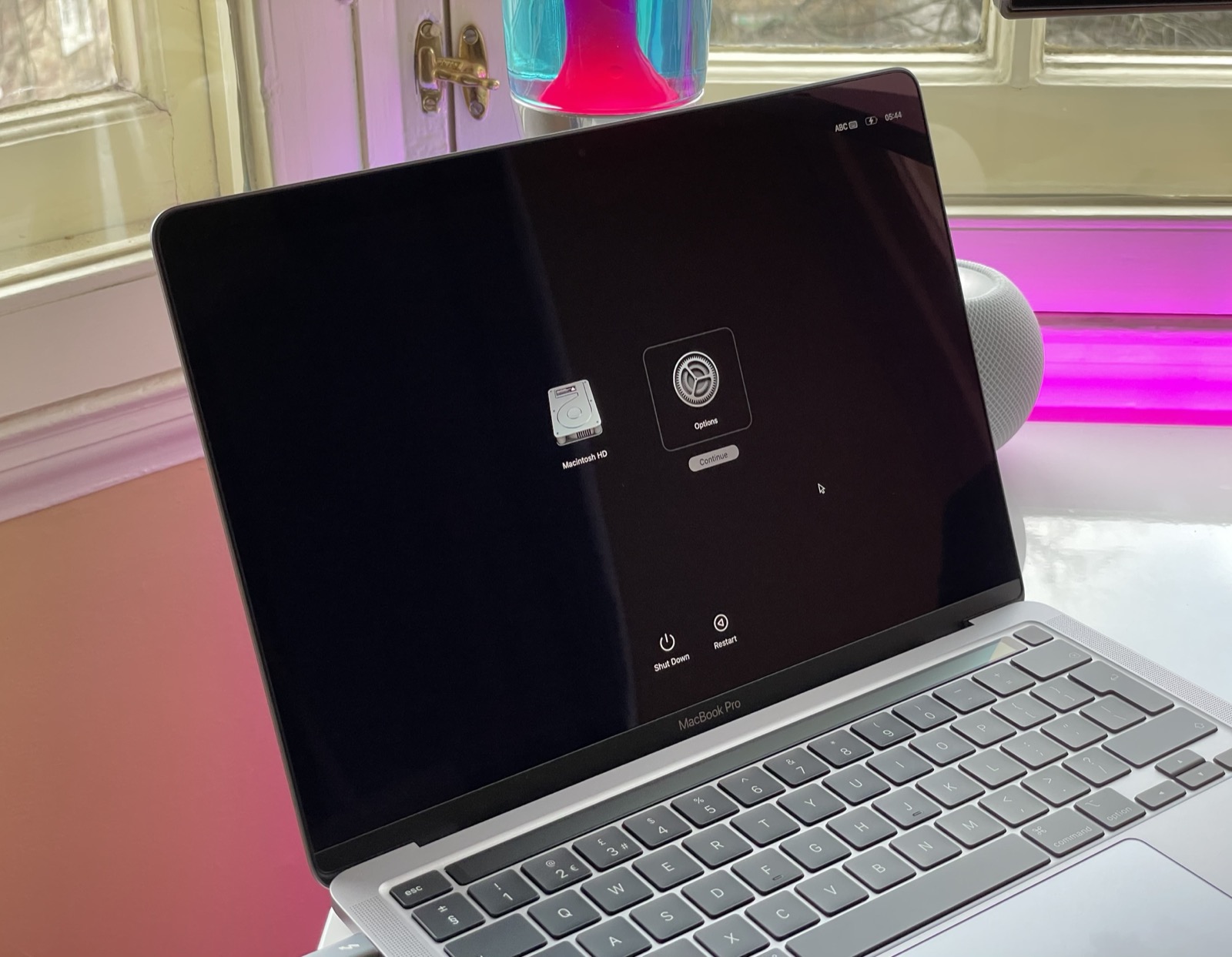
Guia completo para fazer downgrade do seu Mac para uma versão anterior do macOS com segurança. Aprenda três métodos comprovados: Time Machine, Recuperação via Internet e instalador USB.
Atualizar para a versão mais recente do macOS nem sempre sai como planejado. Esteja você enfrentando problemas de compatibilidade com software essencial, problemas de desempenho ou bugs que afetam seu fluxo de trabalho, fazer downgrade para uma versão anterior do macOS pode ser sua melhor solução. Este guia abrangente cobre tudo o que você precisa saber para reverter com segurança para uma versão anterior do macOS em Macs com Apple Silicon e Intel.
Por Que Você Precisaria Fazer Downgrade do macOS?
Antes de mergulhar no processo de downgrade, vamos entender os cenários comuns que levam os usuários a buscar esta solução:
Problemas de Compatibilidade de Software
Aplicativos Profissionais:
- Plugins da Adobe Creative Suite não compatíveis com versões mais recentes do macOS
- Software de produção de áudio (Pro Tools, plugins Logic Pro) exigindo versões específicas do macOS
- Software de negócios legado que não foi atualizado
- Ferramentas de desenvolvimento e dependências de SDK
Compatibilidade de Hardware:
- Periféricos mais antigos (impressoras, scanners, dispositivos MIDI) perdendo suporte de driver
- Interfaces de áudio profissionais com drivers desatualizados
- Equipamentos médicos ou científicos especializados
Degradação de Desempenho
Problemas Comuns de Desempenho:
- Drenagem excessiva da bateria em MacBooks (especialmente modelos mais antigos)
- Lentidão e atrasos no sistema após a atualização
- Aumento do uso de memória afetando a multitarefa
- Problemas de desempenho gráfico com Liquid Glass em hardware mais antigo
Preocupações com Estabilidade
Bugs e Problemas:
- Problemas de conectividade Wi-Fi
- Desconexões de dispositivos Bluetooth
- Travamentos e congelamentos de aplicativos
- Problemas de suspensão/despertar
Entendendo Suas Opções: Três Métodos de Downgrade
Existem três métodos principais para fazer downgrade do macOS, cada um com suas próprias vantagens e requisitos:
| Método | Preservação de Dados | Tempo Necessário | Nível Técnico | Melhor Para |
|---|---|---|---|---|
| Time Machine | ✅ Restauração completa | 1-4 horas | Iniciante | Usuários com backups |
| Recuperação via Internet | ❌ Instalação limpa | 2-6 horas | Intermediário | Restauração rápida |
| Instalador USB | ❌ Instalação limpa | 1-3 horas | Intermediário | Instalação offline |

Método 1: Restauração de Backup do Time Machine
O método mais fácil e seguro se você tiver um backup do Time Machine de antes da atualização.
Pré-requisitos
- Backup do Time Machine criado antes da atualização do macOS
- Unidade de backup conectada ao seu Mac
- Bateria suficiente (ou conectada à energia para MacBooks)
Processo Passo a Passo
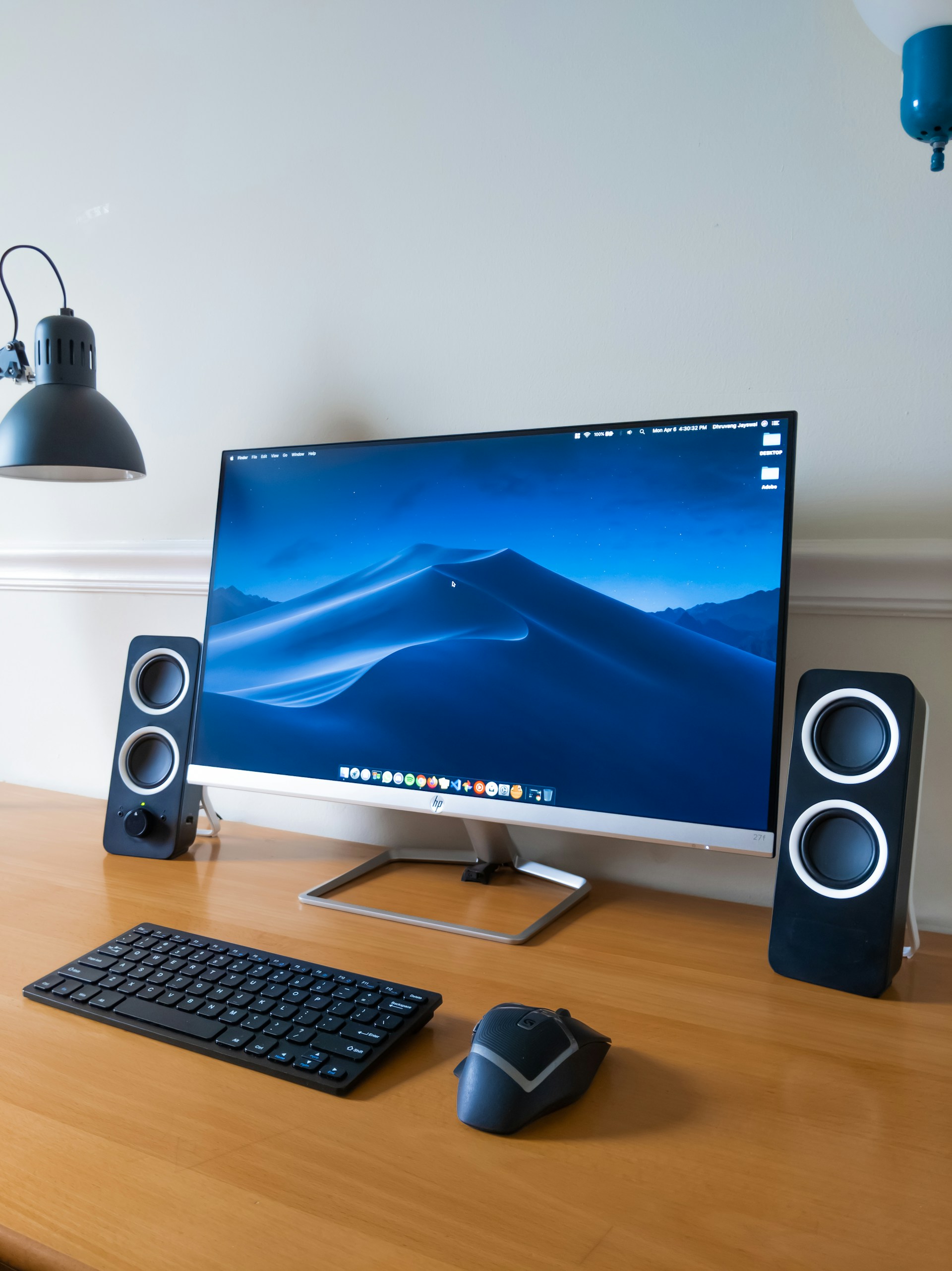
Passo 1: Entrar no Modo de Recuperação
Para Macs Apple Silicon (M1/M2/M3/M4):
- Desligue o Mac completamente
- Pressione e mantenha o botão Power
- Continue segurando até ver "Carregando opções de inicialização"
- Selecione Opções e clique em Continuar
Para Macs Intel:
- Reinicie seu Mac
- Imediatamente pressione e mantenha Command (⌘) + R
- Segure até ver o logotipo da Apple ou o globo girando
- Solte quando o Modo de Recuperação carregar
Passo 2: Restaurar do Time Machine
- No Modo de Recuperação, selecione Restaurar de um backup do Time Machine
- Clique em Continuar
- Selecione sua unidade de backup do Time Machine
- Escolha um backup de antes da atualização do macOS
- Selecione o disco de destino (geralmente "Macintosh HD")
- Clique em Restaurar e confirme
Passo 3: Aguardar a Conclusão
- O processo de restauração pode levar de 1 a 4 horas, dependendo do tamanho do backup
- Seu Mac será reiniciado automaticamente quando concluído
- Faça login e verifique seus aplicativos e dados
Notas Importantes
- Este método sobrescreve tudo no seu Mac com o conteúdo do backup
- Quaisquer arquivos criados após o backup serão perdidos
- Certifique-se de copiar arquivos recentes importantes para armazenamento externo primeiro
Método 2: Recuperação via Internet
A Recuperação via Internet baixa e instala o macOS diretamente dos servidores da Apple. Este método fornece uma instalação limpa.
Pré-requisitos
- Conexão de internet estável (Ethernet com fio recomendado)
- Apple ID (pode ser necessário para ativação)
- Tempo para download (varia de acordo com a velocidade da internet)
Entendendo as Opções de Recuperação via Internet
| Combinação de Teclas | Resultado |
|---|---|
| Command + R | Reinstala a versão atual do macOS |
| Option + Command + R | Instala o macOS compatível mais recente |
| Shift + Option + Command + R | Instala o macOS original de fábrica |
Processo Passo a Passo
Passo 1: Entrar na Recuperação via Internet
Para Macs Apple Silicon:
- Desligue o Mac
- Pressione e mantenha o botão Power até que as opções de inicialização apareçam
- Selecione Opções → Continuar
- Escolha sua rede Wi-Fi se não estiver conectado via Ethernet
Para Macs Intel:
- Reinicie seu Mac
- Imediatamente mantenha pressionado Shift + Option + Command + R (para o macOS original)
- Ou mantenha pressionado Option + Command + R (para o mais recente compatível)
- Conecte-se ao Wi-Fi quando solicitado
Passo 2: Apagar o Disco (Opcional, mas Recomendado)
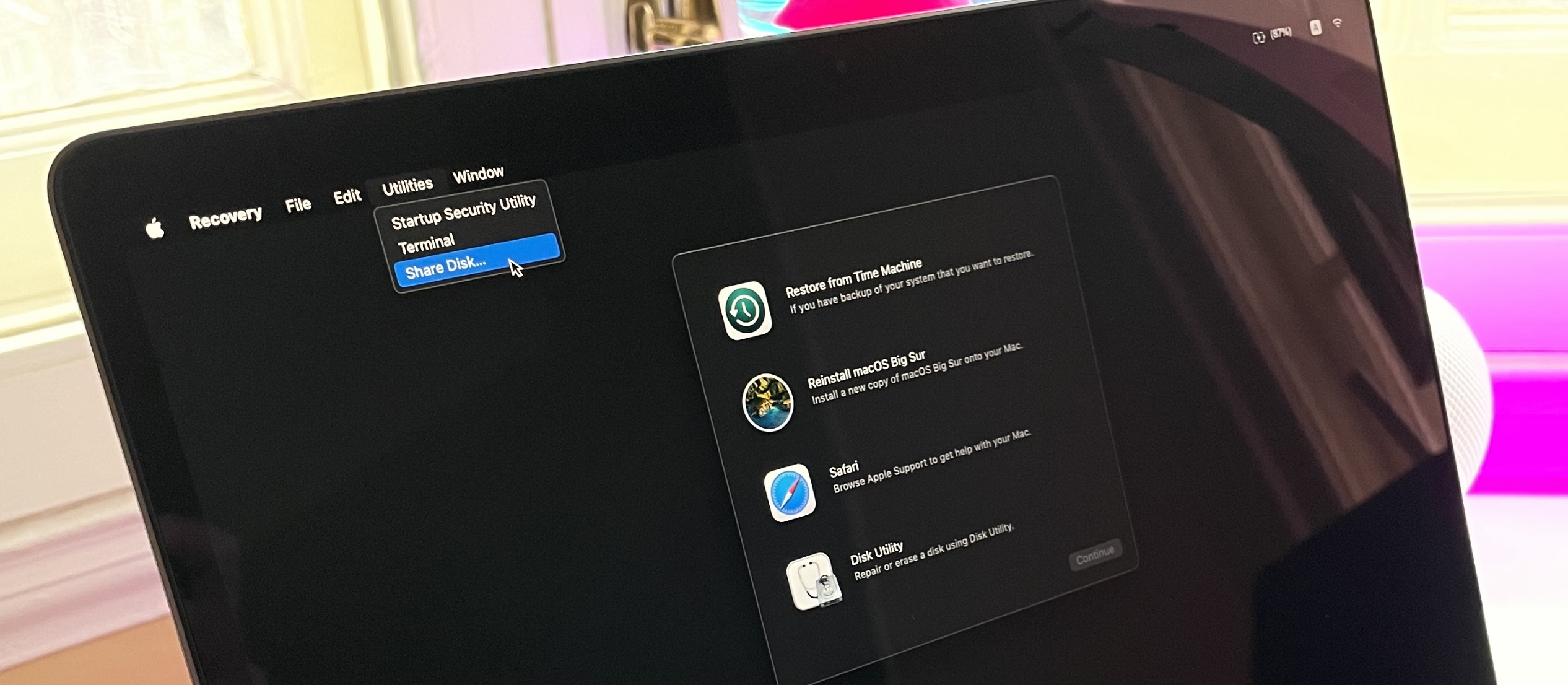
- Selecione Utilitário de Disco no menu
- Selecione sua unidade interna (geralmente "Macintosh HD")
- Clique em Apagar
- Nome: "Macintosh HD"
- Formato: APFS (ou Mac OS Extended para sistemas mais antigos)
- Clique em Apagar e confirme
Passo 3: Instalar o macOS
- Retorne ao menu principal de Recuperação
- Selecione Reinstalar macOS [Versão]
- Siga as instruções na tela
- Selecione seu disco apagado como destino
- Aguarde o download e a instalação
Limitações
- Não é possível escolher uma versão específica do macOS com a Recuperação via Internet
- Shift + Option + Command + R funciona apenas em Macs Intel
- Macs Apple Silicon podem exigir etapas adicionais (veja abaixo)
Método 3: Instalador USB Inicializável
Criar um instalador USB inicializável oferece o maior controle sobre qual versão do macOS instalar.
Pré-requisitos
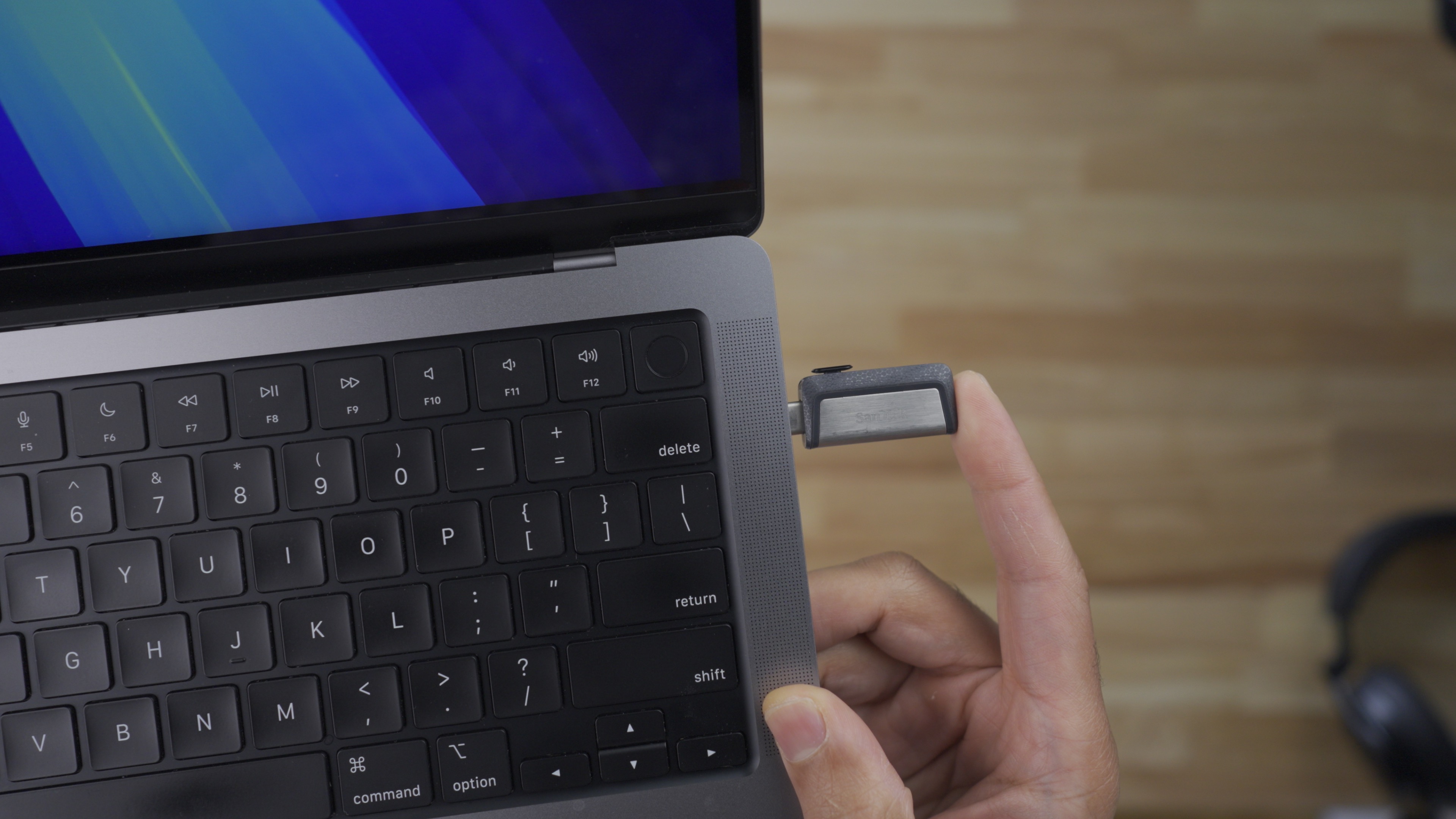
- Pen drive USB (mínimo de 16 GB, recomendado 32 GB)
- Arquivo instalador do macOS baixado da Apple
- Outro Mac para criar o instalador (se o seu Mac atual estiver inutilizável)
Passo 1: Baixar o Instalador do macOS
Você pode baixar versões mais antigas do macOS destas fontes:
Da Mac App Store:
- macOS Sonoma
- macOS Ventura
- macOS Monterey
- macOS Big Sur
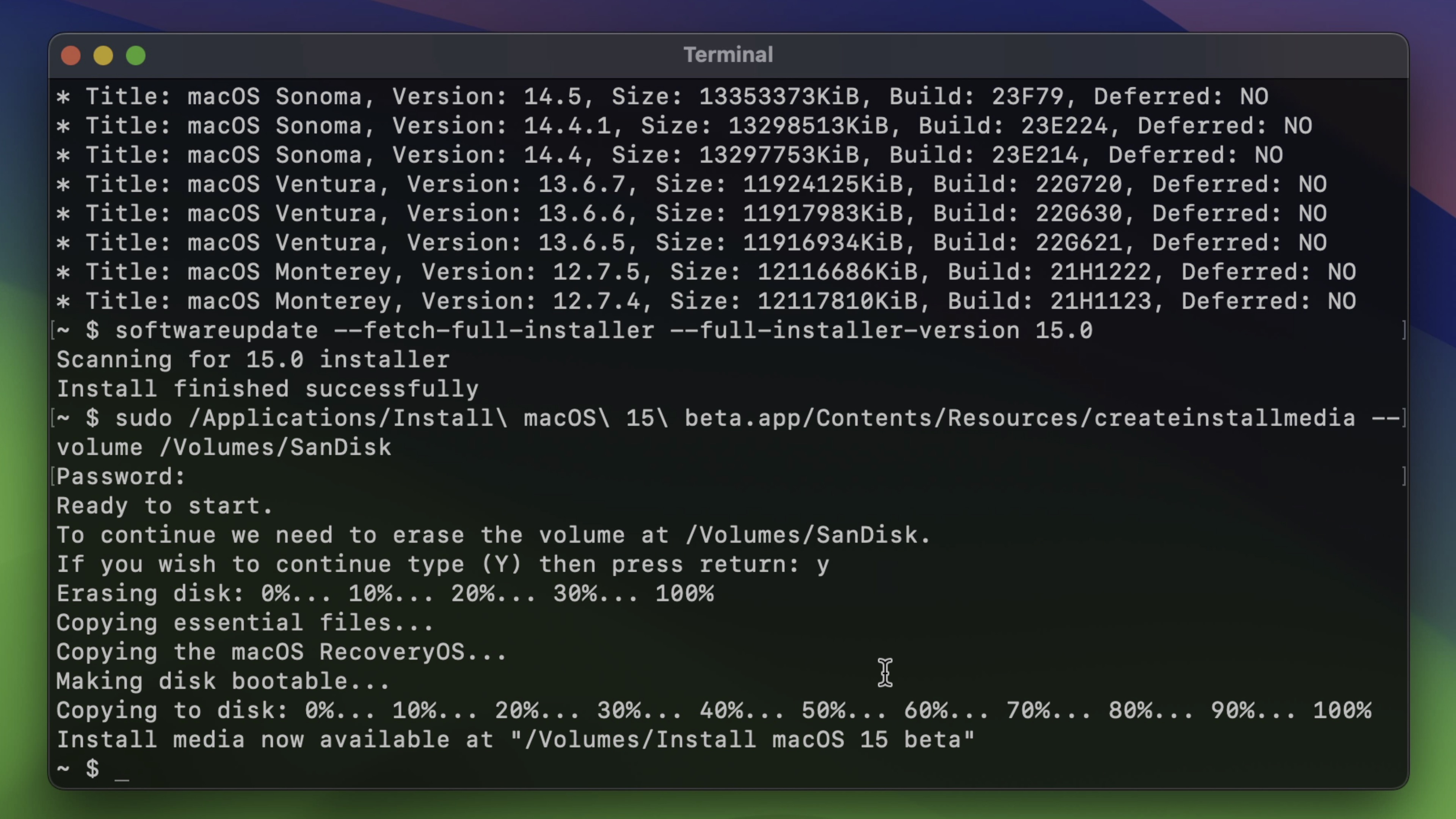
Usando o Terminal (para versões mais antigas):
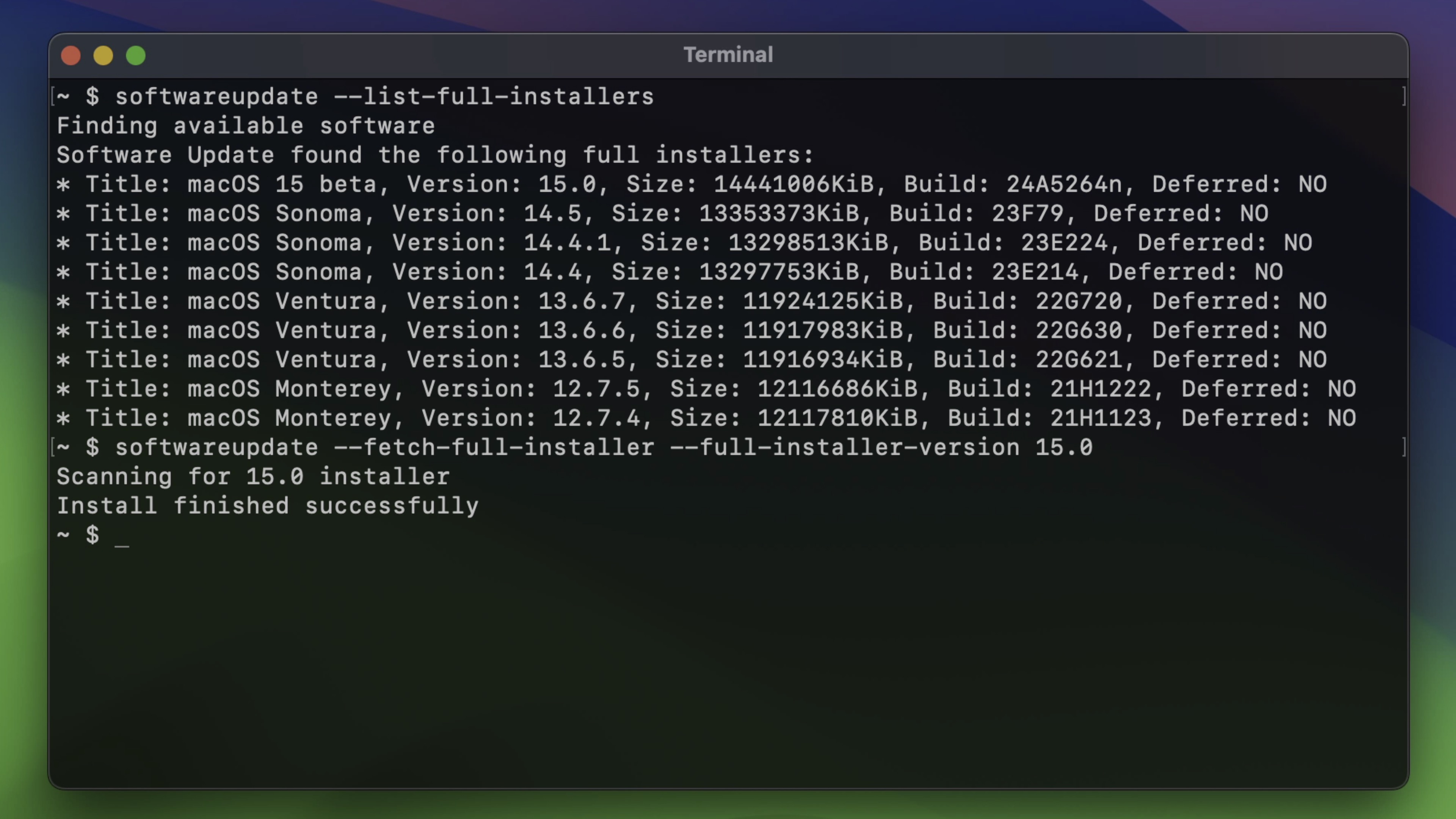
# Baixar macOS Sonoma
softwareupdate --fetch-full-installer --full-installer-version 14.7

# Baixar macOS Ventura
softwareupdate --fetch-full-installer --full-installer-version 13.7

# Baixar macOS Monterey
softwareupdate --fetch-full-installer --full-installer-version 12.7
Links Diretos da Apple:
- Pesquise "macOS [Nome da Versão]" na App Store
- Ou visite a página de suporte da Apple para links de download
Passo 2: Formatar a Unidade USB
- Insira sua unidade USB
- Abra o Utilitário de Disco
- Selecione a unidade USB na barra lateral
- Clique em Apagar
- Configurar:
- Nome: "MyVolume" (ou qualquer nome sem espaços)
- Formato: Mac OS Extended (Journaled)
- Esquema: Mapa de Partição GUID
- Clique em Apagar
Passo 3: Criar o Instalador Inicializável
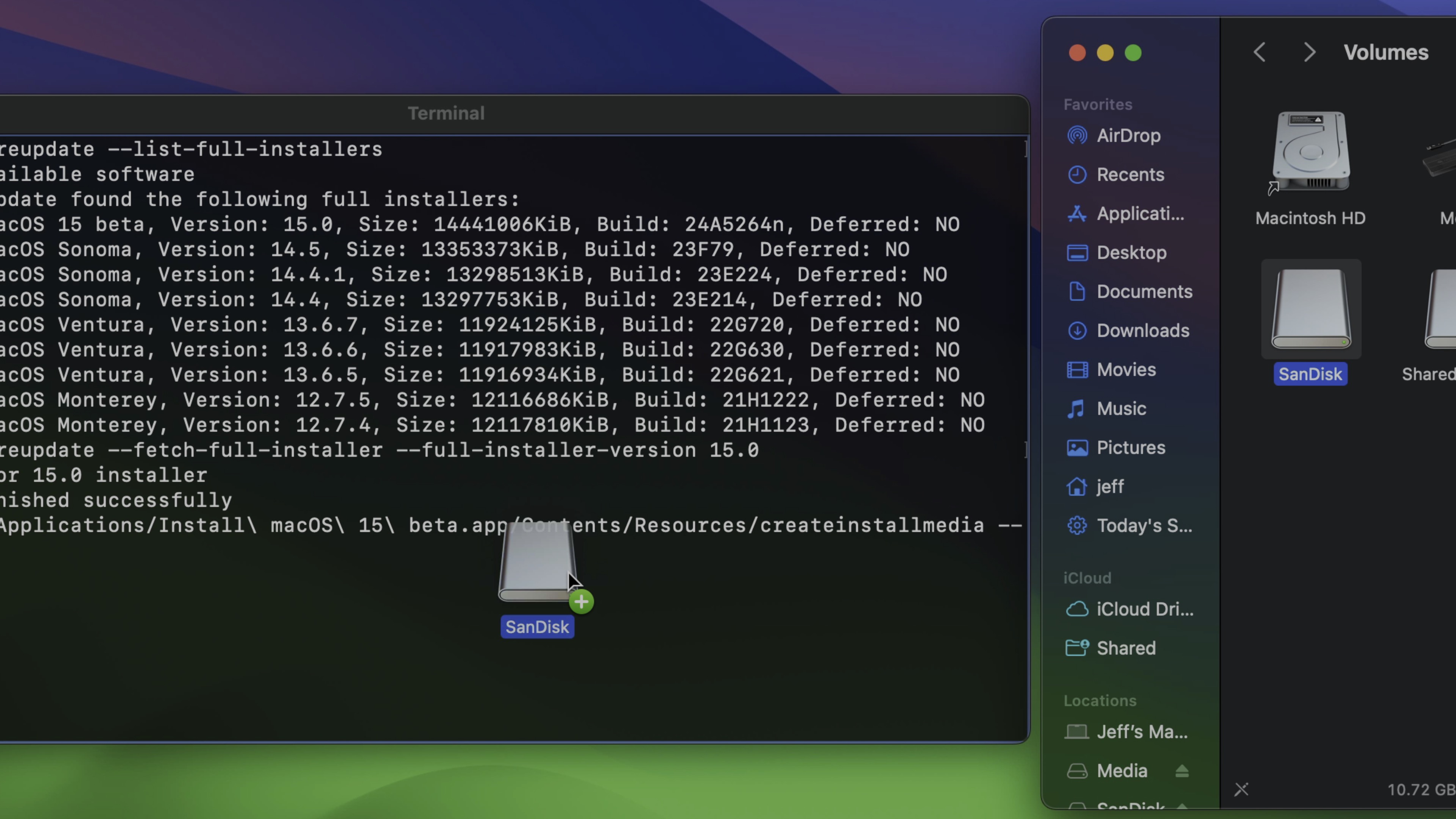
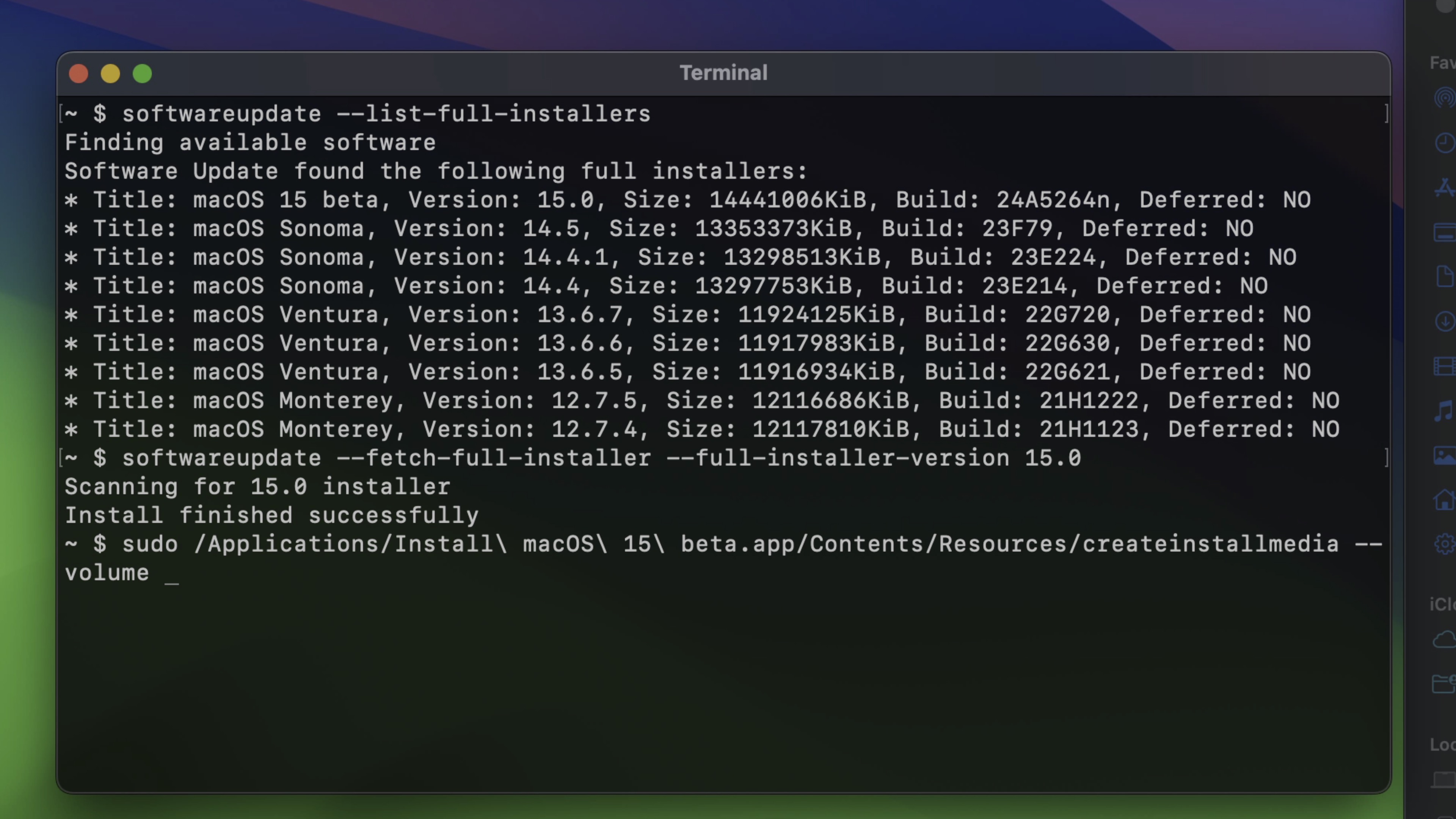
Abra o Terminal e execute o comando apropriado para sua versão desejada do macOS:
macOS Sonoma (14):
sudo /Applications/Install\ macOS\ Sonoma.app/Contents/Resources/createinstallmedia --volume /Volumes/MyVolumemacOS Ventura (13):
sudo /Applications/Install\ macOS\ Ventura.app/Contents/Resources/createinstallmedia --volume /Volumes/MyVolumemacOS Monterey (12):
sudo /Applications/Install\ macOS\ Monterey.app/Contents/Resources/createinstallmedia --volume /Volumes/MyVolumemacOS Big Sur (11):
sudo /Applications/Install\ macOS\ Big\ Sur.app/Contents/Resources/createinstallmedia --volume /Volumes/MyVolumeDigite sua senha de administrador quando solicitado. O processo leva de 20 a 30 minutos.
Passo 4: Inicializar pelo Instalador USB
Para Macs Apple Silicon:
- Desligue o Mac
- Pressione e mantenha o botão Power
- Selecione o volume Instalar macOS [Versão]
- Clique em Continuar
Para Macs Intel:
- Reinicie seu Mac
- Imediatamente mantenha pressionada a tecla Option (⌥)
- Selecione o volume Instalar macOS [Versão]
- Pressione Enter
Passo 5: Instalar o macOS
- No menu do instalador, selecione Utilitário de Disco se desejar apagar primeiro
- Retorne ao menu e selecione Instalar macOS [Versão]
- Escolha seu disco de destino
- Siga as instruções na tela
Considerações Especiais para Macs Apple Silicon
Macs Apple Silicon (M1, M2, M3, M4) têm algumas limitações e requisitos importantes:

Versões Mínimas de macOS Suportadas
| Modelo de Mac | Versão Mínima do macOS |
|---|---|
| M1 Macs (2020) | macOS Big Sur 11.0 |
| M2 Macs (2022) | macOS Ventura 13.0 |
| M3 Macs (2023) | macOS Sonoma 14.0 |
| M4 Macs (2024) | macOS Sequoia 15.0 |
Você não pode fazer downgrade para uma versão inferior à mínima suportada pelo seu Mac.
Considerações sobre Política de Segurança
Macs Apple Silicon têm uma política de segurança que pode precisar de ajustes:
- Entre no Modo de Recuperação (segure o botão Power)
- Selecione Opções → Continuar
- Na barra de menu: Utilitários → Utilitário de Segurança de Inicialização
- Selecione Segurança Reduzida se necessário para versões mais antigas do macOS
Bloqueio de Ativação
- Certifique-se de sair do iCloud antes de fazer downgrade
- Tenha suas credenciais do Apple ID prontas
- O Bloqueio de Ativação pode ser acionado durante a reinstalação
Preparação Antes do Downgrade: Checklist Essencial
Backup de Dados
Crie Múltiplos Backups:
- Time Machine: Backup completo do sistema
- iCloud: Documentos, Fotos, sincronização da Mesa
- Cópia Manual: Arquivos críticos para unidade externa
Exportar Dados de Aplicativos:
- Favoritos do navegador (Safari, Chrome, Firefox)
- Contas de e-mail e configurações
- Preferências de aplicativos e licenças
- Exportação do gerenciador de senhas
Documente Sua Configuração
Informações do Sistema para Registrar:
- Lista de aplicativos instalados
- Configurações de Preferências do Sistema/Ajustes
- Configurações de rede (senhas de Wi-Fi, configurações de VPN)
- Configurações de impressora e periféricos
Verifique a Disponibilidade do Software
Antes de fazer downgrade, confirme:
- Você tem instaladores para aplicativos necessários
- Chaves de licença estão acessíveis
- Dados sincronizados na nuvem estão atualizados
Usando Nossa Ferramenta Assistente de Downgrade
Para tornar este processo mais fácil, criamos uma ferramenta interativa Assistente de Downgrade que:
- Ajuda você a escolher o método de downgrade certo para sua situação
- Fornece instruções passo a passo adaptadas ao seu Mac
- Gera os comandos
createinstallmediacorretos - Guia você pelos requisitos específicos do Apple Silicon
Experimente o Assistente de Downgrade →
Solução de Problemas Comuns
Problema: "Esta versão do macOS não pode ser instalada neste computador"
Causas:
- Versão do macOS não compatível com seu hardware
- NVRAM/PRAM precisa ser redefinida
- Inicialização Segura impedindo a instalação
Soluções:
- Verifique a compatibilidade no site de suporte da Apple
- Redefinir NVRAM: Reiniciar + segurar Option + Command + P + R por 20 segundos
- Ajustar configurações do Utilitário de Segurança de Inicialização (Apple Silicon)
Problema: Instalação Travada ou Falha
Correções Rápidas:
- Verifique a integridade do instalador (baixe novamente se necessário)
- Use uma porta USB diferente
- Tente uma conexão de internet com fio para Recuperação via Internet
- Inicialize no Modo de Segurança primeiro: Segure Shift durante a inicialização
Problema: Perda de Dados Após Downgrade
Opções de Recuperação:
- Restaurar do backup do Time Machine
- Verifique o iCloud para arquivos sincronizados
- Use software de recuperação de dados como último recurso
Etapas Pós-Downgrade

Após o Downgrade Bem-sucedido
- Execute a Atualização de Software para obter os patches de segurança mais recentes para sua versão
- Reinstale Aplicativos de fontes verificadas
- Restaure Dados de backups
- Reconfigure Configurações (contas, preferências, acessibilidade)
- Teste Fluxos de Trabalho Críticos antes de retomar o uso normal
Prevenindo Problemas Futuros
- Espere antes de atualizar: Deixe outros testarem novas versões do macOS primeiro
- Verifique a compatibilidade: Verifique o suporte de software antes de atualizar
- Mantenha backups: Mantenha o Time Machine rodando continuamente
- Leia as notas de lançamento: Entenda quais mudanças cada atualização traz
Perguntas Frequentes
Posso fazer downgrade do macOS Tahoe para Sonoma?
Sim, você pode fazer downgrade do macOS Tahoe (macOS 26) para Sonoma (macOS 15) usando qualquer um dos três métodos descritos acima. O método do instalador USB é frequentemente o mais confiável para este cenário.
O downgrade apagará meus arquivos?
Depende do método:
- Restauração do Time Machine: Substitui tudo pelo conteúdo do backup
- Recuperação via Internet/USB: Instalação limpa apaga o disco (faça backup primeiro!)
Quanto tempo leva o downgrade?
- Time Machine: 1-4 horas (depende do tamanho do backup)
- Recuperação via Internet: 2-6 horas (depende da velocidade da internet)
- Instalador USB: 1-3 horas (método mais rápido)
Posso manter alguns arquivos enquanto faço o downgrade?
Não diretamente. Sempre faça backup dos arquivos que deseja manter antes de fazer o downgrade e, em seguida, restaure-os após a conclusão da instalação.
O downgrade é seguro?
Sim, quando feito corretamente. A chave é ter bons backups antes de começar e seguir os passos cuidadosamente.
Conclusão
Fazer downgrade do macOS é uma solução viável quando uma nova versão causa mais problemas do que resolve. Quer você escolha a restauração do Time Machine, Recuperação via Internet ou um instalador USB inicializável, o processo é direto quando você segue os passos adequados.
Lembre-se:
- Sempre faça backup dos seus dados antes de tentar qualquer downgrade
- Verifique a compatibilidade para garantir que a versão de destino do macOS funcione com seu Mac
- Use nosso Assistente de Downgrade para orientação personalizada
- Tire um tempo – a pressa aumenta o risco de erros
Com a preparação e metodologia certas, você pode retornar com segurança a uma versão anterior do macOS e restaurar a estabilidade e compatibilidade do seu Mac.
Precisa de ajuda para escolher o método de downgrade certo para o seu Mac específico? Use nosso Assistente de Downgrade interativo para obter instruções passo a passo adaptadas ao seu hardware e situação.