macOS Ventura: status do suporte, segurança e migração
Entenda o suporte ao macOS Ventura, a correção de segurança da versão 13.7.8 e as opções de migração para Sequoia ou Tahoe.
Resumo Executivo
Correção de 2026-10-21: Foram corrigidas apenas as afirmações sobre a data de fim do suporte, a CVE-2025-43300 e a duração do suporte, além da exceção de compatibilidade do iMac Pro (2017) com o Sequoia. As demais orientações de migração não passaram por uma revisão completa.
O dia 30 de novembro de 2025 é a data limite do suporte institucional da Carnegie Mellon University SCS ao macOS Ventura (versão 13), não uma data universal de fim do suporte anunciada pela Apple. O histórico de lançamentos de segurança da Apple registra o Ventura 13.7.8, lançado em 20 de agosto de 2025, mas não estabelece um fim universal do suporte em 30 de novembro. Isso não permite deduzir uma duração futura fixa do suporte.
Informações Críticas:
- Data de Lançamento: 24 de outubro de 2022
- Data limite institucional: 30 de novembro de 2025 na Carnegie Mellon University SCS, não uma data universal da Apple
- Lançamento de segurança documentado: macOS Ventura 13.7.8 (20 de agosto de 2025)
- Lançamentos de segurança atuais: Consultar o histórico da Apple em vez de presumir uma lista fixa de versões com suporte
Este guia completo fornece tudo o que você precisa para migrar com segurança do macOS Ventura para um sistema operacional suportado, incluindo instruções de atualização passo a passo, requisitos de compatibilidade, melhores práticas de backup e alternativas para Macs mais antigos.
Índice
- Entendendo a Política de Suporte da Apple
- Implicações de Segurança de Executar macOS Sem Suporte
- Quais Macs São Afetados
- Opções de Migração: Sequoia vs Tahoe
- Lista de Verificação Pré-Atualização
- Guia de Migração Passo a Passo
- Melhores Práticas de Backup de Dados
- Considerações Empresariais
- O Que Acontece Após o Fim do Suporte
- Alternativas para Macs Mais Antigos
- Cronograma de Preparação
- Perguntas Frequentes
Entendendo a Política de Suporte da Apple
Como a Apple Lida com o Fim da Vida Útil do macOS
O guia de implantação da Apple alerta que as versões anteriores do sistema operacional não recebem necessariamente todas as correções de segurança conhecidas. Ele não garante um ciclo de suporte padrão de três anos nem uma duração futura fixa. Consulte as atualizações efetivamente publicadas no histórico de lançamentos de segurança da Apple.

Visão geral das versões (não é uma lista verificada do status atual do suporte):
| Versão do macOS | Número da Versão | Lançamentos de segurança | Data de Lançamento |
|---|---|---|---|
| macOS Tahoe | 26 | Consultar o histórico da Apple | 15 de setembro de 2025 |
| macOS Sequoia | 15 | Consultar o histórico da Apple | 16 de setembro de 2024 |
| macOS Sonoma | 14 | Consultar o histórico da Apple | 26 de setembro de 2023 |
| macOS Ventura | 13 | Consultar o histórico da Apple | 24 de outubro de 2022 |
| macOS Monterey | 12 | Consultar o histórico da Apple | 25 de outubro de 2021 |
Datas de Fim de Suporte Institucional
As datas limite institucionais podem variar entre organizações e diferir do calendário da Apple. A data abaixo está documentada pela instituição correspondente:
| Instituição | Data de Término |
|---|---|
| Carnegie Mellon University SCS | 30 de novembro de 2025 (suporte institucional) |
Nota Importante: A data limite da CMU SCS se refere ao suporte da própria instituição. Ela não demonstra que a Apple deixou de publicar atualizações de segurança em todo o mundo na mesma data. Consulte o histórico oficial para os lançamentos da Apple e verifique separadamente as políticas do seu departamento de TI.
Implicações de Segurança
Riscos Imediatos Após o Fim do Suporte
Executar uma versão do macOS sem suporte expõe seu Mac a vulnerabilidades de segurança significativas:
1. Vulnerabilidades de Segurança
Exemplo documentado e corrigido: CVE-2025-43300:
| Aspecto | Detalhes |
|---|---|
| Componente | ImageIO |
| Impacto documentado pela Apple | O processamento de uma imagem criada de forma maliciosa pode causar corrupção de memória |
| Corrigida em | macOS Ventura 13.7.8, lançado em 20 de agosto de 2025 |
| Fonte | Boletim de segurança da Apple para o macOS Ventura 13.7.8 |
A CVE-2025-43300 foi corrigida no Ventura 13.7.8 e, portanto, não é um exemplo de vulnerabilidade que permanece sem correção indefinidamente no Ventura. Essa correção não garante que versões anteriores do macOS recebam todas as demais correções de segurança conhecidas ou futuras.
Cenário de Ameaças de 2025:
- 65 vulnerabilidades a mais relatadas em 2025 em comparação com 2024
- Pontuações base CVE médias mais altas indicam ameaças mais graves
- Dispositivos sem suporte tornam-se alvos principais para invasores
2. Falhas de Conformidade
Executar software sem suporte pode ter sérias consequências legais e financeiras:
Implicações do GDPR:
- Falha em implementar "medidas técnicas e organizacionais apropriadas"
- Multas de até 20 milhões de euros ou 4% do faturamento global anual
- Potencial responsabilidade por violação de dados
Seguro Cibernético:
- Versões de SO sem suporte podem invalidar a cobertura
- Reivindicações podem ser negadas se a violação ocorreu em um sistema não corrigido
- Prêmios aumentados para organizações com software sem suporte
3. Problemas de Compatibilidade de Software
Após o fim do suporte do Ventura:
| Software | Status no Ventura |
|---|---|
| Pages, Numbers, Keynote | Sem atualizações |
| GarageBand | Sem atualizações |
| Safari | Sem atualizações após o lançamento do Tahoe |
| Microsoft 365 | Requer macOS Sonoma a partir de setembro de 2025 |
| Apps de terceiros | Desenvolvedores abandonando o suporte ao Ventura |
O Que Continua Protegido
Nem tudo para de funcionar imediatamente:
Definições de Malware XProtect:
- Macs continuam recebendo atualizações periódicas do XProtect, independentemente da idade do SO
- XProtect Remediator disponível no macOS Monterey, Big Sur e Catalina
- Atualizações entregues automaticamente com base em inteligência de ameaças
No entanto, o XProtect sozinho não pode compensar as vulnerabilidades do SO não corrigidas.
Quais Macs São Afetados
Macs Executando macOS Ventura
O macOS Ventura suporta Macs lançados entre 2017 e 2022:
| Modelo de Mac | Ano Mínimo |
|---|---|
| iMac | 2017 e posterior |
| iMac Pro | 2017 |
| MacBook Air | 2018 e posterior |
| MacBook Pro | 2017 e posterior |
| Mac Pro | 2019 e posterior |
| Mac mini | 2018 e posterior |
| MacBook | 2017 |
| Mac Studio | 2022 |
Macs Que Não Podem Atualizar para Sequoia (15)
Os seguintes Macs executando Ventura não podem atualizar para o macOS Sequoia:
- MacBook Air (2018-2019 com CPUs Intel de 8ª geração)
- Modelos de MacBook, MacBook Pro e iMac de 2017 (exceto iMac Pro)
O iMac Pro (2017) é compatível com o macOS Sequoia. Confira seu modelo exato na lista de compatibilidade do Sequoia da Apple.
Macs Que Não Podem Atualizar para Tahoe (26)
Os seguintes Macs não podem atualizar para o macOS Tahoe:
| Modelo de Mac | Anos/Modelos Excluídos |
|---|---|
| MacBook Air | Retina, 13 polegadas, 2020 (Intel) |
| MacBook Pro | 13 polegadas, 2019, duas portas Thunderbolt 3 |
| MacBook Pro | 15 polegadas, 2019 |
| MacBook Pro | 13 polegadas, 2018 |
| MacBook Pro | 15 polegadas, 2018 |
| Mac mini | 2018 |
| iMac Pro | 2017 |
| iMac | 2019 e anterior |
Nota Crítica: O macOS Tahoe é a última versão a suportar processadores Intel. Futuras versões do macOS exigirão exclusivamente Apple Silicon.
Opções de Migração
Opção A: Atualizar para macOS Sequoia (15)
Melhor para: Usuários que desejam estabilidade com recursos da geração atual.
Macs Compatíveis:
- MacBook Pro (2018 e posterior)
- MacBook Air (M1, 2020 e posterior)
- iMac (2019 e posterior)
- Mac mini (2018 e posterior)
- Mac Studio (2022 e posterior)
- Mac Pro (2019 e posterior)
- iMac Pro (2017)
Principais Recursos:
- Espelhamento do iPhone
- Safari aprimorado com resumos de IA
- App Senhas melhorado
- Suporte a Apple Intelligence (Macs Apple Silicon)
Opção B: Atualizar para macOS Tahoe (26)
Melhor para: Usuários com Macs Apple Silicon que desejam os recursos mais recentes.
Macs Compatíveis:
- Todos os Macs Apple Silicon (M1, M2, M3, M4, M5)
- MacBook Pro (16 polegadas, 2019) - Intel
- MacBook Pro (13 polegadas, 2020, quatro portas Thunderbolt 3) - Intel
- iMac (2020 e posterior)
- Mac mini (2020 e posterior)
- Mac Pro (2019 e posterior)
Principais Recursos:
- Integração completa do Apple Intelligence
- Siri aprimorada com capacidades LLM
- Recursos avançados de privacidade
- Gerenciamento de janelas melhorado
Comparação: Sequoia vs Tahoe
| Aspecto | Sequoia (15) | Tahoe (26) |
|---|---|---|
| Suporte Intel | Mais amplo | Limitado (versão final) |
| Apple Intelligence | Parcial | Completo |
| Estabilidade | Comprovada (1 ano+) | Novo (primeiros meses) |
| Futuras Atualizações | Sem duração fixa garantida; consultar o histórico | Sem duração fixa garantida; consultar o histórico |
| Recomendação | Usuários conservadores | Adotantes iniciais |
Lista de Verificação Pré-Atualização
Antes de atualizar, complete esta lista de verificação abrangente:
Compatibilidade de Hardware
- Verifique se o modelo do Mac suporta a versão do macOS alvo
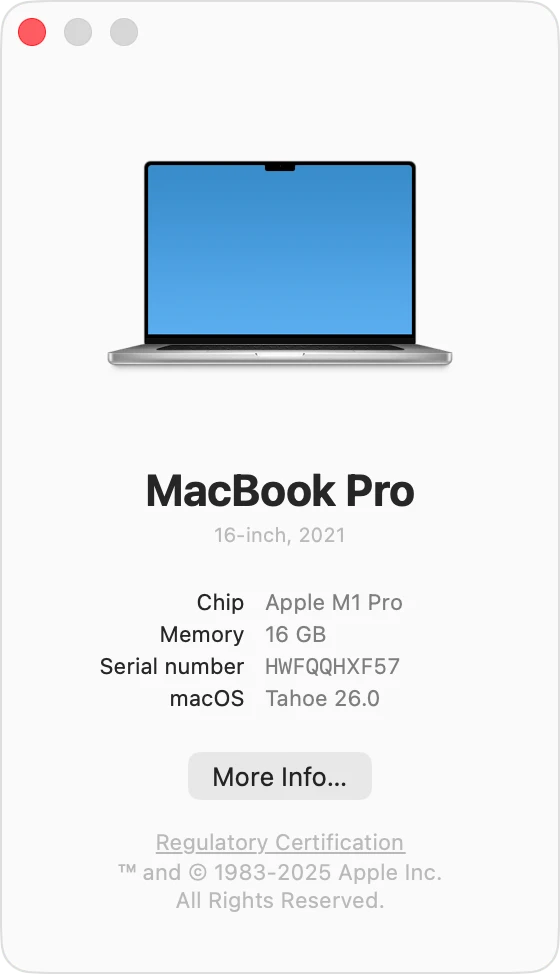
- Clique no menu Apple > Sobre Este Mac
- Anote o nome do modelo e o ano
- Verifique a disponibilidade de drivers de impressora para o seu modelo
- Verifique a compatibilidade de dispositivos externos (RAID, interfaces de áudio)
- Confirme a compatibilidade do monitor/tela
Compatibilidade de Software
- Verifique todos os aplicativos críticos para os negócios
- Verifique se não há aplicativos de 32 bits (não suportados desde o Catalina)
- Atualize todos os aplicativos da App Store
- Verifique licenças de software de terceiros
Como verificar apps de 32 bits:
# Usando o Terminal
system_profiler SPApplicationsDataType | grep -B 2 "64-Bit (Intel): No"
Ou manualmente:
- Clique no menu Apple > Sobre Este Mac > Relatório do Sistema
- Role até Software > Aplicativos
- Olhe para a coluna "64-bit (Intel)"
- Apps com "Não" não funcionarão
Considerações sobre Microsoft 365
"A partir de setembro de 2025, o Microsoft 365 requer macOS Sonoma ou posterior. Atualize Word, Excel, PowerPoint, Outlook e OneNote antes de atualizar."
Requisitos de Armazenamento
| Versão do macOS | Espaço Livre Mínimo | Recomendado |
|---|---|---|
| macOS Sequoia | 25-35GB | 50GB+ |
| macOS Tahoe | 34-60GB | 75GB+ |
Melhor Prática: Mantenha 20-25% da capacidade total do disco como espaço livre.
Guia de Migração Passo a Passo
Passo 1: Verifique Seu Modelo de Mac
- Clique no menu Apple
- Selecione Sobre Este Mac
- Anote o modelo e o ano do seu Mac
- Verifique a compatibilidade com sua versão do macOS alvo
Passo 2: Crie um Backup Completo

Antes de fazer qualquer alteração:
- Conecte uma unidade externa (idealmente 2x a capacidade de armazenamento do seu Mac)
- Vá para Ajustes do Sistema > Geral > Time Machine
- Selecione seu disco de backup
- Clique em Fazer Backup Agora
- Aguarde o backup ser totalmente concluído
Importante: Não prossiga até que a verificação do backup esteja concluída.
Passo 3: Prepare Seu Sistema
Remova conflitos potenciais:
- Remova aplicativos de limpeza/otimização
- Remova software antivírus de terceiros
- Desconecte serviços VPN
- Desative quaisquer extensões de kernel
Execute o SOS:
- Abra Aplicativos > Utilitários > Utilitário de Disco
- Selecione "Macintosh HD" na barra lateral
- Clique no botão SOS
- Permita que o processo seja concluído
Passo 4: Atualize Seus Apps
- Abra a Mac App Store
- Clique em Atualizações na barra de ferramentas
- Clique em Atualizar Tudo
- Verifique apps de terceiros para compatibilidade com Sequoia/Tahoe
Passo 5: Baixe e Instale
- Vá para Ajustes do Sistema > Geral > Atualização de Software
- Clique na opção de atualização (Sequoia ou Tahoe)
- Clique em Atualizar Agora
- Siga as instruções na tela
- Mantenha seu Mac conectado à energia — ele reiniciará várias vezes
Tempo Estimado: 30 minutos a 2 horas, dependendo do modelo do Mac e da velocidade de armazenamento.
Passo 6: Verificação Pós-Instalação
- Complete as solicitações de configuração
- Verifique se todos os aplicativos funcionam corretamente
- Teste o hardware (impressora, unidades externas, telas)
- Execute outro backup para capturar o novo estado do sistema
Melhores Práticas de Backup de Dados
A Estratégia de Backup 3-2-1
Para proteção máxima de dados, siga a regra padrão da indústria 3-2-1:
- 3 cópias dos seus dados
- 2 tipos diferentes de mídia
- 1 cópia armazenada fora do local (nuvem ou local físico)
Backup do Time Machine
Requisitos:
- Unidade externa 2x o tamanho do armazenamento do seu Mac
- Formato APFS recomendado para desempenho aprimorado
- Unidade dedicada apenas para Time Machine
Passos de Configuração:
1. Conectar unidade externa
2. Ajustes do Sistema > Geral > Time Machine
3. Selecionar disco de backup
4. Ativar "Backup Automático"
Opções de Backup por Clonagem
Para backups inicializáveis ou clones completos do sistema:
| Ferramenta | Preço | Principais Recursos |
|---|---|---|
| Carbon Copy Cloner | $49.99 | Clones completos, histórico de versões, proteção contra ransomware |
| SuperDuper | Grátis/$27.95 | Clones simples, atualizações incrementais |
Importante para Macs Apple Silicon: Clones inicializáveis são mais complexos no Apple Silicon. Tanto o CCC quanto o SuperDuper recomendam "Backup Padrão" em vez de clones inicializáveis.
Lista de Verificação de Backup Pré-Atualização
- Completar backup do Time Machine
- Verificar backup navegando pelo conteúdo
- Criar backup pré-atualização separado em unidade dedicada
- Documentar configurações e preferências importantes
- Exportar favoritos do navegador
- Sincronizar arquivos importantes com armazenamento em nuvem
Considerações Empresariais
Atualizações de MDM para 2025-2026
Gerenciamento Declarativo de Dispositivos (DDM):
- A Apple descontinuou os comandos de atualização de software MDM legados
- Serão completamente removidos em 2026
- As atualizações de software declarativas oferecem gerenciamento mais simples e eficiente
Principais Mudanças Empresariais
Migração de MDM Sem Limpeza de Dispositivo:
- Novo no macOS Tahoe: migrar dispositivos entre soluções MDM sem redefinição de fábrica
- Usa o Apple Business Manager como camada de orquestração
- Administradores podem definir prazos de inscrição
Aprimoramentos de SSO de Plataforma:
- "Configuração Simplificada para SSO de Plataforma" no macOS Tahoe
- Pode ser configurado como o primeiro passo obrigatório durante a inscrição
Lista de Verificação Pré-Implantação Empresarial
- Testar o SO em ambientes controlados antes da implantação em massa
- Verificar configurações de VPN
- Verificar compatibilidade de aplicativos (especialmente legados/específicos da indústria)
- Auditar perfis MDM
- Atualizar cronogramas de atualização declarativos
- Revisar controles de privacidade
- Planejar o ciclo de vida do hardware (Intel vs Apple Silicon)
Considerações de Conformidade
| Preocupação | Recomendação |
|---|---|
| Seguro Cibernético | Documentar cronograma de atualização |
| GDPR | Garantir que medidas de segurança estejam em vigor |
| Regulamentações da Indústria | Verificar requisitos de conformidade |
| Trilha de Auditoria | Manter registros de decisões de atualização |
O Que Acontece Após o Fim do Suporte
Impacto Imediato
| Categoria | Efeito |
|---|---|
| Patches de Segurança | Disponibilidade futura não garantida; consultar o histórico da Apple |
| Correções de Bugs | Disponibilidade futura não garantida; consultar os lançamentos da Apple |
| Suporte Técnico | Disponibilidade futura não garantida; verificar as condições atuais com a Apple ou seu provedor de suporte |
Impacto no Ecossistema de Software
Apps da Apple:
- Sem atualizações para Pages, Numbers, Keynote, GarageBand
- Safari não receberá atualizações
Apps de Terceiros:
- Desenvolvedores abandonando o suporte ao Ventura
- Novas versões de apps podem não instalar
O Que Continua Funcionando
| Componente | Status |
|---|---|
| XProtect | Definições de malware continuam |
| Firefox | Suporta Catalina e posterior |
| Brave/Opera | Suportam Big Sur e posterior |
| Chrome/Edge | Suportam Monterey e posterior |
| Apps Existentes | Continuam funcionando até que a compatibilidade seja quebrada |
Cronograma de Riscos
| Período | Nível de Risco | Descrição |
|---|---|---|
| 1-6 meses | Crescente | Algumas incompatibilidades de apps, riscos de segurança crescentes |
| 6-12 meses | Alto | Atualizações de apps importantes indisponíveis, exposição significativa |
| 12+ meses | Crítico | Vulnerabilidades generalizadas, grandes problemas de compatibilidade |
Alternativas para Macs Mais Antigos
Opção 1: OpenCore Legacy Patcher (OCLP)
Para Macs que não podem atualizar oficialmente para versões mais recentes do macOS:
O Que É:
- Ferramenta de código aberto que permite que Macs mais antigos executem macOS mais recentes
- Suporta Macs de 2008 ou posteriores
- Habilita Big Sur, Monterey, Sonoma e Sequoia (beta)
Como Funciona:
- Usa o gerenciador de inicialização OpenCore
- Injeta patches para superar obstáculos de compatibilidade
- Corrige arquivos do sistema para gráficos, Wi-Fi, som
- Habilita atualizações OTA (Over-the-Air)
Limitações:
- Não suportado oficialmente pela Apple
- Não suporta PowerPC ou Apple Silicon
- Recomenda-se unidade USB para atualizações importantes do SO
- Alguns recursos podem não funcionar perfeitamente
Site: OpenCore Legacy Patcher
Opção 2: Continuar Executando Ventura
Se você deve permanecer no Ventura, implemente estratégias de mitigação:
| Estratégia | Implementação |
|---|---|
| Segurança de Terceiros | Instalar software de segurança respeitável |
| Atualizações do Navegador | Usar Firefox, Brave ou Chrome |
| Segurança de Rede | Implementar firewall, usar VPN |
| Atividades Sensíveis | Evitar transações bancárias, sensíveis |
| Verificações Regulares | Executar verificações de malware semanalmente |
Opção 3: Substituir Hardware
Quando Considerar:
- Mac tem mais de 7 anos
- Hardware mostrando sinais de falha
- Requisitos de segurança críticos para os negócios
- Necessidade de recursos do Apple Intelligence
Análise de Custo-Benefício: Substituir o hardware geralmente é mais econômico do que:
- Perda de produtividade por incidentes de segurança
- Multas de conformidade
- Negações de reivindicação de seguro
- Soluções alternativas de segurança manuais
Cronograma de Preparação
Ações Imediatas (Agora)
- Inventariar todos os Macs executando Ventura
- Identificar quais Macs podem atualizar vs não podem
- Começar a testar macOS Sequoia/Tahoe em grupo piloto
- Auditar aplicativos críticos para compatibilidade
Curto Prazo (Janeiro-Março 2026)
- Criar estratégia de backup abrangente
- Atualizar perfis MDM para novas versões de SO
- Treinar equipe de TI em procedimentos de atualização
- Comunicar planos de atualização aos usuários
Médio Prazo (Abril-Junho 2026)
- Começar a implementação em fases das atualizações
- Resolver problemas de compatibilidade de aplicativos
- Planejar substituições de hardware para Macs não suportados
Esforço Final (Julho-Dezembro 2026)
- Concluir atualizações restantes
- Documentar exceções e estratégias de mitigação
- Concluir documentação de conformidade
Referência de Datas Importantes
| Evento | Data |
|---|---|
| Lançamento do macOS Ventura | 24 de outubro de 2022 |
| Lançamento do macOS Sonoma | 26 de setembro de 2023 |
| Lançamento do macOS Sequoia | 16 de setembro de 2024 |
| Lançamento do macOS Tahoe | 15 de setembro de 2025 |
| Lançamento de segurança do macOS Ventura 13.7.8 | 20 de agosto de 2025 |
| macOS Tahoe: Último Suporte Intel | Versão futura abandona Intel |
Perguntas Frequentes
Quando o macOS Ventura atingiu o fim do suporte?
O dia 30 de novembro de 2025 é a data limite do suporte da Carnegie Mellon University SCS, não uma data universal de fim do suporte ao Ventura anunciada pela Apple. O histórico de segurança da Apple registra o Ventura 13.7.8 de 20 de agosto de 2025, mas não um fim universal do suporte em 30 de novembro. O guia de implantação não garante uma duração fixa do suporte e alerta que versões anteriores não recebem necessariamente todas as correções de segurança conhecidas. Verifique os lançamentos da Apple e as políticas do seu próprio departamento de TI.
O que acontece se eu continuar usando o macOS Ventura?
Você enfrentará riscos de segurança crescentes à medida que as vulnerabilidades permanecem sem correção. A compatibilidade do software diminuirá com o tempo e você poderá encontrar problemas com:
- Aplicativos bancários e financeiros
- Software empresarial exigindo SO atual
- Instalação de novos apps
- Integrações de serviços em nuvem
Ainda posso usar meu Mac após o fim da vida útil do Ventura?
Sim, seu Mac continuará funcionando. No entanto, você executará um sistema operacional sem suporte com vulnerabilidades de segurança conhecidas. Considere os riscos cuidadosamente, especialmente para uso comercial ou pessoal sensível.
Para qual macOS devo atualizar: Sequoia ou Tahoe?
Escolha Sequoia se:
- Você tem um Mac Intel mais antigo
- Você prefere estabilidade a recursos de ponta
- Você quer um sistema operacional comprovado
Escolha Tahoe se:
- Você tem um Mac Apple Silicon
- Você quer recursos completos do Apple Intelligence
- Você quer máxima preparação para o futuro
Meu Mac não pode atualizar para Sequoia ou Tahoe. Quais são minhas opções?
- OpenCore Legacy Patcher: Executar macOS mais recente em hardware não suportado
- Permanecer no Ventura: Implementar mitigações de segurança
- Substituir Hardware: Considere um novo Mac, especialmente se o seu tiver mais de 7 anos
O XProtect ainda funciona no Ventura após o fim do suporte?
Sim, a Apple continua a entregar atualizações de definições de malware XProtect para versões antigas do macOS. No entanto, o XProtect sozinho não pode proteger contra vulnerabilidades de SO não corrigidas.
Meus apps pararão de funcionar imediatamente?
Não, os apps existentes continuarão funcionando. No entanto, você não receberá atualizações para apps da Apple (Pages, Numbers, Safari), e desenvolvedores terceirizados podem abandonar o suporte ao Ventura para novas versões.
Quanto tempo leva o processo de atualização?
A atualização geralmente leva de 30 minutos a 2 horas, dependendo de:
- A velocidade de armazenamento do seu Mac (SSD vs HDD)
- A quantidade de dados no seu Mac
- A velocidade de conexão com a Internet para download
- O modelo e a idade do Mac
Devo fazer backup antes de atualizar?
Absolutamente sim. Crie um backup completo do Time Machine antes de atualizar. Este é o passo mais importante no processo de migração.
E se a atualização falhar?
Com um backup adequado do Time Machine, você pode:
- Inicializar no Modo de Recuperação (Command + R no Intel, segurar o botão de energia no Apple Silicon)
- Usar o Time Machine para restaurar seu sistema anterior
- Tentar a atualização novamente após resolver quaisquer problemas
Conclusão
O fim do suporte ao macOS Ventura marca um marco crítico para os usuários de Mac. Com ameaças de segurança aumentando em frequência e gravidade, continuar executando um sistema operacional sem suporte apresenta riscos inaceitáveis para a maioria dos usuários.
Recomendações Principais
| Prioridade | Ação |
|---|---|
| Alta | Criar backup completo imediatamente |
| Alta | Verificar compatibilidade de hardware |
| Alta | Planejar caminho de atualização (Sequoia ou Tahoe) |
| Média | Testar compatibilidade de aplicativos |
| Média | Atualizar configurações de MDM empresarial |
| Baixa | Considerar substituição de hardware para Macs antigos |
Considerações Finais
Para Macs com sete anos ou mais, a substituição de hardware costuma ser a solução mais econômica e segura. Para Macs mais novos que suportam Sequoia ou Tahoe, a atualização é direta e fornece atualizações de segurança contínuas, novos recursos e compatibilidade de software.
Não espere até sofrer um incidente de segurança ou incompatibilidade de software. Comece seu planejamento de migração hoje.