macOS Tahoe 프린터 오류 해결: 필터 실패, USB 및 네트워크 연결 문제 완벽 가이드 (2026)
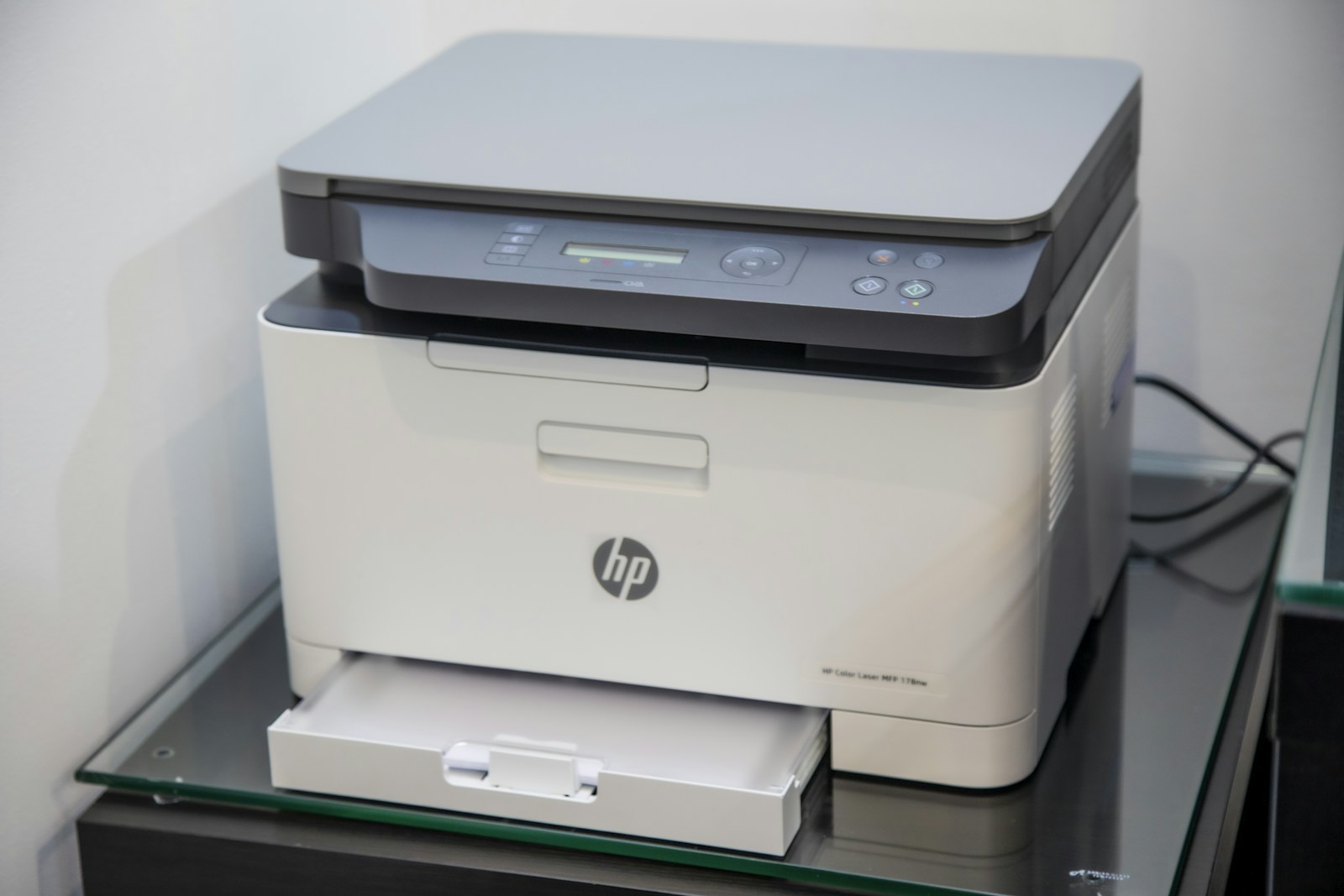
macOS Tahoe 26 업데이트 후 발생하는 모든 프린터 문제를 해결하세요. 필터 실패 오류, 프린터 사라짐, 대기열 멈춤, USB 및 네트워크 연결 문제를 포함하여 HP, Canon, Epson, Brother 등 주요 브랜드별 해결 방법을 제공합니다.
macOS Tahoe 26로 업그레이드한 후, 많은 사용자들이 프린터가 더 이상 올바르게 작동하지 않는 문제를 겪고 있습니다. 끔찍한 "Filter failed"(필터 실패) 오류부터 시스템 설정에서 프린터가 완전히 사라지는 현상까지, 프린터 문제는 Apple의 최신 운영 체제에 대한 가장 흔한 불만 사항 중 하나가 되었습니다. 이 포괄적인 가이드는 알려진 모든 프린터 문제를 다루며 주요 프린터 브랜드에 대한 검증된 해결책을 제공합니다.
macOS Tahoe 일반적인 프린터 문제 개요
사용자가 보고한 주요 증상
| 문제 | 빈도 | 영향을 받는 연결 |
|---|---|---|
| 업그레이드 후 프린터 사라짐 | 매우 흔함 | 모든 유형 |
| "Filter failed" 오류 | 흔함 | USB, 네트워크 |
| 작업이 대기열에 멈춤 | 흔함 | 모든 유형 |
| AirPrint 작동 안 함 | 흔함 | WiFi |
| 프린터 오프라인 (켜져 있는데도) | 흔함 | 네트워크 |
| 드라이버 사용 불가 | 보통 | 구형 프린터 |
| 인쇄 품질 저하 | 덜 흔함 | 모든 유형 |
영향을 받는 프린터 브랜드
사용자 보고 및 포럼 토론에 따르면 다음 브랜드가 가장 큰 영향을 받습니다:
높은 영향:
- HP (특히 구형 LaserJet 및 OfficeJet 모델)
- Canon (ImageClass, PIXMA 시리즈)
- Epson (EcoTank, WorkForce)
- Brother (HL, MFC 시리즈)
중간 영향:
- Xerox (WorkCentre, VersaLink)
- Kyocera (ECOSYS)
- Lexmark (다양한 모델)
- Samsung (레거시 프린터)
- Ricoh (MP 시리즈)
확인된 근본 원인
- SMB 프로토콜 변경: macOS Tahoe는 SMB 3.x만 강제하며 SMBv1 지원을 중단했습니다.
- 드라이버 호환성: 구형 프린터 드라이버가 macOS 26과 호환되지 않습니다.
- CUPS 구성 손상: 업그레이드 과정에서 CUPS(인쇄 하위 시스템) 설정이 손상될 수 있습니다.
- 로컬 네트워크 권한 변경: 새로운 개인 정보 보호 제어가 프린터 검색에 영향을 줍니다.
- 보안 소프트웨어 충돌: ESET, SentinelOne 및 기타 보안 소프트웨어가 인쇄를 차단할 수 있습니다.
빠른 수정: 먼저 시도해 보세요
해결 방법 1: 로컬 네트워크 권한 확인
macOS Tahoe는 앱이 로컬 네트워크 장치에 액세스하려면 명시적인 허가가 필요합니다.
- 시스템 설정 > 개인정보 보호 및 보안을 엽니다.
- 아래로 스크롤하여 로컬 네트워크를 클릭합니다.
- 다음 항목에 대해 토글이 **켜짐(ON)**인지 확인하세요:
- 미리보기 (Preview)
- Safari
- 인쇄하는 모든 앱
- 프린터 소프트웨어가 나타나면 해당 소프트웨어도 활성화하세요.
- Mac을 재시동합니다.
해결 방법 2: 인쇄 시스템 재설정
이것은 가장 효과적인 범용 해결 방법입니다:
- 시스템 설정 > 프린터 및 스캐너를 엽니다.
- 프린터 목록의 아무 곳이나 마우스 오른쪽 버튼 클릭 (또는 Control 클릭) 합니다.
- **인쇄 시스템 재설정...**을 선택합니다.
- 관리자 비밀번호를 입력합니다.
- 재설정을 클릭합니다.
- Mac을 재시동합니다.
- 프린터를 다시 추가합니다.

해결 방법 3: 프린터 펌웨어 업데이트
많은 프린터 문제는 펌웨어 업데이트 후 해결됩니다:
- 프린터 제조업체 웹사이트를 방문합니다.
- 지원 > 다운로드 > 펌웨어로 이동합니다.
- 해당 모델의 최신 펌웨어를 다운로드합니다.
- 제조업체의 업데이트 지침을 따릅니다.
- 프린터와 Mac을 모두 재시동합니다.
해결 방법 4: CUPS 로그 파일 삭제
손상된 CUPS 로그는 인쇄를 방해할 수 있습니다:
# CUPS 서비스 중지
sudo launchctl stop org.cups.cupsd

# 로그 파일 삭제
sudo rm -rf /var/log/cups/*

# CUPS 재시작
sudo launchctl start org.cups.cupsd
"Filter Failed" 오류: 완벽한 솔루션
"Filter Failed" 원인
"Filter failed" 오류는 CUPS 인쇄 시스템이 필터 체인을 통해 인쇄 데이터를 처리할 수 없을 때 발생합니다. macOS Tahoe에서는 일반적으로 다음과 같은 이유로 발생합니다:
- 호환되지 않거나 손상된 프린터 드라이버
- 업그레이드 후 누락된 필터 바이너리
- 보안 소프트웨어가 필터 실행을 차단함
- 잘못된 프린터 구성
솔루션 1: 일반 드라이버로 프린터 재설치
-
문제가 있는 프린터 제거:
- 시스템 설정 > 프린터 및 스캐너
- 프린터 선택
- 빼기(-) 버튼 클릭
-
일반 드라이버로 프린터 추가:
- 더하기(+) 버튼 클릭
- 목록에서 프린터 선택
- 사용/드라이버에서 다음 선택:
- Generic PCL Laser Printer (레이저 프린터용)
- Generic PostScript Printer (PostScript 호환 프린터용)
- 추가 클릭
-
인쇄 테스트
솔루션 2: LPD 프로토콜 사용
네트워크 프린터가 LPD를 지원하는 경우:
- **+**를 클릭하여 프린터 추가
- 도구 모음을 마우스 오른쪽 버튼으로 클릭하고 도구 모음 사용자화 선택
- IP 아이콘을 도구 모음에 추가
- IP 아이콘 클릭
- 구성:
- 프로토콜: Line Printer Daemon - LPD
- 주소: 프린터의 IP 주소
- 대기열: 비워 두거나 "raw" 입력
- 이름: 프린터 이름
- 사용: Generic PCL 또는 PostScript 드라이버
- 추가 클릭
솔루션 3: 필터 캐시 지우기
# CUPS 필터 디렉토리로 이동
cd /usr/libexec/cups/filter/

# 필터가 있는지 확인
ls -la

# 필터가 손상된 것 같으면 CUPS 재설치
# (이 작업에는 Xcode Command Line Tools가 필요합니다)
sudo softwareupdate --install-rosetta --agree-to-license
솔루션 4: 보안 소프트웨어 일시 비활성화
ESET, SentinelOne 또는 유사한 소프트웨어를 사용하는 경우:
- 실시간 검색을 일시적으로 비활성화합니다.
- 인쇄를 시도합니다.
- 성공하면 다음을 예외에 추가합니다:
/usr/libexec/cups//usr/sbin/cupsd- 프린터 드라이버 위치
USB 프린터 문제
USB 프린터가 감지되지 않음
물리적 연결 확인:
- USB 케이블을 분리합니다.
- 다른 USB 포트를 사용해 봅니다 (허브 사용 피하기).
- 다른 USB 케이블을 사용해 봅니다.
- 프린터가 연결된 상태에서 Mac을 재시동합니다.
시스템 정보 확인:
# USB 장치 나열
system_profiler SPUSBDataType | grep -A 5 -i "printer"
프린터가 나타나지 않으면 하드웨어 관련 문제일 가능성이 높습니다.
USB 포트 재설정:
# USB 컨트롤러 재설정 (Apple Silicon)
sudo nvram -c
sudo shutdown -r now

# SMC 재설정 (Intel Macs)
# 종료 후 Shift+Control+Option+전원 버튼을 10초간 누름
USB 프린터는 인식되지만 인쇄되지 않음
- 시스템 설정 > 프린터 및 스캐너를 엽니다.
- USB 프린터를 선택합니다.
- 옵션 및 소모품을 클릭합니다.
- 드라이버 탭에 올바른 드라이버가 표시되는지 확인합니다.
- 그렇지 않은 경우 **변경...**을 클릭하고 적절한 드라이버를 선택합니다.
USB 검색 강제 실행:
# USB 검색을 트리거하기 위해 CUPS 재시작
sudo launchctl stop org.cups.cupsd
sleep 2
sudo launchctl start org.cups.cupsd
네트워크 프린터 문제
프린터가 오프라인으로 표시됨
1단계: 네트워크 연결 확인
# 프린터의 IP 주소 찾기 (프린터 네트워크 설정 페이지 확인)
# 그런 다음 ping 실행
ping -c 5 192.168.1.XXX
ping이 실패하면 네트워크에서 프린터에 접근할 수 없는 것입니다.
2단계: 프린터 IP 구성 확인 많은 문제는 프린터에 동적 IP 주소가 있을 때 발생합니다:
- 프린터의 웹 인터페이스(보통 http://printer-ip-address)에 액세스합니다.
- 네트워크 설정으로 이동합니다.
- 라우터의 DHCP 범위를 벗어난 고정 IP 주소를 설정합니다.
- 저장하고 프린터를 재시동합니다.
- 프린터 IP가 변경된 경우 macOS에서 업데이트합니다.
3단계: IP 주소로 프린터 추가
- 시스템 설정 > 프린터 및 스캐너
- + 클릭
- 도구 모음에서 IP 아이콘 클릭
- 입력:
- 프로토콜: Internet Printing Protocol - IPP
- 주소: 프린터의 고정 IP
- 대기열: ipp/print (또는 프린터 설명서 확인)
- 추가 클릭
SMB/Windows 공유 프린터 문제
macOS Tahoe는 SMBv1 지원을 제거하여 많은 Windows 공유 프린터가 작동하지 않게 되었습니다:
솔루션 1: Windows에서 SMB3 활성화
프린터를 공유하는 Windows 컴퓨터에서:
- 관리자 권한으로 PowerShell 실행
- 실행:
Set-SmbServerConfiguration -EnableSMB2Protocol $true - Windows 컴퓨터 재시동
솔루션 2: 다른 프로토콜로 연결
SMB 대신 IPP 또는 LPD 사용:
- 프린터의 직접 IP 주소 찾기
- IPP 프로토콜을 사용하여 네트워크 프린터로 추가
솔루션 3: SMB1 수동 활성화 (권장하지 않음)
보안이 약화되지만 레거시 프린터에는 필요할 수 있습니다:
# SMB1 협상 추가 (주의해서 사용)
echo "[default]" | sudo tee -a /etc/nsmb.conf
echo "protocol_vers_map=7" | sudo tee -a /etc/nsmb.conf
echo "signing_required=no" | sudo tee -a /etc/nsmb.conf
AirPrint 문제
AirPrint 프린터를 찾을 수 없음
1단계: AirPrint 지원 확인 모든 프린터가 AirPrint를 지원하는 것은 아닙니다. 프린터 사양을 확인하세요.
2단계: 네트워크 요구 사항 확인
- Mac과 프린터는 동일한 네트워크 (동일한 서브넷)에 있어야 합니다.
- 라우터의 멀티캐스트 DNS (mDNS/Bonjour)가 차단되지 않아야 합니다.
- 라우터의 "AP 격리"가 비활성화되어 있어야 합니다.
3단계: Bonjour 재시작
# mDNS 응답기 재시작
sudo killall -HUP mDNSResponder
4단계: 방화벽 설정 확인
- 시스템 설정 > 네트워크 > 방화벽
- 옵션 클릭
- 모든 들어오는 연결 차단이 꺼짐(OFF)인지 확인
- 또는 특정 프린터 소프트웨어를 허용된 앱에 추가
AirPrint에 프린터가 표시되지만 인쇄되지 않음
- 시스템 설정 > 프린터 및 스캐너를 엽니다.
- AirPrint 프린터를 제거합니다.
- Mac을 재시동합니다.
- 프린터를 다시 추가하되, 사용 드롭다운에서 AirPrint를 명시적으로 선택합니다.
- 간단한 문서를 인쇄 테스트합니다.
브랜드별 솔루션
HP 프린터
HP Smart 앱 문제: HP Smart가 macOS Tahoe에서 올바르게 작동하지 않을 수 있습니다. HP Easy Start를 대신 사용해 보세요:
- HP Smart를 완전히 제거합니다.
- hp.com에서 HP Easy Start를 다운로드합니다.
- 프린터 드라이버를 감지하고 설치하도록 합니다.
HP LaserJet Filter Failed:
# 손상된 HP 드라이버 제거
sudo rm -rf /Library/Printers/hp
sudo rm -rf /Library/Printers/PPDs/Contents/Resources/HP*

# Apple 내장 드라이버 카탈로그를 통해 재설치
softwareupdate --list | grep HP
softwareupdate --install [HP-Printer-Driver-Package-Name]
HP 프린터 WiFi 재설정: 대부분의 HP 프린터: WiFi 및 취소 버튼을 5초간 누릅니다.
Canon 프린터
Canon ImageClass:
- Canon 웹사이트에서 최신 UFR II/UFRII LT 드라이버를 다운로드합니다.
- 다음 순서로 설치합니다:
- macOS 인쇄 드라이버
- 스캐너 드라이버 (해당하는 경우)
- IJ Network Device Setup Utility
- 프린터를 추가하기 전에 재시동합니다.
Canon PIXMA: 무선 설정이 실패하는 경우:
- 일시적으로 USB로 연결합니다.
- Canon IJ Network Tool을 사용하여 WiFi를 구성합니다.
- WiFi가 작동하면 USB를 분리합니다.
Epson 프린터
macOS Tahoe용 Epson 드라이버:
# 설치된 Epson 드라이버 확인
pkgutil --pkgs | grep -i epson

# 오래된 경우 제거하고 재설치
sudo pkgutil --forget [package-name]
자동 드라이버 관리를 위해 epson.com에서 "Epson Software Updater"를 다운로드하세요.
EcoTank 잉크 시스템 문제: 업그레이드 후 EcoTank 프린터가 잘못된 "잉크 부족"을 표시할 수 있습니다:
- 프린터 제어판에서 프린터 헤드 청소를 실행합니다.
- 프린터가 이 기능을 지원하는 경우 잉크 잔량을 재설정합니다.
Brother 프린터
Brother ControlCenter 문제: Brother ControlCenter4가 Tahoe에서 작동하지 않을 수 있습니다. 다음을 사용하세요:
- iPrint&Scan (최신 대체 앱)
- 또는 이미지 캡처에서 직접 스캐너에 액세스
네트워크 Brother 프린터:
- brother.com에서 "Full Driver & Software Package"를 다운로드합니다.
- 설치 프로그램을 실행합니다.
- 메시지가 표시되면 프린터 IP 주소를 수동으로 입력합니다.
고급 문제 해결
CUPS 웹 인터페이스
고급 진단을 위해 CUPS 웹 인터페이스를 활성화하세요:
# CUPS 웹 인터페이스 활성화
cupsctl WebInterface=yes

# http://localhost:631 접속
open http://localhost:631
CUPS 인터페이스에서:
- Printers 탭: 프린터 상태 및 대기 중인 작업 보기
- Classes 탭: 프린터 클래스 관리
- Administration 탭: 프린터 추가, 로그 보기
- Jobs 탭: 작업 기록 및 오류 보기
인쇄 로그 보기
# CUPS 오류 로그 보기
tail -f /var/log/cups/error_log

# 페이지 로그 보기 (성공적인 인쇄)
tail -f /var/log/cups/page_log

# 특정 오류 필터링
grep -i "error\|failed\|warning" /var/log/cups/error_log
명령줄을 통한 테스트 페이지
# 테스트 페이지 인쇄
lp -d printer_name /usr/share/cups/data/testprint

# 작업 상태 확인
lpstat -p

# 멈춘 작업 취소
cancel -a
완전한 CUPS 재설정
다른 방법이 모두 실패할 경우:
# CUPS 중지
sudo launchctl stop org.cups.cupsd

# 현재 구성 백업
sudo cp -r /etc/cups /etc/cups.backup

# 모든 프린터 구성 제거
sudo rm /etc/cups/printers.conf
sudo rm /etc/cups/printers.conf.O
sudo rm -rf /etc/cups/ppd/*

# 프린터 관련 캐시 제거
sudo rm -rf /var/spool/cups/*
sudo rm -rf /var/log/cups/*

# CUPS를 기본값으로 재설정
sudo rm /etc/cups/classes.conf
sudo rm /etc/cups/subscriptions.conf

# CUPS 재시작
sudo launchctl start org.cups.cupsd

# Mac 재시작
sudo shutdown -r now
업그레이드 후 프린터가 나타나지 않음
인쇄 대기열 복구 확인
프린터가 존재하지만 숨겨져 있는 경우가 있습니다:
- 터미널을 엽니다.
- 실행:
lpstat -p - 프린터가 나열되지만 시스템 설정에 없는 경우:
# 비활성화된 프린터 활성화
cupsenable [printer-name]
cupsaccept [printer-name]
Time Machine에서 복원 (마지막 수단)
업그레이드 전의 Time Machine 백업이 있는 경우:
- 마이그레이션 지원을 엽니다 (응용 프로그램 > 유틸리티).
- Mac, Time Machine 백업 또는 시동 디스크로부터를 선택합니다.
- Time Machine 백업을 선택합니다.
- 프린터만 선택하여 전송합니다.
- 마이그레이션을 완료합니다.
참고: 이로 인해 호환되지 않는 이전 드라이버가 복원될 수 있습니다.
미래의 프린터 문제 방지
macOS 업데이트 전
-
프린터 목록 내보내기:
lpstat -p > ~/Desktop/printer-list.txt -
프린터 IP 주소 및 설정 기록
-
제조업체 웹사이트를 방문하여 Tahoe 호환성 확인
-
프린터 호환성이 확인될 때까지 업그레이드 연기 고려
유지 관리 팁
- 프린터 펌웨어를 정기적으로 업데이트하세요.
- 네트워크 프린터에는 고정 IP 주소를 사용하세요.
- 제조업체 소프트웨어를 최신 상태로 유지하세요.
- 프린터 연결에 USB 허브 사용을 피하세요.
- 문제가 발생하면 주기적으로 인쇄 대기열을 지우세요.
FAQ: 자주 묻는 질문
Q: Sequoia에서는 프린터가 작동했는데 Tahoe에서는 왜 안 되나요?
macOS Tahoe에는 드라이버 변경, 보안 강화(SMB3만 해당 등) 및 CUPS 업데이트가 포함되어 있어 구형 프린터 호환성에 영향을 줄 수 있습니다. 대부분의 문제는 드라이버를 업데이트하거나 인쇄 시스템 재설정 옵션을 사용하여 해결됩니다.
Q: 프린터 제조업체에 문의해야 하나요?
예, 다음과 같은 경우 문의하세요:
- 프린터가 5년 미만인 경우
- 제조업체에서 아직 macOS Tahoe 지원을 나열하지 않은 경우
- 모든 문제 해결 단계를 시도한 경우
많은 제조업체는 macOS 출시 후 몇 주 또는 몇 달 후에 Tahoe 호환 드라이버를 출시합니다.
Q: 인쇄 문제를 해결하기 위해 다운그레이드할 수 있나요?
가능하지만 프린터 문제만으로 macOS를 다운그레이드하는 것은 권장하지 않습니다. 이 가이드의 솔루션은 시스템 다운그레이드 없이 대부분의 문제를 해결해야 합니다.
Q: 제 프린터는 매우 오래되었습니다. 어떤 옵션이 있나요?
지원되지 않는 프린터의 경우:
- Generic PostScript 또는 PCL 드라이버 사용
- PDF로 인쇄하고 다른 컴퓨터에서 인쇄
- macOS Tahoe 호환 프린터로 업그레이드 고려
결론
macOS Tahoe로 업그레이드한 후 발생하는 프린터 문제는 실망스러울 수 있지만 거의 항상 해결 가능합니다. 주요 접근 방식은 다음과 같습니다:
- 인쇄 시스템 재설정 - 대부분의 문제 해결
- 로컬 네트워크 권한 확인 - 프린터 검색에 필요
- 드라이버 업데이트 또는 재설치 - 호환성 보장
- 대체 프로토콜 사용 - SMB 대신 IPP 또는 LPD
빠른 참조 솔루션 순서
| 먼저 시도 | 그 다음 | 마지막 수단 |
|---|---|---|
| 로컬 네트워크 권한 확인 | 인쇄 시스템 재설정 | 완전한 CUPS 재설정 |
| 프린터 펌웨어 업데이트 | 드라이버 재설치 | 일반 드라이버 사용 |
| 인쇄 대기열 지우기 | IP로 프린터 추가 | 제조업체 문의 |
대부분의 사용자는 인쇄 시스템 재설정과 드라이버 업데이트를 조합한 후 프린터가 다시 작동하는 것을 확인합니다. 문제가 계속 발생하면 CUPS 웹 인터페이스에서 특정 문제를 식별하는 데 도움이 되는 상세 로그를 제공합니다.
다른 macOS Tahoe 문제가 있나요? 일반적인 문제에 대한 포괄적인 해결책은 macOS Tahoe 문제 해결 가이드를 확인하세요.