macOS Tahoe 26 Time Machine 完全トラブルシューティングガイド:NASバックアップの失敗、APFSスナップショットの問題、SMBプロトコルの問題を修正
macOS Tahoe 26向けの包括的なTime Machineトラブルシューティングガイド。SynologyおよびQNAP NASでのバックアップの失敗を修正し、非ASCII文字の問題を解決し、APFSスナップショットの問題を解決し、tmutilコマンドによるターミナル診断をマスターします。
macOS Tahoe 26では、Time Machineの基盤となるアーキテクチャに大幅な変更が加えられており、特にネットワーク接続ストレージ(NAS)デバイスを使用しているユーザーのバックアップ動作に影響を与えています。2025年9月のリリース以来、何千人ものユーザーがバックアップの失敗、「バックアップの準備中」ループ、NAS接続の問題を報告しています。この包括的なガイドでは、macOS Tahoe 26でのすべてのTime Machineの問題に対する詳細な解決策を、基本的なトラブルシューティングから高度なターミナル診断まで提供します。
エグゼクティブサマリー:macOS Tahoe 26のTime Machine
macOS Tahoe 26での変更点
macOS Tahoe 26では、Time Machineにいくつかの重要な変更が加えられており、バックアップの信頼性に直接影響します。
重大な変更点:
- APFS要件:Time Machineは、新しいバックアップ先としてAPFSでフォーマットされたバックアップ先を厳密に要求するようになりました。
- SMB3プロトコルの強制:AFPのサポートは完全に廃止され、ネットワークバックアップにはSMB3が必須になりました。
- 強化された暗号化:新しい暗号化プロトコルは、既存の暗号化されたバックアップ先に影響を与えます。
- iCloudの統合:iCloud DriveファイルがTime Machineバックアップとどのように相互作用するかが変更されました。
- ファイアウォールの動作:変更されたファイアウォールルールは、Time Machineのネットワーク接続をブロックする可能性があります。
影響評価:
- NASユーザー:アップグレード直後に最大40%の失敗率が報告されており、最も影響を受けたグループです。
- 外付けドライブユーザー:一般的に安定していますが、時折APFS変換の問題が発生します。
- iCloudユーザー:バックアップ完了前に「クラウドファイルの同期中」の遅延が発生する場合があります。
- アンチウイルスユーザー:サードパーティのセキュリティソフトウェアとの競合が大幅に増加しました。
一般的なエラーメッセージと簡単な修正
詳細な解決策に入る前に、macOS Tahoe 26で最も一般的なTime Machineエラーのクイックリファレンスを以下に示します。
| エラーメッセージ | 簡単な修正 | セクション |
|---|---|---|
| 「Macからネットワークディスクが切断されました」 | NASのSMB設定を確認し、特殊文字を削除します | NASの問題 |
| 「Time Machineはローカルスナップショットを作成できませんでした」 | 古いスナップショットを削除し、ディスク容量を確認します | APFSの問題 |
| 「バックアップの準備中」が何時間も続く | .inProgressファイルを削除して再起動します | 準備中のスタック |
| 「システムのアプリケーションメモリが不足しています」 | アプリを閉じてMacを再起動します | メモリの問題 |
| 「許可されていないアプリがバックアップにアクセスしようとしました」 | アンチウイルスの除外を設定します | セキュリティソフトウェア |
| 「バックアップが完了しませんでした。クラウドファイルを同期しています」 | iCloudの同期を待つか、ストレージの最適化を切り替えます | iCloudの問題 |
パート1:Time Machineの問題の診断
ステップバイステップの診断チェックリスト
修正を試みる前に、この包括的な診断ルーチンを実行してください。
1. Time Machineのステータスを確認する
# 現在のTime Machineのステータスを表示する
tmutil status

# バックアップ先を確認する
tmutil destinationinfo

# 最近のバックアップを一覧表示する
tmutil listbackups | tail -5

# 最新のバックアップパスを表示する
tmutil latestbackup
2. ディスクの状態を確認する
# ディスクのフォーマットと状態を確認する
diskutil info /Volumes/[BackupDrive]

# ディスクを検証する
diskutil verifyDisk /Volumes/[BackupDrive]

# SMARTステータスを確認する(物理ドライブの場合)
diskutil info /Volumes/[BackupDrive] | grep SMART
3. システムログを確認する
# 過去1時間のTime Machineログを表示する
log show --predicate 'subsystem == "com.apple.TimeMachine"' --info --last 1h

# エラーのみをフィルタリングする
log show --predicate 'subsystem == "com.apple.TimeMachine"' --info --last 1h | grep -i error

# バックアップの進行状況をリアルタイムで監視する
tmutil status | grep -E "(Running|Percent|bytes)"
4. 包括的な診断レポートを生成する
# 完全な診断アーカイブを作成する(数分かかります)
sudo tmdiagnose -f ~/Documents/

# 出力:約290MBのアーカイブ。内容は以下の通りです。
# - バックアップ先の分析
# - 完全なログ
# - デーモンの設定
# - iCloud情報
# - Spotlight診断
# - 除外リスト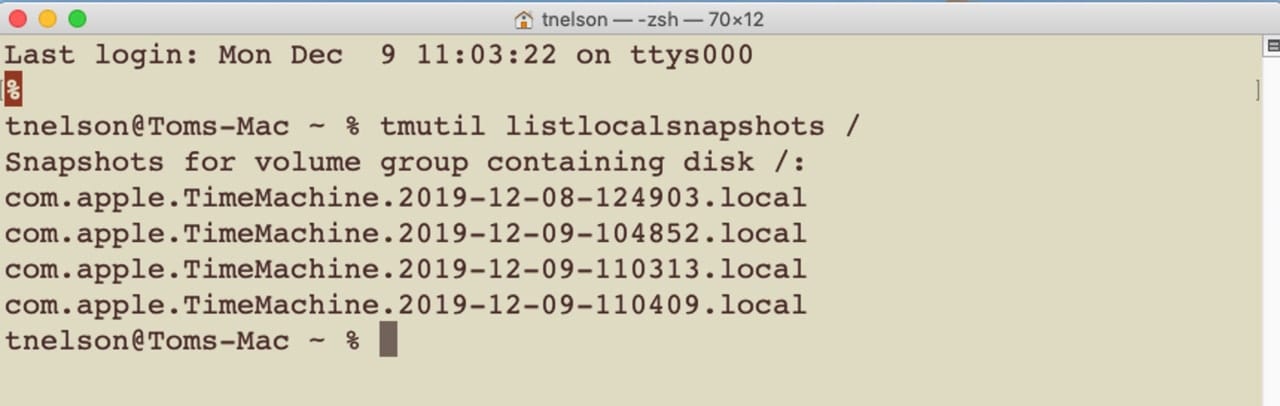
Time Machineのフェーズを理解する
Time Machineのバックアップはいくつかのフェーズを経て進行します。バックアップがどこで停止するかを理解することは、根本原因を特定するのに役立ちます。
フェーズ1:準備中(通常0〜10分)
- ローカルAPFSスナップショットを作成します
- 前回のバックアップ以降の変更を計算します
- 転送するファイルリストを作成します
フェーズ2:ファイルのコピー(可変期間)
- 新規および変更されたファイルを転送します
- メタデータと権限を更新します
- 変更されていないファイルにハードリンクを作成します
フェーズ3:古いバックアップの整理(必要な場合)
- 24時間後の古い時間単位のバックアップを削除します
- 1か月後の古い日単位のバックUenoを削除します
- 新しいバックアップデータ用のスペースを解放します
フェーズ4:検証中(短時間)
- バックアップの整合性を確認します
- バックアップメタデータを更新します
- バックアップを完了としてマークします
パート2:NASバックアップの失敗と解決策
非ASCII文字の問題
これは、NASデバイスを使用したmacOS Tahoe 26でのTime Machineの失敗の第一の原因です。
症状:
- エラー:「バックアップ中にネットワークディスクがMacから切断されました」
- macOS Sequoiaではバックアップが機能するが、Tahoeにアップグレードすると失敗する
- ローカライズされたシステム言語(オランダ語、ドイツ語、韓国語、日本語など)を使用しているユーザーに影響します
根本原因: macOS Tahoe 26では、sparsebundle名での非ASCII文字の処理方法が変更されました。Mac名またはバックアップボリュームにö、ü、é、ñ、またはアジア文字などの文字が含まれている場合、バックアップは失敗します。
解決策1:Sparsebundleの名前を変更する
- Finderを開き、NAS Time Machine共有に移動します
- お使いのMacの
.sparsebundleファイルを見つけます - 右クリックして「パッケージの内容を表示」を選択します
- テキストエディタで
com.apple.TimeMachine.MachineID.plistファイルを開きます - 名前フィールドに非ASCII文字がないか確認します
- すべての特殊文字を標準のa-z文字に置き換えます
- sparsebundleファイル自体の名前を一致するように変更します
解決策2:Mac名を一時的に変更する
# 現在のMac名を確認する
scutil --get ComputerName

# 新しいASCIIのみの名前を設定する
sudo scutil --set ComputerName "MyMacBook"
sudo scutil --set LocalHostName "MyMacBook"

# 再起動して新しいバックアップを作成する
# 最初のバックアップが成功したら、元の名前に戻すことができます
解決策3:ASCII名で新しいバックアップを作成する
- システム設定 > 一般 > 共有 > Mac名をASCII文字のみを使用するように編集します
- 既存のTime Machineバックアップ先を忘れます
- NAS上の古いsparsebundleを削除します(最初にデータをバックアップしてください!)
- NASをバックアップ先として再追加します
- 新しいバックアップを開始します
SMBプロトコルの設定
問題: macOS Tahoe 26はTime MachineにSMB3プロトコルを要求しますが、多くのNASデバイスはデフォルトでSMB1またはSMB2になっています。
Synology NASの場合:
- DSMコントロールパネルを開きます
- ファイルサービス > SMBに移動します
- 詳細設定で、次のように設定します。
- 最小SMBプロトコル:SMB2
- 最大SMBプロトコル:SMB3
- 「Opportunistic Lockingを有効にする」を有効にします
- 「SMB2リースを有効にする」を有効にします
- 「適用」をクリックしてSMBサービスを再起動します
QNAP NASの場合:
- QTSコントロールパネルを開きます
- ネットワークとファイルサービス > Win/Mac/NFS/WebDAV > Microsoftネットワーキングに移動します
- 詳細オプションで:
- 最低SMBバージョンを設定:SMB 2
- 最高SMBバージョンを設定:SMB 3
- 変更を適用します
TrueNASの場合:
- サービス > SMBに移動します
- 「設定」をクリックします
- 補助パラメータに、次のように追加します。
min protocol = SMB2
max protocol = SMB3- 保存してSMBサービスを再起動します
ファイアウォールとネットワークの問題
macOS Tahoe 26では、ファイアウォールが有効になっている場合にTime Machineのワイヤレスバックアップに影響を与えるという確認済みのバグが導入されました。
一時的な回避策:
# ファイアウォールを一時的に無効にする
sudo /usr/libexec/ApplicationFirewall/socketfilterfw --setglobalstate off

# バックアップを完了する

# ファイアウォールを再度有効にする
sudo /usr/libexec/ApplicationFirewall/socketfilterfw --setglobalstate on
恒久的な解決策:
- システム設定 > ネットワーク > ファイアウォール > オプションを開きます
- 許可されたアプリケーションに
/usr/sbin/smbdを追加します - 許可されたアプリケーションに
/System/Library/CoreServices/backupd.bundle/Contents/Resources/backupdを追加します - 「内蔵ソフトウェアが着信接続を自動的に受信できるようにする」を有効にします
手動でのNASバックアップ先の設定
Time MachineがNASを自動的に検出できない場合は、ターミナル経由で手動で追加します。
# 認証付きでNASバックアップ先を追加する
sudo tmutil setdestination -a smb://username:password@nas-ip-address/TimeMachine

# Synologyの例:
sudo tmutil setdestination -a smb://admin:[email protected]/TimeMachine

# バックアップ先が追加されたことを確認する
tmutil destinationinfo
セキュリティに関する注意: このコマンドはパスワードをコマンド履歴に保存します。次のコマンドでクリアしてください。
history -cパート3:「バックアップの準備中」で止まる問題の解決策
準備が止まる理由を理解する
「バックアップの準備中」フェーズは、いくつかの理由で止まる可能性があります。
- 前回のバックアップが中断された:不完全なファイルが残っている
- 大きなファイルの変更:メジャーなシステムアップデートや大きなファイルの追加
- マルウェアのスキャン:アンチウイルスがバックアップ先をスキャンしている
- 破損したAPFSスナップショット:前回のスナップショットが正しく完了しなかった
- 起動ディスクがいっぱい:ローカルスナップショット用のスペースが不足している
解決策1:.inProgressファイルを削除する
# バックアップ先に移動する
cd /Volumes/[BackupDrive]/Backups.backupdb/[MacName]

# .inProgressファイルを見つけて一覧表示する
ls -la | grep inProgress

# .inProgressフォルダ/ファイルを削除する
sudo rm -rf *.inProgress

# Time Machineを再起動する
tmutil stopbackup
tmutil startbackup
解決策2:Time Machineの設定をリセットする
# Time Machineを停止する
tmutil disable

# すべてのバックアップ先を削除する
tmutil removedestination [destination_id]
# destination_idは `tmutil destinationinfo` から取得します

# 環境設定をクリアする
sudo rm /Library/Preferences/com.apple.TimeMachine.plist

# Macを再起動する
sudo reboot

# 再起動後、バックアップ先を再追加する
# システム設定 > 一般 > Time Machine > バックアップディスクを追加
解決策3:ローカルスナップショットを削除する
ローカルスナップショットが蓄積されると問題が発生する可能性があります。
# すべてのローカルスナップショットを一覧表示する
tmutil listlocalsnapshots /

# 特定のスナップショットを削除する(最も古いものから)
sudo tmutil deletelocalsnapshots 2025-11-20-120000

# すべてのローカルスナップショットを削除する(最終手段)
for snapshot in $(tmutil listlocalsnapshots / | cut -d'.' -f4); do
    sudo tmutil deletelocalsnapshots $snapshot
done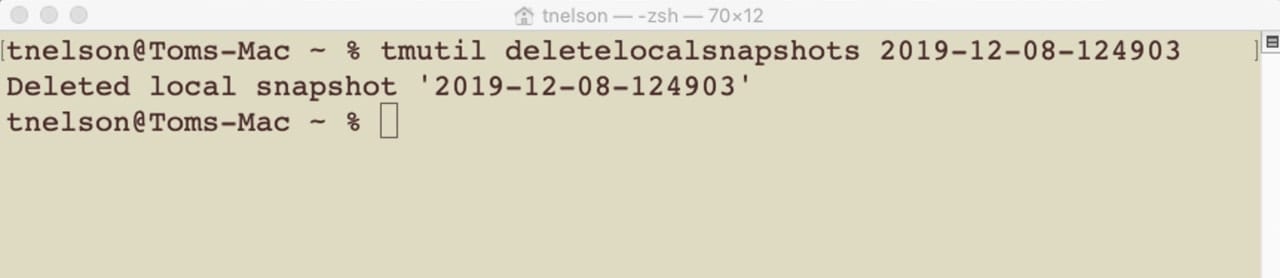
解決策4:セーフモードで起動する
セーフモードは、干渉する可能性のあるサードパーティソフトウェアを無効にします。
Apple Silicon Macの場合:
- Macを完全にシャットダウンします
- 「起動オプションの読み込み中」が表示されるまで電源ボタンを押し続けます
- 起動ディスクを選択します
- Shiftキーを押し続けます
- 「セーフモードで続行」をクリックします
- Time Machineを開き、バックアップを開始します
Intel Macの場合:
- Macを再起動します
- すぐにShiftキーを押し続けます
- ログインウィンドウが表示されたら放します
- ログインしてTime Machineバックアップを開始します
パート4:APFSスナップショットの問題
「ローカルスナップショットを作成できませんでした」エラー
症状:
- エラー:「Time Machineはバックアップ元となるローカルスナップショットを作成できませんでした」
- メジャーなOSアップグレードやディスクの変更後に表示される
- 断続的に発生する可能性がある
診断手順:
# APFSの問題を確認する
sudo fsck_apfs -n /dev/disk1s1  # ディスク識別子に置き換えてください

# ディスク容量を確認する
df -h /

# 既存のスナップショットを一覧表示する
tmutil listlocalsnapshots /
解決策:
1. ディスク容量を解放する
Time Machineは、スナップショットを作成するために少なくとも10%の空き容量を必要とします。
- ダウンロードから大きなファイルを削除する
- ゴミ箱を空にする
- 未使用のアプリケーションを削除する
- システムキャッシュをクリアする
2. APFSボリュームを修復する
# ディスク識別子を取得する
diskutil list

# APFS修復を実行する(起動ディスクにはリカバリモードが必要です)
sudo fsck_apfs -y /dev/disk1s1
3. 問題のあるボリュームを除外する
一部の外部ボリュームはスナップショットの失敗を引き起こす可能性があります。
- システム設定 > 一般 > Time Machine > オプション
- 問題のあるボリュームを「バックアップから除外」に追加します
APFSスナップショットのメタデータが無効
問題: コンソールログに「APFSスナップショットのメタデータツリーが無効です」と表示される
解決策:
# リカバリモードで起動する(Intelの場合はCommand+R、Apple Siliconの場合は電源ボタンを長押し)
# ユーティリティメニューからターミナルを開く

# ディスクを一覧表示する
diskutil list

# データボリュームでFirst Aidを実行する
diskutil repairVolume /dev/disk1s1  # データボリューム

# 完全なAPFS修復を実行する
fsck_apfs -y /dev/disk1s1
パート5:外付けドライブの問題
macOS Tahoe 26のフォーマット要件
必須フォーマット: APFS(新しいTime Machineバックアップ用) レガシーサポート: HFS+(Mac OS拡張)は既存のバックアップのみ
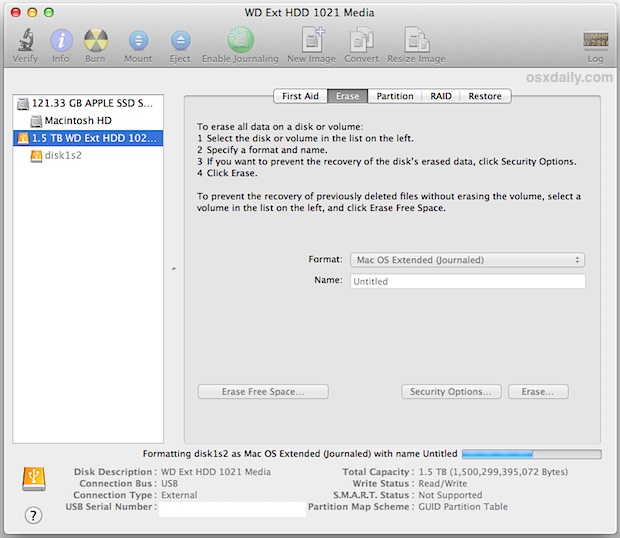
Time Machine用に外付けドライブをフォーマットする方法:
- ディスクユーティリティを開きます(アプリケーション > ユーティリティ)
- サイドバーで外付けドライブを選択します
- 「消去」をクリックします
- 設定:
- 名前:Time Machine(またはお好みで)
- フォーマット:APFS
- スキーム:GUIDパーティションマップ
- 「消去」をクリックします
- システム設定 > 一般 > Time Machineを開きます
- 「バックアップディスクを追加」をクリックしてドライブを選択します
Time Machineにドライブが表示されない
チェックリスト:
- 接続:別のUSB/Thunderboltポートを試します
- ケーブル:別のケーブルを使用します(品質が重要です!)
- フォーマット:ディスクユーティリティでAPFSまたはHFS+フォーマットを確認します
- パーティションスキーム:GUIDパーティションマップである必要があります(MBRではない)
- 権限:フルディスクアクセスの設定を確認します
隠しドライブ用のターミナル修正:
# サポートされていないものを含むすべてのドライブを表示する
defaults write com.apple.systempreferences TMShowUnsupportedNetworkVolumes 1

# システム設定を再起動する
killall "System Settings"
バックアップ中にドライブが取り出される
原因:
- 省電力機能がドライブを切断している
- USBハブの電力が不足している
- macOSの省エネルギー設定
解決策:
1. ドライブのスリープを防止する
# ドライブがスリープしないようにする
sudo pmset -a disksleep 0

# 現在の設定を確認する
pmset -g | grep disksleep
2. 電源付きUSBハブを使用する
- 外付けドライブには最低500mAが必要です
- 外部電源付きのUSBハブを使用します
- 可能であればMacに直接接続します
3. 「可能な場合はハードディスクをスリープさせる」を無効にする
- システム設定 > 省エネルギー(バッテリーと電源アダプタ)
- 「可能な場合はハードディスクをスリープさせる」のチェックを外します
パート6:iCloud統合の問題
「クラウドファイルの同期中」によるバックアップの遅延
問題: Time Machineに「バックアップが完了しませんでした。クラウドファイルの同期が完了するまで、Mac上の一部のファイルをバックアップできません」と表示される
根本原因: macOS Tahoe 26でiCloud Driveの動作が変更されました。「Macストレージを最適化」が無効になっている場合、ローカルコピーが自動的にダウンロードされ、継続的な同期がトリガーされます。
解決策:
1. 同期完了を待つ
- 初回同期はiCloudライブラリのサイズによっては4時間以上かかる場合があります
- 進行状況を監視する:システム設定 > Apple ID > iCloud > iCloud Drive(「管理中...」をクリック)
2. Macストレージを最適化する
- システム設定 > Apple ID > iCloud > iCloud Drive
- 「Macストレージを最適化」を有効にします
- これにより、すべてのファイルがローカルにダウンロードされるのを防ぎます
3. iCloud Driveを一時的に無効にする
- システム設定 > Apple ID > iCloud
- iCloud Driveのチェックを外します
- Time Machineバックアップを完了します
- iCloud Driveを再度有効にします
4. セカンダリユーザーアカウントを確認する 複数のユーザーアカウントがある場合は、それぞれにログインし、iCloudの同期が完了するのを待ちます。
大きなiCloudファイルがバックアップをブロックする
問題: iCloud内のProResビデオや大きなファイルが継続的にダウンロードされ、バックアップをブロックしている。
解決策:
# ダウンロード中の大きなファイルを特定する
brctl log -w | grep download

# iCloudダウンロードキューから特定のファイルを削除する
# (大きなファイルをMacの写真または外部ストレージに直接転送する)
パート7:サードパーティソフトウェアの競合
アンチウイルスソフトウェアの問題
問題が確認されているソフトウェア:
- Bitdefender:backupdプロセスをブロックする
- Norton 360:ネットワークバックアップ接続に干渉する
- Sophos:Time Machineコンポーネントを隔離する可能性がある
- Avast:リアルタイムスキャンが競合する
Bitdefender固有の修正:
- Bitdefenderの環境設定を開きます
- 保護 > ファイアウォールに移動します
/System/Library/CoreServices/backupd.bundleの例外を追加します- シールド > ランサムウェア対策に移動します
- Time Machineバックアップ先を例外に追加します
- Bitdefenderを再起動します
一般的なアンチウイルスソリューション:
# バックアップのためにアンチウイルスを一時的に無効にする
# (アンチウイルスのドキュメントを参照してください)

# 次のパスを除外に追加します:
# /System/Library/CoreServices/backupd.bundle
# /Volumes/[YourBackupDrive]
# ~/.Trash
CleanMyMacとメンテナンスアプリ
一部のシステムメンテナンスアプリはTime Machineに干渉する可能性があります。
CleanMyMacの問題後のリセット:
- CleanMyMac > 環境設定 > 除外を開きます
- Time Machineバックアップ先を追加します
- バックアップがまだ失敗する場合:
# 起動サービスデータベースを再構築する
/System/Library/Frameworks/CoreServices.framework/Frameworks/LaunchServices.framework/Support/lsregister -kill -r -domain local -domain system -domain user
パート8:ターミナルコマンドのリファレンス
主要なtmutilコマンド
バックアップ制御:
# バックアップをすぐに開始する
tmutil startbackup

# ブロック付きでバックアップを開始する(完了を待つ)
tmutil startbackup --block

# ローテーション付きでバックアップを開始する(古いバックアップをクリーンアップする)
tmutil startbackup --rotation

# 進行中のバックアップを停止する
tmutil stopbackup

# Time Machineを有効にする
sudo tmutil enable

# Time Machineを無効にする
sudo tmutil disable
ステータスと情報:
# 現在のバックアップステータス
tmutil status

# バックアップ先の情報
tmutil destinationinfo

# すべてのバックアップを一覧表示する
tmutil listbackups

# 最新のバックアップパス
tmutil latestbackup

# 現在のフェーズ
tmutil currentphase

# マシンディレクトリ
tmutil machinedirectory
スナップショット管理:
# ローカルスナップショットを一覧表示する
tmutil listlocalsnapshots /

# スナップショットを作成する
sudo tmutil localsnapshot

# 特定のスナップショットを削除する
sudo tmutil deletelocalsnapshots 2025-11-20-120000
除外:
# 除外を追加する
sudo tmutil addexclusion /path/to/exclude

# 固定除外を追加する(ファイルに追従する)
sudo tmutil addexclusion -p /path/to/exclude

# パスが除外されているか確認する
tmutil isexcluded /path/to/check

# 除外を削除する
sudo tmutil removeexclusion /path/to/include
バックアップ先の管理:
# バックアップ先を設定する(ローカル)
sudo tmutil setdestination /Volumes/BackupDrive

# 追加のバックアップ先を追加する
sudo tmutil setdestination -a /Volumes/BackupDrive2

# ネットワークバックアップ先を設定する
sudo tmutil setdestination -a smb://user:pass@server/share

# バックアップ先を削除する
sudo tmutil removedestination [destination_id]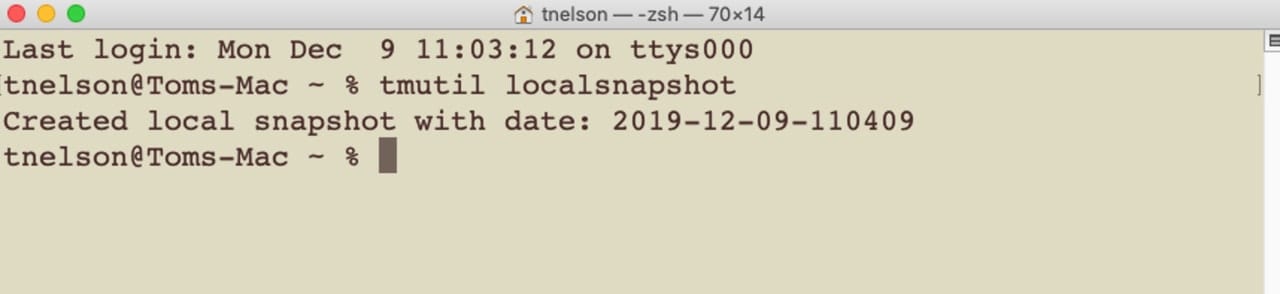
高度な診断コマンド
バックアップの比較:
# 2つのバックアップを比較する
tmutil compare /Volumes/TimeMachine/Backups.backupdb/MacName/2025-11-20-120000 \
               /Volumes/TimeMachine/Backups.backupdb/MacName/2025-11-21-120000
バックアップ履歴の継承:
# 新しいMacに移行する場合
sudo tmutil inheritbackup /Volumes/TimeMachine/Backups.backupdb/OldMacName
古いバックアップの削除:
# 特定のバックアップを削除する(macOS Big Sur以降)
sudo tmutil delete -d /Volumes/Time\ Machine -t 2025-11-15-120000
リアルタイム監視:
# バックアップの進行状況を監視する
while true; do clear; tmutil status; sleep 5; done
パート9:暗号化とセキュリティの問題
暗号化されたバックアップの問題
macOS Tahoe 26ではTime Machineの暗号化が強化されましたが、これにより既存の暗号化されたバックアップで問題が発生する可能性があります。
「ディスクのロックを解除できませんでした」エラー
症状:
- Time Machineがパスワードを要求するが受け付けない
- バックアップディスクがFinderでロックされていると表示される
- エラー:「パスワードでディスクのロックを解除できませんでした」
解決策:
1. キーチェーンのパスワードエントリをリセットする
# キーチェーンアクセスを開く
# 「Time Machine」を検索する
# Time Machine関連のエントリを削除する
# Time Machineが要求したときにパスワードを再入力する
2. 復号化して再暗号化する
- ディスクユーティリティを開きます
- 暗号化されたバックアップドライブを選択します
- 「ファイル」>「暗号化をオフにする」をクリックします
- 復号化が完了するのを待ちます(数時間かかる場合があります)
- 暗号化を再度有効にする:ドライブを右クリック > 「[ドライブ名]を暗号化」
3. リカバリモードを使用する
# リカバリモードで起動する
# ターミナルを開く
# 暗号化されたボリュームを手動でマウントする:
diskutil apfs unlockVolume disk2s1 -passphrase "YourPassword"
FileVaultの互換性
macOS Tahoe 26のFileVaultは、予期しない方法でTime Machineの暗号化と相互作用する可能性があります。
問題: FileVaultが有効で、機関の回復キーを使用している場合にTime Machineのバックアップが失敗する
解決策:
- FileVaultのステータスを確認する:
sudo fdesetup status - 機関のキーを使用している場合は、Time Machineが個別の暗号化を行っていることを確認します
- 機関のキーの代わりに個人の回復キーを使用することを検討します
暗号化のパフォーマンス
問題: 暗号化されたバックアップが非常に遅い
説明: 大きなバックアップの初回暗号化には、バックアップサイズとドライブ速度に応じて24〜72時間かかる場合があります。
最適化のヒント:
-
最初のバックアップの前にドライブを事前暗号化する(はるかに高速です):
- ディスクユーティリティを開きます
- ドライブを「APFS(暗号化)」として消去します
- これは、バックアップ開始後に暗号化するよりも大幅に高速です
-
暗号化の進行状況を監視する:
# 暗号化ステータスを確認する
diskutil apfs list | grep -A5 "Encryption"- 暗号化を中断しない
- Macを電源に接続したままにします
- Macをスリープさせないでください
- バックアップドライブを切断しないでください
パート10:Time Machineからの復元
完全なシステム復元
使用時期: 新しいMacのセットアップ、ディスクの故障、大規模なシステムの破損
Apple Silicon Mac:
- Macを完全にオフにします
- 「起動オプションの読み込み中」が表示されるまで電源ボタンを押し続けます
- 「オプション」をクリックしてから「続行」をクリックします
- 「Time Machineバックアップから復元」を選択します
- バックアップディスクを選択し、バックアップ日を選択します
- プロンプトに従って復元を完了します
Intel Mac:
- Macを再起動してCommand+Rを押し続けます
- リカバリモードで、「Time Machineバックアップから復元」を選択します
- バックアップディスクとバックアップ日を選択します
- プロンプトに従って復元を完了します
選択的ファイルリカバリ
個々のファイルを復元する:
- メニューバーのTime Machineアイコンをクリックします
- 「Time Machineに入る」を選択します
- タイムラインをナビゲートしてファイルバージョンを見つけます
- ファイルを選択して「復元」をクリックします
ターミナルベースのリカバリ:
# 利用可能なバックアップを一覧表示する
tmutil listbackups

# 閲覧用に特定のバックアップをマウントする
sudo tmutil mount /Volumes/TimeMachine/Backups.backupdb/MacName/2025-11-20-120000

# マウントされたバックアップからファイルを手動でコピーする
cp -R /Volumes/.timemachine/[MountedBackup]/path/to/file ~/Desktop/
別のMacに復元する
移行アシスタントの方法:
- 新しいMacで、移行アシスタントを開きます(アプリケーション > ユーティリティ)
- 「Mac、Time Machineバックアップ、または起動ディスクから」を選択します
- Time Machineバックアップを選択します
- 転送するものを選択します:
- アプリケーション
- ユーザーアカウント
- その他のファイルとフォルダ
- コンピュータとネットワークの設定
バックアップ履歴の継承:
# 新しいMacを古いバックアップ履歴に関連付ける
sudo tmutil inheritbackup /Volumes/TimeMachine/Backups.backupdb/OldMacName

# 関連付けを確認する
tmutil destinationinfo
バックアップの整合性を確認する
復元にバックアップを使用する前に、その整合性を確認してください。
# 基本的な検証
tmutil verifychecksums /Volumes/TimeMachine/Backups.backupdb/MacName/Latest

# 特定のファイルを比較する
tmutil compare /Volumes/TimeMachine/Backups.backupdb/MacName/2025-11-20-120000/Users/username/Documents \
               ~/Documents

# バックアップディスクの状態を確認する
diskutil verifyDisk /Volumes/TimeMachine
定期的に復元をテストする:
- 四半期ごと:ランダムなファイルを復元して、正しく開くことを確認します
- 年に一度:テストパーティションまたは外部ドライブで完全なシステム復元をテストします
パート11:高度な設定
複数のバックアップ先
Time Machineは、冗長性のために複数のバックアップ先をサポートしています。
# 2番目のバックアップ先を追加する
sudo tmutil setdestination -a /Volumes/BackupDrive2

# すべてのバックアップ先を表示する
tmutil destinationinfo

# バックアップスケジュールを一覧表示する
tmutil destinationinfo | grep -A10 "Destination"
ローテーションの動作:
- Time Machineはバックアップ先を交互に使用します
- 各バックアップ先は独立したバックアップ履歴を維持します
- オンサイト+オフサイトのバックアップ戦略に使用します
カスタムバックアップスケジュール
TimeMachineEditor(無料のサードパーティツール)を使用する:
- Mac App StoreからTimeMachineEditorをダウンロードします
- カスタム間隔を設定します(2時間ごと、毎日など)
- バックアップウィンドウを設定します(特定の時間帯のみ)
- Power Napバックアップを有効/無効にします
ターミナルベースのスケジューリング:
# 自動バックアップを無効にする
sudo tmutil disable

# カスタムスケジュール用のlaunchd plistを作成する
# 例:毎日午前2時にバックアップ
cat << 'EOF' | sudo tee /Library/LaunchDaemons/com.custom.timemachine.plist
<?xml version="1.0" encoding="UTF-8"?>
<!DOCTYPE plist PUBLIC "-//Apple//DTD PLIST 1.0//EN" "http://www.apple.com/DTDs/PropertyList-1.0.dtd">
<plist version="1.0">
<dict>
    <key>Label</key>
    <string>com.custom.timemachine</string>
    <key>ProgramArguments</key>
    <array>
        <string>/usr/bin/tmutil</string>
        <string>startbackup</string>
        <string>--rotation</string>
    </array>
    <key>StartCalendarInterval</key>
    <dict>
        <key>Hour</key>
        <integer>2</integer>
        <key>Minute</key>
        <integer>0</integer>
    </dict>
</dict>
</plist>
EOF

# スケジュールを読み込む
sudo launchctl load /Library/LaunchDaemons/com.custom.timemachine.plist
ネットワーク帯域幅の調整
限られたネットワーク接続を介したNASバックアップの場合:
# Time Machineのネットワーク帯域幅を調整する(公式にはサポートされていません)
# 代わりにシステム全体のネットワーク帯域幅調整を使用します:

# Homebrewがインストールされていない場合はインストールする
/bin/bash -c "$(curl -fsSL https://raw.githubusercontent.com/Homebrew/install/HEAD/install.sh)"

# 帯域幅制限ツールをインストールする
brew install throttled

# または、トラフィックシェーピングに組み込みのpfctlを使用する
# (高度-ファイアウォールの設定が必要です)
システムファイルの除外
不要なシステムファイルを除外してバックアップサイズを削減します。
# 一般的な除外を追加する
sudo tmutil addexclusion ~/Library/Caches
sudo tmutil addexclusion ~/Library/Logs
sudo tmutil addexclusion ~/.Trash
sudo tmutil addexclusion ~/Downloads

# 開発フォルダを除外する
sudo tmutil addexclusion ~/node_modules
sudo tmutil addexclusion ~/.npm
sudo tmutil addexclusion ~/.cargo
sudo tmutil addexclusion ~/Library/Developer/CoreSimulator

# 仮想マシンを除外する(個別にバックアップする)
sudo tmutil addexclusion ~/Virtual\ Machines
sudo tmutil addexclusion ~/.parallels

# すべての除外を表示する
sudo mdfind "com_apple_backup_excludeItem = 'com.apple.backupd'"
パート12:トラブルシューティングクイックリファレンス
エラーメッセージリファレンステーブル
| エラーメッセージ | 原因 | 解決策 |
|---|---|---|
| 「バックアップディスクが利用できません」 | ドライブが切断されたか、ネットワークの問題 | 物理的な接続を確認し、ネットワークを確認します |
| 「バックアップはすでに使用中です」 | 前回のバックアップが完了しなかった | .inProgressファイルを削除します |
| 「バックアップディスクに十分な空き容量がありません」 | バックアップドライブがいっぱい | より大きなドライブを使用するか、古いバックアップを削除します |
| 「ディスクのロックを解除できませんでした」 | 暗号化パスワードの問題 | キーチェーンエントリをリセットし、パスワードを再入力します |
| 「ネットワークディスクが切断されました」 | NAS/ネットワーク設定の問題 | SMB設定を確認し、特殊文字を削除します |
| 「スナップショットを作成できませんでした」 | APFSスナップショットの失敗 | 古いスナップショットを削除し、ディスク容量を確認します |
| 「エラー45でバックアップに失敗しました」 | 権限の問題 | 権限をリセットし、フルディスクアクセスを確認します |
| 「バックアップの検証に失敗しました」 | バックアップデータが破損している | fsck_hfsを実行し、ディスクを検証および修復します |
| 「PKDownloadErrorエラー3」 | ソフトウェアアップデートの競合 | 保留中のアップデートを完了し、再試行します |
| 「ファイルのコピー中にエラーが発生しました」 | ファイルの権限または破損 | 問題のあるファイルを特定し、除外に追加します |
| 「バックアップディスクイメージを作成できませんでした」 | NAS設定の問題 | NAS共有のクォータ、権限を確認します |
| 「Time Machine環境設定エラー」 | 環境設定が破損している | com.apple.TimeMachine.plistを削除します |
クイック診断スクリプト
問題を迅速に特定するための診断スクリプトを作成します。
#!/bin/bash
# ~/tm_diagnose.shとして保存し、実行します:bash ~/tm_diagnose.sh

echo "=== Time Machine診断レポート ==="
echo "日付:$(date)"
echo ""

echo "=== Time Machineのステータス ==="
tmutil status
echo ""

echo "=== バックアップ先 ==="
tmutil destinationinfo
echo ""

echo "=== 最近のバックアップ ==="
tmutil listbackups | tail -5
echo ""

echo "=== ローカルスナップショット ==="
tmutil listlocalsnapshots /
echo ""

echo "=== ディスク容量 ==="
df -h / /Volumes/*
echo ""

echo "=== 最近のTime Machineのエラー ==="
log show --predicate 'subsystem == "com.apple.TimeMachine"' --info --last 1h | grep -i error | tail -20
echo ""

echo "=== バックアップ除外数 ==="
sudo mdfind "com_apple_backup_excludeItem = 'com.apple.backupd'" | wc -l
echo ""

echo "=== 診断完了 ==="
緊急回復手順
Macが起動しない:
- リカバリモードで起動します(Intelの場合はCommand+R、Apple Siliconの場合は電源ボタンを長押し)
- リカバリモードが失敗した場合は、インターネットリカバリを使用します(Command+Option+R)
- Time Machineドライブを接続します
- 「Time Machineバックアップから復元」を選択します
破損したTime Machineドライブ:
# リカバリモードのターミナルから修復を試みます
# まず、ディスクを特定します
diskutil list

# First Aidを実行します
diskutil repairDisk /dev/disk2

# APFSボリュームの場合
fsck_apfs -y /dev/disk2s1

# 修復に失敗した場合は、データ復旧ツールを試します
# (Disk Drill、Data Rescue-外部ドライブから起動)
すべてのバックアップを失った:
- クラウドバックアップを確認します(Backblaze、iCloudなど)
- アーカイブドライブを確認します
- 故障したドライブでデータ復旧ソフトウェアを使用します
- 専門のデータ復旧サービスに連絡します
パート13:サードパーティのバックアップソリューション
Time Machineが引き続き失敗する場合は、これらの実績のある代替案を検討してください。
Carbon Copy Cloner
価格: 39.99ドル(1回限りの購入)
長所:
- 起動可能なバックアップを作成します
- ネットワークコピー機能
- 包括的なスケジューリング
- NASバックアップに最適
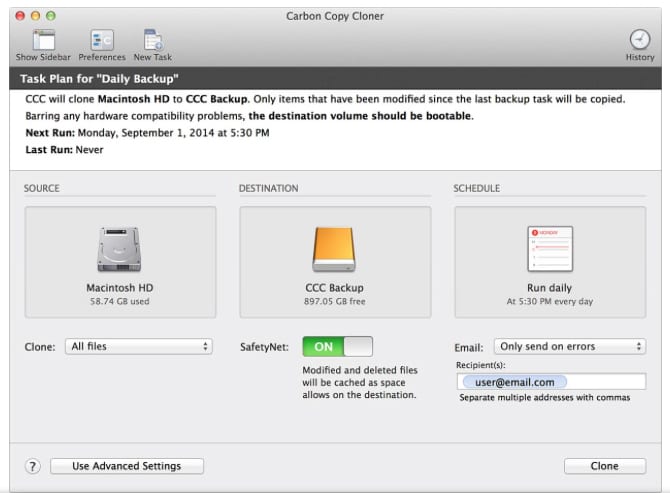
最適: 起動可能なクローンと信頼性の高いネットワークバックアップが必要なユーザー
SuperDuper!
価格: 基本的なクローン作成は無料、スケジューリングは有料
長所:
- 無料のフルクローン機能
- シンプルで焦点を絞ったインターフェイス
- 信頼性が高く、よく維持されている
- スクリプト化可能
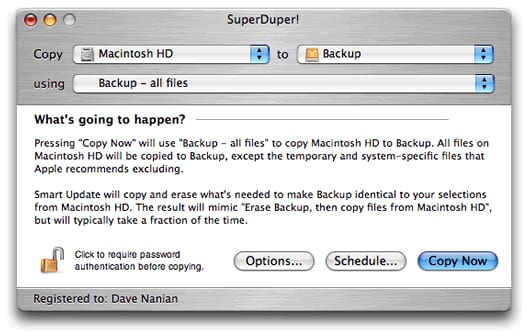
最適: シンプルで信頼性の高いクローン作成が必要なユーザー
Backblaze
価格: 6ドル/月(無制限のストレージ)
長所:
- 無制限のクラウドバックアップ
- 自動バックグラウンド操作
- 物理ドライブリカバリオプション
- ファイルサイズの制限なし
最適: オフサイトバックアップ保護
推奨されるバックアップ戦略
3-2-1ルール:
- データのコピーを3つ
- 2種類の異なるメディアタイプ
- 1つのコピーをオフサイトに
実践的な実装:
- Time Machine(毎時のローカルバックアップ)
- Carbon Copy Cloner(毎週の起動可能なクローン)
- Backblaze(継続的なクラウドバックアップ)
パート10:予防とベストプラクティス
アップグレード前のチェックリスト
macOS Tahoe 26にアップグレードする前に:
- 完全なバックアップを完了する:Time Machineバックアップが100%完了していることを確認します
- バックアップを検証する:リカバリモードでTime Machineから起動して検証します
- NASの互換性を確認する:NASファームウェアが更新されていることを確認します
- 特殊文字をメモする:Mac名に非ASCII文字がある場合は記録します
- セキュリティソフトウェアを更新する:アップグレード前にアンチウイルスを更新します
継続的なメンテナンス
毎週:
- メニューバーでTime Machineのステータスを確認します
- 最新のバックアップ日を確認します
- バックアップドライブのストレージを監視します
毎月:
# バックアップの整合性を確認する
tmutil verifychecksums [backup_path]

# バックアップディスクの状態を確認する
diskutil verifyDisk /Volumes/[BackupDrive]
四半期ごと:
- ランダムなファイルの復元をテストします
- バックアップから起動します(起動可能なクローンを使用している場合)
- 除外項目を確認および更新します
信頼性のための最適な設定
Time Machineの設定:
- システム設定 > 一般 > Time Machine
- オプション > バックアップ頻度:毎時(デフォルト)
- 「自動的にバックアップ」を有効にします
- 定期的に除外項目を確認します
推奨される除外項目:
~/Library/Caches~/Downloads(一時ファイルをここに保存する場合)- 仮想マシンファイル(個別にバックアップする)
node_modulesフォルダ(再作成可能)- クラウド同期フォルダ(Dropbox、OneDrive、Google Drive)
よくある質問
一般的な質問
Q:macOS Tahoe 26でもTime Machineは信頼できますか?
A:はい、正しく設定されていれば、Time Machineは信頼できるままです。主な問題は、NASの互換性の変更とサードパーティソフトウェアの競合に起因します。ほとんどの問題は、NASファームウェアを更新してSMB3をサポートし、バックアップ名から非ASCII文字を削除することで解決されます。
Q:Time Machineバックアップにはどれくらいのストレージが必要ですか?
A:AppleはMacの内部ストレージの少なくとも2倍を推奨していますが、3倍が理想的です。512GBのMacの場合は、1TB以上のバックアップドライブを使用してください。これにより、複数のバックアップバージョンと将来の増加に対応できる十分なスペースが確保されます。
Q:同じドライブをTime Machineとファイルストレージに使用できますか?
A:はい、しかし推奨されません。Time Machineは時間の経過とともに利用可能なスペースを消費し、他のファイル用のスペースが残らなくなる可能性があります。ドライブを共有する必要がある場合は、Time Machineとファイルストレージ用に個別にパーティション分割してください。
Q:Time MachineはiCloud Driveファイルをバックアップしますか?
A:Time MachineはiCloud Driveファイルのローカルコピーをバックアップします。「Macストレージを最適化」を使用している場合は、ダウンロードされたファイルのみがバックアップされます。iCloudコンテンツの完全なバックアップについては、重要なファイルがローカルにダウンロードされていることを確認するか、別のクラウドバックアップサービスを使用してください。
NAS固有の質問
Q:Tahoeにアップグレードした後、NASバックアップが機能しなくなったのはなぜですか?
A:最も一般的な原因は、(1)Mac名またはバックアップボリュームに非ASCII文字が含まれている、(2)NASがSMB3ではなくSMB1/SMB2を使用している、(3)ファイアウォールがネットワーク接続をブロックしている、の3つです。上記のトラブルシューティングセクションですべてを確認してください。
Q: macOS Tahoe 26に最適なNASブランドはどれですか?
A:SynologyとQNAPは、正しく設定されていれば最高の互換性を持っています。両方のブランドは、macOSの互換性のためにDSM/QTSソフトウェアを定期的に更新しています。NASのファームウェアが最新であり、SMB3が有効になっていることを確認してください。
Q:Time MachineにAFPを引き続き使用できますか?
A:AFPは非推奨であり、もはや推奨されません。既存のAFPセットアップの一部はまだ機能するかもしれませんが、AppleはAFPの開発を中止しました。最高の互換性と将来のサポートのためにSMB3に変換してください。
トラブルシューティングに関する質問
Q:Time Machineバックアップが破損しているかどうかはどうすればわかりますか?
A:破損の兆候には、Time Machineインターフェイスでバックアップを閲覧できない、復元中にエラーメッセージが表示される、復元後にファイルが破損しているように見える、ディスクユーティリティがバックアップボリュームのエラーを報告するなどがあります。
Q:Time Machineが「バックアップの準備中」と何時間も表示されるのはなぜですか?
A:準備時間が長引く場合は、APFSスナップショットの作成、大きなファイルの変更のスキャン、または前回のバックアップの中断に問題があることを示しています。.inProgressファイルの削除やローカルスナップショットのクリアなど、詳細な解決策についてはこのガイドのパート3を参照してください。
Q: Time Machineバックアップを暗号化すべきですか?
A:はい、特にポータブルバックアップドライブの場合は暗号化をお勧めします。暗号化は、ドライブを紛失または盗難された場合にデータを保護します。最高のパフォーマンスを得るには、バックアップ先を最初に設定するときに暗号化を有効にしてください。
代替バックアップに関する質問
Q:Time Machineを他のバックアップソフトウェアと併用すべきですか?
A:はい、3-2-1バックアップルールに従うことをお勧めします。時間単位のローカルバックアップにはTime Machineを使用し、起動可能なバックアップにはCarbon Copy Clonerなどのクローン作成ツールを使用し、オフサイト保護にはBackblazeなどのクラウドサービスを使用します。
Q:Time Machineが失敗した場合、Carbon Copy Clonerは私のNASにバックアップできますか?
A:はい、Carbon Copy ClonerはTime MachineよりもNASデバイスでより確実に動作することがよくあります。複数のネットワークプロトコルをサポートし、トラブルシューティングのためのより詳細なエラーレポートを提供します。
結論:macOS Tahoe 26でTime Machineをマスターする
macOS Tahoe 26のTime Machineは以前のバージョンよりも注意が必要ですが、適切な設定と理解があれば、信頼性の高いバックアップソリューションであり続けます。主な課題であるNASの互換性、APFSスナップショット管理、サードパーティソフトウェアの競合には、すべて実証済みの解決策があります。
重要なポイント:
- NASユーザー:ファームウェアを更新し、SMB3を設定し、バックアップ名から非ASCII文字を削除します
- 外付けドライブユーザー:APFSとしてフォーマットし、高品質のケーブルを使用し、ドライブのスリープを防止します
- すべてのユーザー:アンチウイルスの干渉を無効にし、iCloudの同期ステータスを監視し、空きディスク容量を維持します
- パワーユーザー:高度な診断と制御のためにtmutilコマンドをマスターします
問題が解決しない場合は、起動可能なバックアップ用にCarbon Copy ClonerまたはSuperDuper、クラウド保護用にBackblazeでTime Machineを補完することを検討してください。3-2-1バックアップ戦略は、データ保護のゴールドスタンダードであり続けます。
関連リソース:
- 外付けストレージとバックアップの完全ガイド - 高度なストレージ構成とバックアップ戦略
- 一般的なトラブルシューティングガイド - 他のmacOS Tahoeの問題の解決策
- ストレージ管理ガイド - ディスク容量を最適化し、システムデータを管理する