macOS Tahoe ストレージ管理と最適化完全ガイド 2025:空き容量の確保、APFS 最適化、システムデータ管理
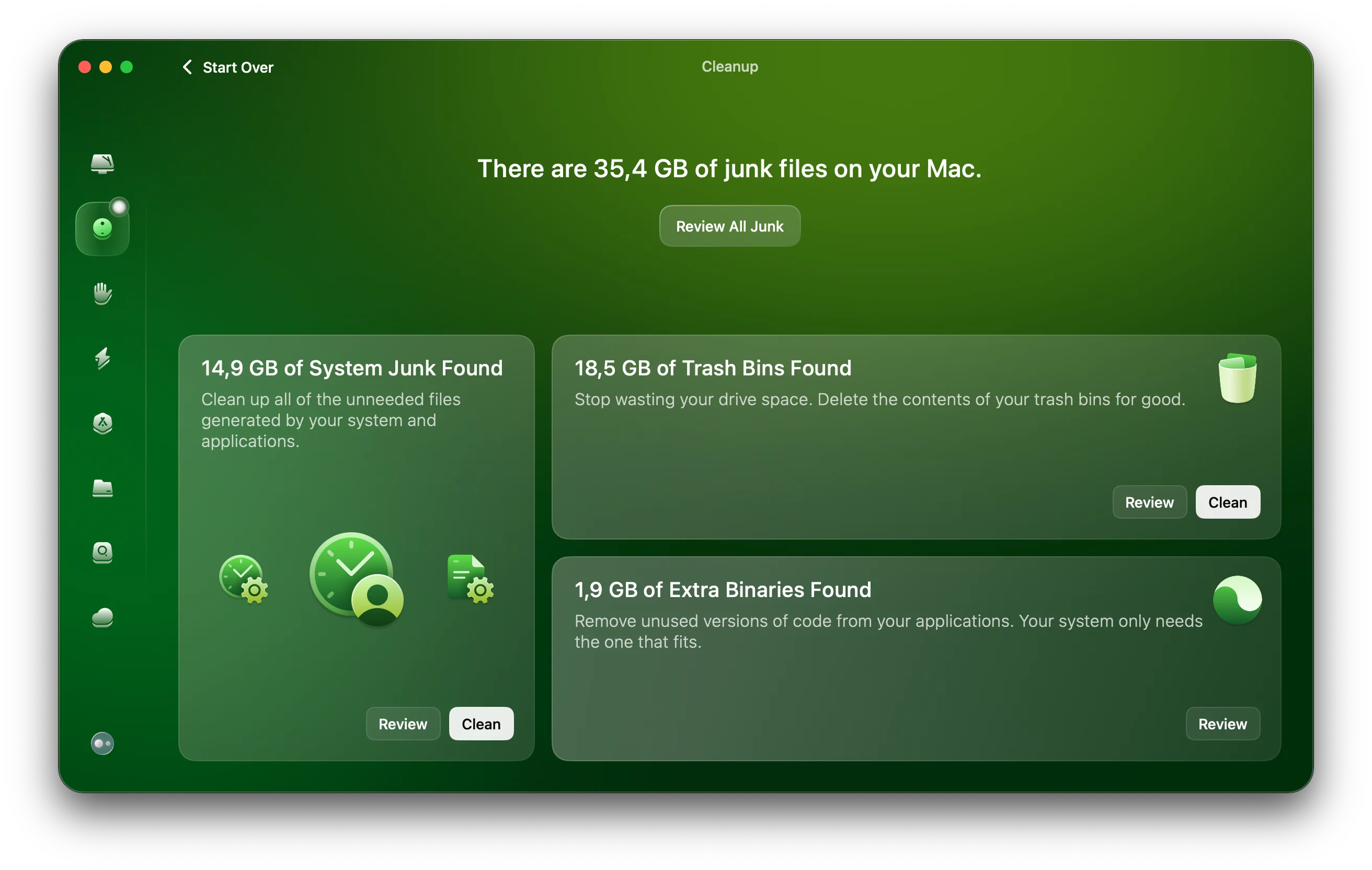
macOS Tahoe 26 のストレージ問題を解決する完全ガイド:空き容量の確保、肥大化したシステムデータの削減、APFS スナップショットの管理、iCloud ストレージの最適化、強力なターミナルコマンドの活用。100GB 以上のディスク容量を取り戻すエキスパート戦略。
macOS Tahoe 26 にアップグレードした後、Mac のストレージが謎の満杯状態になっていませんか?「システムデータ」が 100GB 以上の貴重なディスク容量を消費していませんか?あなただけではありません。この包括的なガイドでは、ストレージの問題を診断し、ディスク容量を安全に取り戻し、APFS スナップショットを最適化し、今後のストレージ肥大化を防ぐための実証済みの戦略を明らかにします。
macOS Tahoe ストレージ危機:問題の理解
macOS Tahoe 26 は、無数の Mac ユーザーが深刻なディスク容量不足に苦しむ、ストレージ管理の新たな課題をもたらしました。主な原因は?明確な説明なしに 100〜260GB のストレージを消費する可能性がある「システムデータ」と呼ばれる謎のカテゴリです。
macOS Tahoe の何が違うのか?
2025年に特定された重大なストレージ問題:
- 大規模なシステムデータの肥大化:100GB 以上の説明のつかない「システムデータ」消費の広範な報告
- アップグレード後のストレージ消費:Tahoe インストール直後に空き容量が危機的に少なくなるユーザー
- スナップショットの蓄積:一部の Mac では、不要な APFS スナップショットによって 400GB 以上が消費されていることが判明
- Spotlight インデックス作成のバグ:初期ベータ版では
mds_storesからの過剰なディスク書き込みの問題がありました - 4K スクリーンセーバーのダウンロード:新しい 4K ビデオスクリーンセーバーはユーザーの認識なしに最大 20GB を消費する可能性があります
macOS Tahoe のストレージ要件
macOS Tahoe のストレージ要求を理解することは、Mac のディスク容量を効果的に管理するための第一歩です:
インストール要件:
- 最小空き容量:50GB(17GB インストーラー + 20〜25GB 一時ファイル)
- 推奨空き容量:最適なパフォーマンスのために総容量の 10〜15%
- クリーンインストールの利点:アップグレードインストールと比較して 100GB 以上を取り戻すことができます
正常 vs. 問題のあるシステムデータ:
- 正常範囲:15〜40GB のシステムデータ
- 警告ゾーン:60GB 以上は潜在的な問題を示します
- 重大なケース:極端な状況では 100〜260GB が報告されています
「システムデータ」とは正確には何か?
システムデータは、複数のタイプのファイルを含む包括的なカテゴリです:
- Time Machine ローカルスナップショット(数百 GB に成長する可能性があります)
- キャッシュファイル(システム、アプリケーション、ブラウザキャッシュ)
- ログファイル(システムログ、クラッシュレポート、診断データ)
- 4K スクリーンセーバー(高解像度ビデオスクリーンセーバー用に最大 20GB)
- iOS デバイスバックアップ(Mac にローカル保存)
- Spotlight インデックスファイル(検索データベースとメタデータ)
- その他に分類されないシステムファイル
- ダウンロードされた更新とインストーラー(macOS とアプリケーションの更新)
- アプリサポートファイル(データベース、設定、一時ファイル)
- 開発者ファイル(Xcode を使用している場合:シミュレーター、派生データ、アーカイブ)
問題は、macOS がシステムデータ内でどのコンポーネントが最も多くの容量を消費しているかについての詳細な可視性を提供しないため、クリーンアップ作業を効果的にターゲットにすることが困難になることです。
ストレージ状況の診断
クリーンアップ戦略に飛びつく前に、ストレージがどこに使われているかを正確に理解する必要があります。
システム設定でストレージの内訳を確認
ストレージ情報へのアクセス:
- 左上隅の Apple メニュー () をクリックします
- システム設定(macOS Ventura/Tahoe)または この Mac について(以前のバージョン)を選択します
- 一般 > ストレージ に移動します
- ストレージ計算が完了するまで待ちます(1〜2 分かかる場合があります)
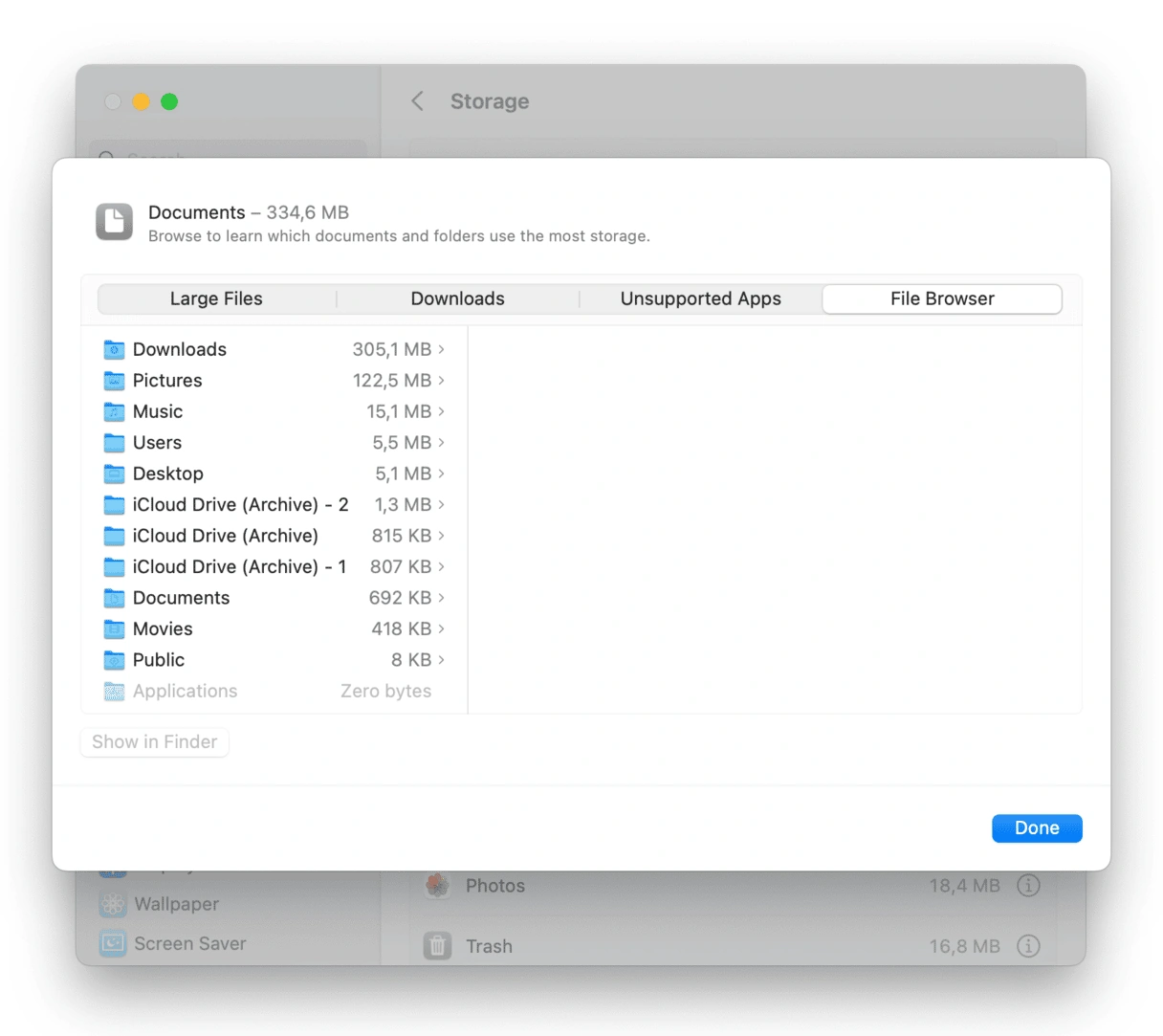
ストレージの視覚化の理解:
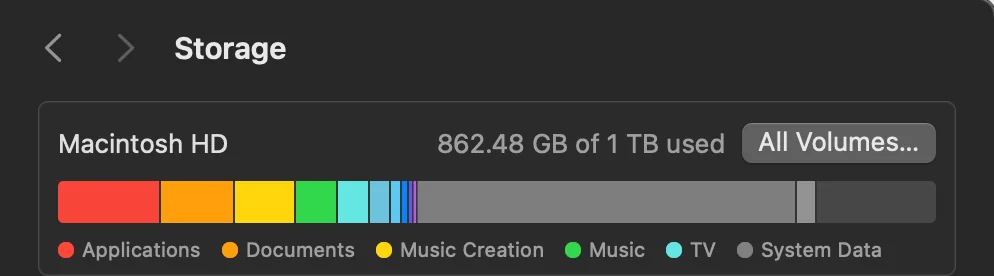
ストレージバーには色分けされたカテゴリが表示されます:
- アプリケーション(青):インストールされたアプリケーション
- 書類(紫):ユーザーファイル、ダウンロード、デスクトップアイテム
- システムデータ(黄/オレンジ):ターゲットにしている謎のカテゴリ
- iCloud Drive(水色):ローカルに保存された iCloud ファイル
- 写真(ピンク):写真ライブラリ(ローカルストレージ)
- メッセージ(緑):iMessage の添付ファイルとデータ
- メール(グレー):メールと添付ファイル
- ブック(オレンジ):Apple Books コンテンツ
- その他のユーザー(該当する場合):追加のユーザーアカウント
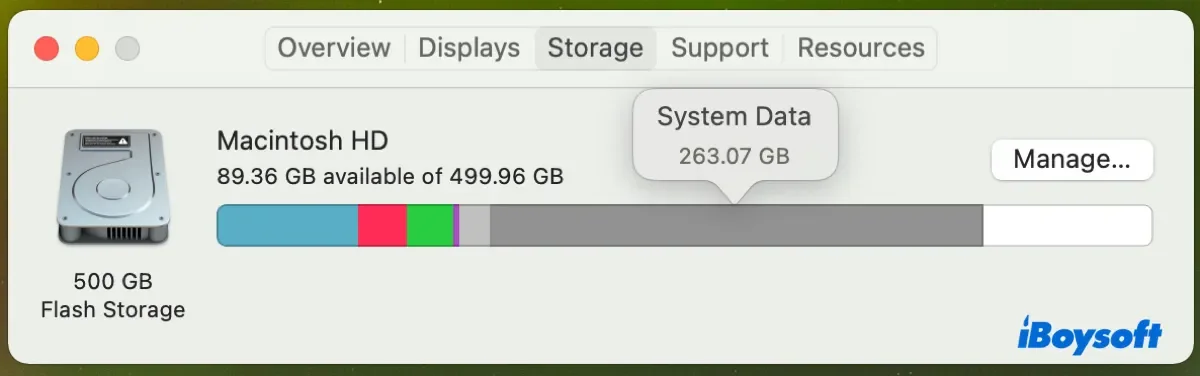
システムデータのサイズが問題になる場合
正常なストレージのベンチマーク:
| 総ドライブ容量 | 正常なシステムデータ | 警告レベル | 重大レベル |
|---|---|---|---|
| 256GB SSD | 15-25GB | 40GB+ | 60GB+ |
| 512GB SSD | 20-35GB | 50GB+ | 80GB+ |
| 1TB SSD | 25-40GB | 60GB+ | 100GB+ |
| 2TB+ SSD | 30-50GB | 80GB+ | 120GB+ |
ストレージ問題を示す危険信号:
- システムデータが総容量の 50% を超える
- 任意のドライブの空き容量が 20GB を下回る
- 「ディスクがほぼいっぱいです」の警告が表示される
- アプリケーションの起動やファイルの保存が遅くなる
- macOS のパフォーマンス低下(ビーチボールカーソル、UI の反応が鈍い)
この Mac について を使用した高度な診断
詳細なストレージ分析:
ストレージペインの 「管理...」 をクリックして、強力な内蔵ツールにアクセスします:
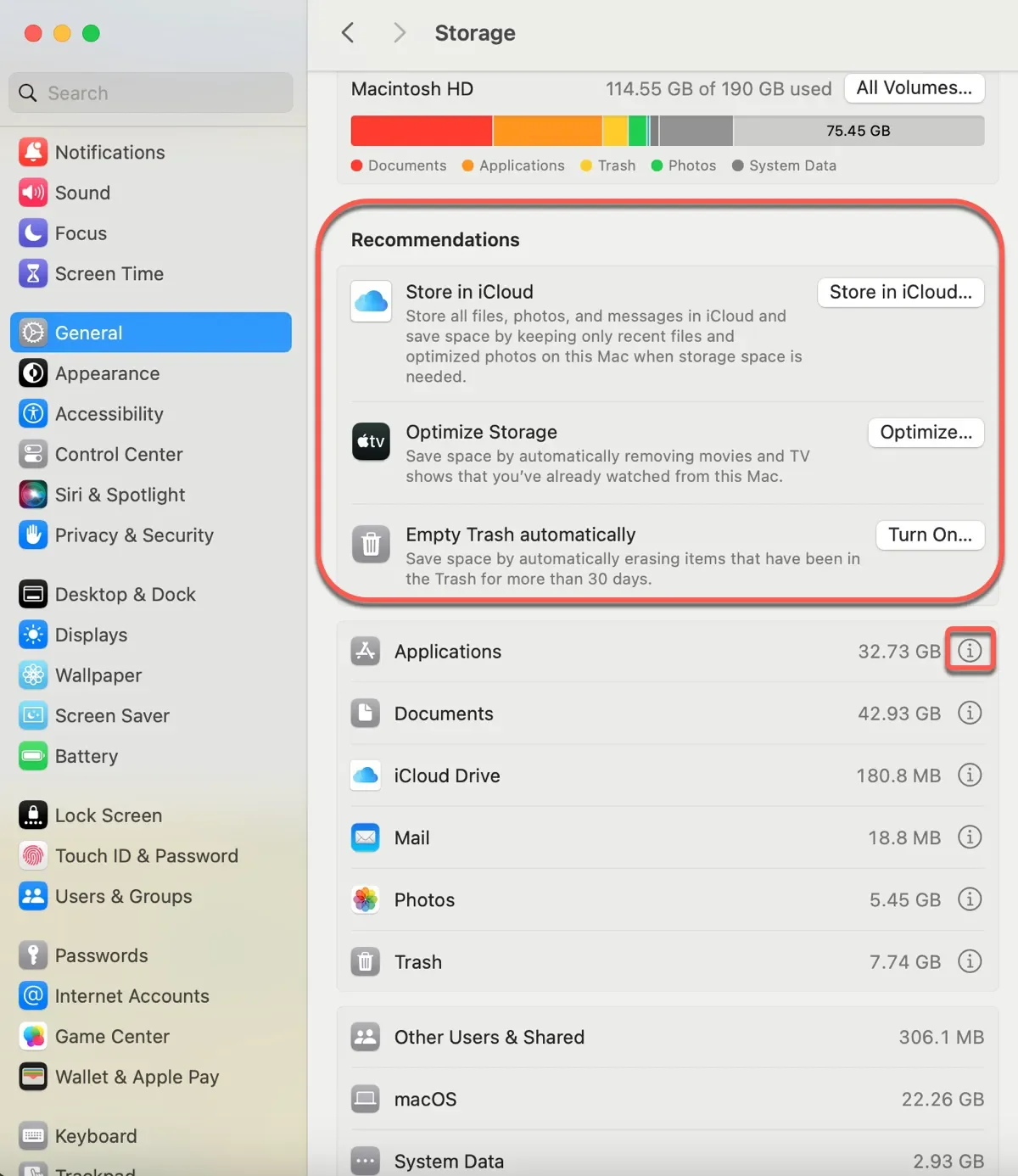
4つの主要セクション:
- おすすめ - Apple の自動クリーンアップ提案
- 書類 - サイズで並べ替えられた大きなファイル
- アプリケーション - アンインストールオプション付きでサイズで並べ替えられたアプリ
- ゴミ箱 - ダウンロード、ゴミ箱、一時ファイル
おすすめセクションは特に価値があり、次のようなワンクリックソリューションを提供します:
- iCloud に保存(デスクトップと書類をオフロード)
- ストレージを最適化(視聴済みのテレビ番組や映画を自動削除)
- ゴミ箱を自動的に空にする(30 日以上経過したアイテムを削除)
- 散らかりを減らす(大きなファイルを見つけて確認)
APFS スナップショットの理解:隠れたストレージ消費者
APFS スナップショットは、説明のつかないストレージ消費の最も一般的な原因の 1 つですが、多くの Mac ユーザーはそれらが存在することさえ知りません。
APFS スナップショットとは?
技術的定義: APFS スナップショットは、ファイルシステムのポイントインタイム、読み取り専用インスタンスです。これらは特定の瞬間のボリューム全体の状態をキャプチャし、Time Machine と macOS がバックアップとリカバリの目的でシステムの状態を保持できるようにします。
スナップショットの仕組み:
- 各スナップショットは ファイルシステムの変更 のみを保存します(増分バックアップ)
- 変更されていないデータブロックは元のファイルにリンクされ、初期スナップショットを小さく保ちます
- スナップショットは、主要な変更後(大きなファイルの削除や更新のインストールなど)に大きくなります
- Time Machine またはシステム更新により、隠しスナップショットが自動的に作成されます
- スナップショットは APFS コンテナ内に保存され、「システムデータ」スペースを消費します
スナップショットが問題になる理由:
- macOS は、容量が必要な場合に 24 時間以上前のスナップショットを自動削除することになっています
- この自動削除メカニズムは、特にベータアップグレード後に失敗することがあります
- 複数回失敗した macOS アップグレードの試みにより、孤立したスナップショットが残る可能性があります
- 一部のユーザーは、不要なスナップショットによって 400GB 以上が消費されていることを発見しました
APFS スナップショットの表示
方法 1:ディスクユーティリティ(GUI)
- ディスクユーティリティ を開きます(アプリケーション > ユーティリティ > ディスクユーティリティ)
- 表示 > APFS スナップショットを表示 に移動します
- システムボリューム(通常は「Macintosh HD」)を選択します
- 日付とサイズを持つスナップショットエントリを探します
方法 2:ターミナル(コマンドライン)
ターミナル(アプリケーション > ユーティリティ > ターミナル)を開いて実行します:
tmutil listlocalsnapshots /このコマンドは、起動ボリューム上のすべての Time Machine ローカルスナップショットをリストします。出力は次のようになります:
com.apple.TimeMachine.2025-10-05-143022.local
com.apple.TimeMachine.2025-10-05-223015.local
com.apple.TimeMachine.2025-10-06-073041.local
スナップショットの命名の理解:
- 形式:
com.apple.TimeMachine.[DATE]-[TIME].local - 日付形式:YYYY-MM-DD
- 時刻形式:HHMMSS(24 時間)
.localサフィックスは、ローカル(バックアップドライブではない)スナップショットを示します
スナップショットのベストプラクティス
スナップショットが役立つ場合:
- リカバリ:24 時間以内の誤ったファイル削除をロールバック
- システムの安定性:問題のある macOS 更新を元に戻す
- Time Machine の効率:高速ローカルバックアップを有効にする
スナップショットを削除すべき場合:
- システムデータが過剰な容量を消費している(60GB 以上)
- 空き容量が危機的に少ない(20GB 未満)
- 失敗したアップグレードからの複数の孤立したスナップショット
- 主要な macOS 再インストールの準備
重要な警告: スナップショットの削除は一般的に安全ですが、復元ポイントを削除していることを理解してください。重要なファイルを誤って削除した場合、削除されたスナップショットからそれらを回復することはできません。
安全な手動クリーンアップ方法:ステップバイステップでストレージを取り戻す
これらの実証済みの方法は、安全で、可逆的で、Apple サポートによって推奨されています。最大のストレージ回復のために順番に進めてください。
方法 1:古い iOS デバイスバックアップの削除
Mac に保存されている iOS デバイスバックアップは、特に何年もクリーンアップしていない場合、デバイスあたり 20〜80GB を消費する可能性があります。
ステップバイステッププロセス:
- システム設定 > 一般 > ストレージ を開きます
- ストレージ計算が完了するまで待ちます
- iOS ファイル をクリックするか、内訳でデバイスバックアップを探します
- バックアップの日付とデバイス名を確認します
- 古いバックアップ(特にもう所有していないデバイス)を選択します
- 削除 をクリックして削除します
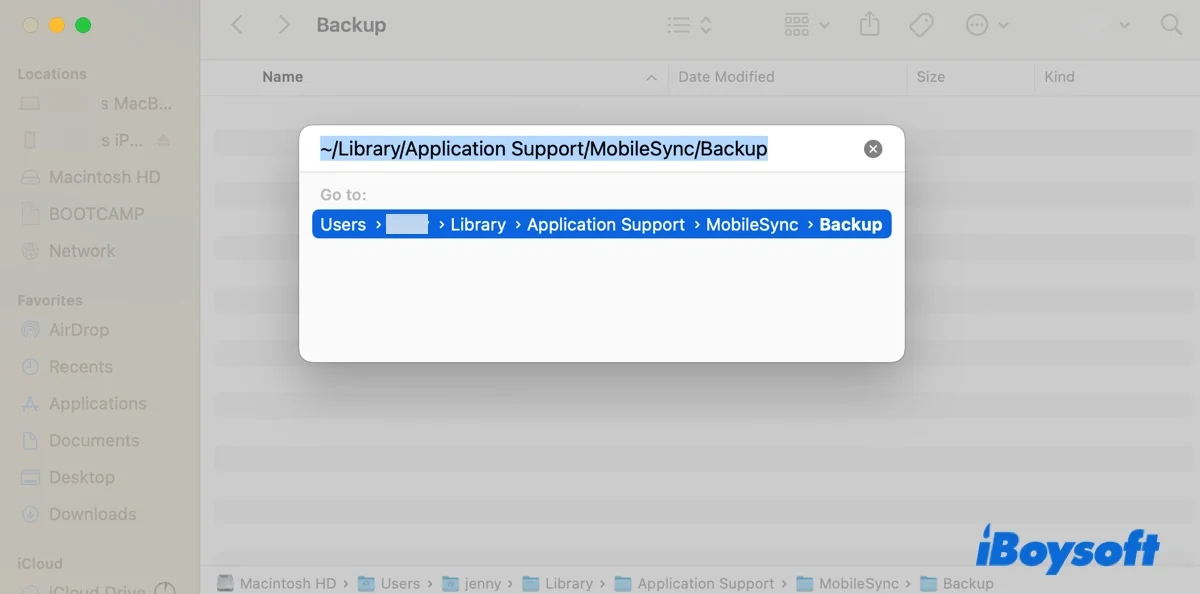
Finder 経由の代替方法:
- Finder > 環境設定 を開きます
- サイドバー タブをクリックします
- 場所の下に iPhone/iPad が表示されることを確認します
- iOS デバイスを接続します(またはデバイスなしでバックアップにアクセス)
- Finder サイドバーのデバイスをクリックします
- バックアップ セクションで、バックアップを管理 をクリックします
- 古いバックアップを選択し、バックアップを削除 をクリックします
ストレージ節約の可能性: バックアップあたり 20〜80GB
方法 2:Time Machine ローカルスナップショットのクリア
これは、大量のシステムデータストレージを取り戻すための最も効果的な方法です。
GUI 方法(ディスクユーティリティ):
- ディスクユーティリティ を開きます
- 表示 > APFS スナップショットを表示
- システムボリュームを選択します
- スナップショットを選択します(複数選択するには Cmd+クリック)
- 削除 ボタン(マイナス記号)をクリックします
- 削除を確認します
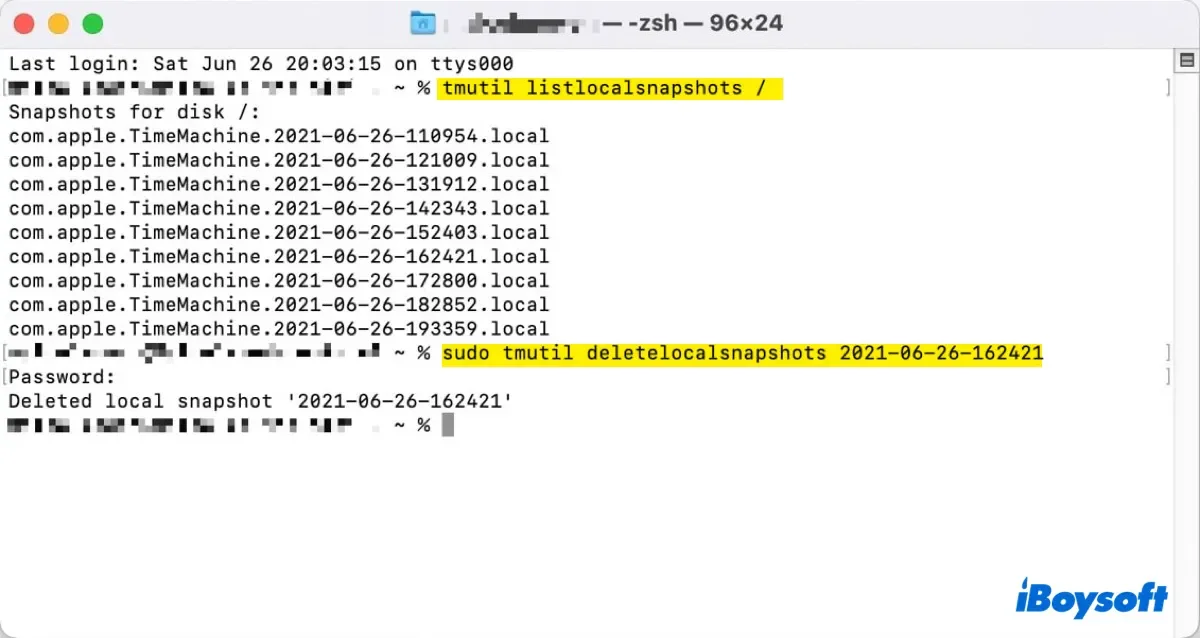
ターミナル方法(一括削除):
すべてのローカルスナップショットを一度に削除したいパワーユーザー向け:
# まずすべてのスナップショットをリスト(削除されるものを確認)
tmutil listlocalsnapshots /

# すべてのローカルスナップショットを削除(sudo パスワードが必要)
tmutil listlocalsnapshots / | cut -d "." -f 4 | while read s; do sudo tmutil deletelocalsnapshots "$s"; done
このコマンドが行うこと:
tmutil listlocalsnapshots /- すべてのスナップショットをリストcut -d "." -f 4- 日付時刻部分を抽出while read s- 各スナップショットをループsudo tmutil deletelocalsnapshots "$s"- 各スナップショットを削除(管理者パスワードが必要)
特定のスナップショットを削除:
特定のスナップショットのみを削除したい場合:
# 2025年10月5日 14:30:22 のスナップショットを削除
sudo tmutil deletelocalsnapshots 2025-10-05-143022
ストレージ節約の可能性: 50〜400GB(蓄積された量による)
重要な注意: スナップショットを削除した後、macOS がストレージを再計算するのに数分かかる場合があります。ストレージバーがすぐに更新されない場合は、Mac を再起動してください。
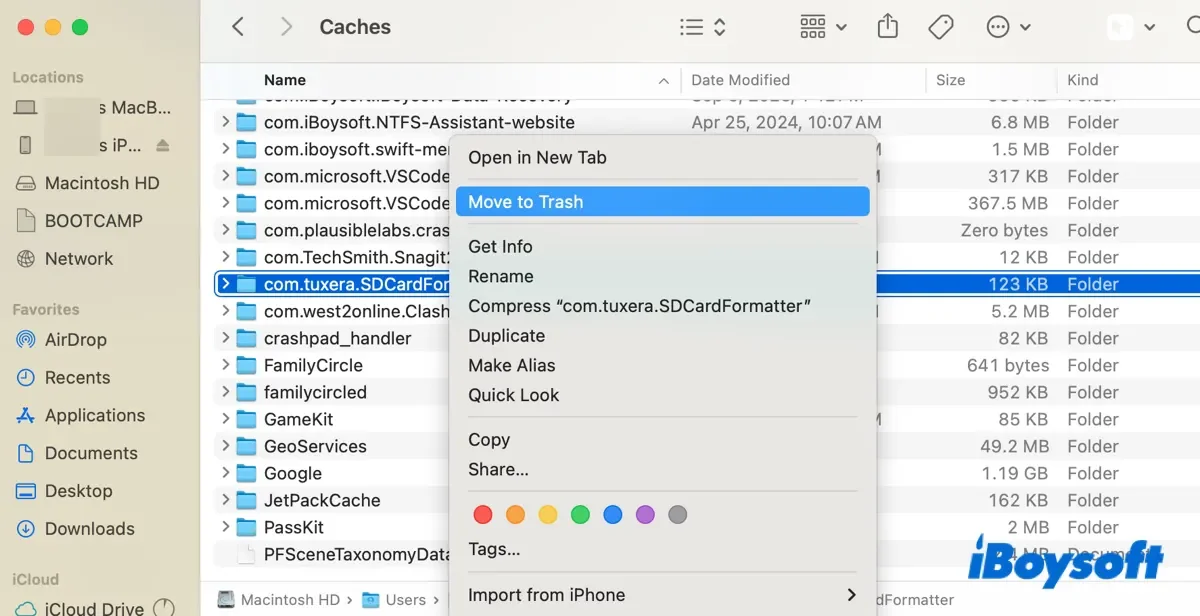
方法 3:システムキャッシュの削除
キャッシュは、アプリケーションを高速化する一時ファイルですが、時間の経過とともに 10〜30GB を消費するように蓄積される可能性があります。
ユーザーキャッシュのクリーンアップ:
- Finder を開きます
- Cmd + Shift + G を押します(フォルダへ移動)
- 入力:
~/Library/Caches/ - Enter を押します
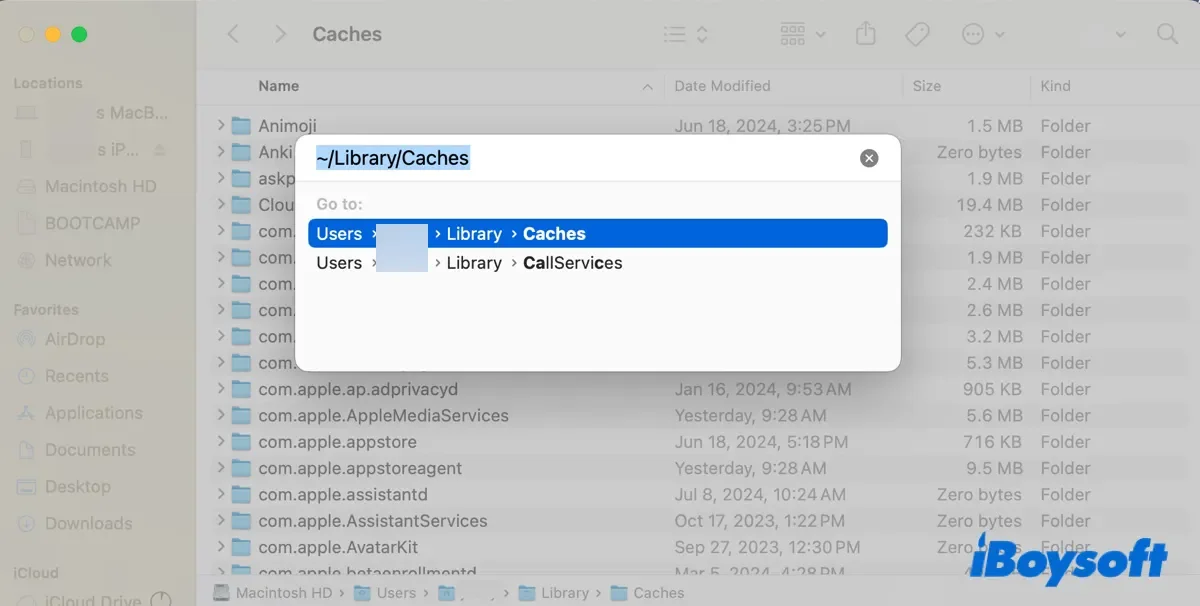
削除しても安全なキャッシュフォルダ:
クリアしても安全(アプリケーション固有、再生成されます):
com.apple.Safari/- Safari ブラウザキャッシュcom.google.Chrome/- Chrome ブラウザキャッシュcom.microsoft.VSCode/- Visual Studio Code キャッシュcom.spotify.client/- Spotify キャッシュAdobe/- Adobe アプリケーションキャッシュFirefox/Profiles/- Firefox キャッシュ
避けるべきキャッシュ:
- 名前に「Keychain」が含まれるもの(パスワードストレージ)
- システム設定キャッシュ(
.plistで終わるもの) com.apple.nsurlsessiond/(ダウンロードマネージャー)
システムキャッシュのクリーンアップ(上級):
経験豊富なユーザーのみ - ターミナルが必要です:
# DNS キャッシュをクリア
sudo dscacheutil -flushcache; sudo killall -HUP mDNSResponder

# フォントキャッシュをクリア(フォントの問題を修正)
sudo atsutil databases -remove

# 起動サービスデータベースをクリア(「このアプリケーションで開く」の問題を修正)
/System/Library/Frameworks/CoreServices.framework/Frameworks/LaunchServices.framework/Support/lsregister -kill -r -domain local -domain system -domain user
ストレージ節約の可能性: 10〜30GB
方法 4:4K スクリーンセーバーの削除
macOS Tahoe には素晴らしい 4K ビデオスクリーンセーバーが含まれていますが、それらは大量のストレージを消費します。
場所:
~/Library/Application Support/com.apple.idleassetsd/Customer/entries.json手動削除プロセス:
- Finder を開きます
- Cmd + Shift + G を押します
- 貼り付け:
~/Library/Application Support/com.apple.idleassetsd/ - Customer フォルダを削除します
- ゴミ箱を空にします
代替:自動ダウンロードを無効にする:
- システム設定 > スクリーンセーバ を開きます
- 非ビデオスクリーンセーバー(「Flurry」や「メッセージ」など)を選択します
- 既存の 4K ビデオは残りますが、自動更新されません
ストレージ節約の可能性: 5〜20GB
方法 5:macOS 組み込みストレージの最適化
Apple は、ストレージを安全に管理する自動最適化ツールを提供しています:
最適化へのアクセス:
- システム設定 > 一般 > ストレージ
- おすすめ セクションをクリックします
- 推奨オプションを確認して有効にします:
iCloud に保存:
- デスクトップと書類を自動的に iCloud にアップロードします
- 最近使用したファイルのみをローカルに保持します
- 節約:さまざま(大きな書類フォルダがある場合は 100GB 以上になる可能性があります)
- 要件:十分な iCloud ストレージプラン
ストレージを最適化:
- Apple TV アプリから視聴済みの映画やテレビ番組を自動削除します
- 最近のメール添付ファイルのみを保持します
- 節約:10〜50GB(メディア消費による)
ゴミ箱を自動的に空にする:
- 30 日後にゴミ箱のアイテムを削除します
- 節約:継続的なメンテナンス(蓄積を防ぎます)
散らかりを減らす:
- 大きなファイルとダウンロードを特定します
- 不要なアイテムをワンクリック削除できます
- 節約:5〜20GB(ユーザー依存)
方法 6:ブラウザデータのクリア
ブラウザは、特に Safari と Chrome で大量のキャッシュを蓄積します。
Safari クリーンアップ:
- Safari > 設定(または環境設定)を開きます
- 詳細 タブに移動します
- メニューバーに"開発"メニューを表示 を有効にします
- メニューバーの 開発 > キャッシュを空にする をクリックします
- 完全なクリーンアップの場合:履歴 > 履歴を消去(「すべての履歴」を選択)
Chrome クリーンアップ:
- Chrome > 設定 を開きます
- プライバシーとセキュリティ > 閲覧履歴データの削除
- 時間範囲から 全期間 を選択します
- チェック:閲覧履歴、Cookie、キャッシュされた画像とファイル
- データを削除 をクリックします
Firefox クリーンアップ:
- Firefox > 設定 > プライバシーとセキュリティ
- Cookie とサイトデータ までスクロールします
- データを消去 をクリックします
- 両方のチェックボックスを選択して確認します
ストレージ節約の可能性: ブラウザあたり 5〜15GB
方法 7:古いダウンロードの削除
ダウンロードフォルダは、忘れられた大きなファイルの一般的な犯人です。
クイックレビュー:
- Finder > ダウンロード を開きます
- 表示 > リスト をクリックします
- サイズ 列をクリックしてサイズで並べ替えます(最大が最初)
- 確認して削除:
- 古いインストーラー(.dmg ファイル)
- 重複したダウンロード
- すでに解凍したアーカイブファイル
- 大きなビデオまたはプロジェクト
ターミナル方法(大きなファイルをリスト):
# ダウンロード内の 100MB より大きいファイルを検索
find ~/Downloads -type f -size +100M -exec ls -lh {} \; | awk '{ print $9 ": " $5 }'
ストレージ節約の可能性: 10〜50GB
ターミナルパワーユーザー方法:高度なストレージ分析
コマンドラインツールに慣れているユーザーにとって、ターミナルは最も強力なストレージ分析機能を提供します。
du(ディスク使用量)コマンド
du コマンドは、ディレクトリレベルでディスク使用量を分析します。
基本的な使用法:
# 現在のディレクトリのディスク使用量を表示(人間が読める形式)
du -sh *

# 出力例:
# 4.2G    Applications
# 156M    Desktop
# 2.1G    Documents
# 892M    Downloads
# 68G     Library
# 1.2G    Movies
# 3.4G    Pictures
サイズで並べ替え(最大が最初):
du -sh * | sort -hr特定のディレクトリを分析:
# Library フォルダを確認(一般的なストレージの浪費者)
du -sh ~/Library/*

# Library 内の最大のサブディレクトリを見つける
du -sh ~/Library/* | sort -hr | head -20

# Application Support を分析(アプリのキャッシュとデータ)
du -sh ~/Library/Application\ Support/*
特定のサイズより大きいファイルを検索:
# ホームディレクトリ内の 1GB より大きいファイルを検索
find ~ -type f -size +1G -exec ls -lh {} \; 2>/dev/null

# 500MB より大きいファイルを検索
find ~ -type f -size +500M -exec ls -lh {} \; 2>/dev/null
tmutil(Time Machine)高度なコマンド
日付付きのすべてのバックアップをリスト:
tmutil listbackupsTime Machine のステータスを確認:
tmutil statusTime Machine を無効/有効にする:
# Time Machine を無効にする
sudo tmutil disable

# Time Machine を有効にする
sudo tmutil enable
特定のバックアップを削除:
# まずバックアップをリスト
tmutil listbackups

# 特定のバックアップを削除(パスを実際のバックアップパスに置き換えます)
sudo tmutil delete /Volumes/Time\ Machine\ Backups/Backups.backupdb/MacBook\ Pro/2025-09-15-120000
古いバックアップを削減:
Time Machine は自動的にバックアップの削減を管理しますが、強制することもできます:
# 指定された日付より古いバックアップを削減
sudo tmutil thinlocalsnapshots / 10000000000 4
df(ディスク空き容量)コマンド
マウントされたすべてのボリュームの利用可能な容量を確認します:
# マウントされたすべてのボリュームのディスク使用量を表示
df -h

# 出力例:
# Filesystem      Size   Used  Avail Capacity  Mounted on
# /dev/disk1s1   500Gi  380Gi  120Gi    76%    /
# /dev/disk2s1   2.0Ti  1.2Ti  800Gi    60%    /Volumes/External
特定のボリュームを確認:
df -h /ncdu(NCurses ディスク使用量)- インタラクティブ分析
ncdu は、インタラクティブなビジュアルディスク使用量アナライザーを提供するサードパーティツールです。
インストール(Homebrew 経由):
# Homebrew がまだインストールされていない場合はインストール
/bin/bash -c "$(curl -fsSL https://raw.githubusercontent.com/Homebrew/install/HEAD/install.sh)"

# ncdu をインストール
brew install ncdu
使用法:
# ホームディレクトリを分析
ncdu ~

# 特定のディレクトリを分析
ncdu ~/Library
インタラクティブコントロール:
- 矢印キー:ディレクトリをナビゲート
- Enter:選択したディレクトリにドリルイン
d:選択したファイル/フォルダを削除(注意して使用!)q:終了
完全なストレージ分析スクリプト
包括的なストレージレポートのために、これを storage-analysis.sh として保存します:
#!/bin/bash

echo "=== macOS ストレージ分析レポート ==="
echo ""

echo "1. 全体的なディスク使用量:"
df -h /
echo ""

echo "2. ホーム内の最大 10 ディレクトリ:"
du -sh ~/* 2>/dev/null | sort -hr | head -10
echo ""

echo "3. Library フォルダの内訳:"
du -sh ~/Library/* 2>/dev/null | sort -hr | head -10
echo ""

echo "4. Time Machine ローカルスナップショット:"
tmutil listlocalsnapshots /
echo ""

echo "5. 1GB より大きいファイル:"
find ~ -type f -size +1G -exec ls -lh {} \; 2>/dev/null | awk '{print $5, $9}'
echo ""

echo "6. キャッシュフォルダのサイズ:"
du -sh ~/Library/Caches/* 2>/dev/null | sort -hr | head -10
echo ""

echo "=== 分析完了 ==="
スクリプトを実行:
chmod +x storage-analysis.sh
./storage-analysis.sh > storage-report.txt
open storage-report.txt
サードパーティストレージツール:いつ、どれを使用するか
手動クリーンアップとターミナルコマンドは完全な制御を提供しますが、サードパーティツールはビジュアルインターフェイスと自動クリーンアップを提供します。
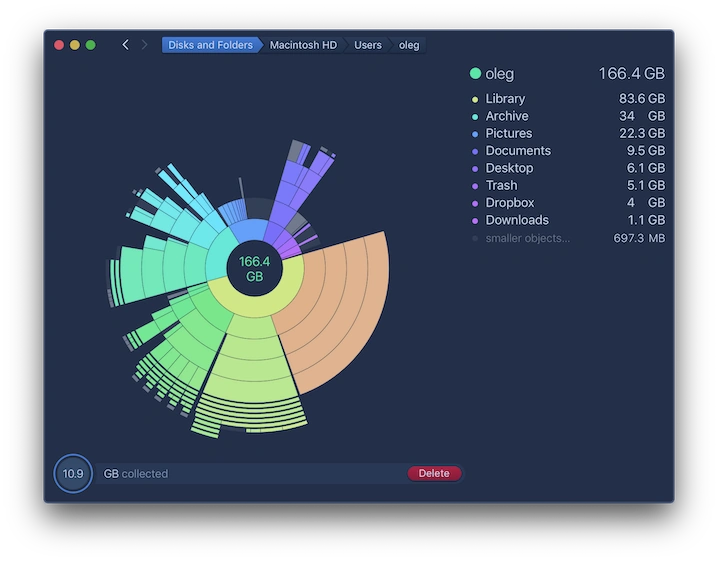
DaisyDisk($10-20)- 最高のビジュアルアナライザー
長所:
- 美しい円形の視覚化:何が容量を消費しているかを即座に確認
- 非常に高速なスキャン:数秒でドライブ全体を分析
- 直感的なインターフェイス:技術的知識は不要
- 安全な削除:ファイルを削除する前の視覚的フィードバック
- APFS スナップショットのサポート:スナップショットを効果的に処理
- ローカルおよびクラウドストレージ:iCloud と外部ドライブで動作
短所:
- 有料アプリケーション($10-20 の一括購入)
- 視覚化のみ(自動クリーンアップなし)
- アプリの残りファイルを処理しない
最適な用途: ビジュアル学習者とストレージ分布への即座の洞察を望むユーザー
使用方法:
- daisydiskapp.com からダウンロード
- 起動してシステムドライブを選択
- スキャンが完了するまで待ちます(1〜2 分)
- セグメントをクリックしてフォルダにドリルダウン
- 削除前にファイルをプレビュー
- ファイルを下部の「コレクター」にドラッグ
- 削除 をクリックして収集したファイルを削除
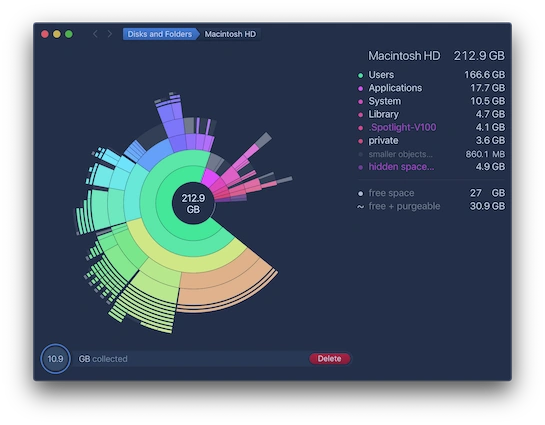
DaisyDisk のユニークな機能:
- 隠しファイルの可視性:他のツールが見逃す隠しシステムファイルを表示
- 管理者モード:保護されたシステムディレクトリをスキャン
- レポートのエクスポート:ドキュメント用のストレージレポートを生成
- Quick Look 統合:削除前にファイルをプレビュー
OmniDiskSweeper(無料)- 最高の無料代替品
長所:
- 完全に無料:コストなし、試用制限なし
- シンプルなリストインターフェイス:Finder カラムビューのような
- 高速スキャン:ドライブ全体の迅速な分析
- サイズで並べ替えられたファイル:降順(最大が最初)
- 簡単:複雑な機能なし
短所:
- グラフィカルな視覚化なし(テキストリストのみ)
- DaisyDisk ほど直感的ではない
- 手動削除のみ(バッチ操作なし)
- スナップショット管理なし
最適な用途: 視覚的な華やかさよりもシンプルさを好む予算重視のユーザー
ダウンロード: omnigroup.com/more
CleanMyMac X(サブスクリプション/一括購入)- オールインワンスイート
長所:
- 包括的なクリーンアップ:システム、アプリ、キャッシュすべて一つに
- 自動提案:スマートクリーンアップの推奨事項
- アプリアンインストーラー:アプリをアンインストールするときに残りファイルを削除
- マルウェアスキャナー:セキュリティスキャンを含む
- 定期的な更新:macOS 互換性を維持
短所:
- 高価:年間 $35 のサブスクリプションまたは $90 の生涯ライセンス
- 攻撃的になる可能性:時々必要なファイルを削除
- 冗長な機能:組み込みの macOS ツールと重複
最適な用途: セキュリティ機能を備えたオールインワンメンテナンススイートを求めるユーザー
ツール比較表
| 機能 | DaisyDisk | OmniDiskSweeper | CleanMyMac X | ターミナル(du/ncdu) |
|---|---|---|---|---|
| コスト | $10-20 | 無料 | $35/年 | 無料 |
| 視覚化 | 優秀 | なし | 良好 | ncdu: 良好 |
| 使いやすさ | 優秀 | 良好 | 優秀 | 上級 |
| 速度 | 非常に高速 | 高速 | 中程度 | 高速 |
| スナップショットサポート | はい | いいえ | はい | はい(tmutil) |
| 安全な削除 | はい | 手動 | はい | 手動 |
| アプリクリーンアップ | いいえ | いいえ | はい | 手動 |
| 最適な用途 | ビジュアル学習者 | 予算ユーザー | オールインワン | パワーユーザー |
推奨事項: 無料ツール(OmniDiskSweeper、ターミナルコマンド)から始めます。視覚的フィードバックが必要な場合、DaisyDisk は投資する価値があります。CleanMyMac X は、ストレージ以外の包括的なシステムメンテナンスを求めるユーザーに最適です。
iCloud ストレージ最適化戦略
iCloud は、設定方法によって、ストレージの問題を解決または作成する可能性があります。
iCloud Drive ストレージの理解
iCloud 最適化の仕組み:
macOS Tahoe は「Mac ストレージを最適化」を提供します:
- デスクトップと書類を iCloud にアップロードします
- 最近使用したファイルのみをローカルに保持します
- 古いファイルは iCloud にのみ保存します(クラウドアイコンで表示)
- アクセス時にファイルを自動的にダウンロードします
- 容量が必要な場合にローカルコピーを削除します
iCloud 設定へのアクセス:
- システム設定 > Apple ID > iCloud
- iCloud ストレージバーの横にある 管理 をクリックします
- カテゴリ別のストレージ内訳を確認します
iCloud 最適化のベストプラクティス
写真の最適化:
- システム設定 > Apple ID > iCloud > 写真
- Mac ストレージを最適化 を有効にします
- 結果:
- フル解像度の写真が iCloud に保存されます
- サムネイルと小さいバージョンがローカルに保持されます
- 編集時にフルバージョンがオンデマンドでダウンロードされます
ストレージ節約: 写真ライブラリのサイズに応じて 50〜200GB を回収できます
デスクトップと書類:
- システム設定 > Apple ID > iCloud > iCloud Drive
- デスクトップフォルダと書類フォルダ を有効にします
- 結果:
- すべてのデスクトップと書類ファイルが iCloud に同期されます
- 最近のファイルはローカルに残ります
- 古いファイルはクラウド専用ストレージに移動します
ストレージ節約: 大きく異なります(10〜100GB 以上が一般的)
iCloud ストレージ層と推奨事項
無料層(5GB):
- ほとんどのユーザーには不十分
- メール、連絡先、カレンダーにのみ適しています
- 写真とデスクトップ同期はすぐに容量を満たします
50GB 層($0.99/月):
- iPhone バックアップ + 小さな写真ライブラリに適しています
- Mac デスクトップ/書類同期には不十分
- 基本的な iCloud ユーザーに適しています
200GB 層($2.99/月):
- Mac ユーザーに推奨される最小値
- デスクトップ/書類同期をサポート
- 中程度の写真ライブラリ(10,000〜20,000 枚の写真)を処理
- ファミリー共有が可能
2TB 層($9.99/月):
- クリエイティブプロフェッショナルに最適
- 複数の Mac + デバイスをサポート
- 大きな写真/ビデオライブラリ
- 複数のユーザーとのファミリー共有
12TB 層($59.99/月):
- プロフェッショナル/ビジネス用途
- ビデオ制作ワークフロー
- 大きなライブラリを持つ複数のファミリーメンバー
iCloud ストレージ使用量の監視
iCloud スペースを使用しているものを確認:
- システム設定 > Apple ID > iCloud
- ストレージバーの横にある 管理 をクリックします
- カテゴリを確認:
- 写真(通常最大)
- 書類(デスクトップと書類の同期)
- メッセージ(添付ファイルと写真)
- バックアップ(iPhone/iPad バックアップ)
- メール(メール添付ファイル)
特定のカテゴリを最適化:
メッセージ:
- 大きな添付ファイルを確認して削除
- 設定 > メッセージ > メッセージを保持 > 30日間(永久ではなく)
バックアップ:
- 不要になった古いデバイスバックアップを削除
- 現在所有しているデバイスのバックアップのみを保持
メール:
- 大きな添付ファイル付きのメールを削除
- メールのゴミ箱を定期的に空にする
iCloud vs. ローカルストレージの意思決定フレームワーク
iCloud 最適化を使用する場合:
✅ ローカルストレージが限られている(256GB 以下) ✅ 常に信頼できるインターネットに接続している ✅ すべてのファイルに即座にアクセスする必要がない ✅ 複数のデバイスで作業する ✅ iCloud ストレージの料金を支払う意思がある
ファイルをローカルに保持する場合:
✅ 十分なローカルストレージ(1TB 以上) ✅ 頻繁にオフラインで作業する ✅ すべてのファイルに即座にアクセスする必要がある(ビデオ編集、開発) ✅ 遅いまたは信頼できないインターネット接続 ✅ クラウドストレージに関するプライバシーの懸念
予防とメンテナンス:長期的なストレージの健全性
ストレージの肥大化を防ぐことは、事後のクリーンアップよりも簡単です。
推奨される空き容量の割合
最適なストレージの健全性:
| 総ドライブ容量 | 最小空き容量 | 推奨空き容量 | 最適空き容量 |
|---|---|---|---|
| 256GB | 20GB(8%) | 40GB(16%) | 60GB(23%) |
| 512GB | 40GB(8%) | 80GB(16%) | 120GB(23%) |
| 1TB | 80GB(8%) | 160GB(16%) | 230GB(23%) |
| 2TB | 160GB(8%) | 320GB(16%) | 460GB(23%) |
これらの数値の理由:
- macOS の余裕:システムは仮想メモリとキャッシュ用の容量が必要です
- 更新のインストール:macOS 更新には大量の一時容量が必要です
- パフォーマンス:SSD パフォーマンスは 80% 以上いっぱいになると低下します
- Time Machine:ローカルスナップショットが正しく機能するには容量が必要です
毎月のメンテナンスチェックリスト
毎月の初め(15 分):
□ ダウンロードフォルダを空にする(確認して削除)
□ ゴミ箱を空にする(Finder > ゴミ箱を空にする)
□ ブラウザキャッシュをクリア(Safari、Chrome、Firefox)
□ デスクトップを確認(散らかったアイテムをファイルまたは削除)
□ システム設定 > ストレージを確認(15% 以上の空きを確保)
□ 古い iOS バックアップを削除(該当する場合)
□ 使用していないアプリケーションを確認して削除
四半期ごとのディープクリーニング(1〜2 時間)
3ヶ月ごと:
□ 完全なストレージ分析を実行(ターミナルまたは DaisyDisk)
□ Time Machine ローカルスナップショットを削除(容量が必要な場合)
□ ユーザーキャッシュをクリア:~/Library/Caches/
□ 書類フォルダを確認して整理
□ 写真ライブラリをクリーンアップ(重複、ぼやけた写真を削除)
□ 使用していないアプリケーションを完全にアンインストール
□ 大きなファイルを確認:find ~ -type f -size +1G
□ iCloud 最適化が正しく機能していることを確認
□ macOS を最新バージョンに更新(ストレージ最適化を含む)
自動メンテナンスのヒント
組み込み最適化を有効にする:
- システム設定 > 一般 > ストレージ > おすすめ
- 有効にする:
- ✅ ゴミ箱を自動的に空にする(30 日)
- ✅ ストレージを最適化(視聴済みコンテンツを自動削除)
- ✅ 散らかりを減らす(適切な場合)
サードパーティの自動化:
Hazel($32 - ファイル自動化):
- ダウンロードフォルダを自動整理
- X 日以上経過したファイルを削除
- ファイルを適切なフォルダに移動
- スケジュールに従ってゴミ箱を空にする
CleanMyMac X(サブスクリプション):
- スケジュールされた自動メンテナンス
- スマートクリーンアップの提案
- バックグラウンド監視
ストレージ監視ツール
組み込みアクティビティモニタ:
- アクティビティモニタ を開きます(アプリケーション > ユーティリティ)
- ディスク タブをクリックします
- ディスクアクティビティと I/O を監視します
- 書き込みバイト数 で並べ替えて、過剰なデータを書き込むプロセスを見つけます
メニューバー監視:
iStat Menus($12 - 包括的な監視):
- メニューバーのリアルタイムストレージ使用量
- 空き容量がしきい値を下回ったときのアラート
- 詳細なディスクアクティビティグラフ
DaisyDisk(メニューバーヘルパー):
- クイックストレージの概要
- メニューバーからワンクリックスキャン
macOS Tahoe 固有のヒント
アップグレード後の最適化(Tahoe への更新後):
# クリーンアップ前にアップグレード後 72 時間待つ
# macOS はこの期間中にバックグラウンド最適化を実行します

# 72 時間後、実行:
sudo tmutil deletelocalsnapshots / 2>/dev/null
# アップグレードキャッシュをクリア
rm -rf ~/Library/Caches/*
# Spotlight インデックスを再構築(インデックス作成の問題が発生した場合)
sudo mdutil -E /
4K スクリーンセーバー管理:
- システム設定 > スクリーンセーバ
- 軽量スクリーンセーバー(メッセージ、Flurry、Drift)を選択します
- 自動スクリーンセーバーダウンロードを無効にします
システムデータの肥大化を防ぐ:
- 定期的に Mac を再起動する(週に一度推奨)
- Time Machine ローカルスナップショットを蓄積させない
- macOS を最新の状態に保つ(ストレージ問題のバグ修正)
- 常に 15% 以上の空き容量を維持する
持続的なストレージ問題のトラブルシューティング
問題 1:クリーンアップ後もシステムデータが巨大
症状:
- すべてのクリーンアップ手順に従った
- システムデータがまだ 80GB 以上を表示
- 明らかな大きなファイルが見つからない
高度な解決策:
1. ストレージの再計算を強制:
# セーフモードで再起動
# Mac を再起動し、ログイン画面が表示されるまで Shift キーを押し続けます
# ログインしてシステム設定でストレージを確認
# 通常モードで再起動
セーフモードはキャッシュをクリアし、ストレージの再計算を強制します。
2. Spotlight インデックスをリセット:
破損した Spotlight インデックスはシステムデータを膨張させる可能性があります。
# Spotlight インデックス作成を無効にする
sudo mdutil -i off /

# Spotlight インデックスを削除
sudo rm -rf /.Spotlight-V100

# Spotlight を再有効化(再構築をトリガー)
sudo mdutil -i on /

# 再インデックス作成が完了するまで 1〜2 時間待つ
3. 隠れた大きなファイルを確認:
# 1GB より大きいファイルを検索(隠しファイルを含む)
sudo find / -type f -size +1G 2>/dev/null | grep -v "/Volumes"

# システムログを確認
du -sh /private/var/log

# クラッシュレポートを確認
du -sh ~/Library/Logs/DiagnosticReports
4. 最終手段 - クリーンインストール:
すべてのクリーンアップの試みの後もシステムデータが 100GB を超えたまま:
- すべての重要なデータをバックアップ(Time Machine または手動)
- macOS Tahoe の起動可能な USB インストーラーを作成
- USB から起動(起動時に Option キーを押し続ける)
- メインドライブを完全に消去
- macOS Tahoe を新規インストール
- ユーザーデータを手動で復元(システムファイルの復元は避ける)
期待される結果: クリーンインストールは通常、システムデータを 20〜30GB に削減します。
問題 2:「削除可能」な容量が削除されない
症状:
- ストレージに「削除可能」な容量が表示される(例:50GB)
- システムは必要なときにこの容量を解放しない
- 削除可能な容量があるにもかかわらず「ディスクがほぼいっぱいです」の警告
削除可能な容量の理解:
削除可能な容量には以下が含まれます:
- Time Machine ローカルスナップショット
- macOS が削除できると考えるキャッシュファイル
- ダウンロードされたが視聴されていない Apple TV コンテンツ
- 最適化された iCloud ファイル
強制削除方法:
方法 1:大きなファイルを作成(自動削除をトリガー):
# 大きなファイルを作成して macOS に容量の削除を強制
mkfile 50g ~/largefile

# macOS が削除可能な容量を削除するまで 1〜2 分待つ

# 大きなファイルを削除
rm ~/largefile
方法 2:Time Machine を無効/再有効化:
# Time Machine を無効にする
sudo tmutil disable

# すべてのローカルスナップショットを削除
tmutil listlocalsnapshots / | cut -d "." -f 4 | while read s; do sudo tmutil deletelocalsnapshots "$s"; done

# Time Machine を再有効化
sudo tmutil enable
方法 3:ターミナル削除コマンド:
# macOS に削除可能な容量の削除を強制
sudo purge
このコマンドは完了するまでに 5〜10 分かかる場合があります。
問題 3:ストレージ計算が不正確またはスタック
症状:
- システム設定のストレージバーが間違った量を表示
- カテゴリが使用済み容量の合計と一致しない
- ストレージ計算が「計算中...」でハング
解決策:
1. ストレージ計算を再起動:
# システム設定を終了
killall "System Settings"

# ストレージ計算デーモンをリセット
killall -9 storagehelper

# システム設定 > 一般 > ストレージを再度開く
2. セーフモードで起動:
- Mac を再起動
- 起動音の直後に Shift キーを押し続けます
- ログインウィンドウが表示されたら離します
- ログインしてストレージを確認
- 通常モードで再起動
セーフモードは、ストレージの再計算を最初から強制します。
3. NVRAM/PRAM をリセット:
- Mac をシャットダウン
- 電源を入れてすぐに Option + Command + P + R を押し続けます
- 約 20 秒間押し続けます(Mac が複数回再起動する可能性があります)
- キーを離して通常の起動を許可
4. ディスクユーティリティでディスクを確認:
- リカバリモードで起動(起動時に Command + R を押し続ける)
- ディスクユーティリティ を開きます
- システムドライブを選択
- First Aid をクリック
- 検証と修復を実行
問題 4:Xcode と開発者ストレージの肥大化
症状:
- 開発者(Xcode、iOS 開発を使用)
- システムデータが 100GB を超える
- 派生データとシミュレーターが大量の容量を消費
Xcode 固有のクリーンアップ:
1. 派生データを削除:
# 派生データのサイズを確認
du -sh ~/Library/Developer/Xcode/DerivedData

# すべての派生データを削除(再生成されます)
rm -rf ~/Library/Developer/Xcode/DerivedData/*
ストレージ節約: 20〜80GB
2. 古い iOS シミュレーターを削除:
# すべてのシミュレーターをリスト
xcrun simctl list devices

# 利用できないシミュレーターを削除
xcrun simctl delete unavailable

# 特定のシミュレーターを削除
xcrun simctl delete [simulator-UUID]
3. 古いアーカイブを削除:
# アーカイブサイズを確認
du -sh ~/Library/Developer/Xcode/Archives

# 6ヶ月以上前のすべてのアーカイブを削除
find ~/Library/Developer/Xcode/Archives -type d -mtime +180 -exec rm -rf {} \;
4. デバイスサポートファイルをクリア:
# サイズを確認
du -sh ~/Library/Developer/Xcode/iOS\ DeviceSupport

# サポートしなくなった古い iOS バージョンを削除
rm -rf ~/Library/Developer/Xcode/iOS\ DeviceSupport/[old-version]
総開発者ストレージ節約の可能性: 50〜200GB
ハードウェアアップグレード vs. ソフトウェア最適化を検討すべき場合
ストレージを使い果たした兆候
アップグレードが推奨される場合:
✅ 可能な限りすべてをクリーンアップしてもまだ 50GB 未満の空き容量 ✅ 大きなファイル(4K/8K ビデオ、大規模なデータセット)で日常的に作業する ✅ 256GB ドライブを持ち、常に容量を管理している ✅ iCloud 最適化がワークフローに適合しない ✅ 外部ドライブはユースケースに不便
ソフトウェア最適化で十分な場合:
✅ クリーンアップ後に 100GB 以上の空き容量がある ✅ ワークフローに大量のファイルが含まれない ✅ iCloud 最適化が機能する ✅ 定期的なメンテナンスでストレージが健全に保たれる ✅ 512GB 以上のストレージ容量がある
ストレージアップグレードオプション
内部ストレージアップグレード:
Mac Studio、Mac Pro、iMac(2020 年以前)の場合:
- 一部のモデルはアフターマーケット SSD アップグレードをサポート
- 互換性については ifixit.com を確認
- 一般的なコスト:1TB〜2TB アップグレード用に $200〜500
MacBook Air、MacBook Pro(Apple Silicon)の場合:
- ⚠️ ストレージはアップグレード不可(ロジックボードにはんだ付け)
- 最初に正しい構成を購入する必要があります
- 購入時の検討事項:512GB 最小、プロフェッショナルには 1TB 以上推奨
外部ストレージソリューション:
Thunderbolt 3/4 SSD(最速):
- 速度:2,000〜3,000 MB/s(ほぼ内部速度)
- 用途:ビデオ編集、Time Machine、大規模プロジェクト
- 例:Samsung X5、SanDisk Pro-G40
- コスト:1〜2TB 用に $200〜600
USB-C SSD(高速で手頃な価格):
- 速度:500〜1,000 MB/s
- 用途:一般的なストレージ、バックアップ、アーカイブ
- 例:Samsung T7、SanDisk Extreme Portable
- コスト:1〜2TB 用に $100〜250
HDD 外部ドライブ(予算):
- 速度:100〜150 MB/s
- 用途:Time Machine、アーカイブ、頻繁にアクセスしない
- 例:WD My Passport、Seagate Backup Plus
- コスト:2〜5TB 用に $50〜120
ネットワーク接続ストレージ(NAS):
- 用途:複数の Mac、ファミリー共有、メディアサーバー
- 例:Synology DiskStation、QNAP
- コスト:$300〜800 以上(ドライブコストは別途)
結論:macOS Tahoe ストレージ管理のマスター
macOS Tahoe のストレージの課題は現実ですが、このガイドで概説されている包括的な戦略により、大量のディスク容量を取り戻し、最適なシステムパフォーマンスを維持できます。
クイックリファレンス:最大の影響を与えるアクション
1 時間ある場合:
- ✅ Time Machine ローカルスナップショットを削除(50〜400GB の可能性)
- ✅ iOS デバイスバックアップをクリア(バックアップあたり 20〜80GB)
- ✅ ユーザーキャッシュを削除(10〜30GB)
- ✅ 古いダウンロードを削除(10〜50GB)
- ✅ ゴミ箱を空にする
期待される回収: 100〜500GB
15 分ある場合:
- ✅ ゴミ箱を空にする
- ✅ 古いダウンロードを削除
- ✅ ブラウザキャッシュをクリア
- ✅ 「ゴミ箱を自動的に空にする」を有効にする
期待される回収: 20〜80GB
必須ターミナルコマンドリファレンス
# 全体的なディスク使用量を確認
df -h /

# Time Machine スナップショットをリスト
tmutil listlocalsnapshots /

# すべての Time Machine スナップショットを削除
tmutil listlocalsnapshots / | cut -d "." -f 4 | while read s; do sudo tmutil deletelocalsnapshots "$s"; done

# 1GB より大きいファイルを検索
find ~ -type f -size +1G -exec ls -lh {} \;

# ディレクトリサイズを分析
du -sh ~/* | sort -hr

# 削除可能な容量を強制削除
sudo purge

# Spotlight インデックスをリセット
sudo mdutil -E /
毎月のメンテナンススケジュール
第 1 週: クイッククリーンアップ(15 分)
- ダウンロード、ゴミ箱、ブラウザキャッシュを空にする
第 2 週: ストレージレビュー(30 分)
- システム設定 > ストレージを確認
- 大きなファイルを確認
第 3 週: キャッシュクリーンアップ(45 分)
- ~/Library/Caches/ をクリア
- アプリ固有のキャッシュを確認
第 4 週: 詳細分析(1〜2 時間)
- ターミナルストレージ分析を実行
- 不要なスナップショットを削除
- ファイルを確認して整理
プロフェッショナルの支援を受けるべき場合
プロフェッショナルデータ復旧を検討すべき場合:
- クリーンアップ中に重要なファイルを削除した
- 重要なスナップショットを誤って削除した
- ストレージクリーンアップ後にシステムが起動しない
信頼できるサービス:
- DriveSavers(driversavers.com)
- Ontrack(ontrack.com)
- Apple 正規サービスプロバイダ
追加リソース
公式 Apple ドキュメント:
- Mac でストレージ領域を解放する - Apple サポート
- Mac の「その他」または「システムデータ」ストレージとは
このサイトの関連ガイド:
- macOS Tahoe トラブルシューティングガイド 2025 - 一般的なトラブルシューティング
- macOS Tahoe バッテリー消耗:完全修正ガイド - バッテリー最適化
- macOS Tahoe 究極のアップグレードガイド 2025 - クリーンインストール戦略
- macOS Tahoe WiFi 切断:完全修正ガイド - ネットワークトラブルシューティング
これらのストレージ管理戦略を実装することで、Mac を「ディスクがほぼいっぱいです」の悪夢から、macOS Tahoe が最高効率で動作するための十分な余裕を持つ、よく最適化された高性能マシンに変えることができます。
macOS Tahoe 全体のエクスペリエンスを最適化する準備はできましたか? 高度なヒント、パフォーマンスチューニング、生産性の向上については、完全な macOS Tahoe ガイド をご覧ください。