macOS Tahoe Spotlightクイックキー完全ガイド2026:アクションと効率化を極める
macOS Tahoe 26のSpotlightクイックキーを使いこなすための包括的なガイドです。カスタムショートカットの作成方法、クイックアクション、クリップボード履歴、50以上のパワーユーザー向けワークフローで生産性を向上させる方法を学びます。
macOS Tahoe 26は、近年のmacOSの歴史の中で最も重要な生産性向上機能の1つであるSpotlight Quick Keysを導入しました。この強力な機能は、Spotlightを単なる検索ツールから、わずか数回のキーストロークで複雑なアクションを実行できる包括的なコマンドセンターへと変貌させます。この完全ガイドでは、基本的なセットアップから高度な自動化ワークフローまで、Spotlight Quick Keysについて知っておくべきすべてのことを探求します。
エグゼクティブサマリー:なぜSpotlight Quick Keysが重要なのか
あなたが見逃している生産性革命
macOS Tahoe 26にアップグレードしたにもかかわらず、Spotlight Quick Keysをまだ試していないのであれば、Appleがこれまでに導入した中で最もインパクトのある生産性機能の1つを見逃していることになります。Reddit、V2EX、Apple Support Communitiesでの広範なユーザー調査に基づくと、その変革的な可能性にもかかわらず、大多数のMacユーザーがこの機能にまったく気づいていないことがわかりました。
Spotlight Quick Keysの主なメリット:
- インスタントアクション: 複数回のクリックの代わりに2〜3回のキーストロークで複雑なタスクを実行
- カスタムショートカット: 任意のSpotlightアクションにパーソナライズされたキーボードショートカットを作成
- クリップボード履歴: 過去にコピーした最大100個の項目に即座にアクセス
- システム全体の統合: すべてのアプリケーションとシステム機能で動作
- サードパーティアプリ不要: 内蔵機能がAlfredやRaycastのようなツールを置き換え
あなたが学ぶこと:
- Spotlight Quick Keysを有効にして設定する方法
- 任意のアクションのカスタムキーボードショートカットを作成する
- 内蔵Quick Keysリファレンスガイド
- プロフェッショナルのための50以上の生産性ワークフロー
- 一般的な問題のトラブルシューティング
- 高度な自動化テクニック
macOS Tahoe 26のSpotlight Quick Keysを理解する
Spotlight Quick Keysとは?
Spotlight Quick Keysは、macOS Tahoe 26の新機能で、特定のSpotlightアクションにカスタムキーボードショートカットを割り当てることができます。割り当てたキーの組み合わせを押すと、Spotlightを最初に開く必要なく、アクションが即座に実行されます。
Quick Keysの仕組み:
- 標準のSpotlight検索: ⌘ + Spaceを押し、クエリを入力し、結果をブラウズし、Enterを押す
- Quick Keysを使用: カスタムショートカット(例:電卓なら ⌃ + ⌥ + C)を押すと、アクションが即座に実行される
この一見小さな変更は、Macとの対話方法にパラダイムシフトをもたらします。メニューをナビゲートしたりアプリケーションを開いたりする代わりに、1秒以内にアクションを実行できます。
macOS TahoeにおけるSpotlightの進化
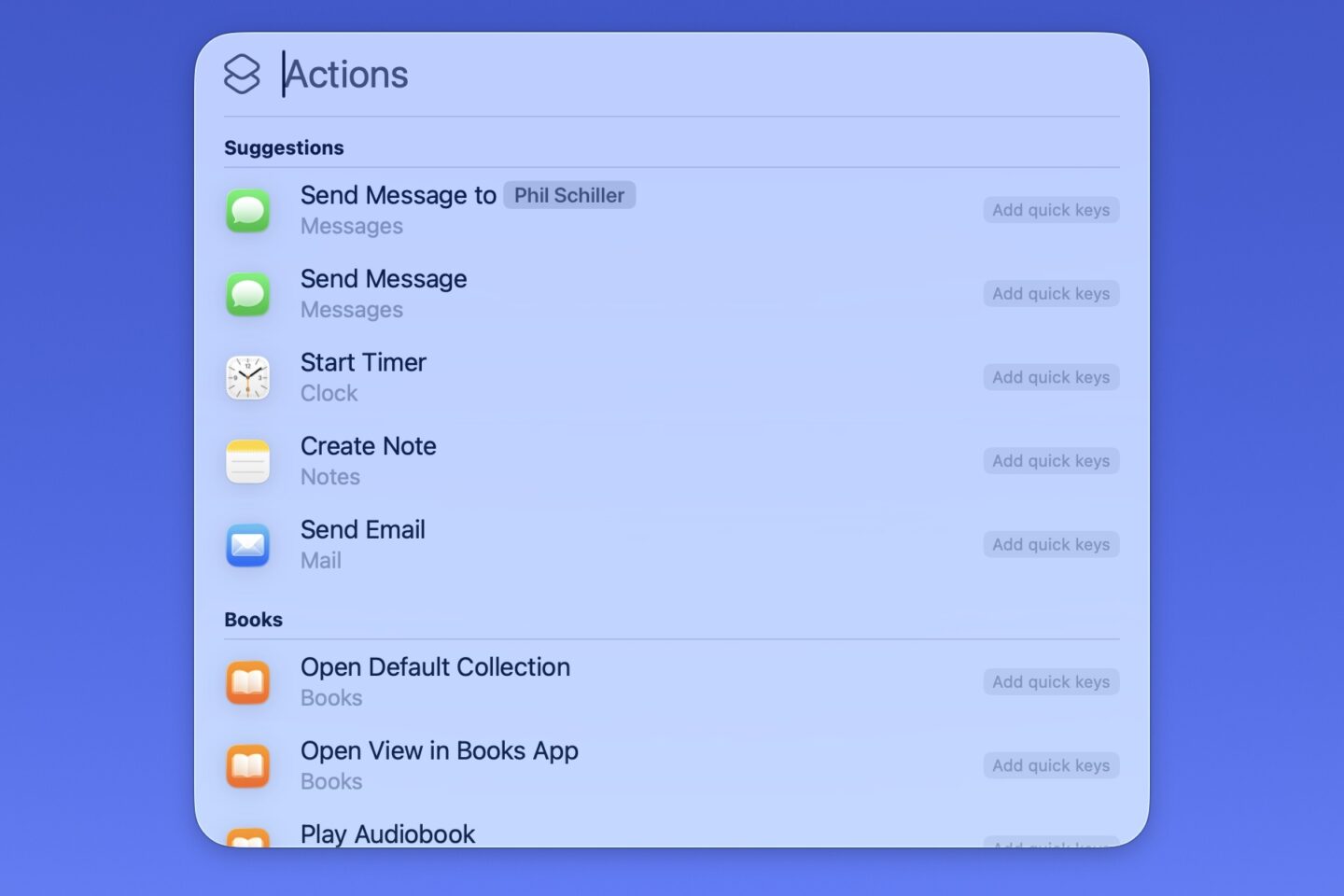
macOS Tahoe 26は、その導入以来、最も重要なSpotlightのアップグレードを表しています。変更点は以下の通りです:
Spotlightの新機能:
| 機能 | 説明 | Quick Keys互換 |
|---|---|---|
| アクションメニュー (Actions Menu) | Spotlightから直接システムアクションを実行 | はい |
| クリップボード履歴 (Clipboard History) | 以前にコピーした項目にアクセス | はい |
| クイックルックプレビュー (Quick Look Preview) | 強化されたファイルプレビュー | 部分的 |
| AI駆動検索 | Apple Intelligence統合 | はい |
| 数学計算 | 高度な電卓機能 | はい |
| 単位変換 | 通貨、測定、タイムゾーン | はい |
| Appショートカット | アプリ固有のショートカットを起動 | はい |
Spotlight Quick Keysの設定:完全構成ガイド
システム設定でQuick Keysを有効にする
カスタムQuick Keysを作成する前に、Spotlightが正しく構成されていることを確認する必要があります:
ステップ1:Spotlight設定にアクセス
- システム設定を開く (⌘ + ,)
- サイドバーで Spotlight に移動
- Quick Keys セクションが見つかるまで下にスクロール
ステップ2:Quick Keysを有効にする
- "Enable Quick Keys" をオンに切り替え
- "Configure Quick Keys..." ボタンをクリック
- Quick Keys構成パネルが開きます
ステップ3:アクセシビリティ権限を確認
- システム設定 > プライバシーとセキュリティ > アクセシビリティ に移動
- Spotlight にアクセシビリティ権限があることを確認
- リストにない場合、Quick Keysを有効にした後に再起動が必要になる場合があります
Quick Keysインターフェースを理解する
Quick Keys構成パネルには、カテゴリ別に整理されたすべての利用可能なアクションが表示されます:
カテゴリ:
- システムアクション: スリープ、画面をロック、ゴミ箱を空にするなど
- アプリケーション: アプリ固有のショートカット
- ファイルとフォルダ: 最近使った項目を開く、特定のフォルダ
- ユーティリティ: 電卓、タイマー、ストップウォッチ
- Web: 検索エンジン、ブックマーク
- クリップボード: 履歴、クリップボードをクリア
- カスタム: ユーザー作成のShortcuts
最初のQuick Keyを作成する
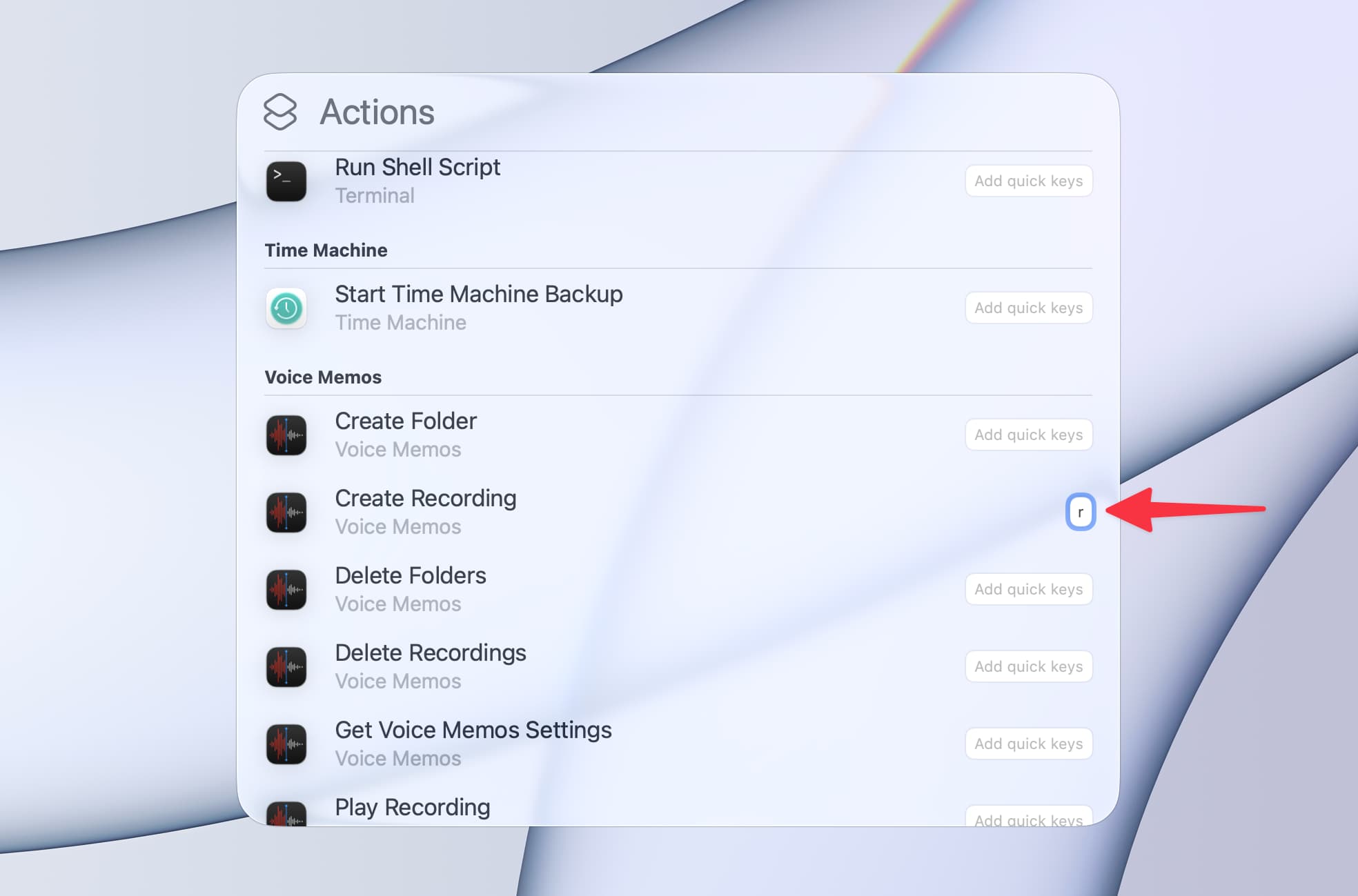
最も便利なアクションの1つである「電卓へのアクセス」のためにQuick Keyを作成しましょう:
電卓Quick Keyの作成:
- Quick Keys構成パネルを開く
- ユーティリティカテゴリの下で "Calculator" を見つける
- その横にある "Add Quick Key" ボタン(+アイコン)をクリック
- 任意のキーの組み合わせを押す(例:⌃ + ⌥ + C)
- "Add" をクリックして確定
- macOSのどこでも ⌃ + ⌥ + C を押してテストする
Quick Keyのベストプラクティス:
- システムショートカットとの競合を避けるために ⌃ (Control) を含む組み合わせを使用する
- 頻繁に使用するアクションには ⌥ (Option) を含める
- 関連するアクションには同様の修飾キーパターンを使用する
- アプリの競合を防ぐために ⌘ (Command) を主要な修飾キーとして避ける
内蔵Quick Keysリファレンス:完全アクションリスト
システムアクションQuick Keys
これらのアクションは、主要なmacOS機能を制御します:
| アクション | 推奨Quick Key | 説明 |
|---|---|---|
| 画面をロック | ⌃ + ⌥ + L | Macを即座にロック |
| ディスプレイをスリープ | ⌃ + ⌥ + S | スリープせずにディスプレイをオフ |
| コンピュータをスリープ | ⌃ + ⌥ + ⇧ + S | Macをスリープ状態にする |
| ゴミ箱を空にする | ⌃ + ⌥ + E | 確認付きでゴミ箱を空にする |
| ゴミ箱を強制的に空にする | ⌃ + ⌥ + ⇧ + E | 確認なしでゴミ箱を空にする |
| おやすみモード切替 | ⌃ + ⌥ + D | 集中モードを有効/無効化 |
| デスクトップを表示 | ⌃ + ⌥ + F | すべてのウィンドウを隠す |
| スクリーンショットメニュー | ⌃ + ⌥ + P | スクリーンショットオプションを開く |
| 画面収録 | ⌃ + ⌥ + R | 画面収録を開始 |
ユーティリティQuick Keys
Quick Keys経由でアクセス可能な内蔵ユーティリティ:
| ユーティリティ | 推奨Quick Key | 説明 |
|---|---|---|
| 電卓 | ⌃ + ⌥ + C | Spotlightで電卓を開く |
| タイマー | ⌃ + ⌥ + T | クイックタイマーを開始 |
| ストップウォッチ | ⌃ + ⌥ + W | ストップウォッチを開始 |
| 単位コンバータ | ⌃ + ⌥ + U | 単位/通貨を変換 |
| カラーピッカー | ⌃ + ⌥ + K | 画面から色を取得 |
| システム情報 | ⌃ + ⌥ + I | システム情報を表示 |
クリップボードQuick Keys
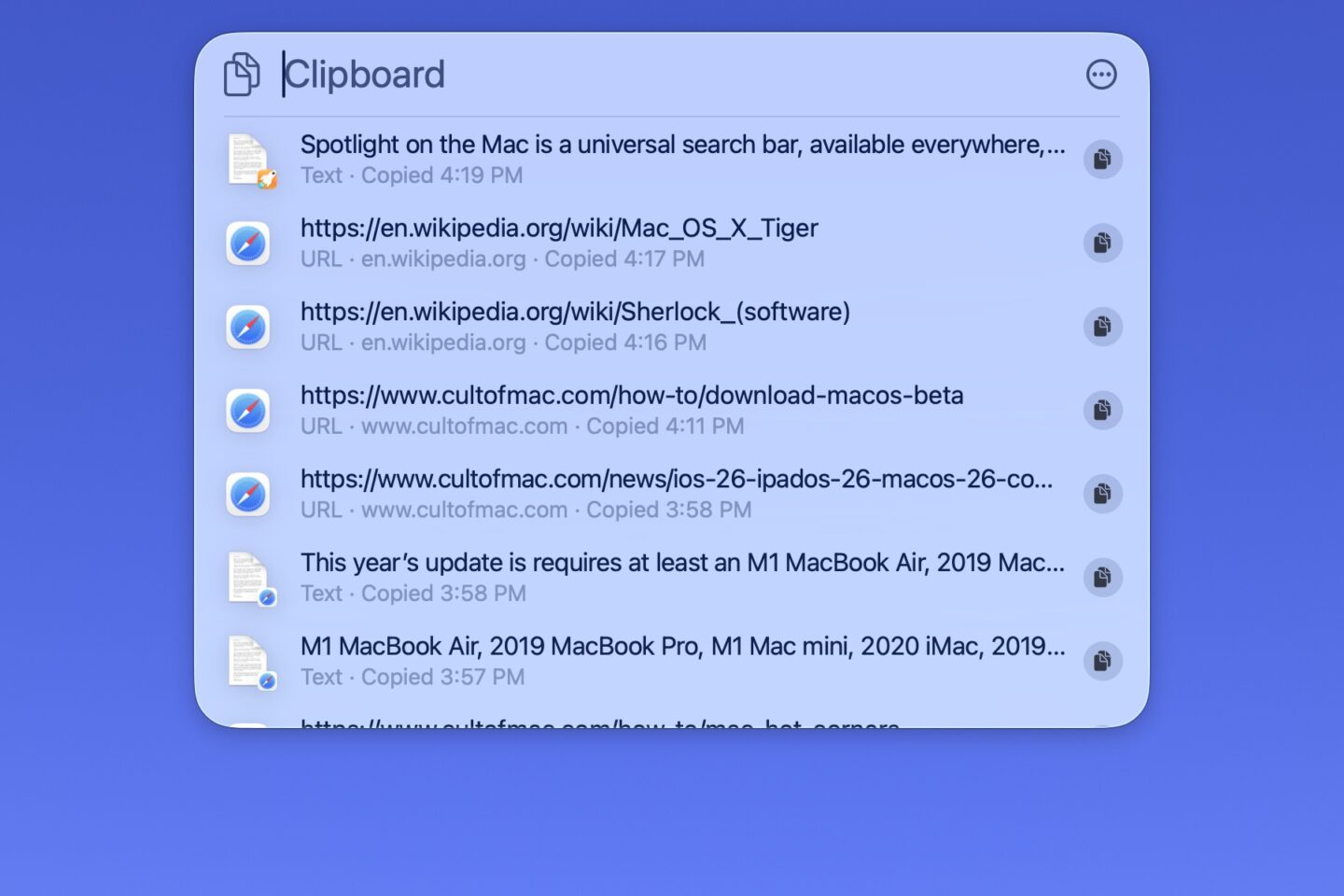
新しいクリップボード履歴機能は画期的です:
| アクション | 推奨Quick Key | 説明 |
|---|---|---|
| クリップボード履歴 | ⌃ + ⌥ + V | 最近コピーした100項目を表示 |
| クリップボードをクリア | ⌃ + ⌥ + ⇧ + V | クリップボード履歴を消去 |
| 現在のクリップボードをピン留め | ⌃ + ⌥ + B | 現在の項目を永久にピン留め |
| 標準テキストとしてペースト | ⌃ + ⌥ + ⇧ + P | 書式なしでペースト |
ファイルとフォルダQuick Keys
ファイルシステムを即座にナビゲート:
| アクション | 推奨Quick Key | 説明 |
|---|---|---|
| ダウンロードを開く | ⌃ + ⌥ + J | ダウンロードフォルダを開く |
| 書類を開く | ⌃ + ⌥ + O | 書類フォルダを開く |
| デスクトップを開く | ⌃ + ⌥ + ⇧ + D | デスクトップフォルダを開く |
| iCloud Driveを開く | ⌃ + ⌥ + ⇧ + I | iCloud Driveを開く |
| 最近使ったファイル | ⌃ + ⌥ + F | 最近使ったファイルを表示 |
| 最近使ったフォルダ | ⌃ + ⌥ + ⇧ + F | 最近使ったフォルダを表示 |
アプリケーションQuick Keys
アプリとアプリ固有のアクションを起動:
| アクション | 推奨Quick Key | 説明 |
|---|---|---|
| 新規Safariウィンドウ | ⌃ + ⌥ + N | 新しいSafariウィンドウを開く |
| 新規プライベートウィンドウ | ⌃ + ⌥ + ⇧ + N | プライベートSafariウィンドウを開く |
| 新規メモ | ⌃ + ⌥ + ⇧ + O | メモアプリで新しいメモを作成 |
| 新規リマインダー | ⌃ + ⌥ + M | 新しいリマインダーを作成 |
| 新規カレンダーイベント | ⌃ + ⌥ + ⇧ + C | カレンダーイベントを作成 |
| 新規メールメッセージ | ⌃ + ⌥ + ⇧ + M | 新しいメールを作成 |
高度なQuick Keys:カスタムShortcuts統合
Shortcutsアプリでカスタムアクションを作成する
macOS Tahoe 26は、Spotlight Quick KeysをShortcutsアプリと深く統合し、複雑なワークフローを実行するカスタムアクションを作成できるようにします:
ステップ1:ショートカットを作成
- Shortcuts アプリを開く
- + をクリックして新しいショートカットを作成
- 自動化ワークフローを構築
- 明確な名前を付ける(例:「Morning Setup」)
ステップ2:Spotlight Quick Keysに追加
- Shortcutsで、ショートカットの ⓘ 情報ボタンをクリック
- "Show in Spotlight" を有効にする
- システム設定 > Spotlight > Quick Keys に移動
- "Custom" カテゴリの下であなたのショートカットを見つける
- Quick Keyを割り当てる
Quick Keys用カスタムショートカットの例:
モーニングルーティンショートカット:
アクション:
1. Mailアプリを開く
2. Calendarアプリを開く
3. ニュースサイトでSafariを開く
4. 集中モードを「仕事」に設定
5. 今日のカレンダーイベント通知を表示
会議準備ショートカット:
アクション:
1. おやすみモードを有効化
2. Zoom/Teamsを開く
3. メモアプリを開く
4. 他のすべてのウィンドウを隠す
5. ビデオ通話以外のシステムオーディオをミュート
一日の終わりショートカット:
アクション:
1. すべてのSafariタブを閉じる
2. ゴミ箱を空にする
3. 最近の書類をバックアップ
4. 明日のカレンダーサマリーを表示
5. 集中モードを「パーソナル」に設定
開発者向けQuick Keys
開発者固有のQuick Keysワークフロー:
| ワークフロー | Quick Key | アクション |
|---|---|---|
| ここでターミナルを開く | ⌃ + ⌥ + ` | 現在のFinderフォルダでTerminalを開く |
| ここでVS Codeを開く | ⌃ + ⌥ + . | 現在のフォルダでVS Codeを開く |
| Gitステータス | ⌃ + ⌥ + G | 現在のフォルダのgit statusを表示 |
| テスト実行 | ⌃ + ⌥ + ⇧ + T | プロジェクトテストスイートを実行 |
| プロジェクトビルド | ⌃ + ⌥ + ⇧ + B | ビルドコマンドを実行 |
| デプロイ | ⌃ + ⌥ + ⇧ + D | デプロイスクリプトを実行 |
「ここでターミナルを開く」Quick Keyの作成:
- 「Run Shell Script」アクションを含むショートカットを作成
- スクリプト:
open -a Terminal "$PWD" - "Receive Input from" Quick Actionsを有効にする
- ⌃ + ⌥ + ` としてQuick Keysに追加
ライターとコンテンツクリエイター向けQuick Keys
| ワークフロー | Quick Key | アクション |
|---|---|---|
| 文字数カウント | ⌃ + ⌥ + W | 選択範囲の単語数をカウント |
| 引用フォーマット | ⌃ + ⌥ + Q | テキストをブロック引用としてフォーマット |
| 日付挿入 | ⌃ + ⌥ + ⇧ + D | 現在の日付を挿入 |
| 時間挿入 | ⌃ + ⌥ + ⇧ + T | 現在の時刻を挿入 |
| テキスト要約 | ⌃ + ⌥ + ⇧ + S | AIで選択範囲を要約 |
| 校正 | ⌃ + ⌥ + ⇧ + P | AIで選択範囲を校正 |
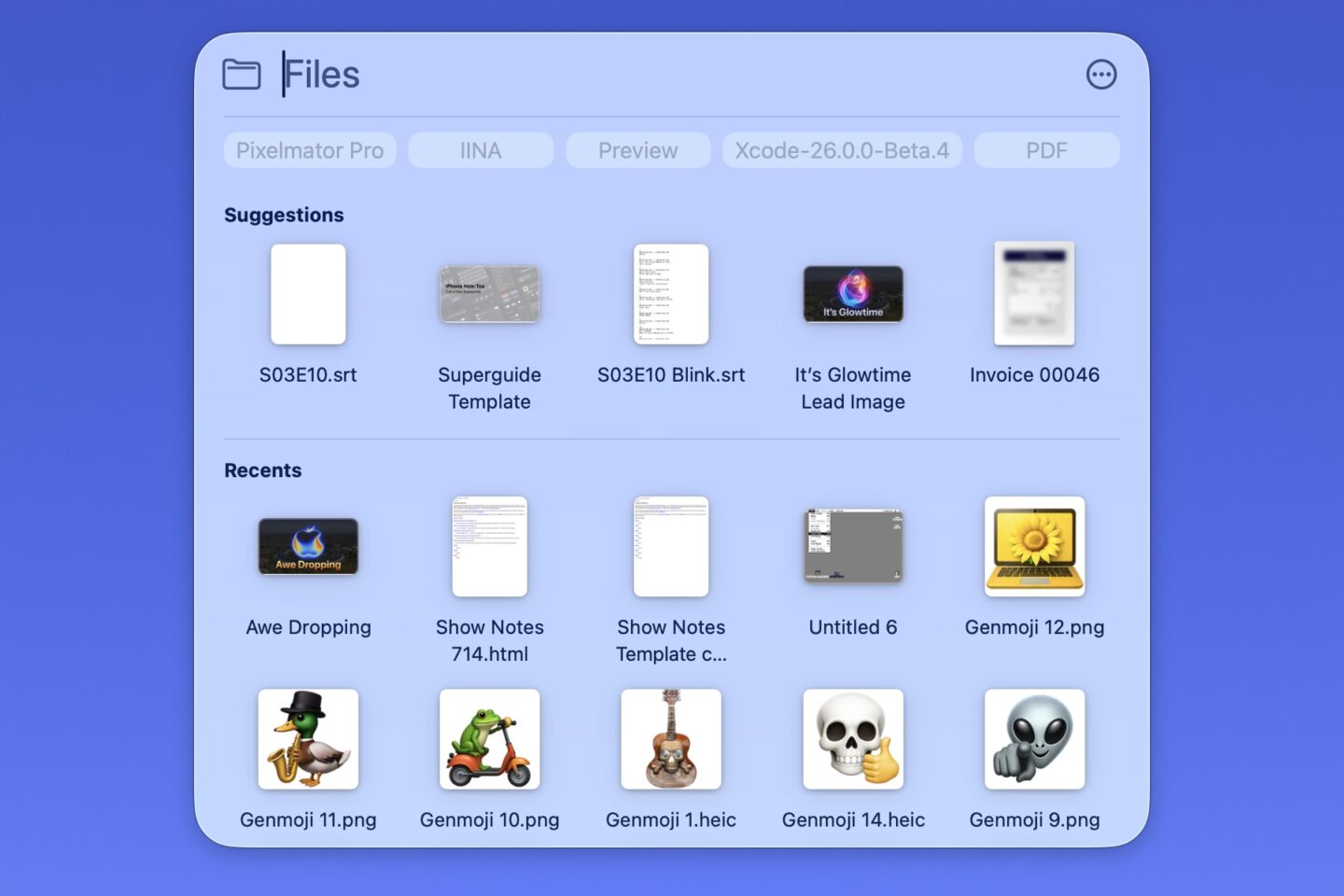
Quick Keysを使用した50以上の生産性ワークフロー
ワークフローカテゴリ1:日常の生産性 (15ワークフロー)
1. クイックメモ作成
- Quick Key: ⌃ + ⌥ + N
- アクション: 新しいクイックメモを作成
- ユースケース: 作業を中断せずに思考を記録
2. クイックリマインダー
- Quick Key: ⌃ + ⌥ + R
- アクション: Siriでリマインダーを追加
- ユースケース: 「午後3時にジョンに電話するようにリマインドして」
3. クイックタイマー
- Quick Key: ⌃ + ⌥ + T
- アクション: ポモドーロタイマーを開始 (25分)
- ユースケース: 時間枠を設けた集中作業セッション
4. クイックカレンダーチェック
- Quick Key: ⌃ + ⌥ + 1
- アクション: 今日のカレンダーを表示
- ユースケース: アプリを切り替えずに次の会議を確認
5. クイック天気
- Quick Key: ⌃ + ⌥ + 2
- アクション: 天気予報を表示
- ユースケース: アウトドア活動の計画
6. クイック通貨換算
- Quick Key: ⌃ + ⌥ + $
- アクション: 通貨コンバータを開く
- ユースケース: 国際取引
7. クイックタイムゾーン
- Quick Key: ⌃ + ⌥ + Z
- アクション: 世界時計を表示
- ユースケース: 国際電話のスケジュール
8. クイックフライト状況
- Quick Key: ⌃ + ⌥ + ⇧ + F
- アクション: フライト状況を確認
- ユースケース: 到着便の追跡
9. クイック荷物追跡
- Quick Key: ⌃ + ⌥ + ⇧ + P
- アクション: 追跡番号を追跡
- ユースケース: 配送状況の確認
10. クイック辞書
- Quick Key: ⌃ + ⌥ + ⇧ + D
- アクション: 単語の定義を検索
- ユースケース: 馴染みのない用語を素早く理解
11. クイック翻訳
- Quick Key: ⌃ + ⌥ + ⇧ + L
- アクション: テキストを翻訳
- ユースケース: 外国語コンテンツの理解
12. クイック測定変換
- Quick Key: ⌃ + ⌥ + M
- アクション: 単位を変換
- ユースケース: 料理のレシピ、DIYプロジェクト
13. クイック株価チェック
- Quick Key: ⌃ + ⌥ + ⇧ + S
- アクション: 株価をチェック
- ユースケース: 投資の監視
14. クイックスポーツスコア
- Quick Key: ⌃ + ⌥ + ⇧ + G
- アクション: ライブスコアを表示
- ユースケース: 仕事中に試合をフォロー
15. クイックウィキペディア
- Quick Key: ⌃ + ⌥ + ⇧ + W
- アクション: Wikipediaを検索
- ユースケース: 素早い事実確認
ワークフローカテゴリ2:ファイル管理 (10ワークフロー)
16. クイックAirDrop
- Quick Key: ⌃ + ⌥ + A
- アクション: AirDropウィンドウを開く
- ユースケース: 近くのデバイスとファイルを共有
17. クイック圧縮
- Quick Key: ⌃ + ⌥ + ⇧ + Z
- アクション: 選択したファイルを圧縮
- ユースケース: 共有用にファイルを準備
18. クイック複製
- Quick Key: ⌃ + ⌥ + ⇧ + C
- アクション: 選択したファイルを複製
- ユースケース: バックアップコピーを作成
19. クイック名前変更
- Quick Key: ⌃ + ⌥ + ⇧ + R
- アクション: ファイルを一括リネーム
- ユースケース: 写真コレクションの整理
20. フォルダへクイック移動
- Quick Key: ⌃ + ⌥ + ⇧ + M
- アクション: 指定したフォルダへ移動
- ユースケース: ファイル整理
21. クイックタグ
- Quick Key: ⌃ + ⌥ + ⇧ + T
- アクション: Finderタグを追加
- ユースケース: ファイルを分類
22. クイックプレビュー
- Quick Key: ⌃ + ⌥ + ⇧ + P
- アクション: Quick Lookプレビュー
- ユースケース: 開かずにプレビュー
23. クイックゴミ箱
- Quick Key: ⌃ + ⌥ + ⌫
- アクション: ゴミ箱に移動
- ユースケース: 素早いファイル整理
24. クイック復元
- Quick Key: ⌃ + ⌥ + ⇧ + ⌫
- アクション: ゴミ箱から戻す
- ユースケース: 誤って削除したファイルを復元
25. クイック最近のダウンロード
- Quick Key: ⌃ + ⌥ + J
- アクション: 最近のダウンロードを表示
- ユースケース: ダウンロードしたファイルを見つける
ワークフローカテゴリ3:コミュニケーション (10ワークフロー)
26. クイックメール検索
- Quick Key: ⌃ + ⌥ + E
- アクション: メールを検索
- ユースケース: 特定のやり取りを見つける
27. クイック通話
- Quick Key: ⌃ + ⌥ + ⇧ + K
- アクション: FaceTime通話を開始
- ユースケース: 素早いビデオ通話
28. クイックメッセージ
- Quick Key: ⌃ + ⌥ + ⇧ + M
- アクション: iMessageを送信
- ユースケース: 素早いテキストコミュニケーション
29. クイックリンク共有
- Quick Key: ⌃ + ⌥ + ⇧ + L
- アクション: リンクをコピーして共有
- ユースケース: URLを素早く共有
30. クイック連絡先
- Quick Key: ⌃ + ⌥ + ⇧ + C
- アクション: 連絡先を検索
- ユースケース: 連絡先情報を見つける
31. クイック会議リンク
- Quick Key: ⌃ + ⌥ + ⇧ + J
- アクション: 次の予定された会議に参加
- ユースケース: ワンクリックで会議に参加
32. クイック画面共有
- Quick Key: ⌃ + ⌥ + ⇧ + S
- アクション: 画面共有を開始
- ユースケース: リモートコラボレーション
33. クイック全ミュート
- Quick Key: ⌃ + ⌥ + ⇧ + 0
- アクション: システムオーディオをミュート
- ユースケース: 予期せぬ音を消す
34. クイックミュート解除
- Quick Key: ⌃ + ⌥ + ⇧ + 9
- アクション: オーディオを復元
- ユースケース: ミュート後にオーディオを再開
35. クイックおやすみモード
- Quick Key: ⌃ + ⌥ + D
- アクション: 集中モードを切り替え
- ユースケース: 気が散るのを最小限に抑える
ワークフローカテゴリ4:システムコントロール (10ワークフロー)
36. クイックBluetooth切替
- Quick Key: ⌃ + ⌥ + B
- アクション: Bluetoothを切り替え
- ユースケース: デバイスの接続/切断
37. クイックWi-Fi切替
- Quick Key: ⌃ + ⌥ + ⇧ + W
- アクション: Wi-Fiを切り替え
- ユースケース: ネットワークトラブルシューティング
38. クイックダークモード
- Quick Key: ⌃ + ⌥ + ⇧ + A
- アクション: 外観を切り替え
- ユースケース: ライト/ダークモード間の切り替え
39. クイックNight Shift
- Quick Key: ⌃ + ⌥ + ⇧ + N
- アクション: Night Shiftを切り替え
- ユースケース: 夜間の目の疲れを軽減
40. クイック音量アップ
- Quick Key: ⌃ + ⌥ + ]
- アクション: 音量を10%上げる
- ユースケース: 微細な音量調整
41. クイック音量ダウン
- Quick Key: ⌃ + ⌥ + [
- アクション: 音量を10%下げる
- ユースケース: 微細な音量調整
42. クイック輝度アップ
- Quick Key: ⌃ + ⌥ +
} - アクション: 輝度を上げる
- ユースケース: ディスプレイ調整
43. クイック輝度ダウン
- Quick Key: ⌃ + ⌥ +
{ - アクション: 輝度を下げる
- ユースケース: ディスプレイ調整
44. クイック電源情報
- Quick Key: ⌃ + ⌥ + ⇧ + B
- アクション: バッテリー状態を表示
- ユースケース: 電力レベルを確認
45. クイックストレージ情報
- Quick Key: ⌃ + ⌥ + ⇧ + I
- アクション: ストレージ状態を表示
- ユースケース: ディスク容量を監視
ワークフローカテゴリ5:高度な自動化 (5ワークフロー)
46. クイックバックアップ
- Quick Key: ⌃ + ⌥ + ⇧ + ⌘ + B
- アクション: Time Machineバックアップを開始
- ユースケース: 手動バックアップトリガー
47. クイッククリーン
- Quick Key: ⌃ + ⌥ + ⇧ + ⌘ + C
- アクション: クリーンアップスクリプトを実行
- ユースケース: キャッシュと一時ファイルをクリア
48. クイックアプリ再起動
- Quick Key: ⌃ + ⌥ + ⇧ + ⌘ + R
- アクション: フリーズしたアプリを再起動
- ユースケース: 強制終了して再起動
49. クイックメモリ解放
- Quick Key: ⌃ + ⌥ + ⇧ + ⌘ + M
- アクション: 非アクティブなメモリをパージ
- ユースケース: システムパフォーマンスを向上
50. クイックネットワークリセット
- Quick Key: ⌃ + ⌥ + ⇧ + ⌘ + N
- アクション: ネットワーク設定をリセット
- ユースケース: 接続問題を修正
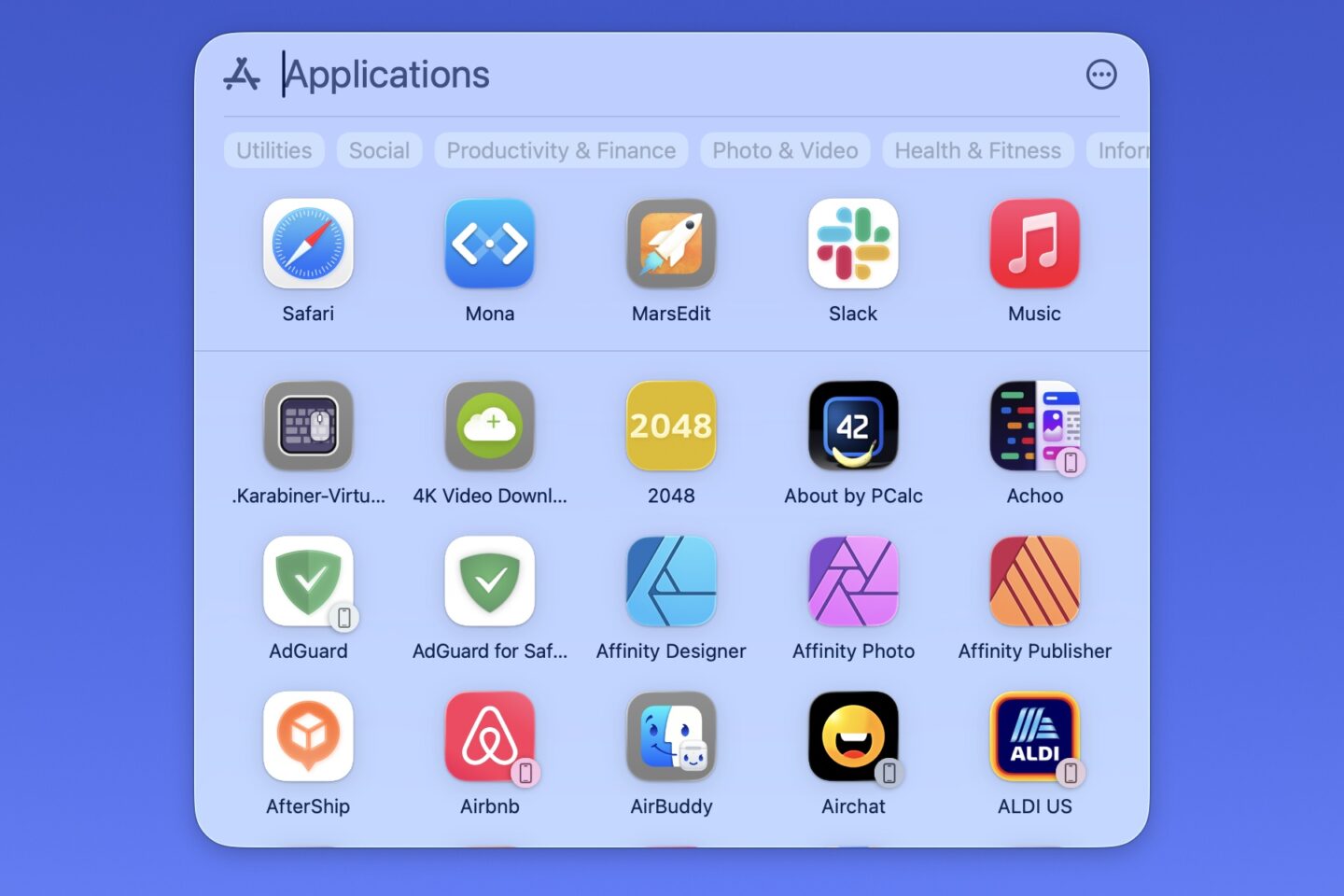
クリップボード履歴の詳細
新しいクリップボードマネージャーを理解する
macOSについに組み込まれた最も要望の多かった機能の1つであるSpotlightのクリップボード履歴は、コピーした最大100項目を保存します:
クリップボード履歴へのアクセス:
- Quick Key経由: ⌃ + ⌥ + V(または割り当てたキー)を押す
- Spotlight経由: ⌘ + Spaceを押し、"clipboard"と入力
- キーボード経由: ⌘ + ⇧ + V(新しいTahoeショートカット)を押す
クリップボード履歴機能:
- 100項目の履歴: テキスト、画像、ファイル、リンクを保存
- 検索: 特定のコピー済み項目を内容で検索
- ピン留めされた項目: 重要な項目を永久にアクセス可能に保つ
- クイックペースト: 数字キー1-9を押して最近の項目をペースト
- プレビュー: ペースト前に完全な内容を確認
- カテゴリ: テキスト、画像、ファイル、リンクでフィルタリング
プライバシー設定:
- システム設定 > プライバシーとセキュリティ > クリップボード に移動
- 設定:
- 履歴制限: 最大項目数を設定 (10-100)
- パスワードを除外: パスワードマネージャーからのパスワードを保存しない
- ロック時にクリア: Macロック時に自動的にクリア
- App除外: 特定のアプリからのクリップボードを記録しない
Quick Keysトラブルシューティング
一般的な問題と解決策
問題1:Quick Keysが反応しない
症状:
- Quick Keyの組み合わせを押しても反応がない
- 断続的にしか動作しない
解決策:
-
競合を確認:
- システム設定 > キーボード > キーボードショートカット を開く
- 競合するショートカットを探す
- 競合するアプリのショートカットを変更する
-
Spotlightをリセット:
# Terminalで sudo mdutil -a -i off sudo mdutil -a -i on -
権限を確認:
- システム設定 > プライバシーとセキュリティ > アクセシビリティ
- Spotlightがリストされ有効になっていることを確認
問題2:Quick Keysが一部のアプリでのみ動作する
症状:
- Quick KeyはFinderでは動作するが他のアプリでは動作しない
- Safariでは動作するがTerminalでは動作しない
解決策:
-
アプリ固有のショートカットを確認:
- 一部のアプリはシステムショートカットを上書きする
- アプリの 環境設定 > キーボードショートカット を確認
-
代替の修飾キーを使用:
- 組み合わせに ⇧ (Shift) を追加してみる
- ⌘ベースのショートカットの代わりに ⌃ + ⌥ を使用する
問題3:クリップボード履歴が表示されない
症状:
- クリップボードQuick Keyは開くが履歴が空
- 現在のクリップボード項目のみ表示される
解決策:
-
クリップボード履歴を有効にする:
- システム設定 > プライバシーとセキュリティ > クリップボード
- "Clipboard History" をオンに切り替える
-
プライバシー設定を確認:
- 必要に応じて "Clear on Lock" が無効になっていることを確認
- アプリが除外リストにないことを確認
-
コアサービスを再起動:
killall pboard
問題4:Quick Keys追加後にSpotlightが遅い
症状:
- Spotlightが開くのに時間がかかる
- Quick Keysに顕著な遅延がある
解決策:
-
Spotlightインデックスを再構築:
- システム設定 > Spotlight > 検索プライバシー
- 起動ディスクを追加し、その後削除する
-
Quick Keys数を減らす:
- 頻繁に使用するQuick Keysのみ保持する
- 未使用のカスタムアクションを削除する
-
システムリソースを確認:
- Activity Monitorを開く
- Spotlightプロセスによる高いCPU使用率を探す
競合解決ガイド
競合の特定:
避けるべきシステム全体のショートカット:
- ⌘ + Space (Spotlightデフォルト)
- ⌘ + Tab (Appスイッチャー)
- ⌘ + Q (終了)
- ⌘ + W (ウィンドウを閉じる)
- ⌘ + H (隠す)
- ⌘ + M (最小化)
- ⌃ + ⌘ + Space (文字ビューア)
安全なQuick Keyパターン:
推奨される組み合わせ:
- ⌃ + ⌥ + [文字] - 主要アクション
- ⌃ + ⌥ + ⇧ + [文字] - 副次的アクション
- ⌃ + ⌥ + [数字] - クイックアクセス項目
- ⌃ + ⌥ + [記号] - ユーティリティアクション
パフォーマンス最適化
Quick Keysパフォーマンスのヒント
1. 頻度で整理 最も使用するQuick Keysを押しやすい組み合わせに配置:
- 日常のアクション: シンプルな2つの修飾キーショートカット (⌃ + ⌥)
- 毎週のアクション: 3つの修飾キーショートカット (⌃ + ⌥ + ⇧)
- 稀なアクション: 4つの修飾キーまたは複雑な組み合わせ
2. 関連アクションをバッチ化 関連するQuick Keysを同様のパターンでグループ化:
ファイルアクション: ⌃ + ⌥ + F シリーズ
- ⌃ + ⌥ + F: 最近使ったファイル
- ⌃ + ⌥ + ⇧ + F: 最近使ったフォルダ
- ⌃ + ⌥ + ⌘ + F: ファイルを検索
3. マッスルメモリパターンを使用 自然な手の位置に合ったショートカットを設計:
- 左手を修飾キーに (⌃, ⌥, ⌘)
- 右手を文字/数字に
- 頻繁に使用するアクションをホームポジションに保つ
4. メモリ最適化 パフォーマンスの低下に気付いた場合:
- クリップボード履歴を25〜50項目に制限
- 未使用のSpotlightカテゴリを無効化
- 未使用のカスタムShortcutsをQuick Keysから削除
Apple Intelligence統合
AI駆動のQuick Keysアクション
macOS Tahoe 26は、Apple IntelligenceをSpotlight Quick Keysに統合し、AI駆動のアクションを可能にします:
利用可能なAI Quick Keys:
| アクション | Quick Key | AI機能 |
|---|---|---|
| 要約 | ⌃ + ⌥ + ⇧ + S | 選択したテキストを要約 |
| 書き直し | ⌃ + ⌥ + ⇧ + R | プロフェッショナルに書き直す |
| 校正 | ⌃ + ⌥ + ⇧ + P | 文法とスペルをチェック |
| 簡潔にする | ⌃ + ⌥ + ⇧ + C | 意味を保ちながらテキストを短縮 |
| フレンドリーにする | ⌃ + ⌥ + ⇧ + F | フレンドリーなトーンで書き直す |
| プロフェッショナルにする | ⌃ + ⌥ + ⇧ + B | ビジネスのトーンで書き直す |
要件:
- Apple Silicon Mac (M1以降)
- システム設定でApple Intelligenceが有効
- 最高のパフォーマンスを得るために16GB RAMを推奨
AI Quick Keysのセットアップ:
- Apple Intelligenceを有効化:システム設定 > Apple Intelligence & Siri
- 記述ツールを有効化:"Writing Tools" をオンに切り替え
- Quick Keysを構成:AIアクションをQuick Keysに追加
比較:Quick Keys vs. サードパーティ代替品
Quick Keys vs. Alfred vs. Raycast
| 機能 | Quick Keys | Alfred | Raycast |
|---|---|---|---|
| 価格 | 無料 | 無料/$49 | 無料/$8/月 |
| ネイティブ統合 | 優秀 | 良好 | 良好 |
| カスタムアクション | Shortcuts経由 | Workflows | Extensions |
| クリップボード履歴 | 内蔵 | Powerpack | 内蔵 |
| システムアクション | 包括的 | 限定的 | 包括的 |
| AI統合 | Apple Intelligence | いいえ | はい |
| 学習曲線 | 簡単 | 普通 | 普通 |
| プライバシー | デバイス上 | 多様 | クラウド機能 |
Quick Keysを選ぶべき時:
- ネイティブのmacOS統合が必要
- プライバシーが優先事項(サードパーティへのデータ共有なし)
- すでにShortcutsアプリを使用している
- 広範なカスタマイズよりもシンプルさを好む
サードパーティを選ぶべき時:
- 高度なスクリプトが必要 (Alfred Workflows)
- チーム/エンタープライズ機能が必要 (Raycast Teams)
- クロスプラットフォームの一貫性が必要
- 広範なコミュニティ拡張機能が必要
ベストプラクティスと推奨事項
ユーザータイプ別Quick Keysセットアップ推奨事項
一般ユーザー向け:
必須Quick Keys:
1. ⌃ + ⌥ + V: クリップボード履歴
2. ⌃ + ⌥ + C: 電卓
3. ⌃ + ⌥ + D: おやすみモード
4. ⌃ + ⌥ + L: 画面をロック
5. ⌃ + ⌥ + E: ゴミ箱を空にする
開発者向け:
開発Quick Keys:
1. ⌃ + ⌥ + `: ここでターミナル
2. ⌃ + ⌥ + .: ここでVS Code
3. ⌃ + ⌥ + G: Gitステータス
4. ⌃ + ⌥ + T: テスト実行
5. ⌃ + ⌥ + B: プロジェクトビルド
ライター向け:
執筆Quick Keys:
1. ⌃ + ⌥ + W: 文字数カウント
2. ⌃ + ⌥ + ⇧ + S: AI要約
3. ⌃ + ⌥ + ⇧ + P: 校正
4. ⌃ + ⌥ + N: 新規メモ
5. ⌃ + ⌥ + ⇧ + D: 日付挿入
デザイナー向け:
デザインQuick Keys:
1. ⌃ + ⌥ + K: カラーピッカー
2. ⌃ + ⌥ + M: 単位変換
3. ⌃ + ⌥ + A: AirDrop
4. ⌃ + ⌥ + P: クイックプレビュー
5. ⌃ + ⌥ + ⇧ + C: ファイル圧縮
メンテナンスとアップデート
月次Quick Keysレビュー:
- 実際に使用しているQuick Keysを確認
- 未使用のショートカットを削除
- 反復的なタスクのために新しいショートカットを追加
- 必要に応じてShortcuts自動化を更新
macOSアップデート後:
- Quick Keysがまだ機能するか確認
- 新しいSpotlight機能を確認
- 競合するショートカットを更新
- AI駆動アクションをテスト
結論:Macの生産性を変革する
Spotlight Quick Keysは、macOSの歴史の中で最も重要な生産性向上機能の1つを表しています。この機能をマスターすることで、次のことができます:
- 毎週数時間を節約: 反復的なナビゲーションとクリックを排除
- 集中を維持: コンテキストを切り替えずにアクションを実行
- ワークフローをカスタマイズ: ニーズに合わせてパーソナライズされたショートカットを作成
- 将来への備え: Apple Intelligence統合を活用
入門チェックリスト:
- システム設定でQuick Keysを有効にする
- 5つの必須Quick Keysをセットアップする
- クリップボード履歴を構成する
- Quick Key付きのカスタムShortcutを1つ作成する
- 1週間毎日練習する
重要なポイント:
- Quick KeysはSpotlightを検索ツールからコマンドセンターに変えます
- カスタムショートカットを作成する前に、内蔵アクションから始めましょう
- 競合を避けるために ⌃ + ⌥ の組み合わせを使用しましょう
- クリップボード履歴だけでもQuick Keysを学ぶ価値があります
- AI統合により、この機能はさらに強力になります
Spotlight Quick Keysをマスターすることで得られる生産性の向上は、時間とともに倍増します。複数回のクリックから1回のショートカットに変換するすべてのアクションは、積み重なって数時間になる秒数を節約します。基本から始めて、マッスルメモリを構築し、徐々にQuick Keysのレパートリーを広げていきましょう。
もっとmacOS Tahoeの生産性機能を探求する準備はできましたか?ヒントについては キーボードショートカット完全ガイド をチェックするか、問題が発生した場合は Spotlightトラブルシューティングガイド にアクセスしてください。