macOS Tahoe Spotlight フリーズ解決:CoreSpotlight 修正ガイド、ラグ・高CPU・検索不能を解消
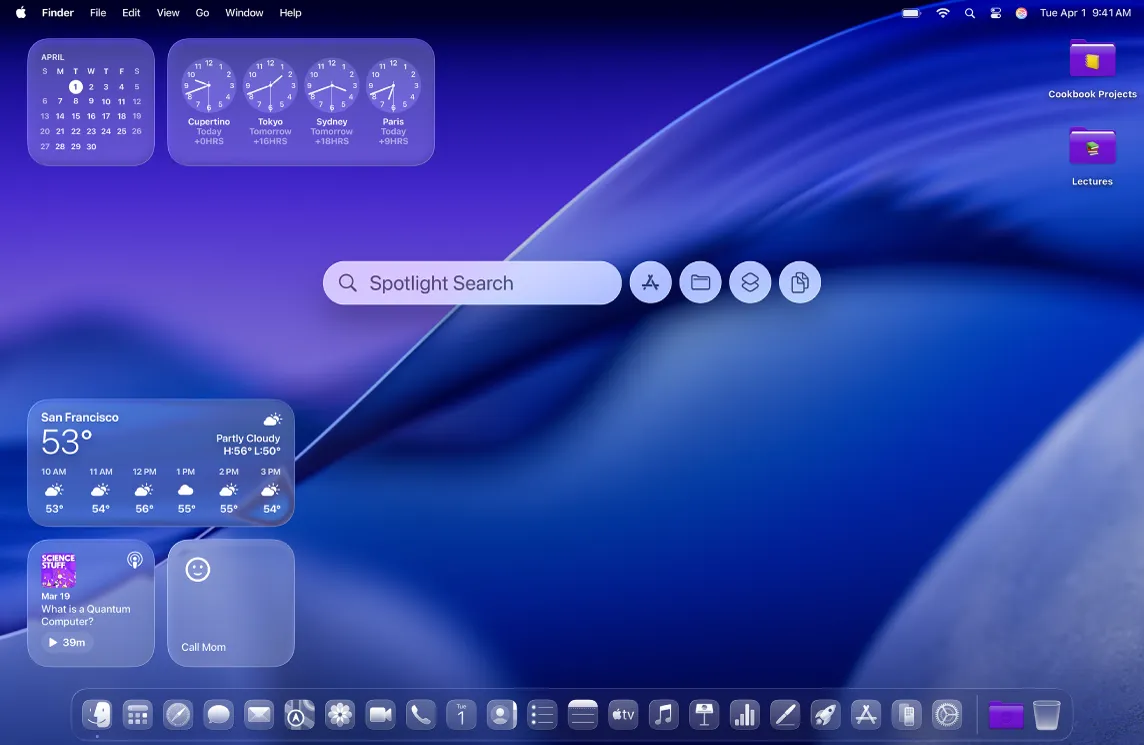
macOS Tahoe での Spotlight のフリーズ、corespotlightd の高 CPU 使用率、および検索機能の不具合を修正します。CoreSpotlight キャッシュのクリア、インデックスの再構築、Logitech との競合解消手順を詳しく解説します。
macOS Tahoe ユーザーが直面する最も一般的で苛立たしい問題の一つが、Spotlight のフリーズです。これによりシステム全体のラグ、高 CPU 使用率、そして全く機能しない検索機能といった問題が発生します。本ガイドでは、数千人のユーザーの問題を解決してきた CoreSpotlight キャッシュクリア方法を中心に、macOS Tahoe での Spotlight の不具合を修正するための実績ある解決策を紹介します。
エグゼクティブサマリー:macOS Tahoe の Spotlight 問題
主な問題: Spotlight のフリーズによるシステム全体のパフォーマンス低下
根本原因:
- macOS Tahoe における積極的な Spotlight インデックス作成
- CoreSpotlight キャッシュの破損
- サードパーティ製ソフトウェアとの競合(特に Logitech Manager)
- 巨大または破損したファイルインデックス
最も効果的な修正方法: CoreSpotlight キャッシュファイルを削除し、インデックスを再構築する
成功率: 80% 以上のユーザーが、CoreSpotlight キャッシュのクリア後に改善を報告しています。
macOS Tahoe での Spotlight 問題を理解する
Spotlight 不具合の症状
Spotlight の問題を経験しているユーザーからは、通常以下のような報告があります。
パフォーマンスに関する症状:
- システム全体のラグとフリーズ
- すべてのアプリケーションでのタイピング遅延
- マウスポインタのガタつき
- アプリケーションの起動に 30 秒以上かかる
- 頻繁に表示されるビーチボール(レインボーカーソル)
検索に関する症状:
- Spotlight が結果を返さない、または Web の結果のみ表示される
- 検索にアプリが表示されない
- ローカルファイルが見つからない
- 辞書の定義機能が動作しない
- 計算機機能が反応しない
- 検索中に Spotlight ウィンドウがフリーズする
システムに関する症状:
- アクティビティモニタで
mds_storesが CPU を 100% 以上使用している corespotlightdが過度なリソースを消費しているkernel_taskの CPU 使用率が高い- システム設定の読み込みに 40 秒以上かかる
なぜ macOS Tahoe で発生するのか
macOS Tahoe では、新機能をサポートするために、より積極的な Spotlight インデックス作成が導入されました。
- 強化された検索アクション:新しいクイックアクションには、より深いインデックス作成が必要です。
- Apple Intelligence の統合:AI 機能には包括的なファイルのメタデータが必要です。
- Liquid Glass UI:視覚効果が GPU リソースを競合します。
- バックグラウンドプロセス:より多くのシステムプロセスが同時に実行されています。
CoreSpotlight 修正:最も効果的な解決策
主要な修正:CoreSpotlight キャッシュの削除
これは、macOS Tahoe の Spotlight 問題に対して最も効果的な解決策です。
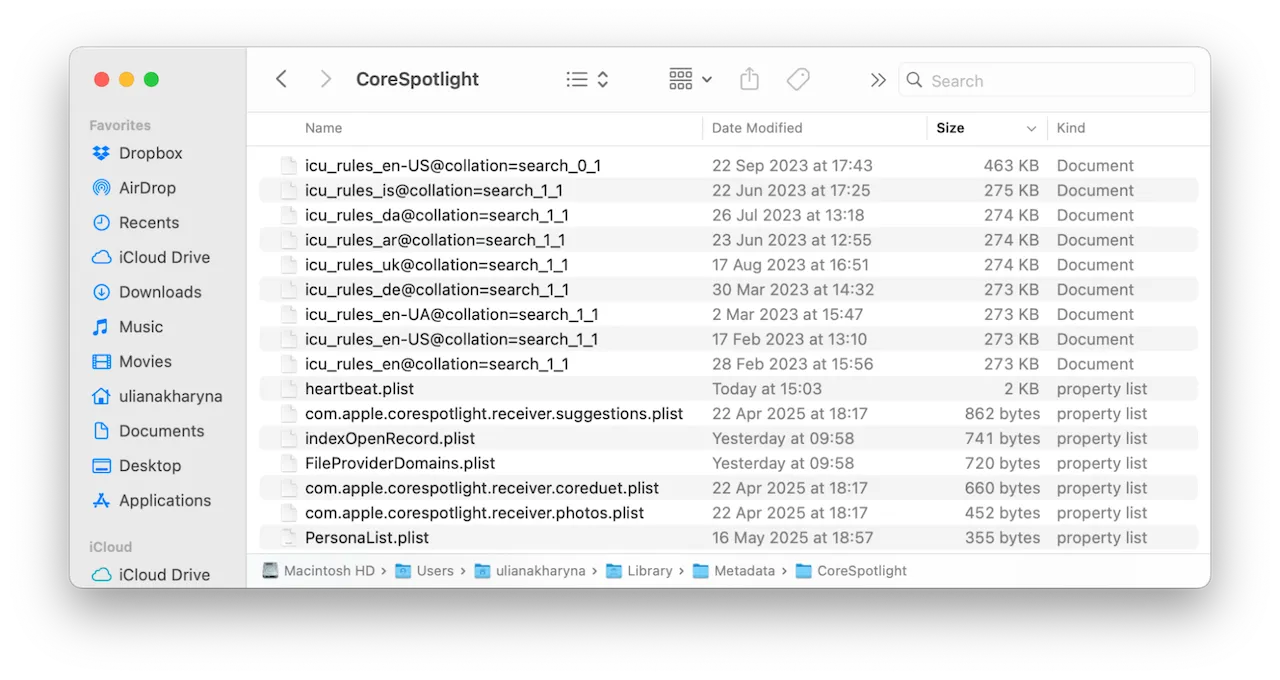
ステップバイステップの手順:
方法 1:Finder(GUI)を使用する
- Finder を開きます。
- Cmd + Shift + G キーを押して「フォルダへ移動」を開きます。
~/Library/Metadata/CoreSpotlight/と入力します。- 中にあるすべてのファイルとフォルダを選択します(Cmd + A)。
- ゴミ箱に移動します(Cmd + Delete)。
- ゴミ箱を空にします。
- Mac を再起動します。
方法 2:ターミナル(コマンドライン)を使用する
# CoreSpotlight キャッシュを削除
rm -rf ~/Library/Metadata/CoreSpotlight/*

# Mac を再起動
sudo reboot
この操作の内容:
- 破損した Spotlight キャッシュファイルを削除します。
- ファイルの完全な再インデックス作成を強制します。
- フリーズの原因となる問題のあるメタデータをクリアします。
再起動後:
- Spotlight が再インデックス作成を開始します(データ量により 1 〜 24 時間かかる場合があります)。
- インデックス作成中はシステムが少し遅くなる場合があります。
- インデックス作成完了後、パフォーマンスが大幅に向上するはずです。
追加のキャッシュクリア
問題が解決しない場合は、以下のフォルダもクリアしてください。
# Spotlight インデックスファイルをクリア
rm -rf ~/Library/Spotlight/*

# メタデータキャッシュをクリア
rm -rf ~/Library/Caches/com.apple.Spotlight*

# 再起動
sudo reboot
その他の解決策
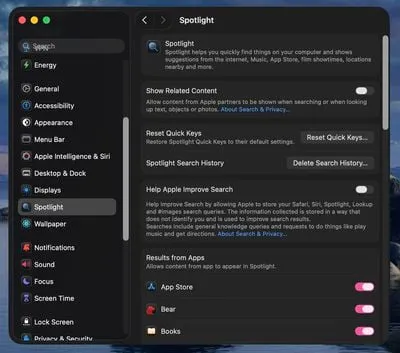
解決策 2:問題のある Spotlight 設定を無効にする
リソースを大量に消費する Spotlight 機能をオフにします。
手順:
- システム設定 > Spotlight を開きます。
- **「関連するコンテンツを表示」**を無効にします。
- **「検索の改善に協力」**を無効にします。
- 使用しないカテゴリ(フォント、ミュージック、ムービーなど)のチェックを外します。
無効化を検討すべきカテゴリ:
- フォント(検索されることが稀です)
- ブックマークと履歴(インデックス作成を遅くする可能性があります)
- ミュージック(Apple Music のストリーミングを使用している場合)
- ムービー(ストリーミングサービスを使用している場合)
- デベロッパー(開発者でない場合)
解決策 3:ターミナル経由で Spotlight インデックスを再構築する
Spotlight インデックスの完全な再構築を強制します。
# Spotlight インデックス作成をオフにする
sudo mdutil -a -i off

# 既存の Spotlight インデックスを削除
sudo mdutil -E /

# Spotlight インデックス作成を再びオンにする
sudo mdutil -a -i on

# インデックス作成ステータスを確認
mdutil -s /
インデックス作成の進行状況を監視する:
# インデックス作成ステータスを監視
sudo mdutil -s / | grep -i "indexing"

# Spotlight プロセスの活動を確認
ps aux | grep -i spotlight
解決策 4:Logitech Manager との競合を修正する
Logitech Manager Daemon と Spotlight の間には既知の競合が存在します。
Logitech 競合の症状:
- 再起動直後は Spotlight が動作するが、数時間後に壊れる
- Logitech ソフトウェアがアクティブなときに
corespotlightdの CPU 使用率が急上昇する - Logitech Options+ のインストール後に問題が始まった
解決策 - Logitech Daemon を無効にする:
# Logitech Manager Daemon を無効化
launchctl disable gui/$(id -u)/com.logi.manager.daemon

# 無効化されたか確認
launchctl list | grep logi
代替案 - Options+ の代わりに Logitech Options を使用する: 古い Logitech Options ソフトウェアの方が、Options+ よりも互換性が高い場合があります。
後で再び有効にする場合:
launchctl enable gui/$(id -u)/com.logi.manager.daemon解決策 5:問題のあるフォルダを Spotlight から除外する
特定のフォルダがインデックス作成の問題を引き起こすことがあります。
手順:
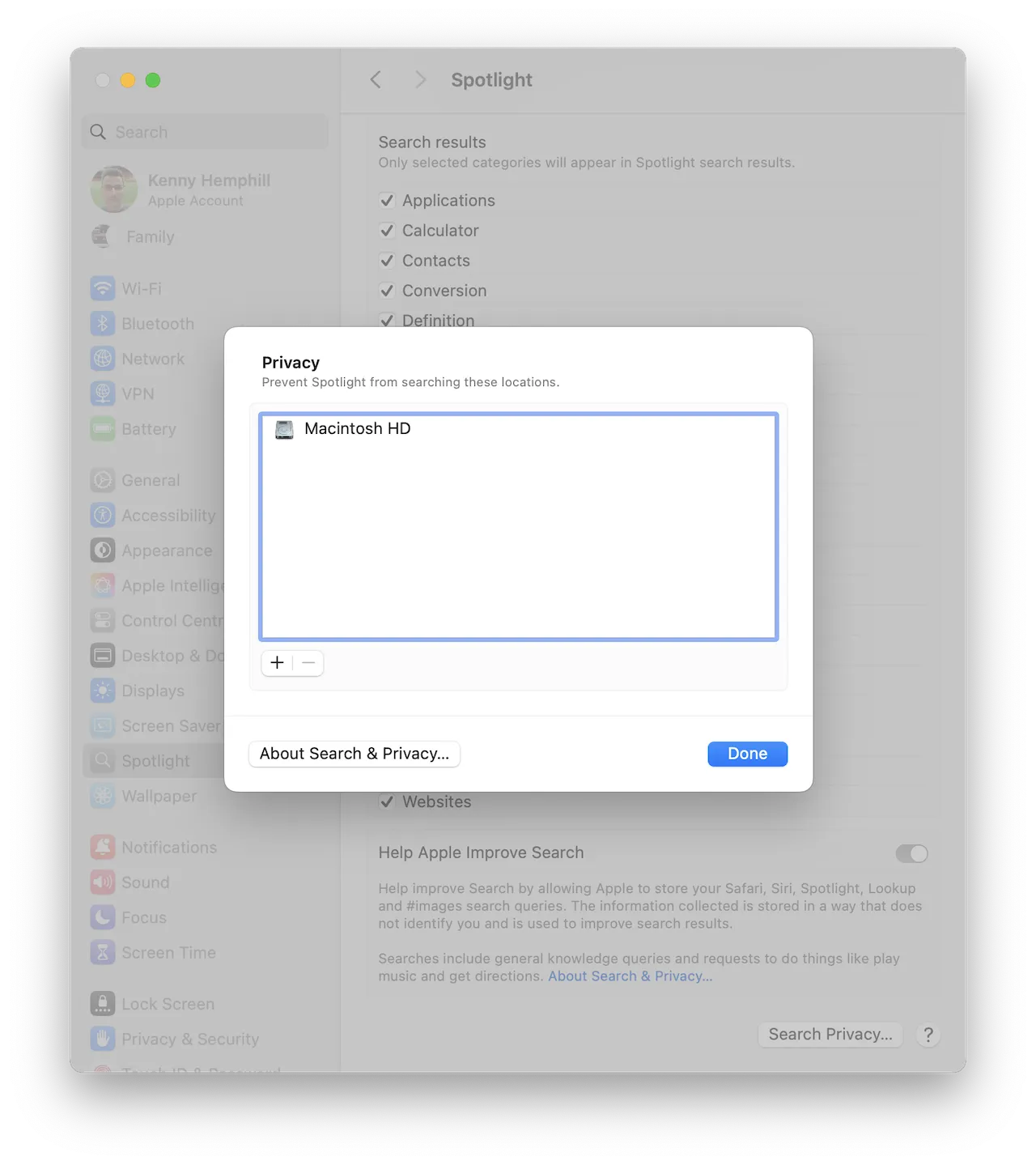
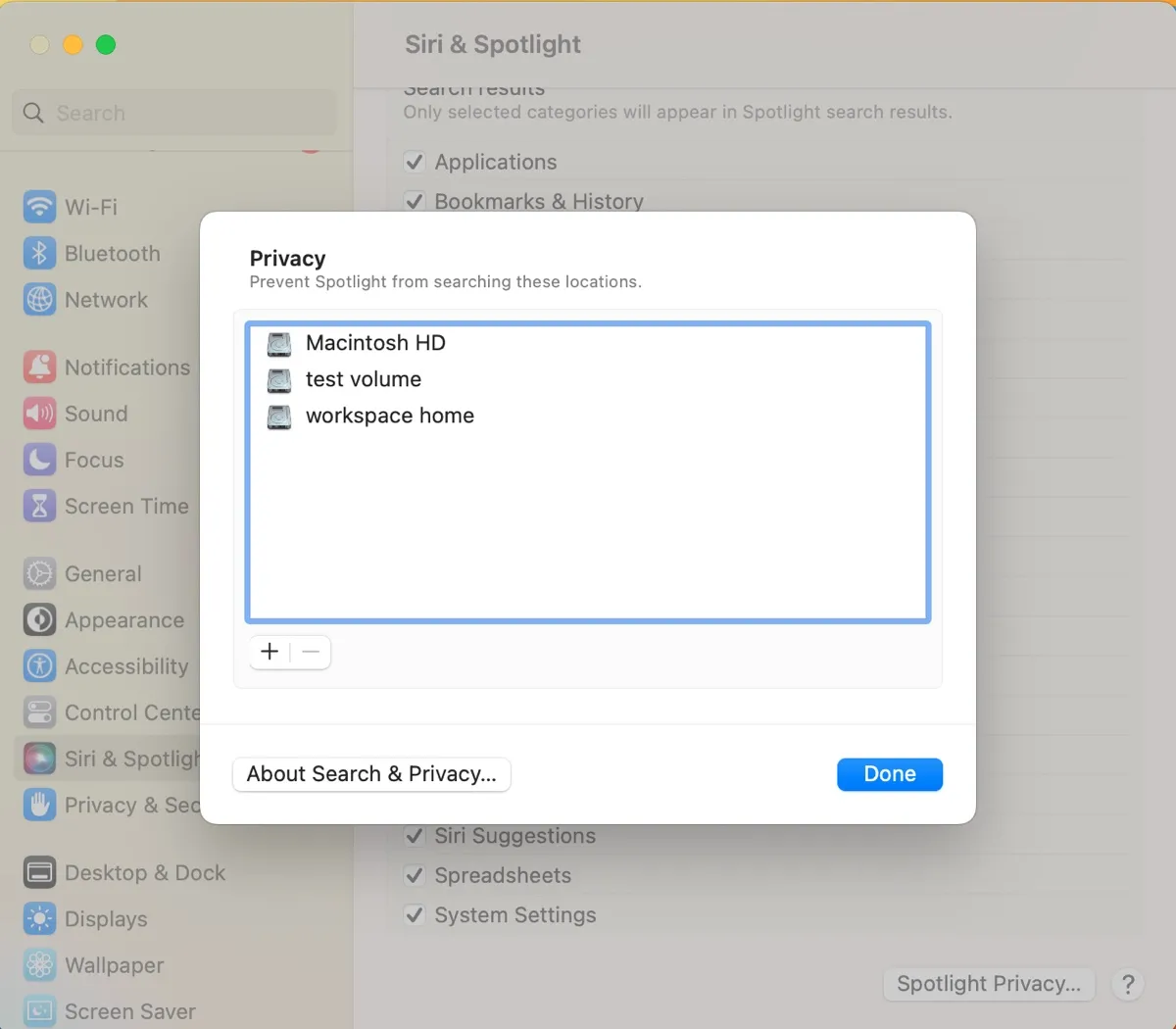
- システム設定 > Spotlight > プライバシー を開きます。
- **「+」**をクリックしてフォルダを追加します。
- 以下の問題が発生しやすいフォルダを追加します。
- 外付けドライブ(個別に追加)
- 仮想マシンのファイル(Parallels, VMware)
- Node.js の
node_modulesフォルダ - 巨大なバックアップフォルダ
- 開発者のビルドフォルダ
ターミナルを使用する場合:
# Spotlight のプライバシー(除外)リストにフォルダを追加
sudo mdutil -i off /path/to/folder

# node_modules の例
sudo mdutil -i off ~/Projects/*/node_modules
解決策 6:Spotlight プロセスを強制終了して再起動する
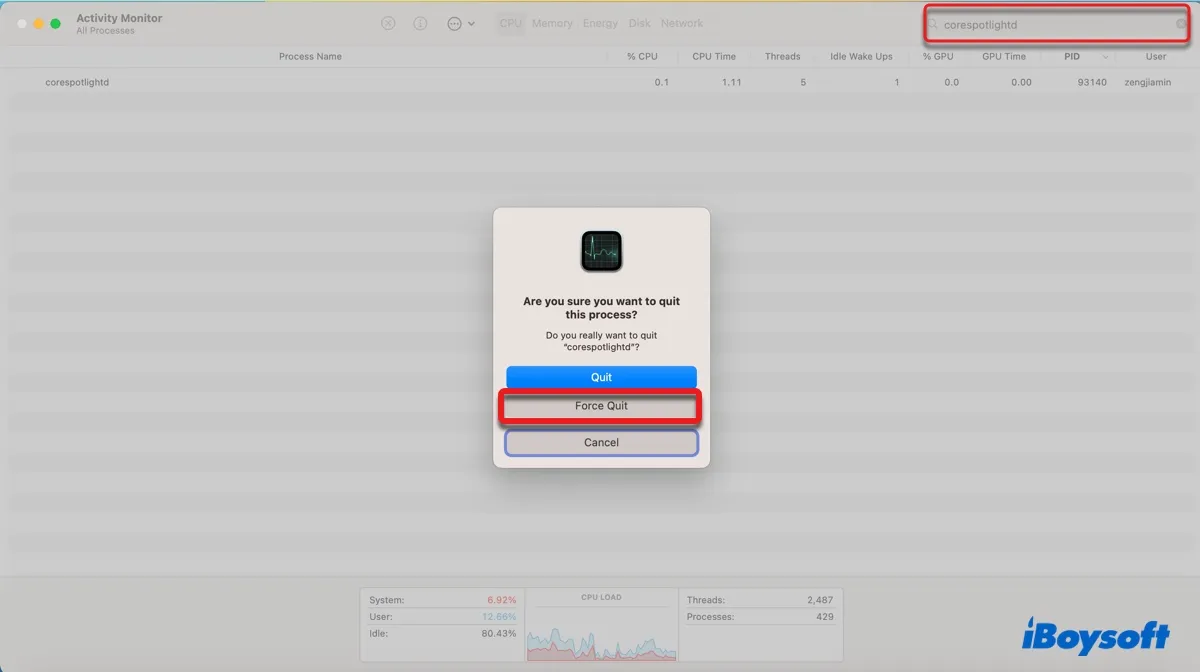
アクティビティモニタによるクイック修正:
- アクティビティモニタを開きます(Cmd + Space を押し、"アクティビティモニタ" と入力)。
mdsまたはspotlightを検索します。- 以下のプロセスを選択し、「X」(強制終了)をクリックします。
mdsmds_storescorespotlightd
- macOS により自動的に再起動されます。
ターミナルを使用する場合:
# すべての Spotlight プロセスを終了
sudo killall mds mds_stores corespotlightd

# これらは自動的に再起動します
注意: これは一時的な修正です。問題が解決しない場合は、CoreSpotlight キャッシュクリア方法を使用してください。
解決策 7:セーフモードでの起動
セーフモードで起動し、macOS に自己修復を行わせます。
手順:
- Mac をシステム終了します。
- 電源を入れ、すぐに Shift キーを押し続けます。
- ログインウィンドウが表示されたら離します。
- ログインします(通常より時間がかかる場合があります)。
- 通常通り再起動します。
セーフモードの効果:
- システムキャッシュをクリアします。
- 基本的なディスクチェックを実行します。
- 必須の拡張機能のみを読み込みます。
- Spotlight の破損を解決できる場合があります。
Spotlight パフォーマンスの監視
Spotlight インデックス作成ステータスの確認
ターミナルを使用する場合:
# インデックス作成が有効か確認
mdutil -s /

# インデックス作成の進行状況を確認
sudo opensnoop -n mds_stores 2>&1 | head -20
期待される出力:
- "Indexing enabled" - 正常に動作中
- "Indexing disabled" - 再有効化が必要
- "Indexing in progress" - 完了まで待機
CPU 使用率の監視
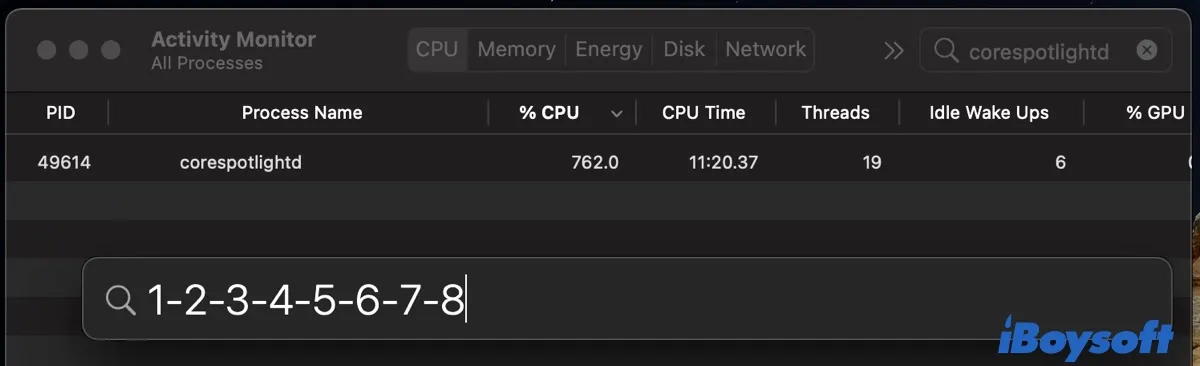
アクティビティモニタ:
- アクティビティモニタを開きます。
- **「CPU」**タブをクリックします。
- **「% CPU」**でソートします。
- 以下のプロセスを監視します。
mds_stores- アイドル時は 5% 未満であるべきです。corespotlightd- アイドル時は最小限であるべきです。kernel_task- 使用率が高い場合は Spotlight の負荷を示している可能性があります。
正常 vs 問題あり:
| プロセス | 正常 | 問題あり |
|---|---|---|
| mds_stores | アイドル時 <5%、インデックス時 <50% | 常に 100% 以上 |
| corespotlightd | アイドル時 <1% | 常に 50% 以上 |
| kernel_task | <5% | Spotlight アクティブ時に 30% 以上 |
予防のヒント
将来の Spotlight 問題を回避する
1. 定期的なメンテナンス:
# 毎週:Spotlight のステータスを確認
mdutil -s /

# 毎月:必要に応じて Spotlight キャッシュをクリア
rm -rf ~/Library/Metadata/CoreSpotlight/*
sudo mdutil -E /
2. 賢いフォルダ除外:
- クラウドストレージの同期フォルダを除外します。
- Time Machine のバックアップ先を除外します。
- デベロッパーのビルドディレクトリを除外します。
- 巨大なメディアライブラリ(検索に不要な場合)を除外します。
3. ソフトウェアに関する考慮事項:
- Logitech ソフトウェアを最新の状態に保つか、代替品を使用します。
- サードパーティ製の Spotlight プラグインの使用には注意してください。
- Spotlight の修正を含む macOS のアップデートを速やかに適用します。
4. macOS アップデート後: メジャーアップデート後は、トラブルシューティングの前に 24 〜 48 時間ほど再インデックス作成の時間を確保してください。
Apple サポートへの連絡タイミング
以下の場合、Apple サポートに連絡してください。
- 各方法を試しても、すべての解決策が失敗する場合。
- ハードウェアの症状(ディスクの異音、過熱など)が現れる場合。
- 48 時間経っても Spotlight インデックス作成が完了しない場合。
- キャッシュクリア後も システムが使用不能な場合。
- コンソールに Spotlight の破損に関する エラー が表示される場合。
連絡する前に:
- 試したすべてのトラブルシューティングを記録しておきます。
- コンソールで Spotlight のエラーを確認します。
- システムの仕様と macOS のバージョンを控えておきます。
- アクティビティモニタの CPU 使用率のスクリーンショットを撮っておきます。
コミュニティの成功事例報告
ユーザーに効果があった方法:
「CoreSpotlight フォルダの削除が魔法の解決策でした。一度の再起動で、使い物にならなかったシステムが完璧になりました。」 - Apple コミュニティフォーラム
「Logitech のデーモンが問題でした。それを無効にしたところ、Spotlight が完璧に動作するようになりました。」 - Reddit r/MacOS
「外部 NAS ドライブを除外する必要がありました。そうしたところ、Spotlight の暴走が止まりました。」 - MacRumors フォーラム
解決策別の成功率:
| 解決策 | 成功率 | 難易度 |
|---|---|---|
| CoreSpotlight キャッシュクリア | 80% | 初級 |
| Spotlight 設定の無効化 | 60% | 初級 |
| ターミナルでのインデックス再構築 | 70% | 中級 |
| Logitech デーモンの修正 | 90% (該当する場合) | 初級 |
| フォルダの除外 | 50% | 初級 |
| セーフモードでの起動 | 40% | 初級 |
結論
macOS Tahoe での Spotlight の問題は苛立たしいものですが、解決の可能性は非常に高いです。CoreSpotlight キャッシュクリア方法はほとんどのユーザーの問題を解決し、システムのフリーズや検索の失敗を即座に解消します。
クイックリファレンス - 修正の順序:
- まず:
~/Library/Metadata/CoreSpotlight/*を削除して再起動します。 - 問題が解決しない場合:
sudo mdutil -E /でインデックスを再構築します。 - Logitech を使用している場合: Logitech Manager Daemon を無効にします。
- 予防策: 問題のあるフォルダを Spotlight から除外します。
重要なポイント:
- CoreSpotlight キャッシュの破損が主な原因です。
- キャッシュのクリアは 80% 以上の成功率があります。
- 修正後は再インデックス作成のために 24 時間待ってください。
- Logitech ソフトウェアは既知の競合原因です。
- フォルダの除外により将来の問題を防止できます。
その他の macOS Tahoe パフォーマンス問題については、システムフリーズ修正ガイドをご覧ください。完全な Tahoe トラブルシューティングについては、総合トラブルシューティングガイドを確認してください。