macOS Tahoe のフリーズ・ラグ・レインボー回旋:解決ガイド 2026 - 実証済みの 15 の解決策
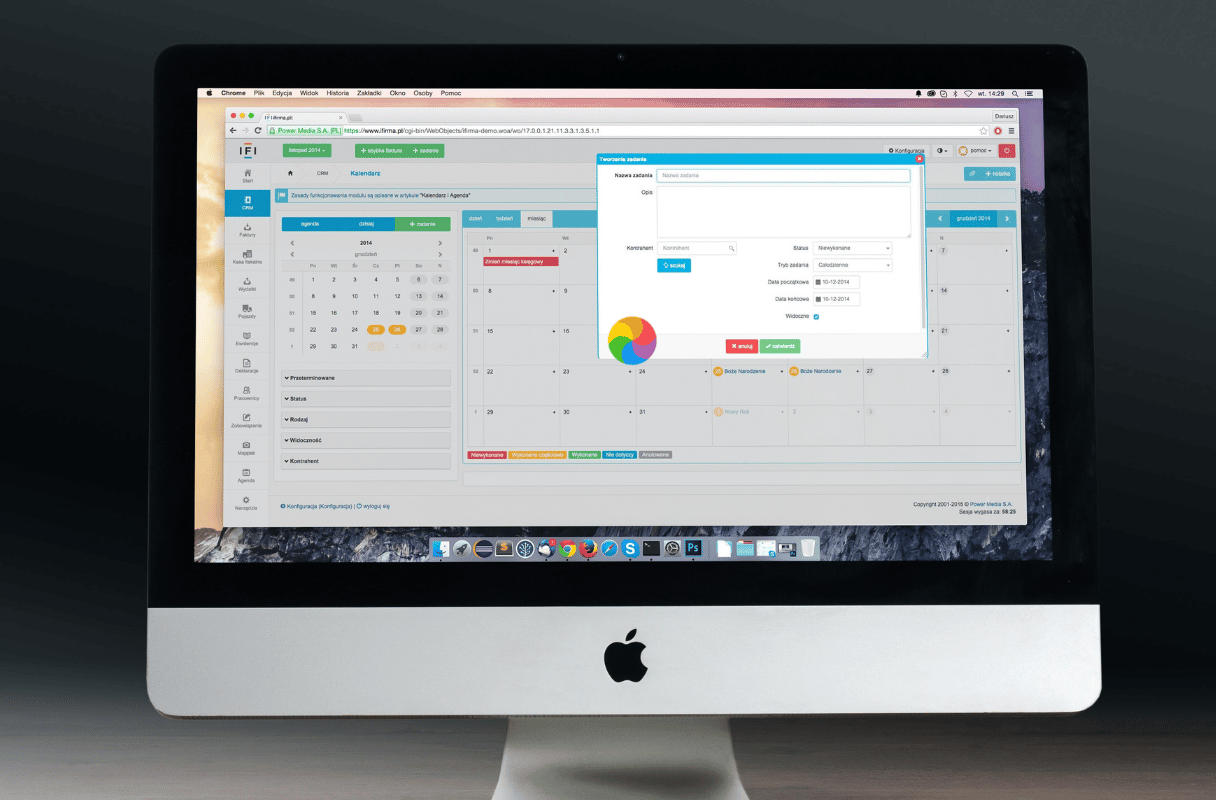
macOS Tahoe のシステムフリーズ、ラグ、レインボーカーソル(ビーチボール)の問題を解決するための包括的なトラブルシューティングガイド。Spotlight インデックス、メモリ不足、WindowServer の GPU 負荷、M1-M4 Mac のパフォーマンス最適化について解説します。
macOS Tahoe にアップグレードしてから、Mac が極端に遅くなったり、頻繁にフリーズしたり、恐ろしいレインボーカーソル(ビーチボール)が回り続けたりしていませんか? そのような悩みを持っているのはあなただけではありません。これは macOS 26 で最も多く報告されている問題の一つであり、M1 MacBook Air から M4 Pro Mac Studio まで、あらゆるモデルに影響を及ぼしています。このガイドでは、Mac のパフォーマンスを回復させるための、実証済みの 15 の解決策をご紹介します。
問題を理解する
一般的な症状
システム全体のフリーズ:
- 数秒間、Mac が完全に反応しなくなる
- マウスカーソルは動くが、クリックが反応しない
- アプリケーションが入力に反応しない
- レインボーカーソルが頻繁に表示される
パフォーマンスの低下:
- アプリケーションの起動時間が長くなる
- Finder でのファイル操作が遅い
- タイピング中のキーボード反応が遅れる
- システム全体の動作が重い
特定のシナリオ:
- ブラウザの新しいタブを開くときにフリーズする
- アプリケーションの切り替え時にラグが発生する
- ファイルへのアクセス時にビーチボールが出る
- ビデオ再生中にシステムがハングする
macOS Tahoe における根本原因
Apple サポートコミュニティ、Reddit、MacRumors フォーラムなどの調査から、いくつかの主な原因が判明しています。
| 原因 | 発生頻度 | 深刻度 |
|---|---|---|
| Spotlight インデックス (corespotlightd) | 非常に高い | 致命的 |
| メモリ管理の問題 | 高い | 高い |
| Liquid Glass による GPU 負荷 | 高い | 中程度 |
| WindowServer の GPU 過負荷 | 中程度 | 高い |
| バックグラウンドプロセスの競合 | 中程度 | 中程度 |
| システムキャッシュの破損 | 中程度 | 中程度 |
解決策 1: Spotlight インデックスの強制再作成
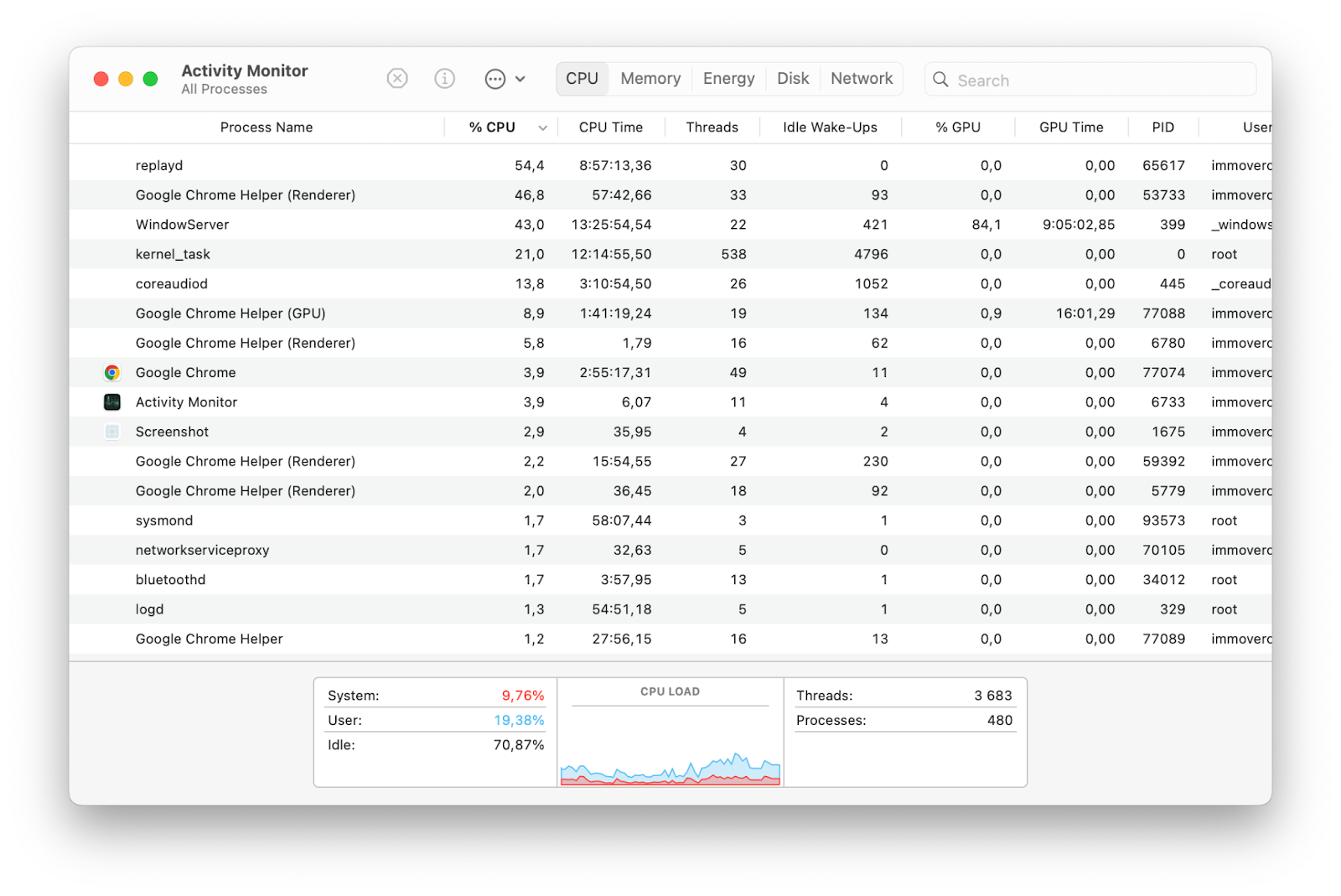
Spotlight インデックスは、macOS Tahoe がフリーズする最大の原因です。corespotlightd プロセスが CPU を 100-200% 消費し、システム全体の速度低下を引き起こすことがあります。
Spotlight が問題か確認する
アクティビティモニタを使用する方法:
- アクティビティモニタ(アプリケーション > ユーティリティ)を開きます
- CPU タブをクリックします
mds、mds_stores、またはcorespotlightdを探します- いずれかのプロセスが継続的に CPU の 50% 以上を消費している場合、Spotlight が原因である可能性が高いです
Spotlight インデックスを強制的に再作成する
方法 1: システム設定(推奨)
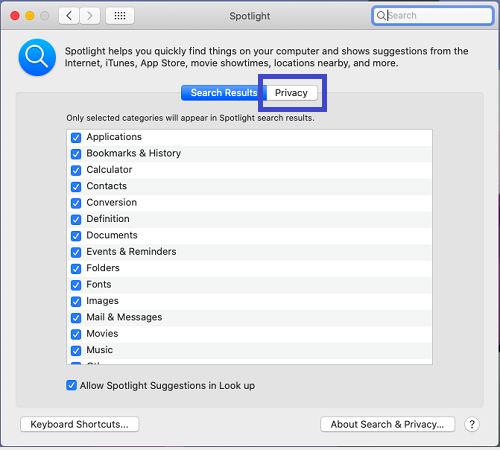
- システム設定 > Siri と Spotlight を開きます
- 下にスクロールして Spotlight のプライバシー をクリックします
- + ボタンをクリックします
- Macintosh HD(起動ディスク全体)を追加します
- Mac を再起動します
- Spotlight のプライバシーに戻り、Macintosh HD を削除します
- 再インデックスが完了するまで待ちます(数時間かかる場合があります)
方法 2: ターミナルコマンド
# Spotlight インデックスを無効にする
sudo mdutil -a -i off

# Spotlight インデックスを削除する
sudo mdutil -E /

# Spotlight インデックスを再度有効にする
sudo mdutil -a -i on
Spotlight 設定の最適化
将来的な問題を避けるために、Spotlight の検索範囲を制限します。
-
システム設定 > Siri と Spotlight を開きます
-
検索結果 の下で、不要な項目のチェックを外します:
- フォント
- イメージ
- ムービー
- ミュージック
- その他
-
インデックスを作成する必要がないフォルダをプライバシーの除外リストに追加します:
- 仮想マシンのフォルダ
- 大容量のメディアライブラリ
- 開発用のビルドフォルダ
- ダウンロードフォルダ(任意)
解決策 2: メモリプレッシャーへの対処
macOS Tahoe は、以前のバージョンよりも多くのメモリを必要とします。「アプリケーションメモリが不足しています」というエラーは、特に 8GB モデルの Mac で頻繁に発生します。
メモリの状態を確認する
- アクティビティモニタを開きます
- メモリタブをクリックします
- 下部にあるメモリプレッシャーのグラフを確認します:
- 緑: 正常
- 黄: 中程度の負荷
- 赤: 危険 - 直ちに対処が必要
ターミナルでのメモリ確認
# メモリプレッシャーの状態を確認する
memory_pressure

# メモリ統計を表示する
vm_stat

# スワップ使用量を確認する
sysctl vm.swapusage
メモリ使用量を削減する
メモリを大量に消費するアプリを閉じる:
macOS Tahoe でよくある原因:
- Safari(特にタブを多く開いている場合)
- Chrome(メモリ消費が激しいことで有名)
- Slack、Discord、VS Code(Electron アプリ)
- メッセージ(時間の経過とともにメモリが蓄積されることがあります)
アクティビティモニタを使用する方法:
- アクティビティモニタ > メモリタブを開きます
- メモリ列をクリックして、使用量の多い順に並べ替えます
- 過剰にメモリを使用しているアプリを特定します
- 選択して X をクリックして終了するか、右クリック > 終了を選択します
ログイン項目を減らす:
- システム設定 > 一般 > ログイン項目 を開きます
- 不要なスタートアップアプリを確認して削除します
- 「バックグラウンドでの実行を許可」セクションを確認します
- 不要なバックグラウンドプロセスを無効にします
8GB モデルの Mac ユーザー向け
8GB RAM の Mac を使用している場合、追加の最適化が不可欠です。
システム設定 > アクセシビリティ > ディスプレイ:
  - 「透明度を下げる」を有効にする
  - 「視覚効果を減らす」を有効にする

これらの設定により、視覚効果に使用されていた 500MB〜1GB のメモリを解放できる場合があります。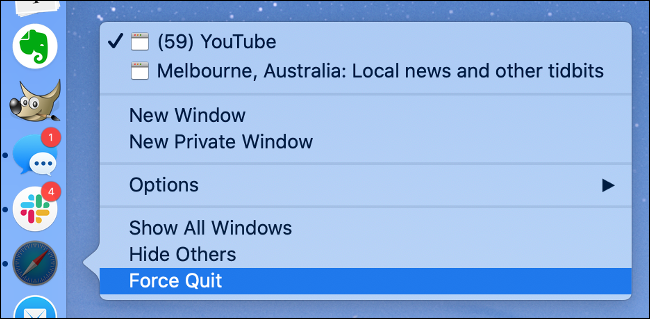
解決策 3: Liquid Glass の GPU 負荷を軽減する
macOS Tahoe の新しい Liquid Glass デザインは、特に古い Mac やベース構成のモデルにおいて、GPU に大きな負荷をかけます。
透明度効果を無効にする
- システム設定を開きます
- アクセシビリティ > ディスプレイ に移動します
- 透明度を下げる を有効にします
- 視覚効果を減らす を有効にします(任意ですが効果的です)
これらの設定の影響
| 設定 | GPU 負荷の削減 | 視覚的な影響 |
|---|---|---|
| 透明度を下げる | 30-40% | 中程度(背景が不透明になる) |
| 視覚効果を減らす | 10-15% | 軽微(アニメーションの削減) |
| 両方を組み合わせる | 40-50% | 顕著だが実用的 |
GPU 使用率を監視する
アクティビティモニタを使用する方法:
- アクティビティモニタを開きます
- メニューから ウィンドウ > GPU の履歴 を選択します
- 高い GPU 使用率が続いていないか確認します
ターミナルを使用する方法:
# GPU の電力使用量を監視する
sudo powermetrics --samplers gpu_power -n 5
アイドル時でも GPU 使用率が高いまま(15-20% 以上)の場合は、解決策 4 に進んでください。
解決策 4: WindowServer をリセットする
WindowServer は、macOS におけるすべての視覚的なレンダリングを管理しています。WindowServer が停止したり過負荷になったりすると、システム全体のフリーズを引き起こします。
ログアウトによる安全なリセット
- 作業内容をすべて保存します
- アップルメニュー () > ログアウト を選択します
- 再度ログインします
これにより、システムを完全に再起動することなく WindowServer が再起動されます。
強制リセット(システムが反応する場合)
ターミナルにはアクセスできるがシステムが重い場合:
# 実行すると直ちにログアウトされます - 事前に作業を保存してください!
sudo killall WindowServer
警告: このコマンドを実行すると、即座にログアウトされます。必ずすべての作業を保存してから実行してください。
WindowServer の負荷を軽減する
デスクトップを整理する:
- デスクトップの項目が少ない = WindowServer の負荷が減る
- ファイルをデスクトップに置かず、フォルダに移動する
- 「スタック」を使用してデスクトップ項目を整理する
視覚効果を制限する:
システム設定 > デスクトップと Dock:
  - ウィンドウをしまうときのエフェクト: スケール
  - 起動中のアプリケーションをアニメーションで表示: オフ(任意)
解決策 5: セーフモードで起動する
セーフモードは、最小限の拡張機能とドライバで Mac を起動するため、サードパーティ製ソフトウェアが問題の原因かどうかを特定するのに役立ちます。
セーフモードに入る方法
Apple シリコン搭載 Mac (M1/M2/M3/M4):
- Mac を完全にシステム終了します
- 「起動オプションを読み込み中」と表示されるまで電源ボタンを押し続けます
- 起動ディスクを選択します
- Shift キーを押しながら、セーフモードで続ける をクリックします
Intel 搭載 Mac:
- Mac をシステム終了します
- 電源を入れ、すぐに Shift キーを押し続けます
- ログインウィンドウが表示されたら Shift キーを離します
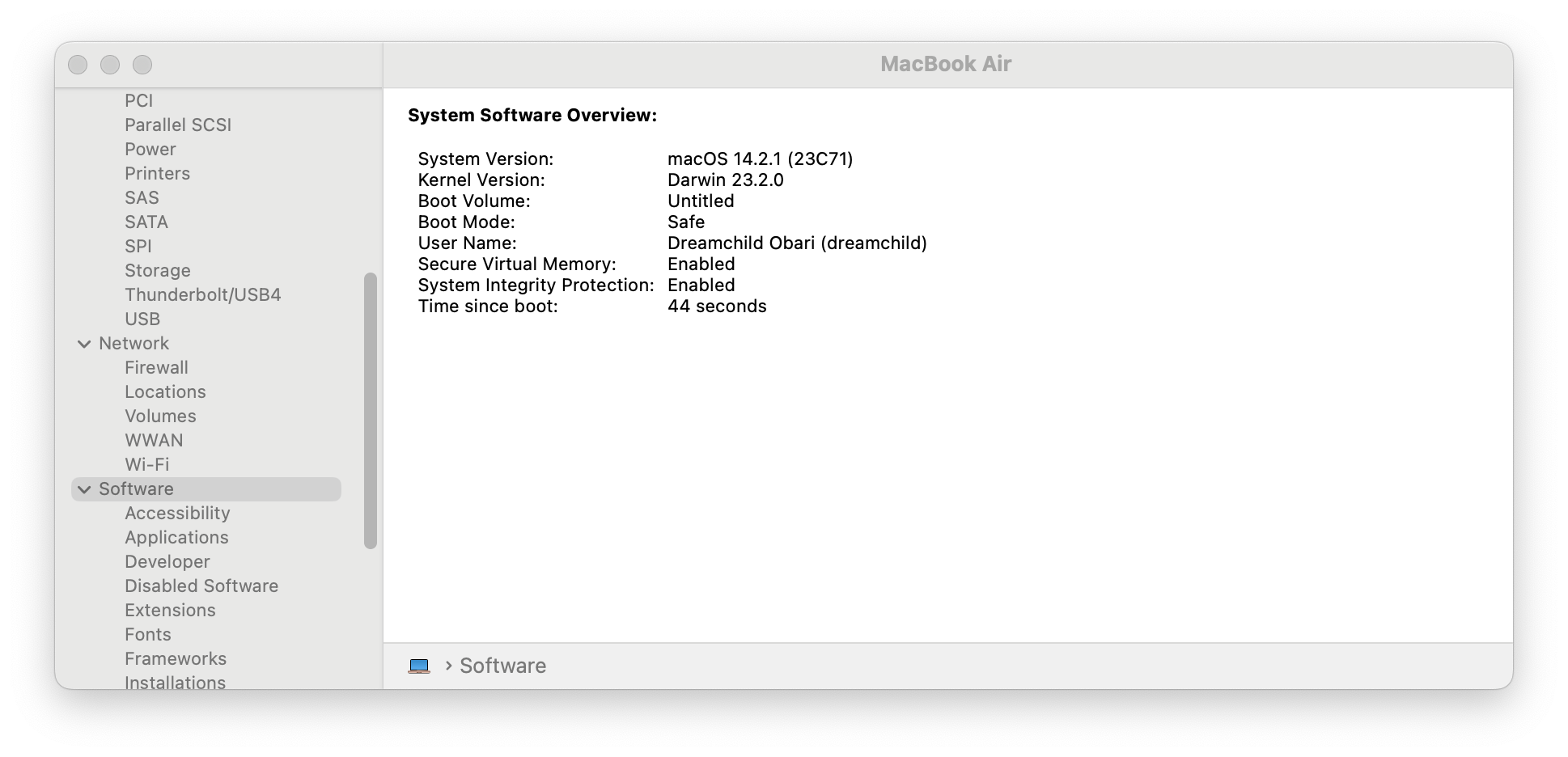
セーフモードであることを確認する
- アップルメニュー () > この Mac について をクリックします
- システムレポート をクリックします
- サイドバーで ソフトウェア を選択します
- 「起動モード」が セーフ になっていることを確認します
セーフモードでテストされる内容
- 起動ディスクの検証
- システムキャッシュの消去
- 必須のカーネル拡張のみをロード
- サードパーティ製フォントの無効化
- スタートアップ項目の読み込み停止
セーフモードで Mac がスムーズに動作する場合: 問題の原因は、サードパーティ製のアプリケーションまたは拡張機能である可能性が高いです。通常どおり再起動し、ログイン項目や拡張機能を一つずつ無効にして原因を特定してください。
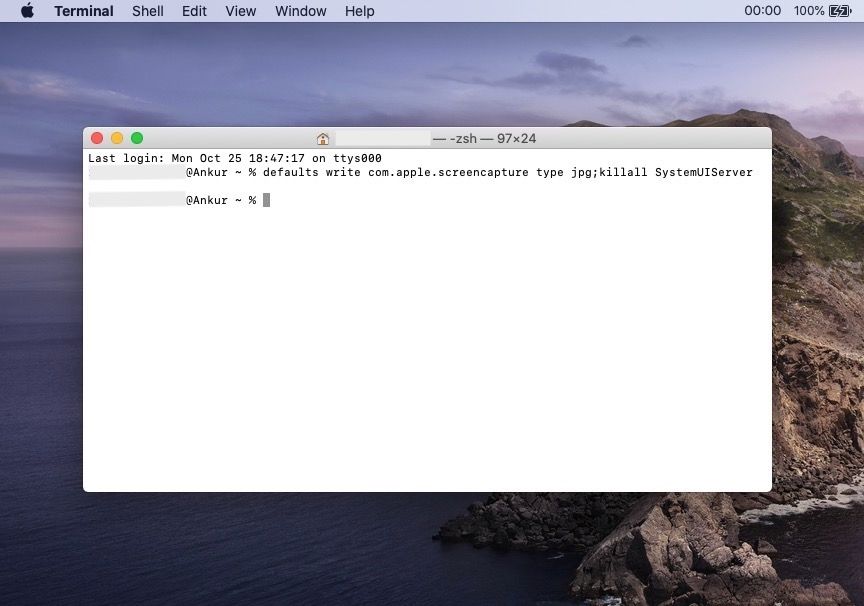
解決策 6: システムキャッシュを消去する
キャッシュの破損は、著しいパフォーマンス低下の原因となります。キャッシュを消去することで、macOS は新しいキャッシュファイルを強制的に再構築します。
ユーザーキャッシュの消去
安全な方法:
- Finder を開きます
- Cmd + Shift + G(フォルダへ移動)を押します
~/Library/Cachesと入力します- すべてのフォルダを選択し、ゴミ箱に移動します
- ゴミ箱を空にします
- Mac を再起動します
システムキャッシュの消去(上級者向け)
# DNS キャッシュをクリアする
sudo dscacheutil -flushcache; sudo killall -HUP mDNSResponder

# フォントキャッシュをクリアする
sudo atsutil databases -remove

# 再起動してキャッシュを再構築する
sudo shutdown -r now
サードパーティ製のキャッシュクリーナー
通常は推奨されませんが、以下のような信頼できるツールもあります。
- CleanMyMac X(有料)
- OnyX(無料、Tahoe 対応版が必要)
- AppCleaner(無料)
これらは問題のあるキャッシュを安全に特定して消去するのに役立ちます。
注意: キャッシュの消去以外の目的で、システムファイルを削除したり Mac を「最適化」したりするためにクリーナーを使用しないでください。
解決策 7: macOS とアプリケーションをアップデートする
フリーズの問題の多くは、macOS Tahoe のアップデートで修正されています。最新バージョンを使用しているか確認してください。
macOS をアップデートする
- システム設定 > 一般 > ソフトウェアアップデート を開きます
- アップデートがある場合は、今すぐアップデート をクリックします
- アップデートが完了するまで待ちます(中断しないでください)
現在のバージョン(2026 年 1 月時点):
- 安定版: macOS Tahoe 26.2
- ベータ版: macOS Tahoe 26.3 Beta 2
アプリケーションをアップデートする
App Store アプリ:
- App Store を開きます
- サイドバーの アップデート をクリックします
- すべてをアップデート をクリックします
App Store 以外のアプリ:
- 各アプリケーションのアップデート機能を確認します
- 特に Safari、Chrome、Electron アプリのアップデートを優先してください
Electron アプリのアップデート(重要)
Electron アプリ(VS Code、Slack、Discord、Microsoft Teams)は、macOS Tahoe において GPU 関連の問題が知られています。Tahoe 向けの修正が含まれた最新バージョンにアップデートしてください。
Electron アプリで GPU アクセラレーションを無効にする:
VS Code:
// settings.json にて
"disable-hardware-acceleration": true
Slack:
- Slack メニュー > 設定 を開く
- 詳細 > ハードウェアアクセラレーションを有効にする のチェックを外す
Discord:
- ユーザー設定 > 詳細
- ハードウェアアクセラレーション をオフにする
解決策 8: SMC と NVRAM/PRAM のリセット
これらのリセットは、パフォーマンスに影響を与える低レベルのシステム問題を解決できる場合があります。
NVRAM のリセット(すべての Mac)
Apple シリコン搭載 Mac: 再起動時に自動的にリセットされます。Mac を再起動するだけで十分です。
Intel 搭載 Mac:
- Mac をシステム終了します
- 電源を入れ、すぐに Option + Command + P + R キーを同時に押し続けます
- そのまま約 20 秒間押し続けます
- キーを離し、Mac を通常どおり起動させます
SMC のリセット(Intel 搭載 Mac のみ)
T2 チップ搭載の MacBook:
- システム終了します
- Control + Option + Shift(左側)を 7 秒間押し続けます
- そのまま電源ボタンも 7 秒間押し続けます
- すべてのキーを離し、数秒待ちます
- 電源ボタンを押して起動します
デスクトップ Mac:
- システム終了します
- 電源コードを抜きます
- 15 秒間待ちます
- 電源コードを差し込みます
- 5 秒間待ってから、電源ボタンを押して起動します
注意: Apple シリコン搭載 Mac にはリセットが必要な SMC はありません。再起動で十分です。
解決策 9: マルウェアや不要なソフトウェアの確認
macOS では稀ですが、マルウェアが著しいパフォーマンス低下の原因となることがあります。
組み込みの保護機能を確認する
- システム設定 > プライバシーとセキュリティ を開きます
- セキュリティセクションまでスクロールします
- 「App Store と確認済みの開発者からのアプリケーションを許可」が選択されていることを確認します
- 不明なプロファイルがインストールされていないか確認します
不審なプロセスを確認する
# 実行中のプロセスを一覧表示する
ps aux | head -50

# 不審な Launch Agents を確認する
ls -la ~/Library/LaunchAgents
ls -la /Library/LaunchAgents
ls -la /Library/LaunchDaemons
見覚えのない、または疑わしい項目がないか探してください。
マルウェアスキャンツール
信頼できる無料のオプション:
- Malwarebytes for Mac(無料版)
- ClamXAV(無料、オープンソース)
「Mac のクリーニング」や「高速化」を謳う有料ソフトは絶対に購入しないでください。 これらは多くの場合詐欺であり、解決するよりも多くの問題を引き起こします。
解決策 10: iCloud 同步の管理
過度な iCloud 同期は、特にクリーンインストールやアップグレード直後に CPU とディスクを大量に消費することがあります。
iCloud の状態を確認する
- システム設定 > Apple ID > iCloud を開きます
- iCloud Drive > オプション をクリックします
- 同期されている内容を確認します
iCloud Drive の最適化
- システム設定 > Apple ID > iCloud を開きます
- Mac のストレージを最適化 をクリックして、不要なファイルのローカルコピーを削除します
- または、特定のフォルダの iCloud Drive 同期を一時的に無効にします
iCloud 同期を一時停止する
同期が問題を引き起こしている場合:
- Finder を開きます
- サイドバーの iCloud Drive をクリックします
- アップロード/ダウンロードのインジケーターを確認します
- 同期が完了するまで待つか、システム設定で一時的に iCloud Drive を無効にします
ターミナルでの確認
# brctl の状態を確認する(iCloud 同期デーモン)
brctl status

# iCloud プロセスを監視する
ps aux | grep -i cloud
解決策 11: ストレージの最適化
ストレージの空き容量不足は、特に SSD 搭載の Mac においてパフォーマンスに大きな影響を与えます。
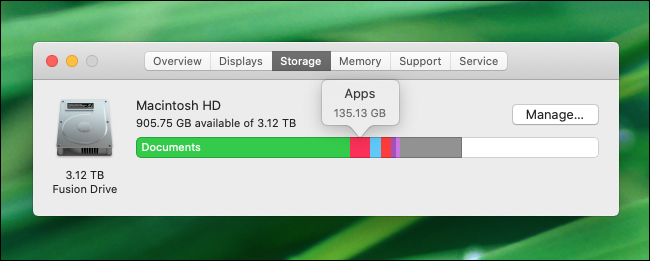
空き容量を確認する
- アップルメニュー () > この Mac について を選択します
- 詳細情報 > ストレージ設定 をクリックします
- 全容量の少なくとも 15% が空いていることを確認してください
クイックストレージクリーニング
組み込みの推奨事項:
- システム設定 > 一般 > ストレージ を開きます
- 推奨事項を確認します:
- iCloud に保存
- ストレージを最適化
- ゴミ箱を自動的に空にする
- 不要なファイルを削除
手動でのクリーンアップ:
# 500MB 以上の大きなファイルを探す
find ~ -type f -size +500M 2>/dev/null

# 30 日以上前のダウンロードファイルを探す
find ~/Downloads -mtime +30 -type f 2>/dev/null
システムデータの削除
システムデータは時間の経過とともに肥大化することがあります。
- Time Machine スナップショット:
tmutil thinlocalsnapshots / 1000000000 1 - 開発用キャッシュ:
rm -rf ~/Library/Developer/Xcode/DerivedData/* - iOS バックアップ: iTunes/Finder > バックアップを管理 > 古いバックアップを削除
解決策 12: 問題のある拡張機能の無効化
ブラウザやシステムの拡張機能がフリーズやラグの原因になることがあります。
Safari 拡張機能
- Safari > 設定 > 拡張機能 を開きます
- すべての拡張機能を無効にします
- フリーズが止まるかテストします
- 拡張機能を一つずつ有効にして、原因を特定します
システム拡張機能
- システム設定 > 一般 > ログイン項目 を開きます
- バックグラウンドでの実行を許可 を確認します
- 疑わしい、または不要な拡張機能を無効にします
カーネル拡張(レガシー)
カーネル拡張を使用している Intel 搭載 Mac の場合:
# ロードされているカーネル拡張を表示する
kextstat | grep -v com.apple
見慣れない拡張機能がある場合は調査し、問題がある場合は削除してください。
解決策 13: ディスクの「応急処置」を実行する
ディスクエラーはシステムの不安定やフリーズの原因となります。
ディスクユーティリティを使用する方法
- ディスクユーティリティ(アプリケーション > ユーティリティ)を開きます
- 起動ディスク(通常は「Macintosh HD」)を選択します
- First Aid をクリックします
- 実行 をクリックします
- 他のボリュームに対しても繰り返します
リカバリーモードから実行する方法(より徹底的)
Apple シリコン搭載 Mac:
- システム終了します
- 「起動オプションを読み込み中」と表示されるまで電源ボタンを押し続けます
- オプション > 続ける をクリックします
- ディスクユーティリティ を選択します
- すべてのボリュームに対して First Aid を実行します
Intel 搭載 Mac:
- Cmd + R を押しながら再起動します
- ディスクユーティリティ を選択します
- すべてのボリュームに対して First Aid を実行します
解決策 14: クリーンインストールを検討する
他のすべての方法が失敗した場合、クリーンインストールによってアップグレード時の不具合を解決できることがあります。
事前のバックアップ
- 外付けドライブを接続します
- Time Machine 設定を開きます
- 最新のバックアップを作成します
- バックアップが完了したことを確認します
クリーンインストールの手順
オプション A: 消去してインストール(最も確実)
- リカバリーモードで起動します
- ディスクユーティリティを使用して Macintosh HD を消去します
- リカバリーモードから macOS Tahoe を再インストールします
- 新しい Mac としてセットアップします
- アプリを手動で再インストールし、データを復元します
オプション B: すべての設定をリセット
- システム設定 > 一般 > 転送またはリセット を開きます
- すべてのコンテンツと設定を消去 をクリックします
- 画面の指示に従います
- macOS を再インストールします
注意: Apple の技術者によると、Time Machine 経由でのクリーンインストールは、解消されない Tahoe の問題を解決するのに非常に有効であると報告されています。
解決策 15: ハードウェア診断
ソフトウェアの解決策が効果的でない場合、ハードウェアの問題が原因である可能性があります。
Apple 診断(Apple Diagnostics)
Apple シリコン搭載 Mac:
- Mac をシステム終了します
- 「起動オプションを読み込み中」と表示されるまで電源ボタンを押し続けます
- Cmd + D を押します
- 画面の指示に従います
Intel 搭載 Mac:
- システム終了します
- 電源を入れ、すぐに D キーを押し続けます
- 診断画面が表示されたら離します
確認すべき項目
- メモリエラー(RAM の故障の可能性)
- ストレージエラー(SSD の故障の可能性)
- 熱の問題(冷却システムの故障の可能性)
診断で問題が見つかった場合は、Apple サポートまたは正規サービスプロバイダに連絡してください。
予防策: macOS Tahoe のパフォーマンス維持
定期的なメンテナンススケジュール
毎週:
- Mac を再起動する(メモリの解放、プロセスのリセット)
- macOS とアプリのアップデートを確認する
- アクティビティモニタで異常なプロセスがないか確認する
毎月:
- ディスクユーティリティの First Aid を実行する
- ブラウザのキャッシュをクリアする
- 使用していないアプリケーションを確認して削除する
四半期ごと:
- Time Machine バックアップの検証
- ユーザーキャッシュのクリーンアップ
- スタートアップ項目と拡張機能の確認
ベストプラクティス
- 常にストレージに 15% 以上の空き容量を確保する
- 定期的に再起動する(スリープだけで何週間も放置しない)
- Apple から修正プログラムがリリースされたら速やかにアップデートする
- ブラウザのタブを制限する(特に Safari と Chrome)
- 使用していないアプリは最小化せず、終了する
- アクティビティモニタを使用して、リソースを大量消費しているアプリを早めに特定する
Apple サポートに連絡すべきタイミング
以下のような場合は、専門家の助けを借りることを検討してください。
- すべての解決策を試してもフリーズが解消されない
- Apple 診断でハードウェアエラーが見つかった
- Mac がまだ保証期間内または AppleCare+ に加入している
- 高度なトラブルシューティングを行うことに不安がある
- 落下や液体による損傷など、特定の事故の後に問題が発生した
連絡先
- Apple サポート: support.apple.com
- Apple Store Genius Bar: 予約して来店
- 正規サービスプロバイダ: 保証外修理など
- Apple コミュニティ: ユーザー同士のサポートフォーラム
まとめ
macOS Tahoe のフリーズやラグの問題は非常にストレスが溜まるものですが、多くの場合、解決可能です。まずは一般的な解決策(Spotlight の再インデックス、メモリの最適化、Liquid Glass の設定変更)から始め、必要に応じて高度な手順に進んでください。
クイック修正のまとめ:
- 最初に行うこと: Spotlight インデックスを強制的に再作成し、「透明度を下げる」を有効にする。
- 次に行うこと: アクティビティモニタでリソースを大量消費しているアプリを確認する。
- その次: キャッシュを消去し、すべてのソフトウェアを最新にアップデートする。
- 問題が続く場合: セーフモードで起動し、サードパーティ製アプリの影響を特定する。
- 最終手段: 何をしても解決しない場合は、クリーンインストールを行う。
ほとんどのユーザーは、Spotlight の再インデックスと Liquid Glass 効果の軽減だけで、パフォーマンスの問題の 80% を解決できています。残りのケースは通常、サードパーティ製ソフトウェアの不具合、または稀にハードウェアの問題に起因しています。
macOS Tahoe のトラブルシューティングに関する詳細は、システムフリーズ解決ガイド や バッテリー消耗解決ガイド も併せてご覧ください。