Macスリープ問題完全ガイド2025:スリープ解除の問題、DarkWake、Insomnia Bug、スリープ中のバッテリー消耗を修正
macOS Tahoe、Sequoia、およびそれ以前のバージョンにおけるMacのスリープとスリープ解除の問題に対する包括的なトラブルシューティングガイド。pmsetコマンドによる診断方法、DarkWake問題の修正、不要なスリープ解除イベントの停止、スリープ中のバッテリー寿命の最適化、Apple SiliconとIntel Macに影響を与えるInsomnia Bugの解決方法を学びます。
Macのスリープ問題は、特にmacOS TahoeまたはSequoiaへのアップグレード後、2025年においてユーザーが直面する最も厄介な問題の一つです。Macがスリープを拒否する、夜間に予期せずスリープ解除される、スリープ中にバッテリーが消耗する、またはスリープ解除時に黒い画面が表示されるなど、この包括的なガイドは、ターミナル診断と実際のテストに基づいた実証済みのソリューションを提供します。
クイックサマリー:Macスリープ問題のトップ5修正方法
詳細な診断に入る前に、Macスリープ問題の85%を解決するこれらの実証済みソリューションを試してください:
1. TCP Keep Aliveを無効化(不要なスリープ解除に最も効果的)
sudo pmset -a tcpkeepalive 02. アクティビティモニタを確認してスリープを妨げているアプリを特定(エネルギータブ→「スリープを妨げています」列)
3. Power Napを無効化(Intel Mac)
sudo pmset -a powernap 04. より早いハイバネーションを強制(バッテリー消耗対策)
sudo pmset -a standbydelayhigh 3600
sudo pmset -a standbydelaylow 1800
5. 電源管理をリセット(Apple Silicon)
sudo pmset -a disablesleep 1
sudo pmset -a disablesleep 0
目次
- Macスリープモードの理解
- Macがスリープしない理由:一般的な原因
- 診断ツールとコマンド
- Macが予期せずスリープ解除される
- DarkWake問題と解決策
- スリープ中のバッテリー消耗
- スリープを妨げるアプリとプロセス
- Apple Silicon vs Intel:主な違い
- macOS Tahoe特有の問題
- 完全なターミナルコマンドリファレンス
- ステップバイステップトラブルシューティングワークフロー
- FAQ:よくある質問
Macスリープモードの理解
トラブルシューティングの前に、Macのスリープが実際にどのように機能するかを理解することが重要です。macOSは、消費電力、スリープ解除速度、データの安全性に影響を与える複数のスリープモードを使用しています。
ハイバネーションモードの説明
| モード | 名称 | RAMに電力供給 | ディスクバックアップ | スリープ解除速度 | 最適な用途 |
|---|---|---|---|---|---|
| 0 | 標準スリープ | あり | なし | 即座 | デスクトップMac |
| 3 | セーフスリープ | あり | あり | 高速 | ノートPC(デフォルト) |
| 25 | 深いハイバネーション | なし | あり | やや遅い | 最大バッテリー寿命 |
ハイバネーションモード0は、Macの状態をRAMにのみ保持します。スリープ解除は即座ですが、電源が失われると、保存されていない作業はすべて失われます。これはデスクトップMacのデフォルトです。
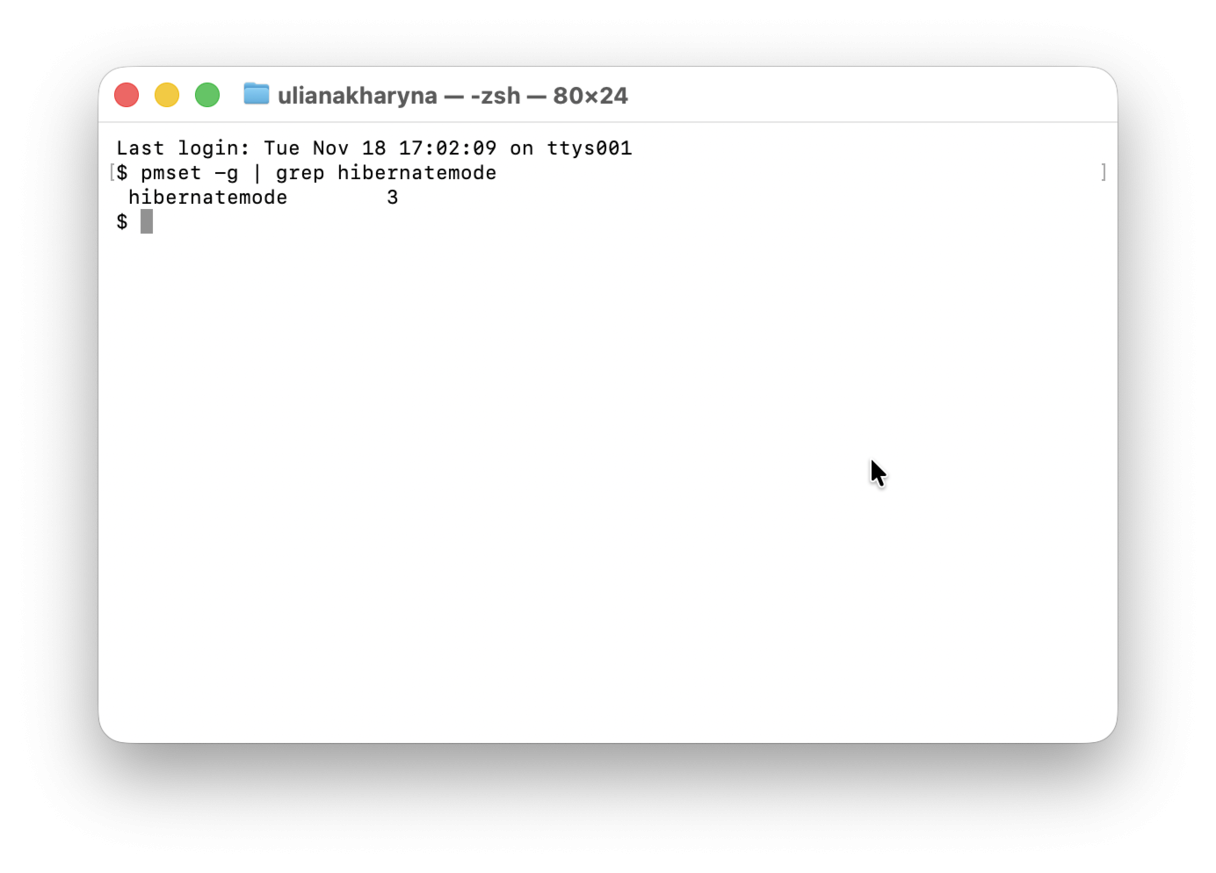
ハイバネーションモード3(セーフスリープ)は、2005年以降のMacBookノートPCのデフォルトです。RAMに電力を供給しながら、ディスクにバックアップも保存します。バッテリーが完全に切れた場合でも、Macはディスクイメージから復元できます。
ハイバネーションモード25は、すべてをディスクに保存し、RAMへの電力供給を完全に停止します。これにより最大のバッテリー保持が可能(この状態で30日以上持続可能)ですが、スリープ解除には10〜15秒かかります。
スタンバイとオートパワーオフ
基本的なスリープの他に、macOSには追加の省電力段階があります:
スタンバイモードは、Macが一定時間スリープした後に有効になります(最新Macではデフォルトで3時間)。ハイバネーションイメージをディスクに書き込み、バッテリーを節約するためにRAMへの電力供給を停止します。
オートパワーオフは、EU省エネ指令への準拠機能で、特定の条件下で深いハイバネーションをトリガーします。
現在の設定を確認するには:
pmset -g | grep -i "standby\|hibernate\|autopoweroff"Macがスリープしない理由:一般的な原因
最近の調査によると、スリープ問題は**macOSユーザーの約18%**に影響を与えていますが、ケースの95%は30分以内に修正可能です。最も一般的な原因は次のとおりです:
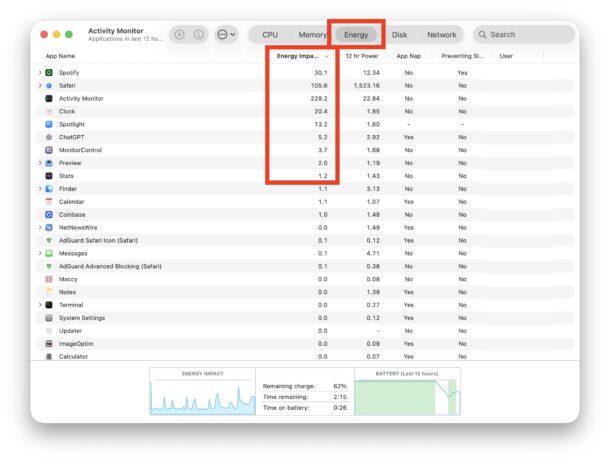
1. スリープを妨げるアプリ
最も一般的な原因は、アプリケーションがスリープモードを積極的にブロックしていることです。一般的な原因:
- Adobe Creative Suite(特に自動クラウド保存機能を持つIllustrator)
- Electronアプリ(VS Code、Slack、Discord)
- バックアップソフトウェアのスケジュールタスク実行中
- メディアプレーヤーの再生中
- ブラウザタブのビデオまたはアクティブなダウンロード
2. ネットワークとスリープ解除機能
macOSは、さまざまなネットワークアクティビティのためにMacをスリープ解除できます:
- ネットワークアクセスによるスリープ解除でリモート接続を許可
- TCP Keep Aliveで2時間ごとに通知のためにMacをスリープ解除
- Power Napでスリープ中にバックグラウンドタスクを実行
3. 外部デバイス
USBおよびThunderboltデバイスは、スリープを妨げたり、不要なスリープ解除を引き起こしたりする可能性があります:
- USBハブ(特にApple Silicon Macで)
- 外部ディスプレイ(特にApple Studio Display)
- BluetoothデバイスがペアリングされたMacを検索中
- 外部ドライブでアクティブなプロセス実行中
4. システムプロセス
バックグラウンドのmacOSプロセスが時々スリープをブロックします:
- Spotlightのインデックス作成(OSアップグレード後数時間かかることがあります)
- Time Machineバックアップ(完了までMacはスリープ状態を維持)
- ソフトウェアアップデートのバックグラウンドダウンロード
- iCloud同期操作
5. ハードウェアの問題
一般的ではありませんが、考慮すべき重要な点:
- 故障したUSBポート(M1 Mac Miniで頻発)
- 損傷した電源ボタンによる幻影のスリープ解除
- 外部ディスプレイケーブル(Apple SiliconでのHDMI問題)
診断ツールとコマンド
pmsetコマンド:主要な診断ツール
pmset(電源管理設定)コマンドは、スリープ問題の診断に不可欠です。
現在の電源設定を確認:
pmset -gすべての可能な出力を表示:
pmset -g everythingスリープを妨げているものを確認:
pmset -g assertionsこれにより、すべてのアクティブな電源アサーションが表示されます。以下を確認してください:
PreventSystemSleep:スリープを完全にブロックPreventUserIdleSystemSleep:アイドルスリープのみを防止BackgroundTask:バックグラウンド操作の実行中
スリープ/スリープ解除履歴を分析:
pmset -g log | grep -e "Wake from" -e "DarkWake" -e "due"スケジュールされたイベントを確認:
pmset -g sched起動以降のスリープ解除統計を表示:
pmset -g statsアクティビティモニタ:ビジュアル診断
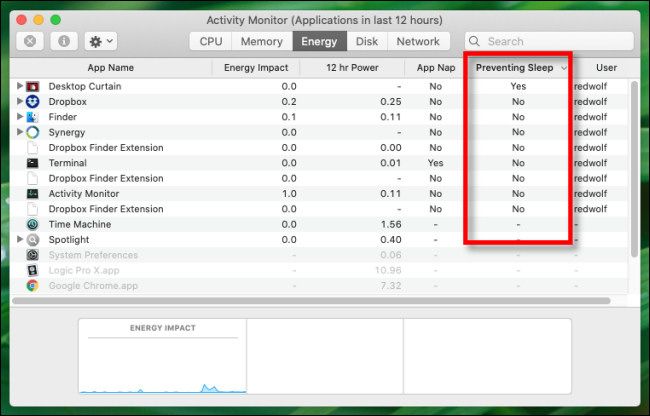
アクティビティモニタは、スリープをブロックしているプロセスを視覚的に特定する方法を提供します:
- アクティビティモニタを開く(アプリケーション→ユーティリティ)
- エネルギータブをクリック
- 列を有効化:表示→列→スリープを妨げています
- 列ヘッダーをクリックして「はい」の値でソート
監視すべき主要な列:
- エネルギーへの影響:現在の消費電力(低いほど良い)
- スリープを妨げています:スリープをブロックしている場合「はい」を表示
- App Nap:App Napがアクティブかどうかを表示
注意:プロセス「hidd」(Human Interface Device Daemon)が「はい」を表示するのは、Macをアクティブに使用しているときは正常です。アイドル期間中は「いいえ」に変わるはずです。
コンソールアプリ:深いログ分析
高度なトラブルシューティングには、コンソールを使用してシステムログを検索します:
- コンソールアプリを開く
- 「Wake」または「Sleep」でフィルタリング
- エラーメッセージや予期しないスリープ解除理由を探す
Macが予期せずスリープ解除される
最も厄介な問題の一つは、Macが自動的にスリープ解除されることです。特に夜間はバッテリー消耗を引き起こし、破壊的になる可能性があります。
スリープ解除理由の特定
このコマンドを使用して、Macがスリープ解除された理由を確認します:
pmset -g log | grep "Wake Request"一般的なスリープ解除理由コード:
| コード | 意味 | 解決策 |
|---|---|---|
| OHC/EHC | USB/Firewireデバイス | USBデバイスを取り外す |
| LID0 | 蓋が開かれた | 正常な動作 |
| RTC (Alarm) | スケジュールされたイベント | pmset -g schedを確認 |
| EC.RTC | メンテナンススリープ解除 | tcpkeepaliveを無効化 |
| ARPT | ネットワークアクティビティ | ネットワークによるスリープ解除を無効化 |
不要なスリープ解除の解決策
1. TCP Keep Aliveを無効化(最も効果的)
sudo pmset -a tcpkeepalive 0これにより、通知更新のために2時間ごとにMacがスリープ解除されるのを停止します。注意:Appleは一部の新しいMacでこれを制限しています。
2. ネットワークアクセスによるスリープ解除を無効化
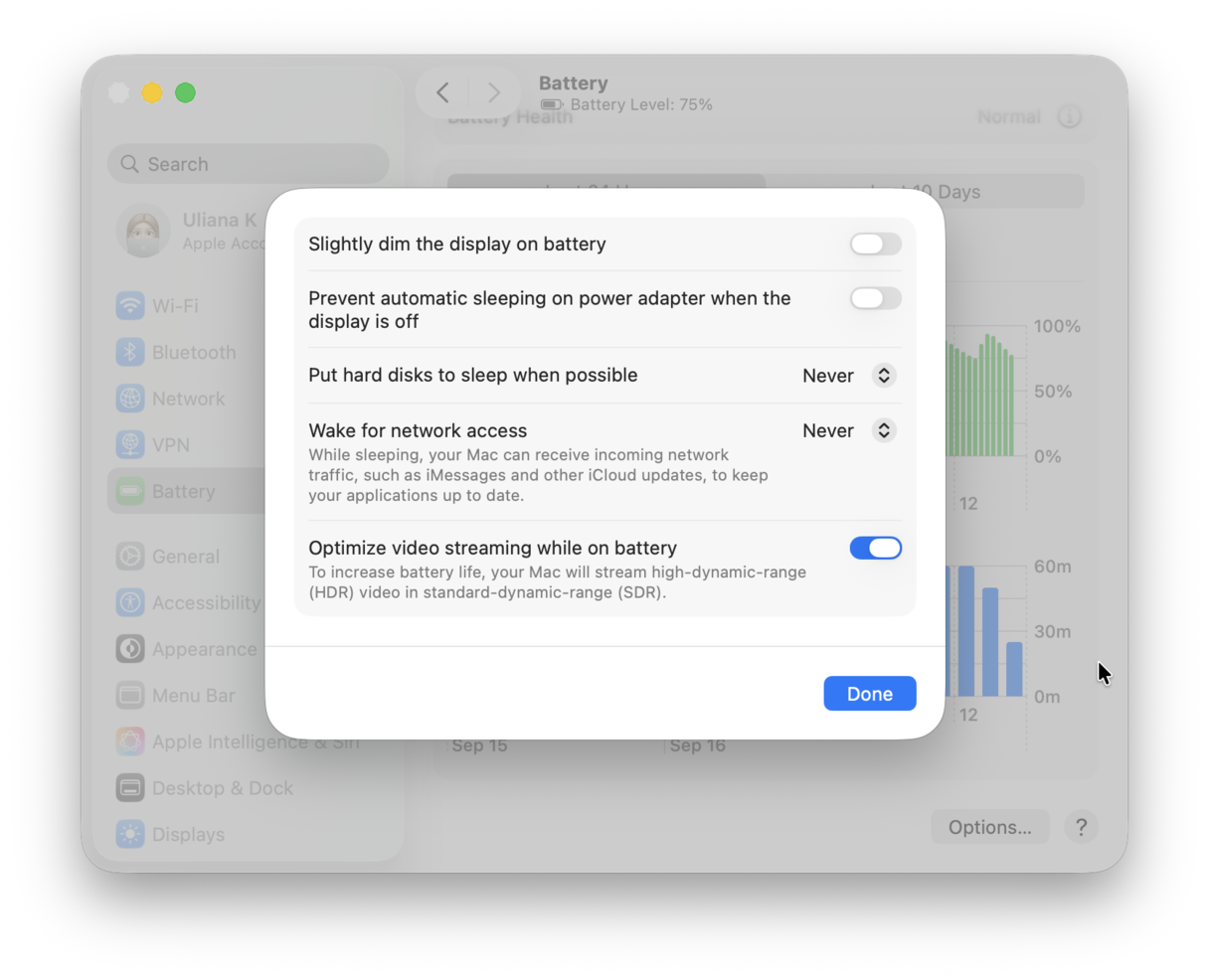
システム設定→バッテリー→オプション→「ネットワークアクセスによるスリープ解除」をしないに設定。
またはターミナル経由で:
sudo pmset -a womp 03. 近接スリープ解除を無効化
sudo pmset -a proximitywake 0これにより、近くのiCloudデバイスからのスリープ解除を防ぎます。
4. Power Napを無効化(Intel Macのみ)
sudo pmset -a powernap 05. AutoWake.plistをロック(上級)
sudo chflags uchg /Library/Preferences/SystemConfiguration/com.apple.AutoWake.plistこれにより、システムが見えないスリープ解除アラームを作成するのを防ぎます。
Bluetoothデバイスのスリープ解除問題
AppleはmacOS Monterey以降で「Bluetoothデバイスでこのコンピュータのスリープを解除」オプションを削除しました。回避策:
オプション1:Bluesnoozeアプリを使用
- Macがスリープするときに自動的にBluetoothをオフにする無料メニューバーアプリ
- スリープ解除時に自動的にBluetoothを再有効化
- 制限:Apple Watchロック解除機能と併用不可
オプション2:手動Bluetoothトグル Bluetoothデバイスからの不要なスリープ解除が発生する場合、スリープ前に手動でBluetoothをオフにします。
DarkWake問題と解決策
DarkWakeは、ディスプレイをオフのままにしながらバックグラウンドタスクを実行するためにMacがスリープ解除する「半覚醒」状態です。メンテナンス用に設計されていますが、過度なDarkWakeイベントはバッテリー消耗とシステムの不安定性を引き起こします。
DarkWake問題の症状
- ログに表示:
DarkWake from Normal Sleep [CDN] due to EC.RTC/Maintenance - 外部モニターがランダムにスリープ解除される
- 「スリープ」中の著しいバッテリー消耗
- 蓋が閉じているときにファンが回転
DarkWakeの診断
pmset -g log | grep DarkWake頻繁なDarkWakeエントリ(1晩に数回以上)が表示される場合、問題があります。
DarkWake解決策
主要な修正:TCP Keep Aliveを無効化
sudo pmset -a tcpkeepalive 0これはmacOSでのDarkWakeの最も一般的な原因です。
DarkWakeブート引数を設定(上級)
- リカバリーモードで起動
- ターミナルを開く
- 実行:
nvram boot-args="darkwake=0"
これにより、DarkWakeモードの代わりに完全なスリープ解除が強制されます。
ハイバネーションモードを調整
sudo pmset -a hibernatemode 25深いハイバネーションはDarkWakeを完全に防ぎますが、スリープ解除時間が増加します。
外部ディスプレイのDarkWake問題
外部モニターがランダムにスリープ解除される場合:
- Apple製ディスプレイは一般的により良く動作します
- DisplayPort接続の代わりにHDMIを試してください
- 使用していないときはディスプレイを取り外す
- ディスプレイを完全に電源オフにするスマートプラグの使用を検討
スリープ中のバッテリー消耗
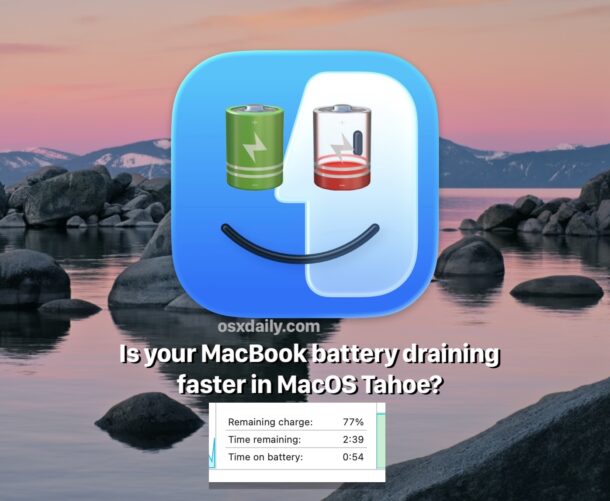
正常vs異常なバッテリー消耗
正常なスリープ消耗:
- 8時間あたり1%(適切な設定での最適値)
- 一晩(8〜10時間)で1〜3%
- Power Napが有効な場合、一晩で最大5%
調査が必要な異常な消耗:
- 一晩で10〜15%
- スリープ中に1時間あたり2%以上
- 一晩のスリープ後にバッテリーが完全に消耗
スリープバッテリー消耗の原因
1. 接続されている周辺機器 USB-Cアダプターとハブは、アクティブなデバイスがなくても1時間あたり約1%消耗する可能性があります。これは特にApple Silicon Macで問題です。
2. Power Nap Power Napはスリープ中にバックグラウンドタスクを実行します:
- メールの取得
- iCloud同期
- ソフトウェアアップデートのダウンロード
- Time Machineバックアップ(電源接続時)
これにより一晩で8〜24%の消耗が追加される可能性があります。
3. 高いスタンバイ遅延 デフォルトのスタンバイ遅延が長すぎる可能性があり、不必要にRAMに電力を供給し続けます。
4. BluetoothとWiFi 両方ともスリープ中にデバイス/ネットワークを継続的に検索します。
バッテリー最適化ソリューション
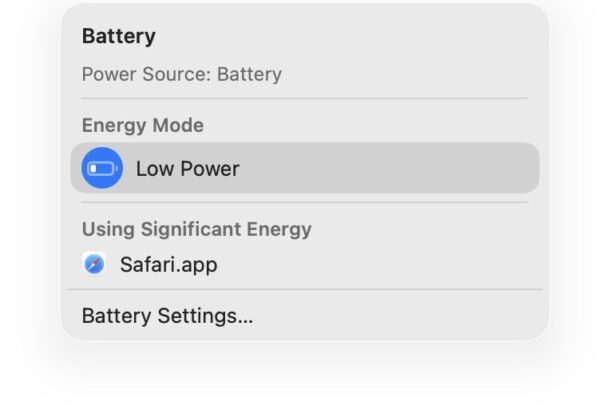
テンプレート1:バランス型(推奨)
sudo pmset -a hibernatemode 3
sudo pmset -a standbydelayhigh 3600
sudo pmset -a standbydelaylow 1800
sudo pmset -a womp 0
sudo pmset -a proximitywake 0
sudo pmset -a tcpkeepalive 0
テンプレート2:最大バッテリー寿命
sudo pmset -a hibernatemode 25
sudo pmset -a standbydelayhigh 1800
sudo pmset -a standbydelaylow 900
sudo pmset -a womp 0
sudo pmset -a proximitywake 0
sudo pmset -a tcpkeepalive 0
sudo pmset -a autopoweroffdelay 7200
テンプレート3:常時電源接続(デスクトップ/ドッキング)
sudo pmset -c hibernatemode 0
sudo pmset -c standby 0
sudo pmset -c autopoweroff 0
sudo pmset -b hibernatemode 3  # バッテリー用のセーフモードを維持
スリープ前のチェックリスト
最大限のバッテリー保持のために:
- すべてのUSB-C周辺機器を取り外す
- 必要でない場合はWiFiをオフにする
- Bluetoothをオフにする
- すべてのアプリケーションを終了
- アクティブなメディアを含むブラウザタブを閉じる
スリープを妨げるアプリとプロセス
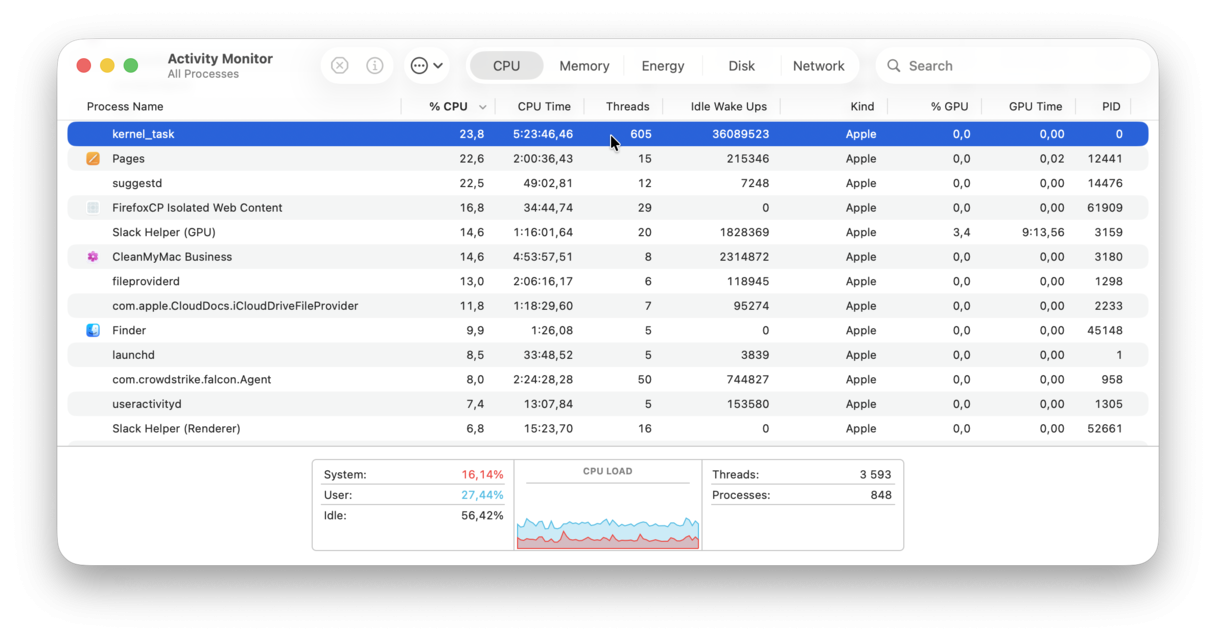
caffeinateコマンド
caffeinateコマンドは、スリープを防ぐためのシステムレベルツールです:
# スリープを無期限に防止
caffeinate

# 1時間(3600秒)スリープを防止
caffeinate -t 3600

# アイドルスリープのみを防止
caffeinate -i

# ディスプレイスリープを防止
caffeinate -d

# プロセス実行中はスリープ状態を維持
caffeinate -w [PID]caffeinateを停止するには、Ctrl+Cを押すか、ターミナルウィンドウを閉じます。
既知の問題アプリ
Adobe Illustrator(2025年の主要な問題)
- 症状:Macが自動スリープに入らない
- 原因:CEPHtmlEngineプロセスがスリープを妨げる
- 修正:Illustratorの環境設定で「自動クラウドファイル保存」を無効化
開発ツール付きChrome
- 開発ツールが開いており、ドッキングされていない状態でスリープを妨げる
- 拡張機能がバックグラウンドプロセスを引き起こす可能性
- 修正:使用していないときはDevToolsを閉じるか、ドッキングする
DevonThink
- ドキュメント管理のためにスリープを妨げることが知られている
- 修正:アクティブに使用していないときは終了
サードパーティのスリープ防止アプリ
- Amphetamine:意図的にスリープを防ぐ(実行されていないか確認)
- Caffeine:レガシーアプリ、最新のmacOSでは信頼性が低い
- KeepingYouAwake:最新のCaffeine代替
問題プロセスの特定
方法1:アクティビティモニタ
- 「スリープを妨げています」列でソート
- 「はい」を表示しているプロセスを終了
方法2:ターミナル
pmset -g assertions | grep -i "PreventUserIdleSystemSleep\|PreventSystemSleep"方法3:セーフモードで起動
- Apple Silicon:電源ボタンを長押し→オプション→Shiftキー+セーフモードで続行
- Intel:再起動、起動中にShiftキーを押し続ける
セーフモードでスリープが機能する場合、サードパーティアプリが原因です。
Apple Silicon vs Intel:主な違い
Apple Silicon(M1/M2/M3/M4)固有
利点:
- より効率的なスリープアーキテクチャ
- ほぼ瞬時のスリープ解除時間
- より低いベースライン消費電力
- より良い熱管理
既知の問題:
- USBポートスリープ解除問題:M1 Mac Miniで頻発;USBポートがスリープ解除後に頻繁に故障
- Power Napトグルなし:Apple Siliconでは常に有効
- SMCリセットなし:リセットするシステム管理コントローラーなし
Apple Siliconリセット手順: シャットダウンし、30秒待ってから再起動するだけです。これはNVRAMリセットと同等です。
Intel Mac固有
利点:
- Power Napをオン/オフ切り替え可能
- SMCおよびNVRAMリセットが利用可能
- より多くの文書化された電源管理オプション
リセット手順:
SMCリセット(T2チップ搭載ノートPC):
- シャットダウン
- 電源ボタンを10秒間押し続ける
- 必要に応じて:Control-Option-Shift+電源ボタンを7秒間押し続ける
SMCリセット(デスクトップ):
- 電源コードを抜く
- 15秒待つ
- 電源を接続し、5秒待ってから電源オン
NVRAMリセット:
- シャットダウン
- 電源オン、すぐにOption-Command-P-Rを押し続ける
- 2回目の起動音まで押し続ける(またはAppleロゴが2回表示されるまで)
macOS Tahoe特有の問題
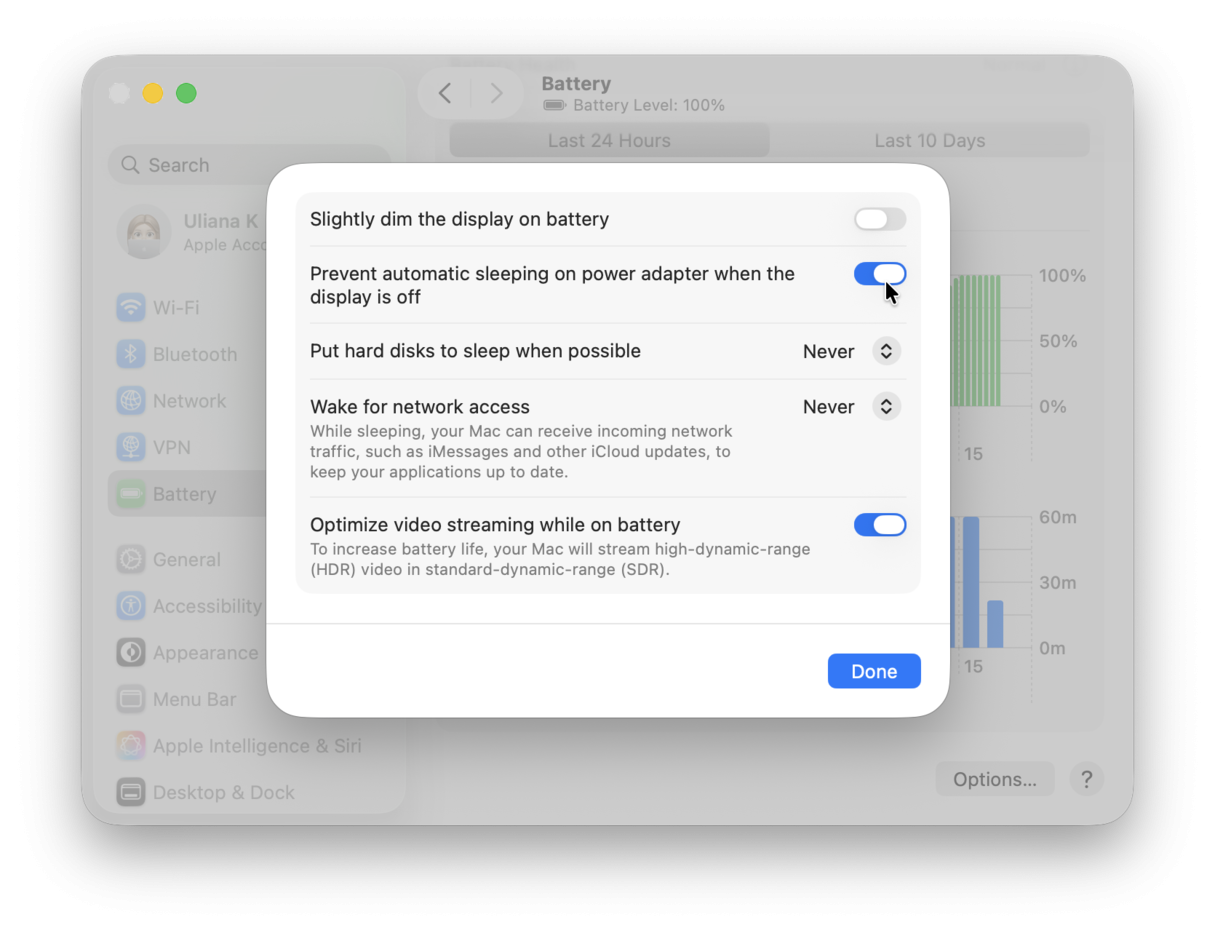
既知のTahoeスリープ/スリープ解除バグ
Tahoeアップグレード後に画面がスリープ解除しない 多くのユーザーが、Macキーボードが反応する(Caps Lock LEDが機能)ものの、スリープ解除後に画面が黒いままになると報告しています。これはTahoeの電源管理システムの変更によるものです。
症状:
- 蓋を開けた後、画面が黒いまま
- 外部ディスプレイがスリープ解除しない
- 強制再起動が必要
解決策:
sudo pmset -a disablesleep 0
sudo pmset -a sleep 5
sudo pmset -a lidwake 0
sudo killall -9 powerd
その後、lidwakeを再度有効化:
sudo pmset -a lidwake 1macOS 26.1の改善
macOS Tahoe 26.1アップデートは多くのスリープ問題に対処しました:
- バッテリー寿命が期待レベルに復元
- DarkWake頻度の減少
- スリープに影響するメモリリークの修正
- Electronアプリの互換性向上
問題が発生している場合は、26.1以降であることを確認してください: Appleメニュー→このMacについて→バージョンを確認
Electronアプリの問題
TahoeのLiquid Glass UIには、Electronアプリ(VS Code、Slack、Discord)に影響する既知のGPUバグがあります。これらはスリープを妨げたり、過度のバッテリー消耗を引き起こしたりする可能性があります。
一時的な修正:
- スリープ前にElectronアプリを終了
- アプリ設定でGPUアクセラレーションを無効化
- アプリのアップデートを定期的に確認
Electronの詳細なトラブルシューティングについては、Electronアプリパフォーマンス修正ガイドを参照してください。
完全なターミナルコマンドリファレンス
診断コマンド
| コマンド | 目的 |
|---|---|
pmset -g | 現在の設定を表示 |
pmset -g custom | すべての電源ソースの設定を表示 |
pmset -g cap | サポートされている機能を表示 |
pmset -g stats | 起動以降のスリープ/スリープ解除回数 |
pmset -g log | 完全なスリープ/スリープ解除履歴 |
pmset -g systemstate | 現在の電源状態 |
pmset -g assertions | スリープを妨げているプロセス |
pmset -g sched | スケジュールされたイベント |
pmset -g batt | バッテリー状態 |
変更コマンド
電源ソースフラグ:
-a= すべての電源ソース-b= バッテリーのみ-c= 充電器のみ-u= UPSのみ
スリープタイマー(分):
sudo pmset -a displaysleep 10   # ディスプレイスリープ
sudo pmset -a disksleep 10      # ディスクスピンダウン
sudo pmset -a sleep 15          # システムスリープ
スリープ解除機能:
sudo pmset -a womp 0            # マジックパケットでのスリープ解除
sudo pmset -a proximitywake 0   # iCloudデバイスからのスリープ解除
sudo pmset -a tcpkeepalive 0    # スリープ中のTCP通知
sudo pmset -a powernap 0        # Power Nap(Intelのみ)
ハイバネーション設定:
sudo pmset -a hibernatemode 3   # セーフスリープ(デフォルトノートPC)
sudo pmset -a hibernatemode 25  # 深いハイバネーション
sudo pmset -a hibernatemode 0   # 標準スリープ(デスクトップ)
スタンバイ設定:
sudo pmset -a standbydelayhigh 3600   # バッテリー > 50%のとき
sudo pmset -a standbydelaylow 1800    # バッテリー < 50%のとき
sudo pmset -a highstandbythreshold 50 # 閾値パーセンテージ
即座のアクション:
pmset sleepnow           # 即座にスリープ
pmset displaysleepnow    # ディスプレイスリープのみ
pmset noidle             # アイドルスリープを防止(実行中)
セキュリティ設定
# スタンバイ時にFileVaultキーを破棄(スリープ解除時にパスワードが必要)
sudo pmset -a destroyfvkeyonstandby 1

# FileVaultキーをメモリに保持(利便性)
sudo pmset -a destroyfvkeyonstandby 0
デフォルトにリセット
# すべてのpmset設定をデフォルトにリセット
sudo pmset restoredefaults
ステップバイステップトラブルシューティングワークフロー
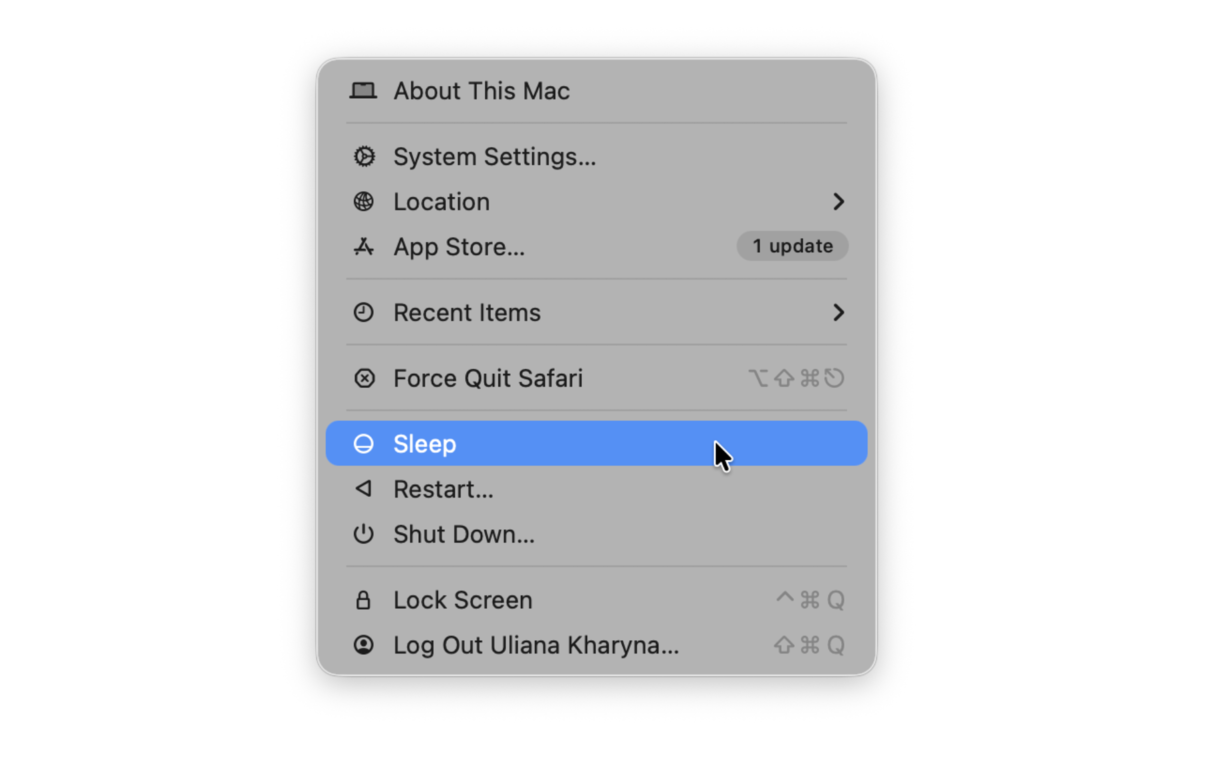
フェーズ1:クイック診断(5分)
# ステップ1:現在の設定を確認
pmset -g

# ステップ2:スリープを妨げているものを確認
pmset -g assertions

# ステップ3:最近のスリープ解除イベントをレビュー
pmset -g log | grep "Wake" | tail -10
フェーズ2:原因の特定(10分)
-
アクティビティモニタを確認
- エネルギータブ→「スリープを妨げています」でソート
- 「はい」を表示しているアプリをメモ
- 疑わしいアプリを終了
-
ハードウェアを切断
- すべてのUSBデバイスを取り外す
- 外部ディスプレイを切断
- Macが正常にスリープするかテスト
-
スケジュールをレビュー
pmset -g sched不要なスケジュールイベントをキャンセル
フェーズ3:修正を適用(5分)
不要なスリープ解除の場合:
sudo pmset -a tcpkeepalive 0
sudo pmset -a womp 0
sudo pmset -a proximitywake 0
バッテリー消耗の場合:
sudo pmset -a standbydelayhigh 3600
sudo pmset -a standbydelaylow 1800
スリープを妨げるアプリの場合:
- 特定されたアプリを終了
- バックグラウンドアクティビティオプションの設定を確認
- 代替案を検討
フェーズ4:テストと検証(一晩)
- スリープ前のバッテリー残量をメモ
- Macを一晩スリープさせる
- スリープ解除時のバッテリー残量を確認
- ログをレビュー:
pmset -g log | grep "Wake" | tail -20
フェーズ5:高度なトラブルシューティング
問題が続く場合:
- セーフモードで起動してサードパーティソフトウェアを分離
- SMCをリセット(Intel)または再起動(Apple Silicon)
- NVRAMをリセット(Intel Mac)
- 最後の手段としてmacOSを再インストール
FAQ:よくある質問
Q:スリープ中の正常なバッテリー消耗量はどのくらいですか?
**A:**最適な設定では、8時間あたり1%以下を期待してください。Power Napが有効な場合、一晩で最大5%までは許容範囲です。一晩で10%以上は問題を示しています。
Q:なぜMacは毎晩午前3時にスリープ解除されるのですか?
**A:**通常、TCP Keep Aliveが2時間ごとに通知をチェックすることが原因です。以下で修正:
sudo pmset -a tcpkeepalive 0Q:M1/M2/M3/M4 MacでPower Napを無効にできますか?
**A:**いいえ。Apple Silicon MacはPower Napが常に有効で、ユーザートグルはありません。以下で影響を減らすことができます:
sudo pmset -a powernap 0ただし、これはすべてのモデルで完全に有効ではない可能性があります。
Q:外部ディスプレイがスリープ解除しないのはなぜですか?
**A:**一般的な原因:
- ディスプレイケーブルの問題(別のケーブルを試す)
- ディスプレイ設定がスリープ解除を妨げている
- macOSのバグ(DisplayPortの代わりにHDMIを試す)
- ディスプレイファームウェアの更新が必要
Q:MacBookの蓋を閉じてもスリープしません。なぜですか?
**A:**以下を確認:
- 外部ディスプレイが接続されている(クラムシェルモード)
- アクティビティモニタでスリープを妨げているアプリ
- Amphetamine/Caffeineアプリが実行中
- システム設定→ロック画面設定
Q:スリープを完全に無効にするにはどうすればよいですか?
A:
sudo pmset -a disablesleep 1再度有効化:
sudo pmset -a disablesleep 0Q:Macを決してスリープさせないのは悪いことですか?
**A:**Apple Silicon Macの場合、優れた電源管理により一般的に問題ありません。Intel Macの場合、定期的なスリープは熱管理に役立ちます。デスクトップMacは適切な換気があれば継続的に実行できます。
Q:スリープから復帰するときにMacがカーネルパニックになるのはなぜですか?
**A:**通常、以下が原因:
- 外部ディスプレイの問題(特にApple SiliconでのHDMI)
- サードパーティのカーネル拡張
- ハードウェアの問題
外部ディスプレイを切断し、セーフモードで起動して原因を特定してみてください。
結論
Macのスリープ問題は厄介ですが、pmsetコマンドとアクティビティモニタを使用した適切な診断により、ほとんどの問題は30分以内に解決可能です。重要なのは、Macのスリープモードを理解し、通常のスリープ動作を妨げているものを特定し、的を絞った修正を適用することです。
重要なポイント:
- pmset -g assertionsを使用してスリープをブロックしているプロセスを特定
- tcpkeepaliveを無効化して不要なスリープ解除問題を解決
- standbydelay設定を調整してバッテリーを最適化
- アクティビティモニタのエネルギータブを確認して問題のあるアプリを特定
- Apple SiliconとIntel Macは異なるアプローチが必要
バッテリー関連の問題については、包括的なバッテリー消耗修正ガイドを参照してください。パフォーマンス最適化については、パフォーマンス分析ガイドをご確認ください。
まだスリープ問題が発生していますか?追加のソリューションについてはトラブルシューティングガイドにアクセスするか、Appleの公式サポートドキュメントを確認してください。