macOS Tahoe Electronアプリパフォーマンス完全ガイド 2025: VSCode、Slack、Discord、開発ツールの動作遅延を解決

macOS Tahoe 26のElectronアプリパフォーマンス問題を解決する包括的ガイド。VSCode、Slack、Discord、その他の開発ツールに影響を与えるWindowServer GPUバグ、公式修正、最適化戦略、代替ソリューションを詳細なトラブルシューティング手順とともに解説します。
macOS Tahoe 26にアップグレードした後、VSCode、Slack、Discord、その他の開発ツールなどのアプリでMacが突然動作が重くなったと感じている方は、あなただけではありません。重大なElectronパフォーマンスバグが世界中の何百万人もの開発者とプロフェッショナルに影響を与えており、システム全体のラグ、最大90%のGPUスパイク、過度なバッテリー消費、そしてMacBookをジェット機のように変えてしまうファンノイズを引き起こしています。
この包括的ガイドでは、技術的な根本原因を説明し、影響を受けるアプリケーションを特定し、ステップバイステップの修正方法を提供し、Macのパフォーマンスをpre-Tahoeレベルに復元するための最適化戦略を紹介します。
エグゼクティブサマリー: macOS TahoeにおけるElectronパフォーマンス危機
何が起こったのか?
2025年9月15日、Appleは革新的なLiquid Glass UIデザインを含む重要なシステム改善を伴うmacOS 26 "Tahoe"をリリースしました。しかし、ユーザーはElectronベースのアプリケーション(Visual Studio Code、Slack、Discord、Notion、その他多数の生産性アプリを動かすフレームワーク)を実行する際の深刻なパフォーマンス低下を即座に報告し始めました。
重要な事実:
- バグ: ElectronのプライベートmacOS API(
_cornerMask)のオーバーライドにより、WindowServerがウィンドウシャドウを繰り返し再計算し、80-90%のGPU使用率となった - 影響: システム全体のラグ、カクつき、高CPU/GPU使用率、バッテリー消費、過度な発熱
- 影響を受けるデバイス: macOS Tahoe 26を実行しているすべてのMac(Apple Silicon M1-M4およびIntelベース)
- 修正: 2025年10月2日、Electronバージョン36.9.2、37.6.0、38.2.0、39.0.0-alpha.7でリリース
- 現在の状況: 2025年10月時点で、追跡されている37個のアプリのうち9個のみが更新済み、28個が修正待ち
パフォーマンス影響の概要
典型的なユーザーエクスペリエンス:
- WindowServer GPU使用率: 80-90%(通常: 5-15%)
- システム応答性: ウィンドウの移動、スクロール、アプリ切り替え時の深刻なラグ
- バッテリー寿命: 通常使用時に30-50%の削減
- ファンノイズ: MacBook Proのファンが連続的に最大速度で動作
- 熱的影響: 軽作業中でも大幅な発熱

技術的な根本原因: Electron WindowServerバグを理解する
ElectronがmacOSでどのように動作するか
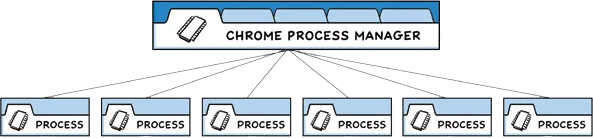
Electronは、開発者がWeb技術(HTML、CSS、JavaScript)を使用してクロスプラットフォームのデスクトップアプリケーションを構築できるフレームワークです。VSCode、Slack、Discord、Notionなどの人気アプリはすべてElectron上で動作しており、世界で最も広く使用されている開発フレームワークの1つとなっています。
macOSのネイティブUIと統合するために、ElectronはAppKit APIを使用して、適切なシャドウ、透明効果、角の丸みを持つウィンドウをレンダリングします。問題はここから始まりました。
プライベートAPIのオーバーライド
何年もの間、Electronは_cornerMaskと呼ばれるプライベートAppKit APIメソッドをオーバーライドして、vibrant view(透明なUI要素)にカスタムコーナーマスクを適用していました。この「汚いハック」は、開発者が「角の滑らかさに関する古代の問題」と呼んでいたものを修正するために実装されました。
コードの問題:
// Electronの問題のあるオーバーライド
@implementation NSVisualEffectView (CustomCornerMask)
- (id)_cornerMask {
  // WindowServerに強制的に
  // すべてのフレームでシャドウを再計算させるカスタム実装
  return customMask;
}
@end
このオーバーライドはmacOS 15 Sequoia以前のバージョンで完全に正常に動作していました。しかし、それはAppleが安定性を保証したことのない文書化されていない動作に依存していました。
macOS Tahoe 26での変更点
macOS Tahoe 26は、WindowServerのシャドウレンダリングシステムに重要な最適化を導入しました。問題を診断したエンジニアによると:
"AppKitはメソッド実装のIDを使用して、ウィンドウマスクが静的かどうかを判断します。Electronが
_cornerMaskをオーバーライドすると、WindowServerはシャドウ計算をメモ化(キャッシュ)できなくなります。代わりに、すべてのフレームでウィンドウシャドウを再計算して再描画する必要があります。"
パフォーマンスペナルティ:
- すべてのウィンドウ移動: シャドウ再計算がトリガーされる
- すべてのスクロールイベント: GPUがシャドウを再描画することを強制される
- 複数のElectronアプリ: 累積的なパフォーマンス低下
- WindowServerの過負荷: 80-90%のGPU使用率が標準となる
公式修正(2025年10月2日)
Electronメンテナーは、_cornerMaskオーバーライドを完全に削除し、AppKitがNSVisualEffectViewを通じてコーナーマスキングをネイティブに処理できるようにすることで修正をリリースしました。
GitHub PR #48376: "fix: macOS 26 Tahoe - stop overriding private cornerMask API"
修正済みバージョン:
- Electron v39.0.0-alpha.7
- Electron v38.2.0
- Electron v37.6.0
- Electron v36.9.2
重要: 修正には、個々のアプリ開発者が新しいElectronバージョンでアプリケーションを更新する必要があります。単にmacOSを更新しても問題は解決されません—アプリの更新が必要です。
影響を受けるアプリケーション: 包括的なリストと修正状況
パフォーマンス問題が発生している主要なElectronアプリ
Electronは何百もの人気アプリケーションを動かしています。このバグの影響を受ける最も一般的に使用されるアプリは以下の通りです:
開発ツール:
- Visual Studio Code - Microsoftのフラッグシップコードエディタ
- Cursor - AI搭載コードエディタ
- GitHub Desktop - Gitクライアント
- Postman - API開発プラットフォーム
- Theia IDE - クラウドベースIDE
- pgAdmin - PostgreSQL管理ツール
コミュニケーション&コラボレーション: 7. Slack - ビジネスメッセージングプラットフォーム 8. Discord - ゲーマーとコミュニティ向けのコミュニケーションプラットフォーム 9. Microsoft Teams - エンタープライズコラボレーションツール 10. Signal - 暗号化メッセージングアプリ 11. Zoom - ビデオ会議(部分的にElectron)
生産性アプリ: 12. Notion - ノートテイクと知識管理 13. Obsidian - Markdownベースのナレッジベース 14. Evernote - ノートテイクアプリケーション 15. Todoist - タスク管理アプリ
パスワードマネージャー&セキュリティ: 16. 1Password - パスワードマネージャー(デスクトップアプリ) 17. Bitwarden - オープンソースパスワードマネージャー
その他の人気アプリ: 18. Spotify - 音楽ストリーミング(デスクトップクライアント) 19. Figma - デザインツール(部分的にElectron) 20. MongoDB Compass - データベース管理 21. Podman Desktop - コンテナ管理 22. Docker Desktop - コンテナプラットフォームUI

修正状況追跡(2025年10月)
コミュニティが管理するウェブサイトshamelectron.comのおかげで、どのアプリが修正を実装したかを追跡できます。
✅ 修正済みアプリ(合計9個):
- Discord
- Figma
- MongoDB Compass
- Obsidian
- Pocket Casts
- Signal
- Slack
- Visual Studio Code(Insidersビルド)
- Cluely
⏳ まだ更新待ち(28+アプリ):
- Visual Studio Code(Stable)
- Cursor
- Notion
- GitHub Desktop
- 1Password
- Bitwarden
- Spotify Desktop
- Microsoft Teams
- その他多数...
アプリを確認する方法: リアルタイムステータス更新についてはshamelectron.comを訪問してください(12時間ごとに更新)。
症状と診断: あなたのMacは影響を受けていますか?
一般的なパフォーマンス症状
システムレベルの問題:
- カクつくウィンドウ移動: ウィンドウのドラッグがラグで反応が悪い
- スクロールラグ: アプリ内スクロールとシステム全体のスクロールがカクつく
- 入力遅延: タイピングと文字が表示されるまでの顕著な遅延
- ビーチボールカーソル: 日常的なタスク中にスピニングビーチボールが表示される
- ファンノイズ: MacBook Proのファンが最大速度に上昇
- バッテリー消費: バッテリー寿命の大幅な削減(30-50%短縮)
- 発熱: 軽い使用中にMacが不快なほど熱くなる
アプリケーション固有の症状:
- VSCode: 遅いプロジェクトローディング、ラグのあるオートコンプリート、遅延シンタックスハイライト
- Slack: メッセージローディング遅延、チャンネル切り替えラグ、ワークスペースパフォーマンス問題
- Discord: 音声チャットのカクつき、ビデオ通話パフォーマンス低下、UIフリーズ
- Notion: 遅いページローディング、遅延タイピング応答、データベースクエリラグ
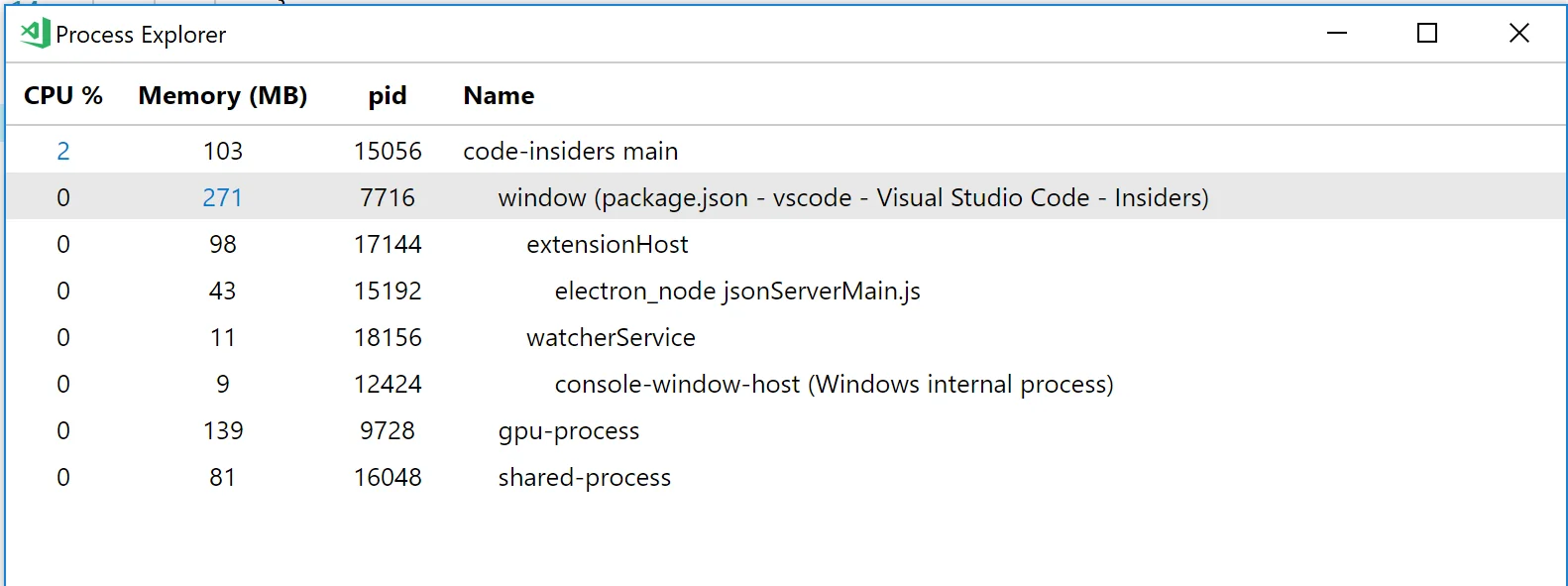
アクティビティモニタでの診断手順
ステップ1: アクティビティモニタを開く
アプリケーション → ユーティリティ → アクティビティモニタ
または: Cmd + Space、「アクティビティモニタ」と入力
ステップ2: GPU使用率を確認
- ウィンドウメニューをクリック → GPUヒストリ
- Electronアプリ(VSCode、Slack、Discord)を起動
- GPU使用率のスパイクを観察
確認すべきこと:
- 正常: Electronアプリを開いた状態で5-15%のGPU使用率
- バグあり: 80-90%のGPU使用率、特にWindowServerプロセスから
ステップ3: WindowServer CPU使用率を特定
- CPUタブをクリック
- % CPUで並べ替え(列ヘッダーをクリック)
- WindowServerプロセスを探す
確認すべきこと:
- 正常: 2-5%のCPU使用率
- バグあり: 20-40%のCPU使用率が継続的
ステップ4: メモリプレッシャーを確認
- メモリタブをクリック
- 下部のメモリプレッシャーグラフを確認
確認すべきこと:
- 緑: システムが良好に動作
- 黄色: パフォーマンス低下の可能性
- 赤: 深刻なパフォーマンス問題、アプリを閉じることを検討
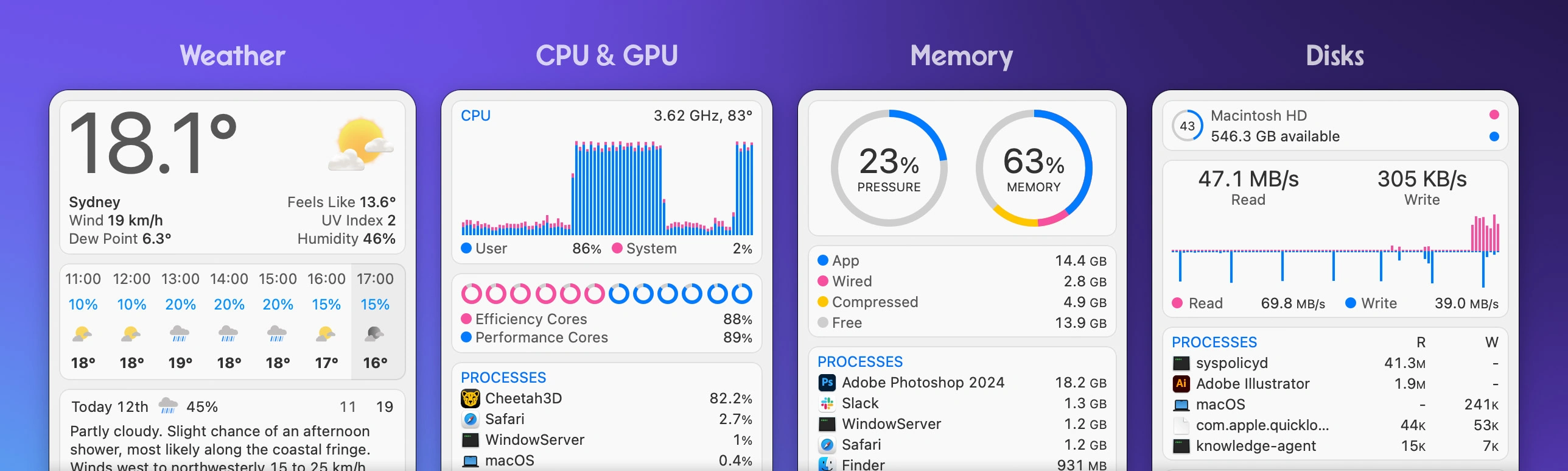
ユーザーの証言と実世界のレポート
GitHub Issue #48311(オリジナルバグレポート)から:
ToxicLand(M1 Max MacBook Pro):
"DiscordやVS Codeのようなelectron-basedアプリを開いていると、システム全体で大きなラグが発生します。ウィンドウの移動とスクロールがカクカクになります。アクティビティモニタではCPUとGPU使用率が低いままですが、システムがクロールしているように感じます。これはmacOS 26 RCにアップグレードした直後から始まりました—macOS 15 Sequoiaではこの問題は全くありませんでした。"
pztrn(開発者):
"複数のElectronアプリをテストしました: Ferdium、Bitwarden、VSCode、SiYuan、DeltaChat。すべてがアプリ起動の瞬間にGPU使用率を0%から25%にスパイクさせます。複数のアプリを同時に開くとUIが目に見えてラグります。興味深いことに、アプリを最小化するとGPU使用率が即座にゼロ近くに落ちます。"
avarayr(Cursor IDEユーザー):
"Cursor IDE(Electronベース)がGPU使用率を100%にスパイクさせ、MacBook Proのファンを最大速度で動作させます。これにより開発作業にマシンが使えなくなりました。これが修正されるまでSequoiaに戻さざるを得ませんでした。"
VSCode GitHub Issue #267022から:
"macOS 26にアップデート後、VS Codeでプロジェクトを開くたびに重大なGPU使用率スパイクが発生しました。アクティビティモニタによるとWindowServerプロセスが一貫して約90%のGPU使用率を示します。私の2019年16インチMacBook Proのファンが常にフルスピードで動作しています。"
影響を受けるハードウェア構成
Apple Silicon Mac:
- MacBook Air(M1、M2、M3、M4)
- MacBook Pro(M1、M1 Pro、M1 Max、M2、M2 Pro、M2 Max、M3、M3 Pro、M3 Max、M4、M4 Pro、M4 Max)
- Mac Studio(M1 Max、M1 Ultra、M2 Max、M2 Ultra)
- Mac mini(M1、M2、M4、M4 Pro)
- iMac(M1、M3、M4)
Intel Mac(最終macOS Tahoeサポート):
- Mac Pro(2019)
- MacBook Pro 16インチ(2019)
- MacBook Pro 13インチ(2020)
- iMac 27インチ(2020)
注: Intel Macは、Apple Siliconのユニファイドメモリアーキテクチャと比較して効率の低い統合グラフィックスのため、さらに深刻なパフォーマンス低下を経験します。
完全な修正ソリューション: ステップバイステップ修復ガイド
方法1: アプリケーションを更新する(推奨)
これは根本原因に対処する永続的な公式ソリューションです。
ステップ1: アプリ更新状況を確認
shamelectron.comを訪問して、アプリが更新されたかどうかを確認します。
ステップ2: 修正済みアプリを更新
App Storeアプリの場合:
- App Storeを開く
- アップデートタブをクリック
- すべての利用可能なアプリを更新
- 更新後にアプリを再起動
直接ダウンロードアプリの場合:
Visual Studio Code:
# 現在のバージョンを確認
code --version

# Homebrew経由で更新
brew upgrade --cask visual-studio-code

# または以下からダウンロード: https://code.visualstudio.com/
Slack:
- Slack → アップデートを確認
- または以下からダウンロード: https://slack.com/downloads/mac
Discord:
- Discord → アップデートを確認
- または以下からダウンロード: https://discord.com/download
Obsidian:
- 設定 → バージョン情報 → アップデートを確認
- または以下からダウンロード: https://obsidian.md/download
ステップ3: 修正実装を確認
更新後:
- アクティビティモニタを開く
- 更新したアプリを起動
- WindowServer GPU使用率を確認
- 期待値: GPU使用率は5-15%(正常範囲)であるべき
方法2: 一時的な回避策(更新を待つ間)
重要なアプリがまだ更新されていない場合、これらの回避策でパフォーマンスを大幅に改善できます。
回避策1: ウィンドウシャドウを無効化(VSCode固有)
Microsoft VSCodeチームはDarwin 26.xでシャドウを無効化することで一時的な修正を実装しました:
# シャドウを無効化してVSCodeを起動
CHROME_HEADLESS=1 code

# またはシェルプロファイルで永続的に設定
echo 'export CHROME_HEADLESS=1' >> ~/.zshrc
source ~/.zshrc制限事項:
- このフラグを尊重するChromium/Electronアプリでのみ機能
- ウィンドウシャドウを削除(美観的影響)
- シェルプロファイルに追加しない限り各セッションで設定が必要
回避策2: 未使用のアプリを最小化
このバグは前面またはバックグラウンドで表示されているアプリにのみ影響します。
即時の軽減:
- アクティブに使用していないElectronアプリを最小化(⌘ + M)
- 最小化するとGPU使用率がほぼゼロに低下
- アプリ間の効率的な切り替えに⌘ + Tabを使用
回避策3: フルスクリーンモードを使用
フルスクリーンモードはmacOSがウィンドウをレンダリングする方法を変更し、多くの場合シャドウ計算問題を回避します。
有効化方法:
- アプリウィンドウの左上隅にある緑色のボタンをクリック
- または使用: ⌃ Control + ⌘ Command + F
- フルスクリーンモードではGPU使用率が通常に戻ることが多い
回避策4: 透明度を下げる(Intel Mac)
このシステムレベルの設定はIntel MacでGPU負荷を大幅に削減します。
手順:
- システム設定 → アクセシビリティ → ディスプレイ
- **「透明度を下げる」**を有効化
- 影響を受けるアプリケーションを再起動
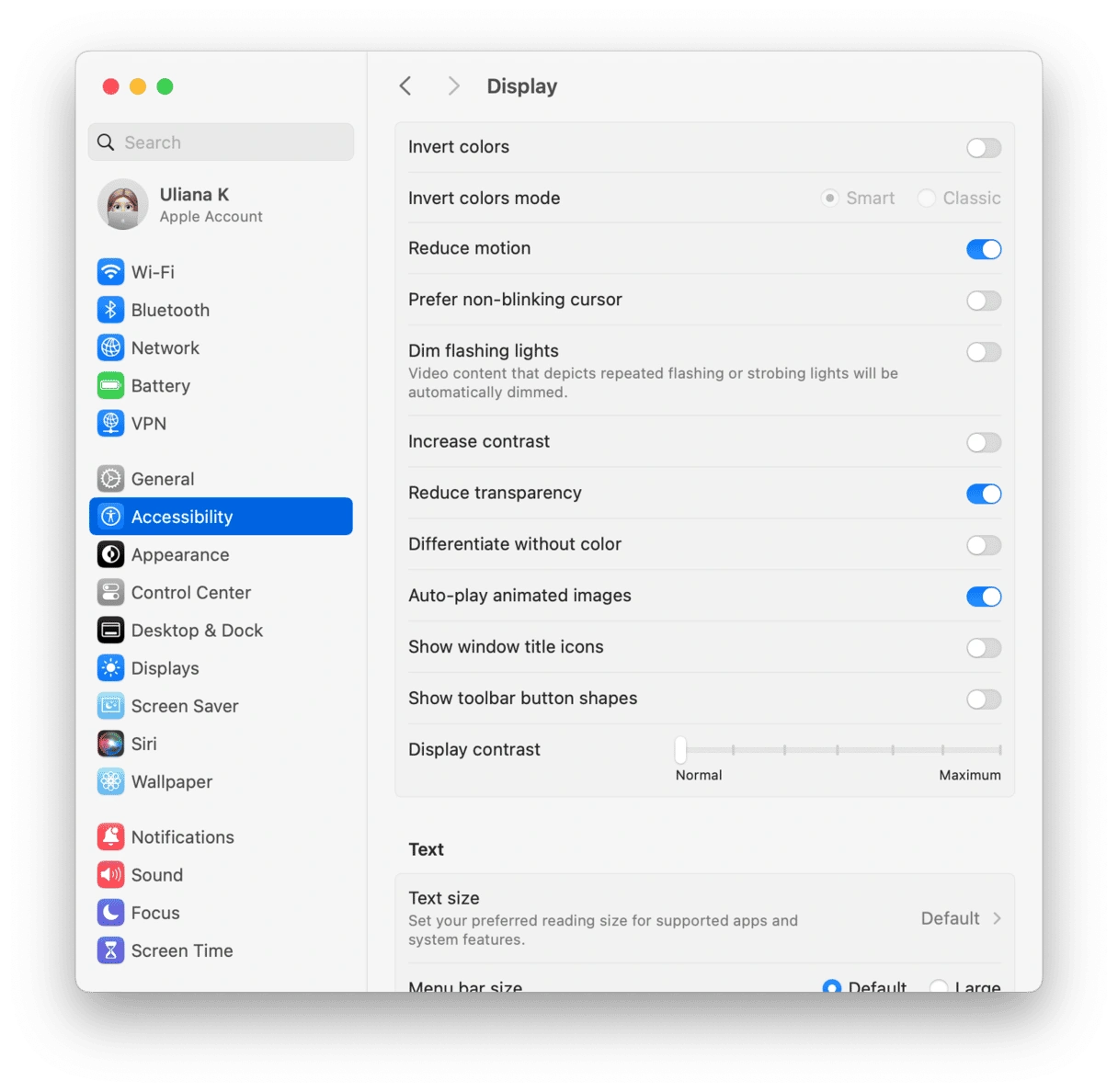
影響:
- Intel Mac: 20-30%のGPU使用率削減
- Apple Silicon: 5-10%のGPU使用率削減
- トレードオフ: Liquid Glass UIエフェクトが無効化
方法3: 代替ネイティブアプリを使用
修正を待つ間、重要なワークフローのためにネイティブMacアプリへの切り替えを検討してください。
開発エディタ:
- Zed - Rustベース、超高速、ネイティブMacアプリ
- Nova - PanicのネイティブMacコードエディタ
- BBEdit - クラシックMacテキストエディタ、極めて効率的
- Xcode - Swift/iOS開発用、完全ネイティブ
コミュニケーションアプリ:
- Safari - Slack/DiscordのWebバージョン用(Electronより良好なパフォーマンス)
- メッセージ - ネイティブiMessage/SMS統合
- FaceTime - Zoom/Teamsの代替ビデオ会議
ノートテイク:
- Appleメモ - ネイティブ、iCloud同期、優れたパフォーマンス
- Bear - ネイティブMac/iOSノートテイクアプリ
- Craft - データベース付きネイティブドキュメントエディタ
方法4: macOS Sequoiaにダウングレード(最後の手段)
⚠️ 警告: 作業が完全にブロックされている場合のみ検討してください。
ダウングレード前:
- 完全なTime Machineバックアップ: データ安全性に不可欠
- 重要なデータをエクスポート: すべての重要なファイルがバックアップされていることを確認
- インストール済みアプリを文書化: 再インストールするアプリをリスト化
ダウングレード手順:
- ブート可能なmacOS Sequoia USBインストーラーを作成
- Macを再起動しOptionキーを押し続ける
- USBインストーラーから起動
- macOS Sequoiaを消去して再インストール
- Time Machineバックアップから復元(pre-Tahoe)
代替: 別のAPFSボリュームを使用してSequoiaとTahoeをデュアルブート。
開発ツール最適化: Electron修正を超えて
修正を適用した後でも、開発環境を最適化することでmacOS Tahoeで最大のパフォーマンスを確保できます。
Visual Studio Codeパフォーマンス最適化
必須のsettings.json設定:
{
  // リソース集約的な視覚機能を無効化
  "editor.minimap.enabled": false,
  "editor.smoothScrolling": false,
  "editor.cursorBlinking": "solid",
  "editor.cursorSmoothCaretAnimation": "off",

  // レンダリングを最適化
  "editor.renderWhitespace": "selection",
  "editor.renderControlCharacters": false,
  "editor.renderIndentGuides": false,

  // ファイル監視オーバーヘッドを削減
  "files.watcherExclude": {
    "**/.git/objects/**": true,
    "**/.git/subtree-cache/**": true,
    "**/node_modules/*/**": true,
    "**/.hg/store/**": true,
    "**/bower_components/**": true
  },

  // テレメトリを無効化
  "telemetry.telemetryLevel": "off",

  // 拡張機能パフォーマンス
  "extensions.autoUpdate": false,
  "extensions.autoCheckUpdates": false,

  // 検索の最適化
  "search.followSymlinks": false,
  "search.exclude": {
    "**/node_modules": true,
    "**/dist": true,
    "**/build": true
  }
}
拡張機能管理のベストプラクティス:
-
拡張機能を定期的に監査
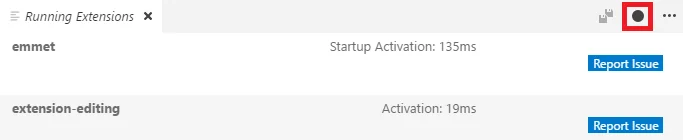
コマンドパレット(⌘⇧P) → 開発者: 実行中の拡張機能を表示- 拡張機能はアクティベーション時間でソートされる
- 重要でない場合、>1秒のアクティベーション時間の拡張機能を無効化
-
トラブルシューティングに拡張機能二分法を使用
コマンドパレット(⌘⇧P) → ヘルプ: 拡張機能二分法を開始- 問題のある拡張機能を特定するための二分探索
- 一度に拡張機能の半分を自動的に無効化
-
拡張機能ホストCPU使用率を監視
コマンドパレット(⌘⇧P) → ヘルプ: プロセスエクスプローラーを開く- プロセスごとのリアルタイムCPUとメモリ使用率
- パフォーマンス問題を引き起こしている拡張機能を特定
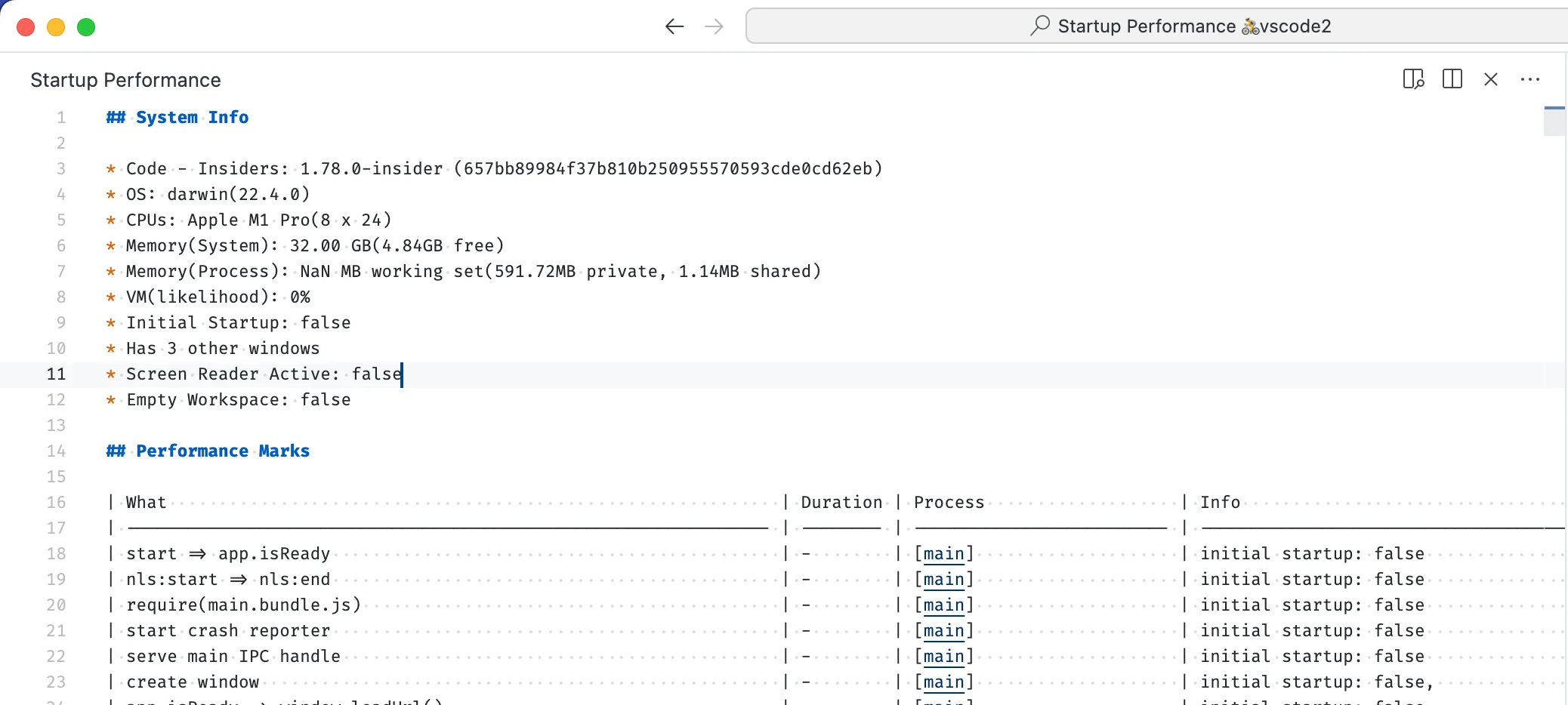
パフォーマンスプロファイリング:
# 起動パフォーマンス分析
開発者: 起動パフォーマンス

# 拡張機能ホストプロファイリング
開発者: 実行中の拡張機能を表示

# レンダラープロセスプロファイリング
開発者: 開発者ツールを切り替え(⌘⌥I)
# パフォーマンスタブに移動 → 記録 → 停止
macOS Tahoe用Docker Desktop最適化
推奨リソース割り当て:
- Docker Desktop → 設定 → リソース
CPU: 4-8コア(デフォルト: すべて利用可能)
メモリ: 4-8 GB(デフォルト: 2GBは低すぎる!)
スワップ: 2 GB(デフォルト: 1GB)
ディスクイメージサイズ: 64+ GB
VirtioFSパフォーマンス改善:
Docker Desktop 4.33+には重要なVirtioFS最適化が含まれています:
- 以前のバージョンより3倍高速(ネイティブより5-6倍遅かった)
- ディレクトリキャッシュタイムアウトの増加
- 最適化されたホスト変更通知
- 余分なFUSE操作の削除
同期ファイル共有を有効化:
Docker Desktop 4.27+はビルドの59%速度改善を提供:
- 設定 → 機能 → **「同期ファイル共有」**を有効化
- Docker Desktop有料サブスクリプションが必要($7-9/月)
代替: Docker VMM(Apple Siliconのみ)
パフォーマンス向上:
- コールドキャッシュで2倍高速
- ウォームキャッシュで最大25倍高速
- ネイティブMacファイルシステム操作を超えることができる!
制限: x86_64バイナリのRosetta 2をサポートしない
パッケージマネージャーパフォーマンス: npm vs Yarn vs pnpm
2025年パフォーマンスベンチマーク:
| パッケージマネージャー | インストール時間(1000依存) | ディスクスペース | マーケットシェア |
|---|---|---|---|
| pnpm | 767ms | 70-80%削減 | 19.9% |
| Yarn PnP | 707ms | 標準 | 21.5% |
| Yarn Classic | ~2.5s | 標準 | (上記に含む) |
| npm | ~5s+ | ベースライン | 56.6% |
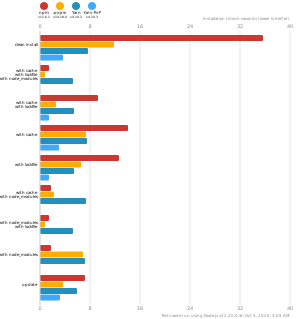
推奨: pnpmに切り替え
pnpmを選ぶ理由:
- 最速インストール: npmの5秒以上に対して767ms
- ディスクスペース節約: 70-80%少ないストレージ使用
- 最も厳格な依存管理: ファントム依存関係なし
- モノレポに最適: 組み込みワークスペースサポート
インストール:
# Homebrew経由でpnpmをインストール
brew install pnpm

# または公式インストーラー経由
curl -fsSL https://get.pnpm.io/install.sh | sh -

# 既存のプロジェクトを移行
pnpm import  # package-lock.jsonをpnpm-lock.yamlに変換
pnpm install
macOS TahoeでのHomebrew最適化
最新Homebrewバージョンを確保:
macOS Tahoe 26は完全な互換性のためにHomebrew 4.6.0+が必要です。
# Homebrewを更新
brew update

# バージョン確認(4.6.0+である必要)
brew --version

# ヘルスチェック
brew doctor
⚠️ Intel Macユーザーへの重要な通知:
macOS Tahoe 26はIntel x86_64アーキテクチャをサポートする最後のバージョンです。Homebrewは将来のリリースでIntelサポートを廃止します。
パフォーマンス最適化:
# 定期的なクリーンアップ(月次実行)
brew cleanup -s              # 古いバージョンを削除
brew autoremove             # 未使用の依存関係を削除

# 並列ダウンロード(~/.zshrcに追加)
export HOMEBREW_PARALLEL=4

# アナリティクスを無効化
brew analytics off
代替ソリューションとネイティブアプリフレームワーク
ネイティブ代替を検討する理由は?
パフォーマンスの利点:
- 50-70%少ないメモリ使用: ネイティブアプリは200-500MBを使用、Electronは500MB-1GB
- より高速な起動: 2-3倍高速なコールドスタート
- より良いバッテリー寿命: 20-30%の改善
- 熱効率: 大幅に削減された発熱
- より小さいアプリサイズ: Electronアプリの100-200MBに対して3-10MB
Mac開発のためのトップネイティブアプリフレームワーク
1. Tauri(Rust + Web) - 最良のバランス
長所:
- Electronより50%少ないメモリ
- 3-10MBバンドルサイズ(Electronの100-200MBに対して)
- Web UIの柔軟性を持つネイティブパフォーマンス
- 成長するエコシステムとコミュニティ
短所:
- Electronより小さいエコシステム
- 高度な機能にはRust知識が必要
最適な用途: パフォーマンスを優先する新規プロジェクト
2. Swift/SwiftUI - 最大パフォーマンス
長所:
- 最大のmacOS統合
- Appleのファーストパーティフレームワーク
- 優れたパフォーマンスとバッテリー寿命
- ネイティブUIコンポーネント
短所:
- macOSのみ(クロスプラットフォームではない)
- より急な学習曲線
- XcodeとSwiftの知識が必要
最適な用途: Mac専用アプリケーション
3. Flutter - Googleのクロスプラットフォームソリューション
長所:
- Mac、Windows、Linux、iOS、Android用の単一コードベース
- 美しく一貫したUI
- 高速開発のためのホットリロード
- 良好なパフォーマンス(ネイティブにコンパイル)
短所:
- ネイティブSwiftより大きいアプリサイズ
- macOSネイティブ感が少ない
- Dart言語の学習曲線
最適な用途: モダンUIを持つクロスプラットフォームアプリ
Rosetta 2 vs ネイティブパフォーマンス(Apple Silicon)
パフォーマンス比較:
| 指標 | ネイティブApple Silicon | Rosetta 2(Intelアプリ) |
|---|---|---|
| シングルコアパフォーマンス | 100% | 78-79% |
| マルチコアパフォーマンス | 100% | 75-80% |
| メモリ効率 | 優秀 | 良好(90%+) |
| バッテリー寿命 | 優秀 | 20-30%悪化 |
| 熱パフォーマンス | 冷却 | より暖かい |
実世界の例:
Cubase 12(オーディオプロダクション):
- ネイティブ: フルパフォーマンス、優れた効率
- Rosetta 2: 30%遅いレンダリング、より高いCPU使用率
Adobe Lightroom:
- ネイティブ: 典型的なワークフローでの最小限の違い
- Rosetta 2: 重いバッチ処理中のわずかなラグ
推奨: MシリーズMacで最良のパフォーマンスを得るために、利用可能な場合は常にネイティブApple Siliconアプリを使用してください。
パフォーマンスモニタリングツール: 追跡と最適化
無料モニタリングソリューション
1. アクティビティモニタ(組み込み)
使用方法:
- アプリケーション → ユーティリティ → アクティビティモニタ
- CPUタブ: CPU集約的プロセスを特定
- メモリタブ: メモリプレッシャーを確認
- エネルギータブ: アプリごとのバッテリー影響を確認
- ディスクタブ: ディスクアクティビティを監視
- ネットワークタブ: ネットワーク使用を追跡
キーボードショートカット:
- 強制終了: ⌘ + Option + Escape
- プロセス終了: プロセスを選択 → ⌘ + Q
2. Stats(無料、オープンソース)
機能:
- メニューバーシステムモニタリング
- CPU、GPU、メモリ、ネットワーク、バッテリー統計
- 高度にカスタマイズ可能
- ゼロパフォーマンスオーバーヘッド
インストール:
brew install stats

# または以下からダウンロード: https://github.com/exelban/stats
プレミアムモニタリングツール
1. iStat Menus($18買い切り)
機能:
- 包括的なメニューバーモニタリング
- CPU、GPU、メモリ、ディスク、ネットワーク、センサー
- 履歴グラフと通知
- 天気統合
- 完全ネイティブApple Siliconアプリ
iStat Menusを選ぶ理由:
- Macモニタリングのゴールドスタンダード
- 非常に詳細なセンサーデータ
- 優れたカスタマイズオプション
- プロフェッショナルにとって投資の価値あり
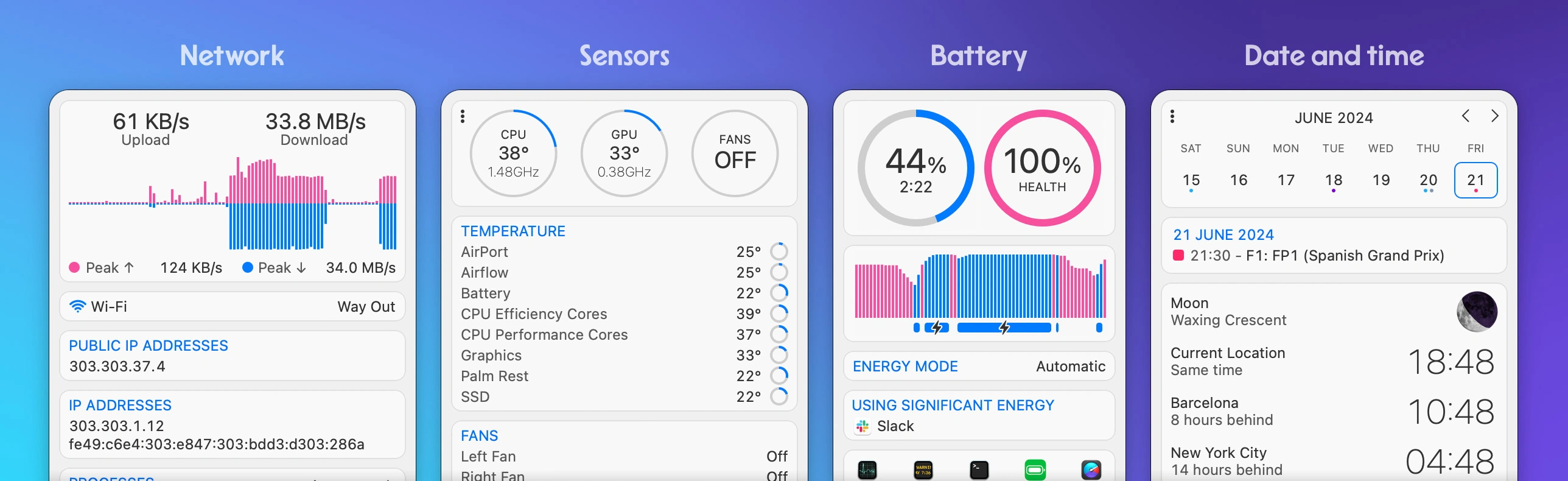
インストール:
- 購入先: https://bjango.com/mac/istatmenus/
- 14日間無料トライアル利用可能
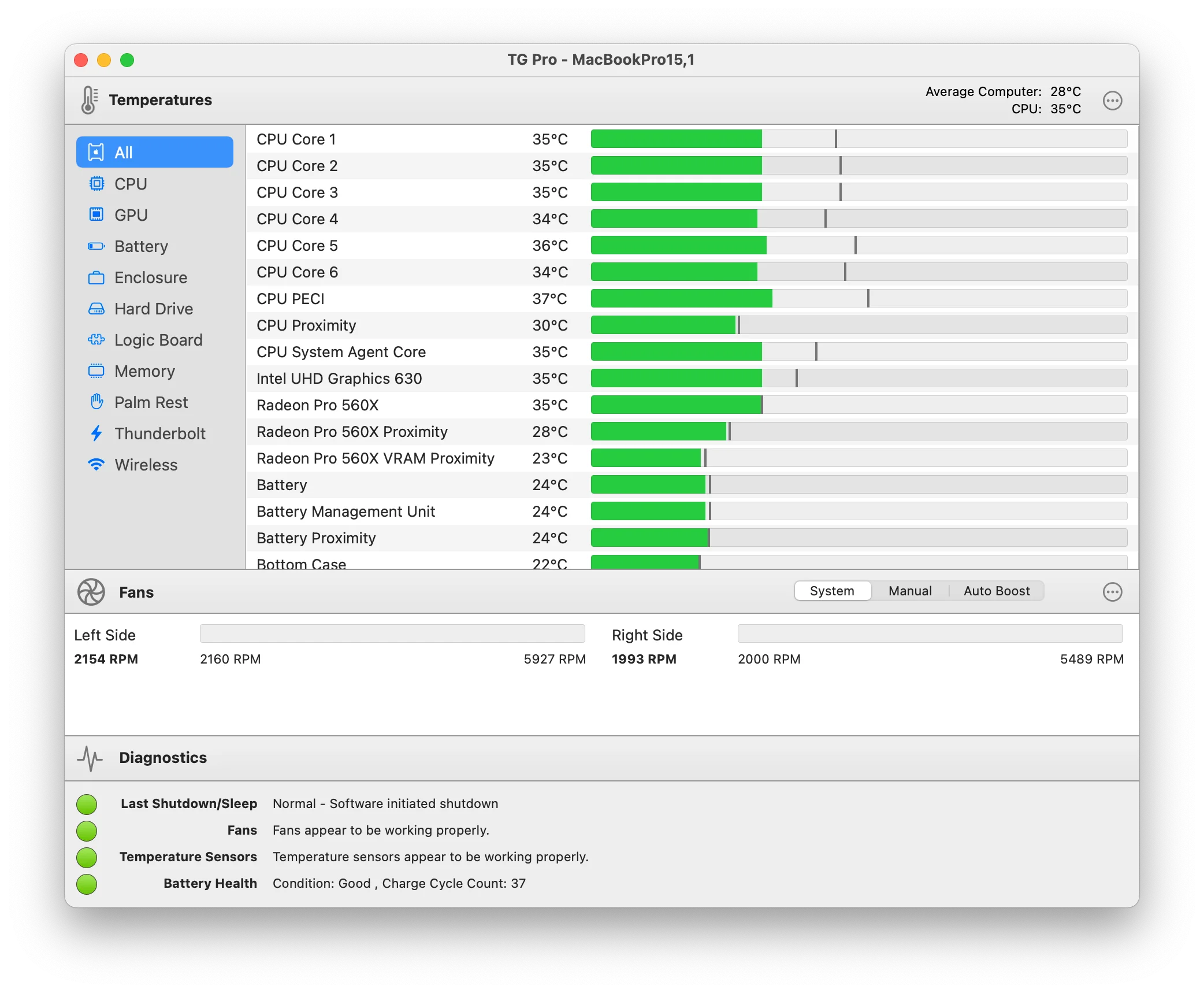
2. TG Pro($20買い切り)
機能:
- 高度な温度モニタリング
- カスタムファン制御
- 包括的な診断
- ハードウェアヘルスモニタリング
- 異常温度のアラート
TG Proを選ぶ理由:
- 最高の熱管理ソリューション
- 過熱ダメージを防止
- 重い作業負荷に不可欠
- 特にIntel Macに有用
インストール:
- 購入先: https://www.tunabellysoftware.com/tgpro/
- 無料トライアル利用可能
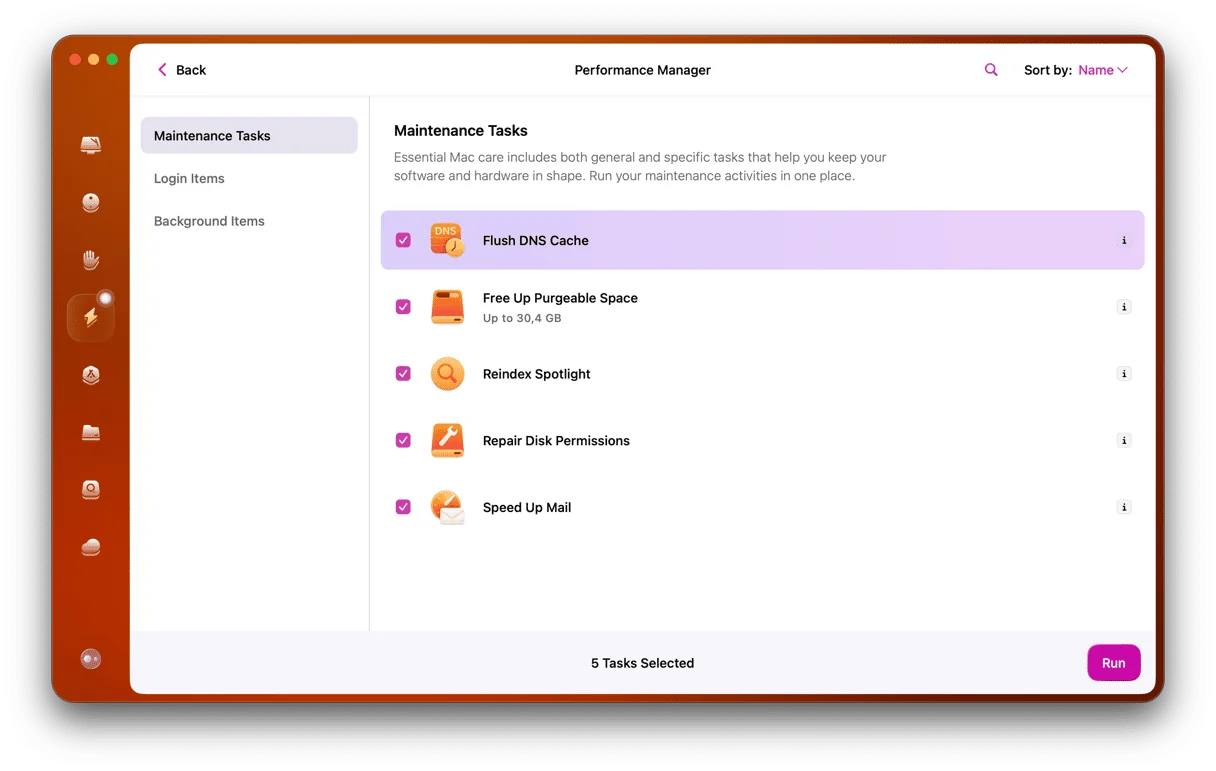
3. CleanMyMac X($39.95/年または$89.95生涯)
機能:
- システム最適化とクリーンアップ
- パフォーマンスモニタリング
- マルウェア削除
- 完全なアプリ削除のためのアンインストーラー
- メンテナンススクリプト
CleanMyMac Xを選ぶ理由:
- オールインワンソリューション
- 自動メンテナンス
- ユーザーフレンドリーなインターフェース
- 大幅な時間節約
インストール:
- 購入先: https://macpaw.com/cleanmymac
- 7日間無料トライアル
ユーザータイプ別推奨モニタリングセットアップ
予算ユーザー($0):
- Stats(無料モニタリング)
- アクティビティモニタ(組み込み)
- 手動メンテナンス
カジュアルユーザー($40/年):
- CleanMyMac X(自動化)
- Stats(クイックモニタリング)
パワーユーザー($38-58買い切り):
- iStat Menus($18)
- TG Pro($20) - 熱に関する懸念がある場合
- Stats(バックアップモニタリング)
プロフェッショナル($38 + ツール):
- iStat Menus + TG Pro
- 自動化のためのCleanMyMac X
- カスタムモニタリングスクリプト
予防的メンテナンス戦略: 長期的パフォーマンス
日常的プラクティス(2-5分)
1. 未使用のアプリケーションを閉じる
# クイックアプリチェック
⌘ + Tab  # すべての実行中アプリを表示
⌘ + Q    # 選択したアプリを終了
2. ブラウザタブを管理
- アクティブに使用していないタブを閉じる
- 「後で読む」コンテンツにはタブグループまたはブックマークを使用
- 各タブ = 50-200MBのRAM
3. Electronアプリを再起動
- 長時間実行中のElectronアプリを毎日終了して再起動
- メモリリークと蓄積されたリソースをクリア
- 5秒かかるが、数時間の遅延を節約
週次プラクティス(15-30分)
1. システム再起動
# 推奨: 週1回
→ 再起動...- システムレベルのメモリリークをクリア
- WindowServerとその他のコアプロセスをリセット
- 保留中のシステムアップデートを適用
2. アプリケーションを更新
- App Storeアップデートを確認
- Homebrewパッケージを更新:
brew upgrade - npmグローバルパッケージを更新:
npm update -g
3. クイックシステムクリーンアップ
# システムキャッシュをクリア
rm -rf ~/Library/Caches/*

# ゴミ箱を空にする
 → ゴミ箱を空にする

# ダウンロードフォルダをクリア
# 不要なファイルをレビューして削除
月次プラクティス(30-60分)
1. CleanMyMac Xでディープクリーンアップ
- システムジャンククリーンアップを実行
- 大きくて古いファイルをクリア
- ファイル圧縮でストレージを最適化
2. ストレージ最適化
# ディスク使用を確認
df -h

# 大きなファイルを見つける
du -sh ~/Documents/* | sort -h

# 写真ライブラリを最適化
写真 → ファイル → Macストレージを最適化
3. 拡張機能とプラグイン監査
- VSCode: 未使用の拡張機能をレビューして無効化
- Safari: 不要な拡張機能を確認して削除
- システム環境設定: ログイン項目をレビュー
四半期プラクティス(1-2時間)
1. 完全なシステムクリーンアップ
- すべてのCleanMyMac Xモジュールを実行
- すべてのブラウザキャッシュと履歴をクリア
- 未使用のアプリケーションを完全に削除
2. SMCとNVRAMリセット(問題が続く場合)
SMCリセット(Apple Silicon):
- Macをシャットダウン
- 30秒待機
- Macを起動 (Apple Siliconではボタンの組み合わせは不要)
SMCリセット(Intel Mac):
- Macをシャットダウン
- Shift + Control + Option + 電源を10秒間押す
- 離してからMacを起動
NVRAMリセット:
- Macをシャットダウン
- 起動して即座にOption + Command + P + Rを押す
- 20秒間押し続ける
- 2回目の起動音が聞こえたら離す
3. Time Machineバックアップ検証
- バックアップが正常に実行されていることを確認
- バックアップからの復元をテスト
- バックアップディスクのヘルスを検証
Electronアプリ固有メンテナンス
日次:
- 4-6時間の連続使用後にアプリを再起動
- アクティビティモニタでメモリ使用率を監視
週次:
- 最新のアプリバージョンに更新
- 利用可能な場合はアプリキャッシュをクリア
月次:
- 問題のあるアプリの代替を検討
- 重要なワークフローのためにネイティブアプリへの切り替えを検討
自動化オプション
CleanMyMac Xスケジューリング:
- CleanMyMac X → 環境設定 → スケジューラー
- 自動クリーンアップスクリプトを設定
- 週次システムメンテナンスを推奨
Homebrew自動更新:
# ~/.zshrcに追加
export HOMEBREW_AUTO_UPDATE_SECS=86400  # 日次更新
カスタムメンテナンススクリプト:
#!/bin/bash
# ~/maintenance.shとして保存

# Homebrewを更新
brew update && brew upgrade

# Homebrewをクリーン
brew cleanup -s && brew autoremove

# npmを更新
npm update -g

# システムキャッシュをクリア
rm -rf ~/Library/Caches/com.apple.Safari
rm -rf ~/Library/Caches/com.google.Chrome

# ゴミ箱を空にする
rm -rf ~/.Trash/*

echo "メンテナンス完了!"
実行可能にして月次実行:
chmod +x ~/maintenance.sh
~/maintenance.sh
結論: Macのパフォーマンスを復元する
macOS Tahoe 26のElectronパフォーマンスバグは世界中の開発者とプロフェッショナルにとって大きな課題でしたが、適切な知識とツールを使えば、Macのパフォーマンスを完全に復元し、pre-Tahoeレベルを超えて最適化することさえできます。
重要なポイント
即時のアクション:
- ✅ アプリ更新状況を確認 shamelectron.comで
- ✅ 修正済みアプリを更新 Electron 36.9.2、37.6.0、または38.2.0+のバージョンに
- ✅ 回避策を実装 まだ更新を待っているアプリのために(最小化、フルスクリーン、透明度を下げる)
- ✅ パフォーマンスを監視 アクティビティモニタまたはiStat Menusで
- ✅ ネイティブ代替を検討 重要なワークフローのために
長期的最適化:
- VSCode: 不要な拡張機能を無効化、設定を最適化
- Docker: メモリ割り当てを4-8GBに増加
- パッケージマネージャー: 70%のディスク節約と最速インストールのためにpnpmに切り替え
- Homebrew: 4.6.0+に更新、定期的なクリーンアップを実行
- システムメンテナンス: 日次、週次、月次メンテナンスルーチンを実装
期待できるパフォーマンス改善:
- GPU使用率: 80-90% → 5-15%(修正後)
- バッテリー寿命: ネイティブアプリで30-50%の改善
- メモリ使用: 最適化で40-60%の削減
- 起動時間: ネイティブ代替で2-3倍高速
- 全体的な応答性: 大幅な改善(主観的だが一貫性あり)
今後の見通し
短期(macOS Tahoe 26.1-26.3):
- より多くのアプリが今後数週間でElectron修正を実装
- AppleがポイントリリースでさらにWindowServerを最適化する可能性
- shamelectron.comでのコミュニティ追跡が継続
長期(2026年以降):
- ネイティブフレームワーク(Tauri、Swift、Flutter)への業界シフト
- ElectronメンテナーがプライベートAPIの落とし穴から学習
- macOS 27はIntelサポートを完全に廃止し、Apple Siliconをさらに最適化する可能性
推奨モニタリングセットアップ
すべてのユーザー:
- アクティビティモニタ: 組み込み、トラブルシューティングに不可欠
- Stats: 無料メニューバーモニタリング(強く推奨)
プロフェッショナル:
- iStat Menus($18): 包括的モニタリング、すべてのペニーの価値あり
- TG Pro($20): 熱管理、特にIntel Macに
- CleanMyMac X($40/年): 自動メンテナンス、大幅な時間節約
ヘルプを得る
これらの修正を実装した後もパフォーマンス問題が続く場合:
- macOSアップデートを確認: macOS 26.0.1以降であることを確認
- アプリバージョンを検証: アプリが修正されたElectronバージョンを使用していることを確認
- SMC/NVRAMリセット: システムコントローラーリセットを試す
- Appleサポート: ハードウェア関連の場合はAppleに連絡
- コミュニティフォーラム: Reddit r/MacOS、Apple Supportコミュニティ
最後に
Electronパフォーマンスバグはイライラさせるものでしたが、Macを積極的にメンテナンスし、システムレベルの変更について常に情報を得ることの重要性を強調しています。macOS Tahoe 26は他の分野で重要な改善をもたらしています—革新的なLiquid Glass UI、強化されたApple Intelligence、主要なセキュリティアップグレード—Electron問題が解決されれば使用する価値があります。
このガイドに従うことで、現在のElectronパフォーマンス問題を修正するだけでなく、Tahoe時代以降の長期的なピークパフォーマンスのためにMacを最適化できます。
macOS Tahoeシステム全体を最適化する準備はできましたか? すべてのMacハードウェア構成にわたる詳細なベンチマークについては、完全なパフォーマンス分析をご覧ください。
その他のmacOS Tahoe問題がありますか? WiFiドロップ、バッテリー消費、外部ディスプレイ問題を含む一般的な問題の解決策については、完全なトラブルシューティングガイドを確認してください。