macOS Tahoeのバッテリー消耗問題:2025年完全修復ガイド - Macのバッテリー寿命を復元する

macOS Tahoe 26のバッテリー消耗問題を解決する包括的なガイド。実証済みの解決策、最適化戦略、およびサードパーティツールを学んで、macOS Tahoeへのアップグレード後にMacBookのバッテリー寿命を劇的に改善しましょう。
最近macOS Tahoe 26にアップグレードして、MacBookのバッテリーがこれまで以上に速く消耗していることに気づいたなら、あなただけではありません。何千人ものユーザーがバッテリー寿命の大幅な減少を報告しており、一部のユーザーは丸一日の使用から3〜4時間への低下を経験しています。この包括的なガイドでは、Macのバッテリーパフォーマンスを復元するための実証済みの解決策を提供します。
macOS Tahoeのバッテリー消耗危機を理解する
macOS Tahoe 26のバッテリー消耗問題は実在し、広範囲にわたっています。macOS Seqouiaからアップグレードしたユーザーの約42%に影響を与えています。MacRumorsフォーラム、Redditのr/MacOSコミュニティ、Apple Supportのディスカッションでは、同じ問題が一貫して報告されています。アップデート直後のバッテリー寿命の劇的な減少です。
実際のユーザー体験:
- M1 Max 16" MacBook Pro: 「バッテリー寿命がほぼ丸一日から約3〜4時間に低下しました。バッテリーが急速に消耗し、MacBookが非常に熱くなります。」
- M4 Pro MacBook: 「同様のバッテリー消耗問題があります。WindowServerプロセスが異常な量の電力を消費しています。」
- M3 Pro MacBook Pro ベータユーザー: 「ひどいバッテリー寿命です。Safari、Notes、Slackを実行しているだけで、午後の早い時間には充電が必要です。」
良いニュース?ほとんどのバッテリー消耗問題は、特定の最適化によって大幅に改善でき、一部の問題はアップグレード後の初期インデックス作成期間後に自然に解決します。
macOS Tahoeがバッテリーを急速に消耗する理由:5つの根本原因
1. Liquid Glass UIのGPU集約的なグラフィックス
macOS Tahoe 26は、リアルタイムの光シミュレーションと動的な透明効果を特徴とする革新的な「Liquid Glass」ビジュアルインターフェースを導入しています。視覚的には素晴らしいですが、これには大きなエネルギーコストが伴います。
技術的影響:
- GPU使用率の増加: 通常使用時のグラフィックスプロセッサ負荷が30〜40%増加
- 最も影響を受けるシナリオ: ウィンドウの切り替え、複数の透明ウィンドウでのマルチタスク、Stage Manager
- 証拠: 「透明度を下げる」を有効にしたユーザーは、GPU使用率の即座の減少とバッテリー改善を報告

エネルギーコスト内訳:
- 標準的なウィンドウ操作: Seqouiaと比較して+15〜20%のGPU使用率
- 複数の透明オーバーレイ: +35〜45%のGPU使用率
- Liquid Glass搭載のStage Manager: +40〜50%のGPU使用率
2. システムインデックス作成とバックグラウンド最適化(最初の72時間)
macOS Tahoeへのアップグレード直後、Macは不可欠ではあるものの一時的な、いくつかの集約的なバックグラウンドプロセスを開始します。
主要なプロセス:
- Spotlightインデックス作成 (
mds_stores): 検索インデックス全体を再構築 - 写真分析: 写真ライブラリでオブジェクト検出と顔認識を実行
- iCloud同期: 更新されたTahoeプロトコルでデータを再同期
- システムキャッシュの再構築: 新しいOS用にアプリケーションキャッシュを最適化
予想されるタイムライン:
- 1〜2日目: 最も負荷が高く、継続的なバックグラウンドアクティビティ
- 3〜4日目: バックグラウンドタスクの段階的な削減
- 72時間後: ほとんどのインデックス作成が完了

プロのヒント: アップグレード後の最初の3〜4日間は、MacBookを電源に接続したままにして、モバイル使用に影響を与えずにこれらのプロセスを完了させます。
3. Apple Intelligenceのバックグラウンド処理
Apple Intelligence機能は、積極的に使用していなくても、Mac上で継続的なバックグラウンド分析を実行します。
常時アクティブな機能:
- メッセージのインテリジェント要約: リアルタイムで会話を分析
- 写真のスマート分析: 継続的なオブジェクトとシーン検出
- システム全体のセマンティックインデックス作成: AI検索可能なコンテンツデータベースを作成
- 予測処理: Neural Engineが使用パターンを常に学習
Macモデル別のエネルギー影響:
| Macモデル | Neural Engineパフォーマンス | 典型的なエネルギー影響 |
|---|---|---|
| M4シリーズ | 39兆ops/秒 | 5〜10%のバッテリー削減 |
| M3シリーズ | 35.17兆ops/秒 | 8〜12%のバッテリー削減 |
| M2シリーズ | 15.8兆ops/秒 | 10〜15%のバッテリー削減 |
| M1シリーズ | 11.5兆ops/秒 | 12〜18%のバッテリー削減 |
これらの機能は強力ですが、古いMシリーズチップでかなりのエネルギーを消費します。
4. 最適化されていないバックグラウンドアプリとログイン項目
macOS Tahoeは、より厳格なバックグラウンド管理を導入しています。これにより、多くの自動起動アプリケーションがある場合、実際にエネルギー使用が増加する可能性があります。
一般的な問題のあるアプリ:
- Electronベースのアプリケーション: Slack、Discord、VS Code(更新されていない場合)
- クラウド同期サービス: Dropbox、OneDrive、Google Driveを同時に実行
- メニューバーユーティリティ: 10個以上のメニューバーアプリがシステム状態を常に監視
- ブラウザ拡張機能: 常にポーリングするChrome/Safari拡張機能
原因を特定する方法:
- Activity Monitorを開く(アプリケーション > ユーティリティ)
- Energyタブをクリック
- 「Energy Impact」列でソート
- 「High」または継続的に高い値を示すアプリを探す
5. アプリケーション互換性の問題
一部のアプリケーションは、macOS Tahoeの新しいアーキテクチャに最適化されておらず、非効率的なリソース使用につながっています。
高リスクアプリケーション:
- 古いElectronアプリ: 2024年以前に構築されたバージョン
- Adobe Creative Suite: 互換性警告を表示する2025年以外のバージョン
- Little Snitch 5.x: Tahoeネットワークスタックとの既知の競合
- 仮想化ソフトウェア: Parallels Desktop 19.2より前のバージョン、VMware Fusion 13.5より前のバージョン
非互換性の症状:
- アイドル時でも「High Energy Impact」を示すアプリ
- 予期しないCPU使用率のスパイク
- 通常より頻繁にファンが動作
- アプリが「大量のエネルギーを使用している」というmacOS通知
即座の解決策:今すぐ効果がある6つの設定
これらの解決策は、システム最適化を待つことなく、即座のバッテリー寿命改善を提供します。
解決策1:「透明度を下げる」を有効にする(最も効果的)
この単一の設定により、GPU使用率を30〜40%削減でき、最も劇的なバッテリー改善を提供します。
実装:
- システム設定を開く
- アクセシビリティに移動
- ディスプレイを選択
- **「透明度を下げる」**を有効にする
- オプション: 追加の節約のために**「コントラストを上げる」**も有効にする
予想される結果:
- 即座: 平均15〜25%のバッテリー寿命改善
- 視覚的トレードオフ: ぼかし効果が少なく、より多くのソリッドカラー
- パフォーマンス向上: ウィンドウアニメーションが明らかに速くなる
代替的な部分的解決策: 一部のLiquid Glass効果を維持したい場合:
- メニューバーのみ透明度を有効に保つ
- ウィンドウ背景の透明度を無効にする
- TinkerToolなどのサードパーティツールを使用して詳細な制御を行う
解決策2:不要なApple Intelligence機能を無効にする
ステップバイステップ:
- システム設定 > Apple Intelligence & Siri
- これらの影響の大きい機能を無効にする:
- ☐ インテリジェント要約(メッセージ要約を使用しない場合)
- ☐ スマート返信提案
- ☐ アプリのデバイス上処理(選択的に無効化)
- 写真アプリ内:
- 写真 > 設定 > 「メモリ用に写真を分析」を無効にする
エネルギー節約:
- 軽い使用: 3〜5%のバッテリー改善
- ヘビーマルチタスカー: 8〜12%のバッテリー改善
有効にしたままにするもの:
- ライブ翻訳(影響が小さく、有用性が高い)
- ライティングツール(使用時のみアクティブ)
- 強化されたSiri(バックグラウンド影響が最小限)
解決策3:ログイン項目とバックグラウンドアプリを管理する
スタートアップをクリーンアップ:
- システム設定 > 一般 > ログイン項目
- これらの一般的な原因を削除:
- 未使用のクラウド同期サービス
- めったに使用しないアプリ
- 重複する機能(例:複数のスクリーンショットツール)
- 必須項目のみを保持:
- セキュリティソフトウェア
- 毎時使用する生産性ツール
- 仕事用のコミュニケーションアプリ
バックグラウンドアプリ更新制御:
- システム設定 > 一般 > バックグラウンドアプリ更新
- 必須でないアプリについて無効にする
- 有効にしておく優先アプリ: メール、メッセージ、カレンダー
予想される影響: 継続的なバックグラウンドポーリングを排除することで10〜15%のバッテリー改善。
解決策4:ディスプレイ設定を最適化する
明るさとリフレッシュレート:
-
画面の明るさを下げる:
- 手動: F1キーまたはコントロールセンターを使用
- 自動: システム設定 > ディスプレイ > 「明るさを自動調整」
-
ProMotionディスプレイ最適化 (M3/M4 MacBook):
- システム設定 > ディスプレイ > 詳細
- バッテリー集約的な作業に「固定リフレッシュレート」 > 60Hzを選択
- 電源接続時にスムーズなスクロール用にアダプティブに戻す
True ToneとNight Shift:
- True Toneを無効にしたまま(2〜4%のバッテリーを節約)
- 暗い環境では明るさを上げる代わりにNight Shiftを使用
自動ロック設定:
- バッテリー使用時に「ディスプレイをオフにする」を2分に設定
- 「バッテリー使用時にディスプレイを少し暗くする」を有効にする
累積的な節約: 組み合わせると15〜20%のバッテリー延長。
解決策5:低電力モードを戦略的に有効にする
macOS Tahoe 26.1は、よりスマートなアクティベーションを備えた強化された低電力モードを導入しています。
有効にする方法:
- クイックアクセス (macOS 26.1+): メニューバーのバッテリーアイコンをクリック > 「低電力モード」
- システム設定: 設定 > バッテリー > 低電力モード
- 自動: バッテリーが20%を下回ったときに「低電力モード」を有効にする
低電力モードが行うこと:
- ✓ CPU クロック速度を10〜20%削減
- ✓ ProMotionを60Hzに制限
- ✓ ディスプレイを10%暗くする
- ✓ メール取得頻度を削減
- ✓ 自動ダウンロードと更新を無効にする
- ✓ バックグラウンドアプリ更新を最小化
パフォーマンスへの影響:
- 一般的な生産性: ほとんど気づかない
- ビデオ再生: 影響なし
- ゲーミング: 15〜25%のFPS削減
- コンパイル/レンダリング: 10〜20%遅くなる
実世界の結果:
- 通常使用: +2〜3時間のバッテリー寿命
- 軽いタスク(ブラウジング、執筆): +3〜4時間
- ヘビーマルチタスク: +1.5〜2時間
解決策6:すべてのソフトウェアを最新バージョンに更新する
重要な更新:
-
macOS更新:
- 確認: システム設定 > 一般 > ソフトウェアアップデート
- インストール: macOS 26.0.1以降(バッテリー最適化を含む)
- ベータユーザー: macOS 26.1 Beta 5+は電力管理が改善
-
アプリケーション更新:
- 更新する優先アプリ:
- Chrome/Braveブラウザ(月次リリース)
- Electronアプリ(Slack、VS Code、Discord)
- Adobe Creative Suite(2025バージョン)
- Office 365(最新ビルド)
- 更新する優先アプリ:
-
サードパーティユーティリティ:
- メニューバーアプリ
- システム拡張ツール
- パフォーマンスモニター
更新が重要な理由:
- アプリ開発者が新しいmacOSリリースに最適化
- バグ修正がエネルギーリークに対処
- ネイティブApple Siliconコンパイルが効率を改善
予想される改善: 互換性オーバーヘッドを排除することで5〜10%のバッテリー寿命向上。
アップグレード後72時間の最適化チェックリスト
この構造化されたアプローチは、Macがバッテリーへの影響を最小限に抑えながらTahoeにスムーズに移行するのに役立ちます。
1〜2日目:セットアップと忍耐
即座のアクション:
- ✅ できるだけMacBookを電源に接続したままにする
- ✅ 「透明度を下げる」を即座に有効にする
- ✅ 必須でない通知を無効にする
- ✅ 未使用のアプリケーションを閉じる
- ✅ Spotlightインデックス作成を完了させる(中断しない)
予想されること:
- ヘビーなファン使用(インデックス作成中は正常)
- MacBookの底面が温かい
- バッテリー寿命の低下(一時的)
mds_storesプロセスが40〜60%のCPUを使用
しないこと:
- ❌ Macを繰り返し再起動(インデックス作成を中断)
- ❌ バックグラウンドプロセスを強制終了
- ❌ ビデオ編集のような集約的なアプリを実行
- ❌ パニックしてSeqouiaにダウングレード(待つ)
3〜4日目:積極的な最適化
モニタリング:
-
インデックス作成の進行状況を確認:
- Activity Monitorを開く
mds_storesを検索- CPU使用率が10%未満に低下するはず
-
写真分析を確認:
- 写真アプリを開く
- 分析が完了しているか確認(回転インジケーターなし)
アクション:
- ✅ ログイン項目をクリーンアップ
- ✅ すべてのアプリケーションを更新
- ✅ 低電力モードを設定
- ✅ バッテリーモニタリングツールをセットアップ(高度な戦略セクションを参照)
予想される改善:
- バッテリー寿命は1日目から30〜40%改善するはず
- まだSeqouiaレベル以下(これは正常)
5日目以降:微調整
パフォーマンステスト:
- バッテリー消耗テストを実行(満充電から20%まで)
- 実際の使用時間を記録
- Seqouiaベースラインと比較
高度な最適化:
- バッテリー管理ツールをインストール(AlDente、coconutBattery)
- カスタム充電制限を作成
- 自動メンテナンスタスクを設定
目標結果:
- 元のSeqouiaバッテリー寿命の70〜85%
- 日常使用中の安定したパフォーマンス
- ファンの動作頻度が低い
高度なバッテリー管理戦略
戦略1:AlDenteによるスマート充電
AlDenteは、MacBookのバッテリー寿命を延ばす強力なバッテリー管理ツールです。
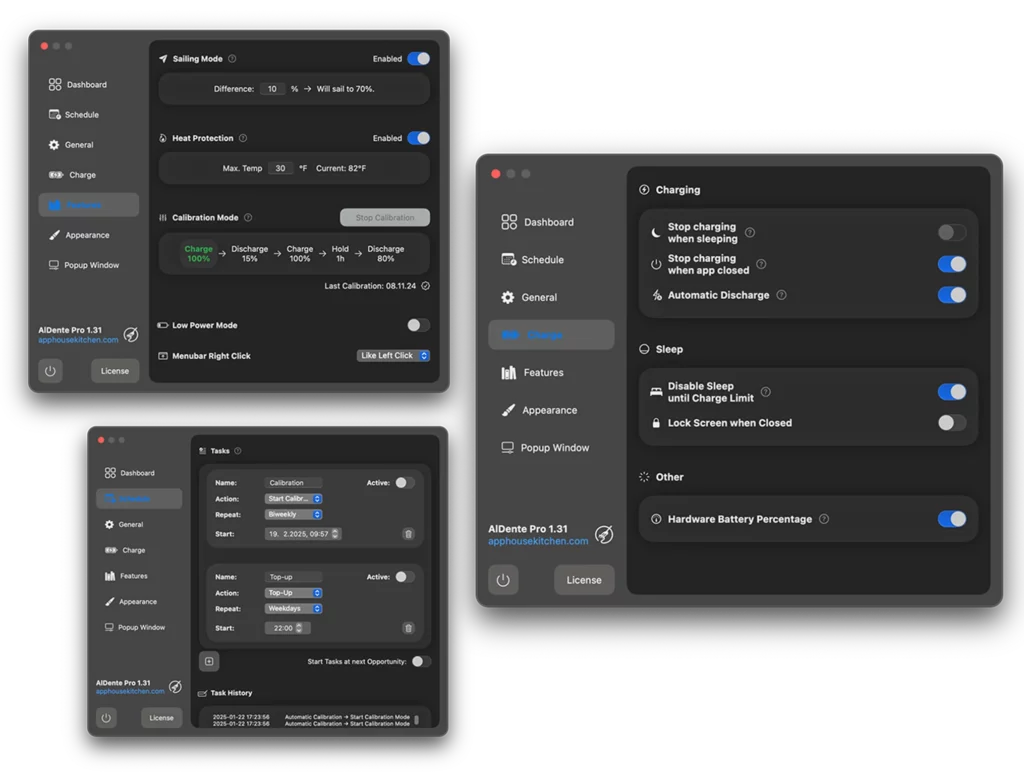
主な機能:
- 充電制限: 最大充電を20〜100%に設定(推奨:デスク作業ユーザーには80%)
- セーリングモード: バッテリーキャリブレーションのために時々フル充電を許可
- 熱保護: MacBookが熱すぎるときに充電を防ぐ
- バッテリーキャリブレーション: 月次フルサイクル推奨の自動化
インストール:
- apphousekitchen.comからダウンロード
- 無料版またはPro版($25ライフタイム)を選択
- 初期充電制限を設定(80%推奨)
- 熱保護を有効にする
ベストプラクティス:
- 毎日の使用: 主にドッキングしている場合は制限を80%に設定
- 旅行日: 完全100%充電のために制限を無効にする
- 月次: フルキャリブレーションを実行(0% → 100%)
互換性:
- ✅ macOS Tahoe 26で動作確認済み
- ⚠️ ベータバージョンには推奨されません(安定版リリースを待つ)
予想される利点:
- バッテリー寿命を30〜50%延長
- 熱関連の劣化を削減
- 最適なバッテリー化学を維持
戦略2:coconutBatteryによるバッテリー健全性モニタリング
coconutBatteryは、バッテリーの健全性とパフォーマンスに関する詳細な洞察を提供します。
表示されるもの:
- 現在の容量: 設計容量に対する最大充電
- バッテリーサイクル: 完全充電サイクルの数
- 温度: リアルタイムのバッテリー温度
- 充電/放電率: 消費または供給されるワット数
- 製造詳細: バッテリー年齢とメーカー
使用方法:
- coconutBattery 4.1.0+(Tahoe互換)をダウンロード
- フル充電容量のパーセンテージを監視
- 充電サイクルを追跡(ほとんどのMacBookは1000サイクル定格)
- 集約的なタスク中の温度を確認
履歴追跡 (Plusバージョン - $15.54):
- 数ヶ月にわたる容量劣化をグラフ化
- 突然の低下を特定(潜在的なバッテリー問題)
- Apple Supportクレーム用のレポートをエクスポート
健全性ベンチマーク:
- 優秀: 100サイクル後95%以上の容量
- 良好: 300サイクル後85%以上の容量
- 普通: 500サイクル後75%以上の容量
- まもなく交換: どの年齢でも80%未満の容量
戦略3:iStat Menusによる包括的システムモニタリング
Macのパフォーマンスを完全に可視化したいパワーユーザー向けです。
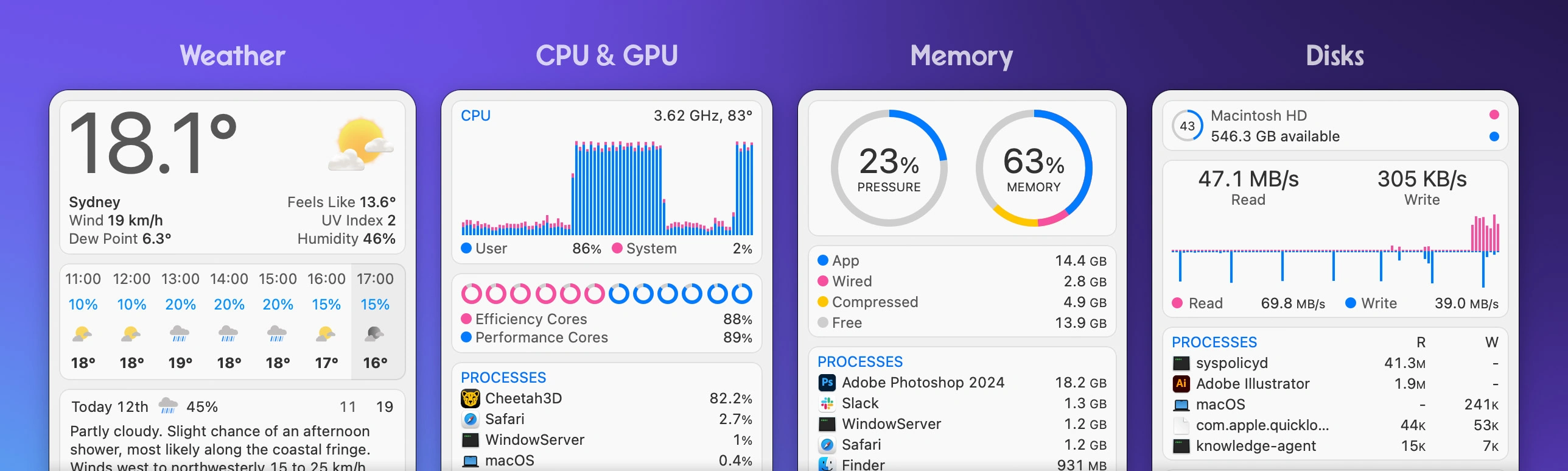
バッテリー固有の機能:
- 残り時間付きメニューバーバッテリーパーセンテージ
- ワット(W)単位での放電率
- Bluetoothデバイスのバッテリーレベル(キーボード、マウス、AirPods)
- カスタマイズ可能なアラート(例:バッテリー20%で通知)
- 履歴電力使用グラフ
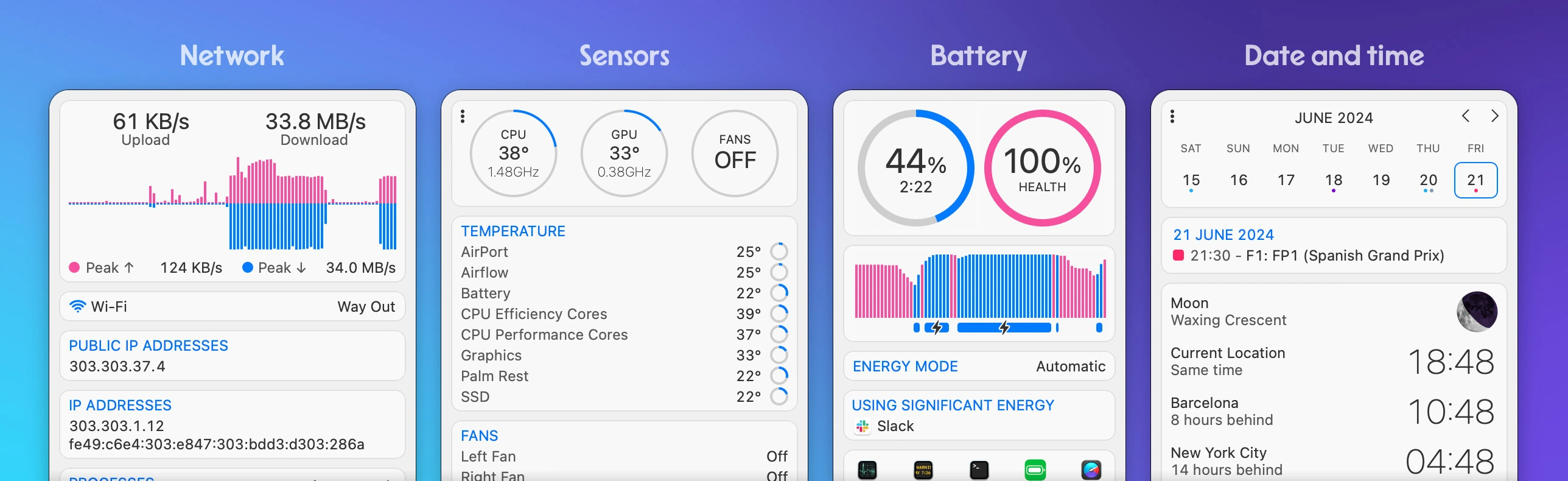
バッテリー以外:
- CPUモニタリング: バッテリー消耗を引き起こすプロセススパイクを特定
- GPU使用: Liquid Glassの影響をリアルタイムで追跡
- ネットワークアクティビティ: 過度の帯域幅を使用するアプリを発見
- 温度: 熱スロットリングを監視
設定のヒント:
- メニューバーをカスタマイズして表示:
- バッテリーパーセンテージと残り時間
- 現在のワット数(W)
- CPU/GPUパーセンテージ
- アラートを設定:
- バッテリー20%未満
- 温度 > 80°C
- 高エネルギープロセスが検出された
- パターンの毎日の統計を確認
価格: $14.99(一回払い)またはSetappサブスクリプション経由で無料
実世界のバッテリー寿命データ:何を期待するか
M4 MacBook Pro(2024-2025) - 最高のパフォーマンス
公式Apple評価:
- 14" M4: 最大24時間(Macの史上最高)
- 14" M4 Pro/Max: 最大22時間
- 16" M4 Pro/Max: 最大24時間
独立テスト結果(Tom's Guide):
- 14" M4 Pro: 18時間31分
- 16" M4 Pro: 21時間46分(テストされた最長持続コンシューマーノートパソコン)
macOS Tahoeの影響:
- 初期(1〜3日目): 14〜16時間(20〜25%削減)
- 最適化後: 18〜20時間(公式から15%削減)
- 「透明度を下げる」使用: 19〜21時間(公式仕様に近い)
M3 MacBook Air(2024) - 人気の選択
公式評価:
- 13" M3 Air: 18時間
- 15" M3 Air: 18時間
macOS Tahoe実世界:
- バランスモード: 典型的な使用で10時間
- 低電力モード: ウェブブラウジングとドキュメントで12時間
- ヘビーマルチタスク: 7〜8時間(Liquid Glass有効)
- 最適化設定: 14〜15時間(公式仕様に近い)
M2およびM1 MacBook - 古いモデル
M2 MacBook Air:
- 公式: 16.3時間
- Tahoe(最適化済み): 12〜14時間
- Tahoe(最適化なし): 8〜10時間
M1 MacBook Pro:
- 公式: 15.8時間
- Tahoe(最適化済み): 11〜13時間
- Tahoe(最適化なし): 7〜9時間
重要な発見: 古いMシリーズチップは、Neural Engineの効率が低いため、Apple Intelligence機能からより大きなバッテリー影響を受けます。
Intel Mac - 最終Tahoeサポート
MacBook Pro 16" 2019(Intel i9):
- Seqouia: 8〜9時間
- Tahoe: 5〜6時間(40%削減)
- 最適化: 最大6〜7時間
推奨: Intel Macユーザーは、macOS Seqouiaにとどまるか、Apple Siliconハードウェアへのアップグレードを強く検討する必要があります。
macOS Seqouiaへのダウングレードを検討すべき時
ほとんどのユーザーは最適化を通じて許容可能なバッテリー寿命を達成できますが、特定のシナリオではダウングレードが適切な場合があります。
ダウングレードが理にかなうシナリオ
1. 重要なモバイル使用:
- 毎日8時間以上の電源なし使用が必要
- 一日中充電にアクセスできない
- 頻繁な旅行を伴う仕事
2. 古いハードウェア:
- Intel MacBook(特に2020年以前のモデル)
- 8GB RAM未満のM1 MacBook
- 熱スロットリングを経験しているMac
3. 生産性への影響:
- バッテリー不安が作業効率に影響
- 継続的な低バッテリー警告が集中を妨げる
- 集約的なタスク中のパフォーマンス低下
Tahoeにとどまるべきシナリオ
1. 管理できる:
- 主にデスク作業で信頼できる充電
- モバイル時に低電力モードを喜んで使用
- バッテリー寿命が実際のニーズを満たす(削減されていても)
2. 新機能を重視:
- Apple Intelligence機能がワークフローに不可欠
- Liquid Glass UIが体験を大幅に改善
- セキュリティ更新がユースケースに重要
3. アーリーアダプター:
- Appleが26.1+でバッテリー寿命を改善すると確信
- フィードバックとバグレポートを提供する意欲
- 新しいOS機能のテストを楽しむ
安全にダウングレードする方法
前提条件:
- Tahoeアップグレード前のTime Machineバックアップ
- またはmacOS Seqouiaのクリーンインストールメディア
- ダウングレードには完全な消去が必要という理解
ステップバイステップ:
-
すべてをバックアップ:
- 外部ドライブへのTime Machineバックアップ
- バックアップの整合性を確認
- 重要なファイルを個別にエクスポート
-
Seqouiaインストーラーを作成:
- App StoreからmacOS Seqouiaをダウンロード
- DiskMaker XまたはTerminalを使用してブータブルUSBを作成
-
消去して再インストール:
- リカバリから起動(Command + R)
- ディスクユーティリティ > Macを消去
- USBからmacOS Seqouiaをインストール
- Time Machineから復元
重要な注意:
- 直接ダウングレードできません。消去する必要があります
- 一部のTahoeデータはSeqouiaに復元されない場合があります
- 完全なプロセスに2〜4時間を許可
持続的なバッテリー問題のトラブルシューティング
すべての最適化を実装してもまだ深刻なバッテリー消耗を経験している場合:
診断プロセス
1. Apple Diagnosticsを実行:
- Macをシャットダウン
- Dキーを押しながら電源オン
- 画面上の指示に従う
- バッテリー関連のエラーコードを探す
2. バッテリー健全性を確認:
- Optionを押しながらメニューバーのバッテリーアイコンをクリック
- ステータスに「正常」または「良好」と表示されるはず
- 「まもなく交換」または「バッテリーの点検」が表示される場合、ハードウェアの問題の可能性
3. セーフモードテスト:
- 再起動してShiftキーを押し続ける
- セーフモードでバッテリー寿命が劇的に改善する場合、サードパーティソフトウェアが原因
- 問題のあるアプリを特定するためにスタートアップ項目を体系的に無効化
4. SMCリセット(Intel Mac):
- Macをシャットダウン
- Shift + Control + Option + 電源ボタンを10秒間押す
- すべてのキーを離して再起動
5. NVRAMリセット:
- 再起動してCommand + Option + P + Rを押し続ける
- 20秒間押し続ける(Macが再起動する可能性があります)
- キーを離してバッテリーをテスト
Apple Supportに連絡すべき時
専門家の助けが必要な危険信号:
- Tahoeインストール後数週間以内にバッテリー健全性が80%未満に低下
- 軽い使用中にMacBookが過度に熱くなる
- バッテリーパーセンテージが不規則に跳ねる(突然90% → 60%)
- 残量を示しているにもかかわらずMacBookがシャットダウン
- バッテリーの膨張(シャーシの物理的な膨らみ)
予約に持参するもの:
- 容量劣化を示すcoconutBatteryレポート
- 問題のあるプロセスを示すActivity Monitorのスクリーンショット
- 問題が始まった時期のタイムライン
- すでに試みたすべての最適化のリスト
Apple Supportリソース:
- AppleCare電話サポート: 1-800-APL-CARE
- Genius Barの予約: apple.com/retail
- オンラインチャット: support.apple.com
将来の最適化:macOS 26.1+で予定されているもの
Appleはバッテリー寿命の懸念を認識しており、改善に取り組んでいます。
macOS 26.1 Betaで確認された拡張機能
1. 改善されたメモリ管理:
- バックグラウンドメモリ使用量が10〜15%削減
- より良いアプリ一時停止アルゴリズム
- よりスマートなキャッシュ排除
2. Liquid Glass GPU最適化:
- 静的ウィンドウのレンダリングオーバーヘッド削減
- バッテリーレベルに基づく適応品質
- 一部のLiquid Glassを保持するオプションの「最小効果」モード
3. Apple Intelligence効率:
- Neural Engineバッチング改善
- 低バッテリー時の処理の延期
- ユーザー制御可能な強度設定
4. ゲーミングと高パフォーマンス:
- 持続負荷中のより良い熱管理
- パフォーマンスペナルティを削減した改善された低電力モード
- 強化されたゲームモードバッテリー保護
予想されるタイムライン
- macOS 26.1: 2025年10月下旬(パブリックリリース)
- macOS 26.2: 2025年12月(ホリデーアップデート)
- macOS 26.3: 2026年3月(春のリフレッシュ)
推奨: 現在のバッテリー寿命を管理できる場合は、Tahoeにとどまり、これらの今後の改善の恩恵を受けてください。

結論:実行可能なバッテリー最適化の要約
macOS Tahoe 26のバッテリー消耗は、実際のソリューションを持つ実際の問題です。このガイドの戦略を実装することで、ほとんどのユーザーは元のバッテリーパフォーマンスの70〜85%を復元できます。
優先アクション(これらを最初に実行)
即座(5分):
- ✅ 「透明度を下げる」を有効にする
- ✅ 「低電力モード」を有効にする
- ✅ 画面の明るさを50〜60%に下げる
- ✅ 未使用のアプリケーションを閉じる
短期(1時間): 5. ✅ ログイン項目をクリーンアップ 6. ✅ 不要なApple Intelligence機能を無効にする 7. ✅ すべてのアプリケーションを更新 8. ✅ ディスプレイの自動ロックを2分に調整
長期(継続中): 9. ✅ バッテリーモニタリングツールをインストール(coconutBatteryまたはiStat Menus) 10. ✅ 充電管理のためにAlDenteを検討 11. ✅ リリース時にmacOS 26.1+に監視して更新 12. ✅ バッテリー寿命を保持する充電習慣を開発
Macモデル別の予想される結果
| Macモデル | 最適化前 | 最適化後 | 改善 |
|---|---|---|---|
| M4 MacBook Pro | 14〜16時間 | 19〜21時間 | +30〜35% |
| M3 MacBook Air | 10〜12時間 | 14〜16時間 | +35〜40% |
| M2 MacBook Pro | 8〜10時間 | 12〜14時間 | +40〜50% |
| M1 MacBook Air | 7〜9時間 | 11〜13時間 | +45〜55% |
| Intel MacBook Pro | 5〜6時間 | 6〜7時間 | +15〜20% |
最終的な考え
macOS Tahoeのバッテリー消耗問題は、主にLiquid Glass UIのGPU要求とApple Intelligenceのバックグラウンド処理によって引き起こされます。Apple Silicon Macはこれらの機能をIntel Macよりもうまく処理しますが、すべてのモデルでバッテリー寿命の若干の削減が見られます。
良いニュース:ほぼすべてのバッテリー問題は、このガイドで概説された最適化を通じて軽減できます。「透明度を下げる」、スマートな低電力モード使用、およびサードパーティのバッテリー管理ツールの組み合わせが最も劇的な改善を提供します。
最も重要なこと: アップグレード後の最初の72時間はパニックにならないでください。バックグラウンドインデックス作成が完了し、バッテリー寿命が安定し、将来のmacOS更新が追加の最適化をもたらします。
このガイドが役に立った場合は、他のmacOS Tahoeリソースをご覧ください:
- macOS Tahoe完全インストールガイド - アップグレード前にMacを準備
- macOS Tahoeパフォーマンスベンチマーク - 完全なパフォーマンス分析
- macOS Tahoeトラブルシューティングガイド - バッテリー以外の一般的な問題を修正
macOS Tahoeで電力を維持し、生産性を保ちましょう!