macOS Tahoe 26.4 Beta 2:Safariコンパクトタブ復活、Rosetta 2警告、新機能完全ガイド
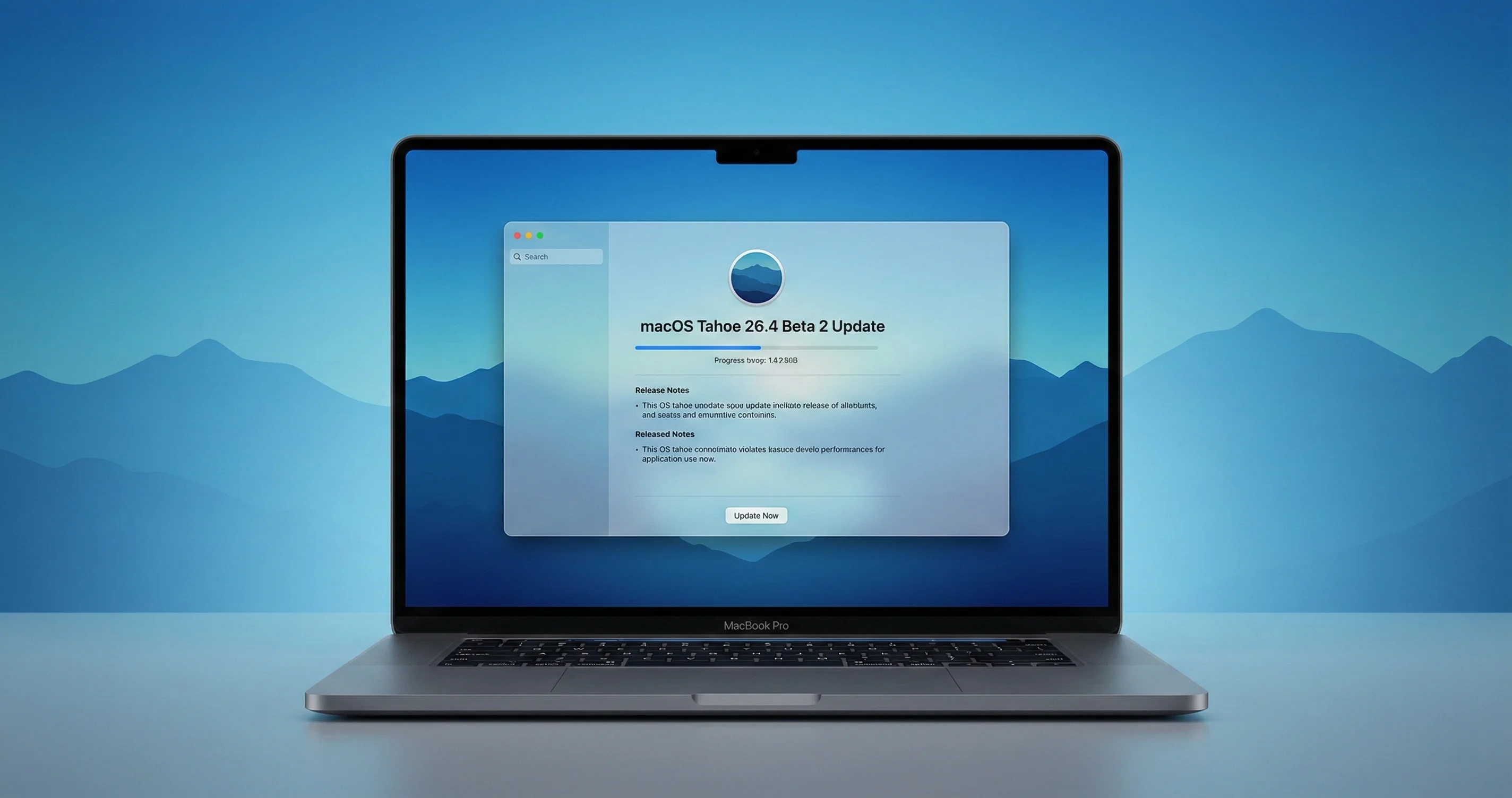
2026年2月23日にリリースされたmacOS Tahoe 26.4 Beta 2の完全ガイドです。Safariコンパクトタブバーの復活、Rosetta 2サポート終了警告、充電制限の調整、すべてのバグ修正を解説します。
Appleは2026年2月23日、macOS Tahoe 26.4 Beta 2(ビルド番号:25E5218f)を開発者向けにリリースしました。翌2月24日には対応するパブリックベータも公開されました。Beta 1からちょうど1週間後に登場したこの第2ベータは、主に安定性向上を目的としたリリースですが、2026年以降のAppleのmacOS方向性を示す重要な変更をいくつか含んでいます。Safariコンパクトタブバーの復活、Rosetta 2廃止警告の強化、バッテリー充電制限スライダーの改良、そしてmacOS 26.3で多発した外部ドライブのゴーストマウントバグの修正など、注目すべき点が多い今回のベータを詳しく解説します。
アプリの互換性をテストする開発者の方も、最新の改良をいち早く体験したいパワーユーザーの方も、アップグレードの計画を立てているユーザーの方も、このガイドではmacOS Tahoe 26.4 Beta 2について知っておくべきすべてのことを詳しく解説します。
主なポイント
- ビルド番号25E5218fが2026年2月23日に開発者向けリリース;パブリックベータは翌2月24日に公開。
- Safariコンパクトタブバーが、macOS Tahoe Liquid Glassリデザイン時に削除されて以来復活。ユーザーからの強い要望に応える形となりました。
- Rosetta 2警告がIntelベースのアプリを起動するたびに表示されるようになり、廃止スケジュールについてユーザーに明確に通知します。
- 充電制限スライダーにより、MacBookオーナーはバッテリーの充電上限を5%刻みで80%〜100%に設定できるようになりました。
- macOS 26.3で発生した外部ドライブのゴーストマウントバグが、このベータで修正された模様です。
- 既知の問題として、断続的なブラウザ障害、コピー&ペーストによるアイコン置き換えの不具合、一部機種でのWi-Fi不安定が確認されています。
- 一般公開予定:2026年春、一部では3月初旬との見方もあります。
目次
- リリース詳細とビルド情報
- Safariコンパクトタブバーの復活
- Rosetta 2サポート終了警告
- バッテリー充電制限機能
- 外部ドライブゴーストマウントの修正
- その他の変更と改善
- Beta 2の既知の問題
- macOS Tahoe 26.4 Beta 2のインストール方法
- ベータをインストールすべきか?
- 正式版に期待すること
- macOS 26.4 Beta 2のトラブルシューティング
- よくある質問
リリース詳細とビルド情報
macOS Tahoe 26.4 Beta 2のビルド番号は25E5218fです。これまでのリリースタイムラインを以下にまとめます。
| マイルストーン | 日付 | ビルド | 対象 |
|---|---|---|---|
| Beta 1(開発者向け) | 2026年2月16日 | 25E5207h | Apple Developer Program登録者 |
| パブリックBeta 1 | 2026年2月17日 | 25E5207h | Apple Beta Software Programメンバー |
| Beta 2(開発者向け) | 2026年2月23日 | 25E5218f | Apple Developer Program登録者 |
| パブリックBeta 2 | 2026年2月24日 | 25E5218f | Apple Beta Software Programメンバー |
| 正式リリース | 2026年春(予定) | 未定 | 全ユーザー |
macOS Tahoe 26.4 Beta 1のガイドをご覧になった方は、このアップデートサイクルで導入された主要機能をすでにご存知かと思います。Beta 2では大きな新機能の追加はなく、Beta 1で導入された機能の改善と、最初の1週間で開発者・パブリックテストコミュニティから報告されたバグの修正が中心となっています。
AppleはBeta 2について正式な詳細リリースノートを公開していません。これは、Appleが開発サイクルの第2ベータを扱う際の通常のやり方と一致しています。機能追加より安定性・パフォーマンス・バグ修正にフォーカスが移るフェーズです。それでも、このビルドの変更点は詳しく取り上げるに値する重要なものです。
macOS 26.4全体が提供する機能の広いコンテキストについては、macOS Tahoe 26.4のプレビュー(機能とリリーススケジュール)をご参照ください。
Safariコンパクトタブバーの復活
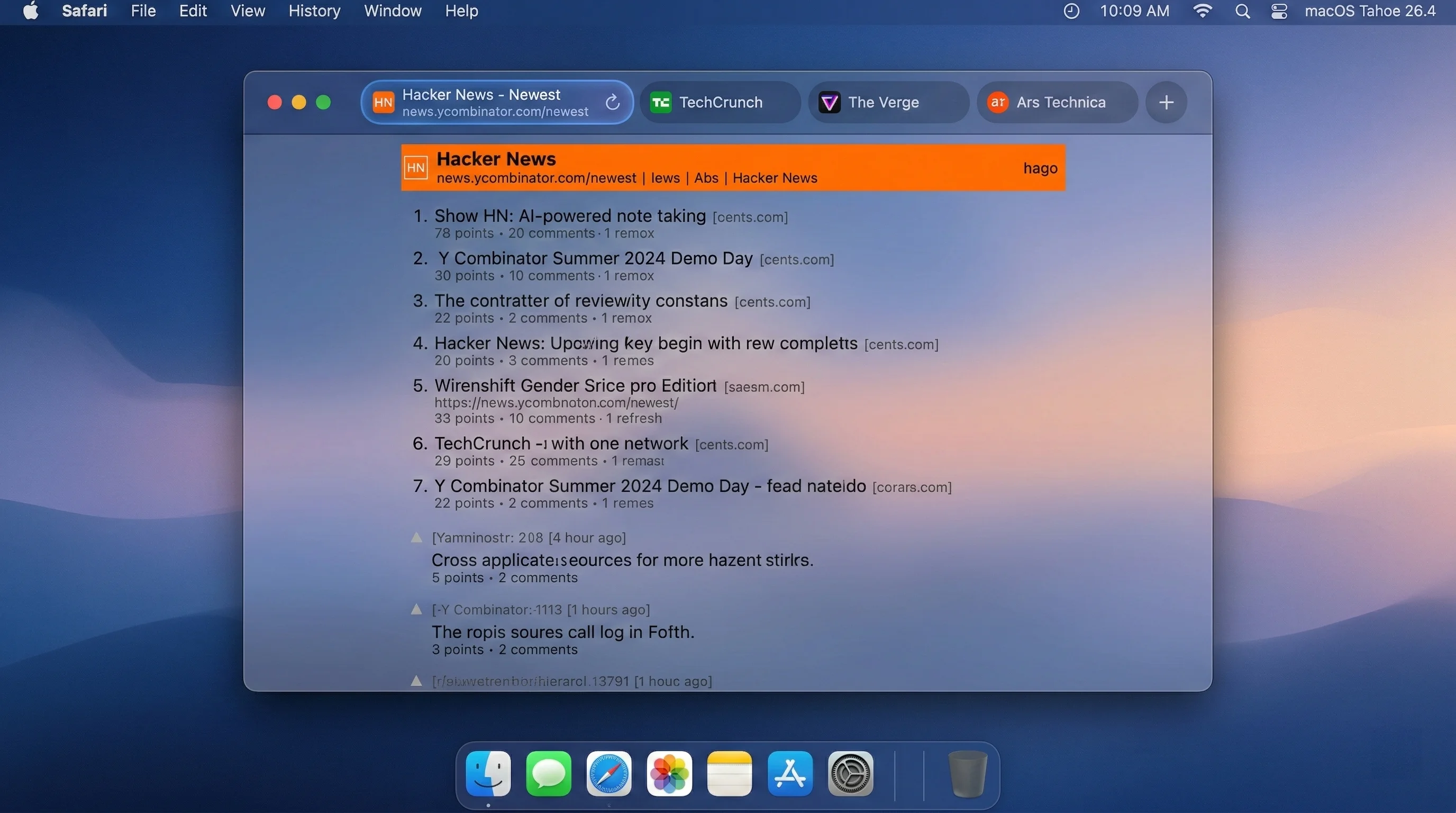
macOS 26.4ベータサイクルでユーザーが最も注目する変更は、Safariコンパクトタブバーの復活です。このレイアウトオプションは、macOS TahoeがLiquid Glassインターフェースリデザインとともに登場した際に削除されていました。Beta 1で初めて確認されたこの機能は、Beta 2でも引き続き利用可能で、さらに改良されています。
Appleが削除した理由、そして復活した理由
WWDC 2025でAppleがLiquid Glassデザイン言語を発表した際、macOSのビジュアルアイデンティティに大幅な変更が加えられました。Safariはドラマチックなリニューアルを受け、クロームが簡素化され、半透明のガラスエフェクトが無地の背景に取って代わり、タブバーはより広々とした分離レイアウトに再設計されました。このリニューアルの一環として、アドレスバーとタブバーを一行に統合するコンパクトタブバーオプションが完全に削除されました。
Macコミュニティの反応は迅速かつ声高なものでした。スペース効率のためにコンパクトタブバーに依存していたパワーユーザーたちは、Appleの開発者フォーラム、Reddit、ソーシャルメディアなどで削除に抗議しました。コンパクトタブバーは特に13インチMacBook Airオーナーのような小さい画面のユーザーに人気があり、縦方向の画面スペースを1ピクセルたりとも無駄にしたくないユーザーから支持されていました。
Appleは明らかにこの声を聞き入れました。macOS 26.4 Beta 1でコンパクトタブバーがオプションとして復活し、Beta 2でも安定して機能し続けています。
Safariコンパクトタブバーの有効化方法
macOS 26.4 Beta 2でコンパクトタブバーを有効にする方法は簡単です。
- Macでシステム設定を開きます。
- Safariに移動します(またはSafariを開き、メニューバーからSafari > 設定を選択します)。
- タブバーセクションを探します。
- デフォルトの別々のタブバーオプションをコンパクトに変更します。
コンパクトを選択すると、Safariはアドレスバー、アクティブなタブ、タブナビゲーションをブラウザウィンドウ上部の1行にまとめて表示します。これにより、別々のレイアウトが消費していた大量の縦方向スペースを取り戻すことができます。
オリジナルのコンパクトタブバーからの変更点
新しいコンパクトタブバーは、macOS Tahoe以前のものをそのままコピーしたわけではありません。AppleはLiquid Glassデザインシステムに合わせて適応させています。
- ガラス素材:コンパクトバーはmacOS Tahoeインターフェースの他の部分と同じ半透明のLiquid Glass素材を使用しており、全体的な美観と自然に調和します。
- タブピルインジケーター:アクティブなタブは、以前の矩形のタブ枠ではなく、Tahoeデザイン言語に合わせたアップデート版のピル形インジケーターでハイライト表示されます。
- スムーズなトランジション:コンパクトモードと別々モードの切り替えに、突然のレイアウト変化ではなくアニメーション付きトランジションが追加されました。
- タブグループのサポート:コンパクトタブバーは、以前のmacOSバージョンで導入されたプロファイルベースのタブグループを含むタブグループを完全にサポートします。
コンパクトタブバーの削除を理由にmacOS Tahoeへのアップグレードを先送りにしていたユーザーにとって、これは重大な意味を持ちます。Liquid Glassリデザインへの最も一般的な反対意見の一つが解消されます。
iPadOS 26.4のコンパクトタブバー
同じスケジュールでベータテストが行われているiPadOS 26.4でも、コンパクトタブバーが復活することは注目に値します。11インチiPad ProやiPad Airのユーザーも同様にスペースの節約から恩恵を受けます。iPadの設定は設定 > Safari > タブバーにあります。
Rosetta 2サポート終了警告
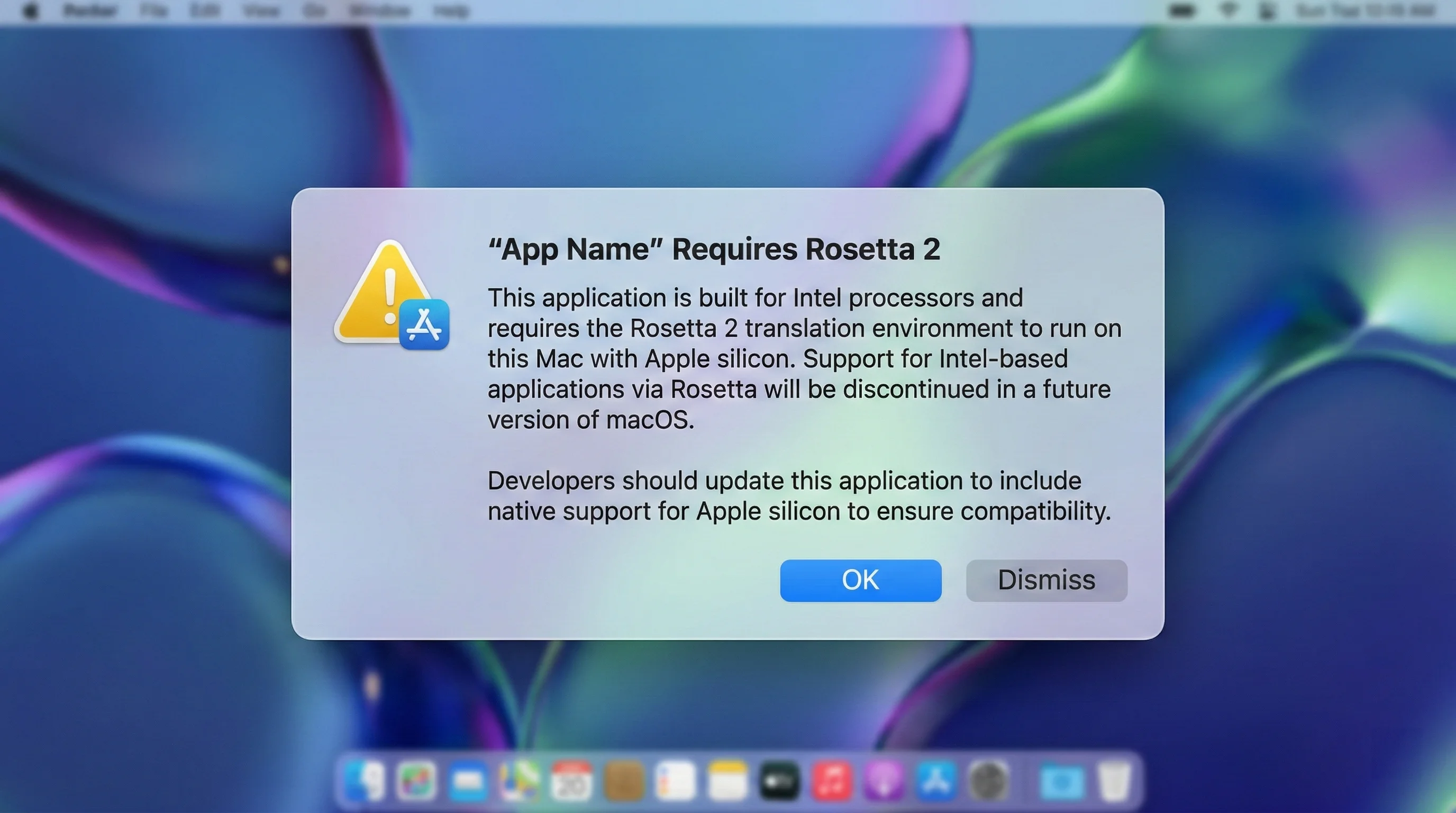
macOS 26.4ベータサイクルにおける2つ目の主要変更は、Rosetta 2を必要とするIntelベースのアプリケーションを起動するたびにシステムレベルの警告が表示されるようになったことです。この機能はBeta 1で初めて登場し、Beta 2でも継続しており、Appleがこれをオプションにする予定があるという兆候は見受けられません。
警告の内容
Rosetta 2翻訳で動作するアプリケーションを開くと、macOS 26.4はそのアプリがIntelコード翻訳に依存しており、Rosetta 2のサポートが終了する旨を伝えるシステム通知を表示します。通知には以下が含まれます。
- アプリケーションの名前
- アプリの実行にRosetta 2が必要であるという説明
- 将来のmacOSバージョンでRosetta 2のサポートが終了するという警告
- Apple Siliconネイティブバージョンについて開発者に確認するよう推奨
警告はアプリを起動するたびに表示されます。これは一度きりの通知ではなく、Beta 2では恒久的に非表示にする選択肢も見当たりません。これは明らかに、トランジションに関する持続的な緊急感を生み出すためのAppleの意図的なデザイン上の選択です。
Rosetta 2廃止のタイムライン
AppleはWWDC 2025でRosetta 2廃止のロードマップを発表しました。現時点でのタイムラインは以下の通りです。
| macOSバージョン | 年 | Rosetta 2のステータス |
|---|---|---|
| macOS Tahoe 26(26.4含む) | 2025〜2026 | 完全サポート(26.4から廃止警告を開始) |
| macOS 27 | 2026年秋 | 完全サポート(Rosetta 2を完全サポートする最後のバージョン) |
| macOS 28 | 2027年秋 | 大部分で廃止(限定的なゲームサポートを除く) |
2027年秋のmacOS 28から、Rosetta 2は大多数のアプリケーションで廃止されます。Appleは「メンテナンスされていない旧いゲームタイトルのサポートを目的としたRosetta機能のサブセット」は残ると示しましたが、翻訳レイヤーは一般的なアプリケーション用途では利用できなくなります。
これは、まだApple Siliconにアプリケーションを移植していない開発者が、今から約18ヶ月以内にトランジションを完了させる必要があることを意味します。エンドユーザーにとっては、現在依存しているIntel専用アプリが、開発者がネイティブアップデートをリリースしない限り、macOS 28で完全に動作しなくなることを意味します。
これがお使いのワークフローにとって何を意味するかの詳細な解説は、Rosetta 2サポート終了完全ガイドをお読みください。
Rosetta 2を使用しているアプリの確認方法
インストール済みのアプリケーションを監査して、どれがまだRosetta 2に依存しているかを確認するには、以下の手順に従ってください。
- 画面左上のAppleメニューをクリックします。
- このMacについてを選択します。
- 詳細情報をクリックして、システム情報パネルを開きます。
- システム情報ウィンドウのサイドバーにあるソフトウェアまでスクロールします。
- アプリケーションをクリックします。
- 種類列を確認します。Intelと表示されているアプリはRosetta 2経由で実行されます。Apple Siliconまたはユニバーサルと表示されているアプリはネイティブ動作しています。
ターミナルを使った素早い確認方法もあります。
# Intel専用インストール済みアプリをすべて一覧表示
system_profiler SPApplicationsDataType | grep -B 5 "Kind: Intel"
開発者が今すべきこと
まだIntel専用のMacアプリを提供している開発者にとって、状況は切迫しています。Appleは2020年11月にApple Siliconへのトランジションを開始してから5年間の猶予を与えてきました。26.4の警告は、猶予期間が終わりを迎えつつあることをユーザーと開発者の両方に通知するAppleのやり方です。
開発者が取るべき主なステップ:
- ユニバーサルバイナリとして再コンパイル:コードベースがすでにクロスプラットフォームであれば、Xcodeのビルド設定を更新してユニバーサルバイナリ(arm64 + x86_64)を生成するだけで済むかもしれません。
- Apple Siliconハードウェアでテスト:Rosetta経由だけでなく、ネイティブ動作でアプリが正しく機能することを確認してください。
- サードパーティの依存関係を更新:依存しているすべてのライブラリ、フレームワーク、ツールがApple Siliconをサポートしていることを確認してください。
- ユーザーとのコミュニケーション:アプリの移行に時間が必要な場合は、ユーザーが計画を立てられるようにタイムラインを公開してください。
- Intelサポートの廃止を検討:新規プロジェクトでは、この時点でIntelをサポートし続ける理由はありません。
プロフェッショナルなワークフローへの影響
いくつかのカテゴリのプロフェッショナルソフトウェアは、まだ部分的または完全にRosetta 2に依存しています。
- オーディオ制作:一部のレガシーAudio UnitsやVSTプラグインには、Apple Siliconネイティブバージョンがまだありません。
- 科学系ソフトウェア:一部の計算化学、バイオインフォマティクス、工学ツールはIntel専用のままです。
- レガシーエンタープライズアプリ:古いフレームワークで構築された社内ツールは、大幅なリファクタリングが必要になる可能性があります。
- 旧式のクリエイティブツール:専門的な画像処理や印刷制作ツールの中には更新されていないものもあります。
これらのカテゴリのソフトウェアに依存している場合は、今が代替案を評価したり、開発者に直接移行計画を問い合わせる時期です。
バッテリー充電制限機能
macOS 26.4では、iPhoneスタイルの充電制限スライダーが導入され、MacBookオーナーは最大バッテリー充電レベルをきめ細かく制御できるようになります。この機能はBeta 1で導入され、Beta 2ではさらに安定性が向上し、より一貫した動作になりました。
充電制限の仕組み
新しい充電制限設定では、MacBookのバッテリーを80%〜100%の範囲で5%刻みに上限設定できます。
- 80% — 最大限のバッテリー寿命を実現。ほとんどの時間を電源接続で使うデスクトップ代替MacBookに最適
- 85% — 時々モバイル利用が必要なユーザーに良いバランス
- 90% — 妥当なバッテリー駆動時間を確保しつつ適度に保護
- 95% — 日常使いへの影響を最小限に抑えつつ一定の寿命効果
- 100% — デフォルト動作、フル容量まで充電
充電制限設定のアクセス方法
- システム設定を開きます。
- バッテリーに移動します。
- 充電オプションの横にある**情報ボタン(i)**をクリックします。
- 新しい充電制限スライダーが表示されます。
- スライダーを希望の最大充電パーセンテージまでドラッグします。
- パネルを閉じます。設定はすぐに有効になります。
バッテリーの健全性に重要な理由
リチウムイオンバッテリーは、長時間にわたって100%に達した状態、またはそれに近い状態を保つと、より速く劣化します。これは新しい発見ではなく、バッテリー科学者は長年これを知っており、Appleが以前のmacOSバージョンで「バッテリー充電の最適化」を導入した理由でもあります。ただし、バッテリー充電の最適化は機械学習を使って使用パターンを予測し、フル充電がすぐには必要ないと判断した場合にのみ100%への充電を遅らせます。
新しい充電制限機能は異なります。これはハードキャップであり、使用パターンに関わらず、バッテリーが設定した閾値を超えないようにします。これにより、長時間MacBookをデスクで電源接続して使用するユーザー(多くのプロフェッショナルユーザーがそうです)が、バッテリーの化学成分を保護する信頼できる方法を持てるようになります。
充電制限とバッテリー充電の最適化の比較
充電制限機能はバッテリー充電の最適化の補完として機能するものであり、置き換えではないことを理解することが重要です。
| 機能 | バッテリー充電の最適化 | 充電制限 |
|---|---|---|
| 仕組み | MLを使用して100%への充電を遅らせる | ユーザーが選択したパーセンテージでハードキャップ |
| ユーザー制御 | オン/オフのトグルのみ | 80%〜100%のスライダー |
| 予測可能性 | 学習したパターンに基づいて変動 | 常に強制 |
| 最適な用途 | 規則的な日課を持つユーザー | 長時間電源接続するユーザー |
バッテリー寿命を最大化するために、両方の機能を同時に有効にすることができます。バッテリー充電の最適化は選択した制限値以下の充電カーブを管理し、充電制限はバッテリーがその制限を超えないことを保証します。
この機能とMacBookバッテリーの健全性への影響についてのより深い考察は、Macバッテリー充電制限ガイドをお読みください。
Beta 2での変更点
Beta 1では、再起動後に充電制限設定がリセットされたり、MacBookを外部ディスプレイを使ったクラムシェルモードで使用した際に設定が保持されないという報告がありました。Beta 2ではこれらの信頼性の問題が解決されたようです。テストでは、再起動、スリープ/ウェイクサイクル、クラムシェルモードの切り替えを通じて設定が正しく保持されるようになっています。
外部ドライブゴーストマウントの修正
2026年2月11日にリリースされたmacOS Tahoe 26.3で最も厄介なバグの一つは、外部ストレージデバイスを持つ数千人のユーザーに影響を与えたゴーストドライブマウント問題でした。このバグにより外部ドライブが予測不能な動作をし、マウントに失敗したり、一時的にマウントされてから警告なく取り出されたり、正常に取り出した後もFinderに再表示されたりしていました。
macOS 26.3の問題
macOS Tahoe 26.3のゴーストドライブバグは複数の形で現れました。
- マウント失敗:以前は問題なく使えていたUSB-A、USB-C、Thunderboltドライブがまったくファインダーに表示されなくなり、ディスクユーティリティには「マウント不可」として表示されることもありました。
- 自発的な取り出し:ドライブが一時的にマウントされた後、アクセス不能になり、ユーザーが何もしていないのに「ディスクが正しく取り出されませんでした」という警告とともに取り出されるというやっかいな現象が起きました。
- ゴーストの再出現:APFS暗号化ドライブが特に影響を受けました。正常に取り出した後も、マウントされたボリュームとしてFinderに再表示され、ドライブの実際の状態についての混乱を招きました。
- HFS+非互換:HFS+フォーマットの一部の外部メディアが自動マウントに失敗し、ターミナルで
diskutilを使って手動対応が必要となりました。
この問題は複数の接続タイプとファイルシステムフォーマットにわたる幅広い外部ストレージデバイスに影響しました。Appleはバグを公式に認めませんでしたが、AppleInsiderはコミュニティの協力を得て積極的に調査しました。
Beta 2の修正内容
macOS 26.4 Beta 2を実行している開発者やパブリックベータテスターからのコミュニティレポートによると、ゴーストドライブマウント問題は大部分で解決されたようです。
- APFS暗号化ドライブが正常な取り出し後にFinderに再表示されることがなくなりました。
- HFS+外部ドライブが再び正常にマウントされています。M1 Mac miniのユーザーが、Beta 2でHFS+ドライブが期待通りに動作することを確認しています。
- コミュニティレポートでは自発的な取り出しのインシデントが大幅に減少しています。
ただし、Appleの開発者向けドキュメントには「HFS外部メディアが自動的にマウントされない場合がある」という既知の問題の注記が残っており、回避策としてターミナルでdiskutilを使用することが推奨されています。これは、バグの最も深刻な症状が修正されたものの、エッジケースはまだ存在する可能性があることを示しています。
継続する問題の回避策
Beta 2で外部ドライブのマウント問題が発生した場合は、以下をお試しください。
# すべてのディスクを一覧表示して外部ドライブを特定する
diskutil list

# 特定のディスクパーティションを手動でマウントする
diskutil mount /dev/disk4s1

# UUIDで特定のボリュームを強制マウントする
diskutil mount -mountPoint /Volumes/MyDrive [UUID]

# ディスクユーティリティに表示されているがマウントできない場合
diskutil mountDisk /dev/disk4/dev/disk4s1を実際の外部ドライブの識別子に置き換えてください。識別子はdiskutil listで確認できます。
その他の変更と改善
主要な機能以外にも、macOS 26.4 Beta 2にはいくつかの小さな変更と改善が含まれており、注目に値します。
システム安定性の改善
Beta 2は基本的に安定性リリースです。開発サイクルにおけるAppleの第2ベータは、通常クラッシュの解消、メモリリークの修正、システム全体の応答性向上に焦点を当てています。Appleはベータビルドに対して詳細な変更ログを公開しませんが、ユーザーから以下の改善が報告されています。
- Beta 1と比較してカーネルパニックが減少。M1およびM3 MacBook Airモデルで特に顕著です。
- スリープからの復帰動作が改善され、復帰プロセス中にシステムが停止するケースが減りました。
- 長時間使用セッションでのメモリ管理が向上し、通常のマルチタスク時のメモリ不足警告が減少しました。
Finderの改善
Beta 2でのFinderの軽微な改善に気づいたユーザーもいます。
- カラムビューのパフォーマンス:カラムビューで深いフォルダ階層を移動する際の動作が目に見えて滑らかになりました。
- クイックルックの安定性:大きなファイル(PDF、高解像度画像)のクイックルックプレビューがフリーズしにくくなりました。
- タグ管理:Finderサイドバーでのタグの適用と削除がより確実に機能するようになりました。
アクセシビリティのアップデート
Appleはベータごとにアクセシビリティ機能の改善を続けています。
- VoiceOver:コンパクトタブバーを有効にした状態でのSafariでのナビゲーション一貫性が向上しました。
- ディスプレイ調整:Liquid Glassの透明度設定が「透明度を下げる」アクセシビリティオプションとより予測可能な形で相互作用するようになりました。
セキュリティアップデート
Appleはベータリリースではセキュリティパッチの詳細を通常公開しませんが、25E5207hから25E5218fへのビルド番号の増加は内部的なセキュリティ改善を示唆しています。完全なセキュリティコンテンツは、正式リリース時にAppleセキュリティリリースページで公開される予定です。
Beta 2の既知の問題
どのベータにも問題はつきものですが、macOS 26.4 Beta 2も例外ではありません。テスターが把握しておくべき主要な既知の問題を以下にまとめます。
断続的なブラウザ障害
Beta 2で最も問題となっている既知の問題は、他のネットワーク接続アプリが正常に動作し続ける一方で、Webブラウザが動作を停止する断続的なネットワークバグです。具体的には:
- 影響を受けるアプリケーション:Safari、Chrome、Firefox、Arcなどのウェブブラウザが断続的にウェブページを読み込めなくなります。
- 影響を受けないアプリケーション:メール、Microsoft Teams、Slackなどのブラウザ以外のアプリは障害中も正常に動作し続けます。
- 回避策:この問題はネットワークコンテンツフィルターに関連しているようです。Little Snitch、1Blocker、その他のネットワークフィルター拡張をインストールするアプリを実行しているユーザーがこのバグに最も遭遇しやすいです。システム設定 > ネットワーク > フィルターでコンテンツフィルターを無効にすると即座に問題が解決します。
この問題が発生した場合は、フィードバックアシスタントレポートを提出する前に、サードパーティのネットワーク拡張機能を無効にしてみてください。これにより、問題がシステムのネットワークスタックにあるのか、サードパーティのネットワークフィルター拡張との相互作用にあるのかをAppleが絞り込むのに役立ちます。
コピー&ペーストによるアイコン置き換えの不具合
Beta 2には、従来のコピー&ペースト方法でアプリケーションやフォルダのアイコンをカスタマイズできないという見た目上の問題ですが、フラストレーティングなバグがあります。
- バグの内容:通常は画像をコピー(Cmd+C)し、フォルダやアプリで情報を表示(Cmd+I)して「情報を見る」ウィンドウ上部のアイコンをクリックし、貼り付け(Cmd+V)することでアイコンを置き換えられます。Beta 2ではこのワークフローが機能しません。貼り付け操作が何もしないか、デフォルトのアイコンに戻ってしまいます。
- 影響:整理目的でカスタムフォルダアイコンを使用しているユーザー、または美的理由でアプリアイコンをカスタマイズしているユーザーはこれができなくなります。
- 追加報告:Beta 2にアップデート後、以前に適用したカスタムアイコンがデフォルトのシステムアイコンに戻ったというユーザー報告もあります。
これは明らかに将来のベータまたは正式リリースでAppleが修正する必要があるリグレッションです。
特定機種でのWi-Fi不安定
特定のハードウェア構成でBeta 2を実行しているユーザーからWi-Fiに関する問題が報告されています。
- 影響を受けるMacモデル:MacBook Air M1およびMacBook Air M3が最も頻繁に挙げられています。
- 症状:予期しないWi-Fi切断、スリープ後の接続再確立の遅さ、場合によってはネットワークスタックエラーに関連する予期しないシステム再起動。
- 深刻度:Beta 2はこの点でBeta 1より悪化していると報告するユーザーもおり、リグレッションの可能性が示唆されています。
ネットワークドライブの自動マウント
ネットワーク接続ストレージ(NAS)デバイスやその他のネットワークドライブが起動時に自動マウントに失敗することがあります。
- 症状:マッピングされたネットワークドライブが再起動後に自動的に再接続されません。
- 回避策:Finder > 移動 > サーバへ接続(Cmd+K)からネットワーク共有に手動で再接続してください。
macOS Tahoe 26.4 Beta 2のインストール方法
macOS 26.4 Beta 2をテストしたい場合、開発者アカウントをお持ちかパブリックベータプログラムを利用するかによって2つの経路があります。
開発者ベータのインストール
- Apple Developer Programで使用するAppleアカウントでMacにサインインしていることを確認します。
- システム設定 > 一般 > ソフトウェアアップデートを開きます。
- ベータアップデートの横の**情報ボタン(i)**をクリックします。
- macOS Tahoe 26 Developer Betaを選択します。
- 完了をクリックします。
- アップデートが表示されるまで数秒待ちます。
- 今すぐアップデートをクリックしてダウンロードとインストールを行います。
パブリックベータのインストール
- まだ登録していない場合は、Apple Beta Software Programに登録します。
- システム設定 > 一般 > ソフトウェアアップデートを開きます。
- ベータアップデートの横の**情報ボタン(i)**をクリックします。
- macOS Tahoe 26 Public Betaを選択します。
- 完了をクリックします。
- アップデートが表示されるのを待ち、今すぐアップデートをクリックします。
インストール前のチェックリスト
ベータソフトウェアをインストールする前に、以下の事前対策を講じてください。
- Time Machineまたはサードパーティのバックアップソリューションを使用してMacをバックアップしてください。ベータソフトウェアでこれは必須事項です。
- 互換性を確認:MacがmacOS Tahoeをサポートしていることを確認してください。サポートされているモデルの完全なリストはmacOS Tahoe互換性ガイドをご覧ください。
- ビルド番号を記録:インストール後、Appleメニュー > このMacについてでビルド番号が25E5218fであることを確認してください。
- ディスクスペースを確保:アップデートのために少なくとも20GBの空き容量を確保してください。
- 重要なアプリケーションを更新:ベータをインストールする前に、必要不可欠なアプリが最新版に更新されていることを確認してください。
Beta 1からのアップデート
macOS 26.4 Beta 1をすでに実行している場合、Beta 2へのアップデートは標準的なインクリメンタルアップデートです。システム設定 > 一般 > ソフトウェアアップデートに移動すると、Beta 2のアップデートが自動的に表示されます。アップデートのサイズはハードウェア構成によって異なりますが、約2〜4GBです。
ベータをインストールすべきか?
これは新しいベータがリリースされるたびに、すべてのMacユーザーが直面する質問です。以下に判断の枠組みを示します。
インストールを推奨する場合:
- macOS 26.4の変更点(特にRosetta 2警告とSafariコンパクトタブバー)でのアプリ互換性をテストする必要がある開発者の方。
- 主要なワークフローを危険にさらすことなくベータテストに専念できるサブのMacをお持ちの方。
- 新機能を早期に探索することを楽しみ、問題のトラブルシューティングに慣れているテクノロジー愛好家の方。
- 外部ドライブに大きく依存しており、ゴーストマウント修正が自分の具体的な問題を解決するかどうかを確認したい方。
インストールを推奨しない場合:
- ベータの不安定さによるダウンタイムが許容できない重要な業務にMacを使用している方。
- 既知のブラウザ接続問題を考慮して、Little Snitch などのサードパーティのネットワーク拡張に依存している方。
- アイコン置き換えバグによりワークフローが乱れる可能性があるため、アプリ/フォルダアイコンを積極的にカスタマイズしている方。
- ベータビルドがシステムログと診断データのために追加スペースを消費する可能性があるため、ストレージが限られたMacをお持ちの方。
- これらのモデルで報告されている接続問題を考慮して、安定したWi-Fiに依存しているMacBook Air M1またはM3をお使いの方。
中間の選択肢
新機能は欲しいがベータの不安定さが気になる場合、最も賢明なアプローチは2026年春に予定されている正式公開版を待つことです。macOS 26.4の機能—Safariコンパクトタブバー、充電制限、Rosetta 2警告—はすべて安定版でも利用できます。数週間余分に待つことは何のデメリットもなく、安定性を手に入れられます。
正式版に期待すること
現在のベータの軌跡に基づき、macOS 26.4の正式リリースについて以下の予測をします。
リリーススケジュール
Appleは通常、正式公開前に3〜5回のベータサイクルを実施します。Beta 2が2月23日にリリースされたことを考えると、合理的な予測は以下の通りです。
- Beta 3:2026年3月初旬
- Beta 4(必要な場合):2026年3月中旬
- 正式リリース:2026年3月末〜4月初旬
一部の業界観測者は、Appleが新しいハードウェア発表に合わせて3月4日のリリースを目指すと推測していますが、これは未確認です。
機能の確定性
macOS 26.4のすべての主要機能—Safariコンパクトタブバー、Rosetta 2警告、充電制限スライダー—は明らかに正式リリース向けのものです。Appleがベータプロセス中に撤回する傾向がある実験的な機能ではありません。これらの機能が利用可能になることを前提に計画を立てることができます。
バグ修正
Beta 2の既知の問題—ネットワークフィルターでのブラウザ接続問題、アイコン置き換えの失敗、特定モデルでのWi-Fi不安定—は、Appleが正式リリース前に通常解決するタイプのバグです。これらの問題がBeta 3でも継続する場合は異例です。最新情報についてはベータカバレッジをチェックし続けてください。
セキュリティパッチ
macOS 26.4の正式リリースには、Appleがベータ期間中に詳細を公開しないセキュリティパッチが含まれます。WebKit、カーネル、フレームワークレベルの通常のセキュリティ修正が期待されます。
macOS 26.4 Beta 2のトラブルシューティング
Beta 2をインストールして問題が発生している場合は、最も一般的な問題に対する具体的なトラブルシューティング手順を以下に示します。
ブラウザがページを読み込まない
症状:Safari、Chromeなどのブラウザがウェブページを読み込めないが、メール、Teams、その他のアプリは正常に動作している。
手順:
- システム設定 > ネットワーク > フィルターを開きます。
- 表示されているコンテンツフィルター(Little Snitch、1Blockerなど)をすべて無効にします。
- すぐにブラウザをテストします—ページが読み込まれるはずです。
- 問題が解決した場合、Beta 2のネットワークスタックとコンテンツフィルター拡張の相互作用が問題です。
- コンテンツフィルターアプリに更新がないか確認します。開発者が互換性アップデートをリリースしている可能性があります。
- 更新がない場合は、次のベータまでフィルターを無効のままにするか、Appleとフィルターアプリエラーのフィードバックアシスタントレポートをそれぞれ提出してください。
フィルターを無効にしても解決しない場合:
- ターミナルを開きます。
sudo dscacheutil -flushcache && sudo killall -HUP mDNSResponderを実行してDNSキャッシュをクリアします。- Macを再起動します。
- 問題が続く場合は、新しいネットワーク位置を作成してみてください:システム設定 > ネットワーク > 三点メニュー > 位置情報 > 位置情報を追加。
外部ドライブがマウントされない
症状:USBまたはThunderbolt外部ドライブがFinderに表示されない。
手順:
- ディスクユーティリティ(アプリケーション > ユーティリティ > ディスクユーティリティ)を開きます。
- サイドバーにドライブが表示されているか確認します。表示されている場合は選択してマウントをクリックします。
- 表示されているがマウントに失敗する場合は、ターミナルを開いて以下を試してください:
diskutil list
# ドライブを特定します(例:/dev/disk4)
diskutil mountDisk /dev/disk4- ドライブがまったく表示されない場合は、別のポートやケーブルを試してください。
- APFS暗号化ドライブの場合は、プロンプト時に正しいパスワードを入力していることを確認してください。
- ドライブが別のMacでフォーマットされた場合は、フォーマットが互換性があることを確認してください(macOSにはAPFSまたはHFS+;クロスプラットフォームにはExFATまたはFAT32)。
MacBook AirのWi-Fiが切断される
症状:Wi-Fiがランダムに切断される。特にスリープから復帰した後に発生する。
手順:
- システム設定 > Wi-Fiを開きます。
- 接続しているネットワークの横の詳細ボタンをクリックします。
- 有効になっている場合は低データモードをオフにします。
- このネットワークを削除をクリックしてネットワークを削除し、パスワードで再接続します。
- ネットワーク設定をリセットします:
- ターミナルを開きます。
- 実行:
sudo ifconfig en0 down && sudo ifconfig en0 up
- 問題が続く場合は、Wi-Fi設定ファイルを削除してみてください:
sudo rm -f /Library/Preferences/SystemConfiguration/com.apple.wifi.message-tracer.plist
sudo rm -f /Library/Preferences/SystemConfiguration/com.apple.airport.preferences.plist
# これらのファイルを削除した後、Macを再起動してください
充電制限が保持されない
症状:バッテリーの充電制限が再起動後に100%にリセットされる。
手順:
- Beta 1ではなくBeta 2(ビルド25E5218f)を使用していることを確認します。この問題はBeta 2で特に対処されました。
- **システム設定 > バッテリー > 充電(iボタン)**に移動し、希望の充電制限を再設定します。
- Macを再起動して設定が保持されることを確認します。
- クラムシェルモード中に設定がリセットされる場合は、外部ディスプレイを切断して再接続してください。
- SMCをリセットします(Apple Silicon Macでは、完全にシャットダウンして30秒待ってから起動することで行います)。
カスタムアイコンが消えているか適用できない
症状:カスタムフォルダやアプリのアイコンがデフォルトに戻り、コピー&ペーストによるアイコン置き換えワークフローが機能しない。
手順:
- これはBeta 2の既知のバグであり、ユーザー側で修正できません。Appleが将来のベータで対処する必要があります。
- 一時的な回避策として、ターミナルを使ってカスタムアイコンを設定できます:
# fileiconsユーティリティを使用(Homebrewでインストール:brew install fileicon)
fileicon set /path/to/folder /path/to/icon.icns- このベータでは、ターミナルで適用したアイコンでも再起動後に保持されない場合があることに注意してください。
- カスタムアイコンがワークフローに不可欠な場合は、変更を加える前に次のベータを待つことを検討してください。
Rosetta 2警告が頻繁に表示される
症状:IntelアプリのすべてのiPhone起動でRosetta 2廃止警告がトリガーされ、これを管理したい。
手順:
- 現在Beta 2では警告を無効にする方法がありません。これは意図的なもののようです。
- 頻度を減らすには、Intelのみのアプリを特定し、ネイティブの代替品を探してください。
- IntelアプリのアップデートをApp Storeで確認します—多くの開発者がユニバーサルバイナリバージョンをリリースしています。
- この記事で以前に示したsystem_profilerコマンドを使用して、システム上のすべてのIntelアプリの完全なリストを生成してください。
- 最も頻繁に使用するアプリを優先的に置き換えて、毎日の警告の中断を最小限に抑えてください。
よくある質問
macOS 26.4 Beta 2は日常使用に十分な安定性がありますか?
Beta 2はBeta 1より安定しており、第2ベータとしてはこれは予想通りです。ただし、特にネットワークフィルター拡張によるブラウザ接続問題や特定のMacBook Airモデルでのアイ不安定など、日常のワークフローを妨げる可能性のある既知の問題はまだあります。Macが主要な作業マシンである場合は、正式リリースを待つのが最も安全なアプローチです。サブのMacをお持ちか、時折の不安定さを許容できる場合は、現在のバックアップがある前提でBeta 2は日常的なタスクに概ね使用可能です。
macOS 26.4でRosetta 2は動作しなくなりますか?
いいえ。Rosetta 2はmacOS 26.4で完全に機能しています。表示される警告は将来の廃止についての事前通知であり、Rosetta 2がこのリリースで削除されることを示しているわけではありません。Rosetta 2はmacOS 27(2026年秋予定)まで完全にサポートされ続けます。実際の廃止はmacOS 28(2027年秋予定)から始まり、限定的なゲームの例外を除いて「大部分が廃止」となります。Intel専用アプリケーションからのトランジションに向けて、今から約18ヶ月あります。
ベータで問題が発生した場合、macOS 26.3に戻すには?
ベータからのダウングレードには、Macを消去してベータをインストールする前に作成したTime Machineバックアップから復元する必要があります。これが、ベータソフトウェアをインストールする前にバックアップを取ることが非常に重要な理由です。プロセスには以下が含まれます:
- Macを再起動し、電源ボタン(Apple Silicon)またはCmd+R(Intel)を長押しして回復モードに入ります。
- macOSを再インストールを選択し、macOS Tahoe 26.3を選びます。
- インストール後、ベータ前のTime Machineバックアップからデータを復元します。
または、ベータを別のAPFSボリュームにインストールした場合は、安定したmacOSインストールを起動するだけです。
macOS 26.4はいつ全員に公開されますか?
Appleは公式リリース日を発表していませんが、典型的なベータサイクルのタイムラインに基づくと、正式リリースは2026年春、最も可能性が高いのは3月末から4月初旬です。一部のレポートではハードウェア発表に合わせた3月4日のリリースが推測されていますが、これは未確認です。Appleは通常3〜5回のベータサイクルを実施するため、正式リリース前に少なくとも1〜2回のベータが予定されています。
充電制限を80%未満に設定できますか?
いいえ。macOS 26.4の充電制限スライダーは、80%〜100%の範囲で5%刻みの値のみを許可しています。Appleは80%をフロアとして選択しました。なぜならそれはリチウムイオンバッテリーの最適な長寿命化の広く受け入れられている閾値を表しており、実用的なバッテリー寿命を著しく損なうことなく実現できるためです。80%未満に制限を設定すると、MacBookの実用的な動作時間が多くのユーザーにとってモバイル用途には非実用的な程度まで短縮されます。主にMacBookをデスクトップ代替として使用してバッテリーで動かすことがほとんどない場合は、80%の設定がAppleのサポート範囲内で最高のバッテリー健全性保護を提供します。
最後に
macOS Tahoe 26.4 Beta 2は、Appleがユーザーの声に耳を傾けていることを示す、慎重で目的意識のあるアップデートです。Safariコンパクトタブバーの復活はコミュニティのフィードバックへの直接的な回答です。Rosetta 2警告は煩わしく感じられるかもしれませんが、全員がトランジションの準備をするための十分な通知を提供するという真に有益な目的を持っています。充電制限スライダーはMacBookパワーユーザーからの長年の要望に応えるものです。そして26.3からの外部ドライブのゴーストマウントバグの修正は、macOSの最近の歴史で最も厄介な問題の一つを解決するものです。
同時に、Beta 2の既知の問題—ネットワークフィルターによる断続的なブラウザ障害、アイコンカスタマイズの失敗、特定モデルでのWi-Fi不安定—は、これがまだプリリリースソフトウェアであることを思い起こさせます。Appleは正式リリースまでにやるべきことがあり、少なくとも1〜2回のベータサイクルが予定されています。
ベータを実行している場合は、遭遇した問題についてフィードバックアシスタントレポートを提出してください。あなたのレポートが正式リリースの品質に直接影響します。安定版を待っている場合は、今春のMac体験に有意義な生活の質の改善をもたらす洗練されたアップデートを楽しみにしていてください。
macOS 26.4ベータサイクルの継続的な報道については、ブログをブックマークして、新しいベータがリリースされ、正式公開に近づくにつれて更新情報を確認してください。
この記事は2026年2月23日にリリースされたmacOS Tahoe 26.4 Beta 2(ビルド25E5218f)を対象としています。情報は実際のテストと確認されたコミュニティレポートに基づいています。機能と動作は将来のベータビルドまたは正式リリースで変更される場合があります。