macOS Tahoe 26.4 Beta 1 完全ガイド:新機能、バグ、Intel Macへの影響を徹底解説
2026年2月リリースのmacOS Tahoe 26.4 Beta 1完全ガイド。バッテリー充電制限、Safariコンパクトタブの復活、Rosetta 2のサポート終了警告、RCS暗号化、既知のバグについて詳しく解説します。
52件もの脆弱性を修正したmacOS Tahoe 26.3のリリースからわずか9日後、Appleは2026年2月16日に開発者向け、翌17日にパブリックベータ版として、macOS Tahoe 26.4の最初のベータ版を公開しました。このリリースは単なる内部的な修正に留まらない、非常に重要な意味を持つアップデートです。Beta 1では、Macユーザーが長年待ち望んでいた2つの主要機能が導入されたほか、Intel Macサポート終了へのカウントダウンが正式に開始され、クロスプラットフォーム・メッセージングのセキュリティにおいて新たな章が開かれました。一方で、ベータテスターが更新前に理解しておくべき顕著なバグも含まれています。本ガイドでは、これらすべての内容を詳しく解説します。
目次
- エグゼクティブサマリー:26.4 Beta 1の新機能
- macOS Tahoe 26.4 リリーススケジュール
- 機能 1:バッテリー充電制限がMacに登場
- 機能 2:Safariコンパクトタブバーの復活
- 機能 3:Rosetta 2のサポート終了警告
- 機能 4:RCSエンドツーエンド暗号化のテスト
- 機能 5:26.4の新しい絵文字
- Beta 1の既知のバグ
- ベータ版のインストール方法
- Beta 1をインストールすべきか?
- 正式リリースまでに期待されること
- macOS Tahoe バージョン履歴
- 最終結論
エグゼクティブサマリー:macOS Tahoe 26.4 Beta 1の新機能
macOS Tahoe 26.4 Beta 1は、安定性を重視した26.3とは対照的に、新機能の導入に積極的なリリースです。Appleは26.4のサイクルを利用して、これまでiPhoneに限定されていたハードウェア関連機能の提供、議論を呼んだUIの復活、Intelプラットフォームの終了スケジュールの正式な伝達、そしてメッセージングセキュリティの大幅な改善テストを行っています。
| 機能 | カテゴリ | Beta 1でのステータス |
|---|---|---|
| バッテリー充電制限 | システム/バッテリー | 実装済み |
| Safariコンパクトタブバー | UI/ブラウザ | 実装済み (オプション) |
| Rosetta 2 サポート終了警告 | システム/互換性 | 実装済み |
| RCS エンドツーエンド暗号化 | メッセージング | テスト中 |
| 新しい絵文字 | UI | 実装済み |
主要な事実一覧:
| 項目 | 詳細 |
|---|---|
| Beta 1 (開発者向け) | 2026年2月16日 |
| Beta 1 (パブリック) | 2026年2月17日 |
| 現在の最新安定版 | macOS Tahoe 26.3 (2026年2月11日) |
| 26.4 正式版の予定 | 2026年3月末から4月初旬 |
| サポート対象のMac | macOS Tahoe 26.0と同じ (2018年以降のモデル) |
ユーザー別の推奨事項:
- 一般ユーザー:正式リリースを待つべきです。機能は素晴らしいですが、バグも確実に存在します。
- パワーユーザー・開発者:バッテリー充電制限の挙動やSafariのタブ変更を本番環境導入前に評価するため、サブ機へのインストールを検討する価値があります。
- Intel Mac所有者:Rosetta 2のセクションを注意深く読む必要があります。このスケジュールは、2027年ではなく「今」下すべき判断に影響します。
- ベータテスター:更新前に既知のバグセクションを確認してください。特に古い外付けドライブを使用している場合、HFS+ドライブのマウント問題は非常に重要です。
macOS Tahoe 26.4 リリーススケジュール
Appleのソフトウェアカレンダーにおける26.4 Beta 1の位置付けを理解することで、期待値を調整しやすくなります。Appleは通常、ポイントアップデートを安定版としてリリースするまでに、4〜6週間かけて3〜5回のベータ版を公開します。
| マイルストーン | 日付 |
|---|---|
| macOS Tahoe 26.3 安定版 | 2026年2月11日 |
| macOS Tahoe 26.4 開発者ベータ 1 | 2026年2月16日 |
| macOS Tahoe 26.4 パブリックベータ 1 | 2026年2月17日 |
| macOS Tahoe 26.4 開発者ベータ 2 (予測) | 2026年3月初旬 |
| macOS Tahoe 26.4 開発者ベータ 3 (予測) | 2026年3月中旬 |
| macOS Tahoe 26.4 正式リリース (予測) | 2026年3月末〜4月初旬 |
Appleの26.1、26.2、26.3のサイクルはいずれも、最初のベータ版から安定版のリリースまで約4〜6週間でした。26.4も同じパターンに従うとすれば、正式リリースは2026年3月の最終週か4月の最初の2週間のいずれかになると予想されます。
このタイミングは、WWDC 2026の約2ヶ月前にあたります。WWDC 2026では、Apple Siliconが唯一のサポート対象アーキテクチャとなる前の最後のリリース、macOS 27が発表される見込みです。その背景を考えると、このベータ版におけるRosetta 2の警告システムは特に重要な意味を持ちます。
機能 1:バッテリー充電制限がMacに登場
これは、iPhoneに先行導入されているのを見守りながら、Macユーザーが何年もリクエストし続けてきた機能です。macOS Tahoe 26.4では、ついにMacBookモデル向けに設定可能なバッテリー充電上限が導入されました。しかも、その実装はiPhone版よりも柔軟です。
バッテリー充電制限の役割
リチウムイオンバッテリーは時間の経過とともに劣化しますが、その主な原因の一つが、常に100%まで充電し続けることです。フル充電状態を維持することによる電気化学的なストレスと熱が、バッテリーセルの全体的な寿命を縮めます。充電上限を設定することで、このストレスを軽減し、バッテリー容量が実用的な閾値を下回るまでに耐えられる充電サイクル数を増やすことができます。
AppleはiOS 13でiPhoneに「最適化されたバッテリー充電」としてこの機能を導入しました。これはユーザーの充電パターンを学習し、夜間にプラグを差し込んだ際に自動的に80%以下に保つものでした。26.4のMac版は、より意図的でユーザーがコントロールしやすいアプローチをとっています。
macOS 26.4でのバッテリー充電制限の設定方法
設定は簡単に見つけて構成できます。
- システム設定(Dockまたはアプリケーションフォルダにあるグレーの歯車アイコン)を開きます
- 左サイドバーの バッテリー をクリックします
- 下にスクロールして バッテリーの状態 セクションを探します
- バッテリーの状態 ボタン、またはその隣の情報アイコンをクリックします
- バッテリー充電制限 をオンにします
- スライダーを使用して、希望する最大充電レベルを設定します
スライダーでは、**80%から100%**の間で値を設定できます。Appleはベータ版のドキュメントで正確な刻み幅を公表していませんが、開発者によるテストでは約5%刻みであることが示唆されています。
システム設定 → バッテリー → バッテリーの状態 → バッテリー充電制限100%未満の充電制限を有効にすると、メニューバーのバッテリーアイコンは設定した上限で充電を停止します。Macが電源に接続され、すでに上限まで充電されている場合、アダプタからの新しい充電は停止し、壁のコンセントから直接電力を供給します。これにより、上限を超えたトリクル充電を防ぎます。
適切な充電レベルの選択
充電上限とバッテリー寿命の関係は、バッテリー化学の研究で確立されています。
| 充電上限 | バッテリー寿命への影響 | 最適なユースケース |
|---|---|---|
| 100% | ベースライン (メリットなし) | フル容量が必要なモバイルユーザー |
| 90% | 中程度の改善 (寿命が約15-20%延長) | 主に電源を接続して作業するユーザー |
| 85% | 良好な改善 (寿命が約25-30%延長) | 自宅やオフィスのデスクワーカー |
| 80% | 最大の改善 (寿命が約40%延長) | デスクに固定して使用するユーザー |
多くのMacBook Proユーザーが報告しているように、MacBookの寿命のほとんどをデスク上で電源を接続したまま過ごす場合、制限を80%または85%に設定することで、バッテリー容量を良好に維持できる期間を大幅に延ばすことができます。トレードオフは、電源なしでの使用時間が短くなることです。
なぜこれほど時間がかかったのか、そしてなぜ重要なのか
Appleはこれまで「最適化されたバッテリー充電」を通じて、一部の機能を提供してきました。これは、Macが長時間電源に接続されたままであると予測した場合に、80%以上の充電を自動的に遅らせるものでした。しかし、この機能は不透明であり、いつ動作するかを予測・制御することは困難でした。特に不規則なスケジュールのユーザーには、うまく機能しないことが多くありました。
AlDenteのようなサードパーティ製ユーティリティが、長年この隙間を埋めてきました。純正コントロールの登場により、これらの回避策は不要になり、充電制限がソフトウェアレイヤーでの回避ではなく、バッテリー管理ハードウェアと密接に統合されるようになります。
MacBook Proをデスクトップの代替としてモニターに接続したまま使用しているユーザーにとって、この機能はバッテリー交換が必要になるまでの期間を1年以上延ばす可能性があります。Appleでのバッテリー交換費用がモデルにより129ドル〜249ドル(日本円で約2〜4万円)であることを考えると、これは経済的にも大きな意味を持つ追加機能です。
互換性
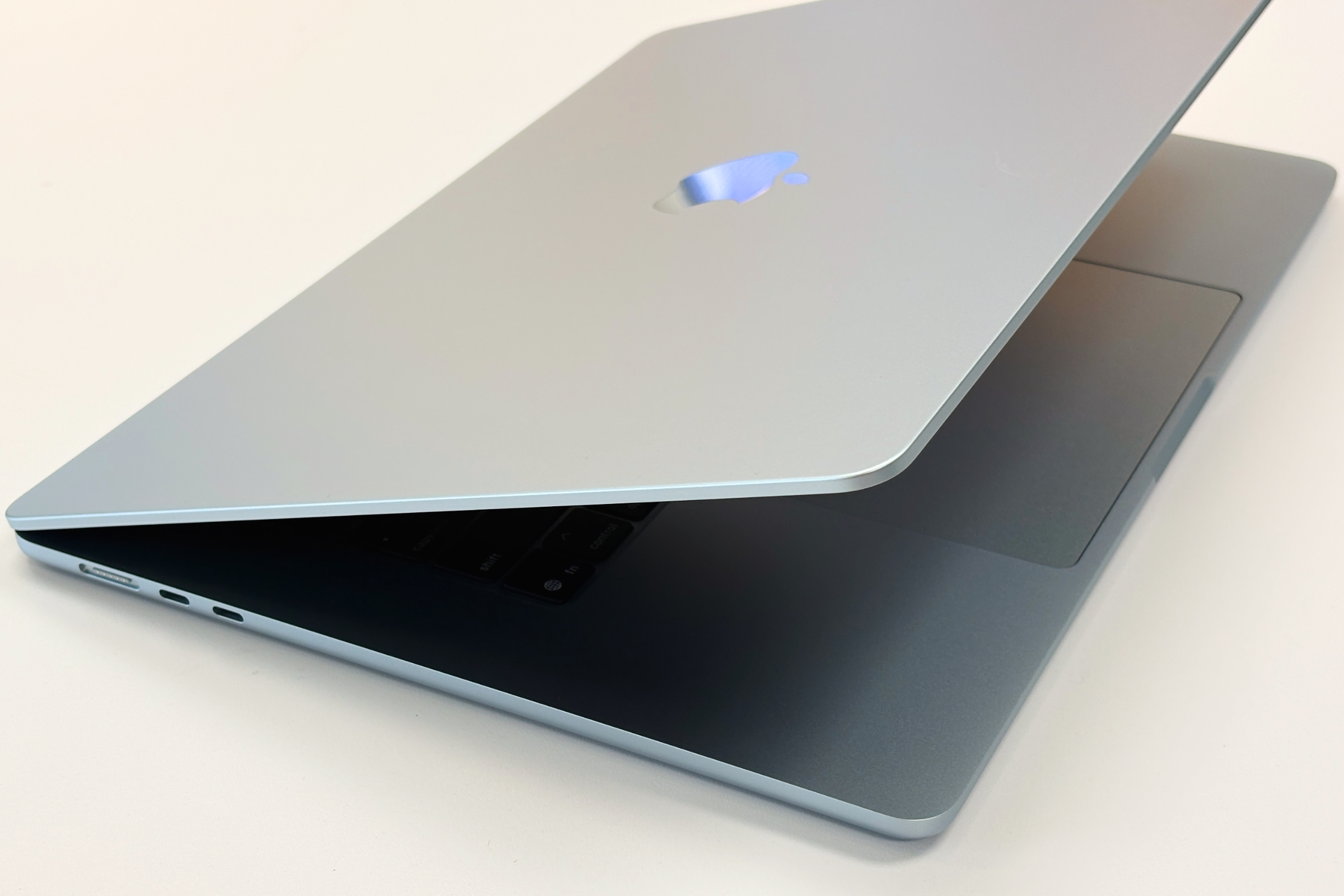
バッテリー充電制限にはApple Silicon Mac(M1以降)が必要です。Intel MacBookモデルはベータ版の互換リストに含まれておらず、これは26.4がRosetta 2の警告を通じて伝えている「Intelプラットフォームの段階的終了」という広範な物語と一致しています。
機能 2:Safariコンパクトタブバーの復活
2025年9月にAppleがmacOS Tahoe 26.0をリリースした際、コミュニティから最も多く寄せられた不満の一つが、Safariのコンパクトタブバーの廃止でした。アドレスバーをタブストリップ自体の中に配置するコンパクトレイアウトは、2021年のSafari 15で導入されて以来、賛否両論ありながらも根強い人気を誇っていました。macOS 26.0ではこれが完全に削除され、全員が標準のタブバーレイアウトを強制されていました。
macOS 26.4 Beta 1は、その決定を覆しました。
変更点
macOS 26.4 Beta 1のSafariには、ユーザーが2つのタブバーレイアウトから選択できる設定が復活しました。
- 標準:アドレスバーがタブストリップの上の固定要素として配置される、従来のレイアウト。ChromeやFirefox、その他のブラウザから移行したユーザーには馴染みのある形式です。
- コンパクト:アドレスバーがアクティブなタブのタブストリップ領域内に埋め込まれます。未使用の垂直スペースを削減し、Webコンテンツにより多くの表示領域を確保できます。
コンパクトタブバーを有効にする方法
- Safari を開きます
- メニューバーから 表示 → タブバーを表示 を選択します(タブバーが表示されていることを確認してください)
- システム設定 を開きます
- 検索フィールドに「Safari」と入力するか、「プライバシーとセキュリティ」エリア内のSafariセクションに移動します
- あるいは:Safariで Safari → 設定 (Cmd + ,) を開きます
- Safariの設定で タブ タブをクリックします
- 「タブのレイアウト」で コンパクト を選択します
Safari → 設定 (⌘,) → タブ → タブのレイアウト → コンパクト変更はSafariを再起動することなく、即座に適用されます。
なぜこれが重要なのか
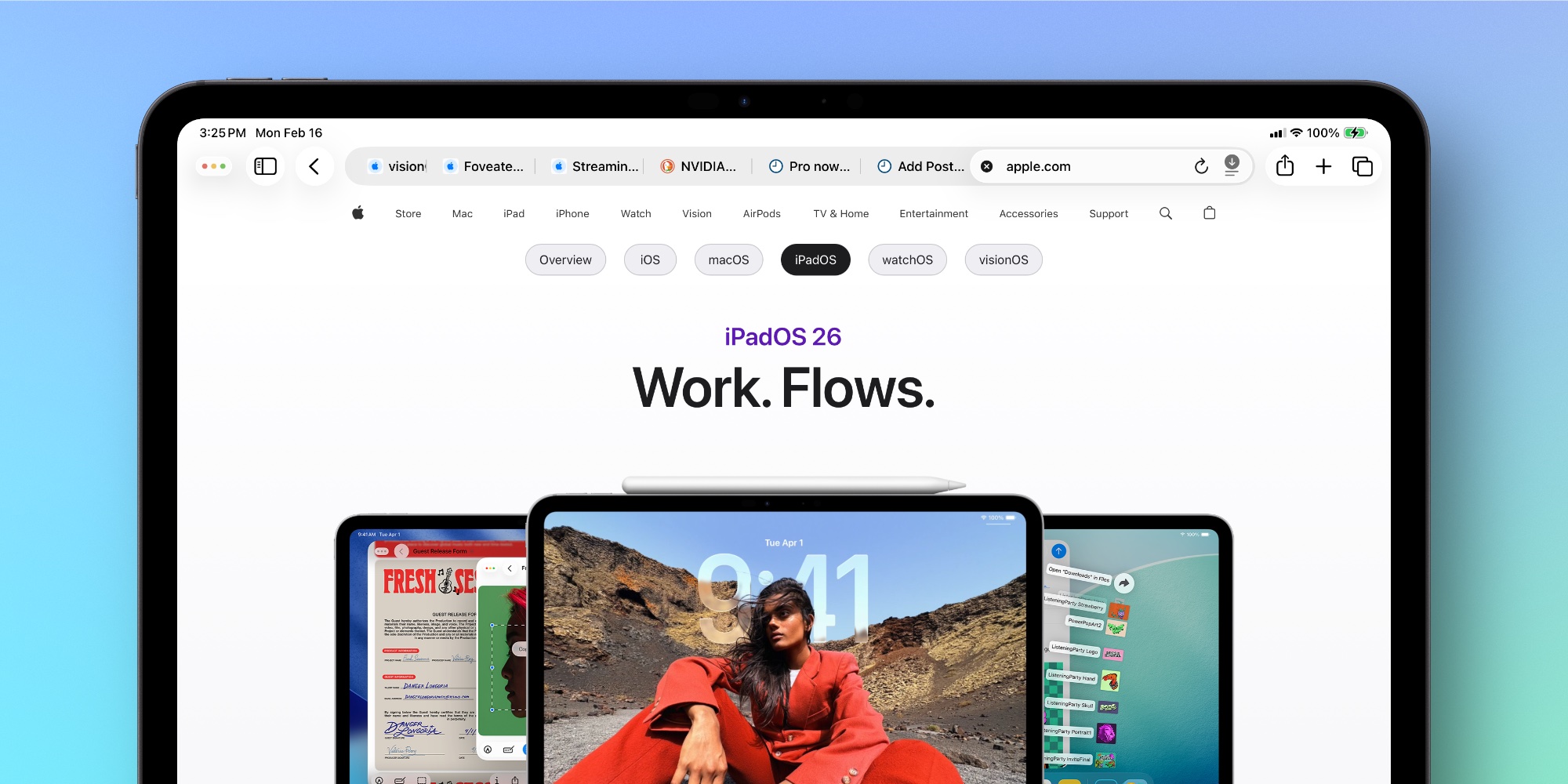
コンパクトタブバーは、特に2つのユーザーグループにとって価値があります。画面サイズの小さいデバイス(例:13インチMacBook Air)を使用しているユーザーと、ブラウザウィンドウを最大化して垂直方向の1ピクセルまでもコンテンツ表示に充てたいユーザーです。13インチディスプレイのネイティブ解像度では、コンパクトタブバーによりコンテンツ領域が約28〜36ピクセル回復します。これは、長いページでのスクロールを大幅に減らすのに十分な量です。
macOS 26.0での廃止を巡る論争は、デザインの簡素化という名目でAppleがUIの選択肢を削減してきた広範なパターンを反映していました。26.4でのこのオプションの復活は、特に熱心なユーザーベースを持つ機能については、UIの選択肢をユーザーの手に委ねるべきであるというAppleの認識を示しています。
Liquid Glassとの互換性
26.0でコンパクトタブバーが削除された際、Liquid Glassデザインシステムとの互換性に問題があるのではないかという疑問が生じました。Beta 1はその疑問への答えとなりました。コンパクトタブバーはLiquid Glassのスタイリングが適用された状態で復活し、半透明のレンダリングやシステムの外観(ダークモード、ライトモード、アクセントカラー)に正しく対応しています。
Beta 1でテストを行っている開発者は、コンパクトモードでのLiquid Glassレンダリング性能は標準モードと同等であり、標準のタブバーと比較して追加のGPU負荷は観察されていないと報告しています。
機能 3:Rosetta 2 サポート終了警告
この機能は、たとえ1つのダイアログボックスとして表示されるだけだとしても、Beta 1の中で最も重要な長期的影響を持っています。macOS Tahoe 26.4では、Rosetta 2を必要とするアプリケーションを起動するたびにシステムレベルの警告が表示されるようになりました。Rosetta 2は、Intel x86_64アプリケーションをApple Silicon Mac上で動作させるためのAppleの翻訳レイヤーです。

警告の内容
Rosetta 2を使用するアプリケーション(つまり、Intel x86_64専用にビルドされ、Apple Siliconネイティブのバイナリを含まないアプリ)を起動すると、macOS 26.4は以下のメッセージを含むアラートを表示します。
「[アプリ名]」は、今後のmacOSのバージョンではサポートされなくなります。
このアプリをApple Siliconでネイティブに動作させるには、開発者によるアップデートが必要です。詳細については開発者にお問い合わせください。
ダイアログには、OK(ダイアログを閉じる)と 詳しい情報(Rosettaの移行スケジュールを説明するAppleのサポートページを開く)の2つのボタンが含まれています。警告はアプリを起動するたびではなく、各アプリにつき1回表示されます。
スケジュールを理解する
Appleがなぜ今、macOS Tahoeの中期ベータでこれを行っているのかを完全に把握するには、2020年のApple Silicon移行発表以来、Appleが辿ってきたロードマップを理解する必要があります。
| macOS バージョン | Intel Mac サポート | Rosetta 2 |
|---|---|---|
| macOS Monterey (12) | フルサポート | 利用可能 |
| macOS Ventura (13) | フルサポート | 利用可能 |
| macOS Sonoma (14) | フルサポート | 利用可能 |
| macOS Sequoia (15) | フルサポート | 利用可能 |
| macOS Tahoe 26 | Intel Macをサポートする最後のバージョン | 利用可能 |
| macOS 27 (2026) | Apple Siliconのみ | 互換性のために利用可能 |
| macOS 28 (2027) | サポート対象外 | 削除 |
現在のオペレーティングシステムであるmacOS Tahoe 26は、IntelベースのMacで動作する最後のバージョンとなります。AppleがWWDC 2026でmacOS 27を発表し、2026年9月に一般リリースする際、Intel Macはサポート対象から外れます。Rosetta 2自体は、ユーザーの移行を助けるためにmacOS 27でも引き続き利用可能となる見込みですが、macOS 28 (2027) では完全に削除されるというのが大方の予想です。
26.4の警告システムは、Appleが以下の2点を同時に伝えていることを意味します。
- 開発者に対して:Intel専用アプリをネイティブなApple Siliconビルドに対応させるのは「今」であり、後回しにはできない。
- ユーザーに対して:この警告が表示されるアプリはmacOS 28が登場した際に動作しなくなるため、計画を立てる必要がある。
Intel Macユーザーへの影響
あなたがまだIntelベースのMac(2020年末のApple Silicon移行以前のiMac、MacBook Pro、Mac mini、Mac Pro)を使用している場合、この警告はまだ直接的には影響しません。あなたのMacは、Appleがアップデートの提供を停止するまでmacOS Tahoe 26.xを動作させ続けることができます。これはmacOS 27がリリースされる際に発生します。macOS 27以降を受け取ることはできません。
しかし、26.4の警告システムは便利な診断ツールとなります。どのアプリがRosetta警告をトリガーするかを確認することで、以下のことが可能になります。
- アップデートの確認:開発者がすでにネイティブApple Siliconビルドをリリースしている可能性があります。App Storeや開発者のWebサイトを確認してください。
- 開発者への問い合わせ:多くの開発者は、アプリがサポート終了の互換性問題を抱えていることを顧客から指摘されると、それに対応するよう努めます。
- 代替アプリの探索:アプリの開発が止まっており、Intel専用のままである場合、移行を余儀なくされる前にネイティブApple Silicon対応の代替アプリをリサーチする好機です。
- ハードウェアのアップグレード計画:重要なワークフロー用アプリがIntel専用でネイティブビルドの予定がない場合、Apple Silicon搭載機へのアップグレード時期を検討する要因になります。
Apple Silicon Macユーザーへの影響
Apple Silicon(M1以降)を使用している場合、Intel専用アプリを引き続き使用するために、これまで意識することなくRosetta 2を使用してきたはずです。警告により、それらのアプリのリストが明示されるようになります。これは、アプリライブラリを監査する機会です。
# Mac上でRosetta 2を使用しているアプリを探す
find /Applications -name "*.app" -exec lipo -info {}/Contents/MacOS/* \; 2>/dev/null | grep "x86_64" | grep -v "arm64"
このターミナルコマンドは、Intel x86_64バイナリのみを含み、Apple Silicon arm64バイナリを含まないアプリケーションをリストアップします。このリストに含まれるアプリはすべて、macOS 26.4でRosetta 2の警告を表示し、macOS 28で動作を停止します。
開発者への影響
開発者にとって、この警告はAppleが書面で発行したどのようなドキュメントよりも直接的な行動喚起となります。
- アプリのアップデート:アプリがまだIntel専用としてビルドされている場合、macOS 27まで互換性を維持するためにユニバーサルバイナリ(x86_64 + arm64)対応が不可欠です。
- 移行の優先順位付け:「Rosettaで問題なく動作していた」もののネイティブビルドが提供されていなかったアプリには、ユーザーの目に見える形で「期限」が設定されました。
- ネイティブ性能のテスト:多くのアプリで、Rosetta 2経由よりもApple Silicon上でネイティブに動作させた方が大幅な性能向上が見られます。移行は単なる互換性維持だけでなく、ユーザーエクスペリエンスの面でもメリットをもたらします。
Appleのユニバーサルバイナリに関する開発者ドキュメントと xcodebuild -arch arm64 ビルドフラグは、2020年から提供されています。Xcodeのユニバーサルバイナリ構築機能を利用すれば、Intel専用のライブラリやプラグインに依存していないほとんどのアプリケーションにおいて、移行は比較的容易です。
機能 4:RCSエンドツーエンド暗号化のテスト
macOS Tahoe 26.4 Beta 1には、メッセージアプリを介してAppleデバイスとAndroidデバイス間で交換されるRCS(Rich Communication Services)メッセージのエンドツーエンド暗号化(E2EE)に関する初期の実験的テストが含まれています。
背景:RCSとその暗号化の欠如
AppleはiOS 18およびmacOS SequoiaでRCSサポートを開始し、Androidユーザーとのクロスプラットフォームな会話に、高解像度のメディア共有、既読通知、入力中インジケータなどの機能をもたらしました。しかし、Appleプラットフォームにおける初期のRCS実装には、導入当初からE2EEを提供してきたiMessageと比較して、重大なプライバシーの欠如がありました。
RCS会話にE2EEがないことは、iPhoneとAndroidデバイス間でやり取りされるメッセージが、理論的にはモバイルキャリアやRCSインフラの運用者、あるいは傍受によってアクセス可能であることを意味していました。これは、AppleのiMessageに関する強力なプライバシーメッセージや、緑の吹き出し(RCS)を青の吹き出し(iMessage)よりもプライバシーレベルが低いと位置づける姿勢とは対照的でした。
26.4 Beta 1でテストされている内容
Appleは、GoogleもAndroidで実装を進めているGSMAの新しいユニバーサルプロファイル仕様に基づくRCS E2EEをテストしています。この機能は、参加デバイス間で暗号化キーをネゴシエートするためにMLS(Messaging Layer Security)プロトコルを使用します。
具体的には、双方が更新されたRCS E2EE規格をサポートしている場合:
- メッセージは送信者のデバイスで暗号化され、受信者のデバイスでのみ復号されます
- Apple、Google、キャリアを含むいかなる中間サーバーも、メッセージ内容を読み取ることはできません
- E2EEが有効な場合、会話ビューに視覚的なインジケータが表示されます
- エンドツーエンド暗号化されたRCS会話は、非暗号化のRCSと視覚的に区別されます
Beta 1での現在の状況
この機能は、Beta 1では明示的にテスト段階にあります。すべてのユーザーが利用できるわけではなく、Android側の受信者も互換性のある実装を使用している必要があります。Googleは2025年末にAndroidでRCS E2EEの提供を開始しており、双方がサポートしていればクロスプラットフォームE2EEが機能するインフラは一部整っています。
最新バージョンのGoogleメッセージ(RCS E2EE規格をサポート)を使用しているAndroidの連絡先を持つベータテスターは、会話の中に暗号化インジケータが表示され始める可能性があります。機能は段階的に展開されるため、ほとんどのユーザーはBeta 1で変化に気付くことはないでしょう。
26.4のベータ期間中に実装の安定性とAndroidの既存RCS E2EEとの相互運用性が確認されれば、正式版26.4で完全に有効化され、詳細が公開される見込みです。
機能 5:macOS 26.4の新しい絵文字
macOS Tahoe 26.4では、標準的な中期絵文字リフレッシュの一環として、新しい絵文字キャラクターが追加されました。これらは通常、.3または.4のポイントリリースに付随して追加されるものです。追加される具体的な絵文字は、Unicode ConsortiumによるEmoji 16.1およびEmoji 17.0セットの最終決定を待っており、ベータ版のドキュメントで完全に列挙されているわけではありません。
初期のベータテスターは、表情、食べ物、オブジェクトのカテゴリで追加を確認しています。これらは、近年の絵文字追加の傾向である、よりニュアンスのある表現や文化的多様性の尊重に沿ったものです。具体的な追加内容は、Beta 2または正式リリースで完全なドキュメントが提供された際にカタログ化される予定です。
macOS Tahoe 26.4 Beta 1の既知のバグ
Beta 1は開発者およびパブリックベータ向けのシードであり、ベータサイクル中に修正される予定のバグが含まれています。Beta 1のインストールを検討しているユーザーは、更新前にこれらの問題を理解しておく必要があります。
重要:HFS+外付けドライブのマウント失敗
Beta 1で最も影響の大きいバグは、APFS以前の古いファイルシステム形式であるHFS+(別名:Mac OS拡張)でフォーマットされた外付けドライブを使用しているユーザーに影響します。macOS 26.4 Beta 1では、HFS+形式の外付けドライブを接続しても自動的にマウントされない場合があります。
影響を受ける構成:
- HFS+(Mac OS拡張)でフォーマットされた外付けHDDおよびSSD
- 従来のHFS+形式を使用しているTime Machineバックアップドライブ
- APFSに変換されていない古い外付けドライブ
ターミナルを使用した回避策:
# まず、ドライブのディスク識別子を確認します
diskutil list

# 出力から外付けドライブを探します(例:/dev/disk2)
# 次に、手動でマウントします
diskutil mount /dev/disk2s1
/dev/disk2s1 を diskutil list の出力結果に基づいた適切な識別子に置き換えてください。ドライブに複数のパーティションがある場合は、各パーティションを個別にマウントする必要がある場合があります。
注意:APFS形式のドライブ(macOS 10.13以降のデフォルト形式)はこのバグの影響を受けません。
高:SafariでのWebKitのクラッシュ
Beta 1では、WebKitレンダリングエンジンの問題により、Safariが断続的にクラッシュする現象が発生しています。このクラッシュは、主に以下の状況で報告されています。
- 複雑なCSSアニメーションや重いJavaScriptフレームワークを使用したページの読み込み
- 特定のデバッグ操作を有効にした状態でのSafari開発者ツールの使用
- 一部のサイトでサードパーティ製プレイヤーを介して埋め込まれたビデオコンテンツの読み込み
回避策:特定のサイトでSafariが繰り返しクラッシュする場合は、プライベートウィンドウでページを再読み込みしてみてください。それでも解決しない場合は、AppleがBeta 2でWebKitの問題を修正するまで、一時的にサードパーティ製ブラウザ(Firefox、Chrome、Arcなど)でサイトにアクセスしてください。
Appleはこの問題を把握しており、ベータサイクルの既知の問題として記録されています。
中:DMGディスクイメージのマウント問題
Beta 1のFinderにおいて、一部のDMG(ディスクイメージ)ファイルがマウントに失敗する現象が発生しています。これは主に以下のファイルに影響します。
- 従来のディスクイメージ形式で作成されたDMG
- DMGとして配布されている一部のサードパーティ製アプリインストーラー
- 旧バージョンのmacOSで作成されたDMGファイル
ターミナルを使用した回避策:
# コマンドラインから特定のDMGファイルをマウントします
hdiutil attach /path/to/your/file.dmg

# 失敗する場合は、-ignorebadchecksums フラグを試してください
hdiutil attach -ignorebadchecksums /path/to/your/file.dmg
この制限は、アプリをDMGインストーラーとして配布しており、26.4で配布パッケージをテストする必要がある開発者にとって特に重要です。
バグ概要表
| バグ | 深刻度 | 回避策の有無 | 修正予定 |
|---|---|---|---|
| HFS+ドライブのマウント失敗 | 高 | あり (ターミナル) | Beta 2 |
| SafariでのWebKitのクラッシュ | 高 | あり (再読み込み/代替ブラウザ) | Beta 2 |
| DMGディスクイメージのマウント | 中 | あり (ターミナル) | Beta 2 |
| Intel Macでバッテリー充電制限が表示されない | 低 | なし (仕様) | 予定なし |
macOS Tahoe 26.4 Beta 1のインストール方法
前提条件
開発者またはパブリックベータをインストールする前に、以下を確認してください。
- お使いのMacがmacOS Tahoeと互換性があること(2018年以降のIntel MacまたはApple Silicon Mac)
- 少なくとも20GBの空きストレージ容量があること
- 現在のmacOSバージョンが26.3またはそれ以前のTahoeリリースであること
- 完全で検証済みのバックアップ(Time Machineなど)があること
ベータ版をインストールする前に必ずバックアップを作成してください。これは必須です。
開発者ベータのインストール
開発者ベータにはApple Developerアカウントが必要です。
- Apple Developerアカウントの認証情報を使用して developer.apple.com/downloads にサインインします
- macOS → macOS Tahoe 26.4 Beta 1 に移動します
- macOS Tahoe 26.4 Beta Configuration Profile をダウンロードします
- ダウンロードしたプロファイルをダブルクリックしてインストールします。Macのログインパスワードを求められます。
- 指示に従ってMacを再起動します
- 再起動後、システム設定 → 一般 → ソフトウェアアップデート を開きます
- macOS Tahoe 26.4 Betaが利用可能なアップデートとして表示されます
- ダウンロードしてインストール をクリックし、画面の指示に従います
パブリックベータのインストール
パブリックベータには開発者アカウントは不要です。
- beta.apple.com にアクセスし、Appleアカウント(旧Apple ID)でサインインします
- 開始する をクリックし、macOSの登録手順に従います
- macOS Public Beta Access Utility またはページに表示されている構成プロファイルをダウンロードします
- プロファイルをインストールし、Macを再起動します
- システム設定 → 一般 → ソフトウェアアップデート を開きます
- macOS Tahoe 26.4 Public Betaが利用可能なアップデートとして表示されます
- ダウンロードしてインストール をクリックします
インストールプロセス
macOS 26.3からの差分アップデート(デルタアップデート)の場合、ダウンロードサイズは約2.4〜3.1GBですが、フルダウンロードの場合はこれより大きくなります。インストールには、Macのモデルやストレージ速度によりますが、約20〜40分かかり、1回の再起動が必要です。
macOS 26.3への復元(必要な場合)
ベータ版をインストールして重大な問題が発生した場合は、安定版のmacOS 26.3に戻すことができます。
# 利用可能なmacOS復元イメージを確認します(サポート対象のシナリオのみ)
# 推奨される方法はmacOS復元を使用することです:
# 1. Macを再起動し、Command + R(Intel)を押し続けるか、起動オプションが表示されるまで電源ボタンを長押し(Apple Silicon)します
# 2. ユーティリティメニューから「macOSを再インストール」を選択します
# 3. 画面の指示に従います
macOS 26.3を完全に消去して再インストールするには、Apple Configurator 2 またはmacOS復元の復元イメージ機能を使用してください。
macOS Tahoe 26.4 Beta 1をインストールすべきか?
ベータ版をインストールするかどうかは、個々の状況に大きく依存します。ユーザータイプ別の評価を以下に示します。
一般的な家庭ユーザー:待つべき
ブラウジング、ストリーミング、メール、ドキュメント作成など、日常的な作業に使用しているメインのMacであれば、正式リリースまで待つべきです。Safari WebKitのクラッシュやHFS+のマウント失敗といったバグは、日常のワークフローを妨げるのに十分なほど影響があります。Beta 1の新機能は素晴らしいものですが、メインマシンの安定性を犠牲にするリスクを冒してまで導入する価値はまだありません。
予想される待ち時間:正式版26.4リリースまであと4〜6週間。
パワーユーザー・愛好家:条件付きで「はい」(サブ機の場合)
サブのMacがある場合や、非クリティカルなパーティション、またはテスト用の仮想化環境を使用している場合は、Beta 1をインストールする価値があります。バッテリー充電制限やコンパクトタブバーの復活は、複雑なブラウジングでSafariを避ければ、日常的に使用できるほど洗練されています。サブ機の外付けドライブがAPFS(HFS+ではない)であれば、致命的なマウントバグの影響も受けません。
推奨:利用可能な場合はメイン以外のマシンにインストールしてください。
開発者:注意事項付きで「はい」
開発者は以下の目的で26.4 Beta 1をインストールすべきです。
- アプリのRosetta 2依存関係の監査:ターミナルで
lipo -infoコマンドを実行し、自社アプリ内のIntel専用バイナリを特定して、ユニバーサルバイナリへの移行を計画してください。 - DMG配布のテスト:アプリをDMGとして配布している場合は、正式リリース前にマウントの問題を特定するため、26.4 Beta 1でインストーラーパッケージをテストしてください。
- バッテリー充電制限の統合評価:アプリがバッテリーの状態を読み取ったり電源を管理したりする場合、新しい充電上限システムとの相互作用をテストしてください。
Safari WebKitのクラッシュによりWeb開発のテストに支障をきたすため、Beta 1をメインの開発環境として使用することは避けてください。
企業・IT管理者:インストールしないでください
エンタープライズ環境では、26.4が正式リリースされ、ベータサイクルを通じて企業特有の問題が特定されるまで、macOS 26.3に留まるべきです。HFS+のマウント失敗は、古い外付けストレージインフラを使用している環境では特に深刻な問題となります。
企業向けの推奨アクション:このベータ期間を利用して、どのエンドポイントが依然としてHFS+ドライブに依存しているかを監査し、ソフトウェアカタログ内のIntel専用アプリを特定し、ハードウェアとソフトウェアの両方の移行スケジュールの計画を開始してください。
Intel Macユーザー:監査のためにインストールし、その後26.3に戻す
Intel Macを使用していて確実なバックアップがあるなら、どのアプリがRosetta 2の警告をトリガーするかを確認するためにBeta 1をインストールすることは有益な試みです。警告ダイアログは、macOS 28でRosettaが完全に削除される前に対応が必要なアプリの優先順位リストとなります。監査が完了したら、macOS復元を使用して26.3に戻すのは簡単です。
正式リリースまでに期待されること
macOS 26.4 Beta 1は最初のイテレーションであり、正式リリースまでにあと2〜4回のベータ版が公開される予定です。ベータサイクルで期待される内容は以下の通りです。
Beta 2 (予想:2026年3月初旬)
- HFS+外付けドライブのマウント失敗の修正
- WebKit/Safariのクラッシュの修正または大幅な削減
- DMGマウント問題の修正
- バッテリー充電制限の最初の調整(パーセンテージの選択肢追加の可能性)
- 新しい絵文字の初期ドキュメント公開
Beta 3 (予想:2026年3月中旬)
- RCS E2EE機能のさらなる安定化
- コンパクトタブバーのレンダリング性能の向上
- Rosetta 2の警告内容の洗練(開発者向けのより詳細なガイダンスの追加など)
- 開発者向けフレームワークレベルのアップデート
リリース候補版 (RC) (予想:2026年3月末)
- すべての既知の致命的なバグの解決
- バッテリー充電制限の最終的な仕様確定
- 新機能に関するドキュメントの完成
正式版までに変更される可能性がある点
バッテリー充電制限のスライダーの粒度は変更される可能性があります。Beta 1で確認された5%刻みが、フィードバックに基づいてより細かく(1%刻み)、あるいはより粗くなる可能性があります。また、現在のIntel Macの除外に対するフィードバックにより、対象モデルが見直される可能性もあります。
RCS E2EE機能の提供範囲は、テスト結果によって拡大または縮小される可能性があります。Androidとの相互運用性に問題が見つかった場合、広範な有効化は26.5以降に延期される可能性もあります。
macOS Tahoe バージョン履歴
参考として、これまでのmacOS Tahoeのリリース履歴を以下に示します。26.4 Beta 1がアップデート全体の中でどのような位置にあるかが分かります。
| バージョン | リリース日 | 主なハイライト |
|---|---|---|
| macOS Tahoe 26.0 | 2025年9月15日 | 初期リリース。Liquid Glassデザインシステム、Apple Intelligenceの拡張。 |
| macOS Tahoe 26.0.1 | 2025年9月22日 | 致命的なカーネルの修正。ディスプレイのキャリブレーション修正。 |
| macOS Tahoe 26.1 | 2025年10月28日 | バッテリー消費の改善。Liquid Glassのパフォーマンス向上。Apple Intelligence 第2フェーズ。 |
| macOS Tahoe 26.1.1 | 2025年11月10日 | USB-C接続のデグレード修正。Safariのセキュリティパッチ。 |
| macOS Tahoe 26.2 | 2025年12月9日 | iPhoneミラーリングの改善。「パスワード」アプリのアップデート。セキュリティ強化。 |
| macOS Tahoe 26.2.1 | 2025年12月19日 | 休暇期間の緊急パッチ:iCloud同期の失敗を修正。 |
| macOS Tahoe 26.3 | 2026年2月11日 | 52件のセキュリティ修正。CVE-2026-20700ゼロデイ脆弱性の修正。バックグラウンドセキュリティアップデート。 |
| macOS Tahoe 26.4 Beta 1 | 2026年2月16/17日 | バッテリー充電制限、Safariコンパクトタブ、Rosetta 2の警告、RCS E2EE。 |
| macOS Tahoe 26.4 正式版 | 2026年3/4月(予想) | — |
この履歴から、あるパターンが見て取れます。26.3はセキュリティ重視でユーザー向けの機能は最小限(ウィンドウサイズ変更の修正は撤回)でした。対照的に、26.4 Beta 1は機能が豊富である一方、安定性の問題がいくつか知られています。このような交互のパターンは、Tahoeサイクルを通じてAppleのmacOSポイントリリースの特徴となっています。
セキュリティパッチの重要性
26.2.1(2025年12月19日)から26.3(2026年2月11日)までの53日間、セキュリティアップデートがなかった間に、52件の脆弱性が蓄積されました。その中には、実際に悪用されていたゼロデイ脆弱性 CVE-2026-20700 も含まれていました。macOS 26.3で導入された「バックグラウンドセキュリティアップデート」は、将来このような空白期間が生じないようにするためのAppleの構造的な対策です。macOS 26.4はこのインフラの恩恵を受け続けており、重要なセキュリティパッチはポイントリリースの合間でも、ユーザーによる手動操作なしで適用可能です。
26.4の主要機能と他プラットフォームとの比較
26.4が提供する内容を正しく理解するために、Appleの他のプラットフォームの同等機能と比較してみましょう。
バッテリー充電制限
| プラットフォーム | 機能名 | 上限設定の柔軟性 | 導入時期 |
|---|---|---|---|
| iPhone | 最適化されたバッテリー充電 | 自動 (80%上限) | iOS 13 (2019) |
| iPhone | 80%充電制限 (手動) | 80%固定 | iOS 17 (2023) |
| MacBook | バッテリー充電制限 | 80%–100% (ユーザー設定) | macOS 26.4 (2026) |
| iPad | 未実装 | — | — |
Mac版の実装は、iPhoneの固定された80%制限よりも柔軟です。これは、MacBookユーザーの多様な使用パターン(実用的なモバイル使用時間を確保しつつバッテリー寿命も延ばすために85%や90%が必要なケースなど)を反映しています。
RCS暗号化
| プラットフォーム | RCSサポート | E2EEステータス |
|---|---|---|
| iOS 18+ / macOS Sequoia | 基本的なRCS | E2EEなし |
| iOS 26 / macOS Tahoe 26.0-26.3 | 完全なRCS | E2EEなし |
| iOS 26.4 / macOS Tahoe 26.4 | 完全なRCS | E2EEテスト中 |
| Android (Googleメッセージ) | 完全なRCS | 2025年末よりE2EE利用可能 |
AppleはGoogleのAndroid実装から約2〜3ヶ月遅れていますが、クロスプラットフォームの標準(MLSを使用したGSMAユニバーサルプロファイル)により、E2EEを実際に機能させるには両方のプラットフォームが対応する必要があります。
Apple Silicon移行リソース
26.4のRosetta警告により、Apple Siliconへの移行スケジュールがより具体的かつ目に見えるものとなりました。Intel Macユーザーが選択肢を検討するための実用的なチェックリストを以下に示します。
現在の環境の監査
# お使いのMacのアーキテクチャを確認する
uname -m
# arm64 = Apple Silicon, x86_64 = Intel

# 実行中のすべてのプロセスとそのアーキテクチャを表示する
ps aux | head -5

# 「アプリケーション」フォルダ内のIntel専用アプリを探す
for app in /Applications/*.app; do
  arch=$(lipo -info "$app/Contents/MacOS/$(basename "$app" .app)" 2>/dev/null)
  if echo "$arch" | grep -q "x86_64" && ! echo "$arch" | grep -q "arm64"; then
    echo "Intel専用: $app"
  fi
done
Intel Macユーザーの意思決定フレームワーク
| 状況 | 推奨アクション |
|---|---|
| 2019年以前に購入したIntel Mac | 2026〜2027年のハードウェアアップグレードの計画を開始 |
| 2020年に購入したIntel Mac | コンディションとワークフローのニーズに基づいて評価 |
| Intel専用の重要なアプリを使用している | 代替アプリを特定するか、直ちに開発者に連絡 |
| 良好なコンディション、APFSドライブを使用 | macOS 26.xのサポートが終了するまで継続使用 |
| ビデオ編集やMLなどの重い負荷の作業 | Apple Siliconへのアップグレードによりパフォーマンスが劇的に向上 |
最終結論
macOS Tahoe 26.4 Beta 1は、過去の誤りを正し、長年待ち望まれていたハードウェア機能を提供し、AppleのIntelサポート終了スケジュールを正式に伝え始めた、非常に意義のあるリリースです。バッテリー充電制限、Safariコンパクトタブの復活、そしてRosetta 2の警告の組み合わせは、Macユーザーベースの大部分に実質的な影響を与える内容となっています。
Beta 1で優れている点:
- バッテリー充電制限は洗練された形で実装されており、安定して動作する
- Safariコンパクトタブバーの復活は完成度が高く、Liquid Glassにも対応している
- Rosetta 2の警告は、作業を妨げることなく(各アプリ1回のみ)有益な情報を提供している
- RCS E2EEの基盤が整った(大部分のユーザーにはまだ見えないとしても)
改善が必要な点:
- HFS+ドライブのマウント失敗は、影響を受けるユーザーにとって深刻なバグである
- WebKitのクラッシュは、Safariを多用するベータテスターにとって大きな不満となる
- DMGのマウント問題は、古い配布形式を使用している開発者に影響する
大きな視点: 26.4は、macOS史上最大の転換点の一つである、macOS 27でのApple Silicon専用化への準備と明確に一致しています。このベータ版の機能はランダムに追加されたものではなく、ハードウェアの寿命延長(バッテリー制限)、不評だったデザイン変更後のユーザーの信頼回復(Safariタブ)、そしてユーザーと開発者の両方への事前通知(Rosetta警告)を的確に狙ったものです。これは、以前のPowerPCからIntelへの移行時よりも、Appleがより積極的にコミュニケーションを取りながら移行を管理していることを示しており、評価に値します。
一般ユーザーの方は、ベータサイクルがあと3〜4週間進むのを待ち、安心して正式版をインストールすることをお勧めします。開発者やサブ機を持つパワーユーザーの方は、今日のBeta 1を探索する価値が十分にあります。現在のバグを考慮しても、新機能はそれを補って余りあるほど魅力的です。
関連情報
本記事で取り上げたトピックの詳細は、以下を参照してください。
- macOS Tahoe 26.3 完全リリースガイド — 52件のセキュリティ修正やゼロデイパッチの背景など、前回の安定版の変更点のすべて。
- macOS Tahoe バッテリー診断アドバンスドガイド — コマンドライン診断ツールやモデル別の最適化戦略など、macOS Tahoeのバッテリー管理に関する詳細な技術解説。
- macOS Tahoe セキュリティ&プライバシー完全ガイド — RCS E2EEやRosetta移行がもたらす新しいセキュリティ上の考慮事項など、macOS Tahoeのセキュリティフレームワークに関する包括的な解説。