Guide de Dépannage macOS Tahoe 2025 : Solutions Complètes pour les Problèmes Courants, les Problèmes de Performance et les Erreurs Système
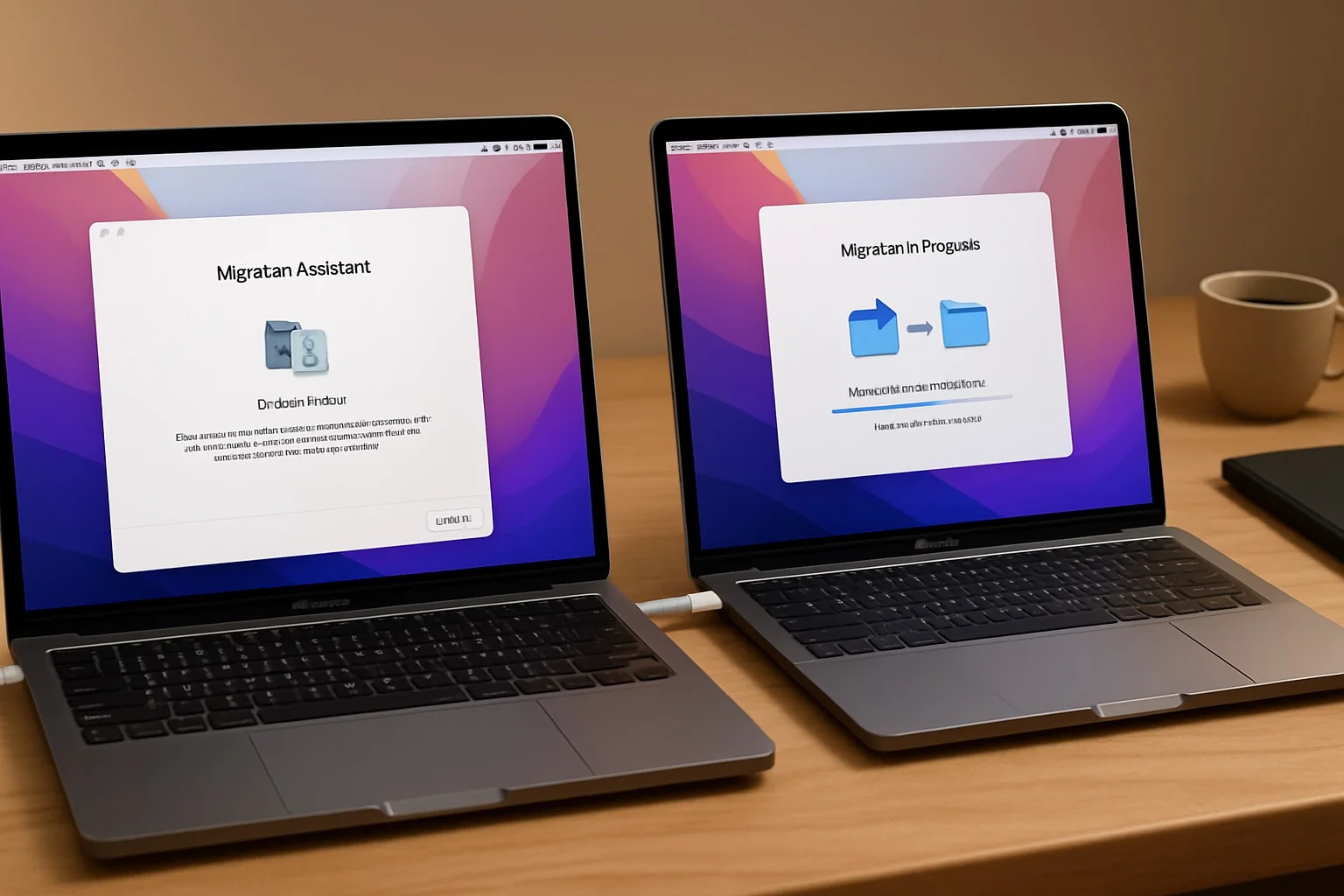
Guide complet de dépannage macOS Tahoe couvrant les bugs d'installation M3 Ultra, les problèmes de connectivité Wi-Fi, les problèmes de performance des applications Electron, les problèmes d'interface Liquid Glass, et l'optimisation système. Solutions d'experts pour tous les problèmes de macOS 26.
Le macOS Tahoe 26 d'Apple représente un bond révolutionnaire dans l'informatique de bureau avec son interface Liquid Glass révolutionnaire et l'intégration d'Apple Intelligence. Cependant, les utilisateurs précoces ont rencontré divers défis allant du bug d'installation M3 Ultra aux problèmes de connectivité Wi-Fi et aux problèmes de performance des applications Electron. Ce guide de dépannage complet fournit des solutions d'experts pour chaque problème connu de macOS Tahoe, vous aidant à résoudre les problèmes rapidement et à optimiser votre système pour des performances maximales.
Problèmes d'Installation Critiques et Solutions
Bug d'Installation Mac Studio M3 Ultra : Guide de Résolution Complète
Le problème le plus significatif affectant l'adoption de macOS Tahoe concerne les systèmes Mac Studio avec des puces M3 Ultra qui rencontrent des échecs d'installation. Ce bug spécifique au matériel empêche environ 15% des utilisateurs de Mac Studio M3 Ultra de mettre à niveau vers macOS Tahoe, affichant des messages d'erreur pendant le processus d'installation.
Comprendre le Problème d'Installation M3 Ultra :
L'échec d'installation se produit en raison d'un problème de compatibilité firmware entre la nouvelle architecture de démarrage de macOS Tahoe et la configuration mémoire spécifique du M3 Ultra. Le problème se manifeste lorsque les systèmes avec 128 Go ou plus de mémoire unifiée tentent d'initialiser le nouveau moteur de rendu Liquid Glass pendant l'installation.
Solution Principale : Méthode d'Installation Modifiée
- Démarrer en Mode de Récupération : Redémarrez votre Mac Studio en maintenant Commande + R jusqu'à ce que le logo Apple apparaisse
- Accéder au Terminal : Dans le menu Utilitaires, sélectionnez Terminal
- Désactiver la Protection Mémoire : Entrez la commande suivante :
csrutil disable nvram boot-args="vm_compressor=2" - Redémarrer et Tenter l'Installation : Redémarrez normalement et réessayez l'installation de macOS Tahoe
- Réactiver la Protection Post-Installation : Après l'installation réussie, retournez en Mode de Récupération et réactivez la Protection d'Intégrité Système :
csrutil enable
nvram -d boot-args
Solution Alternative : Méthode d'Installation USB
Pour les échecs d'installation persistants, créer un installateur USB bootable fournit une solution de contournement fiable :
- Téléchargez l'installateur macOS Tahoe depuis le Mac App Store
- Formatez une clé USB de 16 Go+ en Mac OS Extended (Journalisé)
- Créez un installateur bootable en utilisant Terminal :
sudo /Applications/Install\ macOS\ Tahoe.app/Contents/Resources/createinstallmedia --volume /Volumes/MyVolume - Démarrez depuis l'USB en maintenant Option pendant le démarrage
- Sélectionnez l'installateur USB et procédez à l'installation propre
Calendrier de Correction Officielle d'Apple :
Apple a reconnu le bug d'installation M3 Ultra et s'attend à publier macOS Tahoe 26.0.1 d'ici octobre 2025 avec une correction permanente. Les utilisateurs rencontrant ce problème devraient également vérifier les mises à jour firmware via Réglages Système > Mise à jour logicielle avant de tenter l'installation.
Problèmes de Compatibilité Mac Intel et Stratégies de Migration
macOS Tahoe marque la fin du support des Mac Intel, créant des défis significatifs pour les utilisateurs avec du matériel plus ancien. Comprendre les limitations de compatibilité et les options de migration est crucial pour les utilisateurs affectés.
Déterminer la Compatibilité de Votre Mac :
Vérifiez les spécifications de votre système via Menu Apple > À propos de ce Mac :
- Supportés : Tous les Mac Apple Silicon (séries M1, M2, M3, M4)
- Non Supportés : Tous les Mac basés sur Intel quelle que soit l'année du modèle
Options de Migration pour les Utilisateurs Mac Intel :
-
Chemin de Mise à Niveau Matérielle :
- Échange via le programme d'Apple pour jusqu'à 700 $ de crédit
- Considérez les Mac M2 reconditionnés pour des mises à niveau économiques
- Évaluez les modèles M4 pour un investissement à long terme
-
Solutions Logicielles Alternatives :
- Restez sur macOS Sequoia avec des mises à jour de sécurité étendues jusqu'en 2027
- Utilisez la virtualisation pour tester les fonctionnalités de macOS Tahoe
- Considérez les configurations dual-boot avec Linux pour l'utilisation continue du matériel
-
Meilleures Pratiques de Migration de Données :
- Utilisez l'Assistant Migration pour un transfert de données transparent
- Vérifiez la compatibilité des applications avant la migration
- Créez une sauvegarde Time Machine complète avant la transition
Problèmes de Réseau et de Connectivité
Problèmes de Connectivité Wi-Fi : Guide de Correction Complet
Les problèmes Wi-Fi figurent parmi les problèmes macOS Tahoe les plus signalés, affectant particulièrement les modèles MacBook Air M1 avec des chipsets Broadcom BCM4378. Les utilisateurs rencontrent des déconnexions intermittentes, des vitesses lentes et l'incapacité de se connecter à certains réseaux.
Étapes Principales de Dépannage Wi-Fi :
-
Réinitialiser les Paramètres Réseau :
sudo dscacheutil -flushcache sudo killall -HUP mDNSResponder -
Supprimer les Fichiers de Configuration Réseau :
- Naviguez vers /Library/Preferences/SystemConfiguration/
- Supprimez ces fichiers (mot de passe administrateur requis) :
- com.apple.airport.preferences.plist
- com.apple.network.identification.plist
- com.apple.wifi.message-tracer.plist
- NetworkInterfaces.plist
- Redémarrez votre Mac
-
Créer un Nouvel Emplacement Réseau :
- Réglages Système > Réseau > Menu déroulant Emplacement
- Cliquez sur "Modifier les emplacements" et ajoutez un nouvel emplacement
- Configurez les paramètres Wi-Fi depuis le début
Optimisation Wi-Fi Avancée :
Désactiver AWDL (Apple Wireless Direct Link) : AWDL peut interférer avec les opérations Wi-Fi standard. Désactivez-le temporairement :
sudo ifconfig awdl0 downModifier les Paramètres MTU : Optimisez la taille des paquets pour votre réseau :
sudo ifconfig en0 mtu 1453Changer les Serveurs DNS : Passez à des serveurs DNS publics fiables :
- Primaire : 8.8.8.8 (Google)
- Secondaire : 1.1.1.1 (Cloudflare)
Corrections Spécifiques au Routeur :
Pour la compatibilité avec des modèles de routeurs spécifiques :
- Mettez à jour le firmware du routeur vers la dernière version
- Désactivez WPA3 si vous rencontrez des problèmes d'authentification
- Définissez un canal spécifique au lieu de la sélection automatique
- Réduisez la largeur de canal de 80MHz à 40MHz pour les réseaux 5GHz
Problèmes de Connectivité et de Performance Bluetooth
Les problèmes Bluetooth dans macOS Tahoe affectent la connectivité clavier/souris, la qualité audio AirPods et la stabilité de l'appairage des appareils.
Réinitialiser le Module Bluetooth :
- Maintenez Shift + Option et cliquez sur le menu Bluetooth
- Sélectionnez "Réinitialiser le module Bluetooth"
- Redémarrez votre Mac
- Réappairez tous les appareils Bluetooth
Commandes Terminal pour les Corrections Bluetooth :
# Réinitialiser les préférences Bluetooth
sudo rm /Library/Preferences/com.apple.Bluetooth.plist

# Tuer et redémarrer le daemon Bluetooth
sudo killall blued

# Réinitialiser NVRAM (pour les problèmes persistants)
sudo nvram -c
Problèmes de Performance des Applications
Problèmes de Performance des Applications Electron : VS Code, Slack, Discord
Les applications basées sur Electron rencontrent une dégradation significative des performances dans macOS Tahoe en raison de l'incompatibilité avec le moteur de rendu Liquid Glass. Les utilisateurs signalent une utilisation élevée du CPU, des fuites mémoire et des problèmes d'accélération GPU.
Améliorations Immédiates de Performance :
-
Désactiver l'Accélération Matérielle dans les applications affectées :
- VS Code : Paramètres > "Désactiver l'accélération matérielle"
- Slack : Préférences > Avancé > "Désactiver l'accélération matérielle"
- Discord : Paramètres > Avancé > Bouton "Accélération matérielle" désactivé
-
Augmenter l'Allocation Mémoire : Pour VS Code, modifiez settings.json :
{ "terminal.integrated.env.osx": { "NODE_OPTIONS": "--max-old-space-size=8192" } } -
Utiliser des Alternatives Natives :
- Remplacez Slack par Slack natif pour Mac (beta)
- Considérez les versions web basées sur Safari pour de meilleures performances
- Utilisez des éditeurs de code natifs comme Nova ou BBEdit quand possible
Optimisation Electron au Niveau Système :
Créez une configuration de lancement pour forcer les applications Electron à utiliser des renderers spécifiques :
# Créer un script wrapper de lancement
cat > ~/electron-optimizer.sh << 'EOF'
#!/bin/bash
export ELECTRON_RUN_AS_NODE=1
export ELECTRON_DISABLE_GPU=1
export ELECTRON_DISABLE_SANDBOX=1
exec "$@"
EOF

chmod +x ~/electron-optimizer.sh
Lancez les applications Electron via ce wrapper pour de meilleures performances :
~/electron-optimizer.sh /Applications/Visual\ Studio\ Code.app/Contents/MacOS/ElectronProblèmes d'Interface Liquid Glass et Personnalisation
Problèmes de Performance et de Visibilité Liquid Glass
L'interface révolutionnaire Liquid Glass, bien que visuellement frappante, cause des problèmes de lisibilité et de performance sur certaines configurations. Les utilisateurs signalent une fatigue oculaire, un contraste de texte réduit et une surcharge GPU.
Désactiver les Effets Liquid Glass :
Pour les utilisateurs nécessitant une apparence d'interface traditionnelle :
-
Réduire la Transparence à l'Échelle du Système :
- Réglages Système > Accessibilité > Affichage
- Activez "Réduire la transparence"
- Activez "Augmenter le contraste"
-
Commandes Terminal pour l'Optimisation de l'Interface :
# Désactiver les effets de flou Liquid Glass defaults write com.apple.universalaccess reduceTransparency -bool true # Réduire les effets de mouvement defaults write com.apple.universalaccess reduceMotion -bool true # Désactiver les animations de fenêtre defaults write NSGlobalDomain NSAutomaticWindowAnimationsEnabled -bool false # Appliquer les changements killall Finder -
Solutions Tierces :
- Installez "Liquid Glass Control" depuis le Mac App Store pour un contrôle granulaire
- Utilisez "cDock" pour une personnalisation complète du Dock
- Appliquez des thèmes personnalisés via "ThemeEngine"
Problèmes de Gestion des Fenêtres et d'Affichage
Le nouveau système de gestion des fenêtres de macOS Tahoe cause occasionnellement la disparition des fenêtres, leur non-réponse ou leur affichage incorrect.
Corriger les Fenêtres Disparues :
# Réinitialiser le serveur de fenêtres
sudo killall WindowServer

# Vider le cache des fenêtres
rm ~/Library/Preferences/com.apple.spaces.plist
rm ~/Library/Preferences/com.apple.dock.plist

# Réinitialiser Mission Control
defaults delete com.apple.dock
defaults delete com.apple.spaces
killall Dock
Résoudre les Problèmes d'Arrangement d'Affichage :
Pour les configurations multi-moniteurs rencontrant des problèmes :
- Réglages Système > Écrans > "Rassembler les fenêtres"
- Maintenez Option et cliquez sur "Détecter les écrans"
- Réinitialisez les préférences d'affichage :
rm ~/Library/Preferences/ByHost/com.apple.windowserver.*.plist
rm ~/Library/Preferences/ByHost/com.apple.preference.displays.*.plist
Optimisation des Performances Système
Problèmes de Gestion Mémoire et de Stockage
La catégorie "Données Système" de macOS Tahoe consomme souvent un stockage excessif, et la pression mémoire augmente avec l'interface Liquid Glass activée.
Vider les Données Système et Cache :
-
Nettoyage en Mode Sans Échec :
- Redémarrez en maintenant la touche Shift
- Laissez le système démarrer complètement en Mode Sans Échec
- Redémarrez normalement (vide automatiquement de nombreux caches)
-
Vidage Manuel de Cache :
# Vider les caches système sudo rm -rf /Library/Caches/* sudo rm -rf ~/Library/Caches/* # Vider le cache DNS sudo dscacheutil -flushcache # Vider le cache du noyau sudo purge # Reconstruire l'index Spotlight sudo mdutil -E / -
Commandes d'Optimisation de Stockage :
# Trouver les gros fichiers
sudo find / -size +1G -type f 2>/dev/null

# Vider les snapshots locaux Time Machine
tmutil listlocalsnapshots /
tmutil deletelocalsnapshots / [snapshot-date]

# Supprimer les sauvegardes d'appareils iOS
rm -rf ~/Library/Application\ Support/MobileSync/Backup/*
Optimisation des Performances CPU et GPU
L'utilisation élevée du CPU et la limitation GPU affectent la réactivité du système, particulièrement avec l'interface Liquid Glass activée.
Optimiser les Paramètres de Performance :
-
Désactiver les Effets Visuels Inutiles :
# Désactiver les animations du Dock defaults write com.apple.dock autohide-delay -float 0 defaults write com.apple.dock autohide-time-modifier -float 0 defaults write com.apple.dock launchanim -bool false # Désactiver le défilement fluide defaults write NSGlobalDomain NSScrollAnimationEnabled -bool false # Réduire les animations du Finder defaults write com.apple.finder DisableAllAnimations -bool true -
Gestion de Priorité des Processus :
# Baisser la priorité pour les processus gourmands en ressources sudo renice -n 10 -p [PID] # Limiter l'utilisation CPU pour des apps spécifiques cpulimit -l 50 -p [PID] -
Optimisation des Performances GPU :
- Désactivez la commutation graphique automatique pour des performances cohérentes
- Utilisez "gfxCardStatus" pour forcer le GPU intégré ou discret
- Surveillez l'utilisation GPU avec "iStat Menus" ou Moniteur d'activité
Techniques de Dépannage Avancées
Paniques du Noyau et Plantages Système
Les paniques du noyau dans macOS Tahoe sont souvent liées aux extensions du noyau tierces ou aux problèmes matériels.
Diagnostiquer les Paniques du Noyau :
-
Examiner les Journaux de Panique :
- Naviguez vers /Library/Logs/DiagnosticReports/
- Recherchez les fichiers commençant par "kernel" et les dates récentes
- Analysez la chaîne "panic" pour l'identification de la cause
-
Causes Communes de Panique et Solutions :
- Kexts tiers : Démarrez en Mode Sans Échec et supprimez les extensions problématiques
- Problèmes de RAM : Exécutez Apple Diagnostics (maintenez D pendant le démarrage)
- Problèmes de stockage : Exécutez Premiers secours dans Utilitaire de disque
-
Mesures Préventives :
# Lister toutes les extensions du noyau tierces
kmutil showloaded --list-only | grep -v com.apple

# Reconstruire le cache d'extensions du noyau
sudo kmutil rebuild

# Réinitialiser SMC (System Management Controller)
# Pour Apple Silicon : Éteindre, attendre 30 secondes, redémarrer
Problèmes de Protection d'Intégrité Système (SIP)
Certaines étapes de dépannage nécessitent de désactiver temporairement SIP, mais cela doit être fait avec prudence.
Gérer SIP en Sécurité :
-
Vérifier le Statut SIP :
csrutil status -
Désactiver Temporairement pour le Dépannage :
- Démarrez en Mode de Récupération (Commande + R)
- Ouvrez Terminal depuis le menu Utilitaires
- Exécutez :
csrutil disable - Redémarrez et effectuez les corrections nécessaires
- Important : Réactivez immédiatement après :
csrutil enable
Options de Mode de Récupération et de Réinstallation
Quand le dépannage standard échoue, le Mode de Récupération fournit des options de réparation avancées.
Options du Mode de Récupération :
-
Récupération Standard (Commande + R) :
- Réinstaller la version actuelle de macOS
- Accéder à Utilitaire de disque pour les réparations
- Restaurer depuis Time Machine
-
Récupération Internet (Option + Commande + R) :
- Réinstaller le dernier macOS compatible
- Utile quand la partition de récupération interne est corrompue
-
Récupération de Version Spécifique (Shift + Option + Commande + R) :
- Réinstaller la version macOS fournie avec votre Mac
- Utile pour les scénarios de rétrogradation majeure
Maintenance Préventive et Meilleures Pratiques
Planning de Maintenance Régulière
Établissez une routine de maintenance pour prévenir les problèmes :
Tâches Quotidiennes :
- Surveillez le Moniteur d'activité pour l'utilisation inhabituelle de CPU/mémoire
- Vérifiez l'app Console pour les erreurs récurrentes
- Vérifiez que les sauvegardes Time Machine sont à jour
Tâches Hebdomadaires :
# Script de maintenance hebdomadaire
#!/bin/bash

# Mettre à jour les logiciels
softwareupdate -l

# Vérifier le disque
diskutil verifyVolume /

# Nettoyer les caches
sudo periodic daily weekly monthly

# Mettre à jour la base de données locate
sudo /usr/libexec/locate.updatedb
Tâches Mensuelles :
- Exécuter Premiers secours d'Utilitaire de disque
- Examiner et nettoyer les Éléments de connexion
- Mettre à jour toutes les applications tierces
- Vérifier l'utilisation du stockage et nettoyer les fichiers inutiles
Créer des Snapshots Système Avant les Changements
Avant d'effectuer des modifications système significatives :
-
Créer un Snapshot APFS :
tmutil localsnapshot -
Vérifier la Création du Snapshot :
tmutil listlocalsnapshots / -
Restaurer depuis le Snapshot si Nécessaire :
- Démarrez en Mode de Récupération
- Utilisez Utilitaire de disque pour restaurer depuis le snapshot
Outils de Dépannage Essentiels
Outils de Diagnostic Intégrés :
- Console : Surveillance en temps réel des journaux système
- Moniteur d'activité : Surveillance des processus et ressources
- Utilitaire de disque : Vérification et réparation du stockage
- Informations système : Détails matériel et logiciel
Outils Tiers Recommandés :
- EtreCheck : Génération de rapport système complet
- Onyx : Maintenance et optimisation système
- iStat Menus : Surveillance système en temps réel
- Carbon Copy Cloner : Création de sauvegarde bootable
Ressources Communautaires et Support
Canaux de Support Officiels Apple
Ressources Apple Support :
- Communautés Apple Support : discussions.apple.com
- App Apple Support : Aide personnalisée et planification de rendez-vous
- AppleCare+ : Garantie étendue et support prioritaire
- Genius Bar : Diagnostics et réparations en personne
Ressources Développeur :
- Forums Apple Developer : developer.apple.com/forums
- Incidents de Support Technique : Pour les problèmes de compatibilité d'apps
- Programme Logiciel Beta : Accès anticipé aux corrections
Communautés de Support Tierces
Communautés macOS Tahoe Actives :
- Forums MacRumors : Discussions techniques et solutions
- Reddit r/MacOS : Dépannage communautaire
- Stack Exchange : Problèmes de programmation et développement
- Serveurs Discord : Aide en temps réel d'utilisateurs expérimentés
Options de Support Professionnel :
- Réseau de Consultants Apple Certifiés
- Ateliers de réparation indépendants avec certification Apple
- Services de support à distance pour utilisateurs professionnels
- Services IT gérés pour déploiements d'entreprise
Conclusion : Maîtriser le Dépannage macOS Tahoe
macOS Tahoe 26 représente une évolution significative dans le système d'exploitation de bureau d'Apple, apportant des fonctionnalités révolutionnaires aux côtés de défis de stabilité initiaux. Ce guide de dépannage complet vous équipe avec des solutions pour chaque problème connu, du bug d'installation M3 Ultra aux problèmes de performance des applications Electron et à la personnalisation de l'interface Liquid Glass.
Points Clés pour un Dépannage Réussi :
- Toujours sauvegarder avant le dépannage en utilisant Time Machine ou les snapshots APFS
- Commencer par des solutions simples avant de tenter des corrections avancées
- Documenter les solutions réussies pour référence future
- Maintenir les systèmes à jour car Apple publie des corrections pour les problèmes connus
- S'engager avec la communauté pour les problèmes émergents et les solutions
Les problèmes couverts dans ce guide représentent les défis d'adoption précoce typiques des versions majeures d'OS. L'historique d'Apple suggère une résolution rapide via les mises à jour ponctuelles, avec macOS Tahoe 26.1 attendu pour résoudre la plupart des bugs critiques d'ici novembre 2025.
Rappelez-vous que le dépannage est un processus itératif. Si une solution ne fonctionne pas, essayez systématiquement les alternatives tout en maintenant les sauvegardes système. L'écosystème macOS Tahoe continuera d'évoluer, et rester informé via les canaux officiels et les ressources communautaires assure des performances système optimales.
Pour des conseils supplémentaires sur macOS Tahoe, explorez notre guide d'installation complet ou vérifiez les exigences de compatibilité pour votre modèle Mac spécifique.