Guide Complet Stage Manager macOS Tahoe 2025 : Fonctionnalités, Problèmes de Performance GPU, Correctifs et Meilleures Alternatives
Guide exhaustif de Stage Manager pour macOS Tahoe 26 couvrant les fonctionnalités, les problèmes de performance GPU (115-150% d'utilisation), les correctifs de décharge de batterie, les raccourcis clavier, les astuces de gestion des fenêtres, et les meilleures alternatives tierces incluant Rectangle, Magnet et BetterSnapTool.
macOS Tahoe 26 introduit Stage Manager 2.0 avec des fonctionnalités améliorées et des options de personnalisation, mais présente également des défis significatifs en matière de performance GPU qui affectent l'autonomie de la batterie et la réactivité du système. Ce guide complet examine les capacités de Stage Manager, diagnostique les problèmes de performance avec des solutions éprouvées, et compare les meilleures alternatives de gestion des fenêtres pour une productivité optimale sur Mac.
Résumé Exécutif : Stage Manager dans macOS Tahoe 26
Ce Que Vous Devez Savoir
Stage Manager est le système moderne de gestion des fenêtres d'Apple qui organise les applications en gardant l'application active centrée tout en disposant les autres applications ouvertes sous forme de vignettes dynamiques le long du bord gauche de votre écran. Bien que macOS Tahoe 26 introduise Stage Manager 2.0 avec des améliorations significatives, les utilisateurs rencontrent des problèmes critiques de performance GPU qui nécessitent une attention particulière.
Préoccupations Clés en Matière de Performance :
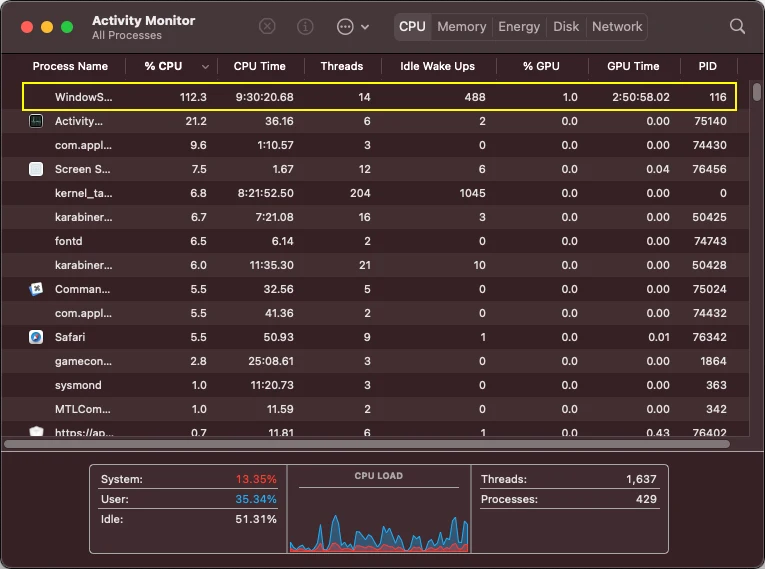
- Utilisation GPU : Rapports de 115-150% de consommation GPU dans le Moniteur d'Activité
- Impact sur la Batterie : Utilisateurs constatant des réductions d'autonomie de 10 heures à 3 heures
- Problèmes de Température : Macs fonctionnant 20°C plus chaud que sous macOS Sequoia
- Surcharge WindowServer : Utilisation GPU constante de 20-50%, avec des pics à 90% lors des opérations de fenêtres
Améliorations de Stage Manager 2.0 :
- Plusieurs dispositions de fenêtres sauvegardées pour différents flux de travail
- Options de personnalisation améliorées pour une expérience personnalisée
- Support supérieur des moniteurs externes pour les configurations multi-écrans
- Intégration profonde avec l'application Raccourcis pour l'automatisation
- Expérience utilisateur affinée corrigeant les problèmes des versions précédentes
Ce Guide Couvre :
- Présentation complète des fonctionnalités et utilisation de Stage Manager
- Analyse approfondie des problèmes de performance GPU avec données spécifiques
- Solutions éprouvées et solutions de contournement pour les problèmes de performance
- Comparaison complète des alternatives tierces de gestion des fenêtres
- Raccourcis clavier, astuces et meilleures pratiques
- Recommandations stratégiques pour différents types d'utilisateurs
Comprendre Stage Manager : Fonctionnalités et Fonctionnement
Qu'est-ce que Stage Manager dans macOS Tahoe 26 ?
Stage Manager réinvente fondamentalement la gestion des fenêtres sur macOS à travers une interface en trois parties conçue pour réduire l'encombrement du bureau et améliorer la concentration pendant le multitâche.
Architecture de Base :
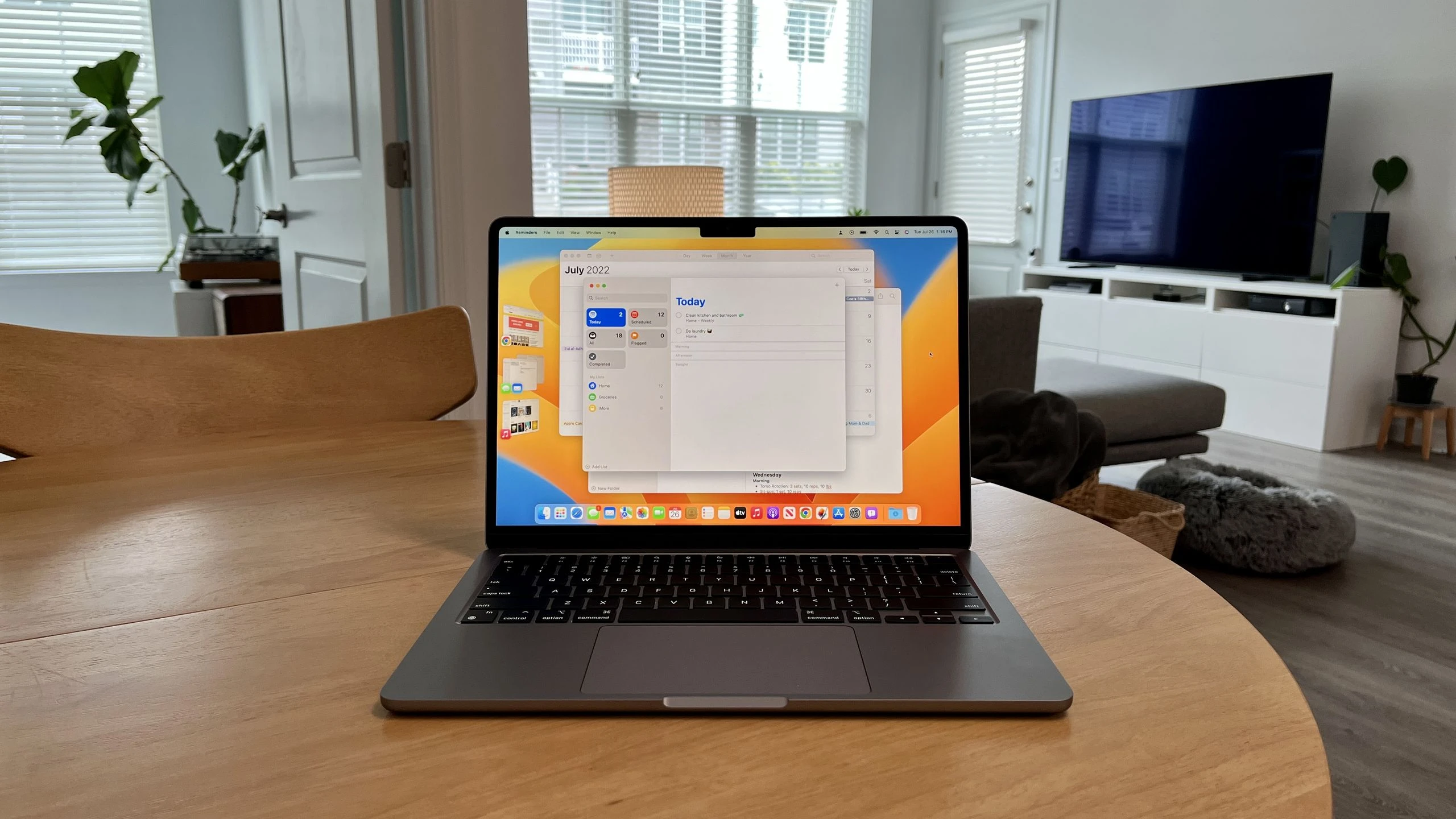
- Espace de Travail Central : Affiche les fenêtres de l'application active de manière proéminente au centre
- Barre Latérale Gauche (Bande des Apps Récentes) : Affiche des vignettes dynamiques des applications et groupes d'applications récemment utilisés
- Zone Bureau : Accessible en cliquant sur l'arrière-plan du bureau pour révéler fichiers et dossiers
Fonctionnement :
- La fenêtre active apparaît de manière proéminente au centre de votre écran
- Les autres applications ouvertes s'affichent sous forme d'aperçus miniatures dynamiques le long du bord gauche
- Support jusqu'à 4 fenêtres simultanément à l'écran
- La barre latérale affiche jusqu'à 6 vignettes basées sur les applications les plus récemment utilisées
- Cliquez sur n'importe quelle vignette pour mettre cette application ou ce groupe d'applications au premier plan
- Les applications peuvent être regroupées en "ensembles" pour des flux de travail basés sur des projets
Nouvelles Fonctionnalités de Stage Manager 2.0 (macOS Tahoe 26)
Améliorations Majeures par Rapport aux Versions Précédentes :
1. Plusieurs Dispositions Sauvegardées
- Créez et sauvegardez différentes configurations de fenêtres pour divers flux de travail
- Basculez instantanément entre les dispositions sauvegardées pour différents projets
- Exemple : Disposition développement, Disposition design, Disposition communication
2. Options de Personnalisation Améliorées
- Contrôle plus granulaire sur les préférences de gestion des fenêtres
- Taille et espacement des vignettes personnalisables
- Comportements et règles de regroupement avancés
3. Support Supérieur des Moniteurs Externes
- Comportement amélioré avec plusieurs écrans
- Meilleure gestion de la distribution des fenêtres sur les moniteurs
- Chaque écran maintient sa propre bande d'Applications Récentes
4. Intégration Raccourcis
- Intégration profonde avec les Raccourcis macOS pour l'automatisation
- Activation automatique de Stage Manager pour des modes Concentration spécifiques
- Contrôle programmatique via des raccourcis personnalisés
5. Expérience Utilisateur Affinée
- Correction des problèmes de gestion des fenêtres de navigateur des versions précédentes
- Gestion améliorée de plusieurs fenêtres pour la même application
- Meilleur flux de travail de regroupement d'applications
Présentation des Fonctionnalités Principales
Capacités de Gestion des Fenêtres :
Limites d'Affichage :
- Fenêtres maximales à l'écran : 4 fenêtres simultanément
- Vignettes maximales dans la barre latérale : 6 (gérées automatiquement par récence)
- Écrans supportés : Tous les écrans internes et externes
Regroupement d'Applications :
- Créez des ensembles d'applications basés sur des projets en faisant glisser les fenêtres ensemble
- Les groupes maintiennent leur configuration lors du basculement entre les tâches
- Les applications regroupées s'activent ensemble d'un simple clic
Gestion du Bureau :
- Bureau masqué par défaut pour réduire l'encombrement visuel
- Accès en un clic aux fichiers du bureau lorsque nécessaire
- Basculer la visibilité des éléments du bureau dans les préférences
Vignettes Dynamiques :
- Aperçus de contenu en temps réel dans les vignettes de la barre latérale
- Voir les messages entrants, les mises à jour et les changements sans basculer
- Balayage visuel pour identifier rapidement l'application nécessaire
Comment Activer et Désactiver Stage Manager
Méthode 1 : Réglages Système (Recommandé)
Étapes :
1. Ouvrir Réglages Système
2. Naviguer vers Bureau et Dock
3. Faire défiler jusqu'à la section Bureau et Stage Manager
4. Activer ou désactiver Stage Manager

Options de Personnalisation Disponibles :
- Applications récentes : Afficher/masquer la bande de vignettes
- Éléments du bureau : Afficher les fichiers du bureau lorsqu'actif
- Écrans externes : Configurer le comportement multi-moniteur
Méthode 2 : Centre de Contrôle (Basculement Rapide)
- Cliquer sur l'icône Centre de Contrôle dans la barre de menus
- Cliquer sur Stage Manager pour basculer instantanément
Méthode 3 : Icône de la Barre de Menus
- Ajouter l'icône Stage Manager à la barre de menus via Réglages Système → Centre de Contrôle
- Cliquer sur l'icône pour basculer, Option-clic pour actualiser
Méthode 4 : Raccourci Clavier Personnalisé
- Créer un raccourci personnalisé dans Réglages Système → Clavier → Raccourcis Clavier → Mission Control
- Attribuer une combinaison de touches mémorable (ex : Control + Option + S)
Exigence Importante :
- "Les écrans possèdent des espaces distincts" doit être activé pour que Stage Manager fonctionne
- Emplacement : Réglages Système → Bureau et Dock → Mission Control
- Nécessite un redémarrage du Mac après l'activation de ce réglage
Problèmes Critiques de Performance : Utilisation GPU et Décharge de Batterie
Le Problème de Performance GPU Expliqué
macOS Tahoe 26 a présenté des problèmes de performance GPU significatifs liés à Stage Manager, créant un impact substantiel sur l'expérience utilisateur et l'efficacité du système.
Métriques de Performance Documentées :
| Métrique de Performance | Attente Normale | Avec Stage Manager | Impact |
|---|---|---|---|
| Utilisation GPU (Inactif) | 5-15% | 115-150% | Augmentation x10 |
| WindowServer GPU | 2-5% | 20-50% (jusqu'à 90%) | Augmentation x10-18 |
| Température GPU | 50-55°C | 72-75°C | +20°C plus chaud |
| Autonomie Batterie (MacBook Air) | 10 heures | 3 heures | Réduction de 70% |
| Consommation Énergie (Inactif) | 1,5W | 2,5W+ | Augmentation de 67% |
Symptômes Observables sur Tous les Modèles Mac
Dégradation des Performances d'Animation :
- Animations de changement de fenêtre décrites comme "insupportablement lentes et saccadées"
- Transitions hachées et saccadées indépendamment des ressources système disponibles
- Inclinaison des applications, ombrage et animations de fenêtres exigeant des taux de rafraîchissement excessifs
- Défilement saccadé dans Safari et autres applications
Problèmes de Réactivité du Système :
- Opérations de base connaissant des retards notables
- Icônes lentes à apparaître dans le Finder et les applications
- Latence de frappe dans plusieurs applications
- Curseur ballon de plage apparaissant lors de tâches simples
Modèles de Comportement Spécifiques :
- Déplacer les fenêtres vers le bord droit de l'écran (où les vignettes Stage Manager disparaissent) réduit l'utilisation GPU
- Retourner les fenêtres au centre déclenche une consommation GPU élevée
- Le scintillement de l'utilisation GPU correspond à WindowServer dépassant 50%
Causes Techniques Profondes
Surcharge de l'Architecture des Effets Visuels :
Stage Manager a été conçu pour exploiter les capacités des puces M1-M4, spécifiquement :
- Traitement GPU plus puissant pour les effets visuels complexes
- E/S plus rapides dans la gestion de la mémoire virtuelle
- Accès au stockage accru pour la génération de vignettes
- Disponibilité RAM améliorée pour le rendu d'aperçu dynamique
Complications du Processus WindowServer :
WindowServer supporte une charge de travail supplémentaire significative :
- Collecte des images de toutes les fenêtres en continu
- Assemble des images composites pour le rendu d'affichage
- Transmet les images composites au GPU et au système d'affichage
- Stage Manager multiplie considérablement la charge computationnelle de WindowServer
Exigences Multi-Écrans et Haute Résolution :
- Support de l'affichage 4K, 5K et 6K aux résolutions mises à l'échelle
- Maintient des taux de rafraîchissement élevés sur plusieurs grands écrans simultanément
- La connectivité des écrans externes ajoute des exigences de traitement GPU exponentielles
Interactions avec les Applications Electron :
macOS Tahoe contient des bugs de rendu documentés affectant les applications basées sur Electron :
- Applications Sévèrement Affectées : VSCode, Slack, Discord, Cursor
- Comportement : Latence à l'échelle du système lorsque ces applications s'exécutent avec Stage Manager
- Impact GPU : VSCode déclenche spécifiquement des pics WindowServer à 90% sur les MacBooks Intel
Impact sur l'Autonomie de la Batterie et les Performances Thermiques
Données de Dégradation de l'Autonomie de la Batterie :
Les rapports utilisateurs du monde réel documentent un impact sévère sur la batterie :
- Pire Cas : Autonomie du MacBook Air chutant de 10 heures à 3 heures (réduction de 70%)
- Cas Typique : 6-7 heures réduites à 2 heures avec Stage Manager actif
- Décharge en Veille : Perte de batterie de 2% pendant le sommeil avec plusieurs groupes d'applications ouverts
- Consommation Électrique : MacBook Air M2 affichant une consommation au repos de 2,5W (augmentation de 67%)
Impact sur les Performances Thermiques :
La surveillance de la température révèle des tendances préoccupantes :
- Machines fonctionnant 20°C plus chaud que des charges de travail identiques sous macOS Sequoia
- Charge thermique accrue lors de la navigation web basique et des emails
- Ventilateurs s'activant fréquemment lorsque le CPU dépasse 30% et le GPU dépasse 40%
- Le Mode Basse Consommation entraîne toujours des températures élevées
Surcharge des Performances Système :
La charge combinée CPU et GPU crée des effets en cascade :
- WindowServer affichant 20-40% d'utilisation CPU en parallèle de la consommation GPU
- La pression thermique déclenche une limitation des performances sur les charges de travail soutenues
- La pression mémoire augmente en raison du rendu de vignettes dynamiques
- Les pics d'E/S de stockage dus à la mise en cache continue de l'état des fenêtres
Modèles Mac les Plus Affectés
Impact Universel sur Tous les Matériels :
Constat critique : Les problèmes de performance de Stage Manager affectent tous les modèles Mac exécutant macOS Tahoe 26 :
Macs Apple Silicon :
- M1, M2, M3, M4 (toutes variantes : base, Pro, Max, Ultra)
- MacBook Air M1/M2/M3/M4 (particulièrement les configurations 8GB RAM)
- MacBook Pro 14" et 16" (toutes puces série M)
- Mac mini M1/M2/M4
- Mac Studio M1/M2/M4 (configurations Max et Ultra)
- iMac M1/M3/M4
Macs à Base Intel (Dernière Génération Supportée) :
- Mac Pro 2019 (Intel Xeon W)
- MacBook Pro 16 pouces 2019 (Intel Core i9) - problèmes particulièrement sévères
- MacBook Pro 13 pouces 2020 (Intel Core i5)
- iMac 27 pouces 2020 (Intel Core i7)
Configurations Particulièrement Affectées :
- Utilisateurs d'Écrans Externes 4K/5K : Les résolutions mises à l'échelle (ex : 2560×1440 sur écrans 4K) aggravent la charge GPU
- Configurations Multi-Moniteurs : Chaque écran supplémentaire augmente exponentiellement la surcharge de WindowServer
- Utilisateurs Intensifs d'Applications Electron : Les développeurs utilisant VSCode connaissent une dégradation des performances aggravée
- Systèmes 8GB RAM : La pression mémoire se combine aux problèmes GPU pour un impact sévère sur les performances
Solutions Éprouvées : Résoudre les Problèmes de Performance de Stage Manager
Solution 1 : Désactiver Stage Manager (La Plus Efficace)
Solution de Contournement Principale avec Résultats Immédiats :
Désactivation Rapide :
1. Ouvrir Réglages Système
2. Naviguer vers Bureau et Dock
3. Désactiver Stage Manager

Basculement Rapide Alternatif :
- Centre de Contrôle → Stage Manager → Désactivé
- Raccourci clavier personnalisé pour désactivation instantanée
Efficacité Rapportée par les Utilisateurs :
- "Désactiver Stage Manager de façon permanente semble résoudre le principal problème de performance/décharge de batterie"
- Réduction immédiate de l'utilisation GPU de 115-150% à 5-15% normaux
- Restauration de l'autonomie de la batterie à la référence attendue
- Normalisation de la température en 10-15 minutes
Quand Utiliser Cette Solution :
- L'autonomie de la batterie est une priorité critique
- Vous rencontrez des problèmes thermiques sévères
- Flux de travail dépendant d'applications Electron (VSCode, Slack, Discord)
- Les performances sont plus importantes que les fonctionnalités de gestion des fenêtres
Solution 2 : Méthode de Réinitialisation Temporaire
Soulagement Rapide Sans Désactivation Permanente :
Étapes :
1. Réglages Système → Bureau et Dock → Stage Manager DÉSACTIVÉ
2. Attendre 5 secondes
3. Réactiver Stage Manager

Résultat : Réduction temporaire de l'utilisation GPU
Durée : Le soulagement dure jusqu'à ce que les fenêtres soient déplacées/minimisées
Efficacité : Amélioration temporaire de 60-70%
Cas d'Usage :
- Besoin des fonctionnalités de Stage Manager mais confronté à un problème de performance immédiat
- Interruption du flux de travail par désactivation permanente
- Test pour déterminer si Stage Manager est la source du problème spécifique
Solution 3 : Optimisation des Paramètres d'Affichage
Pour les Utilisateurs de Moniteurs Externes 4K/5K :
Les écrans externes haute résolution aux résolutions mises à l'échelle créent une surcharge GPU massive. Stratégies d'optimisation :
Passage à la Résolution Native :
Étapes :
1. Réglages Système → Écrans
2. Sélectionner l'écran externe
3. Passer de la résolution mise à l'échelle (ex : 2560×1440) à la résolution native (3840×2160)
4. Ajuster la mise à l'échelle si les éléments d'interface trop petits

Résultat Attendu :
- Réduction de 30-50% de l'utilisation GPU
- Températures significativement plus froides
- Compromis : Éléments d'interface plus petits
Optimisations d'Affichage Alternatives :
- Réduire le nombre d'écrans externes si possible
- Réduire les taux de rafraîchissement sur les moniteurs externes (de 120Hz à 60Hz)
- Désactiver la fonctionnalité "Afficher les widgets du bureau"
- Utiliser la duplication plutôt que le bureau étendu pour les présentations
Solution 4 : Optimisation des Performances au Niveau Système
Réduire la Transparence (Impact Significatif) :
Étapes :
1. Réglages Système → Accessibilité → Affichage
2. Activer "Réduire la transparence"

Effet :
- Réduction de 20-30% de l'utilisation GPU lors des opérations de fenêtres
- Particulièrement efficace lorsque combiné avec Stage Manager
- Réduit la surcharge de rendu de l'interface Liquid Glass
Réduire le Mouvement :
Étapes :
1. Réglages Système → Accessibilité → Affichage
2. Activer "Réduire le mouvement"

Effet :
- Élimine la surcharge d'animation
- Changement de fenêtre plus rapide
- Charge computationnelle GPU réduite
Activation du Mode Basse Consommation :
Étapes :
1. Réglages Système → Batterie (portables) ou Économiseur d'Énergie (ordinateurs de bureau)
2. Activer "Mode Basse Consommation"
3. Sélectionner "Uniquement sur batterie" pour les portables

Effet :
- Réduction de la vitesse d'horloge CPU et GPU
- Autonomie de batterie prolongée
- Note : Stage Manager consomme toujours plus d'énergie qu'en son absence
Solution 5 : Gestion du Moniteur d'Activité
Identifier et Gérer les Processus Gourmands en Ressources :
Surveillance du Moniteur d'Activité :
1. Ouvrir le Moniteur d'Activité
2. Sélectionner l'onglet "GPU"
3. Trier par colonne "% GPU"
4. Identifier WindowServer et autres processus GPU élevés

Étapes d'Action :
- Forcer la fermeture des applications inutiles montrant une utilisation GPU élevée
- Fermer les applications Electron (VSCode, Slack, Discord) lorsque non activement nécessaires
- Limiter le nombre de fenêtres dans les groupes Stage Manager
- Quitter les applications au lieu de minimiser pour réduire le rendu de vignettes
Commande Terminal pour Utilisateurs Avancés :
# Surveiller l'utilisation GPU en temps réel
sudo powermetrics --samplers gpu_power -n 1

# Vérifier WindowServer spécifiquement
ps aux | grep WindowServer

# Surveiller l'état thermique
pmset -g thermstate
Solution 6 : Solutions de Contournement pour Applications Electron
Pour les Utilisateurs de VSCode et d'Environnements de Développement :
Les applications basées sur Electron aggravent les problèmes GPU de Stage Manager. Stratégies spécifiques :
Optimisation VSCode :
1. Fermer VSCode lorsque non activement en codage
2. Limiter le nombre d'onglets d'éditeur ouverts et de vues divisées
3. Désactiver les extensions inutiles (particulièrement celles lourdes en interface)
4. Utiliser des alternatives légères pour les modifications simples (nano, vim, TextEdit)
5. Surveiller les issues GitHub #267022 et #267065 pour les mises à jour
Gestion Slack/Discord :
1. Utiliser les versions web au lieu des applications de bureau lorsque possible
2. Quitter les applications pendant les périodes prolongées sans communication
3. Désactiver les animations dans les paramètres de l'application
4. Considérer des alternatives légères (Telegram, Signal)
Solution 7 : Gestion Alternative des Fenêtres
Remplacer Stage Manager par des Solutions Tierces :
Au lieu de subir les problèmes de performance de Stage Manager, considérez des alternatives éprouvées :
Options Gratuites :
- Rectangle : Gestion des fenêtres légère et fiable basée sur l'accrochage
- Loop : Interface à menu radial innovante avec retour visuel
- Amethyst : Carrelage automatique pour flux de travail au clavier
Options Payantes :
- Magnet (4,99 $) : Accrochage de fenêtres simple de style Apple
- BetterSnapTool (2,99 $) : Personnalisation extensive, meilleur rapport qualité-prix
- Moom (9,99 $) : Fonctionnalités professionnelles, dispositions sauvegardées
Avantages par Rapport à Stage Manager :
- Surcharge GPU minimale (20-40MB RAM vs 115-150% GPU)
- Aucun impact sur l'autonomie de la batterie
- Flux de travail personnalisables sans pénalité de performance
- Développement actif et compatibilité macOS Tahoe 26
Solution 8 : Installation Propre de macOS
Dernier Recours pour les Problèmes Persistants :
Certains utilisateurs rapportent un succès avec une installation propre de macOS Tahoe :
Processus d'Installation Propre :
1. Sauvegarder l'intégralité du système avec Time Machine
2. Créer un installateur macOS Tahoe bootable
3. Démarrer depuis l'installateur et effacer le disque principal
4. Installer macOS Tahoe frais
5. Restaurer les données sélectivement depuis Time Machine

Résultats Rapportés :
- 30-40% des utilisateurs constatent des améliorations de performance
- Solution non garantie
- Processus chronophage
- Risque de perte de données si sauvegardes incomplètes
Avant l'Installation Propre :
- Épuiser toutes les autres solutions d'abord
- Assurer des sauvegardes complètes vérifiées
- Documenter tous les réglages et configurations
- Attendre la version corrective macOS 26.0.1 ou 26.1
Liste de Contrôle d'Optimisation des Performances
Actions Immédiates (5 minutes) :
- Activer "Réduire la transparence" dans les réglages d'Accessibilité
- Activer "Réduire le mouvement" dans les réglages d'Accessibilité
- Fermer les applications Electron inutiles
- Passer les moniteurs 4K à la résolution native
Actions à Court Terme (30 minutes) :
- Examiner l'onglet GPU du Moniteur d'Activité, identifier les processus gourmands en ressources
- Configurer le Mode Basse Consommation pour l'utilisation sur batterie
- Créer un raccourci clavier personnalisé pour basculer Stage Manager
- Tester des outils alternatifs de gestion des fenêtres (Rectangle, Magnet)
Stratégies à Long Terme :
- Surveiller les mises à jour macOS 26.0.1 ou 26.1 d'Apple
- Considérer la désactivation permanente de Stage Manager si les performances sont critiques
- Évaluer les alternatives tierces de gestion des fenêtres
- Planifier le calendrier de mise à niveau matérielle si sur Mac Intel ou système 8GB RAM
Meilleures Pratiques et Astuces de Productivité de Stage Manager
Raccourcis Clavier pour une Utilisation Efficace
Raccourcis Essentiels de Stage Manager :
| Action | Raccourci | Description |
|---|---|---|
| Basculer Stage Manager | Personnalisé (défini dans Réglages) | Activer/désactiver Stage Manager |
| Changer d'Applications | Commande + Tab | Parcourir toutes les applications ouvertes |
| Parcourir les Fenêtres | Commande + ` | Parcourir les fenêtres du groupe actif |
| Minimiser la Fenêtre | Commande + M | Envoyer la fenêtre vers la barre latérale |
| Masquer l'App | Commande + H | Retirer l'application des vignettes visibles |
| Fermer la Fenêtre | Commande + W | Fermer la fenêtre active |
| Quitter l'App | Commande + Q | Quitter complètement l'application |
| Mission Control | F3 ou balayage à trois doigts vers le haut | Voir tous les Espaces et configurations Stage Manager |
| Changer d'Espaces | Contrôle + touches fléchées | Naviguer entre les espaces Bureau |
Configuration de Raccourci Personnalisé :
Créer un Raccourci de Basculement Stage Manager :
1. Réglages Système → Clavier → Raccourcis Clavier
2. Sélectionner "Mission Control" dans la barre latérale
3. Trouver "Stage Manager" dans la liste
4. Double-cliquer à côté
5. Appuyer sur la combinaison de touches souhaitée (ex : Contrôle + Option + S)
6. Cliquer sur Terminé

Raccourcis Recommandés :
- Contrôle + Option + S (Stage Manager)
- Contrôle + Option + G (Afficher le Bureau)
Stratégies de Regroupement de Fenêtres
Créer des Groupes d'Applications Efficaces :
Groupe Flux de Travail Développement :
Applications dans le Groupe :
- VS Code (éditeur de code)
- Terminal (ligne de commande)
- Safari/Chrome (tests et documentation)
- GitHub Desktop (contrôle de version)

Avantage : Basculer l'intégralité du contexte de développement d'un simple clic
Groupe Flux de Travail Créatif :
Applications dans le Groupe :
- Final Cut Pro / Premiere Pro (montage vidéo)
- Photoshop / Affinity Photo (édition d'images)
- Finder (gestion des ressources)
- Notes (planification de projet)

Avantage : Garder ensemble outils créatifs et ressources
Groupe Recherche et Rédaction :
Applications dans le Groupe :
- Pages / Word (rédaction de document)
- Safari (recherche et références)
- Dictionnaire (référence linguistique)
- Notes (plan et idées)

Avantage : Maintenir le contexte de recherche pendant la rédaction
Comment Créer des Groupes :
- S'assurer que les deux applications sont ouvertes dans Stage Manager
- Faire glisser la fenêtre de la barre latérale vers l'espace de travail central
- Positionner près de la fenêtre existante (sans chevaucher la barre de titre)
- Les deux fenêtres deviennent automatiquement regroupées
- Cliquer sur la vignette du groupe pour activer les deux fenêtres ensemble
Retirer des Applications des Groupes :
- Faire glisser la fenêtre vers la barre latérale, ou
- Maintenir Shift + cliquer sur la barre de titre pour séparer, ou
- Quitter l'application (ne rejoindra pas le groupe au relancement)
Conseils de Configuration Multi-Écrans
Configuration Multi-Moniteurs Optimale :
Écran Principal (Écran de Travail Principal) :
- Activer Stage Manager avec la bande Applications Récentes visible
- Positionner les principaux groupes d'applications ici
- Configurer pour la résolution et le taux de rafraîchissement les plus élevés
Écran Secondaire (Référence/Communication) :
- Considérer masquer la bande Applications Récentes pour plus d'espace d'écran
- Garder les applications de communication (Slack, Mail) sur l'écran secondaire
- Utiliser pour la documentation, les matériaux de référence, les outils de surveillance
Étapes de Configuration :
1. Connecter les écrans externes
2. Réglages Système → Bureau et Dock → Mission Control
3. Activer "Les écrans possèdent des espaces distincts"
4. Redémarrer le Mac (requis)
5. Activer Stage Manager
6. Configurer les préférences par écran dans les réglages de Stage Manager
Problèmes Multi-Écrans Connus :
- L'activation d'application peut affecter plusieurs écrans de manière inattendue
- Les vignettes apparaissent parfois sur l'écran incorrect
- Impossible d'activer Stage Manager sur un écran et de le désactiver sur un autre
Solution de Contournement :
- Créer des Espaces séparés pour différentes configurations d'écran
- Utiliser Commande + Tab au lieu de cliquer sur les vignettes pour les configurations multi-écrans
- Attribuer des applications spécifiques à des écrans spécifiques dans les Réglages Système
Intégration avec les Modes Concentration
Automatiser Stage Manager avec les Modes Concentration :
macOS Tahoe 26 permet une automatisation puissante :
Exemple : Concentration Travail + Stage Manager
Configuration d'Automatisation :
1. Ouvrir l'application Raccourcis
2. Créer une nouvelle Automatisation Personnelle
3. Déclencheur : Quand la Concentration "Travail" s'active
4. Actions :
   - Activer Stage Manager
   - Ouvrir VS Code, Slack, Safari
   - Arranger dans le groupe développement
   - Régler la luminosité de l'écran à 80%
Exemple : Concentration Personnelle - Désactiver Stage Manager
Configuration d'Automatisation :
1. Déclencheur : Quand la Concentration "Personnelle" s'active
2. Actions :
   - Désactiver Stage Manager
   - Fermer les applications de travail
   - Ouvrir l'application musique, email personnel
   - Basculer vers la gestion native des fenêtres
Avantages de l'Intégration Concentration + Stage Manager :
- Changement de contexte automatique pour différents modes de travail
- Réduction de la charge cognitive du réarrangement manuel des fenêtres
- Configuration d'espace de travail cohérente pour les tâches récurrentes
- Optimisation de la batterie en désactivant Stage Manager pendant les périodes de faible priorité
Quand Stage Manager Fonctionne le Mieux
Scénarios Idéaux :
1. Flux de Travail Multi-Applications (3-4 applications) :
- Plus complexe que Split View (2 applications) mais pas accablant
- Parfait pour la recherche, le développement, le travail créatif
- Exemple : Rédaction + recherche + notes + images de référence
2. Travail Basé sur des Projets :
- Combinaisons d'applications cohérentes pour des projets spécifiques
- Projet Client A vs. Projet Client B avec des ensembles d'outils différents
- Changement de contexte rapide entre les projets
3. Écrans Plus Grands (24" et plus) :
- L'espace d'écran accommode les vignettes sans être à l'étroit
- Aperçus dynamiques clairement visibles à une taille confortable
- Plusieurs fenêtres à l'écran simultanément sans encombrement
4. Sessions de Travail Concentré :
- Travail profond nécessitant une distraction minimale
- Masquer automatiquement l'encombrement du bureau
- Maintenir le contexte de la tâche sans interruption visuelle
Scénarios Moins Idéaux :
1. Flux de Travail Mono-Application :
- Surcharge inutile pour le travail en plein écran (rédaction, design)
- Mieux servi par le plein écran traditionnel ou Split View
2. Petits Écrans (écrans 11-13") :
- Les vignettes consomment trop d'espace d'écran précieux
- Mieux vaut maximiser chaque pixel pour le travail principal
3. Combinaisons d'Applications Changeant Fréquemment :
- La gestion des groupes devient fastidieuse
- Mieux servi par Commande + Tab ou la gestion traditionnelle des fenêtres
4. Flux de Travail Critiques en Performance :
- Autonomie de batterie primordiale (flux de travail mobiles)
- Applications gourmandes en GPU poussant déjà le matériel
- Macs Intel ou ancien Apple Silicon (M1) avec contraintes de performance
Meilleures Alternatives de Gestion des Fenêtres à Stage Manager
Comparaison Complète des Alternatives
Basé sur des recherches approfondies et les retours utilisateurs, voici les meilleures alternatives à Stage Manager pour macOS Tahoe 26 :
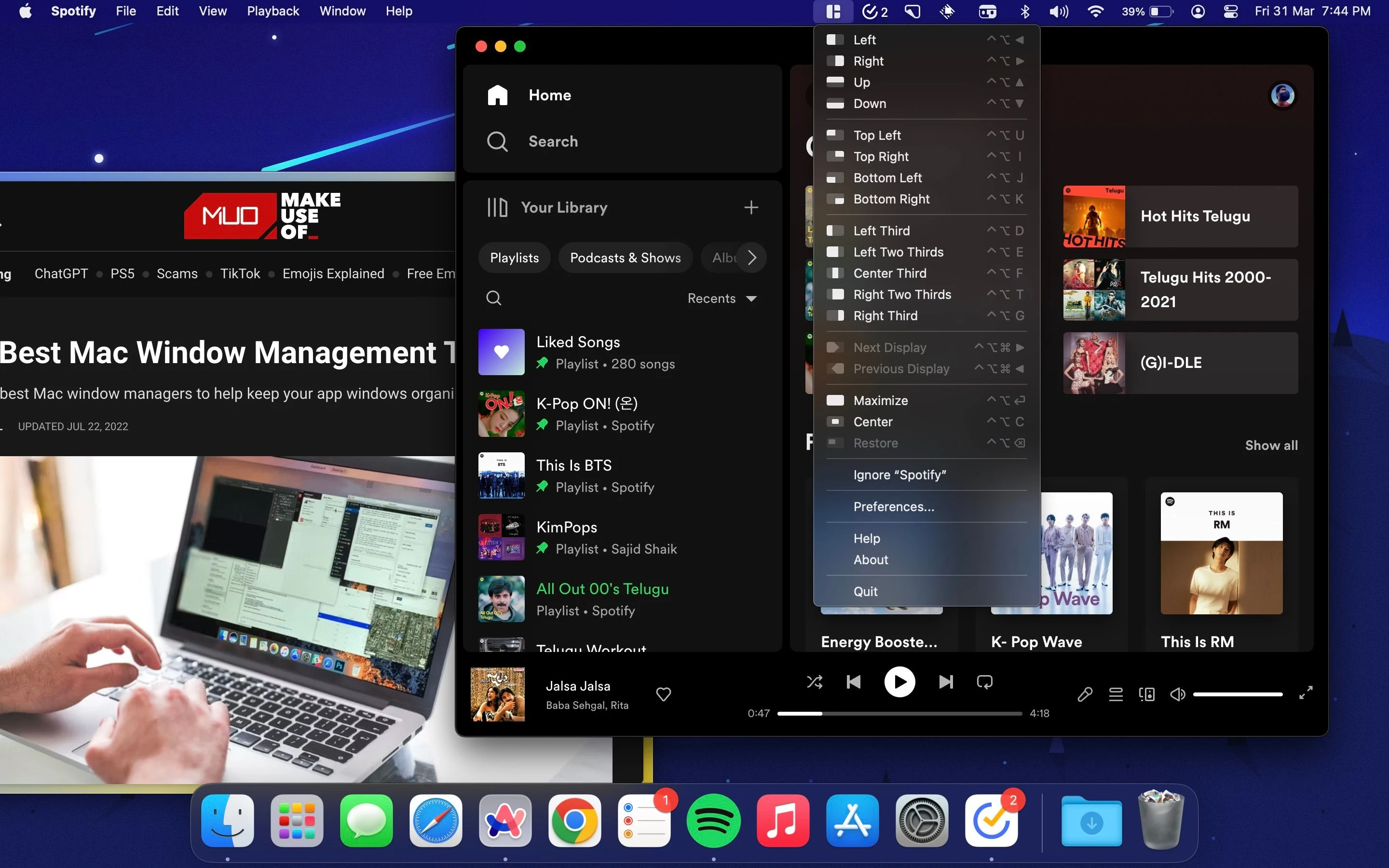
Tableau de Comparaison Rapide
| Outil | Prix | Meilleur Pour | Impact GPU | macOS Tahoe 26 | Note |
|---|---|---|---|---|---|
| Rectangle | Gratuit | Débutants, utilisateurs à budget limité | Minimal (20-30MB) | Compatible | 4,9/5 |
| Magnet | 4,99 $ | Chercheurs de simplicité | Très Faible (25-35MB) | Compatible | 4,8/5 |
| BetterSnapTool | 2,99 $ | Utilisateurs avancés à budget limité | Faible (50-70MB) | Compatible | 4,5/5 |
| Moom | 9,99 $ | Professionnels multi-écrans | Faible (40-60MB) | Compatible | 4,7/5 |
| BetterTouchTool | 12 $ | Personnalisation ultime | Modéré (60-100MB) | Compatible | 4,8/5 |
| Loop | Gratuit | Apprenants visuels | Très Faible (30-40MB) | Compatible | 4,6/5 |
| Amethyst | Gratuit | Enthousiastes du carrelage | Faible (40-50MB) | Compatible | 4,3/5 |
| AeroSpace | Gratuit | Utilisateurs i3/Linux | Faible (35-45MB) | Compatible | 4,9/5 |
Top 3 des Recommandations
1. Rectangle (Meilleure Option Gratuite Globale)
Aperçu : Rectangle est la référence de facto pour les utilisateurs macOS recherchant une gestion fiable des fenêtres sans coût ni surcharge de performance.
Fonctionnalités Clés :
- Raccourcis clavier pour toutes les dispositions majeures (moitiés, quarts, tiers, centre)
- Fonctionnalité d'accrochage par glissement vers le bord
- Support multi-moniteur avec contrôle indépendant
- Raccourcis clavier personnalisables
- Open-source avec développement actif
Performance :
- Utilisation RAM : 20-30MB (vs. 115-150% GPU de Stage Manager)
- Impact CPU : Moins de 1% lors d'opérations normales
- Impact Batterie : Négligeable - aucune décharge de batterie mesurable
Installation :
Installation :
1. Télécharger depuis rectangleapp.com ou Mac App Store (gratuit)
2. Accorder les permissions d'Accessibilité dans les Réglages Système
3. Examiner les raccourcis clavier par défaut
4. Commencer à utiliser immédiatement - zéro configuration requise

Raccourcis Courants :
- Contrôle + Option + Gauche/Droite : Accrocher à gauche/droite moitié
- Contrôle + Option + U/I/J/K : Accrocher aux coins (quarts)
- Contrôle + Option + Entrée : Maximiser la fenêtre
- Contrôle + Option + C : Centrer la fenêtre
Témoignage Utilisateur : "C'est la première chose que j'installe sur chaque Mac que j'utilise. Rectangle est si bon qu'Apple pourrait l'intégrer à macOS sans modifications."
Verdict : Point d'entrée parfait. Si vous ne savez pas par où commencer, commencez par Rectangle.
2. Magnet (Meilleur pour la Simplicité - 4,99 $)
Aperçu : Solution de gestion des fenêtres mise en vedette par Apple, déclarée "Utilitaire Inestimable" et mise en avant dans les collections d'applications "Soyez Productif".
Fonctionnalités Clés :
- Raccourcis clavier en un clic pour les dispositions courantes
- Accrochage intuitif par glissement vers bord/coin
- Six positions prédéfinies (moitiés, quarts, tiers)
- Optimisation pour moniteurs ultra-larges
- Interface propre de style Apple
Performance :
- Utilisation RAM : 25-35MB
- Impact CPU : Moins de 1%
- Impact Batterie : Aucun rapporté
Pourquoi Choisir Magnet :
- Extrêmement intuitif - les utilisateurs "l'ont compris en 5 minutes"
- Suit parfaitement les directives de design Apple
- Excellent support multi-moniteur (reconnaît écrans verticaux vs horizontaux)
- Achat unique, pas d'abonnement
- Courbe d'apprentissage nulle
Témoignage Utilisateur : "Un de ces programmes absolument essentiels qui vous manquent immédiatement lorsque vous utilisez un Mac qui ne l'a pas."
Verdict : Meilleur pour les utilisateurs voulant une expérience polie de style Apple sans tracas de configuration.
3. BetterSnapTool (Meilleur Rapport Qualité-Prix pour Utilisateurs Avancés - 2,99 $)
Aperçu : Le gestionnaire de fenêtres le plus riche en fonctionnalités à un prix incroyablement abordable.
Fonctionnalités Clés :
- Zones d'accrochage personnalisées n'importe où sur l'écran
- Raccourcis clavier personnalisés (aucun défini par défaut)
- Personnalisation des boutons de fenêtre
- Maintenir une touche pour déplacer/redimensionner les fenêtres
- Options de configuration étendues
Performance :
- Utilisation RAM : 50-70MB
- Impact CPU : Moins de 2%
- Impact Batterie : Minimal
Pourquoi Choisir BetterSnapTool :
- Incroyablement abordable (2,99 $ pour des fonctionnalités étendues)
- Option la plus personnalisable disponible
- Créer des zones d'accrochage personnalisées n'importe où
- Support de flux de travail avancé
- Meilleur rapport qualité-prix de la catégorie
Courbe d'Apprentissage :
- Nécessite une configuration initiale (aucun raccourci par défaut)
- Investissement de configuration de 30-60 minutes
- Courbe d'apprentissage abrupte mais gratifiante
Témoignage Utilisateur : "Probablement l'outil de gestion des fenêtres macOS le plus riche en fonctionnalités. Excellent pour les flux de travail avancés et les utilisateurs expérimentés."
Verdict : Valeur exceptionnelle pour les utilisateurs avancés prêts à investir du temps dans la configuration.
Autres Alternatives Notables
Moom (9,99 $) - Maître Multi-Écrans
- Sauvegarder des dispositions de fenêtres personnalisées pour rappel instantané
- Multiples méthodes d'activation (clavier, grille souris, accrochage aux bords)
- Support multi-moniteur supérieur
- Choix professionnel pour flux de travail complexes
BetterTouchTool (12 $) - Personnalisation Ultime
- Plateforme de personnalisation d'entrée complète
- Accrochage de fenêtres avancé avec formes personnalisées
- Combine la gestion des fenêtres avec la personnalisation trackpad/souris/clavier
- Plus de fonctionnalités que l'accrochage natif macOS Sequoia
- Meilleure solution tout-en-un
Loop (Gratuit) - Le Plus Innovant
- Interface à menu radial unique déclenchée par maintien de touche + mouvement curseur
- Fenêtre d'aperçu en temps réel avant validation des changements
- Design moderne et élégant avec gamification
- Parfait pour les apprenants visuels
Amethyst (Gratuit) - Carrelage pour Débutants
- Gestionnaire de fenêtres en carrelage automatique
- Multiples algorithmes de disposition (Tall, Wide, 3-column, BSP)
- Excellente introduction aux flux de travail en carrelage
- Développement et communauté actifs
AeroSpace (Gratuit) - Champion du Carrelage Moderne
- Comportement de carrelage de type i3 sans exigence de désactivation SIP
- Algorithme de partitionnement d'espace binaire
- Meilleur gestionnaire de carrelage moderne pour macOS
- Favori de Hacker News
Choisir la Bonne Alternative
Cadre de Décision :
Commencer avec Rectangle si :
- Vous voulez une solution gratuite et fiable
- Vous êtes nouveau dans les outils de gestion des fenêtres
- Vous avez besoin d'accrochage de base et de raccourcis clavier
- Vous valorisez la simplicité sans configuration

Choisir Magnet si :
- Vous voulez un polish et UX de style Apple
- Vous êtes prêt à payer 4,99 $ pour la simplicité
- Vous n'avez pas besoin de personnalisation extensive
- Vous valorisez l'utilisabilité intuitive et immédiate

Choisir BetterSnapTool si :
- Vous voulez un maximum de fonctionnalités à coût minimum (2,99 $)
- Vous êtes prêt à investir du temps de configuration
- Vous avez besoin de zones d'accrochage personnalisées et de flux de travail avancés
- Vous voulez le meilleur rapport qualité-prix pour les fonctionnalités utilisateur avancé

Choisir Moom si :
- Vous avez une configuration multi-écrans
- Vous avez besoin de préréglages de disposition sauvegardés
- Vous êtes un professionnel avec des flux de travail complexes
- Vous voulez un logiciel mature et stable (9,99 $)

Choisir BetterTouchTool si :
- Vous voulez une personnalisation système complète
- Vous avez besoin de gestion des fenêtres + personnalisation d'entrée + automatisation
- Vous voulez remplacer plusieurs utilitaires avec un seul outil
- Vous êtes un utilisateur avancé ultime (12 $+)

Choisir Loop si :
- Vous préférez une interface visuelle et radiale
- Vous voulez une approche innovante et moderne
- Vous êtes un apprenant visuel
- Vous voulez une option gratuite avec un beau design

Choisir Amethyst/AeroSpace si :
- Vous préférez les flux de travail en carrelage automatique
- Vous êtes familier avec les gestionnaires de carrelage Linux (i3, xmonad)
- Vous voulez un flux de travail piloté au clavier
- Vous voulez une solution de carrelage gratuite et puissante
Recommandations Stratégiques par Type d'Utilisateur
Pour les Étudiants et Utilisateurs Généraux
Approche Recommandée :
- Commencer avec : Rectangle (gratuit)
- Si insatisfait : Essayer Loop (gratuit, interface innovante)
- Option budget : Magnet (4,99 $)
Recommandation Stage Manager :
- Désactiver Stage Manager sur les systèmes 8GB RAM
- Tester Stage Manager sur systèmes 16GB+, mais surveiller l'autonomie de la batterie
- Utiliser Rectangle pour une gestion fiable des fenêtres sans pénalité de performance
Pourquoi :
- Solutions économiques
- Courbe d'apprentissage minimale
- Aucune surcharge de performance
- Préservation de l'autonomie de la batterie cruciale pour les étudiants
Pour les Professionnels Créatifs
Approche Recommandée :
- Meilleure Option : Moom (9,99 $) pour les dispositions sauvegardées
- Alternative : BetterTouchTool (12 $) pour un contrôle complet
- Budget : BetterSnapTool (2,99 $)
Recommandation Stage Manager :
- Désactiver Stage Manager pendant le rendu/l'export
- Considérer Stage Manager pour les phases de planification de pré-production
- Utiliser des outils tiers pendant le travail créatif actif
Pourquoi :
- Ressources GPU nécessaires pour les applications créatives (Premiere, Photoshop)
- Dispositions sauvegardées cruciales pour les flux de travail basés sur des projets
- Configurations multi-moniteurs courantes - besoin de support multi-écrans robuste
- Autonomie de batterie critique pour le travail créatif mobile
Pour les Développeurs de Logiciels
Approche Recommandée :
- Fans de Carrelage : AeroSpace (gratuit) ou Amethyst (gratuit)
- Basé sur Accrochage : Rectangle (gratuit) ou BetterSnapTool (2,99 $)
- Contrôle Ultime : BetterTouchTool (12 $)
Recommandation Stage Manager :
- Éviter Stage Manager si utilisation intensive de VSCode, applications Electron
- L'utilisation GPU s'aggrave avec les outils de développement
- Utiliser la gestion des fenêtres pilotée au clavier pour l'efficacité
Pourquoi :
- Conflits d'applications Electron avec Stage Manager
- Raccourcis clavier cruciaux pour les flux de travail de développement
- Changement constant terminal, éditeur, navigateur
- Surcharge de performance inacceptable pendant la compilation/le test
Pour les Utilisateurs Entreprise
Approche Recommandée :
- Standardiser sur : Rectangle (gratuit) ou Magnet (4,99 $)
- Utilisateurs avancés : Licence site Moom (9,99 $)
- Éviter : Stage Manager pour cohérence et performance
Recommandation Stage Manager :
- Désactiver Stage Manager sur l'ensemble du parc entreprise
- Autonomie de batterie et cohérence des performances critiques
- Réduire la charge du support IT des plaintes de performance
Pourquoi :
- Déploiement rentable à l'échelle
- Expérience cohérente sur différentes configurations matérielles
- Formation minimale requise
- Aucune surcharge de performance sur matériel varié
Pour les Utilisateurs Avancés macOS
Approche Recommandée :
- Outil Ultime : BetterTouchTool (12 $ - licence à vie)
- Préférence Carrelage : AeroSpace (gratuit, pas de désactivation SIP)
- Hybride : BetterSnapTool (2,99 $) + Amethyst (gratuit)
Recommandation Stage Manager :
- Tester les fonctionnalités de Stage Manager 2.0 dans macOS Tahoe
- Créer des automatisations Raccourcis pour des flux de travail spécifiques
- Désactiver lorsque les performances sont critiques
- Utiliser des outils tiers comme flux de travail principal
Pourquoi :
- Personnalisation et contrôle maximums
- Intégration système profonde
- Capacités d'automatisation
- Priorité d'optimisation des performances
Conclusion : Faire le Bon Choix pour Votre Flux de Travail
Matrice de Décision Stage Manager
Activer Stage Manager si :
- Vous avez 16GB+ RAM et processeur M3/M4
- L'autonomie de batterie n'est pas une préoccupation critique (ordinateur de bureau ou toujours branché)
- Vous travaillez avec des flux de travail de 3-4 applications de manière cohérente
- Vous valorisez l'organisation visuelle plutôt que la performance maximale
- Vous n'utilisez pas intensivement les applications Electron (VSCode, Slack, Discord)
- Vous avez des écrans plus grands (24" et plus)
- Vous êtes prêt à accepter une réduction d'autonomie de batterie de 20-30%
Désactiver Stage Manager et utiliser des alternatives si :
- Vous avez 8GB RAM ou un Mac Intel
- L'autonomie de batterie est critique (professionnels mobiles)
- Vous constatez une utilisation GPU de 115-150%
- Vous êtes un utilisateur intensif VSCode/Electron
- Vous avez des écrans plus petits (13" et moins)
- La surcharge de performance est inacceptable pour votre flux de travail
- Vous préférez la gestion des fenêtres pilotée au clavier
Points Clés à Retenir
Réalité des Performances :
- Stage Manager dans macOS Tahoe 26 a des problèmes de performance GPU significatifs
- Réductions d'autonomie de batterie de 70% documentées dans les pires cas
- Tous les modèles Mac affectés, mais particulièrement les configurations Intel et 8GB RAM
- WindowServer consomme 115-150% GPU pendant le fonctionnement de Stage Manager
Solutions Qui Fonctionnent :
- Désactiver Stage Manager (le plus efficace - résultats immédiats)
- Réduire la Transparence (réduction GPU de 20-30%)
- Passer à la résolution d'affichage native sur les moniteurs 4K/5K (amélioration de 30-50%)
- Fermer les applications Electron lorsque non activement nécessaires
- Utiliser des alternatives tierces (Rectangle, Magnet, BetterSnapTool)
Alternatives Tierces Supérieures :
- Rectangle (gratuit) : Meilleure option globale pour la plupart des utilisateurs
- Magnet (4,99 $) : Meilleure expérience simple et polie
- BetterSnapTool (2,99 $) : Meilleur rapport qualité-prix pour utilisateurs avancés
- Moom (9,99 $) : Meilleur pour flux de travail professionnels multi-écrans
- AeroSpace (gratuit) : Meilleur gestionnaire de carrelage moderne
Approche Stratégique :
Flux de Travail Recommandé :
1. Commencer avec Rectangle (gratuit) comme alternative à Stage Manager
2. Tester pendant 1-2 semaines avec vos flux de travail réels
3. Si 90% des besoins satisfaits, arrêter et économiser de l'argent
4. Si fonctionnalités avancées nécessaires :
   - Priorité simplicité → Magnet (4,99 $)
   - Priorité personnalisation → BetterSnapTool (2,99 $)
   - Fonctionnalités professionnelles → Moom (9,99 $)
   - Contrôle ultime → BetterTouchTool (12 $)
   - Préférence carrelage → AeroSpace (gratuit)
Perspectives d'Avenir
Mises à Jour macOS Attendues :
- Surveiller les versions correctives macOS 26.0.1 et 26.1
- Apple devrait probablement optimiser le rendu WindowServer de Stage Manager
- Améliorations de performance GPU attendues dans les mises à jour ultérieures
- Signalement communautaire d'améliorations nécessaire pour qu'Apple priorise les correctifs
Considérations Matérielles :
- La génération de puces M5 pourrait mieux gérer les exigences GPU de Stage Manager
- 16GB RAM émergeant comme minimum pratique pour macOS moderne
- Les utilisateurs de Mac Intel devraient prioriser le calendrier de mise à niveau matérielle
- Les utilisateurs d'écrans externes devraient planifier des flux de travail en résolution native
Recommandation Finale
Pour l'écrasante majorité des utilisateurs de macOS Tahoe 26, désactiver Stage Manager et utiliser Rectangle (gratuit) ou Magnet (4,99 $) offre une productivité supérieure sans pénalité de performance. Stage Manager 2.0 introduit des fonctionnalités convaincantes, mais la surcharge de performance GPU le rend impraticable pour la plupart des flux de travail jusqu'à ce qu'Apple publie des mises à jour d'optimisation.
Testez cette approche :
- Désactiver Stage Manager aujourd'hui
- Installer Rectangle (gratuit) immédiatement
- Apprendre 5 raccourcis clavier de base
- Utiliser pendant une semaine
- Mesurer l'amélioration de l'autonomie de batterie et des performances
- Réévaluer si Stage Manager vaut le coût de performance pour votre flux de travail spécifique
Les gains de productivité d'une gestion efficace des fenêtres, combinés à la préservation de l'autonomie de batterie et de la réactivité du système, font des alternatives tierces le choix évident pour macOS Tahoe 26.
Prêt à optimiser votre gestion des fenêtres Mac ? Commencez avec Rectangle gratuitement, ou explorez notre guide complet de dépannage macOS Tahoe pour des stratégies d'optimisation des performances supplémentaires.
Ressources Supplémentaires
Articles Connexes :
- Analyse de Performance macOS Tahoe : Revue Complète des Benchmarks
- Décharge de Batterie macOS Tahoe : Guide Complet des Correctifs 2025
- Guide Complet macOS Tahoe 2025
- Guide de Dépannage macOS Tahoe 2025
Ressources Officielles :
- Support Apple : Organisez votre bureau Mac avec Stage Manager
- Aperçu des Fonctionnalités macOS Tahoe (PDF)
Outils Tiers :