macOS Tahoe Spotlight Quick Keys 2026 : Guide complet
Guide complet pour maîtriser les Spotlight Quick Keys de macOS Tahoe 26. Apprenez à créer des raccourcis personnalisés et à booster votre productivité.
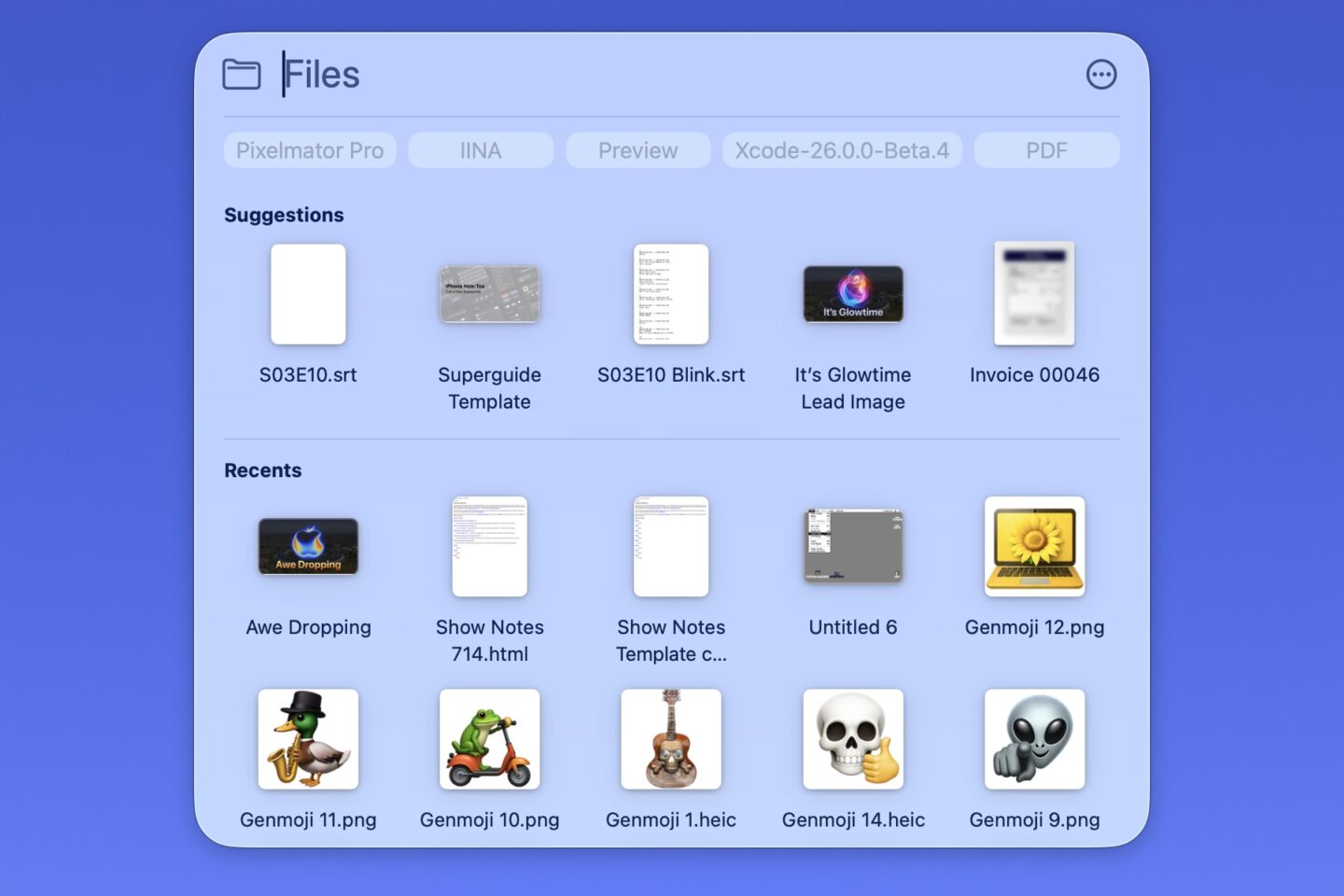
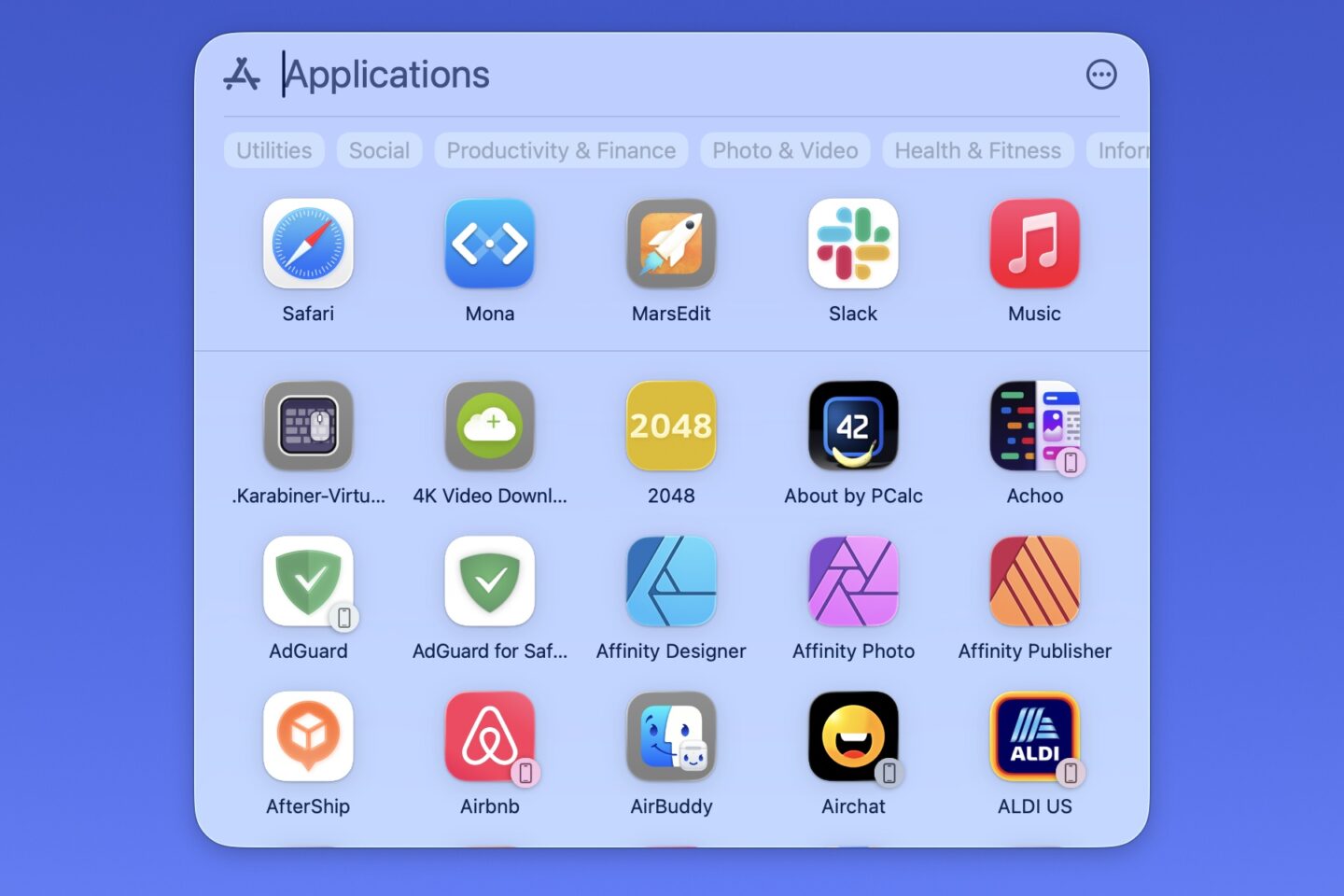
macOS Tahoe 26 a introduit l'une des améliorations de productivité les plus importantes de l'histoire récente de macOS : les Spotlight Quick Keys. Cette fonctionnalité puissante transforme Spotlight d'un simple outil de recherche en un centre de commande complet capable d'exécuter des actions complexes en quelques frappes seulement. Dans ce guide complet, nous explorerons tout ce que vous devez savoir sur les Spotlight Quick Keys, de la configuration de base aux flux de travail d'automatisation avancés.
Résumé : Pourquoi les Spotlight Quick Keys sont importants
La révolution de la productivité que vous manquez
Si vous avez effectué la mise à niveau vers macOS Tahoe 26 mais que vous n'avez pas encore exploré les Spotlight Quick Keys, vous passez à côté de l'une des fonctionnalités de productivité les plus percutantes qu'Apple ait jamais introduites. Sur la base d'une recherche approfondie auprès des utilisateurs de Reddit, V2EX et des communautés d'assistance Apple, nous avons constaté que la plupart des utilisateurs de Mac ignorent complètement cette fonctionnalité malgré son potentiel de transformation.
Principaux avantages des Spotlight Quick Keys :
- Actions instantanées : Exécutez des tâches complexes avec 2-3 frappes au lieu de plusieurs clics
- Raccourcis personnalisés : Créez des raccourcis clavier personnalisés pour n'importe quelle action Spotlight
- Historique du presse-papiers : Accédez instantanément à jusqu'à 100 éléments précédemment copiés
- Intégration à l'échelle du système : Fonctionne sur toutes les applications et fonctions système
- Aucune application tierce requise : La fonctionnalité intégrée remplace des outils comme Alfred ou Raycast
Ce que vous apprendrez :
- Comment activer et configurer les Spotlight Quick Keys
- Créer des raccourcis clavier personnalisés pour n'importe quelle action
- Guide de référence des Quick Keys intégrés
- Plus de 50 flux de travail de productivité pour les professionnels
- Dépannage des problèmes courants
- Techniques d'automatisation avancées
Comprendre les Spotlight Quick Keys dans macOS Tahoe 26
Que sont les Spotlight Quick Keys ?
Les Spotlight Quick Keys sont une nouvelle fonctionnalité de macOS Tahoe 26 qui vous permet d'attribuer des raccourcis clavier personnalisés à des actions Spotlight spécifiques. Lorsque vous appuyez sur votre combinaison de touches attribuée, l'action s'exécute immédiatement sans qu'il soit nécessaire d'ouvrir Spotlight au préalable.
Comment fonctionnent les Quick Keys :
- Recherche Spotlight standard : Appuyez sur ⌘ + Espace, tapez une requête, parcourez les résultats, appuyez sur Entrée
- Avec les Quick Keys : Appuyez sur votre raccourci personnalisé (par ex., ⌃ + ⌥ + C pour la calculatrice), l'action s'exécute instantanément
Ce changement apparemment minime crée un changement de paradigme dans la façon dont vous interagissez avec votre Mac. Au lieu de naviguer dans les menus ou d'ouvrir des applications, vous pouvez exécuter des actions en moins d'une seconde.
L'évolution de Spotlight dans macOS Tahoe
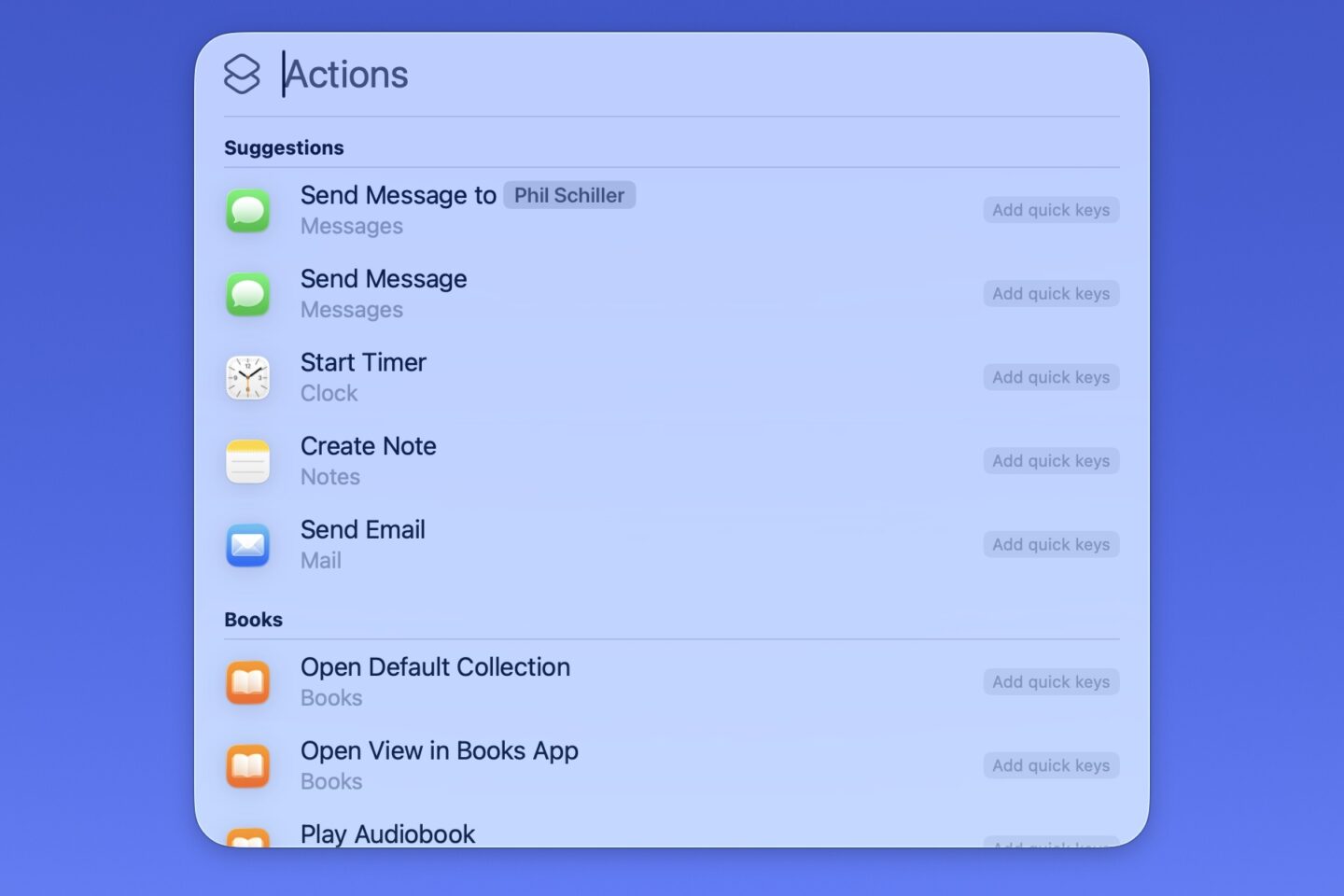
macOS Tahoe 26 représente la mise à niveau de Spotlight la plus importante depuis son introduction. Voici ce qui a changé :
Nouvelles fonctionnalités Spotlight :
| Fonctionnalité | Description | Compatible Quick Keys |
|---|---|---|
| Menu Actions (Actions Menu) | Exécuter des actions système directement depuis Spotlight | Oui |
| Historique du presse-papiers (Clipboard History) | Accéder aux éléments précédemment copiés | Oui |
| Aperçu Quick Look | Aperçus de fichiers améliorés | Partiel |
| Recherche alimentée par l'IA | Intégration Apple Intelligence | Oui |
| Calculs mathématiques | Fonctionnalité de calculatrice avancée | Oui |
| Conversions d'unités | Devises, mesures, fuseaux horaires | Oui |
| Raccourcis d'application | Lancer des raccourcis spécifiques à l'application | Oui |
Configuration des Spotlight Quick Keys : Guide de configuration complet
Activer les Quick Keys dans les réglages système
Avant de créer des Quick Keys personnalisés, vous devez vous assurer que Spotlight est correctement configuré :
Étape 1 : Accéder aux réglages Spotlight
- Ouvrez les Réglages Système (⌘ + ,)
- Accédez à Spotlight dans la barre latérale
- Faites défiler vers le bas pour trouver la section Quick Keys
Étape 2 : Activer les Quick Keys
- Basculez "Enable Quick Keys" sur Activé
- Cliquez sur le bouton "Configure Quick Keys..."
- Le panneau de configuration des Quick Keys s'ouvrira
Étape 3 : Vérifier les autorisations d'accessibilité
- Allez dans Réglages Système > Confidentialité et sécurité > Accessibilité
- Assurez-vous que Spotlight dispose des autorisations d'accessibilité
- S'il n'est pas répertorié, vous devrez peut-être redémarrer après avoir activé les Quick Keys
Comprendre l'interface Quick Keys
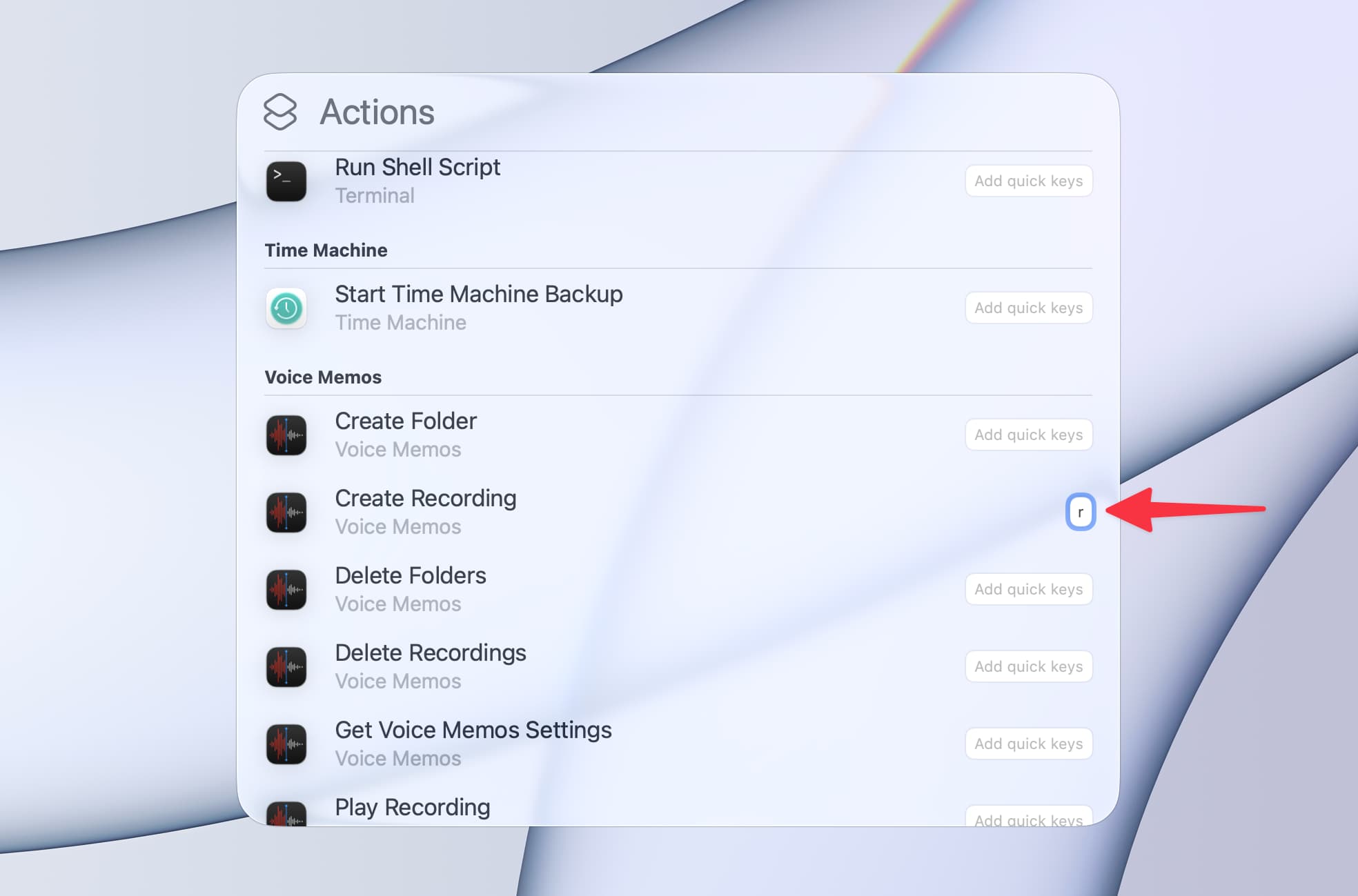
Le panneau de configuration Quick Keys affiche toutes les actions disponibles organisées par catégorie :
Catégories :
- Actions système : Veille, Verrouiller l'écran, Vider la corbeille, etc.
- Applications : Raccourcis spécifiques à l'application
- Fichiers et dossiers : Ouvrir les éléments récents, dossiers spécifiques
- Utilitaires : Calculatrice, Minuteur, Chronomètre
- Web : Moteurs de recherche, signets
- Presse-papiers : Historique, effacer le presse-papiers
- Personnalisé : Shortcuts créés par l'utilisateur
Créer votre premier Quick Key
Créons un Quick Key pour l'une des actions les plus utiles - accéder à la calculatrice :
Création d'un Quick Key pour la calculatrice :
- Ouvrez le panneau de configuration Quick Keys
- Trouvez "Calculator" sous la catégorie Utilitaires
- Cliquez sur le bouton "Add Quick Key" (icône +) à côté
- Appuyez sur la combinaison de touches souhaitée (par ex., ⌃ + ⌥ + C)
- Cliquez sur "Add" pour confirmer
- Testez en appuyant sur ⌃ + ⌥ + C n'importe où dans macOS
Bonnes pratiques pour les Quick Keys :
- Utilisez des combinaisons avec ⌃ (Contrôle) pour éviter les conflits avec les raccourcis système
- Incluez ⌥ (Option) pour les actions que vous utiliserez fréquemment
- Gardez les actions connexes utilisant des modèles de modificateurs similaires
- Évitez ⌘ (Commande) comme modificateur principal pour éviter les conflits d'applications
Référence des Quick Keys intégrés : Liste complète des actions
Quick Keys des actions système
Ces actions contrôlent les fonctions principales de macOS :
| Action | Quick Key suggéré | Description |
|---|---|---|
| Verrouiller l'écran | ⌃ + ⌥ + L | Verrouiller immédiatement votre Mac |
| Suspendre l'activité de l'écran | ⌃ + ⌥ + S | Éteindre l'écran sans veille |
| Suspendre l'activité de l'ordinateur | ⌃ + ⌥ + ⇧ + S | Mettre le Mac en veille |
| Vider la corbeille | ⌃ + ⌥ + E | Vider la corbeille avec confirmation |
| Forcer à vider la corbeille | ⌃ + ⌥ + ⇧ + E | Vider la corbeille sans confirmation |
| Basculer Ne pas déranger | ⌃ + ⌥ + D | Activer/désactiver le mode de concentration |
| Afficher le bureau | ⌃ + ⌥ + F | Masquer toutes les fenêtres |
| Menu Capture d'écran | ⌃ + ⌥ + P | Ouvrir les options de capture d'écran |
| Enregistrement d'écran | ⌃ + ⌥ + R | Démarrer l'enregistrement d'écran |
Quick Keys des utilitaires
Utilitaires intégrés accessibles via les Quick Keys :
| Utilitaire | Quick Key suggéré | Description |
|---|---|---|
| Calculatrice | ⌃ + ⌥ + C | Ouvrir la calculatrice dans Spotlight |
| Minuteur | ⌃ + ⌥ + T | Démarrer un minuteur rapide |
| Chronomètre | ⌃ + ⌥ + W | Démarrer le chronomètre |
| Convertisseur d'unités | ⌃ + ⌥ + U | Convertir des unités/devises |
| Sélecteur de couleurs | ⌃ + ⌥ + K | Choisir une couleur à l'écran |
| Informations système | ⌃ + ⌥ + I | Afficher les infos système |
Quick Keys du presse-papiers
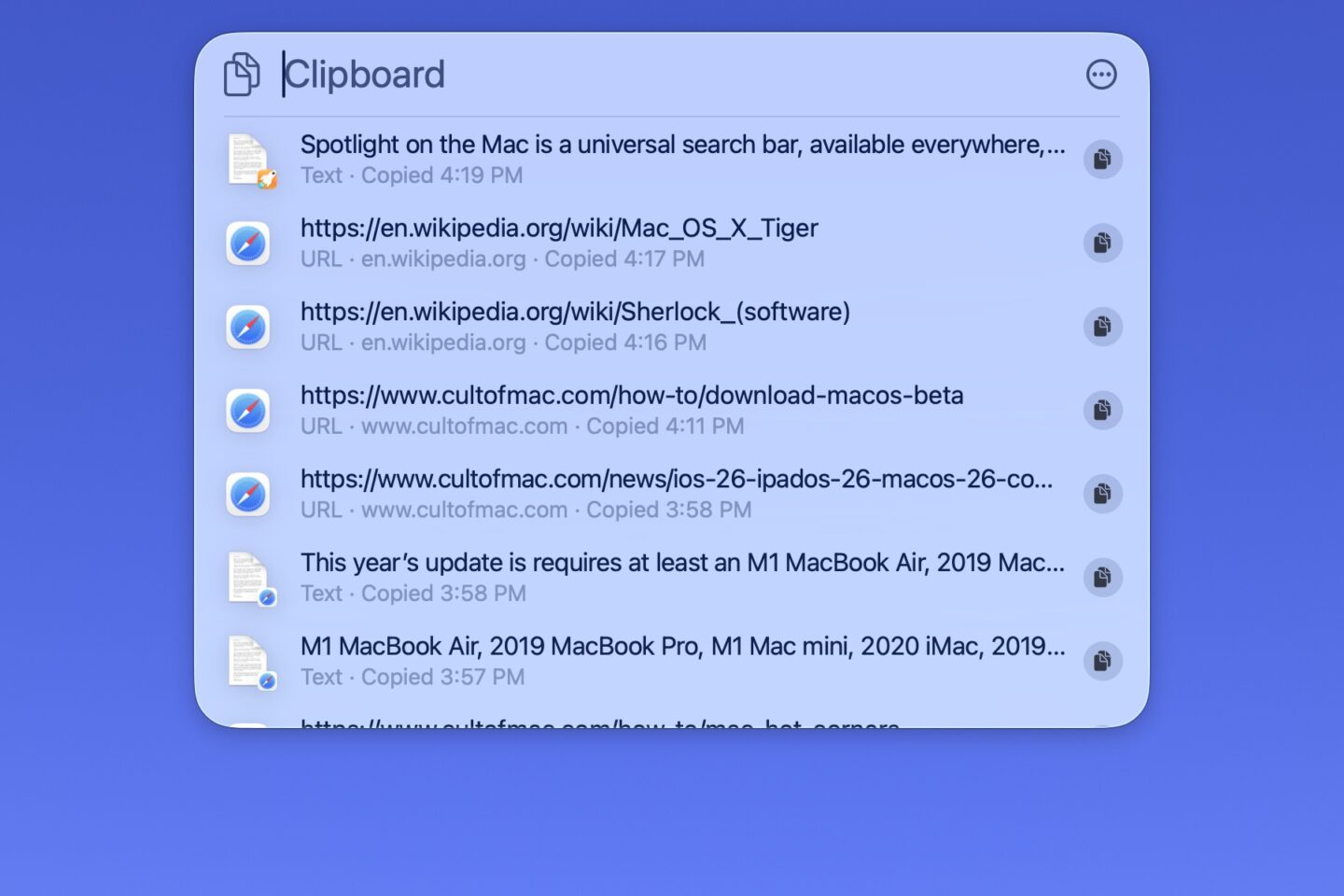
La nouvelle fonctionnalité d'historique du presse-papiers change la donne :
| Action | Quick Key suggéré | Description |
|---|---|---|
| Historique du presse-papiers | ⌃ + ⌥ + V | Afficher les 100 derniers éléments copiés |
| Effacer le presse-papiers | ⌃ + ⌥ + ⇧ + V | Effacer l'historique du presse-papiers |
| Épingler le presse-papiers actuel | ⌃ + ⌥ + B | Épingler l'élément actuel en permanence |
| Coller en texte brut | ⌃ + ⌥ + ⇧ + P | Coller sans formatage |
Quick Keys des fichiers et dossiers
Naviguez instantanément dans votre système de fichiers :
| Action | Quick Key suggéré | Description |
|---|---|---|
| Ouvrir Téléchargements | ⌃ + ⌥ + J | Ouvrir le dossier Téléchargements |
| Ouvrir Documents | ⌃ + ⌥ + O | Ouvrir le dossier Documents |
| Ouvrir Bureau | ⌃ + ⌥ + ⇧ + D | Ouvrir le dossier Bureau |
| Ouvrir iCloud Drive | ⌃ + ⌥ + ⇧ + I | Ouvrir iCloud Drive |
| Fichiers récents | ⌃ + ⌥ + F | Afficher les fichiers récents |
| Dossiers récents | ⌃ + ⌥ + ⇧ + F | Afficher les dossiers récents |
Quick Keys des applications
Lancez des applications et des actions spécifiques aux applications :
| Action | Quick Key suggéré | Description |
|---|---|---|
| Nouvelle fenêtre Safari | ⌃ + ⌥ + N | Ouvrir une nouvelle fenêtre Safari |
| Nouvelle fenêtre privée | ⌃ + ⌥ + ⇧ + N | Ouvrir une fenêtre Safari privée |
| Nouvelle note | ⌃ + ⌥ + ⇧ + O | Créer une nouvelle note dans l'app Notes |
| Nouveau rappel | ⌃ + ⌥ + M | Créer un nouveau rappel |
| Nouvel événement de calendrier | ⌃ + ⌥ + ⇧ + C | Créer un événement de calendrier |
| Nouveau message Mail | ⌃ + ⌥ + ⇧ + M | Rédiger un nouvel e-mail |
Quick Keys avancés : Intégration de Shortcuts personnalisés
Créer des actions personnalisées avec l'app Raccourcis
macOS Tahoe 26 intègre profondément les Spotlight Quick Keys à l'app Shortcuts, vous permettant de créer des actions personnalisées qui exécutent des flux de travail complexes :
Étape 1 : Créer un raccourci
- Ouvrez l'app Shortcuts
- Cliquez sur + pour créer un nouveau raccourci
- Construisez votre flux de travail d'automatisation
- Nommez-le clairement (par ex., "Morning Setup")
Étape 2 : Ajouter aux Spotlight Quick Keys
- Dans Shortcuts, cliquez sur le bouton d'info ⓘ du raccourci
- Activez "Show in Spotlight"
- Allez dans Réglages Système > Spotlight > Quick Keys
- Trouvez votre raccourci sous la catégorie "Custom"
- Attribuez un Quick Key
Exemple de Shortcuts personnalisés pour Quick Keys :
Raccourci Morning Routine :
Actions :
1. Ouvrir l'app Mail
2. Ouvrir l'app Calendrier
3. Ouvrir Safari avec des sites d'actualités
4. Régler le mode de concentration sur "Travail"
5. Afficher la notification des événements de calendrier d'aujourd'hui
Raccourci Meeting Prep :
Actions :
1. Activer Ne pas déranger
2. Ouvrir Zoom/Teams
3. Ouvrir l'app Notes
4. Masquer toutes les autres fenêtres
5. Couper l'audio système sauf les appels vidéo
Raccourci End of Day :
Actions :
1. Fermer tous les onglets Safari
2. Vider la corbeille
3. Sauvegarder les documents récents
4. Afficher le résumé du calendrier de demain
5. Régler le mode de concentration sur "Personnel"
Quick Keys pour les développeurs
Flux de travail Quick Keys spécifiques aux développeurs :
| Flux de travail | Quick Key | Actions |
|---|---|---|
| Terminal ici | ⌃ + ⌥ + ` | Ouvrir Terminal dans le dossier Finder actuel |
| VS Code ici | ⌃ + ⌥ + . | Ouvrir VS Code dans le dossier actuel |
| État Git | ⌃ + ⌥ + G | Afficher l'état git du dossier actuel |
| Exécuter les tests | ⌃ + ⌥ + ⇧ + T | Exécuter la suite de tests du projet |
| Construire le projet | ⌃ + ⌥ + ⇧ + B | Exécuter la commande de build |
| Déployer | ⌃ + ⌥ + ⇧ + D | Exécuter le script de déploiement |
Création du Quick Key "Terminal ici" :
- Créez un raccourci avec l'action "Run Shell Script"
- Script :
open -a Terminal "$PWD" - Activez "Receive Input from" Quick Actions
- Ajoutez aux Quick Keys en tant que ⌃ + ⌥ + `
Quick Keys pour les écrivains et les créateurs de contenu
| Flux de travail | Quick Key | Actions |
|---|---|---|
| Nombre de mots | ⌃ + ⌥ + W | Compter les mots dans la sélection |
| Formater la citation | ⌃ + ⌥ + Q | Formater le texte comme citation |
| Insérer la date | ⌃ + ⌥ + ⇧ + D | Insérer la date actuelle |
| Insérer l'heure | ⌃ + ⌥ + ⇧ + T | Insérer l'heure actuelle |
| Résumer le texte | ⌃ + ⌥ + ⇧ + S | Résumé IA de la sélection |
| Relire | ⌃ + ⌥ + ⇧ + P | Relecture IA de la sélection |
50+ flux de travail de productivité utilisant les Quick Keys
Catégorie de flux de travail 1 : Productivité quotidienne (15 flux de travail)
1. Capture de note rapide
- Quick Key : ⌃ + ⌥ + N
- Action : Créer une nouvelle note rapide
- Cas d'utilisation : Capturer des pensées sans interrompre le travail
2. Rappel rapide
- Quick Key : ⌃ + ⌥ + R
- Action : Ajouter un rappel avec Siri
- Cas d'utilisation : "Rappelle-moi d'appeler John à 15h"
3. Minuteur rapide
- Quick Key : ⌃ + ⌥ + T
- Action : Démarrer un minuteur Pomodoro (25 minutes)
- Cas d'utilisation : Sessions de travail ciblées limitées dans le temps
4. Vérification rapide du calendrier
- Quick Key : ⌃ + ⌥ + 1
- Action : Afficher le calendrier d'aujourd'hui
- Cas d'utilisation : Vérifier la prochaine réunion sans changer d'app
5. Météo rapide
- Quick Key : ⌃ + ⌥ + 2
- Action : Afficher les prévisions météo
- Cas d'utilisation : Planification d'activités de plein air
6. Conversion de devise rapide
- Quick Key : ⌃ + ⌥ + $
- Action : Ouvrir le convertisseur de devises
- Cas d'utilisation : Transactions internationales
7. Fuseau horaire rapide
- Quick Key : ⌃ + ⌥ + Z
- Action : Afficher l'horloge mondiale
- Cas d'utilisation : Planification d'appels internationaux
8. Statut de vol rapide
- Quick Key : ⌃ + ⌥ + ⇧ + F
- Action : Vérifier le statut du vol
- Cas d'utilisation : Suivre les vols entrants
9. Suivi de colis rapide
- Quick Key : ⌃ + ⌥ + ⇧ + P
- Action : Suivre le numéro de colis
- Cas d'utilisation : Vérifier le statut de livraison
10. Dictionnaire rapide
- Quick Key : ⌃ + ⌥ + ⇧ + D
- Action : Rechercher la définition d'un mot
- Cas d'utilisation : Comprendre rapidement des termes inconnus
11. Traduction rapide
- Quick Key : ⌃ + ⌥ + ⇧ + L
- Action : Traduire le texte
- Cas d'utilisation : Comprendre le contenu en langue étrangère
12. Conversion de mesure rapide
- Quick Key : ⌃ + ⌥ + M
- Action : Convertir des unités
- Cas d'utilisation : Recettes de cuisine, projets de bricolage
13. Vérification d'actions rapide
- Quick Key : ⌃ + ⌥ + ⇧ + S
- Action : Vérifier les cours des actions
- Cas d'utilisation : Surveiller les investissements
14. Score sportif rapide
- Quick Key : ⌃ + ⌥ + ⇧ + G
- Action : Afficher les scores en direct
- Cas d'utilisation : Suivre les matchs pendant le travail
15. Wikipédia rapide
- Quick Key : ⌃ + ⌥ + ⇧ + W
- Action : Rechercher sur Wikipédia
- Cas d'utilisation : Vérification rapide des faits
Catégorie de flux de travail 2 : Gestion de fichiers (10 flux de travail)
16. AirDrop rapide
- Quick Key : ⌃ + ⌥ + A
- Action : Ouvrir la fenêtre AirDrop
- Cas d'utilisation : Partager des fichiers avec des appareils à proximité
17. Compression rapide
- Quick Key : ⌃ + ⌥ + ⇧ + Z
- Action : Compresser les fichiers sélectionnés
- Cas d'utilisation : Préparer des fichiers pour le partage
18. Duplication rapide
- Quick Key : ⌃ + ⌥ + ⇧ + C
- Action : Dupliquer le fichier sélectionné
- Cas d'utilisation : Créer des copies de sauvegarde
19. Renommage rapide
- Quick Key : ⌃ + ⌥ + ⇧ + R
- Action : Renommer les fichiers par lot
- Cas d'utilisation : Organiser des collections de photos
20. Déplacement rapide vers un dossier
- Quick Key : ⌃ + ⌥ + ⇧ + M
- Action : Déplacer vers le dossier spécifié
- Cas d'utilisation : Organisation de fichiers
21. Étiquetage rapide
- Quick Key : ⌃ + ⌥ + ⇧ + T
- Action : Ajouter des étiquettes Finder
- Cas d'utilisation : Catégoriser les fichiers
22. Aperçu rapide
- Quick Key : ⌃ + ⌥ + ⇧ + P
- Action : Aperçu Quick Look
- Cas d'utilisation : Aperçu sans ouvrir
23. Corbeille rapide
- Quick Key : ⌃ + ⌥ + ⌫
- Action : Déplacer vers la corbeille
- Cas d'utilisation : Nettoyage rapide des fichiers
24. Restauration rapide
- Quick Key : ⌃ + ⌥ + ⇧ + ⌫
- Action : Restaurer depuis la corbeille
- Cas d'utilisation : Récupérer des fichiers supprimés accidentellement
25. Téléchargements récents rapides
- Quick Key : ⌃ + ⌥ + J
- Action : Afficher les téléchargements récents
- Cas d'utilisation : Trouver les fichiers téléchargés
Catégorie de flux de travail 3 : Communication (10 flux de travail)
26. Recherche d'e-mails rapide
- Quick Key : ⌃ + ⌥ + E
- Action : Rechercher des e-mails
- Cas d'utilisation : Trouver une correspondance spécifique
27. Appel rapide
- Quick Key : ⌃ + ⌥ + ⇧ + K
- Action : Lancer un appel FaceTime
- Cas d'utilisation : Appels vidéo rapides
28. Message rapide
- Quick Key : ⌃ + ⌥ + ⇧ + M
- Action : Envoyer un iMessage
- Cas d'utilisation : Communication textuelle rapide
29. Partage de lien rapide
- Quick Key : ⌃ + ⌥ + ⇧ + L
- Action : Copier et partager le lien
- Cas d'utilisation : Partager des URL rapidement
30. Contact rapide
- Quick Key : ⌃ + ⌥ + ⇧ + C
- Action : Rechercher des contacts
- Cas d'utilisation : Trouver des coordonnées
31. Lien de réunion rapide
- Quick Key : ⌃ + ⌥ + ⇧ + J
- Action : Rejoindre la prochaine réunion programmée
- Cas d'utilisation : Rejoindre une réunion en un clic
32. Partage d'écran rapide
- Quick Key : ⌃ + ⌥ + ⇧ + S
- Action : Démarrer le partage d'écran
- Cas d'utilisation : Collaboration à distance
33. Muet général rapide
- Quick Key : ⌃ + ⌥ + ⇧ + 0
- Action : Couper l'audio système
- Cas d'utilisation : Faire taire les sons inattendus
34. Rétablissement du son rapide
- Quick Key : ⌃ + ⌥ + ⇧ + 9
- Action : Rétablir l'audio
- Cas d'utilisation : Reprendre l'audio après avoir mis en sourdine
35. Ne pas déranger rapide
- Quick Key : ⌃ + ⌥ + D
- Action : Basculer le mode de concentration
- Cas d'utilisation : Minimiser les distractions
Catégorie de flux de travail 4 : Contrôle système (10 flux de travail)
36. Bascule Bluetooth rapide
- Quick Key : ⌃ + ⌥ + B
- Action : Basculer Bluetooth
- Cas d'utilisation : Connecter/déconnecter des appareils
37. Bascule Wi-Fi rapide
- Quick Key : ⌃ + ⌥ + ⇧ + W
- Action : Basculer Wi-Fi
- Cas d'utilisation : Dépannage réseau
38. Mode sombre rapide
- Quick Key : ⌃ + ⌥ + ⇧ + A
- Action : Basculer l'apparence
- Cas d'utilisation : Basculer entre le mode clair/sombre
39. Night Shift rapide
- Quick Key : ⌃ + ⌥ + ⇧ + N
- Action : Basculer Night Shift
- Cas d'utilisation : Réduire la fatigue oculaire la nuit
40. Volume haut rapide
- Quick Key : ⌃ + ⌥ + ]
- Action : Augmenter le volume de 10%
- Cas d'utilisation : Contrôle précis du volume
41. Volume bas rapide
- Quick Key : ⌃ + ⌥ + [
- Action : Diminuer le volume de 10%
- Cas d'utilisation : Contrôle précis du volume
42. Luminosité haut rapide
- Quick Key : ⌃ + ⌥ +
} - Action : Augmenter la luminosité
- Cas d'utilisation : Réglage de l'affichage
43. Luminosité bas rapide
- Quick Key : ⌃ + ⌥ +
{ - Action : Diminuer la luminosité
- Cas d'utilisation : Réglage de l'affichage
44. Info alimentation rapide
- Quick Key : ⌃ + ⌥ + ⇧ + B
- Action : Afficher l'état de la batterie
- Cas d'utilisation : Vérifier le niveau d'énergie
45. Info stockage rapide
- Quick Key : ⌃ + ⌥ + ⇧ + I
- Action : Afficher l'état du stockage
- Cas d'utilisation : Surveiller l'espace disque
Catégorie de flux de travail 5 : Automatisation avancée (5 flux de travail)
46. Sauvegarde rapide
- Quick Key : ⌃ + ⌥ + ⇧ + ⌘ + B
- Action : Démarrer la sauvegarde Time Machine
- Cas d'utilisation : Déclencheur de sauvegarde manuelle
47. Nettoyage rapide
- Quick Key : ⌃ + ⌥ + ⇧ + ⌘ + C
- Action : Exécuter le script de nettoyage
- Cas d'utilisation : Effacer les caches et les fichiers temporaires
48. Redémarrage d'app rapide
- Quick Key : ⌃ + ⌥ + ⇧ + ⌘ + R
- Action : Redémarrer les applications figées
- Cas d'utilisation : Forcer à quitter et relancer
49. Libération de mémoire rapide
- Quick Key : ⌃ + ⌥ + ⇧ + ⌘ + M
- Action : Purger la mémoire inactive
- Cas d'utilisation : Améliorer les performances du système
50. Réinitialisation réseau rapide
- Quick Key : ⌃ + ⌥ + ⇧ + ⌘ + N
- Action : Réinitialiser les réglages réseau
- Cas d'utilisation : Corriger les problèmes de connectivité
Plongée profonde dans l'historique du presse-papiers
Comprendre le nouveau gestionnaire de presse-papiers
L'une des fonctionnalités les plus demandées enfin intégrée à macOS, l'historique du presse-papiers de Spotlight stocke jusqu'à 100 éléments que vous avez copiés :
Accès à l'historique du presse-papiers :
- Via Quick Key : Appuyez sur ⌃ + ⌥ + V (ou votre touche attribuée)
- Via Spotlight : Appuyez sur ⌘ + Espace, tapez "clipboard"
- Via clavier : Appuyez sur ⌘ + ⇧ + V (nouveau raccourci Tahoe)
Fonctionnalités de l'historique du presse-papiers :
- Historique de 100 éléments : Stocke le texte, les images, les fichiers, les liens
- Recherche : Trouver des éléments copiés spécifiques par contenu
- Éléments épinglés : Garder les éléments importants accessibles en permanence
- Coller rapide : Appuyez sur les touches numériques 1-9 pour coller les éléments récents
- Aperçu : Voir le contenu complet avant de coller
- Catégories : Filtrer par texte, images, fichiers, liens
Réglages de confidentialité :
- Allez dans Réglages Système > Confidentialité et sécurité > Presse-papiers
- Configurez :
- Limite d'historique : Définir le nombre maximum d'éléments (10-100)
- Exclure les mots de passe : Ne pas stocker les mots de passe des gestionnaires de mots de passe
- Effacer au verrouillage : Effacer automatiquement lorsque le Mac se verrouille
- Exclusions d'app : Ne pas enregistrer le presse-papiers d'applications spécifiques
Dépannage des Quick Keys
Problèmes courants et solutions
Problème 1 : Les Quick Keys ne répondent pas
Symptômes :
- Appuyer sur la combinaison Quick Key ne fait rien
- Fonctionne par intermittence
Solutions :
-
Vérifier les conflits :
- Ouvrez Réglages Système > Clavier > Raccourcis clavier
- Recherchez des raccourcis conflictuels
- Modifiez les raccourcis d'application conflictuels
-
Réinitialiser Spotlight :
# Dans Terminal sudo mdutil -a -i off sudo mdutil -a -i on -
Vérifier les autorisations :
- Réglages Système > Confidentialité et sécurité > Accessibilité
- Assurez-vous que Spotlight est répertorié et activé
Problème 2 : Les Quick Keys ne fonctionnent que dans certaines applications
Symptômes :
- Le Quick Key fonctionne dans Finder mais pas dans d'autres applications
- Fonctionne dans Safari mais pas dans Terminal
Solutions :
-
Vérifier les raccourcis spécifiques à l'application :
- Certaines applications remplacent les raccourcis système
- Vérifiez les Préférences de l'application > Raccourcis clavier
-
Utiliser des modificateurs alternatifs :
- Essayez d'ajouter ⇧ (Maj) à votre combinaison
- Utilisez ⌃ + ⌥ au lieu des raccourcis basés sur ⌘
Problème 3 : L'historique du presse-papiers ne s'affiche pas
Symptômes :
- Le Quick Key du presse-papiers s'ouvre mais l'historique est vide
- N'affiche que l'élément actuel du presse-papiers
Solutions :
-
Activer l'historique du presse-papiers :
- Réglages Système > Confidentialité et sécurité > Presse-papiers
- Basculez "Clipboard History" sur Activé
-
Vérifier les réglages de confidentialité :
- Assurez-vous que "Effacer au verrouillage" est désactivé si nécessaire
- Vérifiez que l'application n'est pas dans la liste d'exclusion
-
Redémarrer les services principaux :
killall pboard
Problème 4 : Spotlight lent après l'ajout de Quick Keys
Symptômes :
- Spotlight met plus de temps à s'ouvrir
- Les Quick Keys ont un délai notable
Solutions :
-
Reconstruire l'index Spotlight :
- Réglages Système > Spotlight > Confidentialité de la recherche
- Ajoutez votre disque de démarrage, puis supprimez-le
-
Réduire le nombre de Quick Keys :
- Ne gardez que les Quick Keys fréquemment utilisés
- Supprimez les actions personnalisées inutilisées
-
Vérifier les ressources système :
- Ouvrez Moniteur d'activité
- Recherchez une utilisation élevée du processeur par les processus Spotlight
Guide de résolution des conflits
Identification des conflits :
Raccourcis à l'échelle du système à éviter :
- ⌘ + Espace (Spotlight par défaut)
- ⌘ + Tab (Sélecteur d'app)
- ⌘ + Q (Quitter)
- ⌘ + W (Fermer la fenêtre)
- ⌘ + H (Masquer)
- ⌘ + M (Minimiser)
- ⌃ + ⌘ + Espace (Visualiseur de caractères)
Modèles de Quick Key sûrs :
Combinaisons recommandées :
- ⌃ + ⌥ + [lettre] - Actions primaires
- ⌃ + ⌥ + ⇧ + [lettre] - Actions secondaires
- ⌃ + ⌥ + [chiffre] - Éléments d'accès rapide
- ⌃ + ⌥ + [symbole] - Actions utilitaires
Optimisation des performances
Conseils de performance pour les Quick Keys
1. Organiser par fréquence Placez les Quick Keys les plus utilisés dans des combinaisons faciles à atteindre :
- Actions quotidiennes : Raccourcis simples à deux modificateurs (⌃ + ⌥)
- Actions hebdomadaires : Raccourcis à trois modificateurs (⌃ + ⌥ + ⇧)
- Actions rares : Quatre modificateurs ou combinaisons complexes
2. Grouper les actions connexes Groupez les Quick Keys connexes avec des modèles similaires :
Actions sur les fichiers : Série ⌃ + ⌥ + F
- ⌃ + ⌥ + F : Fichiers récents
- ⌃ + ⌥ + ⇧ + F : Dossiers récents
- ⌃ + ⌥ + ⌘ + F : Rechercher des fichiers
3. Utiliser des modèles de mémoire musculaire Concevez des raccourcis qui correspondent à la position naturelle de votre main :
- Main gauche sur les modificateurs (⌃, ⌥, ⌘)
- Main droite sur les lettres/chiffres
- Gardez les actions fréquemment utilisées sur la rangée de repos
4. Optimisation de la mémoire Si vous remarquez une dégradation des performances :
- Limitez l'historique du presse-papiers à 25-50 éléments
- Désactivez les catégories Spotlight inutilisées
- Supprimez les Shortcuts personnalisés inutilisés des Quick Keys
Intégration Apple Intelligence
Actions Quick Keys alimentées par l'IA
macOS Tahoe 26 intègre Apple Intelligence dans les Spotlight Quick Keys, permettant des actions alimentées par l'IA :
Quick Keys IA disponibles :
| Action | Quick Key | Fonction IA |
|---|---|---|
| Résumer | ⌃ + ⌥ + ⇧ + S | Résumer le texte sélectionné |
| Réécrire | ⌃ + ⌥ + ⇧ + R | Réécrire le texte de manière professionnelle |
| Relire | ⌃ + ⌥ + ⇧ + P | Vérifier la grammaire et l'orthographe |
| Rendre concis | ⌃ + ⌥ + ⇧ + C | Raccourcir le texte tout en gardant le sens |
| Rendre amical | ⌃ + ⌥ + ⇧ + F | Réécrire sur un ton amical |
| Rendre professionnel | ⌃ + ⌥ + ⇧ + B | Réécrire sur un ton professionnel |
Exigences :
- Mac Apple Silicon (M1 ou ultérieur)
- Apple Intelligence activé dans les Réglages Système
- 16 Go de RAM recommandés pour les meilleures performances
Configuration des Quick Keys IA :
- Activer Apple Intelligence : Réglages Système > Apple Intelligence & Siri
- Activer les outils d'écriture : Basculez "Writing Tools" sur Activé
- Configurer les Quick Keys : Ajoutez des actions IA à vos Quick Keys
Comparaison : Quick Keys vs. Alternatives tierces
Quick Keys vs. Alfred vs. Raycast
| Fonctionnalité | Quick Keys | Alfred | Raycast |
|---|---|---|---|
| Prix | Gratuit | Gratuit/49 $ | Gratuit/8 $/mois |
| Intégration native | Excellente | Bonne | Bonne |
| Actions personnalisées | Via Shortcuts | Workflows | Extensions |
| Historique du presse-papiers | Intégré | Powerpack | Intégré |
| Actions système | Complètes | Limitées | Complètes |
| Intégration IA | Apple Intelligence | Non | Oui |
| Courbe d'apprentissage | Facile | Moyenne | Moyenne |
| Confidentialité | Sur l'appareil | Varie | Fonctionnalités cloud |
Quand choisir Quick Keys :
- Vous voulez une intégration macOS native
- La confidentialité est une priorité (pas de partage de données avec des tiers)
- Vous utilisez déjà l'app Shortcuts
- Vous préférez la simplicité à une personnalisation étendue
Quand choisir une solution tierce :
- Vous avez besoin de scripts avancés (Alfred Workflows)
- Vous voulez des fonctionnalités d'équipe/d'entreprise (Raycast Teams)
- Vous avez besoin d'une cohérence multiplateforme
- Vous voulez des extensions communautaires étendues
Bonnes pratiques et recommandations
Recommandations de configuration Quick Keys par type d'utilisateur
Pour les utilisateurs généraux :
Quick Keys essentiels :
1. ⌃ + ⌥ + V : Historique du presse-papiers
2. ⌃ + ⌥ + C : Calculatrice
3. ⌃ + ⌥ + D : Ne pas déranger
4. ⌃ + ⌥ + L : Verrouiller l'écran
5. ⌃ + ⌥ + E : Vider la corbeille
Pour les développeurs :
Quick Keys de développement :
1. ⌃ + ⌥ + ` : Terminal ici
2. ⌃ + ⌥ + . : VS Code ici
3. ⌃ + ⌥ + G : État Git
4. ⌃ + ⌥ + T : Exécuter les tests
5. ⌃ + ⌥ + B : Construire le projet
Pour les écrivains :
Quick Keys d'écriture :
1. ⌃ + ⌥ + W : Nombre de mots
2. ⌃ + ⌥ + ⇧ + S : Résumé IA
3. ⌃ + ⌥ + ⇧ + P : Relecture
4. ⌃ + ⌥ + N : Nouvelle note
5. ⌃ + ⌥ + ⇧ + D : Insérer la date
Pour les designers :
Quick Keys de design :
1. ⌃ + ⌥ + K : Sélecteur de couleurs
2. ⌃ + ⌥ + M : Conversion d'unités
3. ⌃ + ⌥ + A : AirDrop
4. ⌃ + ⌥ + P : Aperçu rapide
5. ⌃ + ⌥ + ⇧ + C : Compresser les fichiers
Maintenance et mises à jour
Revue mensuelle des Quick Keys :
- Examinez les Quick Keys que vous utilisez réellement
- Supprimez les raccourcis inutilisés
- Ajoutez de nouveaux raccourcis pour les tâches répétitives
- Mettez à jour les automatisations Shortcuts au besoin
Après les mises à jour de macOS :
- Vérifiez que les Quick Keys fonctionnent toujours
- Examinez les nouvelles fonctionnalités Spotlight
- Mettez à jour les raccourcis conflictuels
- Testez les actions alimentées par l'IA
Conclusion : Transformer la productivité de votre Mac
Spotlight Quick Keys représente l'une des améliorations de productivité les plus importantes de l'histoire de macOS. En maîtrisant cette fonctionnalité, vous pouvez :
- Économiser des heures chaque semaine : Éliminez la navigation et les clics répétitifs
- Rester concentré : Exécutez des actions sans changer de contexte
- Personnaliser votre flux de travail : Créez des raccourcis personnalisés pour vos besoins
- Pérenniser : Tirez parti de l'intégration Apple Intelligence
Liste de contrôle de démarrage :
- Activer les Quick Keys dans les réglages système
- Configurer 5 Quick Keys essentiels
- Configurer l'historique du presse-papiers
- Créer un Shortcut personnalisé avec un Quick Key
- Pratiquer quotidiennement pendant une semaine
Points clés à retenir :
- Quick Keys transforme Spotlight d'un outil de recherche en centre de commande
- Commencez par les actions intégrées avant de créer des raccourcis personnalisés
- Utilisez des combinaisons ⌃ + ⌥ pour éviter les conflits
- L'historique du presse-papiers justifie à lui seul l'apprentissage des Quick Keys
- L'intégration de l'IA rend cette fonctionnalité encore plus puissante
Les gains de productivité résultant de la maîtrise des Spotlight Quick Keys s'accumulent avec le temps. Chaque action que vous convertissez de plusieurs clics en un seul raccourci permet d'économiser des secondes qui s'ajoutent aux heures. Commencez par les bases, construisez la mémoire musculaire et développez progressivement votre répertoire Quick Keys.
Prêt à explorer d'autres fonctionnalités de productivité de macOS Tahoe ? Consultez notre Guide complet des raccourcis clavier pour des conseils supplémentaires, ou visitez notre Guide de dépannage Spotlight si vous rencontrez des problèmes.