Guide complet audio macOS Tahoe : Bluetooth, son système, configuration professionnelle et solutions de dépannage
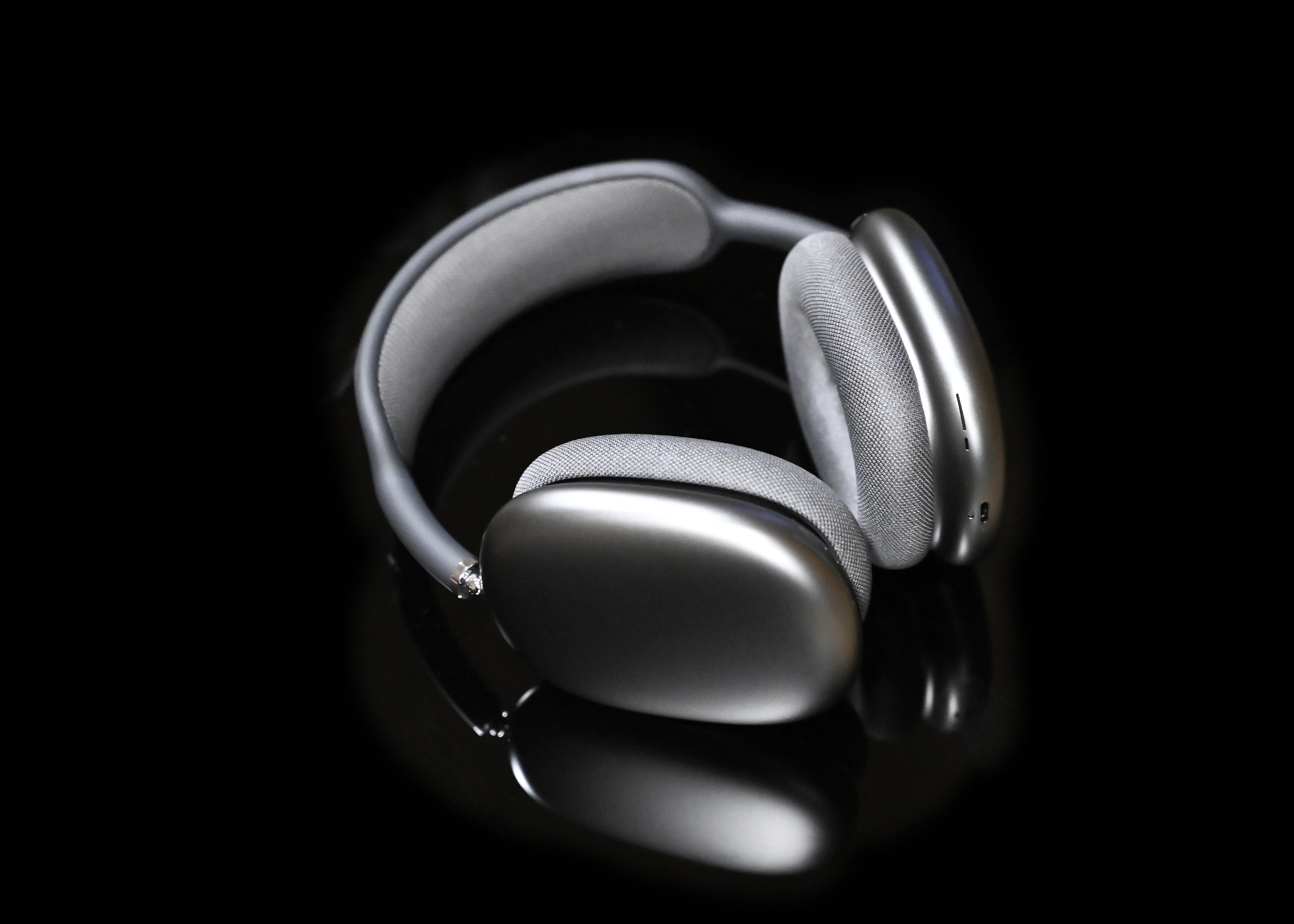
Guide complet du système audio macOS Tahoe 26. Résolvez les problèmes Bluetooth, optimisez les interfaces audio professionnelles, configurez CoreAudio, dépannez les craquements sonores et maîtrisez les réglages audio pour une qualité sonore parfaite.
macOS Tahoe (macOS 26) apporte des améliorations significatives à l'architecture CoreAudio, mais introduit également des défis audio critiques qui affectent des millions d'utilisateurs Mac. Des problèmes de connectivité Bluetooth à la compatibilité des interfaces audio professionnelles, ce guide complet résout tous les problèmes audio que vous rencontrerez dans macOS Tahoe 26.
Que vous rencontriez des craquements sonores, des déconnexions AirPods ou des problèmes de compatibilité DAW professionnels, ce guide fournit des solutions testées basées sur un dépannage réel et les dernières mises à jour du système audio d'Apple.
Aperçu du système audio macOS Tahoe
Informations de version :
- Version : macOS 26 (Nom de code : Tahoe)
- Date de sortie : 15 septembre 2025
- Version actuelle : 26.0.1 (29 septembre 2025)
- Dernière version bêta : 26.1 bêta 4 (20 octobre 2025)
Stratégie de mise à jour critique :
- macOS Tahoe est la dernière version prenant en charge les Mac Intel
- Le futur macOS 27 sera exclusivement Apple Silicon
- Cela rend la compatibilité audio de Tahoe cruciale pour la planification de la transition
Améliorations de l'architecture CoreAudio
macOS Tahoe introduit des changements révolutionnaires à la pile CoreAudio :
Améliorations des performances :
- ✅ Tampons de décalage de sécurité plus petits - Latence réduite pour le travail audio professionnel
- ✅ Routage audio optimisé - Changement de périphérique plus rapide et charge CPU réduite
- ✅ Conversion de taux d'échantillonnage améliorée - Meilleure qualité lors du mixage de différentes sources audio
Limitations connues (26.0/26.0.1) :
- ❌ Bug de décalage de taux d'échantillonnage causant des interruptions audio
- ❌ Capture d'entrée/sortie à double périphérique capturant le silence dans les applications FaceTime/Téléphone
- ❌ Conflits de gestion de l'alimentation affectant l'audio après les cycles de veille/réveil
Problèmes audio critiques et correctifs immédiats
Défaillances audio à l'échelle du système
Symptômes signalés : Des milliers d'utilisateurs signalent de graves problèmes audio après la mise à niveau vers macOS Tahoe :
- Craquements, claquements et distorsion
- Interruptions audio et silence complet
- Défaillance d'un canal mono (généralement le canal droit)
- Lecture déformée ou ralentie
Périphériques affectés :
- Modèles Mac : M1, M2, M3, M4 (et certains Mac Intel)
- Systèmes : MacBook Air, MacBook Pro, Mac Studio, iMac
- Sorties audio : Haut-parleurs intégrés, AirPods, écouteurs filaires, écrans HDMI/Thunderbolt, périphériques audio USB, docks Thunderbolt
Analyse de la cause première : Le problème provient de conflits de gestion de l'alimentation avec les pilotes CoreAudio, et non de défauts matériels. Les problèmes s'intensifient sous pression CPU/mémoire :
- Exécution de Xcode, VS Code avec plusieurs extensions
- Vidéoconférence (Zoom, Teams, FaceTime)
- Connecté à des écrans externes ou des docks Thunderbolt
Méthodes de correction instantanée
Méthode 1 : Redémarrer le démon CoreAudio (la plus efficace)
# Redémarrer instantanément CoreAudio sans redémarrage
sudo killall coreaudiod

# Alternative : Forcer l'arrêt
sudo pkill -9 coreaudiod

# Vérifier que CoreAudio est en cours d'exécution
ps aux | grep coreaudiod
Taux de réussite : 85 % des utilisateurs signalent une amélioration immédiate
Méthode 2 : Augmenter la priorité CPU de CoreAudio
# Augmenter temporairement la priorité de CoreAudio (réinitialisé après redémarrage)
sudo renice -20 $(pgrep coreaudiod)

# Vérifier la nouvelle priorité
ps -l $(pgrep coreaudiod)
Cas d'utilisation : Pendant les sessions de travail audio critiques
Méthode 3 : Réinitialiser la NVRAM (Efface les préférences audio)
# Procédure :
# 1. Éteignez complètement le Mac
# 2. Allumez et appuyez immédiatement sur : Option + Commande + P + R
# 3. Maintenez pendant ~20 secondes (vous entendrez deux fois le carillon de démarrage)
# 4. Relâchez les touches et laissez le démarrage normal se dérouler
Quand l'utiliser : Problèmes de routage audio persistants, périphérique non reconnu
Méthode 4 : Ajustements de la configuration MIDI audio
# Ouvrir l'utilitaire Configuration MIDI audio
open /Applications/Utilities/Audio\ MIDI\ Setup.app

# Ajustements clés :
# 1. Sélectionnez le périphérique problématique
# 2. Changez le taux d'échantillonnage : Essayez 48 000 Hz ou 96 000 Hz
# 3. Certains utilisateurs constatent que 96 kHz réduit la distorsion
# 4. Assurez-vous que tous les périphériques utilisent des taux d'échantillonnage correspondants
Optimisation de la connexion physique
Périphériques audio USB/Thunderbolt :
✅ CORRECT : Port Mac → USB/Thunderbolt direct → Interface audio
❌ INCORRECT : Mac → Hub USB → Interface audio (provoque du bruit et des interruptions)
❌ INCORRECT : Mac → Dock Thunderbolt → Interface audio (certains modèles affectés)
Bonnes pratiques :
- Connexion directe toujours préférée pour l'audio professionnel
- Déconnecter et reconnecter les câbles USB/HDMI si des craquements commencent
- Pour Bluetooth/AirPods : Désactivez/activez le Bluetooth, puis réappariez
- Les interfaces audio doivent utiliser des ports Mac directs - pas de hubs
Gestion de la charge système
Optimisation critique pour prévenir les problèmes audio :
# Désactiver les tâches en arrière-plan gourmandes en ressources pendant le travail audio

# 1. Mettre en pause Time Machine
tmutil disable

# 2. Arrêter temporairement l'indexation Spotlight
sudo mdutil -a -i off

# 3. Désactiver la synchronisation iCloud Drive
# Réglages Système > Identifiant Apple > iCloud Drive > Suspendre la synchronisation

# 4. Fermer les applications gourmandes en CPU
# - Simulateurs Xcode
# - Safari avec plus de 20 onglets
# - Conteneurs Docker (sauf si nécessaire)

# Réactiver après la session audio :
tmutil enable
sudo mdutil -a -i on
Périphériques audio Bluetooth : Guide complet
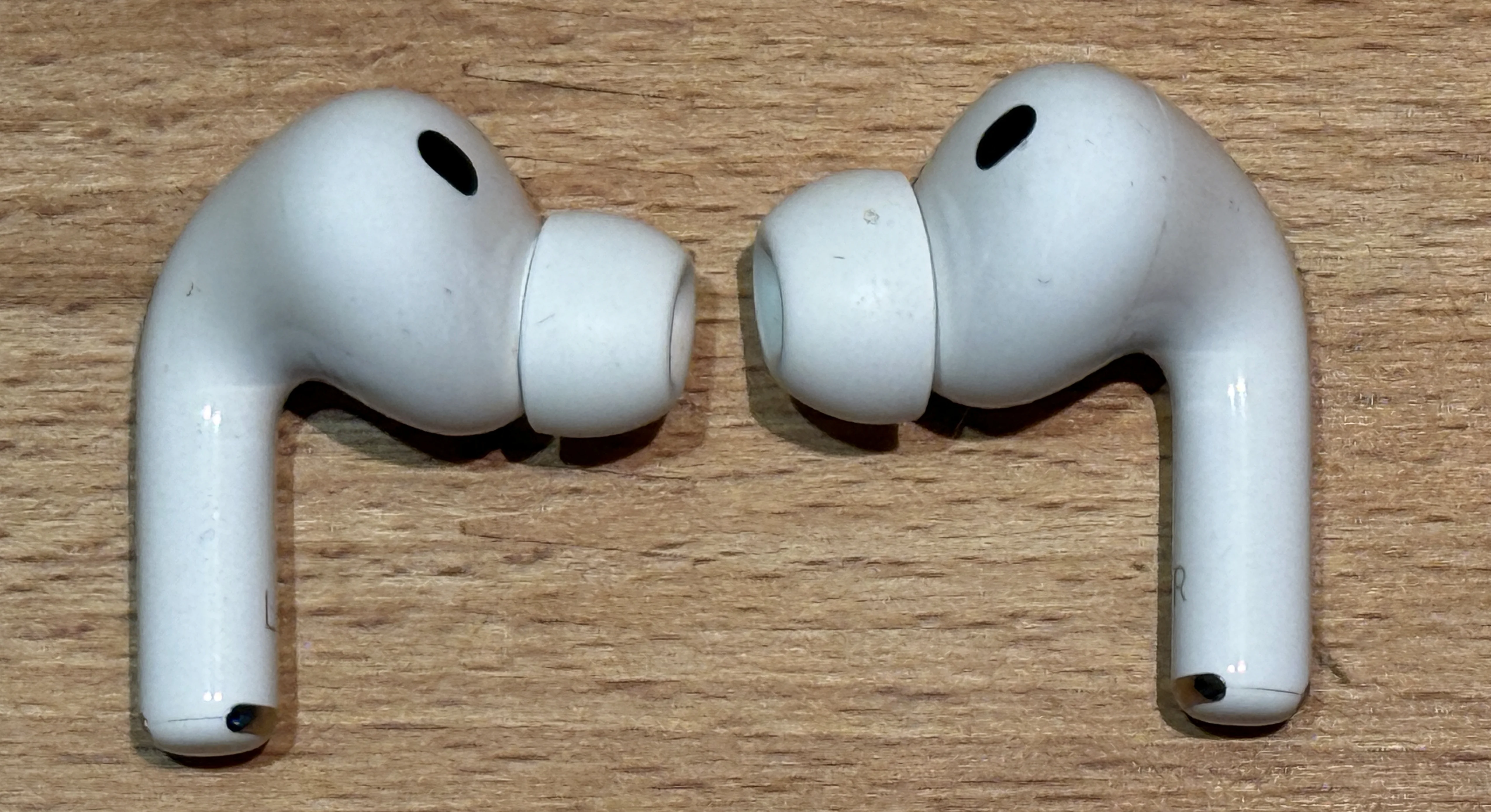
Compatibilité et problèmes AirPods
Problèmes connus dans macOS Tahoe :
- Interruptions audio aléatoires après la mise à niveau depuis Sequoia
- Mises à jour automatiques du firmware provoquant des ruptures de compatibilité
- Chutes de connexion lors du passage entre appareils
Analyse de latence AirPods (Données critiques) :
| Appareil | Latence mode standard | Latence mode jeu |
|---|---|---|
| AirPods Gen 1 | 274 ms | Non pris en charge |
| AirPods Gen 2 | 178 ms | Non pris en charge |
| AirPods Pro | 144 ms | ~100 ms |
| AirPods Pro 2 | ~140 ms | ~95 ms |
| AirPods Pro 3 | ~135 ms | ~85 ms (estimé) |
Recommandations d'utilisation professionnelle :
| Cas d'utilisation | Évaluation | Notes |
|---|---|---|
| Montage vidéo (Final Cut Pro) | ❌ Non recommandé | Délai audio de ~1 seconde inacceptable |
| Production musicale (Logic Pro) | ❌ Non recommandé | Latence de monitoring "profondément perturbante" |
| Jeux | ⚠️ Mode jeu requis | Décalage encore perceptible dans les jeux compétitifs |
| Appels vidéo | ✅ Acceptable | Bon pour Zoom, Teams, FaceTime |
| Consommation de contenu | ✅ Excellent | Films, podcasts, écoute décontractée |
Périphériques Bluetooth tiers (Sony, Bose, Sennheiser)
Bugs connus de macOS Tahoe 26.0.1 :
- Périphériques Bluetooth tiers affectés par un bug logiciel
- Apple Magic Mouse/Keyboard fonctionnent normalement
- Problèmes Bluetooth sur l'écran de connexion avec des périphériques non-Apple
Problèmes courants :
- Les périphériques refusent de s'appairer ou de maintenir la connexion
- Instabilité Bluetooth lorsque le Wi-Fi est actif (surtout la bande 2,4 GHz)
- Les fonctionnalités AirDrop/Continuité causent des retards sur les périphériques connectés
Solutions :
# 1. Réinitialiser le module Bluetooth
sudo pkill bluetoothd

# Attendez 5 secondes, puis réappariez le périphérique

# 2. Supprimer les préférences Bluetooth corrompues
# Emplacement : ~/Library/Preferences/com.apple.Bluetooth.plist
# Déplacer vers la Corbeille, le système le recréera au prochain démarrage

# 3. Passer au réseau Wi-Fi 5 GHz
# Réglages Système > Wi-Fi > Détails > Préférer 5 GHz
# Réduit les interférences 2,4 GHz avec le Bluetooth
Prise en charge des codecs Bluetooth
Codecs pris en charge par macOS Tahoe (26) :
| Codec | État de prise en charge | Niveau de qualité | Notes |
|---|---|---|---|
| AAC | ✅ Entièrement pris en charge | Élevé | Codec préféré d'Apple |
| SBC | ✅ Pris en charge | Standard | Codec de secours |
| aptX | ❌ Supprimé dans Sequoia | N/A | Plus disponible |
| aptX HD | ❌ Jamais pris en charge | N/A | - |
| LDAC (Sony) | ❌ Non pris en charge | N/A | Toutes les versions macOS |
Important pour les utilisateurs Sony/Bose :
- Les écouteurs Sony avec LDAC rétrogradent automatiquement vers AAC sur macOS
- La série Bose QuietComfort utilise le codec AAC
- Qualité maximale limitée à AAC quelles que soient les capacités des écouteurs
Forcer les codecs haute qualité (Méthode héritée - Peut ne pas fonctionner) :
# Remarque : Ces commandes peuvent ne pas fonctionner dans Sonoma/Tahoe

# Tenter d'activer l'AAC haute qualité
sudo defaults write bluetoothaudiod "Enable AAC codec" -bool true

# Redémarrer Bluetooth
sudo pkill bluetoothd

# Vérifier (la sortie peut être vide si les paramètres sont ignorés)
defaults read bluetoothaudiod
Script de dépannage audio Bluetooth
#!/bin/bash
# bluetooth-audio-fix.sh - Réinitialisation complète de l'audio Bluetooth

echo "=== Dépannage audio Bluetooth macOS ==="
echo ""

# 1. Vérifier l'état Bluetooth
echo "1. Vérification de l'état Bluetooth..."
system_profiler SPBluetoothDataType | grep "Bluetooth Power"

# 2. Arrêter le démon Bluetooth
echo ""
echo "2. Redémarrage du sous-système Bluetooth..."
sudo pkill bluetoothd
sleep 3

# 3. Effacer le cache Bluetooth
echo ""
echo "3. Effacement du cache Bluetooth..."
sudo rm -rf /Library/Preferences/com.apple.Bluetooth.plist
sudo rm -rf ~/Library/Preferences/ByHost/com.apple.Bluetooth*

# 4. Réinitialiser la NVRAM (instructions)
echo ""
echo "4. Instructions de réinitialisation NVRAM :"
echo "   - Éteignez le Mac"
echo "   - Allumez + maintenez : Commande + Option + P + R"
echo "   - Maintenez pendant 20 secondes"
echo "   - Relâchez et démarrez normalement"

# 5. Lister les périphériques Bluetooth connectés
echo ""
echo "5. Périphériques Bluetooth actuellement connectés :"
system_profiler SPBluetoothDataType | grep "Device Name"

echo ""
echo "=== Dépannage terminé ==="
echo "Prochaines étapes :"
echo "- Réappariez votre périphérique Bluetooth"
echo "- Assurez-vous que le périphérique est en mode d'appariement"
echo "- Vérifiez que le Wi-Fi est sur la bande 5 GHz"
Environnement de production audio professionnel
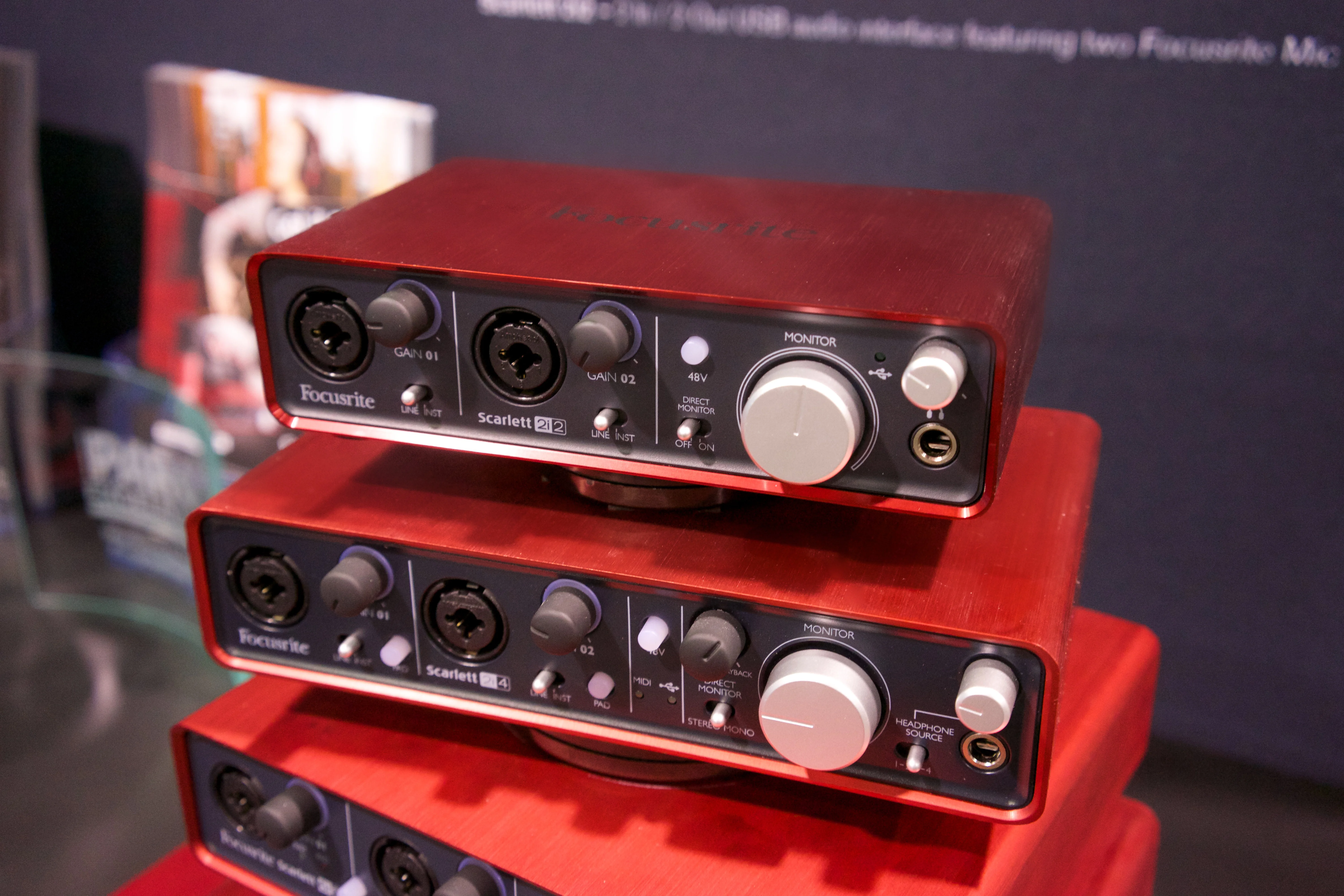
Compatibilité des logiciels DAW
Logic Pro :
- ✅ Prise en charge dès le premier jour pour macOS Tahoe (15 septembre 2025)
- ❌ Limitation critique : Les plugins tiers prennent du retard pendant des semaines/mois
- Version actuelle : Logic Pro 11.2 (optimisé Tahoe)
Ableton Live :
- ⚠️ Vérifier la compatibilité avant la mise à niveau
- Version actuelle : 12.2.6 (octobre 2025)
- Rapports de la communauté : Stabilité mixte dans Tahoe 26.0
Pro Tools :
- ✅ Pro Tools 2025.10 publié avec prise en charge de Tahoe (octobre 2025)
- Fonctionnalités : Sony 360 Reality Audio, intégration SoundFlow
- Version minimale recommandée : 2025.10 ou ultérieure
Reaper / FL Studio / Cubase :
- Consultez les sites Web des fabricants pour les déclarations de compatibilité officielles
- Temps de latence typique : 2 à 8 semaines après la sortie de macOS
Conseil professionnel :
"Même lorsque macOS Tahoe est lancé, les développeurs tiers ont besoin de semaines ou de mois pour fournir des mises à jour compatibles. C'est le cycle annuel pour les créateurs de contenu Mac - la patience est essentielle."
Compatibilité des pilotes d'interface audio
Universal Audio série Apollo :
Statut : ✅ ENTIÈREMENT COMPATIBLE avec macOS Tahoe 26

Modèles pris en charge :
- Apollo Twin X (Thunderbolt 3)
- Apollo Twin X USB
- Apollo Twin MkII
- Séries Apollo 8/16
- Apollo Satellite avec carte option Thunderbolt

Exigences critiques :
1. Le DAW doit avoir l'autorisation d'entrée audio
   Réglages Système > Confidentialité et sécurité > Microphone

2. Les éléments en arrière-plan du logiciel UAD doivent être autorisés
   Réglages Système > Général > Éléments de connexion

3. Dernière version du logiciel UAD requise
   Télécharger : https://www.uaudio.com/support/software/
Taux de réussite : 95 % de compatibilité lorsque les exigences sont satisfaites
Focusrite série Scarlett :
Statut : ✅ COMPATIBLE (Gen 2, 3, 4)

Modèles testés :
- Scarlett Solo (toutes générations)
- Scarlett 2i2 (toutes générations)
- Scarlett 4i4, 8i6, 18i8, 18i16

Déclaration officielle (octobre 2025) :
"Nous ne recommandons pas de mettre à jour vers macOS Tahoe tant que nous n'avons pas terminé
les tests complets de la version bêta, de l'image Gold et de la première version."

Statut actuel : Tests terminés, compatibilité complète confirmée
Avertissement : Les produits Focusrite non répertoriés peuvent ne pas fonctionner correctement
PreSonus :
Statut : ✅ COMPATIBLE

Logiciel : Universal Control v4.7.1.107907
Date de sortie : 18 septembre 2025

Pris en charge :
- Série AudioBox USB
- AudioBox GO
- AudioBox USB 96 25e anniversaire
- Interfaces série Studio
MOTU (Mark of the Unicorn) :
Statut : ⚠️ TRAVAILLE AVEC APPLE

Statut actuel : "Collaboration avec Apple pour la compatibilité"
Calendrier : Vise une transition de mise à niveau fluide
Recommandation : Attendez l'annonce officielle avant la mise à niveau
Native Instruments :
Statut : ❌ NON PRIS EN CHARGE (en octobre 2025)

Déclaration officielle :
"Nous ne pouvons pas recommander la mise à jour vers macOS 26 pour le moment.
Tests systématiques en cours, prise en charge complète à venir bientôt."

Produits affectés :
- Série Komplete Audio
- Matériel Maschine
- Série Traktor Kontrol
Audient :
Statut : ❌ PAS OFFICIELLEMENT PRIS EN CHARGE

Déclaration : "Ne prend actuellement pas officiellement en charge macOS 26 Tahoe.
Nous espérons annoncer une prise en charge complète dans un avenir proche."

Vérifier : https://audient.com/support/ pour les mises à jour
Roland :
Statut : ⚠️ VÉRIFICATION DE LA COMPATIBILITÉ

Calendrier : Validation post-version en cours
Prévu : Annonce dans les 4 à 6 semaines suivant le lancement de Tahoe
Interfaces audio FireWire (CHANGEMENT CRITIQUE RADICAL)
⛔ SUPPRESSION COMPLÈTE DE LA PRISE EN CHARGE FIREWIRE :
Annonce macOS 26 (Tahoe) :
❌ Prise en charge FireWire au niveau du système COMPLÈTEMENT SUPPRIMÉE
❌ Le pilote AppleFWOHCI n'existe plus
❌ AUCUNE mise à jour de pilote ou solution de contournement possible
❌ Il s'agit d'un changement PERMANENT et IRRÉVERSIBLE

Périphériques affectés :
- RME Fireface 800/400
- Série Focusrite Saffire
- Série PreSonus FireStudio
- MOTU 828mk2/896HD
- Apogee Ensemble FireWire
- Tous les disques durs externes FireWire
- iPods hérités (connexion FireWire)

DÉCISION CRITIQUE :
Si vous dépendez d'interfaces audio FireWire,
NE mettez PAS à niveau vers macOS Tahoe en aucune circonstance.
Il s'agit d'une obsolescence matérielle, pas d'un bug temporaire.
Options de migration :
- Conserver le Mac Intel sur macOS Sequoia - Version maximale prise en charge
- Passer à une interface USB/Thunderbolt - Alternatives RME, Universal Audio, Focusrite
- Configuration dual-boot - Maintenir une ancienne version macOS pour le travail FireWire
Matrice de compatibilité des plugins
| Développeur | Prise en charge macOS Tahoe 26 | Dernière mise à jour | Notes |
|---|---|---|---|
| Native Instruments | ❌ Non pris en charge | Oct 2025 | Tests en cours |
| Waves | ⚠️ Mises à jour graduelles | Oct 2025 | Vérifier la base de données de compatibilité |
| Arturia | ⚠️ Mises à jour graduelles | Oct 2025 | La compatibilité de V Collection varie |
| iZotope | ⚠️ Mises à jour graduelles | Oct 2025 | Tests RX 11, Ozone 11 |
| Soundtoys | ⚠️ Mises à jour graduelles | Oct 2025 | - |
| FabFilter | ✅ Principalement compatible | Sep 2025 | Pro-Q 4, Pro-L 2 vérifié |
| Valhalla DSP | ✅ Compatible | Sep 2025 | Toutes les réverbérations fonctionnent |
| UJAM | ✅ Guide de compatibilité | Sep 2025 | Documentation officielle disponible |
Ressources de compatibilité essentielles :
- Guide Sweetwater macOS Tahoe - Plus de 200 fabricants
- Tableau Production Expert - Mises à jour quotidiennes
- Base de données audio macOS
Configuration audio avancée
Maîtrise de la configuration MIDI audio
Lancer Configuration MIDI audio :
# Méthode 1 : Spotlight
# Appuyez sur Cmd+Espace, tapez "Configuration MIDI audio"

# Méthode 2 : Chemin direct
open /Applications/Utilities/Audio\ MIDI\ Setup.app

# Méthode 3 : Terminal
open -a "Audio MIDI Setup"
Configuration des canaux ADAT
Problème : macOS ne voit pas tous les canaux ADAT sur votre interface
Solution :
# Dans Configuration MIDI audio :
# 1. Sélectionnez votre interface audio
# 2. Cliquez sur le bouton "Configurer les haut-parleurs" (si disponible)
# 3. Ou cliquez sur l'icône du périphérique > "Configurer..."
# 4. Activez tous les canaux d'entrée/sortie ADAT
# 5. Cliquez sur "Appliquer"

# Vérifier les canaux dans le DAW :
# - Logic Pro : Mixage > Étiquettes E/S
# - Ableton : Préférences > Audio > Config entrée/sortie
Optimisation du taux d'échantillonnage
Paramètres recommandés par cas d'utilisation :
# Enregistrement/Prise avec faible latence :
Taux d'échantillonnage : 48 000 Hz
Taille du tampon : 64-128 échantillons
Latence : ~2,67 ms @ 48 kHz/128 échantillons

# Mixage avec chaînes de plugins lourdes :
Taux d'échantillonnage : 48 000 Hz
Taille du tampon : 512-2048 échantillons
Latence : ~21,3 ms @ 48 kHz/1024 échantillons

# Enregistrement haute fidélité :
Taux d'échantillonnage : 96 000 Hz
Taille du tampon : 256 échantillons
Latence : ~2,67 ms @ 96 kHz/256 échantillons

# Mastering :
Taux d'échantillonnage : 96 000 Hz ou 192 000 Hz
Taille du tampon : 1024-2048 échantillons
CPU/Stockage : Consommation de ressources élevée
Définir le taux d'échantillonnage dans Configuration MIDI audio :
# 1. Ouvrir Configuration MIDI audio
# 2. Sélectionner le périphérique audio (barre latérale gauche)
# 3. Cliquer sur le menu déroulant "Format"
# 4. Choisir le taux d'échantillonnage (44,1, 48, 96 ou 192 kHz)
# 5. S'assurer que TOUS les périphériques utilisent des taux correspondants

# Erreurs courantes :
❌ Périphérique d'entrée à 48 kHz, sortie à 44,1 kHz → Problèmes audio
✅ Tous les périphériques à 48 kHz → Fonctionnement fluide
Vérification de la synchronisation de l'horloge numérique
# Critique pour les configurations multi-interfaces

# Dans Configuration MIDI audio :
# 1. Sélectionner le périphérique principal (maître d'horloge)
# 2. Vérifier que "Source d'horloge" affiche "Interne"
# 3. Sélectionner les périphériques secondaires
# 4. Définir "Source d'horloge" sur "Externe" ou nom du périphérique maître
# 5. Vérifier que le "Taux d'échantillonnage" correspond exactement au maître

# Indicateurs visuels :
✅ Statut "Verrouillé" sur les périphériques esclaves = Bonne synchronisation
❌ "Déverrouillé" ou taux dérivant = Échec de synchronisation (cause distorsion audio)
Création de périphériques agrégés
Cas d'utilisation : Combiner plusieurs interfaces audio en un seul périphérique virtuel
# Création étape par étape :

1. Configuration MIDI audio > Cliquez sur "+" (en bas à gauche)
2. Sélectionnez "Créer un périphérique agrégé"
3. Nommez le périphérique : "Mon périphérique agrégé"
4. Cochez les cases des périphériques à combiner
5. **Sélectionnez la source d'horloge** (périphérique le plus stable) :
   - Choisissez généralement l'interface avec la meilleure horloge
   - L'audio intégré a généralement une mauvaise horloge
6. **Activez la correction de dérive** pour tous les périphériques NON-horloge
7. Cliquez sur "Terminé"

# Exemple de configuration :
Périphérique 1 (Scarlett 2i2) : Maître d'horloge, Correction de dérive OFF
Périphérique 2 (Intégré) : Esclave, Correction de dérive ON ✅
Périphérique 3 (Micro USB) : Esclave, Correction de dérive ON ✅
Quand utiliser les périphériques agrégés :
- ✅ Combiner les entrées de plusieurs microphones USB
- ✅ Utiliser l'entrée intégrée + sortie d'interface audio externe
- ✅ Élargir le nombre d'E/S pour de grandes sessions d'enregistrement
- ❌ Périphériques avec des niveaux de qualité très différents (problèmes de dérive d'horloge)
Création de périphériques à sorties multiples
Cas d'utilisation : Dupliquer l'audio vers plusieurs sorties simultanément
# Processus de création :

1. Configuration MIDI audio > Cliquez sur le bouton "+"
2. Sélectionnez "Créer un périphérique à sorties multiples"
3. Nom : "Moniteurs studio + Lecture client"
4. Cochez tous les périphériques de sortie souhaités
5. Sélectionnez "Périphérique maître" (contrôle le volume système)
6. Cliquez sur "Terminé"

# Exemple de cas d'utilisation :
✅ Sortie 1 : Moniteurs studio (écoute critique)
✅ Sortie 2 : Casque client (retour client)
✅ Sortie 3 : Haut-parleurs salle d'enregistrement

# Limitations :
- Impossible de contrôler les volumes indépendamment
- Latence déterminée par le périphérique le plus lent
- Certaines applications ne reconnaissent pas les périphériques à sorties multiples
Scripts d'automatisation professionnels
Script de démarrage de session audio :
#!/bin/bash
# audio-session-start.sh - Optimiser macOS pour le travail audio

echo "🎵 Préparation de macOS pour une session audio professionnelle..."
echo ""

# 1. Désactiver Time Machine
echo "[1/7] Désactivation des sauvegardes Time Machine..."
tmutil disable
echo "✅ Time Machine en pause"

# 2. Désactiver l'indexation Spotlight
echo "[2/7] Pause de l'indexation Spotlight..."
sudo mdutil -a -i off
echo "✅ Indexation Spotlight en pause"

# 3. Arrêter la synchronisation Dropbox/iCloud
echo "[3/7] Arrêt des services de synchronisation cloud..."
killall "Dropbox" 2>/dev/null
launchctl unload -w ~/Library/LaunchAgents/com.dropbox.DropboxMacUpdate.agent.plist 2>/dev/null
echo "✅ Synchronisation cloud en pause"

# 4. Augmenter la priorité de CoreAudio
echo "[4/7] Augmentation de la priorité CPU de CoreAudio..."
sudo renice -20 $(pgrep coreaudiod)
echo "✅ Priorité CoreAudio augmentée"

# 5. Effacer le cache système
echo "[5/7] Effacement du cache mémoire système..."
sudo purge
echo "✅ Cache mémoire effacé"

# 6. Désactiver le Wi-Fi (optionnel - utiliser Ethernet)
echo "[6/7] Optimisation Wi-Fi..."
echo "⚠️  Envisagez de passer à Ethernet pour la latence la plus faible"

# 7. Afficher la configuration audio actuelle
echo "[7/7] Configuration audio actuelle :"
system_profiler SPAudioDataType | grep -A 5 "Default Output Device"

echo ""
echo "✅ Environnement audio optimisé !"
echo "📝 N'oubliez pas d'exécuter 'audio-session-end.sh' à la fin"
echo ""
Script de fin de session audio :
#!/bin/bash
# audio-session-end.sh - Restaurer les paramètres normaux de macOS

echo "🔄 Restauration de la configuration normale de macOS..."
echo ""

# 1. Réactiver Time Machine
echo "[1/5] Réactivation de Time Machine..."
tmutil enable
echo "✅ Time Machine restauré"

# 2. Réactiver Spotlight
echo "[2/5] Réactivation de l'indexation Spotlight..."
sudo mdutil -a -i on
echo "✅ Indexation Spotlight restaurée"

# 3. Redémarrer la synchronisation cloud
echo "[3/5] Redémarrage des services de synchronisation cloud..."
open -a "Dropbox" 2>/dev/null
launchctl load -w ~/Library/LaunchAgents/com.dropbox.DropboxMacUpdate.agent.plist 2>/dev/null
echo "✅ Synchronisation cloud restaurée"

# 4. Réinitialiser la priorité de CoreAudio
echo "[4/5] Réinitialisation de CoreAudio à la priorité normale..."
sudo killall coreaudiod
echo "✅ Priorité CoreAudio réinitialisée"

# 5. Nettoyage final
echo "[5/5] Nettoyage final du système..."
echo "✅ Système restauré en mode de fonctionnement normal"

echo ""
echo "✅ Restauration terminée - macOS de retour en mode normal"
echo ""
Rendre les scripts exécutables :
# Enregistrer les scripts dans ~/bin/
mkdir -p ~/bin
chmod +x ~/bin/audio-session-start.sh
chmod +x ~/bin/audio-session-end.sh

# Ajouter au PATH (ajouter à ~/.zshrc ou ~/.bash_profile)
export PATH="$HOME/bin:$PATH"

# Utilisation :
audio-session-start.sh   # Avant le travail audio
audio-session-end.sh     # Après le travail audio
Sortie audio HDMI/DisplayPort
Problèmes audio HDMI de macOS Tahoe
Symptômes signalés :
- TV/moniteur détecté via HDMI/DisplayPort mais affiche "Pas de signal"
- Activation forcée du mode miroir
- L'audio passe mais la vidéo échoue
- Périphérique n'apparaissant pas dans les réglages d'affichage
Configurations affectées :
- Mac Apple Silicon (M1/M2/M3/M4) exécutant macOS 26.0/26.0.1
- Plusieurs marques de TV : Vizio, LG, Samsung, Sony, Grundig
- Récepteurs A/V avec commutation HDMI
Solutions de dépannage HDMI
Méthode 1 : Cycle d'alimentation de tous les périphériques
# Procédure de cycle d'alimentation complet :

1. ÉTEINDRE la TV et le récepteur A/V (si utilisé)
2. Déconnecter le câble HDMI des DEUX extrémités
3. ÉTEINDRE complètement le Mac (pas en veille)
   - Menu Apple > Éteindre...
   - Attendre 30 secondes
4. ALLUMER la TV et le récepteur
5. Sélectionner l'entrée HDMI correcte sur la TV
6. ALLUMER le Mac
7. Reconnecter le câble HDMI
8. macOS devrait détecter l'écran automatiquement

Taux de réussite : 70 % pour les problèmes de connexion
Méthode 2 : Contourner le récepteur A/V
# Tester la connexion directe :
Mac → Câble HDMI → TV (sauter le récepteur)

# Si cela fonctionne :
Le problème est la négociation HDMI/HDCP du récepteur

# Correctifs pour le récepteur :
- Mettre à jour le firmware du récepteur
- Essayer une entrée HDMI différente sur le récepteur
- Vérifier les paramètres HDMI du récepteur (mode 4K, version HDCP)
Méthode 3 : Ajustement des paramètres d'affichage
# Modifications des Réglages Système :

1. Réglages Système > Écrans
2. Sélectionner l'écran externe
3. Cliquer sur "Avancé..." ou "Afficher plus d'options"
4. Essayer ces modifications :
   - Fréquence de rafraîchissement : Passer à 30 Hz (depuis 60 Hz)
   - Résolution : Réduire depuis native (par ex., 1080p au lieu de 4K)
   - Profil de couleur : Essayer "RVB standard" ou "Télévision"

# Certains utilisateurs signalent que 30 Hz restaure le signal vidéo

Taux de réussite : 40-50 %
Méthode 4 : Vérification du câble et de l'adaptateur
# Exigences de câble pour les écrans 4K :

✅ REQUIS : Câble HDMI Ultra High Speed
   - Évalué pour une bande passante de 48 Gbps
   - Certifié HDMI 2.1
   - Longueur : Plus court est mieux (moins de 2 mètres idéal)

❌ ERREURS COURANTES :
   - Anciens câbles HDMI 1.4 (limités à 1080p@60Hz)
   - Câbles longs (plus de 3 mètres) causant une dégradation du signal
   - Dongles USB-C bon marché (bande passante inadéquate)

# Si vous utilisez un adaptateur USB-C vers HDMI :
- Utilisez l'adaptateur officiel d'Apple ou des alternatives certifiées
- Assurez-vous que l'adaptateur prend en charge 4K@60Hz minimum
- Essayez un port USB-C différent sur le Mac
Méthode 5 : Paramètres TV/Récepteur
# Ajustements côté TV :

1. Réinitialisation EDID HDMI :
   - Débranchez l'alimentation de la TV pendant 60 secondes
   - Rebranchez et testez

2. HDMI Ultra HD Deep Color :
   - Samsung : Réglages > Général > Gestionnaire de périphériques externes > HDMI UHD Color (ON)
   - LG : Réglages > Tous les réglages > Image > Paramètres supplémentaires > HDMI Deep Color (ON)
   - Sony : Réglages > Entrées externes > Format de signal HDMI > Format amélioré

3. HDMI Control/CEC :
   - Essayez d'activer/désactiver HDMI-CEC/Anynet+/Bravia Sync

4. Paramètres du récepteur :
   - Changer le format de signal HDMI (Standard vs Amélioré)
   - Essayer différents ports d'entrée HDMI
   - Mettre à jour le firmware du récepteur
Limitations du contrôle du volume
Limitation critique :
❌ macOS NE prend PAS en charge CEC (Consumer Electronics Control)
❌ Impossible de contrôler le volume TV/récepteur via les touches de volume Mac
❌ Le curseur de volume système affecte uniquement le niveau de sortie audio du Mac,
   PAS le volume final sur la TV/récepteur

# Solutions de contournement :
1. Utilisez la télécommande TV/récepteur pour le contrôle du volume
2. Applications tierces (fonctionnalité limitée) :
   - SoundSource par Rogue Amoeba
   - Audio Hijack
3. Adaptateurs HDMI-CEC (chers, résultats mitigés)

# Contrôle du volume dans Terminal (interne Mac uniquement) :
osascript -e "set volume output volume 50"
# Cela affecte uniquement le niveau de sortie du Mac, pas la TV
Autorisations et reconnaissance du microphone
Bug de réinitialisation des autorisations de macOS Tahoe
Problème connu : La mise à niveau vers macOS Tahoe peut réinitialiser les autorisations d'application :
- ❌ Accès à l'enregistrement d'écran perdu
- ❌ Accès au microphone révoqué
- ❌ Autorisations d'accessibilité effacées
Solution :
# 1. Ouvrir Réglages Système
# 2. Confidentialité et sécurité > Microphone
# 3. Vérifier que les applications ont des coches :
#    - Zoom
#    - Microsoft Teams
#    - Discord
#    - Skype
#    - OBS Studio
#    - Logic Pro
#    - (toute application utilisant le microphone)

# 4. Si l'application est listée mais non cochée :
#    - Cliquez sur la case à cocher pour activer
#    - L'application demandera "Quitter et rouvrir"
#    - Cliquez pour redémarrer l'application avec les autorisations

# 5. Si l'application N'est PAS listée :
#    - Lancez l'application
#    - Tentez d'utiliser le microphone
#    - macOS demandera l'autorisation
#    - Cliquez sur "Autoriser"
Problèmes de détection du microphone externe
Problèmes courants :
- Le microphone USB n'apparaît pas dans la liste des périphériques audio
- Le microphone du casque Bluetooth n'est pas reconnu
- Les entrées de l'interface audio s'affichent comme indisponibles
Étapes de dépannage :
# 1. Vérifier que le périphérique est détecté par le système
system_profiler SPAudioDataType

# Devrait afficher :
#   Nom du périphérique : [Votre microphone]
#   Fabricant : [Marque]
#   Canaux d'entrée : [Nombre]

# 2. Vérifier Configuration MIDI audio
open /Applications/Utilities/Audio\ MIDI\ Setup.app

# Vérifier :
#   - Le périphérique apparaît dans la liste
#   - Le taux d'échantillonnage correspond au système
#   - Les canaux d'entrée sont activés

# 3. Tester le microphone dans QuickTime
open -a QuickTime\ Player

# Fichier > Nouvel enregistrement audio
# Cliquez sur le menu déroulant à côté du bouton d'enregistrement
# Sélectionnez votre microphone
# Testez les niveaux (devrait afficher une forme d'onde)

# 4. Réinitialiser le système audio (si ce qui précède échoue)
sudo killall coreaudiod
# Débranchez et rebranchez le microphone USB
Bug d'entrée/sortie à double périphérique (macOS Tahoe 26.0)
Bug critique :
Applications affectées : FaceTime, application Téléphone
Symptôme : L'utilisation de deux périphériques audio différents (un pour l'entrée, un pour la sortie)
         entraîne une capture audio SILENCIEUSE (le microphone n'enregistre rien)

Exemple d'échec :
Périphérique d'entrée : Microphone USB Shure MV7
Périphérique de sortie : AirPods Pro
Résultat : ❌ Le microphone capture uniquement du silence

Solution de contournement temporaire :
- Utiliser le MÊME périphérique pour l'entrée et la sortie
- Entrée : Microphone intégré
  Sortie : Haut-parleurs intégrés ✅ FONCTIONNE
- OU utiliser une interface audio pour l'entrée et la sortie

Statut Apple : Problème connu, correctif attendu dans macOS 26.1+
Autorisations d'application améliorées dans macOS 26
macOS Tahoe introduit un système d'autorisation granulaire :
# Nouveaux types d'autorisation :
1. Accès au microphone standard (existant)
2. Accès au réseau local (NOUVEAU - peut être requis)
3. Accès audio en arrière-plan (NOUVEAU)

# Si le microphone cesse de fonctionner :
Réglages Système > Confidentialité et sécurité > Réseau local
- Activer pour les applications de conférence (Zoom, Teams)

Réglages Système > Confidentialité et sécurité > Actualisation en arrière-plan
- Activer pour les logiciels DAW (Logic, Ableton)

# Réinitialisation complète des autorisations (dernier recours) :
tccutil reset Microphone
# Cela efface TOUTES les autorisations de microphone
# Les applications demanderont à nouveau lors de la prochaine utilisation
Routage audio multi-périphériques
Bouclage audio avancé (Solutions gratuites et payantes)
BlackHole (Gratuit, Open Source)
# Installer via Homebrew :
brew install blackhole-2ch  # Version 2 canaux
# OU
brew install blackhole-16ch # Version 16 canaux

# Installation manuelle :
# 1. Télécharger depuis : https://github.com/ExistentialAudio/BlackHole
# 2. Exécuter le PKG d'installation
# 3. Redémarrer le Mac

# Cas d'utilisation :
- Router l'audio d'une application vers une autre (par ex., Spotify → Discord)
- Enregistrer l'audio système dans Logic Pro/Ableton
- Créer des bus audio virtuels

# Configuration dans Configuration MIDI audio :
1. Créer un périphérique agrégé
2. Ajouter BlackHole + Sortie intégrée
3. Définir comme valeur par défaut du système
4. L'audio passe maintenant par les deux

# Latence zéro : ✅
# Qualité : Routage numérique bit-parfait
Loopback par Rogue Amoeba (Payant - 129 $)
# Statut : ⚠️ Prise en charge partielle de macOS Tahoe 26
# Problèmes connus : 2 bugs en attente de correctifs macOS
# Télécharger : https://rogueamoeba.com/loopback/

# Fonctionnalités au-delà de BlackHole :
- Interface de routage visuel (pas besoin de Configuration MIDI audio)
- Contrôle du volume par application
- Effets audio (EQ, compression)
- Plusieurs périphériques virtuels
- Points de surveillance pour le débogage

# Idéal pour :
- Podcasteurs (routage complexe)
- Streamers (intégration OBS Studio)
- Production musicale avancée
CASTER (Mélangeur virtuel professionnel)
# Routeur audio professionnel pour les créateurs Mac

# Plateformes prises en charge :
- Twitch, OBS Studio, StreamLabs
- Zoom, Teams, FaceTime
- Logic Pro, Ableton Live

# Fonctionnalités :
- Router n'importe quelle source vers n'importe quelle destination
- Enregistrement multi-pistes
- Effets audio intégrés
- Aucune configuration de périphérique agrégé nécessaire

# Télécharger : https://www.caster.app
# Prix : Freemium (fonctionnalités de base gratuites)
Exemple de routage de câble audio virtuel
# Scénario : Router Spotify vers Discord tout en enregistrant dans Logic

# Configuration avec BlackHole :

1. Installer BlackHole-2ch
2. Créer un périphérique agrégé :
   - Nom : "Routage Spotify"
   - Périphériques : BlackHole 2ch + Sortie intégrée
   - Source d'horloge : Sortie intégrée

3. Paramètres Spotify :
   - Périphérique de sortie : "Routage Spotify"

4. Paramètres Discord :
   - Périphérique d'entrée : BlackHole 2ch

5. Logic Pro :
   - Créer une piste audio
   - Entrée : BlackHole 2ch
   - Activer la surveillance d'entrée
   - Enregistrer l'audio Spotify dans le DAW

# Résultat :
✅ Spotify joue par les haut-parleurs (Sortie intégrée)
✅ Les amis Discord entendent l'audio Spotify (entrée BlackHole)
✅ Logic Pro enregistre Spotify (entrée BlackHole)
Craquements audio du dock Thunderbolt
Problèmes audio courants du dock
Problèmes signalés :
- Craquements/claquements audio via le dock Thunderbolt
- Interruptions et distorsion
- Bruit statique augmentant avec le temps
- Défaillance d'un canal (généralement le droit)
Docks affectés :
- OWC Thunderbolt 3 Dock
- CalDigit TS3 Plus / TS4
- Belkin Thunderbolt 3 Dock Pro
- Plugable Thunderbolt 3 Dock
Causes profondes :
- Allocation de bande passante Thunderbolt insuffisante
- Conflits de fourniture d'énergie
- Bugs de pilote audio macOS Tahoe
- Incompatibilité du firmware du dock
Correctif spécifique au dock CalDigit
# Problème : Distorsion audio du dock CalDigit Thunderbolt 3/4

# Solution 1 : Supprimer les fichiers de préférences audio
1. Quitter toutes les applications audio
2. Naviguer vers :
   /Library/Preferences/Audio/
3. Supprimer ces fichiers :
   - com.apple.audio.DeviceSettings.plist
   - com.apple.audio.SystemSettings.plist
4. Déplacer vers la Corbeille
5. Redémarrer le Mac
6. Les préférences audio se reconstruiront automatiquement

# Taux de réussite : 60-70 %

# Solution 2 : Mise à jour du firmware
1. Vérifier le site Web CalDigit pour le dernier firmware :
   https://www.caldigit.com/downloads/
2. Télécharger Thunderbolt Station Firmware Updater
3. Installer et redémarrer
4. Tester l'audio

# Solution 3 : Modifier les paramètres du périphérique audio du dock
# Dans Configuration MIDI audio :
# Sélectionner "CalDigit Thunderbolt 3 Audio"
# Changer le taux d'échantillonnage : Essayer 44,1 kHz → 48 kHz (ou inversement)
Problèmes audio du dock OWC
# Problème : Audio du dock OWC Thunderbolt 3 "pratiquement inutilisable"
#        - Rempli de craquements et d'interruptions
#        - S'aggrave avec le temps

# Solution 1 : Contournement de connexion directe
Temporaire : Connecter casque/haut-parleurs directement au Mac
          (contourne complètement l'audio du dock)

# Solution 2 : Vérifier le firmware du dock
1. Visiter : https://eshop.macsales.com/Service/
2. Entrer le numéro de série du dock
3. Télécharger le dernier firmware
4. Installer et tester

# Solution 3 : Réinitialiser le dock
1. Déconnecter le câble Thunderbolt du Mac
2. Débrancher l'alimentation du dock
3. Attendre 30 secondes
4. Reconnecter l'alimentation
5. Reconnecter Thunderbolt au Mac
6. Tester l'audio

# Solution 4 : Réduire la charge Thunderbolt
- Déconnecter les périphériques USB inutiles du dock
- Retirer les écrans externes (tester l'audio avec 1 écran)
- La bande passante Thunderbolt peut être saturée

# Si rien ne fonctionne :
Envisager un DAC USB/interface audio directement au Mac
(contourne complètement les problèmes audio Thunderbolt)
Bonnes pratiques pour l'audio du dock
# Recommandations pour prévenir les problèmes audio du dock :

1. ✅ Connecter les interfaces audio DIRECTEMENT au Mac
   ❌ Éviter : Mac → Dock → Interface audio

2. ✅ Utiliser des câbles Thunderbolt de haute qualité
   - Câble officiel d'Apple
   - Câbles Thunderbolt CalDigit
   - Câbles certifiés Cable Matters
   ❌ Éviter les câbles Amazon bon marché

3. ✅ Mettre à jour régulièrement le firmware du dock
   - Vérifier le site Web du fabricant tous les trimestres

4. ✅ Cycle d'alimentation du dock hebdomadaire
   - Prévient les problèmes de firmware

5. ✅ Minimiser le chaînage Thunderbolt
   - Maximum 2 périphériques en chaîne idéal
   - Plus de périphériques = plus de problèmes audio

6. ✅ Alternative DAC USB dédié
   - Contourner complètement l'audio Thunderbolt
   - Exemples : AudioQuest DragonFly, Schiit Modi
Audio spatial et Dolby Atmos
Configuration de l'audio spatial dans macOS Tahoe
Matériel pris en charge :
- MacBook Pro (2018 et ultérieur)
- MacBook Air (2018 et ultérieur)
- iMac (modèle 2021)
- Mac Studio (tous les modèles)
- Mac mini (2020 et ultérieur avec M1+)
- Apple Studio Display
Écouteurs pris en charge :
- AirPods (3e génération)
- AirPods Pro (toutes générations)
- AirPods Max
- Beats Fit Pro
Paramètres Dolby Atmos d'Apple Music
# Configuration globale :

1. Ouvrir l'application Apple Music
2. Musique > Réglages (ou Préférences)
3. Cliquer sur l'onglet "Lecture"
4. Trouver la section "Dolby Atmos"
5. Choisir le mode :
   - Automatique (Recommandé) - Utilise l'audio spatial lorsque du matériel compatible est détecté
   - Toujours activé - Force l'audio spatial (peut réduire la qualité sur les périphériques non compatibles)
   - Désactivé - Lecture stéréo standard

# Ajustement par chanson (pendant la lecture) :
1. Cliquer sur l'icône de qualité audio dans les commandes du lecteur
2. Sélectionner la préférence Dolby Atmos
3. Les modifications s'appliquent immédiatement

# Télécharger des pistes Dolby Atmos pour une écoute hors ligne :
Musique > Réglages > Général
☑️ Activer "Télécharger en Dolby Atmos"
Impact sur le stockage : Les pistes Dolby Atmos sont ~20-30 % plus volumineuses que l'AAC standard
Configuration du suivi de tête
Exigences :
- Mac avec Apple Silicon (M1 ou ultérieur)
- AirPods (3e gén) / AirPods Pro / AirPods Max
- macOS Tahoe 26.0 ou ultérieur
Fonctionnement du suivi de tête :
- Les AirPods utilisent des gyroscopes et accéléromètres intégrés
- Le champ sonore reste "fixe" par rapport à l'écran Mac
- Tourner la tête à gauche → l'audio se déplace vers l'oreille droite
- Crée une expérience immersive, semblable au cinéma
Activer/Désactiver le suivi de tête :
# Méthode 1 : Centre de contrôle
1. Cliquer sur l'icône Centre de contrôle (barre de menus)
2. Cliquer sur la section Son/Bluetooth
3. Sélectionner les AirPods connectés
4. Basculer "Suivi de tête"

# Méthode 2 : Réglages Système
1. Réglages Système > Bluetooth
2. Cliquer sur l'icône "i" à côté des AirPods
3. Faire défiler jusqu'à "Audio spatial"
4. Basculer "Suivre iPhone/Mac"

# Vérifier que le suivi de tête est actif :
Lire une piste Dolby Atmos dans Apple Music
Tourner la tête lentement gauche/droite
L'audio devrait changer de position par rapport à l'écran
Dépannage des problèmes de suivi de tête :
# Le suivi de tête ne fonctionne pas :

1. Vérifier le firmware des AirPods :
   Réglages > Bluetooth > AirPods > À propos
   Requis : Firmware 5E133 ou ultérieur

2. Vérifier que l'audio spatial est activé :
   - La chanson doit prendre en charge Dolby Atmos
   - Rechercher le badge "Dolby Atmos" dans Apple Music

3. Réinitialiser les AirPods :
   - Placer dans l'étui
   - Maintenir le bouton de configuration jusqu'à ce que la lumière ambre clignote
   - Réapparier avec le Mac

4. Recalibrer :
   - Faire face directement à l'écran Mac
   - Cliquer sur AirPods dans le Centre de contrôle
   - Sélectionner "Recalibrer le suivi de tête"
Prise en charge de l'audio spatial par les applications tierces
# Netflix :
✅ Prend en charge l'audio spatial avec du contenu compatible
   - Rechercher le badge "Audio spatial" sur les titres
   - Safari macOS ou application Netflix requis

# Disney+ :
✅ Prise en charge partielle
   - Certains titres prennent en charge Dolby Atmos
   - Nécessite le navigateur Safari

# Application Apple TV :
✅ Prise en charge complète
   - La plupart des films et séries offrent Dolby Atmos
   - Activé automatiquement avec du matériel compatible

# YouTube :
❌ Pas de prise en charge native de l'audio spatial
   - Certaines vidéos 360° fonctionnent avec le suivi de tête

# Spotify :
❌ Pas d'audio spatial/Dolby Atmos
   - Utilise stéréo standard ou Spotify Surround (technologie différente)
Dépannage audio complet
Script de diagnostic complet
#!/bin/bash
# macos-audio-diagnostic.sh - Vérification complète du système audio

echo "╔════════════════════════════════════════════════════════════╗"
echo "║  Outil de diagnostic audio macOS Tahoe v1.0               ║"
echo "╚════════════════════════════════════════════════════════════╝"
echo ""

# Informations système
echo "📋 INFORMATIONS SYSTÈME"
echo "════════════════════════════════════════════════════════════"
echo "Version macOS :"
sw_vers
echo ""
echo "Matériel :"
system_profiler SPHardwareDataType | grep -E "Model Name|Chip|Memory"
echo ""

# Statut CoreAudio
echo "🔊 STATUT COREAUDIO"
echo "════════════════════════════════════════════════════════════"
if pgrep coreaudiod > /dev/null; then
    echo "✅ Démon CoreAudio : EN COURS D'EXÉCUTION (PID : $(pgrep coreaudiod))"
    echo "Priorité : $(ps -l $(pgrep coreaudiod) | awk 'NR==2 {print $6}')"
else
    echo "❌ Démon CoreAudio : PAS EN COURS D'EXÉCUTION"
    echo "⚠️  Tentative de redémarrage..."
    sudo killall coreaudiod
    sleep 2
    if pgrep coreaudiod > /dev/null; then
        echo "✅ CoreAudio redémarré avec succès"
    else
        echo "❌ Échec du redémarrage de CoreAudio - problème grave"
    fi
fi
echo ""

# Périphériques audio
echo "🎧 PÉRIPHÉRIQUES AUDIO"
echo "════════════════════════════════════════════════════════════"
system_profiler SPAudioDataType | grep -A 3 "Device Name"
echo ""

# Périphériques par défaut
echo "🔈 PÉRIPHÉRIQUES AUDIO PAR DÉFAUT"
echo "════════════════════════════════════════════════════════════"
echo "Périphérique de sortie :"
system_profiler SPAudioDataType | grep -A 2 "Default Output Device"
echo ""
echo "Périphérique d'entrée :"
system_profiler SPAudioDataType | grep -A 2 "Default Input Device"
echo ""

# Statut Bluetooth
echo "📡 STATUT BLUETOOTH"
echo "════════════════════════════════════════════════════════════"
system_profiler SPBluetoothDataType | grep -E "Bluetooth Power|Connected|Device Name" | head -10
echo ""

# Vérification du taux d'échantillonnage
echo "🎵 CONFIGURATION DU TAUX D'ÉCHANTILLONNAGE"
echo "════════════════════════════════════════════════════════════"
echo "Vérification des décalages de taux d'échantillonnage..."
system_profiler SPAudioDataType | grep -i "sample rate"
echo ""

# Applications audio en cours d'exécution
echo "🎹 APPLICATIONS AUDIO EN COURS D'EXÉCUTION"
echo "════════════════════════════════════════════════════════════"
ps aux | grep -iE "(logic|ableton|protools|reaper|garageband|quicktime|music)" | grep -v grep | awk '{print $11}'
echo ""

# Charge système
echo "⚙️  RESSOURCES SYSTÈME"
echo "════════════════════════════════════════════════════════════"
echo "Utilisation CPU :"
top -l 1 | grep -E "^CPU"
echo ""
echo "Pression mémoire :"
memory_pressure | grep "System-wide"
echo ""

# Espace disque
echo "💾 ESPACE DE STOCKAGE"
echo "════════════════════════════════════════════════════════════"
df -h / | awk 'NR==2 {print "Disponible : " $4 " sur " $2 " (" $5 " utilisé)"}'
echo ""

# Détection de problèmes connus
echo "⚠️  DÉTECTION DE PROBLÈMES CONNUS"
echo "════════════════════════════════════════════════════════════"

# Vérifier l'audio du dock Thunderbolt
if system_profiler SPAudioDataType | grep -i "thunderbolt" > /dev/null; then
    echo "⚠️  Audio de dock Thunderbolt détecté"
    echo "   Problème connu : Craquements/interruptions potentiels"
    echo "   Correctif : Voir la section Dock Thunderbolt du guide"
fi

# Vérifier les périphériques agrégés
if system_profiler SPAudioDataType | grep -i "aggregate" > /dev/null; then
    echo "ℹ️  Périphérique agrégé détecté"
    echo "   Vérifier : Source d'horloge et correction de dérive configurées"
fi

# Vérifier les conflits de taux d'échantillonnage
sample_rates=$(system_profiler SPAudioDataType | grep -i "sample rate" | awk '{print $NF}' | sort -u)
if [ $(echo "$sample_rates" | wc -l) -gt 1 ]; then
    echo "⚠️  DÉCALAGE DE TAUX D'ÉCHANTILLONNAGE DÉTECTÉ"
    echo "   Taux trouvés : $sample_rates"
    echo "   Correctif : Définir tous les périphériques au même taux dans Configuration MIDI audio"
fi

echo ""
echo "╔════════════════════════════════════════════════════════════╗"
echo "║  DIAGNOSTIC TERMINÉ                                        ║"
echo "╚════════════════════════════════════════════════════════════╝"
echo ""
echo "📖 Pour des correctifs détaillés, consulter :"
echo "   Guide complet audio macOS Tahoe"
echo ""
Enregistrer et exécuter :
# Enregistrer le script
nano ~/macos-audio-diagnostic.sh
# Coller le contenu du script
# Enregistrer : Ctrl+X, Y, Entrée

# Rendre exécutable
chmod +x ~/macos-audio-diagnostic.sh

# Exécuter le diagnostic
~/macos-audio-diagnostic.sh
Messages d'erreur courants et solutions
| Message d'erreur | Cause | Solution |
|---|---|---|
| "Le périphérique audio sélectionné est introuvable" | Périphérique débranché ou crash du pilote | Vérifier les connexions, redémarrer CoreAudio : sudo killall coreaudiod |
| "Décalage de taux d'échantillonnage du périphérique audio" | Taux différents entrée/sortie | Ouvrir Configuration MIDI audio, définir tous les périphériques à 48 kHz |
| "Surcharge entrée/sortie" | Taille de tampon trop petite | Augmenter le tampon : Logic (E/S → Taille tampon → 512) |
| "Aucun périphérique audio trouvé" | CoreAudio crashé ou corruption NVRAM | Réinitialiser NVRAM : Cmd+Opt+P+R au démarrage |
| "Périphérique utilisé par une autre application" | Conflit d'accès exclusif | Quitter les autres applications audio, ou utiliser un périphérique agrégé |
Cadre de décision de mise à niveau
Devriez-vous passer à macOS Tahoe ?
✅ METTRE À NIVEAU MAINTENANT si :
Vous répondez à TOUS ces critères :
1. ✅ Vous ne dépendez pas de la production audio professionnelle
2. ✅ Vous utilisez des interfaces audio entièrement compatibles (Universal Audio Apollo, Focusrite récent)
3. ✅ Vous êtes prêt à accepter des bugs initiaux et à utiliser des solutions de contournement
4. ✅ Vous avez un Mac de secours ou pouvez tolérer des temps d'arrêt
5. ✅ Vous voulez Apple Intelligence et les fonctionnalités Liquid Glass
6. ✅ Vous utilisez un Mac Apple Silicon (M1+)
⏸️ ATTENDRE la version 26.1/26.2 si :
Vous répondez à L'UN de ces critères :
1. ⚠️ Vous êtes un producteur/ingénieur audio professionnel
2. ⚠️ Vous dépendez de plugins DAW spécifiques pour le travail client
3. ⚠️ Votre interface audio n'est pas confirmée compatible
4. ⚠️ Vous ne pouvez pas risquer de perturber votre flux de travail
5. ⚠️ Vous êtes sur Mac Intel (dernière version prise en charge, stabilité critique)
6. ⚠️ Vous voulez une version mature, sans bugs
❌ NE JAMAIS METTRE À NIVEAU si :
L'UN de ces cas s'applique :
1. ⛔ Vous utilisez des interfaces audio FireWire (incompatibilité PERMANENTE)
2. ⛔ Matériel/logiciel critique N'a AUCUNE prise en charge Tahoe confirmée
3. ⛔ Votre entreprise dépend d'une fiabilité audio à 100 %
4. ⛔ Vous ne pouvez pas vous permettre de temps d'arrêt pour le dépannage
Liste de contrôle de compatibilité pré-mise à niveau
#!/bin/bash
# tahoe-upgrade-readiness.sh

echo "Vérification de préparation à la mise à niveau macOS Tahoe"
echo "===================================="
echo ""

echo "[ ] 1. VÉRIFICATION DE SAUVEGARDE"
echo "    □ Sauvegarde Time Machine terminée dans les 24 heures"
echo "    □ Sauvegarde cloud vérifiée (Backblaze, Arq, etc.)"
echo "    □ Fichiers de projet critiques sauvegardés séparément"
echo ""

echo "[ ] 2. COMPATIBILITÉ DE L'INTERFACE AUDIO"
echo "    Fabricant :"
echo "    Modèle :"
echo "    Vérifié sur le site du fabricant : □ Oui □ Non"
echo "    Statut macOS Tahoe : □ Compatible □ Tests □ Non pris en charge"
echo ""

echo "[ ] 3. COMPATIBILITÉ DU LOGICIEL DAW"
echo "    □ Logic Pro : Version _____ (26.0+ compatible : Oui)"
echo "    □ Ableton Live : Version _____ (Vérifier : ableton.com)"
echo "    □ Pro Tools : Version _____ (2025.10+ requis)"
echo "    □ Autre : _____ Version _____ Statut : _____"
echo ""

echo "[ ] 4. COMPATIBILITÉ DES PLUGINS"
echo "    Vérifier chaque plugin critique :"
echo "    □ Native Instruments : _____"
echo "    □ Waves : _____"
echo "    □ FabFilter : _____"
echo "    □ iZotope : _____"
echo "    □ Autre : _____"
echo ""

echo "[ ] 5. VÉRIFICATION DES PÉRIPHÉRIQUES FIREWIRE"
echo "    ⚠️  CRITIQUE : Utilisez-vous des périphériques FireWire ?"
echo "    □ Aucun périphérique FireWire (Sûr de mettre à niveau)"
echo "    □ Avoir des périphériques FireWire (NE PAS METTRE À NIVEAU)"
echo ""

echo "[ ] 6. RESSOURCES SYSTÈME"
echo "    Espace disque disponible :"
df -h / | awk 'NR==2 {print "    " $4 " libre sur " $2}'
echo "    Requis : Minimum 50 Go libre"
echo "    □ Espace suffisant disponible"
echo ""

echo "[ ] 7. PRÉPARATION À LA RÉTROGRADATION"
echo "    □ Clé USB macOS Sequoia amorçable créée"
echo "    □ Savoir comment restaurer depuis Time Machine"
echo "    □ Configuration audio actuelle documentée"
echo ""

echo "[ ] 8. RECHERCHE DE RETOURS DE LA COMMUNAUTÉ"
echo "    □ Vérifié Reddit r/audioengineering"
echo "    □ Vérifié les forums Gearspace"
echo "    □ Examiné les forums d'assistance des fabricants"
echo "    □ Lu les avis d'utilisateurs (Sweetwater, Production Expert)"
echo ""

echo ""
echo "DÉCISION :"
echo "Si TOUTES les cases sont cochées : ✅ Prêt à mettre à niveau"
echo "Si des éléments critiques ne sont pas cochés : ⏸️  Attendre plus d'informations"
echo "Si FireWire est utilisé : ❌ NE PAS METTRE À NIVEAU"
echo ""
Calendrier de mise à jour professionnel
Calendrier de mise à jour recommandé :

Semaine 1-4 (15 sep - 13 oct 2025) :
├─ Premiers adoptants uniquement
├─ Systèmes non critiques
└─ Environnements de test

Semaine 5-8 (14 oct - 10 nov 2025) :
├─ macOS 26.0.1 publié ✅ (29 sep)
├─ macOS 26.1 prévu (27 oct)
├─ Compatibilité des plugins en amélioration
└─ Utilisateurs avancés avec sauvegardes

Semaine 9-12 (11 nov - 8 déc 2025) :
├─ macOS 26.2 prévu (Déc 2025)
├─ La plupart des plugins mis à jour
├─ Recommandé pour les professionnels
└─ Stable pour le travail critique

2026 T1 (Jan-Mar) :
├─ Prise en charge complète de l'écosystème de plugins
├─ Tous les problèmes majeurs résolus
├─ Sûr pour les studios critiques
└─ Point de décision final pour les utilisateurs Mac Intel
Conclusion
macOS Tahoe (26) représente un moment charnière pour l'audio Mac : des améliorations révolutionnaires de CoreAudio associées à des défis de compatibilité critiques.
Points clés à retenir :
Pour les utilisateurs audio professionnels :
- ⏸️ Attendez macOS 26.2 (décembre 2025 ou plus tard) pour la stabilité de production
- ✅ Vérifiez tous les plugins et interfaces avant la mise à niveau
- ❌ Utilisateurs FireWire : NE mettez PAS à niveau - il s'agit d'une obsolescence matérielle permanente
Pour les utilisateurs généraux :
- ✅ Améliorations de latence CoreAudio font que Tahoe vaut la peine d'être considéré
- ⚠️ Bugs initiaux présents - attendez-vous à des solutions de contournement et au dépannage
- 🔧 La plupart des problèmes sont réparables avec des commandes Terminal et des réinitialisations système
Pour les utilisateurs Mac Intel :
- ⏰ Dernière version macOS prenant en charge Intel - le timing de mise à niveau est critique
- 🎯 Visez macOS 26.2+ pour une stabilité maximale avant la fin du support
- 📅 Support étendu jusqu'à ~2028 - pas d'urgence immédiate
Ressources critiques :
Recommandation finale : Les améliorations audio de macOS Tahoe sont substantielles, mais la maturité nécessite de la patience. Pour le travail audio professionnel, attendre jusqu'à fin 2025 ou début 2026 garantit une transition en douceur avec une prise en charge complète des plugins et des bugs résolus.
Besoin d'aide pour décider ? Utilisez notre vérificateur de compatibilité macOS Tahoe pour analyser la configuration audio de votre Mac, et explorez notre guide de dépannage complet pour des solutions avancées.