macOS Tahoe 26.4 Beta 1 : Toutes les nouveautés, les bugs et ce que ça signifie pour votre Mac
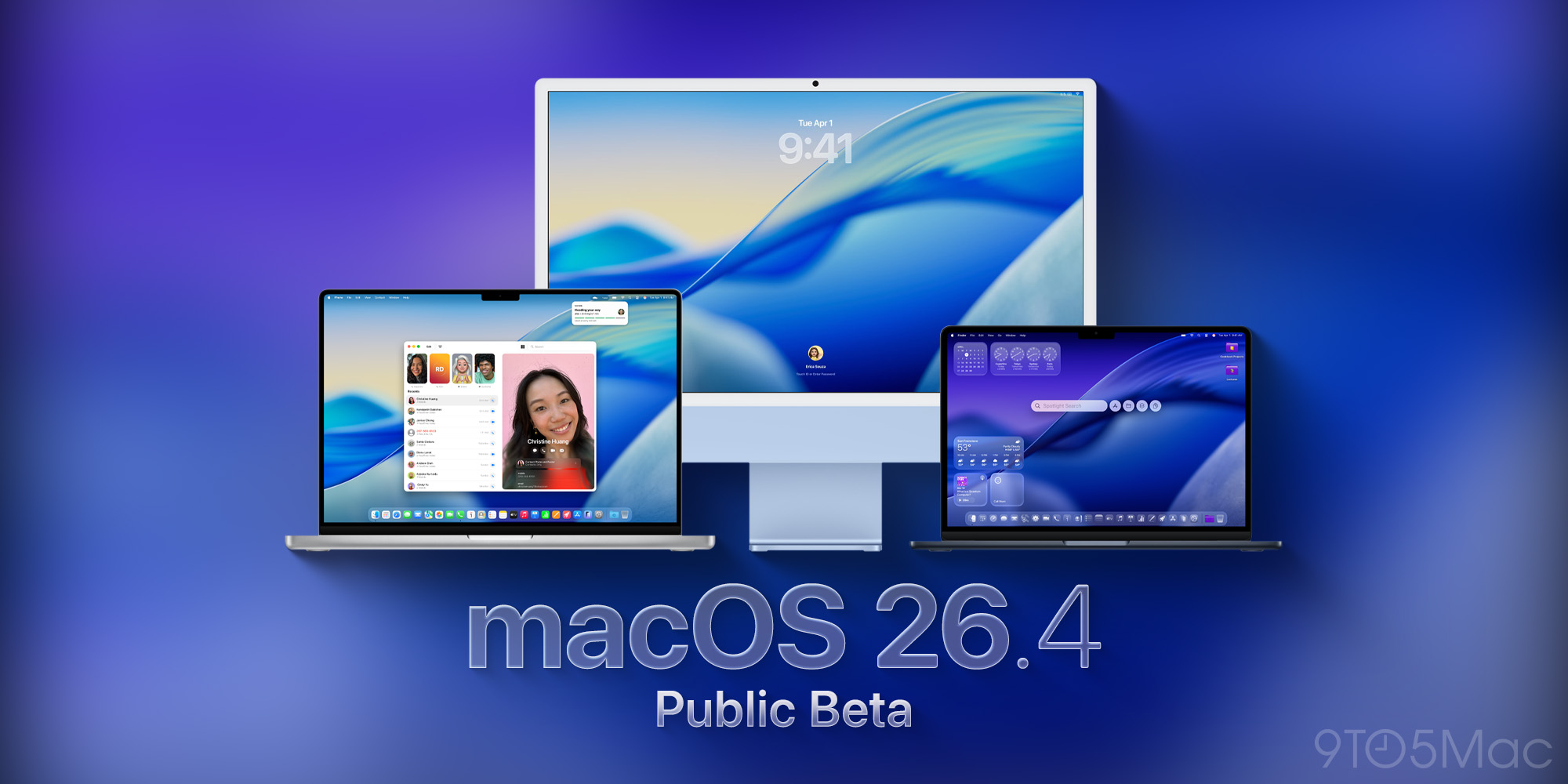
Guide complet de macOS Tahoe 26.4 Beta 1 publié en février 2026. Limite de charge de la batterie, retour des onglets compacts Safari, avertissements de fin de vie de Rosetta 2, chiffrement RCS et bugs connus expliqués.
Neuf jours seulement après l'arrivée de macOS Tahoe 26.3 avec son imposant lot de 52 correctifs de sécurité, Apple a diffusé la première bêta de macOS Tahoe 26.4 aux développeurs le 16 février 2026, suivie d'une bêta publique le 17 février. Il s'agit d'une version importante — pas seulement une série de modifications en coulisses. La Beta 1 apporte deux fonctionnalités majeures que les utilisateurs de Mac demandaient à Apple depuis des années, lance officiellement le compte à rebours pour la prise en charge des Mac Intel, et ouvre un nouveau chapitre pour la sécurité des messageries multiplateformes. Elle est également accompagnée de bugs notables que tout candidat testeur bêta devrait comprendre avant de mettre à jour. Ce guide couvre tout en détail.
Table des matières
- Résumé exécutif : Les nouveautés de la 26.4 Beta 1
- Calendrier de publication de macOS Tahoe 26.4
- Fonctionnalité 1 : La limite de charge de la batterie arrive sur Mac
- Fonctionnalité 2 : Le retour de la barre d'onglets compacte de Safari
- Fonctionnalité 3 : Avertissements de fin de vie de Rosetta 2
- Fonctionnalité 4 : Test du chiffrement de bout en bout RCS
- Fonctionnalité 5 : Nouveaux emojis dans la version 26.4
- Bugs connus dans la Beta 1
- Comment installer la bêta
- Devriez-vous installer la Beta 1 ?
- À quoi s'attendre avant la version stable
- Historique des versions de macOS Tahoe
- Verdict final
Résumé exécutif : Les nouveautés de macOS Tahoe 26.4 Beta 1
macOS Tahoe 26.4 Beta 1 est une version axée sur les fonctionnalités qui s'écarte nettement du rythme axé sur la stabilité de la 26.3. Apple utilise le cycle 26.4 pour livrer des fonctionnalités liées au matériel autrefois réservées à l'iPhone, restaurer des choix d'interface qui ont fait polémique lors de leur suppression, communiquer officiellement le calendrier de fin de vie d'Intel aux utilisateurs, et tester une amélioration significative de la sécurité de la messagerie.
| Fonctionnalité | Catégorie | Statut dans Beta 1 |
|---|---|---|
| Limite de charge de la batterie | Système/Batterie | Disponible |
| Barre d'onglets compacte Safari | IU/Navigateur | Disponible (opt-in) |
| Avertissements de fin de vie de Rosetta 2 | Système/Compatibilité | Disponible |
| Chiffrement de bout en bout RCS | Messagerie | En test |
| Nouveaux emojis | IU | Disponible |
Points clés en un coup d'œil :
| Détail | Information |
|---|---|
| Beta 1 (Développeurs) | 16 février 2026 |
| Beta 1 (Publique) | 17 février 2026 |
| Version stable actuelle | macOS Tahoe 26.3 (11 février 2026) |
| Version stable 26.4 attendue | Fin mars à début avril 2026 |
| Macs pris en charge | Identiques à macOS Tahoe 26.0 (2018 et ultérieurs) |
En résumé pour les différents types d'utilisateurs :
- Utilisateurs réguliers : Attendez la version stable. Les fonctionnalités sont excellentes mais les bugs sont bien réels.
- Utilisateurs avancés et développeurs : Cela vaut la peine d'installer la bêta sur une machine secondaire pour évaluer le comportement de la limite de charge de la batterie et les changements des onglets Safari avant qu'ils n'arrivent en production.
- Propriétaires de Mac Intel : Vous devez lire attentivement la section Rosetta 2 — le calendrier affecte des décisions que vous devriez prendre maintenant, pas en 2027.
- Testeurs bêta : Lisez la section des bugs connus avant de mettre à jour. Le problème de montage des disques HFS+ est particulièrement important si vous utilisez des disques externes plus anciens.
Calendrier de publication de macOS Tahoe 26.4
Comprendre où se situe la 26.4 Beta 1 dans le calendrier logiciel d'Apple aide à calibrer les attentes. Apple effectue généralement trois à cinq bêtas sur quatre à six semaines avant de publier une mise à jour ponctuelle en version stable.
| Étape | Date |
|---|---|
| macOS Tahoe 26.3 Stable | 11 février 2026 |
| macOS Tahoe 26.4 Developer Beta 1 | 16 février 2026 |
| macOS Tahoe 26.4 Public Beta 1 | 17 février 2026 |
| macOS Tahoe 26.4 Developer Beta 2 (estimée) | Début mars 2026 |
| macOS Tahoe 26.4 Developer Beta 3 (estimée) | Mi-mars 2026 |
| macOS Tahoe 26.4 Version stable (estimée) | Fin mars à début avril 2026 |
Le rythme d'Apple pour les versions 26.1, 26.2 et 26.3 a duré chacune environ quatre à six semaines de la première bêta à la version stable. Si la 26.4 suit le même schéma, attendez-vous à la version stable quelque part dans la dernière semaine de mars ou les deux premières semaines d'avril 2026.
Le timing est notable car il place la version stable de la 26.4 environ deux mois avant la WWDC 2026, où Apple devrait présenter macOS 27 — la dernière version avant qu'Apple Silicon ne devienne la seule architecture prise en charge. Ce contexte rend le système d'avertissement Rosetta 2 dans cette bêta particulièrement significatif.
Fonctionnalité 1 : La limite de charge de la batterie arrive sur Mac
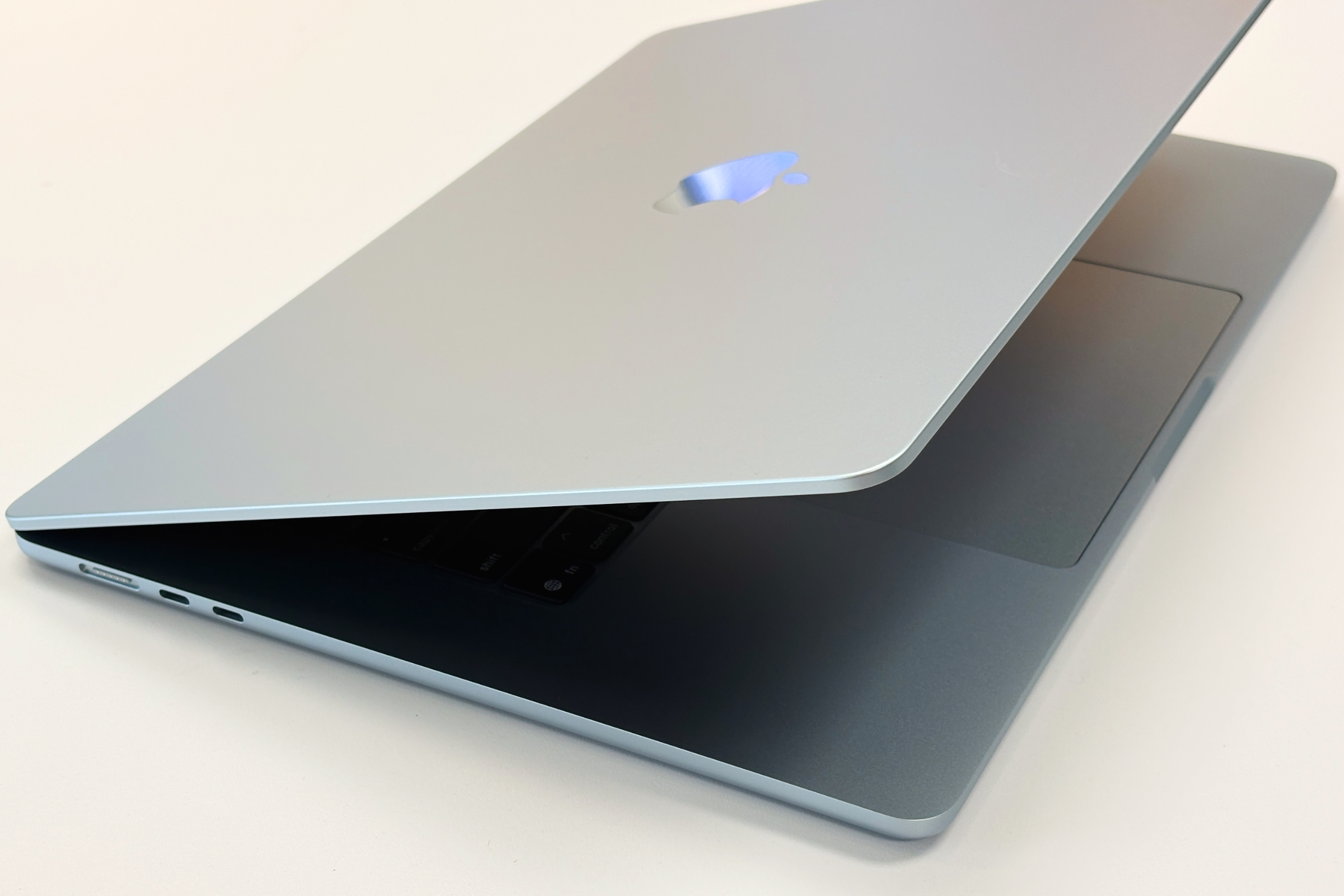
C'est la fonctionnalité que les utilisateurs de Mac réclamaient depuis des années en regardant l'iPhone l'obtenir en premier. macOS Tahoe 26.4 introduit enfin un plafond de charge maximum configurable pour les modèles MacBook — et l'implémentation est plus flexible que la version iPhone.
Ce que fait la limite de charge de la batterie
Les batteries lithium-ion se dégradent avec le temps, et l'une des principales causes de dégradation accélérée est de charger systématiquement à 100 %. Le stress électrochimique lié au maintien d'une batterie à pleine charge — combiné à la chaleur — raccourcit la durée de vie globale de la cellule de la batterie. En plafonnant la charge maximale, vous réduisez ce stress et prolongez le nombre de cycles de charge que votre batterie peut soutenir avant que sa capacité ne descende sous des seuils pratiques.
Apple a introduit cette fonctionnalité sur iPhone avec iOS 13 sous le nom de « Charge optimisée de la batterie », qui apprend vos habitudes de charge et maintient automatiquement la batterie en dessous de 80 % lorsqu'elle est branchée la nuit. La version Mac dans la 26.4 adopte une approche plus délibérée et contrôlée par l'utilisateur.
Comment configurer la limite de charge de la batterie dans macOS 26.4
Le paramètre est simple à trouver et à configurer :
- Ouvrez Réglages Système (l'icône en forme d'engrenage gris dans votre Dock ou dans le dossier Applications)
- Cliquez sur Batterie dans la barre latérale gauche
- Faites défiler vers le bas pour trouver la section État de la batterie
- Cliquez sur le bouton État de la batterie ou sur l'icône d'information à côté
- Activez Limite de charge de la batterie
- Utilisez le curseur pour définir votre niveau de charge maximum souhaité
Le curseur vous permet de choisir n'importe quelle valeur entre 80 % et 100 % par incréments qu'Apple n'a pas encore publiés précisément dans la documentation bêta, mais les tests par les développeurs suggèrent des incréments d'environ 5 %.
Réglages Système → Batterie → État de la batterie → Limite de charge de la batterieLorsque vous activez une limite de charge inférieure à 100 %, l'icône de batterie dans la barre de menus s'arrêtera de se remplir à votre plafond choisi. Si votre Mac est branché et déjà chargé à votre limite, il cessera d'accepter de nouvelles charges depuis l'adaptateur et ne tirera de l'énergie que directement de la prise — empêchant la charge d'appoint au-delà de la limite.
Choisir le bon niveau de charge
La relation entre le plafond de charge et la longévité de la batterie est bien établie dans la recherche en chimie des batteries :
| Plafond de charge | Impact sur la longévité de la batterie | Meilleur cas d'utilisation |
|---|---|---|
| 100% | Référence (aucun bénéfice) | Utilisateurs mobiles ayant besoin de la pleine capacité |
| 90% | Amélioration modérée (~15-20% de durée de vie plus longue) | Utilisateurs travaillant principalement branchés |
| 85% | Bonne amélioration (~25-30% de durée de vie plus longue) | Travailleurs à domicile/bureau |
| 80% | Meilleure amélioration (~40% de durée de vie plus longue) | Utilisateurs avec des flux de travail sédentaires |
Si votre MacBook passe la majeure partie de sa vie branché sur un bureau — comme le rapporte une grande proportion d'utilisateurs de MacBook Pro — définir une limite de 80 % ou 85 % peut prolonger considérablement la durée pendant laquelle votre batterie conserve une capacité acceptable. Le compromis est une autonomie réduite sur batterie.
Pourquoi ça a pris si longtemps, et pourquoi c'est important
Apple a proposé une version partielle de cette fonctionnalité depuis des années via la « Charge optimisée de la batterie », qui retarde automatiquement la charge au-delà de 80 % lorsque votre Mac prédit que vous le laisserez branché pendant de longues périodes. Cependant, la charge optimisée est opaque — vous ne pouvez pas toujours prédire ou contrôler quand elle s'active, et elle ne s'active souvent pas pour les utilisateurs ayant des horaires irréguliers.
Des utilitaires tiers comme AlDente ont comblé cette lacune pendant des années, facturant une prime pour ce qui revient essentiellement à une substitution de panneau de préférences. L'arrivée d'un contrôle natif élimine le besoin de ces solutions de contournement et garantit que la limite de charge s'intègre proprement avec le matériel de gestion de la batterie plutôt que de le contourner au niveau logiciel.
Pour les utilisateurs de MacBook Pro qui utilisent leur ordinateur portable comme remplacement de bureau — fonctionnant en permanence branché à un moniteur — cette fonctionnalité pourrait prolonger la durée de vie utilisable de la batterie d'un an ou plus avant qu'elle ne nécessite un entretien. Étant donné qu'un remplacement de batterie chez Apple coûte 129 à 249 dollars selon le modèle, c'est un ajout financièrement significatif.
Compatibilité
La limite de charge de la batterie nécessite un Mac Apple Silicon (M1 ou ultérieur). Les modèles Intel MacBook ne sont pas répertoriés comme compatibles dans la bêta, ce qui s'aligne avec le récit plus large du retrait progressif d'Intel que communique la 26.4 via ses avertissements Rosetta 2.
Fonctionnalité 2 : Le retour de la barre d'onglets compacte de Safari
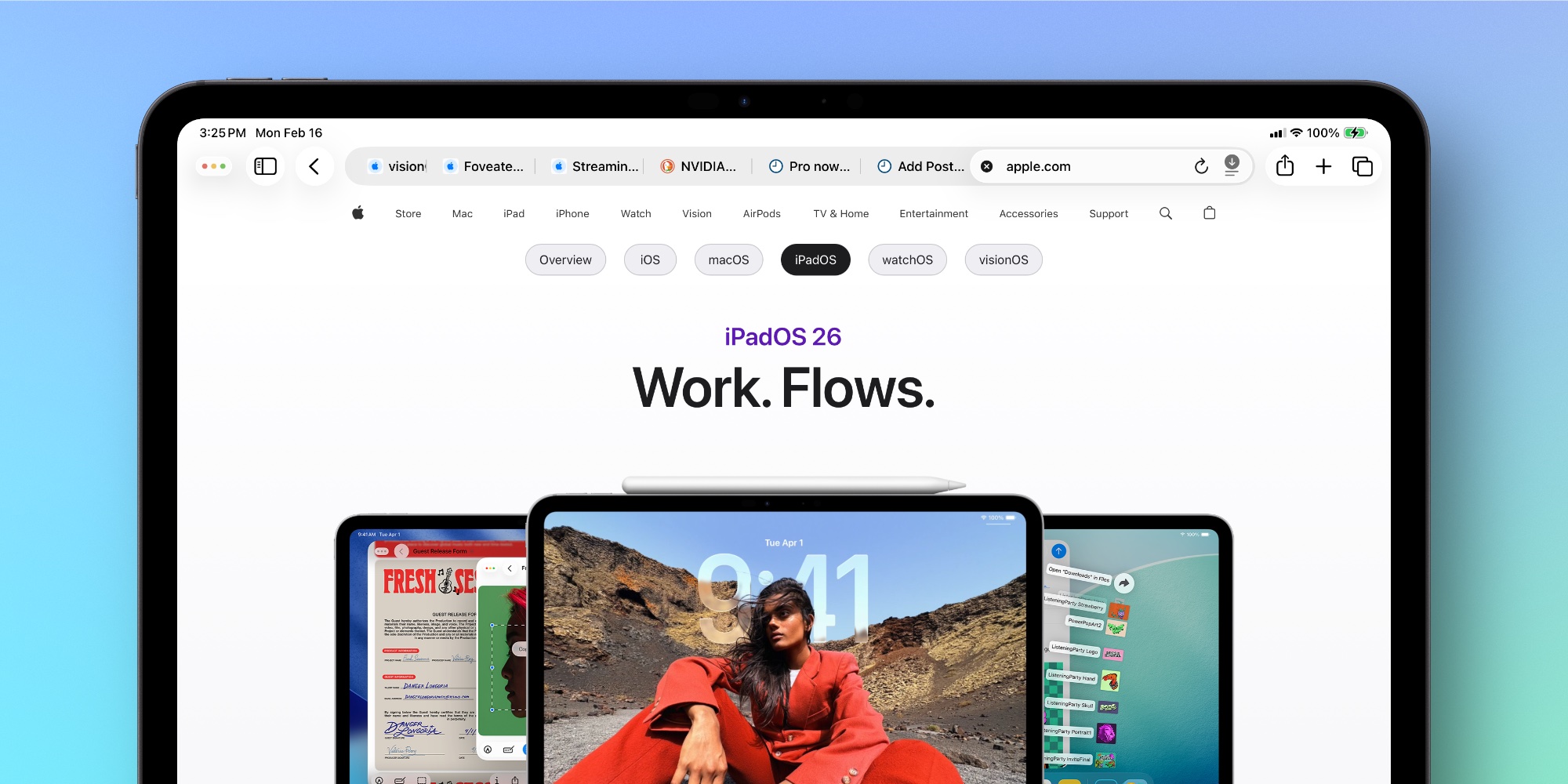
Lorsqu'Apple a lancé macOS Tahoe 26.0 en septembre 2025, l'une des plaintes les plus virulentes de la communauté était la suppression de l'option de barre d'onglets compacte de Safari. La présentation compacte, qui place la barre d'adresse dans la bande d'onglets elle-même, était une option controversée mais appréciée depuis que Safari 15 l'avait introduite en 2021. macOS 26.0 l'avait entièrement supprimée, forçant tout le monde à adopter la présentation standard de la barre d'onglets.
macOS 26.4 Beta 1 revient sur cette décision.
Ce qui a changé
Safari dans macOS 26.4 Beta 1 inclut une préférence restaurée permettant aux utilisateurs de choisir entre deux présentations de barre d'onglets :
- Standard : La présentation conventionnelle avec la barre d'adresse comme élément fixe au-dessus de la bande d'onglets. Familier aux utilisateurs venant de Chrome, Firefox ou tout autre navigateur.
- Compacte : La barre d'adresse est intégrée dans la zone de bande d'onglets de l'onglet actif, réduisant l'espace vertical inutilisé et donnant plus de place à l'écran pour le contenu web.
Comment activer la barre d'onglets compacte
- Ouvrez Safari
- Dans la barre de menus, choisissez Présentation → Afficher la barre d'onglets (assurez-vous que la barre d'onglets est visible)
- Ouvrez Réglages Système
- Naviguez vers le champ de recherche et tapez « Safari » OU allez dans la section Safari dans la zone Confidentialité et sécurité
- Alternativement : Dans Safari, allez dans Safari → Réglages (Cmd + ,)
- Cliquez sur l'onglet Onglets dans les réglages Safari
- Sous « Présentation des onglets », sélectionnez Compacte
Safari → Réglages (⌘,) → Onglets → Présentation des onglets → CompacteLa modification prend effet immédiatement sans nécessiter le redémarrage de Safari.
Pourquoi c'est important
La barre d'onglets compacte est particulièrement précieuse pour deux groupes d'utilisateurs : ceux ayant de plus petits écrans (les utilisateurs de MacBook Air 13 pouces, par exemple) et ceux qui maximisent habituellement leur fenêtre de navigateur et veulent chaque pixel vertical disponible pour le contenu. Sur un écran de 13 pouces à la résolution native, la barre d'onglets compacte récupère environ 28 à 36 pixels d'espace de contenu — suffisamment pour réduire considérablement le défilement sur les longues pages.
La controverse autour de sa suppression dans macOS 26.0 reflétait un schéma plus large d'Apple supprimant des options d'interface utilisateur au nom de la simplification du design. La restauration de cette option spécifique dans la 26.4 est une reconnaissance que certains choix d'interface utilisateur devraient rester contrôlés par l'utilisateur, en particulier lorsque l'option supprimée avait une base d'utilisateurs dédiée et vocale.
Compatibilité avec Liquid Glass
Une question qui s'est posée lorsque la barre d'onglets compacte a été supprimée dans la 26.0 était de savoir si elle était incompatible avec le système de design Liquid Glass. La Beta 1 répond à cette question : la barre d'onglets compacte revient avec le style Liquid Glass appliqué, s'affichant de manière translucide et répondant à l'apparence du système — le mode sombre, le mode clair et les couleurs d'accentuation s'intègrent tous correctement.
Les développeurs testant dans la Beta 1 notent que le rendu Liquid Glass en mode compact est comparable au mode standard, sans surcharge GPU supplémentaire observée par rapport à la variante standard de la barre d'onglets.
Fonctionnalité 3 : Avertissements de fin de vie de Rosetta 2
Cette fonctionnalité a les implications à long terme les plus significatives de tout ce qui figure dans la Beta 1, même si elle apparaît comme une seule boîte de dialogue. macOS Tahoe 26.4 introduit un avertissement au niveau système qui apparaît chaque fois qu'un utilisateur lance une application nécessitant Rosetta 2 — la couche de traduction d'Apple qui permet aux applications Intel x86_64 de fonctionner sur les Mac Apple Silicon.

Ce que dit l'avertissement
Lorsque vous lancez une application qui utilise Rosetta 2 — c'est-à-dire toute application compilée exclusivement pour Intel x86_64 qui n'a pas été mise à jour pour inclure un binaire Apple Silicon natif — macOS 26.4 affiche une alerte avec le message suivant :
« [Nom de l'app] » ne sera pas pris en charge dans une future version de macOS.
Cette application doit être mise à jour par son développeur pour s'exécuter nativement sur Apple Silicon. Contactez le développeur pour plus d'informations.
La boîte de dialogue comprend deux boutons : OK (ferme la boîte de dialogue) et En savoir plus (ouvre une page d'assistance Apple expliquant le calendrier de transition Rosetta). L'avertissement apparaît une fois par application, pas à chaque fois que vous lancez l'application.
Comprendre le calendrier
Pour saisir pleinement pourquoi Apple fait cela maintenant, dans une bêta en milieu de cycle de macOS Tahoe, vous devez comprendre la feuille de route qu'Apple suit depuis l'annonce de la transition Apple Silicon en 2020 :
| Version macOS | Prise en charge Mac Intel | Rosetta 2 |
|---|---|---|
| macOS Monterey (12) | Prise en charge complète | Disponible |
| macOS Ventura (13) | Prise en charge complète | Disponible |
| macOS Sonoma (14) | Prise en charge complète | Disponible |
| macOS Sequoia (15) | Prise en charge complète | Disponible |
| macOS Tahoe 26 | Dernière version pour les Mac Intel | Disponible |
| macOS 27 (2026) | Apple Silicon uniquement | Disponible pour la compatibilité |
| macOS 28 (2027) | Non pris en charge | Supprimé |
macOS Tahoe 26 — le système d'exploitation actuel — est la dernière version qui fonctionnera sur les Mac basés sur Intel. Lorsqu'Apple publiera macOS 27 à la WWDC 2026 et pour une publication générale en septembre 2026, les Mac Intel seront laissés pour compte. Rosetta 2 elle-même devrait rester disponible tout au long de macOS 27 pour aider les utilisateurs à effectuer la transition, mais macOS 28 (2027) devrait selon toute attente la supprimer entièrement.
Le système d'avertissement dans la 26.4 est Apple qui communique simultanément deux choses :
- Si vous êtes développeur, votre application Intel uniquement a besoin d'une build native Apple Silicon — maintenant, pas plus tard.
- Si vous êtes utilisateur, toute application affichant cet avertissement cessera de fonctionner à l'arrivée de macOS 28, et vous devriez planifier en conséquence.
Ce que cela signifie pour les utilisateurs de Mac Intel
Si vous utilisez encore un Mac basé sur Intel — un iMac, MacBook Pro, Mac mini ou Mac Pro antérieur à la transition Apple Silicon fin 2020 — cet avertissement ne vous affecte pas encore directement. Votre Mac continuera de fonctionner avec macOS Tahoe 26.x jusqu'à ce qu'Apple cesse de publier des mises à jour pour lui, ce qui se produira lors de la publication de macOS 27. Vous ne recevrez pas macOS 27 ni les versions ultérieures.
Cependant, le système d'avertissement de la 26.4 est un outil de diagnostic utile. Lorsque vous voyez quelles applications déclenchent l'avertissement Rosetta, vous pouvez :
- Vérifier les mises à jour : Le développeur a peut-être déjà publié une build native Apple Silicon. Vérifiez l'App Store ou le site web du développeur.
- Contacter le développeur : De nombreux développeurs répondent à la pression des clients lorsqu'on leur rappelle que leur application a un problème de compatibilité de fin de vie.
- Trouver des alternatives : Si une application est abandonnée et Intel uniquement, il est temps maintenant de rechercher des alternatives natives Apple Silicon plutôt que d'attendre que la transition vous y oblige.
- Planifier la mise à niveau matérielle : Si des applications critiques de votre flux de travail sont Intel uniquement sans build native en vue, vous devez en tenir compte dans votre calendrier de mise à niveau vers du matériel Apple Silicon.
Ce que cela signifie pour les utilisateurs de Mac Apple Silicon
Si vous êtes sur Apple Silicon (M1 ou ultérieur), vous avez utilisé Rosetta 2 de manière transparente pour toutes les applications Intel uniquement que vous avez continué à exécuter. L'avertissement exposera maintenant de manière proactive la liste de ces applications. C'est une opportunité d'auditer votre bibliothèque d'applications :
# Trouver les applications utilisant Rosetta 2 sur votre Mac
find /Applications -name "*.app" -exec lipo -info {}/Contents/MacOS/* \; 2>/dev/null | grep "x86_64" | grep -v "arm64"
Cette commande Terminal répertorie les applications qui contiennent uniquement des binaires Intel x86_64 sans homologue Apple Silicon arm64. Toute application dans cette liste déclenchera l'avertissement Rosetta 2 dans macOS 26.4 et cessera de fonctionner dans macOS 28.
Impact sur les développeurs
Pour les développeurs, l'avertissement est un appel à l'action plus direct que tout ce qu'Apple a émis dans sa documentation écrite :
- Mettez à jour vos applications : Si votre application est encore compilée comme Intel uniquement, l'ajout de la prise en charge des binaires universels (x86_64 + arm64) est nécessaire pour la compatibilité continue avec macOS 27.
- Priorisez la transition : Les applications qui « fonctionnaient bien avec Rosetta » mais n'ont jamais reçu de build native ont maintenant une date de fin visible aux yeux des utilisateurs.
- Testez les performances natives : De nombreuses applications constatent des améliorations de performances significatives lorsqu'elles s'exécutent nativement sur Apple Silicon par rapport à Rosetta 2. La migration rapporte souvent des dividendes en termes d'expérience utilisateur au-delà de la simple compatibilité future.
La documentation développeur d'Apple pour les binaires universels et l'indicateur de build xcodebuild -arch arm64 sont disponibles depuis 2020. La prise en charge intégrée de Xcode pour la création de binaires universels rend la transition relativement simple pour la plupart des applications qui ne reposent pas sur des bibliothèques ou des plugins spécifiques à Intel.
Fonctionnalité 4 : Test du chiffrement de bout en bout RCS
macOS Tahoe 26.4 Beta 1 inclut des tests précoces et expérimentaux du chiffrement de bout en bout pour les messages RCS (Rich Communication Services) échangés entre des appareils Apple et Android à l'aide de l'application Messages.
Contexte : RCS et son manque de chiffrement
Apple a adopté la prise en charge de RCS dans iOS 18 et macOS Sequoia, apportant des fonctionnalités telles que le partage de médias en haute résolution, les accusés de lecture et les indicateurs de frappe aux conversations multiplateformes avec les utilisateurs Android. Cependant, l'implémentation initiale de RCS sur les plateformes Apple ne comprenait pas le chiffrement de bout en bout — une lacune importante en matière de confidentialité par rapport à iMessage, qui proposait le E2EE depuis son introduction.
L'absence de E2EE dans les conversations RCS signifiait que les messages échangés entre iPhone et les appareils Android pouvaient théoriquement être accessibles par les opérateurs mobiles, les opérateurs d'infrastructure RCS, et par interception. Cela contrastait avec la forte communication de confidentialité d'Apple autour d'iMessage et son positionnement explicite des conversations RCS à bulles vertes comme étant moins privées que les iMessages à bulles bleues.
Ce qui est testé dans la 26.4 Beta 1
Apple teste la nouvelle spécification du profil universel de la GSMA pour le E2EE dans RCS, que Google implémente également sur Android. La fonctionnalité utilise le protocole Messaging Layer Security (MLS) pour négocier des clés de chiffrement entre les appareils participants.
En termes pratiques, lorsque les deux parties prennent en charge la norme RCS E2EE mise à jour :
- Les messages sont chiffrés sur l'appareil de l'expéditeur et déchiffrés uniquement sur l'appareil du destinataire
- Aucun serveur intermédiaire — y compris ceux d'Apple, de Google ou de l'opérateur — ne peut lire le contenu des messages
- Un indicateur visuel apparaîtra dans la vue de conversation pour signaler quand le E2EE est actif
- Les conversations RCS chiffrées de bout en bout seront visuellement distinctes des RCS non chiffrés
État actuel dans la Beta 1
Cette fonctionnalité est explicitement en phase de test dans la Beta 1. Elle n'est pas entièrement disponible pour tous les utilisateurs et nécessite que le destinataire Android exécute également une implémentation compatible. Google a commencé à livrer la prise en charge du E2EE RCS sur Android fin 2025, de sorte que l'infrastructure est partiellement en place pour que le E2EE multiplateforme fonctionne lorsque les deux parties le prennent en charge.
Les testeurs bêta qui ont des contacts Android utilisant des versions modernes de Google Messages (qui prend en charge la norme RCS E2EE) pourront commencer à voir des indicateurs chiffrés apparaître dans les conversations. La plupart des utilisateurs ne remarqueront aucun changement dans la Beta 1 car la fonctionnalité est déployée progressivement.
Si la période de test bêta de la 26.4 confirme que l'implémentation est stable et interopérable avec le RCS E2EE existant d'Android, attendez-vous à ce que la fonctionnalité soit entièrement activée et documentée dans la version stable 26.4.
Fonctionnalité 5 : Nouveaux emojis dans macOS 26.4
macOS Tahoe 26.4 ajoute de nouveaux caractères emoji dans le cadre de l'actualisation standard des emojis en milieu de cycle d'Apple, qui accompagne généralement les publications ponctuelles dans le calendrier .3 ou .4. Les ajouts spécifiques d'emojis sont en attente de la finalisation du Consortium Unicode pour les ensembles Emoji 16.1 et Emoji 17.0 et n'ont pas encore été entièrement énumérés dans la documentation bêta.
Les premiers testeurs bêta ont noté des ajouts dans les catégories des expressions faciales, des aliments et des objets, suivant la tendance des ajouts récents d'emojis vers des expressions plus nuancées et des représentations culturellement diversifiées. Les ajouts spécifiques d'emojis seront entièrement catalogués lorsque la Beta 2 ou la version stable fournira une documentation complète.
Bugs connus dans macOS Tahoe 26.4 Beta 1
La Beta 1 est une version bêta pour développeurs et public, et contient des bugs qui devraient être corrigés pendant le cycle bêta. Cependant, les utilisateurs envisageant d'installer la Beta 1 devraient comprendre ces problèmes avant de mettre à jour.
Critique : Échec de montage des disques externes HFS+
Le bug le plus impactant dans la Beta 1 affecte les utilisateurs possédant des disques externes formatés en HFS+ (également connu sous le nom de Mac OS Extended), le format de système de fichiers hérité qui précède APFS. Sous macOS 26.4 Beta 1, les disques externes formatés en HFS+ peuvent ne pas se monter automatiquement lors de la connexion.
Configurations affectées :
- Disques durs externes et SSD formatés en HFS+ (Mac OS Extended)
- Disques de sauvegarde Time Machine utilisant le format HFS+ hérité
- Anciens disques externes non convertis en APFS
Solution de contournement via Terminal :
# D'abord, identifier l'identifiant du disque pour votre lecteur
diskutil list

# Cherchez votre disque externe dans la sortie (par exemple /dev/disk2)
# Puis montez-le manuellement :
diskutil mount /dev/disk2s1
Remplacez /dev/disk2s1 par l'identifiant de disque approprié provenant de la sortie de diskutil list. Si votre disque a plusieurs partitions, vous devrez peut-être monter chaque partition séparément.
Remarque : Les disques formatés en APFS (la valeur par défaut pour les disques formatés sous macOS 10.13 ou ultérieur) ne sont pas affectés par ce bug.
Élevé : Plantages WebKit dans Safari
Safari connaît des plantages intermittents déclenchés par des problèmes de moteur de rendu WebKit dans la Beta 1. Ces plantages sont le plus souvent signalés lors de :
- Chargement de pages avec des animations CSS complexes ou des frameworks JavaScript lourds
- Utilisation des outils développeur Safari avec certaines opérations de débogage actives
- Chargement de contenu vidéo intégré via des lecteurs tiers sur certains sites
Solution de contournement : Si Safari plante répétitivement sur un site spécifique, essayez de recharger la page dans une fenêtre privée. Si cela échoue, le site peut être temporairement accessible dans un navigateur tiers (Firefox, Chrome ou Arc) jusqu'à ce qu'Apple corrige le problème WebKit dans la Beta 2.
Apple est au courant de ce problème et il est enregistré dans les problèmes connus pour le cycle bêta.
Moyen : Problèmes de montage des images disque DMG
Certains fichiers DMG (image disque) ne se montent pas dans le Finder sous la Beta 1. Cela affecte principalement :
- Les DMG créés avec des formats d'image disque hérités
- Certains programmes d'installation d'applications tierces distribués sous forme de DMG
- Les fichiers DMG créés sur d'anciennes versions de macOS
Solution de contournement via Terminal :
# Monter un fichier DMG spécifique depuis la ligne de commande
hdiutil attach /path/to/your/file.dmg

# En cas d'échec, essayez avec l'indicateur -ignorebadchecksums
hdiutil attach -ignorebadchecksums /path/to/your/file.dmg
Cette limitation est particulièrement pertinente pour les développeurs qui distribuent des applications sous forme de programmes d'installation DMG et qui doivent tester leurs packages de distribution sous la 26.4.
Tableau récapitulatif des bugs
| Bug | Gravité | Solution disponible | Correction attendue |
|---|---|---|---|
| Échec de montage des disques HFS+ | Élevé | Oui (Terminal) | Beta 2 |
| Plantages WebKit dans Safari | Élevé | Oui (rechargement/navigateur alternatif) | Beta 2 |
| Montage des images disque DMG | Moyen | Oui (Terminal) | Beta 2 |
| Limite de charge batterie manquante sur Intel | Faible | N/A (par conception) | Non prévu |
Comment installer macOS Tahoe 26.4 Beta 1
Prérequis
Avant d'installer la bêta développeur ou publique, confirmez que :
- Votre Mac est compatible avec macOS Tahoe (Intel 2018 ou tout Mac Apple Silicon)
- Vous disposez d'au moins 20 Go d'espace de stockage libre
- Votre version actuelle de macOS est 26.3 ou une version antérieure de Tahoe
- Vous disposez d'une sauvegarde complète et vérifiée (Time Machine ou une autre solution de sauvegarde)
Créez une sauvegarde avant d'installer toute version bêta. Ce n'est pas optionnel.
Installer la bêta développeur
Les bêtas développeur nécessitent un compte Apple Developer :
- Connectez-vous à developer.apple.com/downloads avec les identifiants de votre compte Apple Developer
- Naviguez vers macOS → macOS Tahoe 26.4 Beta 1
- Téléchargez le Profil de configuration macOS Tahoe 26.4 Beta
- Installez le profil en double-cliquant dessus — vous serez invité à saisir votre mot de passe de connexion Mac
- Redémarrez votre Mac lorsque vous y êtes invité
- Après le redémarrage, ouvrez Réglages Système → Général → Mise à jour de logiciels
- macOS Tahoe 26.4 Beta apparaîtra comme une mise à jour disponible
- Cliquez sur Télécharger et installer et suivez les instructions à l'écran
Installer la bêta publique
La bêta publique ne nécessite pas de compte développeur :
- Visitez beta.apple.com et connectez-vous avec votre compte Apple (anciennement identifiant Apple)
- Cliquez sur Premiers pas et suivez les instructions d'inscription pour macOS
- Téléchargez l'Utilitaire d'accès bêta publique macOS ou le profil de configuration fourni sur la page
- Installez le profil et redémarrez votre Mac
- Ouvrez Réglages Système → Général → Mise à jour de logiciels
- macOS Tahoe 26.4 Public Beta sera répertorié comme une mise à jour disponible
- Cliquez sur Télécharger et installer
Processus d'installation
La mise à jour elle-même se télécharge à environ 2,4 à 3,1 Go pour une mise à jour delta depuis macOS 26.3, ou plus pour un téléchargement complet. L'installation prend environ 20 à 40 minutes selon votre modèle de Mac et la vitesse de stockage, nécessitant un redémarrage.
Revenir à macOS 26.3 (si nécessaire)
Si vous installez la bêta et rencontrez des problèmes critiques, vous pouvez revenir à la version stable macOS 26.3 :
# Vérifier les images de restauration macOS disponibles (fonctionne uniquement pour les scénarios de restauration pris en charge)
# La méthode recommandée est d'utiliser la récupération macOS :
# 1. Redémarrez votre Mac en maintenant Commande + R (Intel) ou maintenez le bouton d'alimentation jusqu'à l'apparition des options de démarrage (Apple Silicon)
# 2. Choisissez Réinstaller macOS dans le menu des utilitaires
# 3. Suivez les instructions à l'écran
Pour un effacement complet et une réinstallation de macOS 26.3, utilisez Apple Configurator 2 ou la fonctionnalité d'image de restauration dans la récupération macOS.
Devriez-vous installer macOS Tahoe 26.4 Beta 1 ?
L'installation ou non d'une bêta dépend largement de votre situation spécifique. Voici une évaluation honnête par type d'utilisateur :
Utilisateurs réguliers à domicile : Attendez
Si votre Mac est votre ordinateur personnel principal utilisé pour les tâches quotidiennes — navigation, streaming, e-mail, documents — vous devriez attendre la version stable. Le bug de plantage WebKit de Safari et l'échec de montage HFS+ sont suffisamment perturbateurs pour affecter les workflows quotidiens. Les fonctionnalités de la Beta 1, bien qu'excellentes, ne justifient pas le risque d'instabilité sur une machine principale.
Attente prévue : 4 à 6 semaines jusqu'à la version stable 26.4.
Utilisateurs avancés et passionnés : Oui conditionnel (machine secondaire)
Si vous disposez d'un Mac secondaire, d'une partition non critique ou si vous utilisez la virtualisation pour les tests, l'installation de la Beta 1 en vaut la peine. La limite de charge de la batterie et la restauration de la barre d'onglets compacte sont toutes deux suffisamment polies pour une utilisation quotidienne une fois Safari évité pour la navigation complexe. Si les disques externes de votre machine secondaire sont en APFS (pas HFS+), le bug de montage critique ne vous affectera pas.
Recommandation : Installez sur une machine non principale si disponible.
Développeurs : Oui, avec des réserves
Les développeurs devraient installer la 26.4 Beta 1 pour :
- Auditer les dépendances Rosetta 2 des applications : Exécutez la commande Terminal
lipo -infopour identifier les binaires Intel uniquement dans vos propres applications et planifier la migration vers les binaires universels. - Tester la distribution DMG : Si vous distribuez des applications sous forme de DMG, testez vos packages d'installation contre la Beta 1 pour identifier les problèmes de montage avant la version stable.
- Évaluer l'intégration de la limite de charge de la batterie : Si votre application lit l'état de la batterie ou gère l'alimentation, testez comment elle interagit avec le nouveau système de plafond de charge.
Évitez la Beta 1 comme environnement de développement principal compte tenu des plantages WebKit de Safari — ils interféreront avec les tests de développement web.
Administrateurs d'entreprise et informatiques : Ne pas installer
Les déploiements d'entreprise devraient rester sur macOS 26.3 jusqu'à ce que la 26.4 atteigne la version stable et que les problèmes spécifiques à l'entreprise soient identifiés pendant le cycle bêta. L'échec de montage HFS+ est particulièrement problématique dans les environnements qui utilisent une infrastructure de stockage externe plus ancienne.
Actions pour l'entreprise : Utilisez cette période bêta pour auditer quels terminaux dépendent encore des disques HFS+, identifier les applications Intel uniquement dans votre catalogue logiciel, et commencer à planifier les calendriers de migration pour le matériel et les logiciels.
Utilisateurs de Mac Intel : Installez pour l'audit, puis revenez à 26.3
Si vous avez un Mac Intel et une sauvegarde solide, l'installation de la Beta 1 spécifiquement pour voir quelles applications déclenchent l'avertissement Rosetta 2 est un exercice utile. La boîte de dialogue d'avertissement vous donne une liste priorisée des applications qui nécessitent une attention avant que macOS 28 ne supprime entièrement Rosetta. Une fois que vous avez terminé votre audit, le retour à la 26.3 est simple via la récupération macOS.
À quoi s'attendre avant la version stable
macOS 26.4 Beta 1 est la première itération d'une version qui recevra deux à quatre bêtas supplémentaires avant qu'Apple ne livre la version stable. Voici ce qu'il est raisonnable d'attendre du cycle bêta :
Beta 2 (Attendue : début mars 2026)
- Correction de l'échec de montage des disques externes HFS+
- Correction ou réduction significative des plantages WebKit/Safari
- Correction des problèmes de montage DMG
- Premier tour de raffinements de la limite de charge de la batterie (ajout possible d'options de pourcentage supplémentaires)
- Documentation initiale des nouveaux ajouts d'emojis
Beta 3 (Attendue : mi-mars 2026)
- Stabilisation supplémentaire des fonctionnalités RCS E2EE
- Améliorations des performances du rendu de la barre d'onglets compacte
- Raffinements supplémentaires des avertissements Rosetta 2 (possiblement des conseils de développeur plus informatifs)
- Mises à jour au niveau du framework pour les développeurs
Release Candidate (Attendue : fin mars 2026)
- Tous les bugs critiques connus résolus
- Version finale du comportement de la limite de charge de la batterie verrouillée
- Documentation finalisée pour les nouvelles fonctionnalités
Ce qui pourrait changer avant la version stable
La granularité du curseur de limite de charge de la batterie pourrait changer — les incréments de 5 % observés dans la Beta 1 pourraient devenir plus fins (incréments de 1 %) ou plus grossiers en fonction des commentaires. Apple pourrait également affiner les modèles de Mac éligibles pour la fonctionnalité, car l'exclusion Intel actuelle pourrait générer des retours.
La portée de disponibilité de la fonctionnalité RCS E2EE pourrait s'étendre ou se contracter en fonction des résultats des tests. Si l'interopérabilité avec Android s'avère problématique, Apple pourrait reporter l'activation générale à la 26.5 ou à une version ultérieure.
Historique complet des versions macOS Tahoe
Pour le contexte, voici l'historique complet des versions de macOS Tahoe à ce jour, positionnant la 26.4 Beta 1 dans la trajectoire de mise à jour plus large :
| Version | Date de publication | Points forts |
|---|---|---|
| macOS Tahoe 26.0 | 15 septembre 2025 | Version initiale, système de design Liquid Glass, expansion Apple Intelligence |
| macOS Tahoe 26.0.1 | 22 septembre 2025 | Correction critique du noyau, correction de la calibration d'affichage |
| macOS Tahoe 26.1 | 28 octobre 2025 | Améliorations de la consommation de la batterie, performances Liquid Glass, Apple Intelligence Phase 2 |
| macOS Tahoe 26.1.1 | 10 novembre 2025 | Correction de régression de connectivité USB-C, patch de sécurité Safari |
| macOS Tahoe 26.2 | 9 décembre 2025 | Améliorations de la mise en miroir iPhone, mises à jour de l'application Mots de passe, renforcement de la sécurité |
| macOS Tahoe 26.2.1 | 19 décembre 2025 | Patch d'urgence de vacances : échec de synchronisation iCloud |
| macOS Tahoe 26.3 | 11 février 2026 | 52 correctifs de sécurité, CVE-2026-20700 zero-day, mises à jour de sécurité en arrière-plan |
| macOS Tahoe 26.4 Beta 1 | 16/17 février 2026 | Limite de charge batterie, onglets compacts Safari, avertissements Rosetta 2, RCS E2EE |
| macOS Tahoe 26.4 Stable | Mars/Avril 2026 (est.) | — |
L'historique des versions révèle un schéma digne d'intérêt : la 26.3 était une version axée sur la sécurité avec des fonctionnalités utilisateur minimales (et un correctif de redimensionnement de fenêtre retiré). La 26.4 Beta 1 bascule dans la direction opposée — riche en fonctionnalités avec des problèmes de stabilité connus. Ce schéma alternatif a caractérisé le rythme des publications ponctuelles macOS d'Apple tout au long du cycle Tahoe.
La signification de l'écart de sécurité
Entre la 26.2.1 (19 décembre 2025) et la 26.3 (11 février 2026), il y avait un écart de 53 jours pendant lequel 52 vulnérabilités de sécurité se sont accumulées — y compris le zero-day CVE-2026-20700 qui était activement exploité. L'introduction des mises à jour de sécurité en arrière-plan dans macOS 26.3 était la réponse structurelle d'Apple pour prévenir de tels écarts à l'avenir. macOS 26.4 continue de bénéficier de cette infrastructure, ce qui signifie que les correctifs de sécurité critiques peuvent être déployés entre les versions ponctuelles sans nécessiter de mises à jour initiées par l'utilisateur.
Comparaison des fonctionnalités clés de la 26.4 avec les équivalents sur d'autres plateformes
Pour mettre en contexte ce que livre la 26.4, il vaut la peine de comparer ces fonctionnalités avec leurs équivalents sur d'autres plateformes Apple :
Limite de charge de la batterie
| Plateforme | Nom de la fonctionnalité | Flexibilité max. de la limite | Quand introduit |
|---|---|---|---|
| iPhone | Charge optimisée | Automatique (plafond 80 %) | iOS 13 (2019) |
| iPhone | Limite de charge à 80 % (manuelle) | Fixe à 80 % | iOS 17 (2023) |
| MacBook | Limite de charge de la batterie | 80 %–100 % (définie par l'utilisateur) | macOS 26.4 (2026) |
| iPad | Non disponible | — | — |
L'implémentation Mac est nettement plus flexible que le plafond fixe de 80 % de l'iPhone, reflétant les modèles d'utilisation plus diversifiés des utilisateurs de MacBook — certains ont besoin de 85 % ou 90 % pour maintenir une utilisation mobile pratique tout en bénéficiant des avantages en termes de longévité.
Chiffrement RCS
| Plateforme | Prise en charge RCS | Statut E2EE |
|---|---|---|
| iOS 18+ / macOS Sequoia | RCS de base | Pas de E2EE |
| iOS 26 / macOS Tahoe 26.0-26.3 | RCS complet | Pas de E2EE |
| iOS 26.4 / macOS Tahoe 26.4 | RCS complet | E2EE en test |
| Android (Google Messages) | RCS complet | E2EE disponible depuis fin 2025 |
Apple est environ 2 à 3 mois derrière l'implémentation Android de Google, mais le standard multiplateforme (GSMA Universal Profile avec MLS) signifie que les deux plateformes doivent être compatibles pour que le E2EE fonctionne réellement.
Ressources pour la migration vers Apple Silicon
Étant donné que les avertissements Rosetta de la 26.4 rendent le calendrier de transition vers Apple Silicon plus concret et visible, voici une liste de contrôle pratique pour les utilisateurs de Mac Intel qui évaluent leurs options :
Auditez votre configuration actuelle
# Vérifier l'architecture sur laquelle fonctionne votre Mac
uname -m
# arm64 = Apple Silicon, x86_64 = Intel

# Lister tous les processus en cours et leurs architectures
ps aux | head -5

# Trouver les applications Intel uniquement dans votre dossier Applications
for app in /Applications/*.app; do
  arch=$(lipo -info "$app/Contents/MacOS/$(basename "$app" .app)" 2>/dev/null)
  if echo "$arch" | grep -q "x86_64" && ! echo "$arch" | grep -q "arm64"; then
    echo "Intel only: $app"
  fi
done
Cadre de décision pour les utilisateurs de Mac Intel
| Situation | Action recommandée |
|---|---|
| Mac Intel acheté en 2019 ou avant | Commencer à planifier la mise à niveau matérielle pour 2026-2027 |
| Mac Intel acheté en 2020 | Évaluer selon l'état et les besoins du flux de travail |
| Mac Intel avec des applications critiques Intel uniquement | Identifier des alternatives ou contacter les développeurs immédiatement |
| Mac Intel en bon état, disques APFS | Continuer à utiliser jusqu'à la fin de la prise en charge de macOS 26.x |
| Charges de travail vidéo/ML lourdes sur Mac Intel | La mise à niveau Apple Silicon transformera les performances |
Verdict final
macOS Tahoe 26.4 Beta 1 est une version significative qui corrige les erreurs passées, livre des fonctionnalités matérielles longtemps demandées, et commence officiellement à communiquer le calendrier de fin de vie Intel d'Apple. La combinaison de la limite de charge de la batterie, de la restauration des onglets compacts Safari et des avertissements Rosetta 2 en fait une mise à jour substantielle aux vraies conséquences pour une grande partie de la base d'utilisateurs Mac.
Ce qui fonctionne bien dans la Beta 1 :
- La limite de charge de la batterie est proprement implémentée et fonctionne de manière fiable
- La restauration de la barre d'onglets compacte de Safari est soignée et compatible Liquid Glass
- Les avertissements Rosetta 2 sont informatifs sans être perturbateurs (une fois par application)
- La base RCS E2EE est en place, même si pas encore entièrement visible pour la plupart des utilisateurs
Ce qui nécessite du travail :
- L'échec de montage des disques HFS+ est un bug sérieux pour les utilisateurs concernés
- Les plantages WebKit frustreront tout testeur bêta qui utilise Safari intensivement
- Les problèmes de montage DMG affectent les développeurs avec des méthodes de distribution héritées
La vue d'ensemble : La 26.4 est clairement alignée sur la préparation d'Apple pour un point d'inflexion majeur dans l'histoire de macOS — la transition vers Apple Silicon uniquement avec macOS 27. Les fonctionnalités de cette bêta ne sont pas des ajouts aléatoires ; elles visent à la fois à prolonger la longévité du matériel Mac (limite de charge de la batterie), à restaurer la confiance des utilisateurs après des décisions de conception controversées (onglets Safari), et à donner aux utilisateurs et aux développeurs un préavis de ce qui s'en vient (avertissements Rosetta). C'est Apple qui gère une transition de manière plus communicative que la transition originale de PowerPC vers Intel, et cela mérite d'être reconnu.
Si vous êtes un utilisateur ordinaire, accordez au cycle bêta trois à quatre semaines supplémentaires et installez la version stable en toute confiance. Si vous êtes un développeur ou un utilisateur avancé avec une machine secondaire, la Beta 1 vaut la peine d'être explorée dès aujourd'hui — les fonctionnalités sont plus que suffisantes pour justifier les bugs actuels.
Lectures complémentaires
Pour plus de contexte sur les sujets abordés dans cet article :
- Guide complet de la version macOS Tahoe 26.3 — Tout ce qui a changé dans la version stable précédente, y compris les 52 correctifs de sécurité et le contexte du patch zero-day
- Guide avancé de diagnostic de batterie macOS Tahoe — Couverture technique approfondie de la gestion de la batterie dans macOS Tahoe, y compris les outils de diagnostic en ligne de commande et les stratégies d'optimisation par modèle de Mac
- Guide complet de sécurité et confidentialité macOS Tahoe — Couverture complète du cadre de sécurité pour macOS Tahoe, pertinente car le E2EE RCS et la transition Rosetta soulèvent de nouvelles considérations de sécurité pour les utilisateurs planifiant des changements de plateforme