Édition IA de Photos sur macOS 27 : Spatial Reframing, Extend et Clean Up
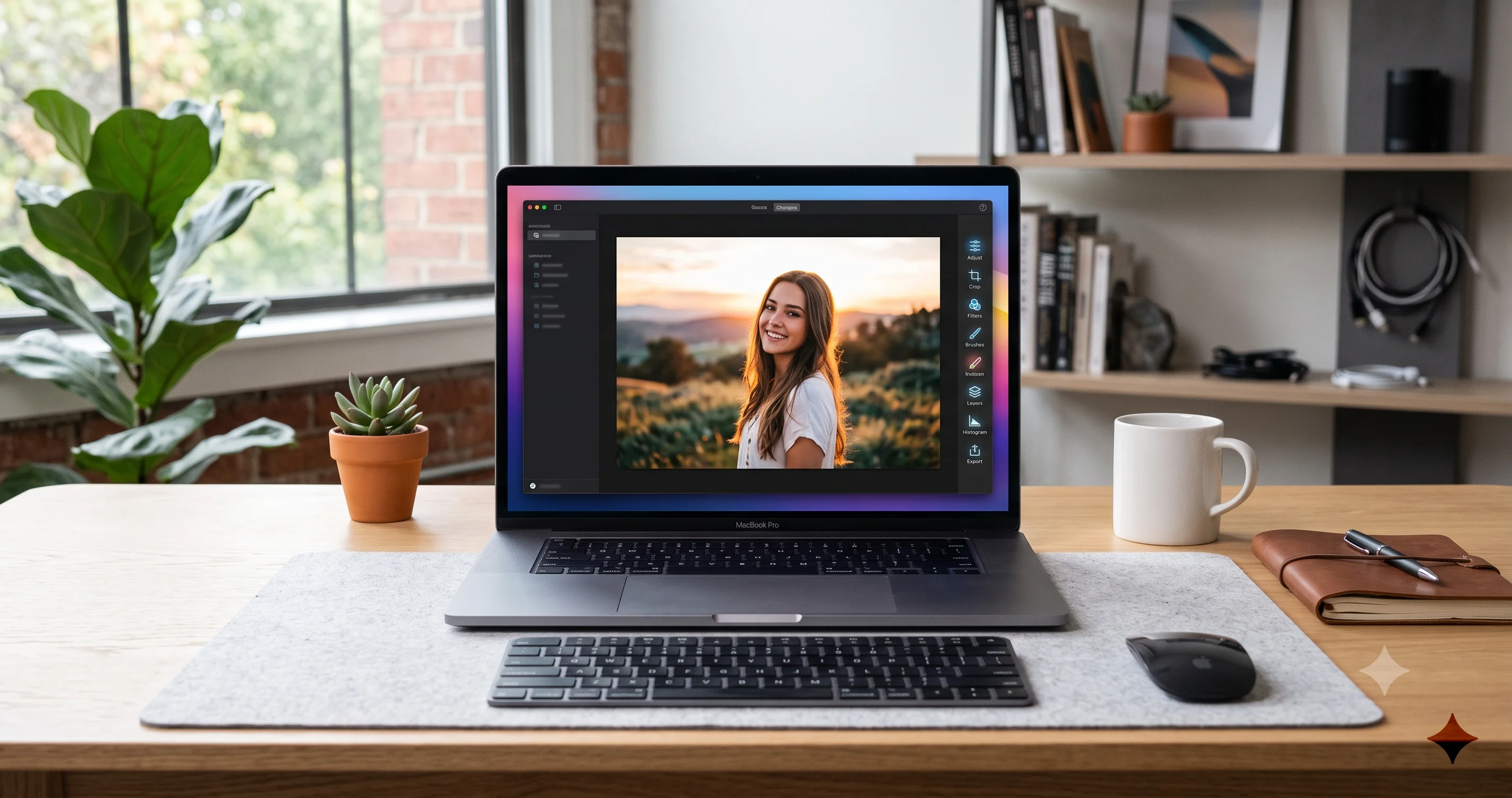
Un guide pratique des outils d'édition IA de Photos sur macOS 27 — Spatial Reframing, Extend pour étendre les arrière-plans par génération, et l'outil de suppression d'objets Clean Up amélioré.
La véritable nouveauté de macOS 27 « Golden Gate » n'est ni un nouveau fond d'écran ni un Dock redessiné — c'est ce qu'Apple a discrètement fait à l'application Photos. L'édition IA de Photos sur macOS 27 introduit trois outils qui font passer l'application de « ajuster la photo que vous avez prise » à « remodeler la photo que vous auriez aimé prendre ». Les trois noms à retenir sont Spatial Reframing (recadrage spatial), qui repositionne la caméra virtuelle après la prise de vue ; Extend (extension), qui génère un nouvel arrière-plan au-delà du cadre d'origine ; et un Clean Up (nettoyage) amélioré, l'outil de suppression d'objets d'Apple Intelligence apparu dans de précédentes versions de macOS et qui comble désormais les vides de façon plus convaincante. Ensemble, ils forment l'ensemble de fonctionnalités d'édition le plus ambitieux qu'Apple ait ajouté à Photos depuis des années.
Avant d'aller plus loin, un avertissement à lire deux fois : tout ce qui est décrit dans cet article concerne un logiciel bêta. Au début du mois de juillet 2026, macOS 27 en est à la bêta développeur (bêta 3, build 26A5378j), la bêta publique devant s'ouvrir en juillet 2026 et la sortie générale étant attendue à l'automne. Les outils d'édition IA de Photos décrits ici proviennent de versions bêta et de leur couverture médiatique, et Apple a l'habitude de renommer des boutons, de déplacer des menus, de durcir les exigences matérielles, voire de retirer des fonctionnalités entre la première bêta et la sortie de septembre. Considérez les libellés exacts, l'emplacement des panneaux et le comportement décrit comme provisoires. Lorsque je ne suis pas certain du nom précis d'une commande, je décris le déroulé de manière générique, volontairement, car deviner un intitulé de menu qui changera le mois prochain n'aide personne.
Cela étant posé, ce guide passe en revue ce que fait chacun des trois outils, comment les utiliser concrètement dans la bêta actuelle, où ils excellent et — tout aussi important — où ils montrent leurs limites. Je les comparerai aussi honnêtement à Generative Fill et Generative Expand d'Adobe Photoshop ainsi qu'à Magic Editor de Google Photos, car Apple arrive tardivement sur le terrain de l'édition générative, et il vaut la peine de savoir ce que la concurrence fait déjà bien. Pour le contexte plus large de la pile IA d'Apple, notre guide complet des fonctionnalités Apple Intelligence sur Mac couvre le système auquel ces outils de Photos se rattachent.
Points clés
- L'édition IA de Photos sur macOS 27 s'articule autour de trois outils — Spatial Reframing (repositionner la caméra virtuelle), Extend (étendre l'image au-delà de ses bordures d'origine par génération) et un Clean Up amélioré (supprimer objets et distractions avec des remplissages plus propres).
- Ce sont des fonctionnalités Apple Intelligence, ce qui signifie qu'elles nécessitent un Mac Apple Silicon, Apple Intelligence activé dans une langue et une région prises en charge, et macOS 27. Certains outils pourraient s'appuyer sur des puces plus récentes pour les générations les plus lourdes ; considérez les paliers matériels comme non confirmés jusqu'à la sortie d'automne.
- Tout ce qui est décrit ici relève du comportement bêta. Les noms des commandes, l'emplacement des menus, la disponibilité et la qualité des résultats peuvent changer avant la sortie générale, attendue cet automne. Spatial Reframing et Extend, en particulier, sont nouveaux et encore en maturation.
- L'angle d'attaque d'Apple est le traitement sur l'appareil et la confidentialité, mais soyez honnête avec vous-même : les outils cloud comme Generative Fill de Photoshop ou Magic Editor de Google Photos produisent actuellement de meilleurs résultats dans certains scénarios délicats. Les retouches d'Apple sont, par conception, plus conservatrices.
- Les retouches dans Photos restent non destructives — vous pouvez revenir à l'original à tout moment — mais les pixels générés par IA soulèvent de vraies questions d'authenticité, et Apple applique ses propres garde-fous quant à ce que ces outils génèrent ou non.
Les nouveautés de l'édition Photos sur macOS 27
Pendant la majeure partie de son existence, l'éditeur de Photos a consisté à affiner la réalité : exposition, contraste, balance des couleurs, recadrage, un peu de retouche. Même quand Apple Intelligence a introduit Clean Up à l'époque de macOS Sequoia et Tahoe, l'approche restait soustractive — supprimer l'intrus qui gâche la photo, effacer la poubelle, nettoyer le cadre. macOS 27 change la donne. Pour la première fois, Photos va générer sans complexe des pans entiers d'image inédits pour remodeler une photo, et pas seulement combler de petits trous.
Les trois nouveautés phares agissent selon des axes différents. Spatial Reframing concerne le point de vue : l'outil utilise l'IA pour repositionner et recadrer la prise de vue comme si la caméra avait bougé, en synthétisant un contenu plausible pour combler les parties de la scène que la photo d'origine n'a jamais capturées. Extend concerne le cadre lui-même : il étend l'image au-delà de ses bordures en générant un nouvel arrière-plan, ce qui permet de décadrer une photo trop serrée, de changer le format d'image, ou de donner plus d'air à un sujet. Et Clean Up, le seul des trois outils à faire un retour, bénéficie d'une amélioration de qualité — Apple a retravaillé le remplissage de sorte que la suppression d'un objet laisse derrière elle une portion d'arrière-plan plus crédible, plutôt que le flou baveux que produisaient parfois les anciennes versions.
Ce qui relie ces trois outils, c'est qu'ils sont tous génératifs. Ils ne se contentent pas de déplacer ou d'étirer des pixels existants ; ils en inventent de nouveaux à partir de ce qu'un modèle estime devoir logiquement se trouver là. C'est un véritable changement de palier pour Photos, et c'est pourquoi l'avertissement sur la bêta compte autant. Les fonctionnalités génératives sont précisément le genre de choses qu'Apple a tendance à continuer d'affiner jusqu'à la sortie, et parfois même après, via des mises à jour ponctuelles. Si vous hésitez encore à installer cette bêta sur votre Mac pour essayer ces outils, lisez d'abord notre avis sur l'opportunité d'installer la bêta développeur de macOS 27 — les premières bêtas cassent des choses, et Photos est justement l'endroit où vivent vos souvenirs irremplaçables.
Une dernière précision de contexte. Photos elle-même a été substantiellement retravaillée lors de la version précédente ; si vous êtes encore en train de vous familiariser avec la mise en page actuelle, le filtrage et les bases de Clean Up, notre guide complet de l'application Photos sur macOS Tahoe constitue une bonne base, et l'essentiel de la navigation qu'il décrit reste valable sous macOS 27.
Prérequis : ce dont vous avez besoin pour utiliser ces outils
Ce sont des fonctionnalités Apple Intelligence, un point c'est tout. Cela a trois conséquences pratiques.
Premièrement, il vous faut un Mac Apple Silicon. Apple Intelligence n'a jamais fonctionné sur les Mac Intel, et rien dans macOS 27 ne change cela. Si votre Mac est équipé d'un processeur Intel, vous ne pourrez installer macOS 27 que si le modèle est encore pris en charge du tout — et même dans ce cas, les outils d'édition IA n'apparaîtront pas. Spatial Reframing, Extend et le Clean Up amélioré dépendent tous du Neural Engine et de l'architecture de mémoire unifiée des puces de la série M.
Deuxièmement, Apple Intelligence doit être activé, ce qui dépend à son tour des réglages de langue et de région. Apple Intelligence s'est déployé progressivement dans les langues prises en charge, et il est lié à la langue principale de l'appareil et, dans certains cas, à la région. Vous l'activez dans Réglages Système, dans les contrôles Apple Intelligence, et la première activation télécharge en arrière-plan un ensemble de modèles embarqués assez volumineux avant qu'aucune fonctionnalité IA ne devienne utilisable. Si vous ne l'avez jamais activé, attendez-vous à patienter le temps que ce téléchargement se termine.
Troisièmement — et c'est ici que je dois nuancer — certains de ces outils pourraient exiger des puces plus récentes. La génération par extension (out-painting) et le recadrage de caméra sont des charges de travail plus lourdes que les résumés de notifications ou les Writing Tools qui tournent sans peine sur un M1. Il ne serait pas surprenant qu'Apple réserve la génération la plus exigeante aux puces de la série M dotées de plus de mémoire unifiée, ou à un minimum de génération M3 ou M4, en dégradant ou en masquant simplement ces fonctionnalités sur les puces Apple Silicon les plus anciennes. Apple a déjà tracé des lignes matérielles pour l'expérience IA la plus complète ailleurs dans le système ; notre analyse de quels Mac bénéficient de l'expérience IA complète de macOS 27 explique la logique du M3 et des 12 Go de mémoire, et il est raisonnable de supposer que les outils génératifs de Photos se situent plutôt du côté exigeant de ce spectre. Jusqu'à la sortie d'automne et la publication des exigences finales par Apple, considérez tout palier de puce précis comme non confirmé.
Une check-list rapide avant de vous attendre à voir ces outils :
- Un Mac Apple Silicon (série M), idéalement récent.
- macOS 27 installé (bêta développeur actuellement ; bêta publique à partir de juillet ; sortie générale à l'automne).
- Apple Intelligence activé, avec une langue et une région prises en charge.
- Le téléchargement du modèle embarqué terminé, avec suffisamment d'espace de stockage libre pour l'accueillir.
- De la patience, car dans une bêta, un outil présent une semaine peut disparaître ou être renommé la semaine suivante.
Spatial Reframing : repositionner la caméra après la prise de vue
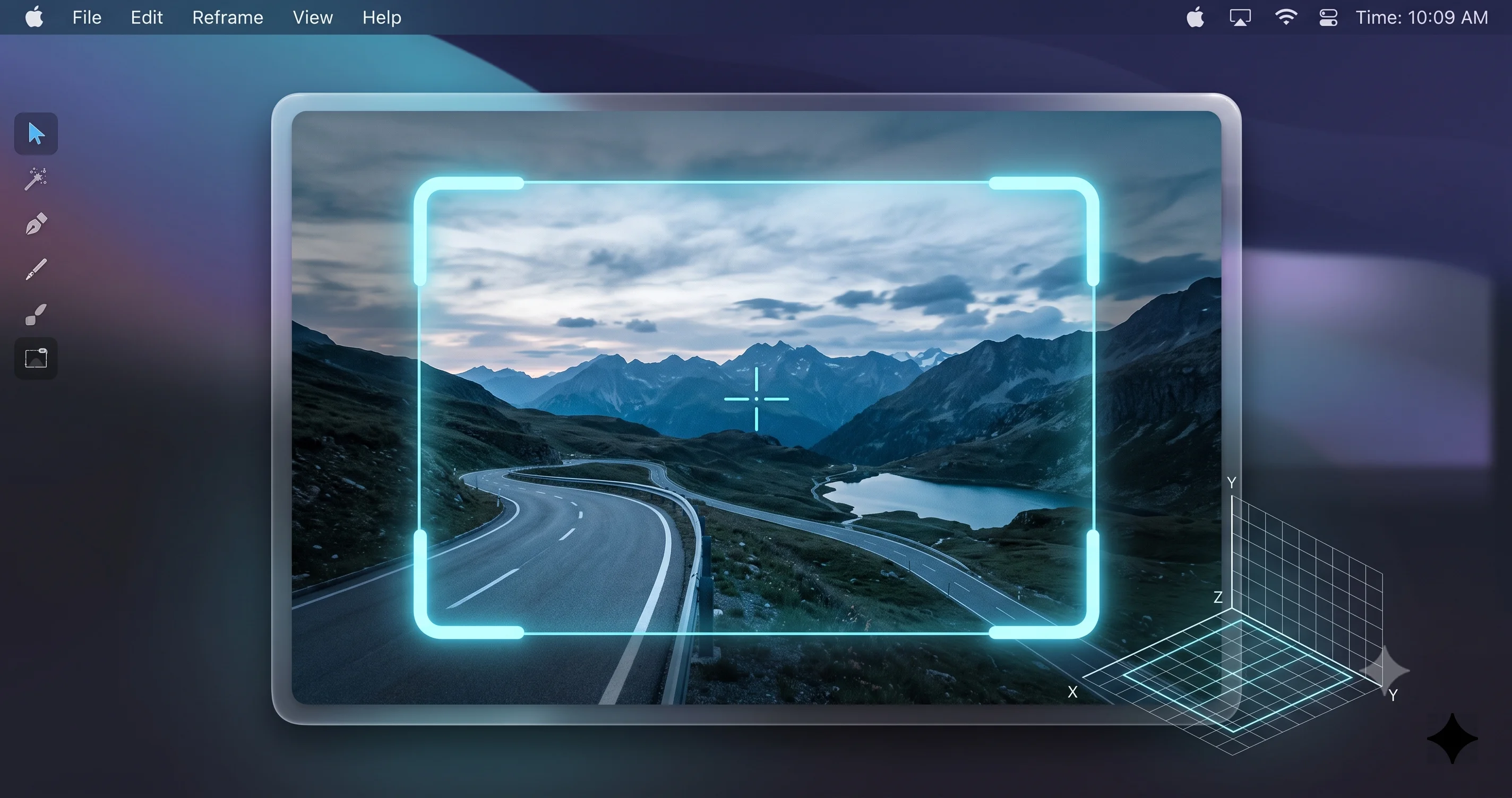
Spatial Reframing est le plus frappant des trois outils sur le plan conceptuel, et le plus difficile à décrire sans donner l'impression de parler de science-fiction. L'idée, telle que rapportée pour Photos sur macOS 27, est que l'on peut recadrer une photo comme si la caméra avait physiquement bougé — en ajustant légèrement le point de vue, en corrigeant un angle maladroit, ou en déplaçant la composition — et l'IA génère un contenu plausible pour combler tout ce que le nouveau cadrage révèle et que l'original n'a jamais capturé.
Réfléchissez à ce que cela signifie concrètement. Un recadrage classique ne peut jamais vous montrer que moins de ce que la caméra a déjà enregistré ; vous jetez des pixels pour resserrer le cadre. Spatial Reframing fonctionne dans l'autre sens. Lorsque vous déplacez le point de vue et que le nouveau cadrage expose un bord ou une portion de scène qui se trouvait hors de la prise de vue d'origine, l'outil peint ce qu'il estime devoir s'y trouver, guidé par le contexte environnant. C'est plus proche d'un léger ajustement de perspective combiné à un remplissage génératif que d'un simple recadrage.
Comment l'utiliser dans la bêta actuelle
Le déroulé suit le schéma d'édition habituel de Photos ; si vous avez déjà retouché une photo, vous connaissez déjà la plupart des étapes :
- Ouvrez une photo dans l'application Photos et cliquez sur Modifier pour accéder à l'éditeur.
- Cherchez dans le panneau d'outils ou de réglages la commande de recadrage. Dans la bêta actuelle, les outils génératifs se trouvent aux côtés des outils d'édition existants plutôt que dans une application séparée ; parcourez donc la barre d'outils d'édition et la liste des réglages.
- Sélectionnez Spatial Reframing et ajustez le cadrage — repositionnez ou réorientez la vue à l'aide des commandes à l'écran.
- Laissez l'outil générer le remplissage des zones nouvellement révélées. Cela prend un instant, car le traitement s'effectue sur l'appareil.
- Examinez soigneusement le résultat, puis acceptez la retouche ou revenez en arrière. Les retouches de Photos étant non destructives, vous pouvez revenir à l'original à tout moment.
Je m'abstiens volontairement de citer ici des libellés de boutons exacts ou un raccourci clavier, car ce sont précisément ce genre de détails qu'Apple modifie en bêta. Faites confiance à la structure générale du déroulé — ouvrir, Modifier, choisir l'outil dans le panneau, ajuster, examiner — et fiez-vous à ce que la version actuelle affiche réellement à l'écran.
Cas d'usage idéaux
Spatial Reframing se révèle vraiment utile pour des ajustements modestes. Redresser le point de vue implicite d'une photo prise légèrement de travers, décentrer un sujet qui se trouvait pile au milieu, ou rattraper une composition pour laquelle vous n'aviez pas eu la place de reculer — ce sont les situations où le remplissage généré dispose d'un contexte réel suffisant et n'a qu'une petite zone à inventer. Moins l'IA doit imaginer, plus le résultat est crédible.
Il est également pratique pour sauver une photo unique dont la composition est proche du but sans être parfaite. Si l'instant est passé et que vous ne pouvez pas reprendre la photo, un léger recadrage, impossible à obtenir avec un simple crop, peut sauver l'image.
Limites à prévoir
Poussez-le trop loin et il craque. Demandez à Spatial Reframing de déplacer radicalement le point de vue, et il doit halluciner une grande partie de scène qu'il n'a jamais vue — c'est là qu'apparaissent des géométries déformées, des objets inventés qui n'ont rien à faire là, et des textures qui bavent ou se répètent. Les scènes comportant des lignes droites marquées (architecture, sols carrelés, encadrements de fenêtres) et les visages ou mains humains proches des bords recadrés sont les zones de défaillance classiques — la moindre erreur y saute immédiatement aux yeux. Les arrière-plans complexes et chargés sont eux aussi plus difficiles que les surfaces lisses comme le ciel, l'herbe ou l'eau. Considérez cet outil comme un ajustement correctif, pas comme un travelling virtuel, et inspectez chaque résultat en taille réelle avant de lui faire confiance.
Extend : étendre l'image pour décadrer et changer le format
Si Spatial Reframing déplace la caméra, Extend agrandit la toile. Il s'agit d'out-painting (extension par génération) : l'outil étend la photo au-delà de ses bordures d'origine et génère par IA un nouvel arrière-plan pour remplir l'espace ajouté. Là où Spatial Reframing retravaille le point de vue au sein d'à peu près la même scène, Extend conserve le point de vue et vous offre simplement plus de cadre que ce que la caméra a capturé.
Cela résout un problème très ordinaire et très courant. Vous avez cadré une photo trop serrée. La tête du sujet touche presque le bord supérieur. Vous avez besoin qu'une photo en format paysage tienne dans un emplacement portrait, ou l'inverse, et un recadrage tronquerait le sujet. Avec Extend, au lieu de recadrer vers l'intérieur et de perdre du contenu, vous peignez vers l'extérieur et en gagnez — l'IA prolonge le ciel, le mur, l'herbe, l'arrière-plan flou, quoi que ce soit qui se trouve sur les bords, dans les marges nouvellement créées.
Comment l'utiliser dans la bêta actuelle
- Ouvrez la photo et cliquez sur Modifier.
- Trouvez l'option Extend dans le panneau d'outils ou de réglages, à proximité des commandes de recadrage et de cadrage, là où l'extension de la toile trouve logiquement sa place.
- Choisissez jusqu'où étendre l'image et dans quelle(s) direction(s) — vous pouvez n'étendre que le haut, pousser les quatre côtés, ou passer à un nouveau format d'image et laisser Extend combler les vides.
- Générez et examinez. L'outil remplit la zone ajoutée avec un arrière-plan synthétisé qui prolonge la scène existante.
- Acceptez ou annulez. Comme pour toute retouche dans Photos, rien n'est permanent tant que vous ne le décidez pas, et vous pouvez toujours revenir à l'original.
Là encore, le nom exact de la commande et son emplacement peuvent varier d'une version bêta à l'autre. Ce qui est fiable, c'est le concept : vous agrandissez le cadre et demandez à l'IA de remplir le nouvel espace.
Cas d'usage idéaux
Extend est à son meilleur pour remplir des arrière-plans simples et continus. Ciel, eau, feuillage, arrière-plan flou et régulier, mur uni — tout cela s'étend de façon presque invisible, car le modèle n'a qu'à prolonger une texture qu'il peut déjà voir. Transformer un portrait serré en cadrage plus lâche, convertir un format d'image pour un tirage ou une publication sur les réseaux sociaux, ou donner de l'espace négatif à une photo de produit trop resserrée sont autant d'usages idéaux.
Il est aussi vraiment utile pour décadrer : redonner de l'air autour d'un sujet que vous aviez cadré trop serré sur le moment. Lorsque les bords sont calmes, la couture entre pixels réels et pixels générés peut être difficile à repérer, même en pleine résolution.
Limites à prévoir
Les modes d'échec sont similaires à ceux de Spatial Reframing. Extend peine lorsque les bords de votre photo contiennent un contenu complexe ou structuré que le modèle doit inventer tout en le gardant cohérent — prolonger une rangée de bâtiments, une foule, un tapis à motifs ou du texte produit souvent des résultats confus, répétitifs ou incohérents. Plus l'extension est grande, plus l'IA doit fabriquer de contenu et plus elle risque de dériver vers l'étrange ; de petites extensions prudentes rendent bien mieux qu'un doublement de la toile. Et tout ce qui doit conserver une structure reconnaissable cohérente à travers la couture — une ligne de toit droite, une clôture, une étagère de livres — constitue un test de charge que la génération sur l'appareil ne réussit pas toujours. Étendez un peu, vérifiez attentivement le résultat, et soyez prêt à accepter que certaines photos ne peuvent tout simplement pas être décadrées de façon crédible.
Clean Up amélioré : supprimer distractions et objets
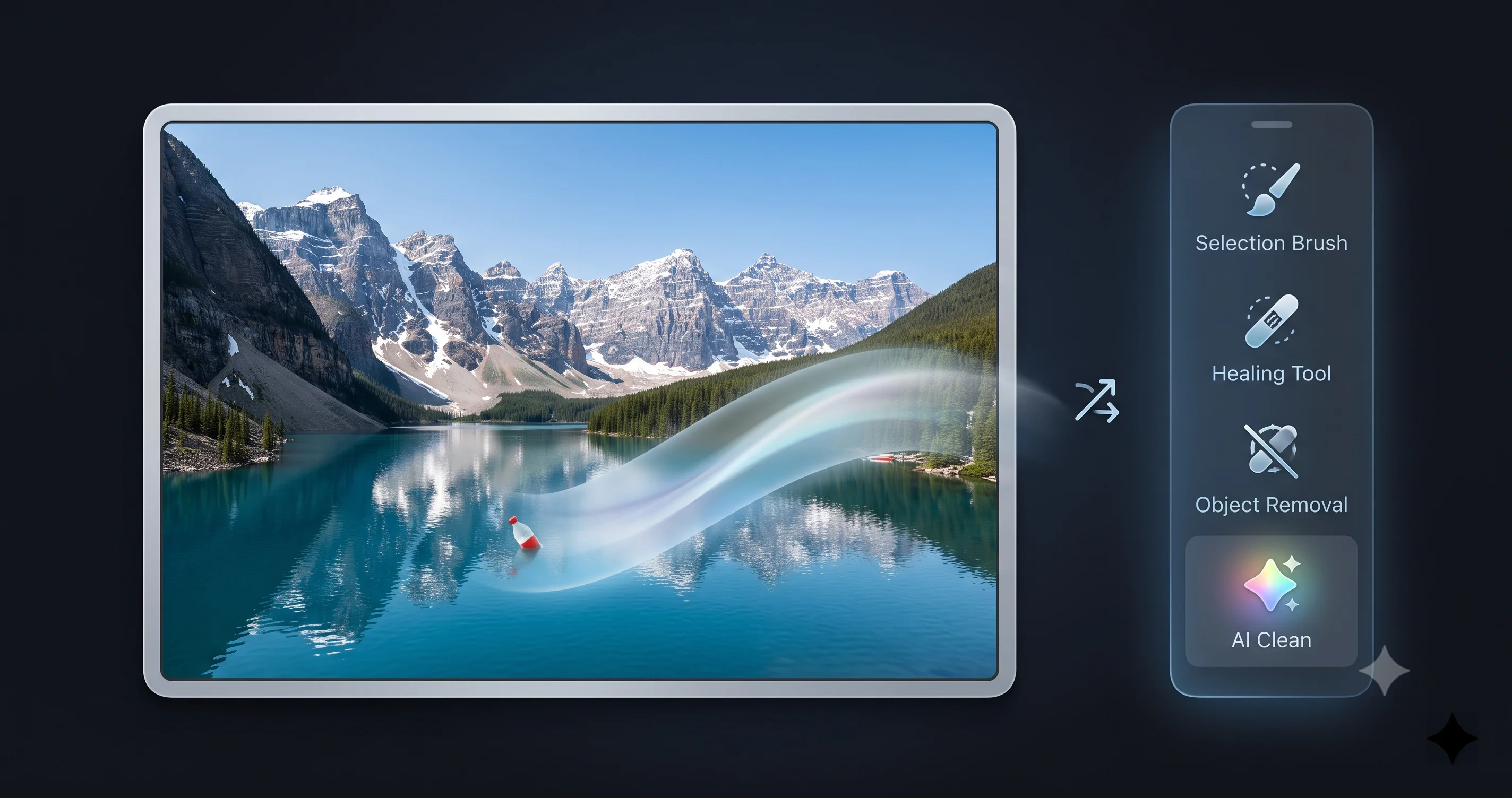
Contrairement aux deux autres, Clean Up n'est pas nouveau. Apple l'avait introduit avec Apple Intelligence dans de précédentes versions de macOS comme outil de suppression d'objets, de personnes et de distractions — vous survolez au pinceau ce que vous voulez faire disparaître, et l'application comble l'espace avec un arrière-plan généré. Ce qu'apporte macOS 27 est une amélioration, pas des débuts. Il est important d'être clair là-dessus, car vous utilisez peut-être déjà Clean Up depuis un an ou plus.
L'amélioration apportée par macOS 27 porte sur la qualité du remplissage. L'ancien Clean Up pouvait faire du bon travail sur des objets petits et isolés sur fond simple, mais peinait souvent avec des suppressions plus importantes ou des scènes chargées, laissant derrière lui un flou révélateur, une tache baveuse, ou des résidus fantomatiques de ce que vous aviez supprimé. Le Clean Up de macOS 27 produirait, d'après les retours, des remplissages plus propres et plus convaincants — reconstruisant l'arrière-plan derrière un objet supprimé avec moins d'artefacts et une meilleure continuité des textures. Si vous aviez essayé Clean Up auparavant sans être convaincu, cela vaut la peine d'y revenir sous macOS 27.
Ce qui a changé par rapport à avant
- Une meilleure reconstruction de l'arrière-plan. Le remplissage généré après une suppression est censé se fondre plus naturellement, avec moins des flous baveux qui trahissaient l'ancien Clean Up.
- Une meilleure gestion des suppressions plus importantes et plus complexes. Les objets de grande taille et les arrière-plans chargés — historiquement le point faible — sont là où l'amélioration est censée aider le plus.
- La même interaction de base. Vous identifiez toujours ce qu'il faut supprimer et laissez l'application remplir l'espace. Le principe et les habitudes restent inchangés ; c'est le moteur sous-jacent qui s'est amélioré.
Comment l'utiliser dans la bêta actuelle
- Ouvrez la photo et cliquez sur Modifier.
- Sélectionnez Clean Up dans le panneau d'outils.
- Indiquez ce qu'il faut supprimer — passez le pinceau dessus, entourez-le, ou touchez la distraction, l'objet ou la personne. Photos peut aussi suggérer automatiquement des distractions détectées et pouvant être supprimées.
- Laissez l'application remplir. Elle supprime la cible et génère un arrière-plan à sa place.
- Inspectez le résultat en taille réelle et annulez si le remplissage n'est pas convaincant.
Limites à prévoir
Même amélioré, Clean Up n'a rien de magique. Supprimer un objet qui chevauche un sujet complexe — quelqu'un se tenant partiellement devant un visage, une enseigne fixée à un bâtiment orné — demande au modèle de reconstruire un détail qu'il ne peut pas connaître entièrement, et les résultats deviennent instables. Les suppressions importantes qui laissent un grand trou dans une scène structurée sont plus difficiles qu'éliminer un petit élément sur un fond uni. Et les ombres et reflets de l'objet supprimé sont fréquemment laissés en place, un indice flagrant qui trahit la retouche. L'amélioration réduit ces écarts ; elle ne les comble pas entièrement. Comme toujours, zoomez avant de faire confiance au résultat.
Conseils pour obtenir les meilleurs résultats
Pour les trois outils, ce sont les mêmes quelques habitudes qui font la différence entre une retouche crédible et une retouche flagrante. Le remplissage génératif est à son meilleur quand il a le moins de choses à inventer et le plus de contexte dans lequel puiser.
- Privilégiez les arrière-plans simples et continus. Ciel, eau, herbe, flou de bokeh et murs unis s'étendent et se remplissent de façon presque invisible. Ce sont les arrière-plans chargés, détaillés et structurés qui font trébucher l'IA. Si vous pouvez choisir quel bord étendre ou vers quel côté recadrer, choisissez le plus calme.
- Procédez par petits gestes. Un recadrage modeste, une extension prudente, une suppression compacte — tout cela rend nettement mieux que des retouches agressives. Plus le modèle doit fabriquer de surface, plus il risque de produire des artefacts. Faites un peu, examinez, et recommencez si nécessaire plutôt que de tout générer d'un coup.
- Surveillez les lignes droites et la géométrie. L'architecture, les horizons, les sols carrelés, les encadrements de fenêtres et autres structures rigides mettent instantanément en évidence les erreurs génératives, parce que l'œil sait exactement à quoi elles doivent ressembler. Soyez particulièrement méfiant envers tout résultat où une ligne droite doit se poursuivre à travers la couture.
- Faites attention autour des visages, des mains et du texte. Ce sont les éléments que les humains repèrent le mieux lorsqu'ils sont erronés. Tenez le remplissage généré éloigné des visages et des mains autant que possible, et ne faites jamais confiance à du texte généré par IA — il s'avère presque toujours illisible dès qu'on l'examine de près.
- Surveillez la continuité de l'éclairage et des couleurs. Un remplissage qui respecte la géométrie peut quand même sembler collé si la direction de la lumière, les ombres ou la température de couleur ne correspondent pas. Vérifiez que les ombres tombent dans le bon sens et que les nouveaux pixels partagent la même dominante chaude ou froide que l'original.
- Examinez toujours en pleine résolution. Une vignette masque les bavures, les déformations et les répétitions qu'une vue à 100 % révèle. Zoomez sur la région retouchée — en particulier les coutures — avant d'accepter et de partager.
- Conservez l'original. Photos étant non destructif, l'original n'est jamais qu'à un clic de retour. Profitez-en : si une retouche ne tient pas la route, revenez en arrière sans hésiter.
Comparaison avec Photoshop et Google Photos
Apple n'est pas le premier acteur sur le terrain de l'édition générative, et prétendre le contraire ne rendrait service à personne. Il vaut la peine de comparer honnêtement ces outils aux acteurs déjà établis.
Adobe Photoshop — Generative Fill et Generative Expand. Les outils génératifs de Photoshop, propulsés par Adobe Firefly, constituent la référence mature du secteur. Generative Expand est essentiellement le concurrent direct d'Extend, et Generative Fill recoupe à la fois le comportement de Clean Up et celui du remplissage de Spatial Reframing. Dans de nombreux scénarios délicats — grandes extensions, arrière-plans complexes, génération guidée par une invite textuelle où vous tapez ce que vous voulez voir apparaître — les modèles cloud de Photoshop produisent actuellement des résultats plus solides et plus contrôlables, et proposent plusieurs variantes parmi lesquelles choisir. Les compromis sont bien réels, cependant : Photoshop nécessite un abonnement Creative Cloud payant, sa courbe d'apprentissage est raide, et sa génération s'effectue dans le cloud, ce qui implique d'envoyer votre image aux serveurs d'Adobe.
Google Photos — Magic Editor et Reimagine. Magic Editor de Google propose la suppression d'objets, le repositionnement et des changements d'arrière-plan génératifs, et Reimagine peut transformer les arrière-plans à partir d'une invite textuelle. C'est impressionnant de capacité et, comme les outils d'Apple, cela vit directement dans la photothèque que la plupart des gens utilisent déjà. Mais le gros du travail s'effectue dans le cloud, et l'outil reste lié à l'écosystème et au compte Google.
Où se situe l'approche d'Apple. L'argument d'Apple est le traitement sur l'appareil et la confidentialité. La génération de ces outils de Photos s'exécute sur la puce même de votre Mac plutôt que d'envoyer vos photos vers un serveur, ce qui représente un avantage significatif si vous tenez à garder vos images personnelles hors du cloud — et pour beaucoup de gens, les photos de famille sont précisément le genre de contenu qu'ils ne veulent pas voir quitter l'appareil. Le compromis honnête concerne les capacités : les modèles embarqués sont plus petits et plus contraints que les modèles à l'échelle d'un datacenter dont disposent Adobe et Google, si bien que dans les cas les plus difficiles — grandes extensions, arrière-plans complexes, contrôle fin — les outils cloud peuvent encore l'emporter aujourd'hui en pure qualité de rendu. Les retouches d'Apple ont aussi tendance à être plus conservatrices par conception, ce qui est un atout si vous appréciez la retenue et une limite si vous recherchez une transformation agressive.
En résumé : si vous vivez dans l'écosystème Apple, tenez à la confidentialité et voulez des corrections rapides sans abonnement, les outils de Photos sur macOS 27 sont un véritable confort qui couvrira la plupart des retouches du quotidien. Si vous avez besoin d'une qualité et d'un contrôle maximaux pour un travail exigeant, les outils cloud matures conservent encore l'avantage — pour l'instant. Apple itère rapidement, et les modèles embarqués s'améliorent vite.
Limites, confidentialité et authenticité
Au-delà des limites propres à chaque outil déjà évoquées, trois points plus larges méritent qu'on s'y attarde.
La réalité de la bêta. Il vaut la peine de le répéter une dernière fois : il s'agit d'un logiciel bêta. La disponibilité, les noms des commandes, le comportement, les exigences matérielles et la qualité des résultats peuvent tous changer avant la sortie d'automne, et des fonctionnalités peuvent être ajoutées, renommées ou retirées d'ici là. Ne construisez pas un flux de travail qui dépend de l'existence d'un bouton précis, et ne jugez pas le produit final sur la base d'une version bêta. Si vous prévoyez d'essayer ces outils, installez la bêta de façon responsable — notre guide pour installer en toute sécurité la bêta publique de macOS 27 explique comment sauvegarder au préalable et, idéalement, tester sur une machine ou un volume secondaire, afin que votre photothèque principale ne coure jamais aucun risque.
Confidentialité. L'avantage le plus net de l'approche d'Apple est que cette génération se déroule sur l'appareil. Vos photos sont traitées par le Neural Engine de votre propre Mac plutôt que d'être envoyées vers un serveur distant pour être retouchées. Pour quiconque est mal à l'aise à l'idée d'envoyer des images personnelles ou familiales vers un service cloud, c'est un avantage réel et tangible, cohérent avec la façon dont Apple Intelligence gère les tâches sensibles dans l'ensemble du système.
Authenticité. C'est le point qui mérite une véritable réflexion. Les trois outils génèrent des pixels qui n'ont jamais été capturés par la caméra. Un point de vue recadré, un arrière-plan étendu, un objet supprimé — chacun éloigne un peu plus l'image d'un enregistrement littéral de ce qui se trouvait devant l'objectif, vers une fabrication plausible. C'est parfaitement acceptable pour une photo personnelle que vous peaufinez pour votre propre mur, et c'est un vrai problème pour tout ce qui est censé être documentaire, journalistique, probant ou véridique d'une autre manière. Apple a généralement adopté une posture prudente envers l'imagerie générative — ses outils de génération d'images plus larges ont évité les représentations photoréalistes de personnes réelles et ont plutôt privilégié un rendu clairement stylisé, et l'entreprise a manifesté un intérêt pour signaler quand un contenu a été retouché. Je tiens à ne pas trop m'avancer sur les spécificités du fonctionnement d'un éventuel indicateur de photo retouchée ou de métadonnées dans Photos sous macOS 27, car ces détails restent instables en bêta. Le principe à retenir, indépendamment des détails : si la véracité d'une photo compte, indiquez qu'elle a été retouchée, et réfléchissez bien avant d'y appliquer ne serait-ce qu'un remplissage génératif.
Résolution des problèmes courants
Problème : les outils d'édition IA sont grisés ou absents. Solution : Cela tient presque toujours au fait qu'Apple Intelligence n'est pas actif. Vérifiez que vous êtes bien sur un Mac Apple Silicon (les outils n'apparaissent jamais sur Intel), que vous utilisez macOS 27, et qu'Apple Intelligence est activé dans Réglages Système avec une langue et une région prises en charge sélectionnées. Si vous venez de l'activer, le pack de modèles embarqués est peut-être encore en train de se télécharger en arrière-plan — les outils génératifs restent indisponibles tant que ce téléchargement n'est pas terminé et que vous ne disposez pas de suffisamment d'espace de stockage libre. Laissez du temps et vérifiez à nouveau.
Problème : les résultats semblent déformés, bavés, ou pleins d'artefacts évidents. Solution : Vous demandez probablement à l'IA d'inventer trop de contenu. Faites un geste plus modeste — un recadrage plus doux, une extension plus courte, une suppression plus resserrée — afin que le modèle ait moins à fabriquer et davantage de contexte réel sur lequel s'appuyer. Évitez d'étendre ou de recadrer vers des bords présentant une structure complexe, des lignes droites, des visages, des mains ou du texte, et privilégiez des arrière-plans simples comme le ciel ou le flou. Si cela échoue encore, certaines photos ne peuvent tout simplement pas être retouchées de façon crédible de cette manière ; annulez et conservez l'original.
Problème : une fonctionnalité dont j'ai entendu parler n'est pas présente dans ma version bêta. Solution : Les bêtas sont par nature inégales. Apple déploie les fonctionnalités de façon inégale d'une version bêta à l'autre, réservant parfois un outil à certains matériels, certaines régions, ou à une bêta plus tardive que celle que vous avez. Mettez à jour vers la dernière bêta disponible, vérifiez que votre Mac remplit les conditions (encore provisoires), et gardez à l'esprit que l'absence d'un outil aujourd'hui ne signifie pas qu'il manquera à la sortie d'automne. La couverture médiatique des fonctionnalités bêta a toujours une longueur d'avance sur ce que chaque machine affiche réellement.
Problème : Clean Up laisse une ombre, un reflet ou un fantôme de l'objet supprimé. Solution : Clean Up supprime l'objet que vous indiquez mais ne comprend pas toujours que son ombre ou son reflet doivent disparaître aussi. Faites une seconde passe et supprimez l'ombre ou le reflet restant comme une cible à part entière. Si un contour ou un halo léger subsiste à l'endroit où se trouvait l'objet, une sélection plus petite et plus précise sur ce résidu permet parfois de mieux le nettoyer qu'une grande sélection unique.
FAQ
Qu'est-ce que Spatial Reframing dans Photos sur macOS 27 ? Spatial Reframing est un nouvel outil IA qui repositionne et recadre une photo comme si la caméra avait bougé, en générant un contenu plausible pour combler les parties de la scène que la prise de vue d'origine n'a jamais capturées. Il convient mieux à de petites corrections de point de vue qu'à des déplacements de caméra spectaculaires, et il s'agit d'un logiciel bêta sujet à modifications.
Extend ajoute-t-il vraiment un nouvel arrière-plan ? Oui. Extend fonctionne par out-painting — il étend la photo au-delà de ses bordures d'origine et génère par IA un nouvel arrière-plan pour remplir l'espace ajouté, ce qui permet de décadrer une photo trop serrée ou de changer de format d'image. Il fonctionne le mieux sur des arrière-plans simples et continus comme le ciel ou le flou, et peine avec des bords complexes ou structurés.
Ai-je besoin d'Apple Intelligence pour ces outils ? Oui. Spatial Reframing, Extend et le Clean Up amélioré sont tous des fonctionnalités Apple Intelligence. Il vous faut Apple Intelligence activé dans une langue et une région prises en charge, sous macOS 27, avec le modèle embarqué téléchargé. Sans Apple Intelligence actif, les outils n'apparaîtront pas dans l'éditeur de Photos.
Ces outils fonctionneront-ils sur un Mac Intel ? Non. Apple Intelligence n'a jamais fonctionné sur les Mac Intel, et ces outils d'édition générative nécessitent une puce Apple Silicon (série M). Même sur des modèles Intel pris en charge exécutant une version compatible de macOS, les fonctionnalités d'édition IA ne seront pas disponibles. Il vous faut un Mac Apple Silicon, idéalement récent, pour les utiliser.
Les retouches sont-elles enregistrées de façon non destructive ? Oui. Comme les autres retouches dans Photos, ces retouches IA sont non destructives — la photo d'origine est préservée et vous pouvez y revenir à tout moment. Cela permet d'expérimenter en toute sécurité : si un recadrage, une extension ou une suppression ne résiste pas à un examen attentif, vous pouvez l'annuler complètement.
Quand macOS 27 sortira-t-il ? macOS 27 « Golden Gate » en est actuellement à la bêta développeur, la bêta publique étant attendue en juillet 2026 et la sortie générale à l'automne 2026, conformément au calendrier habituel d'Apple. Les dates exactes ne sont pas confirmées, et les fonctionnalités peuvent évoluer entre la bêta et la version finale.
Conclusion
L'édition IA de Photos sur macOS 27 marque un véritable bond en ambition. Avec Spatial Reframing qui repositionne la caméra virtuelle, Extend qui génère un nouvel arrière-plan au-delà du cadre, et un Clean Up amélioré qui comble ses suppressions de façon plus convaincante, l'application Photos passe du raffinement de la photo que vous avez prise au remodelage de la photo que vous vouliez. Pour les corrections du quotidien — décadrer une photo trop serrée, ajuster une composition, effacer une distraction — ces outils embarqués constituent un véritable confort, et la confidentialité de garder ses photos sur son propre Mac est un avantage réel face aux rivaux basés sur le cloud.
Gardez toutefois vos attentes calibrées. Il s'agit d'un logiciel bêta, donc les libellés et le comportement évolueront avant la sortie d'automne ; les outils fonctionnent le mieux lorsqu'on leur demande d'inventer le moins possible ; et les outils cloud matures d'Adobe et de Google l'emportent encore aujourd'hui sur certains des cas les plus difficiles. Surtout, souvenez-vous que chacun de ces outils génère des pixels qui n'ont jamais réellement existé — une chose merveilleuse pour une photo personnelle, et une responsabilité pour tout ce qui est censé être vrai.
Si vous souhaitez aller plus loin avec l'IA de macOS 27, découvrez Visual Intelligence sur Mac pour rechercher des informations à partir d'images affichées à l'écran, et consultez comment utiliser le nouveau Siri IA sur Mac pour relier ces fonctionnalités entre elles grâce au contrôle conversationnel. Sauvegardez avant d'installer une bêta quelconque, conservez vos originaux, et amusez-vous à expérimenter — pensez simplement à zoomer avant de partager.