L'app Mots de passe de macOS 27 peut désormais corriger automatiquement vos identifiants compromis
Dans macOS 27, l'app Mots de passe utilise l'Apple Intelligence agentique pour modifier automatiquement vos mots de passe faibles et compromis. Fonctionnement et risques.
Votre Mac peut désormais modifier tout seul vos mots de passe piratés -- et la seule question qui importe est de savoir si vous devez le laisser faire. Lors de la WWDC du 8 juin 2026, Apple a annoncé que l'app Mots de passe de macOS 27 Golden Gate acquiert une capacité agentique : lorsqu'elle signale un identifiant comme faible, réutilisé ou impliqué dans une fuite de données, il vous suffit d'appuyer sur un seul bouton et Apple Intelligence ouvre le site dans Safari, se connecte avec vos identifiants enregistrés, navigue jusqu'au formulaire de changement de mot de passe du compte, génère un remplaçant robuste, l'enregistre sur le site et met à jour l'entrée dans votre coffre -- sans que vous ayez à taper quoi que ce soit. C'est la chose la plus véritablement autonome qu'Apple ait jamais livrée sous la bannière « Apple Intelligence », et c'est aussi le genre de fonctionnalité qui devrait donner à tout utilisateur soucieux de sa sécurité une raison de marquer une pause. Un assistant capable de se connecter à vos comptes et de réécrire vos identifiants est puissant précisément parce qu'il est dangereux. Ce guide explique exactement comment la fonctionnalité fonctionne, quels sites elle peut ou ne peut pas gérer, les vrais compromis de sécurité des deux côtés, et comment la contrôler ou la désactiver entièrement.
Points clés à retenir
- L'app Mots de passe de macOS 27 peut modifier automatiquement vos mots de passe faibles et compromis. Apple a annoncé cela lors de la WWDC du 8 juin 2026, en même temps qu'iOS 27 et iPadOS 27. Elle s'appuie sur la fonctionnalité Recommandations de sécurité dont l'app Mots de passe dispose depuis 2024.
- Il s'agit d'une IA « agentique ». En passant par Apple Intelligence et Safari, l'assistant ouvre le site, se connecte avec vos identifiants stockés existants, trouve la page de changement de mot de passe, génère un nouveau mot de passe, le remplace sur le site et met à jour votre coffre -- une action en plusieurs étapes effectuée en votre nom, et non une simple suggestion.
- La couverture dépend des standards web, pas d'Apple seul. Les sites qui implémentent le standard d'URL
.well-known/change-passwordet utilisent des formulaires de connexion et de changement de mot de passe bien structurés sont les meilleurs candidats. Les anciens portails, les flux d'authentification personnalisés, et les sites avec des étapes CAPTCHA ou 2FA obligatoires peuvent encore nécessiter une intervention manuelle. - Le débat sur la sécurité est réel et non résolu. L'avantage est de clore la fenêtre sur un mot de passe compromis en quelques secondes ; l'inconvénient est une surface d'attaque plus grande, le risque de redirections de phishing, et un comportement incertain en cas d'échec partiel. Apple cite le traitement sur l'appareil, Private Cloud Compute et les actions déclenchées par l'utilisateur comme garanties, mais plusieurs détails opérationnels restent non publiés.
- Vous gardez le contrôle. L'action n'apparaît que sur les entrées signalées, c'est vous qui la déclenchez, et vous pouvez toujours refuser et changer un mot de passe manuellement. L'app Mots de passe continue de fonctionner comme un gestionnaire ordinaire si vous ne touchez jamais à la fonctionnalité. Dans le cadre du déploiement plus large d'Apple Intelligence, la disponibilité pourra être progressive.
En quoi consiste réellement la fonctionnalité
Pour comprendre ce qui est nouveau dans macOS 27, il faut d'abord comprendre ce qui existait déjà. Apple a livré une app Mots de passe autonome en 2024 avec iOS 18 et macOS Sequoia 15, faisant passer la gestion des mots de passe hors de la section iCloud Keychain des Réglages vers une application dédiée de premier plan. Cette app incluait déjà une section Recommandations de sécurité, qui analyse vos identifiants enregistrés et signale trois catégories de problèmes : les mots de passe faibles (courts, prévisibles ou à faible entropie), les mots de passe que vous avez réutilisés sur plusieurs sites, et les mots de passe qui sont apparus dans des fuites de données connues. Apple vérifie cette dernière catégorie en comparant vos identifiants à des listes de mots de passe divulgués à l'aide d'une méthode respectueuse de la vie privée qui n'envoie jamais vos mots de passe réels à Apple sous forme lisible.
Ce que l'app Mots de passe de 2024 ne faisait pas, c'était résoudre ces problèmes pour vous. Elle vous indiquait que votre mot de passe bancaire était réutilisé sur trois autres sites, ou que votre ancienne connexion à un forum était apparue dans une fuite, puis elle vous laissait tout le travail à faire : aller sur le site, se connecter, chercher les paramètres du compte, trouver le formulaire de changement de mot de passe, inventer un nouveau mot de passe (ou laisser l'app en suggérer un), et l'enregistrer. Pour la plupart des gens, la plupart du temps, cette friction signifiait que les avertissements restaient là, ignorés, indéfiniment. Une liste de mots de passe signalés que personne n'agit jamais n'améliore la sécurité de personne.
L'escalade de macOS 27 est la partie qui comble ce fossé. Apple la décrit comme la capacité à corriger automatiquement les mots de passe faibles et compromis. Au lieu d'un avertissement qui vous remet une liste de tâches, l'entrée signalée propose désormais un bouton qui fait tout le travail pour vous. Apple présente cela comme l'évolution naturelle des Recommandations de sécurité : l'app savait déjà quels mots de passe étaient mauvais, donc la prochaine étape logique était de la laisser les réparer. Le mécanisme derrière ce bouton est ce qui le rend remarquable -- et ce qui le rend controversé.
C'est de l'« IA agentique » au sens précis que l'industrie utilise aujourd'hui ce terme. Un agent n'est pas un chatbot qui répond à une question ; c'est un système qui prend une séquence d'actions dans le monde réel pour accomplir un objectif. Réserver un vol, remplir une note de frais, ou -- dans ce cas -- changer un mot de passe sur un site web actif sont toutes des tâches agentiques parce qu'elles nécessitent de naviguer dans une interface, de prendre des décisions à chaque étape et de se remettre de ce qui ne se passe pas comme prévu. La fonctionnalité de mot de passe de macOS 27 est l'une des premières capacités agentiques grand public qu'Apple ait livrées, et elle vit dans l'un des endroits les plus sensibles qui soit : votre coffre d'identifiants.
Fonctionnement de l'auto-changement agentique, étape par étape
Selon Apple, la fonctionnalité d'auto-changement fonctionne en orchestrant Apple Intelligence et Safari ensemble. Voici la séquence telle qu'Apple l'a décrite, décomposée en étapes distinctes que l'agent effectue en votre nom.
Étape 1 -- Détection. C'est le moteur de Recommandations de sécurité existant. L'app Mots de passe évalue en continu vos identifiants enregistrés par rapport à ses critères de faiblesse, de réutilisation et de compromission, et fait remonter les entrées problématiques dans la section Sécurité. Rien de nouveau ici ; c'est le déclencheur qui rend tout le reste possible.
Étape 2 -- Vous initiez. Chose cruciale, l'agent n'agit pas de son propre chef. Lorsque vous ouvrez une entrée signalée, vous voyez l'option de la corriger automatiquement. Vous appuyez sur ce bouton. Ce déclencheur humain dans la boucle est un choix de conception délibéré et l'une des principales garanties annoncées par Apple : le système ne décide jamais de lui-même de commencer à se connecter à vos comptes.
Étape 3 -- Le site s'ouvre dans Safari. L'agent lance le site web associé à l'identifiant. Parce qu'Apple contrôle à la fois l'app Mots de passe et Safari, l'assistant opère à l'intérieur du bac à sable du navigateur d'Apple plutôt que de scripter une application tierce.
Étape 4 -- Connexion avec les identifiants existants. L'agent s'authentifie en utilisant les identifiants actuels déjà stockés dans votre coffre -- le même nom d'utilisateur et le même mot de passe (compromis) que l'app remplit automatiquement aujourd'hui. Il n'a pas besoin que vous tapiez quoi que ce soit, parce qu'il détient déjà ce dont il a besoin.
Étape 5 -- Navigation vers la page de changement de mot de passe. C'est la partie difficile, et c'est là que les standards web ont une importance considérable (détaillé dans la section suivante). L'agent localise l'interface de changement de mot de passe du compte, idéalement en suivant une URL normalisée plutôt qu'en devinant son chemin à travers les menus.
Étape 6 -- Génération d'un nouveau mot de passe robuste. L'agent crée un remplaçant à haute entropie en utilisant le même générateur de mots de passe sécurisé que l'app Mots de passe propose déjà, en se conformant aux exigences spécifiques du site (longueur, classes de caractères, etc.) lorsqu'il peut les détecter.
Étape 7 -- Soumission du changement sur le site. L'agent remplit le formulaire de changement de mot de passe -- typiquement l'ancien mot de passe, le nouveau mot de passe et un champ de confirmation -- et le soumet, effectuant le changement sur le service actif.
Étape 8 -- Mise à jour du coffre. Enfin, l'agent réécrit le nouveau mot de passe dans l'entrée de l'app Mots de passe afin que votre identifiant stocké corresponde à ce qui existe désormais sur le site. Sans cette étape vous seriez bloqué dehors, elle est donc intégrante au flux.
L'élégance de cette conception est que chaque étape individuelle existait déjà sous une forme ou une autre -- remplissage automatique, génération de mots de passe, détection de fuites, primitives d'automatisation Safari -- et la couche agentique les enchaîne simplement en une séquence autonome unique. La fragilité, comme nous le verrons, est que l'enchaînement signifie que tout maillon brisé peut laisser l'ensemble du processus dans un état incertain.
Le standard .well-known/change-password et les sites compatibles
Le facteur le plus déterminant pour savoir si la fonctionnalité d'auto-changement fonctionne sur un site donné est un petit standard web véritablement réel appelé .well-known/change-password. Il vaut la peine de l'expliquer avec précision, car c'est la colonne vertébrale technique de toute la fonctionnalité et il est souvent mal décrit.
Le répertoire .well-known/ est un emplacement réservé à la racine d'un domaine, défini par le cadre IETF plus large des « URI well-known » (à l'origine RFC 5785 et ses successeurs). C'est le même mécanisme qui alimente des choses comme security.txt et le fichier Apple App Site Association. L'idée est simple : certaines ressources normalisées se trouvent toujours à un chemin prévisible, afin que les logiciels n'aient pas à deviner où les trouver. Vous avez presque certainement utilisé des chemins .well-known sans le savoir.
L'entrée spécifique .well-known/change-password est une petite spécification (un effort de la communauté W3C, « A Well-Known URL for Changing Passwords ») qui stipule : si un site la supporte, alors la requête https://example.com/.well-known/change-password redirigera le navigateur vers la page de changement de mot de passe réelle de ce site. C'est tout le standard -- c'est un panneau indicateur, pas un formulaire. Il ne change pas le mot de passe par lui-même ; il indique simplement à un gestionnaire de mots de passe (ou désormais, à un agent) exactement où envoyer l'utilisateur pour le faire. Safari, Chrome et plusieurs gestionnaires de mots de passe supportent le suivi de cette URL depuis des années, c'est pourquoi vous avez peut-être vu votre gestionnaire existant proposer un bouton « Changer le mot de passe » qui vous dépose directement sur la bonne page de paramètres.
Pour l'agent de macOS 27, ce standard est la différence entre un chemin fiable et déterministe et une supposition fragile par scraping d'écran. Lorsqu'un site implémente .well-known/change-password, l'agent sait précisément où se trouve le formulaire de changement de mot de passe. Lorsqu'un site ne le fait pas, l'agent doit inférer l'emplacement en interprétant des menus et des liens -- bien plus sujet aux erreurs. Voici donc le tableau de couverture réaliste :
| Caractéristiques du site | Résultat probable |
|---|---|
Implémente .well-known/change-password, formulaires de connexion et de changement standards, aucun défi obligatoire en cours de flux | Fonctionne probablement automatiquement. Le cas idéal pour lequel la fonctionnalité est conçue. |
| Grands services grand public bien maintenus avec une intégration propre du remplissage automatique Safari | Fonctionne souvent. Ceux-ci ont tendance à utiliser des formulaires bien structurés même sans l'URL well-known. |
| Sites qui envoient un e-mail de vérification ou un code SMS dans le cadre du changement de mot de passe | Risque de bloquer ou de nécessiter une intervention manuelle. L'agent ne peut pas lire vos e-mails ou textos pour compléter l'étape. |
| Sites avec CAPTCHA obligatoire sur le flux de changement de mot de passe | Risque d'échouer. Le CAPTCHA existe spécifiquement pour bloquer les agents automatisés. |
| Comptes protégés par des invites d'authentification à deux facteurs lors du changement | Incertain. Apple n'a pas détaillé si ni comment l'agent gère un défi 2FA en cours de changement. |
| Anciens portails, petits forums, connexions intranet et flux d'authentification personnalisés ou non standard | Risque de nécessiter une intervention manuelle. Des structures de formulaires imprévisibles mettent en échec l'automatisation. |
| Connexions par authentification unique (ex. : « Se connecter avec Google/Apple ») où il n'y a pas de mot de passe séparé à changer | Non applicable. Il n'y a pas de mot de passe propre au site que l'agent pourrait faire tourner. |
Le cadrage honnête ici est que c'est un problème de catégories, pas une liste fixe. Apple n'a pas publié, et nous n'inventerons pas, un répertoire de sites officiellement supportés. Le standard est réel et les grands services qui l'adoptent fonctionneront probablement bien ; la longue traîne du web sera aléatoire, exactement comme ça l'a été pour toutes les tentatives automatisées de changement de mot de passe avant celle-ci.
Où trouver la fonctionnalité et comment la déclencher
L'action d'auto-changement n'est pas une app séparée ni un nouveau menu ; elle vit à l'intérieur de l'app Mots de passe que vous avez déjà, dans la zone Sécurité. Pour la trouver et l'utiliser sur macOS 27 :
- Ouvrez l'app Mots de passe (elle se trouve dans votre dossier Applications et dans la recherche Spotlight de la barre de menus).
- Authentifiez-vous avec Touch ID, votre mot de passe de compte Apple, ou votre mot de passe de connexion Mac, comme l'app le demande toujours.
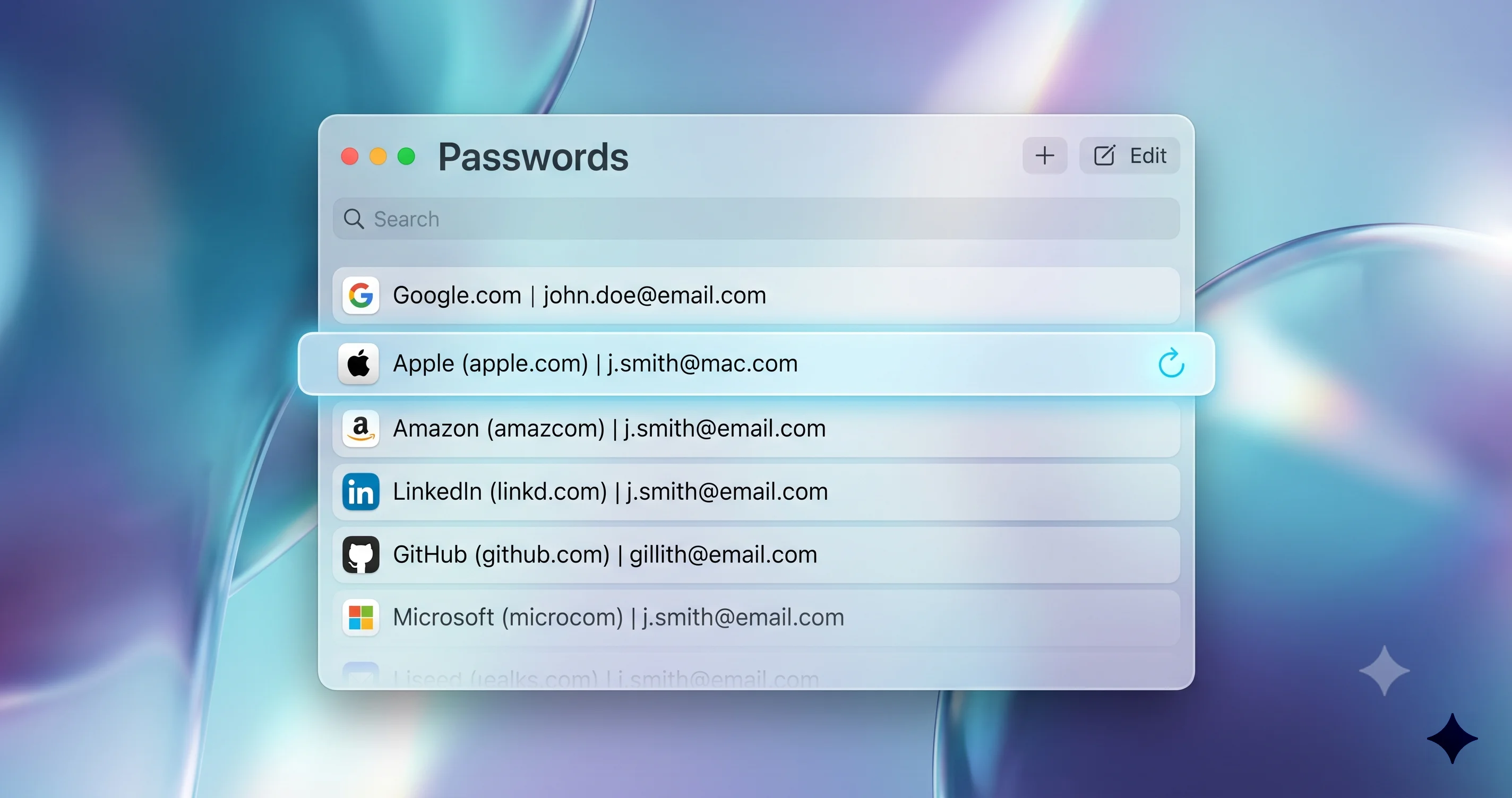
- Sélectionnez Sécurité dans la barre latérale. C'est la section anciennement intitulée autour de « Recommandations de sécurité » -- elle liste chaque identifiant que l'app a signalé comme faible, réutilisé ou trouvé dans une fuite de données.
- Cliquez sur une entrée signalée. À côté de l'explication existante pourquoi elle a été signalée, vous verrez l'option de la corriger automatiquement.
- Déclenchez l'auto-changement et laissez l'agent s'exécuter. Safari passera au premier plan pendant qu'il effectue les étapes, vous pouvez donc regarder ce qu'il fait.
- Lorsqu'il termine, l'avertissement de l'entrée disparaît et le nouveau mot de passe est déjà enregistré.
Parce qu'Apple réserve cela derrière la section Sécurité existante plutôt que de le proposer pour chaque identifiant, vous ne vous verrez proposer l'auto-changement que sur des mots de passe qui nécessitent véritablement une attention. Il n'y a pas de bouton global « tout changer » qui déclencherait l'agent sur l'ensemble de votre coffre en une fois, ce qui est une contrainte sensée compte tenu des enjeux.
Il vaut également la peine de noter le contexte de déploiement plus large. La fonctionnalité agentique de mot de passe fait partie du déploiement plus large d'Apple Intelligence dans macOS 27, et les fonctionnalités Apple Intelligence d'Apple ont historiquement été déployées progressivement, certaines -- comme la Siri conversationnelle remaniée -- étant soumises à une liste d'attente et un lancement limité en anglais et par région. Nous ne supposerions pas que la fonctionnalité d'auto-changement est instantanément disponible pour chaque Mac éligible le premier jour de la version publique ; traitez la disponibilité comme faisant partie du déploiement progressif d'Apple Intelligence plutôt que comme une capacité garantie le jour du lancement.
Que se passe-t-il sur les sites non supportés
Tous les mots de passe signalés ne seront pas corrigeables automatiquement, et la façon dont la fonctionnalité se comporte lorsqu'elle ne peut pas terminer le travail est l'une des questions pratiques les plus importantes. D'après la façon dont le flux est construit, une tentative non supportée ou incomplète peut aboutir à quelques états différents, et vous devriez savoir reconnaître chacun.
L'échec le plus propre est lorsque l'agent ne peut tout simplement pas trouver ou piloter le formulaire de changement de mot de passe -- par exemple, sur un site avec un flux d'authentification personnalisé qui ne correspond à rien qu'il reconnaît. Dans ce cas, le comportement attendu est que l'agent s'arrête sans rien changer, votre mot de passe original (compromis) reste en place à la fois sur le site et dans votre coffre, et vous êtes laissé à le changer manuellement. C'est l'« échec sûr » parce que rien n'est incohérent ; vous n'êtes simplement pas mieux loti qu'avant.
Le scénario plus délicat est une interruption en milieu de flux : l'agent commence avec succès le changement, mais le site exige alors quelque chose qu'il ne peut pas fournir -- un code de vérification par e-mail, un code à usage unique par SMS, un CAPTCHA ou une invite 2FA. Ici, ce qui importe est de savoir si le site a validé le changement avant ou après le défi. Si le formulaire de changement de mot de passe exige le défi avant d'accepter le nouveau mot de passe, le changement ne passe jamais et vous revenez à l'état sûr. Si le site est mal conçu et que le nouveau mot de passe est accepté mais qu'une confirmation de suivi est requise, il existe une fenêtre théorique où le site et votre coffre pourraient être en désaccord.
C'est précisément là qu'Apple n'a pas publié suffisamment de détails, et nous le disons clairement : le comportement documenté en cas d'échec partiel, l'existence d'un mécanisme de retour arrière ou de réessai, et si l'app conserve un historique d'audit de ce qu'elle a exactement changé sont toutes des questions ouvertes au moment où nous écrivons. Jusqu'à ce qu'Apple clarifie, la mesure défensive pratique sur tout site non supporté ou bloqué est de vérifier vous-même le changement -- déconnectez-vous et reconnectez-vous avec le nouveau mot de passe, ou utilisez la propre procédure de récupération « mot de passe oublié » du site comme vérification de cohérence -- avant de faire confiance à ce que l'entrée dans votre coffre est correcte.
Les arguments de sécurité en sa faveur
Ce serait une erreur de traiter cette fonctionnalité comme un risque pur. L'argument de sécurité pour le changement automatisé de mot de passe est solide, et il répond à un vrai échec mesurable dans la façon dont les gens gèrent leurs identifiants.
Le problème central avec les mots de passe compromis n'est pas la détection -- les outils de surveillance des fuites sont bons à ça depuis des années -- c'est le délai de remédiation. Lorsqu'un mot de passe fuit, chaque heure où il reste actif est une heure qu'un attaquant peut l'utiliser, notamment via des attaques de credential stuffing qui testent automatiquement des paires nom d'utilisateur/mot de passe divulguées sur des centaines d'autres sites. La fenêtre dangereuse est l'intervalle entre « on vous a dit que votre mot de passe est compromis » et « vous l'avez effectivement changé ». Pour la plupart des utilisateurs, cette fenêtre n'est pas une question d'heures ; c'est une question de semaines, de mois, voire de jamais, parce que le processus de changement manuel est suffisamment pénible pour qu'ils ne s'y mettent jamais.
Automatiser le changement réduit cette fenêtre de « quand vous finirez par vous y mettre » à « au moment où vous appuyez sur un bouton ». C'est un vrai gain de sécurité défendable. Un mot de passe fort, unique, généré par machine et appliqué en quelques secondes après la détection est nettement mieux qu'un avertissement qui reste sans suite. La même logique s'applique aux mots de passe réutilisés, qui sont sans doute un risque systémique encore plus grand que les mots de passe faibles : un seul mot de passe réutilisé transforme une seule fuite en passe-partout pour tous les comptes qui le partagent, et la fonctionnalité d'auto-changement rend la déduplication de ces identifiants presque sans friction.
Il y a aussi un dividende comportemental. La friction est l'ennemie d'une bonne hygiène de sécurité. Chaque professionnel de la sécurité sait que le processus le plus sécurisé que les gens ne suivront pas est pire qu'un processus légèrement moins sécurisé qu'ils utilisent réellement. En supprimant presque toute la friction liée à la rotation d'un mauvais mot de passe, Apple parie que plus de mots de passe seront effectivement corrigés -- et à l'échelle d'une population, ce pari est probablement correct. L'existence de la fonctionnalité ne rend aucun changement individuel plus sécurisé que de le faire à la main ; elle fait que le changement a lieu du tout, ce qui pour la plupart des utilisateurs est l'enjeu entier.
Les arguments de sécurité contre elle
Voici maintenant l'autre côté, où une perspective sceptique en matière de sécurité se révèle utile. Plusieurs préoccupations légitimes ont été soulevées dans les commentaires sur la sécurité depuis l'annonce, et aucune n'est paranoïaque.
La surface d'attaque s'agrandit. Vous introduisez un agent autonome qui détient vos identifiants, peut se connecter à vos comptes et peut réécrire vos identifiants -- et vous lui donnez la permission de le faire en votre nom. Toute capacité aussi puissante est, par définition, une cible de haute valeur. Si un attaquant pouvait jamais subvertir l'agent ou le tromper pour qu'il agisse, le rayon de blast est énorme : ce n'est pas un compte, ce sont potentiellement les clés de toute votre vie numérique. La fonctionnalité ne crée pas ce risque de toutes pièces (un gestionnaire de mots de passe détient déjà vos identifiants), mais un agent qui agit sur eux est une cible significativement plus grande qu'un coffre qui se contente de les stocker.
Risque de phishing et de redirection. Le travail de l'agent est de naviguer vers une page de changement de mot de passe et d'y saisir vos anciens et nouveaux mots de passe. Que se passe-t-il s'il est redirigé -- par une entrée DNS compromise, un réseau publicitaire malveillant, un lien détourné, ou une réponse .well-known habilement empoisonnée -- vers une page qui ressemble au bon formulaire de changement de mot de passe mais est contrôlée par un attaquant ? Un agent automatisé saisissant votre mot de passe actuel dans un formulaire de phishing est, à certains égards, plus dangereux qu'un humain, parce qu'un humain pourrait remarquer le mauvais domaine dans la barre d'adresse et qu'un agent se déplaçant rapidement pourrait ne pas faire de pause pour vérifier. La robustesse avec laquelle l'agent valide qu'il se trouve sur le domaine authentique attendu à chaque étape est une propriété de sécurité critique, et c'est une chose qu'Apple n'a pas entièrement détaillée.
Ambiguïté de l'échec partiel. Comme évoqué ci-dessus, un processus agentique qui s'arrête à mi-chemin peut laisser un compte dans un état incertain -- changé sur le site mais pas dans le coffre, ou vice versa. Sans une piste d'audit claire et documentée de ce que l'agent a fait et un chemin de récupération fiable, un auto-changement raté pourrait vous bloquer hors d'un compte important au pire moment possible. La commodité de l'automatisation est à double tranchant : quand un humain change un mot de passe et que quelque chose tourne mal, il se souvient de ce qu'il a tapé ; quand un agent le fait silencieusement, vous ne savez peut-être même pas quel était le nouveau mot de passe prévu.
La question de la 2FA. L'authentification à deux facteurs est la défense la plus efficace contre exactement les attaques de credential stuffing que les mots de passe compromis permettent. Mais les défis 2FA sont aussi précisément le genre d'étape avec laquelle un agent automatisé peine. Si la fonctionnalité ne fonctionne en douceur que sur les comptes sans défi 2FA dans le flux de changement, il y a une ironie inconfortable : elle est la plus capable sur les comptes qui en ont le moins besoin, et la plus susceptible de bloquer sur ceux où une protection forte importe le plus. Apple n'a pas clarifié comment l'agent interagit avec la 2FA, et cette ambiguïté devrait tempérer les attentes.
Aucune de ces préoccupations n'est une raison de rejeter la fonctionnalité d'emblée. Ce sont des raisons de l'utiliser en connaissance de cause, de vérifier son travail et de maintenir les options de récupération intactes -- les meilleures pratiques que nous couvrons ci-dessous.
Les garanties déclarées d'Apple et les inconnues honnêtes
L'architecture générale d'Apple Intelligence d'Apple fournit plusieurs protections pertinentes, et il vaut la peine d'être précis sur celles qui sont des propriétés de conception confirmées par rapport aux inférences raisonnables.
Ce qu'Apple déclare par conception : Apple Intelligence fonctionne autant que possible sur l'appareil, et lorsqu'une requête nécessite plus de puissance de calcul que le Mac peut gérer localement, elle va vers Private Cloud Compute -- l'architecture serveur d'Apple qui traite les données sans les conserver et dont les images logicielles sont auditables indépendamment, selon Apple. L'agent de mot de passe utilise vos identifiants existants sur l'appareil, il opère donc sur des données déjà présentes sur votre Mac plutôt que de transmettre vos mots de passe quelque part de nouveau. L'action est déclenchée par l'utilisateur, jamais autonome, donc l'agent ne parcourt pas vos comptes de lui-même. Et il s'exécute à l'intérieur du bac à sable de Safari, l'environnement de navigateur durci d'Apple, plutôt que comme un script d'automatisation non contraint.
Ce sont de vraies garanties significatives, et elles représentent plus que ce que la plupart des automatisations tierces ont historiquement offert. Mais il est tout aussi important d'être honnête sur ce qu'Apple n'a pas publié, parce que les lacunes sont exactement là où un sceptique devrait concentrer son attention :
- Comportement en cas d'échec. La réponse documentée à un changement partiel ou raté, et s'il existe un retour arrière, n'est pas claire.
- Gestion de la 2FA. Si et comment l'agent complète un flux qui inclut un défi à deux facteurs n'est pas précisé.
- Audit et historique. Si l'app conserve un journal consultable des comptes qu'elle a changés, quand et avec quoi, n'est pas détaillé.
- Validation du domaine. Le mécanisme exact par lequel l'agent confirme qu'il se trouve sur la vraie page de changement de mot de passe avant de saisir les identifiants n'est pas entièrement décrit.
- Récupération. Ce qui se passe à votre accès si le nouveau mot de passe est généré et enregistré dans le coffre mais, à cause d'une erreur côté site, ne prend jamais réellement effet sur le service.
Nous signalons ces points comme des questions ouvertes plutôt que d'affirmer des réponses. Le bilan d'Apple en matière d'architecture de confidentialité est solide, et la base sur l'appareil plus Private Cloud Compute est véritablement meilleure que les alternatives. Mais « les fondations sont solides » n'est pas la même chose que « chaque cas limite opérationnel est bien géré », et sur une fonctionnalité qui touche vos identifiants, les cas limites sont là où le vrai risque réside.
Comparaison avec l'auto-changement de 1Password et Dashlane
Apple n'est pas le premier à tenter le changement automatisé de mot de passe, et l'histoire est instructive pour établir des attentes réalistes. Tant 1Password que Dashlane ont expérimenté des fonctionnalités de changement automatique de mot de passe il y a des années, et la leçon tirée de ces efforts est sobre.
Dashlane a livré une capacité « Password Changer » qui pouvait automatiquement faire tourner les mots de passe sur un ensemble de sites supportés, et 1Password a travaillé sur des outils similaires de changement automatisé qui s'appuyaient sur le standard .well-known/change-password pour savoir où envoyer les utilisateurs. Le thème commun à l'ensemble était que la couverture des sites était l'obstacle permanent. Automatiser un changement de mot de passe nécessite que le gestionnaire comprenne la structure de formulaire spécifique à chaque site, les noms de champs, les règles de validation et les particularités en plusieurs étapes -- et le web est infiniment inconsistant. Les sites redesignent leurs pages de compte, ajoutent des CAPTCHA, introduisent de nouvelles étapes de vérification et cassent l'automatisation constamment. Maintenir une couverture fiable sur une part significative du web s'est avéré un tapis roulant difficile à justifier, et les ambitions pleinement automatiques ont été réduites en faveur d'un comportement plus fiable consistant à « vous amener sur la bonne page ».
Apple apporte deux avantages structurels dont ces efforts étaient dépourvus. Premièrement, elle contrôle à la fois le gestionnaire de mots de passe et le navigateur, de sorte que l'agent opère à l'intérieur de Safari plutôt que de se battre contre lui de l'extérieur. Deuxièmement, elle dispose d'un agent IA généraliste plutôt que de scripts par site, ce qui en principe peut s'adapter à des formulaires qu'il n'a jamais vus au lieu de s'appuyer sur une recette maintenue manuellement pour chaque site. C'est un vrai avantage architectural, et c'est la raison pour laquelle la tentative d'Apple a plus de chances d'atteindre une couverture large que les approches à base de scripts qui l'ont précédée.
Mais la contrainte fondamentale n'a pas changé : le web est toujours inconsistant, CAPTCHA et 2FA existent toujours spécifiquement pour stopper l'automatisation, et un agent IA interprétant un formulaire inconnu se trompera encore parfois. L'attente réaliste est que la fonctionnalité de macOS 27 fonctionnera remarquablement bien sur les sites grand public bien structurés et peinera sur la longue traîne -- le même profil de résultats qu'ont obtenu 1Password et Dashlane, juste avec un plafond plus élevé et plus adaptable. Quiconque espère qu'elle fera tourner sans faille chaque mot de passe de son coffre se prépare à une déception.

Comment contrôler, limiter ou éviter la fonctionnalité
Si les compromis de sécurité vous rendent prudent -- une position raisonnable -- vous n'êtes pas obligé d'utiliser quoi que ce soit de tout cela. La fonctionnalité est opt-in par action : elle ne fait rien tant que vous ne cliquez pas sur le bouton de correction sur une entrée signalée. Voici comment garder le contrôle du spectre « l'utiliser prudemment » à « ne jamais y toucher ».
L'utiliser de façon sélective. Le contrôle le plus simple est la retenue. Laissez l'agent gérer vos comptes à faibles enjeux -- anciennes connexions de forum, services jetables, sites sans informations de paiement ni données sensibles -- où un changement raté ne vous coûte rien, et changez vos comptes à forts enjeux (banque, e-mail, compte cloud principal, tout ce qui est financier ou lié à l'identité) à la main. Votre compte e-mail en particulier mérite une gestion manuelle, parce que c'est l'ancre de récupération de tout le reste ; vous ne voulez pas qu'un processus automatisé s'en approche.
Refuser et le faire manuellement. Sur n'importe quelle entrée signalée, vous pouvez ignorer la correction automatique et utiliser le lien de l'entrée pour ouvrir vous-même le site, puis changer le mot de passe de la façon traditionnelle. L'app Mots de passe générera quand même un mot de passe fort pour vous et l'enregistrera ; vous gardez simplement un humain dans la boucle pour la navigation et la soumission.
Continuer à l'utiliser comme gestionnaire ordinaire. Rien dans la fonctionnalité agentique ne change la fonction centrale de l'app Mots de passe. Si vous ne cliquez jamais sur le bouton d'auto-changement, l'app se comporte exactement comme elle l'a fait depuis 2024 -- stockant, remplissant automatiquement et signalant les identifiants sans jamais agir de son propre chef.
Surveiller le portail d'Apple Intelligence. Parce que la fonctionnalité fait partie du déploiement d'Apple Intelligence, sur les Mac où vous n'avez pas activé Apple Intelligence, ou dans les régions et langues où les capacités pertinentes ne sont pas encore disponibles, l'action d'auto-changement pourrait simplement ne pas apparaître. Si vous souhaitez éviter entièrement la fonctionnalité, laisser Apple Intelligence désactivé est le moyen le plus complet de s'assurer que l'agent ne s'exécute jamais -- au prix des autres fonctionnalités Apple Intelligence également.
La posture la plus saine n'est pas « tout ou rien » mais « adapter l'automatisation aux enjeux ». L'automatisation est un outil ; utilisez-la là où une erreur est bon marché et gardez la main sur le volant là où une erreur est coûteuse.
Meilleures pratiques si vous l'utilisez
Si vous décidez de laisser l'agent travailler, quelques habitudes vous permettront de capter la commodité tout en couvrant les risques à la baisse.
Vérifier chaque changement sur les comptes importants. Ne supposez pas le succès parce que l'avertissement a disparu. Pour tout compte qui compte, déconnectez-vous et reconnectez-vous avec le nouveau mot de passe, ou vérifiez que le site affiche une notification récente « mot de passe modifié ». Cela détecte le scénario d'échec partiel où le coffre et le site sont en désaccord.
Maintenir vos options de récupération à jour. Avant de laisser un agent faire tourner un mot de passe, assurez-vous que l'e-mail de récupération du compte, le numéro de téléphone et -- surtout -- tous les codes de sauvegarde ou de récupération sont à jour et enregistrés quelque part de sûr. Les codes de récupération sont votre bouée de sauvetage si un changement automatisé vous bloque jamais dehors, et ils ne valent rien si vous ne les avez pas quand vous en avez besoin.
Maintenir une sauvegarde. Une sauvegarde Time Machine à jour de votre Mac protège la base de données locale Mots de passe/iCloud Keychain. Bien qu'iCloud synchronise votre coffre sur tous vos appareils, une sauvegarde locale est une assurance bon marché contre toute corruption locale lors de la transition vers macOS 27.
Ne pas désactiver la 2FA pour faire fonctionner l'agent. Si l'agent bloque sur un compte à cause d'un défi à deux facteurs, la réponse est de changer ce mot de passe manuellement -- jamais d'affaiblir la protection du compte pour que l'automatisation puisse s'exécuter. La 2FA fait exactement son travail.
Échelonner les changements de valeur élevée. Si vous avez plusieurs comptes critiques à mettre à jour, faites-les un à la fois et vérifiez chacun avant de passer au suivant, plutôt que de lancer un lot. Si quelque chose tourne mal, vous voulez que ce soit limité à un seul compte que vous pouvez diagnostiquer immédiatement.
Revérifier le statut de fuite après coup. Un bon signe qu'un auto-changement a vraiment réussi est que l'entrée cesse d'apparaître dans la section Sécurité lors du prochain scan. Si un identifiant continue d'être re-signalé, traitez cela comme un signal que le changement n'a pas complètement pris et intervenez manuellement.
Résolution des problèmes courants
Le changement a échoué ou s'est bloqué à mi-chemin. D'abord, ne paniquez pas et ne supposez pas que votre mot de passe a changé. Ouvrez le site manuellement et essayez de vous connecter avec votre ancien mot de passe. S'il fonctionne toujours, le changement n'est pas passé et votre entrée de coffre est inchangée -- vous pouvez réessayer ou le changer manuellement. Si l'ancien mot de passe est rejeté, le changement a peut-être réussi sur le site ; vérifiez si l'app Mots de passe a enregistré un nouveau mot de passe pour cette entrée, et si vous ne pouvez pas récupérer la nouvelle valeur, utilisez le flux de récupération « mot de passe oublié » du site pour le réinitialiser proprement.
Le site n'est pas supporté. Si l'agent signale qu'il ne peut pas compléter le changement, le site utilise probablement un flux d'authentification non standard, une page de changement de mot de passe personnalisée que l'agent ne peut pas piloter, ou un défi qu'il ne peut pas passer. Changez le mot de passe manuellement : ouvrez le site, naviguez vers les paramètres de sécurité du compte, utilisez le générateur de mots de passe forts de l'app Mots de passe pour créer le nouveau, et enregistrez-le vous-même dans le coffre. C'est le flux de travail normal d'avant 2026 et il reste entièrement supporté.
Vous êtes bloqué dehors après un changement. C'est le scénario pour lequel les codes de récupération existent. Utilisez le flux de récupération du compte -- typiquement un lien « mot de passe oublié » qui envoie une réinitialisation à votre e-mail ou téléphone de récupération, ou une invite pour un code de sauvegarde enregistré. Une fois que vous avez retrouvé l'accès, définissez un mot de passe connu et mettez manuellement à jour l'entrée de l'app Mots de passe pour que le coffre corresponde. Si le compte bloqué est votre e-mail lui-même, c'est pourquoi maintenir ses options de récupération séparées et à jour est si important.
Le site nécessite la 2FA pendant le changement. Si l'agent se bloque à une invite à deux facteurs, complétez le changement manuellement afin de pouvoir vous-même fournir le code depuis votre app d'authentification ou votre message texte. Ne désactivez pas la 2FA pour accommoder l'agent. Après avoir changé le mot de passe à la main, confirmez que la nouvelle valeur est enregistrée dans l'app Mots de passe afin que le remplissage automatique continue de fonctionner.
L'option d'auto-changement n'apparaît pas du tout. Confirmez que vous êtes sur macOS 27, qu'Apple Intelligence est activé sur votre Mac, et que vous regardez une entrée réellement signalée dans la section Sécurité (l'option n'apparaît que sur les identifiants signalés). Parce que la fonctionnalité fait partie d'un déploiement progressif d'Apple Intelligence, elle peut ne pas être disponible dans toutes les régions ou langues au lancement même sur le matériel éligible.
FAQ
L'app Mots de passe change-t-elle mes mots de passe automatiquement sans me demander ? Non. L'agent n'agit jamais de lui-même. Il ne s'exécute que lorsque vous ouvrez un identifiant signalé dans la section Sécurité et déclenchez explicitement la correction. Il n'y a pas de processus en arrière-plan qui fait tourner vos mots de passe, et il n'y a pas de bouton unique qui change tout en une fois dans l'ensemble de votre coffre.
Fonctionnera-t-il sur tous les sites web ?
Non. Il fonctionne mieux sur les sites qui implémentent le standard .well-known/change-password et utilisent des formulaires de connexion et de changement de mot de passe bien structurés. Les anciens portails, les flux d'authentification personnalisés et les sites avec des étapes CAPTCHA ou de code de vérification obligatoires peuvent nécessiter une intervention manuelle. Traitez une couverture large comme un objectif, pas une garantie.
Est-il sûr de laisser l'IA d'Apple gérer mon mot de passe bancaire ? Pour les comptes à forts enjeux comme la banque et l'e-mail principal, l'approche prudente est de les changer manuellement et de réserver l'agent pour les connexions à faibles enjeux. L'architecture sur l'appareil et Private Cloud Compute d'Apple est robuste, mais plusieurs détails sur les modes d'échec et la récupération restent non publiés, donc vérifier vous-même les changements critiques est sage.
Que se passe-t-il si le changement échoue à mi-chemin ? Apple n'a pas entièrement documenté le comportement en cas d'échec partiel. Dans le cas sûr, l'agent s'arrête et ne change rien. Pour vous protéger, vérifiez toujours les changements importants en vous connectant avec le nouveau mot de passe, et maintenez les codes de récupération et les contacts de récupération à jour afin de pouvoir regagner l'accès si un changement laisse un compte dans un état incertain.
Puis-je désactiver entièrement la fonctionnalité ? Oui. Ne déclenchez simplement jamais l'action d'auto-correction -- l'app Mots de passe fonctionne autrement comme un gestionnaire normal. Pour vous assurer que l'agent ne peut jamais s'exécuter, laissez Apple Intelligence désactivé sur votre Mac, ce qui désactive également l'ensemble plus large des fonctionnalités Apple Intelligence.
Conclusion
La fonctionnalité agentique de changement de mot de passe dans l'app Mots de passe de macOS 27 est un morceau d'ingénierie véritablement impressionnant et une réponse sensée à un vrai problème persistant : on dit aux gens que leurs mots de passe sont compromis et ils ne les changent jamais. Réduire cette fenêtre de remédiation de « éventuellement » à « instantanément » est un vrai gain de sécurité à l'échelle d'une population, et les avantages structurels d'Apple -- posséder à la fois le gestionnaire et le navigateur, et utiliser un agent généraliste plutôt que des scripts fragiles par site -- lui donnent plus de chances d'atteindre une couverture large que les tentatives de 1Password et Dashlane qui l'ont précédée.
Mais pouvoir et risque sont les deux faces de la même capacité. Un agent capable de se connecter à vos comptes et de réécrire vos identifiants est, par nature, une cible de haute valeur et une source de nouveaux modes d'échec, et plusieurs des détails opérationnels qui permettraient à un utilisateur soucieux de sa sécurité de lui faire pleinement confiance -- comportement en cas d'échec, gestion de la 2FA, historique d'audit, validation du domaine, récupération -- restent non publiés au moment où nous écrivons. La bonne posture n'est ni le rejet réflexif ni la confiance aveugle : utilisez-la là où une erreur est bon marché, gardez la main sur le volant pour les comptes qui ancrent votre vie numérique, vérifiez son travail et maintenez vos options de récupération intactes.
Pour replacer cette fonctionnalité dans le contexte de la version plus large, consultez notre analyse complète de tout ce que contient macOS 27 Golden Gate et notre aperçu WWDC 2026 du remaniement de Siri dans macOS 27, qui se trouve aux côtés de cette fonctionnalité dans le même déploiement d'Apple Intelligence. Si vous pesez l'opportunité d'essayer tout cela en avant-première, notre guide sur si vous devriez installer la bêta développeur de macOS 27 Golden Gate présente les problèmes connus. Pour en savoir plus sur la posture de sécurité plus large d'Apple, lisez notre explication des Améliorations de sécurité en arrière-plan (BSI) sur macOS, et pour la branche actuellement livrée, notre guide complet de mise à jour et de sécurité macOS Tahoe 26.5 couvre les CVE et correctifs que vous devriez connaître aujourd'hui.