Comment reinitialiser la NVRAM, la PRAM et le SMC sur Mac : Guide complet pour Intel et Apple Silicon 2026
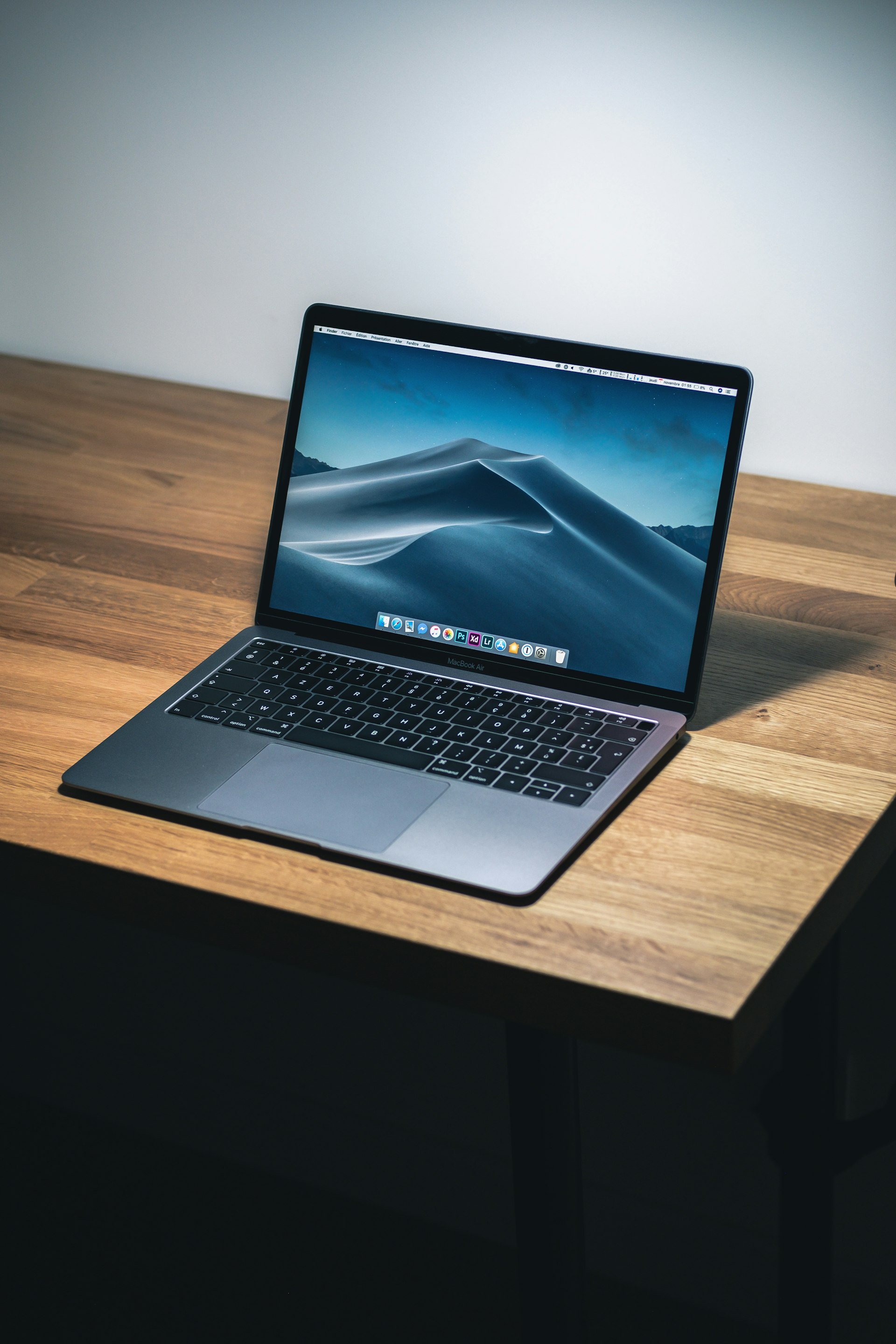
Apprenez a reinitialiser la NVRAM, la PRAM et le SMC sur votre Mac pour resoudre les problemes d'affichage, de son, de demarrage et de materiel. Couvre les Mac Intel et Apple Silicon M1/M2/M3/M4/M5 avec des instructions etape par etape et des conseils de depannage.
La reinitialisation de la NVRAM, de la PRAM et du SMC sont des techniques classiques de depannage Mac qui peuvent resoudre divers problemes lies au materiel. Cependant, ces processus fonctionnent differemment sur les Mac Intel par rapport aux Mac Apple Silicon. Ce guide complet explique ce que fait chaque reinitialisation, quand les utiliser et comment les effectuer sur chaque modele de Mac.
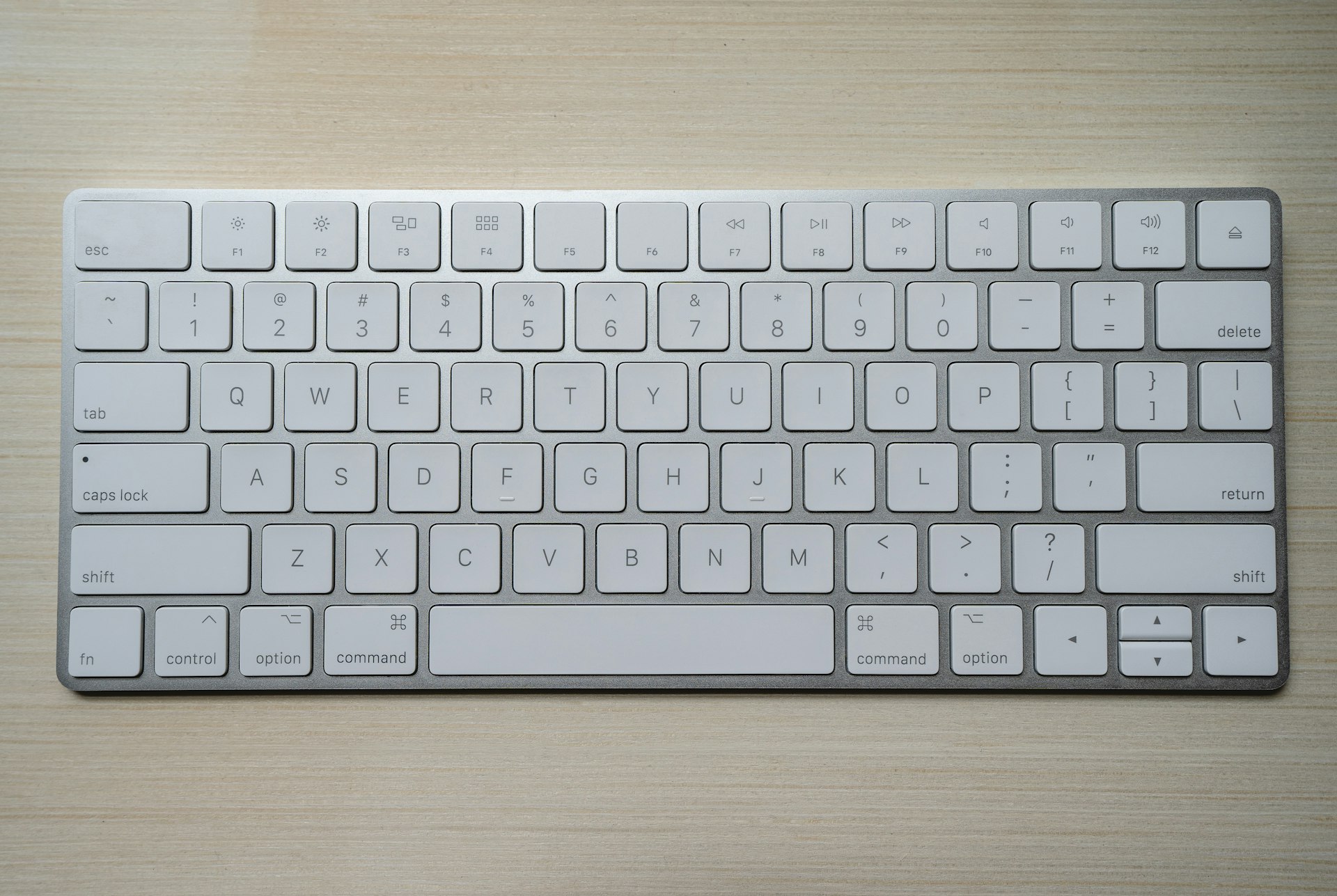
Les reinitialisations de la NVRAM et du SMC utilisent des combinaisons de touches specifiques pour resoudre les problemes materiels.

Reference rapide : Quelle reinitialisation vous faut-il ?
| Probleme | Solution Mac Intel | Solution Apple Silicon |
|---|---|---|
| Problemes de resolution d'ecran | Reinitialiser la NVRAM | Redemarrer le Mac |
| Problemes de son/volume | Reinitialiser la NVRAM | Redemarrer le Mac |
| Selection du disque de demarrage | Reinitialiser la NVRAM | Redemarrer le Mac |
| Problemes de fuseau horaire/horloge | Reinitialiser la NVRAM | Redemarrer le Mac |
| Kernel panic au demarrage | Reinitialiser NVRAM + SMC | Eteindre, attendre 30 sec |
| Ventilateur en marche constante | Reinitialiser le SMC | Eteindre, attendre 30 sec |
| Batterie ne charge pas | Reinitialiser le SMC | Eteindre, attendre 30 sec |
| Problemes clavier/trackpad | Reinitialiser le SMC | Eteindre, attendre 30 sec |
| Bouton d'alimentation ne repond pas | Reinitialiser le SMC | Maintenir le bouton 10 sec |
| Problemes de veille/reveil | Reinitialiser le SMC | Eteindre, attendre 30 sec |
Comprendre la NVRAM, la PRAM et le SMC
Qu'est-ce que la NVRAM/PRAM ?
NVRAM (Non-Volatile Random-Access Memory) stocke les parametres auxquels votre Mac doit acceder rapidement :
- Resolution d'affichage et taux de rafraichissement
- Selection du disque de demarrage
- Volume des haut-parleurs
- Parametre du fuseau horaire
- Informations sur les kernel panic recents
- Informations sur les appareils Bluetooth
PRAM (Parameter RAM) est le terme plus ancien pour essentiellement la meme chose sur les Mac PowerPC. Les Mac modernes utilisent la NVRAM, mais les termes sont souvent utilises de maniere interchangeable.
Qu'est-ce que le SMC ?
SMC (System Management Controller) gere les fonctions materielles de bas niveau :
- Gestion de l'alimentation (veille, reveil, arret)
- Charge de la batterie et gestion
- Gestion thermique (ventilateurs)
- Voyants d'etat (LED)
- Retroeclairage du clavier
- Comportement du trackpad
- Commutation du mode video
- Reponse du Sudden Motion Sensor
Difference Apple Silicon
Important : Les Mac Apple Silicon (M1, M2, M3, M4, M5) n'ont pas de SMC traditionnel ni de NVRAM reinitalisable par l'utilisateur. Ces fonctions sont integrees dans la puce elle-meme et gerees automatiquement.
Sur Apple Silicon :
- La NVRAM est verifiee et actualisee automatiquement a chaque demarrage
- Les fonctions SMC sont gerees par la puce elle-meme
- Un simple redemarrage ou arret accomplit souvent ce que les reinitialisations NVRAM/SMC font sur les Mac Intel
Partie 1 : Procedures de reinitialisation pour Mac Apple Silicon
Pour les Mac M1, M2, M3, M4 et M5
Les Mac Apple Silicon gerent ces parametres differemment. Il n'y a pas de combinaison de touches manuelle pour reinitialiser la NVRAM car le systeme verifie et repare automatiquement la NVRAM au demarrage.
Reinitialisation basique (Equivalent a la reinitialisation NVRAM/SMC)
Etape 1 : Arret complet
- Cliquez sur le menu Apple () > Eteindre
- Attendez que le Mac s'eteigne completement
- Attendez 30 secondes (important !)
- Appuyez sur le bouton d'alimentation pour redemarrer
Ce processus simple permet au systeme de reinitialiser divers parametres qui pourraient causer des problemes.
Reinitialisation etendue (Pour les problemes persistants)
Etape 1 : Arret force
- Maintenez le bouton d'alimentation pendant 10 secondes
- Relachez lorsque le Mac s'eteint
- Attendez 10 secondes
- Appuyez normalement sur le bouton d'alimentation pour redemarrer
Utilisation du mode de recuperation pour une reinitialisation plus profonde
Si les problemes persistent, demarrez en mode de recuperation :
- Eteignez completement votre Mac
- Maintenez le bouton d'alimentation enfonce
- Continuez a maintenir jusqu'a voir "Chargement des options de demarrage"
- Selectionnez Options > Continuer
- Dans le menu Utilitaires, ouvrez le Terminal
- Tapez :
nvram -cet appuyez sur Entree - Tapez :
shutdown -r nowpour redemarrer
Remarque : La commande nvram -c efface les parametres de la NVRAM. C'est l'equivalent le plus proche de la reinitialisation de la NVRAM des Mac Intel.
Reinitialisation de parametres specifiques via le Terminal
Vous pouvez reinitialiser des variables NVRAM individuelles :
# Voir tous les parametres NVRAM
nvram -xp

# Reinitialiser la selection du disque de demarrage
sudo nvram -d SystemAudioVolume

# Effacer les arguments de demarrage
sudo nvram boot-args=""

# Reinitialiser au volume de demarrage par defaut
sudo bless --mount / --setBoot
Quand utiliser chaque methode
| Situation | Action recommandee |
|---|---|
| Petits problemes d'affichage/audio | Simple redemarrage |
| Problemes d'appairage Bluetooth | Eteindre, attendre 30 sec, redemarrer |
| Le Mac ne se reveille pas | Maintenir le bouton 10 sec, redemarrer |
| Kernel panics | Mode de recuperation + nvram -c |
| Boucle de demarrage | Depannage en mode de recuperation |
Partie 2 : Procedures de reinitialisation pour Mac Intel
Reinitialisation de la NVRAM sur les Mac Intel
Modeles compatibles : Tous les Mac bases sur Intel (2006-2020)
Etape 1 : Arret
- Menu Apple () > Eteindre
- Attendez que le Mac s'eteigne completement
Etape 2 : Demarrer et maintenir les touches
- Appuyez sur le bouton d'alimentation
- Appuyez immediatement et maintenez : ⌘ + Option + P + R
- Maintenez ces quatre touches pendant environ 20 secondes
Etape 3 : Relacher les touches
- Sur les Mac avec son de demarrage : Relachez apres avoir entendu le deuxieme son de demarrage
- Sur les Mac sans son (2016+) : Relachez apres que le logo Apple apparait et disparait deux fois
- Sur les Mac avec puce T2 : Relachez apres que le logo Apple apparait et disparait deux fois
Ce qui se passe apres la reinitialisation :
- L'ecran peut clignoter ou devenir noir brievement
- Vous devrez peut-etre reconfigurer :
- La resolution d'affichage
- Le disque de demarrage
- Le volume sonore
- Le fuseau horaire
Reinitialisation du SMC sur les Mac Intel
Les procedures de reinitialisation du SMC varient selon le type de Mac :
MacBook avec puce T2 (2018-2020)
- Eteignez votre Mac
- Maintenez enfonces : Controle + Option + Maj (cote gauche) pendant 7 secondes
- Tout en maintenant ces touches, maintenez egalement le bouton d'alimentation
- Maintenez les quatre touches pendant encore 7 secondes
- Relachez toutes les touches
- Attendez quelques secondes
- Appuyez sur le bouton d'alimentation pour allumer votre Mac
MacBook sans puce T2 (2017 et anterieur)
Avec batterie amovible :
- Eteignez le Mac
- Retirez la batterie
- Maintenez le bouton d'alimentation pendant 5 secondes
- Reinstallez la batterie
- Appuyez sur le bouton d'alimentation pour allumer
Avec batterie non amovible :
- Eteignez le Mac
- Maintenez enfonces : Maj + Controle + Option (cote gauche) + bouton d'alimentation pendant 10 secondes
- Relachez toutes les touches
- Appuyez sur le bouton d'alimentation pour allumer
Mac de bureau avec puce T2 (iMac Pro, Mac mini 2018+)
- Eteignez le Mac
- Debranchez le cordon d'alimentation
- Attendez 15 secondes
- Rebranchez le cordon d'alimentation
- Attendez 5 secondes
- Appuyez sur le bouton d'alimentation pour allumer
Mac de bureau sans puce T2 (Ancien iMac, Mac Pro, Mac mini)
- Eteignez le Mac
- Debranchez le cordon d'alimentation
- Attendez 15 secondes
- Rebranchez le cordon d'alimentation
- Attendez 5 secondes
- Appuyez sur le bouton d'alimentation pour allumer
Comment verifier si votre Mac a une puce T2
- Maintenez la touche Option et cliquez sur le menu Apple ()
- Selectionnez Informations systeme
- Dans la barre laterale, selectionnez Controleur (sous Materiel)
- Cherchez "Apple T2 Security Chip" a droite
Partie 3 : Depannage de problemes specifiques
Problemes d'affichage et de resolution
Symptomes :
- Mauvaise resolution apres connexion d'un ecran externe
- Scintillement ou artefacts a l'ecran
- Ecran non detecte
Solution (Apple Silicon) :
# Dans le Terminal
sudo nvram -d display-resolution
Puis redemarrez.
Solution (Intel) :
- Reinitialisez la NVRAM (⌘ + Option + P + R)
- Si le probleme persiste, reinitialisez egalement le SMC
Problemes audio et son
Symptomes :
- Pas de son des haut-parleurs
- Commandes de volume ne fonctionnent pas
- Crachotements ou distorsion audio
Solution (Apple Silicon) :
- Reglages Systeme > Son
- Verifiez le peripherique de sortie
- Si incorrect, eteignez, attendez 30 sec, redemarrez
Solution (Intel) :
- Reinitialisez la NVRAM
- Verifiez Configuration audio et MIDI pour les problemes de frequence d'echantillonnage
Problemes de disque de demarrage
Symptomes :
- Le Mac demarre sur le mauvais disque
- Erreur "Aucun peripherique bootable"
- Disque de demarrage introuvable
Solution (Les deux) :
- Redemarrez en maintenant la touche Option
- Selectionnez le bon disque de demarrage
- Cliquez sur la fleche pour demarrer
- Reglages Systeme > General > Disque de demarrage pour definir par defaut
Problemes de batterie et de charge
Symptomes :
- Ne charge pas lorsque branche
- Pourcentage de batterie incorrect
- Message "Batterie ne charge pas"
Solution (Apple Silicon) :
- Verifiez Reglages Systeme > Batterie pour l'etat de charge
- Eteignez, attendez 30 secondes, redemarrez
- Si le probleme persiste, verifiez la connexion MagSafe/USB-C
Solution (Intel) :
- Reinitialisez le SMC (voir instructions ci-dessus)
- Verifiez Informations systeme > Alimentation pour l'etat de la batterie
Ventilateur en marche constante
Symptomes :
- Ventilateurs a pleine vitesse en permanence
- Mac chaud avec faible utilisation CPU
- Ventilateurs ne repondent pas aux changements de charge
Solution (Apple Silicon) :
- Verifiez le Moniteur d'activite pour les processus hors de controle
- Quittez les applications problematiques
- Eteignez, attendez 1 minute, redemarrez
Solution (Intel) :
- Reinitialisez le SMC
- Verifiez si de la poussiere bloque les ventilations
- Verifiez les ventilateurs dans Apple Diagnostics
Problemes de clavier et trackpad
Symptomes :
- Touches ne repondent pas
- Trackpad ne clique pas
- Retroeclairage du clavier ne fonctionne pas
Solution (Apple Silicon) :
- Connectez un clavier USB pour tester
- Eteignez, attendez 30 secondes, redemarrez
- Si le probleme persiste, essayez le mode de recuperation
Solution (Intel) :
- Reinitialisez le SMC
- Reinitialisez la NVRAM si le probleme persiste
- Verifiez les dommages physiques
Partie 4 : Mode sans echec et Apple Diagnostics
Demarrage en mode sans echec
Le mode sans echec peut aider a diagnostiquer et corriger les problemes en :
- Executant une reparation du disque
- Chargeant uniquement les extensions de noyau essentielles
- Vidant les caches systeme
Mode sans echec Apple Silicon :
- Eteignez le Mac
- Maintenez le bouton d'alimentation jusqu'a voir "Chargement des options de demarrage"
- Selectionnez votre disque de demarrage
- Maintenez la touche Maj
- Cliquez sur "Continuer en mode sans echec"
Mode sans echec Mac Intel :
- Eteignez le Mac
- Allumez et maintenez immediatement la touche Maj
- Relachez lorsque vous voyez la fenetre de connexion
Execution d'Apple Diagnostics
Apple Silicon :
- Eteignez le Mac
- Maintenez le bouton d'alimentation
- Relachez lorsque vous voyez les options de demarrage
- Appuyez sur ⌘ + D
Mac Intel :
- Eteignez le Mac
- Allumez et maintenez immediatement la touche D
- Relachez lorsque vous voyez la selection de langue
Codes d'erreur courants :
| Code | Signification | Action |
|---|---|---|
| ADP000 | Aucun probleme trouve | Le probleme peut etre logiciel |
| PPF001-PPF004 | Probleme de ventilateur | Verifiez la poussiere, service possible |
| PPT001-PPT007 | Probleme de batterie | Remplacement de batterie possible |
| VDH001-VDH006 | Probleme d'affichage | Essayez un ecran externe, service possible |
| CNW001-CNW008 | Probleme WiFi | Reinitialisez les parametres reseau |
Partie 5 : Quand les reinitialisations ne suffisent pas
Signes de defaillance materielle
Si les reinitialisations ne resolvent pas les problemes, vous avez peut-etre des problemes materiels :
- Kernel panics constants avec la meme erreur
- Dommages physiques visibles
- Indicateur de contact liquide declenche
- Apple Diagnostics signale des erreurs
- Le probleme se produit en mode sans echec
Etapes de depannage alternatives
1. Creer un nouveau compte utilisateur Testez si le probleme se produit avec un compte utilisateur vierge (probleme logiciel vs materiel)
2. Demarrer depuis un disque externe Testez une installation macOS sur un disque externe
3. Reinstaller macOS Depuis le mode de recuperation, reinstallez macOS sans effacer les donnees
4. Effacer et installation propre Dernier recours avant le service materiel
Quand demander de l'aide professionnelle
Contactez le support Apple ou visitez un Apple Store si :
- Plusieurs reinitialisations n'ont pas resolu le probleme
- Apple Diagnostics signale des erreurs
- Des dommages physiques sont visibles
- Le probleme affecte les fonctionnalites de base
- Le Mac est sous garantie ou AppleCare
Partie 6 : Maintenance preventive
Taches de maintenance regulieres
Hebdomadaire :
- Redemarrez le Mac au moins une fois
- Verifiez les mises a jour macOS
Mensuel :
- Examinez le Moniteur d'activite pour les processus gourmands
- Videz les caches du navigateur
- Verifiez que la sauvegarde fonctionne
Trimestriel :
- Verifiez l'etat de la batterie
- Nettoyez la poussiere des ventilations (Mac de bureau)
- Examinez les elements de demarrage
Surveillance de l'etat du systeme
Outils integres :
- Moniteur d'activite : CPU, memoire, energie, disque, reseau
- Informations systeme : Details du materiel
- Console : Journaux systeme
- Utilitaire de disque : Etat du stockage
Tiers recommandes :
- iStat Menus : Surveillance complete
- coconutBattery : Etat de la batterie
- DriveDx : Surveillance de l'etat du SSD
Reference des commandes
Commandes Terminal utiles
# Voir les parametres NVRAM
nvram -xp

# Effacer toute la NVRAM (necessite un redemarrage)
sudo nvram -c

# Verifier l'etat de la batterie (Intel)
system_profiler SPPowerDataType

# Voir l'etat thermique
pmset -g thermstate

# Verifier la version du SMC (Intel)
system_profiler SPHardwareDataType | grep SMC

# Reinitialiser le module Bluetooth
sudo pkill bluetoothd

# Voir les kernel panics recents
log show --predicate 'eventMessage contains "panic"' --last 24h
Conclusion
Comprendre quand et comment reinitialiser la NVRAM, la PRAM et le SMC peut vous eviter des visites a l'Apple Store et resoudre rapidement les problemes courants du Mac. Les differences cles entre les Mac Intel et Apple Silicon necessitent des approches differentes.
Points cles a retenir :
- Les Mac Apple Silicon gerent automatiquement les fonctions NVRAM/SMC — un simple redemarrage ou arret suffit souvent
- Les Mac Intel necessitent des combinaisons de touches specifiques pour les reinitialisations NVRAM et SMC
- Essayez d'abord la solution la plus simple : redemarrez avant de tenter des reinitialisations
- Le mode sans echec et Apple Diagnostics aident a determiner si les problemes sont lies au materiel ou au logiciel
- Quand les reinitialisations echouent, le probleme peut necessiter un service professionnel
Ces reinitialisations sont des procedures sures et non destructives qui ne supprimeront pas vos donnees. Lors du depannage de problemes Mac, elles devraient etre parmi vos premieres etapes avant des mesures plus drastiques comme la reinstallation de macOS.
Articles connexes :