Fin du support macOS Ventura déc. 2025 : Guide complet de migration
Le support de macOS Ventura prend fin le 30 novembre 2025. Guide complet sur les risques, la mise à niveau vers Sequoia/Tahoe, la compatibilité et les sauvegardes.
Résumé exécutif
macOS Ventura (version 13) a atteint sa fin de support le 30 novembre 2025, suivant le cycle de support standard de trois ans d'Apple. Après cette date, Ventura ne reçoit plus de mises à jour de sécurité, laissant les utilisateurs vulnérables aux cybermenaces, aux violations de conformité et aux problèmes d'incompatibilité logicielle.
Informations critiques :
- Date de sortie : 24 octobre 2022
- Fin de support : 30 novembre 2025 (certaines institutions citent le 31 décembre 2025)
- Dernière mise à jour de sécurité : macOS Ventura 13.7.8 (20 août 2025)
- Versions actuellement supportées : macOS Tahoe (26), Sequoia (15), Sonoma (14)
Ce guide complet fournit tout ce dont vous avez besoin pour migrer en toute sécurité de macOS Ventura vers un système d'exploitation supporté, y compris des instructions de mise à niveau étape par étape, les exigences de compatibilité, les meilleures pratiques de sauvegarde et des alternatives pour les anciens Macs.
Table des matières
- Comprendre la politique de support d'Apple
- Implications de sécurité de l'exécution d'un macOS non supporté
- Quels Macs sont affectés
- Options de migration : Sequoia vs Tahoe
- Liste de contrôle avant la mise à niveau
- Guide de migration étape par étape
- Meilleures pratiques de sauvegarde des données
- Considérations pour les entreprises
- Ce qui se passe après la fin du support
- Alternatives pour les anciens Macs
- Calendrier de préparation
- Foire aux questions
Comprendre la politique de support d'Apple
Comment Apple gère la fin de vie de macOS
Apple fournit généralement des mises à jour de sécurité pour les trois dernières versions de macOS. Bien qu'Apple ne publie pas officiellement de dates de fin de vie, l'entreprise suit un modèle de support prévisible de trois ans.

État actuel du support (décembre 2025) :
| Version macOS | Numéro de version | Statut | Date de sortie |
|---|---|---|---|
| macOS Tahoe | 26 | Pleinement supporté | 15 septembre 2025 |
| macOS Sequoia | 15 | Pleinement supporté | 16 septembre 2024 |
| macOS Sonoma | 14 | Pleinement supporté | 26 septembre 2023 |
| macOS Ventura | 13 | Fin de vie | 24 octobre 2022 |
| macOS Monterey | 12 | Fin de vie | 25 octobre 2021 |
Dates de fin de support institutionnelles
Diverses organisations ont établi leurs propres dates limites pour le support de Ventura :
| Institution | Date de fin |
|---|---|
| Carnegie Mellon University SCS | 30 novembre 2025 |
| Harvard Medical School IT | 31 décembre 2025 |
| UCSF IT | 1er novembre 2025 |
Note importante : Même si certaines institutions autorisent Ventura jusqu'au 31 décembre, Apple a cessé de fournir des mises à jour de sécurité après le 30 novembre 2025.
Implications de sécurité
Risques immédiats après la fin du support
L'exécution d'une version de macOS non supportée expose votre Mac à des vulnérabilités de sécurité importantes :

1. Vulnérabilités de sécurité
Exemple critique récent - CVE-2025-43300 :
| Aspect | Détails |
|---|---|
| Score CVSS | 8.8 (Critique) |
| Cible | Framework ImageIO d'Apple |
| Impact | Exécution de code arbitraire, élévation de privilèges |
| Statut | Ajouté aux vulnérabilités connues exploitées du CISA |
| Exploitation | Activement exploité dans des attaques ciblées |
Sans mises à jour de sécurité, des vulnérabilités comme celle-ci restent non corrigées sur les systèmes Ventura indéfiniment.
Paysage des menaces 2025 :
- 65 vulnérabilités de plus signalées en 2025 par rapport à 2024
- Des scores de base CVE moyens plus élevés indiquent des menaces plus graves
- Les appareils non supportés deviennent des cibles privilégiées pour les attaquants
2. Échecs de conformité
L'exécution de logiciels non supportés peut avoir de graves conséquences juridiques et financières :
Implications RGPD :
- Échec de la mise en œuvre de « mesures techniques et organisationnelles appropriées »
- Amendes jusqu'à 20 millions d'euros ou 4 % du chiffre d'affaires annuel mondial
- Responsabilité potentielle en cas de violation de données
Cyber-assurance :
- Les versions d'OS non supportées peuvent invalider la couverture
- Les réclamations pourraient être refusées si la violation s'est produite sur un système non corrigé
- Primes augmentées pour les organisations avec des logiciels non supportés
3. Problèmes de compatibilité logicielle
Après la fin du support de Ventura :
| Logiciel | Statut sur Ventura |
|---|---|
| Pages, Numbers, Keynote | Pas de mises à jour |
| GarageBand | Pas de mises à jour |
| Safari | Pas de mises à jour après la sortie de Tahoe |
| Microsoft 365 | Nécessite macOS Sonoma depuis septembre 2025 |
| Apps tierces | Les développeurs abandonnent le support de Ventura |
Ce qui continue d'être protégé
Tout ne cesse pas de fonctionner immédiatement :
Définitions de logiciels malveillants XProtect :
- Les Macs continuent de recevoir des mises à jour périodiques XProtect quel que soit l'âge de l'OS
- XProtect Remediator disponible sur macOS Monterey, Big Sur et Catalina
- Mises à jour livrées automatiquement basées sur le renseignement sur les menaces
Cependant, XProtect seul ne peut pas compenser les vulnérabilités non corrigées de l'OS.
Quels Macs sont affectés
Macs exécutant macOS Ventura
macOS Ventura supporte les Macs sortis entre 2017 et 2022 :
| Modèle de Mac | Année minimum |
|---|---|
| iMac | 2017 et ultérieur |
| iMac Pro | 2017 |
| MacBook Air | 2018 et ultérieur |
| MacBook Pro | 2017 et ultérieur |
| Mac Pro | 2019 et ultérieur |
| Mac mini | 2018 et ultérieur |
| MacBook | 2017 |
| Mac Studio | 2022 |
Macs qui ne peuvent pas passer à Sequoia (15)
Les Macs suivants exécutant Ventura ne peuvent pas passer à macOS Sequoia :
- MacBook Air (2018-2019 avec processeurs Intel 8e gén)
- Tout Mac sorti avant 2018
Macs qui ne peuvent pas passer à Tahoe (26)
Les Macs suivants ne peuvent pas passer à macOS Tahoe :
| Modèle de Mac | Années/Modèles exclus |
|---|---|
| MacBook Air | Retina, 13 pouces, 2020 (Intel) |
| MacBook Pro | 13 pouces, 2019, deux ports Thunderbolt 3 |
| MacBook Pro | 15 pouces, 2019 |
| MacBook Pro | 13 pouces, 2018 |
| MacBook Pro | 15 pouces, 2018 |
| Mac mini | 2018 |
| iMac Pro | 2017 |
| iMac | 2019 et antérieur |
Note critique : macOS Tahoe est la dernière version supportant les processeurs Intel. Les futures versions de macOS nécessiteront exclusivement Apple Silicon.
Options de migration
Option A : Mise à niveau vers macOS Sequoia (15)
Idéal pour : Les utilisateurs qui veulent la stabilité avec des fonctionnalités de génération actuelle.
Macs compatibles :
- MacBook Pro (2018 et ultérieur)
- MacBook Air (M1, 2020 et ultérieur)
- iMac (2019 et ultérieur)
- Mac mini (2018 et ultérieur)
- Mac Studio (2022 et ultérieur)
- Mac Pro (2019 et ultérieur)
- iMac Pro (2017)
Fonctionnalités clés :
- Recopie de l'iPhone
- Safari amélioré avec résumés IA
- Application Mots de passe améliorée
- Support Apple Intelligence (Macs Apple Silicon)
Option B : Mise à niveau vers macOS Tahoe (26)
Idéal pour : Les utilisateurs avec des Macs Apple Silicon qui veulent les dernières fonctionnalités.
Macs compatibles :
- Tous les Macs Apple Silicon (M1, M2, M3, M4, M5)
- MacBook Pro (16 pouces, 2019) - Intel
- MacBook Pro (13 pouces, 2020, quatre ports Thunderbolt 3) - Intel
- iMac (2020 et ultérieur)
- Mac mini (2020 et ultérieur)
- Mac Pro (2019 et ultérieur)
Fonctionnalités clés :
- Intégration complète d'Apple Intelligence
- Siri amélioré avec capacités LLM
- Fonctionnalités de confidentialité avancées
- Gestion des fenêtres améliorée
Comparaison : Sequoia vs Tahoe
| Aspect | Sequoia (15) | Tahoe (26) |
|---|---|---|
| Support Intel | Plus large | Limité (version finale) |
| Apple Intelligence | Partiel | Complet |
| Stabilité | Éprouvé (1 an+) | Nouveau (premiers mois) |
| Futures mises à jour | Encore 2 ans | 3 ans |
| Recommandation | Utilisateurs conservateurs | Adopteurs précoces |
Liste de contrôle avant la mise à niveau
Avant de mettre à niveau, complétez cette liste de contrôle complète :
Compatibilité matérielle
- Vérifiez que le modèle de Mac supporte la version macOS cible
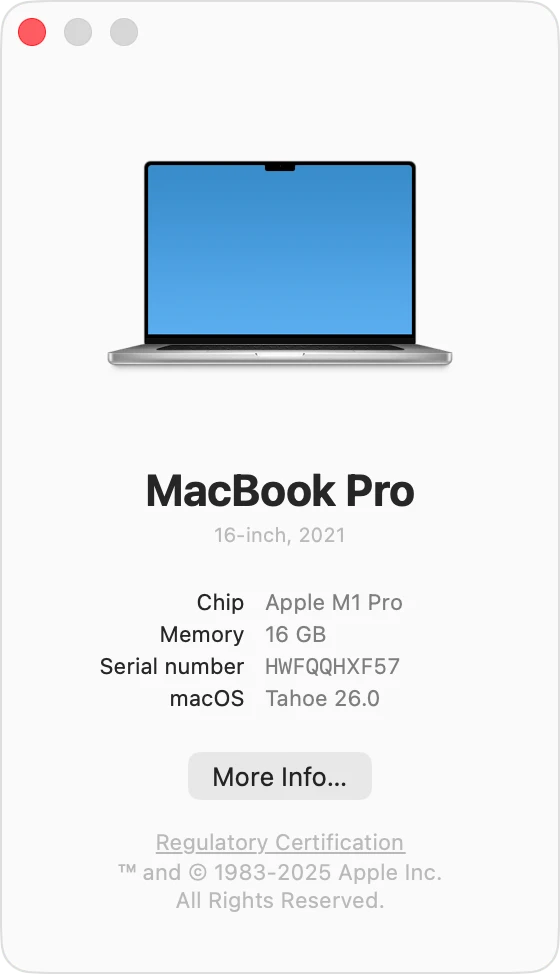
- Cliquez sur le menu Pomme > À propos de ce Mac
- Notez le nom du modèle et l'année
- Vérifiez la disponibilité des pilotes d'imprimante pour votre modèle
- Vérifiez la compatibilité des périphériques externes (RAID, interfaces audio)
- Confirmez la compatibilité moniteur/écran
Compatibilité logicielle
- Vérifiez toutes les applications critiques pour l'entreprise
- Vérifiez l'absence d'applications 32 bits (non supportées depuis Catalina)
- Mettez à jour toutes les applications App Store
- Vérifiez les licences logicielles tierces
Comment vérifier les apps 32 bits :
# En utilisant le Terminal
system_profiler SPApplicationsDataType | grep -B 2 "64-Bit (Intel): No"
Ou manuellement :
- Cliquez sur le menu Pomme > À propos de ce Mac > Rapport système
- Faites défiler jusqu'à Logiciel > Applications
- Regardez la colonne « 64 bits (Intel) »
- Les apps avec « Non » ne fonctionneront pas
Considérations Microsoft 365
« Depuis septembre 2025, Microsoft 365 nécessite macOS Sonoma ou ultérieur. Mettez à jour Word, Excel, PowerPoint, Outlook et OneNote avant la mise à niveau. »
Exigences de stockage
| Version macOS | Espace libre minimum | Recommandé |
|---|---|---|
| macOS Sequoia | 25-35 Go | 50 Go+ |
| macOS Tahoe | 34-60 Go | 75 Go+ |
Meilleure pratique : Maintenez 20-25 % de la capacité totale du disque comme espace libre.
Guide de migration étape par étape
Étape 1 : Vérifiez votre modèle de Mac
- Cliquez sur le menu Pomme
- Sélectionnez À propos de ce Mac
- Notez le modèle et l'année de votre Mac
- Vérifiez la compatibilité avec votre version macOS cible
Étape 2 : Créez une sauvegarde complète

Avant d'effectuer tout changement :
- Connectez un disque externe (idéalement 2x la capacité de stockage de votre Mac)
- Allez dans Réglages Système > Général > Time Machine
- Sélectionnez votre disque de sauvegarde
- Cliquez sur Sauvegarder maintenant
- Attendez que la sauvegarde soit complètement terminée
Important : Ne procédez pas tant que la vérification de la sauvegarde n'est pas terminée.
Étape 3 : Préparez votre système
Supprimez les conflits potentiels :
- Supprimez les applications de nettoyage/optimisation
- Supprimez les logiciels antivirus tiers
- Déconnectez les services VPN
- Désactivez toute extension de noyau
Exécutez S.O.S. :
- Ouvrez Applications > Utilitaires > Utilitaire de disque
- Sélectionnez « Macintosh HD » dans la barre latérale
- Cliquez sur le bouton S.O.S.
- Laissez le processus se terminer
Étape 4 : Mettez à jour vos apps
- Ouvrez le Mac App Store
- Cliquez sur Mises à jour dans la barre d'outils
- Cliquez sur Tout mettre à jour
- Vérifiez les apps tierces pour la compatibilité Sequoia/Tahoe
Étape 5 : Téléchargez et installez

- Allez dans Réglages Système > Général > Mise à jour de logiciels
- Cliquez sur l'option de mise à niveau (Sequoia ou Tahoe)
- Cliquez sur Mettre à niveau maintenant
- Suivez les instructions à l'écran
- Gardez votre Mac branché sur secteur — il redémarrera plusieurs fois
Temps estimé : 30 minutes à 2 heures selon le modèle de Mac et la vitesse de stockage.
Étape 6 : Vérification post-installation
- Complétez les invites de configuration
- Vérifiez que toutes les applications fonctionnent correctement
- Testez le matériel (imprimante, disques externes, écrans)
- Exécutez une autre sauvegarde pour capturer le nouvel état du système
Meilleures pratiques de sauvegarde des données
La stratégie de sauvegarde 3-2-1
Pour une protection maximale des données, suivez la règle standard de l'industrie 3-2-1 :
- 3 copies de vos données
- 2 types de supports différents
- 1 copie stockée hors site (cloud ou emplacement physique)
Sauvegarde Time Machine
Exigences :
- Disque externe 2x la taille du stockage de votre Mac
- Format APFS recommandé pour de meilleures performances
- Disque dédié pour Time Machine uniquement
Étapes de configuration :
1. Connecter le disque externe
2. Réglages Système > Général > Time Machine
3. Sélectionner le disque de sauvegarde
4. Activer « Sauvegarder automatiquement »
Options de sauvegarde par clonage
Pour des sauvegardes amorçables ou des clones complets du système :
| Outil | Prix | Fonctionnalités clés |
|---|---|---|
| Carbon Copy Cloner | 49,99 $ | Clones complets, historique des versions, protection ransomware |
| SuperDuper | Gratuit/27,95 $ | Clones simples, mises à jour incrémentielles |
Important pour les Macs Apple Silicon : Les clones amorçables sont plus complexes sur Apple Silicon. CCC et SuperDuper recommandent tous deux la « Sauvegarde standard » plutôt que des clones amorçables.
Liste de contrôle de sauvegarde avant mise à niveau
- Terminer la sauvegarde Time Machine
- Vérifier la sauvegarde en parcourant le contenu
- Créer une sauvegarde séparée avant mise à niveau sur un disque dédié
- Documenter les réglages et préférences importants
- Exporter les signets du navigateur
- Synchroniser les fichiers importants vers le stockage cloud
Considérations pour les entreprises
Mises à jour MDM pour 2025-2026
Gestion déclarative des appareils (DDM) :
- Apple a déprécié les anciennes commandes de mise à jour logicielle MDM
- Seront complètement supprimées en 2026
- Les mises à jour logicielles déclaratives offrent une gestion plus simple et plus efficace
Changements clés pour les entreprises
Migration MDM sans effacement de l'appareil :
- Nouveau dans macOS Tahoe : migrer les appareils entre les solutions MDM sans réinitialisation d'usine
- Utilise Apple Business Manager comme couche d'orchestration
- Les administrateurs peuvent définir des délais d'inscription
Améliorations de l'authentification unique (SSO) de plateforme :
- « Configuration simplifiée pour l'authentification unique de plateforme » dans macOS Tahoe
- Peut être configuré comme première étape requise lors de l'inscription
Liste de contrôle pré-déploiement en entreprise
- Tester l'OS dans des environnements contrôlés avant le déploiement de masse
- Vérifier les configurations VPN
- Vérifier la compatibilité des applications (en particulier héritées/spécifiques à l'industrie)
- Auditer les profils MDM
- Mettre à jour les calendriers de mise à jour déclaratifs
- Examiner les contrôles de confidentialité
- Planifier le cycle de vie du matériel (Intel vs Apple Silicon)
Considérations de conformité
| Préoccupation | Recommandation |
|---|---|
| Cyber-assurance | Documenter le calendrier de mise à niveau |
| RGPD | S'assurer que les mesures de sécurité sont en place |
| Réglementations industrielles | Vérifier les exigences de conformité |
| Piste d'audit | Tenir des registres des décisions de mise à jour |
Ce qui se passe après la fin du support
Impact immédiat
| Catégorie | Effet |
|---|---|
| Correctifs de sécurité | Aucun - les vulnérabilités restent non corrigées |
| Corrections de bugs | Aucune - les problèmes système ne seront pas résolus |
| Support technique | Apple ne dépannera pas les problèmes Ventura |
Impact sur l'écosystème logiciel
Apps Apple :
- Pas de mises à jour pour Pages, Numbers, Keynote, GarageBand
- Safari ne recevra pas de mises à jour
Apps tierces :
- Les développeurs abandonnent le support de Ventura
- Les nouvelles versions d'apps peuvent ne pas s'installer
Ce qui continue de fonctionner
| Composant | Statut |
|---|---|
| XProtect | Les définitions de malwares continuent |
| Firefox | Supporte Catalina et ultérieur |
| Brave/Opera | Supportent Big Sur et ultérieur |
| Chrome/Edge | Supportent Monterey et ultérieur |
| Apps existantes | Continuent de fonctionner jusqu'à ce que la compatibilité soit rompue |
Chronologie des risques
| Période | Niveau de risque | Description |
|---|---|---|
| 1-6 mois | Croissant | Quelques incompatibilités d'apps, risques de sécurité croissants |
| 6-12 mois | Élevé | Mises à jour d'apps majeures indisponibles, exposition significative |
| 12+ mois | Critique | Vulnérabilités répandues, problèmes de compatibilité majeurs |
Alternatives pour les anciens Macs
Option 1 : OpenCore Legacy Patcher (OCLP)
Pour les Macs qui ne peuvent pas officiellement passer aux versions récentes de macOS :
Ce que c'est :
- Outil open source permettant aux anciens Macs d'exécuter un macOS plus récent
- Supporte les Macs de 2008 ou plus récents
- Active Big Sur, Monterey, Sonoma et Sequoia (bêta)
Comment ça marche :
- Utilise le chargeur d'amorçage OpenCore
- Injecte des correctifs pour surmonter les obstacles de compatibilité
- Corrige les fichiers système pour les graphiques, le Wi-Fi, le son
- Active les mises à jour OTA (Over-the-Air)
Limitations :
- Non officiellement supporté par Apple
- Ne supporte pas PowerPC ou Apple Silicon
- Clé USB recommandée pour les mises à jour majeures de l'OS
- Certaines fonctionnalités peuvent ne pas fonctionner parfaitement
Site web : OpenCore Legacy Patcher
Option 2 : Continuer à exécuter Ventura
Si vous devez rester sur Ventura, mettez en œuvre des stratégies d'atténuation :
| Stratégie | Mise en œuvre |
|---|---|
| Sécurité tierce | Installer un logiciel de sécurité réputé |
| Mises à jour du navigateur | Utiliser Firefox, Brave ou Chrome |
| Sécurité réseau | Mettre en œuvre un pare-feu, utiliser un VPN |
| Activités sensibles | Éviter les transactions bancaires, sensibles |
| Analyses régulières | Exécuter des analyses de malwares hebdomadaires |
Option 3 : Remplacer le matériel
Quand envisager :
- Le Mac a plus de 7 ans
- Le matériel montre des signes de défaillance
- Exigences de sécurité critiques pour l'entreprise
- Besoin des fonctionnalités Apple Intelligence
Analyse coûts-avantages : Le remplacement du matériel est souvent plus rentable que :
- La perte de productivité due aux incidents de sécurité
- Les amendes de conformité
- Les refus de réclamation d'assurance
- Les solutions de contournement de sécurité manuelles
Calendrier de préparation
Actions immédiates (Maintenant)
- Inventorier tous les Macs exécutant Ventura
- Identifier quels Macs peuvent être mis à niveau vs ne peuvent pas
- Commencer à tester macOS Sequoia/Tahoe dans un groupe pilote
- Auditer les applications critiques pour la compatibilité
Court terme (Janvier-Mars 2026)
- Créer une stratégie de sauvegarde complète
- Mettre à jour les profils MDM pour les nouvelles versions d'OS
- Former le personnel informatique aux procédures de mise à niveau
- Communiquer les plans de mise à niveau aux utilisateurs
Moyen terme (Avril-Juin 2026)
- Commencer le déploiement progressif des mises à niveau
- Résoudre les problèmes de compatibilité des applications
- Planifier les remplacements de matériel pour les Macs non supportés
Dernier effort (Juillet-Décembre 2026)
- Terminer les mises à niveau restantes
- Documenter les exceptions et les stratégies d'atténuation
- Compléter la documentation de conformité
Référence des dates clés
| Événement | Date |
|---|---|
| Sortie de macOS Ventura | 24 octobre 2022 |
| Sortie de macOS Sonoma | 26 septembre 2023 |
| Sortie de macOS Sequoia | 16 septembre 2024 |
| Sortie de macOS Tahoe | 15 septembre 2025 |
| EOL macOS Ventura | 30 novembre 2025 |
| macOS Tahoe : Dernier support Intel | La future version abandonne Intel |
Foire aux questions
Quand macOS Ventura a-t-il atteint la fin du support ?
macOS Ventura a atteint la fin du support le 30 novembre 2025. Certaines organisations ont fixé leurs propres dates limites s'étendant jusqu'au 31 décembre 2025, mais Apple a cessé de fournir des mises à jour de sécurité après le 30 novembre.
Que se passe-t-il si je continue d'utiliser macOS Ventura ?
Vous ferez face à des risques de sécurité croissants car les vulnérabilités restent non corrigées. La compatibilité logicielle se dégradera avec le temps, et vous pourriez rencontrer des problèmes avec :
- Les applications bancaires et financières
- Les logiciels d'entreprise nécessitant un OS actuel
- L'installation de nouvelles apps
- Les intégrations de services cloud
Puis-je toujours utiliser mon Mac après la fin de vie de Ventura ?
Oui, votre Mac continuera de fonctionner. Cependant, vous exécuterez un système d'exploitation non supporté avec des vulnérabilités de sécurité connues. Considérez les risques soigneusement, en particulier pour une utilisation professionnelle ou personnelle sensible.
Vers quel macOS devrais-je mettre à niveau : Sequoia ou Tahoe ?
Choisissez Sequoia si :
- Vous avez un Mac Intel plus ancien
- Vous préférez la stabilité aux fonctionnalités de pointe
- Vous voulez un système d'exploitation éprouvé
Choisissez Tahoe si :
- Vous avez un Mac Apple Silicon
- Vous voulez les fonctionnalités complètes d'Apple Intelligence
- Vous voulez une pérennité maximale
Mon Mac ne peut pas passer à Sequoia ou Tahoe. Quelles sont mes options ?
- OpenCore Legacy Patcher : Exécuter un macOS plus récent sur du matériel non supporté
- Rester sur Ventura : Mettre en œuvre des atténuations de sécurité
- Remplacer le matériel : Envisagez un nouveau Mac, surtout si le vôtre a plus de 7 ans
Est-ce que XProtect fonctionne toujours sur Ventura après la fin du support ?
Oui, Apple continue de fournir des mises à jour de définitions de malwares XProtect aux anciennes versions de macOS. Cependant, XProtect seul ne peut pas protéger contre les vulnérabilités non corrigées de l'OS.
Mes apps cesseront-elles de fonctionner immédiatement ?
Non, les apps existantes continueront de fonctionner. Cependant, vous ne recevrez pas de mises à jour pour les apps Apple (Pages, Numbers, Safari), et les développeurs tiers peuvent abandonner le support de Ventura pour les nouvelles versions.
Combien de temps prend le processus de mise à niveau ?
La mise à niveau prend généralement de 30 minutes à 2 heures, selon :
- La vitesse de stockage de votre Mac (SSD vs HDD)
- La quantité de données sur votre Mac
- La vitesse de connexion Internet pour le téléchargement
- Le modèle et l'âge du Mac
Dois-je sauvegarder avant de mettre à niveau ?
Absolument oui. Créez une sauvegarde Time Machine complète avant de mettre à niveau. C'est l'étape la plus importante du processus de migration.
Que faire si la mise à niveau échoue ?
Avec une sauvegarde Time Machine appropriée, vous pouvez :
- Démarrer en mode de récupération (Commande + R sur Intel, maintenir le bouton d'alimentation sur Apple Silicon)
- Utiliser Time Machine pour restaurer votre système précédent
- Réessayer la mise à niveau après avoir résolu les problèmes
Conclusion
La fin du support de macOS Ventura marque une étape critique pour les utilisateurs de Mac. Avec l'augmentation des menaces de sécurité en fréquence et en gravité, continuer à exécuter un système d'exploitation non supporté présente des risques inacceptables pour la plupart des utilisateurs.
Recommandations clés
| Priorité | Action |
|---|---|
| Haute | Créer une sauvegarde complète immédiatement |
| Haute | Vérifier la compatibilité matérielle |
| Haute | Planifier le chemin de mise à niveau (Sequoia ou Tahoe) |
| Moyenne | Tester la compatibilité des applications |
| Moyenne | Mettre à jour les configurations MDM d'entreprise |
| Basse | Envisager le remplacement du matériel pour les anciens Macs |
Dernières pensées
Pour les Macs de sept ans ou plus, le remplacement du matériel est souvent la solution la plus rentable et la plus sécurisée. Pour les Macs plus récents qui supportent Sequoia ou Tahoe, la mise à niveau est simple et fournit des mises à jour de sécurité continues, de nouvelles fonctionnalités et la compatibilité logicielle.
N'attendez pas de subir un incident de sécurité ou une incompatibilité logicielle. Commencez votre planification de migration aujourd'hui.