Outils IA de Programmation sur Mac 2026 : Claude Code vs Cursor vs Gemini CLI Guide Complet
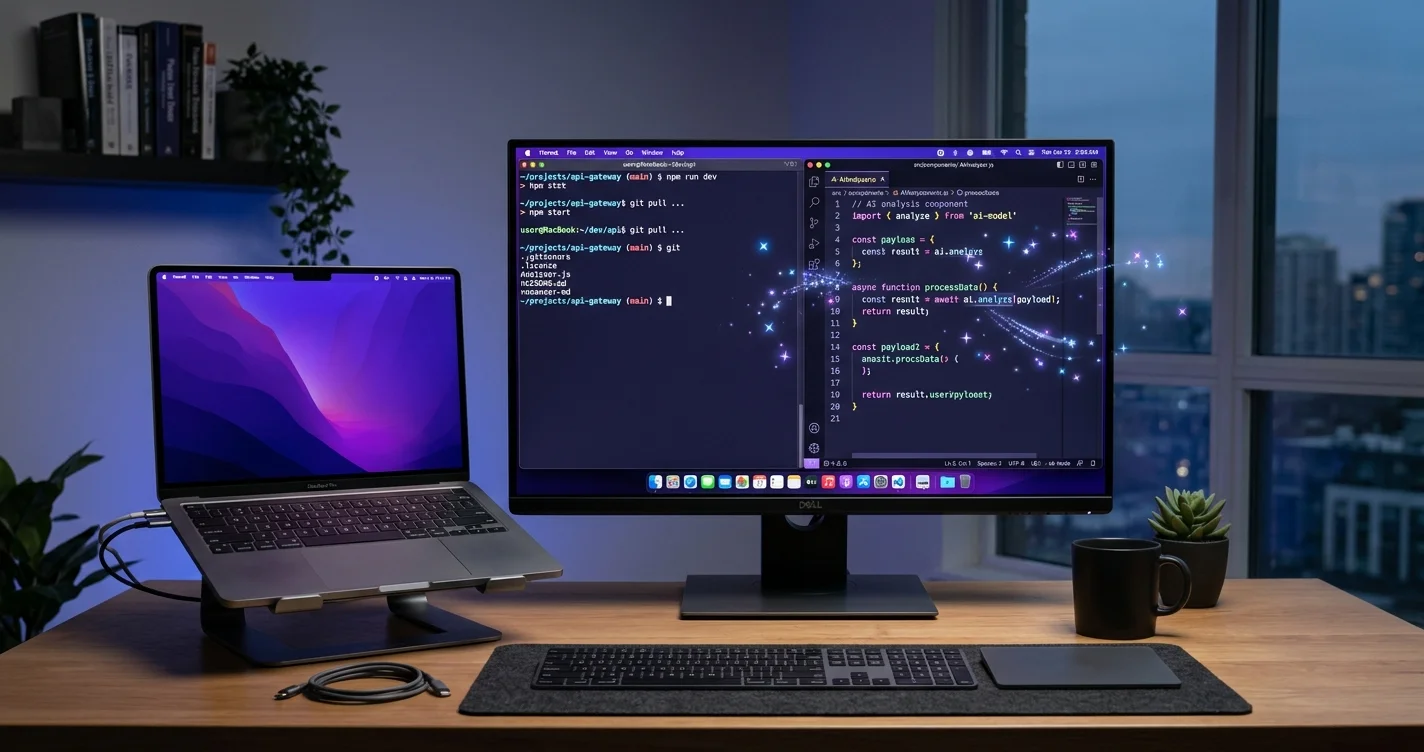
Comparaison approfondie des meilleurs outils IA de programmation pour Mac en 2026. Guides d'installation, benchmarks, tarifs et tests de flux de travail réels pour Claude Code, Cursor et Gemini CLI.
Le marché des outils de programmation IA sur Mac est passé d'une curiosité à une véritable course aux armements. Début 2024, la plupart des développeurs débattaient encore de l'intérêt de GitHub Copilot à 10 dollars par mois. En mars 2026, nous disposons d'agents natifs de terminal capables de créer des projets entiers, de forks d'IDE qui réécrivent des bases de code avec une seule instruction, et d'outils CLI gratuits de Google qui transforment votre terminal Mac en session de programmation en binôme avec Gemini. Le paysage s'est fragmenté en catégories distinctes, chacune avec ses propres compromis réels—et choisir le mauvais outil pour votre flux de travail vous coûte des heures chaque semaine.
J'ai passé les quatre derniers mois à tester Claude Code, Cursor, Gemini CLI, GitHub Copilot et plusieurs alternatives open source dans des flux de travail réels de développement Mac : création de packages Swift, débogage de serveurs Node.js, refactorisation de bases de code React et écriture de pipelines de données Python. Voici le guide que j'aurais aimé avoir en commençant à évaluer ces outils.
Points Essentiels
- Claude Code est l'agent natif de terminal le plus performant pour les tâches complexes multi-fichiers—mais sa tarification à l'usage peut faire grimper les coûts lors de sessions intensives.
- Cursor reste l'IDE intégré à l'IA le plus abouti et constitue la rampe d'accès la plus facile pour les développeurs souhaitant une assistance IA sans quitter les conventions de VS Code.
- Gemini CLI est la meilleure option gratuite pour les développeurs Mac souhaitant la programmation IA en terminal sans aucun abonnement.
- Aucun outil ne gagne dans tous les scénarios. Les outils natifs de terminal excellent dans les grandes refactorisations et les opérations à l'échelle de la base de code. Les outils intégrés aux IDE sont meilleurs pour les complétions en ligne et les modifications rapides.
- Utiliser plusieurs outils est la stratégie des experts. De nombreux développeurs Mac professionnels utilisent désormais Claude Code pour le travail d'architecture et Cursor ou Copilot pour les complétions en ligne quotidiennes.
Le Paysage des Outils IA de Programmation en 2026
Avant de comparer les outils individuels, il est utile de comprendre les trois catégories distinctes qui ont émergé. Chaque catégorie reflète une philosophie fondamentalement différente sur la façon dont l'IA devrait interagir avec votre code.
Agents Natifs de Terminal
Ces outils s'exécutent entièrement dans votre terminal. Vous décrivez ce que vous voulez en langage naturel, et l'agent lit les fichiers, écrit du code, exécute des commandes et itère, le tout sans interface graphique. Ils traitent votre base de code comme un espace de travail, pas comme un simple fichier.
Outils : Claude Code, Gemini CLI, Aider
Idéal pour : Les grandes refactorisations, les modifications multi-fichiers, l'exploration de bases de code, les scripts d'automatisation, les développeurs qui vivent dans le terminal.
Compromis : Pas d'aperçu visuel des différences. Vous devez faire confiance à l'agent (ou examiner les diffs dans git) avant d'accepter les modifications.
Assistants Intégrés aux IDE
Ces outils se connectent à votre éditeur existant en tant qu'extensions ou plugins. Ils fournissent des complétions en ligne, des panneaux de chat et des suggestions contextuelles sans modifier votre flux de travail d'édition.
Outils : GitHub Copilot (VS Code, JetBrains, Neovim), Continue.dev
Idéal pour : La complétion de code en ligne, les explications rapides, les développeurs qui souhaitent l'IA comme assistant en arrière-plan plutôt que comme agent pilote.
Compromis : Fenêtre de contexte limitée. La plupart des plugins IDE ne voient que le fichier actuel et quelques fichiers voisins, pas l'ensemble de votre projet.
Forks d'IDE Axés sur l'IA
Ce sont des éditeurs de code complets reconstruits autour des capacités IA. Ils forkent VS Code (ou construisent depuis zéro) et intègrent l'IA à chaque couche : complétions, chat, édition multi-fichiers et flux de travail d'agents.
Outils : Cursor, Windsurf (Codeium)
Idéal pour : Les développeurs qui souhaitent l'intégration la plus profonde possible entre l'IA et leur expérience d'édition, avec des diffs visuels, des suggestions en ligne et l'édition multi-fichiers style Composer.
Compromis : Dépendance envers un éditeur spécifique. Si vous préférez JetBrains ou Neovim, ces outils ne vous aideront pas.
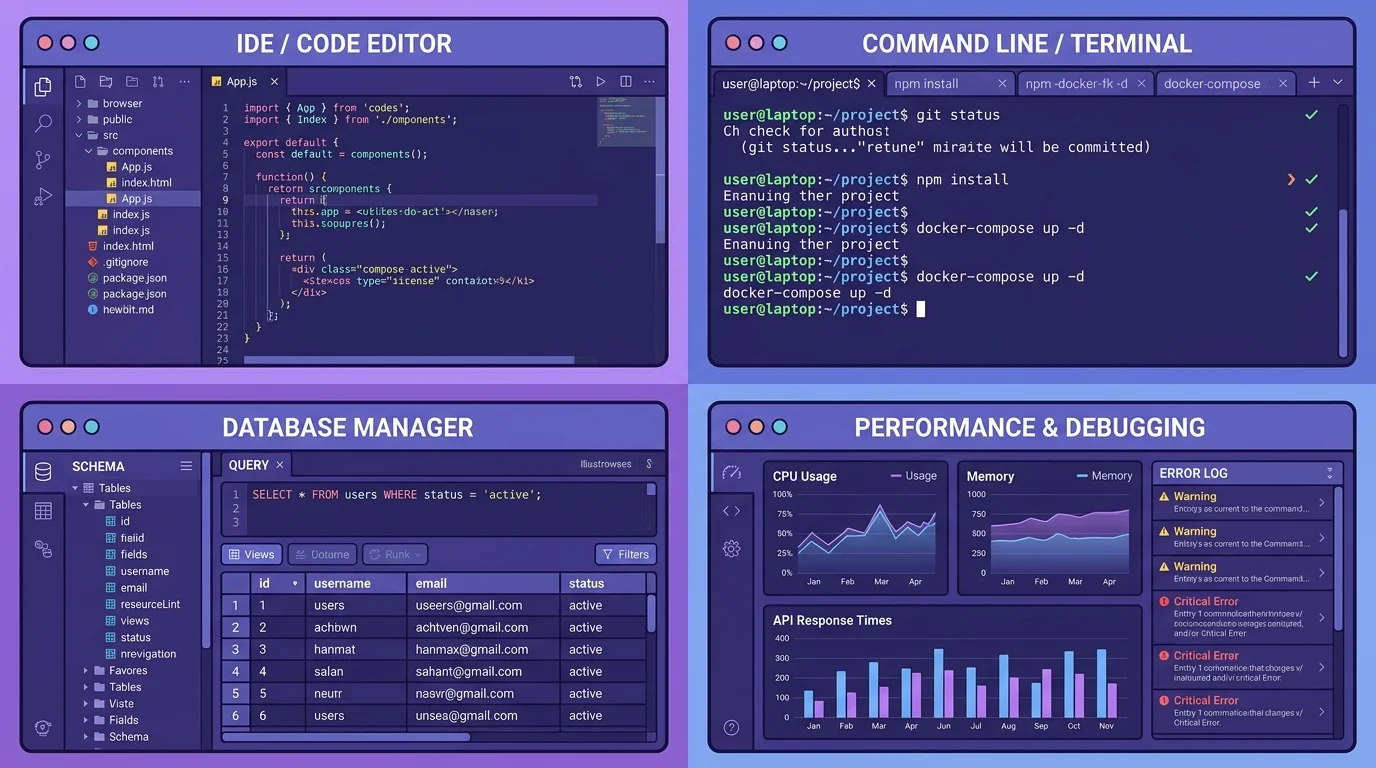
En lien : Pour un tour d'horizon plus large des outils essentiels pour développeurs Mac au-delà de l'IA, consultez notre récapitulatif Meilleurs Outils pour Développeurs Mac en 2026.
Claude Code en Détail
Claude Code est l'agent de programmation IA natif de terminal d'Anthropic. Contrairement à Copilot ou Cursor, il ne vit pas dans un IDE. Vous le lancez depuis n'importe quel terminal Mac—Terminal.app, iTerm2, Warp, Ghostty—et il opère directement sur votre système de fichiers. Il lit les fichiers de votre projet, comprend la structure de votre base de code, écrit et édite du code sur plusieurs fichiers, exécute des commandes shell et itère en fonction des résultats.
Installation de Claude Code sur Mac
Claude Code requiert Node.js 18+ et une clé API Anthropic (ou un abonnement Claude Pro/Max).
# Installation via npm (globalement)
npm install -g @anthropic-ai/claude-code

# Ou si vous préférez npx (sans installation globale)
npx @anthropic-ai/claude-code

# Vérifier l'installation
claude --version
Si vous n'avez pas encore configuré Node.js, installez-le d'abord via Homebrew :
brew install nodeConseil de configuration : Pour un guide complet de configuration Homebrew et Node.js, consultez notre Guide de Configuration pour Développeurs macOS.
Authentification
Vous pouvez vous authentifier avec une clé API Anthropic ou via un abonnement Claude Pro :
# Option 1 : Clé API (facturation à l'usage)
export ANTHROPIC_API_KEY="sk-ant-..."

# Option 2 : Connexion avec l'abonnement Claude Pro
claude login
L'approche par clé API offre une facturation directe à l'usage via le tableau de bord Anthropic. L'abonnement Claude Pro (20 $/mois) inclut l'accès à Claude Code avec des limites de débit.
Fonctionnalités Principales
Compréhension de la Base de Code : Claude Code indexe votre projet au lancement. Il lit les structures de répertoires, les fichiers de configuration, les définitions de types et les README pour construire le contexte. Vous n'avez pas besoin de pointer manuellement vers des fichiers—il trouve ce dont il a besoin.
Édition Multi-Fichiers : Demandez à Claude Code de « refactoriser le module d'authentification pour utiliser les tokens JWT » et il identifiera chaque fichier pertinent, planifiera les modifications et les éditera en séquence. Il vous montre un diff avant d'appliquer les modifications par défaut.
Exécution de Commandes Shell : Claude Code peut exécuter vos tests, commandes de build, linters et scripts. Cela signifie qu'il peut écrire du code, exécuter des tests, voir les échecs et les corriger en boucle—sans que vous copiez-colliez des messages d'erreur.
Mode Agent : C'est là que Claude Code se distingue. En mode agent, il opère de manière autonome : analyse d'un problème, planification d'une solution, implémentation des modifications sur plusieurs fichiers, exécution de commandes de vérification et itération jusqu'à la completion de la tâche. Pour des tâches complexes comme « ajouter le support de l'internationalisation à cette application React », le mode agent peut faire gagner des heures.
Intégration MCP : Claude Code prend en charge le Protocole de Contexte de Modèle, lui permettant de se connecter à des outils externes—bases de données, API, outils de conception, etc. Cela étend ses capacités au-delà de la simple lecture et écriture de fichiers.
Analyse Approfondie : Pour en savoir plus sur les possibilités d'intégration MCP sur macOS, consultez notre Guide Complet d'Intégration MCP macOS.
Mémoire de Projet CLAUDE.md : Vous pouvez créer un fichier CLAUDE.md à la racine de votre projet pour donner à Claude Code des instructions persistantes—conventions de codage, notes d'architecture, commandes de build et contexte qui persiste entre les sessions.
Points Forts
- Contexte de base de code le plus approfondi : Claude Code peut traiter l'ensemble de votre projet, pas seulement quelques fichiers ouverts. Avec des modèles de classe Opus et des fenêtres de contexte de 200K+ tokens, il gère mieux les grandes bases de code que n'importe quel plugin IDE.
- Véritables capacités d'agent : Il ne suggère pas seulement du code—il planifie, exécute, teste et itère. Cela le rend véritablement utile pour les tâches qui couvrent plusieurs fichiers et nécessitent une vérification.
- Indépendant de l'éditeur : Fonctionne avec n'importe quelle configuration d'éditeur. Si vous utilisez Neovim, Zed, Emacs ou Sublime Text, vous bénéficiez des mêmes capacités IA sans changer d'éditeur.
- Respect de la vie privée : Votre code est envoyé à l'API d'Anthropic mais n'est pas utilisé pour entraîner le modèle. L'outil s'exécute localement et n'envoie le contexte que lorsque vous interagissez explicitement avec lui.
Quand Utiliser Claude Code
Claude Code est le bon choix lorsque vous devez effectuer des modifications qui couvrent plusieurs fichiers, lorsque vous explorez une base de code inconnue, ou lorsque vous souhaitez une IA capable d'exécuter et de vérifier son propre travail. Il est particulièrement performant pour :
- La refactorisation à l'échelle d'une base de code (renommage de patterns, extraction de modules, modification du flux de données)
- L'implémentation de fonctionnalités touchant plusieurs couches (route API + migration de base de données + composant frontend + tests)
- Le débogage de problèmes complexes où le bug traverse les frontières des fichiers
- Les Q&R sur la base de code—« comment fonctionne le flux d'authentification dans ce projet ? »
Tarification
Claude Code utilise une tarification à l'usage via l'API Anthropic. Les coûts dépendent du modèle utilisé et de la quantité de contexte envoyée :
| Méthode d'accès | Coût | Détails |
|---|---|---|
| API Anthropic (Sonnet) | ~3$/15$ par 1M tokens entrée/sortie | Paiement à l'usage, plus rentable pour une utilisation modérée |
| API Anthropic (Opus) | ~15$/75$ par 1M tokens entrée/sortie | Capacité plus élevée, coût plus élevé |
| Abonnement Claude Pro | 20$/mois | Accès groupé avec limites de débit |
| Abonnement Claude Max | 100-200$/mois | Limites de débit plus élevées pour une utilisation intensive |
Pour une journée typique de développement actif, comptez entre 2 et 10 $ de coûts API selon la durée de la session et le modèle choisi.
Cursor en Détail
Cursor est un fork de VS Code qui reconstruit l'éditeur autour de l'assistance IA. Lancé en 2023, il a atteint plus de 500 millions de dollars de revenus récurrents annuels en 2026—en faisant l'outil de programmation IA à plus grand succès commercial. Si vous êtes déjà à l'aise avec VS Code, Cursor vous semble immédiatement familier mais avec des capacités IA tissées dans chaque interaction.
Installation de Cursor sur Mac
# Télécharger depuis cursor.com ou installer via Homebrew
brew install --cask cursor
Au premier lancement, Cursor importe vos paramètres VS Code, extensions et raccourcis clavier. La migration est fluide—vous conservez votre flux de travail existant et gagnez des fonctionnalités IA par-dessus.
Fonctionnalités Principales
Complétion par Tab : L'autocomplétion de Cursor va au-delà des suggestions sur une seule ligne. Elle prédit des blocs de code multi-lignes, comprend votre intention actuelle à partir du contexte environnant et propose des complétions tenant compte des patterns de votre projet. Appuyez sur Tab pour accepter, Escape pour rejeter.
Chat en Ligne (Cmd+K) : Sélectionnez n'importe quel code et appuyez sur Cmd+K pour ouvrir une invite d'édition en ligne. Décrivez ce que vous souhaitez modifier, et Cursor réécrit la sélection avec un diff visuel. C'est le moyen le plus rapide d'effectuer des modifications ciblées—« convertir ceci en async/await », « ajouter la gestion des erreurs », « optimiser cette requête ».
Composer (Cmd+Shift+I) : Composer est le mode d'édition multi-fichiers de Cursor. Décrivez une fonctionnalité ou une modification, et Composer identifie les fichiers pertinents, planifie les modifications et présente un diff unifié sur l'ensemble de votre projet. Vous examinez chaque modification et acceptez ou rejetez les éditions individuelles. C'est ce qu'un IDE peut faire de plus proche des capacités d'agent de Claude Code.
Panneau de Chat (Cmd+L) : Un panneau latéral pour des conversations plus longues sur votre code. Il a accès à votre fichier actuel, aux onglets ouverts et peut rechercher dans votre base de code lorsque vous référencez des fichiers avec des mentions @. Utilisez @codebase pour rechercher dans l'ensemble de votre projet.
Mode Agent : Le mode agent de Cursor (disponible dans Composer) peut exécuter des commandes terminal, exécuter des tests et itérer sur les échecs—similaire à Claude Code mais dans l'IDE. Il vous montre chaque étape et demande une confirmation avant d'exécuter des commandes.
Points Forts
- Diffs visuels pour tout : Chaque suggestion IA est accompagnée d'un diff visuel clair. Vous voyez exactement ce qui va changer avant d'accepter. Cela instaure la confiance plus rapidement que les outils en terminal où vous examinez les modifications dans git.
- Base VS Code familière : Les extensions, raccourcis clavier, thèmes et paramètres sont tous transférés. La courbe d'apprentissage est quasi nulle pour les utilisateurs de VS Code.
- Complétions en ligne rapides : Les complétions par Tab sont rapides et contextuellement adaptées. Pour le codage rapide, la latence est suffisamment faible pour que cela ressemble à une extension naturelle de la frappe.
- Support multi-modèles : Cursor prend en charge Claude, GPT-4o, Gemini et ses propres modèles personnalisés. Vous pouvez alterner entre les modèles selon la tâche.
Quand Utiliser Cursor
Cursor est le bon choix lorsque vous souhaitez que l'IA soit profondément intégrée dans votre flux de travail d'édition visuelle. Il excelle pour :
- Les modifications en ligne rapides et les complétions lors du codage actif
- La revue de code visuelle des modifications générées par l'IA
- Les équipes qui se standardisent sur les conventions VS Code
- Les développeurs souhaitant à la fois des complétions en ligne et des capacités d'agent multi-fichiers dans un seul outil
- Les projets où vous devez voir les diffs visuels avant chaque modification
Tarification
| Plan | Coût | Détails |
|---|---|---|
| Gratuit (Hobby) | 0$ | 2 000 complétions/mois, 50 requêtes premium lentes |
| Pro | 20$/mois | Complétions illimitées, 500 requêtes premium rapides/mois |
| Business | 40$/utilisateur/mois | Contrôles administrateur, mode confidentialité imposé, SSO |
Le plan Pro à 20 $/mois est le meilleur rapport qualité-prix pour les développeurs individuels. Le niveau gratuit est suffisamment généreux pour évaluer si Cursor correspond à votre flux de travail.
Gemini CLI en Détail
Gemini CLI est l'outil de programmation IA natif de terminal de Google, et il présente un avantage massif : il est gratuit. Publié mi-2025 et régulièrement amélioré depuis, Gemini CLI v0.33.2 (sorti le 16 mars 2026) apporte les modèles Gemini de Google directement dans votre terminal Mac sans aucun coût d'abonnement.
Installation de Gemini CLI sur Mac
# Installation via npm
npm install -g @anthropic-ai/gemini-cli

# Ou via Homebrew (recommandé pour Mac)
brew install gemini-cli

# Vérifier l'installation
gemini --version
Authentification
Gemini CLI utilise votre compte Google ou une clé API Gemini :
# Option 1 : Connexion avec un compte Google
gemini auth login

# Option 2 : Clé API
export GEMINI_API_KEY="your-key-here"
Le niveau gratuit fournit des limites de débit généreuses via l'API Gemini. Pour la plupart des développeurs individuels, vous n'atteindrez pas le plafond lors d'un développement normal.
Fonctionnalités Principales
Contexte de Base de Code : Comme Claude Code, Gemini CLI lit la structure et les fichiers de votre projet pour construire un contexte. Il comprend les dispositions de répertoires, les configurations de packages et les relations de code.
Génération et Édition de Code : Décrivez ce que vous voulez, et Gemini CLI génère ou modifie du code. Il peut créer de nouveaux fichiers, éditer les existants et gérer les opérations multi-fichiers.
Exécution de Commandes : Gemini CLI peut exécuter des commandes shell—scripts de build, tests, linters—et utiliser la sortie pour informer ses prochaines étapes. Cela permet un développement itératif où l'outil écrit du code, exécute des tests et corrige les échecs.
Accès au Modèle Gemini 2.5 Pro : La CLI donne accès aux derniers modèles Gemini de Google, dont Gemini 2.5 Pro avec sa fenêtre de contexte de 1M tokens—la plus grande de tous les outils de programmation IA grand public.
Extensions : Gemini CLI prend en charge les extensions pour se connecter à des services externes, similaire au support MCP de Claude Code.
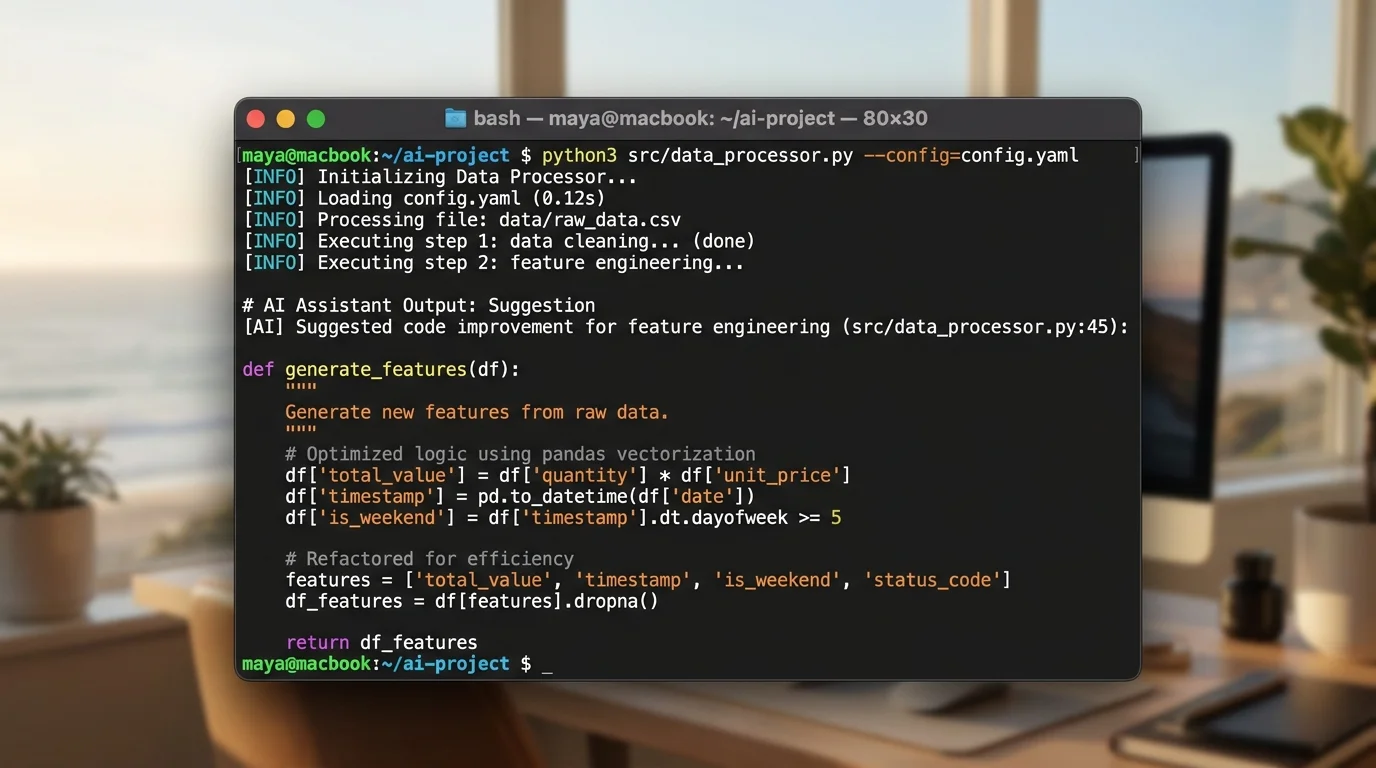
Points Forts
- Gratuit : Le différenciateur le plus important. Pas d'abonnement, pas de coûts API pour le niveau gratuit. Pour les étudiants, les contributeurs open source et les développeurs évaluant les outils de programmation IA, cela supprime toute friction.
- Fenêtre de contexte massive : La fenêtre de contexte de 1M tokens de Gemini 2.5 Pro signifie qu'il peut ingérer de très grandes bases de code sans troncature. C'est un avantage réel pour les monorepos et les grands projets.
- Intégration à l'écosystème Google : Si vous travaillez avec Google Cloud, Firebase ou le développement Android, Gemini CLI comprend nativement ces plateformes.
- Développement actif : Avec la v0.33.2 sortie il y a quelques jours à peine, Google publie des mises à jour rapidement. L'outil s'améliore notablement à chaque version.
Quand Utiliser Gemini CLI
Gemini CLI est le bon choix lorsque vous souhaitez une programmation IA native de terminal sans aucun coût, lorsque vous travaillez avec de très grandes bases de code qui bénéficient du contexte de 1M tokens, ou lorsque vous êtes dans l'écosystème Google. Il excelle pour :
- Démarrer le développement assisté par IA à coût zéro
- Travailler avec de grands monorepos où la taille de la fenêtre de contexte compte
- Les projets Google Cloud et Firebase
- Les développeurs souhaitant un outil natif de terminal sans tarification à l'usage
Tarification
| Niveau | Coût | Détails |
|---|---|---|
| Gratuit (API Gemini) | 0$ | Limites de débit généreuses, accès à Gemini 2.5 Pro |
| Payant (API Gemini) | À l'usage | Limites de débit plus élevées, accès prioritaire |
| Google One AI Premium | 19,99$/mois | Inclus avec d'autres fonctionnalités Google AI |
Le niveau gratuit est suffisant pour la plupart des flux de travail de développement individuel. Vous n'avez besoin de passer à un niveau supérieur que si vous atteignez les limites de débit lors de sessions intensives.
GitHub Copilot
GitHub Copilot est l'outil qui a lancé la révolution de la programmation IA. Lancé en 2021, il reste l'assistant de programmation IA le plus largement adopté avec des dizaines de millions d'utilisateurs. En 2026, Copilot a considérablement évolué—ajoutant le mode agent, l'édition multi-fichiers et le contexte au niveau de l'espace de travail—mais il fonctionne toujours principalement comme un plugin IDE plutôt qu'un outil autonome.
État Actuel sur Mac
Copilot est disponible en tant qu'extension pour VS Code, les IDE JetBrains (IntelliJ, PyCharm, WebStorm), Neovim et Xcode. L'intégration VS Code est la plus mature.
# Installer l'extension VS Code
code --install-extension GitHub.copilot
code --install-extension GitHub.copilot-chat

# Ou installer via Homebrew (pour le CLI)
brew install gh
gh extension install github/gh-copilot
Fonctionnalités Principales
Complétions en Ligne : L'expérience Copilot originale. Au fur et à mesure que vous tapez, Copilot suggère des complétions—parfois une seule ligne, parfois une fonction entière. Les suggestions sont sensibles au contexte, s'appuyant sur votre fichier actuel et vos onglets ouverts.
Copilot Chat : Un panneau de chat dans votre IDE pour poser des questions, expliquer du code, générer des tests et obtenir des suggestions. Il comprend votre fichier actuel et le contexte de l'espace de travail.
Mode Agent : Le mode agent de Copilot (disponible dans VS Code) peut planifier et exécuter des tâches multi-étapes, exécuter des commandes terminal et itérer sur les résultats. Il est plus récent que le mode agent de Claude Code et rattrape encore en capacité.
Copilot CLI : La commande gh copilot apporte l'assistance IA au terminal pour expliquer des commandes, suggérer des commandes shell et répondre aux questions de développement—bien qu'elle ne soit pas aussi complète que Claude Code ou Gemini CLI pour la génération de code.
Points Forts
- Support d'éditeurs le plus large : Fonctionne dans VS Code, JetBrains, Neovim, Xcode et plus encore. Aucun autre outil IA ne couvre autant d'éditeurs.
- Intégration fluide avec GitHub : Les résumés de pull requests, les suggestions de révision de code et le contexte des issues sont intégrés si vous utilisez GitHub.
- Mature et stable : Des années d'utilisation en production signifient moins de points de friction et une meilleure fiabilité que les outils plus récents.
- Abordable : 10 $/mois pour les particuliers est le prix d'abonnement le plus bas parmi les outils de programmation IA premium.
Quand Utiliser Copilot
Copilot est le bon choix lorsque vous voulez un large support d'éditeurs, une intégration étroite avec GitHub ou l'option d'abonnement la moins coûteuse. Il est particulièrement bien adapté pour :
- Les développeurs utilisant des IDE JetBrains (où Cursor et Windsurf ne sont pas disponibles)
- Les équipes fortement investies dans l'écosystème GitHub
- Les complétions en ligne lors de sessions de codage rapide
- Le développement Xcode sur Mac (le seul outil IA grand public avec support Xcode)
Tarification
| Plan | Coût | Détails |
|---|---|---|
| Gratuit | 0$ | Complétions limitées, VS Code et CLI uniquement |
| Individual | 10$/mois | Complétions illimitées, chat, tous les éditeurs |
| Business | 19$/utilisateur/mois | Gestion d'organisation, contrôles de politique |
| Enterprise | 39$/utilisateur/mois | Modèles affinés, sécurité avancée |
Autres Outils à Connaître
Windsurf (Codeium)
Windsurf est un autre fork VS Code avec intégration IA, développé par l'équipe Codeium. Il propose une fonctionnalité « Cascade » similaire au Composer de Cursor pour l'édition multi-fichiers. Le niveau gratuit est plus généreux que celui de Cursor, ce qui en fait une bonne option pour les développeurs souhaitant un IDE IA sans l'engagement de 20 $/mois. Cependant, il a moins de momentum sur le marché que Cursor et la qualité IA est un cran en dessous lors de l'utilisation de ses modèles par défaut.
Aider
Aider est un outil de programmation IA natif de terminal open source. Il supporte plusieurs backends LLM (Claude, GPT-4, Gemini, modèles locaux) et s'intègre étroitement avec git—créant automatiquement des commits pour chaque modification générée par l'IA. Si vous souhaitez une programmation IA native de terminal avec une flexibilité totale des modèles et la transparence open source, Aider est excellent. Installez-le avec :
brew install aider
# ou
pip install aider-chat
Continue.dev
Continue est une extension IDE open source qui apporte l'assistance IA à VS Code et JetBrains. Elle supporte n'importe quel backend LLM, y compris les modèles locaux via Ollama. Pour les développeurs souhaitant une assistance de programmation IA sans envoyer de code à des API externes, Continue avec un modèle local est l'option la plus respectueuse de la vie privée.
Conseil Pro : Pour configurer votre environnement terminal Mac afin de tirer le meilleur de ces outils natifs de terminal, une configuration Zsh et shell solide fait une vraie différence en termes de productivité.
Comparaison Directe
| Fonctionnalité | Claude Code | Cursor | Gemini CLI | GitHub Copilot |
|---|---|---|---|---|
| Type | Agent terminal | Fork IDE | Agent terminal | Plugin IDE |
| Installation Mac | npm install -g | brew install --cask | brew install / npm install -g | Extension IDE |
| Prix de base | À l'usage / 20$/mois | 20$/mois Pro | Gratuit | 10$/mois |
| Meilleur modèle | Claude Opus / Sonnet | Multi-modèles (Claude, GPT, Gemini) | Gemini 2.5 Pro | GPT-4o / Claude |
| Fenêtre de contexte | 200K tokens | ~120K tokens | 1M tokens | ~128K tokens |
| Édition multi-fichiers | Excellente | Excellente (Composer) | Bonne | Bonne (Mode agent) |
| Mode agent | Meilleur de sa catégorie | Solide | Bon | En développement |
| Complétions en ligne | Non | Excellentes | Non | Excellentes |
| Éditeur requis | Aucun (n'importe quel terminal) | Cursor IDE | Aucun (n'importe quel terminal) | VS Code/JetBrains/etc. |
| Exécution commandes shell | Oui | Oui (en mode agent) | Oui | Limitée |
| Intégration Git | Bonne | Bonne | Bonne | Excellente |
| Mode confidentialité | Code non utilisé pour l'entraînement | Mode confidentialité disponible | Politiques de données Google | Plan Business requis |
| Support MCP | Oui | Oui | Extensions | Limité |
| Optimisé Apple Silicon | Oui (Node.js) | Oui (Electron) | Oui (Node.js) | Oui (extension) |
| Mode hors ligne | Non | Non | Non | Non |
La Nuance Derrière le Tableau
Les chiffres et les cases cochées ne racontent pas toute l'histoire. Voici ce qui compte en pratique :
Taille de Fenêtre de Contexte vs. Qualité du Contexte : Gemini CLI a la plus grande fenêtre de contexte avec 1M tokens, mais la taille brute de la fenêtre compte moins que la façon dont le modèle utilise ce contexte. Dans mes tests, Claude Code avec 200K tokens produisait souvent de meilleurs résultats sur de grandes bases de code que Gemini CLI avec 1M, car la récupération et le raisonnement de Claude dans ce contexte étaient plus précis. Cela dit, pour les vrais monorepos massifs où vous avez besoin que le modèle voie tout à la fois, la taille de fenêtre de Gemini est un avantage réel.
Qualité du Mode Agent : Le mode agent de Claude Code est le plus mature. Il planifie des tâches multi-étapes, les exécute, gère les erreurs avec élégance et itère sans perdre de vue l'objectif initial. Le mode agent de Cursor est juste derrière mais perd occasionnellement le contexte lors de longues séquences. Les capacités d'agent de Gemini CLI s'améliorent rapidement mais semblent encore une génération en retard pour les tâches complexes multi-étapes.
Complétions en Ligne : C'est là où Cursor et Copilot n'ont pas de concurrence basée sur le terminal. Si les complétions rapides en cours de frappe sont essentielles à votre flux de travail, vous avez besoin d'un outil intégré à l'IDE. Claude Code et Gemini CLI ne fournissent pas de complétions en ligne—ce sont des outils de type requête-réponse.
Tests de Flux de Travail Réels
J'ai testé chaque outil sur quatre scénarios courants de développement Mac pour voir comment ils se comportaient en pratique. Tous les tests ont été effectués sur un MacBook Pro avec M3 Pro, 36 Go de RAM, sous macOS Tahoe.
Test 1 : Débogage d'une Suite de Tests en Échec
Scénario : Un projet React avec 12 tests en échec après une mise à jour de dépendances. Les échecs couvrent 6 fichiers de test avec des problèmes dans les configurations de mocks, les formes de réponse API et le rendu de composants.
Claude Code : Je lui ai fourni la sortie des tests et lui ai demandé de corriger tous les échecs. Il a identifié la cause principale (un changement cassant dans la structure de réponse de la bibliothèque client HTTP), tracé chaque fichier de test affecté, mis à jour les mocks et relancé les tests—le tout en une seule boucle d'agent. A corrigé les 12 tests en environ 3 minutes. Gagnant pour cette tâche.
Cursor : J'ai utilisé le mode Composer avec la sortie des tests collée. Il a identifié la cause principale correctement et corrigé 10 tests sur 12. Les 2 restants ont nécessité une deuxième itération Composer car ils dépendaient d'une fonction utilitaire que Cursor n'avait pas initialement incluse dans son contexte. Durée totale : environ 5 minutes.
Gemini CLI : A identifié la cause principale et corrigé 9 tests sur 12. Les 3 restants ont nécessité une intervention manuelle—Gemini a suggéré des modifications qui étaient syntaxiquement correctes mais ne correspondaient pas aux patterns de test du projet. Durée totale incluant les corrections manuelles : environ 7 minutes.
Copilot : Le mode agent a corrigé 7 tests sur 12. Les 5 restants ont nécessité une itération manuelle basée sur le chat. Copilot a eu du mal avec les patterns de configuration de mocks spécifiques à ce projet. Durée totale : environ 10 minutes.
Test 2 : Refactorisation d'un Module
Scénario : Extraire un fichier monolithique de routeur Express.js de 800 lignes en modules de routes séparés, middleware et schémas de validation. Aucun changement de comportement—refactorisation purement structurelle.
Claude Code : A géré cela excellemment. Il a analysé le fichier, proposé une structure de répertoire, créé les nouveaux fichiers, déplacé le code, mis à jour les imports et exécuté les tests existants pour vérifier que rien n'était cassé. La refactorisation était propre et respectait les patterns existants du projet. Gagnant pour cette tâche.
Cursor : Le mode Composer a bien géré cela mais m'a demandé de spécifier la structure de répertoire cible. Une fois que je l'ai fournie, il a exécuté la refactorisation correctement sur tous les fichiers. Un peu plus de guidance manuelle nécessaire comparé à Claude Code.
Gemini CLI : A produit un plan de refactorisation raisonnable mais a fait quelques erreurs de chemins d'imports qui ont nécessité correction. La grande fenêtre de contexte l'a aidé à voir toutes les dépendances, mais l'exécution était moins précise que Claude Code.
Test 3 : Implémentation d'une Nouvelle Fonctionnalité
Scénario : Ajouter un système de notifications webhook à une API Node.js. Cela nécessite une nouvelle table de base de données, un modèle, des routes API, un traitement de file d'attente et une logique de retry.
Claude Code : A construit la fonctionnalité complète incluant la migration de base de données, le modèle, les routes, le worker de file d'attente, la logique de retry et les tests. L'architecture était solide, mais une partie de la logique de traitement de file d'attente nécessitait des ajustements pour les cas limites en production. Économies de temps globales : significatives.
Cursor : Composer a construit la fonctionnalité de manière itérative. La revue visuelle des diffs a été utile pour détecter les problèmes tôt—j'ai rejeté quelques modifications et affiné le prompt. L'aller-retour s'est senti plus collaboratif que l'approche autonome de Claude Code.
Gemini CLI : A généré la structure principale mais l'implémentation était moins complète. Il a initialement manqué la logique de retry et la gestion des erreurs était basique. A nécessité plus de prompts de suivi pour atteindre la même qualité que Claude Code ou Cursor.
Copilot : Le mode agent a créé la structure de base. Une itération basée sur le chat était nécessaire pour chaque composant. Le plus de travail manuel des quatre outils.
Test 4 : Revue de Code
Scénario : Examiner une pull request de 400 lignes touchant la logique d'authentification, les routes API et les composants frontend.
Claude Code : A fourni des commentaires de revue approfondis couvrant les problèmes de sécurité, les cas limites et le style de code. A identifié un bug subtil de contournement d'authentification que la revue manuelle avait manqué. La revue était structurée et exploitable.
Cursor : J'ai utilisé le chat avec des références @ aux fichiers modifiés. Bon pour expliquer ce que fait le code mais moins complet pour identifier les problèmes de sécurité comparé à Claude Code.
Gemini CLI : A produit une revue complète avec une bonne sensibilité à la sécurité. La grande fenêtre de contexte lui a permis de considérer davantage de la base de code environnante. Compétitif avec Claude Code pour cette tâche.
Configuration de Votre Mac pour le Développement Assisté par IA
Pour tirer le meilleur parti de ces outils, votre environnement de développement Mac a besoin d'une base solide. Voici la configuration de référence.
Prérequis
# Installer Homebrew (si ce n'est pas déjà fait)
/bin/bash -c "$(curl -fsSL https://raw.githubusercontent.com/Homebrew/install/HEAD/install.sh)"

# Installer Node.js (requis pour Claude Code et Gemini CLI)
brew install node

# Installer Git (dernière version)
brew install git

# Vérifier les installations
node --version    # Doit être 18+
git --version
brew --version
Guide Complet : Pour une configuration approfondie de l'environnement de développement Apple Silicon—y compris Homebrew, les Xcode Command Line Tools et les chaînes d'outils spécifiques aux langages—consultez notre Guide de Configuration de l'Environnement de Développement Apple Silicon.
Installation de Tous les Outils Principaux
# Claude Code
npm install -g @anthropic-ai/claude-code

# Gemini CLI
brew install gemini-cli

# Cursor
brew install --cask cursor

# GitHub Copilot (via VS Code)
code --install-extension GitHub.copilot

# Aider (alternative terminal open source)
brew install aider

# Continue.dev (extension IDE open source)
code --install-extension Continue.continue
Gestion des Clés API
Ne codez pas en dur les clés API dans votre profil shell. Utilisez une approche sécurisée :
# Option 1 : macOS Keychain (recommandé)
security add-generic-password -s "anthropic-api-key" -a "$USER" -w "sk-ant-..."

# Récupérer dans votre configuration shell
export ANTHROPIC_API_KEY=$(security find-generic-password -s "anthropic-api-key" -a "$USER" -w)

# Option 2 : Fichier .env chiffré par projet
# Créer .env à la racine de votre projet (ajoutez-le à .gitignore !)
echo "ANTHROPIC_API_KEY=sk-ant-..." > .env
echo "GEMINI_API_KEY=your-key" >> .env
Configuration du Terminal
Pour les outils natifs de terminal comme Claude Code et Gemini CLI, votre configuration shell est importante. Quelques recommandations :
# Dans ~/.zshrc

# Alias pour un accès rapide
alias cc="claude"
alias gc="gemini"

# Augmenter le défilement du terminal pour les longues sessions IA
export HISTSIZE=50000
export SAVEHIST=50000

# Meilleur pager pour examiner les diffs générés par l'IA
export PAGER="less -R"
Analyse Approfondie du Terminal : Pour une configuration Zsh complète, la personnalisation du prompt et les raccourcis de productivité, consultez notre Guide de Maîtrise du Terminal Mac.
Matériel Mac Recommandé
Les outils de programmation IA eux-mêmes sont légers—ils s'exécutent dans Node.js ou Electron et envoient des requêtes à des API cloud. Votre Mac n'a pas besoin d'exécuter les modèles IA localement. Cependant, les flux de travail de développement qu'ils permettent (exécution de tests, build de projets, serveurs de développement) bénéficient de plus de puissance :
| Mac | Performance des Outils IA | Flux de Travail de Développement |
|---|---|---|
| MacBook Air M2/M3 (16 Go) | Excellente | Bon pour la plupart des projets |
| MacBook Pro M3 Pro (36 Go) | Excellente | Idéal pour les grands monorepos, Docker, services multiples |
| Mac Studio M3 Ultra | Excellente | Meilleur pour les très grandes bases de code, CI parallèle, expériences de modèles locaux |
Si vous prévoyez d'expérimenter avec des modèles IA locaux via Continue.dev + Ollama, 32 Go+ de RAM est recommandé.
Quel Outil Devriez-Vous Choisir ?
Après des mois de tests, voici mon cadre de décision.
Choisissez Claude Code Si :
- Vous travaillez régulièrement sur des tâches complexes multi-fichiers
- Vous voulez le mode agent le plus performant disponible
- Vous êtes à l'aise dans le terminal et n'avez pas besoin de complétions en ligne
- Vous valorisez la confidentialité (code non utilisé pour l'entraînement)
- Vous êtes prêt à payer une tarification à l'usage pour les meilleurs résultats
- Vous utilisez un éditeur autre que VS Code (Neovim, Zed, Emacs, Sublime)
Choisissez Cursor Si :
- Vous êtes un utilisateur VS Code souhaitant l'IA intégrée à votre éditeur
- Vous valorisez les diffs visuels et les complétions en ligne
- Vous voulez la flexibilité multi-modèles (Claude, GPT, Gemini)
- Vous préférez un coût mensuel fixe à la tarification à l'usage
- Votre équipe veut se standardiser sur un seul éditeur propulsé par l'IA
Choisissez Gemini CLI Si :
- Vous voulez une programmation IA native de terminal à coût zéro
- Vous travaillez avec de très grandes bases de code qui bénéficient du contexte de 1M tokens
- Vous êtes dans l'écosystème Google (GCP, Firebase, Android)
- Vous évaluez les outils de programmation IA et souhaitez commencer sans engagement financier
Choisissez GitHub Copilot Si :
- Vous utilisez des IDE JetBrains comme éditeur principal
- Vous voulez l'abonnement premium le moins coûteux (10 $/mois)
- Votre équipe est profondément intégrée à GitHub
- Vous développez pour Xcode et voulez le seul outil IA avec support Xcode natif
- Vous voulez l'option la plus stable et éprouvée
La Stratégie de Combinaison
La vraie stratégie d'expert en 2026 consiste à utiliser plusieurs outils. Voici la combinaison sur laquelle je me suis stabilisé :
- Claude Code pour le travail d'architecture : grandes refactorisations, implémentation de nouvelles fonctionnalités, exploration de bases de code, débogage de problèmes complexes
- Cursor (ou Copilot) pour le codage quotidien : complétions en ligne, modifications rapides, diffs visuels lors du développement actif
- Gemini CLI comme deuxième avis gratuit : quand je veux croiser les suggestions de Claude Code ou quand j'atteins les limites de débit API
Cette configuration coûte environ 20 à 40 $/mois et couvre tous les scénarios de développement.
Conseil de Flux de Travail : Des outils comme Raycast peuvent vous aider à basculer rapidement entre ces outils avec des raccourcis clavier personnalisés et des commandes de lanceur.
Foire Aux Questions
Peut-on utiliser Claude Code et Cursor en même temps ?
Oui, et de nombreux développeurs le font. Claude Code s'exécute dans votre terminal tandis que Cursor est votre éditeur. Ils ne se conflictuent pas. Un flux de travail courant consiste à utiliser Claude Code pour les grandes modifications multi-fichiers et Cursor pour l'édition en ligne et les complétions. Sachez simplement que si les deux outils modifient le même fichier simultanément, vous devrez gérer les conflits de fusion.
Ces outils envoient-ils mon code à des serveurs externes ?
Oui, tous les outils de programmation IA basés sur le cloud envoient votre code (ou des parties de celui-ci) à leurs API respectives pour traitement. Claude Code envoie le contexte à Anthropic, Cursor peut envoyer à Anthropic/OpenAI/Google selon le modèle, Gemini CLI envoie à Google, et Copilot envoie à GitHub/Microsoft. Aucun d'eux n'utilise votre code pour l'entraînement du modèle par défaut (vérifiez la politique de données actuelle de chaque outil), mais le code est transmis sur le réseau. Pour une programmation IA entièrement privée, utilisez Continue.dev avec un modèle local via Ollama.
Gemini CLI est-il vraiment gratuit ? Quelles sont les limites ?
Le niveau gratuit de l'API Gemini est genuinement gratuit avec des limites de débit généreuses. En mars 2026, vous avez accès à Gemini 2.5 Pro avec des limites de débit suffisantes pour les flux de travail de développement individuel typiques. Vous pouvez atteindre les limites lors de sessions intensives de plusieurs heures avec de très grands contextes. Si vous atteignez constamment les limites, le niveau d'API payant ou l'abonnement Google One AI Premium les supprime.
Quel outil est le meilleur pour le développement Swift et Xcode sur Mac ?
Pour le développement Xcode pur, GitHub Copilot est actuellement la seule option avec une intégration Xcode native. Pour le développement Swift en dehors de Xcode (en utilisant VS Code ou des éditeurs en terminal), Claude Code et Gemini CLI gèrent tous deux bien Swift. Claude Code est particulièrement performant pour comprendre les structures de projets Swift, les configurations Package.swift et les patterns SwiftUI.
Comment ces outils se comparent-ils à l'utilisation directe de ChatGPT ou Claude.ai ?
Les outils de codage dédiés surpassent les chatbots généralistes pour le travail de développement car ils ont un accès direct au système de fichiers, peuvent exécuter des commandes et maintiennent automatiquement le contexte du projet. Avec un chatbot, vous copiez-collez manuellement du code, décrivez les structures de fichiers et relayez les messages d'erreur. Avec Claude Code ou Cursor, l'outil lit directement votre projet et peut vérifier ses propres modifications en exécutant vos tests. Les gains de temps sont substantiels—surtout pour les tâches multi-fichiers.
Ces outils fonctionneront-ils sur les Mac Intel ?
Oui, tous ces outils fonctionnent sur les Mac Intel et Apple Silicon. Claude Code et Gemini CLI s'exécutent dans Node.js, qui est universel. Cursor et VS Code s'exécutent sur Electron, qui supporte les deux architectures. Les performances sont essentiellement identiques pour les outils de programmation IA puisque le calcul lourd se passe sur des serveurs distants. La différence se verra dans votre flux de travail de développement—les builds, tests et compilations sont plus rapides sur Apple Silicon.
Qu'en est-il de la confidentialité des données pour un usage entreprise ?
Pour les déploiements en entreprise, chaque outil offre des garanties de confidentialité différentes. Cursor Business (40 $/utilisateur/mois) inclut un mode confidentialité imposé où le code n'est pas stocké sur leurs serveurs. Copilot Enterprise (39 $/utilisateur/mois) offre des garanties similaires dans l'écosystème GitHub. Claude Code via l'API Anthropic n'utilise pas le code pour l'entraînement et propose une option d'API à rétention zéro pour les clients entreprises. Les conditions de confidentialité de Gemini CLI suivent les politiques de l'API Gemini de Google—consultez les conditions actuelles pour l'applicabilité en entreprise.
Conclusion
Le paysage des outils de programmation IA sur Mac en 2026 ne consiste pas à trouver un outil parfait—il s'agit d'assembler la boîte à outils adaptée à votre façon réelle de travailler. Les agents natifs de terminal comme Claude Code et Gemini CLI ont prouvé que vous n'avez pas besoin d'un fork d'IDE pour bénéficier d'une assistance IA sérieuse. Les outils intégrés aux IDE comme Cursor et Copilot ont prouvé que les complétions en ligne et les diffs visuels comptent encore pour la vitesse de codage quotidienne.
Ma recommandation : commencez avec Gemini CLI (gratuit, sans engagement) pour expérimenter la programmation IA native de terminal. Si vous vous trouvez à vouloir un mode agent plus performant et un meilleur raisonnement, passez à Claude Code. Si les complétions en ligne et les diffs visuels vous manquent, ajoutez Cursor à votre flux de travail.
Les outils continueront de s'améliorer—Google, Anthropic et l'équipe Cursor publient tous des mises à jour chaque semaine. Mais les catégories fondamentales (agent terminal vs. intégration IDE vs. fork d'IDE) vont probablement persister. Comprendre quelle catégorie correspond à votre flux de travail est plus important que de courir après la dernière annonce de fonctionnalité.
Ce qui compte le plus, c'est que vous commenciez à utiliser ces outils aujourd'hui. L'écart de productivité entre les développeurs utilisant des assistants de programmation IA et ceux qui ne le font pas se creuse chaque mois. Que vous choisissiez Claude Code, Cursor, Gemini CLI ou Copilot, le meilleur outil est celui que vous intégrez réellement dans votre flux de travail quotidien.
Prochaines Étapes : Consultez notre Guide Ultime du Développeur macOS Tahoe pour une vue d'ensemble complète de l'écosystème de développement Mac dans lequel ces outils s'intègrent.