Guide complet du Terminal macOS Tahoe 2025 : Maîtrise avancée de la ligne de commande, outils de productivité, personnalisation du shell et automatisation pour utilisateurs experts
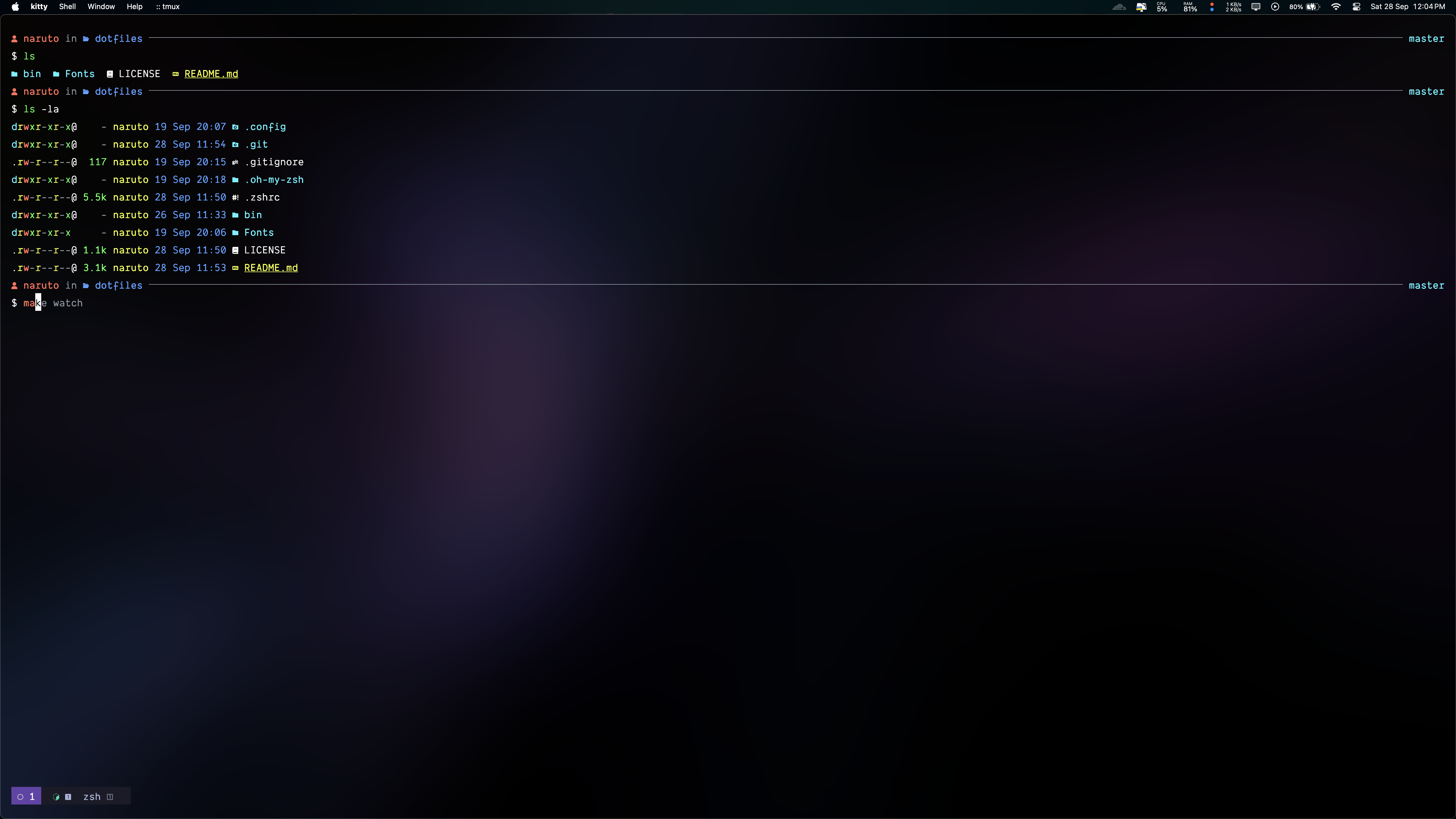
Maîtrisez le Terminal sur macOS Tahoe 26 avec ce guide complet de plus de 5000 mots couvrant la personnalisation du shell, les outils CLI modernes, l'automatisation de la productivité, les émulateurs de terminal tiers et les techniques avancées pour les développeurs et utilisateurs experts.
Le Terminal reste l'un des outils les plus puissants de macOS Tahoe 26, offrant aux développeurs et utilisateurs experts un contrôle sans précédent sur leur système. Avec l'introduction par macOS Tahoe de l'interface Liquid Glass, les optimisations pour Apple Silicon M4 et l'intégration améliorée avec Apple Intelligence, l'expérience en ligne de commande a atteint de nouveaux sommets en termes de performance et d'esthétique. Ce guide complet explore tout, de la personnalisation basique du shell aux flux de travail d'automatisation avancés, transformant votre Terminal en une centrale de productivité.
Terminal macOS Tahoe : Nouveautés en 2025
Intégration de l'interface Liquid Glass
macOS Tahoe 26 apporte le langage de design révolutionnaire Liquid Glass à Terminal.app, changeant fondamentalement l'expérience visuelle :
Améliorations visuelles :
- Arrière-plans de fenêtre translucides qui s'adaptent à votre fond d'écran
- Effets de flou dynamiques répondant au contenu et aux thèmes système
- Typographie améliorée avec un meilleur anti-crénelage pour la lisibilité du code
- Animations fluides pour le redimensionnement des fenêtres et les opérations de panneaux divisés
- Rendu des couleurs amélioré supportant la gamme de couleurs étendue P3
L'esthétique Liquid Glass n'est pas seulement belle—elle améliore la fonctionnalité. La transparence adaptative aide à réduire l'encombrement visuel lors du travail avec plusieurs fenêtres, tout en maintenant une excellente lisibilité du texte grâce à des ajustements intelligents du contraste.
Optimisations de performance Apple Silicon
Le Terminal sur macOS Tahoe est spécifiquement optimisé pour les puces Apple Silicon M4 :
Améliorations de performance :
- Temps de démarrage du shell 40% plus rapides comparé aux Mac Intel
- Exécution instantanée des commandes pour les opérations courantes grâce à la mise en cache du Neural Engine
- Opérations grep et find améliorées tirant parti de l'architecture de mémoire unifiée
- Vitesses de compilation améliorées pour les binaires ARM64 natifs
- Réduction de l'impact sur la batterie pendant les sessions terminal intensives (amélioration de 15-20%)
Fonctionnalités spécifiques M4 :
# Vérifier si exécuté sur Apple Silicon
arch
# Sortie : arm64

# Voir les détails de l'architecture système
uname -m
# Sortie : arm64

# Vérifier la disponibilité de Rosetta 2 (pour la compatibilité x86_64)
pgrep oahd
Nouvelles fonctionnalités de Terminal.app
Améliorations du Terminal macOS Tahoe :
- Gestion améliorée des raccourcis clavier avec intégration système de Spotlight
- Support AppleScript amélioré pour les flux de travail d'automatisation
- Meilleur rendu Unicode pour les caractères internationaux et emojis
- Groupes d'onglets pour organiser plusieurs sessions terminal
- Restauration de session après les redémarrages système
- Gestion intégrée des clés SSH via les Réglages Système
Intégration avec Apple Intelligence
Le Terminal exploite désormais les capacités d'Apple Intelligence sur macOS Tahoe :
- Suggestions de commandes intelligentes basées sur l'historique et le contexte des commandes
- Traduction langage naturel vers commande via l'intégration Siri
- Explication automatique des erreurs avec corrections suggérées
- Autocomplétion intelligente alimentée par l'apprentissage automatique sur appareil
- Journalisation axée sur la confidentialité avec données sensibles automatiquement expurgées
Environnement shell : Choisir et personnaliser votre shell
Zsh : Le shell moderne par défaut
macOS Tahoe continue d'utiliser Zsh (Z Shell) comme shell par défaut, offrant des fonctionnalités puissantes et une personnalisation étendue :
Pourquoi Zsh excelle sur macOS Tahoe :
- Intégration native avec les utilitaires système macOS
- Complétion par tabulation puissante avec suggestions contextuelles
- Partage de l'historique des commandes entre les sessions terminal
- Correction orthographique pour les commandes et arguments
- Écosystème de plugins étendu via Oh My Zsh et Prezto
Essentiels de configuration Zsh :
Créez ou éditez votre fichier ~/.zshrc :
# Configuration Zsh basique pour macOS Tahoe
# ==========================================

# Définir la préférence d'éditeur
export EDITOR='nano'
export VISUAL='nano'

# Améliorer la configuration de l'historique
HISTSIZE=50000
SAVEHIST=50000
HISTFILE=~/.zsh_history
setopt EXTENDED_HISTORY          # Écrire l'horodatage dans l'historique
setopt INC_APPEND_HISTORY        # Ajouter immédiatement à l'historique
setopt SHARE_HISTORY             # Partager l'historique entre les sessions
setopt HIST_IGNORE_DUPS          # Ne pas enregistrer les doublons
setopt HIST_FIND_NO_DUPS         # Ne pas afficher les doublons dans la recherche

# Meilleure navigation dans les répertoires
setopt AUTO_CD                   # Taper le nom du répertoire pour cd
setopt AUTO_PUSHD                # Faire que cd pousse l'ancien répertoire sur la pile
setopt PUSHD_IGNORE_DUPS         # Ne pas pousser les doublons
setopt PUSHD_SILENT              # Ne pas afficher la pile de répertoires

# Activer l'autocomplétion
autoload -Uz compinit
compinit

# Complétion insensible à la casse
zstyle ':completion:*' matcher-list 'm:{a-zA-Z}={A-Za-z}'

# Sortie ls colorée
export CLICOLOR=1
export LSCOLORS=GxFxCxDxBxegedabagaced
Oh My Zsh : Surcharger votre shell
Oh My Zsh est le framework Zsh le plus populaire, offrant plus de 300 plugins et 150 thèmes :
Installation :
# Installer Oh My Zsh
sh -c "$(curl -fsSL https://raw.githubusercontent.com/ohmyzsh/ohmyzsh/master/tools/install.sh)"
Plugins Oh My Zsh essentiels pour macOS Tahoe :
# Éditer ~/.zshrc et ajouter ces plugins :
plugins=(
  git                    # Alias et complétions de commandes Git
  macos                  # Alias et fonctions spécifiques macOS
  brew                   # Complétions et alias Homebrew
  docker                 # Complétions de commandes Docker
  npm                    # Complétions et alias npm
  node                   # Utilitaires Node.js
  python                 # Assistants d'environnement Python
  zsh-autosuggestions    # Suggestions automatiques type Fish
  zsh-syntax-highlighting # Coloration syntaxique pendant la frappe
  z                      # Navigation rapide dans les répertoires
)
Installation des plugins communautaires :
# Installer zsh-autosuggestions
git clone https://github.com/zsh-users/zsh-autosuggestions ${ZSH_CUSTOM:-~/.oh-my-zsh/custom}/plugins/zsh-autosuggestions

# Installer zsh-syntax-highlighting
git clone https://github.com/zsh-users/zsh-syntax-highlighting.git ${ZSH_CUSTOM:-~/.oh-my-zsh/custom}/plugins/zsh-syntax-highlighting

# Recharger le shell
source ~/.zshrc
Powerlevel10k : Le thème Zsh ultime
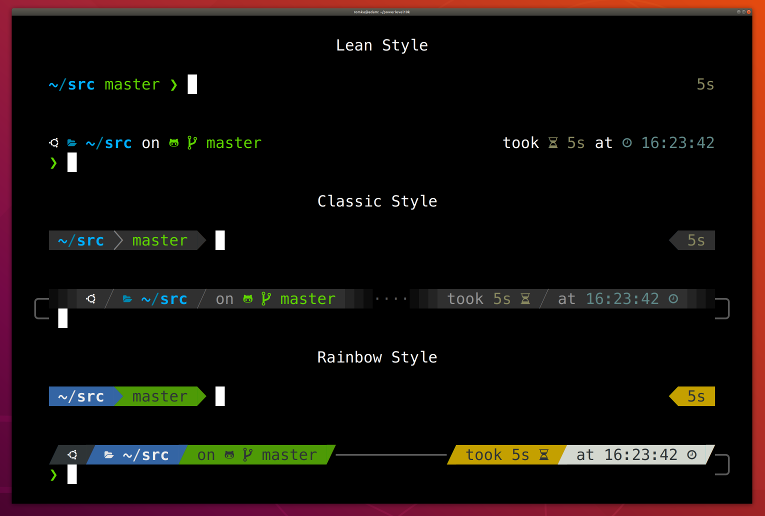
Powerlevel10k est le thème Zsh le plus riche en fonctionnalités et performant, offrant des invites instantanées et une personnalisation étendue :
Installation avec Oh My Zsh :
# Cloner le dépôt Powerlevel10k
git clone --depth=1 https://github.com/romkatv/powerlevel10k.git ${ZSH_CUSTOM:-$HOME/.oh-my-zsh/custom}/themes/powerlevel10k

# Définir le thème dans ~/.zshrc
ZSH_THEME="powerlevel10k/powerlevel10k"

# Recharger et exécuter l'assistant de configuration
source ~/.zshrc
p10k configure
Fonctionnalités clés de Powerlevel10k :
- Invite instantanée - affiche l'invite avant de charger la configuration complète (démarrage 70ms)
- État Git - branche, commits en avance/retard, modifications indexées/non indexées
- Temps d'exécution de commande - affiche la durée pour les commandes longues
- Indicateur de code de sortie - montre si la dernière commande a échoué
- Compteur de tâches en arrière-plan - nombre de processus en arrière-plan en cours
- Virtualenv Python - affiche l'environnement Python actif
- Version Node - affiche la version Node.js actuelle
- Optimisations macOS Tahoe - support natif Apple Silicon
Configuration Powerlevel10k recommandée :
# ~/.p10k.zsh - Sections clés à personnaliser

# Segments d'invite (côté gauche)
typeset -g POWERLEVEL9K_LEFT_PROMPT_ELEMENTS=(
  os_icon                # Icône macOS
  dir                    # Répertoire actuel
  vcs                    # État Git
)

# Segments d'invite (côté droit)
typeset -g POWERLEVEL9K_RIGHT_PROMPT_ELEMENTS=(
  status                 # Code de sortie de la dernière commande
  command_execution_time # Durée de la dernière commande
  background_jobs        # Compteur de tâches en arrière-plan
  virtualenv            # Environnement virtuel Python
  node_version          # Version Node.js
  time                  # Heure actuelle
)

# Profondeur du répertoire (afficher les 3 derniers répertoires)
typeset -g POWERLEVEL9K_SHORTEN_STRATEGY=truncate_to_last
typeset -g POWERLEVEL9K_SHORTEN_DIR_LENGTH=3

# Symboles d'état Git
typeset -g POWERLEVEL9K_VCS_CLEAN_FOREGROUND=green
typeset -g POWERLEVEL9K_VCS_MODIFIED_FOREGROUND=yellow
typeset -g POWERLEVEL9K_VCS_UNTRACKED_FOREGROUND=cyan
Starship : Alternative d'invite multi-shell
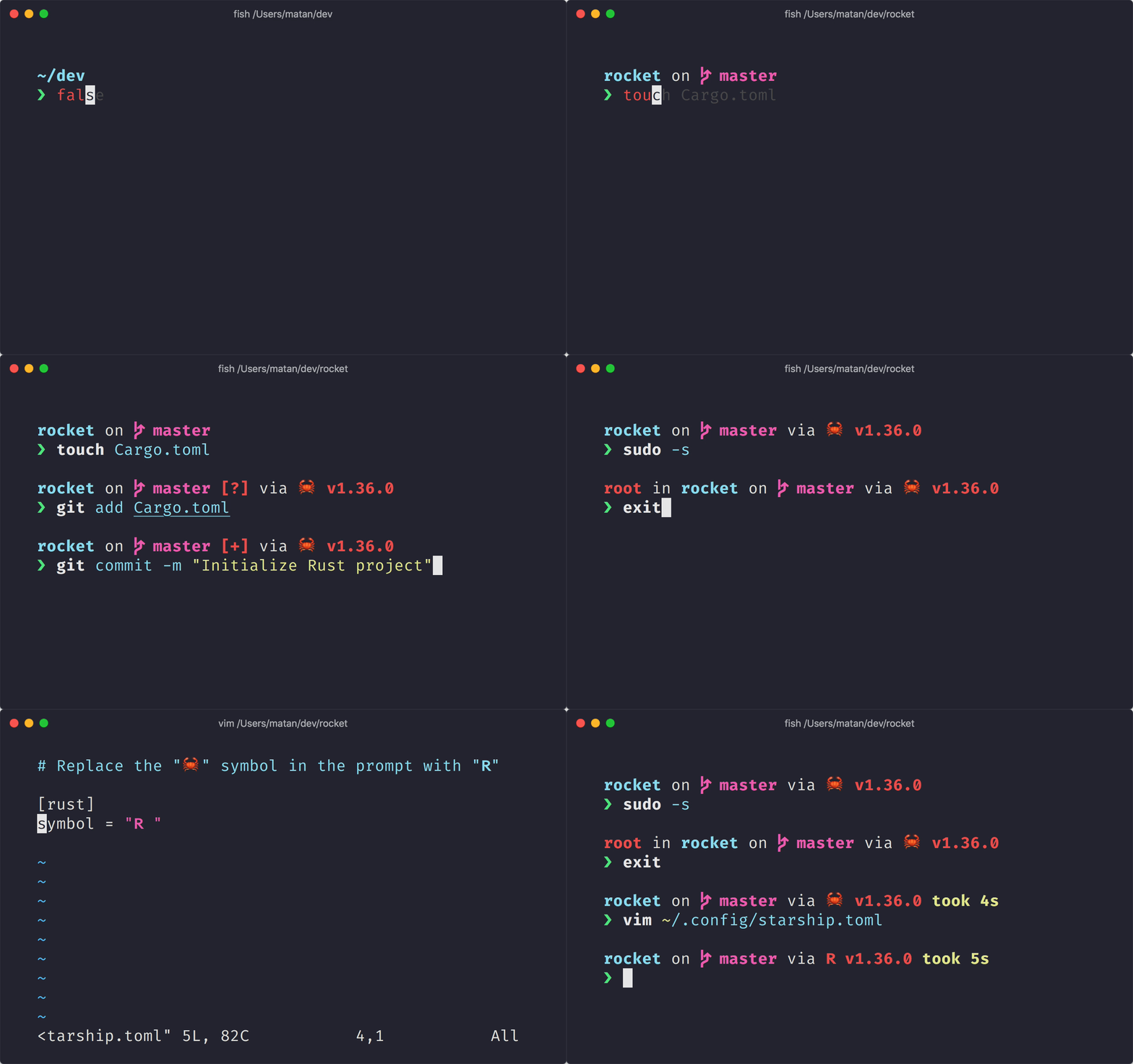
Starship est une invite multi-shell ultra-rapide écrite en Rust, supportant Zsh, Bash, Fish et PowerShell :
Installation via Homebrew :
# Installer Starship
brew install starship

# Ajouter à ~/.zshrc (ajouter à la fin)
eval "$(starship init zsh)"

# Créer le fichier de configuration
mkdir -p ~/.config
starship preset nerd-font-symbols -o ~/.config/starship.toml
Avantages de Starship :
- Compatibilité multi-plateforme - même configuration sur macOS, Linux, Windows
- Dépendances minimales - binaire statique unique, pas besoin de Python/Node.js
- Extrêmement rapide - écrit en Rust, rendu d'invite moyen < 10ms
- Natif Apple Silicon - builds ARM64 optimisés pour Mac M4
- Support de modules extensif - plus de 50 détecteurs de langages/outils
Exemple de configuration Starship :
# ~/.config/starship.toml

# Format de l'invite
format = """
[╭─](bold green)$username$hostname$directory$git_branch$git_status
[╰─](bold green)$character"""

# Configuration du répertoire
[directory]
truncation_length = 3
truncate_to_repo = true
style = "bold cyan"

# Branche Git
[git_branch]
symbol = " "
style = "bold purple"

# État Git
[git_status]
conflicted = "⚔️ "
ahead = "⇡${count}"
behind = "⇣${count}"
diverged = "⇕⇡${ahead_count}⇣${behind_count}"
untracked = "🤷 "
stashed = "📦 "
modified = "📝 "
staged = '[++\($count\)](green)'
renamed = "👅 "
deleted = "🗑️ "

# Temps d'exécution de commande
[cmd_duration]
min_time = 500
format = "took [$duration](bold yellow)"

# Python
[python]
symbol = " "
style = "yellow bold"

# Node.js
[nodejs]
symbol = " "
style = "green bold"
Bash : Option shell traditionnelle
Bien que Zsh soit par défaut, Bash reste disponible pour la compatibilité :
# Changer le shell par défaut vers Bash (si nécessaire)
chsh -s /bin/bash

# Configuration Bash basique (~/.bash_profile ou ~/.bashrc)
export PS1="\[\033[01;32m\]\u@\h\[\033[00m\]:\[\033[01;34m\]\w\[\033[00m\]\$ "
export CLICOLOR=1
export LSCOLORS=GxFxCxDxBxegedabagaced

# Sourcer Homebrew
eval "$(/opt/homebrew/bin/brew shellenv)"

# Alias
alias ll='ls -lah'
alias ..='cd ..'
alias ...='cd ../..'
Note : macOS Tahoe est livré avec Bash 3.2 (en raison de licences), qui est obsolète. Installez Bash 5.x via Homebrew pour les fonctionnalités modernes :
brew install bash
echo "/opt/homebrew/bin/bash" | sudo tee -a /etc/shells
chsh -s /opt/homebrew/bin/bash
Personnalisation de l'apparence du Terminal
Jeux de couleurs et thèmes
Le Terminal macOS Tahoe supporte une personnalisation étendue des couleurs. Voici les thèmes les plus populaires :
Thème Nord
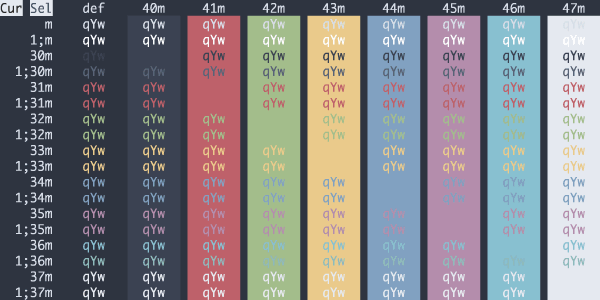
Nord est une palette de couleurs arctique, bleuâtre du nord avec une excellente lisibilité :
Couleurs Nord pour Terminal.app :
- Arrière-plan :
#2E3440 - Premier plan :
#D8DEE9 - Curseur :
#D8DEE9 - Couleurs ANSI : bleus, cyans et blancs soigneusement calibrés
Thème Dracula
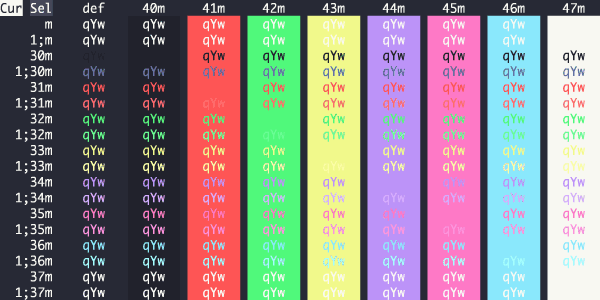
Dracula offre un thème violet sombre avec des couleurs d'accentuation vibrantes :
Import Terminal.app :
- Télécharger le profil Dracula.terminal
- Double-cliquer pour importer dans Terminal.app
- Définir par défaut dans Terminal > Préférences > Profils
Thème Tokyo Night
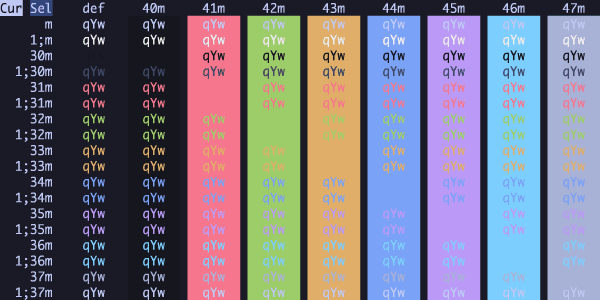
Tokyo Night est un thème sombre moderne inspiré des rues de Tokyo éclairées au néon :
- Arrière-plans bleu-gris profonds
- Accents cyan et magenta vibrants
- Excellent contraste pour les longues sessions de codage
Gruvbox Dark
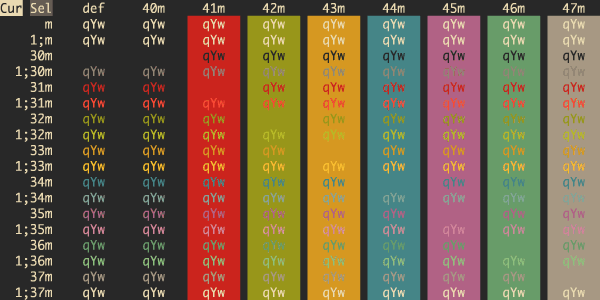
Gruvbox présente des couleurs chaudes d'inspiration rétro :
- Arrière-plans brun-gris chauds
- Accents jaune, orange et vert doux
- Facile pour les yeux pendant une utilisation prolongée
Solarized Dark
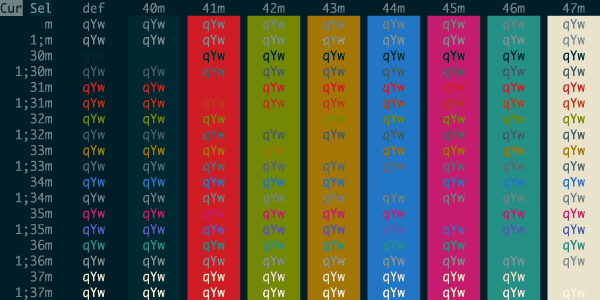
Solarized est un thème ingénieré avec précision basé sur la théorie des couleurs :
- Rapports de contraste scientifiquement équilibrés
- Supporte les modes clair et sombre
- Réduit la fatigue oculaire grâce à une sélection soigneuse des teintes
Sélection de police : Nerd Fonts pour Powerline
Pour que des thèmes comme Powerlevel10k et Starship s'affichent correctement, installez Nerd Fonts :
Polices recommandées :
# Installer via Homebrew
brew tap homebrew/cask-fonts

# Polices de programmation populaires avec icônes
brew install font-hack-nerd-font
brew install font-fira-code-nerd-font
brew install font-jetbrains-mono-nerd-font
brew install font-meslo-lg-nerd-font
brew install font-source-code-pro

# Recommandée pour Powerlevel10k
brew install font-meslo-lg-nerd-font
Appliquer la police dans Terminal.app :
- Ouvrir Terminal > Préférences
- Sélectionner votre profil
- Aller à l'onglet Police
- Choisir "MesloLGS NF" à 13pt ou plus
Transparence Terminal Liquid Glass
Tirez parti du design Liquid Glass de macOS Tahoe :
Paramètres de transparence Terminal.app :
- Terminal > Préférences > Profils
- Sélectionner votre profil
- Aller à l'onglet Fenêtre
- Ajuster le curseur de transparence (recommandé : 85-90%)
- Activer "Flouter l'arrière-plan" pour l'effet Liquid Glass
Considérations de performance :
- Transparence légère (10-20%) : Impact minimal sur les performances
- Transparence moyenne (40-60%) : Légère augmentation de l'utilisation GPU
- Transparence forte (70-90%) : Perceptible sur les MacBook alimentés par batterie
Désactiver la transparence pendant les tâches intensives :
# Désactiver temporairement (dans la session Terminal)
defaults write com.apple.Terminal "Default Window Settings" -string "Pro"
Émulateurs de terminal tiers : Au-delà de Terminal.app
iTerm2 : Le choix des utilisateurs experts
iTerm2 est l'émulateur de terminal le plus riche en fonctionnalités pour macOS :
Fonctionnalités clés :
- Panneaux divisés - divisions de terminal horizontales et verticales
- Fenêtre raccourci - terminal déroulant à l'échelle système (F12)
- Recherche et autocomplétion - recherche puissante dans l'historique des commandes
- Intégration shell - fonctionnalités améliorées avec utilitaires shell spéciaux
- Intégration tmux - support tmux natif avec interaction souris
- Préréglages de couleurs - plus de 900 thèmes intégrés
- Déclencheurs et actions automatiques - exécution de commandes basée sur des motifs
Installation :
brew install --cask iterm2Paramètres iTerm2 essentiels :
# Installer l'intégration shell
curl -L https://iterm2.com/shell_integration/install_shell_integration_and_utilities.sh | bash

# Activer les fonctionnalités :
# Préférences > Général > Sélection > "Copy to pasteboard on selection"
# Préférences > Profils > Touches > Left Option key: Esc+
# Préférences > Profils > Terminal > Scroll-back lines: Unlimited
Configuration iTerm2 + Powerlevel10k :
- Installer Meslo Nerd Font (voir section Sélection de police)
- iTerm2 > Préférences > Profils > Texte > Police : "MesloLGS NF"
- Installer le jeu de couleurs depuis iTerm2 Color Schemes
Warp : Le terminal moderne alimenté par l'IA
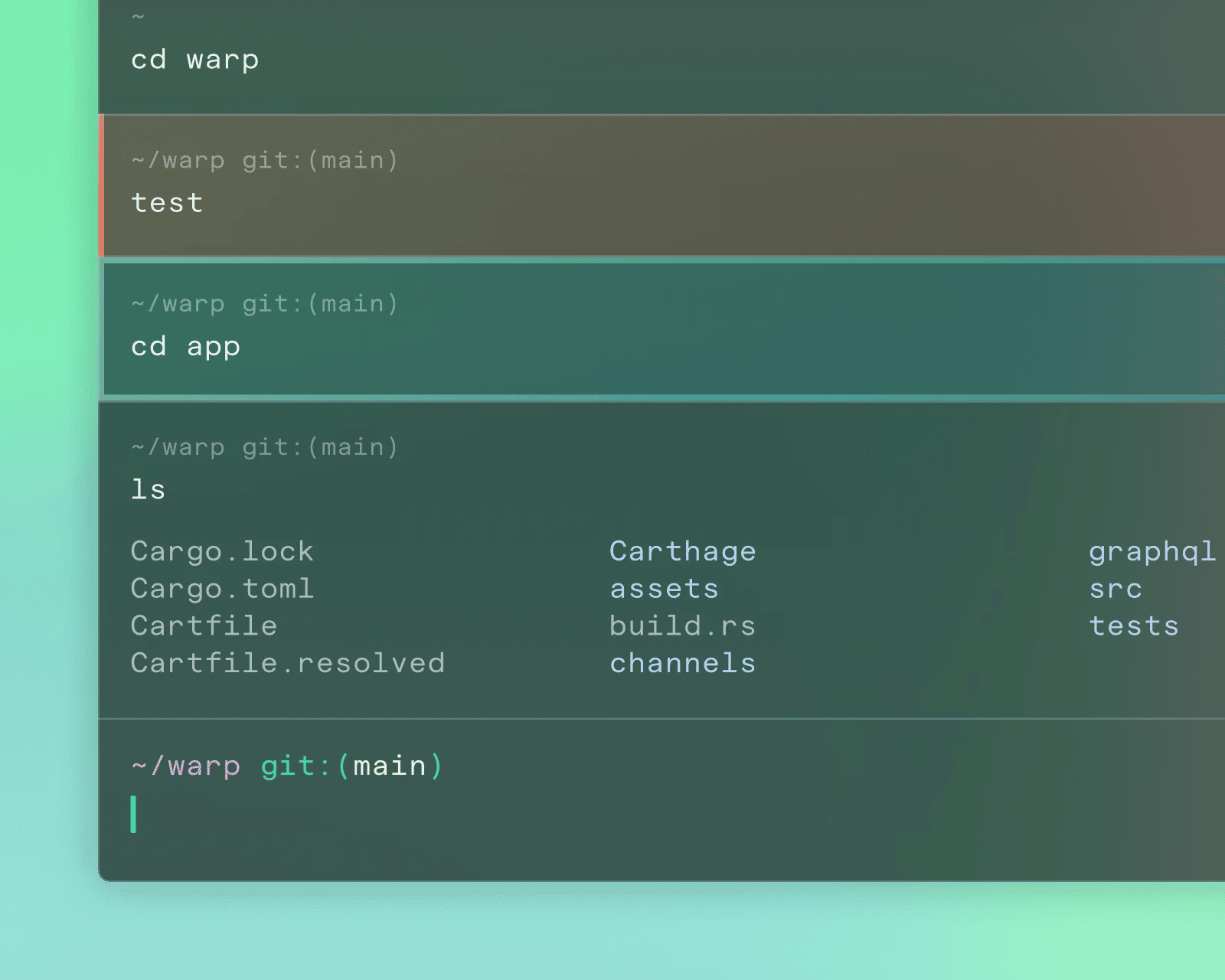
Warp est un terminal basé sur Rust réinventé pour le développeur moderne :
Fonctionnalités révolutionnaires :
- Interface basée sur des blocs - commandes regroupées en blocs éditables
- Recherche de commandes IA - traduction langage naturel vers commande
- Workflows - sauvegarder et partager des séquences de commandes
- Fonctionnalités collaboratives - espaces de travail d'équipe et configurations partagées
- Édition de texte moderne - positionnement du curseur n'importe où, support multi-curseur
- Autocomplétion contextuelle - suggestions intelligentes basées sur le répertoire actuel
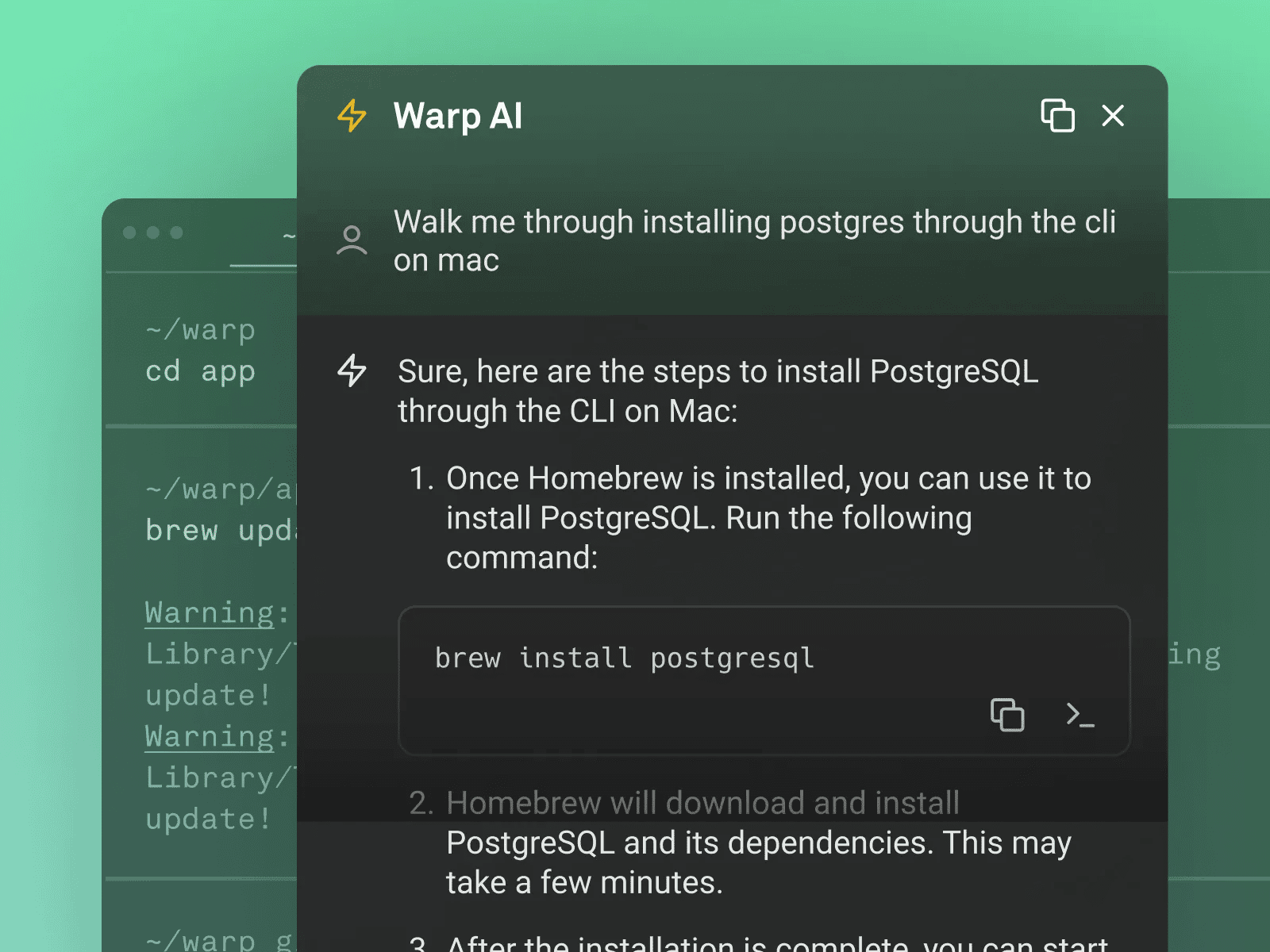
Installation :
brew install --cask warpWarp vs Terminaux traditionnels :
| Fonctionnalité | Warp | iTerm2 | Terminal.app |
|---|---|---|---|
| Assistance IA | ✅ Intégrée | ❌ Aucune | ❌ Aucune |
| Blocs de commandes | ✅ Natif | ❌ Aucun | ❌ Aucun |
| Édition de texte | ✅ Avancée | ⚠️ Basique | ⚠️ Basique |
| Collaboration | ✅ Équipes | ❌ Aucune | ❌ Aucune |
| Vitesse de démarrage | ⚠️ ~2-3s | ✅ <1s | ✅ Instantané |
| Utilisation des ressources | ⚠️ Élevée | ✅ Modérée | ✅ Légère |
| Personnalisation | ⚠️ Limitée | ✅ Extensive | ⚠️ Modérée |
| Intégration macOS | ✅ Excellente | ✅ Excellente | ✅ Native |
Idéal pour :
- Équipes collaborant sur l'infrastructure
- Développeurs apprenant de nouvelles technologies
- Utilisateurs préférant l'UX moderne aux terminaux traditionnels
Alacritty : Performance accélérée par GPU
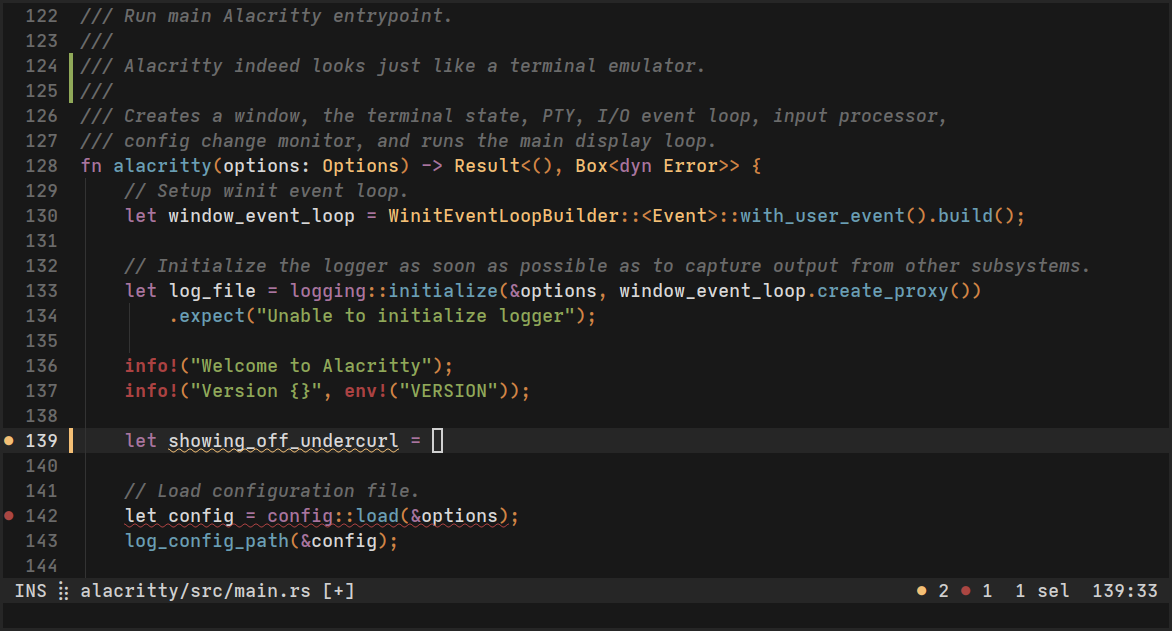
Alacritty est l'émulateur de terminal le plus rapide, tirant parti du rendu GPU :
Caractéristiques de performance :
- Latence sous 10ms sur Apple Silicon M4
- Rendu accéléré par GPU via OpenGL
- Empreinte mémoire minimale (~50MB utilisation typique)
- Multi-plateforme - expérience identique sur macOS, Linux, Windows
Installation :
brew install --cask alacrittyConfiguration (~/.config/alacritty/alacritty.toml) :
# Configuration Alacritty pour macOS Tahoe

[window]
opacity = 0.9
blur = true
padding.x = 10
padding.y = 10
decorations = "Buttonless"  # Style Liquid Glass macOS Tahoe

[font]
normal.family = "MesloLGS Nerd Font"
size = 13.0

[colors.primary]
background = "#1e1e2e"  # Catppuccin Mocha
foreground = "#cdd6f4"

[shell]
program = "/bin/zsh"
args = ["-l"]

[keyboard]
bindings = [
  { key = "N", mods = "Command", action = "CreateNewWindow" },
  { key = "T", mods = "Command", action = "CreateNewTab" },
]
Quand choisir Alacritty :
- Performance maximale nécessaire (compilation, gros fichiers journaux)
- Préférence pour la configuration en tant que code (fichiers TOML)
- Cohérence multi-plateforme requise
- Utilisation minimale des ressources critique (anciens MacBook)
Kitty : Riche en fonctionnalités et scriptable
Kitty équilibre performance et fonctionnalités avancées :
Fonctionnalités uniques :
- Rendu d'images - afficher des images directement dans le terminal
- Fenêtres divisées - mosaïque native sans tmux
- Contrôle au clavier - personnalisation étendue des raccourcis clavier
- Terminal distant - SSH avec capacités graphiques complètes
- Scriptable - système d'extension basé sur Python
Installation :
brew install --cask kittyPoints forts de configuration Kitty (~/.config/kitty/kitty.conf) :
# Configuration de police
font_family      JetBrains Mono Nerd Font
font_size        13.0

# Apparence macOS Tahoe
background_opacity 0.90
background_blur    1
hide_window_decorations titlebar-only

# Jeu de couleurs (Tokyo Night)
include themes/tokyo-night.conf

# Raccourcis clavier
map cmd+n new_os_window
map cmd+t new_tab
map cmd+w close_window
map cmd+shift+[ previous_tab
map cmd+shift+] next_tab

# Fonctionnalités avancées
allow_remote_control yes
enable_audio_bell no
Outils de productivité essentiels et utilitaires CLI
Homebrew : Le gestionnaire de paquets fondamental
Homebrew est le gestionnaire de paquets essentiel pour macOS :
Installation :
/bin/bash -c "$(curl -fsSL https://raw.githubusercontent.com/Homebrew/install/HEAD/install.sh)"

# Ajouter au PATH (Mac Apple Silicon)
echo 'eval "$(/opt/homebrew/bin/brew shellenv)"' >> ~/.zprofile
eval "$(/opt/homebrew/bin/brew shellenv)"
Commandes Homebrew critiques :
# Rechercher des paquets
brew search [nom-paquet]

# Installer des paquets
brew install [nom-paquet]

# Installer des applications GUI
brew install --cask [nom-app]

# Mettre à jour Homebrew et tous les paquets
brew update && brew upgrade

# Lister les paquets installés
brew list

# Supprimer un paquet
brew uninstall [nom-paquet]

# Nettoyer les anciennes versions
brew cleanup

# Vérifier les problèmes
brew doctor

# Voir les informations d'un paquet
brew info [nom-paquet]
Outils de développement essentiels :
# Utilitaires de base (remplacements GNU pour les versions BSD macOS)
brew install coreutils   # Utilitaires GNU de base (gls, gcat, etc.)
brew install findutils   # GNU find, xargs, locate
brew install gnu-sed     # GNU sed (éditeur de flux)
brew install grep        # GNU grep avec support PCRE

# Outils CLI modernes (alternatives plus rapides et meilleures)
brew install exa         # Remplacement 'ls' moderne avec couleurs
brew install bat         # 'cat' avec coloration syntaxique
brew install ripgrep     # Alternative 'grep' ultra-rapide (rg)
brew install fd          # Alternative 'find' simple et rapide
brew install fzf         # Recherche floue pour historique commandes et fichiers
brew install htop        # Visualiseur de processus interactif (meilleur 'top')
brew install tldr        # Pages man simplifiées avec exemples

# Essentiels pour le développement
brew install git         # Contrôle de version
brew install gh          # GitHub CLI
brew install tree        # Afficher la structure des répertoires
brew install wget        # Téléchargeur de fichiers
brew install curl        # Transférer des données depuis des URL
brew install jq          # Processeur JSON
brew install yq          # Processeur YAML
Remplacements d'outils CLI modernes
Remplacez les commandes Unix traditionnelles par des alternatives modernes et puissantes :
exa : Meilleur ls
# Installation
brew install exa

# Utilisation basique
exa                    # Liste simple
exa -l                 # Format long avec métadonnées
exa -la                # Inclure fichiers cachés
exa --tree             # Vue arborescente
exa --tree --level=2   # Arbre avec limite de profondeur
exa -l --git           # Afficher l'état git

# Alias recommandés
alias ls='exa'
alias ll='exa -lah --git --icons'
alias tree='exa --tree'
bat : cat avec coloration syntaxique
# Installation
brew install bat

# Utilisation
bat file.js            # Sortie avec coloration syntaxique
bat -n file.py         # Afficher les numéros de ligne
bat --style=plain      # Sortie simple (sans décorations)

# Intégration avec d'autres outils
export MANPAGER="sh -c 'col -bx | bat -l man -p'"  # Pages man colorées
alias cat='bat --paging=never'
ripgrep (rg) : grep ultra-rapide
# Installation
brew install ripgrep

# Rechercher un motif dans tous les fichiers
rg "terme recherche"

# Rechercher des types de fichiers spécifiques
rg "TODO" --type py        # Seulement fichiers Python
rg "function" -g "*.js"    # Seulement fichiers JavaScript

# Recherche insensible à la casse
rg -i "error"

# Afficher les lignes de contexte
rg -C 3 "exception"        # 3 lignes avant et après

# Aperçu de recherche et remplacement
rg "ancien_terme" --files-with-matches | xargs sed -i '' 's/ancien_terme/nouveau_terme/g'

# Alias recommandé
alias grep='rg'
fd : find plus simple
# Installation
brew install fd

# Trouver des fichiers par nom
fd pattern

# Trouver des types de fichiers spécifiques
fd -e js -e ts             # Fichiers JavaScript et TypeScript
fd -e md                   # Fichiers Markdown

# Exécuter une commande sur les résultats
fd -e jpg -x convert {} {.}.png    # Convertir tous les JPG en PNG

# Exclure des répertoires
fd pattern --exclude node_modules
fzf : Recherche floue
# Installation
brew install fzf

# Configurer l'intégration shell
$(brew --prefix)/opt/fzf/install

# Utilisation
fzf                        # Recherche de fichiers interactive
history | fzf              # Rechercher dans l'historique des commandes

# Raccourcis clavier (après installation)
# Ctrl+R : Rechercher dans l'historique des commandes
# Ctrl+T : Rechercher des fichiers et coller dans la ligne de commande
# Alt+C : cd dans un sous-répertoire

# Utilisation avancée
# Trouver et éditer un fichier
vim $(fzf)

# Tuer un processus interactivement
kill -9 $(ps aux | fzf | awk '{print $2}')

# Git checkout branche
git checkout $(git branch -a | fzf)
tmux : Maîtrise du multiplexeur de terminal
tmux permet plusieurs sessions terminal dans une fenêtre :
Installation et configuration :
# Installer tmux
brew install tmux

# Créer le fichier de configuration
touch ~/.tmux.conf
Configuration tmux essentielle (~/.tmux.conf) :
# Améliorer les couleurs
set -g default-terminal "screen-256color"
set -ga terminal-overrides ",xterm-256color:Tc"

# Changer le préfixe de Ctrl+b à Ctrl+a (plus facile à atteindre)
unbind C-b
set -g prefix C-a
bind C-a send-prefix

# Diviser les panneaux avec | et -
bind | split-window -h
bind - split-window -v
unbind '"'
unbind %

# Recharger le fichier de configuration
bind r source-file ~/.tmux.conf \; display "Config reloaded!"

# Changer de panneau avec Alt+flèche sans préfixe
bind -n M-Left select-pane -L
bind -n M-Right select-pane -R
bind -n M-Up select-pane -U
bind -n M-Down select-pane -D

# Activer le mode souris
set -g mouse on

# Augmenter la limite d'historique
set -g history-limit 50000

# Commencer la numérotation des fenêtres à 1
set -g base-index 1
setw -g pane-base-index 1

# Renuméroter les fenêtres quand l'une est fermée
set -g renumber-windows on

# Configuration de la barre d'état
set -g status-position bottom
set -g status-bg colour234
set -g status-fg colour137
set -g status-left ''
set -g status-right '#[fg=colour233,bg=colour241,bold] %d/%m #[fg=colour233,bg=colour245,bold] %H:%M:%S '
set -g status-right-length 50
set -g status-left-length 20
Commandes tmux essentielles :
# Gestion de session
tmux new -s nom-session       # Créer nouvelle session
tmux attach -t nom-session    # Attacher à une session
tmux ls                        # Lister les sessions
tmux kill-session -t nom      # Tuer une session

# Dans tmux (après avoir appuyé sur Ctrl+a) :
# c : Créer nouvelle fenêtre
# , : Renommer la fenêtre actuelle
# w : Lister les fenêtres
# n : Fenêtre suivante
# p : Fenêtre précédente
# & : Tuer la fenêtre actuelle
# | : Diviser verticalement
# - : Diviser horizontalement
# x : Tuer le panneau actuel
# z : Basculer le zoom du panneau (plein écran)
# d : Se détacher de la session
Intégration Git et alias
Surcharger le flux de travail Git avec des alias et fonctions :
Alias Git essentiels (~/.gitconfig) :
[alias]
    # Commandes courtes
    st = status -sb
    co = checkout
    br = branch
    ci = commit
    unstage = reset HEAD --

    # Journalisation
    lg = log --color --graph --pretty=format:'%Cred%h%Creset -%C(yellow)%d%Creset %s %Cgreen(%cr) %C(bold blue)<%an>%Creset' --abbrev-commit
    last = log -1 HEAD
    recent = log -10 --oneline --decorate

    # Diffs
    df = diff
    dc = diff --cached
    dw = diff --word-diff

    # Raccourcis
    cam = commit -am
    amend = commit --amend --no-edit
    undo = reset --soft HEAD^

    # Opérations stash
    stash-all = stash save --include-untracked
    pop = stash pop

    # Opérations de branche
    branches = branch -a
    remotes = remote -v

    # Nettoyage
    cleanup = "!git branch --merged | grep -v '\\*\\|master\\|main\\|develop' | xargs -n 1 git branch -d"
Fonctions shell Git (~/.zshrc) :
# Commit git rapide avec message
gcm() {
    git add .
    git commit -m "$1"
}

# Commit et push Git
gcp() {
    git add .
    git commit -m "$1"
    git push
}

# Créer nouvelle branche et basculer dessus
gnb() {
    git checkout -b "$1"
}

# Afficher l'état git pour tous les dépôts dans le répertoire actuel
gstatus() {
    for dir in */; do
        echo -e "\n\033[1;34m=== $dir ===\033[0m"
        (cd "$dir" && git status -sb 2>/dev/null || echo "Pas un dépôt git")
    done
}
Automatisation et scripting pour utilisateurs experts
Essentiels du scripting shell
Créer votre premier script shell :
#!/bin/zsh
# Script de sauvegarde simple pour macOS Tahoe

# Variables
BACKUP_DIR="$HOME/Backups"
DATE=$(date +"%Y-%m-%d_%H-%M-%S")
SOURCE_DIR="$HOME/Documents"

# Créer le répertoire de sauvegarde s'il n'existe pas
mkdir -p "$BACKUP_DIR"

# Créer une archive compressée
echo "Création de la sauvegarde de $SOURCE_DIR..."
tar -czf "$BACKUP_DIR/documents_backup_$DATE.tar.gz" "$SOURCE_DIR"

# Vérifier si la sauvegarde a réussi
if [ $? -eq 0 ]; then
    echo "✅ Sauvegarde terminée avec succès : documents_backup_$DATE.tar.gz"
else
    echo "❌ Échec de la sauvegarde"
    exit 1
fi

# Supprimer les sauvegardes de plus de 30 jours
find "$BACKUP_DIR" -name "documents_backup_*.tar.gz" -mtime +30 -delete
echo "🗑️  Sauvegardes de plus de 30 jours supprimées"
Rendre le script exécutable :
chmod +x backup.sh
./backup.sh
Fonctions shell et alias utiles
Ajoutez ceci à votre ~/.zshrc :
# Informations système
alias cpu='sysctl -n machdep.cpu.brand_string'
alias ram='top -l 1 -s 0 | grep PhysMem'
alias ip='curl -s https://ipinfo.io/ip'
alias ports='lsof -PiTCP -sTCP:LISTEN'

# Spécifique macOS
alias showfiles='defaults write com.apple.finder AppleShowAllFiles YES; killall Finder'
alias hidefiles='defaults write com.apple.finder AppleShowAllFiles NO; killall Finder'
alias cleanup='sudo rm -rf /Library/Caches/* ~/Library/Caches/*'
alias flushdns='sudo dscacheutil -flushcache; sudo killall -HUP mDNSResponder'

# Raccourcis de navigation
alias ..='cd ..'
alias ...='cd ../..'
alias ....='cd ../../..'
alias ~='cd ~'
alias dl='cd ~/Downloads'
alias dt='cd ~/Desktop'
alias dev='cd ~/Developer'

# Opérations sur les fichiers
alias cp='cp -iv'
alias mv='mv -iv'
alias rm='rm -iv'
alias mkdir='mkdir -pv'

# Extraire n'importe quelle archive
extract() {
    if [ -f $1 ]; then
        case $1 in
            *.tar.bz2)   tar xjf $1     ;;
            *.tar.gz)    tar xzf $1     ;;
            *.bz2)       bunzip2 $1     ;;
            *.rar)       unrar e $1     ;;
            *.gz)        gunzip $1      ;;
            *.tar)       tar xf $1      ;;
            *.tbz2)      tar xjf $1     ;;
            *.tgz)       tar xzf $1     ;;
            *.zip)       unzip $1       ;;
            *.Z)         uncompress $1  ;;
            *.7z)        7z x $1        ;;
            *)           echo "'$1' ne peut pas être extrait via extract()" ;;
        esac
    else
        echo "'$1' n'est pas un fichier valide"
    fi
}

# Créer un répertoire et y entrer
mkcd() {
    mkdir -p "$1" && cd "$1"
}

# Trouver des fichiers par nom
ff() {
    find . -type f -iname "*$1*"
}

# Créer une sauvegarde d'un fichier
backup() {
    cp "$1"{,.backup-$(date +%Y%m%d-%H%M%S)}
}
Intégration avec les Raccourcis macOS
Le Terminal peut déclencher des Raccourcis macOS :
# Exécuter un raccourci depuis la ligne de commande
shortcuts run "Nom du raccourci"

# Passer une entrée à un raccourci
echo "quelques données" | shortcuts run "Traiter les données"

# Obtenir la sortie d'un raccourci
result=$(shortcuts run "Calculer quelque chose")
echo "Résultat : $result"

# Lister tous les raccourcis
shortcuts list
launchd : Planification de tâches automatisées
Planifier des tâches terminal récurrentes avec launchd :
Exemple : Script de sauvegarde quotidienne (~/Library/LaunchAgents/com.user.backup.plist) :
<?xml version="1.0" encoding="UTF-8"?>
<!DOCTYPE plist PUBLIC "-//Apple//DTD PLIST 1.0//EN" "http://www.apple.com/DTDs/PropertyList-1.0.dtd">
<plist version="1.0">
<dict>
    <key>Label</key>
    <string>com.user.backup</string>

    <key>ProgramArguments</key>
    <array>
        <string>/bin/zsh</string>
        <string>/Users/nomutilisateur/scripts/backup.sh</string>
    </array>

    <key>StartCalendarInterval</key>
    <dict>
        <key>Hour</key>
        <integer>2</integer>
        <key>Minute</key>
        <integer>0</integer>
    </dict>

    <key>StandardOutPath</key>
    <string>/Users/nomutilisateur/logs/backup.log</string>

    <key>StandardErrorPath</key>
    <string>/Users/nomutilisateur/logs/backup_error.log</string>
</dict>
</plist>
Charger l'agent de lancement :
launchctl load ~/Library/LaunchAgents/com.user.backup.plist
launchctl start com.user.backup
launchctl list | grep backup
Intégration de l'environnement de développement
Configuration de développement Python
Gérer plusieurs versions Python avec pyenv :
# Installer pyenv
brew install pyenv

# Ajouter à ~/.zshrc
export PYENV_ROOT="$HOME/.pyenv"
export PATH="$PYENV_ROOT/bin:$PATH"
eval "$(pyenv init --path)"
eval "$(pyenv init -)"

# Installer des versions Python
pyenv install 3.11.5
pyenv install 3.12.0

# Définir la version Python globale
pyenv global 3.12.0

# Définir la version de projet locale
cd ~/project
pyenv local 3.11.5

# Lister les versions installées
pyenv versions
Environnements virtuels :
# Créer un environnement virtuel
python -m venv venv

# Activer l'environnement virtuel
source venv/bin/activate

# Désactiver
deactivate

# Gestion des dépendances
pip freeze > requirements.txt
pip install -r requirements.txt
Gestion de l'environnement Node.js
Utiliser nvm (Node Version Manager) :
# Installer nvm
brew install nvm

# Ajouter à ~/.zshrc
export NVM_DIR="$HOME/.nvm"
[ -s "/opt/homebrew/opt/nvm/nvm.sh" ] && \. "/opt/homebrew/opt/nvm/nvm.sh"
[ -s "/opt/homebrew/opt/nvm/etc/bash_completion.d/nvm" ] && \. "/opt/homebrew/opt/nvm/etc/bash_completion.d/nvm"

# Installer des versions Node
nvm install --lts         # Dernière LTS
nvm install node          # Dernière version
nvm install 18.17.0       # Version spécifique

# Utiliser une version Node
nvm use --lts
nvm use 18

# Définir la version par défaut
nvm alias default 18
Gestionnaires de paquets modernes :
# pnpm (plus rapide, efficace en espace disque)
brew install pnpm
pnpm install

# Bun (ultra-rapide tout-en-un)
brew install oven-sh/bun/bun
bun install
bun run dev
Docker et conteneurisation
Docker Desktop sur macOS Tahoe :
# Installer Docker Desktop
brew install --cask docker

# Vérifier l'installation
docker --version
docker compose version

# Tester Docker
docker run hello-world

# Commandes Docker courantes
docker ps                    # Lister les conteneurs en cours d'exécution
docker ps -a                 # Lister tous les conteneurs
docker images               # Lister les images
docker stop <conteneur>     # Arrêter un conteneur
docker rm <conteneur>       # Supprimer un conteneur
docker rmi <image>          # Supprimer une image

# Flux de travail Docker Compose
docker compose up -d        # Démarrer les services en arrière-plan
docker compose logs -f      # Suivre les journaux
docker compose down         # Arrêter et supprimer les conteneurs
Conseils de performance pour Docker sur Apple Silicon :
# Utiliser des images ARM64 quand disponibles
FROM arm64v8/node:18-alpine

# Builds multi-plateformes
docker buildx build --platform linux/amd64,linux/arm64 -t myapp .

# Optimiser l'allocation des ressources
# Docker Desktop > Paramètres > Ressources
# - CPU : 4-6 cœurs
# - Mémoire : 8-12GB
# - Swap : 2GB
# - Disque : 100GB
Optimisation des performances
Optimisation du temps de démarrage du shell
Mesurer le temps de démarrage :
# Temps de démarrage Zsh
time zsh -i -c exit

# Profilage détaillé
zsh -xv 2>&1 | ts -i '%.s' > /tmp/zsh-startup.log
Stratégies d'optimisation :
- Chargement paresseux des plugins - Charger seulement quand nécessaire :
# Au lieu de charger nvm immédiatement
# Charger à la première utilisation
nvm() {
    unset -f nvm
    export NVM_DIR="$HOME/.nvm"
    [ -s "$NVM_DIR/nvm.sh" ] && \. "$NVM_DIR/nvm.sh"
    nvm "$@"
}- Utiliser l'invite instantanée Powerlevel10k :
# Activer l'invite instantanée dans ~/.zshrc
# Invite instantanée Powerlevel10k - doit être en haut de .zshrc
if [[ -r "${XDG_CACHE_HOME:-$HOME/.cache}/p10k-instant-prompt-${(%):-%n}.zsh" ]]; then
  source "${XDG_CACHE_HOME:-$HOME/.cache}/p10k-instant-prompt-${(%):-%n}.zsh"
fi-
Minimiser le nombre de plugins - Charger seulement les plugins essentiels
-
Utiliser des alternatives rapides :
- Remplacer
nvmparfnmplus rapide (Fast Node Manager) - Utiliser
starshipau lieu de thèmes Zsh lourds
- Remplacer
Optimisations spécifiques Apple Silicon
Gestion de Rosetta 2 :
# Vérifier si exécuté sous Rosetta
sysctl sysctl.proc_translated

# Créer un alias de shell x86_64 pour la compatibilité
alias x86='arch -x86_64'

# Exécuter Homebrew x86_64 (pour les paquets legacy)
alias ibrew='arch -x86_64 /usr/local/bin/brew'
Compiler des binaires ARM64 natifs :
# Vérifier l'architecture du binaire
file /opt/homebrew/bin/git
# Sortie : Mach-O 64-bit executable arm64

# Compiler pour ARM64
gcc -arch arm64 -o program program.c

# Binaire universel (les deux architectures)
gcc -arch arm64 -arch x86_64 -o program program.c
Dépannage des problèmes courants du Terminal
Erreurs de permission refusée
# Corriger les permissions homebrew
sudo chown -R $(whoami) /opt/homebrew

# Corriger les permissions de script
chmod +x script.sh

# Vérifier les permissions de fichier
ls -la file.sh

# Réinitialiser les permissions Terminal
sudo chmod 755 /Applications/Utilities/Terminal.app
Problèmes de configuration PATH
# Voir le PATH actuel
echo $PATH

# Définir correctement le PATH dans ~/.zshrc
export PATH="/opt/homebrew/bin:/usr/local/bin:/usr/bin:/bin:/usr/sbin:/sbin:$PATH"

# Recharger la configuration du shell
source ~/.zshrc

# Vérifier l'emplacement de la commande
which python
type python
Performance lente du Terminal
Diagnostics :
# Vérifier le temps de démarrage du shell
time zsh -i -c exit

# Identifier les plugins lents
for plugin in ${plugins[@]}; do
    time=$(time ( source $ZSH/plugins/$plugin/$plugin.plugin.zsh ) 2>&1 | grep real | awk '{print $2}')
    echo "$plugin: $time"
done

# Surveiller les ressources système
top -o cpu
htop
Solutions :
- Désactiver les plugins non utilisés
- Effacer l'historique des commandes :
rm ~/.zsh_history - Reconstruire le cache de complétion :
rm ~/.zcompdump && compinit - Réduire la transparence dans les paramètres Terminal
- Fermer les processus d'arrière-plan inutiles
Commande introuvable
# Réinstaller les outils en ligne de commande
xcode-select --install

# Vérifier le PATH Homebrew
brew doctor

# Réinstaller le paquet
brew reinstall <nom-paquet>

# Vérifier si installé
brew list | grep <paquet>
Conclusion : Maîtriser le Terminal macOS Tahoe
Le Terminal dans macOS Tahoe 26 représente la fusion parfaite de la puissance Unix traditionnelle et de la philosophie de design moderne d'Apple. En combinant l'esthétique Liquid Glass avec l'optimisation Apple Silicon et l'intégration système profonde, macOS Tahoe offre l'expérience en ligne de commande la plus raffinée jamais vue sur macOS.
Points clés à retenir :
- Personnalisez votre shell - Investissez du temps dans la configuration de Zsh avec Powerlevel10k ou Starship pour une invite belle et informative qui améliore la productivité
- Adoptez les outils modernes - Remplacez les commandes traditionnelles par des alternatives modernes (exa, bat, ripgrep, fd) pour de meilleures performances et expérience utilisateur
- Choisissez le bon Terminal - Bien que Terminal.app soit excellent, explorez iTerm2 pour les fonctionnalités avancées, Warp pour l'assistance IA, ou Alacritty pour les performances brutes
- Automatisez tout - Utilisez des scripts shell, alias et fonctions pour éliminer les tâches répétitives
- Exploitez Apple Silicon - Profitez des optimisations de la puce M4 pour une exécution de commandes plus rapide et une meilleure autonomie de batterie
- Intégrez les outils de développement - Configurez des gestionnaires de version de langage (pyenv, nvm) pour un changement de projet fluide
Configuration de démarrage recommandée :
Pour les nouveaux utilisateurs, commencez avec cette configuration :
- Shell : Zsh avec Oh My Zsh
- Thème : Powerlevel10k
- Terminal : iTerm2 ou Terminal.app avec transparence Liquid Glass
- Police : MesloLGS Nerd Font
- Jeu de couleurs : Nord ou Tokyo Night
- Outils essentiels : Homebrew, exa, bat, ripgrep, fzf, tmux
Parcours d'apprentissage :
- Semaine 1 : Installer Oh My Zsh et Powerlevel10k, personnaliser l'apparence
- Semaine 2 : Apprendre les commandes Homebrew essentielles, installer les outils CLI modernes
- Semaine 3 : Maîtriser tmux pour la gestion de sessions
- Semaine 4 : Créer des alias personnalisés et fonctions shell
- Semaine 5 : Explorer les terminaux tiers (iTerm2, Warp)
- Semaine 6 : Configurer l'environnement de développement (Python, Node.js)
- Semaine 7 : Implémenter des scripts d'automatisation et tâches launchd
- Semaine 8 : Affiner les performances et optimiser le temps de démarrage
Le Terminal est plus qu'un simple outil—c'est un multiplicateur de productivité qui récompense l'expertise par l'efficacité. macOS Tahoe fournit la fondation parfaite pour la maîtrise de la ligne de commande, combinant une optimisation matérielle de pointe avec une conception logicielle réfléchie.
Prêt à optimiser toute votre expérience macOS Tahoe ? Consultez notre guide complet macOS Tahoe pour des conseils à l'échelle du système et notre guide de configuration d'environnement de développement pour des flux de travail de programmation complets.