Apple Container vs Docker : Guide Complet Développeur Mac 2026

Découvrez le nouvel outil Container d'Apple pour macOS. Comparatif complet : Apple Container, Docker Desktop et OrbStack pour les développeurs Mac en 2026.
Lors de la WWDC 2025, Apple a discrètement révolutionné le développement de conteneurs sur macOS en annonçant Containerization, un framework Swift open source et un outil CLI pour exécuter des conteneurs Linux nativement sur les Mac Apple Silicon. Ce guide complet compare le nouvel outil Container d'Apple avec Docker Desktop et OrbStack, vous aidant à choisir la bonne solution de conteneurisation pour votre flux de travail de développement en 2026.
Qu'est-ce qu'Apple Container ?
Apple Container est un outil macOS natif pour créer et exécuter des conteneurs Linux à l'aide de machines virtuelles légères. Écrit entièrement en Swift et optimisé spécifiquement pour Apple Silicon, il représente la première entrée officielle d'Apple dans les outils de conteneurs.
Caractéristiques Clés
Implémentation Swift Native :
- Construit à partir de zéro en Swift 6.2
- Utilise le framework Virtualization.framework d'Apple
- Optimisé pour Apple Silicon (puces M1, M2, M3, M4)
- Open source sous licence Apache 2.0
Innovation Architecturale : Contrairement à Docker Desktop, qui exécute tous les conteneurs dans une seule grande VM Linux, Apple Container exécute chaque conteneur dans sa propre machine virtuelle légère. Cela offre :
- Une meilleure isolation entre les conteneurs
- Des frontières de sécurité renforcées
- Une allocation de ressources indépendante
- Un arrêt et un nettoyage propres
Conformité OCI : Apple Container est entièrement conforme aux normes de l'Open Container Initiative (OCI), ce qui signifie :
- Pull d'images depuis Docker Hub et d'autres registres
- Construction d'images utilisant des Dockerfiles standards
- Interopérabilité avec les flux de travail de conteneurs existants
- Compatible avec les outils Kubernetes
Apple Container vs Docker Desktop vs OrbStack : Comparaison Complète
Benchmarks de Performance
| Métrique | Apple Container | Docker Desktop | OrbStack |
|---|---|---|---|
| Temps de Démarrage | < 1 seconde | 20-30 secondes | ~2 secondes |
| Surcharge Mémoire | Minimal par conteneur | 2-4 Go VM partagée | Allocation dynamique |
| Utilisation CPU Inactif | < 0.1% | 1-3% | < 0.1% |
| Espace Disque (Base) | ~50 Mo | ~2 Go | < 10 Mo |
| Isolation des Conteneurs | VM par conteneur | VM partagée | VM partagée |
Comparaison des Fonctionnalités
| Fonctionnalité | Apple Container | Docker Desktop | OrbStack |
|---|---|---|---|
| Prix | Gratuit & Open Source | Gratuit (Perso) / 9-24 $/mois | Gratuit (Perso) |
| Interface GUI | CLI uniquement | GUI complète | GUI Mac native |
| Docker Compose | Support limité | Support complet | Support complet |
| Kubernetes | Non | Intégré | Oui |
| Montages de Volumes | Oui | Oui | Oui |
| Réseau | Réseau hôte | Bridge/Host/Personnalisé | Bridge/Host |
| Build d'Images | Support Dockerfile | Support complet | Support complet |
| Apple Silicon Natif | Oui | Rosetta + ARM | Oui |
| Open Source | Oui (Apache 2.0) | Non | Non |
| Version macOS | Tahoe 26+ uniquement | Monterey+ | Monterey+ |
| Support Mac Intel | Non | Oui | Limité |
Meilleurs Cas d'Usage
Choisissez Apple Container Quand :
- Vous avez besoin d'une isolation maximale entre les conteneurs
- La sécurité est une préoccupation majeure
- Vous développez des outils de conteneurs basés sur Swift
- Vous voulez l'empreinte de ressources la plus légère
- Vous préférez les solutions open source
- Vous êtes sur macOS Tahoe 26 avec Apple Silicon
Choisissez Docker Desktop Quand :
- Vous avez besoin de l'intégration Kubernetes
- Votre équipe utilise Docker Compose de manière extensive
- Vous préférez une interface graphique
- Vous avez besoin d'un support multiplateforme Windows/Linux
- Vous travaillez avec des configurations multi-conteneurs complexes
Choisissez OrbStack Quand :
- Vous voulez la compatibilité Docker avec de meilleures performances
- L'autonomie de la batterie est une priorité (portables)
- Vous avez besoin d'une expérience Mac native
- Vous voulez une itération rapide pendant le développement
- Vous êtes sensible au prix (gratuit pour usage personnel)
Démarrer avec Apple Container
Configuration Requise
- macOS Tahoe 26 ou ultérieur (requis)
- Mac Apple Silicon (séries M1, M2, M3, M4)
- Outils de ligne de commande Xcode
Important : Apple Container ne supporte PAS les Mac Intel ou les versions antérieures de macOS.
Installation
Via Homebrew (Recommandé) :
brew install apple/container/containerDepuis la Source :
git clone https://github.com/apple/container.git
cd container
swift build -c release
sudo cp .build/release/container /usr/local/bin/
Vérifier l'Installation :
container --version
# container version 1.0.0
Utilisation De Base
Pull une Image :
# Pull depuis Docker Hub
container pull alpine:latest

# Pull depuis d'autres registres
container pull ghcr.io/myorg/myimage:tag
Exécuter un Conteneur :
# Shell interactif
container run -it alpine:latest /bin/sh

# Exécuter la commande et quitter
container run alpine:latest echo "Bonjour depuis Apple Container"

# Exécuter en arrière-plan
container run -d nginx:latest
Lister les Conteneurs :
# Lister les conteneurs en cours d'exécution
container list

# Lister tous les conteneurs (y compris arrêtés)
container list --all
Gérer les Conteneurs :
# Arrêter un conteneur
container stop <container-id>

# Supprimer un conteneur
container rm <container-id>

# Voir les logs
container logs <container-id>
Construire des Images :
# Construire depuis Dockerfile
container build -t myapp:latest .

# Construire avec des arguments de build
container build --build-arg VERSION=1.0 -t myapp:latest .
Montage de Volumes
Monter des répertoires locaux dans des conteneurs :
# Monter le répertoire courant
container run -v $(pwd):/app -it node:20 /bin/bash

# Montage en lecture seule
container run -v $(pwd):/data:ro alpine:latest ls /data
Réseau
Apple Container supporte le réseau hôte par défaut :
# Exposer un port
container run -p 8080:80 nginx:latest

# Mode réseau hôte
container run --network host myapp:latest
OrbStack : L'Alternative Populaire
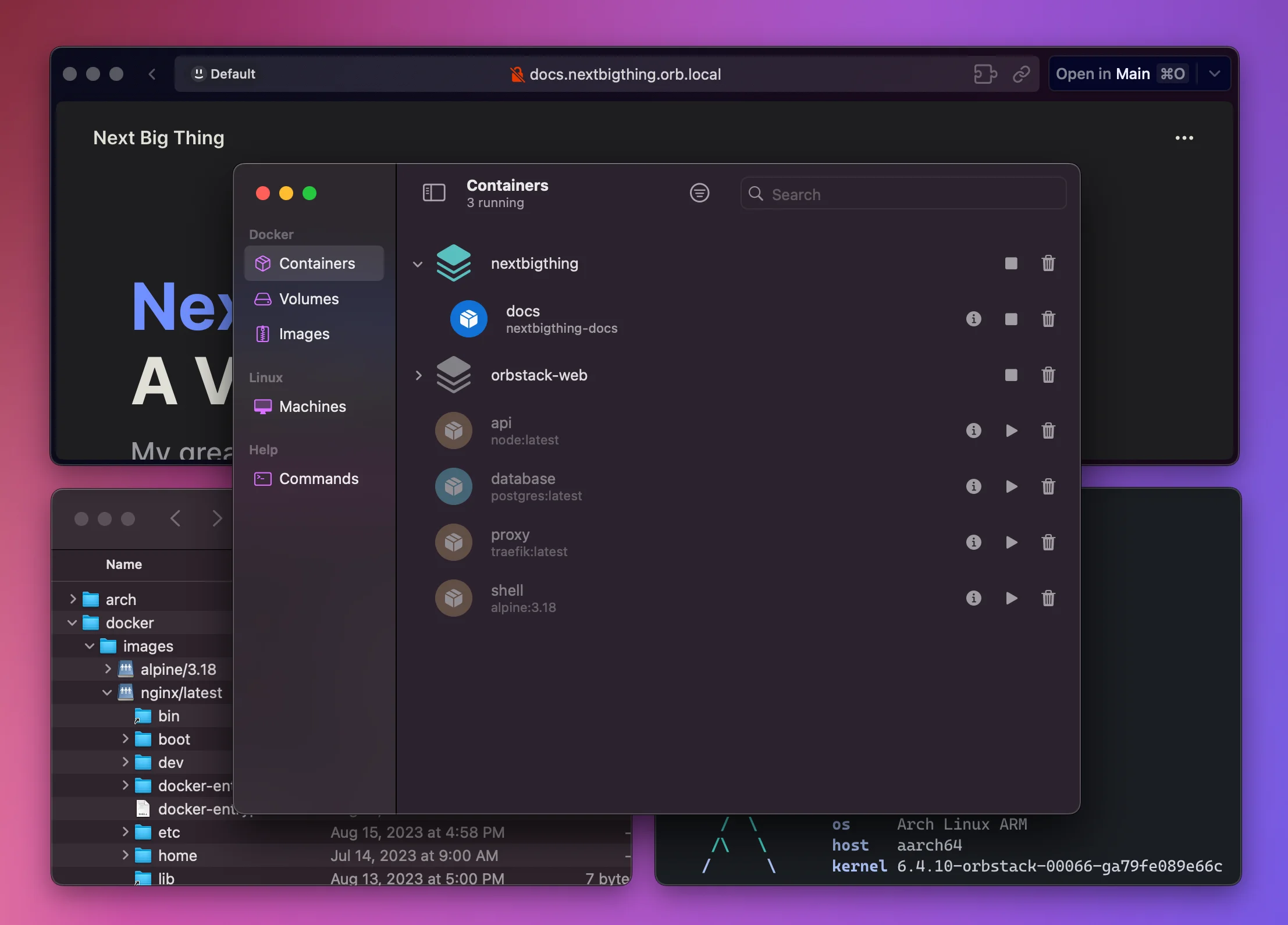
OrbStack a émergé comme l'alternative la plus populaire à Docker Desktop pour les développeurs Mac. Voici pourquoi beaucoup le choisissent :
Avantages Clés
Vitesse :
- Temps de démarrage de 2 secondes vs 20-30 secondes pour Docker Desktop
- Lancements de conteneurs instantanés
- Montages de volumes rapides avec VirtioFS
Efficacité des Ressources :
- Allocation RAM dynamique (augmente/diminue avec l'usage)
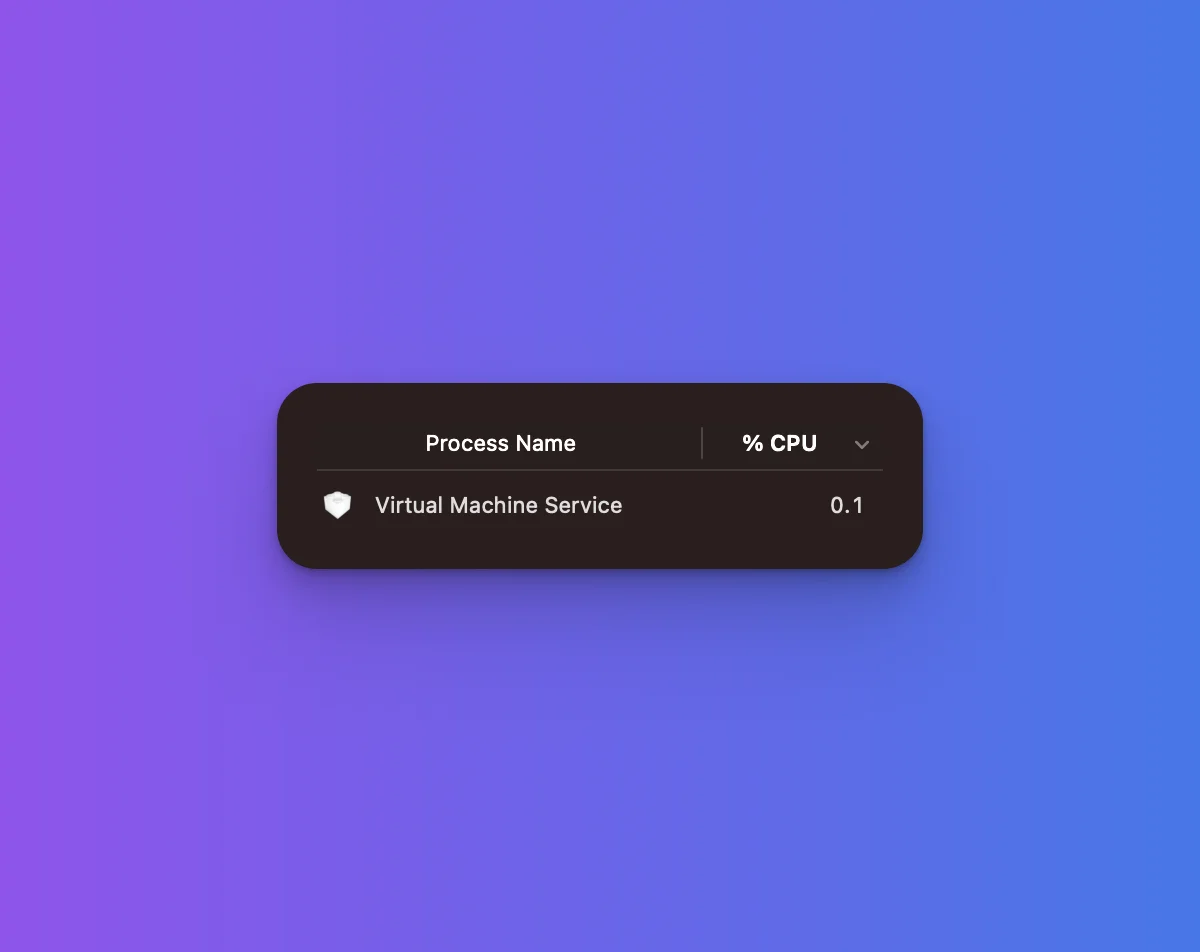
- Moins de 0.1% de CPU en arrière-plan sur Apple Silicon
- Empreinte disque minimale
Expérience Mac Native :
- Construit comme une application Swift native
- S'intègre aux notifications macOS
- Accès rapide via la barre des menus
- Intégration Spotlight
Configuration OrbStack
Installation :
brew install --cask orbstackMigration depuis Docker Desktop : OrbStack peut migrer votre configuration Docker existante :
- Ouvrez OrbStack
- Cliquez sur "Import from Docker Desktop"
- Sélectionnez les conteneurs/images à migrer
Utilisation : OrbStack fournit une compatibilité CLI Docker immédiate :
# Ces commandes fonctionnent à l'identique
docker run -it alpine:latest /bin/sh
docker-compose up -d
docker build -t myapp .
OrbStack vs Apple Container
| Aspect | Apple Container | OrbStack |
|---|---|---|
| Maturité | Nouveau (2025) | Établi (2022+) |
| Docker Compose | Limité | Support complet |
| GUI | Aucun | Excellente GUI native |
| Modèle d'Isolation | VM par conteneur | VM partagée |
| VM Linux | Conteneurs uniquement | VM Linux complètes disponibles |
| Kubernetes | Non | Oui |
| Prix | Gratuit pour toujours | Gratuit perso, payant équipes |
Docker Desktop : Toujours Pertinent en 2026 ?
Docker Desktop reste pertinent pour des cas d'usage spécifiques malgré la concurrence :
Forces de Docker Desktop
Intégration Écosystème :
- Kubernetes intégré
- Scan de sécurité Docker Scout
- Docker Build Cloud
- Marketplace d'extensions
Fonctionnalités Entreprise :
- Gestion centralisée
- RBAC et SSO
- Outils de conformité
- Contrats de support
Multiplateforme :
- Même expérience sur Mac, Windows, Linux
- Avantages de standardisation d'équipe
Limitations de Docker Desktop sur Mac
Surcharge de Performance :
- Consommation mémoire plus élevée
- Temps de démarrage plus lents
- Plus d'utilisation CPU au repos
Coûts de Licence :
- Gratuit pour usage personnel et petites entreprises (< 250 employés, < 10M $ de revenus)
- Pro : 9 $/mois par utilisateur
- Team : 15 $/mois par utilisateur
- Business : 24 $/mois par utilisateur
Quand Docker Desktop a du Sens
- Environnements d'entreprise avec infrastructure Docker existante
- Équipes nécessitant Kubernetes en local
- Équipes multiplateformes nécessitant des outils cohérents
- Projets utilisant Docker Compose de manière extensive
Guide de Migration : Changer d'Outils de Conteneur
De Docker Desktop à Apple Container
Étape 1 : Exporter les Images
# Lister vos images
docker images

# Sauvegarder les images importantes
docker save myapp:latest > myapp.tar
Étape 2 : Importer vers Apple Container
# Apple Container peut pull depuis les registres directement
container pull myapp:latest

# Ou importer depuis tar (si supporté dans votre version)
container load < myapp.tar
Étape 3 : Mettre à Jour les Scripts
Remplacez les commandes docker par container :
# Avant
docker run -it alpine:latest /bin/sh

# Après
container run -it alpine:latest /bin/sh
Étape 4 : Gérer les Fichiers Compose Apple Container a un support Docker Compose limité. Pour les configurations complexes :
- Convertir en commandes de conteneur individuelles
- Utiliser des scripts pour orchestrer
- Envisager de garder Docker/OrbStack pour les projets lourds en Compose
De Docker Desktop à OrbStack
Étape 1 : Installer OrbStack
brew install --cask orbstackÉtape 2 : Migration Automatique
- Ouvrez OrbStack
- Naviguez vers Settings > Migration
- Cliquez sur "Migrate from Docker Desktop"
Étape 3 : Vérifier
# OrbStack fournit la compatibilité CLI docker
docker version
docker-compose version
Étape 4 : Désinstaller Docker Desktop (Optionnel)
# Via le dossier Applications ou
brew uninstall --cask docker
Flux de Travail de Développement Réels
Configuration Développement Web
Node.js avec Apple Container :
# Exécuter le serveur de développement Node.js
container run -it -v $(pwd):/app -w /app -p 3000:3000 \
  node:20-alpine npm run dev
Full Stack avec OrbStack (Docker Compose) :
# docker-compose.yml
version: '3.8'
services:
  frontend:
    image: node:20-alpine
    volumes:
      - ./frontend:/app
    ports:
      - "3000:3000"
    command: npm run dev

  backend:
    image: python:3.12-alpine
    volumes:
      - ./backend:/app
    ports:
      - "8000:8000"
    command: python manage.py runserver 0.0.0.0:8000

  database:
    image: postgres:16-alpine
    environment:
      POSTGRES_PASSWORD: devpassword
    volumes:
      - pgdata:/var/lib/postgresql/data

volumes:
  pgdata:
Intégration Développement iOS/macOS
Apple Container s'intègre bien avec les flux de travail Xcode :
Exécuter les Outils de Build :
# Exécuter des outils de build spécifiques Linux
container run -v $(pwd):/project -w /project \
  swift:5.10 swift build

# Cross-compile pour déploiement Linux
container run -v $(pwd):/project -w /project \
  swift:5.10 swift build --static-swift-stdlib
Tests Locaux CI/CD :
# Répliquer GitHub Actions localement
container run -v $(pwd):/github/workspace -w /github/workspace \
  -e GITHUB_WORKSPACE=/github/workspace \
  ubuntu:22.04 ./.github/workflows/build.sh
Développement Base de Données
PostgreSQL :
# Apple Container
container run -d -p 5432:5432 \
  -e POSTGRES_PASSWORD=secret \
  -v pgdata:/var/lib/postgresql/data \
  postgres:16

# Se connecter
psql -h localhost -U postgres
Redis :
container run -d -p 6379:6379 redis:alpineConsidérations de Sécurité
Modèle de Sécurité Apple Container
Isolation Par Conteneur : Chaque conteneur s'exécute dans sa propre VM légère, offrant :
- Des instances de noyau séparées
- Des espaces de noms réseau indépendants
- Des frontières de système de fichiers isolées
- Pas de surface d'attaque partagée entre les conteneurs
Avantages par rapport aux Modèles de VM Partagée :
- L'évasion de conteneur n'affecte que la VM de ce conteneur
- Les vulnérabilités du noyau ne se propagent pas entre les conteneurs
- Comptabilité des ressources plus propre
Bonnes Pratiques de Sécurité
1. Utiliser des Images Officielles :
# Préférer les images officielles
container pull nginx:alpine
# Éviter les sources non fiables
2. Scanner les Images :
# Utiliser Trivy pour le scan de vulnérabilités
brew install trivy
trivy image myapp:latest
3. Exécuter en tant que Non-Root :
# Dans Dockerfile
USER 1000:1000
4. Limiter les Ressources :
container run --memory=512m --cpus=1 myapp:latest5. Garder les Images à Jour :
# Pull régulièrement les dernières versions
container pull alpine:latest
container pull node:20-alpine
Dépannage des Problèmes Courants
Problèmes Apple Container
Erreur "Virtualization not available" :
# Vérifier le support de virtualisation
sysctl kern.hv_support
# Devrait retourner : kern.hv_support: 1
Le Conteneur ne Démarre Pas :
# Vérifier les logs
container logs <container-id>

# Augmenter la verbosité
container --verbose run alpine:latest
Problèmes de Connectivité Réseau :
# Tester à l'intérieur du conteneur
container run -it alpine:latest ping google.com

# Vérifier le DNS
container run alpine:latest cat /etc/resolv.conf
Problèmes OrbStack
Montages de Volumes Lents :
# Utiliser VirtioFS (par défaut dans les versions récentes)
# Vérifier dans OrbStack Settings > Docker > File Sharing
Docker Socket Non Trouvé :
# Vérifier l'emplacement du socket
ls -la /var/run/docker.sock

# OrbStack crée généralement ce lien symbolique correctement
Problèmes Docker Desktop
Utilisation Élevée des Ressources :
- Ouvrez Docker Desktop
- Settings > Resources
- Réduisez les limites CPU et Mémoire
- Activez "Use virtualization framework" sur Apple Silicon
Synchronisation de Fichiers Lente :
- Settings > Resources > File Sharing
- Supprimez les chemins inutiles
- Utilisez .dockerignore pour exclure les gros répertoires
Futur de la Conteneurisation sur Mac
Roadmap Apple Container
Basé sur les annonces WWDC 2025 et l'activité GitHub :
Court Terme (2026) :
- Compatibilité Docker Compose améliorée
- Intégration d'outils GUI
- Meilleure performance de montage de volumes
- Documentation étendue
Moyen Terme (2026-2027) :
- Support Kubernetes
- Fonctionnalités d'orchestration de conteneurs
- Intégrations IDE (Xcode, VS Code)
- Fonctionnalités Entreprise
Tendances de l'Industrie
Transition vers des Solutions Natives :
- L'entrée d'Apple dans l'espace des conteneurs valide l'importance des conteneurs de développement
- Plus d'outils optimiseront spécifiquement pour Apple Silicon
- Attendez-vous à des améliorations continues des performances
Focus Sécurité :
- Les modèles d'isolation par conteneur gagnent du terrain
- La sécurité de la chaîne d'approvisionnement devient standard
- Images signées et vérifiées plus courantes
Conclusion et Recommandations
Le paysage de la conteneurisation Mac en 2026 offre d'excellents choix pour chaque développeur :
Recommandations Rapides
Pour Performance Maximale & Isolation : Utilisez Apple Container si vous êtes sur macOS Tahoe avec Apple Silicon et pouvez travailler avec des outils CLI uniquement.
Pour Compatibilité Docker & Facilité d'Utilisation : Utilisez OrbStack pour le meilleur équilibre entre performance, fonctionnalités et expérience utilisateur.
Pour Entreprise & Kubernetes : Utilisez Docker Desktop quand vous avez besoin de l'écosystème Docker complet et de la standardisation d'équipe.
L'Approche Hybride
De nombreux développeurs utilisent plusieurs outils :
- Apple Container pour le travail sensible à la sécurité ou contraint en ressources
- OrbStack pour le développement Docker quotidien avec Compose
- Docker Desktop quand l'équipe nécessite une standardisation
La clé est de choisir le bon outil pour les exigences de chaque projet plutôt qu'une approche unique.
Articles Connexes :