Guía Maestra de Gestión y Optimización de Almacenamiento de macOS Tahoe 2025: Liberar Espacio, Optimizar APFS, Gestionar Datos del Sistema
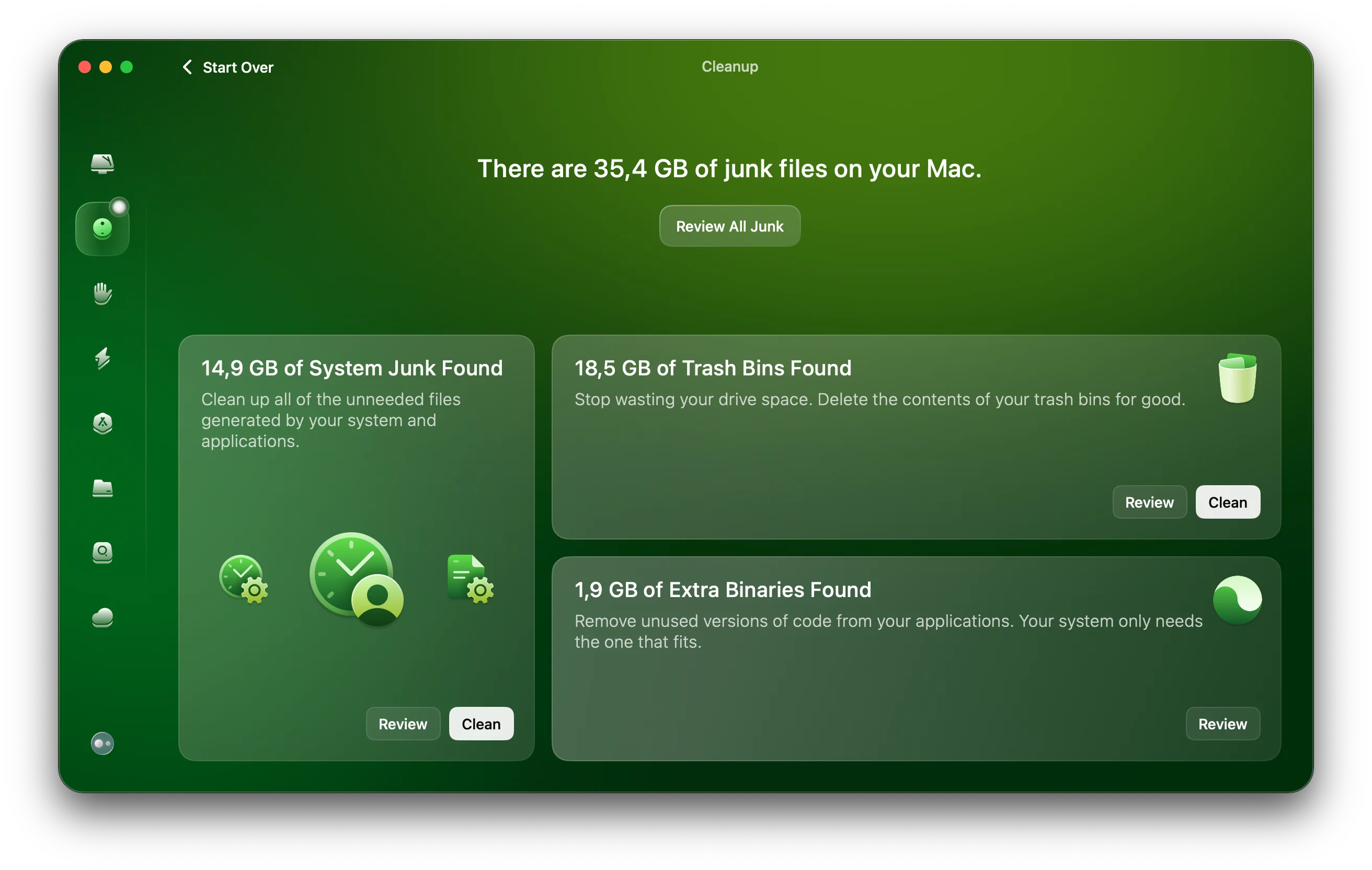
Guía completa para resolver problemas de almacenamiento en macOS Tahoe 26: liberar espacio, reducir la enorme acumulación de Datos del Sistema, gestionar instantáneas APFS, optimizar almacenamiento iCloud y usar potentes comandos de Terminal. Estrategias expertas para recuperar más de 100GB de espacio en disco.
¿El almacenamiento de tu Mac está misteriosamente lleno después de actualizar a macOS Tahoe 26? ¿Ves que "Datos del Sistema" consume 100GB o más de valioso espacio en disco? No estás solo. Esta guía completa revela estrategias comprobadas para diagnosticar problemas de almacenamiento, recuperar espacio en disco de forma segura, optimizar instantáneas APFS y prevenir futuras acumulaciones de almacenamiento en macOS Tahoe.
La Crisis de Almacenamiento de macOS Tahoe: Entendiendo el Problema
macOS Tahoe 26 ha introducido una nueva ola de desafíos de gestión de almacenamiento que han dejado a innumerables usuarios de Mac luchando con espacio en disco críticamente bajo. ¿El principal culpable? Una categoría misteriosa llamada "Datos del Sistema" que puede inflarse hasta consumir 100-260GB de almacenamiento sin una explicación clara.
¿Qué es Diferente en macOS Tahoe?
Problemas Críticos de Almacenamiento Identificados en 2025:
- Enorme acumulación de Datos del Sistema: Reportes generalizados de más de 100GB de consumo inexplicado de "Datos del Sistema"
- Consumo de almacenamiento posterior a la actualización: Usuarios encontrando espacio libre críticamente bajo inmediatamente después de la instalación de Tahoe
- Acumulación de instantáneas: Algunos Macs descubiertos con más de 400GB consumidos por instantáneas APFS innecesarias
- Errores de indexación de Spotlight: Las versiones beta tempranas tenían problemas con escrituras excesivas en disco desde
mds_stores - Descargas de salvapantallas 4K: Los nuevos salvapantallas de vídeo 4K pueden consumir hasta 20GB sin que el usuario lo sepa
Requisitos de Almacenamiento para macOS Tahoe
Entender las demandas de almacenamiento de macOS Tahoe es el primer paso para gestionar eficazmente el espacio en disco de tu Mac:
Requisitos de Instalación:
- Espacio libre mínimo: 50GB (instalador de 17GB + 20-25GB de archivos temporales)
- Espacio libre recomendado: 10-15% de la capacidad total para un rendimiento óptimo
- Ventaja de instalación limpia: Puede recuperar más de 100GB en comparación con instalaciones de actualización
Datos del Sistema Normales vs. Problemáticos:
- Rango normal: 15-40GB de Datos del Sistema
- Zona de advertencia: 60GB+ indica problemas potenciales
- Casos críticos: 100-260GB reportados en situaciones extremas
¿Qué son Exactamente los "Datos del Sistema"?
Datos del Sistema es una categoría general que abarca múltiples tipos de archivos:
- Instantáneas locales de Time Machine (pueden crecer a cientos de GB)
- Archivos de caché (cachés del sistema, aplicaciones y navegadores)
- Archivos de registro (registros del sistema, informes de fallos, datos de diagnóstico)
- Salvapantallas 4K (hasta 20GB para salvapantallas de vídeo de alta resolución)
- Copias de seguridad de dispositivos iOS (almacenadas localmente en tu Mac)
- Archivos de índice de Spotlight (base de datos de búsqueda y metadatos)
- Archivos del sistema no categorizados en otro lugar
- Actualizaciones e instaladores descargados (actualizaciones de macOS y aplicaciones)
- Archivos de soporte de aplicaciones (bases de datos, preferencias, archivos temporales)
- Archivos de desarrollador (si usas Xcode: simuladores, datos derivados, archivos)
El problema es que macOS no proporciona visibilidad granular sobre qué componentes están consumiendo más espacio dentro de Datos del Sistema, lo que hace difícil dirigir eficazmente los esfuerzos de limpieza.
Diagnosticando tu Situación de Almacenamiento
Antes de saltar a las estrategias de limpieza, necesitas entender exactamente a dónde va tu almacenamiento.
Verificar Desglose de Almacenamiento en Configuración del Sistema
Acceder a Información de Almacenamiento:
- Haz clic en el menú de Apple () en la esquina superior izquierda
- Selecciona Configuración del Sistema (macOS Ventura/Tahoe) o Acerca de Este Mac (versiones anteriores)
- Navega a General > Almacenamiento
- Espera a que se complete el cálculo de almacenamiento (puede tardar 1-2 minutos)
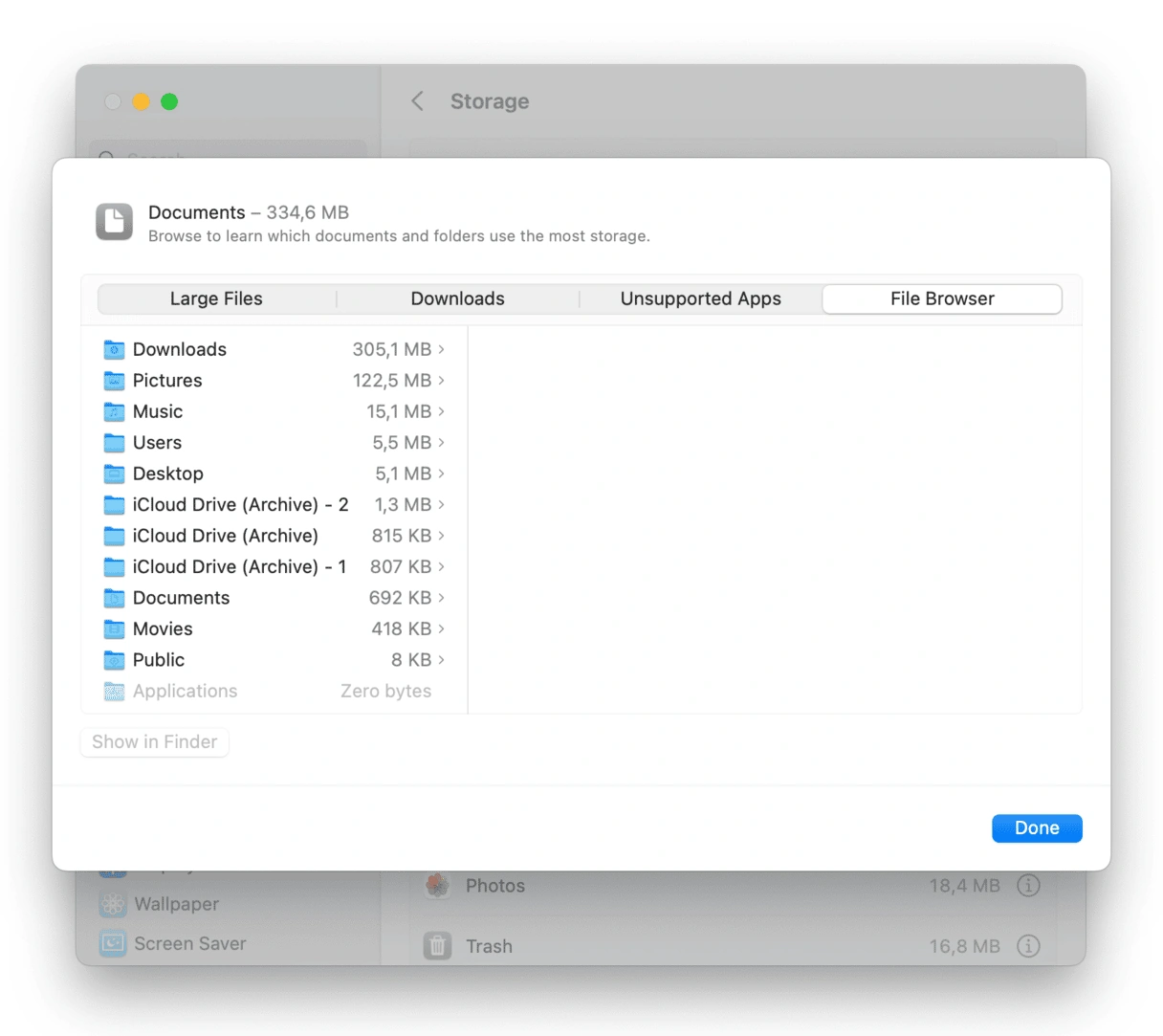
Entendiendo la Visualización de Almacenamiento:
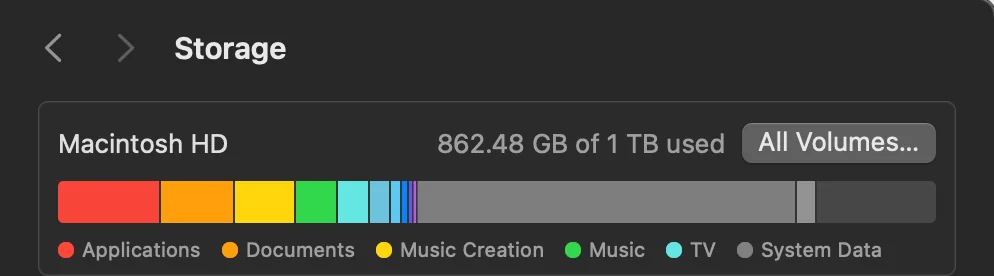
La barra de almacenamiento muestra categorías codificadas por colores:
- Aplicaciones (azul): Aplicaciones instaladas
- Documentos (morado): Archivos de usuario, descargas, elementos del escritorio
- Datos del Sistema (amarillo/naranja): La categoría misteriosa que estamos apuntando
- iCloud Drive (azul claro): Archivos de iCloud almacenados localmente
- Fotos (rosa): Biblioteca de Fotos (almacenamiento local)
- Mensajes (verde): Adjuntos y datos de iMessage
- Mail (gris): Correo electrónico y adjuntos
- Libros (naranja): Contenido de Apple Books
- Otros Usuarios (si aplica): Cuentas de usuario adicionales
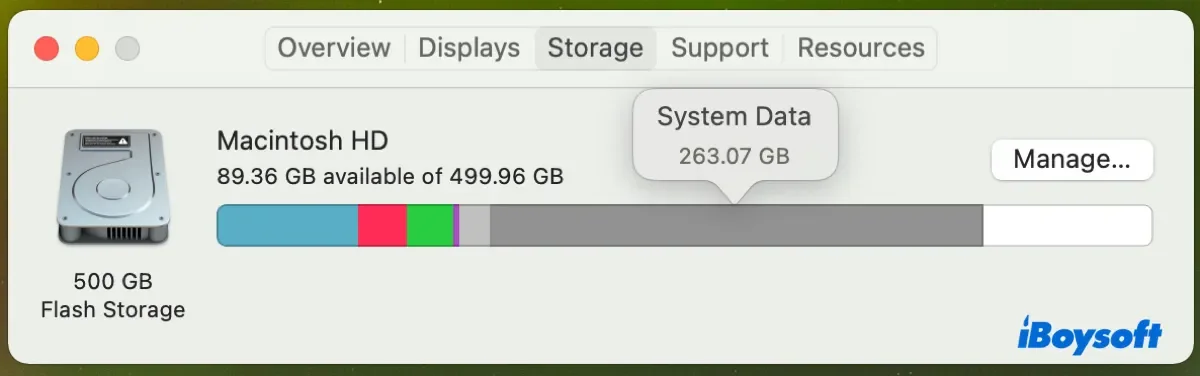
Cuándo el Tamaño de Datos del Sistema es Problemático
Puntos de Referencia para Almacenamiento Normal:
| Capacidad Total del Disco | Datos del Sistema Normales | Nivel de Advertencia | Nivel Crítico |
|---|---|---|---|
| 256GB SSD | 15-25GB | 40GB+ | 60GB+ |
| 512GB SSD | 20-35GB | 50GB+ | 80GB+ |
| 1TB SSD | 25-40GB | 60GB+ | 100GB+ |
| 2TB+ SSD | 30-50GB | 80GB+ | 120GB+ |
Señales de Alerta que Indican Problemas de Almacenamiento:
- Datos del Sistema excede el 50% de tu capacidad total
- El espacio libre cae por debajo de 20GB en cualquier disco
- Aparecen advertencias de "Tu disco está casi lleno"
- Las aplicaciones se vuelven lentas al iniciar o guardar archivos
- Degradación del rendimiento de macOS (cursor de pelota de playa, interfaz lenta)
Diagnóstico Avanzado con Acerca de Este Mac
Análisis Detallado de Almacenamiento:
Haz clic en "Gestionar..." en el panel de Almacenamiento para acceder a potentes herramientas integradas:
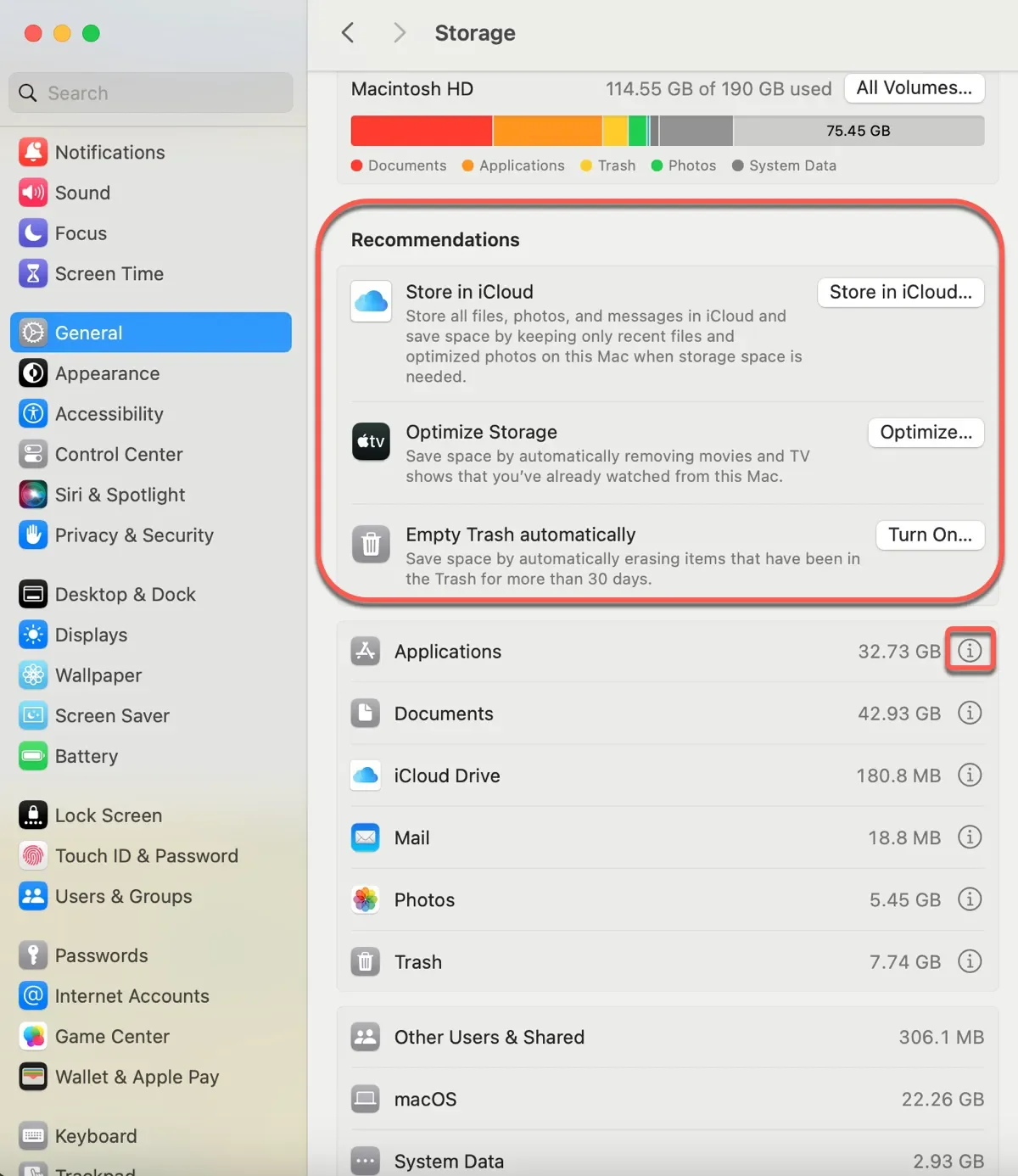
Cuatro Secciones Clave:
- Recomendaciones - Sugerencias automatizadas de limpieza de Apple
- Documentos - Archivos grandes ordenados por tamaño
- Aplicaciones - Apps ordenadas por tamaño con opciones de desinstalación
- Papeleras - Descargas, papelera y archivos temporales
La sección de Recomendaciones es particularmente valiosa, ofreciendo soluciones con un clic como:
- Almacenar en iCloud (descargar Escritorio y Documentos)
- Optimizar Almacenamiento (eliminar automáticamente programas de TV y películas vistos)
- Vaciar Papelera Automáticamente (eliminar elementos de más de 30 días)
- Reducir Desorden (encontrar y revisar archivos grandes)
Entendiendo las Instantáneas APFS: El Consumidor Oculto de Almacenamiento
Las instantáneas APFS (Apple File System) son una de las causas más comunes de consumo de almacenamiento inexplicado, sin embargo, muchos usuarios de Mac ni siquiera saben que existen.
¿Qué son las Instantáneas APFS?
Definición Técnica: Las instantáneas APFS son instancias de solo lectura en un punto específico del tiempo de tu sistema de archivos. Capturan el estado de tu volumen completo en un momento específico, permitiendo a Time Machine y macOS preservar estados del sistema para propósitos de copia de seguridad y recuperación.
Cómo Funcionan las Instantáneas:
- Cada instantánea almacena solo cambios del sistema de archivos (copias de seguridad incrementales)
- Los bloques de datos sin cambios se vinculan al original, manteniendo las instantáneas iniciales pequeñas
- Las instantáneas crecen mucho después de cambios importantes (p. ej., eliminar archivos grandes o instalar actualizaciones)
- Time Machine o actualizaciones del sistema crean instantáneas ocultas automáticamente
- Las instantáneas se almacenan dentro del contenedor APFS, consumiendo espacio de "Datos del Sistema"
Por Qué las Instantáneas Pueden Volverse Problemáticas:
- macOS se supone que auto-elimina instantáneas de más de 24 horas cuando se necesita espacio
- Este mecanismo de auto-eliminación a veces falla, especialmente después de actualizaciones beta
- Múltiples intentos fallidos de actualización de macOS pueden dejar instantáneas huérfanas
- Algunos usuarios han descubierto más de 400GB consumidos por instantáneas innecesarias
Visualizando tus Instantáneas APFS
Método 1: Utilidad de Discos (GUI)
- Abre Utilidad de Discos (Aplicaciones > Utilidades > Utilidad de Discos)
- Ve a Visualización > Mostrar Instantáneas APFS
- Selecciona tu volumen del sistema (típicamente "Macintosh HD")
- Busca entradas de instantáneas con fechas y tamaños
Método 2: Terminal (Línea de Comandos)
Abre Terminal (Aplicaciones > Utilidades > Terminal) y ejecuta:
tmutil listlocalsnapshots /Este comando lista todas las instantáneas locales de Time Machine en tu volumen de arranque. La salida se ve así:
com.apple.TimeMachine.2025-10-05-143022.local
com.apple.TimeMachine.2025-10-05-223015.local
com.apple.TimeMachine.2025-10-06-073041.local
Entendiendo el Nombrado de Instantáneas:
- Formato:
com.apple.TimeMachine.[FECHA]-[HORA].local - Formato de fecha: AAAA-MM-DD
- Formato de hora: HHMMSS (24 horas)
- Sufijo
.localindica instantánea local (no en disco de copia de seguridad)
Mejores Prácticas de Instantáneas
Cuándo las Instantáneas son Útiles:
- Recuperación: Revertir eliminaciones accidentales de archivos dentro de 24 horas
- Estabilidad del sistema: Revertir actualizaciones problemáticas de macOS
- Eficiencia de Time Machine: Habilitar copias de seguridad locales rápidas
Cuándo Eliminar Instantáneas:
- Datos del Sistema consumiendo espacio excesivo (60GB+)
- Espacio libre críticamente bajo (menos de 20GB)
- Múltiples instantáneas huérfanas de actualizaciones fallidas
- Preparándose para una reinstalación importante de macOS
Advertencia Importante: Eliminar instantáneas es generalmente seguro, pero entiende que estás eliminando puntos de restauración. Si accidentalmente eliminas archivos importantes, no podrás recuperarlos de instantáneas eliminadas.
Métodos de Limpieza Manual Seguros: Recuperar Almacenamiento Paso a Paso
Estos métodos comprobados son seguros, reversibles y recomendados por el soporte de Apple. Trabajarlos secuencialmente para máxima recuperación de almacenamiento.
Método 1: Eliminar Copias de Seguridad Antiguas de Dispositivos iOS
Las copias de seguridad de dispositivos iOS almacenadas en tu Mac pueden consumir 20-80GB por dispositivo, especialmente si no las has limpiado en años.
Proceso Paso a Paso:
- Abre Configuración del Sistema > General > Almacenamiento
- Espera a que se complete el cálculo de almacenamiento
- Haz clic en Archivos de iOS o busca copias de seguridad de dispositivos en el desglose
- Revisa fechas de copia de seguridad y nombres de dispositivos
- Selecciona copias de seguridad obsoletas (especialmente para dispositivos que ya no posees)
- Haz clic en Eliminar para remover
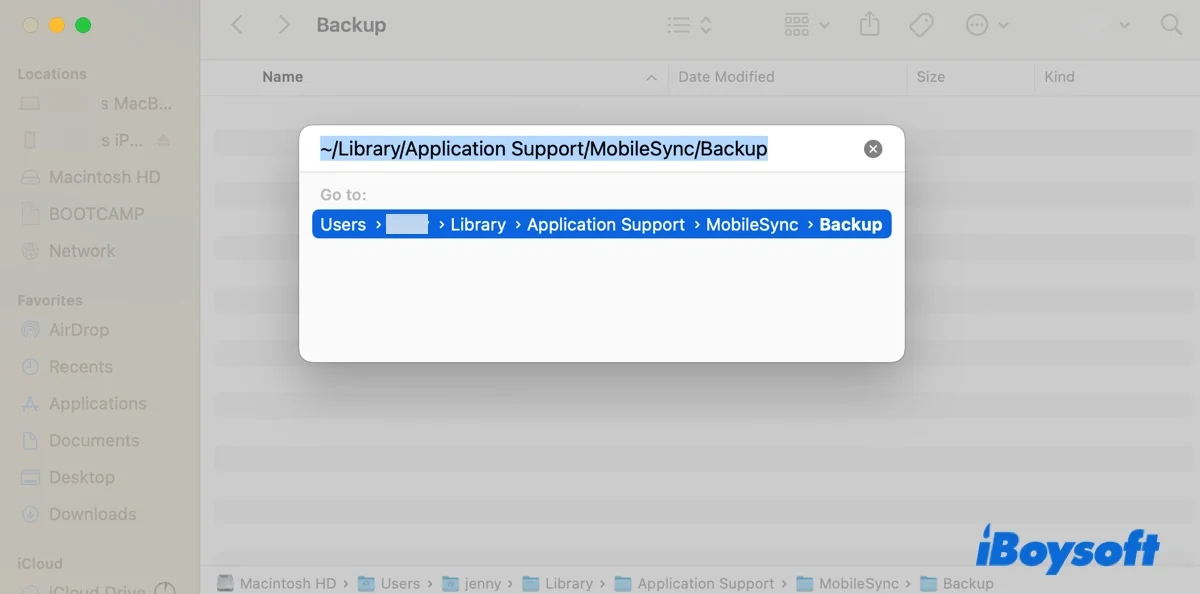
Método Alternativo vía Finder:
- Abre Finder > Preferencias
- Haz clic en la pestaña Barra Lateral
- Asegúrate de que tu iPhone/iPad aparezca bajo Ubicaciones
- Conecta tu dispositivo iOS (o accede a copias de seguridad sin dispositivo)
- Haz clic en el dispositivo en la barra lateral de Finder
- Bajo la sección Copias de Seguridad, haz clic en Gestionar Copias de Seguridad
- Selecciona copias de seguridad antiguas y haz clic en Eliminar Copia de Seguridad
Potencial de Ahorro de Almacenamiento: 20-80GB por copia de seguridad
Método 2: Borrar Instantáneas Locales de Time Machine
Este es el método más efectivo para recuperar cantidades masivas de almacenamiento de Datos del Sistema.
Método GUI (Utilidad de Discos):
- Abre Utilidad de Discos
- Visualización > Mostrar Instantáneas APFS
- Selecciona tu volumen del sistema
- Selecciona instantáneas (Cmd+Clic para múltiples)
- Haz clic en el botón Eliminar (signo menos)
- Confirma eliminación
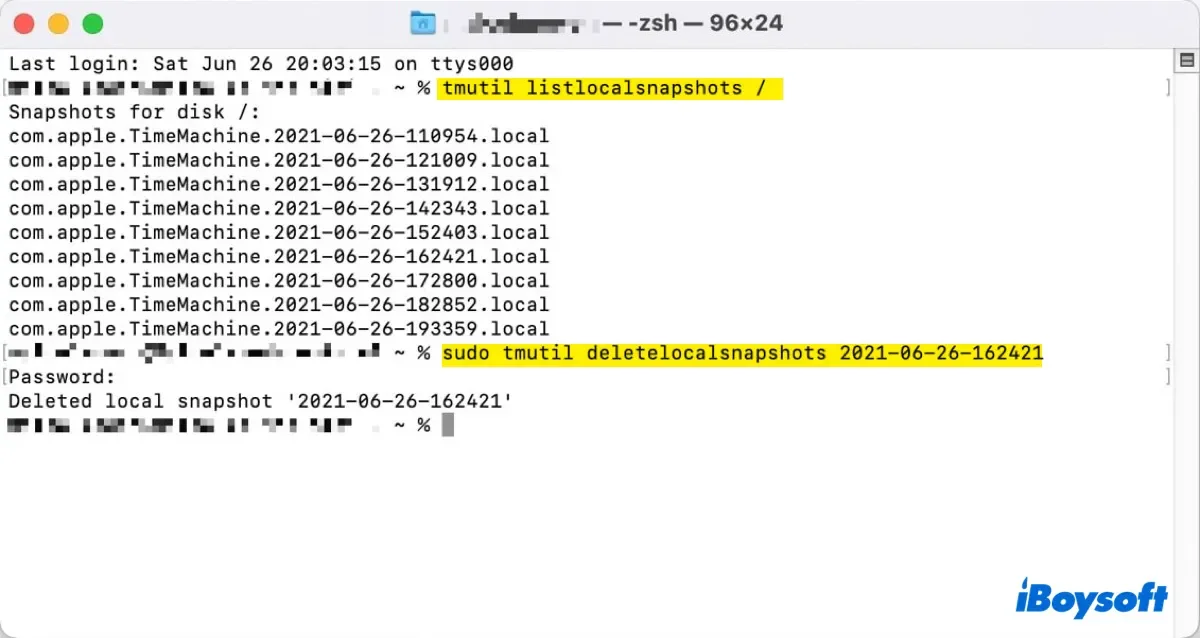
Método Terminal (Eliminación Masiva):
Para usuarios avanzados que quieren eliminar todas las instantáneas locales de una vez:
# Listar todas las instantáneas primero (para ver qué se eliminará)
tmutil listlocalsnapshots /

# Eliminar todas las instantáneas locales (requiere contraseña sudo)
tmutil listlocalsnapshots / | cut -d "." -f 4 | while read s; do sudo tmutil deletelocalsnapshots "$s"; done
Qué Hace Este Comando:
tmutil listlocalsnapshots /- Lista todas las instantáneascut -d "." -f 4- Extrae la porción de fecha-horawhile read s- Itera a través de cada instantáneasudo tmutil deletelocalsnapshots "$s"- Elimina cada instantánea (requiere contraseña de administrador)
Eliminar Instantánea Específica:
Si quieres eliminar solo ciertas instantáneas:
# Eliminar instantánea del 5 de octubre de 2025 a las 14:30:22
sudo tmutil deletelocalsnapshots 2025-10-05-143022
Potencial de Ahorro de Almacenamiento: 50-400GB (dependiendo de cuántas se acumularon)
Nota Importante: Después de eliminar instantáneas, puede tomar unos minutos para que macOS recalcule el almacenamiento. Reinicia tu Mac si la barra de almacenamiento no se actualiza inmediatamente.
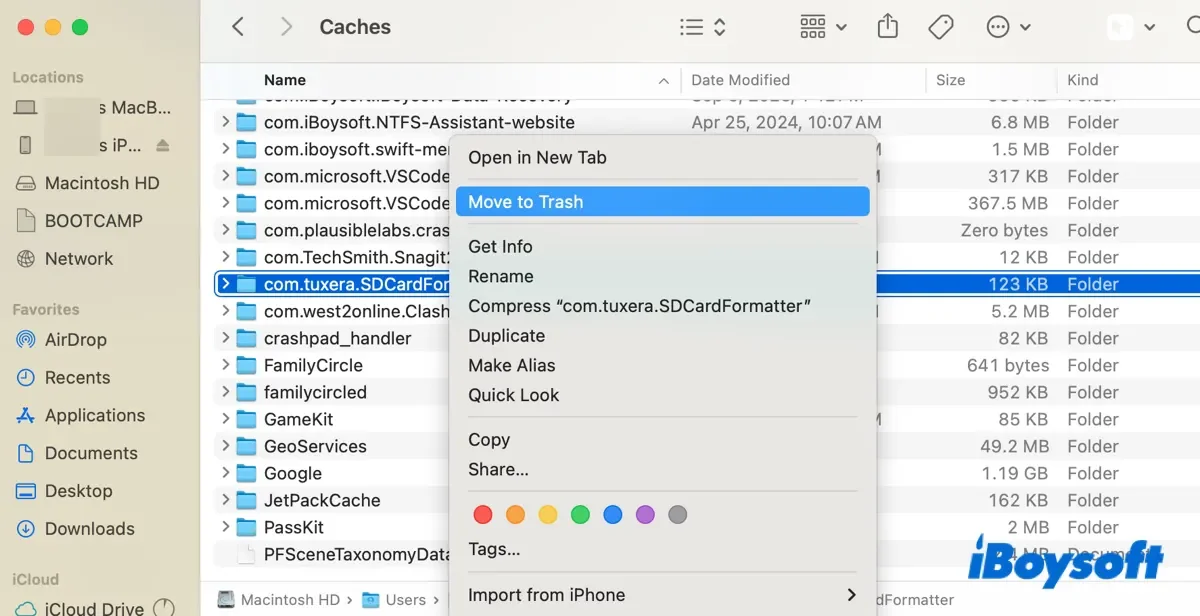
Método 3: Eliminar Cachés del Sistema
Los cachés son archivos temporales que aceleran las aplicaciones pero pueden acumularse para consumir 10-30GB con el tiempo.
Limpieza de Caché de Usuario:
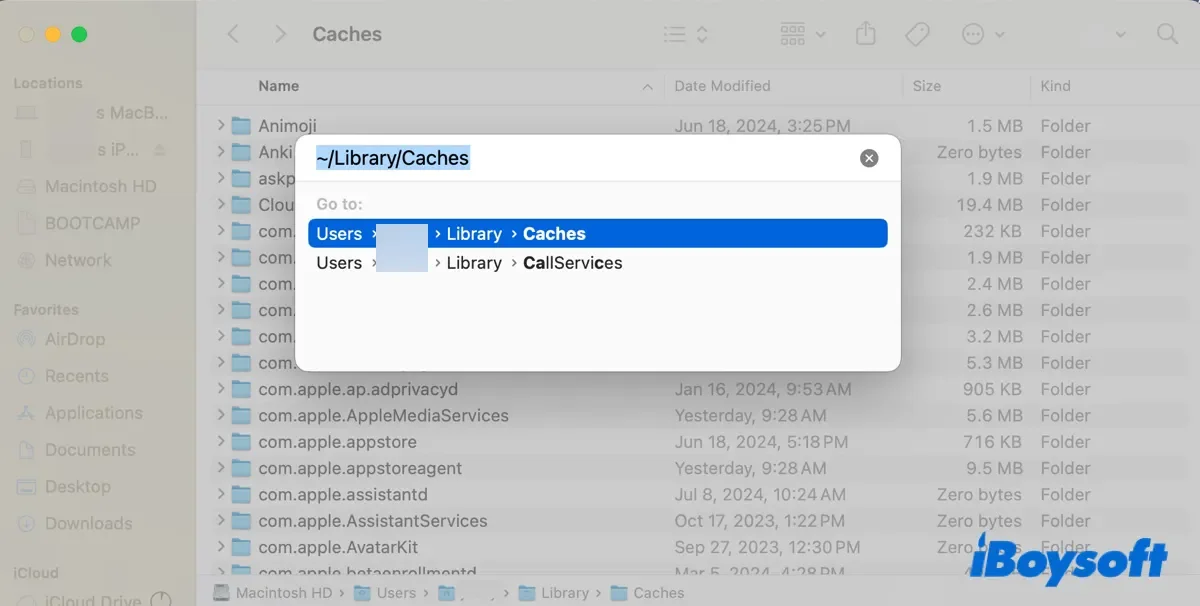
- Abre Finder
- Presiona Cmd + Mayús + G (Ir a la Carpeta)
- Escribe:
~/Library/Caches/ - Presiona Intro
Carpetas de Caché Seguras para Eliminar:
Seguro para borrar (específicas de aplicación, se regenerarán):
com.apple.Safari/- Caché del navegador Safaricom.google.Chrome/- Caché del navegador Chromecom.microsoft.VSCode/- Caché de Visual Studio Codecom.spotify.client/- Caché de SpotifyAdobe/- Cachés de aplicaciones AdobeFirefox/Profiles/- Caché de Firefox
Cachés a EVITAR:
- Cualquier cosa con "Keychain" en el nombre (almacenamiento de contraseñas)
- Cachés de preferencias del sistema (terminando en
.plist) com.apple.nsurlsessiond/(gestor de descargas)
Limpieza de Caché del Sistema (Avanzado):
Solo para usuarios experimentados - requiere Terminal:
# Borrar caché DNS
sudo dscacheutil -flushcache; sudo killall -HUP mDNSResponder

# Borrar caché de fuentes (soluciona problemas de fuentes)
sudo atsutil databases -remove

# Borrar base de datos de servicios de lanzamiento (soluciona problemas de "Abrir con")
/System/Library/Frameworks/CoreServices.framework/Frameworks/LaunchServices.framework/Support/lsregister -kill -r -domain local -domain system -domain user
Potencial de Ahorro de Almacenamiento: 10-30GB
Método 4: Eliminar Salvapantallas 4K
macOS Tahoe incluye impresionantes salvapantallas de vídeo 4K, pero consumen almacenamiento significativo.
Ubicación:
~/Library/Application Support/com.apple.idleassetsd/Customer/entries.jsonProceso de Eliminación Manual:
- Abre Finder
- Presiona Cmd + Mayús + G
- Pega:
~/Library/Application Support/com.apple.idleassetsd/ - Elimina la carpeta Customer
- Vacía la Papelera
Alternativa: Deshabilitar Descarga Automática:
- Abre Configuración del Sistema > Salvapantallas
- Elige un salvapantallas sin vídeo (como "Remolino" o "Mensaje")
- Los vídeos 4K existentes permanecerán pero no se actualizarán automáticamente
Potencial de Ahorro de Almacenamiento: 5-20GB
Método 5: Optimizar Almacenamiento Integrado de macOS
Apple proporciona herramientas de optimización automatizadas que gestionan el almacenamiento de forma segura:
Acceder a Optimización:
- Configuración del Sistema > General > Almacenamiento
- Haz clic en la sección Recomendaciones
- Revisa y habilita opciones recomendadas:
Almacenar en iCloud:
- Sube automáticamente Escritorio y Documentos a iCloud
- Mantiene solo archivos usados recientemente localmente
- Ahorro: Varía (puede ser más de 100GB si tienes carpetas de documentos grandes)
- Requisito: Plan de almacenamiento iCloud suficiente
Optimizar Almacenamiento:
- Elimina automáticamente películas y programas de TV vistos de la app Apple TV
- Mantiene solo adjuntos de correo recientes
- Ahorro: 10-50GB (depende del consumo de medios)
Vaciar Papelera Automáticamente:
- Elimina elementos en la Papelera después de 30 días
- Ahorro: Mantenimiento continuo (previene acumulación)
Reducir Desorden:
- Identifica archivos grandes y descargas
- Proporciona eliminación con un clic para elementos innecesarios
- Ahorro: 5-20GB (dependiente del usuario)
Método 6: Borrar Datos del Navegador
Los navegadores acumulan cachés masivos, especialmente Safari y Chrome.
Limpieza de Safari:
- Abre Safari > Configuración (o Preferencias)
- Ve a la pestaña Avanzado
- Habilita Mostrar menú Desarrollo en la barra de menús
- Haz clic en Desarrollo en la barra de menús > Vaciar cachés
- Para limpieza completa: Historial > Borrar Historial (selecciona "todo el historial")
Limpieza de Chrome:
- Abre Chrome > Configuración
- Privacidad y seguridad > Borrar datos de navegación
- Selecciona Desde siempre del rango de tiempo
- Marca: Historial de navegación, Cookies, Imágenes y archivos en caché
- Haz clic en Borrar datos
Limpieza de Firefox:
- Firefox > Configuración > Privacidad y Seguridad
- Desplázate a Cookies y Datos del Sitio
- Haz clic en Borrar Datos
- Selecciona ambas casillas y confirma
Potencial de Ahorro de Almacenamiento: 5-15GB por navegador
Método 7: Eliminar Descargas Antiguas
La carpeta Descargas es un culpable común de archivos grandes olvidados.
Revisión Rápida:
- Abre Finder > Descargas
- Haz clic en Visualización > como Lista
- Haz clic en la columna Tamaño para ordenar por tamaño (más grande primero)
- Revisa y elimina:
- Instaladores antiguos (archivos .dmg)
- Descargas duplicadas
- Archivos archivados que ya has extraído
- Vídeos o proyectos grandes
Método Terminal (Listar Archivos Grandes):
# Encontrar archivos de más de 100MB en Descargas
find ~/Downloads -type f -size +100M -exec ls -lh {} \; | awk '{ print $9 ": " $5 }'
Potencial de Ahorro de Almacenamiento: 10-50GB
Métodos Terminal para Usuarios Avanzados: Análisis Avanzado de Almacenamiento
Para usuarios cómodos con herramientas de línea de comandos, Terminal proporciona las capacidades de análisis de almacenamiento más potentes.
Comando du (Disk Usage)
El comando du analiza el uso de disco a nivel de directorio.
Uso Básico:
# Ver uso de disco en directorio actual (legible por humanos)
du -sh *

# Ejemplo de salida:
# 4.2G    Applications
# 156M    Desktop
# 2.1G    Documents
# 892M    Downloads
# 68G     Library
# 1.2G    Movies
# 3.4G    Pictures
Ordenado por Tamaño (Más Grande Primero):
du -sh * | sort -hrAnalizar Directorios Específicos:
# Verificar carpeta Library (acaparador común de almacenamiento)
du -sh ~/Library/*

# Encontrar subdirectorios más grandes en Library
du -sh ~/Library/* | sort -hr | head -20

# Analizar Application Support (cachés y datos de apps)
du -sh ~/Library/Application\ Support/*
Encontrar Archivos Más Grandes que Tamaño Específico:
# Encontrar archivos de más de 1GB en directorio home
find ~ -type f -size +1G -exec ls -lh {} \; 2>/dev/null

# Encontrar archivos de más de 500MB
find ~ -type f -size +500M -exec ls -lh {} \; 2>/dev/null
Comandos Avanzados de tmutil (Time Machine)
Listar Todas las Copias de Seguridad con Fechas:
tmutil listbackupsVerificar Estado de Time Machine:
tmutil statusDeshabilitar/Habilitar Time Machine:
# Deshabilitar Time Machine
sudo tmutil disable

# Habilitar Time Machine
sudo tmutil enable
Eliminar Copia de Seguridad Específica:
# Listar copias de seguridad primero
tmutil listbackups

# Eliminar copia de seguridad específica (reemplazar ruta con ruta real de copia de seguridad)
sudo tmutil delete /Volumes/Time\ Machine\ Backups/Backups.backupdb/MacBook\ Pro/2025-09-15-120000
Reducir Copias de Seguridad Antiguas:
Time Machine gestiona automáticamente la reducción de copias de seguridad, pero puedes forzarlo:
# Reducir copias de seguridad anteriores a fecha especificada
sudo tmutil thinlocalsnapshots / 10000000000 4
Comando df (Disk Free)
Verificar espacio disponible en todos los volúmenes montados:
# Mostrar uso de disco para todos los volúmenes montados
df -h

# Ejemplo de salida:
# Filesystem      Size   Used  Avail Capacity  Mounted on
# /dev/disk1s1   500Gi  380Gi  120Gi    76%    /
# /dev/disk2s1   2.0Ti  1.2Ti  800Gi    60%    /Volumes/External
Verificar Volumen Específico:
df -h /ncdu (NCurses Disk Usage) - Análisis Interactivo
ncdu es una herramienta de terceros que proporciona un analizador de uso de disco visual e interactivo.
Instalación (vía Homebrew):
# Instalar Homebrew si no está ya instalado
/bin/bash -c "$(curl -fsSL https://raw.githubusercontent.com/Homebrew/install/HEAD/install.sh)"

# Instalar ncdu
brew install ncdu
Uso:
# Analizar directorio home
ncdu ~

# Analizar directorio específico
ncdu ~/Library
Controles Interactivos:
- Teclas de flecha: Navegar directorios
- Intro: Profundizar en directorio seleccionado
d: Eliminar archivo/carpeta seleccionado (¡usar con precaución!)q: Salir
Script Completo de Análisis de Almacenamiento
Guarda esto como storage-analysis.sh para informes completos de almacenamiento:
#!/bin/bash

echo "=== Informe de Análisis de Almacenamiento de macOS ==="
echo ""

echo "1. Uso General de Disco:"
df -h /
echo ""

echo "2. Top 10 Directorios Más Grandes en Home:"
du -sh ~/* 2>/dev/null | sort -hr | head -10
echo ""

echo "3. Desglose de Carpeta Library:"
du -sh ~/Library/* 2>/dev/null | sort -hr | head -10
echo ""

echo "4. Instantáneas Locales de Time Machine:"
tmutil listlocalsnapshots /
echo ""

echo "5. Archivos Más Grandes que 1GB:"
find ~ -type f -size +1G -exec ls -lh {} \; 2>/dev/null | awk '{print $5, $9}'
echo ""

echo "6. Tamaños de Carpeta de Caché:"
du -sh ~/Library/Caches/* 2>/dev/null | sort -hr | head -10
echo ""

echo "=== Análisis Completo ==="
Ejecutar el script:
chmod +x storage-analysis.sh
./storage-analysis.sh > storage-report.txt
open storage-report.txt
Herramientas de Almacenamiento de Terceros: Cuándo y Cuáles Usar
Aunque la limpieza manual y los comandos de Terminal proporcionan control completo, las herramientas de terceros ofrecen interfaces visuales y limpieza automatizada.
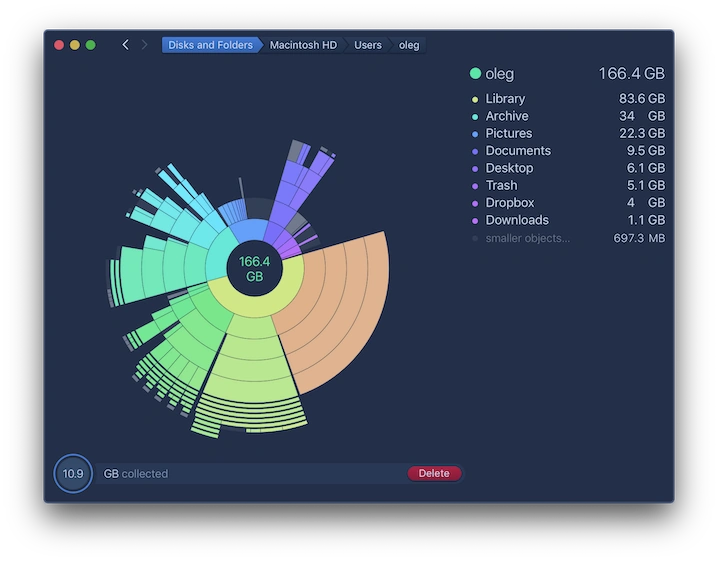
DaisyDisk ($10-20) - Mejor Analizador Visual
Pros:
- Hermosa visualización circular: Ver instantáneamente qué está consumiendo espacio
- Escaneo muy rápido: Analiza discos completos en segundos
- Interfaz intuitiva: No se requiere conocimiento técnico
- Eliminación segura: Retroalimentación visual antes de eliminar archivos
- Soporte de instantáneas APFS: Maneja instantáneas eficazmente
- Almacenamiento local y en la nube: Funciona con iCloud y discos externos
Contras:
- Aplicación de pago ($10-20 compra única)
- Solo visualización (sin limpieza automatizada)
- No maneja archivos sobrantes de apps
Mejor Para: Aprendices visuales y usuarios que quieren información inmediata sobre distribución de almacenamiento
Cómo Usar:
- Descarga desde daisydiskapp.com
- Inicia y selecciona tu disco del sistema
- Espera a que se complete el escaneo (1-2 minutos)
- Haz clic en segmentos para profundizar en carpetas
- Vista previa de archivos antes de eliminación
- Arrastra archivos al "Recolector" en la parte inferior
- Haz clic en "Eliminar" para remover archivos recolectados
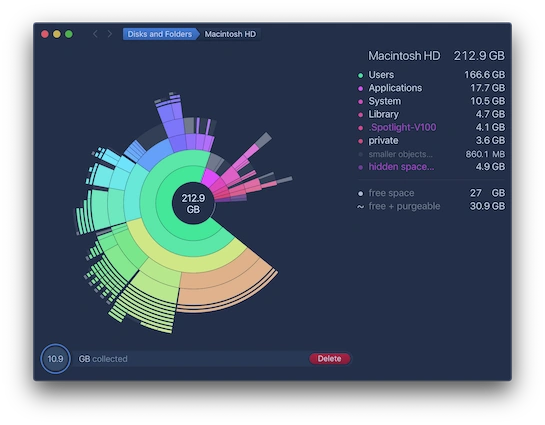
Características Únicas de DaisyDisk:
- Visibilidad de archivos ocultos: Muestra archivos del sistema ocultos que otras herramientas pierden
- Modo administrador: Escanear directorios del sistema protegidos
- Exportar informes: Generar informes de almacenamiento para documentación
- Integración de Vista Rápida: Vista previa de archivos antes de eliminación
OmniDiskSweeper (GRATIS) - Mejor Alternativa Gratuita
Pros:
- Completamente gratis: Sin costo, sin limitaciones de prueba
- Interfaz de lista simple: Como vista de columnas de Finder
- Escaneo rápido: Análisis rápido de discos completos
- Archivos ordenados por tamaño: Orden descendente (más grande primero)
- Directo: Sin características complicadas
Contras:
- Sin visualización gráfica (solo lista de texto)
- Menos intuitivo que DaisyDisk
- Solo eliminación manual (sin operaciones por lotes)
- Sin gestión de instantáneas
Mejor Para: Usuarios conscientes del presupuesto que prefieren simplicidad sobre estilo visual
Descargar: omnigroup.com/more
CleanMyMac X (Suscripción/Compra única) - Suite Todo en Uno
Pros:
- Limpieza completa: Sistema, apps, cachés todo en uno
- Sugerencias automatizadas: Recomendaciones inteligentes de limpieza
- Desinstalador de apps: Elimina archivos sobrantes al desinstalar apps
- Escáner de malware: Escaneo de seguridad incluido
- Actualizaciones regulares: Mantiene compatibilidad con macOS
Contras:
- Caro: $35/año suscripción o $90 de por vida
- Puede ser agresivo: A veces elimina archivos que puedes querer
- Características redundantes: Se superpone con herramientas integradas de macOS
Mejor Para: Usuarios que quieren una suite de mantenimiento todo en uno con características de seguridad
Tabla de Comparación de Herramientas
| Característica | DaisyDisk | OmniDiskSweeper | CleanMyMac X | Terminal (du/ncdu) |
|---|---|---|---|---|
| Costo | $10-20 | GRATIS | $35/año | GRATIS |
| Visualización | Excelente | Ninguna | Buena | ncdu: Buena |
| Facilidad de Uso | Excelente | Buena | Excelente | Avanzado |
| Velocidad | Muy Rápida | Rápida | Media | Rápida |
| Soporte de Instantáneas | Sí | No | Sí | Sí (tmutil) |
| Eliminación Segura | Sí | Manual | Sí | Manual |
| Limpieza de Apps | No | No | Sí | Manual |
| Mejor Para | Aprendices visuales | Usuarios con presupuesto | Todo en uno | Usuarios avanzados |
Recomendación: Comienza con herramientas gratuitas (OmniDiskSweeper, comandos de Terminal). Si necesitas retroalimentación visual, DaisyDisk vale la inversión. CleanMyMac X es mejor para usuarios que quieren mantenimiento completo del sistema más allá del almacenamiento.
Estrategias de Optimización de Almacenamiento iCloud
iCloud puede resolver o crear problemas de almacenamiento, dependiendo de cómo lo configures.
Entendiendo el Almacenamiento de iCloud Drive
Cómo Funciona la Optimización de iCloud:
macOS Tahoe ofrece "Optimizar Almacenamiento Mac" que:
- Sube tu Escritorio y Documentos a iCloud
- Mantiene solo archivos usados recientemente localmente
- Almacena archivos más antiguos solo en iCloud (mostrados con icono de nube)
- Descarga archivos automáticamente cuando se acceden
- Elimina copias locales cuando se necesita espacio
Acceder a Configuración de iCloud:
- Configuración del Sistema > ID de Apple > iCloud
- Haz clic en Gestionar junto a la barra de almacenamiento iCloud
- Revisa desglose de almacenamiento por categoría
Mejores Prácticas de Optimización de iCloud
Optimización de Fotos:
- Configuración del Sistema > ID de Apple > iCloud > Fotos
- Habilita Optimizar Almacenamiento Mac
- Resultados:
- Fotos en resolución completa almacenadas en iCloud
- Miniaturas y versiones más pequeñas mantenidas localmente
- Versiones completas se descargan bajo demanda al editar
Ahorro de Almacenamiento: Puede recuperar 50-200GB dependiendo del tamaño de la biblioteca de fotos
Escritorio y Documentos:
- Configuración del Sistema > ID de Apple > iCloud > iCloud Drive
- Habilita Carpetas de Escritorio y Documentos
- Resultados:
- Todos los archivos de Escritorio y Documentos se sincronizan con iCloud
- Los archivos recientes permanecen locales
- Los archivos más antiguos se mueven a almacenamiento solo en la nube
Ahorro de Almacenamiento: Varía ampliamente (10-100GB+ común)
Niveles de Almacenamiento iCloud y Recomendaciones
Nivel Gratuito (5GB):
- Insuficiente para la mayoría de usuarios
- Solo adecuado para correo, contactos, calendarios
- Fotos y sincronización de Escritorio llenarán rápidamente la capacidad
Nivel 50GB ($0.99/mes):
- Adecuado para copia de seguridad de iPhone + biblioteca de fotos pequeña
- No suficiente para sincronización de Escritorio/Documentos de Mac
- Bueno para usuarios básicos de iCloud
Nivel 200GB ($2.99/mes):
- Mínimo recomendado para usuarios de Mac
- Soporta sincronización de Escritorio/Documentos
- Maneja biblioteca de fotos mediana (10,000-20,000 fotos)
- Compartir en familia posible
Nivel 2TB ($9.99/mes):
- Mejor para profesionales creativos
- Soporta múltiples Macs + dispositivos
- Bibliotecas grandes de fotos/vídeos
- Compartir en familia con múltiples usuarios
Nivel 12TB ($59.99/mes):
- Uso profesional/empresarial
- Flujos de trabajo de producción de vídeo
- Múltiples miembros de familia con bibliotecas grandes
Monitorear Uso de Almacenamiento iCloud
Verificar Qué Está Usando Espacio iCloud:
- Configuración del Sistema > ID de Apple > iCloud
- Haz clic en Gestionar junto a la barra de almacenamiento
- Revisa categorías:
- Fotos (usualmente la más grande)
- Documentos (sincronización de Escritorio y Documentos)
- Mensajes (adjuntos y fotos)
- Copias de Seguridad (copias de seguridad de iPhone/iPad)
- Mail (adjuntos de correo)
Optimizar Categorías Específicas:
Mensajes:
- Revisar y eliminar adjuntos grandes
- Configuración > Mensajes > Mantener Mensajes > 30 Días (en lugar de Para Siempre)
Copias de Seguridad:
- Eliminar copias de seguridad antiguas de dispositivos que ya no necesitas
- Solo mantener copias de seguridad para dispositivos actualmente poseídos
Mail:
- Eliminar correos con adjuntos grandes
- Vaciar papelera de Mail regularmente
Marco de Decisión iCloud vs. Almacenamiento Local
Cuándo Usar Optimización de iCloud:
✅ Almacenamiento local limitado (256GB o menos) ✅ Siempre conectado a internet confiable ✅ No necesitas acceso instantáneo a todos los archivos ✅ Trabajas en múltiples dispositivos ✅ Dispuesto a pagar por almacenamiento iCloud
Cuándo Mantener Archivos Localmente:
✅ Amplio almacenamiento local (1TB+) ✅ Frecuentemente trabajas sin conexión ✅ Necesitas acceso instantáneo a todos los archivos (edición de vídeo, desarrollo) ✅ Conexión a internet lenta o poco confiable ✅ Preocupaciones de privacidad sobre almacenamiento en la nube
Prevención y Mantenimiento: Salud de Almacenamiento a Largo Plazo
Prevenir la acumulación de almacenamiento es más fácil que limpiar después del hecho.
Porcentajes de Espacio Libre Recomendados
Salud Óptima de Almacenamiento:
| Capacidad Total del Disco | Espacio Libre Mínimo | Espacio Libre Recomendado | Espacio Libre Óptimo |
|---|---|---|---|
| 256GB | 20GB (8%) | 40GB (16%) | 60GB (23%) |
| 512GB | 40GB (8%) | 80GB (16%) | 120GB (23%) |
| 1TB | 80GB (8%) | 160GB (16%) | 230GB (23%) |
| 2TB | 160GB (8%) | 320GB (16%) | 460GB (23%) |
Por Qué Estos Números:
- Espacio de respiro de macOS: El sistema necesita espacio para memoria virtual y cachés
- Instalación de actualizaciones: Las actualizaciones de macOS requieren espacio temporal sustancial
- Rendimiento: El rendimiento del SSD se degrada cuando está más del 80% lleno
- Time Machine: Las instantáneas locales necesitan espacio para funcionar correctamente
Lista de Verificación de Mantenimiento Mensual
Primero de Cada Mes (15 minutos):
□ Vaciar carpeta Descargas (revisar y eliminar)
□ Vaciar Papelera (Finder > Vaciar Papelera)
□ Borrar cachés del navegador (Safari, Chrome, Firefox)
□ Revisar Escritorio (archivar o eliminar elementos sueltos)
□ Verificar Configuración del Sistema > Almacenamiento (asegurar >15% libre)
□ Eliminar copias de seguridad antiguas de iOS (si aplica)
□ Revisar y eliminar aplicaciones no utilizadas
Limpieza Profunda Trimestral (1-2 horas)
Cada 3 Meses:
□ Ejecutar análisis completo de almacenamiento (Terminal o DaisyDisk)
□ Eliminar instantáneas locales de Time Machine (si se necesita espacio)
□ Borrar cachés de usuario: ~/Library/Caches/
□ Revisar y organizar carpeta Documentos
□ Limpiar biblioteca de Fotos (eliminar duplicados, fotos borrosas)
□ Desinstalar aplicaciones no utilizadas completamente
□ Revisar archivos grandes: find ~ -type f -size +1G
□ Verificar optimización de iCloud funcionando correctamente
□ Actualizar macOS a la última versión (incluye optimizaciones de almacenamiento)
Consejos de Mantenimiento Automatizado
Habilitar Optimización Integrada:
- Configuración del Sistema > General > Almacenamiento > Recomendaciones
- Habilitar:
- ✅ Vaciar Papelera Automáticamente (30 días)
- ✅ Optimizar Almacenamiento (eliminar automáticamente contenido visto)
- ✅ Reducir Desorden (cuando sea apropiado)
Automatización de Terceros:
Hazel ($32 - automatización de archivos):
- Auto-organizar carpeta Descargas
- Eliminar archivos de más de X días
- Mover archivos a carpetas apropiadas
- Vaciar Papelera según horario
CleanMyMac X (suscripción):
- Mantenimiento automático programado
- Sugerencias inteligentes de limpieza
- Monitoreo en segundo plano
Herramientas de Monitoreo de Almacenamiento
Monitor de Actividad Integrado:
- Abre Monitor de Actividad (Aplicaciones > Utilidades)
- Haz clic en la pestaña Disco
- Monitorear actividad de disco e I/O
- Ordenar por Bytes Escritos para encontrar procesos escribiendo datos excesivos
Monitoreo en Barra de Menús:
iStat Menus ($12 - monitoreo completo):
- Uso de almacenamiento en tiempo real en barra de menús
- Alertas cuando el espacio libre cae por debajo del umbral
- Gráficos detallados de actividad de disco
DaisyDisk (ayudante de barra de menús):
- Resumen rápido de almacenamiento
- Escaneo con un clic desde barra de menús
Consejos Específicos de macOS Tahoe
Optimización Post-Actualización (Después de Actualizar a Tahoe):
# Esperar 72 horas después de la actualización antes de limpiar
# macOS realiza optimización en segundo plano durante este período

# Después de 72 horas, ejecutar:
sudo tmutil deletelocalsnapshots / 2>/dev/null
# Borrar cachés de actualización
rm -rf ~/Library/Caches/*
# Reconstruir índice de Spotlight (si ocurren problemas de indexación)
sudo mdutil -E /
Gestión de Salvapantallas 4K:
- Configuración del Sistema > Salvapantallas
- Elegir salvapantallas ligero (Mensaje, Remolino, Deriva)
- Deshabilitar descargas automáticas de salvapantallas
Prevenir Acumulación de Datos del Sistema:
- Reiniciar Mac regularmente (semanal recomendado)
- No dejar que las instantáneas locales de Time Machine se acumulen
- Mantener macOS actualizado (correcciones de errores para problemas de almacenamiento)
- Mantener 15%+ de espacio libre en todo momento
Solución de Problemas Persistentes de Almacenamiento
Problema 1: Datos del Sistema Aún Enormes Después de Limpieza
Síntomas:
- Seguidos todos los pasos de limpieza
- Datos del Sistema aún muestra 80GB+
- No se encontraron archivos grandes obvios
Soluciones Avanzadas:
1. Forzar Recalculación de Almacenamiento:
# Reiniciar en Modo Seguro
# Reiniciar Mac, mantener tecla Mayús hasta pantalla de inicio de sesión
# Iniciar sesión y verificar Almacenamiento en Configuración del Sistema
# Reiniciar normalmente
El Modo Seguro borra cachés y fuerza recalculación de almacenamiento.
2. Reiniciar Índice de Spotlight:
Índices corruptos de Spotlight pueden inflar Datos del Sistema.
# Deshabilitar indexación de Spotlight
sudo mdutil -i off /

# Eliminar índice de Spotlight
sudo rm -rf /.Spotlight-V100

# Re-habilitar Spotlight (activa reconstrucción)
sudo mdutil -i on /

# Esperar 1-2 horas para que se complete la reindexación
3. Verificar Archivos Grandes Ocultos:
# Encontrar archivos de más de 1GB (incluyendo ocultos)
sudo find / -type f -size +1G 2>/dev/null | grep -v "/Volumes"

# Verificar registros del sistema
du -sh /private/var/log

# Verificar informes de fallos
du -sh ~/Library/Logs/DiagnosticReports
4. Opción Nuclear - Instalación Limpia:
Si Datos del Sistema permanece por encima de 100GB después de todos los intentos de limpieza:
- Hacer copia de seguridad de todos los datos importantes (Time Machine o manual)
- Crear instalador USB arrancable para macOS Tahoe
- Arrancar desde USB (mantener tecla Opción durante inicio)
- Borrar disco principal completamente
- Reinstalar macOS Tahoe limpio
- Restaurar datos de usuario manualmente (evitar restaurar archivos del Sistema)
Resultado Esperado: La instalación limpia típicamente reduce Datos del Sistema a 20-30GB.
Problema 2: Espacio "Purgable" No Siendo Purgado
Síntomas:
- Almacenamiento muestra espacio "Purgable" (ej., 50GB)
- El sistema no liberará este espacio cuando se necesite
- Advertencias de "Disco casi lleno" a pesar del espacio purgable
Entendiendo el Espacio Purgable:
El espacio purgable incluye:
- Instantáneas locales de Time Machine
- Archivos en caché que macOS cree que puede eliminar
- Contenido de Apple TV descargado pero no visto
- Archivos de iCloud optimizados
Métodos para Forzar Purga:
Método 1: Crear Archivo Grande (Activa Auto-Purga):
# Crear archivo grande para forzar a macOS a purgar espacio
mkfile 50g ~/largefile

# Esperar 1-2 minutos para que macOS purgue espacio purgable

# Eliminar el archivo grande
rm ~/largefile
Método 2: Deshabilitar/Re-habilitar Time Machine:
# Deshabilitar Time Machine
sudo tmutil disable

# Eliminar todas las instantáneas locales
tmutil listlocalsnapshots / | cut -d "." -f 4 | while read s; do sudo tmutil deletelocalsnapshots "$s"; done

# Re-habilitar Time Machine
sudo tmutil enable
Método 3: Comando Purge de Terminal:
# Forzar a macOS a purgar espacio purgable
sudo purge
Este comando puede tardar 5-10 minutos en completarse.
Problema 3: Cálculo de Almacenamiento Incorrecto o Atascado
Síntomas:
- La barra de almacenamiento en Configuración del Sistema muestra cantidades incorrectas
- Las categorías no suman al espacio total usado
- El cálculo de almacenamiento se cuelga en "Calculando..."
Soluciones:
1. Reiniciar Cálculo de Almacenamiento:
# Salir de Configuración del Sistema
killall "System Settings"

# Reiniciar daemon de cálculo de almacenamiento
killall -9 storagehelper

# Reabrir Configuración del Sistema > General > Almacenamiento
2. Arrancar en Modo Seguro:
- Reiniciar Mac
- Mantener tecla Mayús inmediatamente después del sonido de inicio
- Soltar cuando veas la ventana de inicio de sesión
- Iniciar sesión y verificar almacenamiento
- Reiniciar normalmente
El Modo Seguro fuerza recalculación de almacenamiento desde cero.
3. Reiniciar NVRAM/PRAM:
- Apagar Mac
- Encender e inmediatamente mantener Opción + Comando + P + R
- Mantener unos 20 segundos (Mac puede reiniciarse múltiples veces)
- Soltar teclas y permitir arranque normal
4. Verificar Disco con Utilidad de Discos:
- Arrancar en Modo de Recuperación (mantener Comando + R durante inicio)
- Abrir Utilidad de Discos
- Seleccionar disco del sistema
- Hacer clic en Primeros Auxilios
- Ejecutar verificación y reparación
Problema 4: Xcode y Acumulación de Almacenamiento de Desarrollador
Síntomas:
- Desarrollador (usa Xcode, desarrollo iOS)
- Datos del Sistema excediendo 100GB
- Datos derivados y simuladores consumiendo espacio masivo
Limpieza Específica de Xcode:
1. Eliminar Datos Derivados:
# Verificar tamaño de datos derivados
du -sh ~/Library/Developer/Xcode/DerivedData

# Eliminar todos los datos derivados (se regenerarán)
rm -rf ~/Library/Developer/Xcode/DerivedData/*
Ahorro de Almacenamiento: 20-80GB
2. Eliminar Simuladores iOS Antiguos:
# Listar todos los simuladores
xcrun simctl list devices

# Eliminar simuladores no disponibles
xcrun simctl delete unavailable

# Eliminar simulador específico
xcrun simctl delete [simulator-UUID]
3. Eliminar Archivos Antiguos:
# Verificar tamaño de archivos
du -sh ~/Library/Developer/Xcode/Archives

# Eliminar todos los archivos de más de 6 meses
find ~/Library/Developer/Xcode/Archives -type d -mtime +180 -exec rm -rf {} \;
4. Borrar Archivos de Soporte de Dispositivos:
# Verificar tamaño
du -sh ~/Library/Developer/Xcode/iOS\ DeviceSupport

# Eliminar versiones antiguas de iOS que ya no soportas
rm -rf ~/Library/Developer/Xcode/iOS\ DeviceSupport/[old-version]
Potencial Total de Ahorro de Almacenamiento de Desarrollador: 50-200GB
Cuándo Considerar Actualización de Hardware vs. Optimización de Software
Señales de que Has Superado tu Almacenamiento
Actualización Recomendada Si:
✅ Has limpiado todo lo posible y aún tienes menos de 50GB libres ✅ Trabajas rutinariamente con archivos grandes (vídeo 4K/8K, conjuntos de datos grandes) ✅ Tienes un disco de 256GB y constantemente gestionas espacio ✅ La optimización de iCloud no se ajusta a tu flujo de trabajo ✅ Los discos externos son inconvenientes para tu caso de uso
Optimización de Software Suficiente Si:
✅ Tienes más de 100GB libres después de limpieza ✅ Tu flujo de trabajo no involucra archivos masivos ✅ La optimización de iCloud funciona para ti ✅ El mantenimiento regular mantiene saludable el almacenamiento ✅ Tienes capacidad de almacenamiento de 512GB+
Opciones de Actualización de Almacenamiento
Actualización de Almacenamiento Interno:
Para Mac Studio, Mac Pro, iMac (2020 y anteriores):
- Algunos modelos soportan actualizaciones de SSD del mercado secundario
- Verificar ifixit.com para compatibilidad
- Costo típico: $200-500 para actualización de 1TB-2TB
Para MacBook Air, MacBook Pro (Apple Silicon):
- ⚠️ Almacenamiento NO actualizable (soldado a placa lógica)
- Debe comprar configuración correcta inicialmente
- Considerar al comprar: 512GB mínimo, 1TB+ recomendado para profesionales
Soluciones de Almacenamiento Externo:
SSD Thunderbolt 3/4 (Más Rápido):
- Velocidad: 2,000-3,000 MB/s (casi velocidad interna)
- Casos de uso: Edición de vídeo, Time Machine, proyectos grandes
- Ejemplos: Samsung X5, SanDisk Pro-G40
- Costo: $200-600 para 1-2TB
SSD USB-C (Rápido y Asequible):
- Velocidad: 500-1,000 MB/s
- Casos de uso: Almacenamiento general, copia de seguridad, archivos
- Ejemplos: Samsung T7, SanDisk Extreme Portable
- Costo: $100-250 para 1-2TB
Discos Externos HDD (Presupuesto):
- Velocidad: 100-150 MB/s
- Casos de uso: Time Machine, archivos, acceso infrecuente
- Ejemplos: WD My Passport, Seagate Backup Plus
- Costo: $50-120 para 2-5TB
Almacenamiento Conectado a Red (NAS):
- Casos de uso: Múltiples Macs, compartir en familia, servidor de medios
- Ejemplos: Synology DiskStation, QNAP
- Costo: $300-800+ (costo de disco adicional)
Conclusión: Dominando la Gestión de Almacenamiento de macOS Tahoe
Los desafíos de almacenamiento de macOS Tahoe son reales, pero con las estrategias completas delineadas en esta guía, puedes recuperar espacio sustancial en disco y mantener un rendimiento óptimo del sistema.
Referencia Rápida: Acciones de Máximo Impacto
Si Tienes 1 Hora:
- ✅ Eliminar instantáneas locales de Time Machine (potencial de 50-400GB)
- ✅ Borrar copias de seguridad de dispositivos iOS (20-80GB por copia de seguridad)
- ✅ Eliminar cachés de usuario (10-30GB)
- ✅ Eliminar descargas antiguas (10-50GB)
- ✅ Vaciar Papelera
Recuperación Esperada: 100-500GB
Si Tienes 15 Minutos:
- ✅ Vaciar Papelera
- ✅ Eliminar descargas antiguas
- ✅ Borrar cachés del navegador
- ✅ Habilitar "Vaciar Papelera Automáticamente"
Recuperación Esperada: 20-80GB
Referencia de Comandos Terminal Esenciales
# Verificar uso general de disco
df -h /

# Listar instantáneas de Time Machine
tmutil listlocalsnapshots /

# Eliminar todas las instantáneas de Time Machine
tmutil listlocalsnapshots / | cut -d "." -f 4 | while read s; do sudo tmutil deletelocalsnapshots "$s"; done

# Encontrar archivos de más de 1GB
find ~ -type f -size +1G -exec ls -lh {} \;

# Analizar tamaños de directorios
du -sh ~/* | sort -hr

# Forzar purga de espacio purgable
sudo purge

# Reiniciar índice de Spotlight
sudo mdutil -E /
Programa de Mantenimiento Mensual
Semana 1: Limpieza rápida (15 min)
- Vaciar Descargas, Papelera, cachés del navegador
Semana 2: Revisión de almacenamiento (30 min)
- Verificar Configuración del Sistema > Almacenamiento
- Revisar archivos grandes
Semana 3: Limpieza de caché (45 min)
- Borrar ~/Library/Caches/
- Revisar cachés específicos de apps
Semana 4: Análisis profundo (1-2 horas)
- Ejecutar análisis de almacenamiento de Terminal
- Eliminar instantáneas innecesarias
- Revisar y organizar archivos
Cuándo Obtener Ayuda Profesional
Considerar Recuperación Profesional de Datos Si:
- Has eliminado archivos importantes durante limpieza
- Instantáneas críticas eliminadas accidentalmente
- El sistema no arranca después de limpieza de almacenamiento
Servicios Reputados:
- DriveSavers (driversavers.com)
- Ontrack (ontrack.com)
- Proveedores de Servicios Autorizados de Apple
Recursos Adicionales
Documentación Oficial de Apple:
- Liberar espacio de almacenamiento en tu Mac - Soporte de Apple
- Qué es el almacenamiento de Otros/Datos del Sistema en Mac
Guías Relacionadas en Este Sitio:
- Guía de Solución de Problemas de macOS Tahoe 2025 - Solución general de problemas
- Drenado de Batería de macOS Tahoe: Guía Completa de Solución - Optimización de batería
- Guía Definitiva de Actualización de macOS Tahoe 2025 - Estrategias de instalación limpia
- WiFi de macOS Tahoe Cayéndose: Guía Completa de Solución - Solución de problemas de red
Al implementar estas estrategias de gestión de almacenamiento, transformarás tu Mac de una pesadilla frustrante de "disco casi lleno" en una máquina bien optimizada y de alto rendimiento con amplio espacio de respiro para que macOS Tahoe opere con máxima eficiencia.
¿Listo para optimizar toda tu experiencia de macOS Tahoe? Explora nuestra guía completa de macOS Tahoe para consejos avanzados, ajuste de rendimiento y mejoras de productividad.