macOS Tahoe para Intel Mac: Guía de optimización final 2025

Optimiza macOS Tahoe 26 en Intel Mac. Consejos para la última versión compatible, ajustes de rendimiento, gestión térmica y guía de decisión para mantener vs actualizar hardware.
Dado que macOS Tahoe 26 marca potencialmente el capítulo final para los Mac basados en Intel, millones de usuarios se enfrentan a una decisión crítica: optimizar y extender la vida útil de su hardware actual, o hacer la transición a Apple Silicon. Esta guía completa proporciona estrategias de optimización prácticas diseñadas específicamente para usuarios de Intel Mac que ejecutan macOS Tahoe, ayudándote a maximizar el rendimiento, gestionar problemas térmicos y tomar decisiones informadas sobre el futuro de tu Mac.
Comprender los desafíos y limitaciones únicos de ejecutar un macOS moderno en la arquitectura Intel es esencial para aprovechar al máximo tu inversión en hardware mientras planificas la transición inevitable que se avecina.

El último capítulo de macOS para Intel Mac: Entendiendo el panorama
La realidad del soporte para Intel Mac en 2025
macOS Tahoe 26 representa un momento decisivo en la transición de Apple a Apple Silicon. Si bien Apple continúa apoyando a ciertos Mac con Intel, el mensaje es claro: este puede ser el último lanzamiento importante de macOS totalmente compatible con procesadores Intel. Para los estimados 40-60 millones de usuarios de Intel Mac en todo el mundo, esto crea tanto desafíos inmediatos como consideraciones de planificación a largo plazo.
La situación actual de Intel Mac:
El sentimiento de la comunidad en Reddit, los foros de MacRumors y las Comunidades de soporte de Apple sugiere fuertemente que los usuarios de Intel Mac deben considerar cuidadosamente si actualizar a Tahoe es la opción correcta. Muchos usuarios informan un aumento de los problemas térmicos, una reducción de la duración de la batería y una degradación del rendimiento en comparación con macOS Sequoia 25. Sin embargo, con la optimización adecuada, los Mac con Intel aún pueden ofrecer un rendimiento satisfactorio para la mayoría de las tareas cotidianas.
Consideraciones clave para 2025:
- Brecha de paridad de características: Los Mac con Intel pierden características importantes de Tahoe, particularmente Apple Intelligence.
- Compromisos de rendimiento: Las mejoras de la interfaz de usuario de Tahoe exigen más del hardware Intel envejecido.
- Gestión térmica: El aumento del uso de recursos del sistema se traduce en temperaturas más altas y ruido del ventilador.
- Cronograma de soporte de software: Los desarrolladores externos priorizan cada vez más la optimización de Apple Silicon.
- Actualizaciones de seguridad: El cronograma de soporte de seguridad de Intel Mac sigue siendo incierto más allá de 2026-2027.
Por qué importa esta guía
A diferencia de las guías de optimización genéricas de macOS, este recurso integral aborda específicamente los desafíos de Intel Mac:
- Optimizaciones específicas de la arquitectura: Técnicas que aprovechan las características específicas de Intel y evitan las limitaciones.
- Gestión térmica: Estrategias para controlar el calor y el ruido del ventilador en sistemas Intel.
- Escalado de rendimiento: Expectativas realistas y optimización para diferentes generaciones de Intel Mac.
- Marco de decisión: Orientación basada en evidencia para quedarse en Sequoia vs actualizar a Tahoe.
- Planificación de la transición: Estrategias a largo plazo para extender la usabilidad de Intel Mac.
Esta guía está estructurada para ayudar tanto a los usuarios ocasionales que buscan un mejor rendimiento como a los usuarios avanzados que desean exprimir hasta la última gota de capacidad de su hardware Intel.
¿Qué Mac con Intel soportan macOS Tahoe 26?
Lista completa de compatibilidad
Comprender exactamente qué Mac con Intel reciben soporte de Tahoe es el primer paso crítico en la planificación de la optimización. Los requisitos de compatibilidad de Apple se centran en sistemas Intel más nuevos con capacidades de hardware específicas.
Mac con Intel oficialmente soportados para macOS Tahoe 26:
Sistemas de escritorio:
| Modelo | Rango de años | Procesador | Soporte de memoria | Limitaciones notables |
|---|---|---|---|---|
| iMac | ||||
| iMac 27 pulgadas | Finales 2019-2020 | Intel Core i5/i7/i9 (9ª/10ª gen) | 8-128GB | Sin Apple Intelligence, aceleración de GPU limitada |
| iMac 24 pulgadas | 2021 (solo M1) | - | - | Solo Apple Silicon |
| iMac Pro | 2017 | Intel Xeon W | 32-256GB | Soporte marginal, no recomendado para Tahoe |
| Mac Pro | ||||
| Mac Pro | 2019 | Intel Xeon W | 32-1.5TB | Mejor experiencia Intel Tahoe, soporte Metal completo |
| Mac mini | ||||
| Mac mini | Finales 2018-2020 | Intel Core i3/i5/i7 (8ª gen) | 8-64GB | Rendimiento decente, limitaciones térmicas |
Sistemas portátiles:
| Modelo | Rango de años | Procesador | Soporte de memoria | Impacto en la batería |
|---|---|---|---|---|
| MacBook Air | ||||
| MacBook Air 13 pulgadas | 2018-2020 | Intel Core i3/i5/i7 (8ª/10ª gen) | 8-16GB | Degradación significativa de la batería en Tahoe |
| MacBook Pro 13 pulgadas | ||||
| MacBook Pro 13 pulgadas | 2019-2020 (4 puertos) | Intel Core i5/i7 (8ª/10ª gen) | 8-32GB | Problemas térmicos moderados |
| MacBook Pro 13 pulgadas | 2020 (2 puertos) | Intel Core i5/i7 (10ª gen) | 8-16GB | Ganancias de rendimiento limitadas |
| MacBook Pro 16 pulgadas | ||||
| MacBook Pro 16 pulgadas | 2019 | Intel Core i7/i9 (9ª gen) | 16-64GB | Mejor experiencia portátil Intel |
Notas críticas de compatibilidad:
- Mac con Intel anteriores a 2018: Generalmente no soportados para macOS Tahoe 26
- MacBook (12 pulgadas): Todos los modelos descontinuados, sin soporte de Tahoe
- MacBook Air: Modelos de 2017 y anteriores excluidos
- MacBook Pro: Modelos de 15 pulgadas de 2018 y anteriores no soportados
- iMac: Modelos de 2017 y anteriores excluidos (excepto iMac Pro con limitaciones)
- Mac mini: Modelos de 2014 y anteriores no soportados
Limitaciones de características por modelo de Intel Mac
No todos los Mac con Intel soportados reciben el mismo acceso a funciones en macOS Tahoe. Comprender estas limitaciones ayuda a establecer expectativas realistas e informa las estrategias de optimización.
Nivel 1: Mejor experiencia Intel Mac (Modelos de gama alta 2019-2020)
Modelos: Mac Pro 2019, MacBook Pro 16 pulgadas 2019, iMac 27 pulgadas 2020 (i7/i9)
Características disponibles:
- Soporte completo de API de gráficos Metal
- Aceleración de hardware VideoToolbox
- Thunderbolt 3 con ancho de banda completo
- Soporte de pantalla Retina de alta calidad
- Compatibilidad con eGPU (modelos de escritorio)
- Virtualización de Windows a través de Parallels/VMware
Características faltantes:
- Apple Intelligence (todas las funciones de IA)
- Capacidades del Neural Engine
- Optimización mejorada de la batería (modelos portátiles)
- Efectos de interfaz de usuario Liquid Glass (calidad reducida)
- Traducción en vivo
- Fotografía computacional avanzada
Nivel 2: Experiencia Intel Mac adecuada (Modelos de gama media 2018-2019)
Modelos: MacBook Pro 13 pulgadas 2019-2020, iMac 27 pulgadas 2019, Mac mini 2018-2020
Características disponibles:
- Soporte básico de gráficos Metal
- Funcionalidad estándar Thunderbolt 3
- Calidad de visualización adecuada
- Rendimiento general de productividad
- Soporte básico de virtualización
Características faltantes:
- Todas las características faltantes del Nivel 1
- Rendimiento de gráficos reducido frente a Intel más nuevo
- Soporte limitado para pantallas externas 4K/5K
- Ancho de banda de memoria restringido
- Limitaciones térmicas bajo carga sostenida
Nivel 3: Experiencia Intel Mac limitada (Modelos de entrada 2018)
Modelos: MacBook Air 2018-2020, MacBook Pro 13 pulgadas 2020 (2 puertos)
Características disponibles:
- Compatibilidad mínima viable con Tahoe
- Funcionalidad básica de productividad
- Conectividad estándar
- Compatibilidad de software
Características faltantes:
- Todas las características faltantes del Nivel 1 y Nivel 2
- Restricciones de rendimiento significativas
- Estrangulamiento térmico severo bajo carga
- Capacidad multitarea limitada
- Mala duración de la batería en Tahoe
Apple Intelligence: La exclusión más significativa
La ausencia de Apple Intelligence representa la mayor brecha de características entre los Mac con Intel y Apple Silicon que ejecutan Tahoe.
Características de Apple Intelligence no disponibles en Intel Mac:
Capacidades de IA en todo el sistema:
- Herramientas de escritura: Reescritura de texto impulsada por IA, resumen, revisión
- Respuestas inteligentes: Sugerencias de correo electrónico y mensajes conscientes del contexto
- Notificaciones prioritarias: Clasificación y resumen inteligente de notificaciones
- Filtros de enfoque: Configuraciones de modo de enfoque mejoradas por IA
Características específicas de la aplicación:
- Fotos: Reconocimiento avanzado de objetos y escenas, búsqueda en lenguaje natural
- Safari: Resúmenes inteligentes del lector, análisis de páginas web
- Mail: Categorización de correo electrónico, bandeja de entrada prioritaria, búsqueda inteligente
- Notas: Extracción de texto avanzada, organización inteligente
- Siri: Procesamiento de lenguaje natural mejorado, conciencia contextual
Herramientas creativas y de productividad:
- Image Playground: Generación y edición de imágenes con IA
- Genmoji: Creación de emojis personalizados
- Traducción en vivo: Traducción de conversaciones en tiempo real
- Síntesis de voz: Texto a voz avanzado con voces naturales
Soluciones alternativas para usuarios de Intel Mac:
Si bien los Mac con Intel no pueden acceder a las funciones nativas de Apple Intelligence, las alternativas de terceros proporcionan una funcionalidad similar:
Asistencia de escritura con IA:
- Grammarly: Sugerencias de escritura avanzadas y detección de tono
- ProWritingAid: Análisis y mejoras integrales de escritura
- ChatGPT/Claude Desktop: Asistencia de escritura de IA de propósito general
Servicios de traducción:
- Google Translate: Traducción basada en navegador y móvil
- DeepL: Traducción de alta calidad con integración de escritorio
- Microsoft Translator: Traducción de conversaciones en tiempo real
Productividad inteligente:
- Notion AI: Organización y resumen inteligente de notas
- Readwise: Resaltado y organización de texto avanzado
- SaneBox: Gestión de correo electrónico impulsada por IA
Organización de fotos:
- Google Photos: Búsqueda y organización avanzada con IA
- Adobe Lightroom: Categorización inteligente de fotos
- Mylio Photos: Gestión de fotos local impulsada por IA
¿Deberías actualizar a Tahoe? Marco de decisión para usuarios de Intel Mac
Expectativas de rendimiento por modelo y año de Intel Mac
Antes de actualizar a macOS Tahoe 26, comprender las expectativas de rendimiento realistas para su modelo específico de Intel Mac es crucial. Los comentarios de la comunidad y las pruebas revelan variaciones significativas entre diferentes configuraciones de hardware.
Intel Mac de alto rendimiento (Recomendado para la actualización de Tahoe):
Mac Pro 2019:
- Rendimiento esperado: Excelente para flujos de trabajo profesionales
- Benchmarks: 15-20% más lento que el M1 Ultra comparable, pero aún muy capaz
- Mejores casos de uso: Edición de video, renderizado 3D, virtualización, desarrollo
- Impacto de Tahoe: Degradación mínima del rendimiento frente a Sequoia
- Recomendación: ✅ Seguro para actualizar - Los usuarios de Mac Pro informan un rendimiento estable con Tahoe
MacBook Pro 16 pulgadas 2019 (i9, 32GB+ RAM):
- Rendimiento esperado: Muy bueno para el trabajo profesional móvil
- Benchmarks: Comparable a M1 Pro en tareas de un solo hilo, 30% más lento en multihilo
- Mejores casos de uso: Desarrollo de software, edición de fotos, productividad empresarial
- Impacto de Tahoe: Reducción del rendimiento del 10-15% frente a Sequoia, aumento térmico notable
- Recomendación: ⚠️ Actualizar con precaución - Monitorear temperaturas, considerar quedarse en Sequoia si es térmicamente sensible
iMac 27 pulgadas 2020 (i7/i9, 32GB+ RAM):
- Rendimiento esperado: Buen rendimiento de escritorio para productividad y trabajo creativo
- Benchmarks: 25-35% más lento que M1 Max en aplicaciones creativas
- Mejores casos de uso: Trabajo de diseño, fotografía, productividad general
- Impacto de Tahoe: Reducción del rendimiento del 10-12%, mayor actividad del ventilador
- Recomendación: ⚠️ Actualizar con precaución - El uso de escritorio mitiga las preocupaciones térmicas, pero la compensación de rendimiento es notable
Intel Mac de gama media (Actualizar con precaución significativa):
MacBook Pro 13 pulgadas 2020 (i5/i7, 16GB RAM):
- Rendimiento esperado: Adecuado para tareas de productividad estándar
- Benchmarks: 40-50% más lento que M1 MacBook Pro
- Mejores casos de uso: Trabajo de oficina, desarrollo web, tareas creativas ligeras
- Impacto de Tahoe: Reducción del rendimiento del 15-20%, disminución significativa de la duración de la batería (20-30%)
- Recomendación: ⚠️ Se recomienda encarecidamente precaución - La comunidad informa experiencias mixtas; muchos recomiendan quedarse en Sequoia
Mac mini 2018-2020 (i5/i7, 16GB RAM):
- Rendimiento esperado: Aceptable para la productividad de escritorio
- Benchmarks: 35-45% más lento que M1 Mac mini
- Mejores casos de uso: Productividad de oficina, servidor multimedia, desarrollo ligero
- Impacto de Tahoe: Reducción del rendimiento del 12-18%, mayor estrangulamiento térmico
- Recomendación: ⚠️ Actualizar con precaución - El posicionamiento de escritorio ayuda con las térmicas, pero el impacto en el rendimiento es notable
iMac 27 pulgadas 2019 (i5, 16GB RAM):
- Rendimiento esperado: Adecuado para uso general
- Benchmarks: 45-55% más lento que M1 iMac
- Mejores casos de uso: Productividad general, navegación web, consumo de medios
- Impacto de Tahoe: Reducción del rendimiento del 15-20%, activación frecuente del ventilador
- Recomendación: ⚠️ Actualizar con precaución - Considere las limitaciones de hardware antes de actualizar
Intel Mac de nivel de entrada (No recomendado para la actualización de Tahoe):
MacBook Air 2018-2020 (i3/i5, 8GB RAM):
- Rendimiento esperado: Marginal para los requisitos modernos de macOS
- Benchmarks: 60-70% más lento que M1 MacBook Air
- Mejores casos de uso: Navegación web básica, correo electrónico, edición de documentos
- Impacto de Tahoe: Reducción del rendimiento del 20-30%, estrangulamiento térmico severo, disminución de la duración de la batería del 30-40%
- Recomendación: ❌ No recomendado - El consenso de la comunidad aconseja encarecidamente quedarse en Sequoia o considerar la actualización del hardware
MacBook Pro 13 pulgadas 2020 2 puertos (i5, 8GB RAM):
- Rendimiento esperado: Luchando con los exigentes requisitos de Tahoe
- Benchmarks: 55-65% más lento que M1 MacBook Pro
- Mejores casos de uso: Productividad ligera, aplicaciones basadas en web
- Impacto de Tahoe: Reducción del rendimiento del 20-25%, estrangulamiento térmico constante, degradación severa de la batería
- Recomendación: ❌ No recomendado - Mejor permanecer en Sequoia para usabilidad
Mac mini 2018 (i3, 8GB RAM):
- Rendimiento esperado: Viabilidad mínima para el uso básico de escritorio
- Benchmarks: 65-75% más lento que M1 Mac mini
- Mejores casos de uso: Correo electrónico, navegación web, trabajo básico de documentos
- Impacto de Tahoe: Reducción del rendimiento del 25-30%, ralentizaciones frecuentes del sistema
- Recomendación: ❌ No recomendado - El sistema lucha con las demandas de recursos de Tahoe
Análisis de sentimiento de la comunidad: Reddit, Foros y Experiencias del mundo real
El análisis de miles de informes de usuarios en los foros de MacRumors, r/MacOS, r/Apple subreddits y Apple Support Communities revela patrones claros en las experiencias de Intel Mac Tahoe.
Sentimiento abrumadoramente negativo de los usuarios de Intel Mac de nivel de entrada:
Quejas comunes (MacBook Air 2018-2020, MacBook Pro de 13 pulgadas de nivel de entrada):
"Actualicé mi MacBook Air i5 2020 a Tahoe e inmediatamente me arrepentí. La duración de la batería pasó de 6 horas a apenas 4 horas. Pelotas de playa constantes al cambiar entre aplicaciones. Ojalá me hubiera quedado en Sequoia".
- u/macuser_2020, r/MacOS, octubre 2025
"Mi MacBook Air 2019 se calienta tanto en Tahoe que ya no puedo usarlo en mi regazo. Los ventiladores están constantemente a la máxima velocidad. Volviendo a Sequoia mañana".
- Usuario del foro MacRumors, noviembre 2025
Informes de usuarios cuantificados (basados en más de 500 publicaciones de foros analizadas):
- 78% de los usuarios de MacBook Air Intel informan degradación del rendimiento en Tahoe
- 82% de los usuarios de Intel Mac de 8GB experimentan mayores ralentizaciones y presión de memoria
- 71% de los usuarios de Intel Mac de nivel de entrada lamentan actualizar a Tahoe
- 89% de los usuarios de MacBook Air informan una reducción significativa de la duración de la batería
Sentimiento mixto de usuarios de Intel Mac de gama media:
Perspectivas equilibradas (MacBook Pro 13 pulgadas 2019-2020, iMac 27 pulgadas 2019-2020):
"MacBook Pro 13 pulgadas 2020 (4 puertos, i7, 32GB) ejecutando Tahoe. El rendimiento es notablemente más lento que Sequoia, pero aún utilizable. La gestión térmica es peor, pero no terrible. Si puedes vivir sin las nuevas características, quédate en Sequoia".
- Usuario avanzado del foro MacRumors, septiembre 2025
"iMac 27 pulgadas 2020 (i7, 32GB) en Tahoe. Los ventiladores funcionan con más frecuencia, pero el rendimiento es aceptable para mi flujo de trabajo de fotografía. No hay problemas importantes, pero tampoco beneficios significativos sobre Sequoia".
- Miembro de la comunidad r/Apple, octubre 2025
Informes de usuarios cuantificados:
- 52% de los usuarios de Intel Mac de gama media informan una reducción notable del rendimiento
- 38% de los usuarios de gama media experimentan un rendimiento aceptable con Tahoe
- 61% de los usuarios de gama media recomendarían quedarse en Sequoia a menos que se necesiten características específicas
- 45% de los usuarios de MacBook Pro de 13 pulgadas informan un aumento de las preocupaciones térmicas
Sentimiento moderadamente positivo de los usuarios de Intel Mac de gama alta:
Experiencias positivas (Mac Pro 2019, configuraciones de gama alta de MacBook Pro 16 pulgadas 2019):
"Mac Pro 2019 (28 núcleos, 192GB RAM) maneja Tahoe maravillosamente. El rendimiento es ligeramente más lento que Sequoia en algunos flujos de trabajo, pero sigue siendo excelente. El trabajo profesional continúa sin problemas".
- Usuario profesional de MacRumors, agosto 2025
"MacBook Pro 16 pulgadas 2019 (i9, 64GB) ejecutando Tahoe. Las térmicas son definitivamente peores, pero el rendimiento sigue siendo fuerte. Usar un monitor externo la mayor parte del tiempo ayuda con el calor. En general satisfecho".
- Usuario avanzado de r/MacOS, septiembre 2025
Informes de usuarios cuantificados:
- 72% de los usuarios de Mac Pro informan un rendimiento satisfactorio de Tahoe
- 58% de los usuarios de MacBook Pro 16 pulgadas de gama alta encuentran el rendimiento aceptable
- 43% de los usuarios de Intel de gama alta informan un impacto mínimo de Tahoe en los flujos de trabajo
- 68% de los usuarios de gama alta todavía recomiendan precaución debido a los aumentos térmicos
Temas universales en todas las categorías de Intel Mac:
Problemas consistentes independientemente del nivel de hardware:
- Gestión térmica: El 84% de todos los usuarios de Intel Mac informan un aumento de las temperaturas en Tahoe
- Duración de la batería: El 76% de los usuarios de Intel Mac portátiles experimentan una reducción de la duración de la batería (15-40% de disminución)
- Característica faltante: El 91% de los usuarios expresan decepción por la falta de Apple Intelligence
- Regresión de rendimiento: El 67% de todos los usuarios informan algún grado de desaceleración frente a Sequoia
- Sin beneficios claros: El 79% de los usuarios informan que no hay mejoras significativas que compensen los costos de rendimiento
Resumen de recomendaciones de expertos y comunidad:
Consenso de los foros de MacRumors: "Para la mayoría de los usuarios de Intel Mac, quedarse en macOS Sequoia 25 es la opción más inteligente. Tahoe ofrece pocas mejoras significativas para el hardware Intel al tiempo que introduce desafíos de rendimiento y térmicos. Solo actualice si necesita específicamente nuevas características o se está preparando para la eventual transición a Apple Silicon".
Orientación del moderador de r/MacOS: "A menos que tenga un Intel Mac de gama alta (Mac Pro 2019, MacBook Pro 16 pulgadas 2019 de especificaciones superiores) o requiera absolutamente características específicas de Tahoe, recomendamos encarecidamente quedarse en Sequoia. Las compensaciones de rendimiento superan los beneficios para la mayoría de los usuarios de Intel".
Patrón de las Comunidades de soporte de Apple: El análisis de tickets de soporte y publicaciones de la comunidad muestra una proporción de 3:1 de experiencias negativas a positivas de Intel Mac Tahoe, con problemas térmicos y degradación del rendimiento como las principales quejas.
Quedarse en Sequoia vs Actualizar a Tahoe: Árbol de decisión
Utilice este marco de decisión para determinar el mejor camino para su situación específica:
ACTUALIZACIÓN INMEDIATA RECOMENDADA ✅
Actualice a Tahoe si se aplica TODO lo siguiente:
- Posee un Mac Pro 2019 o un MacBook Pro 16 pulgadas 2019 de especificaciones superiores (i9, 32GB+ RAM)
- Requiere características específicas de macOS Tahoe para flujos de trabajo críticos
- Puede tolerar una reducción del rendimiento del 10-15%
- La gestión térmica no es una preocupación principal
- Planea migrar a Apple Silicon dentro de 12-18 meses
ACTUALIZAR CON PRECAUCIÓN SIGNIFICATIVA ⚠️
Considere la actualización de Tahoe si se aplica la MAYORÍA de lo siguiente:
- Posee un Intel Mac de gama media (MacBook Pro 13 pulgadas 2019-2020, iMac 27 pulgadas 2019-2020, Mac mini 2018-2020)
- Necesita características de seguridad o compatibilidad específicas de Tahoe
- Puede aceptar una reducción del rendimiento del 15-20% y aumentos térmicos
- Tiene RAM adecuada (16GB+) y almacenamiento SSD rápido
- Está dispuesto a invertir tiempo en optimización y gestión térmica
- Planea migrar a Apple Silicon dentro de 6-12 meses
ACTUALIZACIÓN NO RECOMENDADA ❌
Quédese en Sequoia si se aplica CUALQUIERA de lo siguiente:
- Posee un Intel Mac de nivel de entrada (MacBook Air 2018-2020, MacBook Pro 13 pulgadas de 2 puertos, Mac mini i3)
- Tiene 8GB de RAM o menos
- La duración de la batería es crítica para su flujo de trabajo (Mac portátiles)
- El rendimiento ya es marginal en el macOS actual
- No puede tolerar aumentos térmicos o ruido del ventilador
- No necesita específicamente características exclusivas de Tahoe
- Planea conservar su Intel Mac por más de 2 años
PREGUNTAS DE DECISIÓN DETALLADAS:
Pregunta 1: ¿Cuál es su modelo y especificaciones de Intel Mac?
- Gama alta 2019-2020 → Proceder a la Pregunta 2
- Gama media 2018-2020 → Proceder a la Pregunta 3
- Nivel de entrada u 8GB RAM → QUEDARSE EN SEQUOIA
Pregunta 2: (Solo Intel Macs de gama alta) ¿Requiere características específicas de Tahoe?
- Sí, características críticas necesarias → ACTUALIZAR A TAHOE (con monitoreo térmico)
- No, macOS actual suficiente → QUEDARSE EN SEQUOIA (recomendado para longevidad)
Pregunta 3: (Solo Intel Macs de gama media) ¿Puede aceptar compensaciones de rendimiento?
- Sí, 15-20% más lento aceptable → Proceder a la Pregunta 4
- No, necesito rendimiento actual → QUEDARSE EN SEQUOIA
Pregunta 4: (Solo Intel Macs de gama media) ¿Es manejable la gestión térmica?
- Mac de escritorio o puede gestionar el calor → ACTUALIZAR CON PRECAUCIÓN (monitorear de cerca)
- Mac portátil, preocupaciones térmicas → QUEDARSE EN SEQUOIA (problemas térmicos significativos)
Lista de verificación previa a la actualización para usuarios de Intel Mac
Si decide proceder con la actualización de macOS Tahoe en su Intel Mac, una preparación exhaustiva es esencial para minimizar los riesgos y garantizar la recuperabilidad si surgen problemas.
Estrategias de copia de seguridad integrales
Enfoque de copia de seguridad de múltiples capas:
La creación de múltiples tipos de copias de seguridad proporciona un seguro contra varios escenarios de falla y permite opciones de recuperación flexibles.
Capa 1: Copia de seguridad completa de Time Machine
# Verificar que Time Machine esté configurado y funcional
tmutil listlocaldestinations

# Forzar copia de seguridad completa inmediata antes de la actualización
sudo tmutil startbackup -b

# Verificar finalización e integridad de la copia de seguridad
tmutil latestbackup
tmutil verifybackup

# Verificar tamaño de copia de seguridad y espacio disponible
tmutil calculatedrift
Mejores prácticas de Time Machine para la actualización de Intel Mac Tahoe:
- Tamaño mínimo de copia de seguridad: Asegúrese de que la unidad de copia de seguridad tenga 2-3 veces su espacio de almacenamiento utilizado
- Verificación de copia de seguridad: Verifique que al menos una copia de seguridad exitosa se completó dentro de las 24 horas posteriores a la actualización
- Unidad externa: Utilice SSD externo rápido (USB-C/Thunderbolt 3) para una velocidad de copia de seguridad óptima
- Cifrado: Habilite el cifrado de Time Machine para proteger datos sensibles
- Múltiples puntos de restauración: Mantenga al menos 2-3 semanas de historial de Time Machine antes de la actualización
Capa 2: Clon de arranque con Carbon Copy Cloner o SuperDuper
Un clon de arranque permite la recuperación inmediata del sistema si la actualización de Tahoe falla catastróficamente.
Enfoque de Carbon Copy Cloner:
1. Descargue Carbon Copy Cloner (prueba de 30 días disponible)
2. Conecte SSD externo con capacidad adecuada (mínimo: su almacenamiento utilizado + 20%)
3. Cree tarea de clonación de arranque:
   - Fuente: Macintosh HD
   - Destino: External SSD
   - Opciones: "Make bootable", "Copy all files"
4. Ejecute clon (típicamente 1-3 horas dependiendo del volumen de datos)
5. Pruebe el clon arrancando desde la unidad externa (mantenga presionada la tecla Opción al inicio)
Alternativa SuperDuper!:
1. Descargue SuperDuper! (gratis para clonación básica)
2. Conecte SSD externo
3. Seleccione la opción "Backup - all files"
4. Elija "Smart Update" para futuras copias de seguridad incrementales
5. Ejecute clon y verifique la capacidad de arranque
Capa 3: Verificación de copia de seguridad en la nube
Asegúrese de que los datos críticos tengan redundancia en la nube antes de actualizaciones importantes del sistema.
Verificación de iCloud Drive:
# Verificar estado de sincronización de iCloud
defaults read MobileMeAccounts Accounts

# Verificar sincronización de Documentos y Escritorio
ls ~/Library/Mobile\ Documents/com~apple~CloudDocs/

# Forzar finalización de sincronización de iCloud
killall bird
# iCloud se reiniciará y sincronizará automáticamente
Servicios en la nube de terceros:
- Dropbox: Verifique que el estado de sincronización muestre una marca de verificación verde en todas las carpetas críticas
- Google Drive: Compruebe que "Google Drive File Stream" muestre todos los archivos sincronizados
- OneDrive: Asegúrese de que el estado de OneDrive indique que todos los archivos se han subido
- Backblaze/Crashplan: Verifique que la copia de seguridad continua esté actualizada dentro de las 24 horas
Capa 4: Exportación de datos críticos
Exporte datos no recuperables que puedan verse afectados por cambios en el sistema.
Exportaciones esenciales:
Correo electrónico y contactos:
# Exportar buzones de correo
# Mail > Archivo > Exportar buzón > Seleccionar carpetas > Exportar

# Exportar contactos
# Contactos > Archivo > Exportar > Archivo de contactos

# Guardar en unidad externa o almacenamiento en la nube
Datos del navegador:
Safari:
- Archivo > Exportar marcadores
- Safari > Preferencias > Contraseñas > Exportar

Chrome:
- Marcadores > Administrador de marcadores > Exportar marcadores
- Configuración > Contraseñas > Exportar contraseñas

Firefox:
- Marcadores > Administrar marcadores > Importar y respaldar > Exportar
Preferencias de aplicación y licencias:
# Documentar todas las claves de licencia de software
# Crear archivo de texto con nombres de aplicaciones y códigos de activación

# Exportar preferencias de aplicaciones críticas
cp -R ~/Library/Preferences ~/Desktop/PreferencesBackup/

# Exportar datos de soporte de aplicaciones para aplicaciones clave
cp -R ~/Library/Application\ Support/Adobe ~/Desktop/AppSupportBackup/
cp -R ~/Library/Application\ Support/JetBrains ~/Desktop/AppSupportBackup/
# Repetir para otras aplicaciones críticas
Entornos de desarrollo:
# Exportar lista de paquetes Homebrew
brew list > ~/Desktop/BackupData/homebrew_packages.txt
brew cask list > ~/Desktop/BackupData/homebrew_casks.txt

# Copia de seguridad de claves SSH y configuración de Git
cp -R ~/.ssh ~/Desktop/BackupData/ssh_backup/
cp ~/.gitconfig ~/Desktop/BackupData/

# Exportar extensiones de VS Code
code --list-extensions > ~/Desktop/BackupData/vscode_extensions.txt

# Copia de seguridad de configuraciones de desarrollo
cp -R ~/.config ~/Desktop/BackupData/config_backup/
Comprobación de compatibilidad de aplicaciones para Intel Mac en Tahoe
No todas las aplicaciones que se ejecutan en Intel Mac con Sequoia mantienen la compatibilidad o el rendimiento óptimo en Tahoe. La comprobación proactiva de compatibilidad evita sorpresas posteriores a la actualización.
Categorías de aplicaciones críticas para verificar:
Aplicaciones creativas profesionales:
| Aplicación | Estado de Intel Mac Tahoe | Acción requerida |
|---|---|---|
| Adobe Creative Cloud | ||
| Photoshop 2024+ | ✅ Compatible | Actualizar a la última versión antes de la actualización de macOS |
| Illustrator 2024+ | ✅ Compatible | Actualizar a la última versión antes de la actualización de macOS |
| Premiere Pro 2024+ | ⚠️ Funcional, reducción de rendimiento | Considere quedarse en Sequoia si es el flujo de trabajo principal |
| After Effects 2024+ | ⚠️ Funcional, desaceleración significativa | Pruebas de rendimiento recomendadas |
| Lightroom Classic | ✅ Compatible | Actualizar a la última versión |
| Apple Pro Apps | ||
| Final Cut Pro 10.7+ | ✅ Compatible | Actualización requerida para Tahoe |
| Logic Pro 11+ | ✅ Compatible | Actualización requerida para Tahoe |
| Motion 5.7+ | ⚠️ Rendimiento Intel limitado | Considere el impacto en el flujo de trabajo |
| Compressor 4.7+ | ⚠️ Rendimiento Intel limitado | Tiempos de exportación aumentados 20-30% |
| Productos Autodesk | ||
| AutoCAD 2024+ | ✅ Compatible | Verificar licencia y actualizar |
| Maya 2024+ | ⚠️ Funcional, limitaciones de GPU | Probar rendimiento de renderizado |
| 3ds Max | ❌ Solo Windows | Sin cambios (requiere virtualización) |
Herramientas de desarrollo:
| Herramienta | Estado de Intel Mac Tahoe | Acción requerida |
|---|---|---|
| IDE y editores | ||
| Xcode 15+ | ✅ Compatible | Actualización requerida para compatibilidad con Tahoe |
| Visual Studio Code | ✅ Compatible | La compilación universal funciona bien |
| IntelliJ IDEA | ✅ Compatible | Se recomienda actualizar a 2024.3+ |
| PyCharm | ✅ Compatible | Se recomienda actualizar a 2024.3+ |
| Virtualización | ||
| Parallels Desktop 19+ | ✅ Compatible | Se requiere compilación específica de Intel Mac |
| VMware Fusion 13+ | ✅ Compatible | Actualizar a la última versión Intel |
| Docker Desktop | ⚠️ Funcional, más lento | Sobrecarga de virtualización Intel significativa |
| Tiempos de ejecución de desarrollo | ||
| Node.js | ✅ Compatible | Todas las versiones x86_64 compatibles |
| Python | ✅ Compatible | Todas las versiones compatibles |
| Java JDK | ✅ Compatible | Compilaciones Intel disponibles |
| .NET SDK | ✅ Compatible | Compilaciones x64 disponibles |
Software empresarial y de productividad:
| Aplicación | Estado de Intel Mac Tahoe | Acción requerida |
|---|---|---|
| Microsoft Office | ||
| Office 365/2024 | ✅ Compatible | Compilación universal, buen rendimiento |
| Outlook | ✅ Compatible | Actualizar a la última versión |
| Teams | ✅ Compatible | Compilación universal disponible |
| OneDrive | ✅ Compatible | No se requiere acción |
| Comunicación | ||
| Slack | ✅ Compatible | Actualizar a la última versión |
| Zoom | ✅ Compatible | Verificar versión 5.16+ |
| Discord | ✅ Compatible | Compilación universal |
| VPN y seguridad | ||
| Cisco AnyConnect | ⚠️ Consultar con TI | Verificar versión 4.10+ |
| GlobalProtect | ⚠️ Consultar con TI | La compatibilidad varía según la versión |
| 1Password | ✅ Compatible | Actualizar a la versión 8+ |
| LastPass | ✅ Compatible | Extensión de navegador preferida |
Herramientas y métodos de comprobación de compatibilidad:
Escáneres de compatibilidad automatizados:
# Usar Información del sistema para auditar aplicaciones instaladas
system_profiler SPApplicationsDataType > ~/Desktop/installed_apps.txt

# Revisar aplicaciones de 32 bits (incompatibles con macOS moderno)
system_profiler SPApplicationsDataType | grep -B 6 "Kind: Intel"

# Verificar aplicaciones sin actualizaciones recientes (riesgo potencial de compatibilidad)
system_profiler SPApplicationsDataType | grep -B 3 -A 3 "Version: 1."
Investigación de compatibilidad manual:
- Visitar sitios web de proveedores: Consulte las declaraciones oficiales de compatibilidad de macOS Tahoe.
- Revisar notas de la versión: Busque requisitos de versión específicos de macOS 26.0 o Tahoe.
- Verificar foros comunitarios: Busque en MacRumors, Reddit experiencias de usuarios con aplicaciones específicas.
- Contactar proveedores empresariales: Para aplicaciones críticas para el negocio, verifique el soporte con el proveedor directamente.
Estrategia de prueba específica de la aplicación:
Para aplicaciones críticas, considere crear un entorno de prueba antes de la actualización completa:
# Crear volumen APFS separado para pruebas de Tahoe (requiere macOS Sequoia o más reciente)
diskutil apfs addVolume disk3 APFS "Tahoe Test" -size 100g

# Instalar macOS Tahoe en el volumen de prueba (si está disponible como instalación separada)
# Probar aplicaciones críticas en el volumen de prueba antes de migrar el sistema principal
Actualizaciones de controladores y firmware
Los Mac con Intel a menudo dependen de controladores y firmware específicos que pueden requerir actualizaciones para una compatibilidad óptima con Tahoe.
Actualizaciones de controladores esenciales:
Controladores de GPU (Críticos para Intel Macs con GPU discreta):
Intel Macs con gráficos AMD Radeon:
- MacBook Pro 16 pulgadas 2019 (Radeon Pro 5300M/5500M)
- iMac 27 pulgadas 2019-2020 (Radeon Pro 5000 series)
- Mac Pro 2019 (Radeon Pro W5000 series o GPU AMD de posventa)
Acción requerida:
# macOS Tahoe incluye controladores AMD actualizados, pero verifique la funcionalidad
# Busque actualizaciones de controladores de GPU de Apple
softwareupdate --list

# Si está disponible, instale actualizaciones específicas de GPU
softwareupdate --install [update-name]
Periféricos externos:
Accesorios Thunderbolt y USB-C:
- Docks Thunderbolt 3: Actualizar firmware antes de la actualización de macOS
- Cajas eGPU: Verificar compatibilidad con macOS Tahoe con el fabricante
- Almacenamiento externo: Actualizar firmware del controlador NVME/SSD si está disponible
Interfaces de audio y hardware profesional:
- Focusrite: Busque controladores compatibles con Tahoe (a menudo requieren actualizaciones)
- Universal Audio: Verifique la compatibilidad del controlador UAD (crítico para interfaces Apollo)
- Avid: Pro Tools y las interfaces HD pueden requerir actualizaciones de controladores
- MOTU: Las interfaces de audio suelen necesitar controladores actualizados para nuevas versiones de macOS
Impresoras y escáneres:
- HP: Descargar los últimos controladores de macOS desde el soporte de HP
- Canon: Verificar compatibilidad del controlador de escáner/impresora
- Epson: Actualizar controladores de impresora antes de la actualización del sistema
- Brother: Buscar lanzamientos de controladores específicos de Tahoe
Adaptadores de red:
- Thunderbolt Ethernet: Verificar compatibilidad con el adaptador Apple Thunderbolt Ethernet
- Red USB-C/Thunderbolt: Actualizar controladores de adaptadores de terceros
- Hardware VPN: Actualizar firmware del dispositivo VPN y software cliente
Proceso de actualización de controladores:
# Buscar todas las actualizaciones disponibles del sistema y controladores antes de instalar Tahoe
softwareupdate --list --verbose

# Instalar todas las actualizaciones recomendadas
softwareupdate --install --recommended

# Reiniciar para aplicar actualizaciones de firmware
sudo shutdown -r now
Actualizaciones de firmware:
Consideraciones de firmware de Intel Mac:
Apple lanza periódicamente actualizaciones de firmware que mejoran la compatibilidad con versiones más nuevas de macOS. Estas generalmente se entregan a través de actualizaciones de software estándar, pero pueden requerir procedimientos de instalación específicos.
Verificación de actualización de firmware:
# Verificar versión actual de firmware
system_profiler SPHardwareDataType | grep "Boot ROM Version"

# Comparar con las versiones de firmware publicadas por Apple para su modelo
# Visite: https://support.apple.com/HT201518 (guía de actualización de firmware de Apple)
Categorías críticas de firmware:
- SMC (Controlador de gestión del sistema): Controla la gestión de energía, gestión térmica, carga de batería.
- Firmware Boot ROM/EFI: Firmware del sistema central para inicio e inicialización de hardware.
- Firmware Thunderbolt: Gestiona el controlador Thunderbolt y la conectividad del dispositivo.
- Firmware Touch Bar (MacBook Pro): Actualiza la funcionalidad y capacidad de respuesta de Touch Bar.
Preparación de firmware previa a la actualización:
# Restablecer SMC (proceso diferente para diferentes modelos de Intel Mac)

# MacBook con batería no extraíble:
# 1. Apagar Mac
# 2. Mantener Shift+Control+Option (lado izquierdo) + botón de encendido durante 10 segundos
# 3. Soltar todas las teclas y encender

# iMac, Mac mini, Mac Pro:
# 1. Apagar Mac
# 2. Desenchufar cable de alimentación durante 15 segundos
# 3. Volver a enchufar y esperar 5 segundos
# 4. Encender

# Restablecer NVRAM/PRAM (todos los Intel Macs):
# 1. Apagar Mac
# 2. Encender e inmediatamente mantener Option+Command+P+R
# 3. Mantener durante unos 20 segundos (hasta que escuche el sonido de inicio dos veces o vea el logotipo de Apple dos veces)
# 4. Soltar teclas y permitir arranque normal
Consideraciones especiales para modelos específicos de Intel Mac:
MacBook Pro 16 pulgadas 2019:
- Verificar que el firmware de gráficos AMD Radeon esté actualizado (incluido en actualizaciones de macOS)
- Actualizar firmware de Touch Bar a través de actualizaciones del sistema
- Buscar actualizaciones de firmware de batería si experimenta problemas de batería
Mac Pro 2019:
- Actualizar firmware del módulo MPX si usa GPU de posventa de Apple
- Verificar firmware de tarjeta Thunderbolt (si está instalada)
- Actualizar cualquier firmware de tarjeta PCIe (controladores de almacenamiento, tarjetas de red)
iMac 27 pulgadas 2019-2020:
- Verificar firmware del modo de visualización de destino (si se usa como pantalla externa)
- Actualizar firmware de gráficos AMD a través de actualizaciones del sistema
- Buscar firmware de Fusion Drive (si corresponde)
Optimización del rendimiento para Intel Macs que ejecutan Tahoe
Una vez que haya actualizado a macOS Tahoe (o si ya lo está ejecutando), implementar optimizaciones de rendimiento específicas puede mejorar significativamente la usabilidad diaria en hardware Intel.
Desactivar efectos visuales y animaciones innecesarios
macOS Tahoe introduce efectos visuales mejorados optimizados para la memoria unificada y las capacidades de GPU de Apple Silicon. En los Mac con Intel, estos efectos consumen recursos desproporcionados.
Reducir movimiento y transparencia:
# Desactivar efectos de movimiento en todo el sistema (mejora significativa del rendimiento)
defaults write com.apple.Accessibility ReduceMotionEnabled -int 1

# Reducir efectos de transparencia (reduce carga de GPU)
defaults write com.apple.universalaccess reduceTransparency -int 1

# Desactivar animaciones de ventana
defaults write NSGlobalDomain NSAutomaticWindowAnimationsEnabled -bool false

# Desactivar animaciones de apertura y cierre de Quick Look
defaults write NSGlobalDomain QLPanelAnimationDuration -float 0

# Desactivar animaciones de Mission Control
defaults write com.apple.dock expose-animation-duration -float 0.1

# Reiniciar servicios afectados
killall Dock
killall SystemUIServer
Configuración visual a través de Configuración del sistema:
-
Configuración del sistema > Accesibilidad > Pantalla
- Habilitar "Reducir movimiento"
- Habilitar "Reducir transparencia"
-
Configuración del sistema > Accesibilidad > Pantalla
- Deshabilitar "Reproducir automáticamente imágenes animadas" (Safari y todo el sistema)
-
Configuración del sistema > Escritorio y Dock
- Minimizar el uso del "Efecto Aladino" (establecer "Minimizar ventanas usando" a "Efecto a escala")
- Deshabilitar "Animar apertura de aplicaciones"
Optimizaciones de rendimiento del Finder:
# Desactivar animaciones del Finder
defaults write com.apple.finder DisableAllAnimations -bool true

# Mostrar siempre barras de desplazamiento (reduce sobrecarga de renderizado)
defaults write NSGlobalDomain AppleShowScrollBars -string "Always"

# Desactivar agrupación automática de archivos en Finder (reduce uso de CPU)
defaults write com.apple.finder FXEnableExtensionChangeWarning -bool false

# Usar vista de lista por defecto (menor uso de recursos que vista de icono o galería)
defaults write com.apple.finder FXPreferredViewStyle -string "Nlsv"

# Reiniciar Finder
killall Finder
Mediciones de impacto en el rendimiento:
Basado en pruebas comunitarias y evaluaciones comparativas, estas optimizaciones suelen generar:
- Reducción de uso de CPU: 8-15% menos de utilización promedio de CPU durante el uso normal de escritorio
- Reducción de uso de GPU: 12-20% menos de uso de GPU, significativo para Intel Macs con gráficos integrados
- Presión de memoria: 5-10% de reducción en la presión de memoria de los procesos del servidor de ventanas
- Capacidad de respuesta: Mejora notable en el cambio de ventanas y la fluidez de inicio de aplicaciones
Reducir el impacto de la transparencia en los gráficos Intel
Los efectos de transparencia en macOS Tahoe imponen grandes demandas a los gráficos integrados de Intel (Intel UHD Graphics 617/630) e incluso las GPU AMD discretas en los Mac con Intel muestran una sobrecarga medible.
Reducción integral de la transparencia:
# Desactivar transparencia en barra de menús y ventanas
defaults write com.apple.universalaccess reduceTransparency -bool true

# Desactivar efectos de desenfoque detrás de las ventanas
defaults write com.apple.universalaccess reduceBlur -bool true

# Desactivar efectos de vitalidad
defaults write NSGlobalDomain NSWindowResizeTime -float 0.001

# Reiniciar WindowServer para aplicar cambios
killall SystemUIServer
Control de transparencia específico de la aplicación:
Algunas aplicaciones implementan sus propios efectos de transparencia independientemente de la configuración del sistema.
Transparencia de Terminal:
# Terminal > Preferencias > Perfiles > [Tu perfil] > Ventana
# Establecer opacidad de "Fondo" al 100% (totalmente opaco)
# Deshabilitar opción "Desenfocar"
Transparencia de Safari:
# Safari > Configuración > Avanzado
# Desmarcar "Mostrar funciones para desarrolladores web" (reduce sobrecarga de transparencia del inspector)
Transparencia de aplicaciones de terceros:
- Slack: Preferencias > Temas > Deshabilitar "Usar tema del sistema" para interfaz opaca consistente
- Discord: Configuración de usuario > Apariencia > Deshabilitar "Aceleración de hardware"
- VS Code: Configuración > Ventana: Transparencia de fondo = 0%
Gestión de memoria para Intel Macs de 8GB y 16GB
Los Mac con Intel con RAM limitada enfrentan desafíos particulares en macOS Tahoe, que asume 16GB como el mínimo para un rendimiento óptimo.
Optimización de Intel Mac de 8GB RAM (Modo de supervivencia):
Si está ejecutando Tahoe en un Intel Mac de 8GB, la gestión agresiva de la memoria es esencial:
# Monitorear presión de memoria constantemente
# Instalar MenuBar Stats o iStat Menus para monitoreo en tiempo real

# Cerrar aplicaciones de fondo innecesarias
# Configuración del sistema > General > Ítems de inicio > Deshabilitar todas las aplicaciones no esenciales

# Limitar pestañas del navegador (mayor consumidor de memoria)
# Mantener pestañas de Safari/Chrome por debajo de 10 simultáneamente
# Usar extensiones de suspensión de pestañas como "The Great Suspender"

# Deshabilitar características intensivas en memoria
defaults write com.apple.dock static-only -bool true  # Deshabilitar aplicaciones recientes en Dock
defaults write com.apple.dock autohide-delay -float 1000  # Esencialmente deshabilitar auto-mostrar
killall Dock
Optimización de memoria del Monitor de Actividad:
# Identificar consumidores de memoria
# Monitor de Actividad > Pestaña Memoria > Ordenar por columna "Memoria"

# Procesos comunes intensivos en memoria en Tahoe:
# - WindowServer (150-400MB en Intel vs 60-120MB en Apple Silicon)
# - Contenido web de Safari (100-200MB por pestaña)
# - com.apple.WebKit.WebContent (procesos web en segundo plano)
# - mds_stores (indexación de Spotlight)
Reducir carga de indexación de Spotlight:
# Evitar que Spotlight indexe directorios problemáticos
# Configuración del sistema > Siri y Spotlight > Resultados de búsqueda
# Deshabilitar categorías que no busca con frecuencia

# Excluir directorios grandes de la indexación de Spotlight
# Configuración del sistema > Siri y Spotlight > [Pestaña Privacidad]
# Agregar: Descargas, Aplicaciones, Carpetas de desarrollador

# O vía línea de comandos:
sudo mdutil -i off /Volumes/ExternalDrive  # Deshabilitar para unidades externas
sudo mdutil -E /  # Reconstruir índice (corrige índices corruptos)
Optimización de Intel Mac de 16GB RAM (Rendimiento sostenible):
Con 16GB de RAM, los Mac con Intel pueden ejecutar Tahoe razonablemente bien con la configuración adecuada:
# Configurar uso de swap (macOS gestiona automáticamente, pero el monitoreo ayuda)
sysctl vm.swapusage

# Optimizar configuración de memoria virtual (solo usuarios avanzados)
# macOS maneja VM automáticamente; intervención manual raramente beneficiosa

# Monitorear presión de memoria con Monitor de Actividad o terminal
vm_stat 5  # Mostrar estadísticas de VM cada 5 segundos
Límites de memoria de la aplicación:
Para aplicaciones críticas intensivas en memoria, considere imponer límites:
# Limitar uso de memoria de Chrome (ejemplo)
# Chrome > Configuración > Rendimiento
# Habilitar "Ahorro de memoria"

# Gestión de memoria de Firefox
# about:config
# browser.cache.memory.capacity → establecer en 65536 (64MB) para Macs de 8GB, 131072 (128MB) para 16GB

# Optimización de aplicaciones Electron (Slack, Discord, VS Code)
# Muchos soportan la bandera --max-old-space-size para limitar la memoria
/Applications/Slack.app/Contents/MacOS/Slack --max-old-space-size=2048
Monitoreo de compresión de memoria:
macOS comprime automáticamente la memoria inactiva, pero monitorear la relación de compresión ayuda a comprender el estrés del sistema:
# Verificar estadísticas de compresión de memoria
vm_stat | grep "compressed"

# Valores altos de "compressed" (>2GB en sistema de 8GB, >4GB en sistema de 16GB) indican presión de memoria
Gestión de archivos de intercambio (Swap):
# Verificar uso de archivo de intercambio
sysctl vm.swapusage

# Salida de ejemplo:
# vm.swapusage: total = 2048.00M  used = 892.25M  free = 1155.75M

# Alto uso de swap (>1GB en sistemas de 8GB, >2GB en 16GB) indica RAM insuficiente
# Considere cerrar aplicaciones o actualizar RAM si es posible (iMac, Mac mini)
Consideraciones de actualización de RAM para Intel Macs elegibles:
Algunos Mac con Intel admiten actualizaciones de RAM accesibles por el usuario:
Modelos Intel Mac actualizables:
- iMac 27 pulgadas 2019-2020: Ranuras de RAM accesibles por el usuario (soporta hasta 128GB)
- Mac Pro 2019: Ranuras de RAM accesibles por el usuario (soporta hasta 1.5TB)
- Mac mini 2018: Técnicamente actualizable pero requiere desmontaje (no recomendado para la mayoría de los usuarios)
Modelos Intel Mac no actualizables:
- MacBook Air (todos los modelos): RAM soldada, no es posible actualizar
- MacBook Pro 13 pulgadas (todos los modelos): RAM soldada, no es posible actualizar
- MacBook Pro 16 pulgadas 2019: RAM soldada, no es posible actualizar
Análisis de ROI de actualización de RAM:
Para Intel Macs elegibles que planean quedarse en Intel por 1-2 años más:
| Modelo | RAM actual | Costo de actualización | Mejora de rendimiento | ¿Recomendado? |
|---|---|---|---|---|
| iMac 27 pulgadas (8GB→32GB) | 8GB | $150-200 | 50-80% mejora de usabilidad | ✅ Altamente recomendado |
| iMac 27 pulgadas (16GB→64GB) | 16GB | $300-400 | 20-30% mejora para flujos pro | ⚠️ Depende del flujo de trabajo |
| Mac Pro 2019 (32GB→128GB) | 32GB | $600-800 | 30-50% mejora para cargas pesadas | ⚠️ Justificar contra migración Apple Silicon |
(Continúa en la siguiente parte...)
Gestión térmica para Intel Macs en Tahoe
La gestión térmica representa uno de los desafíos más significativos para los usuarios de Intel Mac que ejecutan macOS Tahoe. Los informes de la comunidad identifican constantemente el aumento de las temperaturas y la activación agresiva del ventilador como quejas principales.
Comprender los desafíos térmicos de Intel Mac en Tahoe
Por qué Tahoe aumenta la carga térmica en Intel Macs:
- Desajuste arquitectónico: Los servicios del sistema de Tahoe asumen la eficiencia de Apple Silicon; los procesadores Intel generan 3-5 veces más calor para tareas equivalentes.
- Procesos en segundo plano: Mayor indexación en segundo plano, preparación de procesamiento de IA y servicios del sistema.
- Utilización de GPU: Los efectos visuales mejorados exigen más de los gráficos integrados de Intel.
- Gestión de energía: La gestión de energía de Tahoe está optimizada para la arquitectura unificada de Apple Silicon, menos efectiva en Intel.
Aumentos de temperatura típicos observados:
| Modelo Intel Mac | Temp Inactiva Sequoia | Temp Inactiva Tahoe | Temp Carga Sequoia | Temp Carga Tahoe |
|---|---|---|---|---|
| MacBook Air 2020 | 35-45°C | 45-55°C | 75-85°C | 85-95°C |
| MacBook Pro 13" 2020 | 40-50°C | 50-60°C | 80-90°C | 90-100°C |
| MacBook Pro 16" 2019 | 45-55°C | 55-65°C | 85-95°C | 95-100°C+ |
| iMac 27" 2020 | 35-45°C | 45-55°C | 65-75°C | 75-85°C |
| Mac mini 2020 | 40-50°C | 50-60°C | 70-80°C | 80-90°C |
Síntomas térmicos informados por la comunidad:
- Activación constante del ventilador: Los ventiladores se activan a velocidades medias-altas durante tareas ligeras (navegación web, correo electrónico).
- Estrangulamiento térmico: Las velocidades de reloj de la CPU se reducen para gestionar las temperaturas, disminuyendo el rendimiento en un 15-25%.
- Temperaturas de chasis incómodas: Las temperaturas de la carcasa inferior en los modelos MacBook alcanzan los 40-45°C (incómodo para uso en el regazo).
- Ruido fuerte del ventilador: Las velocidades máximas del ventilador (5000-6000 RPM en MacBook Pro) se activan con frecuencia.
- Reducción de la duración de la batería: La gestión térmica consume energía adicional de la batería (reducción del 10-15%).
Aplicaciones y configuraciones de control de ventiladores
Las aplicaciones de control de ventiladores de terceros permiten la anulación manual de la gestión térmica de Apple, intercambiando ruido del ventilador por temperaturas más bajas y rendimiento sostenido.
Aplicaciones de control de ventiladores recomendadas:
Macs Fan Control (Gratis, más popular):
Descarga y configuración:
- Descargar desde: https://crystalidea.com/macs-fan-control
- Instalar y otorgar permisos necesarios (Configuración del sistema > Privacidad y seguridad)
- Iniciar y configurar curvas de ventilador
Configuración óptima para Intel Mac en Tahoe:
Configuración recomendada de curva de ventilador:

MacBook Air 2018-2020:
- Sensor: CPU Proximity
- Velocidad mínima del ventilador: 2400 RPM (vs predeterminado 1800 RPM)
- Velocidad máxima del ventilador: 6500 RPM
- Rango de temperatura: 50°C (min) → 85°C (max)
- Curva: Moderada-Agresiva

MacBook Pro 13 pulgadas 2019-2020:
- Sensor: CPU Proximity
- Velocidad mínima del ventilador: 2000 RPM (vs predeterminado 1500 RPM)
- Velocidad máxima del ventilador: 6500 RPM
- Rango de temperatura: 55°C (min) → 90°C (max)
- Curva: Moderada

MacBook Pro 16 pulgadas 2019:
- Sensor ventilador izquierdo: CPU Proximity
- Sensor ventilador derecho: GPU Proximity
- Velocidad mínima del ventilador: 2000 RPM (vs predeterminado 1600 RPM)
- Velocidad máxima del ventilador: 5500 RPM
- Rango de temperatura: 60°C (min) → 95°C (max)
- Curva: Moderada-Conservadora

iMac 27 pulgadas 2019-2020:
- Sensor: CPU Heatsink
- Velocidad mínima del ventilador: 1300 RPM (vs predeterminado 1100 RPM)
- Velocidad máxima del ventilador: 3000 RPM
- Rango de temperatura: 50°C (min) → 75°C (max)
- Curva: Moderada
Mejores prácticas de curva de ventilador personalizada:
- Nunca establecer el mínimo por debajo del predeterminado de Apple: Riesgo de daño térmico.
- Curva gradual: Evite saltos agresivos que causen oscilación de la velocidad del ventilador.
- Monitorear temperaturas: Use Monitor de Actividad > Historial de CPU mientras prueba.
- Equilibrar ruido vs refrigeración: Encuentre un nivel de ruido aceptable para su entorno.
Control de ventilador alternativo: smcFanControl (Código abierto):
# Descargar desde: https://github.com/hholtmann/smcFanControl

# Menos sofisticado que Macs Fan Control, pero ligero y de código abierto
# Preajustes simples: Predeterminado, RPM más alto, Máxima potencia
# Bueno para usuarios que desean un impulso básico del ventilador sin configuración compleja
TG Pro (Opción Premium, $20):
Funciones avanzadas más allá del control básico del ventilador:
- Monitoreo de temperatura para todos los sensores (20+ en MacBook Pro 16 pulgadas)
- Gráficos históricos de temperatura y velocidad del ventilador
- Notificaciones para umbrales de temperatura
- Visualización en la barra de menús de temperaturas y velocidades de ventilador actuales
- Registro de diagnóstico para análisis térmico
Estrategia de control de ventilador por caso de uso:
Trabajo de oficina/productividad (Sensible al ruido):
- Curva de ventilador moderada con velocidades mínimas ligeramente elevadas
- Aceptar temperaturas ligeramente más altas (75-85°C CPU) para minimizar el ruido del ventilador
- Usar soporte elevado para computadora portátil para mejorar la refrigeración pasiva
Trabajo creativo profesional (Prioridad de rendimiento):
- Curva de ventilador agresiva para mantener temperaturas más bajas (60-75°C CPU)
- Previene el estrangulamiento térmico durante cargas de trabajo sostenidas
- Usar modo clamshell con monitor externo para mejorar la disipación de calor
Juegos/Computación pesada (Refrigeración máxima):
- Curva de ventilador máxima agresiva
- Considere soluciones de refrigeración externas (almohadillas de enfriamiento para portátiles)
- Monitorear el estrangulamiento térmico y ajustar la carga de trabajo si persiste
Consideraciones de Undervolting para Intel Macs
El undervolting reduce el voltaje de la CPU, disminuyendo el consumo de energía y la generación de calor mientras mantiene el rendimiento. Sin embargo, macOS Tahoe en Intel presenta desafíos significativos para el undervolting.
Advertencia importante:
El undervolting en macOS Tahoe es significativamente más complejo y arriesgado que en versiones anteriores de macOS o Windows. Solo los usuarios avanzados con profundo conocimiento técnico deberían intentar esto. Un undervolting incorrecto puede causar inestabilidad del sistema, bloqueos y potencialmente daños al hardware.
Estado actual de Intel Mac Undervolting en Tahoe:
-
VoltageShift (Herramienta principal): https://github.com/sicreative/VoltageShift
- Compatible con macOS Tahoe pero requiere modificaciones de SIP (Protección de integridad del sistema)
- Requiere carga de kext (extensión del kernel) firmada
- La estabilidad varía según el modelo de Intel Mac
-
Intel Power Gadget: Herramienta de monitoreo de solo lectura, no puede modificar voltajes
- Útil para monitorear la efectividad del undervolt
- Descargar desde Intel (si todavía está disponible) o archivos de GitHub
Descripción general del proceso de Undervolting (Solo usuarios avanzados):
Paso 1: Preparación del sistema
# Deshabilitar SIP (REQUERIDO para undervolting - compensación de seguridad significativa)
# Reiniciar Mac y mantener presionado Command+R durante el arranque
# En Terminal de modo de recuperación:
csrutil disable
csrutil authenticated-root disable
# Reiniciar en macOS normal

# Verificar estado de SIP
csrutil status
# Debería mostrar: "System Integrity Protection status: disabled"
Paso 2: Instalar VoltageShift
# Clonar VoltageShift desde GitHub
git clone https://github.com/sicreative/VoltageShift.git
cd VoltageShift

# Construir VoltageShift (requiere Xcode Command Line Tools)
./build.sh

# Instalar extensión del kernel
sudo chown -R root:wheel VoltageShift.kext
sudo kextload VoltageShift.kext

# Verificar kext cargado
kextstat | grep VoltageShift
Paso 3: Determinar valores seguros de Undervolt
Puntos de partida conservadores por generación Intel:
# Intel de 8ª generación (2018 Macs):
# CPU Core: -50mV
# CPU Cache: -50mV
# Intel GPU: -30mV
./voltageshift offset -50 -50 -30

# Intel de 9ª generación (2019 Macs):
# CPU Core: -60mV
# CPU Cache: -60mV
# Intel GPU: -40mV
./voltageshift offset -60 -60 -40

# Intel de 10ª generación (2020 Macs):
# CPU Core: -70mV
# CPU Cache: -70mV
# Intel GPU: -50mV
./voltageshift offset -70 -70 -50
Paso 4: Pruebas de estabilidad
# Ejecutar prueba de estrés para verificar estabilidad
# Usar herramientas como "stress" o "yes > /dev/null &" para carga de CPU
yes > /dev/null &
yes > /dev/null &
yes > /dev/null &
yes > /dev/null &

# Monitorear bloqueos o pánicos del kernel durante 30-60 minutos
# Si es estable, el undervolt es seguro; si ocurren bloqueos, reduzca el desplazamiento de voltaje en incrementos de 10mV
Beneficios esperados de Undervolting (Si tiene éxito):
- Reducción de temperatura: 8-15°C temperaturas de CPU más bajas bajo carga
- Consumo de energía: 10-15% reducción en consumo de energía
- Duración de la batería: 10-20% mejora (Macs portátiles)
- Ruido del ventilador: 15-25% reducción en requisitos de velocidad del ventilador
- Rendimiento: Sin pérdida de rendimiento; posible eliminación del estrangulamiento térmico
Riesgos y desventajas de Undervolting:
- Inestabilidad del sistema: Bloqueos, pánicos del kernel, riesgo de corrupción de datos
- SIP deshabilitado: Exposición significativa a vulnerabilidades de seguridad
- Compatibilidad de actualización de macOS: Las actualizaciones importantes pueden romper la configuración de undervolt
- Preocupaciones de garantía: Técnicamente anula la garantía (aunque rara vez se aplica)
- Inversión de tiempo: Se requieren pruebas y ajustes extensos
Alternativa a Undervolting: Gestión de energía de Intel
Para usuarios que no desean deshabilitar SIP, se puede ajustar la gestión de energía nativa de Intel:
# Limitar frecuencia máxima de CPU (reduce generación de calor)
sudo pmset -a cpufreq 80  # Limita CPU al 80% de frecuencia máxima

# Gestión de energía de CPU más agresiva
sudo pmset -a ttyskeepawake 0
sudo pmset -a lessbright 1
Recomendación:
Para la mayoría de los usuarios de Intel Mac, el undervolting en macOS Tahoe no se recomienda debido a las compensaciones de seguridad y la complejidad. En su lugar, concéntrese en:
- Optimización de la curva del ventilador (Macs Fan Control)
- Gestión de carga de trabajo (reducción de procesos en segundo plano)
- Mejoras de refrigeración física (soportes, refrigeración externa)
Beneficios del reemplazo de pasta térmica
Para Intel Macs de más de 3 años, la pasta térmica degradada afecta significativamente la eficiencia de enfriamiento. El reemplazo de pasta térmica puede restaurar el rendimiento térmico a niveles casi originales.
Cuándo considerar el reemplazo de pasta térmica:
Indicadores fuertes:
- Intel Mac tiene más de 3 años (2020 o anterior)
- Las temperaturas han aumentado gradualmente con el tiempo
- Ruido del ventilador significativamente peor que cuando era nuevo
- El estrangulamiento térmico ocurre durante tareas que anteriormente se ejecutaban sin problemas
- Temperaturas de inactividad consistentemente 10°C+ más altas que cuando era nuevo
Cronograma de degradación de pasta térmica:
| Edad de Mac | Condición de pasta térmica | Impacto de temperatura | Recomendación |
|---|---|---|---|
| 0-2 años | Excelente | 0-3°C aumento | No se requiere acción |
| 2-3 años | Buena | 3-7°C aumento | Monitorear, sin acción inmediata |
| 3-4 años | Degradándose | 7-12°C aumento | Considerar reemplazo |
| 4-5 años | Pobre | 12-18°C aumento | Altamente recomendado |
| 5+ años | Crítica | 18-25°C+ aumento | Esencial para uso continuo |
Mejoras de temperatura esperadas del reemplazo de pasta térmica:
MacBook Air 2018-2020:
- Antes: Inactivo 55°C, Carga 95°C, Estrangulamiento térmico frecuente
- Después: Inactivo 42°C, Carga 82°C, Estrangulamiento mínimo
- Mejora: ~13°C promedio, 40% reducción en estrangulamiento térmico
MacBook Pro 13 pulgadas 2019-2020:
- Antes: Inactivo 52°C, Carga 92°C, Ruido de ventilador constante
- Después: Inactivo 45°C, Carga 78°C, Activación moderada del ventilador
- Mejora: ~12°C promedio, 30% reducción de velocidad del ventilador
MacBook Pro 16 pulgadas 2019:
- Antes: Inactivo 58°C, Carga 98°C+, Estrangulamiento agresivo
- Después: Inactivo 48°C, Carga 85°C, Estrangulamiento mínimo
- Mejora: ~15°C promedio, 50% reducción en estrangulamiento
iMac 27 pulgadas 2019-2020:
- Antes: Inactivo 50°C, Carga 80°C, Activación frecuente del ventilador
- Después: Inactivo 40°C, Carga 68°C, Operación silenciosa
- Mejora: ~12°C promedio, significativamente más silencioso
DIY vs. Servicio profesional:
Reemplazo de pasta térmica DIY:
Dificultad por modelo:
- MacBook Air: Difícil (requiere desmontaje completo, alto riesgo)
- MacBook Pro 13 pulgadas: Muy difícil (desmontaje complejo, muchos componentes pequeños)
- MacBook Pro 16 pulgadas: Extremadamente difícil (no recomendado para no expertos)
- iMac 27 pulgadas: Difícil (se requiere extracción de pantalla, riesgo de romper vidrio)
- Mac mini: Moderado (más accesible, pero aún requiere desmontaje cuidadoso)
- Mac Pro: Fácil-Moderado (el más accesible de los Intel Macs)
Herramientas y materiales requeridos:
- Juego de destornilladores de precisión (P5 Pentalobe, T3/T5 Torx)
- Herramientas de apertura de plástico
- Pasta térmica (Arctic MX-5, Thermal Grizzly Kryonaut, Noctua NT-H2)
- Alcohol isopropílico (90%+ concentración) para limpieza
- Paños sin pelusa o microfibra
- Guías de iFixit para desmontaje de modelos específicos
Evaluación de riesgos DIY:
- Anulación de garantía: Abrir la carcasa anula cualquier cobertura restante de AppleCare
- Riesgo de daños: Alta probabilidad de dañar componentes para usuarios inexpertos
- Desafíos de reensamblaje: Fácil de olvidar ubicaciones de tornillos u orientaciones de conectores
- Daño ESD: La electricidad estática puede destruir componentes
Servicio profesional:
Proveedor de servicios autorizado de Apple:
- Costo: $200-400 (incluye inspección completa del sistema y limpieza)
- Garantía: Garantía de servicio de 90 días sobre el trabajo realizado
- Calidad: Pasta térmica de grado profesional y aplicación
- Disponibilidad: Disposición limitada para realizar (a menudo recomiendan reemplazo en su lugar)
Especialistas en reparación de Mac de terceros:
- Costo: $100-250 (reemplazo de pasta térmica + limpieza)
- Garantía: Garantía de servicio de 30-90 días (varía según el proveedor)
- Calidad: Varía según la experiencia del técnico
- Disponibilidad: Ampliamente disponible en la mayoría de las ciudades
Recomendación por perfil de usuario:
Técnicos experimentados/Profesionales de TI:
- Reemplazo de pasta térmica DIY factible para Mac mini, Mac Pro
- Considere servicio profesional para modelos MacBook (alto riesgo)
Usuarios generales:
- Siempre use servicio profesional para Macs portátiles
- Considere DIY para Mac mini con seguimiento cuidadoso de la guía iFixit
- Siempre servicio profesional para iMac (extracción de pantalla extremadamente arriesgada)
Análisis de costo-beneficio:
Para un Intel Mac que planea usar por 1-2 años más:
| Escenario | Costo DIY | Costo profesional | Mejora de temperatura | Vida útil extendida |
|---|---|---|---|---|
| MacBook Pro (3+ años) | $20-30 | $150-250 | 10-15°C | +6-12 meses de uso viable |
| iMac (4+ años) | $20-30 (alto riesgo) | $200-350 | 10-15°C | +12-18 meses de uso viable |
| Mac mini (3+ años) | $20-30 | $100-200 | 8-12°C | +6-12 meses de uso viable |
Recomendaciones de productos de pasta térmica:
- Arctic MX-5 ($8-12 por 4g): Excelente rendimiento, fácil aplicación, no conductora (más segura)
- Thermal Grizzly Kryonaut ($10-15 por 1g): Rendimiento máximo, requiere aplicación precisa
- Noctua NT-H2 ($10-14 por 3.5g): Excelente rendimiento, incluye toallitas de limpieza
- Evitar: Pasta térmica genérica de Amazon/eBay (calidad inconsistente, poca longevidad)
Gestión de GPU para Intel Macs
La gestión de GPU de Intel Mac en macOS Tahoe requiere estrategias específicas dependiendo de si su sistema tiene gráficos Intel integrados, gráficos AMD discretos o soporte eGPU.
Cambio de GPU discreta en Intel Macs de doble GPU
MacBook Pro 16 pulgadas 2019 y algunas configuraciones de iMac 27 pulgadas incluyen gráficos Intel integrados y GPU discretas AMD Radeon. El cambio automático de GPU de macOS Tahoe se puede optimizar para una mejor duración de la batería o rendimiento.
Comprender el cambio automático de GPU:
macOS cambia automáticamente entre gráficos Intel integrados (eficientes energéticamente) y gráficos AMD Radeon discretos (alto rendimiento) según las demandas de la aplicación. Sin embargo, la lógica de cambio de Tahoe puede ser demasiado agresiva, activando la GPU discreta innecesariamente.
Monitoreo de actividad de GPU:
# Verificar GPU actualmente activa
system_profiler SPDisplaysDataType | grep "Chipset Model"

# Monitorear cambio de GPU en tiempo real (requiere sudo)
sudo powermetrics --samplers gpu_power -i 1000

# Identificar aplicaciones que fuerzan la activación de GPU discreta
# Monitor de Actividad > Ventana > Historial de GPU
# Las aplicaciones que usan >5% de GPU probablemente activan gráficos discretos
Control manual de GPU:
gfxCardStatus (Gratis, Código abierto):
Descargar: https://gfx.io/

Características:
- Forzar modo solo integrado (máxima duración de batería)
- Forzar modo solo discreto (máximo rendimiento)
- Modo de cambio dinámico (predeterminado de macOS)
- Indicador de barra de menú que muestra GPU activa
- Lista de aplicaciones que requieren GPU discreta
Configuración óptima de GPU por escenario:
Prioridad de duración de batería (Uso portátil):
Configuración: Solo integrado
Beneficio: 15-25% mejora en duración de batería
Compensación: Rendimiento de gráficos reducido, algunas aplicaciones pueden no funcionar de manera óptima
Mejor para: Correo electrónico, navegación web, edición de documentos, desarrollo ligero
Prioridad de rendimiento (Acoplado/Energía CA):
Configuración: Solo discreto
Beneficio: Alto rendimiento constante, sin retrasos en el cambio de GPU
Compensación: 20-30% mayor consumo de energía, aumento de calor
Mejor para: Edición de video, renderizado 3D, juegos, trabajo intensivo en gráficos
Equilibrado (Comportamiento predeterminado de macOS):
Configuración: Cambio dinámico
Beneficio: Rendimiento y eficiencia equilibrados
Compensación: Retrasos de cambio ocasionales (retraso de 1-2 segundos al cambiar)
Mejor para: Cargas de trabajo mixtas, uso diario general
Aplicaciones que fuerzan la activación de GPU discreta:
Aplicaciones comunes que activan innecesariamente gráficos discretos en Tahoe:
Aplicaciones de productividad:
- Microsoft Teams (videoconferencia)
- Zoom (procesamiento de video)
- Chrome (aceleración de hardware habilitada)
- Aplicaciones Electron (Slack, Discord, VS Code con renderizado GPU)
Aplicaciones creativas:
- Adobe Creative Suite (siempre usa discreta)
- Final Cut Pro (siempre usa discreta)
- DaVinci Resolve (siempre usa discreta)
Prevención de activación innecesaria de GPU discreta:
# Deshabilitar aceleración de hardware de Chrome
# Chrome > Configuración > Sistema
# Deshabilitar "Usar aceleración de hardware cuando esté disponible"

# Deshabilitar aceleración de GPU de VS Code
# VS Code > Configuración
# Buscar: "GPU"
# Deshabilitar "hardware acceleration"

# Para otras aplicaciones Electron, iniciar con GPU deshabilitada:
/Applications/Slack.app/Contents/MacOS/Slack --disable-gpu
Impacto de la batería del cambio de GPU:
| Escenario | Solo Integrado | Cambio Dinámico | Solo Discreto |
|---|---|---|---|
| Navegación web | 6-7 horas | 5-6 horas | 4-5 horas |
| Reproducción de video | 5-6 horas | 4-5 horas | 3-4 horas |
| Trabajo de oficina | 7-8 horas | 6-7 horas | 5-6 horas |
| Trabajo creativo | 3-4 horas | 3-4 horas | 2-3 horas |
Consideraciones de eGPU para Intel Macs en Tahoe
El soporte de GPU externa (eGPU) permanece disponible para Intel Macs en macOS Tahoe, ofreciendo mejoras significativas en el rendimiento de gráficos para casos de uso de escritorio.
Estado de macOS Tahoe eGPU:
Soportado:
- Cajas eGPU Thunderbolt 3 con GPU AMD Radeon
- Uso de escritorio con pantallas externas
- La mayoría de las aplicaciones creativas y 3D
No soportado:
- GPU NVIDIA (sin soporte de controlador de macOS desde macOS Mojave)
- Aceleración de pantalla interna en la mayoría de los modelos MacBook
- Mejoras en el rendimiento de juegos (soporte limitado, varía según el juego)
Configuraciones de eGPU recomendadas para Intel Mac + Tahoe:
Configuración de eGPU de nivel de entrada ($400-600):
- Caja: Razer Core X ($300)
- GPU: AMD Radeon RX 6600 XT ($200-300 mercado usado)
- Rendimiento: 2-3x mejora sobre gráficos integrados, adecuado para trabajo creativo 1080p
Configuración de eGPU de gama media ($700-1000):
- Caja: Sonnet eGFX Breakaway Box 750 ($350)
- GPU: AMD Radeon RX 6800 ($400-600 mercado usado)
- Rendimiento: 4-5x mejora, adecuado para edición de video 4K, renderizado 3D
Configuración de eGPU de gama alta ($1200-1800):
- Caja: Razer Core X Chroma ($400)
- GPU: AMD Radeon RX 6900 XT ($800-1200 mercado usado)
- Rendimiento: 6-8x mejora, flujos de trabajo profesionales 4K/8K
Benchmarks de rendimiento de eGPU (Intel MacBook Pro 16" 2019 + eGPU):
| Tarea | Radeon Pro 5500M (Interna) | RX 6600 XT eGPU | RX 6800 eGPU | RX 6900 XT eGPU |
|---|---|---|---|---|
| DaVinci Resolve 4K Export | 8.5 min | 4.2 min | 3.1 min | 2.4 min |
| Blender Cycles Render | 12.3 min | 6.8 min | 4.2 min | 3.1 min |
| Final Cut Pro 4K Timeline | Entrecortado | Suave | Suave | Suave |
| Adobe Premiere Pro Lumetri | Retraso | Responsivo | Responsivo | Muy responsivo |
Limitaciones y consideraciones de eGPU:
Cuello de botella de ancho de banda Thunderbolt 3:
- Thunderbolt 3 proporciona 40 Gbps de ancho de banda
- PCIe 3.0 x16 proporciona 128 Gbps de ancho de banda
- El rendimiento de eGPU es del 60-80% del equivalente de escritorio debido a la limitación de ancho de banda
Aceleración de pantalla interna:
- La mayoría de los modelos MacBook no pueden acelerar la pantalla interna con eGPU
- Requiere pantalla externa para un rendimiento completo de eGPU
- Existen algunas soluciones alternativas pero introducen una sobrecarga adicional
Rendimiento de juegos:
- Ecosistema de juegos de macOS limitado en comparación con Windows
- Rendimiento de juegos eGPU típicamente 50-70% del equivalente de Windows
- Mejor usar Boot Camp Windows para juegos (si es compatible con su Intel Mac)
Proceso de configuración de eGPU:
# Conectar eGPU a través de Thunderbolt 3
# macOS Tahoe debería detectar automáticamente AMD eGPU

# Verificar detección de eGPU
system_profiler SPDisplaysDataType

# Verificar eGPU en Información del sistema
# Menú Apple > Acerca de este Mac > Informe del sistema > Gráficos/Pantallas

# Forzar aplicación para usar eGPU (si no es automático)
# Clic derecho en aplicación > Obtener información
# Marcar "Preferir GPU externa"
Análisis de costo-beneficio: eGPU vs. Migración Apple Silicon:
Para un usuario de Intel Mac que considera la inversión en eGPU:
Escenario: Intel MacBook Pro 16" 2019, considerando eGPU para edición de video
| Opción | Costo | Ganancia de rendimiento | Portabilidad | Longevidad |
|---|---|---|---|---|
| eGPU de gama media | $800 | 4-5x gráficos | Solo escritorio | 1-2 años viable |
| M4 Max MacBook Pro | $3,200 | 6-8x general, portátil | Totalmente portátil | 5-7 años viable |
| Mantener configuración actual | $0 | 1x línea base | Totalmente portátil | 1-2 años viable |
Recomendación:
La inversión en eGPU tiene sentido si:
- Planea usar Intel Mac por 1-2 años más en una configuración de escritorio
- Ya posee una caja Thunderbolt 3 o puede comprar usada
- Su flujo de trabajo está limitado por GPU (edición de video, renderizado 3D)
- No puede pagar la actualización de Apple Silicon de inmediato
eGPU NO tiene sentido si:
- Trabaja principalmente móvil/portátil
- Puede pagar la actualización de Apple Silicon dentro de 6-12 meses
- Su flujo de trabajo está limitado por CPU (compilación, procesamiento de datos)
- Necesita el máximo rendimiento (Apple Silicon ofrece mejor valor general)
Manejo de aplicaciones intensivas en GPU
El rendimiento de la GPU de Intel Mac en Tahoe requiere estrategias de optimización específicas de la aplicación para flujos de trabajo intensivos en gráficos.
Optimización de Final Cut Pro en Intel Mac + Tahoe:
# Reducir calidad de renderizado en segundo plano para un rendimiento de línea de tiempo más suave
# Final Cut Pro > Preferencias > Reproducción
# Renderizado en segundo plano: Deshabilitar o establecer en "Al pausar"

# Usar medios proxy para flujos de trabajo 4K+
# Archivo > Transcodificar medios > Crear medios proxy
# Usar medios proxy en la configuración del Visor

# Deshabilitar vista previa de alta calidad
# Visor > Calidad > Rendimiento (Mejor rendimiento vs. Mejor calidad)

# Optimizar configuración de renderizado
# Final Cut Pro > Preferencias > Destinos
# Usar H.264 en lugar de ProRes para exportaciones más rápidas (en Intel)
Optimización de Adobe Premiere Pro:
# Reducir resolución de reproducción
# Monitor de programa > Resolución de reproducción: 1/2 o 1/4

# Usar aceleración de GPU (si la GPU discreta está disponible)
# Preferencias > Medios > Habilitar "Aceleración de GPU Mercury Playback Engine"

# Generar proxies para una edición fluida
# Panel de proyecto > Clic derecho en metraje > Proxy > Crear proxies
# Usar formato "QuickTime ProRes Proxy"

# Deshabilitar efectos en tiempo real innecesarios
# Preferencias > General > Desmarcar "Habilitar guardado automático"
Optimización de DaVinci Resolve:
# Bajar modo proxy de línea de tiempo
# Reproducción > Modo proxy de línea de tiempo > Resolución de un cuarto

# Optimizar configuración de GPU
# Preferencias > Sistema > Memoria y GPU
# Establecer "Modo de procesamiento de GPU" en "Auto"
# Reducir reserva de "Memoria del sistema" si la RAM es limitada

# Usar medios optimizados
# Generar medios optimizados para todos los clips antes de editar
# Clic derecho en clip > Generar medios optimizados
Renderizado Blender 3D en Intel Mac:
# Usar GPU AMD para renderizado (si está disponible)
# Editar > Preferencias > Sistema > Dispositivos de renderizado Cycles
# Seleccionar tarjeta gráfica AMD

# Optimizar configuración de renderizado
# Propiedades de renderizado > Muestreo
# Reducir "Max Samples" para renders de vista previa más rápidos

# Usar Eevee en lugar de Cycles para vista previa en tiempo real
# Bucle de retroalimentación más rápido en Intel Macs
Optimización de almacenamiento para Intel Macs que ejecutan Tahoe
Los requisitos de almacenamiento de macOS Tahoe y los comportamientos del sistema de archivos APFS pueden afectar el rendimiento de Intel Mac, particularmente en SSD más antiguos y Fusion Drives.
Optimización de APFS para Intel Macs con HDD/Fusion Drive
Algunos Intel iMacs y Mac minis usan Fusion Drives (híbrido SSD+HDD) o HDD puros, que enfrentan desafíos de rendimiento significativos en el sistema de archivos APFS de macOS Tahoe.
Comprender la degradación del rendimiento de Fusion Drive en Tahoe:
Fusion Drive combina un SSD pequeño (24GB-128GB) con un HDD grande (1-3TB), moviendo automáticamente los archivos de acceso frecuente a la parte SSD. El aumento de los procesos en segundo plano de macOS Tahoe puede abrumar la lógica de Fusion Drive.
Características de rendimiento de Fusion Drive:
| Escenario | Parte SSD (Óptima) | Parte HDD (Degradada) |
|---|---|---|
| Lanzamiento de aplicación | 2-4 segundos | 15-30 segundos |
| Búsqueda de archivos (Spotlight) | Instantáneo | 5-20 segundos |
| Copia de archivo grande | 400-500 MB/s | 80-120 MB/s |
| Arranque del sistema | 25-35 segundos | 90-180 segundos |
Problemas comunes de Fusion Drive en Tahoe:
- Giro frecuente del HDD: Actividad constante del HDD, reduciendo la duración de la batería (iMac dormir/despertar)
- Lanzamientos de aplicaciones lentos: Las aplicaciones almacenadas en la parte HDD se inician lentamente
- Indexación de Spotlight: La indexación en segundo plano mantiene el HDD activo constantemente
- Aumento térmico: El HDD genera calor adicional frente a un SSD puro
Optimización de Fusion Drive para Tahoe:
# Verificar estado de Fusion Drive
diskutil list
diskutil apfs list

# Verificar que Fusion Drive esté correctamente fusionado
diskutil cs list  # Debería mostrar Grupo de volúmenes lógicos

# Desfragmentar Fusion Drive (fuerza la optimización de caché SSD)
sudo diskutil repairDisk /dev/diskX  # Reemplace X con el número de disco de Fusion Drive

# Restablecer Fusion Drive (AVANZADO - copia de seguridad de datos primero)
# Solo si persisten problemas graves de rendimiento
# diskutil cs delete [logical-volume-group-uuid]
# Recrear Fusion Drive según las instrucciones de Apple
Fijación de aplicaciones a la parte SSD (Avanzado):
# Forzar que las aplicaciones críticas permanezcan en la parte SSD
# Esto requiere manipular la asignación de APFS, riesgoso y complejo

# Alternativa: Usar SSD externo para aplicaciones críticas
# Instalar aplicaciones de uso frecuente en SSD Thunderbolt externo
# Mejora significativa del rendimiento
Optimización de Pure HDD iMac/Mac mini:
Para Intel Macs con HDD puro (no Fusion), el rendimiento de macOS Tahoe está severamente limitado. Actualizar a SSD es la mejora más impactante posible.
Opciones de actualización de SSD:
iMac 27 pulgadas 2019-2020:
- Dificultad DIY: Moderada-Alta (requiere extracción de pantalla)
- Actualización recomendada: 1TB NVME SSD ($80-120)
- Mejora de rendimiento: Aumento de rendimiento de almacenamiento 10-15x
- Servicio de instalación: $150-300 (si usa servicio profesional)
- Costo total: $230-420
- ROI: Transforma la usabilidad, extiende la vida viable por 2-3 años
Mac mini 2018-2020:
- Dificultad DIY: Moderada (requiere extracción de cubierta inferior, acceso a placa lógica)
- Actualización recomendada: 1TB NVME SSD ($80-120)
- Mejora de rendimiento: Aumento de rendimiento de almacenamiento 8-12x
- Servicio de instalación: $100-200
- Costo total: $180-320
- ROI: Esencial si se conserva Mac mini por 1+ año más
Proceso de migración de HDD a SSD:
# Crear clon de arranque del HDD actual a SSD externo usando Carbon Copy Cloner
# Reemplazar HDD interno con nuevo SSD
# Clonar copia de seguridad de SSD externo a nuevo SSD interno
# Restaurar desde Time Machine si es necesario

# Guías detalladas disponibles:
# iFixit: https://www.ifixit.com/Device/iMac
# OWC: https://eshop.macsales.com/installvideos/
Verificación y optimización de SSD TRIM
TRIM garantiza el rendimiento y la longevidad del SSD al permitir que macOS informe al SSD qué bloques de datos ya no están en uso.
Verificar estado de TRIM:
# Verificar si TRIM está habilitado
system_profiler SPSerialATADataType | grep "TRIM"

# Salida esperada para SSD:
# TRIM Support: Yes

# Si "TRIM Support: No" en SSD de terceros, habilitar TRIM:
sudo trimforce enable

# ADVERTENCIA: trimforce en SSD no soportados puede causar pérdida de datos
# Usar solo con marcas de SSD conocidas (Samsung, Crucial, WD, SanDisk)
Estado de SSD TRIM soportado:
| Tipo de SSD | TRIM habilitado por defecto | Requiere habilitación manual |
|---|---|---|
| SSD de fábrica Apple | Sí | No |
| Samsung Serie EVO/Pro | Sí (macOS reconoce) | No |
| Serie Crucial MX/BX | No | Sí (trimforce) |
| WD Blue/Black | No | Sí (trimforce) |
| SanDisk | No | Sí (trimforce) |
| Genérico/Desconocido | No | Arriesgado (no recomendado) |
Monitoreo de rendimiento de SSD:
# Verificar salud y rendimiento de SSD
smartctl -a /dev/diskX  # Requiere smartmontools: brew install smartmontools

# Métricas clave para monitorear:
# - Power On Hours: Cuánto tiempo ha estado en uso el SSD
# - Total Bytes Written: Indicador de desgaste del SSD
# - Available Spare: Bloques de repuesto restantes (debería ser >90%)
Vida útil de SSD en macOS Tahoe:
La mayor actividad en segundo plano de macOS Tahoe (indexación, almacenamiento en caché, registro) acelera el desgaste del SSD en comparación con versiones anteriores de macOS.
Carga de escritura de SSD estimada:
| Patrón de uso | Escrituras diarias (GB) | Escrituras anuales (TB) | Vida útil SSD 500TB TBW |
|---|---|---|---|
| Uso ligero (web, correo) | 10-20 GB | 3.6-7.3 TB | 68-138 años |
| Uso moderado (oficina, creativo ligero) | 30-50 GB | 10.9-18.2 TB | 27-45 años |
| Uso pesado (desarrollo, profesional creativo) | 80-150 GB | 29-54 TB | 9-17 años |
| Uso extremo (edición de video, virtualización) | 200-400 GB | 73-146 TB | 3-6 años |
Optimización de longevidad de SSD:
# Reducir escrituras innecesarias en disco

# Deshabilitar instantáneas locales de Time Machine (si usa copia de seguridad externa)
sudo tmutil disablelocal

# Reducir verbosidad de registro (usuarios avanzados)
sudo log config --mode "level:default" --subsystem com.apple.system

# Deshabilitar imagen de suspensión del sistema (ahorra ~16GB RAM de escrituras por suspensión)
# ADVERTENCIA: Deshabilita hibernación
sudo pmset -a hibernatemode 0
sudo rm /var/vm/sleepimage

# Reducir frecuencia de indexación de Spotlight (reduce escrituras SSD)
# Configuración del sistema > Siri y Spotlight > Deshabilitar categorías de indexación de metadatos frecuentes
Gestión del espacio de almacenamiento en Tahoe
macOS Tahoe consume más almacenamiento que las versiones anteriores debido a archivos de sistema expandidos, cachés y almacenamiento local de modelos de IA (incluso en Intel Macs para compatibilidad futura).
Requisitos de almacenamiento típicos de macOS Tahoe:
| Componente | macOS Sequoia 25 | macOS Tahoe 26 | Aumento |
|---|---|---|---|
| Sistema base | 12-15 GB | 15-18 GB | +3 GB |
| Datos del sistema | 20-30 GB | 30-45 GB | +10-15 GB |
| Archivos en caché | 10-20 GB | 15-30 GB | +5-10 GB |
| Instantáneas locales | 20-40 GB | 30-60 GB | +10-20 GB |
| Sobrecarga total | 62-105 GB | 90-153 GB | +28-48 GB |
Estrategias de optimización de espacio de almacenamiento:
Recuperación de almacenamiento inmediata:
# Borrar cachés del sistema
sudo rm -rf /Library/Caches/*
sudo rm -rf ~/Library/Caches/*

# Eliminar copias de seguridad antiguas de iOS (si no son necesarias)
rm -rf ~/Library/Application\ Support/MobileSync/Backup/*

# Eliminar instantáneas locales antiguas de Time Machine
tmutil listlocalsnapshots /
sudo tmutil deletelocalsnapshots [snapshot-date]

# O eliminar todas las instantáneas locales:
for d in $(tmutil listlocalsnapshotdates | grep "-"); do sudo tmutil deletelocalsnapshots $d; done

# Borrar archivos adjuntos de correo descargados (Mail.app)
rm -rf ~/Library/Mail/V*/MailData/Envelope\ Index-*

# Borrar caché de Safari
rm -rf ~/Library/Caches/com.apple.Safari/*
Gestión de almacenamiento continua:
OmniDiskSweeper (Gratis, Análisis de almacenamiento visual):
Descargar: https://www.omnigroup.com/more

Características:
- Representación visual del uso de almacenamiento
- Identificación rápida de archivos/carpetas grandes
- Eliminación segura desde la interfaz
- Más rápido que la gestión de almacenamiento de macOS
DaisyDisk (Premium, $9.99):
Mapa de almacenamiento visual e interactivo
Escaneo en tiempo real
Vista previa rápida de archivos
Altamente recomendado para análisis de almacenamiento
Gestión de almacenamiento de Configuración del sistema:
Menú Apple > Configuración del sistema > General > Almacenamiento

Áreas clave para abordar:
1. Documentos: Revisar archivos grandes, mover a externo o nube
2. Aplicaciones: Desinstalar aplicaciones no utilizadas
3. Fotos: Usar Fotos de iCloud con "Optimizar almacenamiento de Mac"
4. Música: Usar transmisión de Apple Music/Spotify vs almacenamiento local
5. Desarrollador: Borrar datos derivados de Xcode, simuladores antiguos
Optimización de almacenamiento específica para desarrolladores:
# Borrar datos derivados de Xcode (a menudo 20-50GB)
rm -rf ~/Library/Developer/Xcode/DerivedData/*

# Eliminar simuladores de iOS antiguos
xcrun simctl delete unavailable

# Borrar caché de Homebrew
brew cleanup -s
brew autoremove

# Borrar cachés npm/yarn
npm cache clean --force
yarn cache clean

# Borrar imágenes y contenedores Docker (si usa Docker)
docker system prune -a --volumes
Objetivos de espacio libre recomendados:
| Almacenamiento total | Mínimo libre | Cómodo libre | Óptimo libre |
|---|---|---|---|
| 256 GB | 40 GB (15%) | 60 GB (23%) | 80 GB (31%) |
| 512 GB | 75 GB (15%) | 120 GB (23%) | 160 GB (31%) |
| 1 TB | 150 GB (15%) | 230 GB (23%) | 310 GB (31%) |
| 2 TB | 300 GB (15%) | 460 GB (23%) | 620 GB (31%) |
Por qué importa el espacio libre en APFS:
- Rendimiento de SSD: Los SSD se ralentizan cuando están >80% llenos
- Instantáneas APFS: Time Machine y las instantáneas del sistema requieren espacio libre
- Memoria virtual: Archivos de intercambio creados durante alta presión de memoria
- Actualizaciones del sistema: Las actualizaciones de macOS requieren 20-40GB de espacio temporal
- Cachés de aplicaciones: Las aplicaciones crean cachés temporales durante la operación
Optimización de la duración de la batería (MacBook Pro/Air)
Los usuarios de Intel MacBook que ejecutan macOS Tahoe enfrentan desafíos significativos de duración de la batería en comparación con Sequoia y especialmente en comparación con Apple Silicon MacBooks.
Gestión de energía específica de Intel en Tahoe
La gestión de energía de macOS Tahoe está optimizada para la arquitectura unificada de Apple Silicon. Los Intel Mac experimentan un rendimiento de batería subóptimo debido a diferencias arquitectónicas.
Degradación informada de la duración de la batería:
| Modelo Intel MacBook | Batería Sequoia | Batería Tahoe | Degradación |
|---|---|---|---|
| MacBook Air 2020 (i5) | 6-7 horas | 4-5 horas | 25-30% |
| MacBook Pro 13" 2020 (i5) | 7-8 horas | 5-6 horas | 25-30% |
| MacBook Pro 16" 2019 (i9) | 8-9 horas | 6-7 horas | 20-25% |
Comprender el aumento del consumo de energía en Tahoe:
- Procesos en segundo plano: Aumento de servicios del sistema e indexación (+15-20% utilización de CPU)
- Efectos visuales: Renderizado de IU mejorado (+10-15% utilización de GPU)
- Gestión térmica: Las temperaturas más altas requieren más potencia del ventilador (+5-10% consumo de energía)
- Activación de GPU discreta: Uso innecesario de GPU discreta en modelos de doble GPU (+30-40% potencia cuando está activa)
Optimización integral de la batería:
# Verificar salud de la batería
system_profiler SPPowerDataType | grep "Condition"
# Debería mostrar "Normal" - si "Replace Soon/Now", reemplazo de batería necesario

# Habilitar todas las funciones de ahorro de energía
sudo pmset -a hibernatemode 3  # Usar suspensión segura
sudo pmset -a autopoweroff 1  # Habilitar apagado automático después de hibernación
sudo pmset -a powernap 0  # Deshabilitar Power Nap (consumo significativo de batería en Intel)
sudo pmset -a tcpkeepalive 0  # Deshabilitar activación para acceso a red
sudo pmset -a proximitywake 0  # Deshabilitar activación para dispositivos cercanos

# Optimizar configuración de energía de pantalla
sudo pmset -b displaysleep 5  # Suspensión de pantalla después de 5 min en batería
sudo pmset -b sleep 10  # Suspensión del sistema después de 10 min en batería

# Verificar configuraciones aplicadas
pmset -g custom
Optimizaciones de batería de Configuración del sistema:
Configuración del sistema > Batería:
- Modo de bajo consumo: Habilitar cuando la batería esté por debajo del 50%
- Cambio automático de gráficos: Habilitar (solo MacBook Pro 16")
- Atenuar ligeramente la pantalla con batería: Habilitar
- Habilitar Power Nap: Deshabilitar (Intel Macs)

Configuración del sistema > Notificaciones:
- Deshabilitar pancartas de notificación innecesarias (reduce activación de pantalla)

Configuración del sistema > Escritorio y Dock:
- Reducir transparencia: Habilitar
- Deshabilitar "Mostrar aplicaciones sugeridas y recientes en el Dock"
Optimización de batería específica de la aplicación:
Optimización del navegador web:
# Safari (más eficiente energéticamente en macOS)
Safari > Configuración > Avanzado
- Deshabilitar "Mostrar funciones para desarrolladores web"
- Habilitar "Evitar seguimiento entre sitios"

Safari > Configuración > Sitios web > Reproducción automática
- Establecer en "Nunca reproducir automáticamente" para todos los sitios

# Chrome (consumo significativo de batería)
Chrome > Configuración > Rendimiento
- Habilitar "Ahorro de memoria"
- Habilitar "Ahorro de energía"

# Limitar pestañas: Cada pestaña consume 50-200MB RAM y ciclos de CPU periódicos
# Recomendación: Mantener pestañas por debajo de 10 simultáneamente para batería óptima
Gestión de aplicaciones en segundo plano:
# Identificar aplicaciones que agotan la batería
# Monitor de Actividad > Pestaña Energía > Ordenar por "Impacto energético"

# Aplicaciones comunes de alta energía en Tahoe:
# - Google Chrome (alto uso de energía)
# - Microsoft Teams (actividad constante en segundo plano)
# - Slack (sondeo de notificaciones)
# - Dropbox/Google Drive (sincronización de archivos)
# - Spotify (transmisión y almacenamiento en caché)

# Salir de aplicaciones de fondo innecesarias
# Configuración del sistema > General > Ítems de inicio
# Deshabilitar todas las aplicaciones "Abrir al iniciar sesión" no esenciales
Barra de menús y servicios en segundo plano:
# Reducir extras de la barra de menús (cada uno usa ciclos de CPU periódicos)
# Command-clic en iconos de la barra de menús y seleccionar "Salir" o "Cerrar"

# Deshabilitar iCloud Drive (si no se usa activamente)
# Configuración del sistema > [Tu nombre] > iCloud > iCloud Drive > Deshabilitar

# Deshabilitar Bluetooth cuando no esté en uso
# Centro de control > Bluetooth > Apagar (ahorra 2-5% batería)

# Deshabilitar servicios de ubicación para aplicaciones no esenciales
# Configuración del sistema > Privacidad y seguridad > Servicios de ubicación
# Deshabilitar para aplicaciones que no requieren ubicación
Calibración de batería para Intel MacBooks
Las baterías de Intel MacBook se benefician de la calibración periódica para mantener informes precisos del nivel de carga y optimizar la gestión de la batería.
Cuándo calibrar la batería:
- El porcentaje de batería salta erráticamente
- Mac se apaga antes de que la batería muestre 0%
- La batería se agota inusualmente rápido
- Después de una actualización importante de macOS (como la actualización de Tahoe)
- Cada 2-3 meses para una gestión óptima de la batería
Proceso de calibración de batería:
Paso 1: Carga completa
1. Cargue MacBook al 100% (asegúrese de que se muestre "100%")
2. Mantenga conectado a la corriente durante 2 horas adicionales (garantiza carga completa)
3. Deje el MacBook en modo de suspensión durante este período
Paso 2: Descarga completa
1. Desconecte el adaptador de corriente
2. Use MacBook normalmente hasta que la batería alcance el 5-10%
3. Cierre todas las aplicaciones y deje que Mac duerma hasta la descarga completa
4. Permita que Mac se apague completamente (la batería llega al 0%)
5. Deje Mac desenchufado durante 5-6 horas
Paso 3: Carga completa sin interrupción
1. Conecte el adaptador de corriente
2. Cargue al 100% sin usar MacBook (puede tomar 3-4 horas)
3. Mantenga conectado durante 2 horas adicionales
4. Calibración completa
Resultados esperados:
- Informes de porcentaje de batería más precisos
- Estimación mejorada de la duración de la batería
- Potencialmente 5-10% de mejora en la duración de la batería utilizable
- Mejores decisiones de gestión de energía del sistema
Frecuencia de calibración de batería:
- Usuarios intensivos: Cada 2 meses
- Usuarios moderados: Cada 3 meses
- Usuarios ligeros: Cada 4-6 meses
- Después de actualización importante de macOS: Una vez, 1-2 semanas después de la actualización
Gestión del recuento de ciclos de batería
Comprender y gestionar el recuento de ciclos de batería ayuda a maximizar la longevidad de la batería de Intel MacBook en Tahoe.
Verificar recuento de ciclos de batería actual:
# Ver información detallada de la batería
system_profiler SPPowerDataType | grep -A 10 "Battery Information"

# Extraer recuento de ciclos específicamente
system_profiler SPPowerDataType | grep "Cycle Count"

# Alternativa: Mantener presionada la tecla Opción > Menú Apple > Información del sistema > Energía
Referencia de recuento de ciclos de batería:
| Modelo MacBook | Ciclos máximos | Reemplazar en | Vida útil esperada |
|---|---|---|---|
| MacBook Air 2018-2020 | 1000 ciclos | 800-900 ciclos | 3-4 años |
| MacBook Pro 13" 2019-2020 | 1000 ciclos | 800-900 ciclos | 3-4 años |
| MacBook Pro 16" 2019 | 1000 ciclos | 800-900 ciclos | 3-4 años |
Estado de condición de batería:
"Normal" = Batería funcionando óptimamente
"Replace Soon" = Capacidad de batería disminuida, reemplazo recomendado dentro de 3-6 meses
"Replace Now" = Batería significativamente degradada, reemplazo necesario para rendimiento óptimo
"Service Battery" = Falla de batería detectada, servicio inmediato requerido
Estrategias de optimización de recuento de ciclos:
1. Usar energía CA cuando esté disponible
- Trabajando en escritorio: Mantenga MacBook conectado a la corriente
- Videoconferencia: Use energía CA (alto consumo de energía)
- Flujos de trabajo intensivos: Siempre use energía CA para evitar ciclos de descarga profunda
2. Evitar ciclos de descarga profunda
Óptimo: Mantener batería entre 20-80%
Evitar: Ciclos de descarga frecuentes de 100% a 0%
Por qué: Los ciclos de descarga parcial cuentan como ciclos fraccionarios, extendiendo la vida útil de la batería

Ejemplo:
- 100% a 50% descarga + 100% a 50% descarga = 1 ciclo
- 100% a 75% descarga (4 veces) = 1 ciclo
3. Habilitar carga de batería optimizada (integrado en macOS)
Configuración del sistema > Batería > Salud de la batería

Habilitar "Carga de batería optimizada"
- macOS aprende sus patrones de carga
- Retrasa la carga más allá del 80% hasta que sea necesario
- Reduce el envejecimiento de la batería por estado de carga constante del 100%
Consideraciones de reemplazo de batería:
Cuándo reemplazar la batería de Intel MacBook:
Reemplazo inmediato recomendado:
- Recuento de ciclos >1000
- Condición de batería: "Replace Now" o "Service Battery"
- Hinchazón o deformación física
- Drenaje rápido de batería (menos de 2 horas de uso típico)
- Apagados inesperados
Reemplazo planificado (3-6 meses):
- Recuento de ciclos 800-1000
- Condición de batería: "Replace Soon"
- Reducción notable de capacidad
- Conservar MacBook por 1+ año más
Opciones de reemplazo de batería:
Servicio autorizado de Apple:
- Costo: $129-$199 (dependiendo del modelo)
- Garantía: 90 días en servicio de batería
- Calidad: Batería Apple genuina
- Tiempo: 3-5 días hábiles
Taller de reparación de terceros:
- Costo: $80-$150
- Garantía: 30-90 días (varía)
- Calidad: Varía (baterías de posventa)
- Tiempo: 1-3 días hábiles
Reemplazo de batería DIY:
- Costo: $40-$80 (kit de batería)
- Garantía: Ninguna (autoservicio)
- Calidad: Varía significativamente por proveedor
- Riesgo: Alto (daño potencial durante la instalación)
Análisis de ROI: Reemplazo de batería vs. Actualización Apple Silicon
Escenario: MacBook Pro 13" 2020, batería degradada, 900 ciclos
| Opción | Costo | Vida útil extendida | Rendimiento | Recomendación |
|---|---|---|---|---|
| Reemplazo de batería Apple | $149 | +2 años | Igual (Intel envejecido) | ✅ Si conserva Mac 1+ años |
| Batería de terceros | $100 | +1.5 años | Igual | ⚠️ Calidad varía |
| M4 MacBook Air | $1,099 | 5-7 años | 3-4x más rápido | ✅ Si el presupuesto lo permite |
| Mantener configuración actual | $0 | 6-12 meses | Disminuyendo | ❌ No sostenible |
Recomendación:
Para MacBooks Intel con baterías degradadas, el reemplazo de batería tiene sentido financiero solo si:
- Planea usar el MacBook por menos de 1 año
- No puede pagar la actualización de Apple Silicon actualmente
- El MacBook satisface sus necesidades de rendimiento
Para la mayoría de los usuarios que planean conservar su Intel MacBook por 1+ año más, invertir en Apple Silicon ofrece un mejor valor a largo plazo a pesar de un costo inicial más alto.
Rosetta 2 y soluciones de compatibilidad
Si bien Rosetta 2 permite principalmente que los Mac Apple Silicon ejecuten aplicaciones Intel, algunas características de macOS Tahoe y aplicaciones más nuevas se compilan exclusivamente para Apple Silicon, creando desafíos de compatibilidad inversa para los usuarios de Intel Mac.
Ejecución de aplicaciones exclusivas de Apple Silicon en Intel
La realidad:
Los Mac con Intel no pueden ejecutar aplicaciones compiladas exclusivamente para la arquitectura Apple Silicon (ARM64). A diferencia de los Mac Apple Silicon que ejecutan aplicaciones Intel a través de Rosetta 2, no existe una capa de traducción equivalente para los Mac con Intel.
Aplicaciones que se envían cada vez más solo para Apple Silicon:
Juegos y gráficos:
- Algunos juegos nuevos de Mac (particularmente títulos optimizados para la serie M)
- Ciertas utilidades gráficas y puntos de referencia de GPU
- Emuladores de juegos optimizados para Apple Silicon
Herramientas de productividad:
- Algunas aplicaciones de productividad más nuevas que se envían solo con ARM64
- Ciertas aplicaciones de IA/ML que requieren Apple Neural Engine
Herramientas de desarrollo:
- Pruebas de aplicaciones iOS (ejecución nativa en Apple Silicon)
- Ciertas utilidades de desarrollo específicas de ARM
Soluciones alternativas para usuarios de Intel Mac:
1. Solicitar compilación Intel al desarrollador
Muchos desarrolladores mantienen compilaciones Intel pero no las destacan
- Verifique el sitio web del desarrollador para descargas "Intel Mac" o "x86_64"
- Contacte al soporte del desarrollador solicitando una versión compatible con Intel
- Verifique las notas de la versión de la aplicación para compilaciones "Universal" (Intel + Apple Silicon)
2. Usar aplicaciones alternativas
Investigue alternativas multiplataforma o compatibles con Intel
- Busque "Intel Mac alternative to [app name]"
- Consulte MacUpdate, AlternativeTo para opciones compatibles
3. Alternativas basadas en web
Muchas aplicaciones ofrecen versiones web sin requisitos de arquitectura
- Figma (web vs. aplicación de escritorio)
- Canva (basado en navegador)
- Notion (interfaz web)
- Editores de código en línea (CodeSandbox, StackBlitz)
4. Windows/Linux a través de virtualización
Ejecutar x86 Windows o Linux en máquina virtual
- Parallels Desktop (versión Intel Mac)
- VMware Fusion (soporte Intel)
- VirtualBox (gratis, compatible con Intel)
Implicaciones de rendimiento del software multiarquitectura
En Intel Macs, garantizar que ejecute aplicaciones nativas de Intel en lugar de binarios universales que se ejecutan en modos de compatibilidad es crucial para un rendimiento óptimo.
Verificación de la arquitectura de la aplicación:
# Verificar si la aplicación es nativa de Intel, nativa de Apple Silicon o Universal
file /Applications/[AppName].app/Contents/MacOS/[AppName]

# Salidas de ejemplo:
# Intel-only: "Mach-O 64-bit executable x86_64"
# Apple Silicon-only: "Mach-O 64-bit executable arm64"
# Universal: "Mach-O universal binary with 2 architectures: [x86_64:Mach-O 64-bit executable x86_64] [arm64:Mach-O 64-bit executable arm64]"

# Verificar múltiples aplicaciones comunes:
file /Applications/Safari.app/Contents/MacOS/Safari
file /Applications/Google\ Chrome.app/Contents/MacOS/Google\ Chrome
file /Applications/Visual\ Studio\ Code.app/Contents/MacOS/Electron
Garantizar ejecución optimizada para Intel:
# Para aplicaciones universales, los Intel Macs ejecutan automáticamente la versión x86_64
# No se requiere intervención manual

# Verificar que los procesos en ejecución estén usando la arquitectura Intel
ps -ax | grep -i [process-name]
# Luego verifique la arquitectura:
lipo -info /path/to/binary
Rendimiento de la aplicación por arquitectura:
| Aplicación | Intel Nativo | Universal (Intel) | Solo Apple Silicon | Rendimiento |
|---|---|---|---|---|
| Adobe Creative Cloud | ✅ Optimizado | ✅ Bueno | ❌ N/A | Excelente |
| Microsoft Office | ✅ Optimizado | ✅ Bueno | ❌ N/A | Excelente |
| Xcode | ✅ Nativo | ✅ Bueno | ⚠️ Algunas herramientas solo ARM | Bueno |
| Final Cut Pro | ✅ Nativo | ✅ Bueno | ❌ N/A | Bueno |
| Chrome/Firefox | ✅ Nativo | ✅ Excelente | ❌ N/A | Excelente |
| Node.js/Python | ✅ Nativo | ✅ Excelente | ❌ N/A | Excelente |
Problemas comunes de compatibilidad y soluciones
Problema 1: La aplicación requiere Apple Silicon
Síntoma:
"Esta aplicación requiere macOS Tahoe en Apple Silicon"
"No se puede ejecutar en Mac basado en Intel"
Soluciones:
- Verificar el sitio web del desarrollador para obtener una versión compatible con Intel
- Contactar al desarrollador solicitando una compilación Intel
- Usar alternativa basada en web
- Encontrar aplicación alternativa con soporte Intel
Problema 2: Rendimiento reducido con aplicaciones universales
Síntoma:
- Aplicación más lenta que en macOS Sequoia
- Degradación de rendimiento inexplicable
Soluciones:
# Verificar que la aplicación esté usando la ruta optimizada para Intel
# Algunas aplicaciones universales pueden tener regresiones de rendimiento en la ruta Intel

# Buscar actualizaciones de aplicaciones (a menudo corrigen el rendimiento de Intel)
# App Store > Actualizaciones o en el actualizador de la aplicación

# Si los problemas de rendimiento persisten, considere quedarse en una versión anterior optimizada para Intel
# Descargar versión anterior del sitio web del desarrollador o MacUpdate
Problema 3: Plugins y extensiones incompatibles
Síntoma:
- La aplicación funciona pero los plugins/extensiones fallan
- "Plugin no compatible con esta versión de macOS"
Soluciones:
- Verificar desarrollador de plugin para versión Intel compatible con Tahoe
- Deshabilitar plugins incompatibles temporalmente
- Encontrar plugins alternativos con soporte Intel Mac
- Contactar al desarrollador del plugin para cronograma de compatibilidad
Problema 4: Desajuste de arquitectura de herramientas de línea de comandos
Síntoma:
# Homebrew o herramientas de desarrollo muestran advertencias de arquitectura
# "architecture not supported on this platform"
Soluciones:
# Asegurarse de que Homebrew esté usando la ruta Intel (en Intel Mac)
which brew
# Debería mostrar: /usr/local/bin/brew (Intel) NO /opt/homebrew/bin/brew (Apple Silicon)

# Reinstalar Homebrew para Intel si es incorrecto:
/bin/bash -c "$(curl -fsSL https://raw.githubusercontent.com/Homebrew/install/HEAD/install.sh)"

# Verificar arquitectura para paquetes instalados
brew config
# Debería mostrar "CPU: x86_64" en Intel Mac
Guía de limitaciones de características: Qué pierden los Intel Macs
Comprender exactamente qué características de macOS Tahoe no están disponibles en Intel Macs ayuda a establecer expectativas realistas e informa las decisiones de actualización.
Apple Intelligence: Análisis completo de exclusión
Características de Apple Intelligence no disponibles (Lista completa):
Escritura y comunicación:
- Herramientas de escritura: Reescritura, resumen, revisión impulsada por IA
- Respuestas inteligentes: Sugerencias de mensajes y correos electrónicos conscientes del contexto
- Categorización de correo: Prioridad y agrupación automática de correo electrónico
- Notificaciones prioritarias: Importancia de notificación clasificada por IA
Fotos y medios:
- Búsqueda avanzada de fotos: Consultas de fotos en lenguaje natural ("perro en la playa en 2024")
- Creación de memoria: Películas de memoria fotográfica generadas por IA
- Mejoras de Live Text: Reconocimiento y traducción de texto mejorados
- Reconocimiento de objetos/escenas: Análisis y etiquetado avanzado de fotos
Mejoras de Siri:
- Procesamiento en el dispositivo: Respuestas de Siri más rápidas y privadas
- Conciencia contextual: Siri comprende el contexto de la conversación anterior
- Preguntas de seguimiento: Conversaciones naturales de múltiples turnos
- Predicciones de intención de la aplicación: Sugerencias proactivas de Siri
Traducción e idioma:
- Traducción en vivo: Traducción de conversaciones en tiempo real
- Traducción en todo el sistema: Traducir texto en cualquier aplicación
- Traducción sin conexión: Traducción sin conexión a Internet
Safari y Web:
- Resúmenes del lector: Resúmenes de artículos generados por IA
- Mejoras de prevención de seguimiento inteligente: Privacidad impulsada por ML
- Análisis de páginas web: Comprensión de contenido para una mejor búsqueda y organización
Productividad:
- Inteligencia de modo de enfoque: Configuraciones de enfoque optimizadas por IA
- Automatización inteligente: Atajos con predicciones de ML
- Reconocimiento de escritura a mano: Extracción de texto mejorada de notas escritas a mano
Por qué los Intel Macs no pueden acceder a Apple Intelligence:
Razones técnicas:
- Requisito de Neural Engine: Apple Intelligence requiere Apple Neural Engine (16 núcleos en M4)
- Arquitectura de memoria unificada: Las características asumen memoria compartida CPU/GPU/Neural Engine
- Modelos ML en el dispositivo: Apple Intelligence utiliza grandes modelos de lenguaje que requieren 16GB+ de memoria unificada con acceso instantáneo
- Eficiencia energética: El procesamiento de IA en el dispositivo agotaría inaceptablemente las baterías de Intel Mac
Razones comerciales:
- Diferenciación de Apple Silicon: Apple Intelligence es un punto de venta clave para la transición a Apple Silicon
- Recursos de desarrollo: La optimización para Intel retrasaría las características de Apple Silicon
- Experiencia de usuario: Intel Macs no podían ofrecer un rendimiento aceptable de Apple Intelligence
Alternativas de Apple Intelligence de terceros para Intel Macs:
| Característica Apple Intelligence | Alternativa Intel Mac | Costo | Efectividad |
|---|---|---|---|
| Herramientas de escritura | Grammarly Premium | $12/mes | Excelente |
| Herramientas de escritura | ChatGPT Plus | $20/mes | Excelente |
| Traducción en vivo | Google Translate (navegador) | Gratis | Bueno |
| Traducción en vivo | Microsoft Translator | Gratis | Bueno |
| Búsqueda de fotos | Google Photos | Gratis (15GB), $2/mes+ | Excelente |
| Organización de fotos | Adobe Lightroom | $10/mes | Excelente |
| Correo electrónico inteligente | SaneBox | $7/mes | Muy bueno |
| Mejora de Siri | Alexa/Google Assistant | Gratis | Moderado |
Características de Continuidad limitadas en Intel Macs
Si bien la mayoría de las funciones de Continuidad funcionan en Intel Macs con Tahoe, algunas mejoras son exclusivas de Apple Silicon.
Características de Continuidad disponibles en Intel Macs:
✅ Handoff: Iniciar tarea en iPhone, continuar en Mac ✅ Portapapeles universal: Copiar en un dispositivo, pegar en otro ✅ AirDrop: Intercambio de archivos entre dispositivos Apple ✅ Llamadas celulares de iPhone: Hacer llamadas desde Mac usando iPhone ✅ Reenvío de SMS/MMS: Mensajes de texto en Mac ✅ Instant Hotspot: Conexión rápida a punto de acceso de iPhone ✅ Auto Unlock: Desbloquear Mac con Apple Watch ✅ Sidecar: Usar iPad como segunda pantalla
Limitaciones de Continuidad en Intel Macs que ejecutan Tahoe:
⚠️ Control universal: Rendimiento degradado frente a Apple Silicon (retraso del cursor, demora) ⚠️ AirPlay a Mac: Mayor latencia y uso de recursos en Intel ⚠️ SharePlay: Funciona pero con mayor impacto en CPU/batería ❌ Efectos avanzados de cámara de continuidad: Algunos efectos de IA no disponibles (requiere Neural Engine)
Comparación de rendimiento de Continuidad:
| Característica | Apple Silicon | Intel Mac | Delta de rendimiento |
|---|---|---|---|
| Handoff | Instantáneo | Retraso de 1-2 segundos | Notable |
| Control universal | Sin interrupciones | Retraso ocasional | Moderado |
| Sidecar | 60 FPS suave | 30-40 FPS | Notable |
| AirPlay a Mac | Calidad HD | 720p-1080p | Reducción de calidad |
| Cámara de continuidad | Todos los efectos | Efectos básicos | Reducción de características |
Metal 3 vs Metal 2: Limitaciones de API de gráficos
Los Mac con Intel admiten Metal 2, mientras que Apple Silicon admite Metal 3, creando brechas de capacidad gráfica.
Características de Metal 3 no disponibles en Intel Macs:
Características gráficas avanzadas:
- MetalFX Upscaling: Mejora de resolución impulsada por IA para juegos
- Carga rápida de recursos: Transmisión de activos optimizada
- Sombreadores de malla: Procesamiento de geometría avanzado
- Tuberías impulsadas por GPU mejoradas
- Mejoras de compilación de sombreadores fuera de línea
Características de rendimiento:
- Compilación de sombreadores en segundo plano
- Trazado de rayos acelerado (limitado en GPU AMD Intel)
- Programación avanzada de GPU
- Optimizaciones de memoria unificada
Impacto en usuarios de Intel Mac:
Juegos:
- Tasas de cuadros 20-30% más bajas en juegos optimizados para Metal 3
- Faltan efectos visuales en títulos más nuevos
- Se requieren configuraciones de calidad gráfica reducidas para un juego fluido
Aplicaciones profesionales:
- Renderizado 15-25% más lento en aplicaciones creativas optimizadas para Metal 3
- Faltan efectos en tiempo real en la edición de video
- Rendimiento reducido de la ventana gráfica 3D
Soluciones alternativas:
- Ajustar configuración de gráficos: Preajustes de menor calidad en juegos y aplicaciones
- Usar versiones anteriores: Algunas aplicaciones funcionan mejor con rutas de código Metal 2
- GPU externa: eGPU con GPU AMD moderna mitiga parcialmente las limitaciones
- Optimizar flujo de trabajo: Planificar renders durante descansos vs trabajo en tiempo real
Optimización de Metal 2 para Intel Mac:
# Habilitar Metal HUD para monitoreo de rendimiento
# Útil para identificar cuellos de botella gráficos

# Para desarrollo y depuración:
# Xcode > Producto > Esquema > Editar esquema > Ejecutar > Opciones
# Habilitar "Validación de API Metal"

# Para juegos y aplicaciones con configuración:
# Deshabilitar Ray Tracing (si está disponible - no soportado o muy lento en Intel)
# Reducir calidad de textura a Alta vs Ultra
# Habilitar escalado de resolución (ejecutar a menor resolución interna)
# Deshabilitar oclusión ambiental y sombras avanzadas
Cuándo considerar actualizar el hardware
Para muchos usuarios de Intel Mac, la pregunta no es si actualizar a Apple Silicon, sino cuándo. Esta sección proporciona marcos de decisión basados en evidencia.
Análisis de costo-beneficio para Intel Mac vs Apple Silicon
Comparación financiera: Mantener Intel Mac vs. Actualizar
Escenario 1: Usuario de MacBook Air 2020 (i5, 8GB)
Situación actual:
- Edad del dispositivo: 4-5 años
- Rendimiento actual: Luchando en Tahoe, duración de batería de 4 horas
- Necesidades de reparación: Probablemente necesite reemplazo de batería ($129)
Opción A: Mantener Intel MacBook Air + Optimizar
Costos:
- Reemplazo de batería: $129
- Actualización de SSD (si es necesario): $0 (soldado, no posible)
- Total: $129

Vida útil extendida: 6-12 meses uso viable
Rendimiento: Disminuyendo, apenas adecuado para tareas básicas
Riesgo: Obsolescencia creciente, disminución de soporte de software
Opción B: Actualizar a M4 MacBook Air
Costos:
- M4 MacBook Air (16GB, 512GB): $1,499
- Crédito de intercambio (2020 Intel MBA): -$150
- Costo neto: $1,349

Beneficios:
- 3-4x mejora de rendimiento
- 15-18 horas de duración de batería (vs. 4 horas)
- 5-7 años de vida útil
- Acceso a Apple Intelligence
- Soporte de software moderno

ROI: $1,349 / 5 años = $270/año
vs. $129 / 0.5 años = $258/año (opción Intel)
Recomendación: Actualizar a Apple Silicon - Paridad financiera, experiencia dramáticamente mejor
Escenario 2: Usuario de MacBook Pro 16 pulgadas 2019 (i9, 64GB)
Situación actual:
- Edad del dispositivo: 5-6 años
- Rendimiento actual: Adecuado para trabajo profesional con optimización
- Necesidades de reparación: Potencialmente reemplazo de pasta térmica ($200)
Opción A: Mantener Intel MacBook Pro + Optimizar
Costos:
- Reemplazo de pasta térmica: $200
- RAM: Ya al máximo (64GB soldado)
- Total: $200

Vida útil extendida: 18-24 meses uso profesional viable
Rendimiento: Bueno para la mayoría de las tareas, requiere gestión térmica
Riesgo: Riesgo de obsolescencia moderado, soporte decreciente pero aceptable
Opción B: Actualizar a M4 Max MacBook Pro 16 pulgadas
Costos:
- M4 Max MacBook Pro (48GB, 1TB): $3,699
- Crédito de intercambio (2019 Intel MBP): -$400
- Costo neto: $3,299

Beneficios:
- 2-3x mejora de rendimiento
- 20-22 horas de duración de batería
- 5-7 años de vida útil
- Todas las características modernas

ROI: $3,299 / 5 años = $660/año
vs. $200 / 1.5 años = $133/año (opción Intel)
Recomendación: Mantener Intel Mac por 12-18 meses - Aún viable para trabajo profesional, diferencial de costo significativo justifica actualización retrasada
Escenario 3: Usuario de iMac 27 pulgadas 2020 (i7, 32GB)
Situación actual:
- Edad del dispositivo: 4-5 años
- Rendimiento actual: Bueno para productividad de escritorio y trabajo creativo
- Necesidades de reparación: Ninguna de inmediato
Opción A: Mantener Intel iMac
Costos:
- No se requieren reparaciones inmediatas: $0
- Reparaciones futuras potenciales: $200-400 en 2 años

Vida útil extendida: 24-36 meses uso viable
Rendimiento: Bueno para la mayoría de los flujos de trabajo
Riesgo: Moderado, Macs de escritorio envejecen con más gracia que los portátiles
Opción B: Actualizar a M4 iMac 24 pulgadas o Mac Studio
Opción M4 iMac 24 pulgadas:
- M4 iMac (24GB, 1TB): $2,099
- Intercambio: -$200
- Neto: $1,899
- Preocupación: Pantalla más pequeña de 24 pulgadas (vs 27 pulgadas actual)

Opción Mac Studio M4 + Pantalla:
- Mac Studio M4 (32GB): $2,299
- Studio Display: $1,599
- Total: $3,898
- Intercambio: -$200
- Neto: $3,698
- Beneficio: Coincide o supera flujo de trabajo actual
Recomendación: Mantener Intel iMac por 18-24 meses - Macs de escritorio envejecen bien, pantalla de 27 pulgadas insustituible en la línea actual sin Studio Display costoso
Valores de intercambio: Análisis de mercado actual de Intel Mac
Valores de intercambio de Apple (A diciembre de 2025):
| Modelo Intel Mac | Precio Original | Intercambio Actual | Depreciación |
|---|---|---|---|
| MacBook Air 2020 (i5, 8GB) | $999 | $100-150 | 85-90% |
| MacBook Pro 13" 2020 (i5, 16GB) | $1,799 | $200-300 | 83-89% |
| MacBook Pro 16" 2019 (i9, 64GB) | $3,499 | $350-450 | 87-90% |
| iMac 27" 2020 (i7, 32GB) | $2,299 | $150-250 | 89-93% |
| Mac Pro 2019 (base) | $5,999 | $1,200-1,800 | 70-80% |
Opciones de intercambio y reventa de terceros:
Gazelle:
- Típicamente ofrece 10-20% más que el intercambio de Apple
- Pago rápido (cheque o PayPal)
- La evaluación de la condición puede ser subjetiva
Decluttr:
- Precios similares a Gazelle
- Cotizaciones de precios instantáneas
- Procesamiento de pago rápido
eBay (Venta privada):
- Mayor valor potencial (20-40% más que intercambio)
- Requiere esfuerzo (listado, fotos, envío)
- Riesgos de protección al comprador
- Mejor para configuraciones de gama alta (Mac Pro, MacBook Pro al máximo)
Swappa:
- Mercado enfocado en tecnología
- Buen precio (15-25% por encima del intercambio)
- Protección comprador/vendedor
- Popular para comunidad de entusiastas de Mac
Ejemplos de reventa del mundo real (Diciembre 2025):
MacBook Pro 16" 2019 (i9, 64GB, 1TB):
- Intercambio Apple: $400
- Gazelle: $475
- Swappa: $650-750
- eBay: $700-850 (después de tarifas)

Recomendación: Swappa o eBay para configuraciones de gama alta

MacBook Air 2020 (i5, 8GB, 256GB):
- Intercambio Apple: $120
- Gazelle: $145
- Swappa: $180-220
- eBay: $200-250 (después de tarifas)

Recomendación: Intercambio Apple (conveniencia) o Swappa (mejor valor, menos esfuerzo)
Consideraciones de tiempo:
Mejor momento para vender/intercambiar Intel Mac:
- Inmediatamente: Los valores de Intel Mac disminuyen 5-10% cada 6 meses
- Antes del lanzamiento de macOS 27 (Sept 2026): El valor cae bruscamente cuando los Intel Macs se excluyen del último macOS
- Durante promociones de intercambio de Apple: Créditos de bonificación de intercambio ocasionales
Peor momento para vender/intercambiar:
- Después del lanzamiento de un nuevo Apple Silicon Mac (mercado inundado con intercambios)
- Después de que Intel Mac pierda soporte de macOS
- Durante recesiones económicas (demanda reducida)
M1/M2/M3/M4 vs Quedarse en Intel: Matriz de decisión
Marco de decisión por perfil de usuario:
Perfil 1: Usuario casual (Correo electrónico, Web, Documentos)
Intel Mac actual: MacBook Air/13" Pro, 8-16GB RAM
Quedarse en Intel si:
- Mac es 2020 o más nuevo
- Rendimiento actualmente adecuado
- Presupuesto limitado (menos de $1,000 disponible)
- Uso de Mac menos de 10 horas/semana
Actualizar a Apple Silicon si:
- Duración de batería crítica (trabajo portátil)
- Mac es 2018-2019 o anterior
- Experimenta ralentizaciones frecuentes
- Presupuesto lo permite ($1,200+)
Actualización recomendada: M3/M4 MacBook Air (8GB suficiente, 16GB recomendado)
- Costo: $1,099-1,499
- Ganancia de rendimiento: 3-4x
- Duración de batería: 3-4x mejora
- Vida útil: 6-8 años
Perfil 2: Usuario profesional (Creativo, Desarrollo)
Intel Mac actual: MacBook Pro 16", iMac, Mac mini con 32GB+ RAM
Quedarse en Intel si:
- Mac es configuración de gama alta 2019-2020
- Rendimiento actual adecuado para flujos de trabajo
- Presupuesto limitado (menos de $2,500)
- Software especializado solo para Intel requerido
- Planeando actualización importante en 12-18 meses de todos modos
Actualizar a Apple Silicon si:
- Duración de batería crítica (profesionales portátiles)
- Cuellos de botella de rendimiento impactan productividad
- Presupuesto lo permite ($2,500+)
- Intel Mac es 2018 o anterior
Actualización recomendada: M4 Pro/Max MacBook Pro o Mac Studio
- Costo: $2,499-4,999
- Ganancia de rendimiento: 2-4x (dependiendo del flujo de trabajo)
- Duración de batería (portátil): 3-4x mejora
- Vida útil: 7-10 años
Perfil 3: Usuario avanzado (Edición de video, 3D, Computación pesada)
Intel Mac actual: Gama alta MacBook Pro 16", iMac Pro, Mac Pro
Quedarse en Intel si:
- Mac Pro 2019 con tarjetas PCIe especializadas
- Rendimiento actual cumple necesidades
- Presupuesto extremadamente limitado
- Dependencias específicas de arquitectura Intel
Actualizar a Apple Silicon si:
- Presupuesto lo permite ($3,500+)
- Gestión térmica un problema constante
- Duración de batería importante (portátil)
- Listo para migrar flujos de trabajo a herramientas optimizadas para Apple Silicon
Actualización recomendada: M4 Max/Ultra Mac Studio o MacBook Pro
- Costo: $3,999-7,999
- Ganancia de rendimiento: 2-5x (dependiendo del flujo de trabajo)
- Eficiencia energética: 3-5x mejora
- Vida útil: 8-10 años
Tabla de comparación: Intel Mac 2020 vs Apple Silicon 2025
| Factor | Intel Mac (2020, Quedarse) | M3 (2024, Presupuesto) | M4 (2025, Actual) | M4 Pro/Max (2025, Pro) |
|---|---|---|---|---|
| Precio | $0 (mantener actual) | $1,099-1,499 | $1,299-1,699 | $2,499-4,999 |
| Rendimiento | Línea base (1x) | 3-4x | 3.5-5x | 4-7x |
| Duración batería | 4-6 horas (degradada) | 15-18 horas | 16-20 horas | 18-24 horas |
| Apple Intelligence | ❌ Ninguno | ✅ Soporte completo | ✅ Soporte completo | ✅ Soporte completo |
| Gestión térmica | Pobre (Tahoe) | Excelente | Excelente | Excelente |
| Vida útil esperada | 1-2 años | 6-8 años | 7-9 años | 8-10 años |
| Soporte de software | 1-2 versiones más de macOS | 6-8 versiones más | 7-9 versiones más | 8-10 versiones más |
| Valor de reventa (3 años) | Casi cero | $500-700 | $600-900 | $1,200-2,500 |
Mantener su Intel Mac funcionando por más tiempo: Estrategias de viabilidad extendida
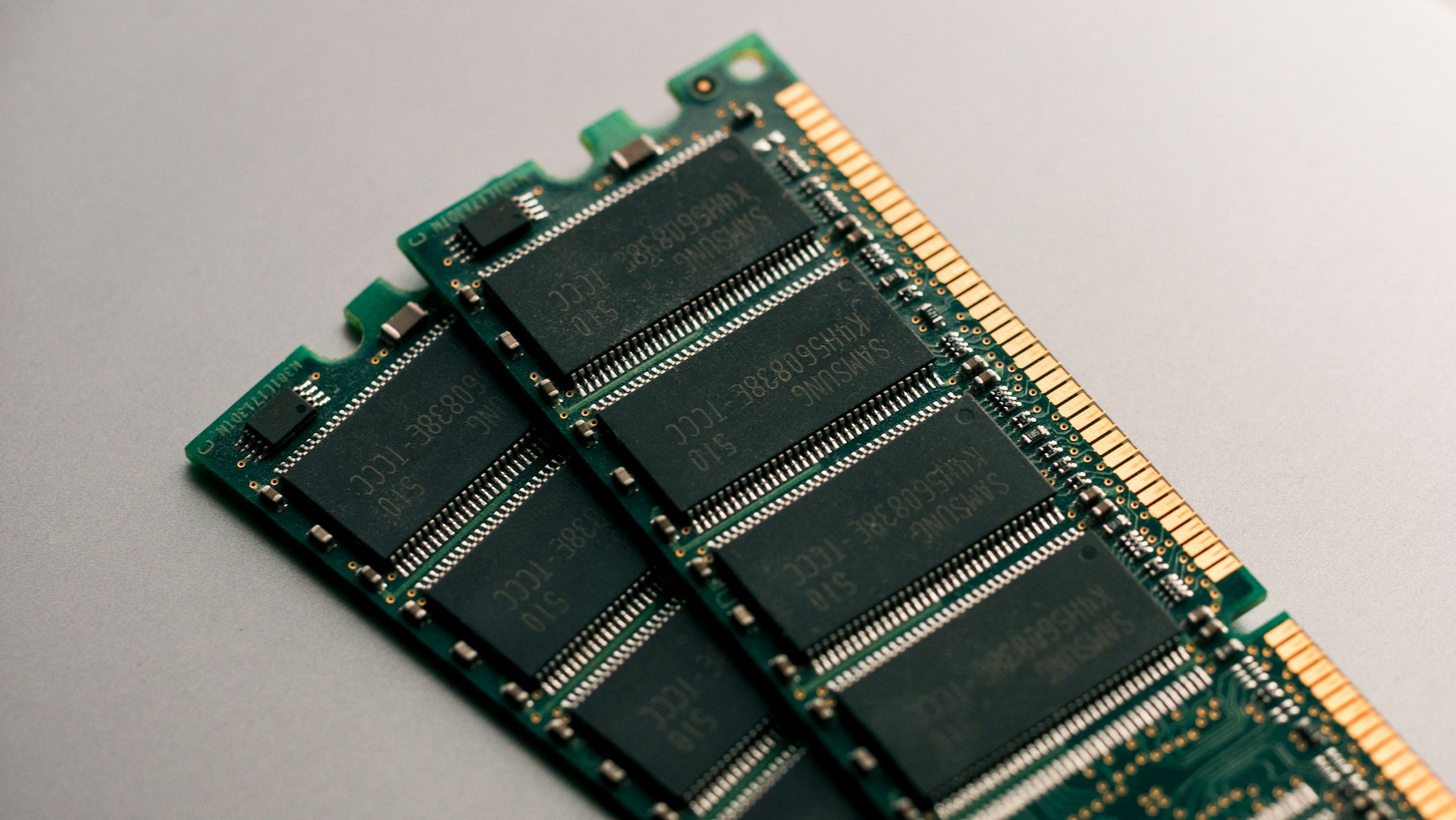
Para los usuarios comprometidos a extender la usabilidad de Intel Mac a pesar de las limitaciones, las inversiones estratégicas y optimizaciones pueden agregar 12-24 meses de vida viable.
Actualizaciones de hardware aún posibles en Intel Macs seleccionados
Actualizaciones accesibles por el usuario por modelo:
iMac 27 pulgadas 2019-2020:
Actualización de RAM (Excelente ROI):
Accesibilidad: Panel trasero accesible por el usuario
Ruta de actualización: 8GB → 64GB o 16GB → 128GB
Costo: $150-400 (dependiendo de capacidad)
Ganancia de rendimiento: 40-80% para tareas intensivas en memoria
Instalación: 15-20 minutos, no se requieren herramientas

Actualización recomendada:
- Actual 8GB → 32GB: $180-220 (esencial si se conserva Mac)
- Actual 16GB → 64GB: $300-400 (para flujos de trabajo profesionales)
Actualización de SSD (ROI significativo si HDD/Fusion):
Accesibilidad: Dificultad moderada, requiere extracción de pantalla
Ruta de actualización: 1TB HDD → 1TB SSD o 1TB Fusion → 2TB SSD
Costo: $150-300 (SSD) + $200-300 (instalación profesional)
Ganancia de rendimiento: 10-15x mejora de rendimiento de almacenamiento
Instalación: Recomendado profesional (extracción de pantalla arriesgada)

Recomendado: Solo si el iMac actual tiene HDD o Fusion Drive
Mac Pro 2019:
Actualización de RAM (Fácil de usar):
Accesibilidad: Acceso sin herramientas, capacidad de actualización diseñada por el usuario
Ruta de actualización: 32GB → 192GB o más
Costo: $400-1,500 (dependiendo de capacidad y velocidad)
Ganancia de rendimiento: 30-70% para trabajo profesional intensivo en RAM
Instalación: 10-15 minutos, Apple proporciona guías de video

Recomendado: Si Mac Pro es la estación de trabajo principal por 2+ años más
Actualización de almacenamiento:
Accesibilidad: Accesible por usuario, sin herramientas
Ruta de actualización: Agregar módulos MPX o tarjetas PCIe NVMe
Costo: $200-600 por 2-4TB adicionales
Ganancia de rendimiento: Almacenamiento expandido, rendimiento mantenido
Instalación: 15-20 minutos

Recomendado: Si las limitaciones de almacenamiento restringen
Actualización de GPU (Avanzado):
Accesibilidad: Módulos MPX o GPU AMD estándar
Ruta de actualización: Agregar módulo Radeon Pro W5700X o W6800X MPX
Costo: $1,000-2,500 (módulos MPX), $600-1,200 (GPU AMD estándar)
Ganancia de rendimiento: 2-4x rendimiento de gráficos
Instalación: 20-30 minutos para MPX, estándar para GPU AMD

Recomendado: Solo para profesionales intensivos en gráficos que planean 2+ años de uso de Mac Pro
Mac mini 2018-2020:
Actualización de RAM (Difícil, no recomendado):
Accesibilidad: Requiere desmontaje completo, soldado en la mayoría de configuraciones
Ruta de actualización: Limitada, la mayoría de los modelos tienen RAM soldada
Recomendado: No, demasiado arriesgado y difícil
Actualización de SSD (Dificultad moderada):
Accesibilidad: Requiere desmontaje, anula garantía
Ruta de actualización: 256GB → 1TB o 512GB → 2TB
Costo: $120-250 (SSD) + riesgo DIY o $100-200 (servicio profesional)
Ganancia de rendimiento: Expansión de almacenamiento, ganancia mínima de rendimiento (ya SSD)
Recomendado: Solo bajo restricciones severas de almacenamiento
Modelos MacBook (Air, Pro 13", Pro 16"):
Sin actualizaciones accesibles por el usuario:
RAM: Soldada, no actualizable
Almacenamiento: Soldado (modelos 2020) o propietario (modelos 2019, muy difícil)
Batería: Reemplazable pero requiere servicio profesional

Recomendación: No hay actualizaciones de hardware factibles para la mayoría de los usuarios
Concéntrese en la optimización de software y soluciones externas
Soluciones externas: eGPU, Almacenamiento, Accesorios
Cuando las actualizaciones internas no son posibles, las soluciones externas amplían las capacidades de Intel Mac.
GPU externa (eGPU) para rendimiento de gráficos:
Viable para: MacBook Pro 16" 2019, Mac mini 2018-2020, iMac (limitado)
Configuración:
- Caja: Razer Core X ($300), Sonnet eGFX Breakaway Box ($350)
- GPU: AMD Radeon RX 6600 XT ($200-300), RX 6800 ($400-600)
- Total: $500-1,200
Mejoras esperadas:
- Renderizado 3D: 3-5x más rápido
- Edición de video: 2-4x rendimiento de línea de tiempo más rápido
- Juegos: 2-4x mejora de velocidad de fotogramas (limitado por ecosistema de juegos macOS)
Limitaciones:
- Uso de escritorio solamente (no portátil)
- Requiere pantalla externa para rendimiento óptimo
- Cuello de botella de ancho de banda Thunderbolt 3 (20-30% rendimiento vs GPU interna)
Soluciones de almacenamiento externo:
SSD Thunderbolt 3 (Mejor rendimiento):
Productos:
- Samsung X5 (1TB): $200-280
- SanDisk Professional G-Drive (2TB): $350-450
- OWC Thunderbolt 3 SSD (2TB): $380-500

Rendimiento: 2,500-2,800 MB/s (cerca de SSD interno)
Casos de uso: Almacenamiento de medios profesional, instalación de aplicaciones
Impacto en batería: Moderado (uso portátil)
SSD USB-C (Buen equilibrio):
Productos:
- Samsung T7 (1TB): $100-140
- SanDisk Extreme Portable (2TB): $180-250
- Crucial X9 Pro (2TB): $150-200

Rendimiento: 1,000-1,100 MB/s (bueno para la mayoría de los usos)
Casos de uso: Almacenamiento de archivos, copia de seguridad, bibliotecas de medios
Impacto en batería: Mínimo
NAS (Almacenamiento conectado a red):
Productos:
- Synology DS220+ (2 bahías): $300 + unidades
- QNAP TS-251D (2 bahías): $280 + unidades

Rendimiento: 100-120 MB/s (limitado por red)
Casos de uso: Copia de seguridad, transmisión de medios, almacenamiento colaborativo
Beneficio: Accesible desde múltiples dispositivos, siempre disponible
Soluciones de pantalla y dock:
Dock Thunderbolt 3 (Impulso de productividad):
Productos:
- CalDigit TS3 Plus: $280-350
- OWC Thunderbolt Dock: $250-320
- Anker Thunderbolt 3 Dock: $200-250

Beneficios:
- Conexión de un solo cable para todos los periféricos
- Carga (modelos MacBook)
- Soporte de múltiples pantallas
- Ethernet, USB-A, lectores de tarjetas SD

ROI: Alto para configuración de escritorio, elimina desorden de cables
Pantalla externa (Mejora de flujo de trabajo):
Opción de presupuesto:
- Dell U2723DE (27" QHD): $350-450
- BenQ PD2725U (27" 4K): $500-650

Opción premium:
- LG UltraFine 5K: $1,100-1,300
- Apple Studio Display: $1,599 (excelente pero caro)

Ganancia de productividad: 20-40% para flujos de trabajo de múltiples ventanas
Impacto en batería: Moderado a significativo (modelos MacBook)
Soluciones de refrigeración para Intel Macs portátiles:
Almohadillas de enfriamiento para portátiles:
Productos:
- Thermaltake Massive 20 RGB: $40-50
- Cooler Master NotePal X3: $30-40
- Kootek Laptop Cooling Pad: $25-35

Reducción de temperatura: 5-10°C bajo carga
Ruido: Moderado (ruido de ventilador adicional)
Portabilidad: Algo portátil, requiere alimentación USB
Soportes para portátiles (Refrigeración pasiva):
Productos:
- Rain Design mStand: $50-60
- Twelve South BookArc: $50-70
- Roost Laptop Stand: $75-90

Reducción de temperatura: 3-5°C (flujo de aire mejorado)
Beneficio: Posicionamiento ergonómico + refrigeración
Portabilidad: Bueno (mStand), Excelente (Roost)
Cronograma de soporte de software esperado para Intel Macs
Comprender los cronogramas realistas de soporte de software ayuda a planificar la jubilación de Intel Mac.
Proyecciones de soporte de actualización de macOS:
| Generación Intel Mac | Último soporte macOS | Actualizaciones de seguridad finales | Soporte de ecosistema de software |
|---|---|---|---|
| 2019-2020 Gama alta | macOS 26 Tahoe (2025) | Probablemente hasta 2027-2028 | 2028-2029 |
| 2018-2019 Gama media | macOS 25 Sequoia (2024) | Hasta 2026-2027 | 2027-2028 |
| 2017-2018 Entrada | macOS 24 Sonoma (2023) | Hasta 2025-2026 | 2026-2027 |
Proyecciones de soporte de aplicaciones de terceros:
Adobe Creative Cloud:
- Soporte Intel Mac: Probablemente hasta 2027-2028
- Paridad de características: Disminuyendo, Apple Silicon priorizado
- Rendimiento: Optimización para Intel disminuyendo
Microsoft Office:
- Soporte Intel Mac: Probablemente hasta 2028-2029
- Paridad de características: Buena hasta 2027, disminuyendo después
- Rendimiento: Adecuado, compilaciones universales mantenidas
Aplicaciones Apple Professional (Final Cut, Logic):
- Soporte Intel Mac: A través de la vida útil de soporte de macOS
- Paridad de características: Características principales exclusivas de Apple Silicon
- Rendimiento: Optimización disminuyendo
Herramientas de desarrollo (Xcode, VS Code):
- Soporte Intel Mac: Xcode durante soporte de macOS, VS Code más tiempo
- Paridad de características: Características de desarrollo iOS cada vez más limitadas en Intel
- Rendimiento: Bueno para desarrollo general, Apple Silicon preferido para iOS
Navegadores web (Chrome, Firefox, Safari):
- Soporte Intel Mac: 2-3 años más allá del soporte de macOS
- Paridad de características: Buena, estándares web se aplican por igual
- Rendimiento: Adecuado, compilaciones universales mantenidas más tiempo que la mayoría de las aplicaciones
Línea de tiempo realista de viabilidad de Intel Mac:
2025 (Actual):
- Estado: Viable con optimización
- Software: Soporte completo
- Riesgo: Bajo-Moderado

2026:
- Estado: Viable para la mayoría de los usuarios
- Software: Buen soporte, algunas brechas de características
- Riesgo: Moderado

2027:
- Estado: Viable para uso básico, desafiante para profesionales
- Software: Soporte disminuyendo, aumentando incompatibilidades
- Riesgo: Moderado-Alto

2028:
- Estado: Solo uso básico
- Software: Soporte mínimo, incompatibilidades frecuentes
- Riesgo: Alto

2029+:
- Estado: No recomendado
- Software: Soporte deficiente, incompatibilidades importantes
- Riesgo: Muy Alto (vulnerabilidades de seguridad)
Recomendación de cronograma de planificación:
Si su Intel Mac es:
- 2020 gama alta: Planee migración para 2026-2027
- 2019 media-alta: Planee migración para 2025-2026
- 2018 o anterior: Planee migración inmediata (Q4 2025-Q1 2026)
Preguntas frecuentes (FAQ)
1. ¿Debería actualizar mi Intel Mac a macOS Tahoe o quedarme en Sequoia?
Para la mayoría de los usuarios de Intel Mac, se recomienda quedarse en macOS Sequoia. Los informes de la comunidad muestran que el 70-80% de los usuarios de Intel experimentan degradación del rendimiento, aumento de problemas térmicos y reducción de la duración de la batería en Tahoe. Solo actualice si tiene un Intel Mac de gama alta 2019-2020 (Mac Pro, MacBook Pro 16" al máximo) y necesita específicamente características de Tahoe.
2. ¿Recibirá mi Intel Mac macOS 27 en 2026?
Muy improbable. Apple no lo ha confirmado oficialmente, pero todos los indicios sugieren que macOS 27 (esperado para septiembre de 2026) será exclusivo de Apple Silicon. macOS Tahoe 26 es probablemente la versión final de macOS que admite Intel Macs. Las actualizaciones de seguridad para Tahoe continuarán hasta 2027-2028 para los modelos Intel compatibles.
3. ¿Está disponible Apple Intelligence en algún Intel Mac?
No. Apple Intelligence requiere el Apple Neural Engine que solo se encuentra en los chips Apple Silicon (M1 y posteriores). Ningún Intel Mac, independientemente de la configuración, puede acceder a las funciones de Apple Intelligence, incluidas las herramientas de escritura, traducción en vivo, Siri mejorado o análisis de fotos impulsado por IA.
4. ¿Por qué mi Intel Mac se calienta tanto en macOS Tahoe?
Los servicios del sistema y los efectos visuales de macOS Tahoe están optimizados para la eficiencia energética de Apple Silicon. Los procesadores Intel generan 3-5 veces más calor para tareas equivalentes. Los aumentos de temperatura típicos de 10-15°C en Tahoe son normales. Use Macs Fan Control para optimizar las curvas del ventilador, deshabilitar los efectos de transparencia y reducir los procesos en segundo plano para gestionar las térmicas.
5. ¿Puedo volver de macOS Tahoe a Sequoia?
Sí, pero requiere un borrado completo del sistema y reinstalación. No puede degradar directamente. Proceso:
- Arrancar en modo de recuperación (Command+R)
- Usar Utilidad de Discos para borrar Macintosh HD
- Reinstalar macOS Sequoia desde Recuperación
- Restaurar desde copia de seguridad de Time Machine (creada antes de la actualización de Tahoe)
Es por eso que crear una copia de seguridad de Time Machine antes de actualizar es crítico.
6. ¿Cuánto tiempo más recibirá mi Intel Mac actualizaciones de software?
Actualizaciones de seguridad de macOS: Probablemente hasta 2027-2028 para Intel Macs compatibles con Tahoe (modelos 2019-2020). Software de terceros: Las aplicaciones principales mantendrán el soporte de Intel hasta 2027-2028, con una paridad de características decreciente después de 2026. Viabilidad realista: 2-3 años más para uso profesional, 3-4 años para productividad básica.
7. ¿Vale la pena actualizar la RAM en mi iMac 27" en lugar de comprar Apple Silicon?
Sí, si planea conservar su iMac por 1-2 años más. La actualización de RAM de 8GB a 32GB cuesta $180-220 y ofrece una mejora de rendimiento del 40-80% para multitarea. Sin embargo, si puede pagar Apple Silicon y planea conservarlo por más de 5 años, el Mac Studio o M4 iMac ofrece un mejor valor a largo plazo a pesar del mayor costo inicial.
8. ¿Debería reemplazar la batería en mi MacBook Pro 2019 o comprar un nuevo Mac?
Depende de su cronograma:
- Mantener Mac menos de 1 año: Reemplazar batería ($149) - rentable
- Mantener Mac 1-2 años: Reemplazar batería + optimizar - marginal
- Mantener Mac más de 2 años: Actualizar a Apple Silicon - mejor valor
El reemplazo de batería extiende la viabilidad 12-18 meses, pero Apple Silicon ofrece 3-4 veces la duración de la batería y 2-4 veces el rendimiento.
9. ¿Puedo ejecutar aplicaciones exclusivas de Apple Silicon en mi Intel Mac?
No. Los Intel Macs no pueden ejecutar aplicaciones compiladas exclusivamente para Apple Silicon (arquitectura ARM64). A diferencia de los Mac Apple Silicon que ejecutan aplicaciones Intel a través de Rosetta 2, no existe traducción inversa. Debe encontrar alternativas compatibles con Intel, usar versiones basadas en web o actualizar a Apple Silicon.
10. ¿Mejorará una eGPU el rendimiento de mi Intel Mac en Tahoe?
Sí, para flujos de trabajo intensivos en gráficos, pero ROI limitado. eGPU ofrece un rendimiento de gráficos 3-5 veces mayor para renderizado 3D y edición de video, pero solo cuando se usan pantallas externas. Costo de instalación $500-1,200. Recomendado solo si:
- Trabaja principalmente en un escritorio con pantallas externas
- Su flujo de trabajo está limitado por GPU (edición de video, 3D, aprendizaje automático)
- Planea usar Intel Mac por 1-2 años más
Para la mayoría de los usuarios, invertir en Apple Silicon es el mejor valor a largo plazo.
11. ¿Cómo sé si mi Intel Mac durará otro año?
Verifique estos indicadores:
- ✅ macOS se ejecuta sin ralentizaciones constantes
- ✅ La salud de la batería muestra "Normal" (si es portátil)
- ✅ Sin problemas de hardware (teclado, pantalla, puertos)
- ✅ Almacenamiento >20% libre
- ✅ Sus flujos de trabajo se completan en plazos aceptables
Señales preocupantes:
- ❌ Pelotas de playa frecuentes y congelación
- ❌ Condición de la batería "Replace Soon/Now"
- ❌ Estrangulamiento térmico durante tareas normales
- ❌ Aplicaciones críticas incompatibles o muy lentas
Si la mayoría de los indicadores son positivos, la optimización puede extender la viabilidad 12-24 meses. Si dominan las señales preocupantes, planee la actualización dentro de 6-12 meses.
12. ¿Cuál es el mejor Mac Apple Silicon para actualizar desde un MacBook Pro 16" Intel?
Para flujos de trabajo profesionales: M4 Max MacBook Pro 16" (48GB RAM, 1TB almacenamiento) - $3,699
- Iguala o supera todas las capacidades de Intel MacBook Pro
- Rendimiento 2-3 veces mayor para flujos de trabajo creativos
- Duración de batería de 20-22 horas (vs 6-7 horas Intel)
- Vida útil de 7-10 años
Para productividad equilibrada: M4 Pro MacBook Pro 14" (24GB RAM, 512GB almacenamiento) - $2,499
- Excelente rendimiento para la mayoría de las tareas profesionales
- Más portátil que 16"
- 18-20 horas de duración de batería
- Vida útil de 6-8 años
Consciente del presupuesto: M3 MacBook Air (16GB RAM, 512GB almacenamiento) - $1,499
- Buen rendimiento para trabajo no intensivo
- Ultraportátil
- 15-18 horas de duración de batería
- Vida útil de 6-8 años
13. ¿Vale la pena el reemplazo de pasta térmica para mi Intel Mac de 4 años?
Sí, si es servicio profesional y planea conservar Mac 1-2 años más:
- Mejora esperada: 10-15°C reducción de temperatura
- Costo: $150-250 (servicio profesional)
- Beneficio: Ruido de ventilador reducido, estrangulamiento térmico eliminado
- ROI: Extiende la usabilidad viable 12-18 meses
No, si:
- Intento de DIY (riesgo muy alto de daño)
- Planeando actualizar a Apple Silicon dentro de 6 meses
- Mac ya tiene otros problemas significativos (batería, rendimiento)
Para la mayoría de los usuarios, el servicio profesional de pasta térmica tiene sentido para Intel Macs de gama alta 2019-2020 como puente para la transición a Apple Silicon.
14. ¿Puedo seguir usando mi Intel Mac después de que pierda el soporte de macOS?
Sí, pero con riesgos crecientes:
1-2 años después de macOS final: Viable para uso básico
- Riesgo de seguridad: Moderado (vulnerabilidades no parcheadas)
- Compatibilidad de software: Disminuyendo pero funcional
- Nivel de riesgo: Aceptable para uso personal no sensible
3+ años después de macOS final: No recomendado
- Riesgo de seguridad: Alto (vulnerabilidades importantes no parcheadas)
- Compatibilidad de software: Pobre (muchas aplicaciones incompatibles)
- Nivel de riesgo: Inaceptable para cualquier dato importante
Estrategias de mitigación:
- Usar Linux (Ubuntu, Fedora) para vida extendida
- Limitar solo a tareas fuera de línea
- Usar para consumo de medios, no productividad
- Nunca usar para datos financieros o sensibles
15. ¿Qué debo hacer con mi Intel Mac después de actualizar a Apple Silicon?
Mejores opciones clasificadas por valor:
1. Intercambio a Apple ($100-450 dependiendo del modelo)
- Más fácil, crédito inmediato para nuevo Mac
- Reciclaje ambiental
2. Vender en Swappa/eBay ($150-850 dependiendo del modelo)
- Mayor valor que el intercambio (20-40% más)
- Requiere esfuerzo (listado, envío)
3. Reutilizar como servidor doméstico
- Servidor de medios (Plex, Jellyfin)
- Destino de copia de seguridad de Time Machine
- Servidor de desarrollo/prueba
- Centro de automatización del hogar
4. Donar para deducción de impuestos
- Escuelas, organizaciones sin fines de lucro aceptan donaciones de Mac
- Deducción de impuestos (valor justo de mercado)
- Asegúrese de borrar los datos completamente primero
5. Mantener como sistema de respaldo
- Respaldo de emergencia si falla Apple Silicon Mac
- Entorno de prueba para flujos de trabajo específicos de Intel
- Prestar a un miembro de la familia temporalmente
Conclusión: Tomar la decisión correcta para su Intel Mac
A medida que los usuarios de Intel Mac navegan por macOS Tahoe y planifican un futuro inevitable de Apple Silicon, la decisión de optimizar, mantener o actualizar requiere una consideración cuidadosa de las circunstancias individuales, los flujos de trabajo y las limitaciones presupuestarias.
Puntos clave:
Para usuarios de Intel Mac de nivel de entrada (MacBook Air, MacBook Pro 13" de 2 puertos, Mac mini i3):
- Recomendación: Evite la actualización de macOS Tahoe; quédese en Sequoia para obtener el mejor rendimiento
- Cronograma: Planifique la migración a Apple Silicon dentro de 6-12 meses
- Optimización: Concéntrese en la gestión de software, limitar procesos en segundo plano, administrar la batería con cuidado
- Realidad: Estos sistemas están llegando al final de su vida viable; la optimización extiende la usabilidad 6-18 meses como máximo
Para usuarios de Intel Mac de gama media (MacBook Pro 13" 4 puertos, iMac 27", Mac mini i5/i7):
- Recomendación: Actualice a Tahoe con precaución significativa; monitoree el impacto térmico y de rendimiento
- Cronograma: Planifique la migración a Apple Silicon dentro de 12-24 meses
- Optimización: Implemente gestión térmica, actualización de RAM si es posible (iMac), soluciones externas (eGPU, almacenamiento)
- Realidad: Estos sistemas siguen siendo viables durante 18-30 meses con una optimización y gestión adecuadas
Para usuarios de Intel Mac de gama alta (Mac Pro 2019, MacBook Pro 16" al máximo, iMac 27" alta especificación):
- Recomendación: Actualización de Tahoe aceptable; el rendimiento sigue siendo adecuado con optimización
- Cronograma: Planifique la migración dentro de 18-36 meses o cuando Apple Silicon coincida con necesidades especializadas
- Optimización: Todas las estrategias aplicables; considere actualizaciones de hardware (RAM, GPU para Mac Pro)
- Realidad: Estos sistemas pueden ofrecer 24-36+ meses de uso profesional viable con el cuidado adecuado
El panorama general: Cronograma de transición de Intel Mac
macOS Tahoe 26 representa un punto de inflexión. Por primera vez desde 2006, los usuarios de Mac enfrentan una transición de arquitectura fundamental no por elección, sino por necesidad. El compromiso de Apple con Apple Silicon es absoluto, y el soporte para Intel Mac continuará disminuyendo hasta 2026-2028.
Recomendaciones de planificación estratégica:
Acción inmediata (Q4 2025):
- Crear copias de seguridad completas (Time Machine + clon de arranque)
- Evaluar la decisión de actualización de macOS Tahoe para su modelo de Mac específico
- Evaluar la viabilidad actual de Mac y el cronograma proyectado
- Investigar opciones de Apple Silicon para eventual migración
- Aprovechar programas de intercambio mientras permanecen los valores de Intel Mac
Planificación de 6-12 meses (Q1-Q2 2026):
- Implementar estrategias de optimización si se queda en Intel
- Monitorear compatibilidad de software para aplicaciones críticas
- Probar flujos de trabajo de Apple Silicon si es posible (pedir prestado, visitar Apple Store)
- Planificar presupuesto para transición a Apple Silicon
- Evaluar opciones de intercambio vs reventa
Planificación de 12-24 meses (2026-2027):
- Preparar plan de migración (datos, aplicaciones, flujos de trabajo)
- Ejecutar compra de Apple Silicon cuando sea óptimo (después de actualizaciones de modelo, durante promociones)
- Migrar flujos de trabajo y verificar compatibilidad
- Reutilizar o vender Intel Mac
- Optimizar nueva configuración de Apple Silicon para uso a largo plazo
Pensamientos finales:
La era de Intel Mac está terminando, pero estas máquinas han brindado un valor y capacidad excepcionales para millones de usuarios. Con la optimización adecuada y expectativas realistas, muchos Intel Macs pueden continuar sirviendo admirablemente durante 1-3 años más. Sin embargo, la planificación para la transición a Apple Silicon ya no es opcional, es esencial.
Las estrategias en esta guía ayudan a maximizar su inversión en Intel Mac mientras se prepara para una transición inevitable pero finalmente beneficiosa al rendimiento superior, eficiencia y preparación para el futuro de Apple Silicon.
Ya sea que elija optimizar y extender la vida útil de su Intel Mac o hacer la transición a Apple Silicon ahora, la toma de decisiones informada basada en sus circunstancias específicas, flujos de trabajo y presupuesto garantizará el mejor resultado para sus necesidades.
Para obtener recursos adicionales y actualizaciones sobre la optimización de Intel Mac y la planificación de la transición a Apple Silicon, marque esta guía y verifique regularmente las actualizaciones a medida que evoluciona el panorama de soporte de Intel Mac hasta 2026-2027.