macOS Tahoe: Bloqueos, Lag y Pelota de Playa - Guía Completa de Solución 2026
Soluciona los problemas de bloqueo del sistema, lag y la pelota de playa giratoria en macOS Tahoe con esta guía completa. Soluciones paso a paso para problemas de indexación de Spotlight, memoria, sobrecarga de GPU de WindowServer y optimización para Macs M1-M4.
¿Tu Mac se ha vuelto desesperantemente lento, se bloquea constantemente o muestra la temida pelota de playa giratoria desde que actualizaste a macOS Tahoe? No estás solo. Este es uno de los problemas más reportados en macOS 26, afectando a todo tipo de equipos, desde los MacBook Air M1 hasta los Mac Studio M4 Pro. Esta guía completa te ofrece 15 soluciones probadas para recuperar el rendimiento de tu Mac.
Entendiendo el Problema
Síntomas Comunes
Bloqueo de todo el sistema:
- El Mac deja de responder por completo durante varios segundos.
- El cursor del ratón se mueve pero los clics no funcionan.
- Las aplicaciones no responden a ninguna entrada.
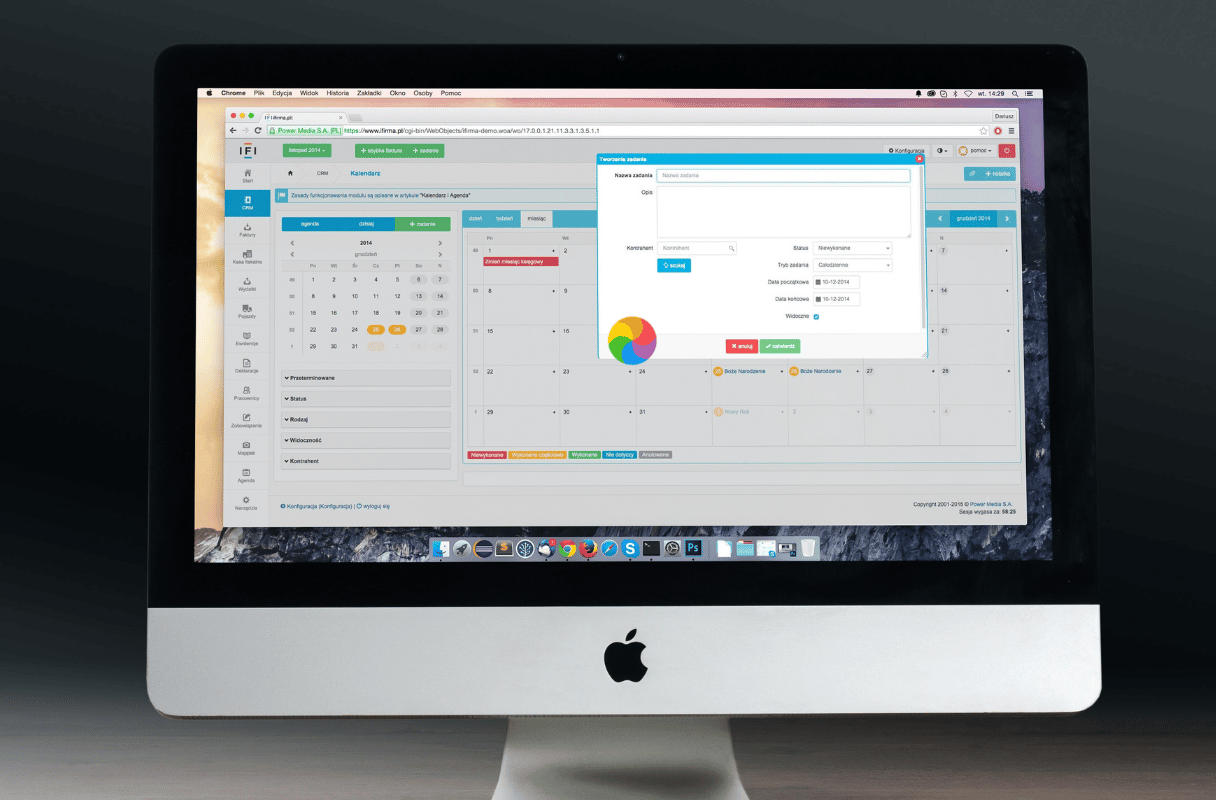
- La pelota de playa giratoria aparece con frecuencia.
Degradación del rendimiento:
- Tiempos de carga de aplicaciones más largos.
- Operaciones de archivos lentas en el Finder.
- Retraso en la respuesta del teclado al escribir.
- Comportamiento general del sistema pesado y lento.
Escenarios específicos:
- Bloqueo al abrir nuevas pestañas en el navegador.
- Lag al cambiar entre aplicaciones.
- Pelota de playa al acceder a archivos.
- El sistema se cuelga durante la reproducción de vídeo.
Causas principales en macOS Tahoe
Nuestra investigación en las Comunidades de Soporte de Apple, Reddit y los foros de MacRumors revela varias causas primarias:
| Causa | Frecuencia | Gravedad |
|---|---|---|
| Indexación de Spotlight (corespotlightd) | Muy alta | Crítica |
| Problemas de gestión de memoria | Alta | Alta |
| Sobrecarga de GPU por Liquid Glass | Alta | Moderada |
| Sobrecarga de GPU de WindowServer | Moderada | Alta |
| Conflictos de procesos en segundo plano | Moderada | Moderada |
| Cachés del sistema corruptas | Moderada | Moderada |
Solución 1: Forzar la reindexación de Spotlight
La indexación de Spotlight es la causa número uno de bloqueos en macOS Tahoe. El proceso corespotlightd puede consumir entre el 100% y el 200% de la CPU, provocando ralentizaciones en todo el sistema.
Comprueba si Spotlight es el problema
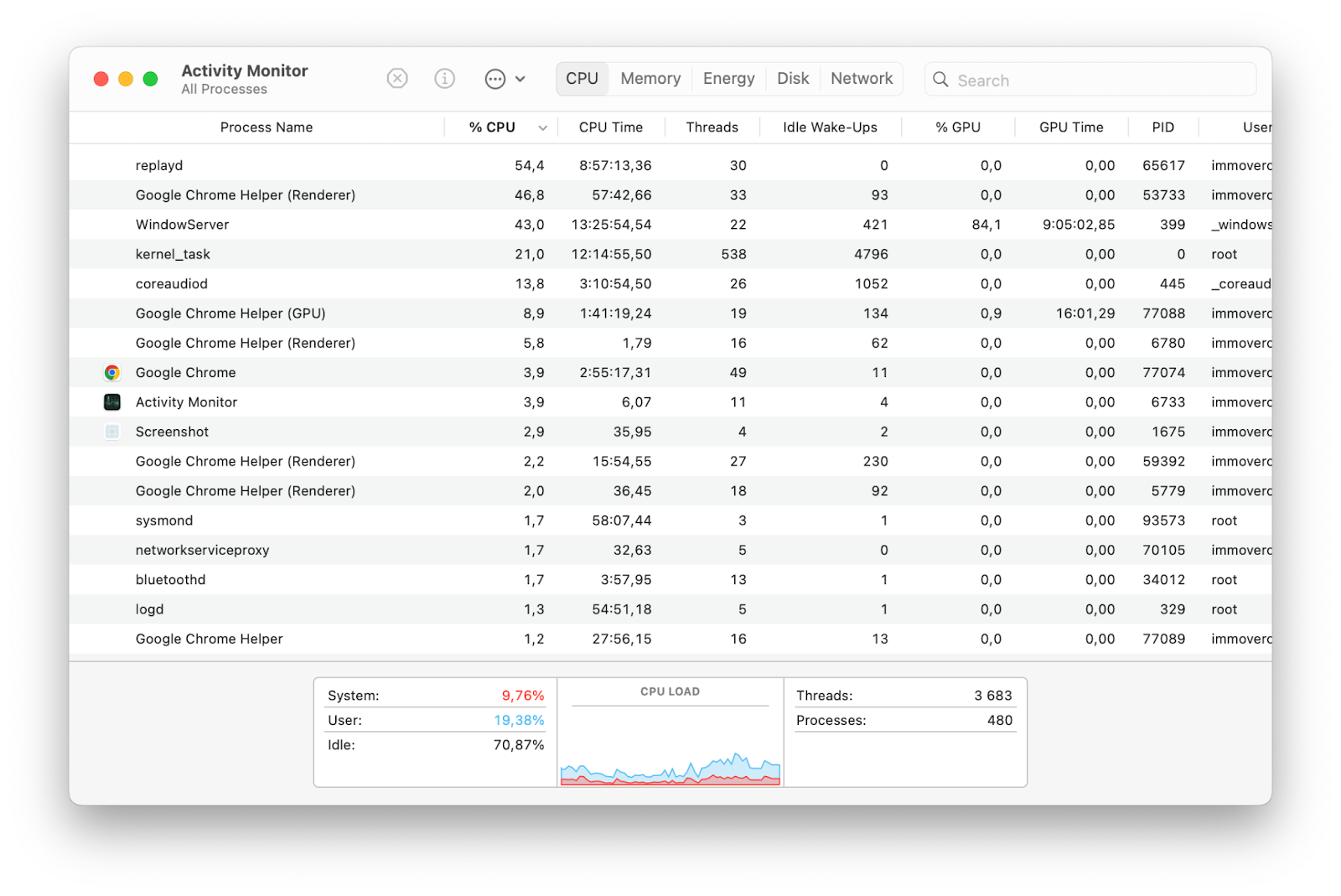
Usando el Monitor de Actividad:
- Abre el Monitor de Actividad (Aplicaciones > Utilidades).
- Haz clic en la pestaña CPU.
- Busca
mds,mds_storesocorespotlightd. - Si algún proceso muestra constantemente más del 50% de CPU, es probable que Spotlight sea el problema.
Forzar la reindexación de Spotlight
Método 1: Ajustes del Sistema (Recomendado)
- Abre Ajustes del Sistema > Siri y Spotlight.
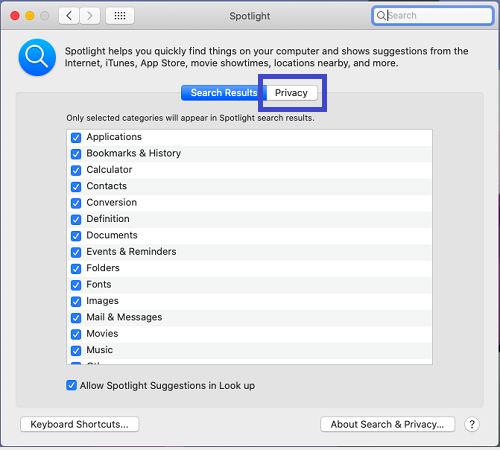
- Desplázate hacia abajo y haz clic en Privacidad de Spotlight.
- Haz clic en el botón +.
- Añade tu Macintosh HD (todo el disco de arranque).
- Reinicia tu Mac.
- Vuelve a Privacidad de Spotlight y elimina Macintosh HD.
- Espera a que se complete la reindexación (puede tardar varias horas).
Método 2: Comandos de Terminal
# Desactivar la indexación de Spotlight
sudo mdutil -a -i off

# Borrar el índice de Spotlight
sudo mdutil -E /

# Volver a activar la indexación de Spotlight
sudo mdutil -a -i on
Optimizar los ajustes de Spotlight
Para evitar problemas en el futuro, limita el alcance de Spotlight:
-
Abre Ajustes del Sistema > Siri y Spotlight.
-
En Resultados de la búsqueda, desmarca las categorías que no necesites:
- Tipos de letra
- Imágenes
- Películas
- Música
- Otros
-
Añade carpetas que no necesites indexar a las exclusiones de Privacidad:
- Carpetas de máquinas virtuales
- Librerías de medios grandes
- Carpetas de compilación de desarrollo
- Carpeta de Descargas (opcional)
Solución 2: Abordar la presión de memoria
macOS Tahoe tiene requisitos de memoria más altos que las versiones anteriores. El error "El sistema se ha quedado sin memoria de aplicación" es común, especialmente en Macs de 8GB.
Comprobar el estado de la memoria
- Abre el Monitor de Actividad.
- Haz clic en la pestaña Memoria.
- Observa el gráfico de Presión de memoria en la parte inferior:
- Verde: Saludable.
- Amarillo: Presión moderada.
- Rojo: Crítica; se requiere acción inmediata.
Comprobación de memoria por Terminal
# Comprobar el estado de la presión de memoria
memory_pressure

# Ver estadísticas de memoria
vm_stat

# Comprobar el uso de swap
sysctl vm.swapusage
Reducir el uso de memoria
Cierra aplicaciones que consumen mucha memoria:
Culpables comunes en macOS Tahoe:
- Safari (especialmente con muchas pestañas).
- Chrome (conocido por consumir mucha memoria).
- Slack, Discord, VS Code (aplicaciones Electron).
- Mensajes (puede acumular memoria con el tiempo).
Método del Monitor de Actividad:
- Abre el Monitor de Actividad > pestaña Memoria.
- Ordena por la columna Memoria (haz clic en el encabezado).
- Identifica aplicaciones con un uso excesivo.
- Selecciona y haz clic en la X para salir, o clic derecho > Salir.
Reducir ítems de inicio:
- Abre Ajustes del Sistema > General > Ítems de inicio.
- Revisa y elimina aplicaciones de inicio innecesarias.
- Comprueba la sección "Permitir en segundo plano".
- Desactiva procesos en segundo plano innecesarios.
Para usuarios de Mac de 8GB
Si tienes un Mac con 8GB de RAM, la optimización adicional es esencial:
Ajustes del Sistema > Accesibilidad > Pantalla:
  - Activar "Reducir transparencia"
  - Activar "Reducir movimiento"

Estos ajustes pueden liberar entre 500MB y 1GB de memoria que antes se usaba para efectos visuales.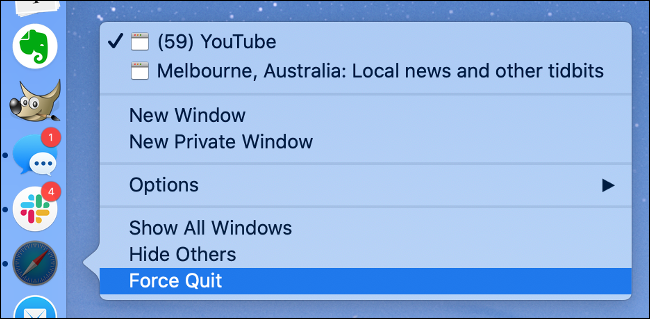
Solución 3: Reducir la carga de GPU de Liquid Glass
El nuevo diseño Liquid Glass en macOS Tahoe ejerce una presión significativa sobre la GPU, especialmente en Macs antiguos y configuraciones básicas.
Desactivar efectos de transparencia
- Abre Ajustes del Sistema.
- Ve a Accesibilidad > Pantalla.
- Activa Reducir transparencia.
- Activa Reducir movimiento (opcional pero ayuda).
Impacto de estos ajustes
| Ajuste | Reducción de GPU | Impacto visual |
|---|---|---|
| Reducir transparencia | 30-40% | Moderado (fondos sólidos) |
| Reducir movimiento | 10-15% | Menor (menos animaciones) |
| Ambos combinados | 40-50% | Notable pero funcional |
Monitorizar el uso de GPU
Usando el Monitor de Actividad:
- Abre el Monitor de Actividad.
- Selecciona Ventana > Historial de la GPU en el menú.
- Observa si hay un uso elevado de la GPU de forma sostenida.
Método de Terminal:
# Monitorizar el uso de energía de la GPU
sudo powermetrics --samplers gpu_power -n 5
Si el uso de la GPU sigue siendo alto incluso en reposo (por encima del 15-20%), pasa a la Solución 4.
Solución 4: Reiniciar WindowServer
WindowServer gestiona todo el renderizado visual en macOS. Un WindowServer atascado o sobrecargado puede causar bloqueos en todo el sistema.
Reinicio seguro mediante cierre de sesión
- Guarda todo tu trabajo.
- Menú Apple () > Cerrar sesión.
- Vuelve a iniciar sesión.
Esto reinicia el WindowServer sin necesidad de reiniciar todo el sistema.
Reinicio forzado (si el sistema responde)
Si puedes acceder al Terminal pero el sistema va lento:
# ¡Esto cerrará tu sesión inmediatamente, guarda tu trabajo antes!
sudo killall WindowServer
Advertencia: Este comando cierra tu sesión inmediatamente. Asegúrate de guardar todo antes de ejecutarlo.
Reducir la carga de WindowServer
Reducir el desorden del escritorio:
- Menos elementos en el escritorio = menos trabajo para WindowServer.
- Mueve archivos a carpetas en lugar de tenerlos en el escritorio.
- Usa Pilas para organizar los elementos del escritorio.
Limitar efectos visuales:
Ajustes del Sistema > Escritorio y Dock:
  - Al minimizar ventanas, usar: Efecto de escala
  - Animación al abrir aplicaciones: No (opcional)
Solución 5: Iniciar en Modo Seguro
El Modo Seguro inicia tu Mac con el mínimo de extensiones y controladores, lo que ayuda a identificar si el software de terceros está causando problemas.
Entrar en Modo Seguro
Macs con Apple Silicon (M1/M2/M3/M4):
- Apaga tu Mac por completo.
- Mantén pulsado el botón de encendido hasta que aparezca "Cargando opciones de inicio".
- Selecciona tu disco de arranque.
- Mantén pulsada la tecla Mayúsculas (Shift) y haz clic en Continuar en modo seguro.
Macs Intel:
- Apaga tu Mac.
- Enciéndelo y mantén pulsada inmediatamente la tecla Mayúsculas (Shift).
- Suelta la tecla cuando veas la ventana de inicio de sesión.
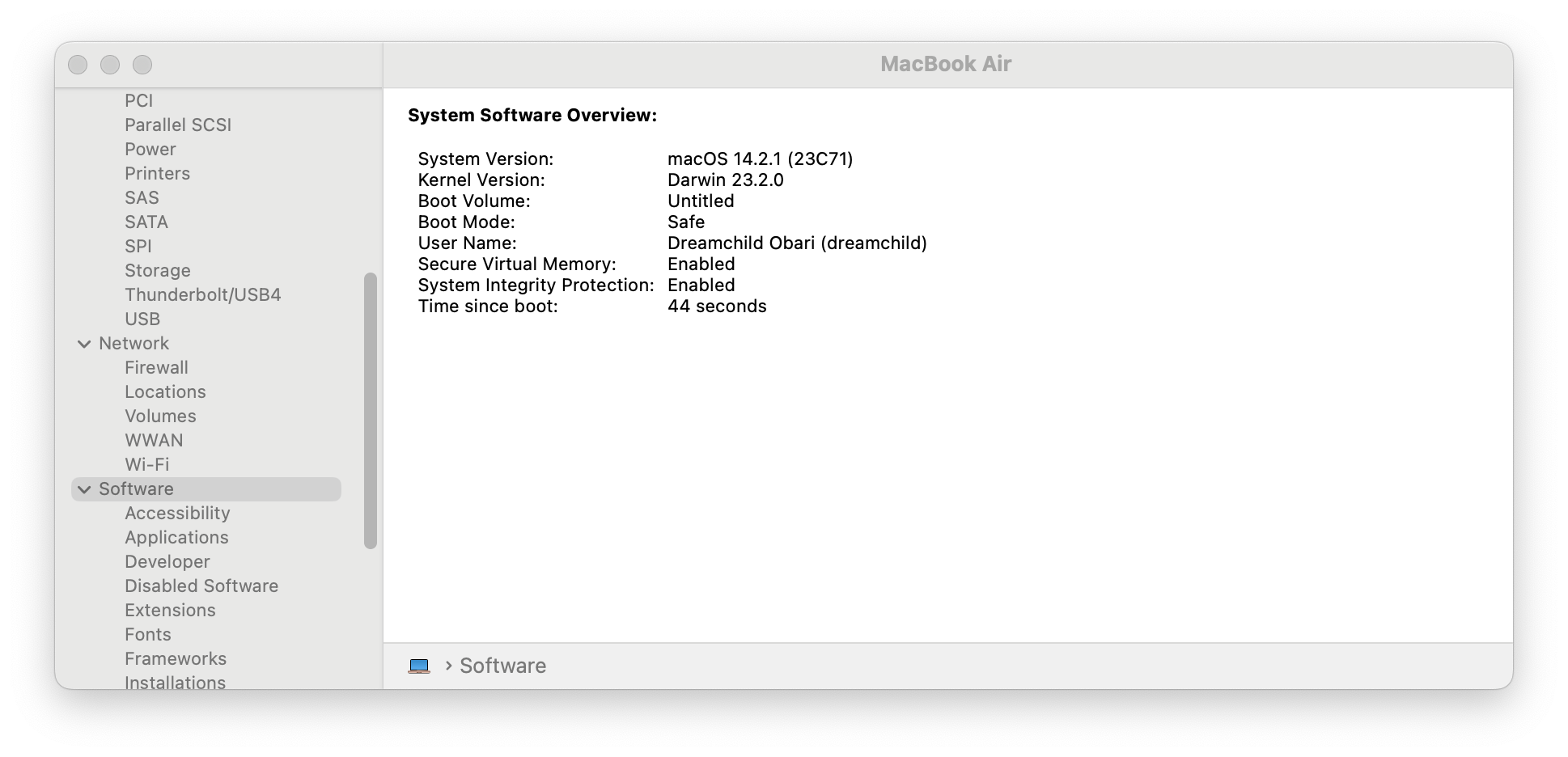
Verificar el Modo Seguro
- Haz clic en el menú Apple () > Acerca de este Mac.
- Haz clic en Informe del sistema.
- Selecciona Software en la barra lateral.
- En "Modo de arranque" debería decir Seguro.
Qué prueba el Modo Seguro
- Verifica el disco de arranque.
- Borra las cachés del sistema.
- Carga solo las extensiones del kernel esenciales.
- Desactiva tipos de letra de terceros.
- Evita que se carguen los ítems de inicio.
Si el Mac funciona bien en Modo Seguro: El problema probablemente sea una aplicación o extensión de terceros. Reinicia normalmente y desactiva sistemáticamente los ítems de inicio y extensiones para identificar al culpable.
Solución 6: Borrar las cachés del sistema
Las cachés corruptas pueden causar problemas de rendimiento importantes. Borrarlas obliga a macOS a reconstruir archivos de caché nuevos.
Borrar cachés de usuario
Método seguro:
- Abre el Finder.
- Pulsa Cmd + Shift + G (Ir a la carpeta).
- Escribe:
~/Library/Caches - Selecciona todas las carpetas y muévelas a la Papelera.
- Vacía la Papelera.
- Reinicia tu Mac.
Borrar cachés del sistema (Avanzado)
# Borrar caché DNS
sudo dscacheutil -flushcache; sudo killall -HUP mDNSResponder

# Borrar cachés de tipos de letra
sudo atsutil databases -remove

# Reiniciar para reconstruir cachés
sudo shutdown -r now
Limpiadores de caché de terceros
Aunque generalmente no se recomiendan, herramientas reputadas como:
- CleanMyMac X (Pago)
- OnyX (Gratis, se requiere versión compatible con Tahoe)
- AppCleaner (Gratis)
Pueden ayudar a identificar y borrar cachés problemáticas de forma segura.
Precaución: Nunca uses limpiadores de caché para borrar archivos del sistema u "optimizar" tu Mac más allá de la limpieza de cachés.
Solución 7: Actualizar macOS y aplicaciones
Muchos problemas de bloqueo se han solucionado en las actualizaciones de macOS Tahoe. Asegúrate de tener la última versión.
Actualizar macOS
- Abre Ajustes del Sistema > General > Actualización de software.
- Si hay una actualización disponible, haz clic en Actualizar ahora.
- Deja que se complete la actualización (no la interrumpas).
Versiones actuales (enero 2026):
- Estable: macOS Tahoe 26.2
- Beta: macOS Tahoe 26.3 Beta 2
Actualizar aplicaciones
Aplicaciones de la App Store:
- Abre la App Store.
- Haz clic en Actualizaciones en la barra lateral.
- Haz clic en Actualizar todo.
Aplicaciones fuera de la App Store:
- Comprueba el mecanismo de actualización de cada aplicación.
- Prioriza actualizar: Safari, Chrome, aplicaciones Electron.
Actualizaciones de aplicaciones Electron (Crítico)
Las aplicaciones Electron (VS Code, Slack, Discord, Microsoft Teams) tienen problemas conocidos con la GPU en macOS Tahoe. Asegúrate de que estén actualizadas a las últimas versiones con correcciones específicas para Tahoe.
Desactivar la aceleración por hardware en aplicaciones Electron:
VS Code:
// En settings.json
"disable-hardware-acceleration": true
Slack:
- Haz clic en el menú de Slack > Ajustes.
- Avanzado > Desactivar aceleración por hardware.
Discord:
- Ajustes de usuario > Avanzado.
- Aceleración por hardware > Desactivado.
Solución 8: Restablecer SMC y NVRAM/PRAM
Estos restablecimientos pueden resolver problemas del sistema de bajo nivel que afectan al rendimiento.
Restablecer NVRAM (Todos los Macs)
Apple Silicon: La NVRAM se restablece automáticamente al reiniciar. Simplemente reinicia tu Mac.
Macs Intel:
- Apaga tu Mac.
- Enciéndelo y mantén pulsado inmediatamente: Option + Command + P + R.
- Mantén pulsado durante unos 20 segundos.
- Suelta y deja que el Mac se inicie normalmente.
Restablecer SMC (Solo Macs Intel)
MacBooks con chip T2:
- Apaga el equipo.
- Mantén pulsado: Control + Option + Mayúsculas (lado izquierdo) durante 7 segundos.
- Mientras mantienes, pulsa también el botón de encendido.
- Mantén todas las teclas otros 7 segundos.
- Suelta todas las teclas, espera unos segundos.
- Pulsa el botón de encendido para encender.
Macs de escritorio:
- Apaga el equipo.
- Desenchufa el cable de alimentación.
- Espera 15 segundos.
- Vuelve a enchufarlo.
- Espera 5 segundos.
- Enciéndelo.
Nota: Los Macs con Apple Silicon no tienen SMC que restablecer. Reiniciar es suficiente.
Solución 9: Buscar malware y software no deseado
Aunque es raro en macOS, el malware puede causar una degradación importante del rendimiento.
Comprobación de la protección integrada
- Abre Ajustes del Sistema > Privacidad y seguridad.
- Ve a Seguridad.
- Verifica que esté seleccionado "App Store y desarrolladores identificados".
- Asegúrate de que no haya perfiles desconocidos instalados.
Buscar procesos sospechosos
# Listar todos los procesos en ejecución
ps aux | head -50

# Buscar agentes de lanzamiento inusuales
ls -la ~/Library/LaunchAgents
ls -la /Library/LaunchAgents
ls -la /Library/LaunchDaemons
Busca cualquier cosa que no te resulte familiar o sea sospechosa.
Herramientas de escaneo de malware
Opciones gratuitas y reputadas:
- Malwarebytes para Mac (versión gratuita).
- ClamXAV (gratis, código abierto).
Nunca pagues por software de "limpieza" o "aceleración" de Mac. Suelen ser estafas que causan más problemas de los que solucionan.
Solución 10: Gestionar la sincronización de iCloud
Una sincronización agresiva de iCloud puede causar un uso elevado de CPU y disco, especialmente después de una instalación limpia o actualización.
Comprobar el estado de iCloud
- Abre Ajustes del Sistema > Apple ID > iCloud.
- Haz clic en iCloud Drive > Opciones.
- Revisa qué se está sincronizando.
Optimizar iCloud Drive
- Abre Ajustes del Sistema > Apple ID > iCloud.
- Haz clic en Optimizar almacenamiento del Mac para eliminar copias locales de archivos que no necesitas.
- O desactiva temporalmente iCloud Drive para carpetas específicas.
Pausar la sincronización de iCloud
Si la sincronización causa problemas:
- Abre el Finder.
- Haz clic en iCloud Drive en la barra lateral.
- Busca indicadores de subida/bajada.
- Espera a que se complete la sincronización o desactiva iCloud Drive temporalmente en Ajustes del Sistema.
Comprobación por Terminal
# Comprobar el estado de brctl (demonio de sincronización de iCloud)
brctl status

# Monitorizar procesos de iCloud
ps aux | grep -i cloud
Solución 11: Optimizar el almacenamiento
El poco espacio de almacenamiento puede afectar significativamente al rendimiento de macOS, especialmente en Macs con SSD.
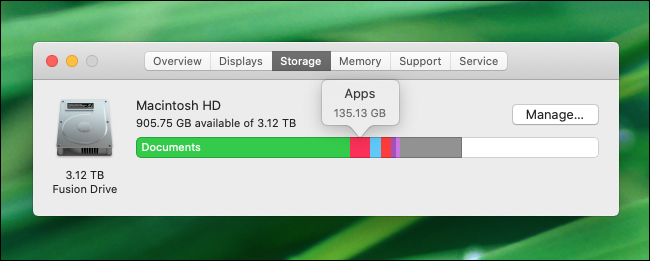
Comprobar el almacenamiento disponible
- Menú Apple () > Acerca de este Mac.
- Haz clic en Más información > Ajustes de almacenamiento.
- Asegúrate de que al menos el 15% del almacenamiento total esté libre.
Limpieza rápida de almacenamiento
Recomendaciones integradas:
- Abre Ajustes del Sistema > General > Almacenamiento.
- Revisa las recomendaciones:
- Guardar en iCloud.
- Optimizar almacenamiento.
- Vaciar la papelera automáticamente.
- Reducir el desorden.
Limpieza manual:
# Buscar archivos grandes
find ~ -type f -size +500M 2>/dev/null

# Buscar descargas antiguas
find ~/Downloads -mtime +30 -type f 2>/dev/null
Limpiar Datos del Sistema
Los Datos del Sistema pueden crecer mucho con el tiempo:
- Instantáneas de Time Machine:
tmutil thinlocalsnapshots / 1000000000 1 - Cachés de desarrollador:
rm -rf ~/Library/Developer/Xcode/DerivedData/* - Copias de seguridad de iOS: iTunes/Finder > Gestionar copias de seguridad > Eliminar copias antiguas.
Solución 12: Desactivar extensiones problemáticas
Las extensiones del navegador y del sistema pueden causar bloqueos y lag.
Extensiones de Safari
- Abre Safari > Ajustes > Extensiones.
- Desactiva todas las extensiones.
- Prueba si los bloqueos se detienen.
- Vuelve a activarlas una a una para identificar a la culpable.
Extensiones del sistema
- Abre Ajustes del Sistema > General > Ítems de inicio.
- Revisa Permitir en segundo plano.
- Desactiva extensiones sospechosas o innecesarias.
Extensiones del Kernel (Legado)
Para Macs Intel con extensiones del kernel:
# Listar extensiones del kernel cargadas
kextstat | grep -v com.apple
Si ves extensiones desconocidas, investígalas y elimínalas si son problemáticas.
Solución 13: Realizar Primera Ayuda al disco
Los errores de disco pueden causar inestabilidad y bloqueos del sistema.
Usando la Utilidad de Discos
- Abre la Utilidad de Discos (Aplicaciones > Utilidades).
- Selecciona tu disco de arranque (normalmente "Macintosh HD").
- Haz clic en Primera Ayuda.
- Haz clic en Ejecutar.
- Repite para otros volúmenes.
Desde el Modo de Recuperación (Más exhaustivo)
Apple Silicon:
- Apaga el Mac.
- Mantén pulsado el botón de encendido hasta "Cargando opciones de inicio".
- Haz clic en Opciones > Continuar.
- Selecciona Utilidad de Discos.
- Ejecuta Primera Ayuda en todos los volúmenes.
Intel:
- Reinicia manteniendo pulsado Cmd + R.
- Selecciona Utilidad de Discos.
- Ejecuta Primera Ayuda en todos los volúmenes.
Solución 14: Considerar una instalación limpia
Si todo lo demás falla, una instalación limpia puede resolver problemas persistentes causados por residuos de actualizaciones.
Haz una copia de seguridad primero
- Conecta un disco externo.
- Abre los ajustes de Time Machine.
- Crea una copia de seguridad nueva.
- Verifica que se haya completado.
Proceso de instalación limpia
Opción A: Borrar e instalar (Lo más limpio)
- Inicia en Modo de Recuperación.
- Usa la Utilidad de Discos para borrar Macintosh HD.
- Reinstala macOS Tahoe desde Recuperación.
- Configura como un Mac nuevo.
- Reinstala aplicaciones manualmente y restaura tus datos.
Opción B: Restablecer todos los ajustes
- Abre Ajustes del Sistema > General > Transferir o restablecer.
- Haz clic en Borrar contenidos y ajustes.
- Sigue los pasos.
- Reinstala macOS.
Nota: Los técnicos de Apple han informado que una instalación limpia suele resolver problemas persistentes de Tahoe.
Solución 15: Diagnóstico de hardware
Si las soluciones de software no ayudan, puede que la causa sea un problema de hardware.
Diagnóstico de Apple
Apple Silicon:
- Apaga tu Mac.
- Mantén pulsado el botón de encendido hasta "Cargando opciones de inicio".
- Pulsa Cmd + D.
- Sigue las instrucciones en pantalla.
Intel:
- Apaga el Mac.
- Enciéndelo y mantén pulsada inmediatamente la tecla D.
- Suéltala cuando aparezca el diagnóstico.
Qué buscar
- Errores de memoria (puede indicar RAM defectuosa).
- Errores de almacenamiento (puede indicar un SSD fallando).
- Problemas térmicos (puede indicar problemas de refrigeración).
Si el diagnóstico encuentra problemas, contacta con el Soporte de Apple o un proveedor de servicios autorizado.
Prevención: Mantener el rendimiento de macOS Tahoe
Plan de mantenimiento regular
Semanal:
- Reinicia tu Mac (libera memoria, restablece procesos).
- Busca actualizaciones de macOS y apps.
- Revisa el Monitor de Actividad para ver procesos inusuales.
Mensual:
- Ejecuta Primera Ayuda de la Utilidad de Discos.
- Borra las cachés del navegador.
- Revisa y elimina aplicaciones que no uses.
Trimestral:
- Verificación completa de la copia de seguridad de Time Machine.
- Limpieza de cachés de usuario.
- Revisión de ítems de inicio y extensiones.
Buenas prácticas
- Mantén siempre más del 15% de espacio libre.
- Reinicia regularmente (no lo dejes solo en reposo durante semanas).
- Actualiza pronto cuando Apple lance correcciones.
- Limita las pestañas del navegador (especialmente en Safari y Chrome).
- Cierra aplicaciones que no uses en lugar de minimizarlas.
- Usa el Monitor de Actividad para identificar aplicaciones pesadas a tiempo.
Cuándo contactar con el Soporte de Apple
Considera pedir ayuda profesional si:
- Los bloqueos persisten después de probar todas las soluciones.
- El Diagnóstico de Apple encuentra errores de hardware.
- El Mac sigue bajo garantía o AppleCare+.
- No te sientes cómodo realizando pasos avanzados.
- El problema empezó tras un incidente (caída, líquido).
Opciones de contacto
- Soporte de Apple: support.apple.com
- Genius Bar de Apple Store: Reserva una cita.
- Proveedor de servicios autorizado: Para reparaciones fuera de garantía.
- Comunidades de Apple: Foros de soporte de la comunidad.
Conclusión
Los problemas de bloqueo y lag de macOS Tahoe son frustrantes, pero suelen tener solución. Empieza por las soluciones más comunes (reindexación de Spotlight, optimización de memoria, ajustes de Liquid Glass) antes de pasar a pasos más avanzados.
Resumen de soluciones rápidas:
- Primero: Fuerza la reindexación de Spotlight y activa Reducir transparencia.
- Segundo: Revisa el Monitor de Actividad para ver qué consume más recursos.
- Tercero: Borra cachés y actualiza todo el software.
- Cuarto: Inicia en Modo Seguro para identificar conflictos de terceros.
- Último recurso: Instalación limpia si nada más funciona.
La mayoría de los usuarios descubren que solucionar la indexación de Spotlight y reducir los efectos de Liquid Glass resuelve el 80% de los problemas de rendimiento. Los casos restantes suelen implicar software de terceros problemático o, raramente, problemas de hardware.
Para más ayuda con macOS Tahoe, explora nuestra Guía de solución de bloqueos del sistema y la Guía completa de solución para la batería.