Problemas de impresora en macOS Tahoe: Guía completa de reparación (Filter Failed)
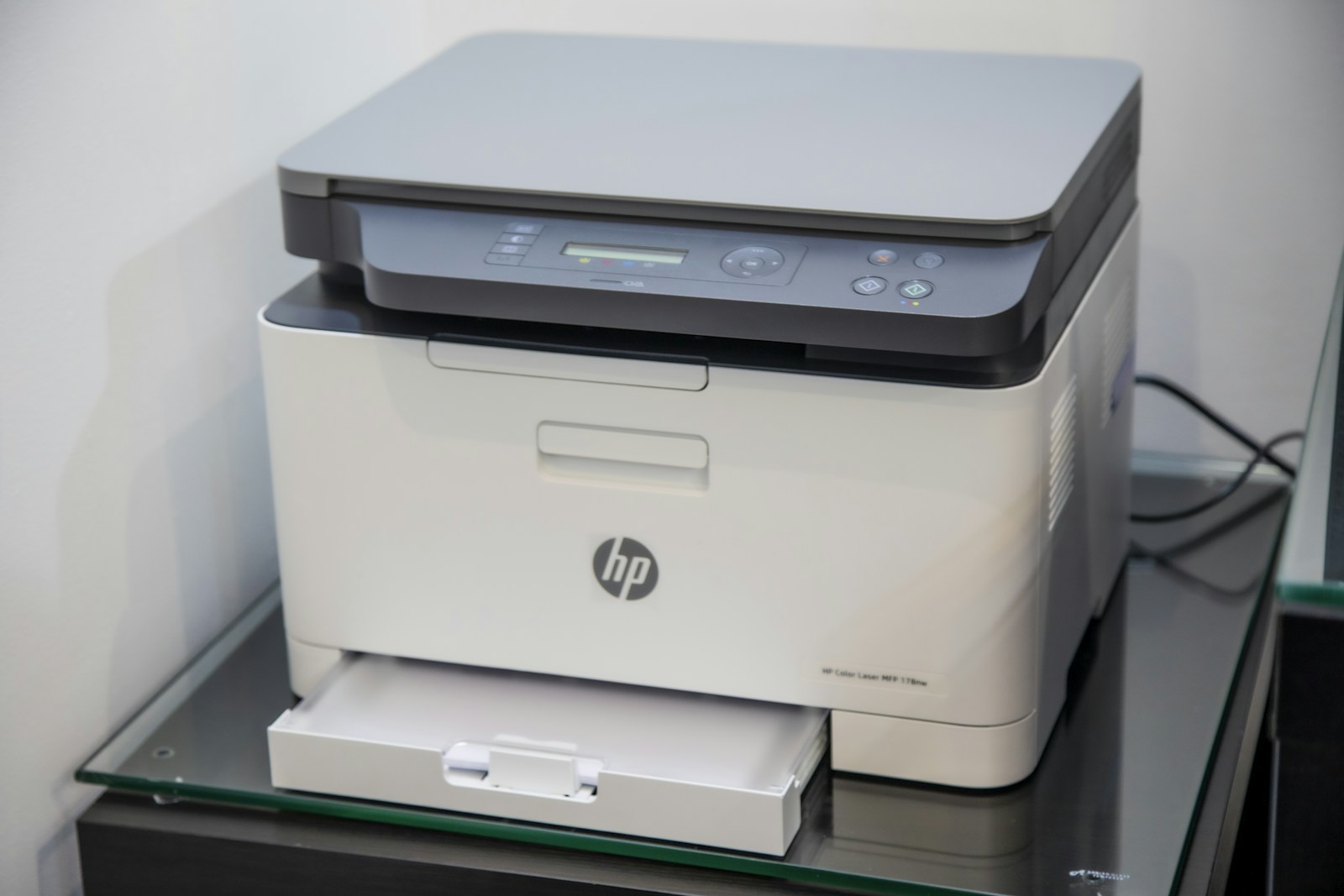
Solucione todos los problemas de impresión en macOS Tahoe 26: error "Filter failed", impresora desaparecida, cola bloqueada, fallos USB/red. Soluciones para HP, Canon, Epson, Brother y más.
Después de actualizar a macOS Tahoe 26, muchos usuarios han descubierto que sus impresoras ya no funcionan correctamente. Desde el temido error "Filter failed" (Fallo de filtro) hasta impresoras que desaparecen completamente de los Ajustes del Sistema, los problemas de impresora se han convertido en una de las quejas más comunes sobre el último sistema operativo de Apple. Esta guía completa cubre todos los problemas conocidos de impresoras y proporciona soluciones probadas para todas las marcas principales.
Resumen de problemas comunes de impresoras en macOS Tahoe
Síntomas principales reportados por usuarios
| Problema | Frecuencia | Conexiones afectadas |
|---|---|---|
| Impresora desaparecida tras actualización | Muy común | Todos los tipos |
| Error "Filter failed" | Común | USB, Red |
| Trabajos atascados en la cola | Común | Todos los tipos |
| AirPrint no funciona | Común | WiFi |
| Impresora sin conexión (estando encendida) | Común | Red |
| Sin controladores disponibles | Moderado | Impresoras antiguas |
| Degradación de calidad de impresión | Menos común | Todos los tipos |
Marcas de impresoras afectadas
Basado en informes de usuarios y discusiones en foros, las siguientes marcas son las más afectadas:
Alto Impacto:
- HP (especialmente modelos antiguos LaserJet y OfficeJet)
- Canon (series ImageClass, PIXMA)
- Epson (EcoTank, WorkForce)
- Brother (series HL, MFC)
Impacto Moderado:
- Xerox (WorkCentre, VersaLink)
- Kyocera (ECOSYS)
- Lexmark (varios modelos)
- Samsung (impresoras heredadas)
- Ricoh (serie MP)
Causas raíz identificadas
- Cambios en protocolo SMB: macOS Tahoe impone SMB 3.x solamente, eliminando el soporte para SMBv1.
- Incompatibilidad de controladores: Los controladores antiguos no son compatibles con macOS 26.
- Corrupción de configuración CUPS: El proceso de actualización puede corromper la configuración de CUPS (subsistema de impresión).
- Cambios en permisos de red local: Los nuevos controles de privacidad afectan el descubrimiento de impresoras.
- Conflictos de software de seguridad: ESET, SentinelOne y otros pueden bloquear la impresión.
Soluciones rápidas: Pruebe esto primero
Solución 1: Verificar permiso de Red Local
macOS Tahoe requiere permiso explícito para que las aplicaciones accedan a dispositivos de red local:
- Abra Ajustes del Sistema > Privacidad y seguridad.
- Desplácese hacia abajo y haga clic en Red local.
- Asegúrese de que el interruptor esté en ACTIVADO (ON) para:
- Vista Previa (Preview)
- Safari
- Cualquier aplicación desde la que imprima
- Si el software de su impresora aparece, actívelo también.
- Reinicie su Mac.
Solución 2: Restablecer el sistema de impresión
Esta es la solución universal más efectiva:
- Abra Ajustes del Sistema > Impresoras y escáneres.
- Haga clic derecho (o Control-clic) en cualquier lugar de la lista de impresoras.
- Seleccione Restablecer sistema de impresión....
- Introduzca su contraseña de administrador.
- Haga clic en Restablecer.
- Reinicie su Mac.
- Añada su impresora de nuevo.

Solución 3: Actualizar el firmware de la impresora
Muchos problemas se resuelven tras actualizar el firmware:
- Visite el sitio web del fabricante de su impresora.
- Navegue a Soporte > Descargas > Firmware.
- Descargue el firmware más reciente para su modelo.
- Siga las instrucciones de actualización del fabricante.
- Reinicie tanto la impresora como su Mac.
Solución 4: Eliminar archivos de registro de CUPS
Los registros de CUPS corruptos pueden impedir la impresión:
# Detener servicio CUPS
sudo launchctl stop org.cups.cupsd

# Eliminar archivos de registro
sudo rm -rf /var/log/cups/*

# Reiniciar CUPS
sudo launchctl start org.cups.cupsd
Error "Filter Failed": Solución completa
Qué causa "Filter Failed"
El error "Filter failed" ocurre cuando el sistema de impresión CUPS no puede procesar los datos de impresión a través de su cadena de filtros. En macOS Tahoe, esto sucede comúnmente debido a:
- Controladores incompatibles o corruptos
- Binarios de filtro faltantes tras la actualización
- Software de seguridad bloqueando la ejecución del filtro
- Configuración de impresora incorrecta
Solución 1: Reinstalar impresora con controlador genérico
-
Elimine la impresora problemática:
- Ajustes del Sistema > Impresoras y escáneres
- Seleccione su impresora
- Haga clic en el botón menos (-)
-
Añada la impresora con un controlador genérico:
- Haga clic en el botón más (+)
- Seleccione su impresora de la lista
- En Usar/Controlador, seleccione:
- Generic PCL Laser Printer (para impresoras láser)
- Generic PostScript Printer (para impresoras compatibles con PostScript)
- Haga clic en Añadir
-
Pruebe a imprimir
Solución 2: Usar protocolo LPD
Si su impresora de red soporta LPD:
- Haga clic en + para añadir una impresora.
- Haga clic derecho en la barra de herramientas y elija Personalizar barra de herramientas.
- Añada el icono IP a la barra de herramientas.
- Haga clic en el icono IP.
- Configure:
- Protocolo: Line Printer Daemon - LPD
- Dirección: Dirección IP de su impresora
- Cola: Deje vacío o escriba "raw"
- Nombre: Nombre de su impresora
- Usar: Controlador Generic PCL o PostScript
- Haga clic en Añadir.
Solución 3: Borrar caché de filtros
# Navegar al directorio de filtros CUPS
cd /usr/libexec/cups/filter/

# Comprobar si los filtros están presentes
ls -la

# Si los filtros parecen corruptos, reinstalar CUPS
# (Requiere Xcode Command Line Tools)
sudo softwareupdate --install-rosetta --agree-to-license
Solución 4: Desactivar software de seguridad temporalmente
Si usa ESET, SentinelOne o similar:
- Desactive temporalmente el escaneo en tiempo real.
- Intente imprimir.
- Si tiene éxito, añada una excepción para:
/usr/libexec/cups//usr/sbin/cupsd- La ubicación de su controlador de impresora
Problemas de impresora USB
Impresora USB no detectada
Verificar conexión física:
- Desconecte el cable USB.
- Pruebe un puerto USB diferente (evite hubs).
- Pruebe un cable USB diferente.
- Reinicie su Mac con la impresora conectada.
Verificar información del sistema:
# Listar dispositivos USB
system_profiler SPUSBDataType | grep -A 5 -i "printer"
Si su impresora no aparece, el problema es probablemente de hardware.
Restablecer puertos USB:
# Restablecer controlador USB (Apple Silicon)
sudo nvram -c
sudo shutdown -r now

# Restablecer SMC (Macs Intel)
# Apagar, mantener Shift+Control+Option+Botón de encendido por 10 segundos
Impresora USB reconocida pero no imprime
- Abra Ajustes del Sistema > Impresoras y escáneres.
- Seleccione su impresora USB.
- Haga clic en Opciones y recambios.
- Verifique que la pestaña Controlador muestre el correcto.
- Si no, haga clic en Cambiar... y seleccione el adecuado.
Forzar descubrimiento USB:
# Reiniciar CUPS para activar descubrimiento USB
sudo launchctl stop org.cups.cupsd
sleep 2
sudo launchctl start org.cups.cupsd
Problemas de impresora de red
Impresora aparece sin conexión
Paso 1: Verificar conectividad de red
# Encuentre la IP de su impresora (verifique la página de configuración de red de la impresora)
# Luego haga ping
ping -c 5 192.168.1.XXX
Si el ping falla, la impresora no es accesible en la red.
Paso 2: Verificar configuración IP de impresora Muchos problemas ocurren cuando las impresoras tienen IP dinámicas:
- Acceda a la interfaz web de su impresora (usualmente http://direccion-ip-impresora).
- Navegue a Ajustes de Red.
- Establezca una Dirección IP Estática fuera del rango DHCP de su router.
- Guarde y reinicie la impresora.
- Actualice la IP de la impresora en macOS si cambió.
Paso 3: Añadir impresora por dirección IP
- Ajustes del Sistema > Impresoras y escáneres
- Haga clic en +
- Haga clic en el icono IP en la barra de herramientas
- Introduzca:
- Protocolo: Internet Printing Protocol - IPP
- Dirección: IP estática de su impresora
- Cola: ipp/print (o consulte la documentación de su impresora)
- Haga clic en Añadir
Problemas de impresora compartida SMB/Windows
macOS Tahoe eliminó el soporte SMBv1, rompiendo muchas impresoras compartidas en Windows:
Solución 1: Activar SMB3 en Windows
En el ordenador Windows que comparte la impresora:
- Abra PowerShell como Administrador.
- Ejecute:
Set-SmbServerConfiguration -EnableSMB2Protocol $true - Reinicie el ordenador Windows.
Solución 2: Conectar vía protocolo diferente
En lugar de SMB, use IPP o LPD:
- Encuentre la dirección IP directa de la impresora.
- Añádala como impresora de red usando protocolo IPP.
Solución 3: Activar SMB1 manualmente (No recomendado)
Esto reduce la seguridad pero puede ser necesario para impresoras antiguas:
# Añadir negociación SMB1 (usar con precaución)
echo "[default]" | sudo tee -a /etc/nsmb.conf
echo "protocol_vers_map=7" | sudo tee -a /etc/nsmb.conf
echo "signing_required=no" | sudo tee -a /etc/nsmb.conf
Problemas de AirPrint
Impresora AirPrint no encontrada
Paso 1: Verificar soporte AirPrint No todas las impresoras soportan AirPrint. Verifique las especificaciones.
Paso 2: Verificar requisitos de red
- Mac e impresora deben estar en la misma red (misma subred).
- DNS Multicast (mDNS/Bonjour) no debe estar bloqueado por su router.
- El "AP Isolation" del router debe estar desactivado.
Paso 3: Reiniciar Bonjour
# Reiniciar mDNS responder
sudo killall -HUP mDNSResponder
Paso 4: Verificar ajustes de Firewall
- Ajustes del Sistema > Red > Firewall
- Haga clic en Opciones
- Asegúrese de que Bloquear todas las conexiones entrantes esté en OFF.
- O añada el software de impresora específico a apps permitidas.
AirPrint muestra impresora pero no imprime
- Abra Ajustes del Sistema > Impresoras y escáneres.
- Elimine la impresora AirPrint.
- Reinicie su Mac.
- Añada la impresora de nuevo, pero elija específicamente AirPrint en el desplegable Usar.
- Pruebe a imprimir un documento simple.
Soluciones específicas por marca
Impresoras HP
Problemas con HP Smart App: HP Smart puede no funcionar correctamente en macOS Tahoe. Pruebe HP Easy Start:
- Desinstale HP Smart completamente.
- Descargue HP Easy Start de hp.com.
- Deje que detecte e instale controladores para su impresora.
HP LaserJet Filter Failed:
# Eliminar controladores HP corruptos
sudo rm -rf /Library/Printers/hp
sudo rm -rf /Library/Printers/PPDs/Contents/Resources/HP*

# Reinstalar vía catálogo de controladores integrado de Apple
softwareupdate --list | grep HP
softwareupdate --install [HP-Printer-Driver-Package-Name]
Restablecer WiFi de impresora HP: Mayoría de impresoras HP: Mantenga botones WiFi y Cancelar por 5 segundos.
Impresoras Canon
Canon ImageClass:
- Descargue el último controlador UFR II/UFRII LT del sitio web de Canon.
- Instale en este orden:
- Controlador de impresión macOS
- Controlador de escáner (si aplica)
- IJ Network Device Setup Utility
- Reinicie antes de añadir la impresora.
Canon PIXMA: Si la configuración inalámbrica falla:
- Conecte vía USB temporalmente.
- Use Canon IJ Network Tool para configurar WiFi.
- Desconecte USB una vez funcione el WiFi.
Impresoras Epson
Controladores Epson para macOS Tahoe:
# Verificar controladores Epson instalados
pkgutil --pkgs | grep -i epson

# Si obsoletos, eliminar y reinstalar
sudo pkgutil --forget [package-name]
Descargue "Epson Software Updater" de epson.com para gestión automática.
Problemas de sistema de tinta EcoTank: Impresoras EcoTank pueden mostrar "sin tinta" incorrectamente tras actualizar:
- Ejecute limpieza de cabezales desde el panel de control de la impresora.
- Restablezca niveles de tinta si su impresora lo soporta.
Impresoras Brother
Problemas con Brother ControlCenter: Brother ControlCenter4 puede no funcionar en Tahoe. Use:
- iPrint&Scan (reemplazo más nuevo)
- O acceda al escáner directamente desde Captura de Imagen (Image Capture).
Impresora Brother de red:
- Descargue "Full Driver & Software Package" de brother.com.
- Ejecute el instalador.
- Cuando se le pida, introduzca la IP de la impresora manualmente.
Solución de problemas avanzada
Interfaz web CUPS
Para diagnósticos avanzados, active la interfaz web CUPS:
# Activar interfaz web CUPS
cupsctl WebInterface=yes

# Acceder en http://localhost:631
open http://localhost:631
En la interfaz CUPS:
- Pestaña Printers: Ver estado y trabajos en cola
- Pestaña Classes: Gestionar clases de impresoras
- Pestaña Administration: Añadir impresoras, ver registros
- Pestaña Jobs: Ver historial de trabajos y errores
Ver registros de impresión
# Ver registro de errores CUPS
tail -f /var/log/cups/error_log

# Ver registro de páginas (impresiones exitosas)
tail -f /var/log/cups/page_log

# Filtrar por errores específicos
grep -i "error\|failed\|warning" /var/log/cups/error_log
Página de prueba vía línea de comandos
# Imprimir página de prueba
lp -d printer_name /usr/share/cups/data/testprint

# Verificar estado del trabajo
lpstat -p

# Cancelar trabajos atascados
cancel -a
Restablecimiento completo de CUPS
Si nada más funciona:
# Detener CUPS
sudo launchctl stop org.cups.cupsd

# Respaldar configuración actual
sudo cp -r /etc/cups /etc/cups.backup

# Eliminar todas las configuraciones de impresoras
sudo rm /etc/cups/printers.conf
sudo rm /etc/cups/printers.conf.O
sudo rm -rf /etc/cups/ppd/*

# Eliminar cachés relacionados
sudo rm -rf /var/spool/cups/*
sudo rm -rf /var/log/cups/*

# Restablecer CUPS a valores predeterminados
sudo rm /etc/cups/classes.conf
sudo rm /etc/cups/subscriptions.conf

# Reiniciar CUPS
sudo launchctl start org.cups.cupsd

# Reiniciar Mac
sudo shutdown -r now
Impresora no aparece tras actualización
Verificar recuperación de cola de impresión
A veces las impresoras están presentes pero ocultas:
- Abra Terminal.
- Ejecute:
lpstat -p - Si las impresoras se listan pero no están en Ajustes del Sistema:
# Habilitar impresora que puede estar deshabilitada
cupsenable [printer-name]
cupsaccept [printer-name]
Restaurar desde Time Machine (Último recurso)
Si tiene una copia de Time Machine de antes de actualizar:
- Abra Asistente de Migración (en Aplicaciones > Utilidades).
- Seleccione Desde un Mac, copia de seguridad de Time Machine o disco de arranque.
- Elija su copia de Time Machine.
- Seleccione solo Impresoras para transferir.
- Complete la migración.
Nota: Esto puede restaurar controladores antiguos e incompatibles.
Prevenir futuros problemas de impresora
Antes de actualizaciones de macOS
-
Exportar lista de impresoras:
lpstat -p > ~/Desktop/printer-list.txt -
Documentar direcciones IP y ajustes.
-
Visitar webs de fabricantes para verificar compatibilidad con Tahoe.
-
Considere retrasar la actualización hasta confirmar compatibilidad.
Consejos de mantenimiento
- Actualizar firmware de impresora regularmente
- Usar direcciones IP estáticas para impresoras de red
- Mantener software del fabricante actualizado
- Evitar usar hubs USB para impresoras
- Limpiar cola de impresión periódicamente si experimenta problemas
FAQ: Preguntas frecuentes
P: ¿Por qué mi impresora funcionaba en Sequoia pero no en Tahoe?
macOS Tahoe incluye cambios en controladores, mejoras de seguridad (como solo SMB3) y actualizaciones de CUPS que pueden afectar la compatibilidad de impresoras antiguas. La mayoría de problemas se resuelven actualizando controladores o usando la opción de restablecer sistema de impresión.
P: ¿Debo contactar al fabricante de mi impresora?
Sí, si:
- Su impresora tiene menos de 5 años
- El fabricante aún no lista soporte para macOS Tahoe
- Ha probado todos los pasos de solución de problemas
Muchos fabricantes lanzan controladores compatibles con Tahoe semanas o meses después del lanzamiento de macOS.
P: ¿Puedo volver a una versión anterior para arreglar la impresión?
Aunque es posible, no se recomienda degradar macOS solo por problemas de impresora. Las soluciones de esta guía deberían resolver la mayoría de problemas sin requerir degradar el sistema.
P: Mi impresora es muy antigua. ¿Qué opciones tengo?
Para impresoras no soportadas:
- Use el controlador Generic PostScript o PCL
- Imprima a PDF e imprima desde otro ordenador
- Considere actualizar a una impresora compatible con macOS Tahoe
Conclusión
Los problemas de impresora tras actualizar a macOS Tahoe pueden ser frustrantes, pero casi siempre son solucionables. Los enfoques clave son:
- Restablecer el sistema de impresión - Arregla la mayoría de problemas
- Verificar permisos de Red Local - Requerido para descubrimiento
- Actualizar o reinstalar controladores - Asegura compatibilidad
- Usar protocolos alternativos - IPP o LPD en lugar de SMB
Orden de solución de referencia rápida
| Pruebe esto primero | Luego esto | Último recurso |
|---|---|---|
| Verificar permiso red local | Restablecer sistema de impresión | Restablecimiento completo CUPS |
| Actualizar firmware | Reinstalar controladores | Usar controlador genérico |
| Limpiar cola | Añadir impresora por IP | Contactar fabricante |
La mayoría de usuarios recuperan sus impresoras tras la combinación de restablecer sistema de impresión y actualizar controladores. Si continúa teniendo problemas, la interfaz web CUPS proporciona registros detallados que pueden ayudar a identificar el problema específico.
¿Tiene otros problemas con macOS Tahoe? Consulte nuestra Guía de solución de problemas de macOS Tahoe para soluciones completas a problemas comunes.