Los mejores lanzadores de aplicaciones para macOS Tahoe 2025: Comparativa de alternativas a Launchpad

Encuentra el mejor reemplazo de Launchpad para macOS Tahoe. Comparación detallada de alternativas como Alfred, Raycast y Spotlight con características, precios y recomendaciones.
Introducción: ¿Por qué reemplazar Launchpad en macOS Tahoe?
El Launchpad de macOS Tahoe ha permanecido prácticamente sin cambios desde su introducción hace más de una década. Si bien el lanzador de aplicaciones integrado de Apple satisface las necesidades básicas, los usuarios avanzados y los entusiastas de la productividad han buscado durante mucho tiempo alternativas más capaces. Con el lanzamiento de macOS Tahoe en 2025, la brecha entre la funcionalidad básica de Launchpad y lo que pueden ofrecer los lanzadores de aplicaciones modernos nunca ha sido tan amplia.
Limitaciones de Launchpad en macOS Tahoe
Launchpad ofrece una cuadrícula simple de íconos de aplicaciones, similar a iOS, pero se queda corto para los usuarios serios de Mac. No puedes buscar de manera eficiente, crear flujos de trabajo personalizados, acceder al historial del portapapeles, realizar cálculos o integrarte con servicios de terceros. La función de búsqueda se limita solo a los nombres de las aplicaciones, lo que la hace frustrantemente lenta cuando necesitas encontrar archivos, documentos o realizar acciones rápidas.
Liquid Glass y problemas de rendimiento de Launchpad
La nueva interfaz Liquid Glass de macOS Tahoe, aunque visualmente impresionante, ha introducido inconsistencias de rendimiento con Launchpad. Los usuarios informan tartamudeos ocasionales en las animaciones, particularmente en Macs con Intel y dispositivos Apple Silicon más antiguos con 8 GB de RAM. Los efectos de transparencia pueden ralentizar la animación de apertura de Launchpad, especialmente cuando hay muchas aplicaciones instaladas en varias páginas.
Lo que necesitan los usuarios avanzados
Los trabajadores del conocimiento modernos necesitan más que un lanzador de aplicaciones. Necesitan un centro de comando que pueda:
- Buscar en aplicaciones, archivos, marcadores web y fuentes de datos personalizadas
- Ejecutar flujos de trabajo complejos con atajos de teclado
- Acceder al historial del portapapeles y fragmentos (snippets)
- Realizar cálculos y conversiones de unidades
- Integrarse con servicios de productividad como Notion, Jira y GitHub
- Ampliar la funcionalidad a través de complementos y scripts
¿La buena noticia? Varias alternativas excelentes a Launchpad han madurado significativamente para 2025, ofreciendo funciones potentes mientras mantienen una excelente compatibilidad con macOS Tahoe.
Qué buscar en un lanzador de aplicaciones para macOS Tahoe

Antes de sumergirte en opciones específicas, comprender los criterios clave de evaluación te ayuda a elegir el lanzador adecuado para tu flujo de trabajo.
Velocidad y rendimiento
El mejor lanzador de aplicaciones debería abrirse al instante, en milisegundos, y mostrar resultados mientras escribes. En macOS Tahoe, esto significa una integración eficiente con los servicios de indexación del sistema y una huella de memoria mínima. Un lanzador que introduce retraso anula su propósito.
Métricas de rendimiento a considerar:
- Tiempo de lanzamiento desde la pulsación de la tecla hasta la aparición de la ventana
- Velocidad de los resultados de búsqueda para diferentes tipos de datos
- Uso de memoria mientras está inactivo y durante búsquedas activas
- Impacto en la batería en MacBooks
- Compatibilidad con las animaciones Liquid Glass de Tahoe
Capacidades de búsqueda
La profundidad de búsqueda separa los lanzadores básicos de las potencias de productividad. El lanzador ideal debería buscar:
- Aplicaciones: Obviamente, pero con una clasificación inteligente basada en el uso
- Archivos y carpetas: Búsqueda profunda en todo el sistema con filtros
- Marcadores del navegador: Acceso a sitios guardados sin abrir navegadores
- Contactos: Acceso rápido a la información de personas
- Configuración del sistema: Saltar directamente a paneles de preferencias específicos
- Fuentes personalizadas: Integración con aplicaciones y servicios de terceros
- Acciones: No solo encontrar cosas, sino hacer cosas
Extensibilidad y personalización
Tu flujo de trabajo es único. Los mejores lanzadores se adaptan a tus necesidades a través de:
- Plugins o extensiones: Adiciones creadas por la comunidad para herramientas específicas
- Flujos de trabajo personalizados: Automatización de tareas repetitivas
- Teclas rápidas (Hotkeys): Atajos de teclado personalizados
- Temas: Personalización visual
- Soporte de scripting: Automatización avanzada para usuarios técnicos
Compatibilidad con macOS Tahoe
A partir de diciembre de 2025, la compatibilidad con macOS Tahoe es crucial. Verifica:
- Soporte oficial de Tahoe por parte de los desarrolladores
- Compatibilidad con la interfaz Liquid Glass
- Integración con nuevas funciones de macOS como Shortcuts mejorados
- Soporte para optimización de Apple Silicon
- Sin conflictos con las características del sistema
Privacidad y manejo de datos
Dado que los lanzadores de aplicaciones indexan todo tu sistema, la privacidad importa:
- Procesamiento local vs en la nube para búsquedas
- Cifrado de datos indexados
- Transparencia sobre la recopilación de datos
- Opción para excluir carpetas confidenciales
- Cumplimiento con los estándares de privacidad
Raycast: La mejor opción para usuarios gratuitos
Precio: Gratis (con suscripción Pro opcional) Estado en macOS Tahoe: Totalmente compatible, actualizado regularmente Mejor para: Desarrolladores, usuarios gratuitos, entusiastas de las extensiones
Raycast ha surgido como la alternativa gratuita a Launchpad más convincente en 2025. Lanzado originalmente en 2020, ha evolucionado rápidamente hasta convertirse en una plataforma de productividad integral con más de 4000 extensiones de la comunidad.
Descripción general de las características
La funcionalidad principal de Raycast incluye lanzamiento instantáneo de aplicaciones, búsqueda de archivos, historial del portapapeles, gestión de ventanas y comandos del sistema. Pero son las extensiones las que hacen que Raycast sea excepcional. Puedes buscar repositorios de GitHub, gestionar tickets de Jira, controlar Spotify, convertir divisas, traducir texto y realizar cientos de otras tareas sin salir del lanzador.
La interfaz sigue perfectamente las pautas de diseño de macOS, con animaciones fluidas que complementan la estética Liquid Glass de Tahoe. La barra de comandos aparece instantáneamente cuando presionas tu tecla rápida elegida (predeterminado: Command + Space, aunque muchos usuarios reasignan esto).
Ecosistema de extensiones
La Raycast Store alberga extensiones para prácticamente todas las herramientas de productividad:
- Desarrollo: GitHub, GitLab, Stack Overflow, Vercel, Linear
- Comunicación: Slack, Discord, Gmail, Zoom
- Productividad: Notion, Todoist, Google Calendar, Apple Reminders
- Utilidades: Conversión de divisas, verificación de zona horaria, selector de color
- Medios: Controles de Spotify, YouTube, Apple Music
Las extensiones se instalan al instante y se integran a la perfección. Muchas son creadas por las propias empresas, lo que garantiza calidad y mantenimiento continuo.
Integración de IA
Raycast AI, incluido en la suscripción Pro, trae capacidades similares a ChatGPT directamente a tu lanzador. Puedes:
- Hacer preguntas y obtener respuestas instantáneas
- Resumir texto seleccionado de cualquier aplicación
- Mejorar la escritura reescribiendo contenido
- Generar fragmentos de código
- Traducir texto entre idiomas
- Crear comandos de IA personalizados para tareas repetitivas
La IA responde dentro de la interfaz de Raycast, eliminando el cambio de contexto. En macOS Tahoe, complementa las funciones de Apple Intelligence en lugar de competir con ellas.
Estado de compatibilidad con macOS Tahoe
Raycast se ejecuta perfectamente en macOS Tahoe. El equipo de desarrollo lanzó versiones compatibles con Tahoe el día del lanzamiento y continúa con actualizaciones semanales. Las optimizaciones notables específicas de Tahoe incluyen:
- Soporte completo para efectos de transparencia de Liquid Glass
- Integración con la aplicación Shortcuts mejorada
- Optimizado para el rendimiento de Apple Silicon
- Compatibilidad con los nuevos Focus Modes de Tahoe
- Operación fluida con Stage Manager
El rendimiento en Tahoe es excelente. Raycast suele utilizar entre 80 y 120 MB de RAM mientras está inactivo y se inicia en menos de 50 milisegundos en Macs con Apple Silicon.
Pros y contras
Pros:
- Completamente gratis para funciones principales
- Biblioteca masiva de extensiones
- Diseño hermoso y nativo de macOS
- Comunidad de desarrollo activa
- Excelente documentación
- Bajo uso de recursos
- Gestor de portapapeles integrado
- Funciones de gestión de ventanas
- Expansión de fragmentos (snippets)
- Integración de IA disponible
Contras:
- Algunas funciones avanzadas requieren suscripción Pro
- La calidad de las extensiones varía
- Automatización de flujo de trabajo limitada en comparación con Alfred
- Las funciones de IA necesitan suscripción separada
- Curva de aprendizaje para descubrir todas las capacidades
- Algunas extensiones requieren claves API adicionales
Mejores casos de uso
Raycast sobresale para:
Desarrolladores: La integración con GitHub, la gestión de fragmentos y las extensiones centradas en el desarrollo lo hacen ideal para programadores. La capacidad de buscar en Stack Overflow, ver solicitudes de extracción (pull requests) y gestionar implementaciones desde una interfaz agiliza los flujos de trabajo de desarrollo.
Usuarios conscientes del presupuesto: El nivel gratuito incluye características por las que otros lanzadores cobran, lo que lo convierte en la mejor opción gratuita disponible en 2025.
Entusiastas de las extensiones: Si disfrutas personalizando tu flujo de trabajo con herramientas de la comunidad, el ecosistema de extensiones de Raycast no tiene rival.
Usuarios de macOS Tahoe: El código base moderno y el desarrollo activo garantizan una excelente compatibilidad con Tahoe ahora y en el futuro.
Comenzando con Raycast
Descarga Raycast desde raycast.com e instálalo. Durante la configuración, elegirás tu tecla rápida (muchos usuarios reasignan Command + Space de Spotlight). Comienza explorando los comandos integrados escribiendo:
- "Applications" para buscar aplicaciones
- "Clipboard History" para ver copias recientes
- "File Search" para encontrar archivos
- "Store" para explorar extensiones
Instala extensiones relevantes para tu flujo de trabajo. Las primeras instalaciones populares incluyen controles de Spotify, integración de GitHub y verificaciones del clima.
Alfred 5: La mejor opción para usuarios avanzados
Precio: Versión básica gratuita, Powerpack £34 compra única o suscripción Estado en macOS Tahoe: Totalmente compatible con la versión 5.5+ Mejor para: Usuarios avanzados, automatización de flujos de trabajo, personalización avanzada
Alfred fue pionero en la categoría de lanzadores de aplicaciones modernos y sigue siendo el estándar de oro para usuarios avanzados. Si bien han surgido competidores, el sistema de flujo de trabajo de Alfred y las funciones de Powerpack ofrecen capacidades inigualables por las alternativas gratuitas.
Workflows explicados
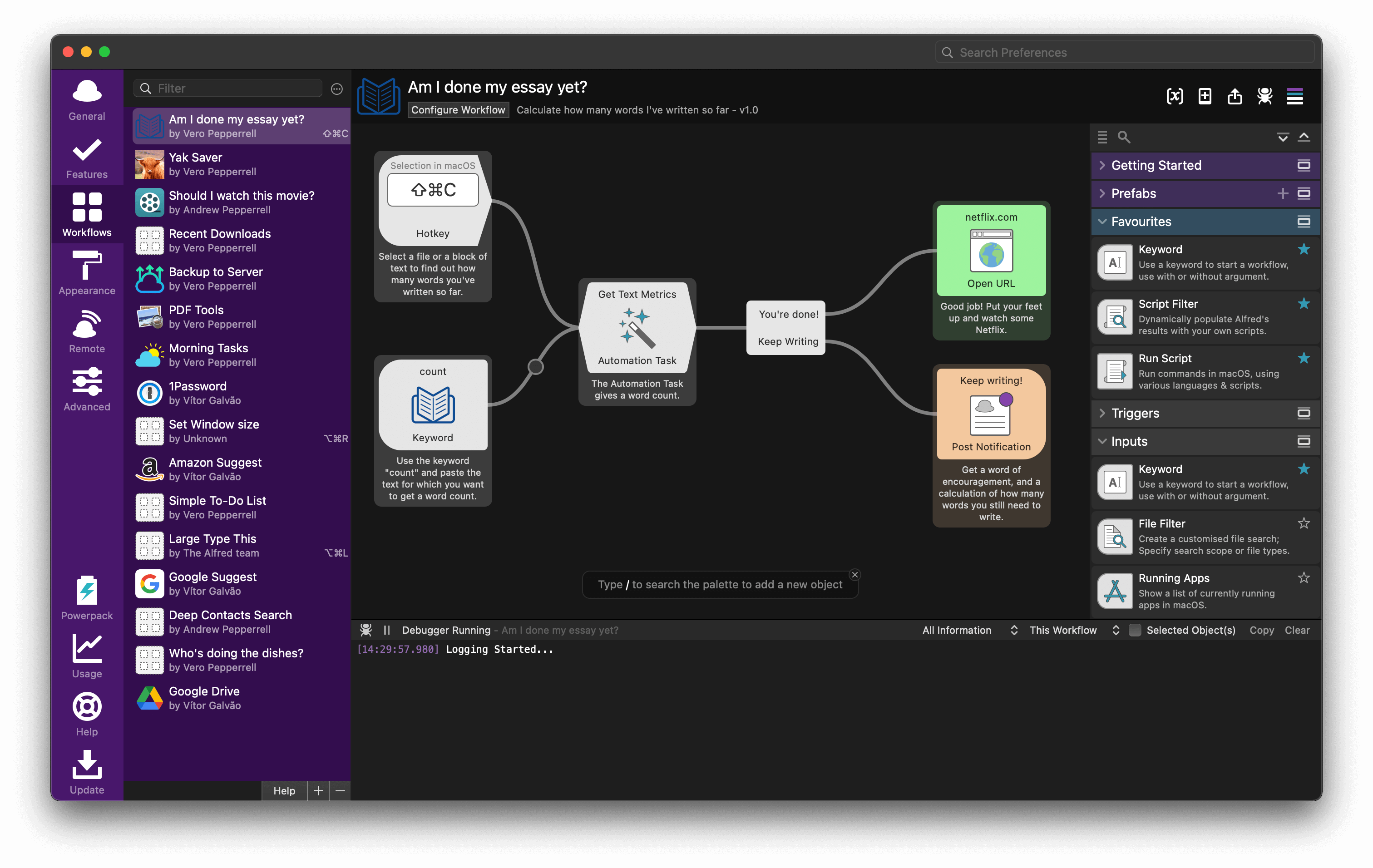
Los Alfred Workflows son la característica estrella que justifica su costo para los usuarios avanzados. Los Workflows son automatizaciones visuales que encadenan acciones, similares a macOS Shortcuts pero más potentes para tareas basadas en lanzadores.
Ejemplos de flujos de trabajo:
- Seguimiento de paquetes: Escribe "track 1Z999" para verificar el estado del envío en múltiples transportistas
- Optimización de imágenes: Arrastra una imagen a Alfred para comprimirla y convertirla
- Lanzador de reuniones: Escribe "meeting" para abrir Zoom, documentos relevantes y notas simultáneamente
- Limpieza del sistema: Un comando para borrar cachés, vaciar la papelera y purgar registros
El editor de flujo de trabajo utiliza una interfaz basada en nodos donde conectas activadores (palabras clave, teclas rápidas, acciones de archivo) a acciones (scripts, comandos del sistema, búsquedas web). Puedes crear lógica compleja con ramificaciones condicionales, bucles y variables.
Características de Powerpack
La versión gratuita de Alfred ofrece lanzamiento básico de aplicaciones y búsqueda de archivos. El Powerpack desbloquea:
Historial del portapapeles: Accede a todo lo que has copiado, con fragmentos de texto, imágenes y archivos conservados durante meses. Busca por contenido o fecha, y pega con preservación de formato.
Fragmentos (Snippets): Crea expansiones de texto para contenido escrito con frecuencia. Escribe ";;email" para pegar tu firma de correo electrónico completa, o ";;addr" para tu dirección. Admite contenido dinámico como fechas y posicionamiento del cursor.
Integración con 1Password: Busca en tu bóveda de 1Password directamente desde Alfred, haciendo que el acceso a la contraseña sea más rápido que la extensión del navegador.
Búsquedas web personalizadas: Crea atajos para la búsqueda de cualquier sitio web. Escribe "wiki macOS" para buscar en Wikipedia, o "gh raycast" para buscar en repositorios de GitHub.
Acciones de archivo: Menús contextuales tipo clic derecho dentro de Alfred. Selecciona un archivo y realiza acciones como mover a carpetas, cargar en servicios o ejecutar scripts.
Comandos del sistema: Expulsar unidades, vaciar papelera, cerrar sesión, dormir y controlar otras funciones del sistema con palabras clave.
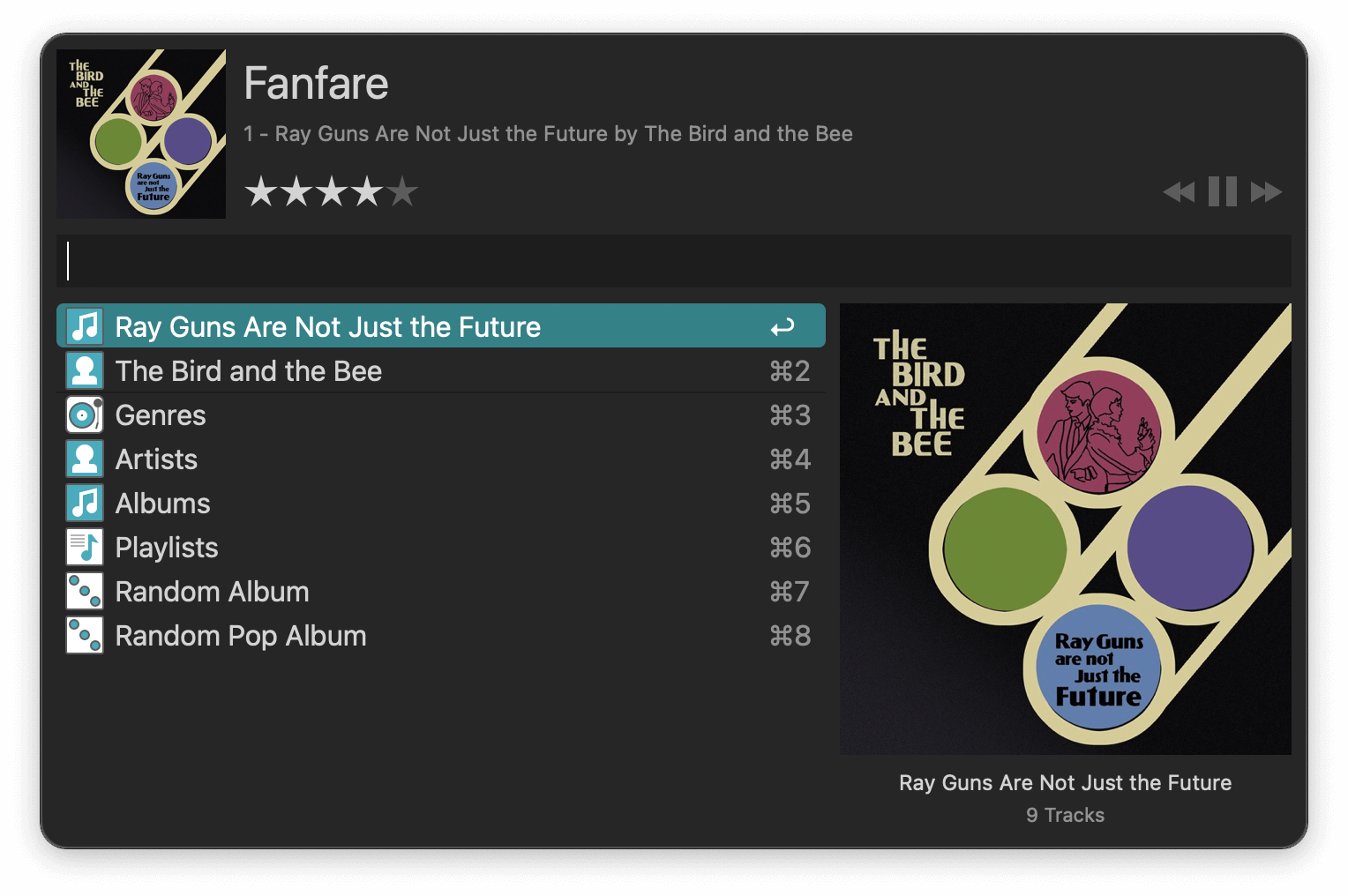
Control de iTunes/Music: Controla Apple Music o Spotify con palabras clave, sin abrir la aplicación.
Integración de Terminal: Ejecuta comandos de shell y scripts directamente desde Alfred.
Opciones de personalización
Alfred ofrece amplias capacidades de creación de temas. Puedes personalizar:
- Esquemas de color y transparencia
- Opciones y tamaños de fuente
- Radio de esquina y efectos de desenfoque
- Diseños de resultados y espaciado
- Estilos de íconos
La personalización visual supera a otros lanzadores, permitiéndote combinar Alfred perfectamente con tu tema de macOS Tahoe. Muchos usuarios crean temas personalizados que complementan la estética de Liquid Glass.
Compatibilidad con macOS Tahoe
Alfred 5.5, lanzado en noviembre de 2025, trajo soporte completo para Tahoe. La actualización incluye:
- Indexación optimizada para el sistema de archivos de Tahoe
- Soporte de transparencia Liquid Glass
- Mejoras de rendimiento para Apple Silicon
- Integración con el índice Spotlight mejorado de Tahoe
- Conciencia de Focus Mode
El rendimiento en Tahoe es excelente, particularmente en Apple Silicon. Alfred usa aproximadamente 100-150 MB de RAM y se inicia en 30-60 milisegundos.
Pros y contras
Pros:
- El sistema de flujo de trabajo más potente disponible
- Excelente gestor de portapapeles
- La expansión de fragmentos ahorra horas
- Apariencia altamente personalizable
- Opción de compra única de Powerpack
- Software maduro y estable
- Amplia documentación
- Comunidad activa compartiendo flujos de trabajo
- Procesamiento local para privacidad
- Búsqueda de archivos con filtros avanzados
Contras:
- Se requiere Powerpack para las mejores funciones
- Curva de aprendizaje más pronunciada que la de los competidores
- Interfaz menos moderna que Raycast
- La creación de flujos de trabajo requiere inversión de tiempo
- Sin funciones de IA integradas
- Menos integraciones listas para usar que Raycast
Alfred vs Raycast: Comparación detallada
Esta es la comparación que quieren los usuarios avanzados. Ambos sobresalen, pero satisfacen necesidades diferentes.
Ganador para automatización: Alfred. Los Workflows ofrecen más complejidad y potencia que las extensiones de Raycast. Si necesitas automatizaciones de varios pasos con lógica condicional, Alfred gana.
Ganador para integraciones modernas: Raycast. Las extensiones para herramientas SaaS modernas (Linear, Notion, Vercel) a menudo aparecen primero en Raycast, y la API facilita el desarrollo.
Ganador para funciones de IA: Raycast. La integración de IA incorporada es más fluida que las soluciones de terceros de Alfred.
Ganador para gestión del portapapeles: Alfred. El historial del portapapeles es más potente, con mejor búsqueda y categorización.
Ganador para acciones de archivo: Alfred. El sistema de acciones de archivo es más flexible y potente.
Ganador para usuarios gratuitos: Raycast. El nivel gratuito incluye características que Alfred bloquea detrás de Powerpack.
Ganador para personalización visual: Alfred. Las opciones de temas son más extensas.
Ganador para curva de aprendizaje: Raycast. La interfaz es más intuitiva y las funciones son más fáciles de descubrir.
El veredicto: Elige Alfred si estás dispuesto a invertir tiempo creando flujos de trabajo y prefieres compras únicas. Elige Raycast si quieres integraciones modernas, funciones de IA y prefieres modelos gratuitos o de suscripción.
Muchos usuarios avanzados ejecutan ambos, usando Alfred para flujos de trabajo y portapapeles, mientras usan Raycast para integraciones específicas.
Spotlight: La alternativa integrada
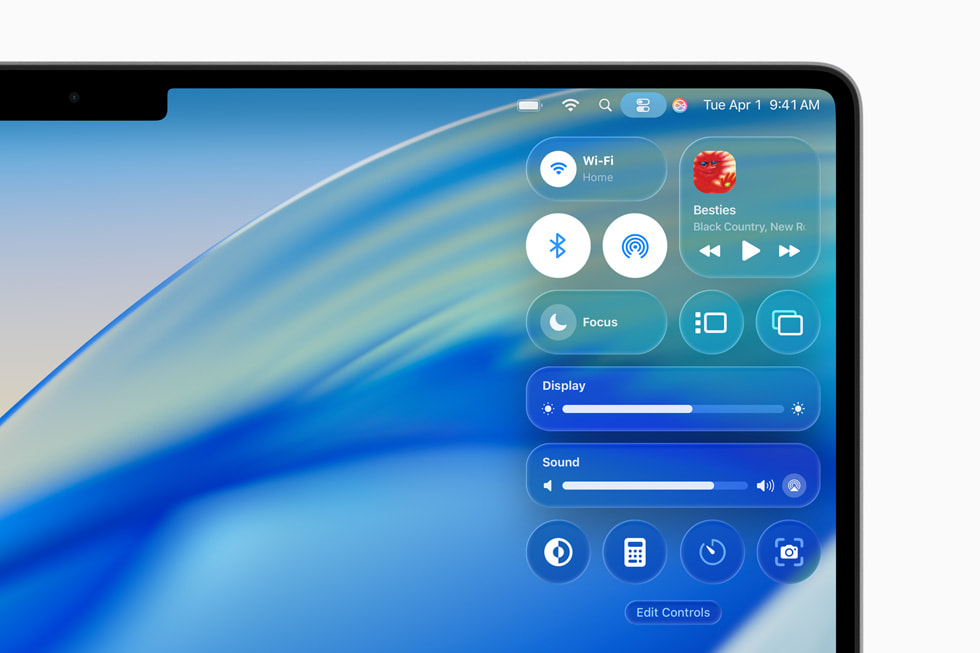
Precio: Gratis (incluido con macOS) Estado en macOS Tahoe: Mejorado con nuevas funciones Mejor para: Minimalistas, aquellos que evitan aplicaciones de terceros
Antes de instalar lanzadores de terceros, considera que Spotlight de macOS Tahoe ha recibido mejoras significativas. Para muchos usuarios, ahora es suficiente.
Mejoras de Tahoe
macOS Tahoe mejoró Spotlight con:
Mejor búsqueda de archivos: Clasificación más inteligente basada en patrones de uso y contexto. Los archivos recientes aparecen más arriba en los resultados y el sistema aprende a qué documentos accedes con más frecuencia.
Vistas previas enriquecidas: Los paneles de vista previa expandidos muestran más información sin abrir archivos. Previsualiza documentos, imágenes e incluso reproduce videos directamente en Spotlight.
Acciones rápidas: Realiza acciones en los resultados de búsqueda sin abrir aplicaciones. Envía archivos por correo electrónico, agrega eventos a Calendar o crea recordatorios directamente desde Spotlight.
Mejoras en la calculadora: Cálculos más sofisticados, incluidas conversiones de unidades, cambio de divisas y aritmética de fechas.
Integración de búsqueda web: Mejores resultados web que complementan las búsquedas locales, con clima, acciones, deportes e información de gráficos de conocimiento.
Características ocultas
Muchos usuarios de macOS infrautilizan las capacidades de Spotlight:
Búsqueda booleana: Usa operadores AND, OR, NOT para búsquedas precisas. Ejemplo: "propuesta AND 2025 NOT borrador"
Búsquedas de metadatos: Filtrar por tipo, fecha de modificación u otros atributos. Escribe "kind:pdf" o "modified:today"
Búsqueda de definiciones: Selecciona una palabra en los resultados de Spotlight y presiona Command+L para definiciones de diccionario
Cálculo: Escribe expresiones matemáticas directamente: "1250 * 0.15" o "50 USD in EUR"
Controles del sistema: Busca "Dark Mode" para alternar temas, o "Do Not Disturb" para habilitar Focus Modes
Limitaciones
Spotlight sigue siendo básico en comparación con los lanzadores dedicados:
- Sin historial del portapapeles
- Sin expansión de fragmentos
- Sin automatización de flujos de trabajo
- Personalización limitada
- Sin integraciones de terceros
- Solo búsquedas web básicas
- No puede ejecutar acciones complejas
- Sin extensiones ni complementos
El algoritmo de búsqueda, aunque mejorado, todavía no iguala la inteligencia de Alfred ni la profundidad de integración de Raycast.
Cuándo Spotlight es suficiente
Quédate con Spotlight si:
- Solo necesitas lanzamiento básico de aplicaciones y búsqueda de archivos
- Prefieres un mínimo de software de terceros
- No quieres aprender nuevos atajos de teclado
- Raramente usas funciones de productividad avanzadas
- Valoras la simplicidad sobre la potencia
- Tienes recursos del sistema limitados
Para los usuarios ocasionales de Mac que ocasionalmente buscan aplicaciones o archivos, Spotlight satisface las necesidades sin software adicional. Pero si has leído hasta aquí, probablemente necesites más.
LaunchBar: La alternativa inteligente
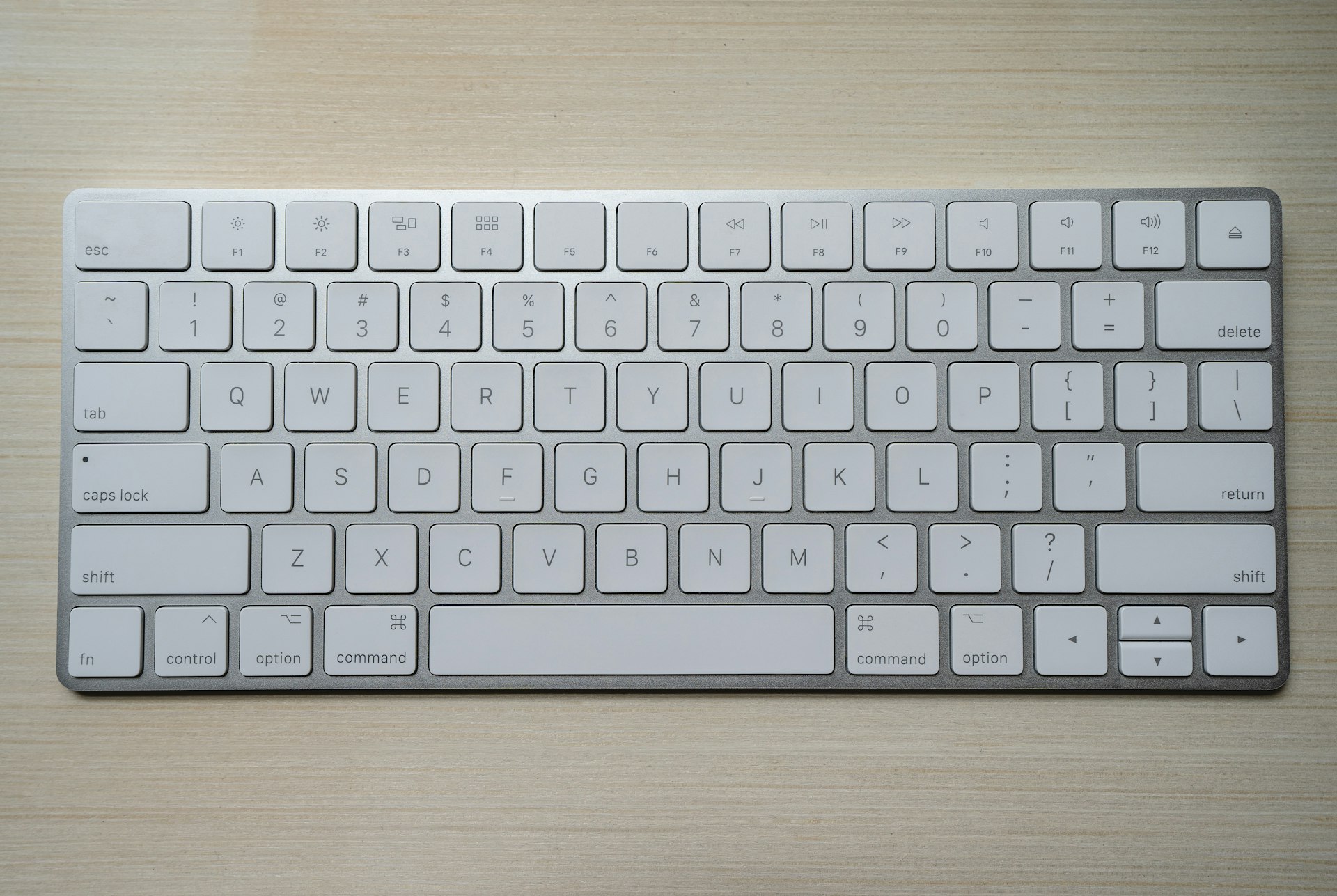
Precio: $29 (prueba disponible) Estado en macOS Tahoe: Compatible con la versión 6.17+ Mejor para: Usuarios que prefieren la búsqueda adaptativa e inteligente
LaunchBar adopta un enfoque diferente al de Alfred y Raycast. En lugar de centrarse en extensiones y flujos de trabajo, enfatiza la búsqueda inteligente y adaptativa que aprende de tu comportamiento.
Características únicas
Clasificación adaptativa: LaunchBar observa qué resultados seleccionas y reordena las búsquedas futuras en consecuencia. Si siempre eliges "Safari Technology Preview" al escribir "saf", aparecerá primero después de algunos usos.
Envío instantáneo (Instant Send): Una función potente donde seleccionas un elemento, presionas Tab y luego seleccionas una acción. Envía archivos a contactos, abre URL en navegadores específicos o agrega texto a notas con este proceso de dos pasos.
Modo de navegación: Navega por tu sistema de archivos, contactos o marcadores sin escribir. Presiona flechas para explorar jerárquicamente, lo que lo hace excelente para usuarios que prefieren la navegación con teclado.
Integración de servicios: Accede a los servicios de macOS (transformaciones de texto, conversiones, etc.) a través de la interfaz de LaunchBar, haciendo accesibles funciones oscuras del sistema.
Personalización del índice: Elige exactamente lo que indexa LaunchBar, excluyendo carpetas o tipos de archivos para búsquedas más rápidas y relevantes.
Búsqueda basada en índices
La filosofía de indexación de LaunchBar difiere de la competencia. Indexa menos por defecto, centrándose en aplicaciones, documentos y contenido creado por el usuario en lugar de cada archivo del sistema. Esto hace que las búsquedas sean más rápidas y los resultados más limpios, aunque menos completos.
El algoritmo de búsqueda enfatiza las abreviaturas. Escribe "psh" para "Photoshop" o "sypr" para "System Preferences". Después del uso inicial, LaunchBar aprende tus patrones de abreviatura y se adapta.
Capacidades de automatización
Aunque no es tan potente como los flujos de trabajo de Alfred, LaunchBar admite acciones a través de:
Scripts: Ejecuta AppleScripts, scripts de shell o JavaScript desde LaunchBar. Almacena scripts en la carpeta de acciones de LaunchBar para un acceso rápido.
Acciones: Acciones precompiladas para tareas comunes como convertir imágenes, calcular hashes o generar códigos QR. La biblioteca de Actions contiene cientos de opciones creadas por la comunidad.
Reglas: Crea reglas de automatización que se activen según el contexto, similar a las carpetas inteligentes en Finder.
Precio y valor
A $29 por una licencia perpetua, LaunchBar se sitúa entre las opciones gratuitas y el Powerpack de Alfred. Las actualizaciones importantes a veces requieren tarifas de actualización, pero la versión 6 ha recibido actualizaciones gratuitas desde 2018.
El precio incluye todas las funciones: sin niveles ni suscripciones. Obtienes historial del portapapeles, expansión de fragmentos y todas las acciones incluidas.
Pros y contras
Pros:
- Aprendizaje adaptativo inteligente
- Resultados de búsqueda rápidos y enfocados
- El flujo de trabajo de envío instantáneo es único
- Precios razonables de una sola vez
- Gestor de portapapeles incluido
- Buena documentación
- Software estable y maduro
- Compatible con macOS Tahoe
Contras:
- Comunidad de usuarios más pequeña que Alfred/Raycast
- Menos integraciones modernas
- Menos extensible que los competidores
- Curva de aprendizaje para características únicas
- La interfaz se siente anticuada en comparación con Raycast
- Capacidades de flujo de trabajo limitadas
- Sin funciones de IA integradas
Mejores casos de uso
LaunchBar funciona bien para:
Usuarios a los que no les gusta la configuración: El aprendizaje adaptativo significa menos configuración. Simplemente úsalo y mejora automáticamente.
Entusiastas de la navegación con teclado: El modo de navegación y el envío instantáneo crean flujos de trabajo totalmente impulsados por el teclado.
Aquellos que buscan un término medio: No tan complejo como Alfred, pero más capaz que Spotlight o lanzadores básicos.
Quicksilver: La opción clásica
Precio: Gratis (código abierto) Estado en macOS Tahoe: Compatible pero envejecido Mejor para: Nostalgia y usuarios avanzados específicos
Quicksilver fue pionero en muchos conceptos de lanzadores de aplicaciones en 2003. Si bien inspiró a Alfred, LaunchBar y otros, su relevancia ha disminuido para 2025.
Estado actual
El desarrollo se desaceleró significativamente después de 2015, aunque los mantenedores voluntarios lo mantienen funcionando en versiones modernas de macOS. Existe una versión compatible con Tahoe (2.4.2), pero las actualizaciones son poco frecuentes.
La interfaz muestra su edad. Si bien es funcional, carece del pulido de las alternativas modernas y no se integra bien con la estética de Liquid Glass.
Características únicas aún relevantes
Sistema Trigger: Comandos complejos de múltiples etapas donde seleccionas objetos, acciones y destinos de forma independiente. Este enfoque de tres paneles (objeto → acción → destino) ofrece flexibilidad que algunos usuarios prefieren.
Arquitectura de plugins: Existen amplios complementos para muchas aplicaciones de macOS, aunque muchos no se han actualizado desde 2018.
Totalmente gratis: Sin nivel de pago, suscripciones o limitaciones de funciones.
Por qué ya no se recomienda
Para 2025, las limitaciones de Quicksilver superan sus beneficios:
- Las actualizaciones poco frecuentes crean problemas de compatibilidad
- La interfaz se siente anticuada
- Existen mejores alternativas gratuitas (Raycast)
- El ecosistema de plugins se estancó
- Curva de aprendizaje sin documentación moderna
- Problemas de rendimiento en Apple Silicon
- Optimización limitada de macOS Tahoe
Cuándo considerarlo
Solo elige Quicksilver si:
- Lo has usado durante años y lo conoces íntimamente
- Tienes plugins específicos no disponibles en otros lugares
- Prefieres su paradigma de disparador único
- Prefieres fuertemente el software de código abierto
- Necesitas algo que funcione en Macs muy antiguos
Para los nuevos usuarios en 2025, comiencen con Raycast o Alfred en su lugar.
Otras opciones notables
Varios otros lanzadores merecen mención, aunque ocupan posiciones de nicho.
Cerebro
Precio: Gratis (código abierto) Compatibilidad: Compatible con macOS Tahoe
Cerebro es un lanzador basado en Electron inspirado en Alfred y Spotlight. Cuenta con:
- Sistema de plugins con paquetes npm
- Panel de vista previa para resultados
- Calculadora integrada y búsqueda de archivos
- Gestión de fragmentos
Sin embargo, al estar basado en Electron significa un mayor uso de recursos. Consume 200-300 MB de RAM en comparación con los 100 MB de las alternativas nativas. El rendimiento se queda atrás de los lanzadores basados en Swift u Objective-C.
Mejor para usuarios que ya han invertido en el ecosistema JavaScript y que desean crear complementos utilizando tecnologías web.
Lacona
Precio: Gratis con suscripción premium Compatibilidad: Desarrollo incierto para Tahoe
Lacona utiliza la entrada de lenguaje natural en lugar de palabras clave. Escribe "recuérdame llamar a John mañana a las 2pm" y crea el recordatorio.
El enfoque del lenguaje natural es impresionante pero requiere escribir oraciones completas en lugar de abreviaturas rápidas. Esto lo hace más lento para los usuarios experimentados pero potencialmente más fácil para los principiantes.
El desarrollo ha sido esporádico desde 2019, lo que hace que la compatibilidad con macOS Tahoe sea incierta.
Sol
Precio: Gratis Compatibilidad: Compatible con macOS Tahoe
Sol es un lanzador minimalista centrado exclusivamente en la velocidad. Busca solo aplicaciones y servicios de lanzamiento, ignorando archivos y documentos por completo.
El enfoque simplificado lo hace increíblemente rápido: los resultados aparecen en menos de 10 milisegundos. Utiliza menos de 30 MB de RAM.
Mejor para usuarios que solo necesitan iniciar aplicaciones y usar Spotlight o Finder para búsquedas de archivos. El minimalismo atrae a aquellos abrumados por alternativas ricas en funciones.
Ueli
Precio: Gratis (código abierto) Compatibilidad: Windows y macOS, compatible con Tahoe
Ueli es un lanzador multiplataforma compatible con Windows, macOS y Linux. Las características incluyen:
- Búsqueda de archivos y aplicaciones
- Calculadora y conversiones
- Búsquedas web personalizadas
- Atajos y flujos de trabajo
La naturaleza multiplataforma significa que no se siente tan nativo como las opciones específicas de Mac. Mejor para usuarios que trabajan en sistemas operativos y desean experiencias de lanzador consistentes.
Tabla de comparación de características

Aquí hay una comparación completa lado a lado de los principales lanzadores:
| Característica | Raycast | Alfred 5 | LaunchBar | Spotlight | Quicksilver |
|---|---|---|---|---|---|
| Precios | Gratis / $8/mes Pro | Gratis / £34 Powerpack | $29 único | Gratis | Gratis |
| Lanzamiento de App | Excelente | Excelente | Excelente | Muy Bueno | Bueno |
| Búsqueda de archivos | Muy Bueno | Excelente | Muy Bueno | Muy Bueno | Bueno |
| Gestor de portapapeles | Sí (Gratis) | Sí (Pago) | Sí | No | Plugin |
| Expansión de fragmentos | Sí (Gratis) | Sí (Pago) | Sí | No | Limitado |
| Flujos de trabajo/Automatización | Extensiones | Workflows (Pago) | Actions | No | Triggers |
| Búsqueda web | Sí | Sí (Pago) | Sí | Limitado | Sí |
| Calculadora | Sí | Sí | Sí | Básico | Sí |
| Controles del sistema | Sí | Sí (Pago) | Sí | Limitado | Sí |
| Integración de IA | Sí (Pago) | Terceros | No | No | No |
| Tienda de extensiones | 4000+ | Comunidad | Limitado | No | Desactualizado |
| Personalización | Moderado | Extenso | Moderado | Mínimo | Limitado |
| Gestión de ventanas | Sí (Gratis) | Terceros | No | No | No |
| Integración con 1Password | Extensión | Sí (Pago) | No | No | No |
| Curva de aprendizaje | Fácil | Moderado | Moderado | Ninguna | Empinada |
| Uso de memoria | 80-120MB | 100-150MB | 90-130MB | Sistema | 60-100MB |
| Velocidad de lanzamiento | Menos de 50ms | 30-60ms | 40-70ms | 50-100ms | 60-120ms |
| Soporte de macOS Tahoe | Excelente | Excelente | Bueno | Nativo | Limitado |
| Optimizado para Apple Silicon | Sí | Sí | Sí | Sí | Parcial |
| Frecuencia de actualización | Semanal | Mensual | Trimestral | Actualizaciones OS | Raro |
| Privacidad | Local + Nube (IA) | Local | Local | Local | Local |
Métricas de rendimiento explicadas
Uso de memoria varía según los elementos indexados y las extensiones activas. Los números representan el uso típico con configuraciones estándar.
Velocidad de lanzamiento mide el tiempo desde que se presiona la tecla rápida hasta que aparece la ventana. Los Macs con Apple Silicon muestran tiempos más rápidos que los modelos con Intel.
Frecuencia de actualización indica con qué frecuencia recibes nuevas funciones y correcciones de errores, importante para la compatibilidad continua con Tahoe.
Recomendaciones de casos de uso

Diferentes usuarios tienen diferentes necesidades. Aquí hay recomendaciones personalizadas:
Para desarrolladores

Recomendación principal: Raycast
Los desarrolladores se benefician más de Raycast porque:
- La integración de GitHub/GitLab te permite ver PRs, problemas y repositorios sin navegador
- La búsqueda de Stack Overflow proporciona respuestas instantáneas
- Gestor de fragmentos para plantillas de código
- Comandos de terminal desde el lanzador
- Extensiones para plataformas de implementación (Vercel, Netlify, Railway)
- Gestión de contenedores Docker
- Búsqueda de paquetes npm
- Selector de color y generadores de hash
Opción secundaria: Alfred con flujos de trabajo de desarrollador
Los flujos de trabajo de Alfred brillan para tareas de desarrollo personalizadas:
- Comandos del administrador de paquetes (brew, npm, pip)
- Operaciones Git sin terminal
- Flujos de trabajo de prueba de API
- Generadores de plantillas de proyectos
Instala ambos si es posible: usa Raycast para integraciones y Alfred para flujos de trabajo personalizados.
Para diseñadores
Recomendación principal: Alfred
Los diseñadores ganan más con las acciones de archivo de Alfred:
- Optimización y conversión rápida de imágenes
- Mover archivos a carpetas de proyecto rápidamente
- Selector de color con historial
- Vista previa del archivo sin abrir aplicaciones
- Flujos de trabajo personalizados para herramientas de diseño
Empareja Alfred con:
- ColorSlurp para gestión avanzada de color
- Flujos de trabajo específicos de Sketch o Figma
- Flujos de trabajo de compresión de imágenes
Opción secundaria: Raycast con extensiones de diseño
Raycast ofrece extensiones centradas en el diseño:
- Búsqueda de archivos Figma
- Generadores de paletas de colores
- Búsquedas de iconos y emojis
- Anotaciones de captura de pantalla
Para escritores
Recomendación principal: Alfred
Los escritores se benefician de las características de texto de Alfred:
- Expansión de fragmentos para frases escritas con frecuencia
- Integración de diccionario y tesauro
- Flujos de trabajo de recuento de palabras y manipulación de texto
- Acceso rápido a aplicaciones de escritura y documentos
- Flujos de trabajo de revisión gramatical (con servicios de terceros)
Flujos de trabajo de escritura esenciales:
- Ayudantes de formato Markdown
- Generadores de citas
- Transformaciones de texto (título, oración)
- Análisis de frecuencia de palabras
Opción secundaria: Raycast para integración moderna
Si utilizas herramientas de escritura modernas:
- Integración de Notion para la creación rápida de notas
- Extensiones de Grammarly
- Traducción para escritores multilingües
- Gestión de listas de lectura
Para usuarios generales de productividad
Recomendación principal: Raycast
La mayoría de los usuarios generales prefieren Raycast porque:
- Costo cero para funciones integrales
- Fácil de aprender y usar
- Gestión de ventanas integrada
- Integraciones de calendario y correo electrónico
- Clima, zonas horarias, cálculos incluidos
- Baja barrera de entrada
El nivel gratuito proporciona todo lo que la mayoría de la gente necesita, convirtiéndolo en la opción predeterminada.
Cuándo elegir Alfred en su lugar
Actualiza a Alfred si:
- Necesitas mucho el historial del portapapeles
- Quieres expansión de fragmentos para escritura repetitiva
- Prefieres compras únicas a suscripciones
- Requieren flujos de trabajo específicos no disponibles en Raycast
Para usuarios conscientes del presupuesto
Clasificación de opciones gratuitas:
Primera opción: Raycast - Las mejores funciones gratuitas, integraciones modernas, desarrollo activo
Segunda opción: Spotlight - Ya instalado, curva de aprendizaje cero, cubre lo básico
Tercera opción: Cerebro o Sol - Alternativas de código abierto si Raycast no encaja
Evitar: Pagar por Alfred Powerpack o LaunchBar hasta que hayas agotado las opciones gratuitas. La mayoría de los usuarios encuentran suficiente el nivel gratuito de Raycast.
Para usuarios centrados en la privacidad
Recomendación principal: Alfred o LaunchBar
Ambos procesan todo localmente sin servicios en la nube:
- Toda la indexación ocurre en tu Mac
- No se envían datos a servidores externos
- Sin telemetría ni análisis
- Control total sobre las ubicaciones indexadas
Preocupaciones de privacidad con Raycast:
- Las funciones de IA envían datos a la nube (OpenAI)
- Algunas extensiones se conectan a servicios externos
- La telemetría se puede desactivar pero existe
Si la privacidad es primordial, elige opciones solo locales y evita las funciones conectadas a la nube.
Integración con las funciones de macOS Tahoe
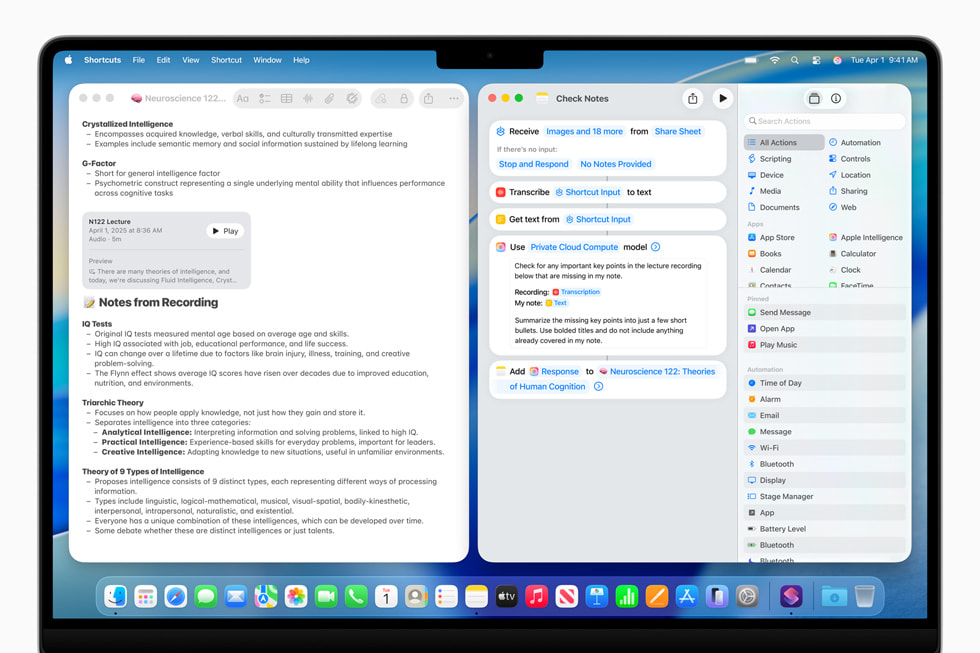
Los lanzadores modernos se integran con las nuevas capacidades de Tahoe:
Integración de Shortcuts
La aplicación Shortcuts mejorada de macOS Tahoe ahora funciona con aplicaciones de lanzador:
Raycast: Activa Shortcuts directamente desde Raycast con la extensión Shortcuts. Busca en tu biblioteca de accesos directos y ejecuta automatizaciones sin abrir la aplicación Shortcuts.
Alfred: Crea flujos de trabajo que ejecuten Shortcuts, combinando el sistema de activación de Alfred con el poder de automatización de Shortcuts. Particularmente útil para controles de HomeKit y automatizaciones entre aplicaciones.
Mejor práctica: Usa Shortcuts para automatizaciones complejas de múltiples aplicaciones que involucren continuidad de iOS. Usa flujos de trabajo de lanzador para tareas específicas de Mac y críticas para la velocidad.
Focus Modes
Los Focus Modes de Tahoe pueden integrarse con los lanzadores:
Extensión Raycast Focus Mode: Muestra el estado actual de Focus y te permite cambiar de modo desde Raycast. Útil para cambios de Focus impulsados por teclado.
Flujos de trabajo de Alfred Focus: Los flujos de trabajo de la comunidad alternan Focus Modes específicos o cambian la configuración según el contexto (ubicación, hora, eventos del calendario).
La integración ayuda a mantener el estado de flujo sin recurrir al Control Center o a System Settings.
Apple Intelligence
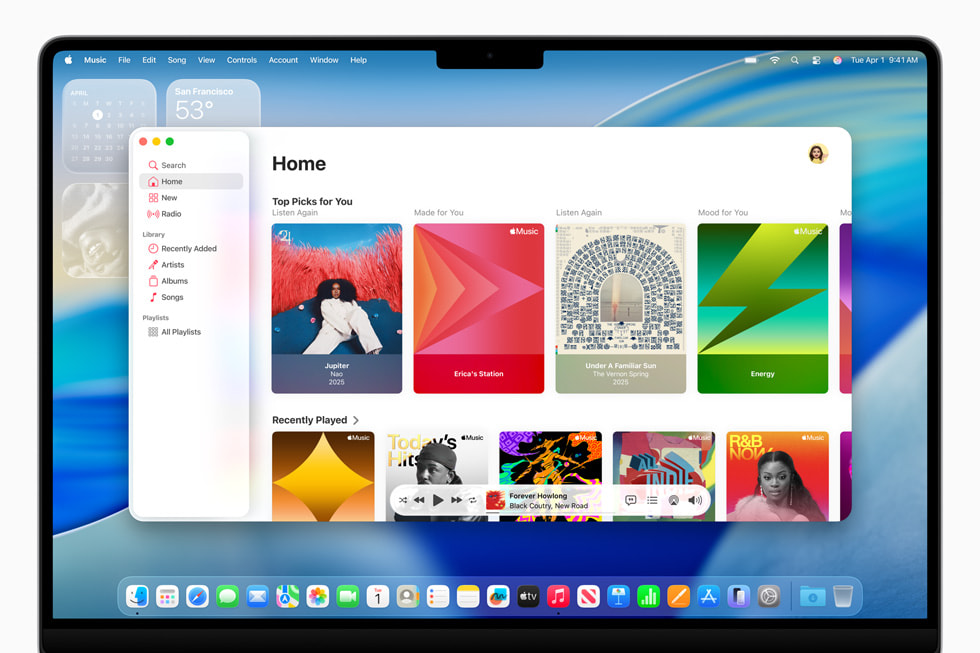
Las funciones de Apple Intelligence de macOS Tahoe complementan en lugar de reemplazar las capacidades del lanzador:
Herramientas de escritura: La asistencia de escritura en todo el sistema de Apple maneja la gramática y el tono en los documentos. La expansión de fragmentos del lanzador sigue siendo más rápida para contenido basado en plantillas.
Mejoras de Siri: Siri mejorado maneja bien las solicitudes conversacionales. Los lanzadores sobresalen en comandos precisos y repetibles.
Sugerencias inteligentes: Apple Intelligence muestra archivos y acciones relevantes. Los lanzadores proporcionan más control sobre qué aparece y cuándo.
Mejor enfoque: Usa Apple Intelligence para tareas exploratorias y sugerencias contextuales. Usa lanzadores para flujos de trabajo de memoria muscular e integraciones específicas.
Compatibilidad con Liquid Glass
Todos los lanzadores recomendados admiten la interfaz Liquid Glass de Tahoe:
Raycast: Adapta automáticamente la transparencia y el desenfoque para que coincidan con la apariencia del sistema. Ajustes de tema personalizados disponibles para efectos de vidrio.
Alfred: Los temas se pueden personalizar para complementar la estética de Liquid Glass. Los niveles de transparencia se ajustan según la configuración del sistema.
LaunchBar: Admite transparencia de Liquid Glass pero ofrece menos personalización visual que las alternativas.
Habilita "Reducir transparencia" en la configuración de Accesibilidad si el rendimiento del lanzador se ve afectado debido a los efectos visuales.
Guía de configuración para las mejores opciones
Configuración rápida de Raycast
Paso 1: Descargar e Instalar
- Visita raycast.com
- Descarga la última versión
- Abre el DMG y arrastra Raycast a Aplicaciones
- Inicia Raycast y sigue la incorporación
Paso 2: Elige tu tecla rápida
- Durante la configuración, selecciona tu tecla rápida preferida
- Muchos usuarios reasignan Command + Space de Spotlight
- Ve a Configuración del sistema → Teclado → Atajos de teclado → Spotlight
- Desactiva el acceso directo Command + Space para Spotlight
- Asigna Command + Space a Raycast
Paso 3: Extensiones esenciales
- Abre Raycast y escribe "Store"
- Instala según tus herramientas:
- GitHub (para desarrolladores)
- Google Calendar (para programación)
- Spotify o Apple Music (para control de medios)
- Currency Converter (para trabajo internacional)
- Kill Process (para solución de problemas)
- Window Management (para productividad)
Paso 4: Configurar el historial del portapapeles
- Escribe "Clipboard History" en Raycast
- Habilita la supervisión del portapapeles
- Establecer longitud del historial (predeterminado: 3 meses)
- Configurar lista de exclusión para administradores de contraseñas
Paso 5: Crear fragmentos (Snippets)
- Escribe "Create Snippet" para agregar texto escrito con frecuencia
- Ejemplos de fragmentos:
;;email→ tu dirección de correo electrónico;;sig→ tu firma de correo electrónico;;addr→ tu dirección;;phone→ tu número de teléfono
Paso 6: Aprender comandos clave
- Command + K: Mostrar acciones disponibles para resultados
- Command + Shift + Enter: Abrir en Finder (para archivos)
- Command + C: Copiar ruta de resultado o URL
- Command + ,: Abrir preferencias
Configuraciones recomendadas:
- Habilitar "Iniciar Raycast al iniciar sesión"
- Establecer "Mostrar Raycast en la barra de menú" según preferencia
- Configurar "Privacidad" para excluir carpetas confidenciales
- Ajustar "Apariencia" para que coincida con tu tema de Tahoe
Configuración básica de Alfred
Paso 1: Descargar y Comprar
- Descarga la versión gratuita de alfredapp.com
- Prueba antes de comprar Powerpack
- Compra Powerpack (£34) cuando estés listo para funciones avanzadas
- Ingresa el código de licencia en las Preferencias de Alfred
Paso 2: Establecer tecla rápida
- Abre las Preferencias de Alfred (Command + Option + ,)
- Establecer tecla rápida predeterminada (se recomienda Command + Space)
- Desactiva primero el acceso directo de Spotlight en la Configuración del sistema
Paso 3: Configurar búsqueda de archivos
- En Preferencias → Features → Default Results
- Agrega ámbitos de búsqueda personalizados para Documentos, Descargas, Escritorio
- Establecer filtros de tipo de archivo
- Configurar preferencias de orden de resultados
Paso 4: Habilitar funciones de Powerpack
-
Ve a Features → Clipboard History
- Habilitar historial del portapapeles
- Establecer tecla rápida de fragmento (se recomienda Command + Option + C)
- Configurar frecuencia de borrado (se recomienda mensualmente)
-
Features → Snippets
- Crear colección de fragmentos para trabajo, personal, código
- Establecer prefijo de expansión (predeterminado:
;;) - Agregar fragmentos esenciales
-
Features → System
- Revisar y habilitar comandos del sistema preferidos
- Personalizar palabras clave de comando si lo deseas
Paso 5: Flujos de trabajo esenciales
-
Visita packal.org para flujos de trabajo de la comunidad
-
Flujos de trabajo recomendados para principiantes:
- "Recent Downloads" - Acceso rápido a descargas recientes
- "Kill Process" - Forzar el cierre de aplicaciones congeladas
- "Colors" - Convertidor y selector de colores
- "Encode/Decode" - Transformaciones de texto
- "TimeZones" - Visor de múltiples zonas horarias
-
Descarga flujos de trabajo como archivos
.alfredworkflow -
Doble clic para instalar
Paso 6: Búsquedas web personalizadas
- En Features → Web Search
- Agrega búsquedas personalizadas para sitios utilizados con frecuencia
- Ejemplos:
- Palabra clave:
wikiURL:https://en.wikipedia.org/wiki/{query} - Palabra clave:
ghURL:https://github.com/search?q={query} - Palabra clave:
redditURL:https://www.reddit.com/search?q={query}
- Palabra clave:
Paso 7: Personalización de la apariencia
- En Preferencias → Appearance
- Selecciona o crea un tema que coincida con macOS Tahoe
- Ajustar para Liquid Glass: aumentar transparencia, reducir desenfoque
- Prueba temas de la comunidad de alfredapp.com/extras/theme-list
Consejos profesionales:
- Usa Acciones de archivo: Selecciona archivo en Alfred, presiona Tab, elige acción
- Búsquedas de respaldo: Si no hay resultados, Alfred ofrece búsquedas web
- Buffer: Mantén presionado Option al abrir Alfred para un espacio de consulta separado
- Navega con flechas y modificadores para diferentes métodos de apertura
Preguntas frecuentes
¿Cuál es la mejor alternativa gratuita a Launchpad para macOS Tahoe?
Raycast es la mejor alternativa gratuita a Launchpad en 2025. Ofrece funciones integrales que incluyen lanzamiento de aplicaciones, búsqueda de archivos, historial del portapapeles, gestión de ventanas y más de 4000 extensiones, todo completamente gratis. A diferencia de Launchpad, Raycast proporciona integraciones profundas con herramientas de productividad, capacidades de búsqueda avanzadas y opciones de personalización. La compatibilidad con macOS Tahoe es excelente, con actualizaciones periódicas y optimizaciones para Apple Silicon. Si bien Alfred ofrece una automatización más potente a través de flujos de trabajo, esas funciones requieren el Powerpack pago. Para los usuarios que buscan capacidades máximas sin costo, Raycast es el claro ganador.
¿Vale la pena pagar por Alfred frente a alternativas gratuitas?
Alfred vale la inversión de £34 en Powerpack si necesitas automatización avanzada y gestión del portapapeles. El sistema de flujo de trabajo permite automatizaciones complejas de varios pasos imposibles en alternativas gratuitas. El historial del portapapeles es más potente que el de Raycast, con mejor búsqueda y categorización. La expansión de fragmentos ahorra horas a los usuarios que escriben con frecuencia contenido repetitivo. Si necesitas principalmente lanzamiento de aplicaciones e integraciones básicas, el nivel gratuito de Raycast es suficiente. Pero si has agotado las opciones gratuitas y deseas una automatización más profunda, Alfred justifica su costo. El modelo de pago único (frente a la suscripción) agrega valor a largo plazo.
¿Puedo usar múltiples lanzadores de aplicaciones simultáneamente?
Sí, puedes ejecutar varios lanzadores con diferentes teclas rápidas. Muchos usuarios avanzados ejecutan tanto Alfred como Raycast, asignando diferentes atajos de teclado a cada uno. Por ejemplo, usa Command + Space para Raycast (integraciones y extensiones), Command + Option + Space para Alfred (flujos de trabajo y portapapeles), y mantén Spotlight en una tercera tecla rápida para búsqueda en todo el sistema. Sin embargo, ejecutar varios lanzadores aumenta el uso de la memoria y puede causar confusión sobre qué herramienta usar. Para la mayoría de los usuarios, elegir un lanzador principal y dominarlo produce una mejor productividad que fragmentar los flujos de trabajo en múltiples herramientas.
¿El Spotlight mejorado de macOS Tahoe elimina la necesidad de lanzadores de terceros?
No, las mejoras de Spotlight en Tahoe no reemplazan a los lanzadores dedicados para usuarios avanzados. Si bien Spotlight obtuvo una mejor búsqueda de archivos, vistas previas enriquecidas y acciones rápidas, todavía carece de gestión del portapapeles, expansión de fragmentos, automatización de flujos de trabajo, integraciones de terceros y personalización avanzada. Spotlight sirve bien a los usuarios ocasionales, pero los trabajadores del conocimiento que dependen de flujos de trabajo impulsados por teclado, automatización e integraciones de herramientas necesitan lanzadores dedicados. Piensa en el Spotlight mejorado como una elevación de la línea de base: los usuarios ocasionales pueden quedarse con él, pero los usuarios avanzados aún se benefician significativamente de Alfred, Raycast o alternativas.
¿Qué lanzador es mejor para desarrolladores?
Raycast es el mejor para desarrolladores en 2025 debido a su extenso ecosistema de integración. La extensión de GitHub te permite ver solicitudes de extracción, problemas y repositorios sin abrir un navegador. La búsqueda de Stack Overflow proporciona respuestas instantáneas a preguntas de codificación. Existen extensiones para prácticamente todas las herramientas de desarrollo: Vercel, Railway, Docker, npm, Linear, Jira y más. El gestor de fragmentos ayuda con plantillas de código y la integración de terminal ejecuta comandos rápidamente. Si bien Alfred ofrece potentes flujos de trabajo personalizados para tareas de desarrollo, las integraciones listas para usar y la comunidad de desarrolladores activa de Raycast lo hacen más valioso para la mayoría de los programadores.
¿Cuánta RAM usan los lanzadores de aplicaciones en macOS Tahoe?
Los lanzadores de aplicaciones modernos usan entre 80 y 200 MB de RAM en macOS Tahoe, según el lanzador y la configuración. Raycast generalmente consume 80-120 MB, Alfred usa 100-150 MB y LaunchBar se ejecuta alrededor de 90-130 MB. Las opciones basadas en Electron como Cerebro usan más (200-300 MB) debido a su arquitectura. Este uso de memoria es insignificante en Macs con 16 GB o más de RAM, pero puede afectar a los sistemas de 8 GB cuando se ejecutan múltiples aplicaciones exigentes. Los lanzadores están optimizados para minimizar el impacto en segundo plano, con la mayor parte de la memoria consumida durante las búsquedas activas y liberándola después. Para contexto, Chrome o Safari a menudo usan 500 MB-2 GB, lo que hace que la sobrecarga del lanzador sea mínima.
¿Pueden los lanzadores de aplicaciones ralentizar el rendimiento de macOS Tahoe?
Los lanzadores de aplicaciones configurados correctamente tienen un impacto mínimo en el rendimiento de macOS Tahoe. Usan indexación en segundo plano durante el tiempo de inactividad, similar a Spotlight, y la interfaz real del lanzador solo se activa cuando se llama. En Macs con Apple Silicon, los tiempos de lanzamiento son inferiores a 50 milisegundos, imperceptibles para los usuarios. En Macs con Intel más antiguos o sistemas con 8 GB de RAM, es posible que notes ligeros retrasos si el lanzador está indexando grandes sistemas de archivos. Los problemas de rendimiento suelen indicar una mala configuración: indexar unidades enteras innecesariamente o ejecutar demasiados lanzadores simultáneos. Excluye carpetas grandes (como node_modules o directorios de compilación) de la indexación para mantener un rendimiento óptimo.
¿Necesito desactivar Spotlight para usar lanzadores de terceros?
No, no necesitas desactivar Spotlight por completo. La mayoría de los usuarios reasignan el atajo de teclado Command + Space de Spotlight a su lanzador preferido, pero mantienen Spotlight accesible a través de una tecla rápida diferente o la barra de menú. Spotlight continúa indexando en segundo plano, lo que en realidad beneficia a los lanzadores de terceros, ya que muchos aprovechan los mismos índices del sistema. Para reasignar la tecla rápida, ve a Configuración del sistema → Teclado → Atajos de teclado → Spotlight, desmarca "Mostrar búsqueda de Spotlight", luego asigna Command + Space a tu lanzador elegido. Mantén Spotlight disponible a través de Command + Option + Space o haz clic en el icono de la barra de menú para uso ocasional.
¿Qué lanzador ofrece el mejor gestor de portapapeles?
Alfred ofrece el gestor de portapapeles más potente, especialmente para usuarios que compraron el Powerpack. Proporciona una búsqueda robusta en el historial del portapapeles, almacenamiento persistente durante meses, soporte para imágenes y archivos (no solo texto) y la capacidad de organizar clips en colecciones. La funcionalidad de búsqueda te permite encontrar elementos específicos del portapapeles de hace semanas. Raycast incluye un gestor de portapapeles capaz en el nivel gratuito, pero es menos rico en funciones que el de Alfred. La búsqueda es más simple y las opciones de organización son limitadas. Para los usuarios que dependen en gran medida del historial del portapapeles (escritores, diseñadores, desarrolladores), el gestor de portapapeles de Alfred por sí solo puede justificar la compra del Powerpack.
¿Hay lanzadores de aplicaciones que funcionen sin conexión?
Sí, todos los lanzadores recomendados funcionan completamente sin conexión para las funciones locales. Alfred, LaunchBar y las funciones principales de Raycast funcionan completamente localmente sin conectividad a Internet. Puedes iniciar aplicaciones, buscar archivos, usar el historial del portapapeles, expandir fragmentos y ejecutar flujos de trabajo locales sin ninguna conexión de red. Sin embargo, algunas funciones requieren Internet: Raycast AI necesita conectividad para respuestas de IA, las funciones de búsqueda web obviamente necesitan Internet y las extensiones que consultan API externas (como GitHub o el clima) no funcionarán sin conexión. Si la funcionalidad sin conexión es crítica, elige Alfred o LaunchBar y evita las funciones dependientes de la nube.
¿Pueden los lanzadores de aplicaciones reemplazar a Spotlight para la búsqueda en todo el sistema?
Los lanzadores de aplicaciones pueden reemplazar a Spotlight para la mayoría de los usuarios, pero con advertencias. Los lanzadores avanzados como Alfred y Raycast proporcionan búsqueda completa de archivos, lanzamiento de aplicaciones, funciones de calculadora y más, cubriendo los casos de uso principales de Spotlight. Sin embargo, Spotlight tiene una integración profunda del sistema que las aplicaciones de terceros no pueden replicar por completo. Algunas búsquedas de preferencias del sistema funcionan mejor en Spotlight, y las funciones de macOS como "Consultar" se integran específicamente con Spotlight. Mejor práctica: Usa tu lanzador preferido como búsqueda principal, pero mantén Spotlight accesible a través de una tecla rápida alternativa para casos extremos donde la integración nativa importa.
¿Cómo se integran los lanzadores de aplicaciones con los administradores de contraseñas?
La calidad de la integración varía según el lanzador y el administrador de contraseñas. Alfred ofrece una excelente integración con 1Password (se requiere Powerpack), lo que te permite buscar en tu bóveda, copiar contraseñas y abrir URL de inicio de sesión directamente desde Alfred. Raycast tiene una extensión de 1Password que proporciona una funcionalidad similar. Para otros administradores de contraseñas (Bitwarden, LastPass, Dashlane), las integraciones son más limitadas, generalmente extensiones creadas por la comunidad con calidad variable. LaunchBar admite algunos administradores de contraseñas a través de complementos. Si la integración del administrador de contraseñas es crucial, verifica que tu combinación específica sea compatible antes de elegir un lanzador. Muchos usuarios encuentran suficientes las extensiones del navegador y no necesitan integración con el lanzador.
¿Qué lanzador es más personalizable?
Alfred ofrece las opciones de personalización más extensas, particularmente para la apariencia visual y la creación de flujos de trabajo. Puedes personalizar temas de manera integral, incluidos colores, fuentes, transparencia, efectos de desenfoque, radio de esquina y diseños de resultados. El sistema de flujo de trabajo te permite crear comandos y automatizaciones completamente personalizados adaptados a tus necesidades exactas. Raycast ofrece una personalización moderada: puedes elegir extensiones, crear comandos personalizados y ajustar algunos elementos visuales, pero es más obstinado sobre la apariencia. LaunchBar cae entre ellos, con una personalización decente pero menos flexibilidad visual que Alfred. Si disfrutas ajustando cada aspecto de tus herramientas, Alfred es el más complaciente.
¿Funcionan los lanzadores de aplicaciones con Macs con Apple Silicon?
Sí, todos los principales lanzadores de aplicaciones están totalmente optimizados para Apple Silicon a partir de 2025. Raycast, Alfred, LaunchBar y Spotlight se ejecutan de forma nativa en chips M1, M2, M3 y M4 sin requerir traducción Rosetta. El rendimiento es excelente, con tiempos de lanzamiento generalmente inferiores a 50 milisegundos y un impacto mínimo en la batería. El soporte nativo de Apple Silicon significa que estos lanzadores son más eficientes que ejecutarse a través de la emulación. Si estás utilizando un lanzador más antiguo como Quicksilver, verifica que tenga soporte para Apple Silicon, ya que algún software heredado todavía se ejecuta a través de Rosetta, lo que afecta el rendimiento y la eficiencia energética.
¿Puedo sincronizar la configuración del lanzador de aplicaciones entre varios Macs?
Las capacidades de sincronización varían según el lanzador. Alfred admite la sincronización de preferencias, flujos de trabajo y fragmentos a través de Dropbox, iCloud Drive u otro almacenamiento en la nube. Eliges una carpeta de sincronización y Alfred mantiene la configuración sincronizada entre Macs. Raycast ofrece sincronización en la nube para suscriptores Pro, sincronizando extensiones, alias y configuraciones. El nivel gratuito no incluye sincronización, lo que requiere exportación/importación manual de configuraciones. LaunchBar admite la sincronización a través de iCloud o Dropbox para configuraciones y acciones. Si trabajas en varios Macs, Alfred o Raycast Pro brindan la experiencia de sincronización más fluida. Los usuarios gratuitos pueden exportar configuraciones manualmente e importarlas en máquinas secundarias.
¿Hay algún lanzador que funcione tanto en Mac como en Windows?
Ueli es el único lanzador notable con soporte nativo para Mac y Windows, aunque está menos pulido que las opciones específicas de la plataforma. La mayoría de los lanzadores principales son exclusivos de Mac: Alfred, Raycast y LaunchBar no tienen versiones de Windows. Para flujos de trabajo multiplataforma, considera lanzadores específicos de la plataforma en cada sistema: Alfred o Raycast en Mac, PowerToys Run o Wox en Windows. Si bien esto requiere aprender diferentes herramientas, la integración nativa de la plataforma y el rendimiento justifican el enfoque. Si absolutamente necesitas interfaces idénticas en todas las plataformas, Ueli funciona, pero espera compromisos en comparación con los lanzadores dedicados de Mac.
Conclusión: Elegir tu lanzador ideal
El mejor lanzador de aplicaciones para macOS Tahoe depende de tus necesidades específicas, presupuesto y preferencias de flujo de trabajo. Aquí está el marco de decisión final:
Elige Raycast si:
- Quieres la mejor opción gratuita con funciones potentes
- Valoras integraciones modernas con servicios como GitHub, Notion y Linear
- Prefieres un ecosistema de extensiones activo
- Te gusta la idea de la integración de IA (con suscripción Pro)
- Aprecias el diseño hermoso y nativo de macOS
- Eres desarrollador o trabajas con muchas herramientas SaaS
Elige Alfred si:
- Necesitas una potente automatización de flujos de trabajo
- Quieres el mejor gestor de portapapeles disponible
- Prefieres compras únicas a suscripciones
- Usas expansión de fragmentos extensamente
- Disfrutas de una personalización profunda
- Estás dispuesto a invertir tiempo en aprender funciones avanzadas
- Ya usas la automatización regularmente
Elige LaunchBar si:
- Prefieres el aprendizaje adaptativo sobre la configuración manual
- Te gusta el paradigma de flujo de trabajo de Instant Send
- Quieres un término medio entre básico y complejo
- Valoras el software estable y maduro
- Prefieres precios moderados
Quédate con Spotlight si:
- Solo necesitas lanzamiento básico de aplicaciones y búsqueda de archivos
- Evitas el software de terceros cuando es posible
- Encuentras que el Spotlight actual es suficiente para tus necesidades
- Valoras la simplicidad sobre las funciones avanzadas
Para la mayoría de los usuarios que leen esta guía completa, la recomendación es clara: comiencen con el nivel gratuito de Raycast. Proporciona funciones de nivel profesional sin costo, excelente compatibilidad con macOS Tahoe y espacio para crecer a través de extensiones. Si luego descubres necesidades de automatización avanzada, considera agregar flujos de trabajo de Alfred a tu kit de herramientas. Muchos usuarios avanzados ejecutan ambos con éxito, utilizando cada uno para sus puntos fuertes.
La era de conformarse con la funcionalidad básica de Launchpad ha terminado. Las potentes capacidades de hardware y software de macOS Tahoe merecen herramientas de productividad igualmente potentes. Ya sea que elijas la potencia gratuita de Raycast, la maestría en automatización de Alfred o la inteligencia adaptativa de LaunchBar, transformarás tu flujo de trabajo de Mac de adecuado a excepcional.
Instala tu lanzador elegido hoy, comprométete a usarlo durante dos semanas y te preguntarás cómo trabajaste alguna vez sin él. Las ganancias de productividad de los flujos de trabajo impulsados por teclado, el acceso instantáneo a la información y la eliminación de tareas repetitivas se suman diariamente. Tu yo futuro te agradecerá por hacer la actualización.