Guía completa de la app Notas de Apple para macOS Tahoe 26: soporte Markdown, solución de problemas y consejos avanzados
Guía completa de la aplicación Notas de Apple en macOS Tahoe 26. Domina la importación/exportación de Markdown, soluciona problemas de retraso y bloqueos, aprende funciones avanzadas, compara con Evernote y OneNote, y optimiza tu flujo de trabajo de toma de notas.
Apple Notas (Notes) ha evolucionado de una simple utilidad para tomar notas a una potente aplicación de productividad con macOS Tahoe 26. Esta guía completa cubre todo lo que necesitas saber sobre el uso efectivo de Apple Notas, desde el tan esperado soporte Markdown hasta la solución de problemas de rendimiento y el dominio de las funciones para usuarios avanzados que rivalizan con las aplicaciones dedicadas para tomar notas.
Resumen ejecutivo: Apple Notas en macOS Tahoe 26
Novedades en Notas de macOS Tahoe 26
macOS Tahoe 26 trae actualizaciones significativas a la aplicación Notas que abordan muchas solicitudes de usuarios de larga data al tiempo que presentan el nuevo lenguaje de diseño Liquid Glass. Aquí tienes lo que necesitas saber:
Nuevas características principales:
- Importación/Exportación de Markdown: Finalmente, los usuarios pueden importar y exportar notas en formato Markdown (archivos .md).
- Grabación de voz y transcripción: Graba notas de voz directamente con transcripciones impulsadas por Apple Intelligence.
- Interfaz de usuario Liquid Glass: Interfaz completamente rediseñada con elementos translúcidos.
- Barra de herramientas adaptable: Barra de herramientas inteligente que muestra opciones de formato relevantes según el contexto.
- Búsqueda mejorada: Filtrado de Spotlight específico de la aplicación para un descubrimiento de notas más rápido.
- Grabaciones de llamadas telefónicas: Guarda conversaciones de la aplicación Teléfono con transcripciones automáticas.
Consideraciones clave de rendimiento:
- Mayor uso de memoria con efectos Liquid Glass.
- Posibles problemas de retraso con notas grandes (más de 35 MB o más de 50,000 palabras).
- Fiabilidad de sincronización de iCloud mejorada, pero aún con problemas ocasionales.
- Mejores funciones de colaboración, pero quedan algunos errores.
Para quién es esta guía
Esta guía sirve a múltiples tipos de usuarios:
- Nuevos usuarios de Apple Notas: Introducción completa a las funciones y mejores prácticas.
- Usuarios que migran: Comparación detallada para aquellos que consideran cambiar de Evernote o OneNote.
- Usuarios avanzados (Power Users): Consejos avanzados, atajos y estrategias de automatización.
- Solución de problemas: Soluciones integrales para problemas comunes de la aplicación Notas.
Análisis profundo de las nuevas funciones: Notas de macOS Tahoe 26
Soporte Markdown: La función más solicitada
Después de años de solicitudes de los usuarios, Apple Notas finalmente admite Markdown, aunque con algunas limitaciones importantes que debes comprender.
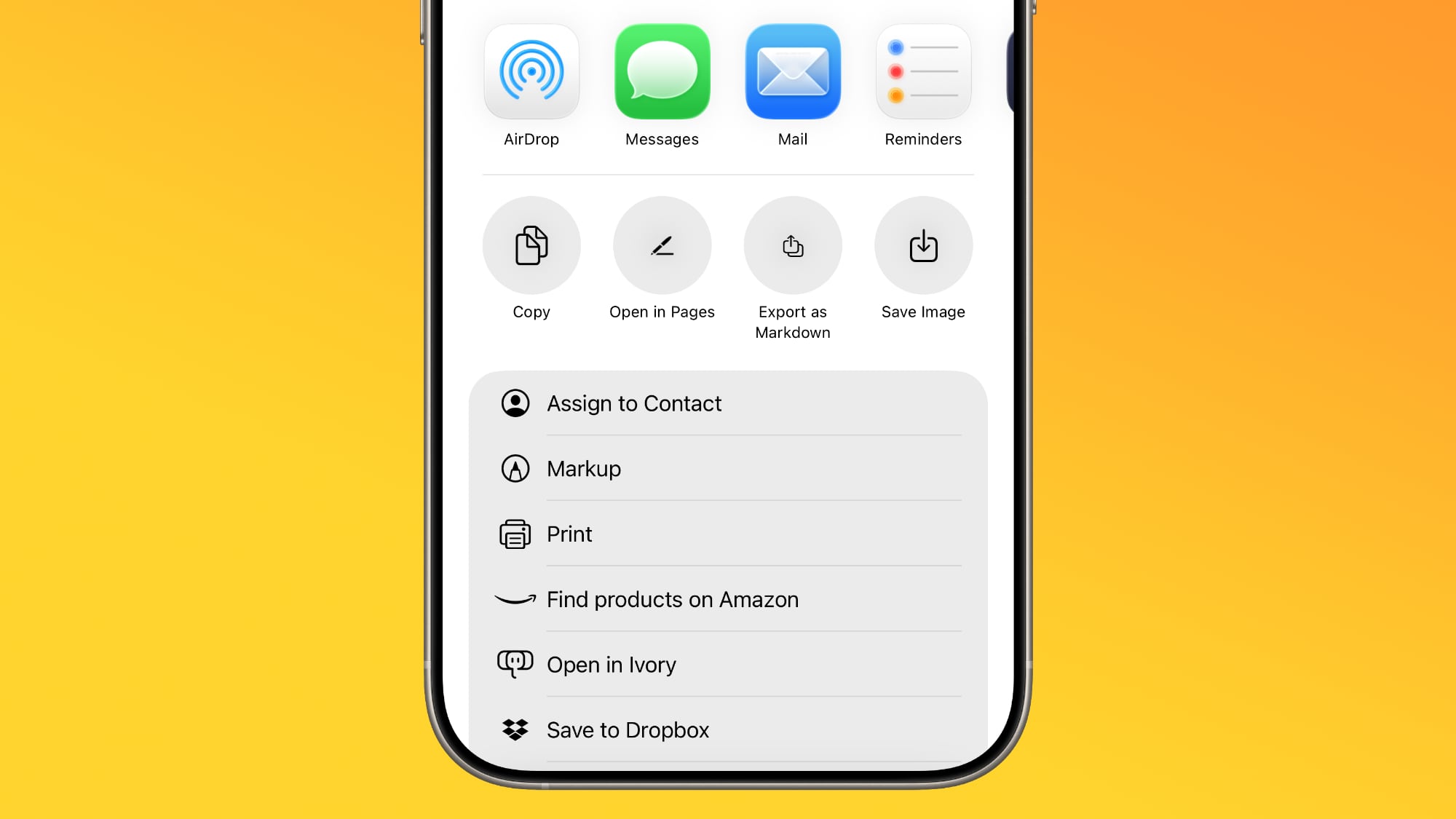
Cómo funciona la importación de Markdown
Proceso de importación paso a paso:
- Abre Notas y selecciona la carpeta de destino.
- Ve a Archivo → Importar a Notas.
- Selecciona uno o más archivos Markdown (.md).
- Notas convierte el Markdown a formato de texto enriquecido.
Qué se conserva:
- Encabezados (H1-H6)
- Formato en negrita y cursiva
- Listas con viñetas y numeradas
- Enlaces y URL
- Bloques de código
- Tablas básicas
Limitaciones de importación:
- Es posible que las estructuras anidadas complejas no se conviertan perfectamente.
- Es posible que algunos tipos de Markdown (sintaxis específica de GitHub) no sean totalmente compatibles.
- El HTML en línea se elimina.
- Los metadatos del front matter no se conservan.
Cómo funciona la exportación de Markdown
Exportación de una sola nota:
- Haz clic derecho en la nota o usa Archivo → Exportar.
- Selecciona Markdown como formato.
- Elige tu ubicación de guardado.
- La nota se exporta como un archivo .md.
Exportación masiva (Nuevo en Tahoe):
- Selecciona varias notas usando Shift+Clic o Comando+Clic.
- Haz clic derecho y elige Exportar.
- Selecciona el formato Markdown.
- Todas las notas se exportan como archivos individuales en una carpeta.
Calidad de exportación:
- Los encabezados, listas y formatos básicos se convierten con precisión.
- Las imágenes se exportan a una carpeta separada.
- Los archivos adjuntos pueden requerir manejo manual.
- Las tablas mantienen la estructura en la mayoría de los casos.
Limitación de composición en Markdown
Importante: Apple Notas NO admite la redacción de notas utilizando la sintaxis Markdown. No puedes escribir **negrita** y hacer que se represente como texto en negrita. El soporte Markdown es estrictamente para operaciones de importación y exportación.
Para los usuarios que desean una edición nativa de Markdown, alternativas como Obsidian o iA Writer siguen siendo necesarias.
Grabación de voz y transcripción
macOS Tahoe 26 introduce potentes funciones de audio en Notas, integradas con Apple Intelligence.
Funciones de grabación:
- Notas de voz directas: Graba audio directamente dentro de cualquier nota.
- Grabaciones de llamadas telefónicas: Guarda automáticamente conversaciones de la aplicación Teléfono.
- Transcripción en tiempo real: Apple Intelligence transcribe mientras grabas.
- Audio con capacidad de búsqueda: Busca dentro de las transcripciones para encontrar momentos específicos.
Requisitos de transcripción:
- Mac con Apple Silicon (M1 o posterior).
- Apple Intelligence habilitado.
- Compatible con inglés, español, francés, alemán, japonés, coreano, chino, portugués.
- Requiere aproximadamente 4 GB de espacio de procesamiento de Neural Engine.
Mejores prácticas para notas de audio:
- Usa un entorno tranquilo para una mejor precisión de transcripción.
- Habla con claridad y a un ritmo moderado.
- Revisa las transcripciones para verificar su precisión antes de compartir.
- Etiqueta las notas de audio para descubrirlas más fácilmente más tarde.
Interfaz de usuario Liquid Glass
La aplicación Notas recibe una revisión visual completa con el sistema de diseño Liquid Glass.
Cambios visuales:
- Barras laterales translúcidas que reflejan el contenido de fondo.
- Barras de herramientas flotantes con apariencia de vidrio esmerilado.
- Elementos de diseño con esquinas redondeadas.
- Adaptación dinámica del color basada en el fondo de pantalla.
- Peso visual reducido en los controles.
Comportamiento de la barra de herramientas adaptable: La barra de herramientas ahora cambia inteligentemente según tu acción actual:
- Editando texto: Muestra negrita, cursiva, subrayado, listas.
- Trabajando con imágenes: Muestra recortar, anotar, rotar.
- Usando listas de verificación: Muestra sangría, anular sangría, opciones de movimiento.
- Dibujando: Muestra herramientas de lápiz, colores, formas.
Impacto en el rendimiento:
- Aproximadamente 10-15% más de uso de GPU.
- Desactivar con: Configuración del sistema → Accesibilidad → Pantalla → Reducir transparencia.
- Mayor impacto en Macs Intel y Apple Silicon más antiguos.
Búsqueda y organización mejoradas
Integración con Spotlight: Nueva capacidad de búsqueda específica de la aplicación:
- Abre Spotlight (Comando + Espacio).
- Escribe "Notas" y presiona Tab.
- Tu búsqueda ahora se limita solo al contenido de Notas.
Mejoras en carpetas inteligentes:
- Más criterios de filtrado disponibles.
- Actualizaciones de carpetas inteligentes más rápidas.
- Mejor rendimiento con grandes bibliotecas de notas.
Mejoras en el sistema de etiquetas:
- La creación de hashtags funciona en línea.
- Navegación de etiquetas entre notas mejorada.
- Sugerencias de etiquetas basadas en el contenido.
Funciones de dibujo y Apple Pencil
macOS Tahoe 26 trae capacidades de dibujo mejoradas que funcionan a la perfección con la integración del iPad a través de Sidecar.
Nueva herramienta de pluma de caña (Reed Pen): La pluma de caña proporciona una experiencia de caligrafía tradicional con:
- Ancho de trazo variable basado en la presión.
- Simulación de flujo de tinta natural.
- Puntas de pincel sensibles al ángulo.
- Seis ángulos de trazo preestablecidos para mayor consistencia.
Descripción general de las herramientas de dibujo:
| Herramienta | Mejor caso de uso | Sensible a la presión |
|---|---|---|
| Pluma | Líneas finas, escritura | Sí |
| Marcador | Resaltado | Sí |
| Lápiz | Bocetos, sombreado | Sí |
| Pluma de caña | Caligrafía | Sí |
| Relleno | Formas, fondos | No |
| Borrador | Correcciones | Sí (tamaño) |
Gestión del color:
- La paleta de colores recientes recuerda los últimos 8 colores.
- Selector de color personalizado con soporte de valor hexadecimal.
- Deslizador de opacidad para efectos de transparencia.
- Coincidencia de color de imágenes.
Integración de Sidecar para dibujar:
- Conecta el iPad como pantalla secundaria (Sidecar).
- Abre una nota con dibujo en Mac.
- Usa el Apple Pencil en el iPad para dibujar con precisión.
- Los cambios se sincronizan instantáneamente con Notas en Mac.
Funciones de seguridad y privacidad
Apple Notas incluye opciones de seguridad robustas que la distinguen de la competencia.
Bloqueo de notas:
- Las notas individuales se pueden proteger con contraseña.
- Soporte de desbloqueo con Face ID / Touch ID.
- Las notas bloqueadas muestran solo el título en las listas.
- No se pueden compartir ni colaborar en notas bloqueadas.
Configuración del bloqueo de notas:
- Abre la nota que deseas bloquear.
- Haz clic en el icono de candado o usa Archivo → Bloquear nota.
- Crea una contraseña (o usa la contraseña del dispositivo).
- Confirma con Touch ID / Face ID.
Cifrado de extremo a extremo:
- Disponible para notas almacenadas en iCloud.
- Utiliza cifrado AES-256.
- Las claves se almacenan solo en tus dispositivos.
- Ni siquiera Apple puede acceder a las notas cifradas.
Consideraciones de privacidad:
- El contenido de las notas se utiliza para Apple Intelligence en el dispositivo.
- Las transcripciones se procesan localmente en Apple Silicon.
- La sincronización de iCloud utiliza el cifrado estándar de iCloud.
- Las sugerencias de Siri basadas en el contenido de las notas se pueden desactivar.
Integración con otras aplicaciones de Apple
Integración con Mail:
- Arrastra correos electrónicos a Notas para crear referencias vinculadas.
- Enlace rápido de regreso al correo electrónico original.
- Funciona con archivos adjuntos de correos electrónicos.
Integración con Safari:
- Compartir página web en Notas a través de la hoja de compartir.
- Capturar página completa o selección.
- Los enlaces web permanecen clicables en las notas.
Calendario y Recordatorios:
- Crea recordatorios directamente desde el contenido de la nota.
- Vincula notas a eventos del calendario.
- Las fechas de vencimiento se sincronizan con la aplicación Recordatorios.
Archivos y Finder:
- Arrastrar y soltar archivos en notas.
- Vista previa rápida (Quick Look) sin abrir.
- Anotación de PDF directamente en notas.
Integración con Fotos:
- Insertar fotos de la biblioteca.
- Las Live Photos conservan el movimiento.
- Herramientas de marcado para anotación de imágenes.
- Búsqueda OCR dentro de imágenes.
Funciones de Apple Intelligence en Notas
macOS Tahoe 26 integra profundamente Apple Intelligence en la experiencia de Notas.
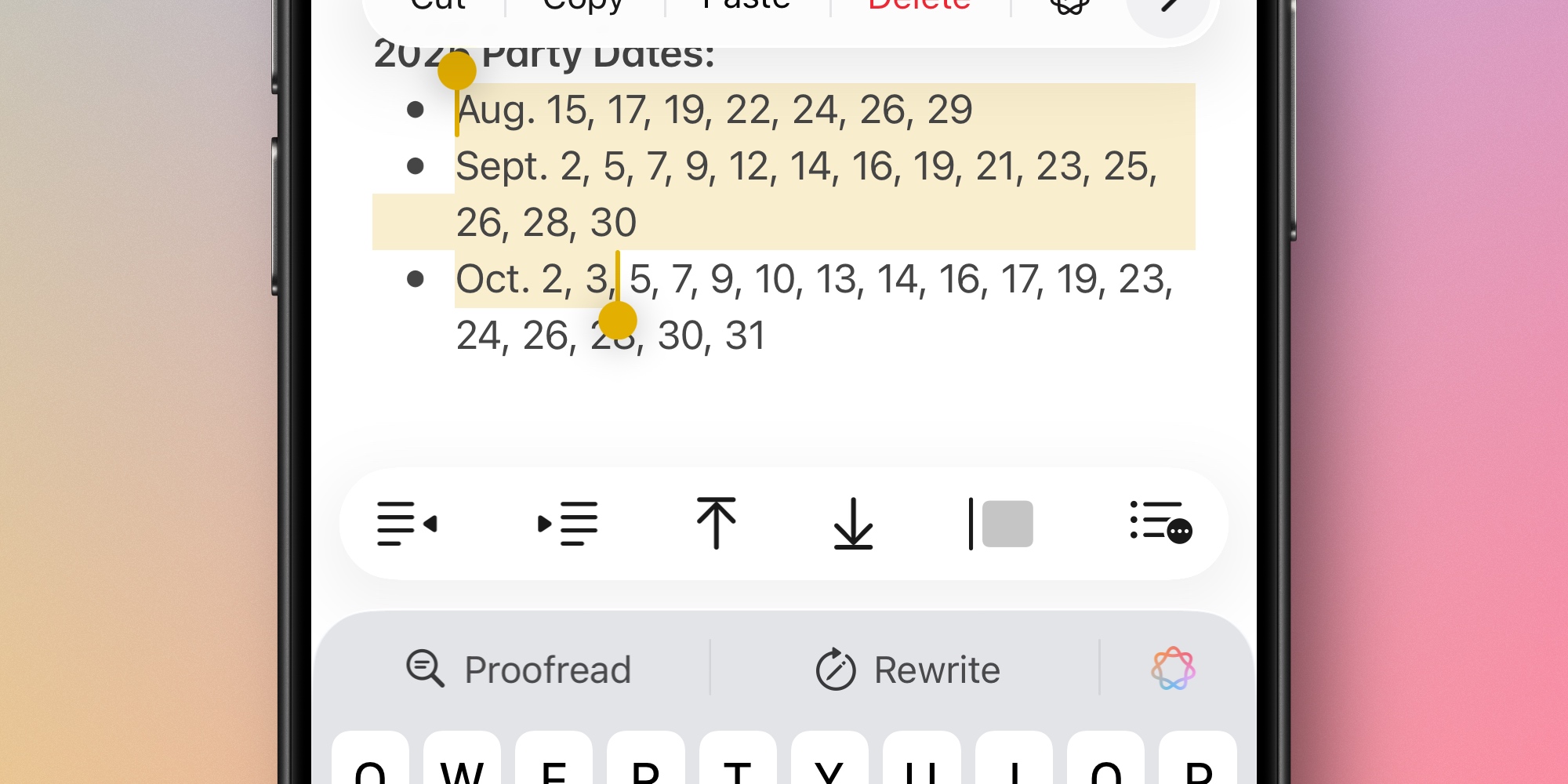
Herramientas de escritura:
- Revisar: Corrección gramatical y ortográfica.
- Reescribir: Ajuste de tono (profesional, informal, conciso).
- Resumir: Condensar notas largas en puntos clave.
- Puntos clave: Extraer ideas principales como lista de viñetas.
Resumen inteligente: Para notas extensas, Apple Intelligence puede generar:
- Resúmenes ejecutivos
- Listas de elementos de acción
- Conclusiones clave
- Lo más destacado de la reunión
Cómo usar las herramientas de escritura:
- Selecciona texto en tu nota.
- Haz clic derecho y elige "Herramientas de escritura" (Writing Tools).
- Selecciona la transformación deseada.
- Previsualiza los cambios antes de aplicar.
Limitaciones:
- Requiere Mac con Apple Silicon (M1+).
- El inglés funciona mejor, otros idiomas están mejorando.
- El contenido técnico complejo puede no resumirse bien.
- Sin entrenamiento personalizado en tus notas.
Plantillas y flujos de trabajo
Si bien Apple Notas no tiene plantillas integradas, puedes crear flujos de trabajo de plantillas efectivos.
Creación de notas de plantilla:
-
Crea una carpeta "Plantillas".
-
Diseña tu nota de plantilla con:
- Encabezados y estructura
- Texto de marcador de posición entre corchetes
- Listas de verificación para elementos comunes
- Formato que reutilizarás
-
Para usar: Duplica la plantilla, muévela a la carpeta de trabajo.
Ejemplos de plantillas comunes:
Plantilla de notas de reunión:
## Reunión: [Título]
**Fecha**: [Fecha]
**Asistentes**: [Nombres]

### Agenda
- [ ] Elemento 1
- [ ] Elemento 2
- [ ] Elemento 3

### Notas


### Elementos de acción
- [ ] [Tarea] - [Propietario] - [Fecha de vencimiento]

### Próximos pasos
Plantilla de planificación de proyectos:
## Proyecto: [Nombre]
**Estado**: [Planificación/Activo/Completo]
**Fecha límite**: [Fecha]

### Objetivos
1.
2.
3.

### Hitos
- [ ] Hito 1 - [Fecha]
- [ ] Hito 2 - [Fecha]

### Recursos
-
-

### Notas
Plantilla de diario:
## [Fecha] - Diario

### Intenciones matutinas
-

### Tareas
- [ ]
- [ ]
- [ ]

### Notas e ideas


### Reflexión al final del día
Solución de problemas comunes de la aplicación Notas
Problema 1: Retraso y congelación de la aplicación Notas
Este es el problema más reportado después de actualizar a macOS Tahoe 26, afectando a usuarios en todos los modelos de Mac.
Síntomas:
- Retrasos de varios segundos al escribir.
- Aparición frecuente de la pelota de playa de arcoíris.
- El desplazamiento tartamudea y se congela.
- Retraso de entrada del Apple Pencil en la sincronización del iPad.
- Los trazos de dibujo aparecen con retrasos.
Causas raíz:
- Notas grandes: Archivos de más de 35 MB o con más de 50,000 palabras.
- Contenido complejo: Notas con muchas tablas, imágenes o archivos adjuntos.
- Indexación en segundo plano: Reconstrucción de Spotlight después de la actualización.
- Presión de memoria: RAM insuficiente para los efectos Liquid Glass.
Soluciones:
Correcciones inmediatas:
# Corrección 1: Desactivar la heurística de autocompletar (resuelve el retraso de entrada)
defaults write -g NSAutoFillHeuristicControllerEnabled -bool false

# Reinicia la aplicación Notas o reinicia para que los cambios surtan efecto
# Corrección 2: Borrar índice CoreSpotlight (resuelve la lentitud posterior a la actualización)
rm -rf ~/Library/Metadata/CoreSpotlight/*
# Luego reinicia tu MacEstrategias de optimización:
- Dividir notas grandes: Divide las notas de más de 50,000 palabras en varias notas más pequeñas.
- Reducir efectos visuales: Habilita "Reducir transparencia" en la configuración de Accesibilidad.
- Esperar la indexación: Deja pasar 24-48 horas después de la actualización para que se completen los procesos en segundo plano.
- Liberar RAM: Cierra aplicaciones innecesarias cuando trabajes con notas complejas.
Recomendaciones específicas del modelo:
| Modelo de Mac | RAM | Acción recomendada |
|---|---|---|
| MacBook Air M1/M2 (8GB) | 8GB | Habilitar Reducir transparencia, limitar pestañas abiertas |
| MacBook Pro M3 (16GB) | 16GB | Esperar indexación, dividir notas grandes |
| Mac Studio M4 (32GB+) | 32GB+ | Debería funcionar sin problemas después de la indexación |
| Intel Mac (cualquiera) | Cualq. | Considerar fuertemente Reducir transparencia |
Problema 2: Bloqueo de Notas y pérdida de datos
Los usuarios informan bloqueos mientras escriben, con posible pérdida de contenido no guardado.
Estrategias de prevención:
- Habilitar verificación de guardado automático: Notas debería guardarse automáticamente, pero fuerza el guardado con Comando+S regularmente.
- Usar sincronización de iCloud: Asegura que las notas tengan respaldo continuo.
- Monitorear el uso de memoria: Usa el Monitor de Actividad para observar el consumo de memoria de Notas.
Opciones de recuperación:
# Acceder a instantáneas de Time Machine
tmutil listlocalsnapshots /

# Navegar a la ubicación de respaldo de Notas
cd ~/Library/Group\ Containers/group.com.apple.notes/
Si Notas no se abre:
- Forzar salida de Notas (Comando+Opción+Escape).
- Abrir en Modo Seguro: Mantén presionada la tecla Shift mientras haces clic en el icono de Notas.
- Reconstruir la base de datos de Notas: Reinicia la Mac en Modo Seguro, luego arranque normal.
Problema 3: Fallos de sincronización de iCloud
Los problemas de sincronización siguen siendo uno de los problemas de Notas más frustrantes.
Mensajes de error de sincronización comunes:
- "Ocurrió un error, no se puede iniciar la colaboración"
- "Buscando cambios" girando indefinidamente
- Las notas muestran contenido diferente en diferentes dispositivos
Pasos de diagnóstico:
# Verificar estado de sincronización de iCloud
brctl log --wait --info | grep Notes

# Forzar actualización de sincronización
killall CloudKeychainProxy
Procedimiento de reparación integral:
- Verificar estado de iCloud: Consulta apple.com/support/systemstatus.
- Verificar almacenamiento: Asegúrate de que iCloud no esté lleno (Configuración → Apple ID → iCloud).
- Alternar sincronización de Notas: Desactiva y vuelve a activar Notas en la configuración de iCloud.
- Cerrar sesión/Iniciar sesión: Como último recurso, cierra sesión en iCloud por completo y vuelve a iniciarla.
Prevención de problemas de sincronización:
- Mantén las notas por debajo de 50,000 palabras.
- Evita agregar archivos adjuntos durante la colaboración.
- Asegúrate de que todos los dispositivos ejecuten el software más reciente.
- No edites la misma nota simultáneamente en varios dispositivos.
Problema 4: Errores de edición de tablas
macOS Tahoe introdujo errores específicos con la funcionalidad de tablas.
Problemas conocidos:
- Texto que aparece al revés en las celdas ("Hola" se muestra como "aloH").
- El último carácter salta a la posición incorrecta.
- Copiar/pegar cambia el color y la fuente del texto.
Soluciones alternativas:
- Escribe despacio: Dale tiempo a la aplicación para procesar cada pulsación de tecla.
- Usa un editor externo: Redacta tablas en TextEdit, luego pega.
- Evita tablas grandes: Mantenlas por debajo de 10 columnas, 50 filas.
- Informar a Apple: Usa el Asistente de Feedback para informar casos específicos.
Problema 5: Limitaciones de exportación
Opciones de exportación actuales:
- PDF (individual o por lotes)
- Markdown (nuevo en Tahoe)
- Integraciones de hoja de compartir
Soluciones alternativas para exportación masiva:
Para usuarios que necesitan una exportación completa más allá de las opciones nativas:
# Usando notes-exporter (herramienta de terceros)
# https://github.com/KrauseFx/notes-exporter

# Esta herramienta exporta todas las notas incluyendo:
# - Contenido de texto completo
# - Archivos adjuntos
# - Estructura de carpetas
# - Fechas de creación/modificación
Portabilidad de datos GDPR: La exportación incorporada de Apple aún no satisface completamente los requisitos de portabilidad de datos. Considera:
- Exportaciones regulares de Markdown como respaldo.
- Herramientas de exportación de terceros para archivos completos.
- Copias de seguridad de Time Machine de la base de datos de Notas.
Apple Notas vs Competidores: Comparación completa
Apple Notas vs Evernote 2025
| Característica | Apple Notas | Evernote |
|---|---|---|
| Precio | Gratis | $15/mes (Nivel gratuito muy limitado) |
| Plataformas | Dispositivos Apple + web | Todas las plataformas |
| Markdown | Solo Importación/Exportación | Soporte limitado |
| Búsqueda OCR | Sí (imágenes, PDF) | Sí (solo planes pagos) |
| Web Clipper | Básico (Hoja de compartir) | Avanzado (extensión dedicada) |
| Colaboración | Intercambio básico | Espacios y funciones de equipo |
| Almacenamiento | Almacenamiento iCloud | Dependiente del plan |
| Acceso sin conexión | Completo | Solo planes pagos |
| Funciones de IA | Apple Intelligence | Evernote AI |
Análisis detallado de características:
Sistemas de organización: Apple Notas utiliza una jerarquía de carpetas simple con etiquetas (hashtags) para referencias cruzadas. Esto funciona bien para la mayoría de los usuarios, pero carece de la profundidad de las pilas de libretas de Evernote, las búsquedas guardadas y el filtrado avanzado. El poder organizativo de Evernote tiene el costo de la complejidad: muchos usuarios nunca utilizan completamente sus capacidades.
Capacidades de búsqueda: Ambas aplicaciones ofrecen una búsqueda sólida, pero con diferentes fortalezas. Apple Notas sobresale en la velocidad de búsqueda en el dispositivo y el OCR se incluye gratis. La búsqueda de Evernote es más potente con operadores booleanos, filtrado de etiquetas y rangos de fechas, pero el OCR requiere una suscripción paga.
Web Clipping: El web clipper de Evernote sigue siendo líder en la industria con opciones para capturar páginas completas, artículos simplificados, marcadores o capturas de pantalla. Apple Notas se basa en la hoja de compartir del sistema, que captura contenido pero carece de preservación de formato y opciones de organización.
Portabilidad de datos: La nueva exportación Markdown de Apple Notas mejora significativamente la portabilidad, aunque las operaciones masivas siguen siendo limitadas. Evernote exporta al formato .enex, que si bien es completo, requiere conversión para su uso en otras aplicaciones. Ninguno ofrece una portabilidad ideal para los usuarios preocupados por el bloqueo del proveedor (vendor lock-in).
Cuándo elegir Apple Notas:
- Estás completamente en el ecosistema de Apple.
- El precio es una preocupación (Evernote es costoso a $180/año).
- Valoras la privacidad (cifrado de extremo a extremo disponible).
- Tus necesidades son moderadas (no gestionas miles de notas).
- Prefieres la simplicidad sobre la profundidad de las funciones.
- Quieres una integración perfecta con Siri y Atajos.
Cuándo elegir Evernote:
- El acceso multiplataforma es esencial (Windows, Android, Linux).
- Necesitas web clipping avanzado.
- La colaboración en equipo es el caso de uso principal.
- Gestionas bibliotecas de notas grandes y complejas (10,000+ notas).
- Necesitas operadores de búsqueda avanzados.
- Dependes en gran medida de integraciones de terceros.
Apple Notas vs Microsoft OneNote 2025
| Característica | Apple Notas | OneNote |
|---|---|---|
| Precio | Gratis | Gratis |
| Organización | Carpetas, Etiquetas | Blocs de notas, Secciones, Páginas |
| Dibujo | Bueno | Excelente |
| Escritura a mano | Soporte Apple Pencil | Todos los lápices ópticos |
| Integración | Ecosistema Apple | Microsoft 365 |
| Colaboración | Básico | Avanzado en tiempo real |
| Almacenamiento | iCloud | OneDrive (5GB gratis) |
Filosofía organizacional:
La jerarquía de tres niveles de OneNote (Blocs de notas → Secciones → Páginas) refleja las carpetas físicas y ofrece más profundidad organizativa que el sistema de dos niveles de Apple Notas (Carpetas → Notas). Para los usuarios que gestionan proyectos complejos con múltiples subcategorías, la estructura de OneNote se siente más natural.
Sin embargo, la simplicidad de Apple Notas puede ser una ventaja. Menos decisiones organizativas significan una creación de notas más rápida. La adición de etiquetas en versiones recientes cierra parcialmente esta brecha, permitiendo referencias cruzadas flexibles sin jerarquías rígidas.
Dibujo y anotación:
OneNote es ampliamente considerada la mejor aplicación para tomar notas para contenido escrito a mano y anotaciones. Su lienzo es infinito (desplazamiento en todas las direcciones), las herramientas de lápiz son sofisticadas y el reconocimiento de escritura a mano es excelente en todas las plataformas.
Las herramientas de dibujo de Apple Notas han mejorado significativamente en macOS Tahoe 26, particularmente con la nueva pluma de caña y la integración de Sidecar. Sin embargo, la metáfora de página fija limita la creación libre en comparación con el enfoque de lienzo infinito de OneNote.
Funciones de colaboración:
La colaboración en tiempo real de OneNote es más madura, mostrando las posiciones del cursor y permitiendo la edición simultánea por parte de múltiples usuarios. La colaboración de Apple Notas funciona pero puede sentirse menos refinada, con conflictos de sincronización ocasionales durante la edición simultánea.
Cuándo elegir OneNote:
- Usas Microsoft 365 para trabajar.
- Necesitas jerarquías organizativas complejas.
- Windows es parte de tu flujo de trabajo.
- El dibujo y la anotación son el caso de uso principal.
- Necesitas un lienzo infinito de forma libre.
- La colaboración en equipo en tiempo real es esencial.
Cuándo elegir Apple Notas:
- Prefieres la integración del ecosistema Apple.
- Quieres una sincronización perfecta entre iPhone/iPad/Mac.
- La simplicidad importa más que la profundidad organizativa.
- Usas Siri y Atajos para la automatización.
- Las funciones de privacidad (bloqueo de notas, cifrado) son importantes.
Apple Notas vs Obsidian
| Característica | Apple Notas | Obsidian |
|---|---|---|
| Markdown | Importación/Exportación | Edición nativa |
| Vinculación | Básico | Vinculación bidireccional |
| Plugins | Ninguno | Ecosistema extenso |
| Almacenamiento local | iCloud | Archivos locales |
| Curva de aprendizaje | Mínima | Moderada |
| Precio | Gratis | Gratis (Sincronización $8/mes) |
Diferencia de filosofía:
Apple Notas y Obsidian representan enfoques fundamentalmente diferentes para tomar notas. Apple Notas es una aplicación de consumo pulida centrada en la facilidad de uso. Obsidian es una herramienta de "segundo cerebro" diseñada para trabajadores del conocimiento que construyen redes de ideas interconectadas.
Flujos de trabajo de Markdown:
La edición nativa de Markdown de Obsidian significa que escribes **negrita** y lo ves renderizado inmediatamente. Tus notas son archivos de texto plano en el disco, legibles por cualquier aplicación. El soporte Markdown de Apple Notas se limita a la importación/exportación, útil para la portabilidad pero no para la composición diaria de Markdown.
Para los escritores que piensan en Markdown, Obsidian es significativamente más cómodo. Para los usuarios que prefieren el formato visual (hacer clic en el botón Negrita), Apple Notas se siente más natural.
Gráfico de conocimiento y vinculación:
La característica principal de Obsidian es la vinculación bidireccional con un gráfico de conocimiento visual. Cuando vinculas la Nota A a la Nota B, la Nota B muestra automáticamente un enlace inverso a la Nota A. La vista de gráfico visualiza estas conexiones, revelando patrones en tu pensamiento.
La vinculación de Apple Notas es tradicional: puedes insertar enlaces manualmente, pero no hay seguimiento automático de enlaces inversos ni visualización de gráficos. Esto limita su utilidad para construir bases de conocimiento interconectadas.
Ecosistema de plugins:
El sistema de plugins de Obsidian lo transforma en cualquier herramienta que necesites: administrador de tareas, calendario, tablero kanban, planificador diario o entorno de escritura. Más de 1,000 plugins de la comunidad amplían la funcionalidad en todas las direcciones imaginables.
Apple Notas no tiene sistema de plugins. Lo que ves es lo que obtienes. Esto es tanto una limitación como un beneficio: sin parálisis de configuración, sin plugins rotos después de las actualizaciones.
Propiedad de los datos:
Obsidian almacena notas como archivos Markdown locales. Eres dueño de tus datos completamente. Muévete a otra aplicación arrastrando archivos. Haz una copia de seguridad copiando carpetas. Sin formato propietario, sin bloqueo.
Apple Notas almacena datos en una base de datos SQLite administrada por el sistema. Si bien puedes exportar, el formato nativo no está diseñado para la portabilidad. La sincronización de iCloud agrega conveniencia pero te ata a la infraestructura de Apple.
Cuándo elegir Obsidian:
- Quieres edición nativa de Markdown.
- La gestión del conocimiento con vinculación es importante.
- Prefieres el almacenamiento de archivos local y la propiedad total de los datos.
- Quieres una amplia personalización a través de plugins.
- Estás construyendo un "segundo cerebro" o zettelkasten.
- Valoras la portabilidad sobre el pulido.
Cuándo elegir Apple Notas:
- Quieres una configuración cero.
- Prefieres la edición visual WYSIWYG.
- Usas múltiples dispositivos Apple y quieres una sincronización perfecta.
- Tomar notas es sencillo (no gestión del conocimiento).
- No quieres mantener plugins o configuraciones.
- Las funciones de Apple Intelligence te importan.
Apple Notas vs Notion
Aunque no se cubrió en detalle anteriormente, Notion merece mención como una alternativa popular:
| Aspecto | Apple Notas | Notion |
|---|---|---|
| Caso de uso | Notas personales | Espacio de trabajo en equipo |
| Base de datos | No | Sí, potente |
| Sin conexión | Completo | Limitado |
| Precio | Gratis | Nivel gratuito, $8-15/usuario/mes |
| Complejidad | Baja | Alta |
Cuándo tiene sentido Notion:
- Necesitas bases de datos, tableros kanban y wikis.
- La colaboración en equipo es el caso de uso principal.
- Quieres un espacio de trabajo todo en uno (notas + proyectos + documentos).
- Te sientes cómodo con herramientas complejas.
Cuándo Apple Notas es mejor:
- Uso personal, no espacio de trabajo en equipo.
- Quieres captura instantánea y sin fricción.
- El acceso sin conexión es esencial.
- La complejidad es un factor disuasorio.
Consejos para usuarios avanzados y funciones avanzadas
Atajos de teclado esenciales
Navegación:
| Atajo | Acción |
|---|---|
| ⌘+N | Nueva nota |
| ⌘+⇧+N | Nueva carpeta |
| ⌘+⌥+N | Nueva nota en ventana nueva |
| ⌘+1 | Mostrar todas las notas |
| ⌘+2 | Mostrar carpetas |
| ⌘+3 | Mostrar navegador de archivos adjuntos |
Formato:
| Atajo | Acción |
|---|---|
| ⌘+B | Negrita |
| ⌘+I | Cursiva |
| ⌘+U | Subrayado |
| ⌘+⇧+H | Encabezado |
| ⌘+⇧+L | Lista de verificación |
| ⌘+⇧+7 | Lista con viñetas |
| ⌘+⇧+8 | Lista numerada |
Avanzado:
| Atajo | Acción |
|---|---|
| ⌘+F | Buscar en nota |
| ⌘+⇧+F | Buscar todas las notas |
| ⌘+K | Agregar enlace |
| ⌘+⇧+T | Agregar tabla |
| ⌘+L | Bloquear nota |
Estrategia de carpetas inteligentes y etiquetas
Creación de carpetas inteligentes efectivas:
- Por fecha: Notas creadas o modificadas dentro de plazos específicos.
- Por tipo de archivo adjunto: Notas que contienen PDF, imágenes o audio.
- Por combinación de etiquetas: Múltiples etiquetas para un filtrado complejo.
- Por estado de lista de verificación: Notas con elementos incompletos.
Convenciones de nomenclatura de etiquetas:
#proyecto/nombrecliente - Específico del proyecto
#estado/activo          - Seguimiento de estado
#tipo/reunión           - Tipo de contenido
#prioridad/alta         - Nivel de prioridad
@persona/juan           - Relacionado con una persona
Integración de Siri y Atajos
Comandos útiles de Siri:
- "Crea una nota titulada [título]"
- "Muéstrame mis notas de hoy"
- "Busca notas para [palabra clave]"
- "Agrega [artículo] a mi nota de lista de compras"
Ideas de automatización de Atajos:
- Entrada de diario diario: Crear nota con marca de tiempo con plantilla.
- Notas de reunión: Generar nota desde evento de calendario.
- Captura rápida: Agregar texto a una nota específica desde cualquier lugar.
- Revisión semanal: Compilar notas con una etiqueta específica en un resumen.
Mejores prácticas de colaboración
Compartir notas de manera efectiva:
- Crea una nota en iCloud (no en "En mi Mac").
- Haz clic en el botón Compartir o usa Archivo → Compartir nota.
- Elige "Colaborar" para acceso de edición.
- Establece permisos (Puede hacer cambios / Solo ver).
- Comparte a través de Mensajes, Mail o copiar enlace.
Limitaciones de colaboración que debes conocer:
- Las notas bloqueadas no se pueden compartir.
- Las notas "En mi Mac" no se pueden compartir.
- La edición simultánea puede causar conflictos de sincronización.
- Máximo 100 colaboradores por nota.
Guía de optimización del rendimiento
Gestión de memoria
Monitoreo del uso de memoria de Notas:
- Abre el Monitor de Actividad (Aplicaciones → Utilidades).
- Busca "Notas".
- Observa la columna Memoria.
- Si supera los 2 GB, considera la optimización.
Reducción de la huella de memoria:
- Limita los archivos adjuntos en notas individuales.
- Archiva notas antiguas en carpetas separadas.
- Usa etiquetas en lugar de duplicar contenido.
- Divide notas pesadas en multimedia.
Optimización del almacenamiento
Limpieza del almacenamiento de Notas:
# Verificar tamaño de la base de datos de Notas
du -sh ~/Library/Group\ Containers/group.com.apple.notes/

# Tamaño saludable típico: Menos de 5 GB para la mayoría de los usuarios
Estrategias para grandes bibliotecas:
- Exportar y archivar notas de más de 2 años.
- Usar almacenamiento externo para archivos adjuntos grandes.
- Comprimir imágenes antes de agregarlas a las notas.
- Revisar y eliminar notas no utilizadas trimestralmente.
Estrategias de respaldo
Time Machine:
- Respaldo automático de la base de datos de Notas.
- Restaurar notas individuales o toda la biblioteca.
- Acceso a través de: Entrar en Time Machine → Biblioteca → Group Containers.
Respaldo manual:
- Exportaciones regulares de Markdown de notas importantes.
- Mantener copias de notas críticas en iCloud Drive.
- Usar herramientas de terceros para exportaciones completas.
Guía de migración: Cambio a Apple Notas
Desde Evernote
Proceso de exportación de Evernote:
- En Evernote, selecciona las libretas para exportar.
- Archivo → Exportar notas → Exportar como .enex.
- Importar a Notas: Archivo → Importar a Notas.
- Selecciona el archivo .enex.
Lo que migra:
- Contenido de la nota y formato básico.
- Imágenes y archivos adjuntos.
- Fechas de creación y modificación.
- Estructura de la libreta (convertida a carpetas).
Lo que no migra:
- Etiquetas (deben recrearse manualmente).
- Atajos.
- Recordatorios adjuntos a notas.
- Los clips web pueden perder formato.
Desde OneNote
Proceso de exportación de OneNote:
- Exporta secciones como .docx desde OneNote.
- Convierte .docx a Markdown usando pandoc o un convertidor en línea.
- Importa archivos Markdown a Notas.
Alternativa: Método Copiar-Pegar:
- Abre ambas aplicaciones una al lado de la otra.
- Selecciona contenido en OneNote.
- Pega en una nueva nota de Apple.
- Formatea según sea necesario.
Desde Google Keep
Exportación de Google Keep:
- Usa Google Takeout para exportar datos de Keep.
- Las notas se exportan como .html o .json.
- Convierte a Markdown usando convertidores.
- Importa a Apple Notas.
Perspectiva futura: Desarrollo de Apple Notas
Esperado en macOS Tahoe 26.2 y más allá
Basado en versiones beta actuales y patrones de Apple:
Confirmado (26.2):
- Integración de Recordatorios urgentes.
- Optimizaciones de rendimiento.
- Correcciones de errores para la edición de tablas.
Anticipado (26.3+):
- Renderizado de Markdown mejorado.
- Funciones de colaboración mejoradas.
- Mejor organización impulsada por IA.
- Mejoras de rendimiento para notas grandes.
Dirección a largo plazo
Apple parece comprometida a hacer de Notas una herramienta de productividad seria:
- Integración continua de Apple Intelligence.
- Mejor fiabilidad de sincronización entre dispositivos.
- Más opciones de exportación.
- Funciones comerciales/de equipo mejoradas.
Recomendaciones prácticas
Para estudiantes
Configuración recomendada:
- Crear estructura de carpetas por asignatura.
- Usar etiquetas para tipos de tareas (#tarea, #examen, #lectura).
- Habilitar la sincronización de iCloud para acceso multidispositivo.
- Usar listas de verificación para el seguimiento de tareas.
Mejores prácticas:
- Mantén las notas de las clases enfocadas (un tema por nota).
- Usa la grabación de voz para revisar más tarde.
- Exporta notas importantes a Markdown para respaldo.
- Colabora con grupos de estudio a través de notas compartidas.
Para profesionales
Configuración recomendada:
- Organizar por proyecto y cliente.
- Usar carpetas inteligentes para elementos activos.
- Habilitar el bloqueo de notas para contenido confidencial.
- Programa de exportación regular para cumplimiento.
Mejores prácticas:
- Notas de reunión con elementos de acción claros.
- Usar plantillas para tipos de notas recurrentes.
- Archivar proyectos completados trimestralmente.
- Compartir notas de solo lectura para transparencia.
Para profesionales creativos
Configuración recomendada:
- Carpetas dedicadas para inspiración, proyectos, referencias.
- Uso intensivo de archivos adjuntos de imágenes y bocetos.
- Integración con otras herramientas creativas.
- Respaldos regulares de contenido creativo.
Mejores prácticas:
- Bosqueja ideas directamente en notas.
- Vincula notas a archivos de proyecto.
- Usa etiquetas para etapas creativas (#concepto, #borrador, #final).
- Exporta notas visuales a PDF para compartir.
Conclusión: ¿Es Apple Notas adecuado para ti?
Apple Notas en macOS Tahoe 26 ha madurado hasta convertirse en una aplicación capaz para tomar notas que sirve bien a la mayoría de los usuarios. La adición del soporte Markdown aborda una brecha importante, mientras que las funciones de Apple Intelligence apuntan hacia un futuro mejorado por IA. Para millones de usuarios de Apple, Notas se ha transformado de una ocurrencia tardía a una herramienta de productividad legítima.
Apple Notas sobresale en:
- Toma de notas simple y rápida con cero fricción.
- Integración del ecosistema Apple en iPhone, iPad, Mac y Apple Watch.
- Usuarios conscientes de la privacidad que valoran el procesamiento y el cifrado en el dispositivo.
- Bibliotecas de notas moderadas (menos de 5,000 notas).
- Usuarios que valoran el software gratuito sin fatiga de suscripción.
- Grabación de voz y transcripción con Apple Intelligence.
- Colaboración casual con familiares y equipos pequeños.
Apple Notas se queda corto para:
- Requisitos multiplataforma (Windows, Android, Linux).
- Usuarios avanzados que necesitan funciones avanzadas y personalización.
- Sistemas organizativos a gran escala y gestión del conocimiento.
- Flujos de trabajo de composición de Markdown nativos.
- Colaboración en equipo a escala empresarial.
- Usuarios que construyen sistemas de "segundo cerebro" interconectados.
- Aquellos que requieren operadores de búsqueda y filtros avanzados.
El veredicto:
Para los usuarios totalmente invertidos en el ecosistema de Apple, Apple Notas proporciona un valor excepcional a costo cero. Las actualizaciones de macOS Tahoe 26 abordan muchas quejas históricas al tiempo que mantienen la simplicidad que hace que Notas sea accesible para todos, desde estudiantes hasta ejecutivos.
Los problemas de rendimiento informados por algunos usuarios son preocupantes, pero generalmente se pueden resolver con los pasos de solución de problemas descritos en esta guía. El historial de Apple sugiere que estos se abordarán en futuras versiones puntuales.
Sin embargo, los usuarios con necesidades multiplataforma, requisitos organizativos complejos o demandas de colaboración profesional deben evaluar alternativas dedicadas como Evernote, Notion u Obsidian en función de sus flujos de trabajo específicos.
Recomendación final:
Comienza con Apple Notas. Es gratis, está preinstalado y es sorprendentemente capaz. Si alcanzas limitaciones, particularmente en torno al acceso multiplataforma, la organización avanzada o los flujos de trabajo de Markdown, entonces evalúa alternativas. La mayoría de los usuarios nunca necesitan más de lo que ofrece Notas, y la estrecha integración con iPhone, iPad y Apple Watch crea una experiencia de captura perfecta que las aplicaciones de terceros luchan por igualar.
La mejor aplicación para tomar notas es la que realmente usarás. Para millones de usuarios de Apple, esa es Notas.
¿Buscas más consejos de productividad? Explora nuestra Guía completa de Spotlight para dominar la búsqueda de macOS o consulta nuestra Guía de automatización de Atajos para estrategias de automatización de flujo de trabajo.