Guía Completa de Rendimiento de Apps Electron en macOS Tahoe 2025: Solucionando la Lentitud de VSCode, Slack, Discord y Herramientas de Desarrollo

Guía exhaustiva para solucionar problemas de rendimiento de aplicaciones Electron en macOS Tahoe 26 que afectan a VSCode, Slack, Discord y otras herramientas de desarrollo. Aprende sobre el bug GPU de WindowServer, correcciones oficiales, estrategias de optimización y soluciones alternativas con pasos detallados de diagnóstico.
Si has actualizado a macOS Tahoe 26 y has notado que tu Mac de repente tiene problemas con aplicaciones como VSCode, Slack, Discord u otras herramientas de desarrollo, no estás solo. Un bug crítico de rendimiento de Electron ha estado afectando a millones de desarrolladores y profesionales en todo el mundo, causando lag en todo el sistema, picos de GPU de hasta el 90%, drenaje excesivo de batería y ruido del ventilador que convierte tu MacBook en un motor de jet.
Esta guía exhaustiva explica la causa técnica de raíz, identifica las aplicaciones afectadas, proporciona correcciones paso a paso y ofrece estrategias de optimización para restaurar el rendimiento de tu Mac a los niveles previos a Tahoe.
Resumen Ejecutivo: La Crisis de Rendimiento de Electron en macOS Tahoe
¿Qué Sucedió?
El 15 de septiembre de 2025, Apple lanzó macOS 26 "Tahoe" con mejoras significativas del sistema, incluyendo el revolucionario diseño de interfaz Liquid Glass. Sin embargo, los usuarios comenzaron inmediatamente a reportar una severa degradación del rendimiento al ejecutar aplicaciones basadas en Electron—el framework que impulsa herramientas populares como Visual Studio Code, Slack, Discord, Notion y docenas de otras aplicaciones de productividad.
Datos Clave:
- El Bug: La sobreescritura de Electron de una API privada de macOS (
_cornerMask) causó que WindowServer recalculara repetidamente las sombras de las ventanas, resultando en un uso de GPU del 80-90% - Impacto: Lag en todo el sistema, tartamudeo, alto uso de CPU/GPU, drenaje de batería y generación excesiva de calor
- Dispositivos Afectados: Todas las Macs ejecutando macOS Tahoe 26, incluyendo sistemas Apple Silicon (M1-M4) y basados en Intel
- La Solución: Lanzada el 2 de octubre de 2025, en las versiones de Electron 36.9.2, 37.6.0, 38.2.0 y 39.0.0-alpha.7
- Estado Actual: Solo 9 de 37 aplicaciones rastreadas se han actualizado a octubre de 2025, con 28 aún pendientes de correcciones
Resumen del Impacto en el Rendimiento
Experiencia Típica del Usuario:
- Uso de GPU de WindowServer: 80-90% (normal: 5-15%)
- Respuesta del Sistema: Lag severo al mover ventanas, desplazarse o cambiar aplicaciones
- Duración de Batería: Reducción del 30-50% durante el uso típico
- Ruido del Ventilador: Ventiladores de MacBook Pro funcionando a velocidad máxima continuamente
- Impacto Térmico: Generación significativa de calor incluso durante tareas ligeras

La Causa Técnica de Raíz: Entendiendo el Bug de WindowServer de Electron
Cómo Funciona Electron en macOS
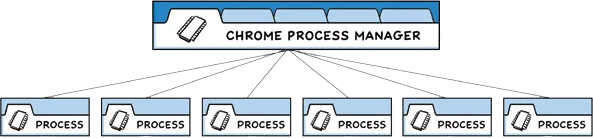
Electron es un framework que permite a los desarrolladores construir aplicaciones de escritorio multiplataforma usando tecnologías web (HTML, CSS, JavaScript). Aplicaciones populares como VSCode, Slack, Discord y Notion se ejecutan en Electron, convirtiéndolo en uno de los frameworks de desarrollo más utilizados del mundo.
Para integrarse con la interfaz nativa de macOS, Electron usa APIs de AppKit para renderizar ventanas con sombras adecuadas, efectos de transparencia y esquinas redondeadas. Aquí es donde comenzó el problema.
La Sobreescritura de API Privada
Durante años, Electron había estado sobreescribiendo un método de API privada de AppKit llamado _cornerMask para aplicar máscaras de esquina personalizadas a vistas vibrantes (elementos de interfaz transparentes). Este "hack sucio" fue implementado para arreglar lo que los desarrolladores llamaban "un problema antiguo con el suavizado de esquinas".
El Problema del Código:
// Sobreescritura problemática de Electron
@implementation NSVisualEffectView (CustomCornerMask)
- (id)_cornerMask {
  // Implementación personalizada que forzaba a WindowServer
  // a recalcular sombras en cada fotograma
  return customMask;
}
@end
Esta sobreescritura funcionó perfectamente bien en macOS 15 Sequoia y versiones anteriores. Sin embargo, dependía de un comportamiento no documentado que Apple nunca garantizó que permanecería estable.
Qué Cambió en macOS Tahoe 26
macOS Tahoe 26 introdujo optimizaciones significativas al sistema de renderizado de sombras de WindowServer. Según el ingeniero que diagnosticó el problema:
"AppKit usa la identidad de implementación del método para decidir si la máscara de ventana es estática. Cuando Electron sobreescribe
_cornerMask, WindowServer ya no puede memoizar (cachear) el cálculo de sombra. En su lugar, debe recalcular y repintar las sombras de ventana en cada fotograma único."
La Penalización de Rendimiento:
- Cada Movimiento de Ventana: Se activa el recálculo de sombra
- Cada Evento de Desplazamiento: GPU forzada a repintar sombras
- Múltiples Apps Electron: Degradación acumulativa del rendimiento
- Sobrecarga de WindowServer: El uso de GPU del 80-90% se convirtió en la norma
La Solución Oficial (2 de Octubre de 2025)
Los mantenedores de Electron lanzaron una solución eliminando completamente la sobreescritura de _cornerMask y permitiendo que AppKit maneje el enmascaramiento de esquinas nativamente a través de NSVisualEffectView.
GitHub PR #48376: "fix: macOS 26 Tahoe - detener sobreescritura de API privada cornerMask"
Versiones Corregidas:
- Electron v39.0.0-alpha.7
- Electron v38.2.0
- Electron v37.6.0
- Electron v36.9.2
Importante: La solución requiere que los desarrolladores de aplicaciones individuales actualicen sus aplicaciones con las nuevas versiones de Electron. Simplemente actualizar macOS no resolverá el problema—necesitas actualizaciones de aplicaciones.
Aplicaciones Afectadas: Lista Exhaustiva y Estado de Corrección
Principales Apps Electron Experimentando Problemas de Rendimiento
Electron impulsa cientos de aplicaciones populares. Aquí están las aplicaciones más comúnmente utilizadas afectadas por este bug:
Herramientas de Desarrollo:
- Visual Studio Code - Editor de código insignia de Microsoft
- Cursor - Editor de código impulsado por IA
- GitHub Desktop - Cliente Git
- Postman - Plataforma de desarrollo de API
- Theia IDE - IDE basado en la nube
- pgAdmin - Herramienta de gestión PostgreSQL
Comunicación y Colaboración: 7. Slack - Plataforma de mensajería empresarial 8. Discord - Plataforma de comunicación para jugadores y comunidades 9. Microsoft Teams - Herramienta de colaboración empresarial 10. Signal - Aplicación de mensajería cifrada 11. Zoom - Videoconferencia (parcialmente Electron)
Apps de Productividad: 12. Notion - Toma de notas y gestión del conocimiento 13. Obsidian - Base de conocimiento basada en Markdown 14. Evernote - Aplicación de toma de notas 15. Todoist - Aplicación de gestión de tareas
Gestores de Contraseñas y Seguridad: 16. 1Password - Gestor de contraseñas (aplicación de escritorio) 17. Bitwarden - Gestor de contraseñas de código abierto
Otras Apps Populares: 18. Spotify - Streaming de música (cliente de escritorio) 19. Figma - Herramienta de diseño (parcialmente Electron) 20. MongoDB Compass - Gestión de bases de datos 21. Podman Desktop - Gestión de contenedores 22. Docker Desktop - Interfaz de plataforma de contenedores

Seguimiento del Estado de Correcciones (Octubre 2025)
Gracias al sitio web mantenido por la comunidad shamelectron.com, podemos rastrear qué aplicaciones han implementado la solución.
✅ Apps Corregidas (9 en total):
- Discord
- Figma
- MongoDB Compass
- Obsidian
- Pocket Casts
- Signal
- Slack
- Visual Studio Code (compilación Insiders)
- Cluely
⏳ Aún Esperando Actualizaciones (28+ apps):
- Visual Studio Code (Estable)
- Cursor
- Notion
- GitHub Desktop
- 1Password
- Bitwarden
- Spotify Desktop
- Microsoft Teams
- Y muchas más...
Cómo Verificar Tus Apps: Visita shamelectron.com para actualizaciones de estado en tiempo real (se actualiza cada 12 horas).
Síntomas y Diagnóstico: ¿Está Afectada Tu Mac?
Síntomas Comunes de Rendimiento
Problemas a Nivel del Sistema:
- Movimiento de Ventanas Entrecortado: Arrastrar ventanas se siente lento y sin respuesta
- Lag al Desplazarse: Tanto el desplazamiento dentro de la aplicación como a nivel del sistema tartamudea
- Retraso de Entrada: Retraso notable entre escribir y la aparición de caracteres
- Cursor de Pelota de Playa: Pelota de playa giratoria apareciendo durante tareas rutinarias
- Ruido del Ventilador: Ventiladores de MacBook Pro aumentando a velocidad máxima
- Drenaje de Batería: Reducción significativa en la duración de batería (30-50% más corta)
- Generación de Calor: Mac volviéndose incómodamente caliente durante uso ligero
Síntomas Específicos de Aplicaciones:
- VSCode: Carga lenta de proyectos, autocompletado lento, resaltado de sintaxis retrasado
- Slack: Retrasos en la carga de mensajes, lag al cambiar canales, problemas de rendimiento del espacio de trabajo
- Discord: Tartamudeo en chat de voz, degradación del rendimiento de videollamadas, congelaciones de interfaz
- Notion: Carga lenta de páginas, respuesta de escritura retrasada, lag en consultas de base de datos
Pasos de Diagnóstico con Monitor de Actividad
Paso 1: Abrir Monitor de Actividad
Aplicaciones → Utilidades → Monitor de Actividad
O: Cmd + Espacio, escribe "Monitor de Actividad"
Paso 2: Verificar Uso de GPU
- Haz clic en el menú Ventana → Historial de GPU
- Inicia una aplicación Electron (VSCode, Slack, Discord)
- Observa el pico de uso de GPU
Qué Buscar:
- Normal: 5-15% de uso de GPU con aplicaciones Electron abiertas
- Bug Presente: 80-90% de uso de GPU, especialmente del proceso WindowServer
Paso 3: Identificar Uso de CPU de WindowServer
- Haz clic en la pestaña CPU
- Ordena por % CPU (clic en encabezado de columna)
- Busca el proceso WindowServer
Qué Buscar:
- Normal: 2-5% de uso de CPU
- Bug Presente: 20-40% de uso de CPU continuamente
Paso 4: Verificar Presión de Memoria
- Haz clic en la pestaña Memoria
- Verifica el gráfico de Presión de Memoria en la parte inferior
Qué Buscar:
- Verde: Sistema funcionando bien
- Amarillo: Degradación del rendimiento probable
- Rojo: Problemas severos de rendimiento, considera cerrar apps
Testimonios de Usuarios e Informes del Mundo Real
Del GitHub Issue #48311 (Informe Original del Bug):
ToxicLand (M1 Max MacBook Pro):
"Tener aplicaciones basadas en Electron como Discord y VS Code abiertas causa un lag enorme en todo el sistema. Mover ventanas y desplazarse se vuelve entrecortado. El uso de CPU y GPU permanece bajo en el Monitor de Actividad, pero el sistema se siente como si se arrastrara. Esto comenzó inmediatamente después de actualizar a macOS 26 RC—macOS 15 Sequoia no tenía este problema en absoluto."
pztrn (Desarrollador):
"Probé múltiples aplicaciones Electron: Ferdium, Bitwarden, VSCode, SiYuan, DeltaChat. Cada una aumenta el uso de GPU del 0% al 25% en el momento en que se inicia la aplicación. La interfaz se vuelve visiblemente lenta cuando múltiples aplicaciones están abiertas simultáneamente. Curiosamente, minimizar las aplicaciones reduce el uso de GPU a casi cero inmediatamente."
avarayr (Usuario de Cursor IDE):
"Cursor IDE (basado en Electron) aumenta el uso de GPU al 100% y hace que los ventiladores de mi MacBook Pro funcionen a velocidad máxima. Esto hace que la máquina sea inutilizable para trabajo de desarrollo. He tenido que volver a Sequoia hasta que esto se corrija."
Del VSCode GitHub Issue #267022:
"Después de actualizar a macOS 26, encontré picos significativos de uso de GPU al abrir proyectos en VS Code. El proceso WindowServer muestra consistentemente alrededor del 90% de uso de GPU según el Monitor de Actividad. Los ventiladores de mi MacBook Pro de 16 pulgadas de 2019 funcionan constantemente a máxima velocidad."
Configuraciones de Hardware Afectadas
Macs Apple Silicon:
- MacBook Air (M1, M2, M3, M4)
- MacBook Pro (M1, M1 Pro, M1 Max, M2, M2 Pro, M2 Max, M3, M3 Pro, M3 Max, M4, M4 Pro, M4 Max)
- Mac Studio (M1 Max, M1 Ultra, M2 Max, M2 Ultra)
- Mac mini (M1, M2, M4, M4 Pro)
- iMac (M1, M3, M4)
Macs Intel (Soporte Final de macOS Tahoe):
- Mac Pro (2019)
- MacBook Pro 16 pulgadas (2019)
- MacBook Pro 13 pulgadas (2020)
- iMac 27 pulgadas (2020)
Nota: Las Macs Intel experimentan una degradación del rendimiento aún más severa debido a gráficos integrados menos eficientes en comparación con la arquitectura de memoria unificada de Apple Silicon.
Soluciones de Corrección Completas: Guía de Remediación Paso a Paso
Método 1: Actualizar Tus Aplicaciones (Recomendado)
Esta es la solución permanente y oficial que aborda la causa raíz.
Paso 1: Verificar Estado de Actualización de Apps
Visita shamelectron.com para ver si tus aplicaciones han sido actualizadas.
Paso 2: Actualizar Apps Corregidas
Para Apps de la App Store:
- Abre App Store
- Haz clic en la pestaña Actualizaciones
- Actualiza todas las aplicaciones disponibles
- Reinicia la aplicación después de actualizar
Para Apps de Descarga Directa:
Visual Studio Code:
# Verificar versión actual
code --version

# Actualizar vía Homebrew
brew upgrade --cask visual-studio-code

# O descargar la última desde: https://code.visualstudio.com/
Slack:
- Slack → Buscar Actualizaciones
- O descargar desde: https://slack.com/downloads/mac
Discord:
- Discord → Buscar Actualizaciones
- O descargar desde: https://discord.com/download
Obsidian:
- Ajustes → Acerca de → Buscar actualizaciones
- O descargar desde: https://obsidian.md/download
Paso 3: Verificar Implementación de Corrección
Después de actualizar:
- Abre el Monitor de Actividad
- Inicia la aplicación actualizada
- Verifica el uso de GPU de WindowServer
- Esperado: El uso de GPU debería ser 5-15% (rango normal)
Método 2: Soluciones Temporales (Mientras Esperas Actualizaciones)
Si tus aplicaciones críticas aún no han sido actualizadas, estas soluciones pueden mejorar significativamente el rendimiento.
Solución Temporal 1: Deshabilitar Sombras de Ventana (Específico para VSCode)
El equipo de Microsoft VSCode implementó una solución temporal deshabilitando sombras en Darwin 26.x:
# Iniciar VSCode con sombras deshabilitadas
CHROME_HEADLESS=1 code

# O establecer permanentemente en tu perfil de shell
echo 'export CHROME_HEADLESS=1' >> ~/.zshrc
source ~/.zshrcLimitaciones:
- Solo funciona para apps Chromium/Electron que respeten esta bandera
- Elimina sombras de ventana (impacto estético)
- Debe establecerse en cada sesión a menos que se agregue al perfil de shell
Solución Temporal 2: Minimizar Apps No Utilizadas
El bug solo afecta a las aplicaciones en primer plano o visibles en el fondo.
Alivio Inmediato:
- Minimiza (⌘ + M) las aplicaciones Electron cuando no las uses activamente
- El uso de GPU cae a casi cero cuando están minimizadas
- Usa ⌘ + Tab para cambiar entre aplicaciones eficientemente
Solución Temporal 3: Usar Modo Pantalla Completa
El modo de pantalla completa cambia cómo macOS renderiza ventanas, a menudo evitando el problema del cálculo de sombras.
Cómo Habilitar:
- Haz clic en el botón verde en la esquina superior izquierda de la ventana de la aplicación
- O usa: ⌃ Control + ⌘ Comando + F
- El uso de GPU a menudo regresa a normal en modo pantalla completa
Solución Temporal 4: Reducir Transparencia (Macs Intel)
Esta configuración a nivel del sistema reduce significativamente la carga de GPU en Macs Intel.
Pasos:
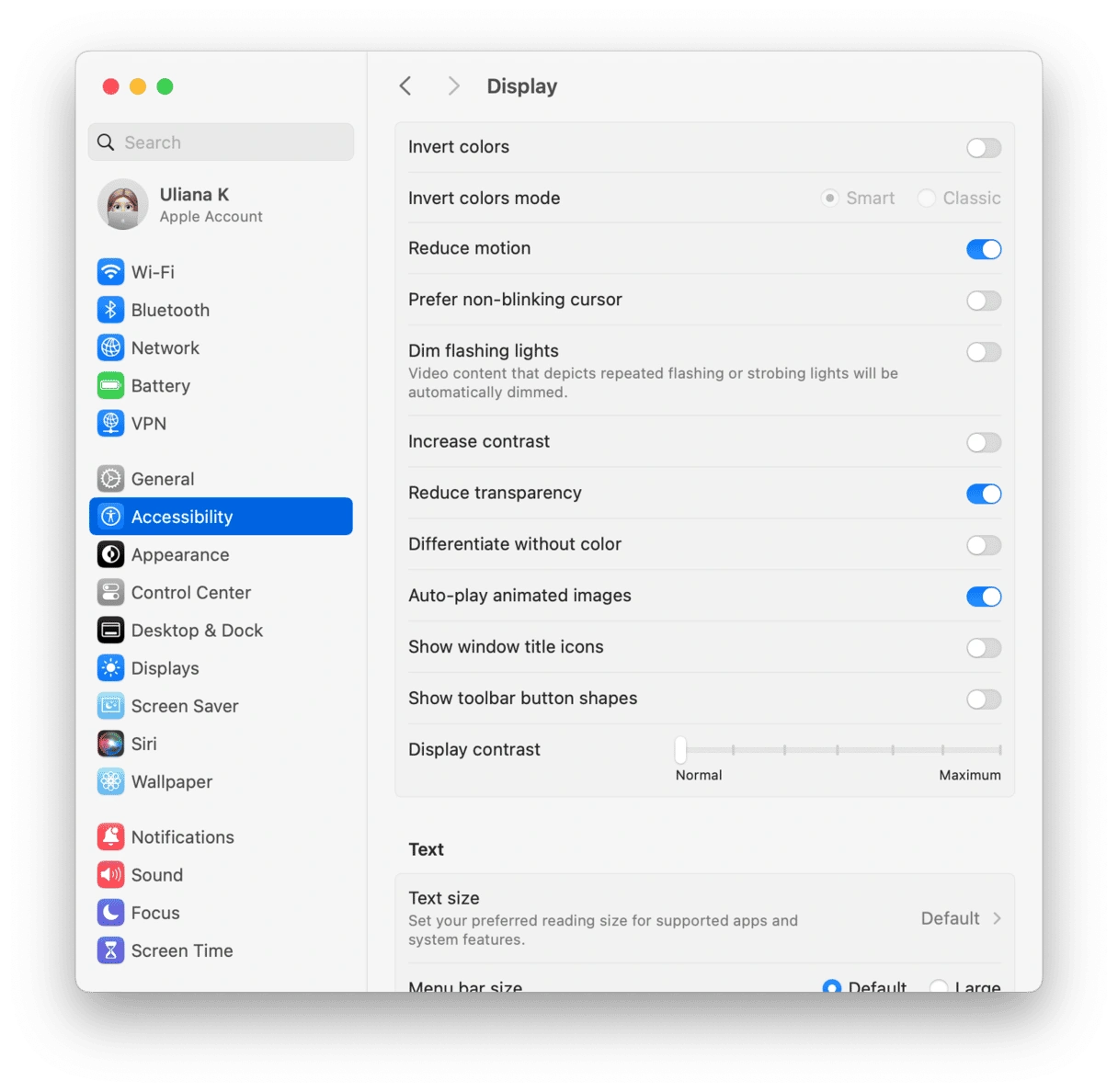
- Ajustes del Sistema → Accesibilidad → Pantalla
- Habilita "Reducir transparencia"
- Reinicia las aplicaciones afectadas
Impacto:
- Macs Intel: Reducción del 20-30% en uso de GPU
- Apple Silicon: Reducción del 5-10% en uso de GPU
- Compensación: Efectos de interfaz Liquid Glass deshabilitados
Método 3: Usar Apps Nativas Alternativas
Mientras esperas las correcciones, considera cambiar a aplicaciones nativas de Mac para flujos de trabajo críticos.
Editores de Desarrollo:
- Zed - Basado en Rust, increíblemente rápido, aplicación nativa de Mac
- Nova - Editor de código nativo de Mac de Panic
- BBEdit - Editor de texto clásico de Mac, extremadamente eficiente
- Xcode - Para desarrollo Swift/iOS, completamente nativo
Apps de Comunicación:
- Safari - Para versiones web de Slack/Discord (mejor rendimiento que Electron)
- Mensajes - Integración nativa de iMessage/SMS
- FaceTime - Alternativa de videoconferencia a Zoom/Teams
Toma de Notas:
- Notas de Apple - Nativo, sincronización con iCloud, excelente rendimiento
- Bear - Aplicación nativa de toma de notas para Mac/iOS
- Craft - Editor de documentos nativo con bases de datos
Método 4: Degradar a macOS Sequoia (Último Recurso)
⚠️ Advertencia: Solo considera esto si tu trabajo está completamente bloqueado.
Antes de Degradar:
- Copia de Seguridad Completa de Time Machine: Esencial para la seguridad de los datos
- Exportar Datos Críticos: Asegúrate de que todos los archivos importantes estén respaldados
- Documentar Apps Instaladas: Lista de aplicaciones para reinstalar
Proceso de Degradación:
- Crear instalador USB arrancable de macOS Sequoia
- Reiniciar Mac y mantener presionada la tecla Option
- Arrancar desde el instalador USB
- Borrar y reinstalar macOS Sequoia
- Restaurar desde copia de seguridad de Time Machine (pre-Tahoe)
Alternativa: Usa un volumen APFS separado para arranque dual de Sequoia y Tahoe.
Optimización de Herramientas de Desarrollo: Más Allá de la Corrección de Electron
Incluso después de aplicar las correcciones, optimizar tu entorno de desarrollo asegura el máximo rendimiento en macOS Tahoe.
Optimización de Rendimiento de Visual Studio Code
Configuración Esencial de settings.json:
{
  // Deshabilitar características visuales intensivas en recursos
  "editor.minimap.enabled": false,
  "editor.smoothScrolling": false,
  "editor.cursorBlinking": "solid",
  "editor.cursorSmoothCaretAnimation": "off",

  // Optimizar renderizado
  "editor.renderWhitespace": "selection",
  "editor.renderControlCharacters": false,
  "editor.renderIndentGuides": false,

  // Reducir sobrecarga de vigilancia de archivos
  "files.watcherExclude": {
    "**/.git/objects/**": true,
    "**/.git/subtree-cache/**": true,
    "**/node_modules/*/**": true,
    "**/.hg/store/**": true,
    "**/bower_components/**": true
  },

  // Deshabilitar telemetría
  "telemetry.telemetryLevel": "off",

  // Rendimiento de extensiones
  "extensions.autoUpdate": false,
  "extensions.autoCheckUpdates": false,

  // Optimización de búsqueda
  "search.followSymlinks": false,
  "search.exclude": {
    "**/node_modules": true,
    "**/dist": true,
    "**/build": true
  }
}
Mejores Prácticas de Gestión de Extensiones:
-
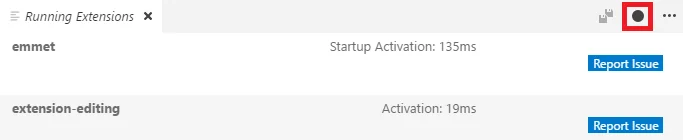
Auditar Extensiones Regularmente
Paleta de Comandos (⌘⇧P) → Developer: Show Running Extensions- Las extensiones están ordenadas por tiempo de activación
- Deshabilita extensiones con >1s de tiempo de activación si no son críticas
-
Usar Bisección de Extensiones para Solución de Problemas
Paleta de Comandos (⌘⇧P) → Help: Start Extension Bisect- Búsqueda binaria para identificar extensiones problemáticas
- Deshabilita automáticamente la mitad de extensiones a la vez
-
Monitorear Uso de CPU del Host de Extensiones
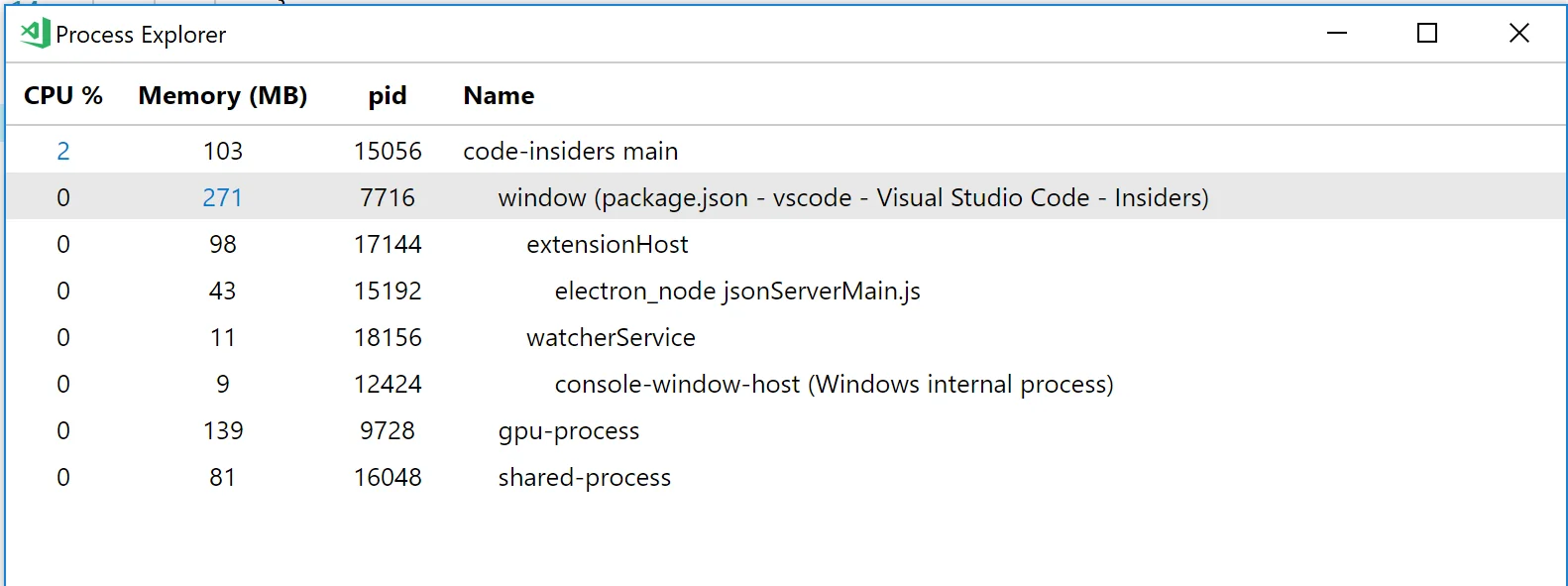
Paleta de Comandos (⌘⇧P) → Help: Open Process Explorer- Uso de CPU y memoria en tiempo real por proceso
- Identificar extensiones causando problemas de rendimiento
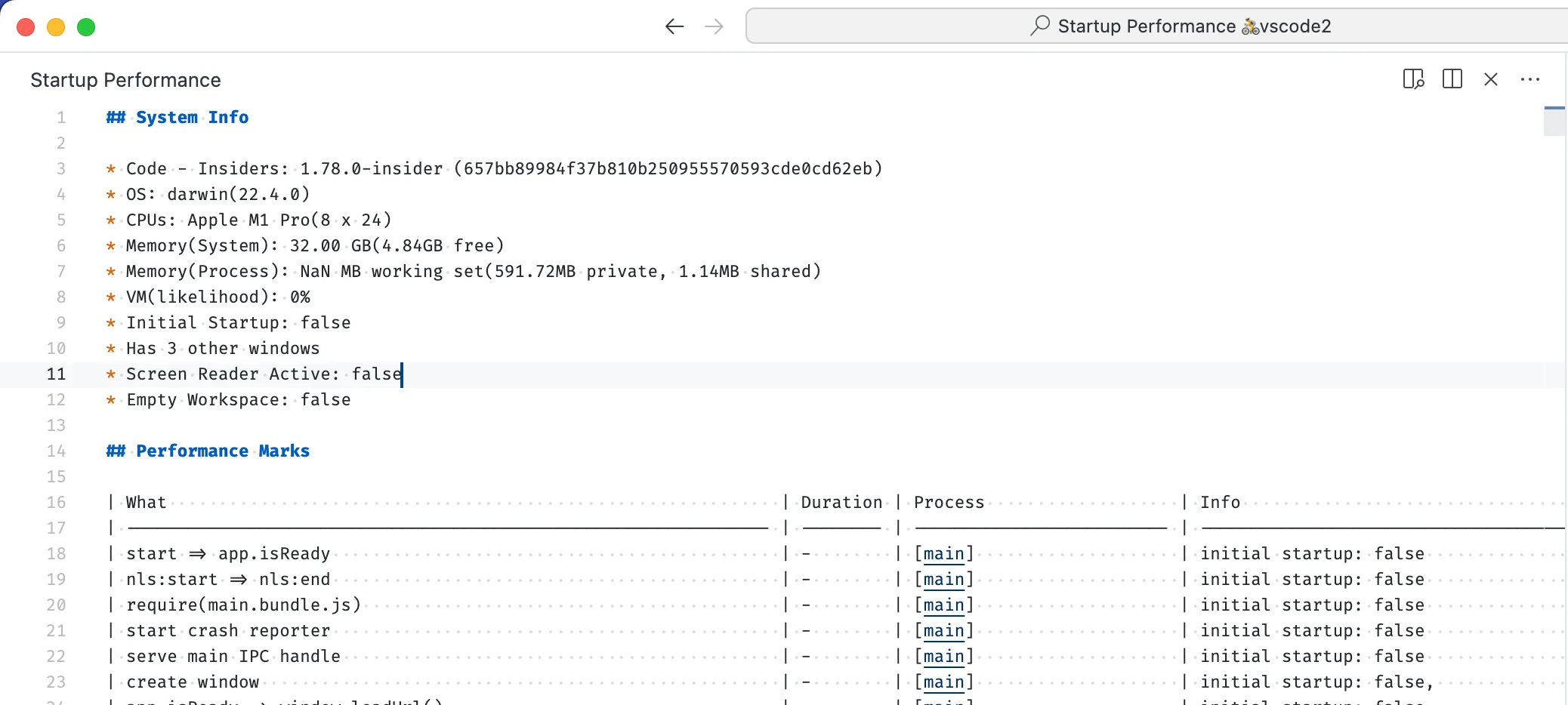
Perfilado de Rendimiento:
# Análisis de rendimiento de inicio
Developer: Startup Performance

# Perfilado de host de extensiones
Developer: Show Running Extensions

# Perfilado de proceso de renderizado
Developer: Toggle Developer Tools (⌘⌥I)
# Navegar a pestaña Performance → Grabar → Detener
Optimización de Docker Desktop para macOS Tahoe
Asignación de Recursos Recomendada:
- Docker Desktop → Ajustes → Recursos
CPU: 4-8 núcleos (predeterminado: todos los disponibles)
Memoria: 4-8 GB (¡predeterminado: 2GB es demasiado bajo!)
Swap: 2 GB (predeterminado: 1GB)
Tamaño de Imagen de Disco: 64+ GB
Mejoras de Rendimiento de VirtioFS:
Docker Desktop 4.33+ incluye optimizaciones significativas de VirtioFS:
- 3x más rápido que versiones anteriores (era 5-6x más lento que nativo)
- Tiempo de espera de caché de directorio aumentado
- Notificaciones de cambio de host optimizadas
- Operaciones FUSE extra eliminadas
Habilitar Comparticiones de Archivos Sincronizadas:
Docker Desktop 4.27+ ofrece mejora de velocidad del 59% para compilaciones:
- Ajustes → Características → Habilitar "Synchronized file shares"
- Requiere suscripción de pago de Docker Desktop ($7-9/mes)
Alternativa: Docker VMM (Solo Apple Silicon)
Ganancias de Rendimiento:
- 2x más rápido con caché fría
- Hasta 25x más rápido con caché caliente
- ¡Puede superar operaciones nativas del sistema de archivos de Mac!
Limitación: No soporta Rosetta 2 para binarios x86_64
Rendimiento de Gestores de Paquetes: npm vs Yarn vs pnpm
Benchmarks de Rendimiento 2025:
| Gestor de Paquetes | Tiempo de Instalación (1000 deps) | Espacio en Disco | Cuota de Mercado |
|---|---|---|---|
| pnpm | 767ms | 70-80% menos | 19.9% |
| Yarn PnP | 707ms | Estándar | 21.5% |
| Yarn Classic | ~2.5s | Estándar | (incluido arriba) |
| npm | ~5s+ | Base | 56.6% |
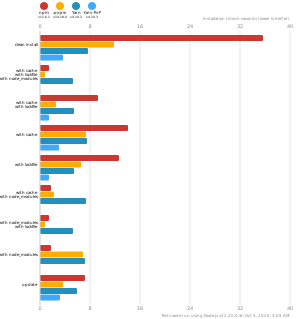
Recomendación: Cambiar a pnpm
Por qué pnpm:
- Instalaciones Más Rápidas: 767ms vs 5+ segundos de npm
- Ahorro de Espacio en Disco: 70-80% menos almacenamiento usado
- Gestión de Dependencias Más Estricta: Sin dependencias fantasma
- Perfecto para Monorepos: Soporte de espacio de trabajo incorporado
Instalación:
# Instalar pnpm vía Homebrew
brew install pnpm

# O vía instalador oficial
curl -fsSL https://get.pnpm.io/install.sh | sh -

# Migrar proyecto existente
pnpm import  # Convierte package-lock.json a pnpm-lock.yaml
pnpm install
Optimización de Homebrew en macOS Tahoe
Asegurar Última Versión de Homebrew:
macOS Tahoe 26 requiere Homebrew 4.6.0+ para compatibilidad completa.
# Actualizar Homebrew
brew update

# Verificar versión (debería ser 4.6.0+)
brew --version

# Verificación de salud
brew doctor
⚠️ Aviso Crítico para Usuarios de Mac Intel:
macOS Tahoe 26 es la última versión que soporta arquitectura Intel x86_64. Homebrew eliminará el soporte para Intel en una versión futura.
Optimizaciones de Rendimiento:
# Limpieza regular (ejecutar mensualmente)
brew cleanup -s              # Eliminar versiones antiguas
brew autoremove             # Eliminar dependencias no utilizadas

# Descargas paralelas (agregar a ~/.zshrc)
export HOMEBREW_PARALLEL=4

# Deshabilitar analíticas
brew analytics off
Soluciones Alternativas y Frameworks de Apps Nativas
¿Por Qué Considerar Alternativas Nativas?
Beneficios de Rendimiento:
- 50-70% Menos Uso de Memoria: Apps nativas usan 200-500MB vs 500MB-1GB de Electron
- Inicio Más Rápido: 2-3x más rápido en arranques en frío
- Mejor Duración de Batería: Mejora del 20-30%
- Eficiencia Térmica: Generación de calor significativamente reducida
- Tamaño de App Más Pequeño: 3-10MB vs 100-200MB para apps Electron
Principales Frameworks de Apps Nativas para Desarrollo en Mac
1. Tauri (Rust + Web) - Mejor Equilibrio
Ventajas:
- 50% menos memoria que Electron
- Tamaño de paquete de 3-10MB (vs 100-200MB Electron)
- Rendimiento nativo con flexibilidad de interfaz web
- Ecosistema y comunidad en crecimiento
Desventajas:
- Ecosistema más pequeño que Electron
- Requiere conocimiento de Rust para características avanzadas
Mejor Para: Nuevos proyectos priorizando rendimiento
2. Swift/SwiftUI - Rendimiento Máximo
Ventajas:
- Máxima integración con macOS
- Framework oficial de Apple
- Excelente rendimiento y duración de batería
- Componentes de interfaz nativos
Desventajas:
- Solo macOS (no multiplataforma)
- Curva de aprendizaje más pronunciada
- Requiere Xcode y conocimiento de Swift
Mejor Para: Aplicaciones exclusivas de Mac
3. Flutter - Solución Multiplataforma de Google
Ventajas:
- Base de código única para Mac, Windows, Linux, iOS, Android
- Interfaz hermosa y consistente
- Recarga en caliente para desarrollo rápido
- Buen rendimiento (compilado a nativo)
Desventajas:
- Tamaño de app mayor que Swift nativo
- Menos sensación nativa de macOS
- Curva de aprendizaje para lenguaje Dart
Mejor Para: Apps multiplataforma con interfaz moderna
Rendimiento de Rosetta 2 vs Nativo (Apple Silicon)
Comparación de Rendimiento:
| Métrica | Apple Silicon Nativo | Rosetta 2 (Apps Intel) |
|---|---|---|
| Rendimiento de Núcleo Único | 100% | 78-79% |
| Rendimiento Multi-Núcleo | 100% | 75-80% |
| Eficiencia de Memoria | Excelente | Buena (90%+) |
| Duración de Batería | Excelente | 20-30% peor |
| Rendimiento Térmico | Fresco | Más caliente |
Ejemplos del Mundo Real:
Cubase 12 (Producción de Audio):
- Nativo: Rendimiento completo, excelente eficiencia
- Rosetta 2: 30% más lento en renderizado, mayor uso de CPU
Adobe Lightroom:
- Nativo: Diferencia mínima en flujos de trabajo típicos
- Rosetta 2: Ligero lag durante procesamiento por lotes pesado
Recomendación: Siempre usa aplicaciones nativas de Apple Silicon cuando estén disponibles para el mejor rendimiento en Macs serie M.
Herramientas de Monitoreo de Rendimiento: Rastrea y Optimiza
Soluciones de Monitoreo Gratuitas
1. Monitor de Actividad (Incorporado)
Cómo Usar:
- Aplicaciones → Utilidades → Monitor de Actividad
- Pestaña CPU: Identificar procesos intensivos en CPU
- Pestaña Memoria: Verificar presión de memoria
- Pestaña Energía: Ver impacto en batería por app
- Pestaña Disco: Monitorear actividad de disco
- Pestaña Red: Rastrear uso de red
Atajos de Teclado:
- Forzar Salida: ⌘ + Opción + Escape
- Salir de Proceso: Seleccionar proceso → ⌘ + Q
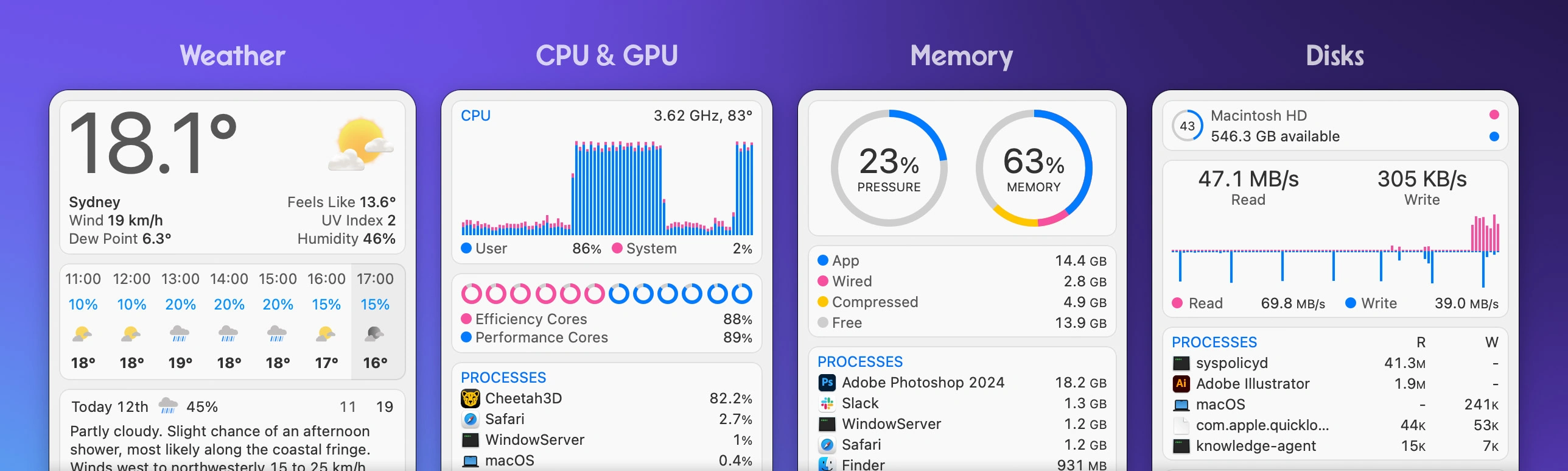
2. Stats (Gratuito, Código Abierto)
Características:
- Monitoreo del sistema en barra de menú
- Estadísticas de CPU, GPU, memoria, red, batería
- Altamente personalizable
- Cero sobrecarga de rendimiento
Instalación:
brew install stats

# O descargar desde: https://github.com/exelban/stats
Herramientas de Monitoreo Premium
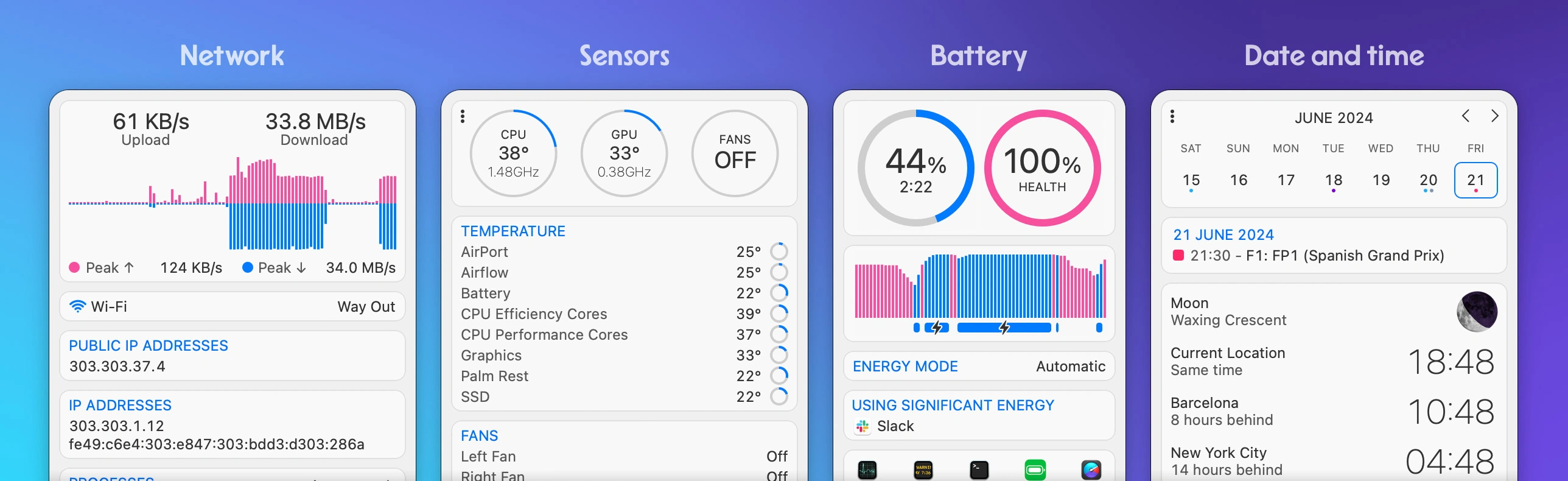
1. iStat Menus ($18 pago único)
Características:
- Monitoreo integral en barra de menú
- CPU, GPU, memoria, discos, red, sensores
- Gráficos históricos y notificaciones
- Integración de clima
- App nativa completamente Apple Silicon
Por Qué iStat Menus:
- Estándar de oro para monitoreo de Mac
- Datos de sensores altamente detallados
- Excelentes opciones de personalización
- Vale la inversión para profesionales
Instalación:
- Comprar desde: https://bjango.com/mac/istatmenus/
- Prueba gratuita de 14 días disponible
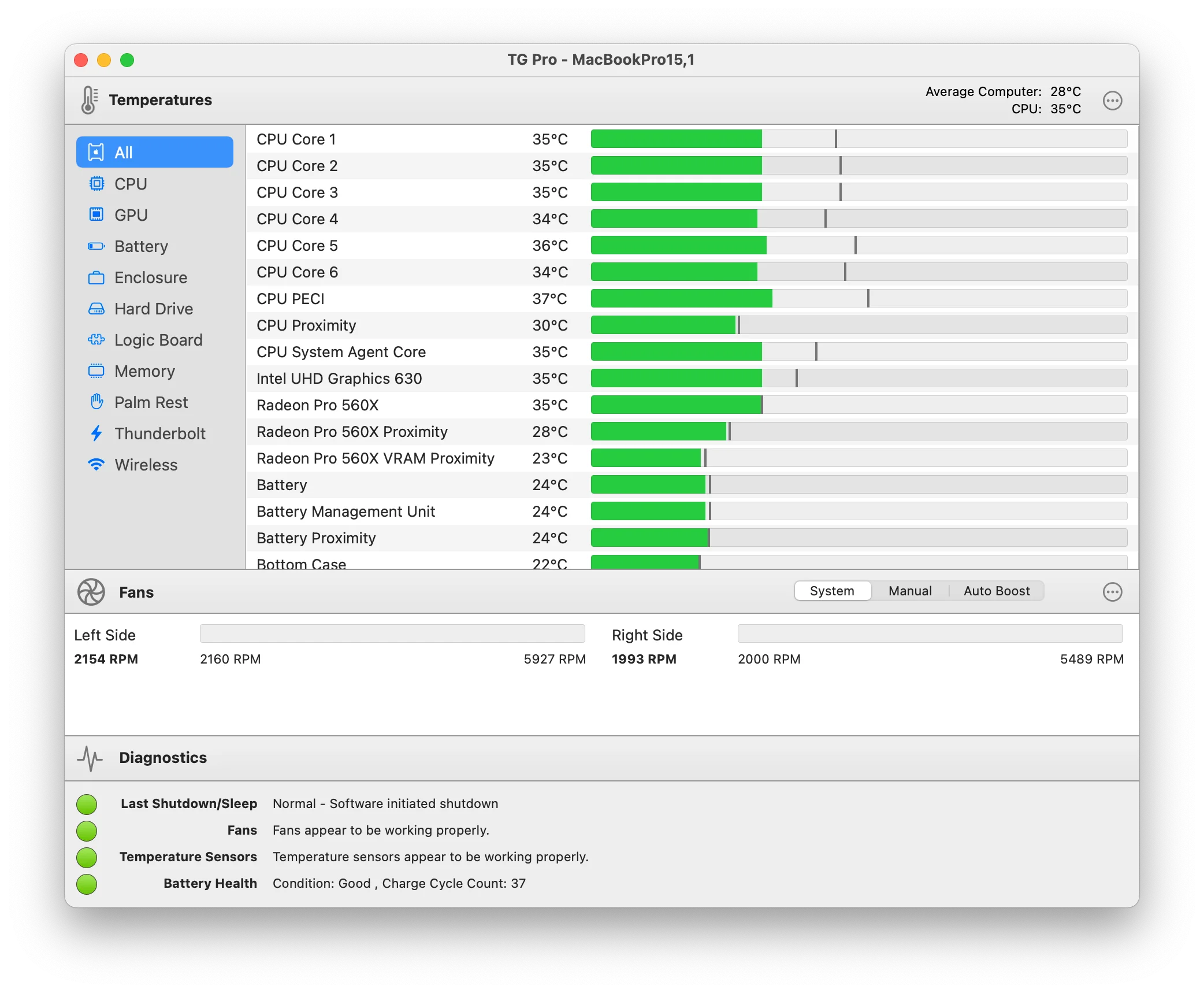
2. TG Pro ($20 pago único)
Características:
- Monitoreo avanzado de temperatura
- Control personalizado de ventiladores
- Diagnósticos completos
- Monitoreo de salud del hardware
- Alertas para temperaturas anormales
Por Qué TG Pro:
- Mejor solución de gestión térmica
- Previene daños por sobrecalentamiento
- Esencial para cargas de trabajo pesadas
- Particularmente útil para Macs Intel
Instalación:
- Comprar desde: https://www.tunabellysoftware.com/tgpro/
- Prueba gratuita disponible
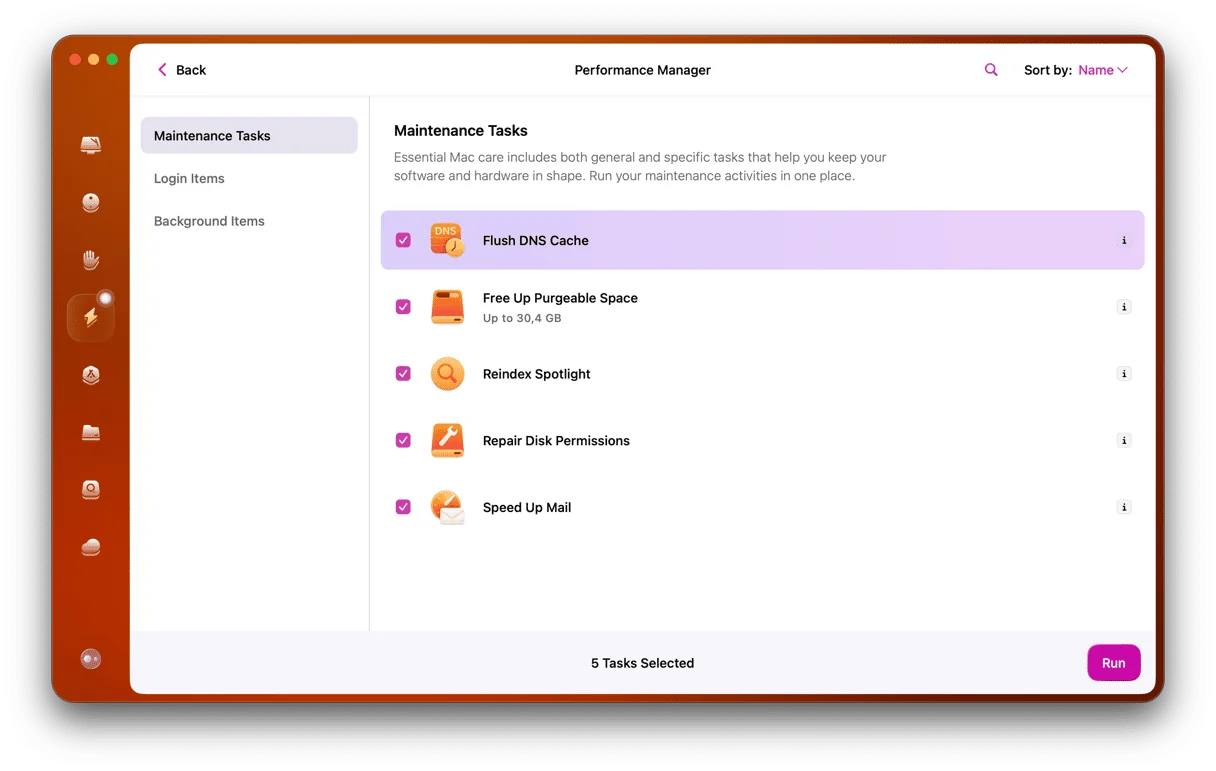
3. CleanMyMac X ($39.95/año o $89.95 de por vida)
Características:
- Optimización y limpieza del sistema
- Monitoreo de rendimiento
- Eliminación de malware
- Desinstalador para eliminación completa de apps
- Scripts de mantenimiento
Por Qué CleanMyMac X:
- Solución todo en uno
- Mantenimiento automatizado
- Interfaz amigable
- Ahorro significativo de tiempo
Instalación:
- Comprar desde: https://macpaw.com/cleanmymac
- Prueba gratuita de 7 días
Configuración de Monitoreo Recomendada por Tipo de Usuario
Usuario con Presupuesto ($0):
- Stats (monitoreo gratuito)
- Monitor de Actividad (incorporado)
- Mantenimiento manual
Usuario Ocasional ($40/año):
- CleanMyMac X (automatizado)
- Stats (monitoreo rápido)
Usuario Avanzado ($38-58 pago único):
- iStat Menus ($18)
- TG Pro ($20) - si hay preocupaciones térmicas
- Stats (monitoreo de respaldo)
Profesional ($38 + herramientas):
- iStat Menus + TG Pro
- CleanMyMac X para automatización
- Scripts de monitoreo personalizados
Estrategias de Mantenimiento Preventivo: Rendimiento a Largo Plazo
Prácticas Diarias (2-5 minutos)
1. Cerrar Aplicaciones No Utilizadas
# Verificación rápida de apps
⌘ + Tab  # Ver todas las apps en ejecución
⌘ + Q    # Salir de app seleccionada
2. Gestionar Pestañas del Navegador
- Cierra pestañas que no estés usando activamente
- Usa agrupación de pestañas o marcadores para contenido "leer después"
- Cada pestaña = 50-200MB de RAM
3. Reiniciar Apps Electron
- Salir y relanzar apps Electron de larga ejecución diariamente
- Limpia fugas de memoria y recursos acumulados
- Toma 5 segundos, ahorra horas de lentitud
Prácticas Semanales (15-30 minutos)
1. Reinicio del Sistema
# Recomendado: Una vez por semana
→ Reiniciar...- Limpia fugas de memoria a nivel del sistema
- Reinicia WindowServer y otros procesos centrales
- Aplica actualizaciones pendientes del sistema
2. Actualizar Aplicaciones
- Verificar actualizaciones de App Store
- Actualizar paquetes de Homebrew:
brew upgrade - Actualizar paquetes globales de npm:
npm update -g
3. Limpieza Rápida del Sistema
# Limpiar cachés del sistema
rm -rf ~/Library/Caches/*

# Vaciar papelera
 → Vaciar Papelera

# Limpiar carpeta de Descargas
# Revisar y eliminar archivos innecesarios
Prácticas Mensuales (30-60 minutos)
1. Limpieza Profunda con CleanMyMac X
- Ejecutar limpieza de Basura del Sistema
- Limpiar archivos grandes y antiguos
- Optimizar almacenamiento con compresión de archivos
2. Optimización de Almacenamiento
# Verificar uso de disco
df -h

# Encontrar archivos grandes
du -sh ~/Documents/* | sort -h

# Optimizar biblioteca de Fotos
Fotos → Archivo → Optimizar Almacenamiento de Mac
3. Auditoría de Extensiones y Plugins
- VSCode: Revisar y deshabilitar extensiones no utilizadas
- Safari: Verificar y eliminar extensiones innecesarias
- Preferencias del Sistema: Revisar Elementos de Inicio de Sesión
Prácticas Trimestrales (1-2 horas)
1. Limpieza Completa del Sistema
- Ejecutar todos los módulos de CleanMyMac X
- Limpiar todos los cachés e historial del navegador
- Eliminar aplicaciones no utilizadas completamente
2. Reinicio de SMC y NVRAM (Si los Problemas Persisten)
Reiniciar SMC (Apple Silicon):
- Apagar Mac
- Esperar 30 segundos
- Encender Mac (No se necesita combinación de botones en Apple Silicon)
Reiniciar SMC (Mac Intel):
- Apagar Mac
- Presionar Shift + Control + Opción + Encendido durante 10 segundos
- Soltar, luego encender Mac
Reiniciar NVRAM:
- Apagar Mac
- Encender y presionar inmediatamente Opción + Comando + P + R
- Mantener durante 20 segundos
- Soltar cuando escuches el segundo sonido de inicio
3. Verificación de Copia de Seguridad de Time Machine
- Asegurar que las copias de seguridad se ejecutan exitosamente
- Probar restauración desde copia de seguridad
- Verificar salud del disco de copia de seguridad
Mantenimiento Específico de Apps Electron
Diario:
- Reiniciar apps después de 4-6 horas de uso continuo
- Monitorear uso de memoria en Monitor de Actividad
Semanal:
- Actualizar a las últimas versiones de apps
- Limpiar cachés de apps cuando esté disponible
Mensual:
- Revisar alternativas a apps problemáticas
- Considerar cambiar a apps nativas para flujos de trabajo críticos
Opciones de Automatización
Programación de CleanMyMac X:
- CleanMyMac X → Preferencias → Programador
- Establecer scripts de limpieza automática
- Mantenimiento semanal del sistema recomendado
Actualización Automática de Homebrew:
# Agregar a ~/.zshrc
export HOMEBREW_AUTO_UPDATE_SECS=86400  # Actualizaciones diarias
Script de Mantenimiento Personalizado:
#!/bin/bash
# Guardar como ~/maintenance.sh

# Actualizar Homebrew
brew update && brew upgrade

# Limpiar Homebrew
brew cleanup -s && brew autoremove

# Actualizar npm
npm update -g

# Limpiar cachés del sistema
rm -rf ~/Library/Caches/com.apple.Safari
rm -rf ~/Library/Caches/com.google.Chrome

# Vaciar papelera
rm -rf ~/.Trash/*

echo "¡Mantenimiento completo!"
Hacer ejecutable y ejecutar mensualmente:
chmod +x ~/maintenance.sh
~/maintenance.sh
Conclusión: Restaurando el Rendimiento de Tu Mac
El bug de rendimiento de Electron en macOS Tahoe 26 ha sido un desafío significativo para desarrolladores y profesionales en todo el mundo, pero con el conocimiento y las herramientas correctas, puedes restaurar completamente el rendimiento de tu Mac e incluso optimizarlo más allá de los niveles previos a Tahoe.
Conclusiones Clave
Acciones Inmediatas:
- ✅ Verificar estado de actualización de apps en shamelectron.com
- ✅ Actualizar apps corregidas a versiones con Electron 36.9.2, 37.6.0, o 38.2.0+
- ✅ Implementar soluciones temporales para apps aún esperando actualizaciones (minimizar, pantalla completa, reducir transparencia)
- ✅ Monitorear rendimiento con Monitor de Actividad o iStat Menus
- ✅ Considerar alternativas nativas para flujos de trabajo críticos
Optimizaciones a Largo Plazo:
- VSCode: Deshabilitar extensiones innecesarias, optimizar configuración
- Docker: Aumentar asignación de memoria a 4-8GB
- Gestores de Paquetes: Cambiar a pnpm para 70% de ahorro en disco e instalaciones más rápidas
- Homebrew: Actualizar a 4.6.0+, ejecutar limpiezas regulares
- Mantenimiento del Sistema: Implementar rutinas de mantenimiento diarias, semanales, mensuales
Mejoras de Rendimiento Que Puedes Esperar:
- Uso de GPU: 80-90% → 5-15% (después de correcciones)
- Duración de Batería: Mejora del 30-50% con apps nativas
- Uso de Memoria: Reducción del 40-60% con optimizaciones
- Tiempo de Inicio: 2-3x más rápido con alternativas nativas
- Respuesta General: Mejora significativa (subjetivo pero consistente)
Perspectiva Futura
Corto Plazo (macOS Tahoe 26.1-26.3):
- Más apps implementarán correcciones de Electron en las próximas semanas
- Apple puede optimizar WindowServer aún más en versiones puntuales
- El seguimiento de la comunidad en shamelectron.com continuará
Largo Plazo (2026+):
- Cambio de la industria hacia frameworks nativos (Tauri, Swift, Flutter)
- Mantenedores de Electron aprendiendo de las trampas de APIs privadas
- macOS 27 probablemente eliminará completamente el soporte para Intel, optimizando aún más para Apple Silicon
Configuración de Monitoreo Recomendada
Para Todos los Usuarios:
- Monitor de Actividad: Incorporado, esencial para solución de problemas
- Stats: Monitoreo gratuito en barra de menú (altamente recomendado)
Para Profesionales:
- iStat Menus ($18): Monitoreo integral, vale cada centavo
- TG Pro ($20): Gestión térmica, especialmente para Macs Intel
- CleanMyMac X ($40/año): Mantenimiento automatizado, gran ahorro de tiempo
Obtener Ayuda
Si continúas experimentando problemas de rendimiento después de implementar estas correcciones:
- Verificar Actualizaciones de macOS: Asegúrate de estar en macOS 26.0.1 o posterior
- Verificar Versiones de Apps: Confirma que las apps usan versiones corregidas de Electron
- Reiniciar SMC/NVRAM: Intenta reinicios de controlador del sistema
- Soporte de Apple: Contacta a Apple si está relacionado con hardware
- Foros de la Comunidad: Reddit r/MacOS, Comunidades de Soporte de Apple
Pensamientos Finales
Si bien el bug de rendimiento de Electron ha sido frustrante, destaca la importancia de mantener tu Mac de manera proactiva y mantenerse informado sobre cambios a nivel del sistema. macOS Tahoe 26 trae mejoras significativas en otras áreas—interfaz revolucionaria Liquid Glass, Apple Intelligence mejorada y actualizaciones importantes de seguridad—que hacen que valga la pena usarlo una vez que se resuelvan los problemas de Electron.
Siguiendo esta guía, no solo corregirás los problemas actuales de rendimiento de Electron, sino que también optimizarás tu Mac para un rendimiento pico a largo plazo en la era Tahoe y más allá.
¿Listo para optimizar todo tu sistema macOS Tahoe? Explora nuestro análisis completo de rendimiento para benchmarks detallados en todas las configuraciones de hardware Mac.
¿Tienes otros problemas con macOS Tahoe? Consulta nuestra guía completa de solución de problemas para soluciones a problemas comunes incluyendo caídas de WiFi, drenaje de batería y problemas de pantalla externa.