Edición con IA en Fotos de macOS 27: Spatial Reframing, Extend y Clean Up
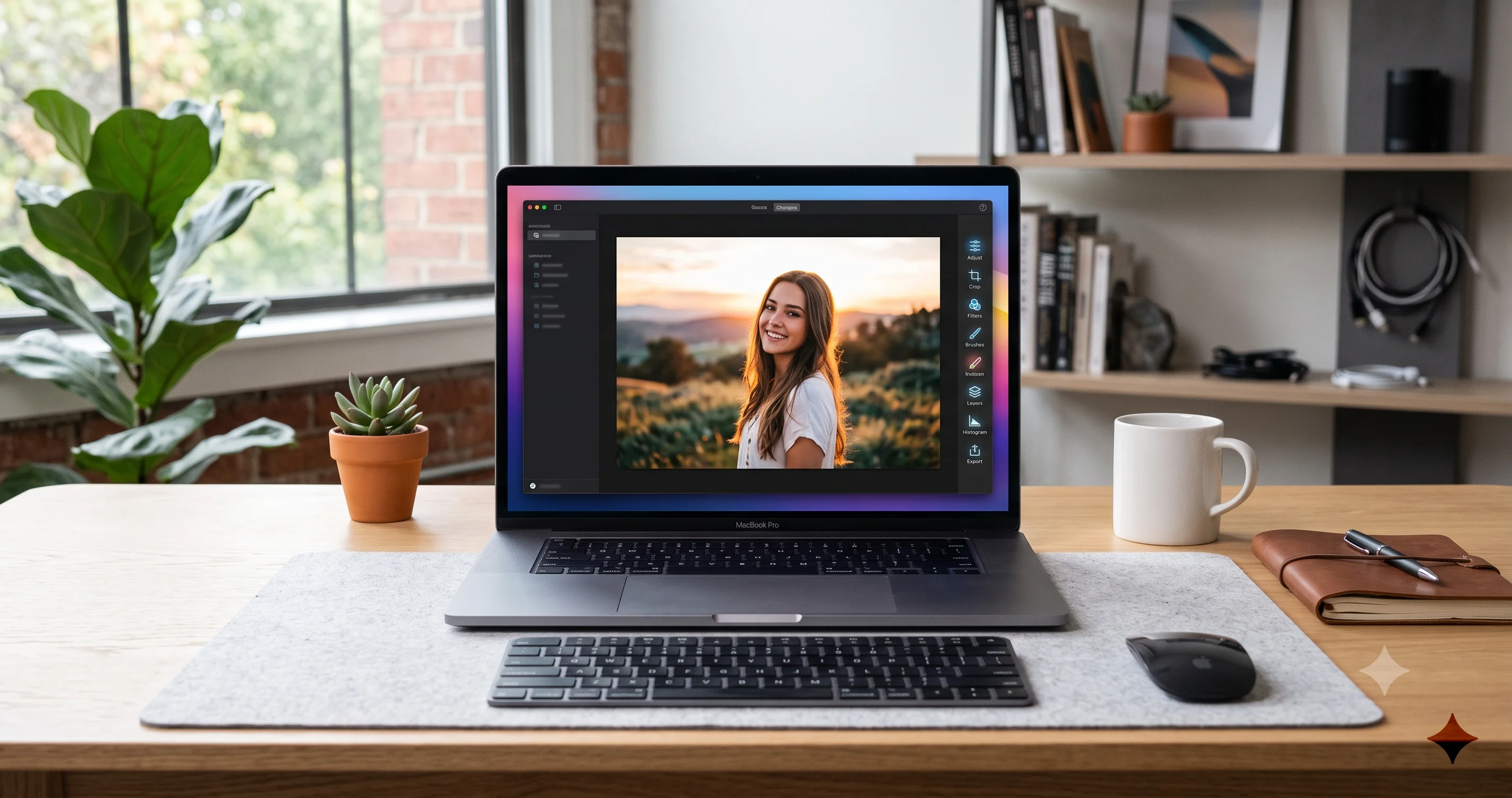
Guía práctica de las herramientas de IA en Fotos de macOS 27: Spatial Reframing, Extend para ampliar fondos y el mejorado Clean Up para eliminar objetos.
La noticia principal de macOS 27 "Golden Gate" no es un nuevo fondo de pantalla ni un Dock rediseñado: es lo que Apple ha hecho discretamente con la app Fotos. La edición con IA de Fotos en macOS 27 introduce tres herramientas que llevan la app de "ajustar la foto que tomaste" a "remodelar la foto que hubieras querido tomar". Los tres nombres que hay que conocer son Spatial Reframing (reencuadre espacial), que reposiciona la cámara virtual después de la toma; Extend (extender), que genera nuevo fondo más allá del encuadre original mediante out-painting; y un Clean Up (limpieza) mejorado, el eliminador de objetos de Apple Intelligence que debutó en versiones anteriores de macOS y que ahora rellena los huecos de forma más convincente. Juntas, son el conjunto de funciones de edición más ambicioso que Apple ha añadido a Fotos en años.
Antes de continuar, una advertencia que conviene leer dos veces: todo lo descrito en este artículo corresponde a software beta. A principios de julio de 2026, macOS 27 se encuentra en beta para desarrolladores (beta 3, build 26A5378j), con la beta pública prevista para julio de 2026 y el lanzamiento general esperado para el otoño. Las herramientas de edición con IA de Fotos que se describen aquí provienen de versiones beta y de la cobertura sobre ellas, y Apple suele renombrar botones, mover menús, endurecer los requisitos de hardware e incluso retirar funciones entre la primera beta y el lanzamiento de septiembre. Considera las etiquetas exactas, la ubicación de los paneles y el comportamiento como provisionales. Cuando no estoy seguro del nombre preciso de un control, describo el flujo de trabajo de forma genérica a propósito, porque adivinar la etiqueta de un menú que cambiará el mes que viene no le sirve a nadie.
Con este contexto establecido, esta guía repasa qué hace cada una de las tres herramientas, cómo se usan realmente en la beta actual, en qué brillan y —tan importante como lo anterior— dónde fallan. También las compararé con honestidad frente a Generative Fill y Generative Expand de Adobe Photoshop y frente a Magic Editor de Google Photos, porque Apple llega tarde a la edición generativa y conviene saber qué hace bien ya la competencia. Si quieres el contexto más amplio sobre el conjunto de funciones de IA de Apple, nuestra guía completa de Apple Intelligence para Mac cubre el sistema en el que se apoyan estas herramientas de Fotos.
Puntos clave
- La edición con IA de Fotos en macOS 27 se centra en tres herramientas: Spatial Reframing (reposicionar la cámara virtual), Extend (generar contenido más allá de los bordes originales) y un Clean Up mejorado (eliminar objetos y distracciones con rellenos más limpios).
- Son funciones de Apple Intelligence, lo que significa que requieren un Mac con Apple Silicon, Apple Intelligence activado en un idioma y región compatibles, y macOS 27. Algunas herramientas podrían depender de chips más recientes para la generación más exigente; considera los niveles de hardware como no confirmados hasta el lanzamiento de otoño.
- Todo lo aquí descrito es comportamiento de beta. Los nombres de los controles, la ubicación de los menús, la disponibilidad y la calidad de los resultados pueden cambiar antes del lanzamiento general, previsto para este otoño. Spatial Reframing y Extend, en particular, son nuevas y todavía están madurando.
- La apuesta de Apple es el procesamiento en el dispositivo y la privacidad, pero seamos honestos: herramientas en la nube como Generative Fill de Photoshop y Magic Editor de Google Photos producen actualmente resultados más sólidos en algunos escenarios complicados. Las ediciones de Apple son, por diseño, más conservadoras.
- Las ediciones en Fotos siguen siendo no destructivas —puedes volver al original en cualquier momento—, pero los píxeles generados por IA plantean cuestiones reales de autenticidad, y Apple aplica sus propias barreras sobre lo que estas herramientas generarán y lo que no.
Qué hay de nuevo en la edición de Fotos en macOS 27
Durante la mayor parte de su vida, el editor de Fotos se ha centrado en refinar la realidad: exposición, contraste, balance de color, recorte, un poco de retoque. Incluso cuando Apple Intelligence añadió Clean Up en la era de macOS Sequoia y Tahoe, el planteamiento era sustractivo: eliminar a quien se coló en la foto, borrar el cubo de basura, ordenar el encuadre. macOS 27 cambia la premisa. Por primera vez, Fotos generará con confianza contenido visual nuevo y significativo para remodelar una imagen, no solo para tapar pequeños huecos.
Las tres incorporaciones estrella trabajan sobre ejes distintos. Spatial Reframing trata sobre el punto de vista: usa IA para reposicionar y reencuadrar la toma como si la cámara se hubiera movido, sintetizando contenido plausible para rellenar las partes de la escena que la foto original nunca captó. Extend trata sobre el lienzo: genera contenido más allá de los bordes de la foto, creando nuevo fondo para que puedas "descortar" una toma demasiado ajustada, cambiar la relación de aspecto o dar a un sujeto más espacio para respirar. Y Clean Up, la única de las tres que ya existía, recibe una mejora de calidad: Apple ha rediseñado el relleno para que eliminar un objeto deje un parche de fondo más creíble, en lugar del desenfoque borroso que a veces producían las versiones anteriores.
Lo que las une es que las tres son generativas. No se limitan a mover o estirar píxeles existentes; inventan otros nuevos a partir de lo que un modelo entiende que probablemente debería haber ahí. Es un cambio de nivel real para Fotos, y por eso importa tanto la advertencia sobre la beta. Las funciones generativas son exactamente el tipo de cosa que Apple suele seguir puliendo hasta el lanzamiento, y a veces incluso después, en actualizaciones puntuales. Si estás dudando si merece la pena instalar esta beta en tu Mac solo para probar estas herramientas, lee antes nuestra opinión sobre si conviene instalar la beta para desarrolladores de macOS 27: las betas tempranas rompen cosas, y Fotos es donde viven tus recuerdos irremplazables.
Una nota más de contexto. La propia app Fotos se rediseñó sustancialmente en la versión anterior; si todavía te estás familiarizando con el diseño actual, el filtrado y lo básico de Clean Up, nuestra guía completa de la app Fotos de macOS Tahoe es una buena base, y la mayor parte de la navegación que describe se mantiene en macOS 27.
Requisitos: qué necesitas para usar estas herramientas
Son funciones de Apple Intelligence, sin más. Eso tiene tres consecuencias prácticas.
Primero, necesitas un Mac con Apple Silicon. Apple Intelligence nunca ha funcionado en Macs con Intel, y nada en macOS 27 cambia eso. Si tu Mac tiene un procesador Intel, solo podrás instalar macOS 27 si el modelo sigue siendo compatible en absoluto, y aun así las herramientas de edición con IA no aparecerán. Spatial Reframing, Extend y el Clean Up mejorado dependen todos del Neural Engine y de la arquitectura de memoria unificada de los chips de la serie M.
Segundo, necesitas tener Apple Intelligence activado, lo cual depende a su vez de tu configuración de idioma y región. Apple Intelligence se ha ido implementando gradualmente en los idiomas compatibles, y está vinculado al idioma principal del dispositivo y, en algunos casos, a la región. Se activa en Ajustes del Sistema, en los controles de Apple Intelligence, y la primera activación descarga en segundo plano un paquete considerable de modelos en el dispositivo antes de que cualquier función de IA quede disponible. Si nunca lo has activado, cuenta con esperar mientras esa descarga se completa.
Tercero —y aquí es donde debo ser cauto—, algunas de estas herramientas podrían necesitar chips más recientes. El out-painting generativo y el reencuadre de cámara son cargas de trabajo más pesadas que los resúmenes de notificaciones o las Herramientas de Escritura que funcionan sin problemas en un M1. No sorprendería que Apple restringiera la generación más exigente a chips de la serie M con más memoria unificada, o a un mínimo de la generación M3 o M4, y simplemente degradara u ocultara funciones en el Apple Silicon más antiguo. Apple ya ha trazado líneas de hardware para la experiencia de IA más completa en otras partes del sistema; nuestro análisis de qué Macs obtienen la experiencia completa de IA en macOS 27 explica el razonamiento del M3 y los 12 GB de memoria, y es razonable suponer que las herramientas generativas de Fotos se sitúan en el extremo más exigente de ese espectro. Hasta el lanzamiento de otoño y los requisitos finales publicados por Apple, considera cualquier nivel de chip específico como no confirmado.
Una lista rápida de comprobación antes de esperar ver estas herramientas:
- Un Mac con Apple Silicon (serie M), idealmente reciente.
- macOS 27 instalado (beta para desarrolladores ahora; beta pública desde julio; lanzamiento general en otoño).
- Apple Intelligence activado, con un idioma y región compatibles.
- La descarga del modelo en el dispositivo completada y suficiente almacenamiento libre para ella.
- Paciencia, porque en una beta una herramienta que aparece una semana puede desaparecer o cambiar de nombre la siguiente.
Spatial Reframing: reposicionar la cámara después de la toma
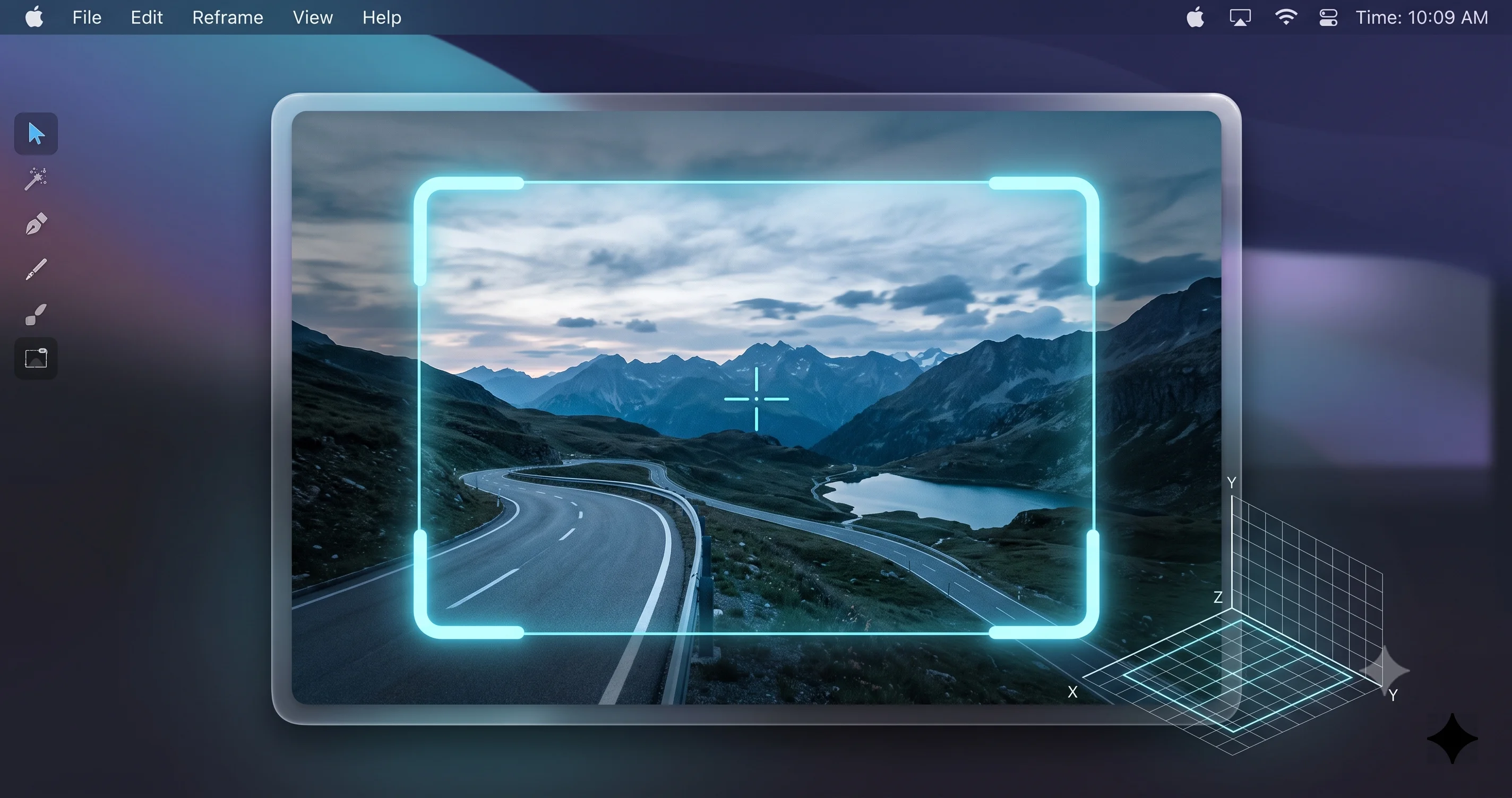
Spatial Reframing es la más llamativa conceptualmente de las tres herramientas, y la más difícil de describir sin sonar a ciencia ficción. La idea, tal como se ha descrito para Fotos en macOS 27, es que puedes reencuadrar una foto como si la cámara se hubiera movido físicamente: ajustando el punto de vista, corrigiendo un ángulo incómodo o desplazando la composición, y la IA genera contenido plausible para rellenar lo que el nuevo encuadre revela y que el original nunca captó.
Piensa en lo que eso significa en la práctica. Un recorte tradicional solo puede mostrarte menos de lo que la cámara ya registró; descartas píxeles para ajustar el encuadre. Spatial Reframing funciona al revés. Cuando desplazas el punto de vista y el reencuadre deja al descubierto un borde o una porción de escena que quedaba fuera de la captura original, la herramienta pinta lo que estima que debería haber ahí, guiada por el contexto circundante. Se parece más a un leve ajuste de perspectiva combinado con relleno generativo que a un simple recorte.
Cómo usarla en la beta actual
El flujo de trabajo sigue el patrón habitual de edición de Fotos, así que si alguna vez has editado una foto, ya conoces la mayoría de los pasos:
- Abre una foto en la app Fotos y haz clic en Editar para entrar en el editor.
- Busca en el panel de herramientas o ajustes el control de reencuadre. En la beta actual, las herramientas generativas conviven con las herramientas de edición existentes en lugar de estar en una app aparte, así que revisa la barra de herramientas de edición y la lista de ajustes.
- Selecciona Spatial Reframing y ajusta el encuadre: reposiciona o cambia el ángulo de la vista mediante los controles en pantalla.
- Deja que la herramienta genere el relleno para las áreas recién reveladas. Esto tarda un momento porque el trabajo se realiza en el dispositivo.
- Revisa el resultado con atención y luego acepta la edición o redúcela. Como las ediciones de Fotos son no destructivas, puedes volver al original en cualquier momento.
Deliberadamente no cito aquí las etiquetas exactas de los botones ni un atajo de teclado, porque en una beta eso es precisamente lo que Apple cambia. Confía en la forma general del flujo de trabajo —abrir, Editar, elegir la herramienta en el panel, ajustar, revisar— y lee lo que realmente muestre en pantalla la versión actual.
Mejores casos de uso
Spatial Reframing demuestra su valor con ajustes modestos. Enderezar el punto de vista implícito de una foto que tomaste ligeramente torcida, desplazar un sujeto para que no quede justo en el centro, o recuperar una composición en la que no tuviste del todo espacio para retroceder: estas son las situaciones en las que el relleno generado tiene suficiente contexto real del que partir y solo una pequeña área que inventar. Cuanto menos tenga que imaginar la IA, más creíble será el resultado.
También resulta útil para salvar una toma irrepetible que está compositivamente cerca pero no es perfecta. Si el momento ya pasó y no puedes repetir la foto, un pequeño reencuadre que de otro modo sería imposible con un recorte puede rescatar la imagen.
Limitaciones que hay que esperar
Fuérzala demasiado y falla. Si le pides a Spatial Reframing que desplace el punto de vista de forma drástica, tiene que alucinar una gran parte de la escena que nunca vio, y ahí es donde aparecen geometrías deformadas, objetos inventados que no encajan y texturas que se difuminan o se repiten. Las escenas con líneas rectas marcadas (arquitectura, suelos de baldosas, marcos de ventanas) y rostros o manos humanas cerca de los bordes reencuadrados son las zonas clásicas de fallo: los pequeños errores ahí resultan extremadamente evidentes para el ojo humano. Los fondos complejos y recargados también son más difíciles que los uniformes, como el cielo, la hierba o el agua. Trata esta herramienta como un ajuste correctivo, no como un raíl de cámara virtual, e inspecciona cada resultado a tamaño completo antes de confiar en él.
Extend: generar contenido para "descortar" y cambiar la relación de aspecto
Si Spatial Reframing mueve la cámara, Extend amplía el lienzo. Es out-painting: la herramienta expande la foto más allá de sus bordes originales y genera con IA nuevo fondo para rellenar el espacio añadido. Mientras que Spatial Reframing rehace el punto de vista dentro de aproximadamente la misma escena, Extend mantiene el punto de vista y simplemente te da más encuadre del que la cámara capturó.
Esto resuelve un problema muy corriente y muy común. Encuadraste una toma demasiado ajustada. La cabeza del sujeto casi toca el borde superior. Necesitas que una foto horizontal encaje en un espacio vertical, o al revés, y recortar cortaría al sujeto. Con Extend, en lugar de recortar hacia dentro y perder contenido, generas hacia fuera y lo ganas: la IA continúa el cielo, la pared, la hierba, el fondo desenfocado, lo que sea que esté en los bordes, hacia los márgenes recién creados.
Cómo usarla en la beta actual
- Abre la foto y haz clic en Editar.
- Busca la opción Extend en el panel de herramientas o ajustes, cerca de los controles de recorte y encuadre, donde lógicamente encaja ampliar el lienzo.
- Elige cuánto extender y en qué dirección o direcciones: puedes extender solo la parte superior, expandir los cuatro lados, o cambiar a una nueva relación de aspecto y dejar que Extend rellene los huecos.
- Genera y revisa. La herramienta rellena el área añadida con fondo sintetizado que continúa la escena existente.
- Acepta o revierte. Como con cualquier edición de Fotos, nada es permanente hasta que tú decidas que lo sea, y siempre puedes volver al original.
De nuevo, el nombre exacto del control y su ubicación pueden cambiar entre versiones beta. Lo fiable es el concepto: estás agrandando el encuadre y pidiendo a la IA que rellene el nuevo espacio.
Mejores casos de uso
Extend rinde mejor rellenando fondos simples y continuos. Cielo, agua, follaje, un fondo suavemente desenfocado, una pared lisa: todo esto se extiende de forma casi invisible porque el modelo solo tiene que continuar una textura que ya puede ver. Convertir un retrato muy ajustado en uno más holgado, cambiar la relación de aspecto para una impresión o una publicación en redes sociales, o dar algo de espacio negativo a una foto de producto muy apretada son usos ideales.
También resulta realmente útil para "descortar": recuperar espacio alrededor de un sujeto que encuadraste con demasiada agresividad en el momento. Cuando los bordes son tranquilos, la costura entre los píxeles reales y los generados puede ser difícil de detectar incluso a resolución completa.
Limitaciones que hay que esperar
Los modos de fallo son similares a los de Spatial Reframing. Extend tiene dificultades cuando los bordes de tu foto contienen contenido complejo o estructurado que el modelo debe inventar y mantener coherente: continuar una fila de edificios, una multitud, una alfombra con estampado o texto suele producir resultados confusos, repetitivos o sin sentido. Cuanto mayor sea la extensión, más tiene que fabricar la IA y más probable es que derive en algo extraño; las extensiones pequeñas y conservadoras se ven mucho mejor que duplicar el lienzo. Y cualquier cosa que deba mantener una estructura reconocible coherente a través de la costura —una línea de tejado recta, una valla, una estantería de libros— es una prueba de esfuerzo que la generación en el dispositivo no siempre supera. Extiende poco, revisa el resultado de cerca y prepárate para aceptar que algunas fotos sencillamente no se pueden "descortar" de forma creíble.
Clean Up, mejorado: elimina distracciones y objetos
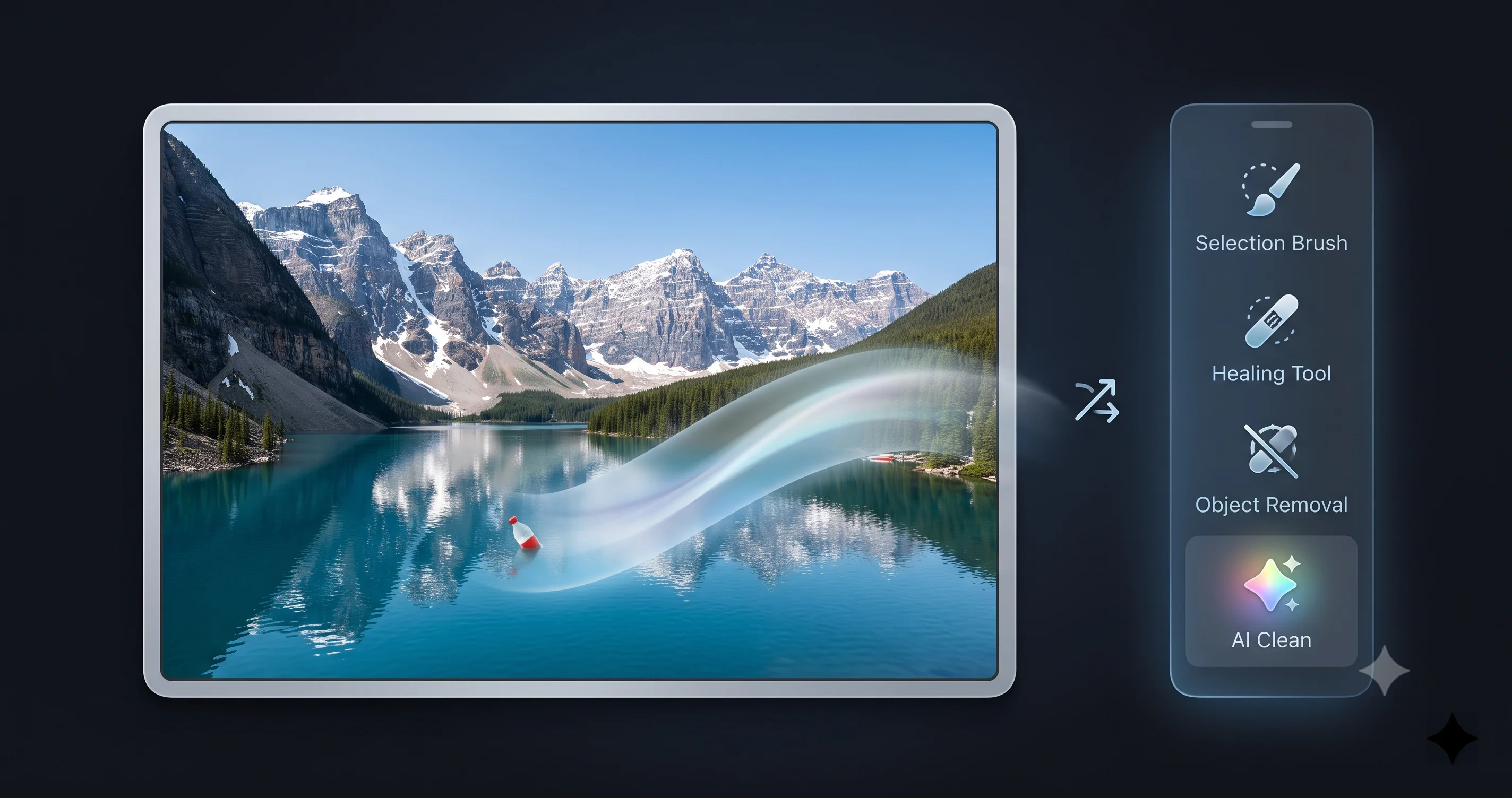
A diferencia de las otras dos, Clean Up no es nueva. Apple la introdujo con Apple Intelligence en versiones anteriores de macOS como el eliminador de objetos, personas y distracciones: pintas sobre lo que quieres eliminar y la app rellena el espacio con fondo generado. Lo que macOS 27 aporta es una mejora, no un debut. Conviene dejarlo claro, porque es posible que ya lleves usando Clean Up un año o más.
La mejora en macOS 27 está en la calidad del relleno. Las versiones anteriores de Clean Up hacían un buen trabajo con objetos pequeños y aislados sobre fondos simples, pero a menudo tenían problemas con eliminaciones más grandes o escenas recargadas, dejando un desenfoque delator, un parche borroso o restos fantasmales de lo eliminado. Se dice que el Clean Up de macOS 27 produce rellenos más limpios y convincentes, reconstruyendo el fondo detrás de un objeto eliminado con menos artefactos y mejor continuidad de textura. Si probaste Clean Up antes y no te convenció, merece la pena volver a probarlo en macOS 27.
Qué ha cambiado respecto a antes
- Mejor reconstrucción del fondo. El relleno generado tras una eliminación debería integrarse de forma más natural, con menos de esos desenfoques borrosos que delataban a las versiones antiguas de Clean Up.
- Mejor manejo de eliminaciones más grandes y complejas. Los objetos más grandes y los fondos más recargados —históricamente el punto débil— son donde se supone que la mejora ayuda más.
- La misma interacción central. Sigues identificando qué eliminar y dejando que la app lo rellene. La idea y la memoria muscular no cambian; lo que ha mejorado es el motor de debajo.
Cómo usarla en la beta actual
- Abre la foto y haz clic en Editar.
- Selecciona Clean Up en el panel de herramientas.
- Indica qué eliminar: pinta sobre, rodea o toca la distracción, el objeto o la persona. Fotos también puede sugerir automáticamente distracciones eliminables que detecte.
- Deja que rellene. La app elimina el objetivo y genera fondo en su lugar.
- Inspecciona el parche a tamaño completo y revierte si el relleno no resulta convincente.
Limitaciones que hay que esperar
Incluso mejorado, Clean Up no es magia. Eliminar un objeto que se superpone con un sujeto complejo —alguien parcialmente delante de una cara, un cartel adherido a un edificio ornamentado— le pide al modelo que reconstruya detalles que no puede conocer del todo, y los resultados se vuelven inestables. Las eliminaciones grandes que dejan un hueco enorme en una escena estructurada son más difíciles que quitar un objeto pequeño de un fondo liso. Y las sombras y reflejos del objeto eliminado a menudo quedan atrás, una prueba delatora que traiciona la edición. La mejora reduce estas brechas; no las cierra. Como siempre, amplía la imagen antes de confiar en el resultado.
Consejos para obtener los mejores resultados
En las tres herramientas, el mismo puñado de hábitos separa una edición creíble de una evidente. El relleno generativo funciona mejor cuando tiene menos que inventar y más contexto del que copiar.
- Prioriza fondos simples y continuos. El cielo, el agua, la hierba, el bokeh desenfocado y las paredes lisas se extienden y rellenan de forma casi invisible. Los fondos recargados, detallados y estructurados son donde la IA tropieza. Si puedes elegir qué borde extender o hacia qué lado reencuadrar, elige el más tranquilo.
- Haz movimientos pequeños. Un reencuadre modesto, una extensión conservadora, una eliminación compacta: todo se ve dramáticamente mejor que las ediciones agresivas. Cuanta más área tenga que fabricar el modelo, más probable es que produzca artefactos. Haz un poco, revisa y repite si hace falta, en lugar de una gran generación de una sola vez.
- Vigila las líneas rectas y la geometría. La arquitectura, los horizontes, los suelos de baldosas, los marcos de ventanas y otras estructuras rígidas exponen al instante los errores generativos, porque tu ojo sabe exactamente cómo deberían verse. Sé especialmente escéptico con cualquier resultado en el que una línea recta tenga que continuar a través de la costura.
- Ten cuidado con los rostros, las manos y el texto. Son los elementos que mejor detectamos los humanos cuando están mal. Mantén el relleno generado alejado de rostros y manos siempre que puedas, y nunca confíes en el texto generado por IA: casi siempre resulta ininteligible al examinarlo de cerca.
- Cuida la continuidad de la iluminación y el color. Un relleno que acierte con la geometría puede seguir pareciendo pegado si la dirección de la luz, las sombras o la temperatura de color no coinciden. Comprueba que las sombras caigan en la dirección correcta y que los nuevos píxeles compartan la calidez o frialdad del original.
- Inspecciona siempre a resolución completa. Una miniatura oculta los desenfoques, deformaciones y repeticiones que revela una vista al 100%. Amplía la región editada —especialmente las costuras— antes de aceptar y compartir.
- Conserva el original. Como Fotos es no destructiva, el original siempre está a un solo revertir de distancia. Aprovéchalo: si una edición no se sostiene, deshazla sin pensarlo dos veces.
Cómo se compara con Photoshop y Google Photos
Apple no es la primera en la edición generativa, y no le hace ningún favor a sus usuarios fingir lo contrario. Merece la pena comparar estas herramientas con honestidad frente a los actores ya establecidos.
Adobe Photoshop: Generative Fill y Generative Expand. Las herramientas generativas de Photoshop, impulsadas por Adobe Firefly, son el referente maduro. Generative Expand es esencialmente el competidor directo de Extend, y Generative Fill se solapa tanto con Clean Up como con el comportamiento de relleno de Spatial Reframing. En muchos escenarios complicados —grandes expansiones, fondos complejos, generación guiada por texto en la que escribes lo que quieres que aparezca— los modelos en la nube de Photoshop producen actualmente resultados más sólidos y controlables, y ofrece múltiples variaciones entre las que elegir. Aun así, las contrapartidas son reales: Photoshop requiere una suscripción de pago a Creative Cloud, tiene una curva de aprendizaje pronunciada, y su generación se ejecuta en la nube, enviando tu imagen a los servidores de Adobe.
Google Photos: Magic Editor y Reimagine. Magic Editor de Google ofrece eliminación de objetos, reposicionamiento y cambios generativos de fondo, y Reimagine puede transformar fondos a partir de una instrucción de texto. Es sorprendentemente capaz y, como las herramientas de Apple, vive dentro de la biblioteca de fotos que la mayoría de la gente ya usa. Pero el trabajo pesado ocurre en la nube, y está ligado al ecosistema y a la cuenta de Google.
Dónde encaja el enfoque de Apple. La apuesta de Apple es el procesamiento en el dispositivo y la privacidad. La generación de estas herramientas de Fotos se ejecuta en el propio silicio de tu Mac en lugar de subir tus fotos a un servidor, lo cual es una ventaja significativa si te importa mantener las imágenes personales fuera de la nube; y para muchas personas, las fotos familiares son exactamente el tipo de contenido que no quieren que salga del dispositivo. La contrapartida honesta es la capacidad: los modelos en el dispositivo son más pequeños y limitados que los modelos a escala de centro de datos que Adobe y Google pueden aplicar al problema, así que en los casos más difíciles —grandes expansiones, fondos intrincados, control fino— las herramientas en la nube todavía pueden ganar hoy en calidad bruta de resultados. Las ediciones de Apple también tienden a ser, por diseño, más conservadoras, lo cual es una ventaja si valoras la contención y una limitación si quieres una transformación agresiva.
La versión corta: si vives dentro del ecosistema de Apple, valoras la privacidad y quieres soluciones rápidas sin suscripción, las herramientas de Fotos de macOS 27 son una comodidad genuina que resolverá la mayoría de las ediciones cotidianas. Si necesitas la máxima calidad y control para trabajos exigentes, las herramientas maduras en la nube todavía tienen ventaja, por ahora. Apple está iterando rápido, y los modelos en el dispositivo mejoran a gran velocidad.
Limitaciones, privacidad y autenticidad
Más allá de las limitaciones de cada herramienta ya mencionadas, hay tres cuestiones más amplias que merecen su propio espacio.
La realidad de la beta. Merece la pena repetirlo una última vez: esto es software beta. La disponibilidad, los nombres de los controles, el comportamiento, los requisitos de hardware y la calidad de los resultados pueden cambiar antes del lanzamiento de otoño, y las funciones pueden añadirse, renombrarse o retirarse entre ahora y entonces. No construyas un flujo de trabajo que dependa de que exista un botón concreto, y no juzgues el producto final por una versión beta. Si planeas probar estas herramientas, instálalas con responsabilidad: nuestra guía para instalar la beta pública de macOS 27 de forma segura explica cómo hacer primero una copia de seguridad y, lo ideal, probar en una máquina o volumen secundario para que tu biblioteca de fotos principal nunca corra riesgo.
Privacidad. La ventaja más clara del enfoque de Apple es que esta generación ocurre en el dispositivo. Tus fotos las procesa el propio Neural Engine de tu Mac en lugar de subirlas a un servidor remoto para editarlas. Para cualquiera que se sienta incómodo enviando imágenes personales o familiares a un servicio en la nube, eso es un beneficio real y tangible, y es coherente con la forma en que Apple Intelligence maneja el trabajo sensible en todo el sistema.
Autenticidad. Esta es la parte que merece una reflexión genuina. Las tres herramientas generan píxeles que la cámara nunca capturó. Un punto de vista reencuadrado, un fondo extendido, un objeto eliminado: cada uno aleja la imagen de un registro literal de lo que había frente al objetivo y la acerca a una fabricación plausible. Eso está bien para una foto personal que estás retocando para tu propia pared, y es un problema real para cualquier cosa que se suponga documental, periodística, probatoria o veraz de otro modo. Apple ha mantenido en general una postura cautelosa con las imágenes generativas: sus herramientas más amplias de generación de imágenes han evitado representaciones fotorrealistas de personas reales y se han inclinado por resultados claramente estilizados, y la empresa ha mostrado interés en señalar cuándo un contenido ha sido editado. Quiero ser cuidadoso y no exagerar los detalles concretos de cómo se comporta cualquier indicador o metadato de foto editada en Fotos de macOS 27, porque los detalles en una beta todavía están sin definir. El principio que debes recordar más allá de los detalles concretos: si la veracidad de una foto importa, revela que fue editada, y piénsatelo muy bien antes de usar el relleno generativo en ella.
Solución de problemas comunes
Problema: las herramientas de edición con IA aparecen en gris o no aparecen en absoluto. Solución: Casi siempre se debe a que Apple Intelligence no está activo. Confirma que tienes un Mac con Apple Silicon (las herramientas nunca aparecen en Intel), que ejecutas macOS 27 y que Apple Intelligence está activado en Ajustes del Sistema con un idioma y región compatibles seleccionados. Si acabas de activarlo, el paquete de modelos en el dispositivo podría seguir descargándose en segundo plano: las herramientas generativas permanecen no disponibles hasta que eso termine y tengas suficiente almacenamiento libre para ello. Dale tiempo y comprueba de nuevo.
Problema: los resultados se ven deformados, borrosos o llenos de artefactos evidentes. Solución: Probablemente le estés pidiendo a la IA que invente demasiado. Haz un movimiento más pequeño —un reencuadre más suave, una extensión más corta, una eliminación más ajustada— para que el modelo tenga menos que fabricar y más contexto real del que partir. Evita extender o reencuadrar hacia bordes con estructura compleja, líneas rectas, rostros, manos o texto, y prioriza fondos simples como el cielo o el desenfoque. Si sigue fallando, algunas fotos sencillamente no se pueden editar de forma convincente así; revierte y acepta el original.
Problema: una función sobre la que leí no está en mi versión beta. Solución: Las betas son inconsistentes por naturaleza. Apple distribuye las funciones de forma desigual entre las versiones beta, a veces restringiendo una herramienta a cierto hardware, ciertas regiones o una beta posterior a la que tienes. Actualiza a la última beta disponible, confirma que tu Mac cumple los requisitos (todavía provisionales) y entiende que la ausencia de una herramienta hoy no significa que vaya a faltar en el lanzamiento de otoño. La cobertura de las funciones beta siempre va por delante de lo que realmente muestra cada máquina.
Problema: Clean Up deja una sombra, un reflejo o un fantasma del objeto eliminado. Solución: Clean Up elimina el objeto que indicas, pero no siempre entiende que su sombra o reflejo también deberían desaparecer. Haz una segunda pasada y elimina la sombra o el reflejo restante como un objetivo propio. Si queda un contorno tenue o un halo donde estaba el objeto, una selección más pequeña y precisa sobre ese resto a veces lo limpia mejor que una selección grande.
Preguntas frecuentes
¿Qué es Spatial Reframing en Fotos de macOS 27? Spatial Reframing es una nueva herramienta de IA que reposiciona y reencuadra una foto como si la cámara se hubiera movido, generando contenido plausible para rellenar las partes de la escena que la toma original nunca captó. Funciona mejor para pequeñas correcciones de punto de vista que para movimientos de cámara drásticos, y es software beta sujeto a cambios.
¿Extend realmente añade fondo nuevo? Sí. Extend es out-painting: expande la foto más allá de sus bordes originales y genera con IA nuevo fondo para rellenar el espacio añadido, permitiéndote "descortar" una toma ajustada o cambiar la relación de aspecto. Funciona mejor con fondos simples y continuos como el cielo o el desenfoque, y tiene dificultades con bordes complejos o estructurados.
¿Necesito Apple Intelligence para estas herramientas? Sí. Spatial Reframing, Extend y el Clean Up mejorado son todas funciones de Apple Intelligence. Necesitas Apple Intelligence activado en un idioma y región compatibles, en macOS 27, con el modelo en el dispositivo descargado. Sin Apple Intelligence activo, las herramientas no aparecerán en el editor de Fotos.
¿Funcionarán en un Mac con Intel? No. Apple Intelligence nunca ha funcionado en Macs con Intel, y estas herramientas de edición generativa requieren Apple Silicon (un chip de la serie M). Incluso en modelos Intel compatibles que ejecuten un macOS compatible, las funciones de edición con IA no estarán disponibles. Necesitas un Mac con Apple Silicon, idealmente reciente, para usarlas.
¿Las ediciones se guardan de forma no destructiva? Sí. Como el resto de ediciones en Fotos, estas ediciones de IA son no destructivas: la foto original se conserva y puedes volver a ella en cualquier momento. Eso hace que sea seguro experimentar: si un reencuadre, una extensión o una eliminación no se sostienen bajo un examen minucioso, puedes deshacerlos por completo.
¿Cuándo se lanzará macOS 27? macOS 27 "Golden Gate" está ahora en beta para desarrolladores, con la beta pública prevista para julio de 2026 y el lanzamiento general esperado para el otoño de 2026, siguiendo el calendario habitual de Apple. Las fechas exactas no están confirmadas, y las funciones pueden cambiar entre la beta y el lanzamiento final.
Conclusión
La edición con IA de Fotos en macOS 27 es un salto real en ambición. Con Spatial Reframing reposicionando la cámara virtual, Extend generando nuevo fondo más allá del encuadre y un Clean Up mejorado que rellena sus eliminaciones de forma más convincente, la app Fotos pasa de refinar la foto que tomaste a remodelar la foto que querías. Para arreglos cotidianos —"descortar" una toma ajustada, ajustar una composición, borrar una distracción—, estas herramientas en el dispositivo son una comodidad genuina, y la privacidad de mantener tus fotos en tu propio Mac es una ventaja real frente a los rivales basados en la nube.
Aun así, mantén las expectativas calibradas. Esto es software beta, así que las etiquetas y el comportamiento cambiarán antes del lanzamiento de otoño; las herramientas funcionan mejor cuando les pides que inventen lo mínimo posible; y las herramientas maduras en la nube de Adobe y Google todavía ganan hoy algunos de los casos más difíciles. Sobre todo, recuerda que cada una de estas herramientas genera píxeles que en realidad nunca estuvieron ahí: algo maravilloso para una foto personal, y una responsabilidad para cualquier cosa que deba ser verdadera.
Si quieres ir más allá con la IA de macOS 27, explora Visual Intelligence en el Mac para buscar información a partir de imágenes en pantalla, y consulta cómo usar la nueva Siri con IA en el Mac para combinar estas funciones con control conversacional. Haz una copia de seguridad antes de instalar cualquier beta, conserva tus originales y diviértete experimentando; eso sí, amplía la imagen antes de compartir.