macOS Tahoe für Intel Mac: Der endgültige Optimierungsleitfaden 2025

Optimieren Sie macOS Tahoe 26 auf Intel Macs. Tipps zur letzten unterstützten Version, Leistungsanpassungen, Wärmemanagement und Entscheidungshilfe für Behalten vs. Hardware-Upgrade.
Da macOS Tahoe 26 möglicherweise das letzte Kapitel für Intel-basierte Macs markiert, stehen Millionen von Nutzern vor einer kritischen Entscheidung: die Lebensdauer ihrer aktuellen Hardware zu optimieren und zu verlängern oder auf Apple Silicon umzusteigen. Dieser umfassende Leitfaden bietet praktische Optimierungsstrategien, die speziell für Intel-Mac-Benutzer entwickelt wurden, die macOS Tahoe ausführen, und hilft Ihnen dabei, die Leistung zu maximieren, thermische Probleme zu bewältigen und fundierte Entscheidungen über die Zukunft Ihres Mac zu treffen.
Das Verständnis der einzigartigen Herausforderungen und Einschränkungen beim Ausführen von modernem macOS auf Intel-Architektur ist entscheidend, um das Beste aus Ihrer Hardwareinvestition herauszuholen und gleichzeitig den unvermeidlichen Übergang zu planen.

Intel Macs letztes macOS-Kapitel: Die Landschaft verstehen
Die Realität des Intel Mac-Supports im Jahr 2025
macOS Tahoe 26 stellt einen Wendepunkt in Apples Übergang zu Apple Silicon dar. Während Apple weiterhin ausgewählte Intel-Macs unterstützt, ist die Botschaft klar: Dies könnte die letzte große macOS-Version sein, die vollständig mit Intel-Prozessoren kompatibel ist. Für die geschätzten 40-60 Millionen Intel-Mac-Benutzer weltweit schafft dies sowohl unmittelbare Herausforderungen als auch langfristige Planungsüberlegungen.
Die aktuelle Intel Mac-Situation:
Die Stimmung in der Community auf Reddit, in MacRumors-Foren und in den Apple Support Communities deutet stark darauf hin, dass Intel-Mac-Benutzer sorgfältig abwägen sollten, ob ein Upgrade auf Tahoe die richtige Wahl ist. Viele Benutzer berichten von erhöhten thermischen Problemen, reduzierter Akkulaufzeit und Leistungsverschlechterung im Vergleich zu macOS Sequoia 25. Mit der richtigen Optimierung können Intel-Macs jedoch immer noch eine zufriedenstellende Leistung für die meisten alltäglichen Aufgaben erbringen.
Wichtige Überlegungen für 2025:
- Lücke bei der Funktionsparität: Intel-Macs fehlen wichtige Tahoe-Funktionen, insbesondere Apple Intelligence
- Leistungsabwägungen: Die UI-Verbesserungen von Tahoe verlangen mehr von alternder Intel-Hardware
- Wärmemanagement: Erhöhte Systemressourcennutzung führt zu höheren Temperaturen und Lüftergeräuschen
- Zeitplan für Software-Support: Drittentwickler priorisieren zunehmend die Optimierung für Apple Silicon
- Sicherheitsupdates: Der Zeitplan für den Sicherheits-Support von Intel Mac bleibt über 2026-2027 hinaus ungewiss
Warum dieser Leitfaden wichtig ist
Im Gegensatz zu allgemeinen macOS-Optimierungsleitfäden befasst sich diese umfassende Ressource speziell mit den Herausforderungen von Intel Macs:
- Architekturspezifische Optimierungen: Techniken, die Intel-spezifische Funktionen nutzen und Einschränkungen umgehen
- Wärmemanagement: Strategien zur Kontrolle von Hitze und Lüftergeräuschen auf Intel-Systemen
- Leistungsskalierung: Realistische Erwartungen und Optimierung für verschiedene Intel-Mac-Generationen
- Entscheidungsrahmen: Evidenzbasierte Anleitung für das Verbleiben auf Sequoia vs. Upgrade auf Tahoe
- Übergangsplanung: Langfristige Strategien zur Verlängerung der Nutzbarkeit von Intel Macs
Dieser Leitfaden ist so strukturiert, dass er sowohl Gelegenheitsnutzern hilft, die eine bessere Leistung suchen, als auch Power-Usern, die jeden Tropfen Leistungsfähigkeit aus ihrer Intel-Hardware herausholen möchten.
Welche Intel Macs unterstützen macOS Tahoe 26?
Vollständige Kompatibilitätsliste
Zu verstehen, welche Intel-Macs genau Tahoe-Support erhalten, ist der erste entscheidende Schritt bei der Optimierungsplanung. Apples Kompatibilitätsanforderungen konzentrieren sich auf neuere Intel-Systeme mit spezifischen Hardwarefunktionen.
Offiziell unterstützte Intel Macs für macOS Tahoe 26:
Desktop-Systeme:
| Modell | Jahresbereich | Prozessor | Speicherunterstützung | Nennenswerte Einschränkungen |
|---|---|---|---|---|
| iMac | ||||
| iMac 27-Zoll | Ende 2019-2020 | Intel Core i5/i7/i9 (9./10. Gen) | 8-128GB | Keine Apple Intelligence, begrenzte GPU-Beschleunigung |
| iMac 24-Zoll | 2021 (nur M1) | - | - | Nur Apple Silicon |
| iMac Pro | 2017 | Intel Xeon W | 32-256GB | Marginaler Support, nicht empfohlen für Tahoe |
| Mac Pro | ||||
| Mac Pro | 2019 | Intel Xeon W | 32-1.5TB | Beste Intel Tahoe Erfahrung, volle Metal-Unterstützung |
| Mac mini | ||||
| Mac mini | Ende 2018-2020 | Intel Core i3/i5/i7 (8. Gen) | 8-64GB | Anständige Leistung, thermische Einschränkungen |
Tragbare Systeme:
| Modell | Jahresbereich | Prozessor | Speicherunterstützung | Batterieauswirkung |
|---|---|---|---|---|
| MacBook Air | ||||
| MacBook Air 13-Zoll | 2018-2020 | Intel Core i3/i5/i7 (8./10. Gen) | 8-16GB | Signifikante Batterieverschlechterung unter Tahoe |
| MacBook Pro 13-Zoll | ||||
| MacBook Pro 13-Zoll | 2019-2020 (4-Port) | Intel Core i5/i7 (8./10. Gen) | 8-32GB | Mäßige thermische Probleme |
| MacBook Pro 13-Zoll | 2020 (2-Port) | Intel Core i5/i7 (10. Gen) | 8-16GB | Begrenzte Leistungssteigerungen |
| MacBook Pro 16-Zoll | ||||
| MacBook Pro 16-Zoll | 2019 | Intel Core i7/i9 (9. Gen) | 16-64GB | Beste tragbare Intel-Erfahrung |
Kritische Kompatibilitätshinweise:
- Pre-2018 Intel Macs: Im Allgemeinen nicht unterstützt für macOS Tahoe 26
- MacBook (12-Zoll): Alle Modelle eingestellt, kein Tahoe-Support
- MacBook Air: Modelle von 2017 und früher ausgeschlossen
- MacBook Pro: Modelle von 2018 und frühere 15-Zoll-Modelle nicht unterstützt
- iMac: Modelle von 2017 und früher ausgeschlossen (außer iMac Pro mit Einschränkungen)
- Mac mini: Modelle von 2014 und früher nicht unterstützt
Funktionseinschränkungen nach Intel Mac-Modell
Nicht alle unterstützten Intel-Macs erhalten den gleichen Funktionszugriff in macOS Tahoe. Das Verständnis dieser Einschränkungen hilft dabei, realistische Erwartungen zu setzen und Optimierungsstrategien zu informieren.
Stufe 1: Beste Intel Mac-Erfahrung (High-End-Modelle 2019-2020)
Modelle: Mac Pro 2019, MacBook Pro 16-Zoll 2019, iMac 27-Zoll 2020 (i7/i9)
Verfügbare Funktionen:
- Volle Metal-Grafik-API-Unterstützung
- VideoToolbox-Hardwarebeschleunigung
- Thunderbolt 3 mit voller Bandbreite
- Hochwertige Retina-Display-Unterstützung
- eGPU-Kompatibilität (Desktop-Modelle)
- Windows-Virtualisierung über Parallels/VMware
Fehlende Funktionen:
- Apple Intelligence (alle KI-Funktionen)
- Neural Engine-Funktionen
- Verbesserte Batterieoptimierung (tragbare Modelle)
- Liquid Glass UI-Effekte (reduzierte Qualität)
- Live-Übersetzung
- Erweiterte computergestützte Fotografie
Stufe 2: Adäquate Intel Mac-Erfahrung (Mittelklasse-Modelle 2018-2019)
Modelle: MacBook Pro 13-Zoll 2019-2020, iMac 27-Zoll 2019, Mac mini 2018-2020
Verfügbare Funktionen:
- Grundlegende Metal-Grafikunterstützung
- Standard-Thunderbolt-3-Funktionalität
- Adäquate Displayqualität
- Allgemeine Produktivitätsleistung
- Grundlegende Virtualisierungsunterstützung
Fehlende Funktionen:
- Alle fehlenden Funktionen der Stufe 1
- Reduzierte Grafikleistung im Vergleich zu neueren Intel-Modellen
- Begrenzte Unterstützung für externe 4K/5K-Displays
- Eingeschränkte Speicherbandbreite
- Thermische Einschränkungen unter Dauerlast
Stufe 3: Eingeschränkte Intel Mac-Erfahrung (Einstiegsmodelle 2018)
Modelle: MacBook Air 2018-2020, MacBook Pro 13-Zoll 2020 (2-Port)
Verfügbare Funktionen:
- Mindestmaß an funktionsfähiger Tahoe-Kompatibilität
- Grundlegende Produktivitätsfunktionalität
- Standardkonnektivität
- Softwarekompatibilität
Fehlende Funktionen:
- Alle fehlenden Funktionen der Stufe 1 und Stufe 2
- Signifikante Leistungseinschränkungen
- Starke thermische Drosselung unter Last
- Begrenzte Multitasking-Fähigkeit
- Schlechte Akkulaufzeit unter Tahoe
Apple Intelligence: Der bedeutendste Ausschluss
Das Fehlen von Apple Intelligence stellt die größte Funktionslücke zwischen Intel- und Apple-Silicon-Macs dar, auf denen Tahoe läuft.
Nicht verfügbare Apple Intelligence-Funktionen auf Intel Macs:
Systemweite KI-Fähigkeiten:
- Schreibwerkzeuge: KI-gestütztes Umschreiben, Zusammenfassen, Korrekturlesen von Texten
- Intelligente Antworten: Kontextbezogene E-Mail- und Nachrichtenvorschläge
- Priorisierte Benachrichtigungen: Intelligentes Ranking und Zusammenfassung von Benachrichtigungen
- Fokusfilter: KI-verbesserte Fokusmodus-Konfigurationen
Anwendungsspezifische Funktionen:
- Fotos: Erweiterte Objekt- und Szenenerkennung, Suche in natürlicher Sprache
- Safari: Intelligente Reader-Zusammenfassungen, Webseitenanalyse
- Mail: E-Mail-Kategorisierung, Prioritäts-Posteingang, intelligente Suche
- Notizen: Erweiterte Textextraktion, intelligente Organisation
- Siri: Verbesserte Verarbeitung natürlicher Sprache, Kontextbewusstsein
Kreativ- und Produktivitätswerkzeuge:
- Image Playground: KI-Bildgenerierung und -bearbeitung
- Genmoji: Erstellung benutzerdefinierter Emojis
- Live-Übersetzung: Echtzeit-Übersetzung von Gesprächen
- Sprachsynthese: Erweiterte Text-zu-Sprache mit natürlichen Stimmen
Workarounds für Intel Mac-Benutzer:
Während Intel-Macs nicht auf native Apple-Intelligence-Funktionen zugreifen können, bieten Alternativen von Drittanbietern ähnliche Funktionen:
KI-Schreibunterstützung:
- Grammarly: Erweiterte Schreibvorschläge und Tonerkennung
- ProWritingAid: Umfassende Schreibanalyse und Verbesserungen
- ChatGPT/Claude Desktop: Allgemeine KI-Schreibunterstützung
Übersetzungsdienste:
- Google Translate: Browser- und mobilbasierte Übersetzung
- DeepL: Hochwertige Übersetzung mit Desktop-Integration
- Microsoft Translator: Echtzeit-Übersetzung von Gesprächen
Intelligente Produktivität:
- Notion AI: Intelligente Notizorganisation und Zusammenfassung
- Readwise: Erweiterte Texthervorhebung und -organisation
- SaneBox: KI-gestützte E-Mail-Verwaltung
Fotoorganisation:
- Google Photos: Erweiterte KI-Suche und -Organisation
- Adobe Lightroom: Intelligente Fotokategorisierung
- Mylio Photos: Lokale KI-gestützte Fotoverwaltung
Sollten Sie auf Tahoe aktualisieren? Entscheidungsrahmen für Intel Mac-Benutzer
Leistungserwartungen nach Intel Mac-Modell und Jahr
Bevor Sie auf macOS Tahoe 26 aktualisieren, ist es entscheidend, realistische Leistungserwartungen für Ihr spezifisches Intel-Mac-Modell zu verstehen. Feedback aus der Community und Tests zeigen signifikante Unterschiede zwischen verschiedenen Hardwarekonfigurationen.
Hochleistungs-Intel-Macs (Empfohlen für Tahoe-Update):
Mac Pro 2019:
- Erwartete Leistung: Ausgezeichnet für professionelle Workflows
- Benchmarks: 15-20% langsamer als vergleichbarer M1 Ultra, aber immer noch sehr leistungsfähig
- Beste Anwendungsfälle: Videobearbeitung, 3D-Rendering, Virtualisierung, Entwicklung
- Tahoe-Auswirkung: Minimale Leistungsverschlechterung im Vergleich zu Sequoia
- Empfehlung: ✅ Sicher zu aktualisieren - Mac Pro-Benutzer berichten von stabiler Leistung mit Tahoe
MacBook Pro 16-Zoll 2019 (i9, 32GB+ RAM):
- Erwartete Leistung: Sehr gut für mobile professionelle Arbeit
- Benchmarks: Vergleichbar mit M1 Pro bei Single-Thread-Aufgaben, 30% langsamer bei Multi-Thread
- Beste Anwendungsfälle: Softwareentwicklung, Fotobearbeitung, Business-Produktivität
- Tahoe-Auswirkung: 10-15% Leistungsreduzierung vs. Sequoia, spürbare thermische Zunahme
- Empfehlung: ⚠️ Mit Vorsicht aktualisieren - Temperaturen überwachen, bei thermischer Empfindlichkeit auf Sequoia bleiben
iMac 27-Zoll 2020 (i7/i9, 32GB+ RAM):
- Erwartete Leistung: Gute Desktop-Leistung für Produktivität und kreative Arbeit
- Benchmarks: 25-35% langsamer als M1 Max in kreativen Anwendungen
- Beste Anwendungsfälle: Designarbeit, Fotografie, allgemeine Produktivität
- Tahoe-Auswirkung: 10-12% Leistungsreduzierung, erhöhte Lüfteraktivität
- Empfehlung: ⚠️ Mit Vorsicht aktualisieren - Desktop-Nutzung mildert thermische Bedenken, aber Leistungseinbußen sind spürbar
Mittelklasse-Intel-Macs (Update mit erheblicher Vorsicht):
MacBook Pro 13-Zoll 2020 (i5/i7, 16GB RAM):
- Erwartete Leistung: Adäquat für Standard-Produktivitätsaufgaben
- Benchmarks: 40-50% langsamer als M1 MacBook Pro
- Beste Anwendungsfälle: Büroarbeit, Webentwicklung, leichte kreative Aufgaben
- Tahoe-Auswirkung: 15-20% Leistungsreduzierung, signifikanter Rückgang der Akkulaufzeit (20-30%)
- Empfehlung: ⚠️ Starke Vorsicht geboten - Community berichtet von gemischten Erfahrungen; viele empfehlen, auf Sequoia zu bleiben
Mac mini 2018-2020 (i5/i7, 16GB RAM):
- Erwartete Leistung: Akzeptabel für Desktop-Produktivität
- Benchmarks: 35-45% langsamer als M1 Mac mini
- Beste Anwendungsfälle: Büroproduktivität, Medienserver, leichte Entwicklung
- Tahoe-Auswirkung: 12-18% Leistungsreduzierung, erhöhtes thermisches Drosseln
- Empfehlung: ⚠️ Mit Vorsicht aktualisieren - Desktop-Positionierung hilft bei der Thermik, aber Leistungseinbußen sind spürbar
iMac 27-Zoll 2019 (i5, 16GB RAM):
- Erwartete Leistung: Adäquat für den allgemeinen Gebrauch
- Benchmarks: 45-55% langsamer als M1 iMac
- Beste Anwendungsfälle: Allgemeine Produktivität, Webbrowsing, Medienkonsum
- Tahoe-Auswirkung: 15-20% Leistungsreduzierung, häufige Lüfteraktivierung
- Empfehlung: ⚠️ Mit Vorsicht aktualisieren - Hardwareeinschränkungen vor dem Update berücksichtigen
Einstiegs-Intel-Macs (Nicht empfohlen für Tahoe-Update):
MacBook Air 2018-2020 (i3/i5, 8GB RAM):
- Erwartete Leistung: Marginal für moderne macOS-Anforderungen
- Benchmarks: 60-70% langsamer als M1 MacBook Air
- Beste Anwendungsfälle: Grundlegendes Webbrowsing, E-Mail, Dokumentenbearbeitung
- Tahoe-Auswirkung: 20-30% Leistungsreduzierung, starke thermische Drosselung, 30-40% Rückgang der Akkulaufzeit
- Empfehlung: ❌ Nicht empfohlen - Community-Konsens rät dringend dazu, auf Sequoia zu bleiben oder ein Hardware-Upgrade in Betracht zu ziehen
MacBook Pro 13-Zoll 2020 2-Port (i5, 8GB RAM):
- Erwartete Leistung: Kämpft mit anspruchsvollen Tahoe-Anforderungen
- Benchmarks: 55-65% langsamer als M1 MacBook Pro
- Beste Anwendungsfälle: Leichte Produktivität, webbasierte Anwendungen
- Tahoe-Auswirkung: 20-25% Leistungsreduzierung, konstante thermische Drosselung, starke Batterieverschlechterung
- Empfehlung: ❌ Nicht empfohlen - Besser auf Sequoia bleiben für Benutzerfreundlichkeit
Mac mini 2018 (i3, 8GB RAM):
- Erwartete Leistung: Mindestmaß an Funktionsfähigkeit für grundlegende Desktop-Nutzung
- Benchmarks: 65-75% langsamer als M1 Mac mini
- Beste Anwendungsfälle: E-Mail, Webbrowsing, grundlegende Dokumentenarbeit
- Tahoe-Auswirkung: 25-30% Leistungsreduzierung, häufige Systemverlangsamungen
- Empfehlung: ❌ Nicht empfohlen - System kämpft mit Tahoes Ressourcenanforderungen
Community-Stimmungsanalyse: Reddit, Foren und Erfahrungen aus der realen Welt
Die Analyse von Tausenden von Benutzerberichten in MacRumors-Foren, r/MacOS, r/Apple Subreddits und Apple Support Communities zeigt klare Muster in den Erfahrungen mit Intel Mac Tahoe.
Überwältigend negative Stimmung von Benutzern von Einstiegs-Intel-Macs:
Häufige Beschwerden (MacBook Air 2018-2020, Einstiegs-13-Zoll MacBook Pro):
"Habe mein 2020 MacBook Air i5 auf Tahoe aktualisiert und es sofort bereut. Die Akkulaufzeit ging von 6 Stunden auf kaum 4 Stunden zurück. Ständige Beachballs beim Wechsel zwischen Apps. Wünschte, ich wäre auf Sequoia geblieben."
- u/macuser_2020, r/MacOS, Oktober 2025
"Mein 2019 MacBook Air läuft unter Tahoe so heiß, dass ich es nicht mehr auf dem Schoß benutzen kann. Die Lüfter laufen ständig auf maximaler Geschwindigkeit. Rolle morgen auf Sequoia zurück."
- MacRumors-Forennutzer, November 2025
Quantifizierte Benutzerberichte (Basierend auf 500+ analysierten Forenbeiträgen):
- 78% der MacBook Air Intel-Benutzer berichten von Leistungsverschlechterung unter Tahoe
- 82% der 8GB Intel Mac-Benutzer erleben erhöhte Verlangsamungen und Speicherdruck
- 71% der Benutzer von Einstiegs-Intel-Macs bereuen das Update auf Tahoe
- 89% der MacBook Air-Benutzer berichten von signifikant reduzierter Akkulaufzeit
Gemischte Stimmung von Benutzern von Mittelklasse-Intel-Macs:
Ausgewogene Perspektiven (MacBook Pro 13-Zoll 2019-2020, iMac 27-Zoll 2019-2020):
"2020 MacBook Pro 13-Zoll (4-Port, i7, 32GB) läuft unter Tahoe. Die Leistung ist merklich langsamer als bei Sequoia, aber immer noch brauchbar. Das Wärmemanagement ist schlechter, aber nicht schrecklich. Wenn Sie ohne die neuen Funktionen leben können, bleiben Sie auf Sequoia."
- MacRumors-Foren-Power-User, September 2025
"iMac 27-Zoll 2020 (i7, 32GB) unter Tahoe. Lüfter laufen häufiger, aber die Leistung ist für meinen Fotografie-Workflow akzeptabel. Keine größeren Probleme, aber auch keine signifikanten Vorteile gegenüber Sequoia."
- r/Apple-Community-Mitglied, Oktober 2025
Quantifizierte Benutzerberichte:
- 52% der Benutzer von Mittelklasse-Intel-Macs berichten von merklicher Leistungsreduzierung
- 38% der Mittelklasse-Benutzer erleben akzeptable Leistung mit Tahoe
- 61% der Mittelklasse-Benutzer würden empfehlen, auf Sequoia zu bleiben, es sei denn, bestimmte Funktionen werden benötigt
- 45% der MacBook Pro 13-Zoll-Benutzer berichten von erhöhten thermischen Bedenken
Mäßig positive Stimmung von Benutzern von High-End-Intel-Macs:
Positive Erfahrungen (Mac Pro 2019, MacBook Pro 16-Zoll 2019 High-End-Konfigs):
"Mac Pro 2019 (28-Core, 192GB RAM) handhabt Tahoe wunderbar. Die Leistung ist in einigen Workflows etwas langsamer als bei Sequoia, aber immer noch ausgezeichnet. Professionelle Arbeit geht ohne Probleme weiter."
- MacRumors-Profibenutzer, August 2025
"MacBook Pro 16-Zoll 2019 (i9, 64GB) läuft unter Tahoe. Thermik ist definitiv schlechter, aber die Leistung bleibt stark. Die meiste Zeit einen externen Monitor zu verwenden, hilft bei der Wärme. Insgesamt zufrieden."
- r/MacOS-Power-User, September 2025
Quantifizierte Benutzerberichte:
- 72% der Mac Pro-Benutzer berichten von zufriedenstellender Tahoe-Leistung
- 58% der Benutzer von High-End MacBook Pro 16-Zoll finden die Leistung akzeptabel
- 43% der High-End-Intel-Benutzer berichten von minimalen Tahoe-Auswirkungen auf Workflows
- 68% der High-End-Benutzer empfehlen dennoch Vorsicht aufgrund thermischer Zunahmen
Universelle Themen über alle Intel Mac-Kategorien hinweg:
Konsistente Probleme unabhängig von der Hardwarestufe:
- Wärmemanagement: 84% aller Intel-Mac-Benutzer berichten von erhöhten Temperaturen unter Tahoe
- Akkulaufzeit: 76% der Benutzer von tragbaren Intel-Macs erleben eine reduzierte Akkulaufzeit (15-40% Rückgang)
- Fehlende Funktionen: 91% der Benutzer äußern Enttäuschung über fehlende Apple Intelligence
- Leistungsregression: 67% aller Benutzer berichten von einem gewissen Grad an Verlangsamung im Vergleich zu Sequoia
- Keine klaren Vorteile: 79% der Benutzer berichten von keinen sinnvollen Verbesserungen, die die Leistungskosten ausgleichen
Zusammenfassung der Experten- und Community-Empfehlungen:
MacRumors-Foren-Konsens: "Für die meisten Intel-Mac-Benutzer ist das Verbleiben auf macOS Sequoia 25 die klügere Wahl. Tahoe bietet nur wenige sinnvolle Verbesserungen für Intel-Hardware und führt gleichzeitig Leistungs- und thermische Herausforderungen ein. Aktualisieren Sie nur, wenn Sie speziell neue Funktionen benötigen oder sich auf den eventuellen Übergang zu Apple Silicon vorbereiten."
r/MacOS-Moderator-Leitfaden: "Sofern Sie keinen High-End-Intel-Mac (Mac Pro 2019, Top-Spec MacBook Pro 16-Zoll 2019) haben oder unbedingt bestimmte Tahoe-Funktionen benötigen, empfehlen wir dringend, auf Sequoia zu bleiben. Die Leistungsabwägungen überwiegen für die meisten Intel-Benutzer die Vorteile."
Muster der Apple Support Communities: Die Analyse von Support-Tickets und Community-Beiträgen zeigt ein Verhältnis von 3:1 von negativen zu positiven Intel Mac Tahoe-Erfahrungen, wobei thermische Probleme und Leistungsverschlechterung die häufigsten Beschwerden sind.
Auf Sequoia bleiben vs. Update auf Tahoe: Entscheidungsbaum
Verwenden Sie diesen Entscheidungsrahmen, um den besten Weg für Ihre spezifische Situation zu bestimmen:
SOFORTIGES UPDATE EMPFOHLEN ✅
Aktualisieren Sie auf Tahoe, wenn ALLES Folgende zutrifft:
- Sie besitzen einen Mac Pro 2019 oder ein Top-Spec MacBook Pro 16-Zoll 2019 (i9, 32GB+ RAM)
- Sie benötigen bestimmte macOS Tahoe-Funktionen für kritische Workflows
- Sie können eine Leistungsreduzierung von 10-15% tolerieren
- Wärmemanagement ist kein primäres Anliegen
- Sie planen, innerhalb von 12-18 Monaten auf Apple Silicon umzusteigen
UPDATE MIT ERHEBLICHER VORSICHT ⚠️
Erwägen Sie ein Tahoe-Update, wenn DAS MEISTE Folgende zutrifft:
- Sie besitzen einen Mittelklasse-Intel-Mac (MacBook Pro 13-Zoll 2019-2020, iMac 27-Zoll 2019-2020, Mac mini 2018-2020)
- Sie benötigen bestimmte Tahoe-Sicherheitsfunktionen oder Kompatibilität
- Sie können eine Leistungsreduzierung von 15-20% und thermische Zunahmen akzeptieren
- Sie haben ausreichend RAM (16GB+) und schnellen SSD-Speicher
- Sie sind bereit, Zeit in Optimierung und Wärmemanagement zu investieren
- Sie planen, innerhalb von 6-12 Monaten auf Apple Silicon umzusteigen
UPDATE NICHT EMPFOHLEN ❌
Bleiben Sie auf Sequoia, wenn IRGENDETWAS Folgendes zutrifft:
- Sie besitzen einen Einstiegs-Intel-Mac (MacBook Air 2018-2020, 2-Port MacBook Pro 13-Zoll, Mac mini i3)
- Sie haben 8GB RAM oder weniger
- Akkulaufzeit ist kritisch für Ihren Workflow (tragbare Macs)
- Die Leistung ist unter dem aktuellen macOS bereits marginal
- Sie können thermische Zunahmen oder Lüftergeräusche nicht tolerieren
- Sie benötigen nicht speziell Tahoe-exklusive Funktionen
- Sie planen, Ihren Intel Mac für 2+ weitere Jahre zu behalten
DETAILLIERTE ENTSCHEIDUNGSFRAGEN:
Frage 1: Was sind Ihr Intel Mac-Modell und Ihre Spezifikationen?
- High-End 2019-2020 → Weiter zu Frage 2
- Mittelklasse 2018-2020 → Weiter zu Frage 3
- Einstieg oder 8GB RAM → AUF SEQUOIA BLEIBEN
Frage 2: (Nur High-End Intel Macs) Benötigen Sie bestimmte Tahoe-Funktionen?
- Ja, kritische Funktionen benötigt → AUF TAHOE AKTUALISIEREN (mit thermischer Überwachung)
- Nein, aktuelles macOS ausreichend → AUF SEQUOIA BLEIBEN (empfohlen für Langlebigkeit)
Frage 3: (Nur Mittelklasse Intel Macs) Können Sie Leistungsabwägungen akzeptieren?
- Ja, 15-20% langsamer akzeptabel → Weiter zu Frage 4
- Nein, benötige aktuelle Leistung → AUF SEQUOIA BLEIBEN
Frage 4: (Nur Mittelklasse Intel Macs) Ist das Wärmemanagement beherrschbar?
- Desktop-Mac oder kann Wärme verwalten → MIT VORSICHT AKTUALISIEREN (genau überwachen)
- Tragbarer Mac, thermische Bedenken → AUF SEQUOIA BLEIBEN (thermische Probleme signifikant)
Checkliste vor dem Update für Intel Mac-Benutzer
Wenn Sie sich entscheiden, mit dem macOS Tahoe-Update auf Ihrem Intel Mac fortzufahren, ist eine gründliche Vorbereitung unerlässlich, um Risiken zu minimieren und die Wiederherstellbarkeit sicherzustellen, falls Probleme auftreten.
Umfassende Backup-Strategien
Mehrschichtiger Backup-Ansatz:
Das Erstellen mehrerer Backup-Typen bietet Versicherung gegen verschiedene Ausfallszenarien und ermöglicht flexible Wiederherstellungsoptionen.
Schicht 1: Vollständiges Time Machine-Backup
# Überprüfen Sie, ob Time Machine konfiguriert und funktionsfähig ist
tmutil listlocaldestinations

# Sofortiges umfassendes Backup vor dem Update erzwingen
sudo tmutil startbackup -b

# Überprüfen Sie den Abschluss und die Integrität des Backups
tmutil latestbackup
tmutil verifybackup

# Überprüfen Sie die Backup-Größe und den verfügbaren Speicherplatz
tmutil calculatedrift
Time Machine Best Practices für Intel Mac Tahoe Update:
- Mindest-Backup-Größe: Stellen Sie sicher, dass das Backup-Laufwerk 2-3x Ihren genutzten Speicherplatz hat
- Backup-Überprüfung: Überprüfen Sie, ob mindestens ein erfolgreiches Backup innerhalb von 24 Stunden vor dem Update abgeschlossen wurde
- Externes Laufwerk: Verwenden Sie eine schnelle externe SSD (USB-C/Thunderbolt 3) für optimale Backup-Geschwindigkeit
- Verschlüsselung: Aktivieren Sie die Time Machine-Verschlüsselung zum Schutz sensibler Daten
- Mehrere Wiederherstellungspunkte: Bewahren Sie mindestens 2-3 Wochen Time Machine-Verlauf vor dem Update auf
Schicht 2: Bootfähiger Klon mit Carbon Copy Cloner oder SuperDuper
Ein bootfähiger Klon ermöglicht eine sofortige Systemwiederherstellung, falls das Tahoe-Update katastrophal fehlschlägt.
Carbon Copy Cloner Ansatz:
1. Laden Sie Carbon Copy Cloner herunter (30-Tage-Testversion verfügbar)
2. Schließen Sie eine externe SSD mit ausreichender Kapazität an (Minimum: Ihr genutzter Speicher + 20%)
3. Erstellen Sie eine bootfähige Klon-Aufgabe:
   - Quelle: Macintosh HD
   - Ziel: Externe SSD
   - Optionen: "Make bootable", "Copy all files"
4. Führen Sie den Klon aus (typischerweise 1-3 Stunden je nach Datenvolumen)
5. Testen Sie den Klon durch Booten vom externen Laufwerk (halten Sie Option beim Start gedrückt)
SuperDuper! Alternative:
1. Laden Sie SuperDuper! herunter (kostenlos für einfaches Klonen)
2. Schließen Sie eine externe SSD an
3. Wählen Sie die Option "Backup - all files"
4. Wählen Sie "Smart Update" für inkrementelle zukünftige Backups
5. Führen Sie den Klon aus und überprüfen Sie die Bootfähigkeit
Schicht 3: Cloud-Backup-Überprüfung
Stellen Sie vor größeren Systemupdates sicher, dass kritische Daten über Cloud-Redundanz verfügen.
iCloud Drive Überprüfung:
# Überprüfen Sie den iCloud-Synchronisierungsstatus
defaults read MobileMeAccounts Accounts

# Überprüfen Sie die Dokumenten- und Desktop-Synchronisierung
ls ~/Library/Mobile\ Documents/com~apple~CloudDocs/

# iCloud-Synchronisierungsabschluss erzwingen
killall bird
# iCloud wird automatisch neu gestartet und synchronisiert
Cloud-Dienste von Drittanbietern:
- Dropbox: Überprüfen Sie, ob der Synchronisierungsstatus ein grünes Häkchen bei allen kritischen Ordnern anzeigt
- Google Drive: Überprüfen Sie, ob "Google Drive File Stream" alle Dateien als synchronisiert anzeigt
- OneDrive: Stellen Sie sicher, dass der OneDrive-Status anzeigt, dass alle Dateien hochgeladen wurden
- Backblaze/Crashplan: Überprüfen Sie, ob das kontinuierliche Backup innerhalb von 24 Stunden aktuell ist
Schicht 4: Export kritischer Daten
Exportieren Sie nicht wiederherstellbare Daten, die von Systemänderungen betroffen sein könnten.
Wesentliche Exporte:
E-Mail und Kontakte:
# Mail-Postfächer exportieren
# Mail > Ablage > Postfach exportieren > Ordner auswählen > Exportieren

# Kontakte exportieren
# Kontakte > Ablage > Exportieren > Kontakte-Archiv

# Auf externem Laufwerk oder Cloud-Speicher speichern
Browserdaten:
Safari:
- Ablage > Lesezeichen exportieren
- Safari > Einstellungen > Passwörter > Exportieren

Chrome:
- Lesezeichen > Lesezeichen-Manager > Lesezeichen exportieren
- Einstellungen > Passwörter > Passwörter exportieren

Firefox:
- Lesezeichen > Lesezeichen verwalten > Importieren und Sichern > Exportieren
Anwendungspräferenzen und Lizenzen:
# Dokumentieren Sie alle Softwarelizenzschlüssel
# Erstellen Sie eine Textdatei mit Anwendungsnamen und Aktivierungscodes

# Exportieren Sie kritische Anwendungspräferenzen
cp -R ~/Library/Preferences ~/Desktop/PreferencesBackup/

# Exportieren Sie Anwendungs-Supportdaten für wichtige Apps
cp -R ~/Library/Application\ Support/Adobe ~/Desktop/AppSupportBackup/
cp -R ~/Library/Application\ Support/JetBrains ~/Desktop/AppSupportBackup/
# Wiederholen Sie dies für andere kritische Anwendungen
Entwicklungsumgebungen:
# Homebrew-Paketliste exportieren
brew list > ~/Desktop/BackupData/homebrew_packages.txt
brew cask list > ~/Desktop/BackupData/homebrew_casks.txt

# Backup von SSH-Schlüsseln und Git-Konfiguration
cp -R ~/.ssh ~/Desktop/BackupData/ssh_backup/
cp ~/.gitconfig ~/Desktop/BackupData/

# VS Code-Erweiterungen exportieren
code --list-extensions > ~/Desktop/BackupData/vscode_extensions.txt

# Entwicklungskonfigurationen sichern
cp -R ~/.config ~/Desktop/BackupData/config_backup/
Anwendungskompatibilitätsprüfung für Intel Mac auf Tahoe
Nicht alle Anwendungen, die auf Intel Mac mit Sequoia laufen, behalten die Kompatibilität oder optimale Leistung auf Tahoe bei. Eine proaktive Kompatibilitätsprüfung verhindert Überraschungen nach dem Update.
Kritische Anwendungskategorien zur Überprüfung:
Professionelle Kreativanwendungen:
| Anwendung | Intel Mac Tahoe Status | Erforderliche Maßnahme |
|---|---|---|
| Adobe Creative Cloud | ||
| Photoshop 2024+ | ✅ Kompatibel | Vor macOS-Update auf neueste Version aktualisieren |
| Illustrator 2024+ | ✅ Kompatibel | Vor macOS-Update auf neueste Version aktualisieren |
| Premiere Pro 2024+ | ⚠️ Funktional, Leistungsreduzierung | Erwägen Sie, auf Sequoia zu bleiben, wenn primärer Workflow |
| After Effects 2024+ | ⚠️ Funktional, signifikante Verlangsamung | Leistungstests empfohlen |
| Lightroom Classic | ✅ Kompatibel | Auf neueste Version aktualisieren |
| Apple Pro Apps | ||
| Final Cut Pro 10.7+ | ✅ Kompatibel | Update erforderlich für Tahoe |
| Logic Pro 11+ | ✅ Kompatibel | Update erforderlich für Tahoe |
| Motion 5.7+ | ⚠️ Intel-Leistung begrenzt | Workflow-Auswirkung berücksichtigen |
| Compressor 4.7+ | ⚠️ Intel-Leistung begrenzt | Exportzeiten um 20-30% erhöht |
| Autodesk Produkte | ||
| AutoCAD 2024+ | ✅ Kompatibel | Lizenz und Update überprüfen |
| Maya 2024+ | ⚠️ Funktional, GPU-Einschränkungen | Rendering-Leistung testen |
| 3ds Max | ❌ Nur Windows | Keine Änderung (erfordert Virtualisierung) |
Entwicklungswerkzeuge:
| Werkzeug | Intel Mac Tahoe Status | Erforderliche Maßnahme |
|---|---|---|
| IDEs und Editoren | ||
| Xcode 15+ | ✅ Kompatibel | Update erforderlich für Tahoe-Kompatibilität |
| Visual Studio Code | ✅ Kompatibel | Universal Build funktioniert gut |
| IntelliJ IDEA | ✅ Kompatibel | Update auf 2024.3+ empfohlen |
| PyCharm | ✅ Kompatibel | Update auf 2024.3+ empfohlen |
| Virtualisierung | ||
| Parallels Desktop 19+ | ✅ Kompatibel | Intel Mac-spezifischer Build erforderlich |
| VMware Fusion 13+ | ✅ Kompatibel | Auf neueste Intel-Version aktualisieren |
| Docker Desktop | ⚠️ Funktional, langsamer | Intel-Virtualisierungs-Overhead signifikant |
| Entwicklungslaufzeiten | ||
| Node.js | ✅ Kompatibel | Alle Versionen x86_64 kompatibel |
| Python | ✅ Kompatibel | Alle Versionen kompatibel |
| Java JDK | ✅ Kompatibel | Intel-Builds verfügbar |
| .NET SDK | ✅ Kompatibel | x64-Builds verfügbar |
Geschäfts- und Produktivitätssoftware:
| Anwendung | Intel Mac Tahoe Status | Erforderliche Maßnahme |
|---|---|---|
| Microsoft Office | ||
| Office 365/2024 | ✅ Kompatibel | Universal Build, gute Leistung |
| Outlook | ✅ Kompatibel | Auf neueste Version aktualisieren |
| Teams | ✅ Kompatibel | Universal Build verfügbar |
| OneDrive | ✅ Kompatibel | Keine Maßnahme erforderlich |
| Kommunikation | ||
| Slack | ✅ Kompatibel | Auf neueste Version aktualisieren |
| Zoom | ✅ Kompatibel | Überprüfen Sie Version 5.16+ |
| Discord | ✅ Kompatibel | Universal Build |
| VPN und Sicherheit | ||
| Cisco AnyConnect | ⚠️ Mit IT prüfen | Überprüfen Sie Version 4.10+ |
| GlobalProtect | ⚠️ Mit IT prüfen | Kompatibilität variiert je nach Version |
| 1Password | ✅ Kompatibel | Auf Version 8+ aktualisieren |
| LastPass | ✅ Kompatibel | Browsererweiterung bevorzugt |
Kompatibilitätsprüfungswerkzeuge und -methoden:
Automatisierte Kompatibilitätsscanner:
# Systeminformationen verwenden, um installierte Anwendungen zu prüfen
system_profiler SPApplicationsDataType > ~/Desktop/installed_apps.txt

# Überprüfung auf 32-Bit-Anwendungen (inkompatibel mit modernem macOS)
system_profiler SPApplicationsDataType | grep -B 6 "Kind: Intel"

# Überprüfung auf Anwendungen ohne aktuelle Updates (potenzielles Kompatibilitätsrisiko)
system_profiler SPApplicationsDataType | grep -B 3 -A 3 "Version: 1."
Manuelle Kompatibilitätsrecherche:
- Hersteller-Websites besuchen: Überprüfen Sie offizielle macOS Tahoe-Kompatibilitätserklärungen
- Release Notes überprüfen: Suchen Sie nach macOS 26.0 oder Tahoe-spezifischen Versionsanforderungen
- Community-Foren prüfen: Durchsuchen Sie MacRumors, Reddit nach Benutzererfahrungen mit bestimmten Apps
- Unternehmensanbieter kontaktieren: Überprüfen Sie bei geschäftskritischen Anwendungen den Support direkt beim Anbieter
Anwendungsspezifische Teststrategie:
Für kritische Anwendungen sollten Sie vor dem vollständigen Update eine Testumgebung erstellen:
# Erstellen Sie ein separates APFS-Volume für Tahoe-Tests (erfordert macOS Sequoia oder neuer)
diskutil apfs addVolume disk3 APFS "Tahoe Test" -size 100g

# Installieren Sie macOS Tahoe auf dem Testvolume (falls als separate Installation verfügbar)
# Testen Sie kritische Anwendungen auf dem Testvolume, bevor Sie das primäre System migrieren
Treiber- und Firmware-Updates
Intel-Macs verlassen sich oft auf bestimmte Treiber und Firmware, die möglicherweise Updates für optimale Tahoe-Kompatibilität erfordern.
Wesentliche Treiber-Updates:
GPU-Treiber (Kritisch für Intel Macs mit diskreter GPU):
Intel Macs mit AMD Radeon-Grafik:
- MacBook Pro 16-Zoll 2019 (Radeon Pro 5300M/5500M)
- iMac 27-Zoll 2019-2020 (Radeon Pro 5000-Serie)
- Mac Pro 2019 (Radeon Pro W5000-Serie oder Aftermarket-AMD-GPUs)
Erforderliche Maßnahme:
# macOS Tahoe enthält aktualisierte AMD-Treiber, aber Funktionalität überprüfen
# Nach GPU-Treiber-Updates von Apple suchen
softwareupdate --list

# Falls verfügbar, GPU-spezifische Updates installieren
softwareupdate --install [update-name]
Externe Peripheriegeräte:
Thunderbolt- und USB-C-Zubehör:
- Thunderbolt 3 Docks: Firmware vor macOS-Update aktualisieren
- eGPU-Gehäuse: macOS Tahoe-Kompatibilität beim Hersteller überprüfen
- Externer Speicher: NVME/SSD-Controller-Firmware aktualisieren, falls verfügbar
Audio-Interfaces und professionelle Hardware:
- Focusrite: Nach Tahoe-kompatiblen Treibern suchen (erfordern oft Updates)
- Universal Audio: UAD-Treiberkompatibilität überprüfen (kritisch für Apollo-Interfaces)
- Avid: Pro Tools und HD-Interfaces benötigen möglicherweise Treiber-Updates
- MOTU: Audio-Interfaces benötigen typischerweise aktualisierte Treiber für neue macOS-Versionen
Drucker und Scanner:
- HP: Neueste macOS-Treiber vom HP-Support herunterladen
- Canon: Scanner-/Druckertreiber-Kompatibilität überprüfen
- Epson: Druckertreiber vor Systemupdate aktualisieren
- Brother: Nach Tahoe-spezifischen Treiberversionen suchen
Netzwerkadapter:
- Thunderbolt Ethernet: Kompatibilität mit Apple Thunderbolt Ethernet Adapter überprüfen
- USB-C/Thunderbolt-Netzwerk: Treiber von Drittanbietern aktualisieren
- VPN-Hardware: VPN-Geräte-Firmware und Client-Software aktualisieren
Treiber-Update-Prozess:
# Nach allen verfügbaren System- und Treiber-Updates suchen, bevor Tahoe installiert wird
softwareupdate --list --verbose

# Alle empfohlenen Updates installieren
softwareupdate --install --recommended

# Neustarten, um Firmware-Updates anzuwenden
sudo shutdown -r now
Firmware-Updates:
Intel Mac Firmware-Überlegungen:
Apple veröffentlicht regelmäßig Firmware-Updates, die die Kompatibilität mit neueren macOS-Versionen verbessern. Diese werden normalerweise über Standard-Software-Updates bereitgestellt, erfordern jedoch möglicherweise spezifische Installationsverfahren.
Firmware-Update-Überprüfung:
# Aktuelle Firmware-Version überprüfen
system_profiler SPHardwareDataType | grep "Boot ROM Version"

# Mit Apples veröffentlichten Firmware-Versionen für Ihr Modell vergleichen
# Besuchen Sie: https://support.apple.com/HT201518 (Apples Firmware-Update-Leitfaden)
Kritische Firmware-Kategorien:
- SMC (System Management Controller): Steuert Energieverwaltung, Wärmemanagement, Batterieladung
- Boot ROM/EFI Firmware: Kernsystem-Firmware für Start und Hardwareinitialisierung
- Thunderbolt Firmware: Verwaltet Thunderbolt-Controller und Gerätekonnektivität
- Touch Bar Firmware (MacBook Pro): Aktualisiert Touch Bar-Funktionalität und Reaktionsfähigkeit
Firmware-Vorbereitung vor dem Update:
# SMC zurücksetzen (unterschiedlicher Prozess für verschiedene Intel Mac-Modelle)

# MacBook mit nicht entfernbarem Akku:
# 1. Mac herunterfahren
# 2. Halten Sie Shift+Control+Option (linke Seite) + Power-Taste für 10 Sekunden gedrückt
# 3. Lassen Sie alle Tasten los und schalten Sie ein

# iMac, Mac mini, Mac Pro:
# 1. Mac herunterfahren
# 2. Netzkabel für 15 Sekunden abziehen
# 3. Wieder einstecken und 5 Sekunden warten
# 4. Einschalten

# NVRAM/PRAM zurücksetzen (alle Intel Macs):
# 1. Mac herunterfahren
# 2. Einschalten und sofort Option+Command+P+R gedrückt halten
# 3. Etwa 20 Sekunden gedrückt halten (bis Sie den Startton zweimal hören oder das Apple-Logo zweimal sehen)
# 4. Tasten loslassen und normalen Start zulassen
Besondere Überlegungen für spezifische Intel Mac-Modelle:
MacBook Pro 16-Zoll 2019:
- Überprüfen Sie, ob die AMD Radeon-Grafik-Firmware aktuell ist (in macOS-Updates enthalten)
- Aktualisieren Sie die Touch Bar-Firmware über Systemupdates
- Suchen Sie nach Batterie-Firmware-Updates, wenn Batterieprobleme auftreten
Mac Pro 2019:
- Aktualisieren Sie die MPX-Modul-Firmware, wenn Sie Apple-Aftermarket-GPUs verwenden
- Überprüfen Sie die Thunderbolt-Karten-Firmware (falls installiert)
- Aktualisieren Sie jede PCIe-Karten-Firmware (Speichercontroller, Netzwerkkarten)
iMac 27-Zoll 2019-2020:
- Überprüfen Sie die Firmware des Target Display Mode (bei Verwendung als externes Display)
- Aktualisieren Sie die AMD-Grafik-Firmware über Systemupdates
- Suchen Sie nach Fusion Drive-Firmware (falls zutreffend)
Leistungsoptimierung für Intel Macs unter Tahoe
Sobald Sie auf macOS Tahoe aktualisiert haben (oder wenn Sie es bereits ausführen), kann die Implementierung gezielter Leistungsoptimierungen die tägliche Nutzbarkeit auf Intel-Hardware erheblich verbessern.
Deaktivieren Sie unnötige visuelle Effekte und Animationen
macOS Tahoe führt verbesserte visuelle Effekte ein, die für die Unified Memory- und GPU-Fähigkeiten von Apple Silicon optimiert sind. Auf Intel-Macs verbrauchen diese Effekte unverhältnismäßig viele Ressourcen.
Bewegung und Transparenz reduzieren:
# Bewegungseffekte systemweit deaktivieren (signifikante Leistungsverbesserung)
defaults write com.apple.Accessibility ReduceMotionEnabled -int 1

# Transparenzeffekte reduzieren (reduziert GPU-Last)
defaults write com.apple.universalaccess reduceTransparency -int 1

# Fensteranimationen deaktivieren
defaults write NSGlobalDomain NSAutomaticWindowAnimationsEnabled -bool false

# Öffnen und Schließen von Quick Look-Animationen deaktivieren
defaults write NSGlobalDomain QLPanelAnimationDuration -float 0

# Mission Control-Animationen deaktivieren
defaults write com.apple.dock expose-animation-duration -float 0.1

# Betroffene Dienste neu starten
killall Dock
killall SystemUIServer
Visuelle Einstellungen über Systemeinstellungen:
-
Systemeinstellungen > Bedienungshilfen > Anzeige
- "Bewegung reduzieren" aktivieren
- "Transparenz reduzieren" aktivieren
-
Systemeinstellungen > Bedienungshilfen > Anzeige
- "Animierte Bilder automatisch abspielen" deaktivieren (Safari und systemweit)
-
Systemeinstellungen > Schreibtisch & Dock
- Verwendung des "Trichter-Effekts" minimieren ("Fenster minimieren mit" auf "Skalier-Effekt" setzen)
- "Öffnen von Programmen animieren" deaktivieren
Finder-Leistungsoptimierungen:
# Finder-Animationen deaktivieren
defaults write com.apple.finder DisableAllAnimations -bool true

# Scrollleisten immer anzeigen (reduziert Rendering-Overhead)
defaults write NSGlobalDomain AppleShowScrollBars -string "Always"

# Automatische Dateigruppierung im Finder deaktivieren (reduziert CPU-Auslastung)
defaults write com.apple.finder FXEnableExtensionChangeWarning -bool false

# Listenansicht als Standard verwenden (geringere Ressourcennutzung als Symbol- oder Galerieansicht)
defaults write com.apple.finder FXPreferredViewStyle -string "Nlsv"

# Finder neu starten
killall Finder
Leistungsauswirkungsmessungen:
Basierend auf Community-Tests und Benchmarking ergeben diese Optimierungen typischerweise:
- CPU-Nutzungsreduzierung: 8-15% geringere durchschnittliche CPU-Auslastung bei normaler Desktop-Nutzung
- GPU-Nutzungsreduzierung: 12-20% geringere GPU-Nutzung, signifikant für Intel-Macs mit integrierter Grafik
- Speicherdruck: 5-10% Reduzierung des Speicherdrucks durch Window Server-Prozesse
- Reaktionsfähigkeit: Spürbare Verbesserung beim Umschalten von Fenstern und Starten von Anwendungen
Reduzierung der Transparenzauswirkung auf Intel-Grafiken
Transparenzeffekte in macOS Tahoe stellen hohe Anforderungen an integrierte Intel-Grafiken (Intel UHD Graphics 617/630), und selbst diskrete AMD-GPUs in Intel-Macs zeigen messbaren Overhead.
Umfassende Transparenzreduzierung:
# Transparenz in Menüleiste und Fenstern deaktivieren
defaults write com.apple.universalaccess reduceTransparency -bool true

# Unschärfeeffekte hinter Fenstern deaktivieren
defaults write com.apple.universalaccess reduceBlur -bool true

# Lebendigkeitseffekte deaktivieren
defaults write NSGlobalDomain NSWindowResizeTime -float 0.001

# WindowServer neu starten, um Änderungen anzuwenden
killall SystemUIServer
Anwendungsspezifische Transparenzkontrolle:
Einige Anwendungen implementieren ihre eigenen Transparenzeffekte unabhängig von den Systemeinstellungen.
Terminal-Transparenz:
# Terminal > Einstellungen > Profile > [Ihr Profil] > Fenster
# "Hintergrund"-Deckkraft auf 100% setzen (vollständig undurchsichtig)
# Option "Weichzeichnen" deaktivieren
Safari-Transparenz:
# Safari > Einstellungen > Erweitert
# "Funktionen für Webentwickler anzeigen" deaktivieren (reduziert Transparenz-Overhead des Inspektors)
Transparenz von Drittanbieter-Anwendungen:
- Slack: Einstellungen > Designs > "Systemdesign verwenden" deaktivieren für konsistente undurchsichtige Oberfläche
- Discord: Benutzereinstellungen > Erscheinungsbild > "Hardwarebeschleunigung" deaktivieren
- VS Code: Einstellungen > Fenster: Hintergrundtransparenz = 0%
Speicherverwaltung für 8GB und 16GB Intel Macs
Intel-Macs mit begrenztem RAM stehen unter macOS Tahoe vor besonderen Herausforderungen, da 16GB als Minimum für optimale Leistung vorausgesetzt werden.
8GB RAM Intel Mac Optimierung (Überlebensmodus):
Wenn Sie Tahoe auf einem 8GB Intel Mac ausführen, ist aggressives Speichermanagement unerlässlich:
# Speicherdruck ständig überwachen
# MenuBar Stats oder iStat Menus für Echtzeitüberwachung installieren

# Unnötige Hintergrundanwendungen schließen
# Systemeinstellungen > Allgemein > Anmeldeobjekte > Alle nicht wesentlichen Apps deaktivieren

# Browsertabs begrenzen (Hauptspeicherverbraucher)
# Safari/Chrome-Tabs unter 10 gleichzeitig halten
# Tab-Suspending-Erweiterungen wie "The Great Suspender" verwenden

# Speicherintensive Funktionen deaktivieren
defaults write com.apple.dock static-only -bool true  # Letzte Apps im Dock deaktivieren
defaults write com.apple.dock autohide-delay -float 1000  # Automatisches Einblenden im Wesentlichen deaktivieren
killall Dock
Aktivitätsanzeige Speicheroptimierung:
# Speicherfresser identifizieren
# Aktivitätsanzeige > Speicher-Tab > Nach Spalte "Speicher" sortieren

# Häufige speicherintensive Prozesse auf Tahoe:
# - WindowServer (150-400MB auf Intel vs 60-120MB auf Apple Silicon)
# - Safari Webinhalt (100-200MB pro Tab)
# - com.apple.WebKit.WebContent (Hintergrund-Webprozesse)
# - mds_stores (Spotlight-Indizierung)
Reduzierung der Spotlight-Indizierungslast:
# Spotlight daran hindern, problematische Verzeichnisse zu indizieren
# Systemeinstellungen > Siri & Spotlight > Suchergebnisse
# Kategorien deaktivieren, die Sie nicht häufig suchen

# Große Verzeichnisse von der Spotlight-Indizierung ausschließen
# Systemeinstellungen > Siri & Spotlight > [Datenschutz-Tab]
# Hinzufügen: Downloads, Programme, Entwicklerordner

# Oder über Befehlszeile:
sudo mdutil -i off /Volumes/ExternalDrive  # Für externe Laufwerke deaktivieren
sudo mdutil -E /  # Index neu erstellen (behebt beschädigte Indizes)
16GB RAM Intel Mac Optimierung (Nachhaltige Leistung):
Mit 16GB RAM können Intel-Macs Tahoe mit der richtigen Konfiguration einigermaßen gut ausführen:
# Swap-Nutzung konfigurieren (macOS verwaltet automatisch, aber Überwachung hilft)
sysctl vm.swapusage

# Einstellungen für virtuellen Speicher optimieren (nur für fortgeschrittene Benutzer)
# macOS behandelt VM automatisch; manuelle Eingriffe selten vorteilhaft

# Speicherdruck mit Aktivitätsanzeige oder Terminal überwachen
vm_stat 5  # VM-Statistiken alle 5 Sekunden anzeigen
Anwendungsspeicherlimits:
Für kritische speicherintensive Anwendungen sollten Sie Limits in Betracht ziehen:
# Chrome-Speichernutzung begrenzen (Beispiel)
# Chrome > Einstellungen > Leistung
# "Speicher-Sparmodus" aktivieren

# Firefox-Speichermanagement
# about:config
# browser.cache.memory.capacity → auf 65536 (64MB) für 8GB Macs setzen, 131072 (128MB) für 16GB

# Electron-App-Optimierung (Slack, Discord, VS Code)
# Viele unterstützen das Flag --max-old-space-size, um den Speicher zu begrenzen
/Applications/Slack.app/Contents/MacOS/Slack --max-old-space-size=2048
Speicherkomprimierungsüberwachung:
macOS komprimiert automatisch inaktiven Speicher, aber die Überwachung der Komprimierungsrate hilft, die Systembelastung zu verstehen:
# Speicherkomprimierungsstatistiken überprüfen
vm_stat | grep "compressed"

# Hohe "compressed"-Werte (>2GB auf 8GB-System, >4GB auf 16GB-System) zeigen Speicherdruck an
Swap-Datei-Management:
# Swap-Datei-Nutzung überprüfen
sysctl vm.swapusage

# Beispielausgabe:
# vm.swapusage: total = 2048.00M  used = 892.25M  free = 1155.75M

# Hohe Swap-Nutzung (>1GB auf 8GB-Systemen, >2GB auf 16GB) zeigt unzureichenden RAM an
# Erwägen Sie das Schließen von Anwendungen oder RAM-Upgrade, falls möglich (iMac, Mac mini)
RAM-Upgrade-Überlegungen für qualifizierte Intel Macs:
Einige Intel-Macs unterstützen vom Benutzer zugängliche RAM-Upgrades:
Aufrüstbare Intel Mac-Modelle:
- iMac 27-Zoll 2019-2020: Vom Benutzer zugängliche RAM-Steckplätze (unterstützt bis zu 128GB)
- Mac Pro 2019: Vom Benutzer zugängliche RAM-Steckplätze (unterstützt bis zu 1.5TB)
- Mac mini 2018: Technisch aufrüstbar, erfordert aber Demontage (für die meisten Benutzer nicht empfohlen)
Nicht aufrüstbare Intel Mac-Modelle:
- MacBook Air (alle Modelle): Gelöteter RAM, kein Upgrade möglich
- MacBook Pro 13-Zoll (alle Modelle): Gelöteter RAM, kein Upgrade möglich
- MacBook Pro 16-Zoll 2019: Gelöteter RAM, kein Upgrade möglich
RAM-Upgrade ROI-Analyse:
Für qualifizierte Intel-Macs, die planen, 1-2 weitere Jahre auf Intel zu bleiben:
| Modell | Aktueller RAM | Upgrade-Kosten | Leistungsverbesserung | Empfohlen? |
|---|---|---|---|---|
| iMac 27-Zoll (8GB→32GB) | 8GB | $150-200 | 50-80% Verbesserte Nutzbarkeit | ✅ Sehr empfohlen |
| iMac 27-Zoll (16GB→64GB) | 16GB | $300-400 | 20-30% Verbesserung für Profi-Workflows | ⚠️ Hängt vom Workflow ab |
| Mac Pro 2019 (32GB→128GB) | 32GB | $600-800 | 30-50% Verbesserung für schwere Lasten | ⚠️ Rechtfertigung gegen Apple Silicon Migration |
(Fortsetzung im nächsten Teil...)
Wärmemanagement für Intel Macs unter Tahoe
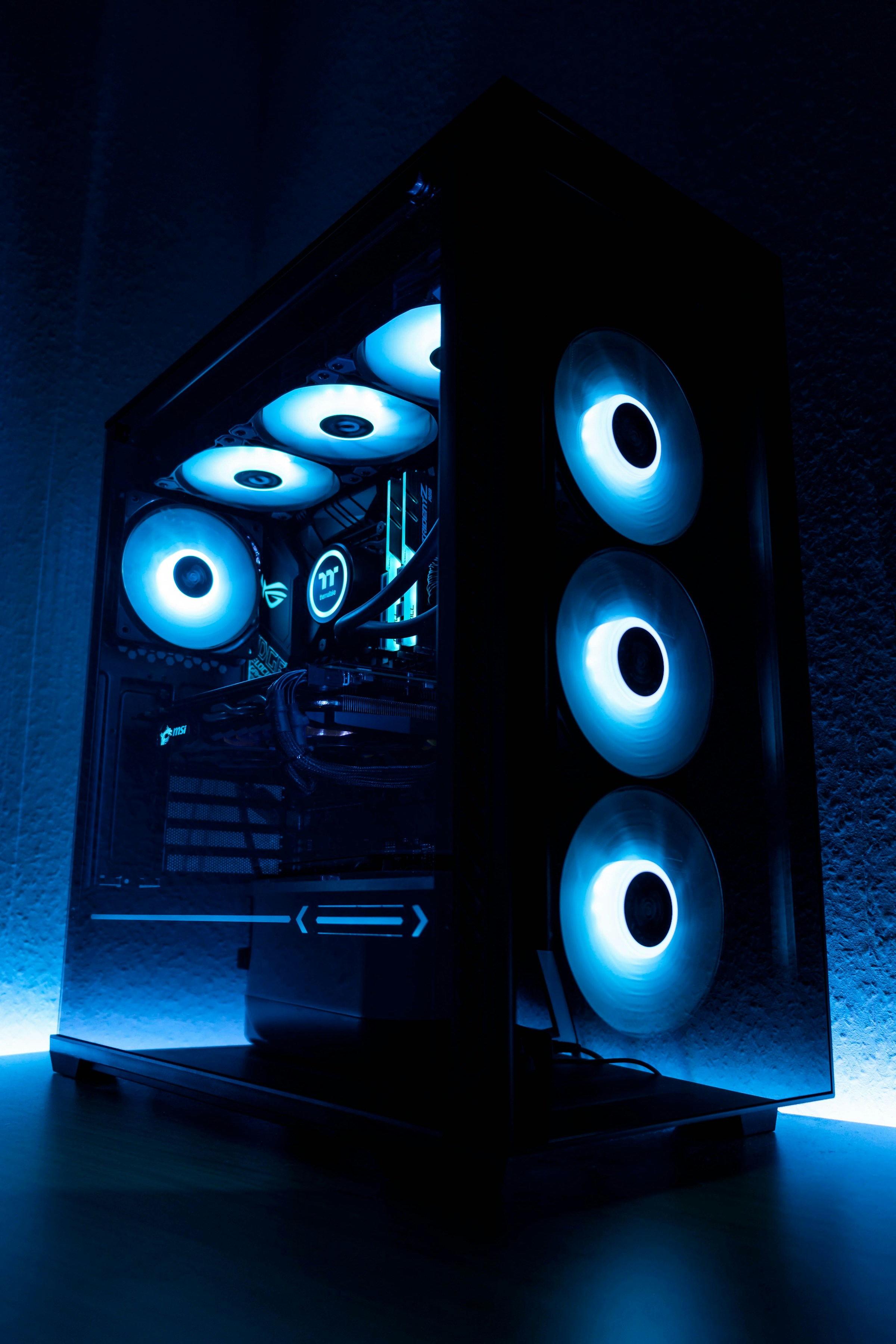
Das Wärmemanagement stellt eine der größten Herausforderungen für Intel-Mac-Benutzer dar, die macOS Tahoe ausführen. Berichte aus der Community identifizieren konsistent erhöhte Temperaturen und aggressive Lüfteraktivierung als Hauptbeschwerden.
Verständnis der thermischen Herausforderungen von Intel Macs unter Tahoe
Warum Tahoe die thermische Belastung auf Intel Macs erhöht:
- Architektonische Diskrepanz: Tahoes Systemdienste setzen die Effizienz von Apple Silicon voraus; Intel-Prozessoren erzeugen 3-5x mehr Wärme für äquivalente Aufgaben
- Hintergrundprozesse: Erhöhte Hintergrundindizierung, KI-Verarbeitungsvorbereitung und Systemdienste
- GPU-Auslastung: Verbesserte visuelle Effekte verlangen mehr von integrierten Intel-Grafiken
- Energieverwaltung: Tahoes Energieverwaltung ist für Apple Silicons Unified Architecture optimiert, weniger effektiv auf Intel
Typische beobachtete Temperaturanstiege:
| Intel Mac Modell | Idle Temp Sequoia | Idle Temp Tahoe | Last Temp Sequoia | Last Temp Tahoe |
|---|---|---|---|---|
| MacBook Air 2020 | 35-45°C | 45-55°C | 75-85°C | 85-95°C |
| MacBook Pro 13" 2020 | 40-50°C | 50-60°C | 80-90°C | 90-100°C |
| MacBook Pro 16" 2019 | 45-55°C | 55-65°C | 85-95°C | 95-100°C+ |
| iMac 27" 2020 | 35-45°C | 45-55°C | 65-75°C | 75-85°C |
| Mac mini 2020 | 40-50°C | 50-60°C | 70-80°C | 80-90°C |
Von der Community gemeldete thermische Symptome:
- Konstante Lüfteraktivierung: Lüfter laufen bei leichten Aufgaben (Webbrowsing, E-Mail) mit mittlerer bis hoher Geschwindigkeit
- Thermisches Drosseln: CPU-Taktraten reduziert, um Temperaturen zu verwalten, was die Leistung um 15-25% verringert
- Unangenehme Gehäusetemperaturen: Temperaturen der Unterseite bei MacBook-Modellen erreichen 40-45°C (unangenehm für Schoßnutzung)
- Lautes Lüftergeräusch: Maximale Lüftergeschwindigkeiten (5000-6000 U/min beim MacBook Pro) werden häufig ausgelöst
- Reduzierte Akkulaufzeit: Wärmemanagement verbraucht zusätzliche Akkuleistung (10-15% Reduzierung)
Lüftersteuerungsanwendungen und Konfigurationen
Lüftersteuerungsanwendungen von Drittanbietern ermöglichen das manuelle Überschreiben von Apples Wärmemanagement, wodurch Lüftergeräusche gegen niedrigere Temperaturen und anhaltende Leistung eingetauscht werden.
Empfohlene Lüftersteuerungsanwendungen:
Macs Fan Control (Kostenlos, am beliebtesten):
Download und Einrichtung:
- Herunterladen von: https://crystalidea.com/macs-fan-control
- Installieren und notwendige Berechtigungen erteilen (Systemeinstellungen > Datenschutz & Sicherheit)
- Starten und Lüfterkurven konfigurieren
Optimale Konfiguration für Intel Mac unter Tahoe:
Empfohlene Lüfterkurveneinstellungen:

MacBook Air 2018-2020:
- Sensor: CPU Proximity
- Minimale Lüftergeschwindigkeit: 2400 U/min (vs Standard 1800 U/min)
- Maximale Lüftergeschwindigkeit: 6500 U/min
- Temperaturbereich: 50°C (min) → 85°C (max)
- Kurve: Moderat-Aggressiv

MacBook Pro 13-Zoll 2019-2020:
- Sensor: CPU Proximity
- Minimale Lüftergeschwindigkeit: 2000 U/min (vs Standard 1500 U/min)
- Maximale Lüftergeschwindigkeit: 6500 U/min
- Temperaturbereich: 55°C (min) → 90°C (max)
- Kurve: Moderat

MacBook Pro 16-Zoll 2019:
- Linker Lüftersensor: CPU Proximity
- Rechter Lüftersensor: GPU Proximity
- Minimale Lüftergeschwindigkeit: 2000 U/min (vs Standard 1600 U/min)
- Maximale Lüftergeschwindigkeit: 5500 U/min
- Temperaturbereich: 60°C (min) → 95°C (max)
- Kurve: Moderat-Konservativ

iMac 27-Zoll 2019-2020:
- Sensor: CPU Heatsink
- Minimale Lüftergeschwindigkeit: 1300 U/min (vs Standard 1100 U/min)
- Maximale Lüftergeschwindigkeit: 3000 U/min
- Temperaturbereich: 50°C (min) → 75°C (max)
- Kurve: Moderat
Best Practices für benutzerdefinierte Lüfterkurven:
- Niemals Minimum unter Apple-Standard setzen: Risiko thermischer Schäden
- Graduelle Kurve: Vermeiden Sie aggressive Sprünge, die Lüftergeschwindigkeitsschwankungen verursachen
- Temperaturen überwachen: Verwenden Sie Aktivitätsanzeige > CPU-Verlauf während des Tests
- Geräusch vs. Kühlung abwägen: Finden Sie einen akzeptablen Geräuschpegel für Ihre Umgebung
Alternative Lüftersteuerung: smcFanControl (Open Source):
# Herunterladen von: https://github.com/hholtmann/smcFanControl

# Weniger ausgefeilt als Macs Fan Control, aber leichtgewichtig und Open Source
# Einfache Voreinstellungen: Standard, Höhere U/min, Volle Kraft
# Gut für Benutzer, die einen einfachen Lüfterschub ohne komplexe Konfiguration wünschen
TG Pro (Premium-Option, $20):
Erweiterte Funktionen über die grundlegende Lüftersteuerung hinaus:
- Temperaturüberwachung für alle Sensoren (20+ im MacBook Pro 16-Zoll)
- Historische Temperatur- und Lüftergeschwindigkeitsdiagramme
- Benachrichtigungen für Temperaturschwellenwerte
- Menüleistenanzeige aktueller Temperaturen und Lüftergeschwindigkeiten
- Diagnoseprotokollierung für thermische Analysen
Lüftersteuerungsstrategie nach Anwendungsfall:
Büro/Produktivitätsarbeit (Geräuschempfindlich):
- Moderate Lüfterkurve mit leicht erhöhten Mindestgeschwindigkeiten
- Akzeptieren Sie etwas höhere Temperaturen (75-85°C CPU), um Lüftergeräusche zu minimieren
- Verwenden Sie einen erhöhten Laptopständer, um die passive Kühlung zu verbessern
Professionelle kreative Arbeit (Leistungspriorität):
- Aggressive Lüfterkurve, um niedrigere Temperaturen aufrechtzuerhalten (60-75°C CPU)
- Verhindert thermisches Drosseln bei anhaltenden Workloads
- Verwenden Sie den Clamshell-Modus mit externem Display, um die Wärmeableitung zu verbessern
Gaming/Schwere Berechnung (Maximale Kühlung):
- Maximal aggressive Lüfterkurve
- Erwägen Sie externe Kühlungslösungen (Laptop-Kühlpads)
- Überwachen Sie auf thermisches Drosseln und passen Sie die Arbeitslast an, falls anhaltend
Undervolting-Überlegungen für Intel Macs
Undervolting reduziert die CPU-Spannung, verringert den Stromverbrauch und die Wärmeentwicklung bei gleichbleibender Leistung. macOS Tahoe auf Intel stellt jedoch erhebliche Herausforderungen für Undervolting dar.
Wichtige Warnung:
Undervolting unter macOS Tahoe ist deutlich komplexer und riskanter als unter früheren macOS-Versionen oder Windows. Nur fortgeschrittene Benutzer mit tiefem technischem Wissen sollten dies versuchen. Unsachgemäßes Undervolting kann zu Systeminstabilität, Abstürzen und potenziell Hardwareschäden führen.
Aktueller Stand von Intel Mac Undervolting unter Tahoe:
-
VoltageShift (Primäres Tool): https://github.com/sicreative/VoltageShift
- Kompatibel mit macOS Tahoe, erfordert aber SIP (System Integrity Protection) Modifikationen
- Erfordert Laden signierter Kexts (Kernel-Erweiterungen)
- Stabilität variiert je nach Intel Mac-Modell
-
Intel Power Gadget: Nur-Lese-Überwachungstool, kann Spannungen nicht ändern
- Nützlich zur Überwachung der Undervolt-Effektivität
- Download von Intel (falls noch verfügbar) oder GitHub-Archiven
Überblick über den Undervolting-Prozess (Nur für fortgeschrittene Benutzer):
Schritt 1: Systemvorbereitung
# SIP deaktivieren (ERFORDERLICH für Undervolting - erheblicher Sicherheitskompromiss)
# Starten Sie den Mac neu und halten Sie Command+R während des Bootens gedrückt
# Im Terminal des Wiederherstellungsmodus:
csrutil disable
csrutil authenticated-root disable
# Neustart in normales macOS

# SIP-Status überprüfen
csrutil status
# Sollte anzeigen: "System Integrity Protection status: disabled"
Schritt 2: VoltageShift installieren
# VoltageShift von GitHub klonen
git clone https://github.com/sicreative/VoltageShift.git
cd VoltageShift

# VoltageShift bauen (erfordert Xcode Command Line Tools)
./build.sh

# Kernel-Erweiterung installieren
sudo chown -R root:wheel VoltageShift.kext
sudo kextload VoltageShift.kext

# Überprüfen, ob Kext geladen ist
kextstat | grep VoltageShift
Schritt 3: Sichere Undervolt-Werte ermitteln
Konservative Startpunkte nach Intel-Generation:
# 8. Generation Intel (2018 Macs):
# CPU Core: -50mV
# CPU Cache: -50mV
# Intel GPU: -30mV
./voltageshift offset -50 -50 -30

# 9. Generation Intel (2019 Macs):
# CPU Core: -60mV
# CPU Cache: -60mV
# Intel GPU: -40mV
./voltageshift offset -60 -60 -40

# 10. Generation Intel (2020 Macs):
# CPU Core: -70mV
# CPU Cache: -70mV
# Intel GPU: -50mV
./voltageshift offset -70 -70 -50
Schritt 4: Stabilitätstests
# Stresstest ausführen, um Stabilität zu überprüfen
# Verwenden Sie Tools wie "stress" oder "yes > /dev/null &" für CPU-Last
yes > /dev/null &
yes > /dev/null &
yes > /dev/null &
yes > /dev/null &

# Überwachen Sie auf Abstürze oder Kernel Panics über 30-60 Minuten
# Wenn stabil, ist Undervolt sicher; wenn Abstürze auftreten, reduzieren Sie den Spannungsoffset in 10mV-Schritten
Erwartete Undervolting-Vorteile (Wenn erfolgreich):
- Temperaturreduzierung: 8-15°C niedrigere CPU-Temperaturen unter Last
- Stromverbrauch: 10-15% Reduzierung der Leistungsaufnahme
- Akkulaufzeit: 10-20% Verbesserung (tragbare Macs)
- Lüftergeräusch: 15-25% Reduzierung der Lüftergeschwindigkeitsanforderungen
- Leistung: Kein Leistungsverlust; potenzielle Eliminierung von thermischem Drosseln
Undervolting-Risiken und Nachteile:
- Systeminstabilität: Abstürze, Kernel Panics, Risiko von Datenkorruption
- SIP deaktiviert: Erhebliche Exposition gegenüber Sicherheitslücken
- macOS-Update-Kompatibilität: Größere Updates können die Undervolt-Konfiguration brechen
- Garantiebedenken: Erlischt technisch gesehen die Garantie (obwohl selten durchgesetzt)
- Zeitaufwand: Umfangreiche Tests und Abstimmung erforderlich
Alternative zu Undervolting: Intel Power Management
Für Benutzer, die SIP nicht deaktivieren möchten, kann das native Intel Power Management angepasst werden:
# Maximale CPU-Frequenz begrenzen (reduziert Wärmeentwicklung)
sudo pmset -a cpufreq 80  # Begrenzt CPU auf 80% der maximalen Frequenz

# Aggressiveres CPU-Energiemanagement
sudo pmset -a ttyskeepawake 0
sudo pmset -a lessbright 1
Empfehlung:
Für die meisten Intel-Mac-Benutzer wird Undervolting unter macOS Tahoe aufgrund von Sicherheitskompromissen und Komplexität nicht empfohlen. Konzentrieren Sie sich stattdessen auf:
- Optimierung der Lüfterkurve (Macs Fan Control)
- Arbeitslastmanagement (Reduzierung von Hintergrundprozessen)
- Physische Kühlungsverbesserungen (Ständer, externe Kühlung)
Vorteile des Austauschs der Wärmeleitpaste
Für Intel-Macs, die älter als 3 Jahre sind, beeinträchtigt degradierte Wärmeleitpaste die Kühlleistung erheblich. Der Austausch der Wärmeleitpaste kann die thermische Leistung auf nahezu das ursprüngliche Niveau wiederherstellen.
Wann ein Austausch der Wärmeleitpaste in Betracht gezogen werden sollte:
Starke Indikatoren:
- Intel Mac ist 3+ Jahre alt (2020 oder früher)
- Temperaturen sind im Laufe der Zeit allmählich gestiegen
- Lüftergeräusch deutlich schlimmer als im Neuzustand
- Thermisches Drosseln tritt bei Aufgaben auf, die zuvor reibungslos liefen
- Leerlauftemperaturen konstant 10°C+ höher als im Neuzustand
Zeitplan für die Degradation der Wärmeleitpaste:
| Mac Alter | Zustand der Wärmeleitpaste | Temperaturauswirkung | Empfehlung |
|---|---|---|---|
| 0-2 Jahre | Ausgezeichnet | 0-3°C Anstieg | Keine Maßnahme erforderlich |
| 2-3 Jahre | Gut | 3-7°C Anstieg | Überwachen, keine sofortige Maßnahme |
| 3-4 Jahre | Degradierend | 7-12°C Anstieg | Austausch in Betracht ziehen |
| 4-5 Jahre | Schlecht | 12-18°C Anstieg | Sehr empfohlen |
| 5+ Jahre | Kritisch | 18-25°C+ Anstieg | Wesentlich für weitere Nutzung |
Erwartete Temperaturverbesserungen durch Austausch der Wärmeleitpaste:
MacBook Air 2018-2020:
- Vorher: Idle 55°C, Last 95°C, häufiges thermisches Drosseln
- Nachher: Idle 42°C, Last 82°C, minimales Drosseln
- Verbesserung: ~13°C Durchschnitt, 40% Reduzierung des thermischen Drosselns
MacBook Pro 13-Zoll 2019-2020:
- Vorher: Idle 52°C, Last 92°C, konstantes Lüftergeräusch
- Nachher: Idle 45°C, Last 78°C, mäßige Lüfteraktivierung
- Verbesserung: ~12°C Durchschnitt, 30% Reduzierung der Lüftergeschwindigkeit
MacBook Pro 16-Zoll 2019:
- Vorher: Idle 58°C, Last 98°C+, aggressives Drosseln
- Nachher: Idle 48°C, Last 85°C, minimales Drosseln
- Verbesserung: ~15°C Durchschnitt, 50% Reduzierung des Drosselns
iMac 27-Zoll 2019-2020:
- Vorher: Idle 50°C, Last 80°C, häufige Lüfteraktivierung
- Nachher: Idle 40°C, Last 68°C, leiser Betrieb
- Verbesserung: ~12°C Durchschnitt, deutlich leiser
DIY vs. Professioneller Service:
DIY Austausch der Wärmeleitpaste:
Schwierigkeit nach Modell:
- MacBook Air: Schwierig (erfordert vollständige Demontage, hohes Risiko)
- MacBook Pro 13-Zoll: Sehr schwierig (komplexe Demontage, viele kleine Komponenten)
- MacBook Pro 16-Zoll: Extrem schwierig (nicht empfohlen für Nicht-Experten)
- iMac 27-Zoll: Schwierig (Display-Entfernung erforderlich, Risiko von Glasbruch)
- Mac mini: Moderat (zugänglicher, erfordert aber dennoch sorgfältige Demontage)
- Mac Pro: Leicht-Moderat (am zugänglichsten von Intel Macs)
Erforderliche Werkzeuge und Materialien:
- Präzisionsschraubendreher-Set (P5 Pentalobe, T3/T5 Torx)
- Kunststoff-Öffnungswerkzeuge
- Wärmeleitpaste (Arctic MX-5, Thermal Grizzly Kryonaut, Noctua NT-H2)
- Isopropylalkohol (90%+ Konzentration) zur Reinigung
- Fusselfreie Tücher oder Mikrofaser
- iFixit-Anleitungen für spezifische Modelldemontage
DIY Risikobewertung:
- Garantieverlust: Das Öffnen des Gehäuses führt zum Erlöschen der verbleibenden AppleCare-Abdeckung
- Schadensrisiko: Hohe Wahrscheinlichkeit, Komponenten bei unerfahrenen Benutzern zu beschädigen
- Wiederzusammenbau-Herausforderungen: Leicht Schraubenpositionen oder Steckerausrichtungen zu vergessen
- ESD-Schaden: Statische Elektrizität kann Komponenten zerstören
Professioneller Service:
Autorisierter Apple Service Provider:
- Kosten: $200-400 (beinhaltet vollständige Systeminspektion und Reinigung)
- Garantie: 90-Tage-Servicegarantie auf ausgeführte Arbeiten
- Qualität: Professionelle Wärmeleitpaste und Anwendung
- Verfügbarkeit: Begrenzte Bereitschaft zur Durchführung (empfehlen oft stattdessen Austausch)
Mac-Reparaturspezialisten von Drittanbietern:
- Kosten: $100-250 (Austausch der Wärmeleitpaste + Reinigung)
- Garantie: 30-90 Tage Servicegarantie (variiert je nach Anbieter)
- Qualität: Variiert nach Techniker-Expertise
- Verfügbarkeit: In den meisten Städten weit verbreitet
Empfehlung nach Benutzerprofil:
Erfahrene Techniker/IT-Profis:
- DIY Austausch der Wärmeleitpaste machbar für Mac mini, Mac Pro
- Erwägen Sie professionellen Service für MacBook-Modelle (hohes Risiko)
Allgemeine Benutzer:
- Nutzen Sie immer professionellen Service für tragbare Macs
- Erwägen Sie DIY für Mac mini mit sorgfältiger Befolgung der iFixit-Anleitung
- Immer professioneller Service für iMac (Display-Entfernung extrem riskant)
Kosten-Nutzen-Analyse:
Für einen Intel Mac, den Sie 1-2 weitere Jahre nutzen möchten:
| Szenario | DIY-Kosten | Profi-Kosten | Temperaturverbesserung | Verlängerte nutzbare Lebensdauer |
|---|---|---|---|---|
| MacBook Pro (3+ Jahre alt) | $20-30 | $150-250 | 10-15°C | +6-12 Monate sinnvolle Nutzung |
| iMac (4+ Jahre alt) | $20-30 (hohes Risiko) | $200-350 | 10-15°C | +12-18 Monate sinnvolle Nutzung |
| Mac mini (3+ Jahre alt) | $20-30 | $100-200 | 8-12°C | +6-12 Monate sinnvolle Nutzung |
Produktempfehlungen für Wärmeleitpaste:
- Arctic MX-5 ($8-12 für 4g): Ausgezeichnete Leistung, einfache Anwendung, nicht leitend (sicherer)
- Thermal Grizzly Kryonaut ($10-15 für 1g): Maximale Leistung, erfordert präzise Anwendung
- Noctua NT-H2 ($10-14 für 3.5g): Ausgezeichnete Leistung, beinhaltet Reinigungstücher
- Vermeiden: Generische Wärmeleitpaste von Amazon/eBay (inkonsistente Qualität, schlechte Langlebigkeit)
GPU-Management für Intel Macs
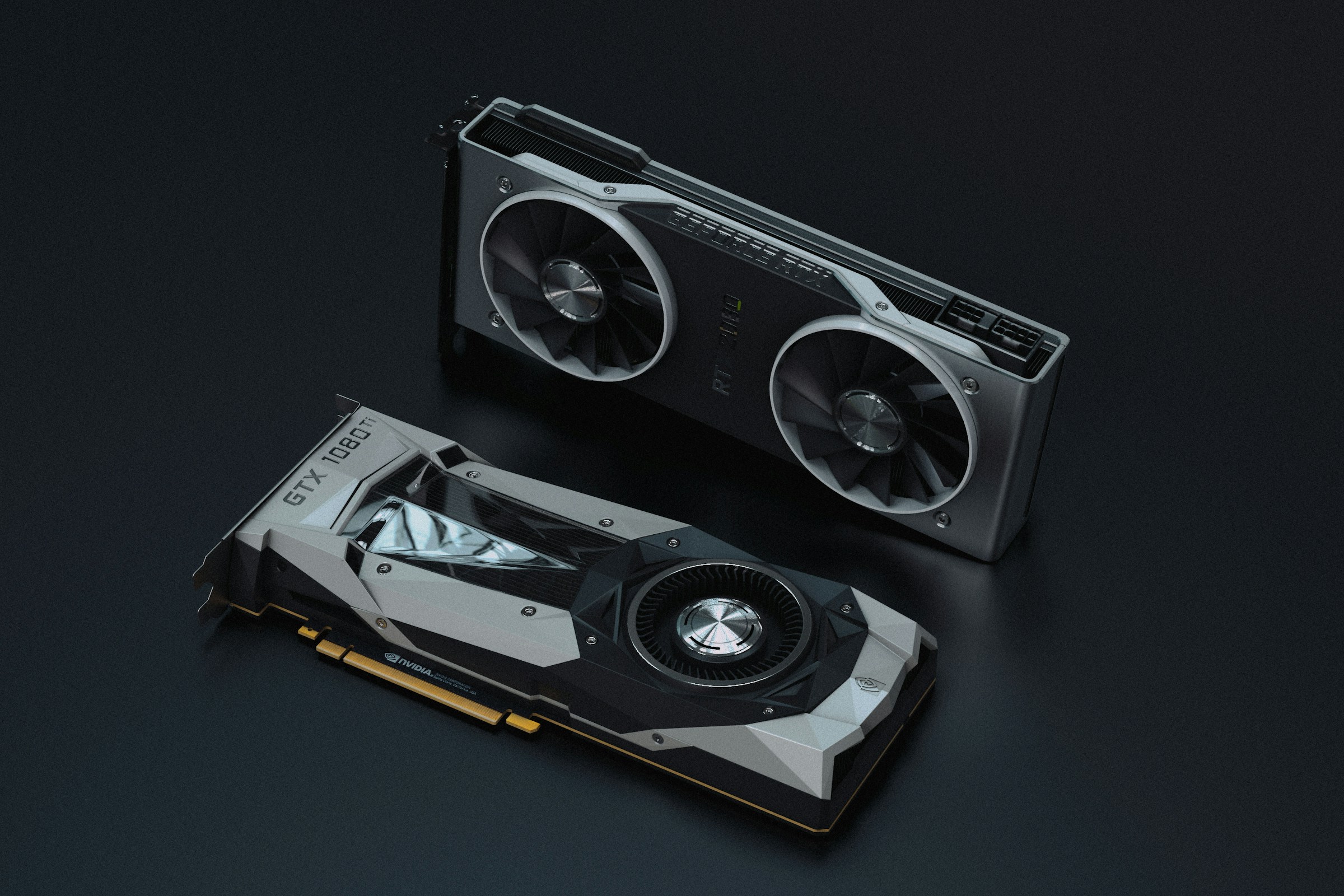
Das GPU-Management von Intel Macs unter macOS Tahoe erfordert spezifische Strategien, je nachdem, ob Ihr System über integrierte Intel-Grafiken, diskrete AMD-Grafiken oder eGPU-Unterstützung verfügt.
Umschaltung diskreter GPUs auf Dual-GPU Intel Macs
MacBook Pro 16-Zoll 2019 und einige iMac 27-Zoll-Konfigurationen enthalten sowohl integrierte Intel-Grafiken als auch diskrete AMD Radeon-GPUs. Die automatische GPU-Umschaltung von macOS Tahoe kann für eine bessere Akkulaufzeit oder Leistung optimiert werden.
Verständnis der automatischen GPU-Umschaltung:
macOS wechselt automatisch zwischen integrierter Intel-Grafik (energieeffizient) und diskreter AMD Radeon-Grafik (hochleistungsfähig), basierend auf den Anforderungen der Anwendung. Die Umschaltlogik von Tahoe kann jedoch übermäßig aggressiv sein und die diskrete GPU unnötig aktivieren.
Überwachung der GPU-Aktivität:
# Überprüfen Sie die aktuell aktive GPU
system_profiler SPDisplaysDataType | grep "Chipset Model"

# GPU-Umschaltung in Echtzeit überwachen (erfordert sudo)
sudo powermetrics --samplers gpu_power -i 1000

# Anwendungen identifizieren, die diskrete GPU-Aktivierung erzwingen
# Aktivitätsanzeige > Fenster > GPU-Verlauf
# Anwendungen, die >5% GPU verwenden, lösen wahrscheinlich diskrete Grafik aus
Manuelle GPU-Steuerung:
gfxCardStatus (Kostenlos, Open Source):
Download: https://gfx.io/

Funktionen:
- Integrierten Modus erzwingen (maximale Akkulaufzeit)
- Diskreten Modus erzwingen (maximale Leistung)
- Dynamischer Umschaltmodus (macOS-Standard)
- Menüleistenanzeige, die aktive GPU anzeigt
- Liste der Anwendungen, die diskrete GPU benötigen
Optimale GPU-Konfiguration nach Szenario:
Priorität Akkulaufzeit (Tragbare Nutzung):
Konfiguration: Nur Integriert
Vorteil: 15-25% Verbesserung der Akkulaufzeit
Nachteil: Reduzierte Grafikleistung, einige Apps funktionieren möglicherweise nicht optimal
Best for: E-Mail, Webbrowsing, Dokumentenbearbeitung, leichte Entwicklung
Leistungspriorität (Angedockt/Netzstrom):
Konfiguration: Nur Diskret
Vorteil: Konsistente hohe Leistung, keine GPU-Umschaltverzögerungen
Nachteil: 20-30% höherer Stromverbrauch, erhöhte Wärme
Best for: Videobearbeitung, 3D-Rendering, Gaming, grafikintensive Arbeit
Ausgewogen (Standardverhalten von macOS):
Konfiguration: Dynamische Umschaltung
Vorteil: Ausgewogene Leistung und Effizienz
Nachteil: Gelegentliche Umschaltverzögerungen (1-2 Sekunden Verzögerung beim Umschalten)
Best for: Gemischte Workloads, allgemeiner täglicher Gebrauch
Anwendungen, die diskrete GPU-Aktivierung erzwingen:
Häufige Apps, die unnötigerweise diskrete Grafiken unter Tahoe auslösen:
Produktivitätsanwendungen:
- Microsoft Teams (Videokonferenzen)
- Zoom (Videoverarbeitung)
- Chrome (Hardwarebeschleunigung aktiviert)
- Electron Apps (Slack, Discord, VS Code mit GPU-Rendering)
Kreativanwendungen:
- Adobe Creative Suite (verwendet immer diskret)
- Final Cut Pro (verwendet immer diskret)
- DaVinci Resolve (verwendet immer diskret)
Verhinderung unnötiger diskreter GPU-Aktivierung:
# Chrome-Hardwarebeschleunigung deaktivieren
# Chrome > Einstellungen > System
# "Hardwarebeschleunigung verwenden, falls verfügbar" deaktivieren

# VS Code GPU-Beschleunigung deaktivieren
# VS Code > Einstellungen
# Suche: "GPU"
# "hardware acceleration" deaktivieren

# Für andere Electron-Apps mit deaktivierter GPU starten:
/Applications/Slack.app/Contents/MacOS/Slack --disable-gpu
Batterieauswirkung der GPU-Umschaltung:
| Szenario | Nur Integriert | Dynamische Umschaltung | Nur Diskret |
|---|---|---|---|
| Webbrowsing | 6-7 Stunden | 5-6 Stunden | 4-5 Stunden |
| Videowiedergabe | 5-6 Stunden | 4-5 Stunden | 3-4 Stunden |
| Büroarbeit | 7-8 Stunden | 6-7 Stunden | 5-6 Stunden |
| Kreative Arbeit | 3-4 Stunden | 3-4 Stunden | 2-3 Stunden |
eGPU-Überlegungen für Intel Macs unter Tahoe
Die Unterstützung für externe GPUs (eGPU) bleibt für Intel Macs unter macOS Tahoe verfügbar und bietet erhebliche Verbesserungen der Grafikleistung für Desktop-Anwendungsfälle.
macOS Tahoe eGPU-Status:
Unterstützt:
- Thunderbolt 3 eGPU-Gehäuse mit AMD Radeon GPUs
- Desktop-Nutzung mit externen Displays
- Die meisten kreativen und 3D-Anwendungen
Nicht Unterstützt:
- NVIDIA GPUs (kein macOS-Treiber-Support seit macOS Mojave)
- Beschleunigung des internen Displays bei den meisten MacBook-Modellen
- Gaming-Leistungsverbesserungen (begrenzte Unterstützung, variiert je nach Spiel)
Empfohlene eGPU-Konfigurationen für Intel Mac + Tahoe:
Einstiegs-eGPU-Setup ($400-600):
- Gehäuse: Razer Core X ($300)
- GPU: AMD Radeon RX 6600 XT ($200-300 Gebrauchtmarkt)
- Leistung: 2-3x Verbesserung gegenüber integrierter Grafik, geeignet für 1080p kreative Arbeit
Mittelklasse-eGPU-Setup ($700-1000):
- Gehäuse: Sonnet eGFX Breakaway Box 750 ($350)
- GPU: AMD Radeon RX 6800 ($400-600 Gebrauchtmarkt)
- Leistung: 4-5x Verbesserung, geeignet für 4K-Videobearbeitung, 3D-Rendering
High-End-eGPU-Setup ($1200-1800):
- Gehäuse: Razer Core X Chroma ($400)
- GPU: AMD Radeon RX 6900 XT ($800-1200 Gebrauchtmarkt)
- Leistung: 6-8x Verbesserung, professionelle 4K/8K-Workflows
eGPU-Leistungsbenchmarks (Intel MacBook Pro 16" 2019 + eGPU):
| Aufgabe | Radeon Pro 5500M (Intern) | RX 6600 XT eGPU | RX 6800 eGPU | RX 6900 XT eGPU |
|---|---|---|---|---|
| DaVinci Resolve 4K Export | 8.5 min | 4.2 min | 3.1 min | 2.4 min |
| Blender Cycles Render | 12.3 min | 6.8 min | 4.2 min | 3.1 min |
| Final Cut Pro 4K Timeline | Abgehackt | Flüssig | Flüssig | Flüssig |
| Adobe Premiere Pro Lumetri | Verzögert | Reaktionsschnell | Reaktionsschnell | Sehr reaktionsschnell |
eGPU-Einschränkungen und Überlegungen:
Thunderbolt 3 Bandbreiten-Flaschenhals:
- Thunderbolt 3 bietet 40 Gbit/s Bandbreite
- PCIe 3.0 x16 bietet 128 Gbit/s Bandbreite
- eGPU-Leistung beträgt 60-80% des Desktop-Äquivalents aufgrund von Bandbreitenbeschränkungen
Beschleunigung des internen Displays:
- Die meisten MacBook-Modelle können das interne Display nicht mit eGPU beschleunigen
- Erfordert externes Display für volle eGPU-Leistung
- Einige Workarounds existieren, führen aber zusätzlichen Overhead ein
Gaming-Leistung:
- macOS-Gaming-Ökosystem begrenzt im Vergleich zu Windows
- eGPU-Gaming-Leistung typischerweise 50-70% des Windows-Äquivalents
- Besser Boot Camp Windows für Gaming verwenden (falls auf Ihrem Intel Mac unterstützt)
eGPU-Einrichtungsprozess:
# eGPU über Thunderbolt 3 anschließen
# macOS Tahoe sollte AMD eGPU automatisch erkennen

# eGPU-Erkennung überprüfen
system_profiler SPDisplaysDataType

# Nach eGPU in Systeminformationen suchen
# Apple Menü > Über diesen Mac > Systembericht > Grafik/Displays

# Anwendung zwingen, eGPU zu verwenden (wenn nicht automatisch)
# Rechtsklick auf Anwendung > Informationen
# "Externe GPU bevorzugen" aktivieren
Kosten-Nutzen-Analyse: eGPU vs. Apple Silicon Migration:
Für einen Intel-Mac-Benutzer, der eine eGPU-Investition in Betracht zieht:
Szenario: Intel MacBook Pro 16" 2019, erwägt eGPU für Videobearbeitung
| Option | Kosten | Leistungsgewinn | Portabilität | Langlebigkeit |
|---|---|---|---|---|
| Mittelklasse eGPU | $800 | 4-5x Grafik | Nur Desktop | 1-2 Jahre sinnvoll |
| M4 Max MacBook Pro | $3,200 | 6-8x gesamt, tragbar | Vollständig tragbar | 5-7 Jahre sinnvoll |
| Aktuelles Setup behalten | $0 | 1x Basis | Vollständig tragbar | 1-2 Jahre sinnvoll |
Empfehlung:
eGPU-Investition ist sinnvoll, wenn:
- Sie planen, den Intel Mac für 1-2 weitere Jahre in einem Desktop-Setup zu verwenden
- Sie bereits ein Thunderbolt 3-Gehäuse besitzen oder gebraucht kaufen können
- Ihr Workflow GPU-gebunden ist (Videobearbeitung, 3D-Rendering)
- Sie sich ein Apple-Silicon-Upgrade nicht sofort leisten können
eGPU ist NICHT sinnvoll, wenn:
- Sie hauptsächlich mobil/tragbar arbeiten
- Sie sich innerhalb von 6-12 Monaten ein Apple-Silicon-Upgrade leisten können
- Ihr Workflow CPU-gebunden ist (Kompilierung, Datenverarbeitung)
- Sie maximale Leistung benötigen (Apple Silicon liefert insgesamt besseren Wert)
Handhabung GPU-intensiver Anwendungen
Die GPU-Leistung von Intel Macs unter Tahoe erfordert anwendungsspezifische Optimierungsstrategien für grafikintensive Workflows.
Final Cut Pro Optimierung auf Intel Mac + Tahoe:
# Hintergrund-Rendering-Qualität für flüssigere Timeline-Leistung reduzieren
# Final Cut Pro > Einstellungen > Wiedergabe
# Hintergrund-Rendern: Deaktivieren oder auf "Beim Anhalten" setzen

# Proxy-Medien für 4K+ Workflows verwenden
# Ablage > Medien umcodieren > Proxy-Medien erstellen
# Proxy-Medien in Viewer-Einstellungen verwenden

# Vorschau in hoher Qualität deaktivieren
# Viewer > Qualität > Leistung (Bessere Leistung vs. Bessere Qualität)

# Render-Einstellungen optimieren
# Final Cut Pro > Einstellungen > Ziele
# Verwenden Sie H.264 anstelle von ProRes für schnellere Exporte (auf Intel)
Adobe Premiere Pro Optimierung:
# Wiedergabeauflösung reduzieren
# Programmmonitor > Wiedergabeauflösung: 1/2 oder 1/4

# GPU-Beschleunigung verwenden (falls diskrete GPU verfügbar)
# Voreinstellungen > Medien > "Mercury Playback Engine GPU-Beschleunigung" aktivieren

# Proxies für flüssige Bearbeitung erstellen
# Projektfenster > Rechtsklick auf Material > Proxy > Proxies erstellen
# "QuickTime ProRes Proxy"-Format verwenden

# Unnötige Echtzeiteffekte deaktivieren
# Voreinstellungen > Allgemein > "Automatisches Speichern aktivieren" deaktivieren
DaVinci Resolve Optimierung:
# Timeline-Proxy-Modus senken
# Wiedergabe > Timeline-Proxy-Modus > Viertelauflösung

# GPU-Einstellungen optimieren
# Voreinstellungen > System > Speicher und GPU
# "GPU-Verarbeitungsmodus" auf "Auto" setzen
# "Systemspeicher"-Reservierung reduzieren, wenn RAM begrenzt ist

# Optimierte Medien verwenden
# Optimierte Medien für alle Clips vor der Bearbeitung generieren
# Rechtsklick auf Clip > Optimierte Medien generieren
Blender 3D-Rendering auf Intel Mac:
# AMD GPU für Rendering verwenden (falls verfügbar)
# Bearbeiten > Einstellungen > System > Cycles Render-Geräte
# AMD-Grafikkarte auswählen

# Render-Einstellungen optimieren
# Render-Eigenschaften > Sampling
# "Max Samples" für schnellere Vorschau-Renderings reduzieren

# Eevee anstelle von Cycles für Echtzeitvorschau verwenden
# Schnellere Feedbackschleife auf Intel Macs
Speicheroptimierung für Intel Macs unter Tahoe
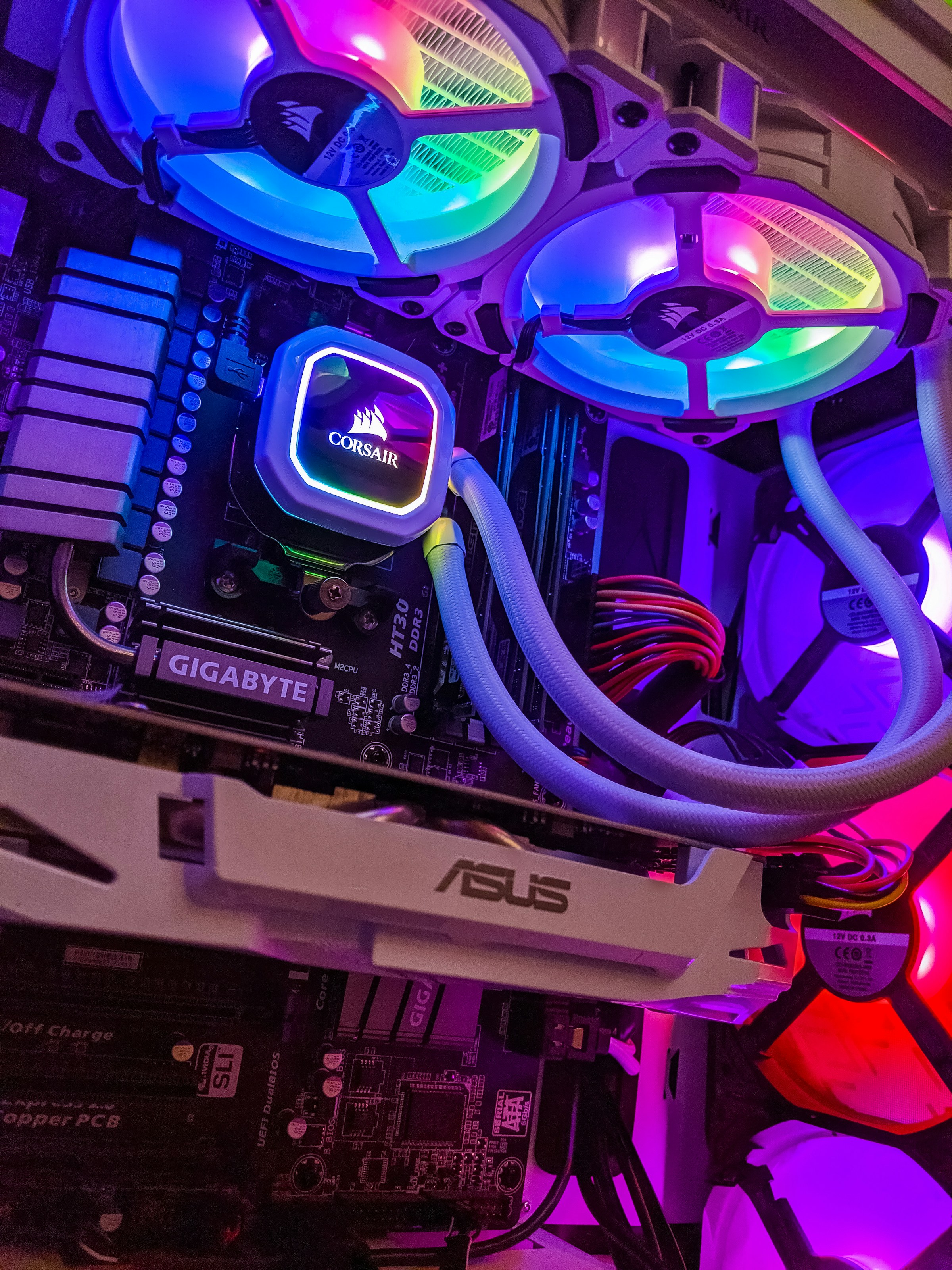
Die Speicheranforderungen von macOS Tahoe und das Verhalten des APFS-Dateisystems können die Leistung von Intel Macs beeinträchtigen, insbesondere bei älteren SSDs und Fusion Drives.
APFS-Optimierung für Intel Macs mit HDD/Fusion Drive
Einige Intel iMacs und Mac minis verwenden Fusion Drives (Hybrid SSD+HDD) oder reine HDDs, die unter dem APFS-Dateisystem von macOS Tahoe vor erheblichen Leistungsproblemen stehen.
Verständnis der Leistungsverschlechterung von Fusion Drives unter Tahoe:
Fusion Drive kombiniert kleine SSD (24GB-128GB) mit großer HDD (1-3TB) und verschiebt häufig genutzte Dateien automatisch auf den SSD-Teil. Die erhöhten Hintergrundprozesse von macOS Tahoe können die Fusion-Drive-Logik überfordern.
Leistungsmerkmale von Fusion Drives:
| Szenario | SSD-Teil (Optimal) | HDD-Teil (Degradier) |
|---|---|---|
| Anwendungsstart | 2-4 Sekunden | 15-30 Sekunden |
| Dateisuche (Spotlight) | Sofort | 5-20 Sekunden |
| Große Datei kopieren | 400-500 MB/s | 80-120 MB/s |
| Systemstart | 25-35 Sekunden | 90-180 Sekunden |
Häufige Probleme mit Fusion Drives unter Tahoe:
- Häufiges Anlaufen der HDD: Ständige HDD-Aktivität, reduziert Akkulaufzeit (iMac Ruhezustand/Aufwachen)
- Langsame Anwendungsstarts: Apps, die auf dem HDD-Teil gespeichert sind, starten langsam
- Spotlight-Indizierung: Hintergrundindizierung hält HDD ständig aktiv
- Thermische Zunahme: HDD erzeugt zusätzliche Wärme im Vergleich zu reiner SSD
Optimierung von Fusion Drives für Tahoe:
# Fusion Drive Status überprüfen
diskutil list
diskutil apfs list

# Überprüfen Sie, ob Fusion Drive korrekt fusioniert ist
diskutil cs list  # Sollte Logische Volumengruppe anzeigen

# Fusion Drive defragmentieren (erzwingt SSD-Cache-Optimierung)
sudo diskutil repairDisk /dev/diskX  # Ersetzen Sie X durch die Fusion Drive-Disknummer

# Fusion Drive zurücksetzen (FORTGESCHRITTEN - Daten zuerst sichern)
# Nur wenn schwere Leistungsprobleme bestehen bleiben
# diskutil cs delete [logical-volume-group-uuid]
# Fusion Drive gemäß Apples Anweisungen neu erstellen
Anwendungs-Pinning auf SSD-Teil (Fortgeschritten):
# Kritische Anwendungen zwingen, auf dem SSD-Teil zu bleiben
# Dies erfordert Manipulation der APFS-Zuordnung, riskant und komplex

# Alternative: Externe SSD für kritische Anwendungen verwenden
# Installieren Sie häufig genutzte Apps auf externer Thunderbolt-SSD
# Signifikante Leistungsverbesserung
Reine HDD iMac/Mac mini Optimierung:
Für Intel Macs mit reiner HDD (Nicht-Fusion) ist die Leistung von macOS Tahoe stark eingeschränkt. Ein Upgrade auf SSD ist die wirkungsvollste Verbesserung, die möglich ist.
SSD-Upgrade-Optionen:
iMac 27-Zoll 2019-2020:
- DIY-Schwierigkeit: Mittel-Hoch (erfordert Display-Entfernung)
- Empfohlenes Upgrade: 1TB NVME SSD ($80-120)
- Leistungsverbesserung: 10-15x Speicherleistungssteigerung
- Installationsservice: $150-300 (bei Nutzung professioneller Dienste)
- Gesamtkosten: $230-420
- ROI: Transformiert Nutzbarkeit, verlängert lebensfähige Lebensdauer um 2-3 Jahre
Mac mini 2018-2020:
- DIY-Schwierigkeit: Mittel (erfordert Entfernung der Bodenabdeckung, Zugang zum Logic Board)
- Empfohlenes Upgrade: 1TB NVME SSD ($80-120)
- Leistungsverbesserung: 8-12x Speicherleistungssteigerung
- Installationsservice: $100-200
- Gesamtkosten: $180-320
- ROI: Unverzichtbar, wenn Mac mini für 1+ weitere Jahre behalten wird
HDD zu SSD Migrationsprozess:
# Erstellen Sie einen bootfähigen Klon der aktuellen HDD auf eine externe SSD mit Carbon Copy Cloner
# Ersetzen Sie die interne HDD durch die neue SSD
# Klonen Sie das externe SSD-Backup auf die neue interne SSD
# Wiederherstellen von Time Machine bei Bedarf

# Detaillierte Anleitungen verfügbar:
# iFixit: https://www.ifixit.com/Device/iMac
# OWC: https://eshop.macsales.com/installvideos/
SSD TRIM Verifizierung und Optimierung
TRIM gewährleistet SSD-Leistung und Langlebigkeit, indem es macOS ermöglicht, der SSD mitzuteilen, welche Datenblöcke nicht mehr verwendet werden.
TRIM-Status überprüfen:
# Überprüfen Sie, ob TRIM aktiviert ist
system_profiler SPSerialATADataType | grep "TRIM"

# Erwartete Ausgabe für SSD:
# TRIM Support: Yes

# Wenn "TRIM Support: No" bei Drittanbieter-SSD, TRIM aktivieren:
sudo trimforce enable

# WARNUNG: trimforce auf nicht unterstützten SSDs kann Datenverlust verursachen
# Nur mit bekannten SSD-Marken verwenden (Samsung, Crucial, WD, SanDisk)
Unterstützter SSD TRIM-Status:
| SSD-Typ | TRIM standardmäßig aktiviert | Manuelle Aktivierung erforderlich |
|---|---|---|
| Apple Werks-SSD | Ja | Nein |
| Samsung EVO/Pro Serie | Ja (macOS erkennt) | Nein |
| Crucial MX/BX Serie | Nein | Ja (trimforce) |
| WD Blue/Black | Nein | Ja (trimforce) |
| SanDisk | Nein | Ja (trimforce) |
| Generisch/Unbekannt | Nein | Riskant (nicht empfohlen) |
SSD-Leistungsüberwachung:
# SSD-Gesundheit und Leistung überprüfen
smartctl -a /dev/diskX  # Erfordert smartmontools: brew install smartmontools

# Wichtige Metriken zur Überwachung:
# - Power On Hours: Wie lange SSD in Betrieb war
# - Total Bytes Written: SSD-Verschleißindikator
# - Available Spare: Verbleibende Reserveblöcke (sollte >90% sein)
SSD-Lebensdauer unter macOS Tahoe:
Die erhöhte Hintergrundaktivität von macOS Tahoe (Indizierung, Caching, Protokollierung) beschleunigt den SSD-Verschleiß im Vergleich zu früheren macOS-Versionen.
Geschätzte SSD-Schreiblast:
| Nutzungsmuster | Tägliche Schreibvorgänge (GB) | Jährliche Schreibvorgänge (TB) | 500TB TBW SSD-Lebensdauer |
|---|---|---|---|
| Leichte Nutzung (Web, E-Mail) | 10-20 GB | 3.6-7.3 TB | 68-138 Jahre |
| Moderate Nutzung (Büro, leicht kreativ) | 30-50 GB | 10.9-18.2 TB | 27-45 Jahre |
| Schwere Nutzung (Entwicklung, kreativ Profi) | 80-150 GB | 29-54 TB | 9-17 Jahre |
| Extreme Nutzung (Videobearbeitung, Virtualisierung) | 200-400 GB | 73-146 TB | 3-6 Jahre |
SSD-Langlebigkeitsoptimierung:
# Unnötige Schreibvorgänge auf die Festplatte reduzieren

# Lokale Time Machine-Schnappschüsse deaktivieren (bei Verwendung von externem Backup)
sudo tmutil disablelocal

# Protokoll-Ausführlichkeit reduzieren (fortgeschrittene Benutzer)
sudo log config --mode "level:default" --subsystem com.apple.system

# System-Sleep-Image deaktivieren (spart ~16GB RAM an Schreibvorgängen pro Schlaf)
# WARNUNG: Deaktiviert Ruhezustand
sudo pmset -a hibernatemode 0
sudo rm /var/vm/sleepimage

# Spotlight-Indizierungshäufigkeit reduzieren (reduziert SSD-Schreibvorgänge)
# Systemeinstellungen > Siri & Spotlight > Häufige Metadaten-Indizierungskategorien deaktivieren
Speicherplatzverwaltung unter Tahoe
macOS Tahoe verbraucht mehr Speicherplatz als frühere Versionen aufgrund erweiterter Systemdateien, Caches und lokalem KI-Modellspeicher (sogar auf Intel Macs für zukünftige Kompatibilität).
Typische macOS Tahoe Speicheranforderungen:
| Komponente | macOS Sequoia 25 | macOS Tahoe 26 | Zunahme |
|---|---|---|---|
| Basissystem | 12-15 GB | 15-18 GB | +3 GB |
| Systemdaten | 20-30 GB | 30-45 GB | +10-15 GB |
| Cache-Dateien | 10-20 GB | 15-30 GB | +5-10 GB |
| Lokale Schnappschüsse | 20-40 GB | 30-60 GB | +10-20 GB |
| Gesamt-Overhead | 62-105 GB | 90-153 GB | +28-48 GB |
Speicherplatzoptimierungsstrategien:
Sofortige Speicherwiederherstellung:
# Systemcaches löschen
sudo rm -rf /Library/Caches/*
sudo rm -rf ~/Library/Caches/*

# Alte iOS-Backups löschen (wenn nicht benötigt)
rm -rf ~/Library/Application\ Support/MobileSync/Backup/*

# Alte lokale Time Machine-Schnappschüsse entfernen
tmutil listlocalsnapshots /
sudo tmutil deletelocalsnapshots [snapshot-date]

# Oder alle lokalen Schnappschüsse löschen:
for d in $(tmutil listlocalsnapshotdates | grep "-"); do sudo tmutil deletelocalsnapshots $d; done

# Heruntergeladene Mail-Anhänge löschen (Mail.app)
rm -rf ~/Library/Mail/V*/MailData/Envelope\ Index-*

# Safari-Cache löschen
rm -rf ~/Library/Caches/com.apple.Safari/*
Laufende Speicherverwaltung:
OmniDiskSweeper (Kostenlos, visuelle Speicheranalyse):
Download: https://www.omnigroup.com/more

Funktionen:
- Visuelle Darstellung der Speichernutzung
- Schnelle Identifizierung großer Dateien/Ordner
- Sicheres Löschen über die Oberfläche
- Schneller als macOS-Speicherverwaltung
DaisyDisk (Premium, $9.99):
Visuelle, interaktive Speicherkarte
Scannen in Echtzeit
Schnellvorschau für Dateien
Sehr empfohlen für Speicheranalyse
Systemeinstellungen Speicherverwaltung:
Apple Menü > Systemeinstellungen > Allgemein > Speicher

Schlüsselbereiche zur Adressierung:
1. Dokumente: Große Dateien überprüfen, auf extern oder Cloud verschieben
2. Anwendungen: Ungenutzte Anwendungen deinstallieren
3. Fotos: iCloud-Fotos mit "Mac-Speicher optimieren" verwenden
4. Musik: Apple Music/Spotify-Streaming vs. lokaler Speicher verwenden
5. Entwickler: Xcode abgeleitete Daten, alte Simulatoren löschen
Entwicklerspezifische Speicheroptimierung:
# Xcode abgeleitete Daten löschen (oft 20-50GB)
rm -rf ~/Library/Developer/Xcode/DerivedData/*

# Alte iOS-Simulatoren entfernen
xcrun simctl delete unavailable

# Homebrew-Cache löschen
brew cleanup -s
brew autoremove

# npm/yarn Caches löschen
npm cache clean --force
yarn cache clean

# Docker-Images und -Container löschen (bei Verwendung von Docker)
docker system prune -a --volumes
Empfohlene freie Speicherziele:
| Gesamtspeicher | Minimum Frei | Komfortabel Frei | Optimal Frei |
|---|---|---|---|
| 256 GB | 40 GB (15%) | 60 GB (23%) | 80 GB (31%) |
| 512 GB | 75 GB (15%) | 120 GB (23%) | 160 GB (31%) |
| 1 TB | 150 GB (15%) | 230 GB (23%) | 310 GB (31%) |
| 2 TB | 300 GB (15%) | 460 GB (23%) | 620 GB (31%) |
Warum freier Speicherplatz auf APFS wichtig ist:
- SSD-Leistung: SSDs werden langsamer, wenn >80% voll
- APFS-Schnappschüsse: Time Machine und System-Schnappschüsse benötigen freien Speicherplatz
- Virtueller Speicher: Swap-Dateien, die bei hohem Speicherdruck erstellt werden
- Systemupdates: macOS-Updates erfordern 20-40GB temporären Speicherplatz
- Anwendungscaches: Anwendungen erstellen während des Betriebs temporäre Caches
Optimierung der Akkulaufzeit (MacBook Pro/Air)
Intel MacBook-Benutzer, die macOS Tahoe ausführen, stehen vor erheblichen Herausforderungen bei der Akkulaufzeit im Vergleich zu Sequoia und insbesondere im Vergleich zu Apple Silicon MacBooks.
Intel-spezifisches Energiemanagement unter Tahoe
Die Energieverwaltung von macOS Tahoe ist für die Unified Architecture von Apple Silicon optimiert. Intel-Macs erleben aufgrund architektonischer Unterschiede eine suboptimale Batterieleistung.
Gemeldete Verschlechterung der Akkulaufzeit:
| Intel MacBook Modell | Sequoia Akku | Tahoe Akku | Verschlechterung |
|---|---|---|---|
| MacBook Air 2020 (i5) | 6-7 Stunden | 4-5 Stunden | 25-30% |
| MacBook Pro 13" 2020 (i5) | 7-8 Stunden | 5-6 Stunden | 25-30% |
| MacBook Pro 16" 2019 (i9) | 8-9 Stunden | 6-7 Stunden | 20-25% |
Verständnis des erhöhten Stromverbrauchs unter Tahoe:
- Hintergrundprozesse: Erhöhte Systemdienste und Indizierung (+15-20% CPU-Auslastung)
- Visuelle Effekte: Verbessertes UI-Rendering (+10-15% GPU-Auslastung)
- Wärmemanagement: Höhere Temperaturen erfordern mehr Lüfterleistung (+5-10% Leistungsaufnahme)
- Diskrete GPU-Aktivierung: Unnötige Nutzung diskreter GPUs bei Dual-GPU-Modellen (+30-40% Leistung bei Aktivität)
Umfassende Batterieoptimierung:
# Batteriezustand überprüfen
system_profiler SPPowerDataType | grep "Condition"
# Sollte "Normal" anzeigen - wenn "Replace Soon/Now", Batterietausch erforderlich

# Alle Energiesparfunktionen aktivieren
sudo pmset -a hibernatemode 3  # Sicheren Schlaf verwenden
sudo pmset -a autopoweroff 1  # Automatisches Ausschalten nach dem Ruhezustand aktivieren
sudo pmset -a powernap 0  # Power Nap deaktivieren (signifikante Batterieentladung auf Intel)
sudo pmset -a tcpkeepalive 0  # Aufwachen für Netzwerkzugriff deaktivieren
sudo pmset -a proximitywake 0  # Aufwachen für Geräte in der Nähe deaktivieren

# Energieeinstellungen für Display optimieren
sudo pmset -b displaysleep 5  # Display-Ruhezustand nach 5 Min. im Batteriebetrieb
sudo pmset -b sleep 10  # Systemruhezustand nach 10 Min. im Batteriebetrieb

# Überprüfung der angewendeten Einstellungen
pmset -g custom
Batterieoptimierungen in den Systemeinstellungen:
Systemeinstellungen > Batterie:
- Stromsparmodus: Aktivieren, wenn Batterie unter 50%
- Automatischer Grafikwechsel: Aktivieren (nur MacBook Pro 16")
- Display bei Batteriebetrieb leicht abdunkeln: Aktivieren
- Power Nap aktivieren: Deaktivieren (Intel Macs)

Systemeinstellungen > Mitteilungen:
- Unnötige Mitteilungsbanner deaktivieren (reduziert Bildschirmaktivierung)

Systemeinstellungen > Schreibtisch & Dock:
- Transparenz reduzieren: Aktivieren
- "Vorgeschlagene und letzte Apps im Dock anzeigen" deaktivieren
Anwendungsspezifische Batterieoptimierung:
Webbrowser-Optimierung:
# Safari (am energieeffizientesten unter macOS)
Safari > Einstellungen > Erweitert
- "Funktionen für Webentwickler anzeigen" deaktivieren
- "Websiteübergreifendes Tracking verhindern" aktivieren

Safari > Einstellungen > Websites > Automatische Wiedergabe
- Für alle Websites auf "Niemals automatisch abspielen" setzen

# Chrome (signifikante Batterieentladung)
Chrome > Einstellungen > Leistung
- "Speicher-Sparmodus" aktivieren
- "Energiesparmodus" aktivieren

# Tabs begrenzen: Jeder Tab verbraucht 50-200MB RAM und periodische CPU-Zyklen
# Empfehlung: Tabs unter 10 gleichzeitig halten für optimale Batterie
Hintergrund-App-Management:
# Batterieentladende Anwendungen identifizieren
# Aktivitätsanzeige > Energie-Tab > Nach "Energiebedarf" sortieren

# Häufige hochenergetische Anwendungen auf Tahoe:
# - Google Chrome (hoher Energieverbrauch)
# - Microsoft Teams (konstante Hintergrundaktivität)
# - Slack (Benachrichtigungsabfrage)
# - Dropbox/Google Drive (Dateisynchronisierung)
# - Spotify (Streaming und Caching)

# Unnötige Hintergrundanwendungen beenden
# Systemeinstellungen > Allgemein > Anmeldeobjekte
# Alle nicht wesentlichen "Bei der Anmeldung öffnen"-Anwendungen deaktivieren
Menüleiste und Hintergrunddienste:
# Menüleisten-Extras reduzieren (jede verwendet periodische CPU-Zyklen)
# Command-Klick auf Menüleistensymbole und "Beenden" oder "Schließen" auswählen

# iCloud Drive deaktivieren (wenn nicht aktiv genutzt)
# Systemeinstellungen > [Ihr Name] > iCloud > iCloud Drive > Deaktivieren

# Bluetooth deaktivieren, wenn nicht in Gebrauch
# Kontrollzentrum > Bluetooth > Ausschalten (spart 2-5% Batterie)

# Ortungsdienste für nicht wesentliche Apps deaktivieren
# Systemeinstellungen > Datenschutz & Sicherheit > Ortungsdienste
# Für Apps deaktivieren, die keinen Standort benötigen
Batteriekalibrierung für Intel MacBooks
Intel MacBook-Batterien profitieren von regelmäßiger Kalibrierung, um eine genaue Ladestandsanzeige und optimiertes Batteriemanagement aufrechtzuerhalten.
Wann die Batterie kalibriert werden sollte:
- Batterieprozentsatz springt unregelmäßig
- Mac schaltet sich aus, bevor Batterie 0% anzeigt
- Batterie entlädt sich ungewöhnlich schnell
- Nach einem großen macOS-Update (wie Tahoe-Upgrade)
- Alle 2-3 Monate für optimales Batteriemanagement
Prozess der Batteriekalibrierung:
Schritt 1: Volle Ladung
1. Laden Sie das MacBook auf 100% auf (stellen Sie sicher, dass "100%" angezeigt wird)
2. Lassen Sie es für weitere 2 Stunden am Stromnetz (gewährleistet volle Ladung)
3. Lassen Sie das MacBook während dieser Zeit im Ruhezustand
Schritt 2: Vollständige Entladung
1. Trennen Sie das Netzteil
2. Verwenden Sie das MacBook normal, bis der Akku 5-10% erreicht
3. Schließen Sie alle Anwendungen und lassen Sie den Mac bis zur vollständigen Entladung schlafen
4. Lassen Sie den Mac vollständig ausschalten (Akku erreicht 0%)
5. Lassen Sie den Mac für 5-6 Stunden ausgesteckt
Schritt 3: Volle Ladung ohne Unterbrechung
1. Schließen Sie das Netzteil an
2. Laden Sie auf 100% auf, ohne das MacBook zu verwenden (kann 3-4 Stunden dauern)
3. Lassen Sie es für weitere 2 Stunden angeschlossen
4. Kalibrierung abgeschlossen
Erwartete Ergebnisse:
- Genauere Batterieprozentsatzberichte
- Verbesserte Schätzung der Akkulaufzeit
- Potenziell 5-10% Verbesserung der nutzbaren Akkulaufzeit
- Bessere Entscheidungen des Energiemanagementsystems
Häufigkeit der Batteriekalibrierung:
- Starke Nutzer: Alle 2 Monate
- Moderate Nutzer: Alle 3 Monate
- Leichte Nutzer: Alle 4-6 Monate
- Nach großem macOS-Update: Einmal, 1-2 Wochen nach Update
Verwaltung der Batterieladezyklen
Das Verständnis und die Verwaltung der Batterieladezyklen hilft, die Langlebigkeit der Intel MacBook-Batterie unter Tahoe zu maximieren.
Aktuellen Batterieladezyklus überprüfen:
# Detaillierte Batterieinformationen anzeigen
system_profiler SPPowerDataType | grep -A 10 "Battery Information"

# Zyklenzahl spezifisch extrahieren
system_profiler SPPowerDataType | grep "Cycle Count"

# Alternative: Option-Taste gedrückt halten > Apple Menü > Systeminformationen > Stromversorgung
Referenz für Batterieladezyklen:
| MacBook Modell | Maximale Zyklen | Austausch Bei | Erwartete Lebensdauer |
|---|---|---|---|
| MacBook Air 2018-2020 | 1000 Zyklen | 800-900 Zyklen | 3-4 Jahre |
| MacBook Pro 13" 2019-2020 | 1000 Zyklen | 800-900 Zyklen | 3-4 Jahre |
| MacBook Pro 16" 2019 | 1000 Zyklen | 800-900 Zyklen | 3-4 Jahre |
Batteriezustandsstatus:
"Normal" = Batterie funktioniert optimal
"Bald austauschen" = Batteriekapazität verringert, Austausch innerhalb von 3-6 Monaten empfohlen
"Jetzt austauschen" = Batterie stark degradiert, Austausch für optimale Leistung erforderlich
"Batterie warten" = Batteriefehler erkannt, sofortiger Service erforderlich
Strategien zur Optimierung der Zyklenzahl:
1. Wechselstrom verwenden, wenn verfügbar
- Arbeit am Schreibtisch: Lassen Sie das MacBook angeschlossen
- Videokonferenzen: Wechselstrom verwenden (hoher Stromverbrauch)
- Intensive Workflows: Immer Wechselstrom verwenden, um tiefe Entladezyklen zu vermeiden
2. Tiefe Entladezyklen vermeiden
Optimal: Batterie zwischen 20-80% halten
Vermeiden: Häufige Entladezyklen von 100% auf 0%
Warum: Teilentladezyklen zählen als gebrochene Zyklen, was die Batterielebensdauer verlängert

Beispiel:
- 100% auf 50% Entladung + 100% auf 50% Entladung = 1 Zyklus
- 100% auf 75% Entladung (4 mal) = 1 Zyklus
3. Optimiertes Laden der Batterie aktivieren (macOS Integriert)
Systemeinstellungen > Batterie > Batteriezustand

"Optimiertes Laden der Batterie" aktivieren
- macOS lernt Ihre Lademuster
- Verzögert das Laden über 80% hinaus, bis es benötigt wird
- Reduziert die Batteriealterung durch konstanten 100% Ladezustand
Überlegungen zum Batterietausch:
Wann Intel MacBook Batterie austauschen:
Sofortiger Austausch empfohlen:
- Zyklenzahl >1000
- Batteriezustand: "Jetzt austauschen" oder "Batterie warten"
- Physisches Aufblähen oder Verformung
- Schnelle Batterieentladung (unter 2 Stunden typische Nutzung)
- Unerwartete Abschaltungen
Geplanter Austausch (3-6 Monate):
- Zyklenzahl 800-1000
- Batteriezustand: "Bald austauschen"
- Spürbare Kapazitätsreduzierung
- Behalten des MacBook für 1+ weitere Jahre
Optionen für den Batterietausch:
Autorisierter Apple Service:
- Kosten: $129-$199 (je nach Modell)
- Garantie: 90 Tage auf Batterieservice
- Qualität: Original Apple Batterie
- Zeitrahmen: 3-5 Werktage
Reparaturwerkstatt von Drittanbietern:
- Kosten: $80-$150
- Garantie: 30-90 Tage (variiert)
- Qualität: Variiert (Aftermarket-Batterien)
- Zeitrahmen: 1-3 Werktage
DIY Batterietausch:
- Kosten: $40-$80 (Batterie-Kit)
- Garantie: Keine (Selbstbedienung)
- Qualität: Variiert stark nach Anbieter
- Risiko: Hoch (potenzielle Schäden während der Installation)
ROI-Analyse: Batterietausch vs. Apple Silicon Upgrade
Szenario: MacBook Pro 13" 2020, Batterie degradiert, 900 Zyklen
| Option | Kosten | Verlängerte Lebensdauer | Leistung | Empfehlung |
|---|---|---|---|---|
| Apple Batterietausch | $149 | +2 Jahre | Gleich (alterndes Intel) | ✅ Wenn Mac 1+ Jahre behalten wird |
| Drittanbieter-Batterie | $100 | +1.5 Jahre | Gleich | ⚠️ Qualität variiert |
| M4 MacBook Air | $1,099 | 5-7 Jahre | 3-4x schneller | ✅ Wenn Budget es erlaubt |
| Aktuelles Setup behalten | $0 | 6-12 Monate | Abnehmend | ❌ Nicht nachhaltig |
Empfehlung:
Für Intel MacBooks mit degradierten Batterien ist ein Batterietausch finanziell nur sinnvoll, wenn:
- Sie planen, das MacBook weniger als 1 Jahr zu verwenden
- Sie sich ein Apple-Silicon-Upgrade derzeit nicht leisten können
- Das MacBook ansonsten Ihre Leistungsanforderungen erfüllt
Für die meisten Benutzer, die planen, ihr Intel MacBook für 1+ weitere Jahre zu behalten, bietet die Investition in Apple Silicon trotz höherer Vorabkosten einen besseren langfristigen Wert.
Rosetta 2 und Kompatibilitäts-Workarounds
Während Rosetta 2 hauptsächlich Apple Silicon Macs ermöglicht, Intel-Anwendungen auszuführen, werden einige macOS Tahoe-Funktionen und neuere Anwendungen exklusiv für Apple Silicon kompiliert, was zu umgekehrten Kompatibilitätsproblemen für Intel-Mac-Benutzer führt.
Ausführen von Apple Silicon-exklusiven Anwendungen auf Intel
Die Realität:
Intel-Macs können keine Anwendungen ausführen, die exklusiv für die Apple Silicon (ARM64)-Architektur kompiliert wurden. Im Gegensatz zu Apple Silicon Macs, die Intel-Apps über Rosetta 2 ausführen, existiert keine äquivalente Übersetzungsschicht für Intel-Macs.
Anwendungen, die zunehmend nur für Apple Silicon ausgeliefert werden:
Spiele und Grafik:
- Einige neue Mac-Spiele (insbesondere M-Serie optimierte Titel)
- Bestimmte Grafik-Utilities und GPU-Benchmarks
- Gaming-Emulatoren, die für Apple Silicon optimiert sind
Produktivitätswerkzeuge:
- Einige neuere Produktivitäts-Apps, die nur als ARM64 ausgeliefert werden
- Bestimmte KI/ML-Anwendungen, die die Apple Neural Engine erfordern
Entwicklungswerkzeuge:
- iOS-App-Tests (native Ausführung auf Apple Silicon)
- Bestimmte ARM-spezifische Entwicklungs-Utilities
Workarounds für Intel Mac-Benutzer:
1. Intel-Build vom Entwickler anfordern
Viele Entwickler pflegen Intel-Builds, zeigen sie aber nicht prominent an
- Überprüfen Sie die Entwickler-Website auf "Intel Mac" oder "x86_64" Downloads
- Kontaktieren Sie den Entwickler-Support und fordern Sie eine Intel-kompatible Version an
- Überprüfen Sie die Versionshinweise der Anwendung auf "Universal" Builds (Intel + Apple Silicon)
2. Alternative Anwendungen verwenden
Recherchieren Sie plattformübergreifende oder Intel-kompatible Alternativen
- Suchen Sie nach "Intel Mac Alternative zu [App-Name]"
- Überprüfen Sie MacUpdate, AlternativeTo auf kompatible Optionen
3. Webbasierte Alternativen
Viele Anwendungen bieten Webversionen ohne Architekturanforderungen
- Figma (Web vs. Desktop-App)
- Canva (browserbasiert)
- Notion (Weboberfläche)
- Online-Code-Editoren (CodeSandbox, StackBlitz)
4. Windows/Linux über Virtualisierung
Ausführen von x86 Windows oder Linux in einer virtuellen Maschine
- Parallels Desktop (Intel Mac Version)
- VMware Fusion (Intel-Support)
- VirtualBox (kostenlos, Intel-kompatibel)
Leistungsauswirkungen von Multi-Architektur-Software
Auf Intel-Macs ist es für eine optimale Leistung entscheidend, sicherzustellen, dass Sie Intel-native Anwendungen anstelle von Universal Binaries ausführen, die in Kompatibilitätsmodi laufen.
Überprüfung der Anwendungsarchitektur:
# Überprüfen, ob die Anwendung Intel-nativ, Apple Silicon-nativ oder Universal ist
file /Applications/[AppName].app/Contents/MacOS/[AppName]

# Beispielausgaben:
# Intel-only: "Mach-O 64-bit executable x86_64"
# Apple Silicon-only: "Mach-O 64-bit executable arm64"
# Universal: "Mach-O universal binary with 2 architectures: [x86_64:Mach-O 64-bit executable x86_64] [arm64:Mach-O 64-bit executable arm64]"

# Mehrere häufige Anwendungen überprüfen:
file /Applications/Safari.app/Contents/MacOS/Safari
file /Applications/Google\ Chrome.app/Contents/MacOS/Google\ Chrome
file /Applications/Visual\ Studio\ Code.app/Contents/MacOS/Electron
Sicherstellung der Intel-optimierten Ausführung:
# Für Universal-Anwendungen führen Intel-Macs automatisch die x86_64-Version aus
# Kein manueller Eingriff erforderlich

# Überprüfen, ob laufende Prozesse die Intel-Architektur verwenden
ps -ax | grep -i [process-name]
# Dann Architektur überprüfen:
lipo -info /path/to/binary
Anwendungsleistung nach Architektur:
| Anwendung | Intel Native | Universal (Intel) | Nur Apple Silicon | Leistung |
|---|---|---|---|---|
| Adobe Creative Cloud | ✅ Optimiert | ✅ Gut | ❌ N/A | Ausgezeichnet |
| Microsoft Office | ✅ Optimiert | ✅ Gut | ❌ N/A | Ausgezeichnet |
| Xcode | ✅ Nativ | ✅ Gut | ⚠️ Einige Tools nur ARM | Gut |
| Final Cut Pro | ✅ Nativ | ✅ Gut | ❌ N/A | Gut |
| Chrome/Firefox | ✅ Nativ | ✅ Ausgezeichnet | ❌ N/A | Ausgezeichnet |
| Node.js/Python | ✅ Nativ | ✅ Ausgezeichnet | ❌ N/A | Ausgezeichnet |
Häufige Kompatibilitätsprobleme und Lösungen
Problem 1: Anwendung erfordert Apple Silicon
Symptom:
"Diese Anwendung erfordert macOS Tahoe auf Apple Silicon"
"Kann auf Intel-basiertem Mac nicht ausgeführt werden"
Lösungen:
- Entwickler-Website auf Intel-kompatible Version überprüfen
- Entwickler kontaktieren und Intel-Build anfordern
- Webbasierte Alternative verwenden
- Alternative Anwendung mit Intel-Support finden
Problem 2: Reduzierte Leistung mit Universal Apps
Symptom:
- Anwendung langsamer als unter macOS Sequoia
- Unerklärliche Leistungsverschlechterung
Lösungen:
# Überprüfen, ob die Anwendung den Intel-optimierten Pfad verwendet
# Einige Universal Apps können Leistungsregressionen im Intel-Pfad haben

# Nach Anwendungsupdates suchen (beheben oft Intel-Leistung)
# App Store > Updates oder im In-App-Updater

# Wenn Leistungsprobleme bestehen bleiben, erwägen Sie, bei einer Intel-optimierten älteren Version zu bleiben
# Ältere Version von der Entwickler-Website oder MacUpdate herunterladen
Problem 3: Plugins und Erweiterungen inkompatibel
Symptom:
- Anwendung funktioniert, aber Plugins/Erweiterungen schlagen fehl
- "Plugin nicht kompatibel mit dieser macOS-Version"
Lösungen:
- Plugin-Entwickler auf Tahoe-kompatible Intel-Version überprüfen
- Inkompatible Plugins vorübergehend deaktivieren
- Alternative Plugins mit Intel Mac-Support finden
- Plugin-Entwickler nach Kompatibilitätszeitplan fragen
Problem 4: Architektur-Fehlanpassung bei Befehlszeilentools
Symptom:
# Homebrew oder Entwicklungstools zeigen Architekturwarnungen an
# "architecture not supported on this platform"
Lösungen:
# Sicherstellen, dass Homebrew den Intel-Pfad verwendet (auf Intel Mac)
which brew
# Sollte anzeigen: /usr/local/bin/brew (Intel) NICHT /opt/homebrew/bin/brew (Apple Silicon)

# Homebrew für Intel neu installieren, falls falsch:
/bin/bash -c "$(curl -fsSL https://raw.githubusercontent.com/Homebrew/install/HEAD/install.sh)"

# Architektur für installierte Pakete überprüfen
brew config
# Sollte "CPU: x86_64" auf Intel Mac anzeigen
(Fortsetzung im nächsten Teil...)
Leitfaden zu Funktionseinschränkungen: Was Intel Macs fehlt
Das Verständnis, welche macOS Tahoe-Funktionen genau auf Intel-Macs nicht verfügbar sind, hilft dabei, realistische Erwartungen zu setzen und Upgrade-Entscheidungen zu informieren.
Apple Intelligence: Vollständige Ausschlussanalyse
Nicht verfügbare Apple Intelligence-Funktionen (Umfassende Liste):
Schreiben und Kommunikation:
- Schreibwerkzeuge: KI-gestütztes Umschreiben, Zusammenfassen, Korrekturlesen
- Intelligente Antworten: Kontextbezogene Nachrichten- und E-Mail-Vorschläge
- Mail-Kategorisierung: Automatische E-Mail-Priorität und Gruppierung
- Priorisierte Benachrichtigungen: KI-gerankte Benachrichtigungswichtigkeit
Fotos und Medien:
- Erweiterte Fotosuche: Suchanfragen in natürlicher Sprache ("Hund am Strand 2024")
- Speichererstellung: KI-generierte Foto-Erinnerungsfilme
- Live-Text-Verbesserungen: Verbesserte Texterkennung und Übersetzung
- Objekt-/Szenenerkennung: Erweiterte Fotoanalyse und Tagging
Siri-Verbesserungen:
- Verarbeitung auf dem Gerät: Schnellere, privatere Siri-Antworten
- Kontextbewusstsein: Siri versteht vorherigen Gesprächskontext
- Folgefragen: Natürliche Multi-Turn-Gespräche
- App-Absichtsvorhersagen: Proaktive Siri-Vorschläge
Übersetzung und Sprache:
- Live-Übersetzung: Echtzeit-Übersetzung von Gesprächen
- Systemweite Übersetzung: Text in jeder App übersetzen
- Offline-Übersetzung: Übersetzung ohne Internetverbindung
Safari und Web:
- Reader-Zusammenfassungen: KI-generierte Artikelzusammenfassungen
- Intelligente Tracking-Prävention-Verbesserungen: ML-gestützter Datenschutz
- Webseitenanalyse: Inhaltsverständnis für bessere Suche und Organisation
Produktivität:
- Fokusmodus-Intelligenz: KI-optimierte Fokuskonfigurationen
- Intelligente Automatisierung: Kurzbefehle mit ML-Vorhersagen
- Handschrifterkennung: Erweiterte Textextraktion aus handschriftlichen Notizen
Warum Intel-Macs nicht auf Apple Intelligence zugreifen können:
Technische Gründe:
- Neural Engine Anforderung: Apple Intelligence erfordert die Apple Neural Engine (16-Core im M4)
- Unified Memory Architecture: Funktionen setzen gemeinsamen CPU/GPU/Neural Engine-Speicher voraus
- On-Device ML-Modelle: Apple Intelligence verwendet große Sprachmodelle, die 16GB+ Unified Memory mit sofortigem Zugriff erfordern
- Energieeffizienz: KI-Verarbeitung auf dem Gerät würde Intel Mac-Akkus inakzeptabel entladen
Geschäftliche Gründe:
- Apple Silicon Differenzierung: Apple Intelligence ist ein Hauptverkaufsargument für den Apple Silicon-Übergang
- Entwicklungsressourcen: Optimierung für Intel würde Apple Silicon-Funktionen verzögern
- Benutzererfahrung: Intel-Macs könnten keine akzeptable Apple Intelligence-Leistung liefern
Drittanbieter-Alternativen für Apple Intelligence auf Intel Macs:
| Apple Intelligence Funktion | Intel Mac Alternative | Kosten | Effektivität |
|---|---|---|---|
| Schreibwerkzeuge | Grammarly Premium | $12/Monat | Ausgezeichnet |
| Schreibwerkzeuge | ChatGPT Plus | $20/Monat | Ausgezeichnet |
| Live-Übersetzung | Google Translate (Browser) | Kostenlos | Gut |
| Live-Übersetzung | Microsoft Translator | Kostenlos | Gut |
| Fotosuche | Google Photos | Kostenlos (15GB), $2/Monat+ | Ausgezeichnet |
| Fotoorganisation | Adobe Lightroom | $10/Monat | Ausgezeichnet |
| Intelligente E-Mail | SaneBox | $7/Monat | Sehr Gut |
| Siri-Verbesserung | Alexa/Google Assistant | Kostenlos | Mäßig |
Eingeschränkte Continuity-Funktionen auf Intel Macs
Während die meisten Continuity-Funktionen auf Intel-Macs mit Tahoe funktionieren, sind einige Verbesserungen Apple Silicon-exklusiv.
Auf Intel Macs verfügbare Continuity-Funktionen:
✅ Handoff: Aufgabe auf iPhone beginnen, auf Mac fortsetzen ✅ Universal Clipboard: Auf einem Gerät kopieren, auf einem anderen einfügen ✅ AirDrop: Dateifreigabe zwischen Apple-Geräten ✅ iPhone-Mobilfunkanrufe: Anrufe vom Mac über iPhone tätigen ✅ SMS/MMS-Weiterleitung: Textnachrichten auf dem Mac ✅ Instant Hotspot: Schnelle Verbindung zum iPhone-Hotspot ✅ Auto Unlock: Mac mit Apple Watch entsperren ✅ Sidecar: iPad als zweites Display verwenden
Continuity-Einschränkungen auf Intel Macs unter Tahoe:
⚠️ Universal Control: Leistung verschlechtert vs. Apple Silicon (Cursor-Verzögerung, Lag) ⚠️ AirPlay auf Mac: Höhere Latenz und Ressourcennutzung auf Intel ⚠️ SharePlay: Funktioniert, aber mit höherer CPU/Batterie-Auswirkung ❌ Erweiterte Continuity-Kameraeffekte: Einige KI-Effekte nicht verfügbar (erfordert Neural Engine)
Continuity-Leistungsvergleich:
| Funktion | Apple Silicon | Intel Mac | Leistungsdelta |
|---|---|---|---|
| Handoff | Sofort | 1-2 Sekunden Verzögerung | Spürbar |
| Universal Control | Nahtlos | Gelegentlicher Lag | Mäßig |
| Sidecar | 60 FPS flüssig | 30-40 FPS | Spürbar |
| AirPlay auf Mac | HD-Qualität | 720p-1080p | Qualitätsreduzierung |
| Continuity-Kamera | Alle Effekte | Basiseffekte | Funktionsreduzierung |
Metal 3 vs. Metal 2: Einschränkungen der Grafik-API
Intel-Macs unterstützen Metal 2, während Apple Silicon Metal 3 unterstützt, was Lücken in der Grafikfähigkeit schafft.
Auf Intel Macs nicht verfügbare Metal 3-Funktionen:
Erweiterte Grafikfunktionen:
- MetalFX Upscaling: KI-gestützte Auflösungsskalierung für Spiele
- Fast Resource Loading: Optimiertes Asset-Streaming
- Mesh Shaders: Erweiterte Geometrieverarbeitung
- Verbesserte GPU-gesteuerte Pipelines
- Offline-Shader-Kompilierungsverbesserungen
Leistungsfunktionen:
- Hintergrund-Shader-Kompilierung
- Beschleunigtes Raytracing (begrenzt auf Intel AMD GPUs)
- Erweitertes GPU-Scheduling
- Unified Memory-Optimierungen
Auswirkung auf Intel Mac-Benutzer:
Gaming:
- 20-30% niedrigere Bildraten in Metal 3-optimierten Spielen
- Fehlende visuelle Effekte in neueren Titeln
- Reduzierte Grafikqualitätseinstellungen für flüssiges Gameplay erforderlich
Professionelle Anwendungen:
- 15-25% langsameres Rendering in Metal 3-optimierten kreativen Apps
- Fehlende Echtzeiteffekte bei der Videobearbeitung
- Reduzierte 3D-Viewport-Leistung
Workarounds:
- Grafikeinstellungen anpassen: Niedrigere Qualitätsvoreinstellungen in Spielen und Apps
- Ältere Versionen verwenden: Einige Apps funktionieren besser mit Metal 2-Codepfaden
- Externe GPU: eGPU mit moderner AMD GPU mildert Einschränkungen teilweise
- Workflow optimieren: Rendern während Pausen planen vs. Echtzeitarbeit
Metal 2 Optimierung für Intel Mac:
# Metal HUD zur Leistungsüberwachung aktivieren
# Nützlich zur Identifizierung von Grafikengpässen

# Für Entwicklung und Debugging:
# Xcode > Product > Scheme > Edit Scheme > Run > Options
# "Metal API Validation" aktivieren

# Für Spiele und Apps mit Einstellungen:
# Ray Tracing deaktivieren (falls verfügbar - nicht unterstützt oder sehr langsam auf Intel)
# Texturqualität auf High vs. Ultra reduzieren
# Auflösungsskalierung aktivieren (mit niedrigerer interner Auflösung laufen lassen)
# Umgebungsverdeckung und erweiterte Schatten deaktivieren
Wann ein Hardware-Upgrade in Betracht gezogen werden sollte
Für viele Intel-Mac-Benutzer stellt sich nicht die Frage, ob sie auf Apple Silicon umsteigen sollen, sondern wann. Dieser Abschnitt bietet evidenzbasierte Entscheidungsrahmen.
Kosten-Nutzen-Analyse für Intel Mac vs. Apple Silicon
Finanzielle Vergleich: Intel Mac behalten vs. Upgrade
Szenario 1: MacBook Air 2020 (i5, 8GB) Benutzer
Aktuelle Situation:
- Gerätealter: 4-5 Jahre alt
- Aktuelle Leistung: Kämpft unter Tahoe, 4 Stunden Akkulaufzeit
- Reparaturbedarf: Wahrscheinlich Batterietausch erforderlich ($129)
Option A: Intel MacBook Air behalten + Optimieren
Kosten:
- Batterietausch: $129
- SSD-Upgrade (falls nötig): $0 (gelötet, nicht möglich)
- Gesamt: $129

Verlängerte Lebensdauer: 6-12 Monate sinnvolle Nutzung
Leistung: Abnehmend, kaum ausreichend für grundlegende Aufgaben
Risiko: Zunehmende Obsoleszenz, abnehmender Software-Support
Option B: Upgrade auf M4 MacBook Air
Kosten:
- M4 MacBook Air (16GB, 512GB): $1.499
- Inzahlungnahme-Gutschrift (2020 Intel MBA): -$150
- Nettokosten: $1.349

Vorteile:
- 3-4x Leistungsverbesserung
- 15-18 Stunden Akkulaufzeit (vs. 4 Stunden)
- 5-7 Jahre nutzbare Lebensdauer
- Zugang zu Apple Intelligence
- Moderner Software-Support

ROI: $1.349 / 5 Jahre = $270/Jahr
vs. $129 / 0,5 Jahre = $258/Jahr (Intel-Option)
Empfehlung: Upgrade auf Apple Silicon - Finanzielle Parität, dramatisch besseres Erlebnis
Szenario 2: MacBook Pro 16-Zoll 2019 (i9, 64GB) Benutzer
Aktuelle Situation:
- Gerätealter: 5-6 Jahre alt
- Aktuelle Leistung: Adäquat für professionelle Arbeit mit Optimierung
- Reparaturbedarf: Möglicherweise Austausch der Wärmeleitpaste ($200)
Option A: Intel MacBook Pro behalten + Optimieren
Kosten:
- Austausch der Wärmeleitpaste: $200
- RAM: Bereits maxed (64GB gelötet)
- Gesamt: $200

Verlängerte Lebensdauer: 18-24 Monate sinnvolle professionelle Nutzung
Leistung: Gut für die meisten Aufgaben, Wärmemanagement erforderlich
Risiko: Mäßiges Obsoleszenzrisiko, abnehmender aber akzeptabler Support
Option B: Upgrade auf M4 Max MacBook Pro 16-Zoll
Kosten:
- M4 Max MacBook Pro (48GB, 1TB): $3.699
- Inzahlungnahme-Gutschrift (2019 Intel MBP): -$400
- Nettokosten: $3.299

Vorteile:
- 2-3x Leistungsverbesserung
- 20-22 Stunden Akkulaufzeit
- 5-7 Jahre nutzbare Lebensdauer
- Alle modernen Funktionen

ROI: $3.299 / 5 Jahre = $660/Jahr
vs. $200 / 1,5 Jahre = $133/Jahr (Intel-Option)
Empfehlung: Intel Mac für 12-18 Monate behalten - Noch lebensfähig für professionelle Arbeit, signifikanter Kostenunterschied rechtfertigt verzögertes Upgrade
Szenario 3: iMac 27-Zoll 2020 (i7, 32GB) Benutzer
Aktuelle Situation:
- Gerätealter: 4-5 Jahre alt
- Aktuelle Leistung: Gut für Desktop-Produktivität und kreative Arbeit
- Reparaturbedarf: Keiner sofort
Option A: Intel iMac behalten
Kosten:
- Keine sofortigen Reparaturen erforderlich: $0
- Potenzielle zukünftige Reparaturen: $200-400 über 2 Jahre

Verlängerte Lebensdauer: 24-36 Monate sinnvolle Nutzung
Leistung: Gut für die meisten Workflows
Risiko: Moderat, Desktop-Macs altern würdevoller als tragbare
Option B: Upgrade auf M4 iMac 24-Zoll oder Mac Studio
M4 iMac 24-Zoll Option:
- M4 iMac (24GB, 1TB): $2.099
- Inzahlungnahme: -$200
- Netto: $1.899
- Bedenken: Kleineres 24-Zoll-Display (vs. 27-Zoll aktuell)

Mac Studio M4 + Display Option:
- Mac Studio M4 (32GB): $2.299
- Studio Display: $1.599
- Gesamt: $3.898
- Inzahlungnahme: -$200
- Netto: $3.698
- Vorteil: Entspricht oder übertrifft aktuellen Workflow
Empfehlung: Intel iMac für 18-24 Monate behalten - Desktop-Macs altern gut, 27-Zoll-Display im aktuellen Lineup ohne teures Studio Display unersetzlich
Inzahlungnahmewerte: Aktuelle Intel Mac-Marktanalyse
Apple Inzahlungnahmewerte (Stand Dezember 2025):
| Intel Mac Modell | Originalpreis | Aktuelle Inzahlungnahme | Wertverlust |
|---|---|---|---|
| MacBook Air 2020 (i5, 8GB) | $999 | $100-150 | 85-90% |
| MacBook Pro 13" 2020 (i5, 16GB) | $1.799 | $200-300 | 83-89% |
| MacBook Pro 16" 2019 (i9, 64GB) | $3.499 | $350-450 | 87-90% |
| iMac 27" 2020 (i7, 32GB) | $2.299 | $150-250 | 89-93% |
| Mac Pro 2019 (Basis) | $5.999 | $1.200-1.800 | 70-80% |
Inzahlungnahme- und Wiederverkaufsoptionen von Drittanbietern:
Gazelle:
- Bietet typischerweise 10-20% mehr als Apple Inzahlungnahme
- Schnelle Zahlung (Scheck oder PayPal)
- Zustandsbewertung kann subjektiv sein
Decluttr:
- Ähnliche Preisgestaltung wie Gazelle
- Sofortige Preisangebote
- Schnelle Zahlungsabwicklung
eBay (Privatverkauf):
- Höchster potenzieller Wert (20-40% mehr als Inzahlungnahme)
- Erfordert Aufwand (Listing, Fotos, Versand)
- Käuferschutzrisiken
- Am besten für High-End-Konfigurationen (Mac Pro, maxed MacBook Pro)
Swappa:
- Technik-fokussierter Marktplatz
- Gute Preisgestaltung (15-25% über Inzahlungnahme)
- Käufer-/Verkäuferschutz
- Beliebt bei Mac-Enthusiasten-Community
Reale Wiederverkaufsbeispiele (Dezember 2025):
MacBook Pro 16" 2019 (i9, 64GB, 1TB):
- Apple Inzahlungnahme: $400
- Gazelle: $475
- Swappa: $650-750
- eBay: $700-850 (nach Gebühren)

Empfehlung: Swappa oder eBay für High-End-Konfigs

MacBook Air 2020 (i5, 8GB, 256GB):
- Apple Inzahlungnahme: $120
- Gazelle: $145
- Swappa: $180-220
- eBay: $200-250 (nach Gebühren)

Empfehlung: Apple Inzahlungnahme (Bequemlichkeit) oder Swappa (besserer Wert, weniger Aufwand)
Timing-Überlegungen:
Beste Zeit zum Verkauf/Eintausch von Intel Mac:
- Sofort: Intel Mac-Werte sinken alle 6 Monate um 5-10%
- Vor macOS 27 Release (Sept 2026): Wert fällt stark, wenn Intel-Macs vom neuesten macOS ausgeschlossen werden
- Während Apple Trade-In-Aktionen: Gelegentliche Bonus-Inzahlungnahmegutschriften
Schlechteste Zeit zum Verkauf/Eintausch:
- Nach Veröffentlichung neuer Apple Silicon Macs (Markt mit Inzahlungnahmen überflutet)
- Nachdem Intel Mac macOS-Support verliert
- Während wirtschaftlicher Abschwünge (reduzierte Nachfrage)
M1/M2/M3/M4 vs. Auf Intel bleiben: Entscheidungsmatrix
Entscheidungsrahmen nach Benutzerprofil:
Profil 1: Gelegenheitsnutzer (E-Mail, Web, Dokumente)
Aktueller Intel Mac: MacBook Air/13" Pro, 8-16GB RAM
Auf Intel bleiben, wenn:
- Mac von 2020 oder neuer ist
- Leistung derzeit adäquat
- Budget begrenzt (unter $1.000 verfügbar)
- Mac-Nutzung unter 10 Stunden/Woche
Upgrade auf Apple Silicon, wenn:
- Akkulaufzeit kritisch (tragbare Arbeit)
- Mac von 2018-2019 oder älter ist
- Häufige Verlangsamungen auftreten
- Budget es erlaubt ($1.200+)
Empfohlenes Upgrade: M3/M4 MacBook Air (8GB ausreichend, 16GB empfohlen)
- Kosten: $1.099-1.499
- Leistungsgewinn: 3-4x
- Akkulaufzeit: 3-4x Verbesserung
- Lebensdauer: 6-8 Jahre
Profil 2: Professioneller Benutzer (Kreativ, Entwicklung)
Aktueller Intel Mac: MacBook Pro 16", iMac, Mac mini mit 32GB+ RAM
Auf Intel bleiben, wenn:
- Mac von 2019-2020 High-End-Konfiguration ist
- Aktuelle Leistung für Workflows adäquat
- Budget begrenzt (unter $2.500)
- Spezielle Intel-only Software erforderlich
- Großes Upgrade in 12-18 Monaten ohnehin geplant
Upgrade auf Apple Silicon, wenn:
- Akkulaufzeit kritisch (tragbare Profis)
- Leistungsengpässe die Produktivität beeinträchtigen
- Budget es erlaubt ($2.500+)
- Intel Mac von 2018 oder älter ist
Empfohlenes Upgrade: M4 Pro/Max MacBook Pro oder Mac Studio
- Kosten: $2.499-4.999
- Leistungsgewinn: 2-4x (je nach Workflow)
- Akkulaufzeit (tragbar): 3-4x Verbesserung
- Lebensdauer: 7-10 Jahre
Profil 3: Power User (Videobearbeitung, 3D, Schwere Berechnung)
Aktueller Intel Mac: High-End MacBook Pro 16", iMac Pro, Mac Pro
Auf Intel bleiben, wenn:
- Mac Pro 2019 mit spezialisierten PCIe-Karten
- Aktuelle Leistung den Anforderungen entspricht
- Budget extrem begrenzt
- Spezifische Intel-Architekturabhängigkeiten
Upgrade auf Apple Silicon, wenn:
- Budget es erlaubt ($3.500+)
- Wärmemanagement ein ständiges Problem ist
- Akkulaufzeit wichtig (tragbar)
- Bereit zur Migration von Workflows auf Apple Silicon-optimierte Tools
Empfohlenes Upgrade: M4 Max/Ultra Mac Studio oder MacBook Pro
- Kosten: $3.999-7.999
- Leistungsgewinn: 2-5x (Workflow-abhängig)
- Energieeffizienz: 3-5x Verbesserung
- Lebensdauer: 8-10 Jahre
Vergleichstabelle: Intel Mac 2020 vs. Apple Silicon 2025
| Faktor | Intel Mac (2020, Bleiben) | M3 (2024, Budget) | M4 (2025, Aktuell) | M4 Pro/Max (2025, Profi) |
|---|---|---|---|---|
| Preis | $0 (aktuellen behalten) | $1.099-1.499 | $1.299-1.699 | $2.499-4.999 |
| Leistung | Basis (1x) | 3-4x | 3,5-5x | 4-7x |
| Akkulaufzeit | 4-6 Stunden (degradiert) | 15-18 Stunden | 16-20 Stunden | 18-24 Stunden |
| Apple Intelligence | ❌ Keine | ✅ Volle Unterstützung | ✅ Volle Unterstützung | ✅ Volle Unterstützung |
| Wärmemanagement | Schlecht (Tahoe) | Ausgezeichnet | Ausgezeichnet | Ausgezeichnet |
| Erwartete Lebensdauer | 1-2 Jahre | 6-8 Jahre | 7-9 Jahre | 8-10 Jahre |
| Software-Support | 1-2 weitere macOS-Versionen | 6-8 weitere Versionen | 7-9 weitere Versionen | 8-10 weitere Versionen |
| Wiederverkaufswert (3 Jahre) | Nahe Null | $500-700 | $600-900 | $1.200-2.500 |
Ihren Intel Mac länger am Laufen halten: Strategien zur verlängerten Lebensdauer
Für Benutzer, die sich verpflichten, die Nutzbarkeit von Intel Macs trotz Einschränkungen zu verlängern, können strategische Investitionen und Optimierungen 12-24 Monate an lebensfähiger Lebensdauer hinzufügen.
Hardware-Upgrades auf ausgewählten Intel Macs noch möglich
Vom Benutzer zugängliche Upgrades nach Modell:
iMac 27-Zoll 2019-2020:
RAM-Upgrade (Ausgezeichneter ROI):
Zugänglichkeit: Vom Benutzer zugängliche Rückwand
Upgrade-Pfad: 8GB → 64GB oder 16GB → 128GB
Kosten: $150-400 (je nach Kapazität)
Leistungsgewinn: 40-80% für speicherintensive Aufgaben
Installation: 15-20 Minuten, kein Werkzeug erforderlich

Empfohlenes Upgrade:
- Aktuell 8GB → 32GB: $180-220 (wesentlich, wenn Mac behalten wird)
- Aktuell 16GB → 64GB: $300-400 (für professionelle Workflows)
SSD-Upgrade (Signifikanter ROI bei HDD/Fusion):
Zugänglichkeit: Moderate Schwierigkeit, erfordert Display-Entfernung
Upgrade-Pfad: 1TB HDD → 1TB SSD oder 1TB Fusion → 2TB SSD
Kosten: $150-300 (SSD) + $200-300 (professionelle Installation)
Leistungsgewinn: 10-15x Speicherleistungssteigerung
Installation: Professionell empfohlen (Display-Entfernung riskant)

Empfohlen: Nur wenn aktueller iMac HDD oder Fusion Drive hat
Mac Pro 2019:
RAM-Upgrade (Benutzerfreundlich):
Zugänglichkeit: Werkzeugloser Zugang, benutzerfreundliche Aufrüstbarkeit
Upgrade-Pfad: 32GB → 192GB oder mehr
Kosten: $400-1.500 (je nach Kapazität und Geschwindigkeit)
Leistungsgewinn: 30-70% für RAM-intensive professionelle Arbeit
Installation: 10-15 Minuten, Apple bietet Videoanleitungen

Empfohlen: Wenn Mac Pro primäre Workstation für 2+ weitere Jahre ist
Speicher-Upgrade:
Zugänglichkeit: Vom Benutzer zugänglich, werkzeuglos
Upgrade-Pfad: MPX-Module oder PCIe NVMe-Karten hinzufügen
Kosten: $200-600 für zusätzliche 2-4TB
Leistungsgewinn: Erweiterter Speicher, erhaltene Leistung
Installation: 15-20 Minuten

Empfohlen: Wenn Speicherbeschränkungen limitieren
GPU-Upgrade (Fortgeschritten):
Zugänglichkeit: MPX-Module oder Standard-AMD-GPUs
Upgrade-Pfad: Radeon Pro W5700X oder W6800X MPX-Modul hinzufügen
Kosten: $1.000-2.500 (MPX-Module), $600-1.200 (Standard-AMD-GPUs)
Leistungsgewinn: 2-4x Grafikleistung
Installation: 20-30 Minuten für MPX, Standard für AMD GPU

Empfohlen: Nur für grafikintensive Profis, die 2+ Jahre Mac Pro-Nutzung planen
Mac mini 2018-2020:
RAM-Upgrade (Schwierig, nicht empfohlen):
Zugänglichkeit: Erfordert vollständige Demontage, bei den meisten Konfigurationen gelötet
Upgrade-Pfad: Begrenzt, die meisten Modelle haben gelöteten RAM
Empfohlen: Nein, zu riskant und schwierig
SSD-Upgrade (Moderate Schwierigkeit):
Zugänglichkeit: Erfordert Demontage, Garantieverlust
Upgrade-Pfad: 256GB → 1TB oder 512GB → 2TB
Kosten: $120-250 (SSD) + DIY-Risiko oder $100-200 (professioneller Service)
Leistungsgewinn: Speichererweiterung, minimaler Leistungsgewinn (bereits SSD)
Empfohlen: Nur bei schweren Speicherbeschränkungen
MacBook-Modelle (Air, Pro 13", Pro 16"):
Keine vom Benutzer zugänglichen Upgrades:
RAM: Gelötet, nicht aufrüstbar
Speicher: Gelötet (2020 Modelle) oder proprietär (2019 Modelle, sehr schwierig)
Batterie: Austauschbar, erfordert aber professionellen Service

Empfehlung: Keine Hardware-Upgrades für die meisten Benutzer machbar
Konzentrieren Sie sich auf Softwareoptimierung und externe Lösungen
Externe Lösungen: eGPU, Speicher, Zubehör
Wenn interne Upgrades nicht möglich sind, erweitern externe Lösungen die Fähigkeiten von Intel Macs.
Externe GPU (eGPU) für Grafikleistung:
Geeignet für: MacBook Pro 16" 2019, Mac mini 2018-2020, iMac (begrenzt)
Setup:
- Gehäuse: Razer Core X ($300), Sonnet eGFX Breakaway Box ($350)
- GPU: AMD Radeon RX 6600 XT ($200-300), RX 6800 ($400-600)
- Gesamt: $500-1.200
Erwartete Verbesserungen:
- 3D-Rendering: 3-5x schneller
- Videobearbeitung: 2-4x schnellere Timeline-Leistung
- Gaming: 2-4x Verbesserung der Bildrate (begrenzt durch macOS Gaming-Ökosystem)
Einschränkungen:
- Nur Desktop-Nutzung (nicht tragbar)
- Erfordert externes Display für optimale Leistung
- Thunderbolt 3 Bandbreiten-Flaschenhals (20-30% Leistung vs. interne GPU)
Externe Speicherlösungen:
Thunderbolt 3 SSD (Beste Leistung):
Produkte:
- Samsung X5 (1TB): $200-280
- SanDisk Professional G-Drive (2TB): $350-450
- OWC Thunderbolt 3 SSD (2TB): $380-500

Leistung: 2.500-2.800 MB/s (nahe interner SSD)
Anwendungsfälle: Professioneller Medienspeicher, Anwendungsinstallation
Batterieauswirkung: Mäßig (tragbare Nutzung)
USB-C SSD (Gute Balance):
Produkte:
- Samsung T7 (1TB): $100-140
- SanDisk Extreme Portable (2TB): $180-250
- Crucial X9 Pro (2TB): $150-200

Leistung: 1.000-1.100 MB/s (gut für die meisten Anwendungen)
Anwendungsfälle: Dateispeicher, Backup, Medienbibliotheken
Batterieauswirkung: Minimal
NAS (Network Attached Storage):
Produkte:
- Synology DS220+ (2-Bay): $300 + Laufwerke
- QNAP TS-251D (2-Bay): $280 + Laufwerke

Leistung: 100-120 MB/s (netzwerkbegrenzt)
Anwendungsfälle: Backup, Medien-Streaming, kollaborativer Speicher
Vorteil: Von mehreren Geräten aus zugänglich, immer verfügbar
Display- und Dock-Lösungen:
Thunderbolt 3 Dock (Produktivitätsschub):
Produkte:
- CalDigit TS3 Plus: $280-350
- OWC Thunderbolt Dock: $250-320
- Anker Thunderbolt 3 Dock: $200-250

Vorteile:
- Ein-Kabel-Verbindung für alle Peripheriegeräte
- Laden (MacBook-Modelle)
- Unterstützung mehrerer Displays
- Ethernet, USB-A, SD-Kartenleser

ROI: Hoch für Schreibtisch-Setup, eliminiert Kabelsalat
Externes Display (Workflow-Verbesserung):
Budget-Option:
- Dell U2723DE (27" QHD): $350-450
- BenQ PD2725U (27" 4K): $500-650

Premium-Option:
- LG UltraFine 5K: $1.100-1.300
- Apple Studio Display: $1.599 (exzellent aber teuer)

Produktivitätsgewinn: 20-40% für Multi-Window-Workflows
Batterieauswirkung: Mäßig bis signifikant (MacBook-Modelle)
Kühlungslösungen für tragbare Intel Macs:
Laptop-Kühlpads:
Produkte:
- Thermaltake Massive 20 RGB: $40-50
- Cooler Master NotePal X3: $30-40
- Kootek Laptop Cooling Pad: $25-35

Temperaturreduzierung: 5-10°C unter Last
Geräusch: Mäßig (zusätzliches Lüftergeräusch)
Portabilität: Etwas tragbar, erfordert USB-Stromversorgung
Laptop-Ständer (Passive Kühlung):
Produkte:
- Rain Design mStand: $50-60
- Twelve South BookArc: $50-70
- Roost Laptop Stand: $75-90

Temperaturreduzierung: 3-5°C (verbesserter Luftstrom)
Vorteil: Ergonomische Positionierung + Kühlung
Portabilität: Gut (mStand), Ausgezeichnet (Roost)
Erwarteter Zeitplan für den Software-Support von Intel Macs
Das Verständnis realistischer Software-Support-Zeitpläne hilft bei der Planung des Intel Mac-Ruhestands.
macOS Update-Support-Prognosen:
| Intel Mac Generation | Letzter macOS-Support | Letzte Sicherheitsupdates | Software-Ökosystem-Support |
|---|---|---|---|
| 2019-2020 High-End | macOS 26 Tahoe (2025) | Wahrscheinlich bis 2027-2028 | 2028-2029 |
| 2018-2019 Mittelklasse | macOS 25 Sequoia (2024) | Bis 2026-2027 | 2027-2028 |
| 2017-2018 Einstieg | macOS 24 Sonoma (2023) | Bis 2025-2026 | 2026-2027 |
Prognosen für den Support von Drittanbieteranwendungen:
Adobe Creative Cloud:
- Intel Mac Support: Wahrscheinlich bis 2027-2028
- Feature-Parität: Abnehmend, Apple Silicon priorisiert
- Leistung: Abnehmende Optimierung für Intel
Microsoft Office:
- Intel Mac Support: Wahrscheinlich bis 2028-2029
- Feature-Parität: Gut bis 2027, danach abnehmend
- Leistung: Adäquat, Universal Builds gepflegt
Apple Professionelle Apps (Final Cut, Logic):
- Intel Mac Support: Während der macOS-Supportdauer
- Feature-Parität: Hauptfunktionen Apple Silicon-exklusiv
- Leistung: Abnehmende Optimierung
Entwicklungstools (Xcode, VS Code):
- Intel Mac Support: Xcode während macOS-Support, VS Code länger
- Feature-Parität: iOS-Entwicklungsfunktionen auf Intel zunehmend eingeschränkt
- Leistung: Gut für allgemeine Entwicklung, Apple Silicon für iOS bevorzugt
Webbrowser (Chrome, Firefox, Safari):
- Intel Mac Support: 2-3 Jahre über macOS-Support hinaus
- Feature-Parität: Gut, Webstandards gelten gleichermaßen
- Leistung: Adäquat, Universal Builds länger gepflegt als die meisten Apps
Realistischer Zeitplan für Intel Mac-Lebensfähigkeit:
2025 (Aktuell):
- Status: Lebensfähig mit Optimierung
- Software: Voller Support
- Risiko: Niedrig-Mittel

2026:
- Status: Lebensfähig für die meisten Benutzer
- Software: Guter Support, einige Funktionslücken
- Risiko: Mittel

2027:
- Status: Lebensfähig für Basisnutzung, herausfordernd für Profis
- Software: Abnehmender Support, zunehmende Inkompatibilitäten
- Risiko: Mittel-Hoch

2028:
- Status: Nur Basisnutzung
- Software: Minimaler Support, häufige Inkompatibilitäten
- Risiko: Hoch

2029+:
- Status: Nicht empfohlen
- Software: Schlechter Support, große Inkompatibilitäten
- Risiko: Sehr Hoch (Sicherheitslücken)
Empfehlung für den Planungszeitplan:
Wenn Ihr Intel Mac ist:
- 2020 High-End: Planen Sie die Migration bis 2026-2027
- 2019 Mittel-High: Planen Sie die Migration bis 2025-2026
- 2018 oder älter: Planen Sie die sofortige Migration (Q4 2025-Q1 2026)
Häufig gestellte Fragen (FAQ)
1. Sollte ich meinen Intel Mac auf macOS Tahoe aktualisieren oder auf Sequoia bleiben?
Für die meisten Intel-Mac-Benutzer wird das Verbleiben auf macOS Sequoia empfohlen. Community-Berichte zeigen, dass 70-80% der Intel-Benutzer unter Tahoe Leistungsverschlechterungen, erhöhte thermische Probleme und reduzierte Akkulaufzeit erleben. Aktualisieren Sie nur, wenn Sie einen High-End Intel Mac 2019-2020 (Mac Pro, maxed MacBook Pro 16") haben und speziell Tahoe-Funktionen benötigen.
2. Wird mein Intel Mac macOS 27 im Jahr 2026 erhalten?
Sehr unwahrscheinlich. Apple hat dies nicht offiziell bestätigt, aber alle Anzeichen deuten darauf hin, dass macOS 27 (erwartet im September 2026) Apple Silicon-exklusiv sein wird. macOS Tahoe 26 ist wahrscheinlich die letzte macOS-Version, die Intel-Macs unterstützt. Sicherheitsupdates für Tahoe werden für unterstützte Intel-Modelle voraussichtlich bis 2027-2028 fortgesetzt.
3. Ist Apple Intelligence auf irgendeinem Intel Mac verfügbar?
Nein. Apple Intelligence erfordert die Apple Neural Engine, die nur in Apple Silicon-Chips (M1 und neuer) zu finden ist. Kein Intel Mac, unabhängig von der Konfiguration, kann auf Apple Intelligence-Funktionen zugreifen, einschließlich Schreibwerkzeuge, Live-Übersetzung, verbessertes Siri oder KI-gestützte Fotoanalyse.
4. Warum läuft mein Intel Mac unter macOS Tahoe so heiß?
Die Systemdienste und visuellen Effekte von macOS Tahoe sind für die Energieeffizienz von Apple Silicon optimiert. Intel-Prozessoren erzeugen 3-5x mehr Wärme für äquivalente Aufgaben. Typische Temperaturanstiege von 10-15°C unter Tahoe sind normal. Verwenden Sie Macs Fan Control, um Lüfterkurven zu optimieren, Transparenzeffekte zu deaktivieren und Hintergrundprozesse zu reduzieren, um die Thermik zu verwalten.
5. Kann ich von macOS Tahoe auf Sequoia downgraden?
Ja, aber es erfordert eine vollständige Systemlöschung und Neuinstallation. Sie können nicht direkt downgraden. Prozess:
- Booten Sie in den Wiederherstellungsmodus (Command+R)
- Verwenden Sie das Festplattendienstprogramm, um Macintosh HD zu löschen
- Installieren Sie macOS Sequoia aus der Wiederherstellung neu
- Stellen Sie von einem Time Machine-Backup wieder her (das vor dem Tahoe-Update erstellt wurde)
Deshalb ist das Erstellen eines Time Machine-Backups vor dem Update entscheidend.
6. Wie lange wird mein Intel Mac noch Software-Updates erhalten?
macOS-Sicherheitsupdates: Wahrscheinlich bis 2027-2028 für Tahoe-unterstützte Intel-Macs (Modelle 2019-2020). Drittanbieter-Software: Große Anwendungen werden den Intel-Support bis 2027-2028 aufrechterhalten, mit abnehmender Feature-Parität nach 2026. Realistische Lebensfähigkeit: 2-3 weitere Jahre für professionelle Nutzung, 3-4 Jahre für grundlegende Produktivität.
7. Lohnt es sich, RAM in meinem iMac 27" aufzurüsten, anstatt Apple Silicon zu kaufen?
Ja, wenn Sie planen, Ihren iMac für 1-2 weitere Jahre zu behalten. Ein RAM-Upgrade von 8GB auf 32GB kostet $180-220 und liefert 40-80% Leistungsverbesserung für Multitasking. Wenn Sie sich jedoch Apple Silicon leisten können und planen, es 5+ Jahre zu behalten, liefert der Mac Studio oder M4 iMac trotz höherer Vorabkosten einen besseren langfristigen Wert.
8. Sollte ich den Akku in meinem 2019 MacBook Pro austauschen oder einen neuen Mac kaufen?
Das hängt von Ihrem Zeitplan ab:
- Mac unter 1 Jahr behalten: Akku austauschen ($149) - kostengünstig
- Mac 1-2 Jahre behalten: Akku austauschen + Optimieren - grenzwertig
- Mac über 2 Jahre behalten: Upgrade auf Apple Silicon - besserer Wert
Ein Batterietausch verlängert die Lebensfähigkeit um 12-18 Monate, aber Apple Silicon liefert 3-4x Akkulaufzeit und 2-4x Leistung.
9. Kann ich Apple Silicon-only Anwendungen auf meinem Intel Mac ausführen?
Nein. Intel-Macs können keine Anwendungen ausführen, die exklusiv für Apple Silicon (ARM64-Architektur) kompiliert wurden. Im Gegensatz zu Apple Silicon Macs, die Intel-Apps über Rosetta 2 ausführen, gibt es keine Rückübersetzung. Sie müssen Intel-kompatible Alternativen finden, webbasierte Versionen verwenden oder auf Apple Silicon aktualisieren.
10. Wird eine eGPU die Leistung meines Intel Mac unter Tahoe verbessern?
Ja, für grafikintensive Workflows, aber begrenzter ROI. eGPU liefert 3-5x Grafikleistung für 3D-Rendering und Videobearbeitung, aber nur bei Verwendung externer Displays. Einrichtungskosten $500-1.200. Nur empfohlen, wenn:
- Sie hauptsächlich an einem Schreibtisch mit externen Displays arbeiten
- Ihr Workflow GPU-gebunden ist (Videobearbeitung, 3D, maschinelles Lernen)
- Sie planen, den Intel Mac für 1-2 weitere Jahre zu verwenden
Für die meisten Benutzer ist die Investition in Apple Silicon der bessere langfristige Wert.
11. Woher weiß ich, ob mein Intel Mac noch ein Jahr durchhält?
Überprüfen Sie diese Indikatoren:
- ✅ macOS läuft ohne ständige Verlangsamungen
- ✅ Batteriezustand zeigt "Normal" (wenn tragbar)
- ✅ Keine Hardwareprobleme (Tastatur, Bildschirm, Anschlüsse)
- ✅ Speicher >20% frei
- ✅ Ihre Workflows werden in akzeptablen Zeitrahmen abgeschlossen
Besorgniserregende Zeichen:
- ❌ Häufige Beachballs und Einfrieren
- ❌ Batteriezustand "Bald/Jetzt austauschen"
- ❌ Thermisches Drosseln bei normalen Aufgaben
- ❌ Kritische Anwendungen inkompatibel oder sehr langsam
Wenn die meisten Indikatoren positiv sind, kann die Optimierung die Lebensfähigkeit um 12-24 Monate verlängern. Wenn besorgniserregende Zeichen dominieren, planen Sie das Upgrade innerhalb von 6-12 Monaten.
12. Was ist der beste Apple Silicon Mac für ein Upgrade von einem Intel MacBook Pro 16"?
Für professionelle Workflows: M4 Max MacBook Pro 16" (48GB RAM, 1TB Speicher) - $3.699
- Entspricht oder übertrifft alle Intel MacBook Pro-Fähigkeiten
- 2-3x Leistung für kreative Workflows
- 20-22 Stunden Akkulaufzeit (vs. 6-7 Stunden Intel)
- 7-10 Jahre Lebensdauer
Für ausgewogene Produktivität: M4 Pro MacBook Pro 14" (24GB RAM, 512GB Speicher) - $2.499
- Ausgezeichnete Leistung für die meisten professionellen Aufgaben
- Tragbarer als 16"
- 18-20 Stunden Akkulaufzeit
- 6-8 Jahre Lebensdauer
Preisbewusst: M3 MacBook Air (16GB RAM, 512GB Speicher) - $1.499
- Gute Leistung für nicht-intensive Arbeit
- Ultra-tragbar
- 15-18 Stunden Akkulaufzeit
- 6-8 Jahre Lebensdauer
13. Lohnt sich der Austausch der Wärmeleitpaste für meinen 4 Jahre alten Intel Mac?
Ja, wenn professioneller Service und Planung, den Mac 1-2 weitere Jahre zu behalten:
- Erwartete Verbesserung: 10-15°C Temperaturreduzierung
- Kosten: $150-250 (professioneller Service)
- Vorteil: Reduziertes Lüftergeräusch, eliminiertes thermisches Drosseln
- ROI: Verlängert lebensfähige Nutzbarkeit um 12-18 Monate
Nein, wenn:
- DIY-Versuch (sehr hohes Schadensrisiko)
- Planung, innerhalb von 6 Monaten auf Apple Silicon umzusteigen
- Mac hat bereits andere signifikante Probleme (Batterie, Leistung)
Für die meisten Benutzer ist ein professioneller Wärmeleitpasten-Service für High-End Intel Macs 2019-2020 als Brücke zum Apple Silicon-Übergang sinnvoll.
14. Kann ich meinen Intel Mac weiter verwenden, nachdem er den macOS-Support verloren hat?
Ja, aber mit steigenden Risiken:
1-2 Jahre nach letztem macOS: Lebensfähig für Basisnutzung
- Sicherheitsrisiko: Mäßig (ungepatchte Schwachstellen)
- Softwarekompatibilität: Abnehmend aber funktional
- Risikostufe: Akzeptabel für nicht-sensible persönliche Nutzung
3+ Jahre nach letztem macOS: Nicht empfohlen
- Sicherheitsrisiko: Hoch (große ungepatchte Schwachstellen)
- Softwarekompatibilität: Schlecht (viele Apps inkompatibel)
- Risikostufe: Inakzeptabel für wichtige Daten
Minderungsstrategien:
- Verwenden Sie Linux (Ubuntu, Fedora) für verlängertes Leben
- Beschränken Sie auf Offline-Aufgaben
- Verwenden Sie für Medienkonsum, nicht Produktivität
- Niemals für finanzielle oder sensible Daten verwenden
15. Was soll ich mit meinem Intel Mac nach dem Upgrade auf Apple Silicon tun?
Beste Optionen nach Wert geordnet:
1. Inzahlungnahme bei Apple ($100-450 je nach Modell)
- Am einfachsten, sofortige Gutschrift für neuen Mac
- Umweltfreundliches Recycling
2. Verkauf auf Swappa/eBay ($150-850 je nach Modell)
- Höherer Wert als Inzahlungnahme (20-40% mehr)
- Erfordert Aufwand (Listing, Versand)
3. Umwidmung als Heimserver
- Medienserver (Plex, Jellyfin)
- Time Machine-Backup-Ziel
- Entwicklungs-/Testserver
- Home Automation Hub
4. Spende für Steuerabzug
- Schulen, gemeinnützige Organisationen akzeptieren Mac-Spenden
- Steuerabzug (fairer Marktwert)
- Stellen Sie sicher, dass Daten zuerst vollständig gelöscht werden
5. Als Backup-System behalten
- Notfall-Backup, falls Apple Silicon Mac ausfällt
- Testumgebung für Intel-spezifische Workflows
- Vorübergehend an Familienmitglied ausleihen
Fazit: Die richtige Wahl für Ihren Intel Mac treffen
Während Intel-Mac-Benutzer durch macOS Tahoe navigieren und eine unvermeidliche Apple-Silicon-Zukunft planen, erfordert die Entscheidung zu optimieren, zu warten oder zu aktualisieren eine sorgfältige Abwägung individueller Umstände, Workflows und Budgetbeschränkungen.
Wichtige Erkenntnisse:
Für Benutzer von Einstiegs-Intel-Macs (MacBook Air, 2-Port MacBook Pro 13", Mac mini i3):
- Empfehlung: macOS Tahoe-Update vermeiden; auf Sequoia bleiben für beste Leistung
- Zeitplan: Planen Sie die Apple Silicon-Migration innerhalb von 6-12 Monaten
- Optimierung: Fokus auf Softwaremanagement, Begrenzung von Hintergrundprozessen, sorgfältiges Batteriemanagement
- Realität: Diese Systeme erreichen das Ende ihrer lebensfähigen Lebensdauer; Optimierung verlängert Nutzbarkeit um maximal 6-18 Monate
Für Benutzer von Mittelklasse-Intel-Macs (MacBook Pro 13" 4-Port, iMac 27", Mac mini i5/i7):
- Empfehlung: Update auf Tahoe mit erheblicher Vorsicht; thermische und Leistungsauswirkung überwachen
- Zeitplan: Planen Sie die Apple Silicon-Migration innerhalb von 12-24 Monaten
- Optimierung: Implementieren Sie Wärmemanagement, RAM-Upgrade falls möglich (iMac), externe Lösungen (eGPU, Speicher)
- Realität: Diese Systeme bleiben mit richtiger Optimierung und Management 18-30 Monate lebensfähig
Für Benutzer von High-End-Intel-Macs (Mac Pro 2019, MacBook Pro 16" maxed, iMac 27" high-spec):
- Empfehlung: Tahoe-Update akzeptabel; Leistung bleibt mit Optimierung adäquat
- Zeitplan: Planen Sie die Migration innerhalb von 18-36 Monaten oder wenn Apple Silicon spezialisierte Anforderungen erfüllt
- Optimierung: Alle Strategien anwendbar; Hardware-Upgrades erwägen (RAM, GPU für Mac Pro)
- Realität: Diese Systeme können bei richtiger Pflege 24-36+ Monate lebensfähige professionelle Nutzung liefern
Das große Bild: Zeitplan für den Intel Mac-Übergang
macOS Tahoe 26 stellt einen Wendepunkt dar. Zum ersten Mal seit 2006 stehen Mac-Benutzer vor einem grundlegenden Architekturübergang nicht aus Wahl, sondern aus Notwendigkeit. Apples Engagement für Apple Silicon ist absolut, und der Intel-Mac-Support wird bis 2026-2028 weiter abnehmen.
Empfehlungen für die strategische Planung:
Sofortige Maßnahme (Q4 2025):
- Erstellen Sie umfassende Backups (Time Machine + bootfähiger Klon)
- Bewerten Sie die macOS Tahoe-Update-Entscheidung für Ihr spezifisches Mac-Modell
- Bewerten Sie die aktuelle Mac-Lebensfähigkeit und den prognostizierten Zeitplan
- Recherchieren Sie Apple Silicon-Optionen für die eventuelle Migration
- Nutzen Sie Inzahlungnahmeprogramme, solange Intel-Mac-Werte bestehen bleiben
6-12 Monate Planung (Q1-Q2 2026):
- Implementieren Sie Optimierungsstrategien, wenn Sie auf Intel bleiben
- Überwachen Sie die Softwarekompatibilität für kritische Anwendungen
- Testen Sie Apple Silicon-Workflows, wenn möglich (ausleihen, Apple Store besuchen)
- Planen Sie das Budget für den Apple Silicon-Übergang
- Bewerten Sie Inzahlungnahme vs. Wiederverkaufsoptionen
12-24 Monate Planung (2026-2027):
- Bereiten Sie den Migrationsplan vor (Daten, Anwendungen, Workflows)
- Führen Sie den Apple Silicon-Kauf zum optimalen Zeitpunkt aus (nach Modell-Updates, während Aktionen)
- Migrieren Sie Workflows und überprüfen Sie die Kompatibilität
- Intel Mac umwidmen oder verkaufen
- Optimieren Sie das neue Apple Silicon-Setup für die langfristige Nutzung
Schlussgedanken:
Die Intel-Mac-Ära endet, aber diese Maschinen haben Millionen von Benutzern außergewöhnlichen Wert und Fähigkeiten geboten. Mit der richtigen Optimierung und realistischen Erwartungen können viele Intel-Macs noch 1-3 Jahre bewundernswert dienen. Die Planung für den Apple Silicon-Übergang ist jedoch nicht mehr optional – sie ist unerlässlich.
Die Strategien in diesem Leitfaden helfen dabei, Ihre Intel-Mac-Investition zu maximieren, während Sie sich auf einen unvermeidlichen, aber letztlich vorteilhaften Übergang zu Apple Silicons überlegener Leistung, Effizienz und Zukunftssicherheit vorbereiten.
Ob Sie sich entscheiden, die Lebensdauer Ihres Intel Macs zu optimieren und zu verlängern oder jetzt auf Apple Silicon umzusteigen, fundierte Entscheidungen basierend auf Ihren spezifischen Umständen, Workflows und Budget sorgen für das beste Ergebnis für Ihre Bedürfnisse.
Für zusätzliche Ressourcen und Updates zur Intel Mac-Optimierung und Planung des Apple Silicon-Übergangs setzen Sie ein Lesezeichen für diesen Leitfaden und schauen Sie regelmäßig nach Updates, da sich die Intel Mac-Supportlandschaft bis 2026-2027 entwickelt.