macOS Tahoe Speicherverwaltung & Optimierung Masterguide 2025: Speicher freigeben, APFS optimieren, Systemdaten verwalten
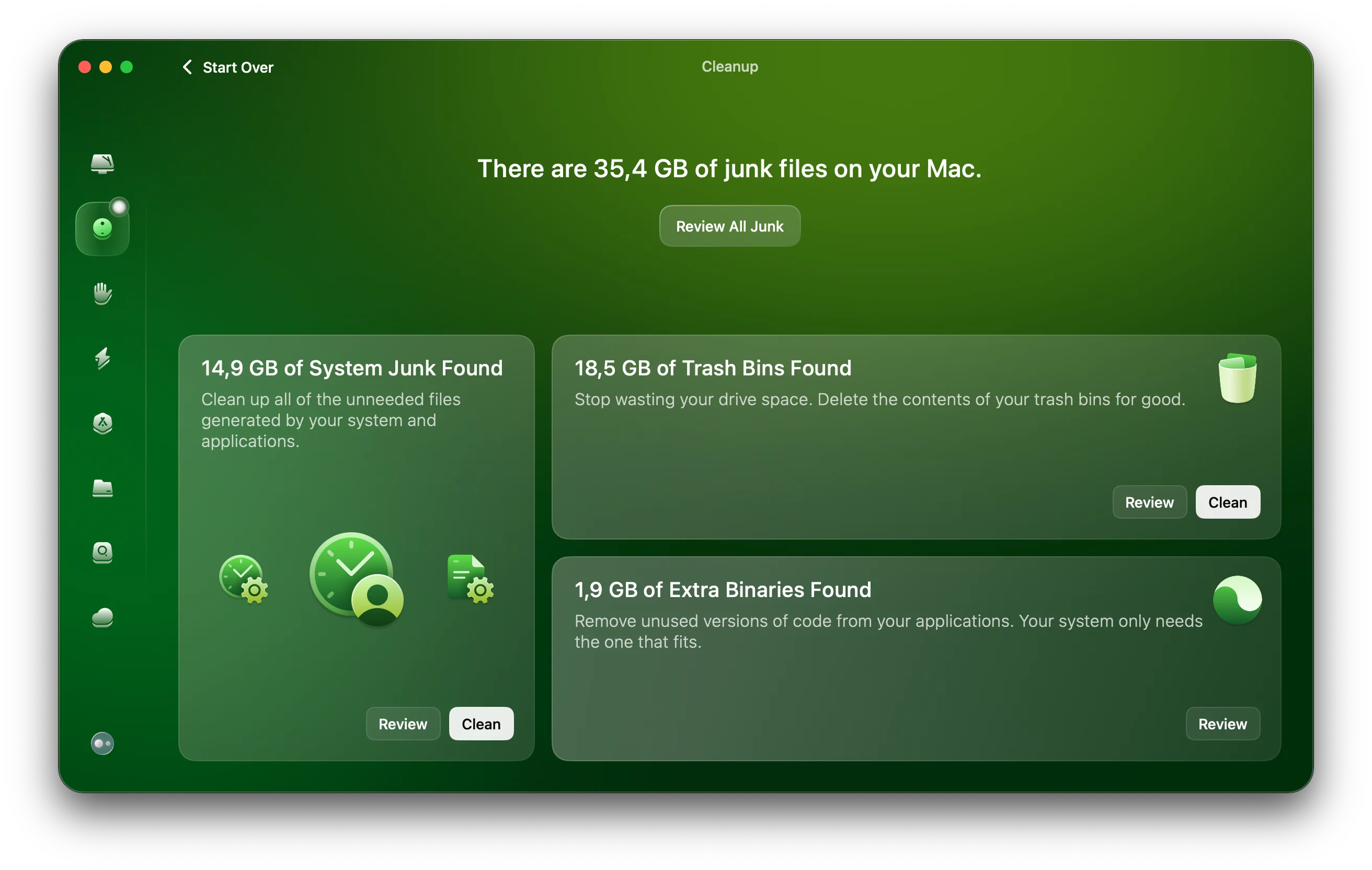
Vollständiger Leitfaden zur Lösung von macOS Tahoe 26 Speicherproblemen: Speicher freigeben, massives Systemdaten-Wachstum reduzieren, APFS-Snapshots verwalten, iCloud-Speicher optimieren und leistungsstarke Terminal-Befehle nutzen. Expertenstrategien zur Rückgewinnung von über 100GB Festplattenspeicher.
Ist der Speicher Ihres Mac nach dem Upgrade auf macOS Tahoe 26 auf mysteriöse Weise voll? Sehen Sie, dass "Systemdaten" 100GB oder mehr Ihres wertvollen Festplattenspeichers verbrauchen? Sie sind nicht allein. Dieser umfassende Leitfaden enthüllt bewährte Strategien zur Diagnose von Speicherproblemen, zur sicheren Rückgewinnung von Festplattenspeicher, zur Optimierung von APFS-Snapshots und zur Vermeidung zukünftiger Speicherprobleme unter macOS Tahoe.
Die macOS Tahoe Speicherkrise: Das Problem verstehen
macOS Tahoe 26 hat eine neue Welle von Speicherverwaltungsherausforderungen mit sich gebracht, die unzählige Mac-Benutzer mit kritisch niedrigem Festplattenspeicher zurückgelassen haben. Der Hauptübeltäter? Eine mysteriöse Kategorie namens "Systemdaten", die auf bis zu 100-260GB Speicherverbrauch anschwellen kann, ohne klare Erklärung.
Was ist anders bei macOS Tahoe?
Kritische Speicherprobleme identifiziert in 2025:
- Massives Systemdaten-Wachstum: Weit verbreitete Berichte über 100GB+ unerklärlichen "Systemdaten"-Verbrauch
- Speicherverbrauch nach dem Upgrade: Benutzer finden kritisch wenig freien Speicherplatz unmittelbar nach der Tahoe-Installation
- Snapshot-Anhäufung: Einige Macs wurden mit über 400GB entdeckt, die von unnötigen APFS-Snapshots verbraucht werden
- Spotlight-Indizierungsfehler: Frühe Beta-Versionen hatten Probleme mit übermäßigen Festplattenschreibvorgängen von
mds_stores - 4K-Bildschirmschoner-Downloads: Neue 4K-Video-Bildschirmschoner können bis zu 20GB verbrauchen, ohne dass Benutzer es bemerken
Speicheranforderungen für macOS Tahoe
Das Verständnis der Speicheranforderungen von macOS Tahoe ist der erste Schritt zur effektiven Verwaltung des Festplattenspeichers Ihres Mac:
Installationsanforderungen:
- Minimaler freier Speicherplatz: 50GB (17GB Installationsprogramm + 20-25GB temporäre Dateien)
- Empfohlener freier Speicherplatz: 10-15% der Gesamtkapazität für optimale Leistung
- Vorteil der Neuinstallation: Kann 100GB+ im Vergleich zu Upgrade-Installationen zurückgewinnen
Normale vs. problematische Systemdaten:
- Normaler Bereich: 15-40GB Systemdaten
- Warnzone: 60GB+ deutet auf mögliche Probleme hin
- Kritische Fälle: 100-260GB in extremen Situationen gemeldet
Was genau sind "Systemdaten"?
Systemdaten sind eine Sammelkategorie, die mehrere Arten von Dateien umfasst:
- Time Machine lokale Snapshots (können auf Hunderte GB anwachsen)
- Cache-Dateien (System-, Anwendungs- und Browser-Caches)
- Protokolldateien (Systemprotokolle, Absturzberichte, Diagnosedaten)
- 4K-Bildschirmschoner (bis zu 20GB für hochauflösende Video-Bildschirmschoner)
- iOS-Geräte-Backups (lokal auf Ihrem Mac gespeichert)
- Spotlight-Indexdateien (Suchdatenbank und Metadaten)
- Systemdateien, die anderswo nicht kategorisiert sind
- Heruntergeladene Updates und Installationsprogramme (macOS- und Anwendungsupdates)
- App-Unterstützungsdateien (Datenbanken, Einstellungen, temporäre Dateien)
- Entwicklerdateien (wenn Sie Xcode verwenden: Simulatoren, abgeleitete Daten, Archive)
Das Problem ist, dass macOS keine detaillierte Sichtbarkeit bietet, welche Komponenten innerhalb der Systemdaten den meisten Speicherplatz verbrauchen, was es schwierig macht, Bereinigungsmaßnahmen effektiv zu zielen.
Diagnose Ihrer Speichersituation
Bevor Sie in Bereinigungsstrategien einsteigen, müssen Sie genau verstehen, wohin Ihr Speicher geht.
Speicheraufschlüsselung in den Systemeinstellungen überprüfen
Auf Speicherinformationen zugreifen:
- Klicken Sie auf das Apple-Menü () in der oberen linken Ecke
- Wählen Sie Systemeinstellungen (macOS Ventura/Tahoe) oder Über diesen Mac (frühere Versionen)
- Navigieren Sie zu Allgemein > Speicher
- Warten Sie, bis die Speicherberechnung abgeschlossen ist (kann 1-2 Minuten dauern)
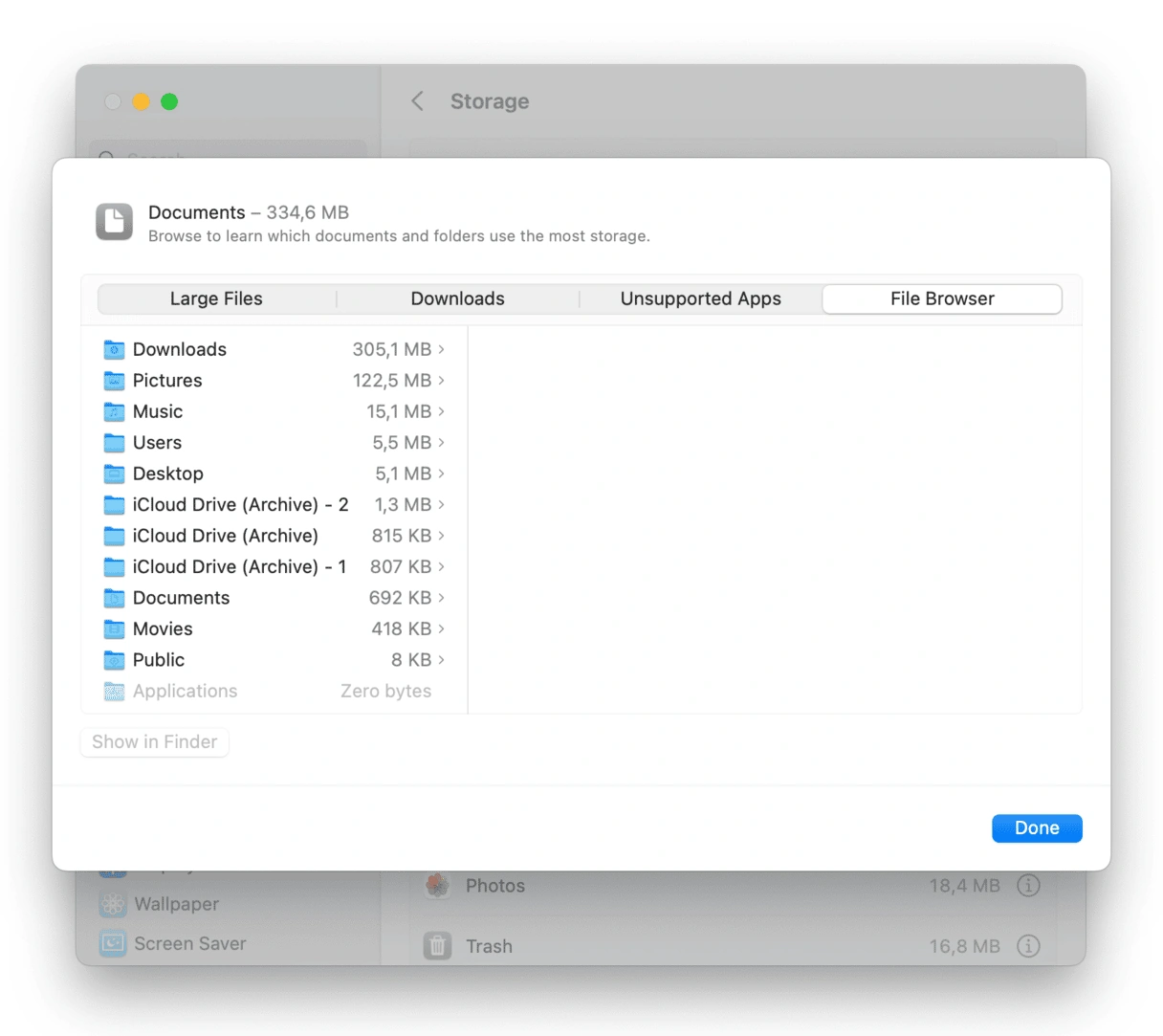
Verstehen der Speichervisualisierung:
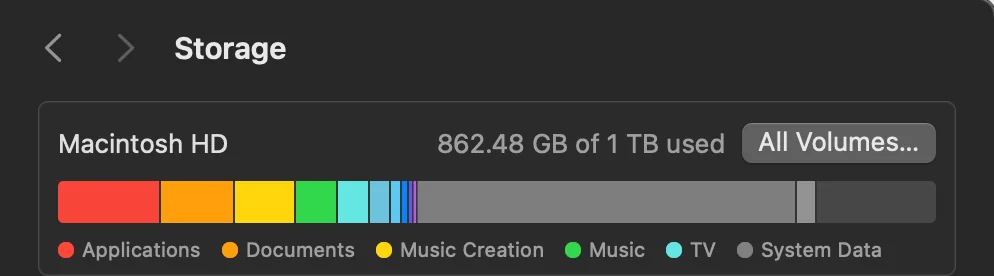
Die Speicherleiste zeigt farbcodierte Kategorien:
- Programme (blau): Installierte Anwendungen
- Dokumente (lila): Benutzerdateien, Downloads, Desktop-Elemente
- Systemdaten (gelb/orange): Die mysteriöse Kategorie, die wir anvisieren
- iCloud Drive (hellblau): Lokal gespeicherte iCloud-Dateien
- Fotos (rosa): Fotomediathek (lokaler Speicher)
- Nachrichten (grün): iMessage-Anhänge und Daten
- Mail (grau): E-Mail und Anhänge
- Bücher (orange): Apple Books Inhalte
- Andere Benutzer (falls zutreffend): Zusätzliche Benutzerkonten
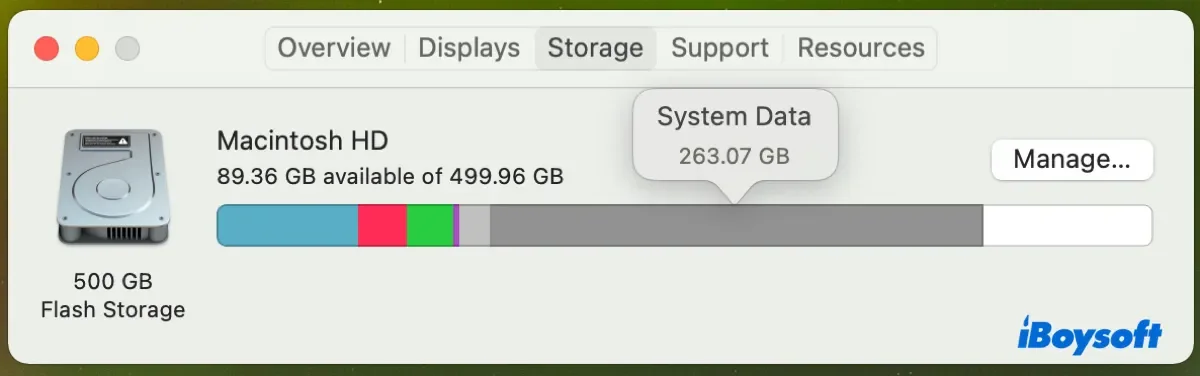
Wann die Größe der Systemdaten problematisch ist
Benchmarks für normalen Speicher:
| Gesamte Laufwerkskapazität | Normale Systemdaten | Warnstufe | Kritische Stufe |
|---|---|---|---|
| 256GB SSD | 15-25GB | 40GB+ | 60GB+ |
| 512GB SSD | 20-35GB | 50GB+ | 80GB+ |
| 1TB SSD | 25-40GB | 60GB+ | 100GB+ |
| 2TB+ SSD | 30-50GB | 80GB+ | 120GB+ |
Warnsignale, die auf Speicherprobleme hinweisen:
- Systemdaten überschreiten 50% Ihrer Gesamtkapazität
- Freier Speicherplatz fällt unter 20GB auf jedem Laufwerk
- Warnungen "Ihr Festplattenspeicher ist fast voll" erscheinen
- Anwendungen werden beim Starten oder Speichern von Dateien langsam
- Leistungsverschlechterung von macOS (Strandball-Cursor, träge UI)
Erweiterte Diagnose mit "Über diesen Mac"
Detaillierte Speicheranalyse:
Klicken Sie auf "Verwalten..." im Speicherbereich, um auf leistungsstarke integrierte Tools zuzugreifen:
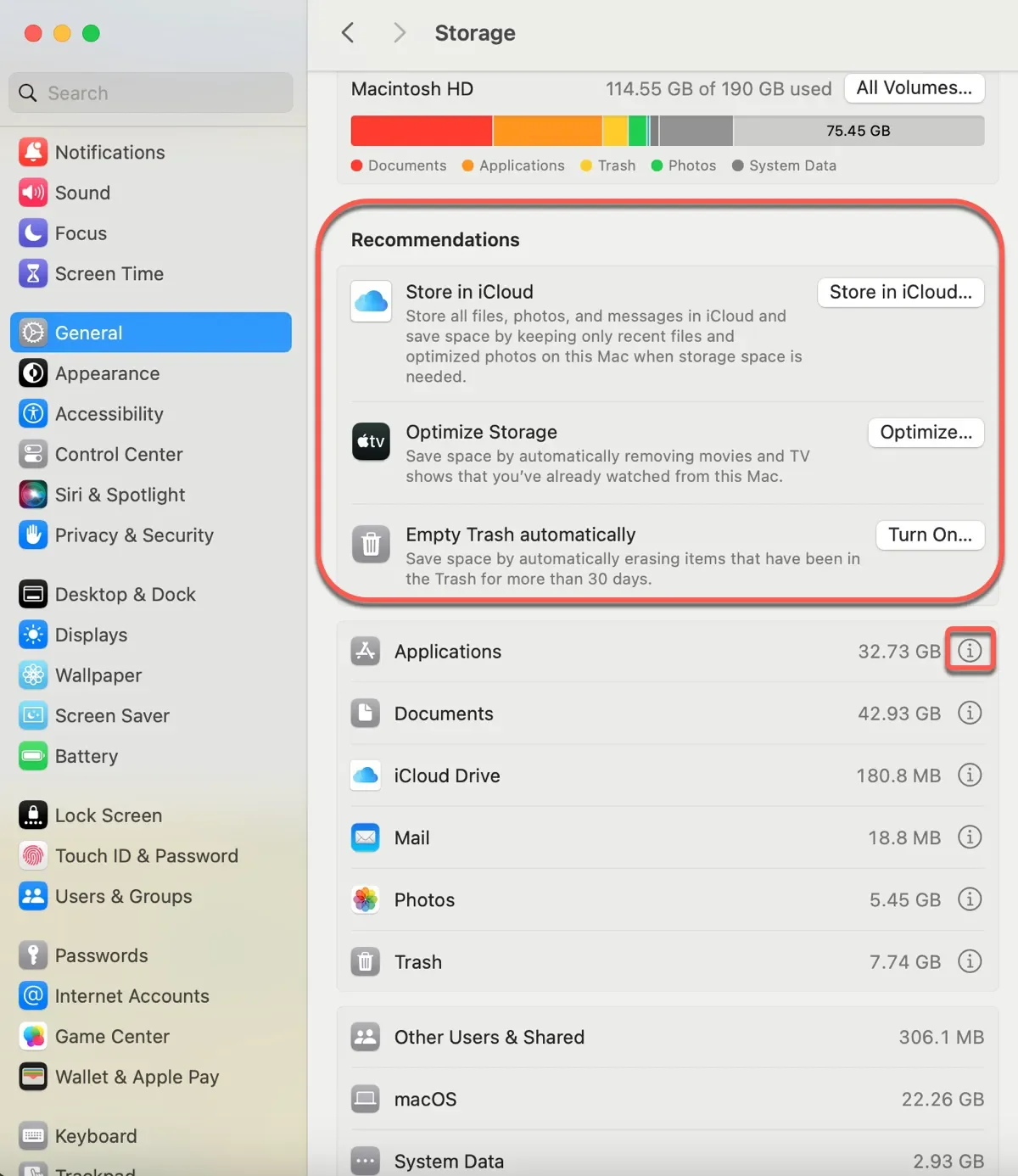
Vier Hauptbereiche:
- Empfehlungen - Automatisierte Bereinigungsvorschläge von Apple
- Dokumente - Große Dateien nach Größe sortiert
- Programme - Apps nach Größe sortiert mit Deinstallationsoptionen
- Papierkorb - Downloads, Papierkorb und temporäre Dateien
Der Bereich "Empfehlungen" ist besonders wertvoll und bietet Ein-Klick-Lösungen wie:
- In iCloud speichern (Schreibtisch und Dokumente auslagern)
- Speicher optimieren (automatisch angesehene TV-Sendungen und Filme entfernen)
- Papierkorb automatisch leeren (Objekte älter als 30 Tage löschen)
- Unordnung reduzieren (große Dateien finden und überprüfen)
APFS-Snapshots verstehen: Der versteckte Speicherfresser
APFS (Apple File System) Snapshots sind eine der häufigsten Ursachen für unerklärlichen Speicherverbrauch, doch viele Mac-Benutzer wissen nicht einmal, dass sie existieren.
Was sind APFS-Snapshots?
Technische Definition: APFS-Snapshots sind schreibgeschützte Instanzen Ihres Dateisystems zu einem bestimmten Zeitpunkt. Sie erfassen den Zustand Ihres gesamten Volumes zu einem bestimmten Moment und ermöglichen es Time Machine und macOS, Systemzustände für Backup- und Wiederherstellungszwecke zu bewahren.
Wie Snapshots funktionieren:
- Jeder Snapshot speichert nur Dateisystemänderungen (inkrementelle Backups)
- Unveränderte Datenblöcke sind mit dem Original verknüpft, wodurch anfängliche Snapshots klein bleiben
- Snapshots werden nach größeren Änderungen groß (z.B. Löschen großer Dateien oder Installieren von Updates)
- Time Machine oder System-Updates erstellen automatisch versteckte Snapshots
- Snapshots werden innerhalb des APFS-Containers gespeichert und verbrauchen "Systemdaten"-Speicher
Warum Snapshots problematisch werden können:
- macOS soll Snapshots, die älter als 24 Stunden sind, automatisch löschen, wenn Speicherplatz benötigt wird
- Dieser Auto-Löschmechanismus versagt manchmal, besonders nach Beta-Upgrades
- Mehrere fehlgeschlagene macOS-Upgrade-Versuche können verwaiste Snapshots hinterlassen
- Einige Benutzer haben entdeckt, dass über 400GB+ von unnötigen Snapshots verbraucht werden
Ihre APFS-Snapshots anzeigen
Methode 1: Festplattendienstprogramm (GUI)
- Öffnen Sie das Festplattendienstprogramm (Programme > Dienstprogramme > Festplattendienstprogramm)
- Gehen Sie zu Darstellung > APFS-Snapshots einblenden
- Wählen Sie Ihr Systemvolume aus (normalerweise "Macintosh HD")
- Suchen Sie nach Snapshot-Einträgen mit Datum und Größe
Methode 2: Terminal (Befehlszeile)
Öffnen Sie das Terminal (Programme > Dienstprogramme > Terminal) und führen Sie aus:
tmutil listlocalsnapshots /Dieser Befehl listet alle lokalen Time Machine-Snapshots auf Ihrem Boot-Volume auf. Die Ausgabe sieht so aus:
com.apple.TimeMachine.2025-10-05-143022.local
com.apple.TimeMachine.2025-10-05-223015.local
com.apple.TimeMachine.2025-10-06-073041.local
Snapshot-Benennung verstehen:
- Format:
com.apple.TimeMachine.[DATUM]-[ZEIT].local - Datumsformat: JJJJ-MM-TT
- Zeitformat: HHMMSS (24-Stunden)
.localSuffix zeigt lokalen (nicht Backup-Laufwerk) Snapshot an
Best Practices für Snapshots
Wann Snapshots hilfreich sind:
- Wiederherstellung: Versehentliche Dateilöschungen innerhalb von 24 Stunden rückgängig machen
- Systemstabilität: Problematische macOS-Updates rückgängig machen
- Time Machine Effizienz: Schnelle lokale Backups ermöglichen
Wann Snapshots gelöscht werden sollten:
- Systemdaten verbrauchen übermäßig viel Speicherplatz (60GB+)
- Freier Speicherplatz kritisch niedrig (weniger als 20GB)
- Mehrere verwaiste Snapshots von fehlgeschlagenen Upgrades
- Vorbereitung auf größere macOS-Neuinstallation
Wichtige Warnung: Das Löschen von Snapshots ist im Allgemeinen sicher, aber verstehen Sie, dass Sie Wiederherstellungspunkte entfernen. Wenn Sie versehentlich wichtige Dateien löschen, können Sie diese nicht aus gelöschten Snapshots wiederherstellen.
Sichere manuelle Bereinigungsmethoden: Speicher Schritt für Schritt zurückgewinnen
Diese bewährten Methoden sind sicher, reversibel und von Apple Support empfohlen. Arbeiten Sie sie nacheinander durch für maximale Speicherrückgewinnung.
Methode 1: Alte iOS-Geräte-Backups löschen
iOS-Geräte-Backups, die auf Ihrem Mac gespeichert sind, können 20-80GB pro Gerät verbrauchen, besonders wenn Sie sie seit Jahren nicht bereinigt haben.
Schritt-für-Schritt-Prozess:
- Öffnen Sie Systemeinstellungen > Allgemein > Speicher
- Warten Sie, bis die Speicherberechnung abgeschlossen ist
- Klicken Sie auf iOS-Dateien oder suchen Sie nach Geräte-Backups in der Aufschlüsselung
- Überprüfen Sie Backup-Daten und Gerätenamen
- Wählen Sie veraltete Backups aus (besonders für Geräte, die Sie nicht mehr besitzen)
- Klicken Sie auf Löschen, um zu entfernen
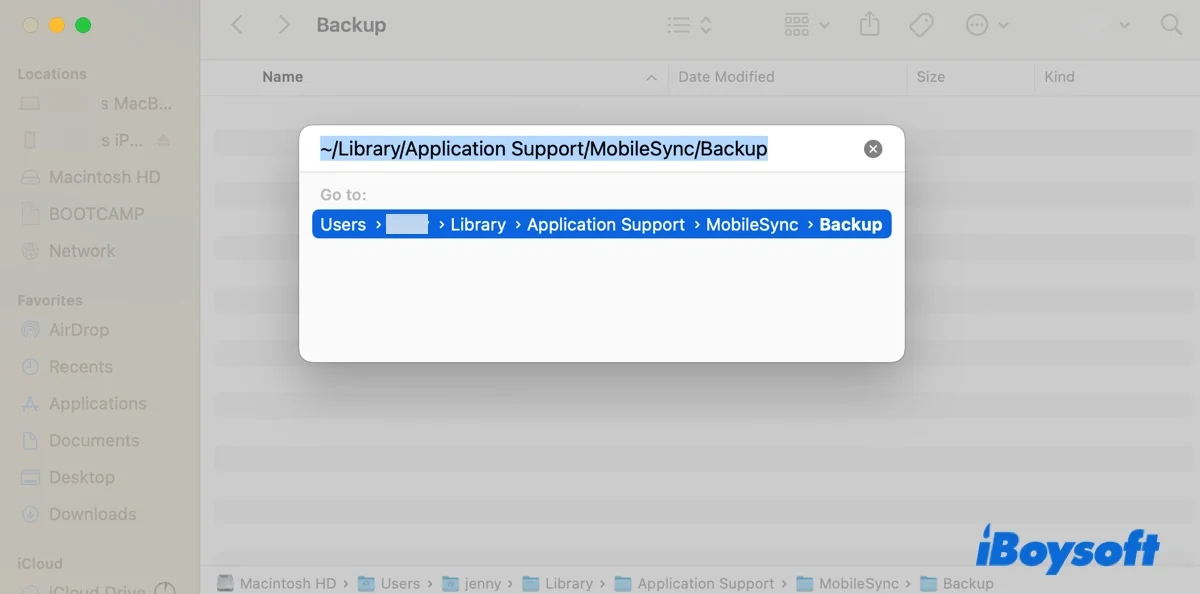
Alternative Methode über Finder:
- Öffnen Sie Finder > Einstellungen
- Klicken Sie auf die Registerkarte Seitenleiste
- Stellen Sie sicher, dass Ihr iPhone/iPad unter Orte erscheint
- Verbinden Sie Ihr iOS-Gerät (oder greifen Sie auf Backups ohne Gerät zu)
- Klicken Sie in der Finder-Seitenleiste auf das Gerät
- Klicken Sie im Abschnitt Backups auf Backups verwalten
- Wählen Sie alte Backups aus und klicken Sie auf Backup löschen
Speichereinsparungspotenzial: 20-80GB pro Backup
Methode 2: Time Machine lokale Snapshots löschen
Dies ist die effektivste Methode zur Rückgewinnung massiver Mengen an Systemdaten-Speicher.
GUI-Methode (Festplattendienstprogramm):
- Öffnen Sie das Festplattendienstprogramm
- Darstellung > APFS-Snapshots einblenden
- Wählen Sie Ihr Systemvolume aus
- Wählen Sie Snapshots aus (Cmd+Klick für mehrere)
- Klicken Sie auf die Schaltfläche Löschen (Minuszeichen)
- Bestätigen Sie das Löschen
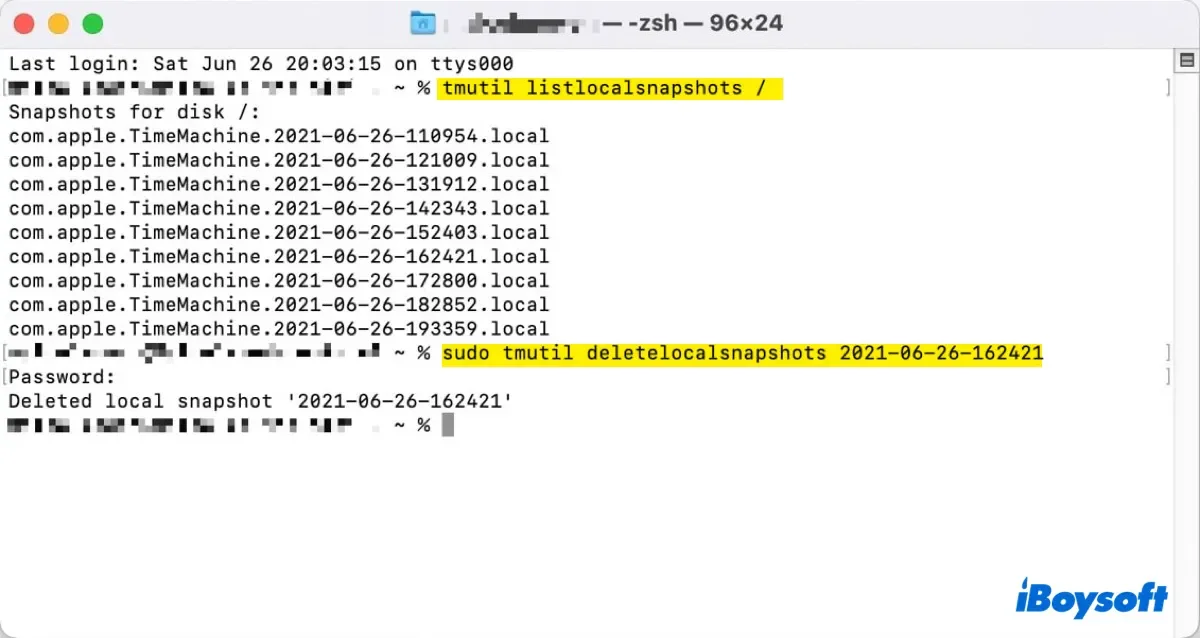
Terminal-Methode (Massenlöschung):
Für Power-User, die alle lokalen Snapshots auf einmal löschen möchten:
# Listen Sie zuerst alle Snapshots auf (um zu sehen, was gelöscht wird)
tmutil listlocalsnapshots /

# Löschen Sie alle lokalen Snapshots (erfordert sudo-Passwort)
tmutil listlocalsnapshots / | cut -d "." -f 4 | while read s; do sudo tmutil deletelocalsnapshots "$s"; done
Was dieser Befehl macht:
tmutil listlocalsnapshots /- Listet alle Snapshots aufcut -d "." -f 4- Extrahiert den Datums-Zeit-Teilwhile read s- Durchläuft jeden Snapshotsudo tmutil deletelocalsnapshots "$s"- Löscht jeden Snapshot (erfordert Admin-Passwort)
Spezifischen Snapshot löschen:
Wenn Sie nur bestimmte Snapshots löschen möchten:
# Snapshot vom 5. Oktober 2025 um 14:30:22 löschen
sudo tmutil deletelocalsnapshots 2025-10-05-143022
Speichereinsparungspotenzial: 50-400GB (abhängig davon, wie viele sich angesammelt haben)
Wichtiger Hinweis: Nach dem Löschen von Snapshots kann es einige Minuten dauern, bis macOS den Speicher neu berechnet. Starten Sie Ihren Mac neu, wenn sich die Speicherleiste nicht sofort aktualisiert.
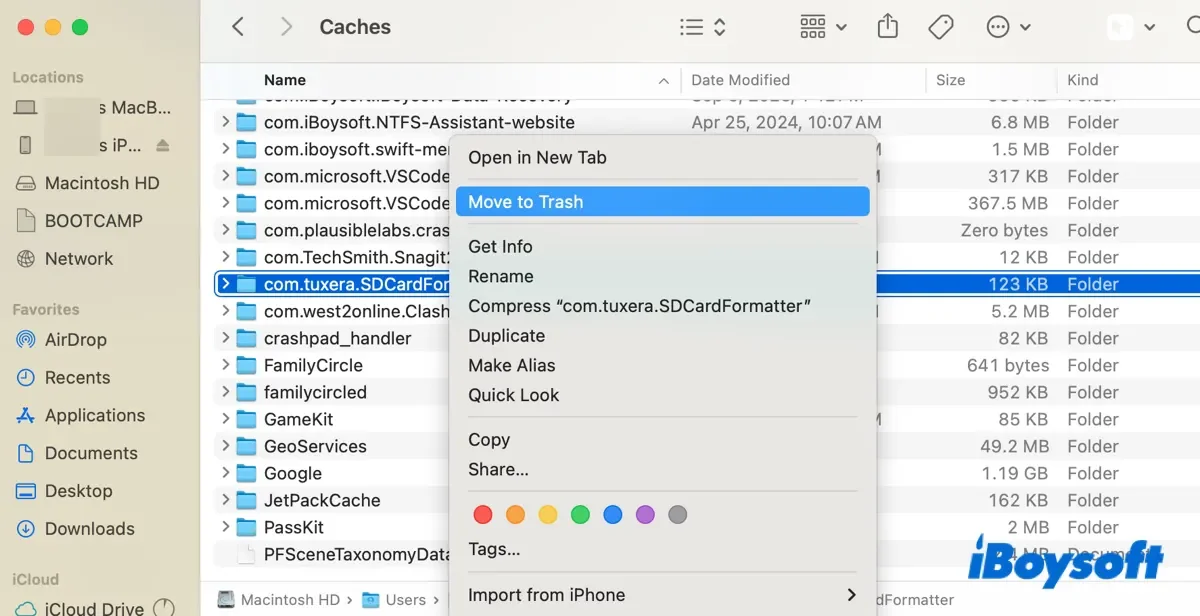
Methode 3: System-Caches entfernen
Caches sind temporäre Dateien, die Anwendungen beschleunigen, sich aber im Laufe der Zeit auf 10-30GB ansammeln können.
Benutzer-Cache-Bereinigung:
- Öffnen Sie den Finder
- Drücken Sie Cmd + Umschalt + G (Gehe zu Ordner)
- Geben Sie ein:
~/Library/Caches/ - Drücken Sie Enter
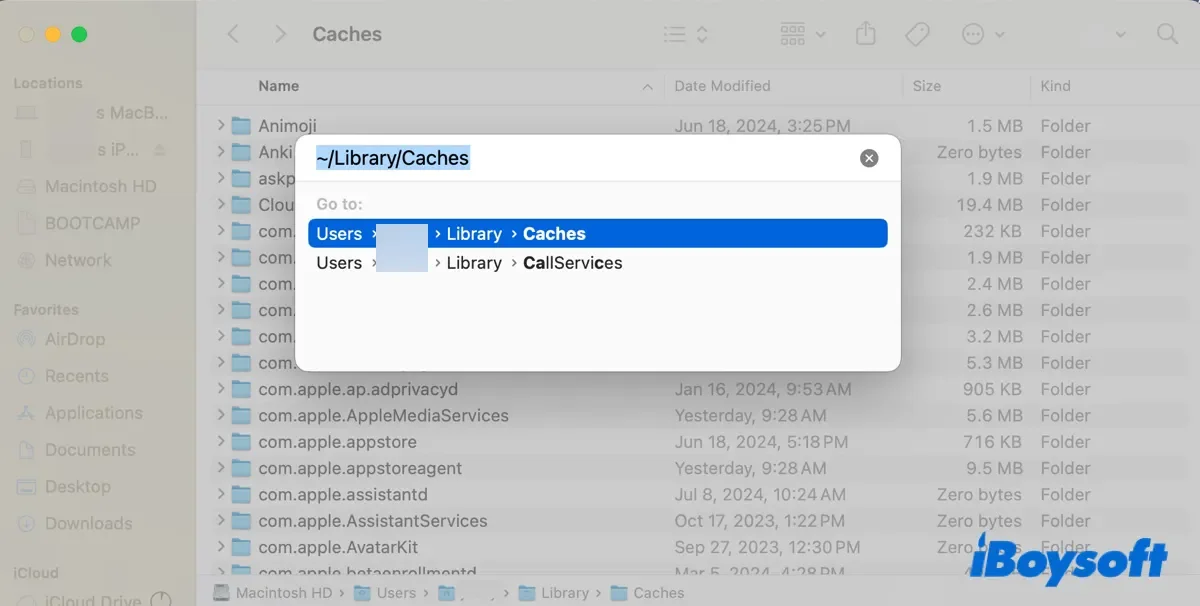
Sichere Cache-Ordner zum Löschen:
Sicher zu löschen (anwendungsspezifisch, wird sich regenerieren):
com.apple.Safari/- Safari-Browser-Cachecom.google.Chrome/- Chrome-Browser-Cachecom.microsoft.VSCode/- Visual Studio Code Cachecom.spotify.client/- Spotify-CacheAdobe/- Adobe-Anwendungs-CachesFirefox/Profiles/- Firefox-Cache
Caches, die vermieden werden sollten:
- Alles mit "Keychain" im Namen (Passwortspeicher)
- Systemeinstellungs-Caches (endend mit
.plist) com.apple.nsurlsessiond/(Download-Manager)
System-Cache-Bereinigung (Erweitert):
Nur für erfahrene Benutzer - erfordert Terminal:
# DNS-Cache löschen
sudo dscacheutil -flushcache; sudo killall -HUP mDNSResponder

# Schrift-Cache löschen (behebt Schriftprobleme)
sudo atsutil databases -remove

# Launch Services Datenbank löschen (behebt "Öffnen mit"-Probleme)
/System/Library/Frameworks/CoreServices.framework/Frameworks/LaunchServices.framework/Support/lsregister -kill -r -domain local -domain system -domain user
Speichereinsparungspotenzial: 10-30GB
Methode 4: 4K-Bildschirmschoner löschen
macOS Tahoe enthält beeindruckende 4K-Video-Bildschirmschoner, aber sie verbrauchen erheblichen Speicherplatz.
Speicherort:
~/Library/Application Support/com.apple.idleassetsd/Customer/entries.jsonManueller Löschvorgang:
- Öffnen Sie den Finder
- Drücken Sie Cmd + Umschalt + G
- Einfügen:
~/Library/Application Support/com.apple.idleassetsd/ - Löschen Sie den Ordner Customer
- Papierkorb leeren
Alternative: Auto-Download deaktivieren:
- Öffnen Sie Systemeinstellungen > Bildschirmschoner
- Wählen Sie einen Nicht-Video-Bildschirmschoner (wie "Flurry" oder "Nachricht")
- Vorhandene 4K-Videos bleiben, werden aber nicht automatisch aktualisiert
Speichereinsparungspotenzial: 5-20GB
Methode 5: macOS-integrierten Speicher optimieren
Apple bietet automatisierte Optimierungstools, die den Speicher sicher verwalten:
Auf Optimierung zugreifen:
- Systemeinstellungen > Allgemein > Speicher
- Klicken Sie auf den Bereich Empfehlungen
- Überprüfen und aktivieren Sie empfohlene Optionen:
In iCloud speichern:
- Lädt automatisch Schreibtisch und Dokumente in iCloud hoch
- Behält nur kürzlich verwendete Dateien lokal
- Einsparungen: Variiert (kann 100GB+ sein, wenn Sie große Dokumentenordner haben)
- Anforderung: Ausreichender iCloud-Speicherplan
Speicher optimieren:
- Entfernt automatisch angesehene Filme und TV-Sendungen aus der Apple TV App
- Behält nur aktuelle E-Mail-Anhänge
- Einsparungen: 10-50GB (abhängig vom Medienkonsum)
Papierkorb automatisch leeren:
- Löscht Objekte im Papierkorb nach 30 Tagen
- Einsparungen: Laufende Wartung (verhindert Anhäufung)
Unordnung reduzieren:
- Identifiziert große Dateien und Downloads
- Bietet Ein-Klick-Löschung für unnötige Elemente
- Einsparungen: 5-20GB (benutzerabhängig)
Methode 6: Browser-Daten löschen
Browser sammeln massive Caches an, besonders Safari und Chrome.
Safari-Bereinigung:
- Öffnen Sie Safari > Einstellungen (oder Präferenzen)
- Gehen Sie zur Registerkarte Erweitert
- Aktivieren Sie Entwicklermenü in der Menüleiste anzeigen
- Klicken Sie in der Menüleiste auf Entwickler > Caches leeren
- Für vollständige Bereinigung: Verlauf > Verlauf löschen (wählen Sie "gesamter Verlauf")
Chrome-Bereinigung:
- Öffnen Sie Chrome > Einstellungen
- Datenschutz und Sicherheit > Browserdaten löschen
- Wählen Sie Gesamte Zeit aus dem Zeitbereich
- Aktivieren Sie: Browserverlauf, Cookies, Bilder und Dateien im Cache
- Klicken Sie auf Daten löschen
Firefox-Bereinigung:
- Firefox > Einstellungen > Datenschutz & Sicherheit
- Scrollen Sie zu Cookies und Website-Daten
- Klicken Sie auf Daten löschen
- Wählen Sie beide Kontrollkästchen aus und bestätigen Sie
Speichereinsparungspotenzial: 5-15GB pro Browser
Methode 7: Alte Downloads entfernen
Der Downloads-Ordner ist ein häufiger Übeltäter für vergessene große Dateien.
Schnellüberprüfung:
- Öffnen Sie Finder > Downloads
- Klicken Sie auf Darstellung > als Liste
- Klicken Sie auf die Spalte Größe, um nach Größe zu sortieren (größte zuerst)
- Überprüfen und löschen Sie:
- Alte Installationsprogramme (.dmg-Dateien)
- Doppelte Downloads
- Archivdateien, die Sie bereits extrahiert haben
- Große Videos oder Projekte
Terminal-Methode (Große Dateien auflisten):
# Finden Sie Dateien größer als 100MB in Downloads
find ~/Downloads -type f -size +100M -exec ls -lh {} \; | awk '{ print $9 ": " $5 }'
Speichereinsparungspotenzial: 10-50GB
Terminal Power-User-Methoden: Erweiterte Speicheranalyse
Für Benutzer, die mit Befehlszeilen-Tools vertraut sind, bietet Terminal die leistungsstärksten Speicheranalysefähigkeiten.
du (Disk Usage) Befehl
Der du-Befehl analysiert die Festplattennutzung auf Verzeichnisebene.
Grundlegende Verwendung:
# Festplattennutzung im aktuellen Verzeichnis anzeigen (menschenlesbar)
du -sh *

# Ausgabebeispiel:
# 4.2G    Applications
# 156M    Desktop
# 2.1G    Documents
# 892M    Downloads
# 68G     Library
# 1.2G    Movies
# 3.4G    Pictures
Nach Größe sortiert (Größte zuerst):
du -sh * | sort -hrSpezifische Verzeichnisse analysieren:
# Library-Ordner überprüfen (häufiger Speicherfresser)
du -sh ~/Library/*

# Größte Unterverzeichnisse in Library finden
du -sh ~/Library/* | sort -hr | head -20

# Application Support analysieren (App-Caches und -Daten)
du -sh ~/Library/Application\ Support/*
Dateien größer als bestimmte Größe finden:
# Dateien größer als 1GB im Home-Verzeichnis finden
find ~ -type f -size +1G -exec ls -lh {} \; 2>/dev/null

# Dateien größer als 500MB finden
find ~ -type f -size +500M -exec ls -lh {} \; 2>/dev/null
tmutil (Time Machine) Erweiterte Befehle
Alle Backups mit Datum auflisten:
tmutil listbackupsTime Machine-Status überprüfen:
tmutil statusTime Machine deaktivieren/aktivieren:
# Time Machine deaktivieren
sudo tmutil disable

# Time Machine aktivieren
sudo tmutil enable
Spezifisches Backup löschen:
# Backups zuerst auflisten
tmutil listbackups

# Spezifisches Backup löschen (ersetzen Sie den Pfad durch den tatsächlichen Backup-Pfad)
sudo tmutil delete /Volumes/Time\ Machine\ Backups/Backups.backupdb/MacBook\ Pro/2025-09-15-120000
Alte Backups ausdünnen:
Time Machine verwaltet das Backup-Ausdünnen automatisch, aber Sie können es erzwingen:
# Backups älter als angegebenes Datum ausdünnen
sudo tmutil thinlocalsnapshots / 10000000000 4
df (Disk Free) Befehl
Verfügbaren Speicherplatz über alle gemounteten Volumes prüfen:
# Festplattennutzung für alle gemounteten Volumes anzeigen
df -h

# Ausgabebeispiel:
# Filesystem      Size   Used  Avail Capacity  Mounted on
# /dev/disk1s1   500Gi  380Gi  120Gi    76%    /
# /dev/disk2s1   2.0Ti  1.2Ti  800Gi    60%    /Volumes/External
Spezifisches Volume überprüfen:
df -h /ncdu (NCurses Disk Usage) - Interaktive Analyse
ncdu ist ein Drittanbieter-Tool, das einen interaktiven, visuellen Festplattennutzungsanalyzer bietet.
Installation (über Homebrew):
# Homebrew installieren, falls noch nicht installiert
/bin/bash -c "$(curl -fsSL https://raw.githubusercontent.com/Homebrew/install/HEAD/install.sh)"

# ncdu installieren
brew install ncdu
Verwendung:
# Home-Verzeichnis analysieren
ncdu ~

# Spezifisches Verzeichnis analysieren
ncdu ~/Library
Interaktive Steuerung:
- Pfeiltasten: Verzeichnisse navigieren
- Enter: In ausgewähltes Verzeichnis bohren
d: Ausgewählte Datei/Ordner löschen (mit Vorsicht verwenden!)q: Beenden
Vollständiges Speicheranalyse-Skript
Speichern Sie dies als storage-analysis.sh für umfassende Speicherberichte:
#!/bin/bash

echo "=== macOS Speicheranalysebericht ==="
echo ""

echo "1. Gesamte Festplattennutzung:"
df -h /
echo ""

echo "2. Top 10 größte Verzeichnisse im Home:"
du -sh ~/* 2>/dev/null | sort -hr | head -10
echo ""

echo "3. Library-Ordner Aufschlüsselung:"
du -sh ~/Library/* 2>/dev/null | sort -hr | head -10
echo ""

echo "4. Time Machine lokale Snapshots:"
tmutil listlocalsnapshots /
echo ""

echo "5. Dateien größer als 1GB:"
find ~ -type f -size +1G -exec ls -lh {} \; 2>/dev/null | awk '{print $5, $9}'
echo ""

echo "6. Cache-Ordnergrößen:"
du -sh ~/Library/Caches/* 2>/dev/null | sort -hr | head -10
echo ""

echo "=== Analyse abgeschlossen ==="
Skript ausführen:
chmod +x storage-analysis.sh
./storage-analysis.sh > storage-report.txt
open storage-report.txt
Drittanbieter-Speicher-Tools: Wann und welche verwenden
Während manuelle Bereinigung und Terminal-Befehle vollständige Kontrolle bieten, bieten Drittanbieter-Tools visuelle Schnittstellen und automatisierte Bereinigung.
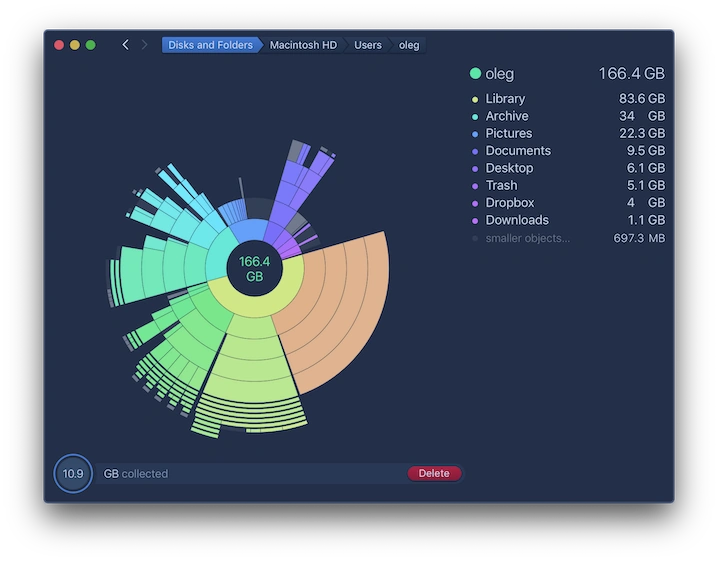
DaisyDisk ($10-20) - Bester visueller Analyser
Vorteile:
- Schöne kreisförmige Visualisierung: Sehen Sie sofort, was Speicherplatz verbraucht
- Sehr schnelles Scannen: Analysiert ganze Laufwerke in Sekunden
- Intuitive Benutzeroberfläche: Keine technischen Kenntnisse erforderlich
- Sicheres Löschen: Visuelles Feedback vor dem Entfernen von Dateien
- APFS-Snapshot-Unterstützung: Handhabt Snapshots effektiv
- Lokaler und Cloud-Speicher: Funktioniert mit iCloud und externen Laufwerken
Nachteile:
- Kostenpflichtige Anwendung ($10-20 einmaliger Kauf)
- Nur Visualisierung (keine automatisierte Bereinigung)
- Behandelt keine App-Überbleibsel-Dateien
Am besten für: Visuelle Lerner und Benutzer, die sofortige Einblicke in die Speicherverteilung wünschen
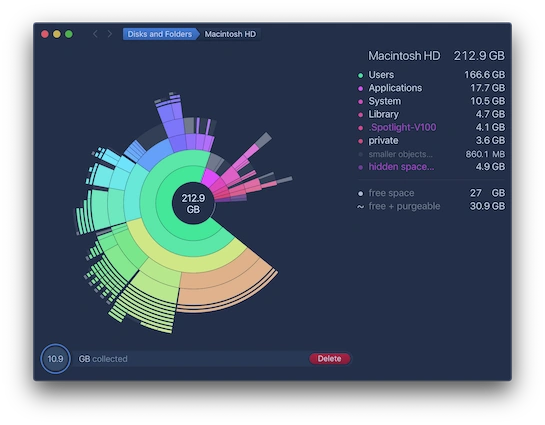
Verwendung:
- Download von daisydiskapp.com
- Starten und System-Laufwerk auswählen
- Warten auf Scan-Abschluss (1-2 Minuten)
- Auf Segmente klicken, um in Ordner zu bohren
- Dateien vor dem Löschen in der Vorschau anzeigen
- Dateien zum "Collector" unten ziehen
- Auf "Löschen" klicken, um gesammelte Dateien zu entfernen
Einzigartige DaisyDisk-Funktionen:
- Sichtbarkeit versteckter Dateien: Zeigt versteckte Systemdateien, die andere Tools verpassen
- Administrator-Modus: Geschützte Systemverzeichnisse scannen
- Berichte exportieren: Speicherberichte für Dokumentation generieren
- Quick Look-Integration: Dateien vor dem Löschen in der Vorschau anzeigen
OmniDiskSweeper (KOSTENLOS) - Beste kostenlose Alternative
Vorteile:
- Völlig kostenlos: Keine Kosten, keine Testbeschränkungen
- Einfache Listen-Schnittstelle: Wie Finder-Spaltenansicht
- Schnelles Scannen: Schnelle Analyse ganzer Laufwerke
- Dateien nach Größe sortiert: Absteigende Reihenfolge (größte zuerst)
- Unkompliziert: Keine komplizierten Funktionen
Nachteile:
- Keine grafische Visualisierung (nur Textliste)
- Weniger intuitiv als DaisyDisk
- Nur manuelles Löschen (keine Stapeloperationen)
- Keine Snapshot-Verwaltung
Am besten für: Budgetbewusste Benutzer, die Einfachheit über visuelles Flair bevorzugen
Download: omnigroup.com/more
CleanMyMac X (Abonnement/Einmalzahlung) - All-in-One-Suite
Vorteile:
- Umfassende Bereinigung: System, Apps, Caches alles in einem
- Automatisierte Vorschläge: Intelligente Bereinigungsempfehlungen
- App-Deinstallationsprogramm: Entfernt Überbleibsel-Dateien beim Deinstallieren von Apps
- Malware-Scanner: Integriertes Sicherheitsscanning
- Regelmäßige Updates: Erhält macOS-Kompatibilität
Nachteile:
- Teuer: 35$/Jahr Abonnement oder 90$ Lebenslang
- Kann aggressiv sein: Entfernt manchmal Dateien, die Sie möglicherweise behalten möchten
- Redundante Funktionen: Überschneidet sich mit integrierten macOS-Tools
Am besten für: Benutzer, die eine All-in-One-Wartungssuite mit Sicherheitsfunktionen wünschen
Tool-Vergleichstabelle
| Funktion | DaisyDisk | OmniDiskSweeper | CleanMyMac X | Terminal (du/ncdu) |
|---|---|---|---|---|
| Kosten | $10-20 | KOSTENLOS | $35/Jahr | KOSTENLOS |
| Visualisierung | Ausgezeichnet | Keine | Gut | ncdu: Gut |
| Benutzerfreundlichkeit | Ausgezeichnet | Gut | Ausgezeichnet | Fortgeschritten |
| Geschwindigkeit | Sehr schnell | Schnell | Mittel | Schnell |
| Snapshot-Unterstützung | Ja | Nein | Ja | Ja (tmutil) |
| Sicheres Löschen | Ja | Manuell | Ja | Manuell |
| App-Bereinigung | Nein | Nein | Ja | Manuell |
| Am besten für | Visuelle Lerner | Budget-Nutzer | All-in-One | Power-User |
Empfehlung: Beginnen Sie mit kostenlosen Tools (OmniDiskSweeper, Terminal-Befehle). Wenn Sie visuelles Feedback benötigen, ist DaisyDisk die Investition wert. CleanMyMac X ist am besten für Benutzer, die umfassende Systemwartung über reine Speicherverwaltung hinaus wünschen.
iCloud-Speicher-Optimierungsstrategien
iCloud kann Speicherprobleme entweder lösen oder verursachen, abhängig davon, wie Sie es konfigurieren.
iCloud Drive-Speicher verstehen
Wie iCloud-Optimierung funktioniert:
macOS Tahoe bietet "Mac-Speicher optimieren", das:
- Ihren Schreibtisch und Dokumente in iCloud hochlädt
- Nur kürzlich verwendete Dateien lokal behält
- Ältere Dateien nur in iCloud speichert (angezeigt mit Cloud-Symbol)
- Dateien automatisch herunterlädt, wenn darauf zugegriffen wird
- Lokale Kopien entfernt, wenn Speicherplatz benötigt wird
Auf iCloud-Einstellungen zugreifen:
- Systemeinstellungen > Apple-ID > iCloud
- Klicken Sie auf Verwalten neben der iCloud-Speicherleiste
- Überprüfen Sie die Speicheraufschlüsselung nach Kategorie
Best Practices für iCloud-Optimierung
Fotos-Optimierung:
- Systemeinstellungen > Apple-ID > iCloud > Fotos
- Aktivieren Sie Mac-Speicher optimieren
- Ergebnisse:
- Fotos in voller Auflösung werden in iCloud gespeichert
- Miniaturansichten und kleinere Versionen werden lokal aufbewahrt
- Vollständige Versionen werden bei Bedarf beim Bearbeiten heruntergeladen
Speichereinsparungen: Kann 50-200GB zurückgewinnen, abhängig von der Fotobibliotheksgröße
Schreibtisch & Dokumente:
- Systemeinstellungen > Apple-ID > iCloud > iCloud Drive
- Aktivieren Sie Schreibtisch- & Dokumentenordner
- Ergebnisse:
- Alle Schreibtisch- und Dokumentendateien synchronisieren sich mit iCloud
- Aktuelle Dateien bleiben lokal
- Ältere Dateien wechseln zu reinem Cloud-Speicher
Speichereinsparungen: Variiert stark (10-100GB+ üblich)
iCloud-Speicher-Stufen und Empfehlungen
Kostenlose Stufe (5GB):
- Unzureichend für die meisten Benutzer
- Nur geeignet für E-Mail, Kontakte, Kalender
- Fotos- und Schreibtisch-Synchronisierung füllt schnell die Kapazität
50GB-Stufe ($0,99/Monat):
- Geeignet für iPhone-Backup + kleine Fotobibliothek
- Nicht ausreichend für Mac-Schreibtisch/Dokumente-Synchronisierung
- Gut für grundlegende iCloud-Benutzer
200GB-Stufe ($2,99/Monat):
- Empfohlenes Minimum für Mac-Benutzer
- Unterstützt Schreibtisch/Dokumente-Synchronisierung
- Handhabt mittlere Fotobibliothek (10.000-20.000 Fotos)
- Familienfreigabe möglich
2TB-Stufe ($9,99/Monat):
- Am besten für kreative Profis
- Unterstützt mehrere Macs + Geräte
- Große Foto-/Videobibliotheken
- Familienfreigabe mit mehreren Benutzern
12TB-Stufe ($59,99/Monat):
- Professionelle/geschäftliche Nutzung
- Videoproduktions-Workflows
- Mehrere Familienmitglieder mit großen Bibliotheken
iCloud-Speichernutzung überwachen
Was iCloud-Speicher verwendet, überprüfen:
- Systemeinstellungen > Apple-ID > iCloud
- Klicken Sie auf Verwalten neben der Speicherleiste
- Überprüfen Sie Kategorien:
- Fotos (normalerweise größte)
- Dokumente (Schreibtisch & Dokumente Synchronisierung)
- Nachrichten (Anhänge und Fotos)
- Backups (iPhone/iPad-Backups)
- Mail (E-Mail-Anhänge)
Spezifische Kategorien optimieren:
Nachrichten:
- Große Anhänge überprüfen und löschen
- Einstellungen > Nachrichten > Nachrichten behalten > 30 Tage (anstatt Für immer)
Backups:
- Alte Geräte-Backups löschen, die Sie nicht mehr benötigen
- Nur Backups für aktuell besessene Geräte behalten
Mail:
- E-Mails mit großen Anhängen löschen
- Mail-Papierkorb regelmäßig leeren
iCloud vs. Lokaler Speicher Entscheidungsrahmen
Wann iCloud-Optimierung verwenden:
✅ Begrenzter lokaler Speicher (256GB oder weniger) ✅ Immer mit zuverlässigem Internet verbunden ✅ Benötigen keinen sofortigen Zugriff auf alle Dateien ✅ Arbeiten über mehrere Geräte ✅ Bereit, für iCloud-Speicher zu bezahlen
Wann Dateien lokal behalten:
✅ Reichlich lokaler Speicher (1TB+) ✅ Arbeiten häufig offline ✅ Benötigen sofortigen Zugriff auf alle Dateien (Videobearbeitung, Entwicklung) ✅ Langsame oder unzuverlässige Internetverbindung ✅ Datenschutzbedenken bezüglich Cloud-Speicher
Prävention & Wartung: Langfristige Speichergesundheit
Die Vermeidung von Speicheranschwellung ist einfacher als das Aufräumen danach.
Empfohlene Prozentsätze für freien Speicherplatz
Optimale Speichergesundheit:
| Gesamte Laufwerkskapazität | Minimaler freier Speicher | Empfohlener freier Speicher | Optimaler freier Speicher |
|---|---|---|---|
| 256GB | 20GB (8%) | 40GB (16%) | 60GB (23%) |
| 512GB | 40GB (8%) | 80GB (16%) | 120GB (23%) |
| 1TB | 80GB (8%) | 160GB (16%) | 230GB (23%) |
| 2TB | 160GB (8%) | 320GB (16%) | 460GB (23%) |
Warum diese Zahlen:
- macOS-Bewegungsfreiheit: System benötigt Platz für virtuellen Speicher und Caches
- Update-Installation: macOS-Updates erfordern erheblichen temporären Speicherplatz
- Leistung: SSD-Leistung verschlechtert sich, wenn mehr als 80% voll
- Time Machine: Lokale Snapshots benötigen Platz, um ordnungsgemäß zu funktionieren
Monatliche Wartungscheckliste
Jeden ersten Tag des Monats (15 Minuten):
□ Downloads-Ordner leeren (überprüfen und löschen)
□ Papierkorb leeren (Finder > Papierkorb leeren)
□ Browser-Caches löschen (Safari, Chrome, Firefox)
□ Schreibtisch überprüfen (lose Elemente ablegen oder löschen)
□ Systemeinstellungen > Speicher überprüfen (sicherstellen >15% frei)
□ Alte iOS-Backups löschen (falls zutreffend)
□ Nicht verwendete Anwendungen überprüfen und löschen
Vierteljährliche Tiefenreinigung (1-2 Stunden)
Alle 3 Monate:
□ Vollständige Speicheranalyse durchführen (Terminal oder DaisyDisk)
□ Time Machine lokale Snapshots löschen (falls Speicherplatz benötigt)
□ Benutzer-Caches löschen: ~/Library/Caches/
□ Dokumentenordner überprüfen und organisieren
□ Fotomediathek bereinigen (Duplikate, unscharfe Fotos löschen)
□ Nicht verwendete Anwendungen vollständig deinstallieren
□ Große Dateien überprüfen: find ~ -type f -size +1G
□ Überprüfen, ob iCloud-Optimierung korrekt funktioniert
□ macOS auf neueste Version aktualisieren (beinhaltet Speicheroptimierungen)
Tipps zur automatisierten Wartung
Integrierte Optimierung aktivieren:
- Systemeinstellungen > Allgemein > Speicher > Empfehlungen
- Aktivieren:
- ✅ Papierkorb automatisch leeren (30 Tage)
- ✅ Speicher optimieren (automatisch angesehene Inhalte entfernen)
- ✅ Unordnung reduzieren (wenn angemessen)
Drittanbieter-Automatisierung:
Hazel ($32 - Dateiautomatisierung):
- Downloads-Ordner automatisch organisieren
- Dateien älter als X Tage löschen
- Dateien in entsprechende Ordner verschieben
- Papierkorb nach Zeitplan leeren
CleanMyMac X (Abonnement):
- Geplante automatische Wartung
- Intelligente Bereinigungsvorschläge
- Hintergrundüberwachung
Speicherüberwachungstools
Integrierte Aktivitätsanzeige:
- Öffnen Sie die Aktivitätsanzeige (Programme > Dienstprogramme)
- Klicken Sie auf die Registerkarte Festplatte
- Überwachen Sie Festplattenaktivität und E/A
- Sortieren nach Geschriebene Bytes, um Prozesse zu finden, die übermäßig Daten schreiben
Menüleisten-Überwachung:
iStat Menus ($12 - umfassende Überwachung):
- Echtzeit-Speichernutzung in der Menüleiste
- Warnungen, wenn freier Speicherplatz unter Schwellenwert fällt
- Detaillierte Festplattenaktivitätsdiagramme
DaisyDisk (Menüleisten-Helfer):
- Schneller Speicherüberblick
- Ein-Klick-Scannen aus der Menüleiste
macOS Tahoe-spezifische Tipps
Post-Upgrade-Optimierung (Nach Update auf Tahoe):
# Warten Sie 72 Stunden nach dem Upgrade, bevor Sie bereinigen
# macOS führt während dieser Zeit Hintergrundoptimierung durch

# Nach 72 Stunden ausführen:
sudo tmutil deletelocalsnapshots / 2>/dev/null
# Upgrade-Caches löschen
rm -rf ~/Library/Caches/*
# Spotlight-Index neu aufbauen (falls Indizierungsprobleme auftreten)
sudo mdutil -E /
4K-Bildschirmschoner-Verwaltung:
- Systemeinstellungen > Bildschirmschoner
- Leichten Bildschirmschoner wählen (Nachricht, Flurry, Drift)
- Automatische Bildschirmschoner-Downloads deaktivieren
Systemdaten-Anschwellung verhindern:
- Mac regelmäßig neu starten (wöchentlich empfohlen)
- Time Machine lokale Snapshots nicht ansammeln lassen
- macOS aktuell halten (Fehlerbehebungen für Speicherprobleme)
- Mindestens 15%+ freien Speicherplatz jederzeit beibehalten
Fehlerbehebung bei anhaltenden Speicherproblemen
Problem 1: Systemdaten immer noch riesig nach Bereinigung
Symptome:
- Alle Bereinigungsschritte befolgt
- Systemdaten zeigen immer noch 80GB+
- Keine offensichtlichen großen Dateien gefunden
Erweiterte Lösungen:
1. Speicherneuberechnung erzwingen:
# In den abgesicherten Modus neu starten
# Mac neu starten, Umschalttaste gedrückt halten bis zum Anmeldebildschirm
# Anmelden und Speicher in Systemeinstellungen überprüfen
# Normal neu starten
Der abgesicherte Modus löscht Caches und erzwingt Speicherneuberechnung.
2. Spotlight-Index zurücksetzen:
Beschädigte Spotlight-Indizes können Systemdaten aufblähen.
# Spotlight-Indizierung deaktivieren
sudo mdutil -i off /

# Spotlight-Index löschen
sudo rm -rf /.Spotlight-V100

# Spotlight wieder aktivieren (löst Neuaufbau aus)
sudo mdutil -i on /

# 1-2 Stunden warten, bis Neuindizierung abgeschlossen ist
3. Nach versteckten großen Dateien suchen:
# Dateien größer als 1GB finden (einschließlich versteckter)
sudo find / -type f -size +1G 2>/dev/null | grep -v "/Volumes"

# Systemprotokolle überprüfen
du -sh /private/var/log

# Absturzberichte überprüfen
du -sh ~/Library/Logs/DiagnosticReports
4. Nukleare Option - Neuinstallation:
Wenn Systemdaten nach allen Bereinigungsversuchen über 100GB bleiben:
- Alle wichtigen Daten sichern (Time Machine oder manuell)
- Bootfähigen USB-Installer für macOS Tahoe erstellen
- Von USB booten (Wahltaste beim Start gedrückt halten)
- Hauptlaufwerk vollständig löschen
- macOS Tahoe frisch neu installieren
- Benutzerdaten manuell wiederherstellen (Vermeiden Sie die Wiederherstellung von Systemdateien)
Erwartetes Ergebnis: Neuinstallation reduziert Systemdaten typischerweise auf 20-30GB.
Problem 2: "Löschbarer" Speicher wird nicht gelöscht
Symptome:
- Speicher zeigt "Löschbaren" Speicherplatz (z.B. 50GB)
- System gibt diesen Speicherplatz bei Bedarf nicht frei
- Warnungen "Festplatte fast voll" trotz löschbarem Speicherplatz
Löschbaren Speicherplatz verstehen:
Löschbarer Speicherplatz umfasst:
- Time Machine lokale Snapshots
- Zwischengespeicherte Dateien, die macOS glaubt löschen zu können
- Heruntergeladene, aber nicht angesehene Apple TV-Inhalte
- Optimierte iCloud-Dateien
Methoden zum erzwungenen Löschen:
Methode 1: Große Datei erstellen (Löst Auto-Löschen aus):
# Große Datei erstellen, um macOS zum Löschen von Speicherplatz zu zwingen
mkfile 50g ~/largefile

# 1-2 Minuten warten, bis macOS löschbaren Speicherplatz löscht

# Große Datei löschen
rm ~/largefile
Methode 2: Time Machine deaktivieren/reaktivieren:
# Time Machine deaktivieren
sudo tmutil disable

# Alle lokalen Snapshots löschen
tmutil listlocalsnapshots / | cut -d "." -f 4 | while read s; do sudo tmutil deletelocalsnapshots "$s"; done

# Time Machine wieder aktivieren
sudo tmutil enable
Methode 3: Terminal Purge-Befehl:
# macOS zwingen, löschbaren Speicherplatz zu löschen
sudo purge
Dieser Befehl kann 5-10 Minuten dauern.
Problem 3: Speicherberechnung falsch oder hängt
Symptome:
- Speicherleiste in Systemeinstellungen zeigt falsche Mengen
- Kategorien ergeben nicht die gesamte genutzte Speicherkapazität
- Speicherberechnung hängt bei "Berechne..."
Lösungen:
1. Speicherberechnung neu starten:
# Systemeinstellungen beenden
killall "System Settings"

# Speicherberechnungs-Daemon zurücksetzen
killall -9 storagehelper

# Systemeinstellungen > Allgemein > Speicher erneut öffnen
2. Im abgesicherten Modus starten:
- Mac neu starten
- Umschalttaste sofort nach dem Startton gedrückt halten
- Loslassen, wenn Sie das Anmeldefenster sehen
- Anmelden und Speicher überprüfen
- Normal neu starten
Der abgesicherte Modus erzwingt eine Speicherneuberechnung von Grund auf.
3. NVRAM/PRAM zurücksetzen:
- Mac herunterfahren
- Einschalten und sofort Wahltaste + Befehlstaste + P + R gedrückt halten
- Etwa 20 Sekunden halten (Mac kann mehrmals neu starten)
- Tasten loslassen und normalen Start zulassen
4. Festplatte mit Festplattendienstprogramm überprüfen:
- In den Wiederherstellungsmodus booten (Befehlstaste + R beim Start halten)
- Festplattendienstprogramm öffnen
- Systemlaufwerk auswählen
- Auf Erste Hilfe klicken
- Überprüfung und Reparatur durchführen
Problem 4: Xcode- und Entwickler-Speicheranschwellung
Symptome:
- Entwickler (verwendet Xcode, iOS-Entwicklung)
- Systemdaten überschreiten 100GB
- Abgeleitete Daten und Simulatoren verbrauchen massiven Speicherplatz
Xcode-spezifische Bereinigung:
1. Abgeleitete Daten löschen:
# Größe der abgeleiteten Daten überprüfen
du -sh ~/Library/Developer/Xcode/DerivedData

# Alle abgeleiteten Daten löschen (werden sich regenerieren)
rm -rf ~/Library/Developer/Xcode/DerivedData/*
Speichereinsparungen: 20-80GB
2. Alte iOS-Simulatoren entfernen:
# Alle Simulatoren auflisten
xcrun simctl list devices

# Nicht verfügbare Simulatoren löschen
xcrun simctl delete unavailable

# Spezifischen Simulator löschen
xcrun simctl delete [simulator-UUID]
3. Alte Archive löschen:
# Archivgröße überprüfen
du -sh ~/Library/Developer/Xcode/Archives

# Alle Archive älter als 6 Monate löschen
find ~/Library/Developer/Xcode/Archives -type d -mtime +180 -exec rm -rf {} \;
4. Geräte-Support-Dateien löschen:
# Größe überprüfen
du -sh ~/Library/Developer/Xcode/iOS\ DeviceSupport

# Alte iOS-Versionen löschen, die Sie nicht mehr unterstützen
rm -rf ~/Library/Developer/Xcode/iOS\ DeviceSupport/[old-version]
Gesamtes Entwickler-Speichereinsparungspotenzial: 50-200GB
Wann Hardware-Upgrade vs. Software-Optimierung in Betracht ziehen
Anzeichen, dass Sie Ihren Speicher überwachsen haben
Upgrade empfohlen, wenn:
✅ Sie haben alles Mögliche bereinigt und haben immer noch weniger als 50GB frei ✅ Sie arbeiten routinemäßig mit großen Dateien (4K/8K-Video, große Datensätze) ✅ Sie haben ein 256GB-Laufwerk und verwalten ständig Speicherplatz ✅ iCloud-Optimierung passt nicht zu Ihrem Workflow ✅ Externe Laufwerke sind für Ihren Anwendungsfall unpraktisch
Software-Optimierung ausreichend, wenn:
✅ Sie haben mehr als 100GB frei nach Bereinigung ✅ Ihr Workflow beinhaltet keine massiven Dateien ✅ iCloud-Optimierung funktioniert für Sie ✅ Regelmäßige Wartung hält Speicher gesund ✅ Sie haben 512GB+ Speicherkapazität
Speicher-Upgrade-Optionen
Internes Speicher-Upgrade:
Für Mac Studio, Mac Pro, iMac (2020 und früher):
- Einige Modelle unterstützen Nachrüst-SSD-Upgrades
- Prüfen Sie ifixit.com auf Kompatibilität
- Typische Kosten: $200-500 für 1TB-2TB Upgrade
Für MacBook Air, MacBook Pro (Apple Silicon):
- ⚠️ Speicher NICHT aufrüstbar (auf Logikplatine gelötet)
- Muss korrekte Konfiguration beim Kauf wählen
- Beim Kauf bedenken: 512GB Minimum, 1TB+ empfohlen für Profis
Externe Speicherlösungen:
Thunderbolt 3/4 SSD (Schnellste):
- Geschwindigkeit: 2.000-3.000 MB/s (nahezu interne Geschwindigkeit)
- Anwendungsfälle: Videobearbeitung, Time Machine, große Projekte
- Beispiele: Samsung X5, SanDisk Pro-G40
- Kosten: $200-600 für 1-2TB
USB-C SSD (Schnell & Erschwinglich):
- Geschwindigkeit: 500-1.000 MB/s
- Anwendungsfälle: Allgemeiner Speicher, Backup, Archive
- Beispiele: Samsung T7, SanDisk Extreme Portable
- Kosten: $100-250 für 1-2TB
HDD Externe Laufwerke (Budget):
- Geschwindigkeit: 100-150 MB/s
- Anwendungsfälle: Time Machine, Archive, seltener Zugriff
- Beispiele: WD My Passport, Seagate Backup Plus
- Kosten: $50-120 für 2-5TB
Network Attached Storage (NAS):
- Anwendungsfälle: Mehrere Macs, Familienfreigabe, Medienserver
- Beispiele: Synology DiskStation, QNAP
- Kosten: $300-800+ (Laufwerkskosten zusätzlich)
Fazit: macOS Tahoe Speicherverwaltung meistern
Die Speicherherausforderungen von macOS Tahoe sind real, aber mit den in diesem Leitfaden beschriebenen umfassenden Strategien können Sie erheblichen Festplattenspeicher zurückgewinnen und optimale Systemleistung aufrechterhalten.
Schnellreferenz: Maßnahmen mit maximaler Wirkung
Wenn Sie 1 Stunde haben:
- ✅ Time Machine lokale Snapshots löschen (50-400GB Potenzial)
- ✅ iOS-Geräte-Backups löschen (20-80GB pro Backup)
- ✅ Benutzer-Caches entfernen (10-30GB)
- ✅ Alte Downloads löschen (10-50GB)
- ✅ Papierkorb leeren
Erwartete Rückgewinnung: 100-500GB
Wenn Sie 15 Minuten haben:
- ✅ Papierkorb leeren
- ✅ Alte Downloads löschen
- ✅ Browser-Caches löschen
- ✅ "Papierkorb automatisch leeren" aktivieren
Erwartete Rückgewinnung: 20-80GB
Wesentliche Terminal-Befehlsreferenz
# Gesamte Festplattennutzung überprüfen
df -h /

# Time Machine Snapshots auflisten
tmutil listlocalsnapshots /

# Alle Time Machine Snapshots löschen
tmutil listlocalsnapshots / | cut -d "." -f 4 | while read s; do sudo tmutil deletelocalsnapshots "$s"; done

# Dateien größer als 1GB finden
find ~ -type f -size +1G -exec ls -lh {} \;

# Verzeichnisgrößen analysieren
du -sh ~/* | sort -hr

# Löschbaren Speicherplatz erzwingen
sudo purge

# Spotlight-Index zurücksetzen
sudo mdutil -E /
Monatlicher Wartungsplan
Woche 1: Schnelle Bereinigung (15 Min)
- Downloads, Papierkorb, Browser-Caches leeren
Woche 2: Speicherüberprüfung (30 Min)
- Systemeinstellungen > Speicher überprüfen
- Große Dateien überprüfen
Woche 3: Cache-Bereinigung (45 Min)
- ~/Library/Caches/ löschen
- App-spezifische Caches überprüfen
Woche 4: Tiefenanalyse (1-2 Stunden)
- Terminal-Speicheranalyse durchführen
- Unnötige Snapshots löschen
- Dateien überprüfen und organisieren
Wann professionelle Hilfe holen
Professionelle Datenwiederherstellung in Betracht ziehen, wenn:
- Sie wichtige Dateien während der Bereinigung gelöscht haben
- Kritische Snapshots versehentlich entfernt
- System startet nach Speicherbereinigung nicht
Seriöse Dienste:
- DriveSavers (driversavers.com)
- Ontrack (ontrack.com)
- Apple Autorisierte Service Provider
Zusätzliche Ressourcen
Offizielle Apple-Dokumentation:
- Speicherplatz auf dem Mac freigeben - Apple Support
- Was ist Sonstiges/Systemdaten-Speicher auf dem Mac
Verwandte Leitfäden auf dieser Website:
- macOS Tahoe Fehlerbehebungsleitfaden 2025 - Allgemeine Fehlerbehebung
- macOS Tahoe Batterieentladung: Vollständiger Reparaturleitfaden - Batterieoptimierung
- macOS Tahoe Ultimativer Upgrade-Leitfaden 2025 - Neuinstallationsstrategien
- macOS Tahoe WiFi-Unterbrechungen: Vollständiger Reparaturleitfaden - Netzwerkfehlerbehebung
Durch die Implementierung dieser Speicherverwaltungsstrategien verwandeln Sie Ihren Mac von einem frustrierenden "Festplatte fast voll"-Albtraum in eine gut optimierte, leistungsstarke Maschine mit reichlich Bewegungsfreiheit für macOS Tahoe, um mit Spitzenleistung zu arbeiten.
Bereit, Ihr gesamtes macOS Tahoe-Erlebnis zu optimieren? Erkunden Sie unseren vollständigen macOS Tahoe-Leitfaden für erweiterte Tipps, Leistungsoptimierung und Produktivitätsverbesserungen.