macOS Tahoe Anmeldeobjekte & Hintergrund-Apps: Umfassender Leitfaden für optimale Leistung

Umfassender Leitfaden zur Verwaltung von Anmeldeobjekten, Hintergrundprozessen und Start-Apps unter macOS Tahoe 26. Beheben Sie hohe CPU-Auslastung durch WindowServer, optimieren Sie die Systemleistung, verlängern Sie die Batterielaufzeit und meistern Sie Terminal-Befehle für die volle Kontrolle über die Hintergrundaktivitäten Ihres Mac.
Die Verwaltung von Anmeldeobjekten und Hintergrundanwendungen unter macOS Tahoe 26 ist entscheidend für die Aufrechterhaltung einer optimalen Systemleistung, die Verlängerung der Batterielaufzeit und die Lösung häufiger Probleme wie einer hohen CPU-Auslastung durch WindowServer. Dieser umfassende Leitfaden bietet Schritt-für-Schritt-Anleitungen, Terminal-Befehle und Expertenstrategien, um die volle Kontrolle über die Hintergrundaktivitäten Ihres Mac zu erlangen.
Zusammenfassung: Warum die Verwaltung von Hintergrund-Apps in macOS Tahoe 26 wichtig ist
macOS Tahoe 26 führt wesentliche Änderungen bei der Handhabung von Hintergrundprozessen und Anmeldeobjekten ein. Die neue Liquid Glass-Benutzeroberfläche, Apple Intelligence-Funktionen und verbesserte Systemdienste verursachen zusätzlichen Rechenaufwand, der eine effiziente Verwaltung von Hintergrund-Apps wichtiger denn je macht.
Wichtige Herausforderungen für Benutzer:
- Hohe CPU-/GPU-Auslastung durch WindowServer: Transparenzeffekte von Liquid Glass und Electron-Apps können dazu führen, dass WindowServer mehr als 50 % der CPU verbraucht.
- Batterieentladung: Ungeprüft laufende Hintergrundprozesse können die Batterielaufzeit des MacBook um 20–40 % reduzieren.
- Langsame Startzeiten: Übermäßige Anmeldeobjekte können die Bootzeiten von Sekunden auf Minuten verlängern.
- Systemverzögerungen und Einfrieren: Speicherhungrige Hintergrund-Apps verursachen das gefürchtete "Spinnrad" (Beachball).
- Thermische Probleme: Ständige Hintergrundaktivität führt zu Lüftergeräuschen und Überhitzung.
Was dieser Leitfaden abdeckt:
- Vollständige Übersicht über die Einstellungen für Anmeldeobjekte in macOS Tahoe 26
- Identifizierung und Verwaltung versteckter Hintergrundprozesse
- Terminal-Befehle für fortgeschrittene Kontrolle
- Fehlerbehebung bei WindowServer und anderen Prozessen mit hoher CPU-Auslastung
- Optimierungsstrategien für verschiedene Benutzertypen
- Tools von Drittanbietern für eine verbesserte Verwaltung
Anmeldeobjekte in macOS Tahoe 26 verstehen
Wo finde ich die Einstellungen für Anmeldeobjekte?
macOS Tahoe 26 hat die Systemeinstellungen in einer neuen App mit Liquid Glass-Design neu organisiert. Die Verwaltung von Anmeldeobjekten befindet sich jetzt in einem eigenen Bereich:
Navigationspfad:
- Klicken Sie auf das Apple-Menü () oben links
- Wählen Sie Systemeinstellungen
- Klicken Sie in der Seitenleiste auf Allgemein
- Wählen Sie Anmeldeobjekte & Erweiterungen
Alternativ verwenden Sie Spotlight (⌘ + Leertaste) und suchen nach "Anmeldeobjekte", um direkt dorthin zu gelangen.
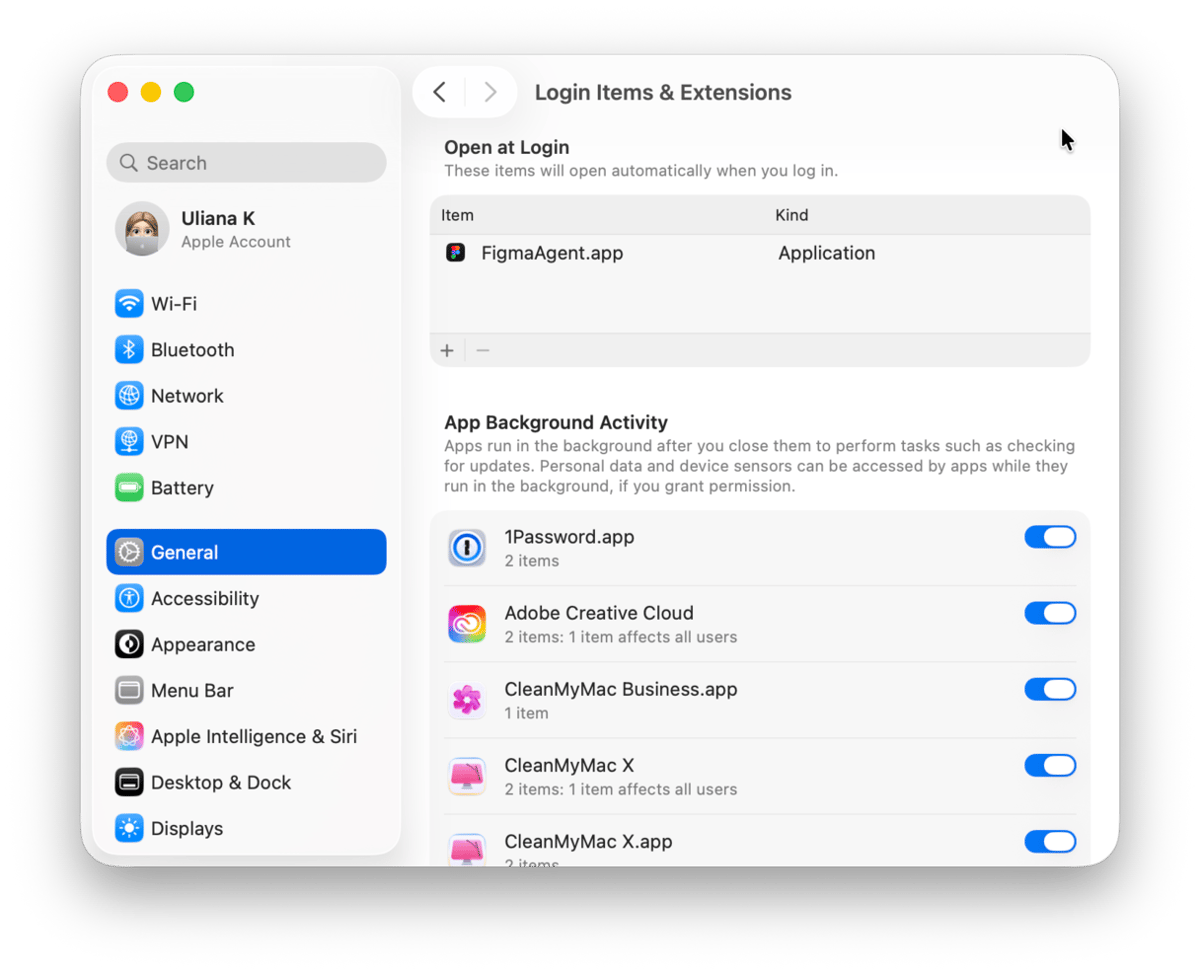
Anmeldeobjekte vs. Hintergrundobjekte: Den Unterschied verstehen
macOS Tahoe 26 unterscheidet zwischen zwei Arten von Startprozessen:
Anmeldeobjekte (Bei der Anmeldung öffnen):
- Anwendungen, die beim Einloggen gestartet werden
- Nach dem Start im Dock sichtbar
- Vom Benutzer initiiert und leicht kontrollierbar
- Beispiele: Mail, Slack, Spotify, 1Password
Im Hintergrund erlauben:
- Systemerweiterungen und Hilfsprozesse
- Laufen stillschweigend ohne Benutzeroberfläche
- Oft für die App-Funktionalität erforderlich
- Beispiele: Dropbox-Synchronisierung, Antivirus-Überwachung, Backup-Agenten

Arten von Hintergrundprozessen in macOS Tahoe
Das Verständnis der verschiedenen Arten von Hintergrundprozessen hilft Ihnen, fundierte Entscheidungen darüber zu treffen, was Sie behalten oder entfernen sollten:
1. Launch Agents (Benutzerebene)
- Speicherort:
~/Library/LaunchAgents/ - Laufen nur, wenn der Benutzer angemeldet ist
- Konfiguration pro Benutzer
- Beispiele: Dropbox, Creative Cloud, Grammarly Desktop
2. Launch Daemons (Systemebene)
- Speicherort:
/Library/LaunchDaemons/ - Laufen unabhängig vom Anmeldestatus des Benutzers
- Erfordern Administratorrechte zum Ändern
- Beispiele: Systemdienste, Sicherheitssoftware, Netzwerktools
3. Anmeldeobjekte (Verwaltet)
- Gespeichert in den Systemeinstellungen
- Einfach über die GUI zu aktivieren/deaktivieren
- Umfasst sowohl Apps als auch Hilfsprogramme
4. Versteckte Launch Agents (Drittanbieter)
- Erscheinen möglicherweise nicht in den Systemeinstellungen
- Erfordern Terminal oder Tools von Drittanbietern zur Verwaltung
- Oft von Software installiert, ohne dass der Benutzer es bemerkt
Schritt-für-Schritt-Anleitung: Verwaltung von Anmeldeobjekten
Methode 1: Verwendung der Systemeinstellungen (Empfohlen für die meisten Benutzer)
Hinzufügen eines Anmeldeobjekts:
- Öffnen Sie Systemeinstellungen > Allgemein > Anmeldeobjekte & Erweiterungen
- Klicken Sie unter "Bei der Anmeldung öffnen" auf die Schaltfläche +
- Navigieren Sie im Dateibrowser zur Anwendung
- Wählen Sie die App aus und klicken Sie auf Öffnen
- Die App wird nun automatisch bei der Anmeldung gestartet
Entfernen eines Anmeldeobjekts:
- Öffnen Sie Systemeinstellungen > Allgemein > Anmeldeobjekte & Erweiterungen
- Suchen Sie die App unter "Bei der Anmeldung öffnen"
- Wählen Sie die App aus
- Klicken Sie auf die Schaltfläche −, um sie zu entfernen
- Starten Sie Ihren Mac neu, um die Änderung zu überprüfen
Verwaltung von Hintergrundobjekten:
- Scrollen Sie nach unten zu "Im Hintergrund erlauben"
- Schalten Sie die Schalter um, um einzelne Elemente zu aktivieren/deaktivieren
- Bewegen Sie den Mauszeiger über Elemente, um deren Herausgeber und Funktion zu sehen
- Deaktivierte Elemente können dazu führen, dass zugehörige Apps an Funktionalität verlieren
Methode 2: Verwendung des Docks (Schnelle Methode)
Für Apps, die bereits ausgeführt werden und die Sie beim Anmelden starten möchten:
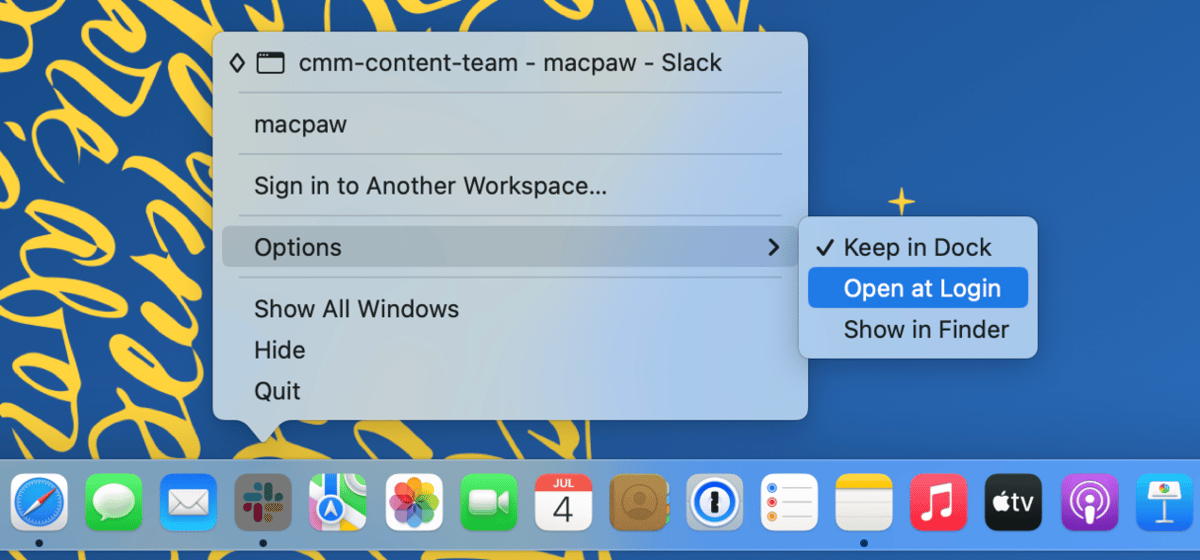
- Klicken Sie mit der rechten Maustaste (oder Control-Klick) auf das App-Symbol im Dock
- Bewegen Sie den Mauszeiger über Optionen
- Klicken Sie auf Bei der Anmeldung öffnen, um die Einstellung umzuschalten
- Ein Häkchen zeigt an, dass die App bei der Anmeldung geöffnet wird
Methode 3: Verwendung der App-Einstellungen
Viele Anwendungen enthalten ihre eigenen Starteinstellungen:
- Öffnen Sie die Anwendung
- Gehen Sie zu deren Einstellungen (normalerweise ⌘ + ,)
- Suchen Sie nach Optionen wie:
- "Starten bei Anmeldung"
- "Beim Start ausführen"
- "Automatisch öffnen, wenn Sie sich anmelden"
- Schalten Sie die Einstellung wie gewünscht um
Häufige Apps mit integrierten Starteinstellungen:
- Slack: Einstellungen > Erweitert > "App bei Anmeldung starten"
- Spotify: Einstellungen > Start- und Fensterverhalten
- Discord: Benutzereinstellungen > Windows-Einstellungen > "Discord öffnen"
- Zoom: Einstellungen > Allgemein > "Zoom starten, wenn ich Windows starte" (Begriff kann abweichen)
- VS Code: Keine integrierte Einstellung (verwenden Sie die Systemeinstellungen)
Erweiterte Terminal-Befehle für die Verwaltung von Hintergrundprozessen
Für Power-User, die eine granulare Kontrolle über Hintergrundprozesse benötigen, bietet das Terminal umfassende Verwaltungsfunktionen.

Anzeigen aller Launch Agents und Daemons
Benutzer-Launch Agents auflisten:
ls -la ~/Library/LaunchAgents/Systemweite Launch Agents auflisten:
ls -la /Library/LaunchAgents/System-Launch Daemons auflisten:
ls -la /Library/LaunchDaemons/Apple System-Daemons auflisten (Nur-Lese):
ls -la /System/Library/LaunchDaemons/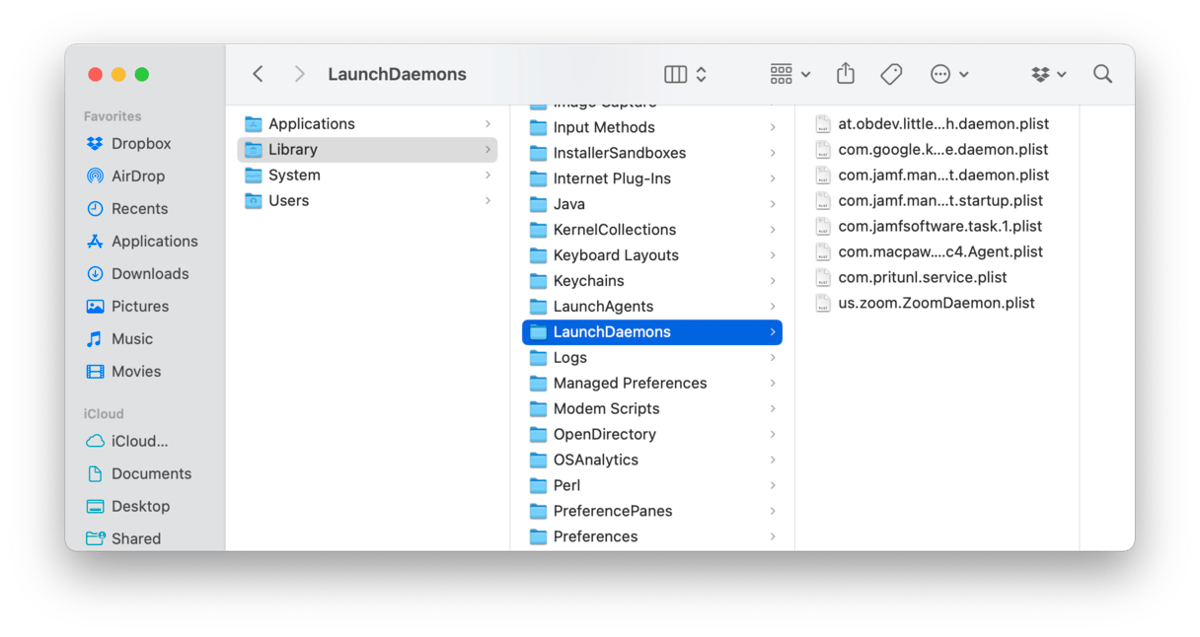
Verwendung von launchctl zur Prozessverwaltung
Der Befehl launchctl ist das primäre Werkzeug zur Verwaltung von Launch Agents und Daemons.
Alle geladenen Dienste anzeigen:
launchctl listDienste mit Status anzeigen:
launchctl list | grep -v "^-"Prüfen, ob ein bestimmter Dienst läuft:
launchctl list | grep "com.dropbox"Deaktivieren von Launch Agents
Einen Benutzer-Launch Agent entladen (Temporär):
launchctl unload ~/Library/LaunchAgents/com.example.agent.plistEinen Benutzer-Launch Agent deaktivieren (Dauerhaft):
launchctl disable user/$UID/com.example.agentEinen System-Launch Agent deaktivieren:
sudo launchctl disable system/com.example.daemonWiederaktivieren von Launch Agents
Einen Benutzer-Launch Agent laden:
launchctl load ~/Library/LaunchAgents/com.example.agent.plistEinen deaktivierten Agenten aktivieren:
launchctl enable user/$UID/com.example.agentDauerhaftes Entfernen unerwünschter Launch Agents
Vorsicht: Entfernen Sie nur Agenten, bei denen Sie sicher sind, dass Sie sie nicht benötigen. Machen Sie immer zuerst ein Backup.
1. Den Agenten stoppen:
launchctl unload ~/Library/LaunchAgents/com.unwanted.agent.plist2. In den Backup-Ordner verschieben:
mkdir -p ~/Library/LaunchAgents.disabled
mv ~/Library/LaunchAgents/com.unwanted.agent.plist ~/Library/LaunchAgents.disabled/
3. Entfernung überprüfen:
launchctl list | grep "com.unwanted"Nützliche Terminal-Skripte für Batch-Operationen
Alle Nicht-Apple Launch Agents auflisten:
find ~/Library/LaunchAgents /Library/LaunchAgents -name "*.plist" 2>/dev/null | while read plist; do
    echo "$(basename "$plist")"
done
Laufende Hintergrundprozesse nach CPU sortiert anzeigen:
ps aux | sort -nrk 3,3 | head -20Echtzeit-CPU-Auslastung überwachen:
top -o cpu -n 20Fehlerbehebung bei hoher CPU-Auslastung durch WindowServer
WindowServer ist der Kernprozess von macOS, der für das Rendern aller visuellen Elemente verantwortlich ist. In macOS Tahoe 26 kann er aufgrund von Liquid Glass-Effekten und Kompatibilitätsproblemen mit Electron-Apps zu einem erheblichen Ressourcenfresser werden.
Identifizierung von WindowServer-Problemen
Symptome:
- Lüfter laufen ständig
- Hohe CPU-Auslastung (50%+) laut Aktivitätsanzeige
- Hohe GPU-Auslastung auch im Leerlauf
- MacBook wird heiß
- Batterie entlädt sich schneller als erwartet
- Träge Animationen und UI-Reaktionsfähigkeit
WindowServer-Nutzung überprüfen:
- Öffnen Sie die Aktivitätsanzeige (Activity Monitor)
- Klicken Sie auf den Tab CPU
- Suchen Sie in der Prozessliste nach "WindowServer"
- Beachten Sie die Spalte % CPU
- Normale Nutzung: 1-10 % bei typischer Verwendung
- Problematische Nutzung: 30 %+ dauerhaft
Ursachen und Lösungen
Ursache 1: Electron-App-Rendering-Bug
macOS Tahoe 26 führte einen Fehler ein, bei dem Electron-basierte Apps (VS Code, Slack, Discord, Notion usw.) dazu führen, dass WindowServer Fensterschatten wiederholt neu berechnet.
Lösung:
- Aktualisieren Sie alle Electron-Apps auf ihre neuesten Versionen
- Wenn keine Updates verfügbar sind, minimieren oder schließen Sie Electron-Apps, wenn sie nicht verwendet werden
- Als Workaround setzen Sie die Umgebungsvariable:
export CHROME_HEADLESS=1- Warten Sie auf macOS 26.2, das Apples grundlegenden Fix enthält
Betroffene Apps (Auf Updates prüfen):
- Visual Studio Code
- Slack
- Discord
- Notion
- Obsidian
- 1Password
- Bitwarden
- Signal
- Microsoft Teams
- Figma Desktop
Ursache 2: Liquid Glass Transparenzeffekte
Die neue Liquid Glass-Benutzeroberfläche erfordert erhebliche GPU-Ressourcen für das Rendern von Transparenz.
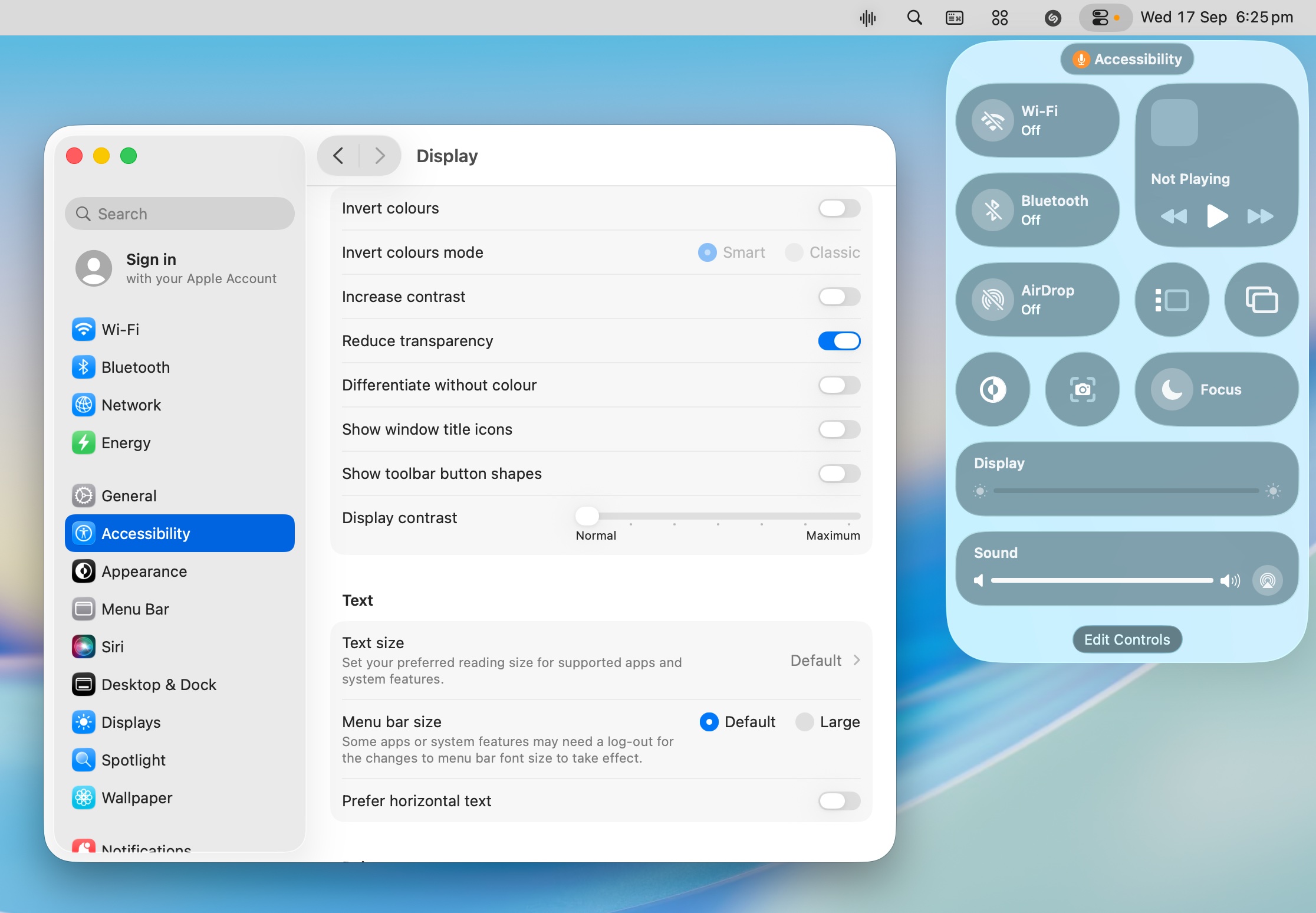
Lösung - Transparenz reduzieren:
- Öffnen Sie Systemeinstellungen
- Gehen Sie zu Bedienungshilfen > Anzeige
- Aktivieren Sie Transparenz reduzieren
- Dies reduziert die Last des WindowServers erheblich
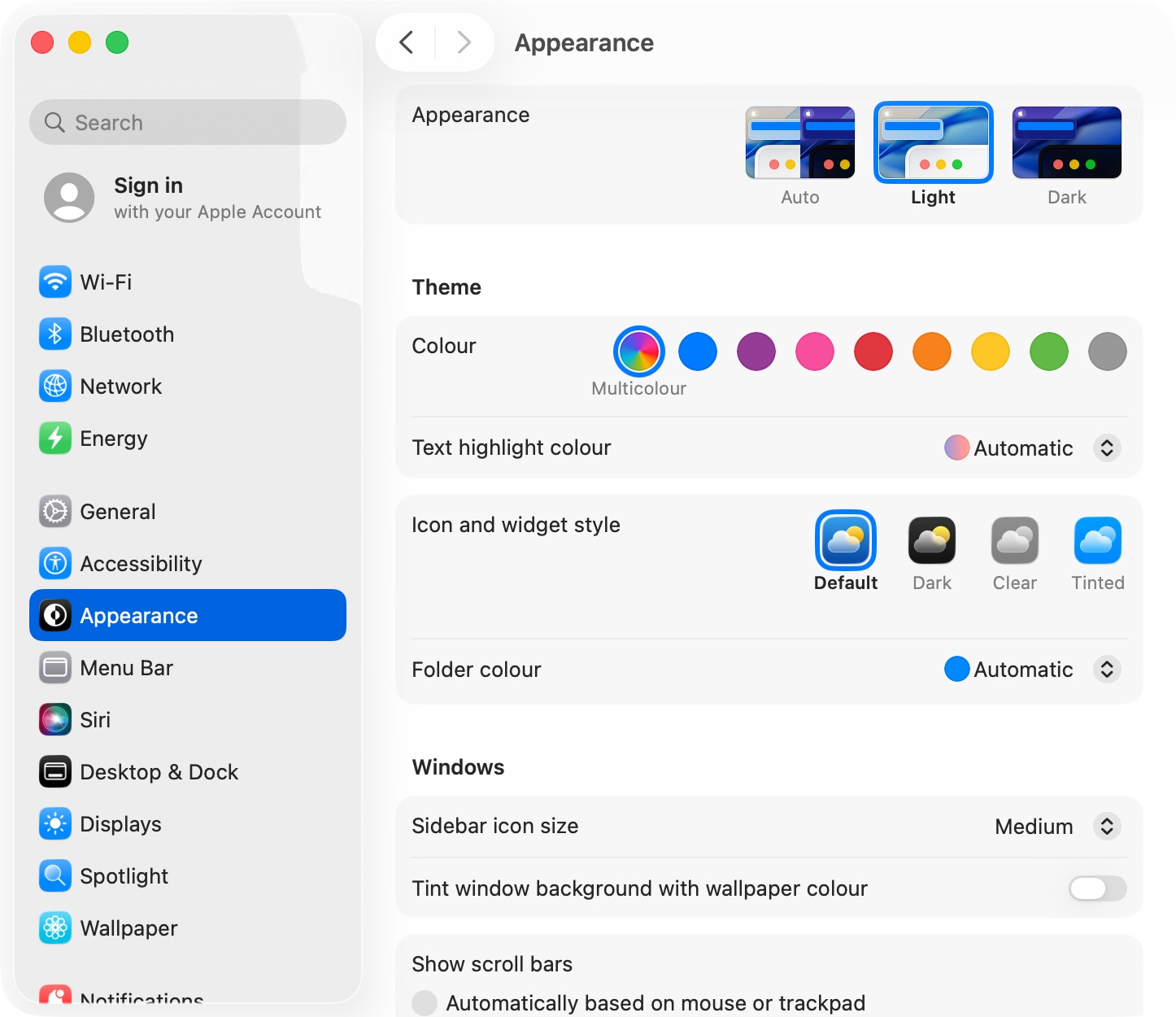
Lösung - Symbolstil anpassen:
- Öffnen Sie Systemeinstellungen > Erscheinungsbild
- Ändern Sie "Symbol- & Widget-Stil" von "Klar" (Clear) zu einer weniger transparenten Option
- Wählen Sie "Getönt" (Tinted) für reduzierten GPU-Overhead
Ursache 3: Skalierung externer Displays
Der Betrieb externer Displays mit skalierten Auflösungen zwingt WindowServer dazu, mit höheren Puffergrößen zu rendern.
Lösung:
- Öffnen Sie Systemeinstellungen > Displays
- Wählen Sie Ihren externen Monitor aus
- Halten Sie die Option-Taste gedrückt und klicken Sie auf "Skaliert"
- Wählen Sie "Standard für Display" oder die native Auflösung
- Vermeiden Sie HiDPI-Skalierung auf Nicht-Retina-Monitoren
Ursache 4: Desktop-Unordnung und Widgets
Zahlreiche Desktop-Symbole und aktive Widgets erhöhen die Render-Arbeitslast.
Lösung:
- Verschieben Sie Dateien vom Desktop in Ordner
- Reduzieren Sie die Anzahl der Widgets in der Mitteilungszentrale
- Deaktivieren Sie Live-Hintergrundbilder
- Verwenden Sie statische Hintergrundbilder
Terminal-Befehle für WindowServer-Diagnose
WindowServer-GPU-Nutzung prüfen:
sudo powermetrics --samplers gpu_power -n 1WindowServer in Echtzeit überwachen:
top -pid $(pgrep WindowServer)WindowServer zurücksetzen (Loggt Sie aus):
sudo killall WindowServerWarnung: Dies beendet Ihre Sitzung und loggt Sie aus.
Optimierung der Systemleistung durch Hintergrundverwaltung
Identifizierung ressourcenintensiver Hintergrundprozesse
Mit der Aktivitätsanzeige:
- Öffnen Sie die Aktivitätsanzeige
- Klicken Sie auf den Tab CPU, sortieren Sie nach % CPU
- Klicken Sie auf den Tab Speicher, sortieren Sie nach Speicher
- Klicken Sie auf den Tab Energie, sortieren Sie nach Energiebedarf
- Suchen Sie nach unerwartet hoher Nutzung
Häufige Prozesse mit hohem Einfluss und Lösungen:
| Prozess | Zweck | Lösung für hohe Nutzung |
|---|---|---|
| kernel_task | Thermisches Management | Ladeanschluss prüfen, Lüftungsschlitze reinigen |
| mds_stores | Spotlight-Indizierung | Auf Abschluss warten oder Index neu aufbauen |
| corespotlightd | Spotlight-Datenbank | CoreSpotlight-Cache löschen |
| Photos Agent | Fotomediathek-Sync | Synchronisierung abschließen lassen |
| backupd | Time Machine | Zustand der Backup-Festplatte prüfen |
| cloudd | iCloud-Sync | Netzwerk, iCloud-Status prüfen |
| nsurlsessiond | Netzwerk-Downloads | Auf hängende Downloads prüfen |
| WindowServer | Display-Rendering | Siehe speziellen Abschnitt oben |
| trustd | Zertifikatsvalidierung | Zertifikate zurücksetzen |
Empfohlene Konfiguration der Anmeldeobjekte nach Benutzertyp
Für allgemeine Benutzer (Büro, Web, E-Mail):
- Behalten: 1Password/Bitwarden, wichtige Arbeits-Apps
- Entfernen: Spotify, Discord, Slack (bei Bedarf manuell öffnen)
- Hintergrund: Backup-Agenten behalten, unnötige Helfer entfernen
Für Kreativprofis:
- Behalten: Creative Cloud (falls nötig), Font-Manager, Farbkalibrierung
- Entfernen: Soziale Apps, Benachrichtigungstools
- Hintergrund: Synchronisierungsdienste nur für aktive Projekte behalten
Für Entwickler:
- Behalten: Docker (bei täglicher Nutzung), Versionskontroll-Helfer
- Entfernen: IDEs (manuell starten), Datenbankserver (bei Bedarf starten)
- Hintergrund: Notwendige Daemons behalten, ungenutzte deaktivieren
Für Studenten:
- Behalten: Notiz-Apps (falls essentiell)
- Entfernen: Fast alles andere
- Hintergrund: Cloud-Sync behalten, alle anderen entfernen
Speicher sparende Hintergrundverwaltung
macOS Tahoe 26 benötigt aufgrund der Liquid Glass-Benutzeroberfläche und der Apple Intelligence-Funktionen mehr Basisspeicher.
Basisspeichernutzung nach Konfiguration:
- 8 GB RAM: ~5,1 GB Systemnutzung (2,9 GB verfügbar)
- 16 GB RAM: ~8,2 GB Systemnutzung (7,8 GB verfügbar)
- 32 GB RAM: ~14,8 GB Systemnutzung (17,2 GB verfügbar)
Speicheroptimierungsstrategien:
1. Hintergrundobjekte prüfen:
# Prozesse nach Speichernutzung auflisten
ps aux --sort=-%mem | head -20
2. Speicherlecks identifizieren: Öffnen Sie die Aktivitätsanzeige, prüfen Sie den Tab Speicher und suchen Sie nach Prozessen mit kontinuierlich steigendem Speicherverbrauch.
3. Speicherintensive Apps neu starten: Safari, Chrome und Electron-Apps entwickeln oft Speicherlecks. Starten Sie sie regelmäßig neu.
4. Native Apps verwenden: Apples native Apps (Mail, Safari, Kalender) sind für macOS optimiert und verbrauchen weniger Speicher als Alternativen.
Optimierung der Batterielaufzeit durch Hintergrundkontrolle

Hintergrundprozesse sind eine der Hauptursachen für Batterieentladung bei MacBooks mit macOS Tahoe 26.
Identifizierung batteriezehrender Prozesse
Mit dem Energie-Tab der Aktivitätsanzeige:
- Öffnen Sie die Aktivitätsanzeige
- Klicken Sie auf den Tab Energie
- Sortieren Sie nach Energiebedarf (absteigend)
- Suchen Sie nach Prozessen mit "Hohem" oder "Sehr hohem" Einfluss
- Prüfen Sie die Spalte Ruhezustand verhindern auf Apps, die den Schlafmodus blockieren
Mit den Batterieeinstellungen:
- Öffnen Sie Systemeinstellungen > Batterie
- Klicken Sie auf Batteriezustand
- Sehen Sie sich den Verlauf an, um Muster zu erkennen
- Identifizieren Sie Apps, die viel Strom verbrauchen
Prozesse mit hohem Einfluss kontrollieren
Sofortige Energiesparer:
- Deaktivieren Sie die Dropbox-Synchronisierung im Batteriebetrieb
- Schließen Sie Creative Cloud-Apps, wenn sie nicht verwendet werden
- Beenden Sie Slack und verwenden Sie die Webversion auf Reisen
- Deaktivieren Sie Backup-Agenten während Besprechungen
Terminal-Befehle für das Energiemanagement:
Batteriestatus prüfen:
pmset -g battPower Assertions anzeigen (Was den Ruhezustand verhindert):
pmset -g assertionsApps auflisten, die den Ruhezustand verhindern:
pmset -g assertions | grep "pid"Thermischen Zustand prüfen:
pmset -g thermstateKonfiguration des Stromsparmodus
macOS Tahoe 26 enthält einen verbesserten Stromsparmodus, der Hintergrundprozesse beeinflusst:
Stromsparmodus aktivieren:
- Öffnen Sie Systemeinstellungen > Batterie
- Schalten Sie den Stromsparmodus ein
- Oder klicken Sie auf das Batteriesymbol in der Menüleiste > Stromsparmodus
Was der Stromsparmodus bewirkt:
- Reduziert die CPU-Geschwindigkeit
- Begrenzt die Aktualisierung von Hintergrund-Apps
- Reduziert die Displayhelligkeit
- Pausiert die iCloud Drive-Synchronisierung
- Verzögert nicht dringende Benachrichtigungen
- Reduziert visuelle Effekte
Automatisierung des Stromsparmodus: Sie können eine Kurzbefehl-Automatisierung erstellen, um den Stromsparmodus zu aktivieren, wenn die Batterie einen bestimmten Schwellenwert erreicht.
Tools von Drittanbietern für eine verbesserte Hintergrundverwaltung
Während macOS grundlegende Tools bietet, ermöglichen Anwendungen von Drittanbietern eine umfassendere Kontrolle.
Empfohlene Tools
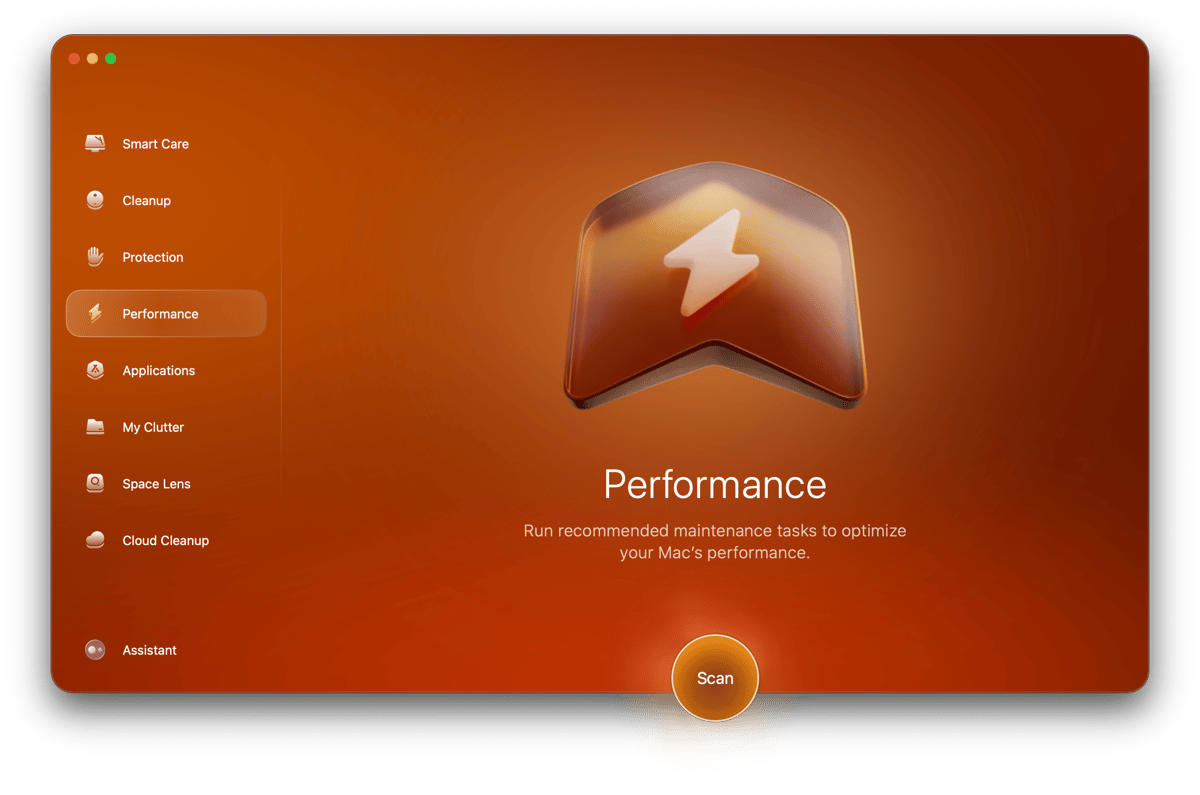
CleanMyMac X ($89.95/Jahr)
- Visuelle Oberfläche für Launch Agents/Daemons
- Entfernung unnötiger Elemente mit einem Klick
- Leistungsüberwachung und -optimierung
- Malware-Erkennung für unerwünschte Hintergrundprozesse
Lingon X ($15.99)
- Vollständiger Editor für Launch Agents/Daemons
- Erstellen benutzerdefinierter Startelemente
- Zeitplangesteuerte Prozessverwaltung
- Kontrolle auf Expertenniveau mit benutzerfreundlicher Oberfläche
LaunchControl ($15)
- GUI für launchd-Verwaltung
- Anzeigen und Bearbeiten von plist-Dateien
- Debuggen von Startproblemen
- Filtern und Suchen von Agenten
App Tamer ($24.95)
- Automatische CPU-Drosselung für Hintergrund-Apps
- Ressourcenlimits pro App
- Nutzungsstatistiken und Berichte
- "Auto-Stop"-Funktion für inaktive Apps
iStat Menus ($11.99)
- Menüleisten-Überwachung
- Echtzeit-Statistiken für CPU, Speicher, Netzwerk
- Identifizierung ressourcenhungriger Prozesse schnell
- Historische Daten und Trends
Kostenlose Alternativen
Aktivitätsanzeige (Integriert)
- Umfassende Prozessansicht
- Tabs für CPU, Speicher, Energie, Festplatte, Netzwerk
- Prozesse analysieren und inspizieren
- Problematische Apps sofort beenden
Konsole (Integriert)
- Systemprotokolle anzeigen
- Startprobleme diagnostizieren
- Fehler bei Hintergrundprozessen identifizieren
- Nach Prozessname filtern
Fehlerbehebung bei häufigen Problemen
Problem: Mac braucht ewig zum Starten
Diagnose:
- Messen Sie die Startzeit (normal: 15–30 Sekunden auf Apple Silicon)
- Wenn über 60 Sekunden, sind wahrscheinlich Anmeldeobjekte die Ursache
Lösung:
- Starten im abgesicherten Modus: Halten Sie die Umschalttaste beim Start gedrückt (Intel) oder halten Sie die Ein-/Aus-Taste gedrückt, bis "Startoptionen werden geladen" erscheint, und wählen Sie dann Sicherer Systemstart (Apple Silicon)
- Der abgesicherte Modus deaktiviert Anmeldeobjekte und führt grundlegende Wartungsarbeiten durch
- Starten Sie normal neu und entfernen Sie unnötige Anmeldeobjekte
- Wenn sich der Start drastisch verbessert, aktivieren Sie Elemente systematisch wieder, um den Übeltäter zu identifizieren
Problem: App startet nicht, obwohl sie in den Anmeldeobjekten ist
Mögliche Ursachen:
- App erfordert Rosetta 2 (Intel-Apps auf Apple Silicon)
- App unterstützt keinen automatischen Start
- Datenschutzberechtigungen nicht erteilt
Lösung:
- Starten Sie die App zuerst manuell
- Gewähren Sie alle angeforderten Berechtigungen
- Prüfen Sie Systemeinstellungen > Datenschutz & Sicherheit
- Für Intel-Apps stellen Sie sicher, dass Rosetta 2 installiert ist:
softwareupdate --install-rosettaProblem: Anmeldeobjekt kann nicht entfernt werden
Lösung - Entfernung erzwingen via Terminal:
- Finden Sie die Kennung des Elements:
launchctl list | grep "appname"- Entladen und deaktivieren:
launchctl unload ~/Library/LaunchAgents/com.appname.plist
launchctl disable user/$UID/com.appname- Die plist-Datei verschieben:
mv ~/Library/LaunchAgents/com.appname.plist ~/.Trash/Problem: Hintergrundprozess kehrt immer wieder zurück
Einige Anwendungen installieren ihre Launch Agents neu, wenn sie geöffnet werden.
Lösung:
- Deinstallieren Sie die Anwendung vollständig
- Oder verwenden Sie die App-Einstellungen, um "Bei Anmeldung starten" zu deaktivieren
- Oder erstellen Sie eine Blockierregel:
# Machen Sie die plist-Datei unveränderlich
sudo chflags uchg ~/Library/LaunchAgents/com.unwanted.plist
Hinweis: Dies verhindert, dass die Datei geändert wird, bis Sie das Flag entfernen.
Best Practices für die laufende Wartung
Monatliche Wartungs-Checkliste
-
Anmeldeobjekte überprüfen:
- Entfernen Sie alle Apps, die Sie nicht mehr verwenden
- Prüfen Sie auf neue unerwartete Elemente
-
Hintergrundobjekte prüfen:
- Deaktivieren Sie Elemente von deinstallierten Apps
- Recherchieren Sie unbekannte Elemente vor dem Entfernen
-
Aktivitätsanzeige prüfen:
- Suchen Sie nach Prozessen mit konstant hoher CPU-Auslastung
- Identifizieren Sie speicherhungrige Hintergrund-Apps
- Überprüfen Sie den Energiebedarf
-
Anwendungen aktualisieren:
- Besonders Electron-Apps benötigen regelmäßige Updates
- Prüfen Sie auf für macOS optimierte Versionen
Vor der Installation neuer Apps
- Recherchieren Sie, ob die App Anmeldeobjekte hinzufügt
- Prüfen Sie Bewertungen auf Probleme mit Hintergrundprozessen
- Überprüfen Sie nach der Installation, was zu den Anmeldeobjekten hinzugefügt wurde
- Entfernen Sie unnötige Startkomponenten sofort
Nach macOS-Updates
- Überprüfen Sie die Anmeldeobjekte auf Änderungen
- Prüfen Sie, ob zuvor deaktivierte Elemente wieder aktiviert wurden
- Testen Sie die Systemleistung
- Wenden Sie alle Terminal-basierten Anpassungen erneut an
Fazit: Kontrolle über die Hintergrundaktivitäten Ihres Mac übernehmen
Die effektive Verwaltung von Anmeldeobjekten und Hintergrundprozessen ist entscheidend für die Aufrechterhaltung einer optimalen Leistung unter macOS Tahoe 26. Die neue Liquid Glass-Benutzeroberfläche und Apple Intelligence-Funktionen schaffen zusätzliche grundlegende Ressourcenanforderungen, wodurch es wichtiger denn je ist, unnötige Hintergrundaktivitäten zu minimieren.
Wichtige Erkenntnisse:
- Regelmäßige Prüfung der Anmeldeobjekte - Überprüfen Sie monatlich Systemeinstellungen > Allgemein > Anmeldeobjekte
- Verwenden Sie die Aktivitätsanzeige - Identifizieren Sie Prozesse mit hoher CPU- und Speichernutzung
- Meistern Sie Terminal-Befehle -
launchctlbietet leistungsstarke Kontrolle über Hintergrundprozesse - Beheben Sie WindowServer-Probleme - Aktualisieren Sie Electron-Apps und reduzieren Sie Transparenzeffekte
- Optimieren Sie für Ihren Anwendungsfall - Verschiedene Benutzertypen benötigen unterschiedliche Konfigurationen
- Erwägen Sie Tools von Drittanbietern - CleanMyMac X, Lingon X und andere bieten eine verbesserte Verwaltung
Durch die Umsetzung der Strategien in diesem Leitfaden können Sie Folgendes erwarten:
- Schnellere Startzeiten (30–60 % Verbesserung)
- Bessere Batterielaufzeit (15–25 % Verbesserung)
- Reduzierte Lüftergeräusche und Wärmeentwicklung
- Reibungslosere Systemleistung
- Mehr verfügbarer Speicher für aktive Anwendungen
Nächste Schritte:
- Öffnen Sie die Systemeinstellungen und prüfen Sie Ihre aktuellen Anmeldeobjekte
- Verwenden Sie die Aktivitätsanzeige, um ressourcenintensive Prozesse zu identifizieren
- Wenden Sie die für Ihre Situation relevanten Terminal-Befehle an
- Implementieren Sie monatliche Wartungspraktiken
Für weitere macOS Tahoe-Optimierungsanleitungen entdecken Sie unsere Leistungsanalyse und den Leitfaden zur Behebung von Batterieentladung.