macOS Tahoe Spotlight Quick Keys 2026: Der komplette Guide
Umfassender Leitfaden zur Beherrschung der Spotlight Quick Keys in macOS Tahoe 26. Lernen Sie, benutzerdefinierte Shortcuts für sofortige Aktionen zu erstellen.
macOS Tahoe 26 hat eine der bedeutendsten Produktivitätsverbesserungen in der jüngeren macOS-Geschichte eingeführt: Spotlight Quick Keys. Diese leistungsstarke Funktion verwandelt Spotlight von einem einfachen Suchwerkzeug in eine umfassende Kommandozentrale, die komplexe Aktionen mit nur wenigen Tastenanschlägen ausführen kann. In diesem vollständigen Leitfaden werden wir alles erkunden, was Sie über Spotlight Quick Keys wissen müssen, von der grundlegenden Einrichtung bis hin zu fortgeschrittenen Automatisierungs-Workflows.
Zusammenfassung: Warum Spotlight Quick Keys wichtig sind
Die Produktivitätsrevolution, die Sie verpassen
Wenn Sie auf macOS Tahoe 26 aktualisiert haben, aber Spotlight Quick Keys noch nicht erkundet haben, verpassen Sie eine der wirkungsvollsten Produktivitätsfunktionen, die Apple je eingeführt hat. Basierend auf umfangreichen Benutzerrecherchen von Reddit, V2EX und Apple Support Communities haben wir festgestellt, dass die meisten Mac-Benutzer diese Funktion trotz ihres transformativen Potenzials völlig übersehen.
Hauptvorteile von Spotlight Quick Keys:
- Sofortige Aktionen: Führen Sie komplexe Aufgaben mit 2-3 Tastenanschlägen statt mehrerer Klicks aus
- Benutzerdefinierte Shortcuts: Erstellen Sie personalisierte Tastaturkürzel für jede Spotlight-Aktion
- Zwischenablage-Verlauf: Greifen Sie sofort auf bis zu 100 zuvor kopierte Elemente zu
- Systemweite Integration: Funktioniert über alle Anwendungen und Systemfunktionen hinweg
- Keine Drittanbieter-Apps erforderlich: Integrierte Funktionalität ersetzt Tools wie Alfred oder Raycast
Was Sie lernen werden:
- Wie man Spotlight Quick Keys aktiviert und konfiguriert
- Erstellen benutzerdefinierter Tastaturkürzel für jede Aktion
- Referenzhandbuch für integrierte Quick Keys
- 50+ Produktivitäts-Workflows für Profis
- Fehlerbehebung bei häufigen Problemen
- Fortgeschrittene Automatisierungstechniken
Verständnis von Spotlight Quick Keys in macOS Tahoe 26
Was sind Spotlight Quick Keys?
Spotlight Quick Keys ist eine neue Funktion in macOS Tahoe 26, mit der Sie spezifischen Spotlight-Aktionen benutzerdefinierte Tastaturkürzel zuweisen können. Wenn Sie Ihre zugewiesene Tastenkombination drücken, wird die Aktion sofort ausgeführt, ohne dass Sie zuerst Spotlight öffnen müssen.
Wie Quick Keys funktionieren:
- Standard-Spotlight-Suche: Drücken Sie ⌘ + Leertaste, geben Sie eine Abfrage ein, durchsuchen Sie Ergebnisse, drücken Sie Enter
- Mit Quick Keys: Drücken Sie Ihren benutzerdefinierten Shortcut (z. B. ⌃ + ⌥ + C für den Taschenrechner), Aktion wird sofort ausgeführt
Diese scheinbar kleine Änderung schafft einen Paradigmenwechsel in der Art und Weise, wie Sie mit Ihrem Mac interagieren. Anstatt durch Menüs zu navigieren oder Anwendungen zu öffnen, können Sie Aktionen in weniger als einer Sekunde ausführen.
Die Entwicklung von Spotlight in macOS Tahoe
macOS Tahoe 26 stellt das bedeutendste Spotlight-Upgrade seit seiner Einführung dar. Hier ist, was sich geändert hat:
Neue Spotlight-Funktionen:
| Funktion | Beschreibung | Quick Keys kompatibel |
|---|---|---|
| Aktionen-Menü (Actions Menu) | Systemaktionen direkt aus Spotlight ausführen | Ja |
| Zwischenablage-Verlauf (Clipboard History) | Zugriff auf zuvor kopierte Elemente | Ja |
| Quick Look Vorschau | Verbesserte Dateivorschauen | Teilweise |
| KI-gestützte Suche | Apple Intelligence Integration | Ja |
| Mathematische Berechnungen | Erweiterte Taschenrechner-Funktionalität | Ja |
| Einheitenumrechnungen | Währungen, Maße, Zeitzonen | Ja |
| App-Shortcuts | App-spezifische Shortcuts starten | Ja |
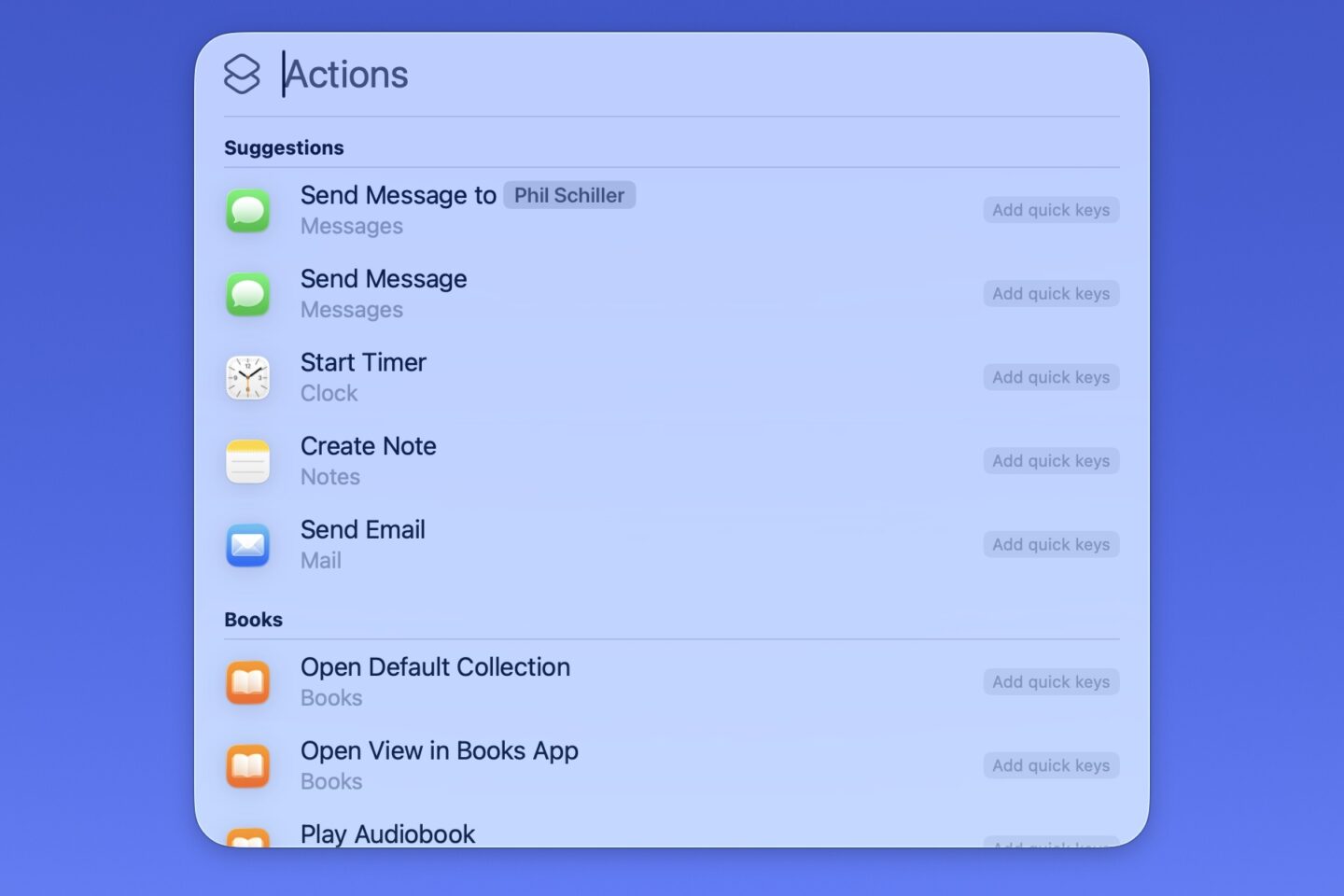
Einrichten von Spotlight Quick Keys: Vollständiger Konfigurationsleitfaden
Aktivieren von Quick Keys in den Systemeinstellungen
Bevor Sie benutzerdefinierte Quick Keys erstellen, müssen Sie sicherstellen, dass Spotlight ordnungsgemäß konfiguriert ist:
Schritt 1: Zugriff auf Spotlight-Einstellungen
- Öffnen Sie die Systemeinstellungen (⌘ + ,)
- Navigieren Sie in der Seitenleiste zu Spotlight
- Scrollen Sie nach unten, um den Abschnitt Quick Keys zu finden
Schritt 2: Quick Keys aktivieren
- Schalten Sie "Enable Quick Keys" auf Ein
- Klicken Sie auf die Schaltfläche "Configure Quick Keys..."
- Das Quick Keys Konfigurationspanel wird geöffnet
Schritt 3: Überprüfung der Bedienungshilfen-Berechtigungen
- Gehen Sie zu Systemeinstellungen > Datenschutz & Sicherheit > Bedienungshilfen
- Stellen Sie sicher, dass Spotlight über Bedienungshilfen-Berechtigungen verfügt
- Wenn nicht aufgeführt, müssen Sie möglicherweise nach dem Aktivieren von Quick Keys neu starten
Verständnis der Quick Keys Oberfläche
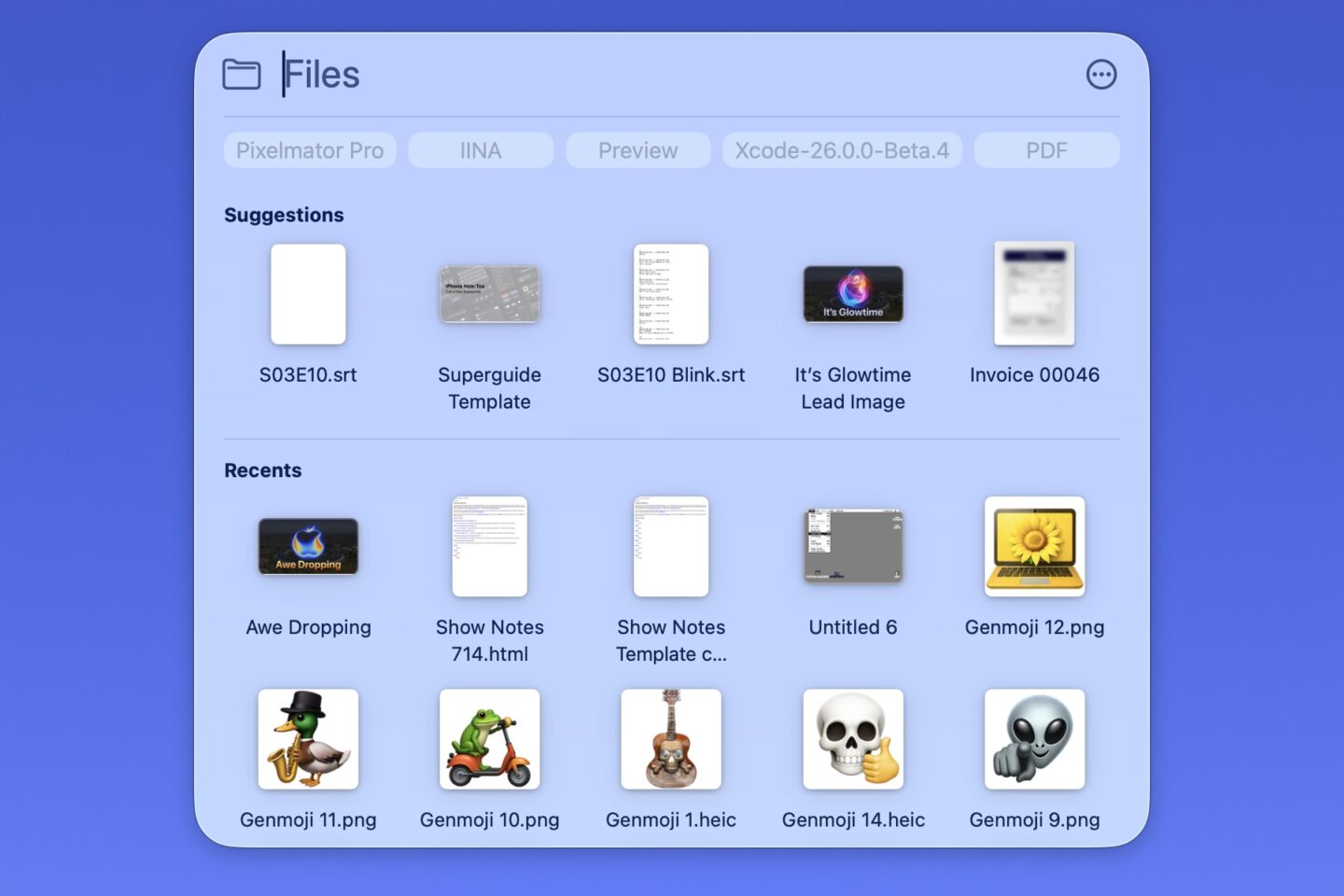
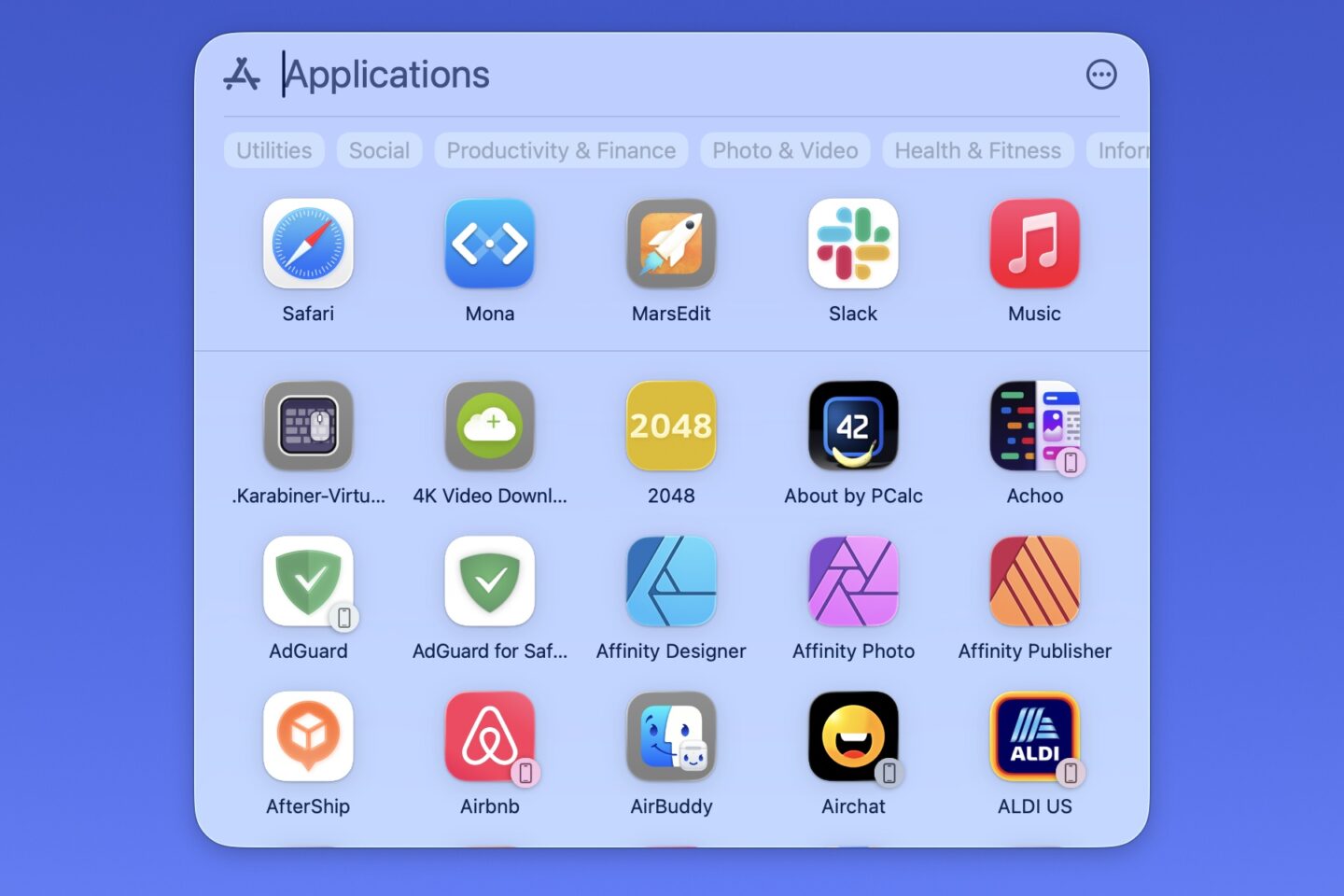
Das Quick Keys Konfigurationspanel zeigt alle verfügbaren Aktionen nach Kategorie geordnet:
Kategorien:
- Systemaktionen: Ruhezustand, Bildschirm sperren, Papierkorb leeren, etc.
- Anwendungen: App-spezifische Shortcuts
- Dateien & Ordner: Letzte Elemente öffnen, bestimmte Ordner
- Dienstprogramme: Rechner, Timer, Stoppuhr
- Web: Suchmaschinen, Lesezeichen
- Zwischenablage: Verlauf, Zwischenablage löschen
- Benutzerdefiniert: Benutzererstellte Shortcuts
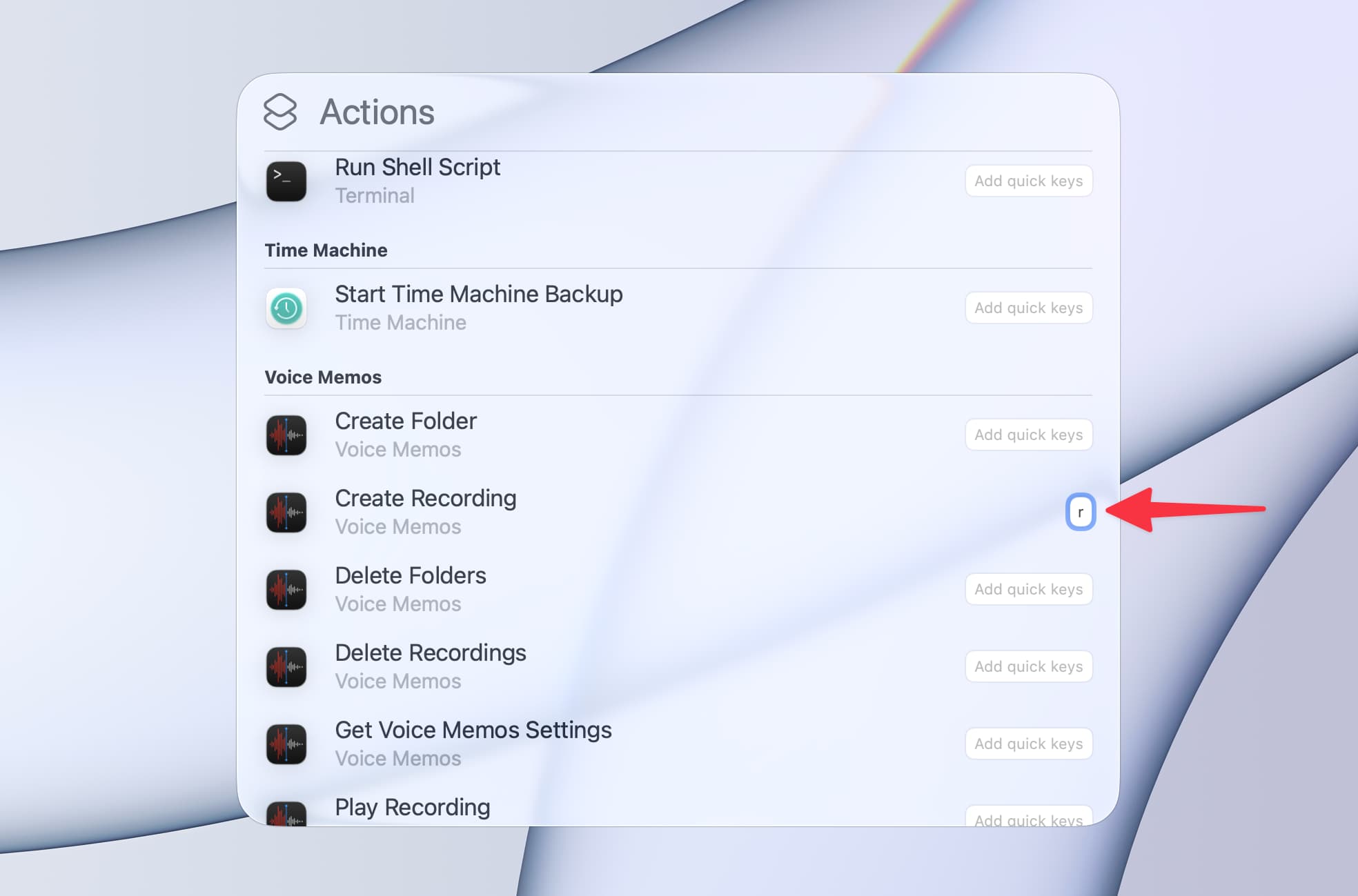
Erstellen Ihres ersten Quick Keys
Lassen Sie uns einen Quick Key für eine der nützlichsten Aktionen erstellen - den Zugriff auf den Taschenrechner:
Erstellen eines Taschenrechner Quick Keys:
- Öffnen Sie das Quick Keys Konfigurationspanel
- Finden Sie "Calculator" unter der Kategorie Dienstprogramme
- Klicken Sie auf die Schaltfläche "Add Quick Key" (+ Symbol) daneben
- Drücken Sie Ihre gewünschte Tastenkombination (z. B. ⌃ + ⌥ + C)
- Klicken Sie auf "Add", um zu bestätigen
- Testen Sie, indem Sie überall in macOS ⌃ + ⌥ + C drücken
Quick Key Best Practices:
- Verwenden Sie Kombinationen mit ⌃ (Control), um Konflikte mit System-Shortcuts zu vermeiden
- Schließen Sie ⌥ (Option) für Aktionen ein, die Sie häufig verwenden
- Halten Sie verwandte Aktionen in ähnlichen Modifikator-Mustern
- Vermeiden Sie ⌘ (Command) als primären Modifikator, um App-Konflikte zu verhindern
Integrierte Quick Keys Referenz: Vollständige Aktionsliste
Systemaktionen Quick Keys
Diese Aktionen steuern die Kernfunktionen von macOS:
| Aktion | Empfohlener Quick Key | Beschreibung |
|---|---|---|
| Bildschirm sperren | ⌃ + ⌥ + L | Sperren Sie Ihren Mac sofort |
| Display-Ruhezustand | ⌃ + ⌥ + S | Display ausschalten ohne Ruhezustand |
| Computer-Ruhezustand | ⌃ + ⌥ + ⇧ + S | Mac in den Ruhezustand versetzen |
| Papierkorb leeren | ⌃ + ⌥ + E | Papierkorb mit Bestätigung leeren |
| Papierkorb zwangsleeren | ⌃ + ⌥ + ⇧ + E | Papierkorb ohne Bestätigung leeren |
| Nicht stören umschalten | ⌃ + ⌥ + D | Fokusmodus aktivieren/deaktivieren |
| Schreibtisch anzeigen | ⌃ + ⌥ + F | Alle Fenster ausblenden |
| Bildschirmfoto-Menü | ⌃ + ⌥ + P | Bildschirmfoto-Optionen öffnen |
| Bildschirmaufnahme | ⌃ + ⌥ + R | Bildschirmaufnahme starten |
Dienstprogramm Quick Keys
Über Quick Keys zugängliche integrierte Dienstprogramme:
| Dienstprogramm | Empfohlener Quick Key | Beschreibung |
|---|---|---|
| Rechner | ⌃ + ⌥ + C | Taschenrechner in Spotlight öffnen |
| Timer | ⌃ + ⌥ + T | Schnell-Timer starten |
| Stoppuhr | ⌃ + ⌥ + W | Stoppuhr starten |
| Einheitenumrechner | ⌃ + ⌥ + U | Einheiten/Währungen umrechnen |
| Farbwähler | ⌃ + ⌥ + K | Farbe vom Bildschirm wählen |
| Systeminformationen | ⌃ + ⌥ + I | Systeminformationen anzeigen |
Zwischenablage Quick Keys
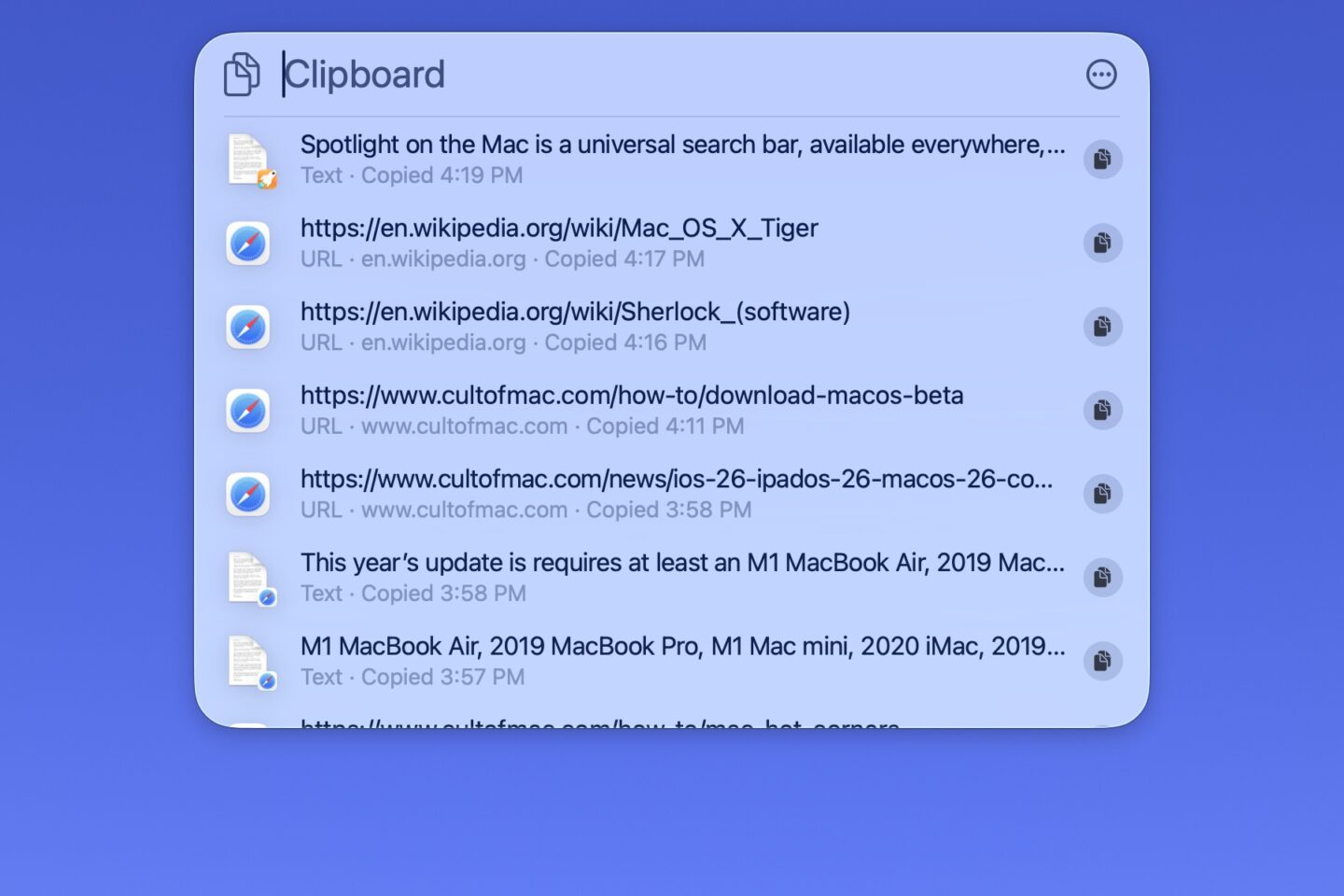
Die neue Zwischenablage-Verlaufsfunktion ist ein Game-Changer:
| Aktion | Empfohlener Quick Key | Beschreibung |
|---|---|---|
| Zwischenablage-Verlauf | ⌃ + ⌥ + V | Letzte 100 kopierte Elemente anzeigen |
| Zwischenablage löschen | ⌃ + ⌥ + ⇧ + V | Zwischenablage-Verlauf löschen |
| Aktuelle Zwischenablage pinnen | ⌃ + ⌥ + B | Aktuelles Element dauerhaft anheften |
| Als reinen Text einfügen | ⌃ + ⌥ + ⇧ + P | Ohne Formatierung einfügen |
Datei- und Ordner Quick Keys
Navigieren Sie sofort durch Ihr Dateisystem:
| Aktion | Empfohlener Quick Key | Beschreibung |
|---|---|---|
| Downloads öffnen | ⌃ + ⌥ + J | Downloads-Ordner öffnen |
| Dokumente öffnen | ⌃ + ⌥ + O | Dokumente-Ordner öffnen |
| Schreibtisch öffnen | ⌃ + ⌥ + ⇧ + D | Schreibtisch-Ordner öffnen |
| iCloud Drive öffnen | ⌃ + ⌥ + ⇧ + I | iCloud Drive öffnen |
| Letzte Dateien | ⌃ + ⌥ + F | Letzte Dateien anzeigen |
| Letzte Ordner | ⌃ + ⌥ + ⇧ + F | Letzte Ordner anzeigen |
Anwendungs Quick Keys
Starten Sie Apps und App-spezifische Aktionen:
| Aktion | Empfohlener Quick Key | Beschreibung |
|---|---|---|
| Neues Safari-Fenster | ⌃ + ⌥ + N | Neues Safari-Fenster öffnen |
| Neues privates Fenster | ⌃ + ⌥ + ⇧ + N | Privates Safari-Fenster öffnen |
| Neue Notiz | ⌃ + ⌥ + ⇧ + O | Neue Notiz in Notizen-App erstellen |
| Neue Erinnerung | ⌃ + ⌥ + M | Neue Erinnerung erstellen |
| Neues Kalenderereignis | ⌃ + ⌥ + ⇧ + C | Kalenderereignis erstellen |
| Neue E-Mail | ⌃ + ⌥ + ⇧ + M | Neue E-Mail verfassen |
Fortgeschrittene Quick Keys: Integration benutzerdefinierter Shortcuts
Erstellen benutzerdefinierter Aktionen mit der Shortcuts App
macOS Tahoe 26 integriert Spotlight Quick Keys tief in die Shortcuts App, sodass Sie benutzerdefinierte Aktionen erstellen können, die komplexe Workflows ausführen:
Schritt 1: Einen Shortcut erstellen
- Öffnen Sie die Shortcuts App
- Klicken Sie auf +, um einen neuen Shortcut zu erstellen
- Bauen Sie Ihren Automatisierungs-Workflow
- Benennen Sie ihn klar (z. B. "Morning Setup")
Schritt 2: Zu Spotlight Quick Keys hinzufügen
- Klicken Sie in Shortcuts auf die Info-Schaltfläche ⓘ des Shortcuts
- Aktivieren Sie "Show in Spotlight"
- Gehen Sie zu Systemeinstellungen > Spotlight > Quick Keys
- Finden Sie Ihren Shortcut unter der Kategorie "Custom"
- Weisen Sie einen Quick Key zu
Beispiel für benutzerdefinierte Shortcuts für Quick Keys:
Morgenroutine Shortcut:
Aktionen:
1. Mail App öffnen
2. Kalender App öffnen
3. Safari mit Nachrichtenseiten öffnen
4. Fokus auf "Arbeit" setzen
5. Benachrichtigung für heutige Kalenderereignisse anzeigen
Meeting-Vorbereitung Shortcut:
Aktionen:
1. Nicht stören aktivieren
2. Zoom/Teams öffnen
3. Notizen App öffnen
4. Alle anderen Fenster ausblenden
5. Systemaudio außer Videoanrufe stummschalten
Tagesabschluss Shortcut:
Aktionen:
1. Alle Safari-Tabs schließen
2. Papierkorb leeren
3. Letzte Dokumente sichern
4. Kalenderzusammenfassung für morgen anzeigen
5. Fokus auf "Persönlich" setzen
Quick Keys für Entwickler
Entwicklerspezifische Quick Keys Workflows:
| Workflow | Quick Key | Aktionen |
|---|---|---|
| Terminal hier | ⌃ + ⌥ + ` | Terminal im aktuellen Finder-Ordner öffnen |
| VS Code hier | ⌃ + ⌥ + . | VS Code im aktuellen Ordner öffnen |
| Git Status | ⌃ + ⌥ + G | Git-Status des aktuellen Ordners anzeigen |
| Tests ausführen | ⌃ + ⌥ + ⇧ + T | Projekt-Testsuite ausführen |
| Projekt bauen | ⌃ + ⌥ + ⇧ + B | Build-Befehl ausführen |
| Deploy | ⌃ + ⌥ + ⇧ + D | Deployment-Skript ausführen |
Erstellen des "Terminal hier" Quick Keys:
- Erstellen Sie einen Shortcut mit der Aktion "Run Shell Script"
- Skript:
open -a Terminal "$PWD" - Aktivieren Sie "Receive Input from" Quick Actions
- Fügen Sie es zu Quick Keys als ⌃ + ⌥ + ` hinzu
Quick Keys für Autoren und Content Creator
| Workflow | Quick Key | Aktionen |
|---|---|---|
| Wortzahl | ⌃ + ⌥ + W | Wörter in Auswahl zählen |
| Zitat formatieren | ⌃ + ⌥ + Q | Text als Blockzitat formatieren |
| Datum einfügen | ⌃ + ⌥ + ⇧ + D | Aktuelles Datum einfügen |
| Zeit einfügen | ⌃ + ⌥ + ⇧ + T | Aktuelle Zeit einfügen |
| Text zusammenfassen | ⌃ + ⌥ + ⇧ + S | KI-Zusammenfassung der Auswahl |
| Korrekturlesen | ⌃ + ⌥ + ⇧ + P | KI-Korrekturlesen der Auswahl |
50+ Produktivitäts-Workflows mit Quick Keys
Workflow Kategorie 1: Tägliche Produktivität (15 Workflows)
1. Schnelle Notizaufnahme
- Quick Key: ⌃ + ⌥ + N
- Aktion: Neue Schnellnotiz erstellen
- Anwendungsfall: Gedanken festhalten, ohne die Arbeit zu unterbrechen
2. Schnelle Erinnerung
- Quick Key: ⌃ + ⌥ + R
- Aktion: Erinnerung mit Siri hinzufügen
- Anwendungsfall: "Erinnere mich daran, John um 15 Uhr anzurufen"
3. Schneller Timer
- Quick Key: ⌃ + ⌥ + T
- Aktion: Pomodoro-Timer starten (25 Minuten)
- Anwendungsfall: Zeitlich begrenzte fokussierte Arbeitssitzungen
4. Schneller Kalender-Check
- Quick Key: ⌃ + ⌥ + 1
- Aktion: Heutigen Kalender anzeigen
- Anwendungsfall: Nächstes Meeting prüfen ohne App-Wechsel
5. Schnelles Wetter
- Quick Key: ⌃ + ⌥ + 2
- Aktion: Wettervorhersage anzeigen
- Anwendungsfall: Planung von Outdoor-Aktivitäten
6. Schnelle Währungsumrechnung
- Quick Key: ⌃ + ⌥ + $
- Aktion: Währungsumrechner öffnen
- Anwendungsfall: Internationale Transaktionen
7. Schnelle Zeitzone
- Quick Key: ⌃ + ⌥ + Z
- Aktion: Weltuhr anzeigen
- Anwendungsfall: Planung internationaler Anrufe
8. Schneller Flugstatus
- Quick Key: ⌃ + ⌥ + ⇧ + F
- Aktion: Flugstatus prüfen
- Anwendungsfall: Ankommende Flüge verfolgen
9. Schnelle Paketverfolgung
- Quick Key: ⌃ + ⌥ + ⇧ + P
- Aktion: Paketnummer verfolgen
- Anwendungsfall: Lieferstatus prüfen
10. Schnelles Wörterbuch
- Quick Key: ⌃ + ⌥ + ⇧ + D
- Aktion: Wortdefinition nachschlagen
- Anwendungsfall: Unbekannte Begriffe schnell verstehen
11. Schnelle Übersetzung
- Quick Key: ⌃ + ⌥ + ⇧ + L
- Aktion: Text übersetzen
- Anwendungsfall: Verstehen fremdsprachiger Inhalte
12. Schnelle Maßumrechnung
- Quick Key: ⌃ + ⌥ + M
- Aktion: Einheiten umrechnen
- Anwendungsfall: Kochrezepte, DIY-Projekte
13. Schneller Aktien-Check
- Quick Key: ⌃ + ⌥ + ⇧ + S
- Aktion: Aktienkurse prüfen
- Anwendungsfall: Investitionen überwachen
14. Schnelle Sport-Ergebnisse
- Quick Key: ⌃ + ⌥ + ⇧ + G
- Aktion: Live-Ergebnisse anzeigen
- Anwendungsfall: Spiele während der Arbeit verfolgen
15. Schnelles Wikipedia
- Quick Key: ⌃ + ⌥ + ⇧ + W
- Aktion: Wikipedia durchsuchen
- Anwendungsfall: Schneller Faktencheck
Workflow Kategorie 2: Dateimanagement (10 Workflows)
16. Schnelles AirDrop
- Quick Key: ⌃ + ⌥ + A
- Aktion: AirDrop-Fenster öffnen
- Anwendungsfall: Dateien mit Geräten in der Nähe teilen
17. Schnelles Komprimieren
- Quick Key: ⌃ + ⌥ + ⇧ + Z
- Aktion: Ausgewählte Dateien komprimieren
- Anwendungsfall: Dateien zum Teilen vorbereiten
18. Schnelles Duplizieren
- Quick Key: ⌃ + ⌥ + ⇧ + C
- Aktion: Ausgewählte Datei duplizieren
- Anwendungsfall: Backup-Kopien erstellen
19. Schnelles Umbenennen
- Quick Key: ⌃ + ⌥ + ⇧ + R
- Aktion: Dateien stapelweise umbenennen
- Anwendungsfall: Fotosammlungen organisieren
20. Schnelles Verschieben in Ordner
- Quick Key: ⌃ + ⌥ + ⇧ + M
- Aktion: In angegebenen Ordner verschieben
- Anwendungsfall: Dateiorganisation
21. Schnelles Taggen
- Quick Key: ⌃ + ⌥ + ⇧ + T
- Aktion: Finder-Tags hinzufügen
- Anwendungsfall: Dateien kategorisieren
22. Schnelle Vorschau
- Quick Key: ⌃ + ⌥ + ⇧ + P
- Aktion: Quick Look Vorschau
- Anwendungsfall: Vorschau ohne Öffnen
23. Schneller Papierkorb
- Quick Key: ⌃ + ⌥ + ⌫
- Aktion: In Papierkorb legen
- Anwendungsfall: Schnelle Dateibereinigung
24. Schnelles Wiederherstellen
- Quick Key: ⌃ + ⌥ + ⇧ + ⌫
- Aktion: Aus Papierkorb wiederherstellen
- Anwendungsfall: Versehentlich gelöschte Dateien wiederherstellen
25. Schnelle letzte Downloads
- Quick Key: ⌃ + ⌥ + J
- Aktion: Letzte Downloads anzeigen
- Anwendungsfall: Heruntergeladene Dateien finden
Workflow Kategorie 3: Kommunikation (10 Workflows)
26. Schnelle E-Mail-Suche
- Quick Key: ⌃ + ⌥ + E
- Aktion: E-Mails durchsuchen
- Anwendungsfall: Bestimmte Korrespondenz finden
27. Schneller Anruf
- Quick Key: ⌃ + ⌥ + ⇧ + K
- Aktion: FaceTime-Anruf initiieren
- Anwendungsfall: Schnelle Videoanrufe
28. Schnelle Nachricht
- Quick Key: ⌃ + ⌥ + ⇧ + M
- Aktion: iMessage senden
- Anwendungsfall: Schnelle Textkommunikation
29. Schnelles Link-Teilen
- Quick Key: ⌃ + ⌥ + ⇧ + L
- Aktion: Link kopieren und teilen
- Anwendungsfall: URLs schnell teilen
30. Schneller Kontakt
- Quick Key: ⌃ + ⌥ + ⇧ + C
- Aktion: Kontakte suchen
- Anwendungsfall: Kontaktinformationen finden
31. Schneller Meeting-Link
- Quick Key: ⌃ + ⌥ + ⇧ + J
- Aktion: Nächstem geplanten Meeting beitreten
- Anwendungsfall: Meeting-Beitritt mit einem Klick
32. Schnelle Bildschirmfreigabe
- Quick Key: ⌃ + ⌥ + ⇧ + S
- Aktion: Bildschirmfreigabe starten
- Anwendungsfall: Remote-Zusammenarbeit
33. Schnelles Alle Stummschalten
- Quick Key: ⌃ + ⌥ + ⇧ + 0
- Aktion: Systemaudio stummschalten
- Anwendungsfall: Unerwartete Geräusche unterbinden
34. Schnelles Stummschaltung aufheben
- Quick Key: ⌃ + ⌥ + ⇧ + 9
- Aktion: Audio wiederherstellen
- Anwendungsfall: Audio nach Stummschaltung fortsetzen
35. Schnelles Nicht stören
- Quick Key: ⌃ + ⌥ + D
- Aktion: Fokusmodus umschalten
- Anwendungsfall: Ablenkungen minimieren
Workflow Kategorie 4: Systemsteuerung (10 Workflows)
36. Schneller Bluetooth-Toggle
- Quick Key: ⌃ + ⌥ + B
- Aktion: Bluetooth umschalten
- Anwendungsfall: Geräte verbinden/trennen
37. Schneller WLAN-Toggle
- Quick Key: ⌃ + ⌥ + ⇧ + W
- Aktion: WLAN umschalten
- Anwendungsfall: Netzwerk-Fehlerbehebung
38. Schneller Dunkelmodus
- Quick Key: ⌃ + ⌥ + ⇧ + A
- Aktion: Erscheinungsbild umschalten
- Anwendungsfall: Zwischen Hell-/Dunkelmodus wechseln
39. Schnelles Night Shift
- Quick Key: ⌃ + ⌥ + ⇧ + N
- Aktion: Night Shift umschalten
- Anwendungsfall: Augenbelastung nachts reduzieren
40. Schnelles Lauter
- Quick Key: ⌃ + ⌥ + ]
- Aktion: Lautstärke um 10% erhöhen
- Anwendungsfall: Feine Lautstärkeregelung
41. Schnelles Leiser
- Quick Key: ⌃ + ⌥ + [
- Aktion: Lautstärke um 10% verringern
- Anwendungsfall: Feine Lautstärkeregelung
42. Schnelles Heller
- Quick Key: ⌃ + ⌥ +
} - Aktion: Helligkeit erhöhen
- Anwendungsfall: Displayanpassung
43. Schnelles Dunkler
- Quick Key: ⌃ + ⌥ +
{ - Aktion: Helligkeit verringern
- Anwendungsfall: Displayanpassung
44. Schnelle Strominfo
- Quick Key: ⌃ + ⌥ + ⇧ + B
- Aktion: Batteriestatus anzeigen
- Anwendungsfall: Energiestand prüfen
45. Schnelle Speicherinfo
- Quick Key: ⌃ + ⌥ + ⇧ + I
- Aktion: Speicherstatus anzeigen
- Anwendungsfall: Speicherplatz überwachen
Workflow Kategorie 5: Fortgeschrittene Automatisierung (5 Workflows)
46. Schnelles Backup
- Quick Key: ⌃ + ⌥ + ⇧ + ⌘ + B
- Aktion: Time Machine Backup starten
- Anwendungsfall: Manueller Backup-Auslöser
47. Schnelles Bereinigen
- Quick Key: ⌃ + ⌥ + ⇧ + ⌘ + C
- Aktion: Bereinigungs-Skript ausführen
- Anwendungsfall: Caches und temporäre Dateien löschen
48. Schneller App-Neustart
- Quick Key: ⌃ + ⌥ + ⇧ + ⌘ + R
- Aktion: Eingefrorene Apps neu starten
- Anwendungsfall: Sofort beenden und neu starten
49. Schnelles Speicher freigeben
- Quick Key: ⌃ + ⌥ + ⇧ + ⌘ + M
- Aktion: Inaktiven Speicher bereinigen
- Anwendungsfall: Systemleistung verbessern
50. Schneller Netzwerk-Reset
- Quick Key: ⌃ + ⌥ + ⇧ + ⌘ + N
- Aktion: Netzwerkeinstellungen zurücksetzen
- Anwendungsfall: Verbindungsprobleme beheben
Tiefgang: Zwischenablage-Verlauf
Verständnis des neuen Zwischenablage-Managers
Als eines der am häufigsten gewünschten Features, das endlich in macOS integriert wurde, speichert der Spotlight-Zwischenablage-Verlauf bis zu 100 Elemente, die Sie kopiert haben:
Zugriff auf den Zwischenablage-Verlauf:
- Via Quick Key: Drücken Sie ⌃ + ⌥ + V (oder Ihre zugewiesene Taste)
- Via Spotlight: Drücken Sie ⌘ + Leertaste, geben Sie "clipboard" ein
- Via Tastatur: Drücken Sie ⌘ + ⇧ + V (neuer Tahoe Shortcut)
Zwischenablage-Verlaufsfunktionen:
- 100 Elemente Verlauf: Speichert Text, Bilder, Dateien, Links
- Suche: Finden Sie bestimmte kopierte Elemente nach Inhalt
- Gepinnte Elemente: Wichtige Elemente dauerhaft zugänglich halten
- Schnelles Einfügen: Drücken Sie die Zifferntasten 1-9, um letzte Elemente einzufügen
- Vorschau: Vollständigen Inhalt vor dem Einfügen sehen
- Kategorien: Nach Text, Bildern, Dateien, Links filtern
Datenschutzeinstellungen:
- Gehen Sie zu Systemeinstellungen > Datenschutz & Sicherheit > Zwischenablage
- Konfigurieren Sie:
- Verlaufslimit: Maximale Elemente festlegen (10-100)
- Passwörter ausschließen: Passwörter von Passwort-Managern nicht speichern
- Bei Sperre löschen: Automatisch löschen, wenn Mac gesperrt wird
- App-Ausschlüsse: Keine Zwischenablage von bestimmten Apps aufzeichnen
Fehlerbehebung bei Quick Keys
Häufige Probleme und Lösungen
Problem 1: Quick Keys reagieren nicht
Symptome:
- Drücken der Quick Key Kombination bewirkt nichts
- Funktioniert zeitweise
Lösungen:
-
Auf Konflikte prüfen:
- Öffnen Sie Systemeinstellungen > Tastatur > Tastaturkurzbefehle
- Suchen Sie nach konfliktierenden Shortcuts
- Ändern Sie konfliktierende App-Shortcuts
-
Spotlight zurücksetzen:
# Im Terminal sudo mdutil -a -i off sudo mdutil -a -i on -
Berechtigungen überprüfen:
- Systemeinstellungen > Datenschutz & Sicherheit > Bedienungshilfen
- Stellen Sie sicher, dass Spotlight aufgeführt und aktiviert ist
Problem 2: Quick Keys funktionieren nur in einigen Apps
Symptome:
- Quick Key funktioniert im Finder, aber nicht in anderen Apps
- Funktioniert in Safari, aber nicht im Terminal
Lösungen:
-
App-spezifische Shortcuts prüfen:
- Einige Apps überschreiben System-Shortcuts
- Prüfen Sie die App-Einstellungen > Tastaturkurzbefehle
-
Alternative Modifikatoren verwenden:
- Versuchen Sie, ⇧ (Shift) zu Ihrer Kombination hinzuzufügen
- Verwenden Sie ⌃ + ⌥ anstelle von ⌘-basierten Shortcuts
Problem 3: Zwischenablage-Verlauf wird nicht angezeigt
Symptome:
- Zwischenablage Quick Key öffnet sich, aber Verlauf ist leer
- Zeigt nur das aktuelle Zwischenablage-Element an
Lösungen:
-
Zwischenablage-Verlauf aktivieren:
- Systemeinstellungen > Datenschutz & Sicherheit > Zwischenablage
- Schalten Sie "Clipboard History" auf Ein
-
Datenschutzeinstellungen prüfen:
- Stellen Sie sicher, dass "Bei Sperre löschen" deaktiviert ist, falls erforderlich
- Stellen Sie sicher, dass die App nicht in der Ausschlussliste ist
-
Kerndienste neu starten:
killall pboard
Problem 4: Spotlight langsam nach Hinzufügen von Quick Keys
Symptome:
- Spotlight braucht länger zum Öffnen
- Quick Keys haben eine spürbare Verzögerung
Lösungen:
-
Spotlight-Index neu erstellen:
- Systemeinstellungen > Spotlight > Suchdatenschutz
- Fügen Sie Ihr Startvolume hinzu und entfernen Sie es dann
-
Anzahl der Quick Keys reduzieren:
- Behalten Sie nur häufig verwendete Quick Keys
- Entfernen Sie ungenutzte benutzerdefinierte Aktionen
-
Systemressourcen prüfen:
- Öffnen Sie die Aktivitätsanzeige
- Suchen Sie nach hoher CPU-Auslastung durch Spotlight-Prozesse
Konfliktlösungsleitfaden
Konflikte identifizieren:
Systemweite Shortcuts, die vermieden werden sollten:
- ⌘ + Leertaste (Spotlight Standard)
- ⌘ + Tab (App-Umschalter)
- ⌘ + Q (Beenden)
- ⌘ + W (Fenster schließen)
- ⌘ + H (Ausblenden)
- ⌘ + M (Minimieren)
- ⌃ + ⌘ + Leertaste (Zeichenübersicht)
Sichere Quick Key Muster:
Empfohlene Kombinationen:
- ⌃ + ⌥ + [Buchstabe] - Primäre Aktionen
- ⌃ + ⌥ + ⇧ + [Buchstabe] - Sekundäre Aktionen
- ⌃ + ⌥ + [Zahl] - Schnellzugriffselemente
- ⌃ + ⌥ + [Symbol] - Dienstprogramm-Aktionen
Leistungsoptimierung
Quick Keys Performance-Tipps
1. Nach Häufigkeit organisieren Platzieren Sie die am häufigsten verwendeten Quick Keys in leicht erreichbaren Kombinationen:
- Tägliche Aktionen: Einfache Shortcuts mit zwei Modifikatoren (⌃ + ⌥)
- Wöchentliche Aktionen: Shortcuts mit drei Modifikatoren (⌃ + ⌥ + ⇧)
- Seltene Aktionen: Vier Modifikatoren oder komplexe Kombinationen
2. Verwandte Aktionen bündeln Gruppieren Sie verwandte Quick Keys mit ähnlichen Mustern:
Dateiaktionen: ⌃ + ⌥ + F Serie
- ⌃ + ⌥ + F: Letzte Dateien
- ⌃ + ⌥ + ⇧ + F: Letzte Ordner
- ⌃ + ⌥ + ⌘ + F: Dateien suchen
3. Muskelgedächtnismuster verwenden Entwerfen Sie Shortcuts, die Ihrer natürlichen Handposition entsprechen:
- Linke Hand auf Modifikatoren (⌃, ⌥, ⌘)
- Rechte Hand auf Buchstaben/Zahlen
- Halten Sie häufig verwendete Aktionen auf der Grundreihe
4. Speicheroptimierung Wenn Sie Leistungseinbußen bemerken:
- Begrenzen Sie den Zwischenablage-Verlauf auf 25-50 Elemente
- Deaktivieren Sie ungenutzte Spotlight-Kategorien
- Entfernen Sie ungenutzte benutzerdefinierte Shortcuts aus Quick Keys
Apple Intelligence Integration
KI-gestützte Quick Keys Aktionen
macOS Tahoe 26 integriert Apple Intelligence in Spotlight Quick Keys und ermöglicht KI-gestützte Aktionen:
Verfügbare KI Quick Keys:
| Aktion | Quick Key | KI-Funktion |
|---|---|---|
| Zusammenfassen | ⌃ + ⌥ + ⇧ + S | Ausgewählten Text zusammenfassen |
| Umschreiben | ⌃ + ⌥ + ⇧ + R | Text professionell umschreiben |
| Korrekturlesen | ⌃ + ⌥ + ⇧ + P | Grammatik und Rechtschreibung prüfen |
| Prägnant machen | ⌃ + ⌥ + ⇧ + C | Text kürzen bei gleichbleibender Bedeutung |
| Freundlich machen | ⌃ + ⌥ + ⇧ + F | In freundlichem Ton umschreiben |
| Professionell machen | ⌃ + ⌥ + ⇧ + B | In geschäftlichem Ton umschreiben |
Anforderungen:
- Apple Silicon Mac (M1 oder neuer)
- Apple Intelligence in den Systemeinstellungen aktiviert
- 16GB RAM empfohlen für beste Leistung
Einrichten von KI Quick Keys:
- Apple Intelligence aktivieren: Systemeinstellungen > Apple Intelligence & Siri
- Schreibwerkzeuge aktivieren: Schalten Sie "Writing Tools" auf Ein
- Quick Keys konfigurieren: Fügen Sie KI-Aktionen zu Ihren Quick Keys hinzu
Vergleich: Quick Keys vs. Drittanbieter-Alternativen
Quick Keys vs. Alfred vs. Raycast
| Feature | Quick Keys | Alfred | Raycast |
|---|---|---|---|
| Preis | Kostenlos | Kostenlos/$49 | Kostenlos/$8/Monat |
| Native Integration | Exzellent | Gut | Gut |
| Benutzerdefinierte Aktionen | Via Shortcuts | Workflows | Extensions |
| Zwischenablage-Verlauf | Integriert | Powerpack | Integriert |
| Systemaktionen | Umfassend | Begrenzt | Umfassend |
| KI-Integration | Apple Intelligence | Nein | Ja |
| Lernkurve | Einfach | Mittel | Mittel |
| Datenschutz | Auf dem Gerät | Variiert | Cloud-Funktionen |
Wann Sie Quick Keys wählen sollten:
- Sie möchten native macOS-Integration
- Datenschutz hat Priorität (keine Datenfreigabe an Dritte)
- Sie verwenden bereits die Shortcuts App
- Sie bevorzugen Einfachheit gegenüber umfangreicher Anpassung
Wann Sie Drittanbieter wählen sollten:
- Sie benötigen erweitertes Scripting (Alfred Workflows)
- Sie möchten Team-/Unternehmensfunktionen (Raycast Teams)
- Sie benötigen plattformübergreifende Konsistenz
- Sie möchten umfangreiche Community-Erweiterungen
Best Practices und Empfehlungen
Quick Keys Setup-Empfehlungen nach Benutzertyp
Für allgemeine Benutzer:
Wesentliche Quick Keys:
1. ⌃ + ⌥ + V: Zwischenablage-Verlauf
2. ⌃ + ⌥ + C: Rechner
3. ⌃ + ⌥ + D: Nicht stören
4. ⌃ + ⌥ + L: Bildschirm sperren
5. ⌃ + ⌥ + E: Papierkorb leeren
Für Entwickler:
Entwicklungs Quick Keys:
1. ⌃ + ⌥ + `: Terminal hier
2. ⌃ + ⌥ + .: VS Code hier
3. ⌃ + ⌥ + G: Git Status
4. ⌃ + ⌥ + T: Tests ausführen
5. ⌃ + ⌥ + B: Projekt bauen
Für Autoren:
Schreib Quick Keys:
1. ⌃ + ⌥ + W: Wortzahl
2. ⌃ + ⌥ + ⇧ + S: KI Zusammenfassen
3. ⌃ + ⌥ + ⇧ + P: Korrekturlesen
4. ⌃ + ⌥ + N: Neue Notiz
5. ⌃ + ⌥ + ⇧ + D: Datum einfügen
Für Designer:
Design Quick Keys:
1. ⌃ + ⌥ + K: Farbwähler
2. ⌃ + ⌥ + M: Einheitenumrechnung
3. ⌃ + ⌥ + A: AirDrop
4. ⌃ + ⌥ + P: Schnelle Vorschau
5. ⌃ + ⌥ + ⇧ + C: Dateien komprimieren
Wartung und Updates
Monatliche Quick Keys Überprüfung:
- Überprüfen Sie, welche Quick Keys Sie tatsächlich verwenden
- Entfernen Sie ungenutzte Shortcuts
- Fügen Sie neue Shortcuts für wiederkehrende Aufgaben hinzu
- Aktualisieren Sie Shortcuts-Automatisierungen nach Bedarf
Nach macOS-Updates:
- Prüfen Sie, ob Quick Keys noch funktionieren
- Überprüfen Sie neue Spotlight-Funktionen
- Aktualisieren Sie konfliktierende Shortcuts
- Testen Sie KI-gestützte Aktionen
Fazit: Transformieren Sie Ihre Mac-Produktivität
Spotlight Quick Keys stellt eine der bedeutendsten Produktivitätsverbesserungen in der macOS-Geschichte dar. Durch das Beherrschen dieser Funktion können Sie:
- Stunden pro Woche sparen: Eliminieren Sie repetitive Navigation und Klicks
- Fokussiert bleiben: Führen Sie Aktionen ohne Kontextwechsel aus
- Ihren Workflow anpassen: Erstellen Sie personalisierte Shortcuts für Ihre Bedürfnisse
- Zukunftssicher: Nutzen Sie die Apple Intelligence Integration
Checkliste für den Einstieg:
- Quick Keys in den Systemeinstellungen aktivieren
- 5 wesentliche Quick Keys einrichten
- Zwischenablage-Verlauf konfigurieren
- Einen benutzerdefinierten Shortcut mit Quick Key erstellen
- Eine Woche lang täglich üben
Wichtige Erkenntnisse:
- Quick Keys verwandeln Spotlight von einem Suchwerkzeug in eine Kommandozentrale
- Beginnen Sie mit integrierten Aktionen, bevor Sie benutzerdefinierte Shortcuts erstellen
- Verwenden Sie ⌃ + ⌥ Kombinationen, um Konflikte zu vermeiden
- Allein der Zwischenablage-Verlauf rechtfertigt das Erlernen von Quick Keys
- KI-Integration macht diese Funktion noch leistungsfähiger
Die Produktivitätsgewinne durch das Beherrschen von Spotlight Quick Keys summieren sich mit der Zeit. Jede Aktion, die Sie von mehreren Klicks in einen einzigen Shortcut umwandeln, spart Sekunden, die sich zu Stunden addieren. Beginnen Sie mit den Grundlagen, bauen Sie das Muskelgedächtnis auf und erweitern Sie nach und nach Ihr Quick Keys Repertoire.
Bereit, mehr macOS Tahoe Produktivitätsfunktionen zu erkunden? Schauen Sie sich unseren Vollständigen Leitfaden zu Tastaturkurzbefehlen für zusätzliche Tipps an, oder besuchen Sie unseren Spotlight Fehlerbehebungsleitfaden, wenn Sie auf Probleme stoßen.