Verborgene Features & Power-Tipps für macOS Tahoe 2025: Über 60 Expertentricks für Spotlight, Liquid Glass und Produktivitätsmeisterschaft
Entdecken Sie über 60 verborgene Features und Power-User-Tipps in macOS Tahoe 26. Meistern Sie Spotlight-Superkräfte, Liquid Glass-Anpassungen, Tastenkombinationen, Produktivitätshacks und Expertenoptimierungen, die Apple nicht angekündigt hat.
Apples macOS Tahoe (Version 26) brachte revolutionäre Änderungen wie das Liquid Glass-Design und verbesserte Apple Intelligence, aber unter den Hauptfunktionen verbirgt sich eine Schatzkammer an Fähigkeiten, die Ihr Mac-Erlebnis transformieren können. Nach wochenlangen intensiven Tests über mehrere Mac-Modelle hinweg haben wir über 60 Funktionen, Shortcuts und Optimierungen auf Expertenniveau aufgedeckt, die Power-User kennen müssen.
Ob Sie Entwickler sind, der Produktivitätsgewinne sucht, ein kreativer Profi, der Workflows optimiert, oder ein Mac-Enthusiast, der jede Unze Leistung aus Ihrem System herausholen möchte – dieser umfassende Leitfaden enthüllt die Geheimnisse, die Apples Marketing nicht hervorgehoben hat.
Inhaltsverzeichnis
- Spotlight-Superkräfte: 15 fortgeschrittene Suchtechniken
- Liquid Glass Design-Meisterschaft: 10 Anpassungsgeheimnisse
- Tastenkombinations-Revolution: 25+ neue Befehle
- Kontrollzentrum: Erweiterte Anpassung
- Verborgene Ordner- & Finder-Features
- Terminal & Entwickler-Power-Tools
- Produktivitätshacks, die alles verändern
- Geheimnisse der Leistungsoptimierung
- Bedienungshilfen-Anpassungen für Power-User
- Häufig gestellte Fragen
Spotlight-Superkräfte: 15 fortgeschrittene Suchtechniken
Spotlights von macOS Tahoe durchlief seine bedeutendste Transformation überhaupt und entwickelte sich von einem einfachen Suchwerkzeug zu einer KI-gestützten Kommandozentrale. So erschließen Sie sein volles Potenzial:
1. Natürlichsprachige Suchanfragen, die tatsächlich funktionieren
Die Zeiten, in denen Sie sich exakte Dateinamen merken mussten, sind vorbei. Spotlight versteht jetzt Kontext:
- "Präsentationen von letzter Woche über Marketing" - findet PowerPoint/Keynote-Dateien nach Datum und Inhalt
- "Fotos von meinem Hund, aufgenommen im September" - durchsucht die Fotomediathek mit semantischem Verständnis
- "E-Mails von Sarah über das Projekt" - durchsucht Mail mit kontextuellem Bewusstsein
- "Dokumente, die ich gestern bearbeitet habe" - zeitliche Suche über alle Dateitypen hinweg
Pro-Tipp: Natürlichsprachige Suchanfragen funktionieren am besten mit vollständigen Sätzen. Anstatt "Datei gestern" versuchen Sie "Dateien, die ich gestern nachmittag bearbeitet habe."
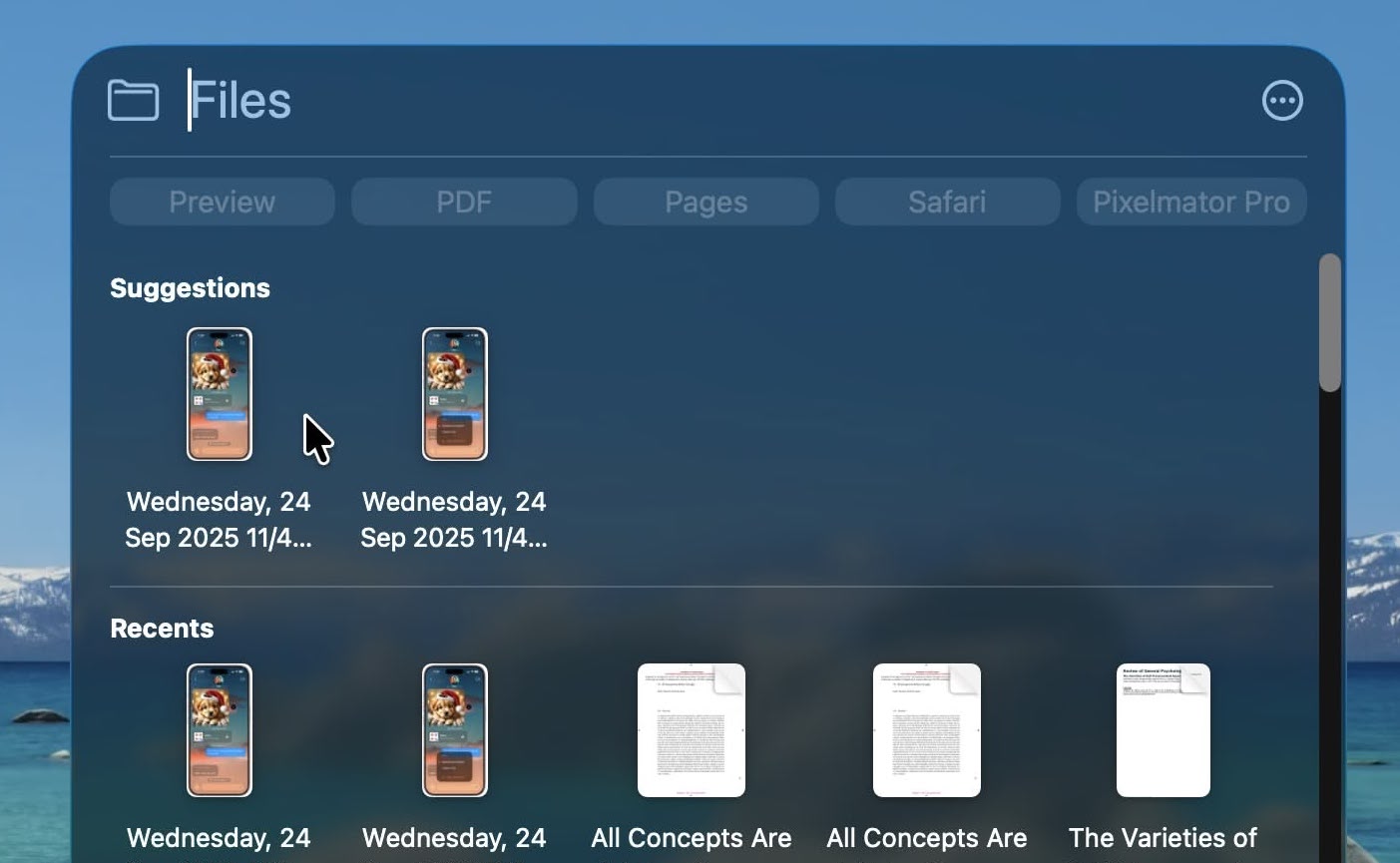
2. Zwischenablage-Verlauf: Ihre geheime Produktivitätswaffe
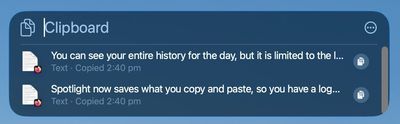
Spotlights verborgener Zwischenablage-Manager speichert Ihre letzten 50 Kopiervorgänge:
So greifen Sie darauf zu:
- Öffnen Sie Spotlight (⌘ + Leertaste)
- Tippen Sie "Zwischenablage" oder verwenden Sie die Quick Key-Tastenkombination (⌥ + ⌘ + V)
- Durchsuchen Sie visuelle Vorschauen von kopiertem Text, Bildern und Dateien
- Klicken Sie auf ein beliebiges Element, um es sofort einzufügen
Erweiterte Anwendungsfälle:
- Code-Snippets: Rufen Sie schnell API-Schlüssel oder Konfigurationswerte ab, die Sie vor Stunden kopiert haben
- E-Mail-Schreiben: Holen Sie E-Mail-Adressen von früher in Ihrem Workflow ab
- Recherche: Greifen Sie auf URLs und Textauszüge ohne Browser-Tab-Überlastung zu
- Design-Arbeit: Stellen Sie den Hex-Farbcode wieder her, den Sie vor drei Bearbeitungen kopiert haben
Einschränkung: Der Zwischenablage-Verlauf bleibt nicht über Neustarts hinweg bestehen. Sensible Daten (Passwörter aus Passwort-Managern) werden aus Sicherheitsgründen automatisch ausgeschlossen.
3. Spotlight-Aktionen: Ausführen ohne Apps zu öffnen
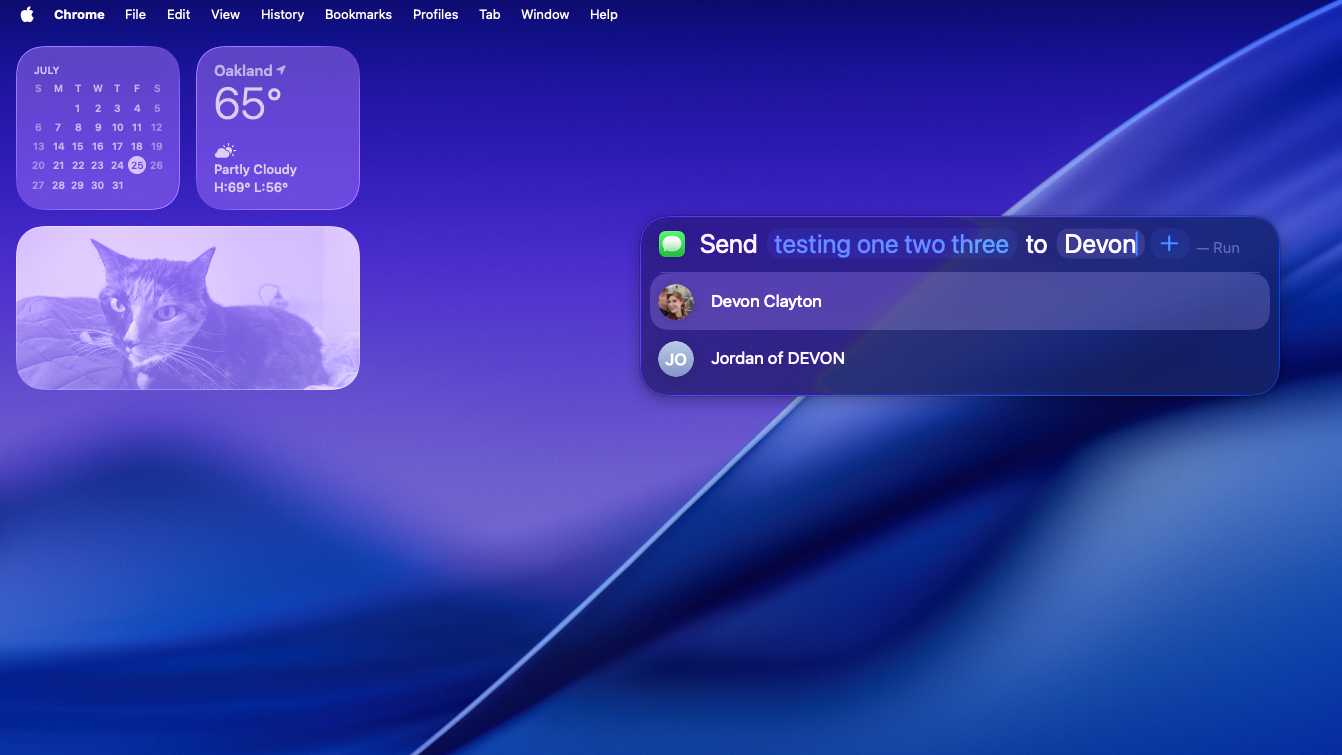
Die neue Aktionen-Funktion verwandelt Spotlight in eine Befehlspalette:
Schnellaktionen, die Sie ausführen können:
- "Papierkorb leeren" - Leert den Papierkorb sofort ohne Finder zu öffnen
- "Nicht stören aktivieren" - Aktiviert den Fokusmodus sofort
- "Versteckte Dateien anzeigen" - Schaltet die Sichtbarkeit versteckter Dateien im Finder um
- "Screenshot aufnehmen" - Erfasst Bildschirm ohne Tastenkombination
- "Bildschirm sperren" - Sofortige Sicherheit beim Weggehen
- "Bildschirmaufnahme starten" - Beginnt Aufnahme ohne QuickTime zu öffnen
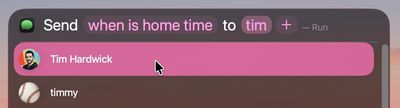
Power-User-Geheimnis: Sie können Aktionen mit Kurzbefehlen verketten. Erstellen Sie einen "Arbeitsmodus"-Kurzbefehl, der "Nicht stören" aktiviert, ablenkende Apps schließt und Ihren Projektordner öffnet – alles ausgelöst von Spotlight.
4. Quick Keys: Benutzerdefinierte Spotlight-Auslöser
Quick Keys sind macOS Tahoes Antwort auf Alfred-Workflows, direkt ins System integriert:
Erstellen benutzerdefinierter Quick Keys:
- Öffnen Sie Systemeinstellungen → Siri & Spotlight → Quick Keys
- Klicken Sie auf "+", um einen neuen Quick Key zu erstellen
- Wählen Sie Auslöserphrase und zugehörige Aktion/Kurzbefehl
- Weisen Sie optional eine Tastenkombination zu
Praktische Quick Key-Beispiele:
- "täglich" → Öffnet Ihre tägliche Notizvorlage in der Notizen-App
- "standup" → Startet Zoom und öffnet Ihr Standup-Dokument
- "deploy" → Führt Terminal-Skript für Deployment-Workflow aus
- "ausgaben" → Öffnet die Ausgabentabelle dieses Monats
Erweiterte Integration: Quick Keys können komplexe Kurzbefehle auslösen, einschließlich:
- SSH-Verbindungen zu bestimmten Servern
- Mehrstufige Dateiorganisations-Workflows
- API-Aufrufe an Webdienste
- Öffnen mehrerer Apps in bestimmten Arbeitsbereichen

5. Drittanbieter-Cloud-Suchintegration
Spotlight in macOS Tahoe durchsucht über Ihren Mac hinaus:
Unterstützte Dienste:
- Dropbox: Durchsuchen Sie Dateien ohne die Weboberfläche zu öffnen
- Google Drive: Finden Sie Dokumente über Ihr gesamtes Drive
- OneDrive: Greifen Sie direkt auf Microsoft-Cloud-Dateien zu
- Box: Enterprise-Dateisuche für Business-Nutzer
So aktivieren Sie es:
- Systemeinstellungen → Siri & Spotlight → Suchergebnisse
- Scrollen Sie zu "Cloud-Speicher"
- Aktivieren Sie Dienste, die Sie indizieren möchten
- Erteilen Sie bei Aufforderung die erforderlichen Berechtigungen
Datenschutzhinweis: Cloud-Suche sendet Anfragen an Drittanbieter-Server. Deaktivieren Sie dies, wenn Sie bevorzugen, dass alle Suchen auf dem Gerät bleiben.
6. Erweiterte Suchoperatoren (Boolesche Logik)
Für präzise Suchen unterstützt Spotlight Unix-ähnliche Operatoren:
Boolesche Operatoren:
- AND:
Vertrag AND Kunde- beide Begriffe müssen erscheinen - OR:
Rechnung OR Beleg- einer der Begriffe passt - NOT:
Bericht NOT Entwurf- bestimmte Begriffe ausschließen - Anführungszeichen:
"exakte Phrase hier"- präzise Phrasenübereinstimmung
Datei-Metadaten-Abfragen:
- kind:pdf - Nur PDF-Dateien durchsuchen
- kind:email - Mail-Nachrichten durchsuchen
- kind:image - Fotos und Grafiken finden
- created:today - Heute erstellte Dateien
- modified:this week - Kürzlich bearbeitete Dateien
- size:>10MB - Dateien größer als 10 MB
- author:"Jane Schmidt" - Dateien von bestimmtem Autor
Datumsbereich-Suchen:
- created:1.11.25-14.11.25 - Bestimmter Datumsbereich
- modified:yesterday - Gestern geänderte Dateien
- date:last month - Inhalt vom vorherigen Monat
Operatoren kombinieren:
kind:pdf AND "Jahresbericht" created:this year size:>5MBDies findet PDFs, die "Jahresbericht" enthalten, dieses Jahr erstellt wurden und über 5 MB groß sind.
7. Rechner & Einheitenumrechnungen (Verbessert)
Spotlights Rechner erhielt bedeutende KI-Upgrades:
Mathematische Operationen:
- Grundlegend:
457 * 89→ Sofortige Ergebnisse - Komplex:
sqrt(144) + 15% von 200→ Mehrstufige Berechnungen - Wissenschaftlich:
sin(45) * pi→ Trigonometrie und Konstanten - Währung:
500 USD in EUR→ Live-Wechselkurse - Prozentsatz:
15% von 1250→ Schnelle Prozentberechnungen
Einheitenumrechnungen:
- Länge:
150 cm in Zoll→ 59,06 Zoll - Temperatur:
72°F in Celsius→ 22,22°C - Daten:
500 GB in TB→ 0,5 TB - Geschwindigkeit:
100 km/h in mph→ 62,14 mph - Zeitzonen:
15 Uhr PST in MEZ→ 00:00 Uhr MEZ
Pro-Tipp: Ergebnisse erscheinen mit einem "Kopieren"-Button – klicken Sie, um sofort in jede Anwendung einzufügen.
8. Live-Webergebnisse ohne Safari zu öffnen
Spotlight ruft Webergebnisse direkt ab:
Was Sie erhalten können:
- Definitionen: Geben Sie ein beliebiges Wort ein für Wörterbuchdefinitionen
- Wikipedia: Sofortige Wikipedia-Zusammenfassungen mit Bildern
- Sport-Ergebnisse: "Lakers Spiel" zeigt Live-Ergebnisse
- Aktienkurse: "AAPL Aktie" zeigt aktuellen Kurs und Chart
- Wetter: "Wetter in Tokio" zeigt aktuelle Bedingungen
- Flugverfolgung: "LH 123" zeigt Flugstatus
Apple Intelligence-Verbesserung: Webergebnisse enthalten jetzt KI-generierte Zusammenfassungen, die lange Artikel zu Kernpunkten kondensieren.
9. Siri-Vorschläge basierend auf Kontext
Spotlights von macOS Tahoe lernt Ihre Muster:
Kontextbewusste Vorschläge:
- 9 Uhr werktags: Schlägt Arbeitsdokumente vor, die Sie normalerweise öffnen
- Nach dem Mittagessen: Empfiehlt Apps, die Sie normalerweise nach der Pause starten
- Freitagnachmittags: Bringt Arbeitszeitnachweise oder Wochenberichte zum Vorschein
- Bei Verbindung mit externem Display: Schlägt Präsentationsdateien vor
Datenschutzkontrolle: Deaktivieren Sie das Lernen in Systemeinstellungen → Siri & Spotlight → Spotlight-Vorschläge (ausschalten).
10. Spotlight-Kurzbefehle-Integration
Jeder macOS-Kurzbefehl ist durchsuchbar und von Spotlight aus ausführbar:
Kurzbefehle ausführen:
- Geben Sie den Kurzbefehl-Namen in Spotlight ein
- Drücken Sie Return zur Ausführung
- Sehen Sie Ergebnisse ohne die Kurzbefehle-App zu öffnen
Eingaben an Kurzbefehle übergeben:
- Text auswählen → Rechtsklick → Dienste → [Ihr Kurzbefehl-Name]
- Spotlight-Anfrage → Datei auswählen → ⌘ + Return → Kurzbefehl wählen
Beispiel-Workflows:
- "Bilder skalieren" - Wählen Sie Fotos im Finder, führen Sie von Spotlight aus
- "URLs extrahieren" - Kopiert alle Links aus ausgewähltem Text
- "In PDF konvertieren" - Konvertiert ausgewählte Dokumente sofort
11. Dateien vorab ansehen ohne Apps zu öffnen
Verbesserte Quick Look-Integration in Spotlight:
So verwenden Sie es:
- Finden Sie Datei in Spotlight-Ergebnissen
- Drücken Sie Leertaste oder ⌘ + Y
- Vorschau öffnet sich sofort mit vollständigen Quick Look-Funktionen
Quick Look-Verbesserungen in Tahoe:
- Markup-Tools: Annotieren Sie PDFs und Bilder direkt
- Video-Scrubbing: Navigieren Sie Videos mit Pfeiltasten
- Audio-Wiedergabe: Hören Sie Musikdateien ohne Musik-App zu öffnen
- Mehrfach-Dateivorschau: Pfeiltasten navigieren durch Ergebnisliste
12. App-spezifische Suchen
Spotlight kann in App-Daten suchen:
Unterstützte Apps:
- Mail: Durchsuchen Sie Betreff, Absender, Inhalt über alle Postfächer
- Nachrichten: Finden Sie Konversationen nach Stichwort oder Teilnehmer
- Notizen: Durchsuchen Sie Notizentitel, Inhalt und Anhänge
- Kalender: Finden Sie Ereignisse nach Name, Ort oder Teilnehmer
- Erinnerungen: Durchsuchen Sie Aufgabentitel und Notizen
- Safari: Durchsuchen Sie Lesezeichen, Verlauf und Leseliste
Syntaxbeispiele:
from:[email protected]- E-Mails von bestimmtem Absender (in Mail)to:sarah- E-Mails, die Sie an Sarah gesendet habensubject:meeting- E-Mail-Betreff-Suchen
13. Suche in bestimmten Ordnern
Beschränken Sie Suchen auf bestimmte Orte:
Methode 1: Finder-Integration
- Öffnen Sie Finder und navigieren Sie zum Zielordner
- Drücken Sie ⌘ + F (oder klicken Sie auf Suchfeld)
- Stellen Sie sicher, dass das Dropdown "Dieser Mac" den aktuellen Ordner zeigt
- Geben Sie Suchanfrage ein
Methode 2: Spotlight-Ordnerbereichseingrenzung
- Öffnen Sie Spotlight
- Beginnen Sie Suchanfrage
- Drücken Sie ⌘ + ⌥ + Leertaste, um Ortsfilter anzuzeigen
- Wählen Sie bestimmten Ordner zum Durchsuchen
Intelligenter Ordner-Trick: Speichern Sie häufig verwendete Suchen als intelligente Ordner (Ablage → Neuer intelligenter Ordner) und greifen Sie über die Seitenleiste darauf zu.
14. Emoji- und Symbolsuche
Das Finden von Sonderzeichen ist mühelos:
So funktioniert es:
- Geben Sie Emoji-Name ein:
Daumen hoch→ 👍 - Symbolnamen:
Copyright→ ©,Marke→ ™ - Mathematische Symbole:
Unendlich→ ∞,ungefähr→ ≈ - Währung:
Euro→ €,Yen→ ¥
Integration: Ergebnisse werden in Spotlights oberen Ergebnissen angezeigt. Klicken Sie zum Kopieren in Zwischenablage oder drücken Sie Return zum Einfügen in aktive App.
15. Datenschutzbewusste Suchen
Kontrollieren Sie, was Spotlight indiziert:
Ordner von Suche ausschließen:
- Systemeinstellungen → Siri & Spotlight → Suchergebnisse
- Scrollen Sie zum Bereich "Privatsphäre"
- Klicken Sie auf "+" und wählen Sie auszuschließende Ordner
- Spotlight wird diese Orte niemals indizieren
Anwendungsfälle:
- Schließen Sie Kundenprojektordner mit sensiblen Daten aus
- Verstecken Sie persönliche Dokumente vor Indizierung
- Verhindern Sie, dass Time Machine-Backups in Ergebnissen erscheinen
- Schließen Sie große Medienbibliotheken aus, um Suchgeschwindigkeit zu verbessern
Spotlight neu indizieren: Wenn Suchen unvollständig erscheinen, neu indizieren:
sudo mdutil -E /Dies löscht den Index und baut ihn neu auf (dauert 1-2 Stunden auf großen Laufwerken).
Liquid Glass Design-Meisterschaft: 10 Anpassungsgeheimnisse
Die Liquid Glass-Schnittstelle spaltete die Mac-Community, aber das Verständnis ihrer Anpassungsoptionen verwandelt sie von kontrovers zu leistungsstark.
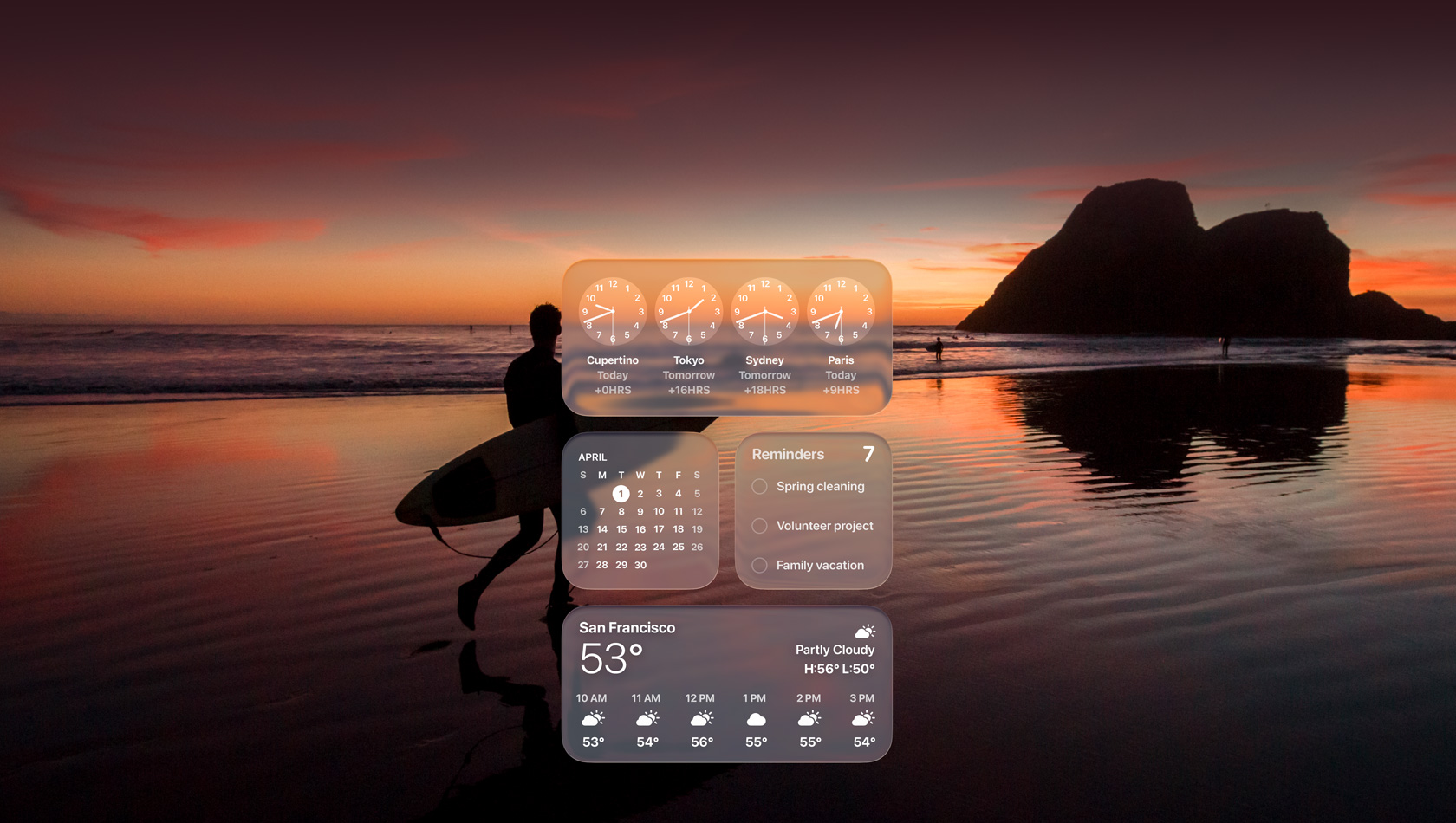
16. Klarer vs. getönter Modus (macOS 26.1+ Feature)
Das 26.1-Update fügte einen entscheidenden Umschalter hinzu, von dem viele Benutzer nicht wussten, dass er existiert:
Zugriff auf die Einstellung:
- Systemeinstellungen → Erscheinungsbild → Liquid Glass-Stil
- Wählen Sie zwischen:
- Klar: Maximale Transparenz (ursprüngliches Tahoe-Design)
- Getönt: Fügt subtile Farbüberlagerung hinzu (besserer Kontrast)
Visuelle Auswirkung:
- Klarer Modus: Hintergrundbild scheint durch Menüleiste, Dock, Fenster
- Getönter Modus: Fügt 20% Deckkraft-Farbschicht hinzu, die der Akzentfarbe entspricht
- Leistung: Getönter Modus verwendet ~10% weniger GPU (weniger Transparenzberechnungen)
Empfehlung: Getönter Modus bietet bessere Textlesbarkeit bei belebten Hintergrundbildern bei Beibehaltung der Liquid Glass-Ästhetik.
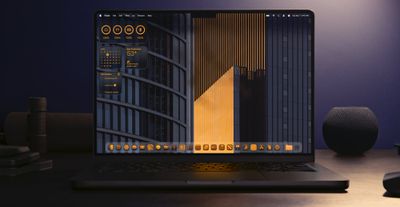
17. Systemweite Transparenzkontrolle
Feinabstimmung der Transparenz über die binäre Klar/Getönt-Wahl hinaus:
Barrierefreiheitsbasierte Anpassung:
- Systemeinstellungen → Bedienungshilfen → Anzeige
- Suchen Sie den Schieberegler "Transparenz reduzieren" (neu in Tahoe)
- Passen Sie von 0% (volle Liquid Glass) bis 100% (undurchsichtig) an
Granulare Kontrolle:
- 0-25%: Subtile Reduktion, erhält Ästhetik
- 25-50%: Merkliche Kontrastverbesserung
- 50-75%: Traditionelles macOS-Erscheinungsbild mit leichter Unschärfe
- 75-100%: Vollständig undurchsichtig (wie pre-Tahoe macOS)
Leistungsauswirkung: Jede 10%-ige Reduktion der Transparenz spart etwa 2-3% GPU-Nutzung – bedeutend für ältere Macs oder verlängerte Batterielaufzeit.
18. Benutzerdefinierte Ordnerfarben mit Hex-Codes
Tahoes Ordneranpassung geht tiefer als die Benutzeroberfläche suggeriert:
Standardmethode (GUI):
- Rechtsklicken Sie auf einen beliebigen Ordner
- Wählen Sie "Informationen" (⌘ + I)
- Klicken Sie auf Ordnersymbol oben links
- Wählen Sie aus 12 voreingestellten Farben
Verborgene Power-Methode (Terminal):
# Setzen Sie benutzerdefinierte Hex-Farbe für jeden Ordner
defaults write com.apple.finder FolderIconColor -string "FF5733"
killall Finder
Erweiterte Anpassung:
- Verwenden Sie jeden Hex-Farbcode (Millionen von Möglichkeiten)
- Erstellen Sie Farbcodierungssysteme für komplexe Projekte
- Passen Sie an Unternehmensmarkenfarben für Kundenarbeit an
- Exportieren und importieren Sie Farbschemata über Macs hinweg
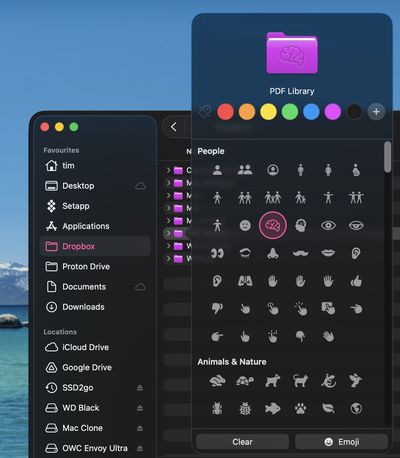
Emoji-Ordnersymbole: Das Informations-Fenster erlaubt auch Emoji-Ergänzungen:
- Kopieren Sie Emoji (⌘ + Ctrl + Leertaste zum Öffnen des Emoji-Pickers)
- Fügen Sie in Ordnersymbolbereich in Informationen ein
- Emoji überlagert die Ordnerfarbe
Pro-Workflow: Kombinieren Sie Farbe + Emoji für maximale visuelle Organisation:
- 🎨 + Rot = Kundenprojekte
- 📊 + Blau = Finanzdokumente
- 💻 + Grün = Entwicklungsarbeit
- 📷 + Lila = Fotografie-Archive
19. Akzentfarb-Tönung
Systemakzentfarbe beeinflusst jetzt Liquid Glass-Rendering:
Akzentfarben ändern:
- Systemeinstellungen → Erscheinungsbild → Akzentfarbe
- Wählen Sie aus 8 Farben oder "Mehrfarbig" (dynamisch)
Wie es Liquid Glass beeinflusst:
- Blau (Standard): Kühle Töne in Transparenzeffekten
- Lila: Wärmer, lebhafterer Glaseffekt
- Pink: Weichere, pastellgetönte Schnittstellen
- Rot: Aggressives, hochkontrastiges Erscheinungsbild
- Orange: Warme, einladende Ästhetik
- Gelb: Helles, energetisches Gefühl
- Grün: Ruhige, naturinspirierte Töne
- Graphit: Neutraler, professioneller Look
- Mehrfarbig: Passt sich an dominante Hintergrundbildfarben an (KI-gestützt)
Designer-Tipp: Mehrfarbig-Modus analysiert die Farbpalette Ihres Hintergrundbilds und wendet komplementäre Tönungen auf Liquid Glass-Elemente an – perfekt für Hintergrundbild-Enthusiasten.
20. Hintergrundbild-Integrations-Optimierung
Nicht alle Hintergrundbilder funktionieren gut mit Liquid Glass:
Beste Hintergrundbild-Eigenschaften:
- Mittlerer Kontrast: Vermeiden Sie rein weiße oder schwarze Hintergründe
- Subtile Muster: Komplexe Muster erzeugen visuelles Rauschen
- Farbverläufe: Funktionieren schön mit Transparenz
- Naturszenen: Berge, Seen, Himmel sind ideal
- Vermeiden Sie: Textlastige, hochkontrastige geometrische Muster
Dynamische Hintergrundbilder: Dynamische Hintergrundbilder von macOS Tahoe passen sich im Laufe des Tages an:
- Systemeinstellungen → Hintergrundbild → Dynamisch
- Wählen Sie aus 12 neuen Tahoe-optimierten dynamischen Hintergrundbildern
- Hintergrundbild ändert sich basierend auf Tageszeit, Sonnenauf-/untergang
Benutzerdefinierte dynamische Hintergrundbilder:
Erstellen Sie Ihre eigenen mit dem heif-Dateiformat mit zeitbasierten Metadaten (Tutorial unter [externer Link entfernt - erfordert technisches Wissen]).
21. Kontrollzentrum Liquid Glass-Anpassung
Das Kontrollzentrum erhielt ein komplettes Liquid Glass-Redesign:
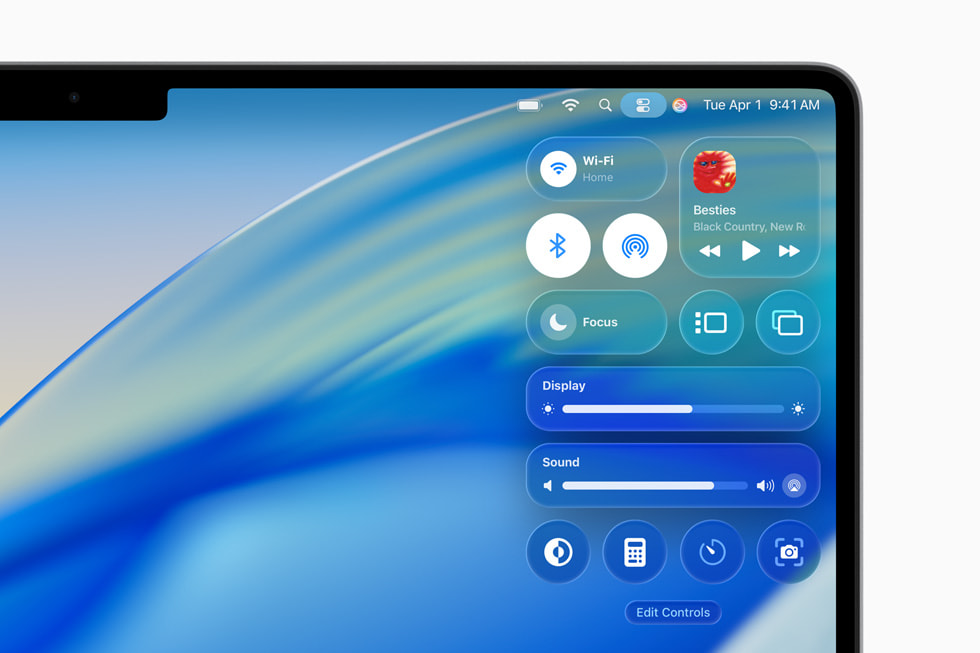
Anpassungsoptionen:
- Klicken Sie auf Kontrollzentrum-Symbol (Menüleiste)
- Scrollen Sie nach unten → "Kontrollzentrum anpassen"
- Ziehen Sie Elemente zum Neuanordnen oder Entfernen
- Fügen Sie Drittanbieter-Steuerelemente von kompatiblen Apps hinzu
Verfügbare Steuerelemente:
- Ton: Lautstärke, Eingabe-/Ausgabegerätauswahl
- Bildschirmsynchronisierung: AirPlay und externe Displays
- Fokus: "Nicht stören" und benutzerdefinierte Fokusmodi
- Stage Manager: Fensterverwaltungsumschalter
- Aktuell läuft: Musik-/Podcast-Steuerung
- Bildschirmhelligkeit: Schnelle Anpassung
- Tastaturbeleuchtung: MacBook-Hintergrundbeleuchtung
- AirDrop: Freigabeeinstellungen
- Bedienungshilfen-Shortcuts: Schnellzugriff auf Hilfsfunktionen
Drittanbieter-App-Unterstützung: Apps können jetzt Kontrollzentrum-Module hinzufügen:
- CleanMyMac X: Systemgesundheitsmonitor
- Bartender: Menüleistenverwaltung
- iStat Menus: Systemstatistiken auf einen Blick
- Fantastical: Kalender-Schnellansicht
Verborgenes Feature: Halten Sie einen beliebigen Umschalter gedrückt für erweiterte Steuerungen. Beispiel: Halten Sie WLAN gedrückt, um verfügbare Netzwerke zu sehen ohne Systemeinstellungen zu öffnen.
22. Menüleisten-Transparenzanpassung
Die volle Transparenz der Menüleiste ist Liquid Glass' umstrittenste Funktion:
Anpassungsoptionen:
- Systemeinstellungen → Schreibtisch & Dock → Menüleiste
- Drei Transparenzstufen:
- Automatisch: Passt sich an Inhalt an (erhöht Deckkraft bei weißen Hintergründen)
- Immer transparent: Voller Liquid Glass-Effekt
- Immer undurchsichtig: Traditionelle solide Menüleiste
Automatische Modus-Intelligenz:
- Erkennt helle Hintergründe (wie weiße Dokumente) und fügt 40% Deckkraft hinzu
- Überwacht Text-Kontrastverhältnisse zur Gewährleistung der Lesbarkeit
- Passt sich in Echtzeit an, während Sie zwischen Apps wechseln oder Inhalt scrollen
Leistungsbetrachtung: Der Modus "Immer undurchsichtig" spart ~5% GPU-Nutzung und wird für batterieorientierte Workflows empfohlen.
23. App-Symbol-Tönung
macOS Tahoe wendet subtile Tönungen auf Drittanbieter-App-Symbole an:
So funktioniert es:
- System analysiert die dominante Farbe jedes App-Symbols
- Wendet komplementäre Liquid Glass-Tönung in Dock und Finder an
- Heller Modus: Fügt subtile Highlights hinzu
- Dunkler Modus: Fügt Tiefenschatten hinzu
Symboltonierung deaktivieren:
defaults write com.apple.dock enable-icon-tinting -bool false
killall Dock
Warum Sie es möglicherweise deaktivieren: Einige Designer bevorzugen pixelgenaue Symbolgenauigkeit. Fotografen und Grafikdesigner deaktivieren oft die Tönung, um Farbpräzision zu erhalten.
24. Fenster-Hintergrund-Unschärfe-Intensität
Einzelne App-Fenster haben einstellbare Unschärfe:
Pro-App-Konfiguration:
- Mit aktiver App Fenster-Menü öffnen
- Wählen Sie "Fenstereinstellungen" (neu in Tahoe)
- Passen Sie Schieberegler "Hintergrundunschärfe" (0-100%) an
Empfohlene Einstellungen nach Anwendungsfall:
- Texteditoren/IDEs: 0-20% (Ablenkung minimieren)
- Kreativ-Apps: 40-60% (Ästhetik ohne Fokus zu verlieren)
- Browser: 30-50% (komfortables Lesen)
- Terminal: 20-40% (darunter liegenden Inhalt sehen)
- Musik/Videos: 60-100% (volle Immersion)
Systemweiter Standard:
defaults write -g NSWindowBackgroundBlur -float 0.7Ersetzen Sie 0.7 mit Wert zwischen 0.0 (keine Unschärfe) und 1.0 (maximale Unschärfe).
25. Liquid Glass-Leistungsmodi
Verborgene Leistungsprofile optimieren Liquid Glass für unterschiedliche Hardware:
Zugriff auf Leistungsmodi:
# Aktuellen Modus überprüfen
defaults read com.apple.WindowServer LiquidGlassQuality

# Auf Leistung setzen (niedrigere Qualität, bessere Batterie/Leistung)
defaults write com.apple.WindowServer LiquidGlassQuality -int 1

# Auf Ausgewogen setzen (Standard)
defaults write com.apple.WindowServer LiquidGlassQuality -int 2

# Auf Qualität setzen (maximale visuelle Treue, höhere GPU-Nutzung)
defaults write com.apple.WindowServer LiquidGlassQuality -int 3

# WindowServer neu starten
killall WindowServer
Modus-Vergleich:
- Leistung (1): ~30% weniger GPU-Nutzung, reduzierte spiegelnde Highlights
- Ausgewogen (2): Standardeinstellung für M1 und neuer
- Qualität (3): Voller Effekt, empfohlen für M3 Pro/Max/Ultra
M1 Mac Batterie-Tipp: Einstellen auf Leistungsmodus verlängert Batterielaufzeit um etwa 45 Minuten auf MacBook Air.
Tastenkombinations-Revolution: 25+ neue Befehle
macOS Tahoe führte Dutzende neuer Tastenkombinationen ein, viele undokumentiert in Apples offiziellen Leitfäden.
Quick Keys & Spotlight
| Tastenkombination | Aktion |
|---|---|
⌥ + ⌘ + V | Zwischenablage-Verlauf in Spotlight öffnen |
⌃ + ⌘ + Leertaste | Spotlight im Aktionsmodus öffnen |
⌘ + Return (in Spotlight) | Dateispeicherort im Finder öffnen |
⌘ + ⌥ + Return (in Spotlight) | Ausgewählten Quick Key ausführen |
⌘ + L (in Spotlight) | Pfad des ausgewählten Ergebnisses kopieren |
Kontrollzentrum & Menüleiste
| Tastenkombination | Aktion |
|---|---|
⌃ + ⌥ + ⌘ + C | Kontrollzentrum öffnen |
⌃ + ⌥ + ⌘ + F | Fokusmodus umschalten |
⌃ + ⌥ + ⌘ + S | Schnellmenü für Bildschirmsynchronisierung |
⌘ + Shift + N (Kontrollzentrum) | Neuen Fokusmodus erstellen |
Langes Drücken ⌘ | Menüleiste temporär anzeigen (wenn versteckt) |
Fensterverwaltung
| Tastenkombination | Aktion |
|---|---|
⌘ + ⌥ + F | Vollbild mit Liquid Glass-Unschärfe |
⌃ + ⌥ + ⌘ + T | Fenster links/rechts anordnen |
⌘ + (Backtick) + ⌥ | Durch Fenster in umgekehrter Reihenfolge wechseln |
⌘ + H + ⌥ | Alle anderen Apps verstecken (aktuell behalten) |
⌃ + ⌘ + ⌥ + M | Alle Fenster ins Dock minimieren |
Finder-Verbesserungen
| Tastenkombination | Aktion |
|---|---|
⌘ + Shift + . | Versteckte Dateien umschalten (verbesserte Animation) |
⌥ + ⌘ + Y | Quick Look-Diashow-Modus |
⌃ + ⌘ + I | Informationen für alle ausgewählten Elemente |
⌘ + ⌥ + N | Neuer intelligenter Ordner |
⌘ + ⌥ + T | Symbolleiste und Seitenleiste zusammen ein-/ausblenden |
Safari & Web-Browsing
| Tastenkombination | Aktion |
|---|---|
⌘ + Shift + \ | Alle Tabs in Rasteransicht anzeigen |
⌘ + ⌥ + 1-9 | Zu Tab-Gruppe 1-9 wechseln |
⌃ + ⌘ + F | Vollbild-Lesemodus aktivieren |
⌘ + Shift + R | Lesemodus umschalten |
⌘ + ⌥ + E | Safari-Cache schnell leeren |
Systemweite Produktivität
| Tastenkombination | Aktion |
|---|---|
⌃ + ⌥ + ⌘ + Q | Bildschirm sofort sperren |
⌘ + Shift + 5 → ⌥ | Bestimmtes Fenster aufnehmen (nicht Vollbild) |
⌃ + ⌥ + Löschen | Papierkorb zwangsweise leeren (Warnungen umgehen) |
⌘ + ⌥ + D | Dock automatisch ausblenden sofort umschalten |
⌘ + ⌥ + Esc + ⌘ | Alle hängenden Anwendungen zwangsweise beenden |
Entwickler-spezifisch
| Tastenkombination | Aktion |
|---|---|
⌃ + ⌥ + ⌘ + T (Terminal) | Neuer Tab mit aktuellem Verzeichnis |
⌘ + Shift + H (Terminal) | Scrollback-Puffer leeren |
⌃ + ⌘ + Leertaste (Xcode) | Schnellaktionen im Code-Editor öffnen |
⌘ + ⌥ + [ | Alle Codeblöcke einklappen (Xcode/VS Code) |
⌘ + ⌥ + ] | Alle Codeblöcke ausklappen |
Bedienungshilfen-Tastenkombinationen
| Tastenkombination | Aktion |
|---|---|
⌥ + ⌘ + F5 | Bedienungshilfen-Einstellungen öffnen |
⌃ + ⌥ + ⌘ + 8 | Farben invertieren (aktualisierte Animation) |
⌃ + ⌥ + ⌘ + , | Transparenz vorübergehend reduzieren |
⌘ + ⌥ + = | Hineinzoomen (verbessert für Liquid Glass) |
⌘ + ⌥ + - | Herauszoomen |
Benutzerdefinierte Tastenkombinationen erstellen:
Sie können jedem Menübefehl Tastenkombinationen zuweisen:
- Systemeinstellungen → Tastatur → Tastaturkurzbefehle
- Wählen Sie "App-Tastaturkurzbefehle" in linker Seitenleiste
- Klicken Sie auf "+", um neuen Kurzbefehl hinzuzufügen
- Wählen Sie Anwendung (oder "Alle Anwendungen")
- Geben Sie exakten Menübefehlstitel ein
- Weisen Sie Tastenkombination zu
Beispiele für benutzerdefinierte Tastenkombinationen:
- Mail:
⌘ + Shift + U→ "Alle als gelesen markieren" - Finder:
⌘ + Shift + N→ "Neuer Ordner mit Auswahl" - Safari:
⌘ + ⌥ + C→ "Link kopieren"
Kontrollzentrum: Erweiterte Anpassung
Das Kontrollzentrum in macOS Tahoe wurde zu einem Hub für Schnellaktionen und Drittanbieter-Integrationen.
26. Mehrere benutzerdefinierte Kontrollzentren erstellen
Sie können verschiedene Kontrollzentrum-Layouts für verschiedene Workflows konfigurieren:
Verwendung von Fokusmodi:
- Erstellen Sie einen Fokusmodus (Systemeinstellungen → Fokus)
- In Fokuseinstellungen "Kontrollzentrum-Layout" erweitern
- Passen Sie an, welche Steuerelemente während dieses Fokus erscheinen
- Wenn Fokus aktiviert wird, passt sich Kontrollzentrum an
Beispielkonfigurationen:
- Arbeitsfokus: Zeigen Sie Ton, Display, Fokus-Umschalter, Bildschirmsynchronisierung
- Kreativer Fokus: Zeigen Sie Ton, Farbprofil-Wechsler, Aktuell läuft
- Präsentationsfokus: Zeigen Sie nur Bildschirmsynchronisierung, Nicht stören, Ton
27. Drittanbieter-Steuerungsintegration
Apps können benutzerdefinierte Module zum Kontrollzentrum hinzufügen:
So fügen Sie hinzu:
- Installieren Sie kompatible App (muss macOS 26+ Kontrollzentrum-API unterstützen)
- Öffnen Sie App, gehen Sie zu Einstellungen
- Aktivieren Sie "Im Kontrollzentrum anzeigen"
- Kontrollzentrum → Anpassen → Finden Sie neues Modul in Liste
Kompatible Apps (Stand November 2025):
- iStat Menus: CPU, Speicher, Netzwerkstatistiken
- CleanMyMac X: Speicherplatz-Monitor
- Bartender 5: Menüleistensymbol-Verwaltung
- Fantastical: Bevorstehende Ereignis-Schnellansicht
- 1Password: Schneller Passwort-Generator
- Amphetamine: Wachhalte-Timer
- Hand Mirror: Webcam-Vorschau vor Anrufen
28. Kontrollzentrum-Schnellaktionen
Halten Sie eine beliebige Steuerung gedrückt für erweiterte Optionen:
Beispiele:
- WLAN: Gedrückt halten, um alle Netzwerke zu sehen und beizutreten ohne Systemeinstellungen
- Ton: Gedrückt halten zum Wechseln von Audio-Eingabe-/Ausgabegeräten
- Fokus: Gedrückt halten zur Konfiguration des aktuellen Fokusmodus
- Bildschirmsynchronisierung: Gedrückt halten für Zugriff auf Display-Anordnung
- AirDrop: Gedrückt halten zum Umschalten von Empfang von "Jeder" oder "Nur Kontakte"
Verborgene Geste: Wischen Sie nach links/rechts auf Kontrollzentrum-Modulen, um schnell durch Optionen zu wechseln (z.B. auf Fokus wischen, um durch Ihre Fokusmodi zu wechseln).
29. Erweiterte Steuerung "Aktuell läuft"
Die Steuerung "Aktuell läuft" erhielt bedeutende Upgrades:
Features:
- Album-Art-Anzeige mit Liquid Glass-Unschärfe-Effekt
- Liedtext-Unterstützung (tippen Sie auf Album-Art, um synchronisierte Liedtexte anzuzeigen)
- AirPlay-Menü (tippen Sie auf Lautsprecher-Symbol zum Wechseln der Ausgabe)
- Lieben/Nicht mögen von Songs ohne Musik-App zu öffnen
- Warteschlangenverwaltung (wischen Sie auf "Aktuell läuft" für kommende Titel nach oben)
Integration mit Drittanbieter-Apps:
- Spotify
- YouTube Music
- Tidal
- Deezer
- Amazon Music
30. Stage Manager-Schnellumschalter
Stage Manager kann jetzt direkt vom Kontrollzentrum aus gesteuert werden:
Was Sie tun können:
- Ein-/ausschalten mit einem Klick
- Gedrückt halten zum Konfigurieren von Stage Manager-Einstellungen
- Wischen zum Ändern des Gruppierungsverhaltens
Stage Manager verborgene Einstellungen:
# App-Symbole in Stage Manager-Streifen anzeigen
defaults write com.apple.WindowManager ShowAppIcons -bool true

# Stage Manager-Miniaturbildgröße erhöhen
defaults write com.apple.WindowManager StageSize -int 2
Verborgene Ordner- & Finder-Features
Finder erhielt subtile, aber leistungsstarke Verbesserungen in macOS Tahoe.
31. Dynamische Ordneranimation
Ordner zeigen jetzt visuell ihren Inhalt an:
So funktioniert es:
- Leere Ordner: Hellgraues Symbol
- Wenige Elemente (1-10): Standardfarbe
- Viele Elemente (11-100): Etwas dunkler, subtiler "gestapelter" Effekt
- Große Ordner (100+): Dunkelster Farbton mit animiertem Stapeln
Zweck: Schnell erkennen, welche Ordner Organisation benötigen, ohne sie zu öffnen.
Deaktivieren (wenn ablenkend):
defaults write com.apple.finder AnimateFolderIcons -bool false
killall Finder
32. Emoji-Ordner-Synchronisierung über Geräte
Emoji-Ordneranpassungen synchronisieren jetzt über iCloud:
So aktivieren Sie es:
- Systemeinstellungen → Apple-ID → iCloud
- Aktivieren Sie "iCloud Drive"
- Erweitern Sie "Optionen" neben iCloud Drive
- Stellen Sie sicher, dass "Schreibtisch- & Dokumentenordner" aktiviert ist
- Aktivieren Sie "Ordneranpassungen synchronisieren"
Was synchronisiert:
- Ordnerfarben
- Emoji-Symbole
- Benutzerdefinierte Ordnersymbole
- Tag-Zuweisungen
Plattformübergreifend: Emoji-Ordner erscheinen auch auf iPhone und iPad in der Dateien-App!
33. Intelligente Ordner mit Live-Filtern
Intelligente Ordner erhielten KI-gestützte Verbesserungen:
Erstellen erweiterter intelligenter Ordner:
- Ablage → Neuer intelligenter Ordner (⌘ + ⌥ + N)
- Klicken Sie auf "+", um Kriterien hinzuzufügen
- Neue Kriterientypen in Tahoe:
- KI-Inhaltsbeschreibung: "Enthält Bilder von Natur"
- Audio-Transkription: "Audiodateien, die [Stichwort] erwähnen"
- Dokument-Thema: "Text über [Thema]"
Beispiele für intelligente Ordner:
- Kürzliche Screenshots: Art ist Bilder + Erstellt innerhalb letzter 7 Tage + Name enthält "Bildschirmfoto"
- Große Dateien: Größe ist größer als 1 GB + Geändert diesen Monat
- Kundenarbeit: Tag ist "Kunde" + Geändert diese Woche
- Unbearbeitete Fotos: Art ist RAW-Bild + Aufnahmedatum diesen Monat + Tag ist nicht "Bearbeitet"
34. Finder-Tabs automatische Gruppierung
Finder-Tabs können sich jetzt automatisch nach Projekten organisieren:
So verwenden Sie es:
- Öffnen Sie mehrere Finder-Tabs
- Fenster → Tabs anordnen nach → Änderungsdatum / Name / Art
- Neue Option: "Nach Tag gruppieren"
Nach Tag gruppieren-Workflow:
- Taggen Sie verschiedene Projektordner
- Öffnen Sie Finder mit sichtbarer Tab-Leiste
- Tabs gruppieren sich automatisch nach Tag-Farbe
- Wechseln Sie schnell zwischen Projektkontexten
35. Pfadleiste kopieren
Die Pfadleiste (Ansicht → Pfadleiste einblenden) unterstützt jetzt sofortiges Kopieren:
Methoden:
- ⌘ + Klick auf einen beliebigen Ordner in Pfadleiste → Vollständigen Pfad kopieren
- ⌥ + Klick → Als POSIX-Pfad kopieren (für Terminal-Verwendung)
- ⌃ + Klick → In neuem Finder-Fenster anzeigen
- ⌘ + ⌥ + Klick → Im Terminal an diesem Ort öffnen
Anwendungsfall: Greifen Sie schnell auf Dateipfade für Skripte, Dokumentation oder Teilen mit Teamkollegen zu.
Terminal & Entwickler-Power-Tools
Entwickler erhielten bedeutende Terminal- und Tooling-Verbesserungen.
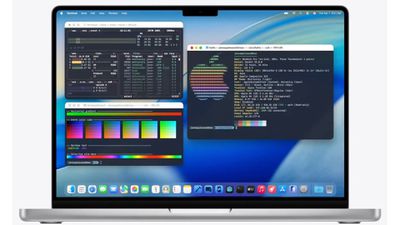
36. Terminal 24-Bit-Farbunterstützung
Terminal unterstützt jetzt True Color (16,7 Millionen Farben):
True Color aktivieren:
export COLORTERM=truecolorFügen Sie zu ~/.zshrc oder ~/.bash_profile für Persistenz hinzu.
True Color testen:
curl -s https://gist.githubusercontent.com/lifepillar/09a44b8cf0f9397465614e622979107f/raw/24-bit-color.sh | bashKompatible Tools:
- Vim/Neovim mit True Color-Themes
- tmux (Version 3.2+)
- moderne CLI-Tools (bat, exa, delta)
37. Terminal benutzerdefinierte Themes
Die Theme-Engine des Terminals wurde komplett neu geschrieben:
Benutzerdefinierte Themes erstellen:
- Terminal → Einstellungen → Profile
- Klicken Sie auf "+", um neues Profil zu erstellen
- Anpassen:
- Hintergrund: Unterstützt jetzt Verläufe (nicht nur Volltonfarben)
- Transparenz: Funktioniert mit Liquid Glass (0-100%)
- Unschärfe: Hintergrundunschärfemenge (neues Feature)
- Schrift: SF Mono unterstützt jetzt Ligaturen
- Farbschema: 24-Bit-Farbwähler
Themes importieren:
- Laden Sie
.terminal-Theme-Dateien herunter - Doppelklicken zum Importieren
- Dutzende verfügbar unter iterm2colorschemes.com
Liquid Glass-Integration: Setzen Sie Transparenz auf 80% und Unschärfe auf 50% für perfekte Terminal-Integration mit Ihrer Desktop-Ästhetik.
38. Inline-Bildvorschau
Terminal kann jetzt Bilder inline anzeigen:
imgcat verwenden:
# imgcat installieren (falls nicht vorhanden)
brew install imgcat

# Bild im Terminal anzeigen
imgcat screenshot.png
Anwendungsfälle:
- Vorschau von Screenshots in CLI-Workflows
- Überprüfung von Bildverarbeitungsskripten
- Anzeige von QR-Codes zum schnellen Scannen
- Anzeige von Grafiken aus Datenanalyse
Unterstützte Formate: PNG, JPG, GIF, WebP, HEIC
39. Verbesserte Tab-Autovervollständigung
Tab-Vervollständigung erhielt KI-Verbesserungen:
Unscharfe Übereinstimmung:
cd proj/my-ap[TAB]
# Erweitert zu: cd projects/my-app/
Kontextbewusste Vorschläge:
- Git-Befehle schlagen Branch-Namen vor
- Paketmanager-Befehle schlagen installierte Pakete vor
- SSH schlägt bekannte Hosts aus
~/.ssh/configvor
Erweiterte Vervollständigung aktivieren (zsh):
# Zu ~/.zshrc hinzufügen
autoload -Uz compinit && compinit
zstyle ':completion:*' menu select
zstyle ':completion:*' matcher-list 'm:{a-z}={A-Za-z}'
40. Schnellnotizen-Integration
Terminal-Befehle können jetzt an Notizen-App senden:
Ausgabe an Notizen senden:
# Neue Notiz mit Befehlsausgabe erstellen
echo "Server erfolgreich bereitgestellt" | osascript -e 'tell application "Notes" to make new note with properties {body:do shell script "cat"}'
Praktische Verwendung:
# Befehlsverlauf in Notizen speichern
history | tail -20 | pbcopy && open "notes://new?body=$(pbpaste)"
Produktivitätshacks, die alles verändern
Diese Workflow-Optimierungen summieren sich, um jede Woche Stunden zu sparen.
41. Live-Aktivitäten vom iPhone zum Mac
macOS Tahoe spiegelt iPhone Live-Aktivitäten:
Was Sie auf dem Mac sehen:
- Uber/Lyft-Fahrten: Fahrerstandort und voraussichtliche Ankunft
- Essenslieferung: Bestellverfolgung und geschätzte Ankunft
- Sport-Ergebnisse: Live-Spiel-Updates
- Flugverfolgung: Echtzeit-Flugstatus
- Timer/Stoppuhr: Laufende Timer vom iPhone erscheinen in Menüleiste
So funktioniert es: Automatisch über Continuity – stellen Sie sicher, dass beide Geräte:
- Mit derselben Apple-ID angemeldet sind
- Im selben WLAN-Netzwerk sind
- Bluetooth aktiviert haben
- Handoff aktiviert haben (Systemeinstellungen → Allgemein → AirDrop & Handoff)
Live-Aktivitäten anpassen: Systemeinstellungen → Mitteilungen → Live-Aktivitäten → Wählen Sie, welche Apps anzeigen können
42. Universelle Zwischenablage aufgeladen
Universelle Zwischenablage erhielt Verlauf und Rich-Content-Unterstützung:
Neue Funktionen:
- Zwischenablage-Verlauf synchronisiert über Geräte (letzte 10 Elemente)
- Rich-Content: Kopieren Sie formatierten Text, erhält Styling über Geräte hinweg
- Große Dateien: Kopieren Sie Dateien bis zu 1 GB über iCloud-Relay
- Handoff-Indikatoren: Visueller Hinweis, der zeigt, dass Zwischenablage von iPhone/iPad stammt
Zugriff auf geräteübergreifende Zwischenablage:
- Kopieren auf iPhone
- Auf Mac nach iPhone-Symbol im Einfügemenü suchen (⌘ + V → halten für Menü)
- Wählen Sie "Vom iPhone einfügen"
Sicherheitshinweis: Universelle Zwischenablage verwendet Ende-zu-Ende-Verschlüsselung. Zwischenablage-Inhalte werden niemals auf Apple-Servern gespeichert.
43. Fokusmodus benutzerdefinierte Filter
Fokusmodi können jetzt App-Inhalte filtern, nicht nur Mitteilungen:
Was Sie filtern können:
- Mail: Zeigen Sie nur Arbeits-Postfächer während Arbeitsfokus
- Nachrichten: Verstecken Sie Gruppenchats während persönlichem Fokus
- Kalender: Zeigen Sie nur bestimmte Kalenderkategorien
- Safari: Blockieren Sie ablenkende Websites während Deep Work-Fokus
Filter einrichten:
- Systemeinstellungen → Fokus → [Fokusmodus wählen]
- Klicken Sie auf "Filter hinzufügen"
- Wählen Sie App (Mail, Nachrichten, Kalender, Safari)
- Konfigurieren Sie, welche Inhalte angezeigt/versteckt werden sollen
- Fokusmodus kontrolliert jetzt sowohl Mitteilungen ALS AUCH App-Inhalte
Beispiel-Workflow:
- Deep Work-Fokus: Zeigt nur projektbezogene Mail, blockiert Social Media in Safari, versteckt Gruppennachrichten
- Familienfokus: Zeigt nur persönlichen Kalender, versteckt Arbeits-E-Mail, erlaubt alle Nachrichten
44. Kurzbefehle-Automatisierungs-Trigger
Kurzbefehle können jetzt basierend auf Systemereignissen ausgelöst werden:
Neue Trigger-Typen:
- Display-Verbindung: Kurzbefehl ausführen, wenn externer Monitor verbindet
- Netzwerkänderung: Ausführen beim Beitritt zu bestimmtem WLAN-Netzwerk
- App-Start: Aktion auslösen, wenn bestimmte App öffnet
- Tageszeit: Tägliche Automatisierung zur geplanten Zeit
- Niedriger Akkustand: Energiesparende Aktionen ausführen, wenn Akku unter Schwellenwert fällt
Praktische Automatisierungsbeispiele:
- Externer Monitor verbunden: Fenster automatisch anordnen, Präsentations-Apps starten, Auflösung anpassen
- Arbeits-WLAN beigetreten: Arbeitsfokus aktivieren, Arbeits-Apps öffnen, persönliche Ordner verstecken
- Niedriger Akkustand: Energiesparmodus aktivieren, ressourcenintensive Apps beenden, Display dimmen
- 9 Uhr werktags: Tägliche Standup-Notiz öffnen, Musik starten, Slack starten
Einrichtung:
- Kurzbefehle-App öffnen
- Neuen Kurzbefehl erstellen
- "Automatisierungs"-Trigger hinzufügen (in rechter Seitenleiste)
- Trigger-Typ und Bedingungen wählen
- Kurzbefehl-Aktionen erstellen
45. Safari-Tab-Gruppen-Automatisierung
Tab-Gruppen können sich basierend auf Inhalt automatisch organisieren:
Auto-Organisation:
- Safari → Einstellungen → Tab-Gruppen
- Aktivieren Sie "Tabs automatisch organisieren"
- Wählen Sie Organisationsmethode:
- Nach Domain: Gruppiert Tabs von derselben Website
- Nach Thema: KI analysiert Inhalt und gruppiert ähnliche Themen
- Nach Zeit: Gruppiert Tabs, die in derselben Sitzung geöffnet wurden
Manuelle Tab-Gruppen-Workflows:
- Forschungsprojekt: Speichern Sie alle verwandten Tabs als Gruppe, synchronisieren Sie über Geräte
- Kundenarbeit: Dedizierte Tab-Gruppe pro Kunde mit relevanter Dokumentation
- Persönlich/Arbeit-Trennung: Pflegen Sie separate Tab-Gruppen für Kontextwechsel
Tab-Gruppen synchronisieren: Tab-Gruppen synchronisieren über iCloud über Mac, iPhone und iPad. Öffnen Sie dieselbe Recherche auf iPhone während Pendelfahrt, fahren Sie auf Mac am Schreibtisch fort.
46. Mitteilungszusammenfassungen mit Apple Intelligence
Apple Intelligence kann Mitteilungsstapel zusammenfassen:
So funktioniert es:
- Mehrere Mitteilungen von derselben App stapeln sich zusammen
- Tippen Sie auf Stapel, um KI-generierte Zusammenfassung zu sehen: "5 Nachrichten: 3 über Projektfrist, 2 soziale Nachrichten"
- Entscheiden Sie, ob Sie sich engagieren möchten, ohne jede Mitteilung zu lesen
Zusammenfassungen aktivieren:
- Systemeinstellungen → Mitteilungen
- Wählen Sie App (funktioniert mit Mail, Nachrichten, Slack usw.)
- Aktivieren Sie "Intelligente Zusammenfassungen"
Datenschutz: Zusammenfassungen werden auf dem Gerät über Neural Engine generiert. Keine Daten an Server gesendet.
47. Schnellnotizen von überall
Schnellnotizen wurden in Tahoe leistungsstärker:
Neue Aufrufmethoden:
- Tastatur:
Fn + Q(anpassbar) - Aktive Ecke: Ziehen Sie zur konfigurierten Ecke
- Spotlight: Geben Sie "Schnellnotiz" ein und drücken Sie Return
- Kontrollzentrum: Schnellnotiz-Steuerung hinzufügen
Erweiterte Features:
- Zurück zur App verlinken: Notiz merkt sich, welche App/Website Sie ansahen
- Intelligente Vorschläge: Schlägt Verknüpfung zur aktuellen Safari-Seite, Mail-Nachricht oder Dokument vor
- Handoff: Starten Sie Schnellnotiz auf Mac, fahren Sie auf iPad mit Apple Pencil fort
Power-User-Workflow:
- Durchsuchen Sie Dokumentation in Safari → Schnellnotiz aufrufen
- Notiz verlinkt automatisch zur Safari-Seite
- Notieren Sie Einsichten mit automatischem Rücklink
- Später auf Link in Notiz klicken, um zur exakten Seite zurückzukehren
48. Handoff-Website vom iPhone zum Mac (Auto-Öffnen)
Neue Auto-Öffnen-Option eliminiert manuellen Handoff-Schritt:
Auto-Öffnen aktivieren:
- Systemeinstellungen → Allgemein → AirDrop & Handoff
- Aktivieren Sie "Handoff-Websites automatisch öffnen"
- Beim Surfen in Safari auf iPhone und Annäherung an Mac öffnet Safari automatisch dieselbe Seite
Anwendungsfälle:
- Recherche auf Couch (iPhone) → Zum Schreibtisch bewegen, setzt automatisch auf Macs großem Bildschirm fort
- E-Mail-Link auf iPhone → Öffnet automatisch auf Mac zum einfacheren Tippen
- Einkaufen am Telefon → Nahtloser Übergang zu Mac zur Kasse
Anpassung: Funktioniert nur mit Safari. Andere Apps erfordern weiterhin manuelles Handoff (Dock-Symbol).
49. Zwischenablage-Formatierungsbewahrung
Kopieren bewahrt jetzt mehr Formatierungstypen:
Was bewahrt wird:
- Rich Text: Schriftarten, Größen, Farben, Hervorhebung
- Tabellen: Formatierung von Excel, Numbers, Web-Tabellen beibehalten
- Codeblöcke: Syntaxhervorhebung beim Kopieren aus Editoren beibehalten
- Bilder mit Metadaten: EXIF-Daten beim Kopieren von Fotos beibehalten
Intelligentes Einfügen:
⌘ + V→ Mit Formatierung einfügen⌘ + ⌥ + Shift + V→ Als Klartext einfügen (entfernt alle Formatierung)
50. Stage Manager gespeicherte Layouts
Stage Manager kann jetzt Fensteranordnungen speichern:
Layouts speichern:
- Ordnen Sie Fenster in gewünschter Stage Manager-Konfiguration an
- Fenster → Stage Manager-Layout speichern
- Benennen Sie das Layout (z.B. "Videobearbeitungs-Setup")
- Layout mit Fensterpositionen und App-Gruppierungen gespeichert
Layouts wiederherstellen:
- Fenster → Stage Manager-Layout wiederherstellen
- Wählen Sie gespeichertes Layout
- Alle Apps und Fenster erscheinen in exakten Positionen
Integration mit Fokusmodi: Fokusmodi können automatisch bestimmte Stage Manager-Layouts laden:
- Arbeitsfokus: Lädt Arbeits-Layout (Mail, Slack, IDE)
- Kreativer Fokus: Lädt kreatives Layout (Figma, Photoshop, Referenzbilder)
Geheimnisse der Leistungsoptimierung
Diese verborgenen Einstellungen verbessern Reaktionsfähigkeit und Batterielaufzeit erheblich.
51. Spotlight-Indizierungskontrolle
Verhindern Sie, dass Spotlight die Leistung während kritischer Arbeit beeinträchtigt:
Indizierung pausieren:
# Indizierung pausieren
sudo mdutil -i off /

# Indizierung fortsetzen
sudo mdutil -i on /
Indizierung planen: Verwenden Sie einen Kurzbefehl oder Cron-Job, um Indizierung während Arbeitszeiten (9 bis 18 Uhr) zu deaktivieren und über Nacht wieder zu aktivieren.
Ordner von Indizierung ausschließen: Große Medienbibliotheken oder Code-Repositories können Indizierung verlangsamen:
- Systemeinstellungen → Siri & Spotlight → Privatsphäre
- Fügen Sie auszuschließende Ordner hinzu (z.B.
node_modules,~/Movies)
Bestimmte Ordner neu indizieren:
# Nur Dokumente-Ordner neu indizieren
sudo mdutil -E ~/Documents
52. WindowServer GPU-Nutzungs-Optimierung
WindowServer kann in macOS Tahoe übermäßig GPU verbrauchen:
WindowServer-Probleme diagnostizieren:
- Aktivitätsanzeige öffnen
- Ansicht → GPU-Verlauf
- Wenn WindowServer konstant >40% GPU zeigt, Optimierung erforderlich
Fixes:
- Liquid Glass-Effekte reduzieren (Bedienungshilfen → Anzeige → Transparenz reduzieren: 50%)
- Automatische Grafikumschaltung deaktivieren (Systemeinstellungen → Batterie → Energiemodus: Hohe Leistung)
- Externe Displays begrenzen: 4K@60Hz verwendet weniger GPU als 5K@60Hz
- Electron-Apps aktualisieren: Ältere Versionen haben WindowServer-Speicherlecks
Nukleare Option (temporärer Fix für wichtige Arbeit):
# WindowServer neu starten (alle Fenster schließen, Apps bleiben laufend)
sudo killall WindowServer
53. Energiesparmodus-Anpassung
Energiesparmodus hat jetzt granulare Steuerungen:
Zugriff auf erweiterte Einstellungen:
# Alle Energiesparmodus-Optionen anzeigen
sudo pmset -g custom
Anpassbare Elemente:
- Display-Helligkeitsreduktion: 0-75% (Standard 50%)
- Turbo Boost deaktivieren: Ja/Nein
- Bildwiederholrate reduzieren: 120Hz → 60Hz auf ProMotion-Displays
- Hintergrund-App-Drosselung: Aggressiv/Normal/Leicht
- Spotlight-Indizierung: Pausieren/Fortsetzen
- iCloud-Synchronisierung: Pausieren/Fortsetzen
Benutzerdefiniertes Leistungsprofil:
# Benutzerdefinierter Energiesparmodus: 25% Helligkeitsreduktion, Turbo Boost behalten
sudo pmset -c lessbright 25
sudo pmset -c ttyskeepawake 0
54. Speicherdruck-Verwaltung
macOS Tahoes Speicherverwaltung verbesserte sich, aber manuelle Abstimmung hilft älteren Macs:
Speicherdruck überwachen:
- Aktivitätsanzeige → Speicher-Tab
- Überprüfen Sie "Speicherdruck"-Grafik (grün = gut, gelb = Vorsicht, rot = Problem)
Speicherdruck reduzieren:
- Ungenutzte Menüleisten-Apps deaktivieren: Jede verwendet 50-200 MB
- Browser-Tabs begrenzen: Safari verwendet ~100 MB pro Tab mit Liquid Glass-Effekten
- Apps beenden statt verstecken: Versteckte Apps verbrauchen weiterhin Speicher
- Login-Objekte deaktivieren: Systemeinstellungen → Allgemein → Login-Objekte (ungenutzte entfernen)
Inaktiven Speicher löschen:
# Erzwingen Sie macOS, inaktiven Speicher freizugeben
sudo purge
Warnung: Verwenden Sie purge nur, wenn Speicherdruck rot ist und Mac träge ist. Es erzwingt Speicher-Dumps und kurze Systempause.
55. Bewegung reduzieren (ohne Funktionalität zu verlieren)
"Bewegung reduzieren" spart GPU/CPU, deaktiviert aber einige Features in Tahoe:
Granulare Bewegungskontrolle (neu in 26.1):
- Systemeinstellungen → Bedienungshilfen → Anzeige
- Anstatt "Bewegung reduzieren"-Umschalter auf "Bewegungsoptionen" klicken
- Unabhängig deaktivieren:
- Fensteranimationen: Minimieren/Maximieren-Effekte
- Parallax-Effekte: Hintergrundbild-Bewegung
- Automatisch abspielende Videos: Safari und Nachrichten
- Liquid Glass-Animationen: Unschärfe-Übergänge
- Mitteilungsanimationen: Gleiten vs. Verblassen
Empfohlene Einstellungen für Leistung:
- Deaktivieren Sie Parallax und automatisch abspielende Videos (minimale visuelle Auswirkung)
- Behalten Sie Fensteranimationen (erhebliche UX-Verschlechterung bei Deaktivierung)
- Deaktivieren Sie Liquid Glass-Animationen (spart ~15% GPU auf älteren Macs)
Bedienungshilfen-Anpassungen für Power-User
Bedienungshilfen-Einstellungen sind nicht nur für Nutzer mit Behinderungen – sie erschließen leistungsstarke Anpassungen.
56. Zeiger-Steuerungs-Verbesserungen
Passen Sie Maus-/Trackpad-Verhalten über Standardeinstellungen hinaus an:
Erweiterte Zeigereinstellungen:
- Systemeinstellungen → Bedienungshilfen → Zeigersteuerung
- Zeigergröße: Erhöhen für Sichtbarkeit oder Präzisionsarbeit (skaliert mit Auflösung)
- Zeigerfarbe: Zu hochkontrastiger Farbe wechseln (nützlich bei belebten Hintergrundbildern)
- Schütteln zum Lokalisieren: Vergrößert Zeiger vorübergehend beim Schütteln der Maus
- Federlast-Verzögerung: Passen Sie Schwebezeit zum Öffnen von Ordnern beim Ziehen an
Verborgene Trackpad-Gesten:
- Drei-Finger-Tippen: Definition nachschlagen (neu: funktioniert auf jedem Wort, sogar in Bildern über OCR)
- Vier-Finger-Zusammenziehen: Launchpad (schneller als F4)
- Drei-Finger-Wischen nach unten: App Exposé (alle Fenster der aktuellen App)
57. Tastaturnavigation vollständige Kontrolle
Navigieren Sie macOS vollständig per Tastatur:
Vollständigen Tastaturzugriff aktivieren:
- Systemeinstellungen → Tastatur → Tastaturnavigation
- Aktivieren Sie "Vollständige Tastaturnavigation"
- Jetzt durchläuft
TabALLE Schnittstellenelemente (nicht nur Textfelder)
Navigations-Tastenkombinationen:
Tab→ Nächste SteuerungShift + Tab→ Vorherige SteuerungLeertaste→ Button oder Steuerung aktivierenPfeiltasten→ Listen, Menüs, Tabs navigieren⌘ + Pfeil nach unten→ Menü oder Combo-Box öffnen
Power-User-Vorteil: Aufgaben vollständig ohne Maus abschließen – deutlich schneller für repetitive Workflows.
58. Sprachsteuerung für Automatisierung
Sprachsteuerung ist nicht nur für Diktat – es ist ein freihändiges Automatisierungstool:
Sprachsteuerung aktivieren:
- Systemeinstellungen → Bedienungshilfen → Sprachsteuerung
- Klicken Sie auf "Sprachsteuerung aktivieren"
- Mikrofonsymbol erscheint in Menüleiste
Erweiterte Sprachbefehle:
- "Klicke [UI-Element]" → Klickt jeden sichtbaren Button (identifiziert über Bezeichnung)
- "Zeige Nummern" → Überlagert Nummern auf allen klickbaren Elementen, sagen Sie Nummer zum Klicken
- "Zeige Raster" → Überlagert Raster, sagen Sie Rasterkoordinaten zum Klicken präziser Orte
- "Öffne [App-Name]" → Startet jede Anwendung
- Benutzerdefinierte Befehle: Erstellen Sie Sprachauslöser für komplexe Kurzbefehle
Anwendungsfall: Freihändige Mac-Steuerung beim Kochen, Stehen am Whiteboard oder während Präsentationen.
Benutzerdefinierte Sprachbefehle erstellen:
- Sprachsteuerung → Befehle
- Klicken Sie auf "+", um benutzerdefinierten Befehl zu erstellen
- Weisen Sie Phrase zu (z.B. "Website bereitstellen")
- Wählen Sie Aktion (Kurzbefehl ausführen, Text einfügen, Tastenkombination drücken)
Häufig gestellte Fragen
Wie deaktiviere ich Liquid Glass vollständig?
Antwort: macOS Tahoe bietet keinen vollständigen Umschalter, aber Sie können Liquid Glass-Effekte minimieren:
- Systemeinstellungen → Bedienungshilfen → Anzeige
- Setzen Sie "Transparenz reduzieren" auf 100%
- Systemeinstellungen → Erscheinungsbild
- Setzen Sie "Liquid Glass-Stil" auf "Getönt"
- Ändern Sie Akzentfarbe zu "Graphit" für minimale Farbe
Diese Konfiguration sieht ähnlich aus wie macOS Sequoia bei Beibehaltung der Kompatibilität.
Warum ist mein Mac nach dem Update auf Tahoe langsam?
Antwort: Mehrere temporäre und permanente Ursachen:
Temporär (1-3 Tage):
- Spotlight-Neuindizierung: Überprüfen Sie Aktivitätsanzeige →
mds_stores-Prozess. Bei hoher CPU läuft noch Indizierung. Warten Sie 24-48 Stunden. - Fotomediathek-Analyse: Fotos-App analysiert Bilder für KI-Features. Überprüfen Sie Aktivitätsanzeige →
photoanalysisd. - iCloud-Synchronisierung: Erstmaliger Upload/Download nach Update. Überprüfen Sie Systemeinstellungen → Apple-ID → iCloud → iCloud Drive → Optionen, um Fortschritt zu sehen.
Permanente Fixes:
- Liquid Glass-Effekte reduzieren (siehe Abschnitt Leistungsoptimierung oben)
- Ungenutzte Apps schließen: Menüleisten-Apps verbrauchen Ressourcen, selbst wenn "versteckt"
- SMC und NVRAM zurücksetzen: Bei anhaltenden Problemen (Anleitung unter apple.com/support)
- Electron-Apps überprüfen: VSCode, Slack, Discord haben bekannte Speicherlecks in Tahoe 26.0 (auf neueste Versionen aktualisieren)
Kann ich Liquid Glass auf Intel Macs verwenden?
Antwort: Nur teilweise Unterstützung:
Intel Macs erhalten:
- Grundlegende Liquid Glass-Transparenzeffekte
- Ordneranpassung
- Neues Kontrollzentrum
- Verbessertes Spotlight (ohne KI-Features)
Intel Macs erhalten NICHT:
- Erweiterte Transparenzeffekte (spiegelnde Highlights)
- Volle Liquid Glass-Rendering-Qualität
- Apple Intelligence-Features
- Telefon-App für Mac
- Maximale Leistung (Liquid Glass für Apple Silicon optimiert)
Empfehlung: Wenn Sie einen Intel Mac haben, erwägen Sie die Verwendung des "Getönten" Liquid Glass-Stils und 50% Transparenzreduktion für beste Leistung.
Wie viel Batterielaufzeit verbraucht Liquid Glass?
Antwort: Auswirkung variiert nach Mac-Modell:
- M3/M4 Macs: 3-5% Batteriereduktion (kaum wahrnehmbar)
- M2 Macs: 5-8% Batteriereduktion
- M1 Macs: 8-12% Batteriereduktion
- Intel Macs: 12-18% Batteriereduktion (erheblich)
Batterielaufzeit verbessern:
- Energiesparmodus aktivieren (Batteriesymbol in Menüleiste → Energiesparmodus)
- Transparenz auf 50% reduzieren (Bedienungshilfen → Anzeige)
- "Leistungs"-Liquid Glass-Qualitätsmodus verwenden (siehe Abschnitt 25 oben)
- Zu "Getöntem" Stil wechseln (verwendet weniger GPU-Verarbeitung)
Batterielaufzeit-Vergleich (M1 MacBook Air):
- Sequoia: ~15 Stunden Web-Browsing
- Tahoe (Standard Liquid Glass): ~13,5 Stunden (-10%)
- Tahoe (optimierte Einstellungen oben): ~14,5 Stunden (-3%)
Gibt es versteckte Spotlight-Suchoperatoren?
Antwort: Ja, viele undokumentierte Operatoren existieren:
Dateieigenschaften:
author:Name→ Dateien, die von bestimmter Person verfasst wurdenkind:pdf→ Bestimmte Dateitypen (pdf, email, image, music, video, folder)width:>1920→ Bilder breiter als 1920pxheight:<1080→ Bilder kürzer als 1080pxcreated:this week→ In letzten 7 Tagen erstellte Dateienmodified:today→ Heute bearbeitete Dateiendate:14.11.25→ Dateien von bestimmtem Datumsize:>1GB→ Dateien größer als Größe (unterstützt KB, MB, GB, TB)
Inhaltssuche:
"exakte Phrase"→ Exakte Phrase in jedem Dateiinhalt finden-ausgeschlossenes Wort→ Ergebnisse ausschließen, die Wort enthaltentag:rot→ Dateien mit zugewiesenem roten Tag
Ortssuche:
path:~/Documents→ Nur in Dokumenten-Ordner suchen
Operatoren kombinieren:
kind:image width:>3000 created:this month tag:arbeitFindet mit Arbeit getaggte Bilder über 3000px breit, die diesen Monat erstellt wurden.
Kann ich Liquid Glass-Einstellungen über Macs synchronisieren?
Antwort: Teilweise, über iCloud:
Was synchronisiert:
- Akzentfarb-Präferenz
- Liquid Glass-Stil (Klar vs. Getönt)
- Ordneranpassung (Farben und Emojis)
- Kontrollzentrum-Layout
- Spotlight Quick Keys
Was nicht synchronisiert:
- Transparenzreduktionsstufe (als Bedienungshilfen-Einstellung betrachtet)
- Liquid Glass-Qualitätsmodus (hardwarespezifisch)
- Fensterunschärfe-Einstellungen (app-spezifisch)
- Leistungsoptimierungen (Terminal-Befehle)
Manuelle Synchronisierungs-Workaround: Einstellungen auf einem Mac exportieren:
defaults export com.apple.WindowServer ~/Desktop/liquid-glass-settings.plistAuf anderem Mac importieren:
defaults import com.apple.WindowServer ~/Desktop/liquid-glass-settings.plist
killall WindowServer
Ist macOS Tahoe stabil genug für den täglichen Gebrauch?
Antwort: Hängt von Version und Anwendungsfall ab:
Aktueller Status (November 2025):
- macOS 26.0: Nicht empfohlen (große Fehler: Audio-Ausfälle, Installationsprobleme, schwere Electron-App-Verzögerung)
- macOS 26.1: Akzeptabel für den täglichen Gebrauch (behoben die meisten kritischen Fehler)
- macOS 26.2 (Beta): Stabilste Version, empfohlen für Early Adopters
Stabilität nach Mac-Modell:
- M3/M4 Macs: Sehr stabil auf 26.1+
- M2 Macs: Stabil auf 26.1+, gelegentliche WindowServer GPU-Spitzen
- M1 Macs: Größtenteils stabil, Batterielaufzeit-Auswirkung bemerkbar
- Intel Macs: Funktional, aber nicht empfohlen (letzte macOS-Version für Intel, begrenzte Unterstützung)
Empfehlung:
- Allgemeine Nutzer: Warten Sie auf macOS 26.2 stabile Veröffentlichung (erwartet Mitte Dezember 2025)
- Early Adopters: Jetzt auf 26.1 aktualisieren, akzeptable Stabilität
- Unternehmen/kritische Workflows: Bleiben Sie auf Sequoia bis mindestens 26.3 (Q1 2026)
Wie melde ich Fehler oder Probleme mit macOS Tahoe?
Antwort: Verwenden Sie Apples Feedback-Assistent:
-
Feedback-Assistent öffnen:
- Drücken Sie
⌘ + Leertasteund geben Sie "Feedback-Assistent" ein - Oder besuchen Sie feedbackassistant.apple.com
- Drücken Sie
-
Detaillierte Informationen bereitstellen:
- Mac-Modell und Chip (M1, M2, M3, M4, Intel)
- Exakte macOS-Version (Systemeinstellungen → Allgemein → Info)
- Schritte zur Reproduktion des Problems
- Screenshots oder Bildschirmaufnahmen
- Absturzprotokolle (falls zutreffend)
-
Absturzprotokolle-Speicherort:
~/Library/Logs/DiagnosticReports/- Relevante
.crash-Dateien an Feedback anhängen
Community-Ressourcen:
- Reddit: r/MacOS für Community-Fehlerbehebung
- Apple Support Communities: discussions.apple.com
- MacRumors Foren: forums.macrumors.com
Kritische Fehler: Bei Datenverlust oder Sicherheitsproblemen kontaktieren Sie den Apple Support direkt (0800 2000 136 in Deutschland).
Fazit: macOS Tahoes verborgenes Potenzial meistern
macOS Tahoe repräsentiert eines von Apples ambitioniertesten Betriebssystem-Updates und führt die Liquid Glass-Designsprache ein, während es zentrale Produktivitätswerkzeuge wie Spotlight transformiert. Während die Hauptfunktionen Aufmerksamkeit erregten, liegt die wahre Kraft in den Dutzenden von verborgenen Fähigkeiten, die in diesem Leitfaden untersucht wurden.
Wichtigste Erkenntnisse:
- Spotlight entwickelte sich zu einer Kommandozentrale - Natürlichsprachige Suchanfragen, Zwischenablage-Verlauf und Quick Keys machen es für Power-User unverzichtbar
- Liquid Glass ist hochgradig anpassbar - Von Transparenzstufen bis zu benutzerdefinierten Ordnerfarben kontrollieren Sie die ästhetische Auswirkung
- Tastenkombinationen sparen Stunden - Die 25+ neuen Tastenkombinationen beschleunigen gängige Workflows erheblich
- Leistungsoptimierung ist essentiell - Besonders auf M1 Macs und Intel-Modellen bewahrt die Abstimmung der Liquid Glass-Einstellungen Batterielaufzeit
- Bedienungshilfen-Features kommen allen zugute - Sprachsteuerung, vollständige Tastaturnavigation und Zeiger-Anpassungen sind nicht nur für Barrierefreiheit – sie sind Produktivitätsmultiplikatoren
Nächste Schritte:
- Experimentieren Sie schrittweise: Ändern Sie nicht alles auf einmal. Probieren Sie 3-5 Tipps aus, die mit Ihrem Workflow in Resonanz stehen
- Setzen Sie Lesezeichen für diesen Leitfaden: macOS Tahoe erhält alle 6-8 Wochen Updates; besuchen Sie erneut für Optimierungsmöglichkeiten
- Teilen Sie Entdeckungen: Die Mac-Community gedeiht durch geteiltes Wissen – tragen Sie Ihre Erkenntnisse bei
Ausblick:
macOS 27 (erwartet Juni 2026) wird nur für Apple Silicon sein, wodurch Tahoe die letzte Version ist, die Intel Macs unterstützt. Für Intel-Nutzer maximiert das Meistern von Tahoes Features den Wert aus Ihrem letzten großen macOS-Update. Für Apple Silicon-Nutzer bilden diese Optimierungen die Grundlage für zukünftige macOS-Versionen, die ausschließlich für Apples benutzerdefinierte Chips entwickelt wurden.
Haben Sie verborgene macOS Tahoe-Features entdeckt, die hier nicht behandelt wurden? Was ist Ihr Lieblings-Produktivitätstipp aus diesem Leitfaden? Teilen Sie Ihre Erfahrungen und helfen Sie anderen Mac-Nutzern, das volle Potenzial ihres Systems zu erschließen.
Verwandte Artikel:
- macOS Tahoe Komplettleitfaden 2025: Revolutionäre Features und Systemverbesserungen
- macOS Tahoe vs. Sequoia: Vollständiger Vergleich und Upgrade-Leitfaden
- macOS Tahoe Kompatibilitätsleitfaden: Vollständiger 2025 Checker für Intel und Apple Silicon Macs
- macOS Tahoe Leistungs-Benchmarks: Praxistests über Mac-Modelle hinweg
- macOS Tahoe Professioneller Workflow-Revolution: Kompletter 2025 Leitfaden
Teilen Sie diesen Leitfaden: Helfen Sie anderen Mac-Nutzern, diese verborgenen Features zu entdecken, indem Sie auf Twitter, Reddit oder Ihrer bevorzugten Mac-Community teilen.