macOS Tahoe Gaming-Performance: Kompletter Fix-Guide für 2026
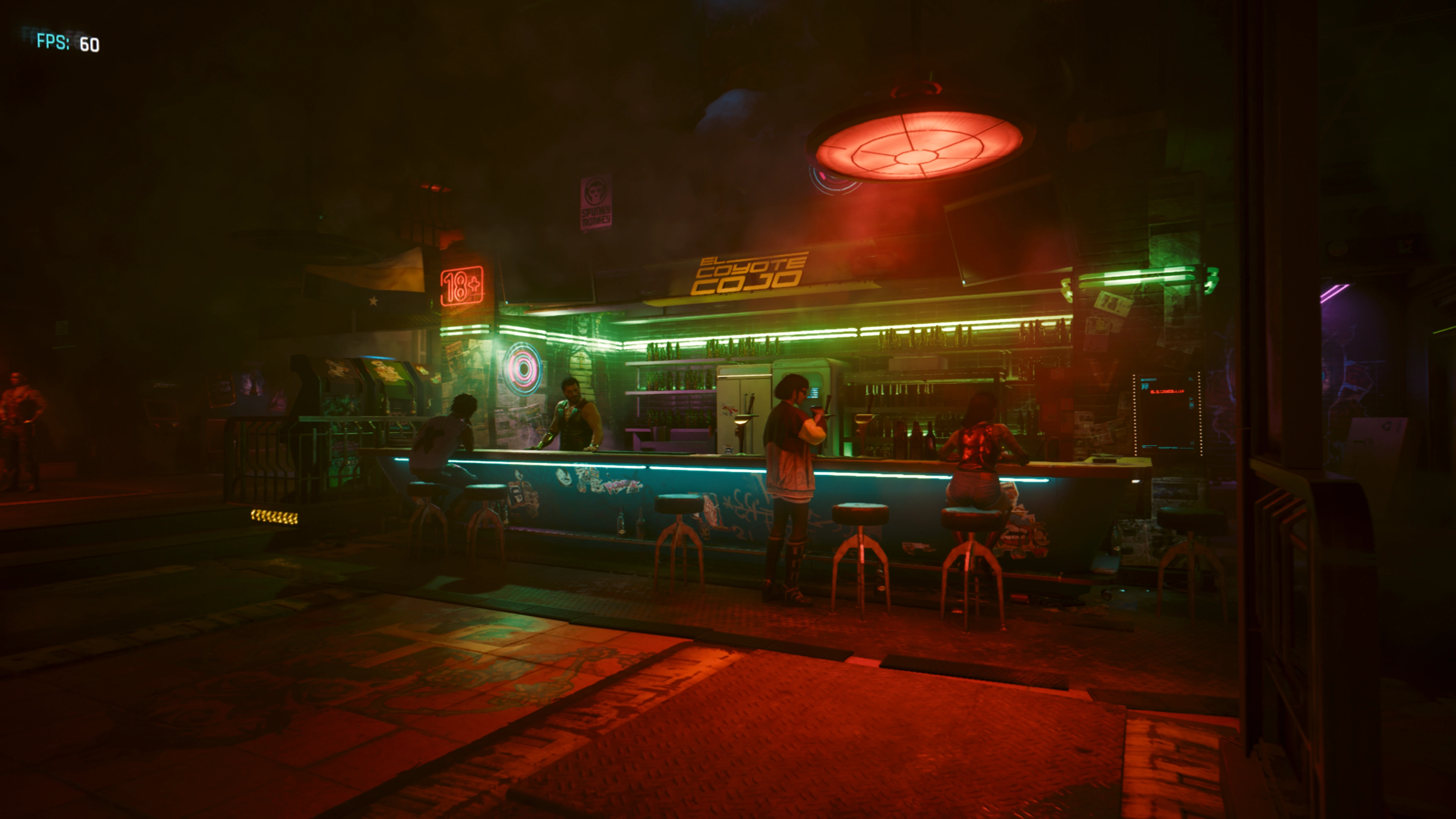
Haben Sie Gaming-Performance-Probleme unter macOS Tahoe 26? Dieser umfassende Fehlerbehebungs-Leitfaden behandelt FPS-Caps, Stottern, Regressionen in 26.3 Beta, Metal 4 Optimierung und 15+ Lösungen.
macOS Tahoe 26 versprach mit Metal 4, Game Overlay und der neuen Games-App eine Gaming-Revolution. Während viele Benutzer eine deutlich verbesserte Gaming-Performance erleben, berichten andere von frustrierenden Problemen wie FPS-Obergrenzen (Caps), Stottern, Einbrüchen der Bildrate und Performance-Regressionen – insbesondere in der aktuellen 26.3 Beta. Dieser umfassende Fehlerbehebungs-Leitfaden bietet mehr als 15 bewährte Lösungen, um Gaming-Performance-Probleme unter macOS Tahoe zu beheben.
macOS Tahoe Gaming-Probleme verstehen
Häufig gemeldete Probleme
Seit der Veröffentlichung von macOS Tahoe 26.0 im September 2025 haben Gamer mehrere Performance-Probleme gemeldet:
Probleme mit der Bildrate:
- Spiele werden unabhängig von der Hardwareleistung auf 120 FPS begrenzt
- Plötzliche FPS-Einbrüche während des Spiels
- VSync-bedingtes Stottern im Vollbildmodus
- Niedrigere Bildraten im Vergleich zu macOS Sequoia
Eingabe und Reaktionsfähigkeit:
- Input Lag in Spielen und kreativen Anwendungen
- Mausbewegungen fühlen sich "falsch" oder verzögert an
- Verschlechterung der Reaktionszeit von Controllern
Systemweite Auswirkungen auf das Gaming:
- Mikrostottern bei Moonlight/Sunshine Streaming
- Kompatibilitätsprobleme mit CrossOver und Wine
- Electron-basierte Game-Launcher verlangsamen das System
- Performance-Regressionen beim Game Porting Toolkit (GPTK)
macOS Tahoe 26.3 Beta Gaming-Regression
Wichtige Warnung: macOS Tahoe 26.3 Beta 3 (veröffentlicht am 26. Januar 2026) führte erhebliche Regressionen bei der Gaming-Performance ein. Apple hat bestätigt, dass "einige größere grafische Probleme in dieser Beta vorhanden sein können".
In 26.3 Beta 3 gemeldete Probleme:
- Deutlich reduzierte Gaming-FPS im Vergleich zu 26.2
- Bildraten von Path of Exile 2 stark beeinträchtigt
- Große Performance-Regressionen bei CrossOver
- Änderungen am Grafik-Stack verursachen weit verbreitete Probleme
Empfehlung: Wenn Sie ein ernsthafter Gamer sind, bleiben Sie bei macOS Tahoe 26.2, bis die finale Version von 26.3 mit bestätigten Korrekturen veröffentlicht wird.
Schnelle Lösungen: Beginnen Sie hier
Bevor Sie sich in fortgeschrittene Lösungen vertiefen, versuchen Sie diese schnellen Lösungen, die die meisten Gaming-Probleme beheben:
Lösung 1: Warten Sie auf die Hintergrundindizierung (48 Stunden)
macOS Tahoe führt nach der Installation eine umfangreiche Hintergrundindizierung durch, die die Gaming-Performance stark beeinträchtigen kann.
Was passiert:
- Spotlight indiziert Ihr gesamtes Laufwerk
- Fotos analysiert Bilder mit Apple Intelligence
- Time Machine bereitet erste Schnappschüsse vor
- Das System optimiert sich für neue Funktionen
Lösung:
- Lassen Sie Ihren Mac über Nacht am Stromnetz (idealerweise 24-48 Stunden nach dem Update)
- Überprüfen Sie den Indizierungsstatus in der Activity Monitor (suchen Sie nach "mds" und "mds_stores")
- Vermeiden Sie Gaming, bis die Hintergrundaufgaben abgeschlossen sind
Überprüfen, ob die Indizierung abgeschlossen ist:
sudo mdutil -s /Die Ausgabe sollte "Indexing enabled" ohne "currently indexing" anzeigen.
Lösung 2: Deaktivieren Sie den Stromsparmodus
Der Stromsparmodus von macOS Tahoe begrenzt aggressiv die GPU-Leistung, was zu FPS-Problemen führt.
Schritte:
- Öffnen Sie System Settings > Battery
- Klicken Sie auf Options...
- Schalten Sie Low Power Mode aus
- Für MacBooks: Überprüfen Sie auch die Bereiche Battery und Power Adapter
Für anhaltende Gaming-Sessions: Aktivieren Sie "Prevent automatic sleeping when the display is off", um die Leistung während langer Gaming-Sessions aufrechtzuerhalten.
Lösung 3: Aktualisieren Sie alle Anwendungen
Viele Drittanbieter-Apps und Spiele waren zum Start nicht für macOS Tahoe optimiert.
Alles aktualisieren:
- Öffnen Sie App Store > Updates > Update All
- Öffnen Sie Steam > Menü Steam > Check for Steam Client Updates
- Aktualisieren Sie einzelne Spiele in der Steam-Bibliothek
- Überprüfen Sie den Epic Games Launcher auf Updates
- Besuchen Sie Entwickler-Websites für Apps, die nicht aus dem Store stammen
Priorisierte Updates:
- Steam-Client selbst (wichtige Tahoe-Optimierungen veröffentlicht)
- GPU-intensive Anwendungen
- Electron-basierte Apps (Discord, Slack, VS Code)
Fortgeschrittene Lösungen für hartnäckige Probleme
Lösung 4: Beheben des 120 FPS Cap-Problems
Das Problem: macOS Tahoe 26 erzwingt eine Begrenzung der Bildrate im Zusammenhang mit dem neuen Vollbild-Compositor und dem VSync-Verhalten.
Das Cap verstehen:
- Spiele, die früher mit 300+ FPS liefen, sind jetzt auf 120 FPS begrenzt
- Die Begrenzung scheint an die Handhabung der Display-Bildwiederholfrequenz gebunden zu sein
- Betrifft sowohl native als auch Kompatibilitätsschicht-Spiele
Workarounds:
Option A: Fenstermodus verwenden Einige Spiele laufen im rahmenlosen Fenstermodus besser:
- Öffnen Sie die Spieleinstellungen
- Ändern Sie den Anzeigemodus von "Fullscreen" auf "Windowed" oder "Borderless"
- Stellen Sie die Fenstergröße passend zu Ihrer Auflösung ein
Option B: VSync in Spielen deaktivieren
- Finden Sie die Grafikeinstellungen des Spiels
- Deaktivieren Sie VSync/Vertikale Synchronisation
- Testen Sie die Leistungsverbesserung
Option C: Game Overlay-Einstellungen verwenden
- Drücken Sie während des Spiels
⌘ + ESC - Passen Sie die Game Mode-Einstellungen an
- Versuchen Sie, "Optimize for Battery Life" zu deaktivieren
Lösung 5: Input Lag mit Terminal-Befehl beheben
Das Problem: Die Autofill-Heuristik von macOS Tahoe kann in Spielen und Anwendungen zu schwerem Input Lag führen.
Der Fix:
defaults write -g NSAutoFillHeuristicControllerEnabled -bool falseÄnderung anwenden:
- Starten Sie alle offenen Anwendungen neu, ODER
- Starten Sie Ihren Mac neu
Rückgängig machen (falls nötig):
defaults delete -g NSAutoFillHeuristicControllerEnabledLösung 6: Spotlight/CoreSpotlight-Probleme beheben
Das Problem: Beschädigte Spotlight-Indizes verursachen systemweite Leistungsverschlechterungen, die das Gaming beeinträchtigen.
Radikale Option - Spotlight-Index neu erstellen:
# CoreSpotlight-Daten entfernen
rm -rf ~/Library/Metadata/CoreSpotlight/

# Mac neu starten
sudo reboot
Alternative Methode über System Settings:
- Öffnen Sie System Settings > Spotlight
- Klicken Sie auf den Tab Privacy
- Fügen Sie Ihr Hauptlaufwerk (Macintosh HD) hinzu
- Warten Sie 30 Sekunden
- Entfernen Sie das Laufwerk aus der Datenschutzliste
- Warten Sie, bis die Neuindizierung abgeschlossen ist
Lösung 7: Leistungseinbußen durch Electron-Apps beheben
Das Problem: Electron-basierte Apps (Discord, Slack, VS Code, neue Steam-UI) verursachen unter macOS Tahoe eine systemweite Verlangsamung.
Temporärer Fix (muss nach Neustart erneut ausgeführt werden):
launchctl setenv CHROME_HEADLESS 1Permanenter Fix über Shell-Profil:
Fügen Sie dies zu ~/.zshrc oder ~/.bash_profile hinzu:
export CHROME_HEADLESS=1Alternative: Verwenden Sie native Alternativen
- Discord: Erwägen Sie die Verwendung der Browser-Version
- Slack: Verwenden Sie die Mac App Store-Version
- Steam: Schließen Sie Steam, wenn Sie nicht aktiv spielen
Lösung 8: System-Caches leeren
Das Problem: Beschädigte Caches durch das Upgrade können Performance-Probleme verursachen.
Sicheres Leeren des Caches:
# Benutzer-Caches leeren
rm -rf ~/Library/Caches/*

# Schriftarten-Caches leeren
sudo atsutil databases -remove

# Neustart
sudo reboot
Oder verwenden Sie Disk Utility:
- Öffnen Sie Disk Utility
- Wählen Sie Ihr Hauptlaufwerk
- Klicken Sie auf First Aid > Run
Spielspezifische Optimierungen
Steam-Spiele
Steam-Startoptionen optimieren: Rechtsklick auf das Spiel > Properties > Launch Options:
# Für bessere Metal-Performance
DXVK_ASYNC=1 %command%

# Für CrossOver/Proton-Spiele
PROTON_USE_WINED3D=1 %command%Steam-Client-Optimierung:
- Steam > Settings > Interface
- Deaktivieren Sie "Enable GPU accelerated rendering in web views"
- Steam > Settings > Downloads
- Leeren Sie den Download-Cache
CrossOver und Wine-Spiele
CrossOver Tahoe-Optimierung:
- Update auf CrossOver 24.0+ (Tahoe-optimiert)
- Erstellen Sie neue "Bottles" für problematische Spiele
- Verwenden Sie den Bottle-Typ Windows 10 (64-Bit)
- Aktivieren Sie DXVK in den Bottle-Einstellungen
Wine/Whisky-Einstellungen:
# Bessere Metal-Übersetzung aktivieren
export WINEESYNC=1
export WINEFSYNC=1
export DXVK_ASYNC=1
Apple Arcade und native Spiele
Optimierung der nativen Spielleistung:
- Öffnen Sie die Games-App
- Wählen Sie das problematische Spiel aus
- Klicken Sie auf ... > Game Settings
- Passen Sie die Qualitätsvoreinstellungen an
- Aktivieren Sie "Prioritize Performance"
Nach Spiele-Updates suchen: Native Apple Arcade-Spiele erhalten häufig Updates. Stellen Sie sicher, dass automatische Updates aktiviert sind:
- App Store > Settings
- Aktivieren Sie "Automatic Updates"
Hardwarespezifische Lösungen
M1/M2 Mac Optimierung
Diese Chips können bei anhaltender Gaming-Last drosseln (Throttling).
Wärmemanagement:
- Sorgen Sie für ausreichende Belüftung
- Erwägen Sie einen Laptop-Ständer mit Luftstrom
- Vermeiden Sie das Spielen auf weichen Oberflächen (Betten, Sofas)
- Verwenden Sie in heißen Umgebungen eine Klimaanlage
Thermischen Zustand prüfen:
pmset -g thermlogSpeicherdruck (insbesondere 8GB-Modelle):
- Schließen Sie unnötige Anwendungen vor dem Spielen
- Überprüfen Sie Activity Monitor auf speicherhungrige Prozesse
- Erwägen Sie die Verwendung von Safari anstelle von Chrome während des Spielens
M3/M4 Mac Optimierung
Diese Chips unterstützen Hardware-Raytracing, benötigen aber möglicherweise Optimierung.
Hardware-Raytracing aktivieren (wenn verfügbar):
- Überprüfen Sie die Spieleinstellungen auf Raytracing-Optionen
- Aktivieren Sie "Hardware Accelerated Ray Tracing", falls verfügbar
- Erfordert möglicherweise spezifische Qualitätsvoreinstellungen
Metal 4 spezifische Einstellungen: Einige Spiele haben Metal 4-spezifische Optionen:
- MetalFX Upscaling (ähnlich wie DLSS)
- MetalFX Frame Interpolation
- Hardwarebeschleunigtes Entrauschen
Benutzer externer GPUs (eGPU)
eGPU-Unterstützung ist auf Apple Silicon begrenzt.
Intel Mac mit eGPU:
- Stellen Sie sicher, dass die eGPU angeschlossen ist, bevor Sie Spiele starten
- Stellen Sie im Finder ein, dass Spiele die externe GPU verwenden:
- Rechtsklick auf App > Get Info
- Aktivieren Sie "Prefer External GPU"
- Trennen Sie die Verbindung vor dem Ruhezustand, um Aufwachprobleme zu vermeiden
Systemebene-Optimierungen
Lösung 9: Systemeinstellungen für Gaming optimieren
Transparenz reduzieren:
- System Settings > Accessibility > Display
- Aktivieren Sie "Reduce Transparency"
- Aktivieren Sie "Reduce Motion"
Unnötige Animationen deaktivieren:
# Dock-Animationen deaktivieren
defaults write com.apple.dock autohide-time-modifier -float 0
defaults write com.apple.dock autohide-delay -float 0
killall Dock

# Fensteranimationen deaktivieren
defaults write NSGlobalDomain NSAutomaticWindowAnimationsEnabled -bool false
Lösung 10: Anmeldeobjekte bereinigen
Unnötige Startobjekte entfernen:
- System Settings > General > Login Items
- Entfernen Sie Objekte, die Sie beim Start nicht benötigen
- Deaktivieren Sie "Allow in the Background" für nicht essentielle Apps
Nach versteckten Launch Agents suchen:
ls ~/Library/LaunchAgents/
ls /Library/LaunchAgents/
Entfernen Sie alle verdächtigen oder unnötigen Elemente.
Lösung 11: SMC/NVRAM zurücksetzen (Intel Macs)
Für Intel Macs mit Performance-Problemen:
NVRAM zurücksetzen:
- Mac herunterfahren
- Einschalten und sofort
Option + Command + P + Rgedrückt halten - 20 Sekunden lang gedrückt halten
- Loslassen und Mac normal starten lassen
SMC zurücksetzen:
- Mac herunterfahren
Shift + Control + Option + Power10 Sekunden lang gedrückt halten- Alle Tasten loslassen
- Normal einschalten
Lösung 12: Im abgesicherten Modus starten zur Diagnose
Der abgesicherte Modus deaktiviert Erweiterungen von Drittanbietern:
- Mac herunterfahren
- Apple Silicon: Ein-/Ausschalter gedrückt halten, bis "Loading startup options" erscheint, dann Shift gedrückt halten
- Intel: Shift während des Startvorgangs gedrückt halten
- Testen, ob Gaming-Probleme bestehen bleiben
Wenn der abgesicherte Modus besser funktioniert: Verursacht Software von Drittanbietern Probleme. Entfernen Sie kürzlich installierte Apps.
Umgang mit Problemen der macOS 26.3 Beta
Wenn Sie die 26.3 Beta nutzen und Gaming nicht funktioniert
Option 1: Auf Beta-Updates warten Apple ist sich der grafischen Probleme bewusst. Suchen Sie nach neuen Betas:
- System Settings > General > Software Update
- Suchen Sie nach 26.3 Beta 4 oder neuer
Option 2: Downgrade auf 26.2 Wenn Gaming kritisch ist:
- Sichern Sie Ihre Daten (Time Machine empfohlen)
- Laden Sie den macOS Tahoe 26.2 Installer von Apple herunter
- Starten Sie in den Wiederherstellungsmodus
- Löschen Sie das Laufwerk und installieren Sie 26.2 neu
Hinweis: Ein Downgrade erfordert das Löschen Ihres Laufwerks. Stellen Sie sicher, dass ein vollständiges Backup vorhanden ist.
Probleme an Apple melden
Helfen Sie Apple, Gaming-Probleme schneller zu beheben:
- Öffnen Sie die Feedback Assistant App
- Legen Sie den Fall unter macOS Tahoe > Graphics & Games ab
- Fügen Sie hinzu:
- Spezifische Spielnamen und Versionen
- FPS-Zahlen vor/nach dem Update
- Systemkonfiguration
- Protokolle aus der Console-App
Vorbeugung: Aufrechterhaltung der Gaming-Performance
Regelmäßige Wartungs-Checkliste
Wöchentlich:
- Alle Spiele und Apps aktualisieren
- Browser-Caches leeren (besonders bei Browser-Spielen)
- Nach macOS-Updates suchen
Monatlich:
- Disk Utility First Aid ausführen
- Anmeldeobjekte überprüfen
- Speicherplatz prüfen (15-20% frei halten)
Nach macOS-Updates:
- 48 Stunden auf Indizierung warten
- Spielperformance testen
- Nach App-Updates suchen
- Alle neuen System Settings überprüfen
Überwachungstools
Activity Monitor:
- Tab CPU: Nach außer Kontrolle geratenen Prozessen suchen
- Tab Memory: Speicherdruck prüfen
- Tab Energy: Energiehungrige Apps identifizieren
- Tab GPU: GPU-Auslastung überwachen
Terminal-Befehle:
# GPU-Auslastung prüfen
sudo powermetrics --samplers gpu_power -n 1

# Thermischen Zustand prüfen
pmset -g thermlog

# Nach Prozessen suchen, die die GPU nutzen
ioreg -l | grep "PerformanceStatistics"
Wann Sie den Apple Support kontaktieren sollten
Erwägen Sie professionelle Hilfe, wenn:
-
Hardwareprobleme vermutet werden:
- Anhaltendes thermisches Drosseln trotz guter Belüftung
- GPU-Artefakte oder Abstürze
- Systemabstürze während des Spielens
-
Nachdem alle Lösungen versucht wurden:
- Leistung immer noch deutlich verschlechtert
- Probleme bestehen über mehrere Spiele hinweg
- Probleme begannen unmittelbar nach Hardwareänderungen
-
Unter Garantie:
- AppleCare+ deckt Performance-Probleme ab
- Apple Stores können Diagnosen durchführen
Vorbereitung auf den Support
Sammeln Sie diese Informationen:
- macOS-Version und Build-Nummer
- Mac-Modell und Jahr
- Liste der betroffenen Spiele
- Wann die Probleme begannen
- Bereits versuchte Lösungen
- Systemprotokolle aus der Console-App
Fazit
Gaming-Performance-Probleme unter macOS Tahoe können frustrierend sein, aber die meisten Probleme haben Lösungen. Die wichtigsten Erkenntnisse:
Schnelle Erfolge:
- Warten Sie nach Updates 48 Stunden auf die Indizierung
- Deaktivieren Sie den Stromsparmodus
- Aktualisieren Sie alle Apps und Spiele
- Beheben Sie Input Lag mit dem Terminal-Befehl
Für hartnäckige Probleme: 5. Erstellen Sie den Spotlight-Index neu 6. Beheben Sie Leistungsprobleme bei Electron-Apps 7. Wenden Sie spielspezifische Optimierungen an 8. Passen Sie Systemeinstellungen für Gaming an
macOS 26.3 Beta-Benutzer:
- Bleiben Sie bei 26.2, wenn Gaming kritisch ist
- Melden Sie Probleme über den Feedback Assistant an Apple
- Warten Sie auf eine stabile Version mit bestätigten Korrekturen
Das Mac-Gaming-Erlebnis hat sich mit Metal 4 und nativer Apple Silicon-Optimierung dramatisch verbessert. Obwohl einige Probleme bestehen bleiben, geht Apple diese mit jedem Update weiter an. Halten Sie Ihr System auf dem neuesten Stand und optimiert, und Sie werden das bisher beste Mac-Gaming-Erlebnis genießen.
Verwandte Artikel: