macOS Tahoe 26.2 Update: Kompletter Leitfaden zu Edge Light, Thunderbolt 5 Clustering, Sicherheitsfixes und allem Neuen

Umfassender Leitfaden zu macOS Tahoe 26.2, veröffentlicht am 12. Dezember 2025. Detaillierte Berichterstattung über die Edge Light-Funktion, Thunderbolt 5 Mac-Clustering für KI-Workloads, 46 Sicherheitsfixes, System-Level-Fix für Electron-Apps, Fehlerbehebungen, bekannte Probleme und Upgrade-Empfehlungen für alle Mac-Benutzer.
Apple veröffentlichte macOS Tahoe 26.2 am 12. Dezember 2025 und brachte bedeutende neue Funktionen, darunter das innovative Edge Light für Videoanrufe, bahnbrechende Thunderbolt 5 Mac-Clustering-Fähigkeiten und kritische Sicherheitspatches, die 46 Schwachstellen beheben. Dieser umfassende Leitfaden deckt alles ab, was Sie über dieses wichtige Update wissen müssen, von neuen Funktionen über Fehlerbehebungen bis hin zu bekannten Problemen und der Frage, ob Sie ein Upgrade durchführen sollten.
Zusammenfassung: macOS Tahoe 26.2 auf einen Blick
Wichtige Update-Informationen
Veröffentlichungsdatum: 12. Dezember 2025
Build-Nummer: 25C56
Apple Silicon System-Firmware-Version: 13822.61.10
Update-Größe: Ungefähr 3,78 GB für Apple Silicon Macs
macOS Tahoe 26.2 erscheint fünf Wochen nach macOS Tahoe 26.1 und setzt Apples Engagement fort, das Tahoe-Erlebnis zu verfeinern, während überzeugende neue Funktionen eingeführt und kritische Sicherheitsbedenken adressiert werden.
Was ist neu in 26.2
Wichtige neue Funktionen:
- Edge Light: Revolutionäres virtuelles Ringlicht für Videoanrufe unter Verwendung Ihres Mac-Displays
- Thunderbolt 5 Mac Clustering: Verbinden Sie mehrere Macs für verteilte KI-Workloads
- MLX M5 Support: Voller Zugriff auf den Neural Accelerator für die M5-Chip-Serie
- Urgent Reminders: Neue alarmartige Benachrichtigungen für kritische Aufgaben
- Verbesserte AirDrop-Sicherheit: Zusätzliche Verifizierung für unbekannte Kontakte
- Freeform Tabellen: Unterstützung für Rich Content in Tabellenzellen
- Podcasts Updates: Automatisch generierte Kapitel und bessere Entdeckung
Kritische Fixes:
- Systemweiter Kompatibilitäts-Fix für Electron-Apps (behebt Leistungsprobleme bei VSCode, Slack, Discord)
- 46 Sicherheitslücken gepatcht, darunter 2 aktiv ausgenutzte WebKit-Schwachstellen
- Upgrade-Problem beim Mac Studio M3 Ultra behoben
- Verschiedene Fehlerbehebungen und Stabilitätsverbesserungen
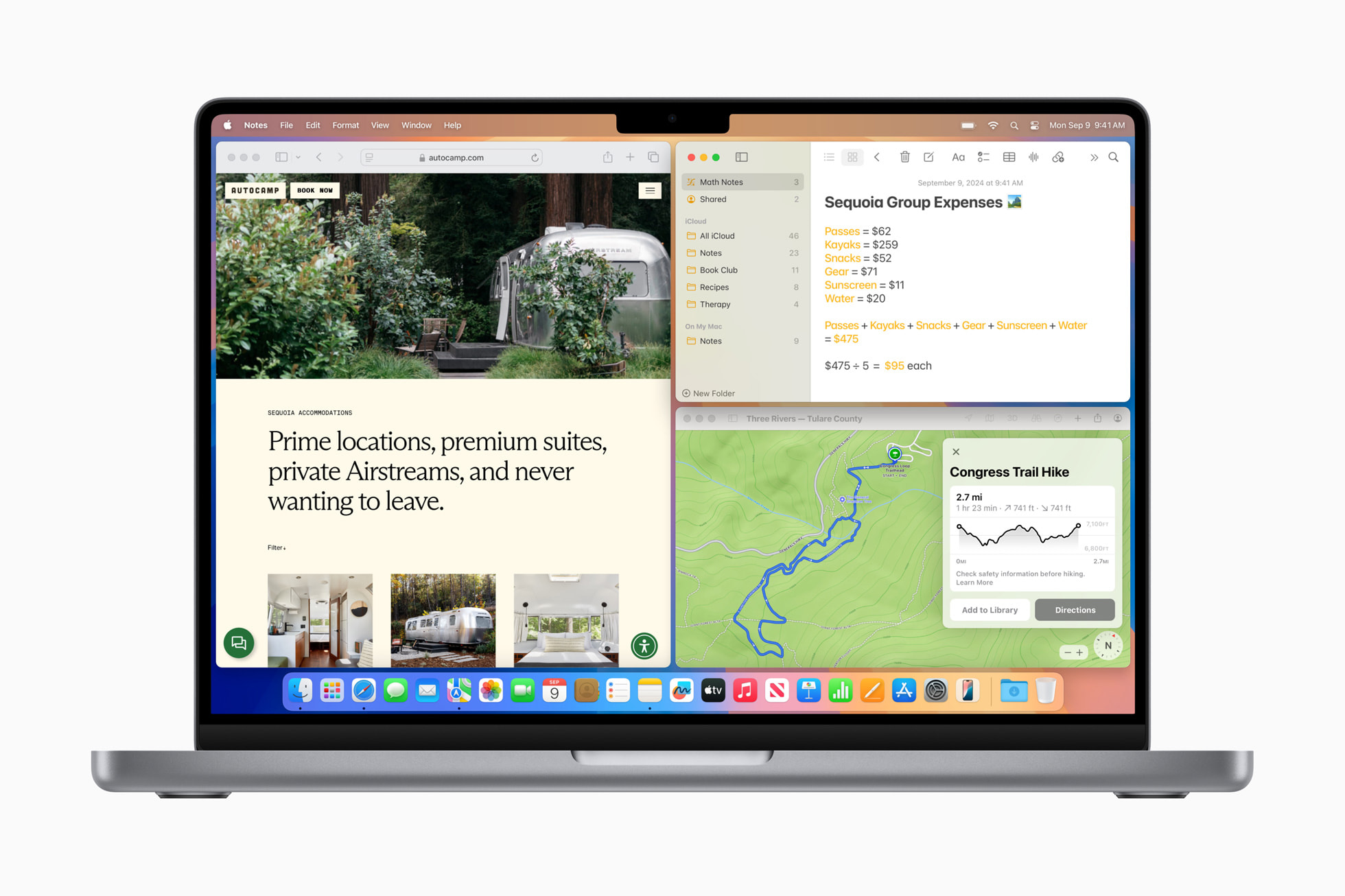
Neue Funktionen im Detail
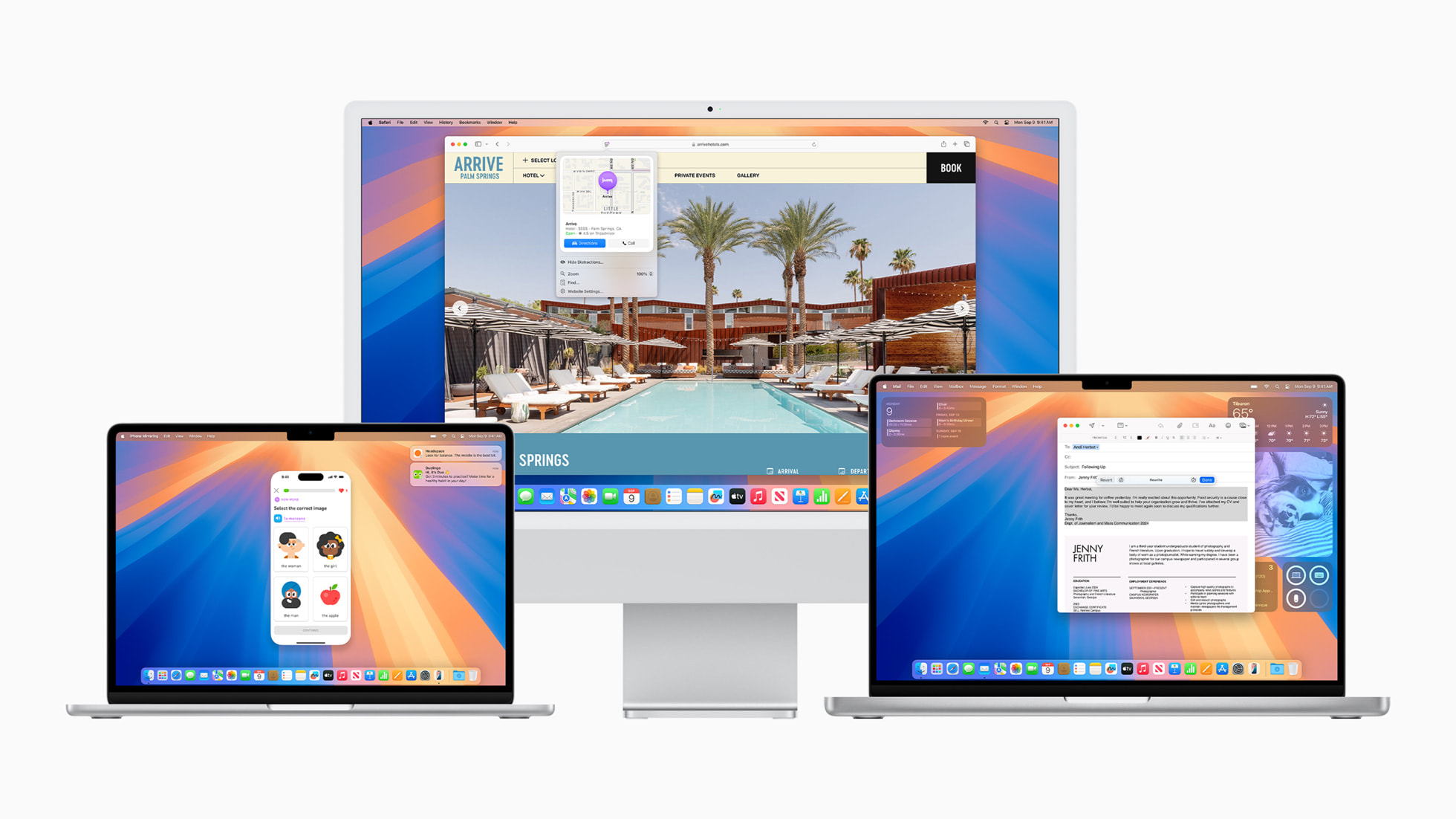
Edge Light: Virtuelles Ringlicht für Videoanrufe
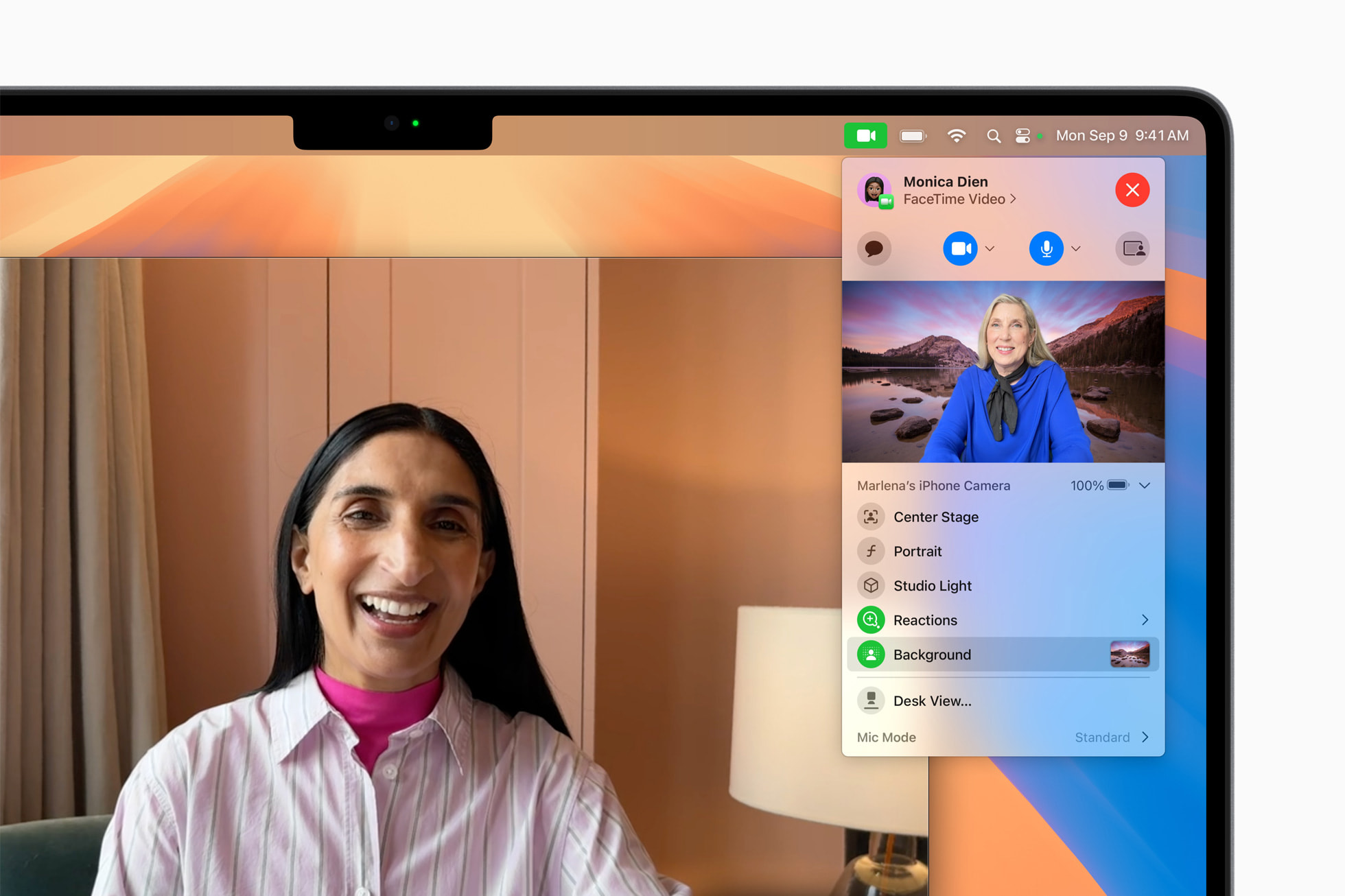
Das herausragende Merkmal von macOS Tahoe 26.2 ist Edge Light, ein innovatives virtuelles Ringlicht, das Ihr Mac-Display in eine professionelle Beleuchtungslösung für Videoanrufe verwandelt.
Wie Edge Light funktioniert:
Edge Light erzeugt während Videoanrufen einen leuchtenden Rand um Ihr Mac-Display, der Ihr Gesicht in Umgebungen mit wenig Licht effektiv beleuchtet. Die Funktion nutzt die Neural Engine, um:
- Ihre Gesichtsposition, -größe und -lage im Rahmen zu erkennen
- Die Beleuchtungsintensität automatisch basierend auf den Umgebungsbedingungen anzupassen
- Echtzeit-Beleuchtungsoptimierung für das beste Erscheinungsbild bereitzustellen
Anpassungsoptionen:
- Intensitätssteuerung: Passen Sie die Helligkeitsstufen an Ihre Umgebung an
- Breiteneinstellungen: Passen Sie die Größe des Lichtrandes an
- Temperaturanpassung: Wählen Sie warme oder kühle Beleuchtungstöne
- Intelligentes Dimmen: Wenn Sie über das Ringlicht fahren, wird dieser Teil gedimmt, um den Zugriff auf darunter liegende Inhalte zu erleichtern
Kompatibilität und automatische Aktivierung:
- Exklusiv verfügbar auf Apple Silicon Macs (M1 und neuer)
- Funktioniert mit Videoanruf-Apps wie FaceTime, Zoom, Microsoft Teams und Online-Streaming-Plattformen
- Automatische Aktivierungsfunktion für Macs, die 2024 oder später veröffentlicht wurden, in dunklen Umgebungen
Praktische Anwendungen:
Edge Light ist besonders wertvoll für:
- Remote-Mitarbeiter, die Videokonferenzen aus schwach beleuchteten Heimbüros führen
- Content Creator, die bei wechselnden Lichtverhältnissen streamen
- Fachleute, die Präsentationen in den Abendstunden halten
- Jeden, der sein Erscheinungsbild bei Videoanrufen ohne zusätzliche Hardware verbessern möchte

Thunderbolt 5 Mac Clustering: KI-Supercomputing
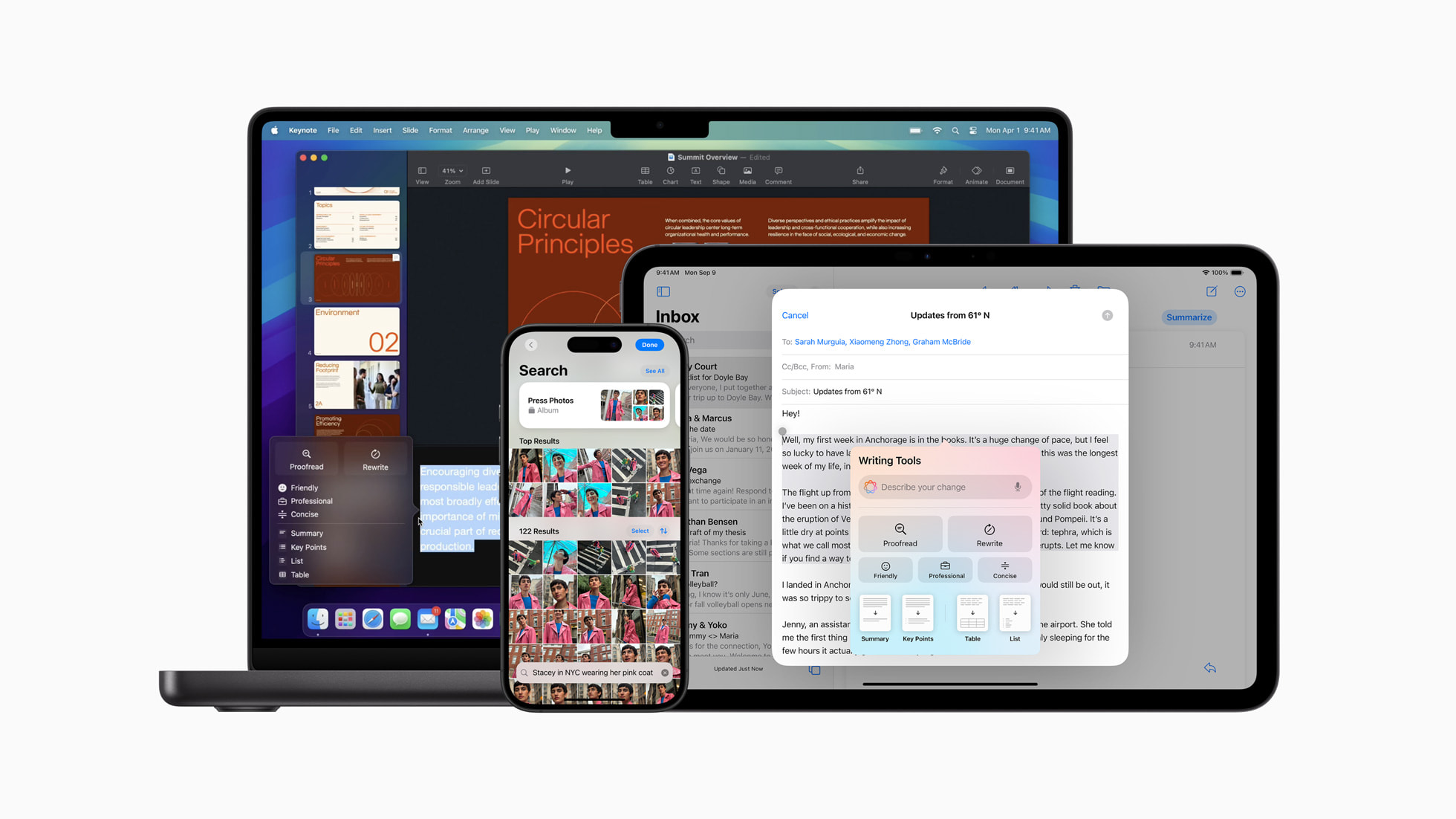
macOS Tahoe 26.2 führt eine revolutionäre Fähigkeit ein, die mehrere Macs durch Thunderbolt 5 Clustering in einen vereinheitlichten KI-Supercomputer verwandelt.
Technische Spezifikationen:
- Bandbreite: Volle 80Gb/s Unterstützung (das Doppelte der 40Gb/s von Thunderbolt 4)
- Latenz: Ultra-niedrige Latenzverbindung für nahtlose Workload-Verteilung
- Speicherfreigabe: Bis zu 2TB vereinheitlichter Speicher über vier verbundene Mac Studios
- Energieeffizienz: Unter 500 Watt für einen 4-Geräte-Cluster (10x niedriger als typische GPU-Cluster)
- Konnektivität: Keine spezialisierte Netzwerkhardware erforderlich – Standard Thunderbolt 5 Kabel funktionieren
Kompatible Hardware:
- Mac Studio (M4 Max und M4 Ultra)
- Mac mini M4 Pro
- MacBook Pro M4 Pro und M4 Max
KI-Leistungsfähigkeiten:
Diese Clustering-Funktion ermöglicht beispiellose KI-Fähigkeiten auf dem Mac:
- Effizientes Ausführen von Modellen mit 1 Billion Parametern wie Kimi-K2-Thinking
- Verteilung von Large Language Model-Inferenz über verbundene Geräte
- Teilen von Rechenressourcen für Machine Learning-Training
- Ermöglicht KI-Entwicklung auf Forschungsniveau ohne Unternehmensinfrastruktur
Anwendungsfälle:
- KI-Forschung: Ausführen modernster Sprachmodelle, die zuvor Rechenzentrumsressourcen erforderten
- Machine Learning-Entwicklung: Trainieren größerer Modelle mit verteilter Rechenleistung
- Kreative KI-Workflows: Generieren von hochauflösenden KI-Bildern und -Videos schneller
- Unternehmens-KI: Bereitstellen von On-Premises-KI-Lösungen mit Apples Datenschutzgarantien
MLX Framework: Zugriff auf M5 Neural Accelerator

macOS Tahoe 26.2 bietet MLX (Apples Framework für maschinelles Lernen) vollen Zugriff auf die Neural Accelerators des M5-Chips und liefert dramatische Leistungsverbesserungen.
Leistungsverbesserungen:
| Metrik | M4 Baseline | M5 mit 26.2 | Verbesserung |
|---|---|---|---|
| Zeit-bis-zum-ersten-Token (14B Modell) | ~30 Sekunden | Unter 10 Sekunden | 3,3-4x schneller |
| Zeit-bis-zum-ersten-Token (30B MoE) | ~10 Sekunden | Unter 3 Sekunden | 3,3x schneller |
| FLUX-dev Bildgenerierung (1024x1024) | ~50 Sekunden | ~13 Sekunden | 3,8x schneller |
| Gesamte KI-Leistung | Baseline | 19-27% schneller | Signifikant |
M5 Neural Accelerator Spezifikationen:
- 10-Core GPU-Architektur mit Neural Accelerator in jedem Kern
- Über 4x höhere GPU-Rechenleistung im Vergleich zum M4
- Dritte Generation der 3-Nanometer-Technologie
- Erweiterte Matrix-Multiplikations-Operationen für ML-Workloads
Vorteile für Entwickler:
- Volle MLX-Kompatibilität erfordert macOS 26.2 oder neuer für M5 Macs
- Optimierte KI-Entwicklungs-Workflows
- Unterstützung für größere On-Device-Modelle
- Verbesserte Leistung für Apple Intelligence Funktionen
Urgent Reminders: Verpassen Sie nie kritische Aufgaben
macOS Tahoe 26.2 führt einen "Urgent"-Schalter für Erinnerungen ein, der den Systemalarm auslöst und sicherstellt, dass kritische Aufgaben Ihre sofortige Aufmerksamkeit erhalten.
Funktionen:
- Neuer "Urgent"-Schalter beim Erstellen oder Bearbeiten von Erinnerungen
- Löst den Standard-Systemalarmton aus (derselbe wie Alarme in der Uhr-App)
- Plattformübergreifende Synchronisierung mit iOS 26.2 und iPadOS 26.2
- Visuelle Unterscheidung für dringende Elemente in Erinnerungslisten
Anwendungsfälle:
- Zeitkritische Meetings und Termine
- Medikamentenerinnerungen
- Kritische Fristen
- Wichtige Anrufe und Nachfassaktionen
Weitere neue Funktionen
Podcasts App Updates:
- Automatisch generierte Kapitel für einfachere Navigation durch Episoden
- Verbesserte Entdeckung von Podcasts, die in Episoden erwähnt werden
- Erweiterte Wiedergabesteuerung und Warteschlangenverwaltung
AirDrop Sicherheitsverbesserungen:
- Zusätzlicher Verifizierungsschritt beim Teilen mit unbekannten Kontakten
- Verifizierungscodes für sichere Dateiübertragungen
- Verbesserter Schutz gegen unbefugtes Teilen
Spiele App Verbesserungen:
- Neue Filter in der Spielebibliothek für bessere Organisation
- Breitere Controller-Unterstützung für Gamepads von Drittanbietern
- Erweiterte Game Mode Integration
Freeform Tabellen:
- Unterstützung für Text, Bilder, Dokumente und Zeichnungen in Tabellenzellen
- Intelligente Größenanpassung von Zellen basierend auf Inhalt
- Erweiterte Funktionen für die Zusammenarbeit
Apple News Seitenleiste:
- Direkte Navigationslinks zu den Bereichen Sport, Politik, Wirtschaft und Essen
- Personalisierte Inhalts-Empfehlungen
- Verbesserte Artikelentdeckung
Lieblingssongs-Wiedergabeliste:
- Automatisch generierte Wiedergabeliste favorisierter Songs
- Erscheint prominent in Apple Music Top Picks
- Synchronisiert über alle Geräte
Sicherheitsupdates: 46 Schwachstellen behoben
Kritische Sicherheitspatches
macOS Tahoe 26.2 behebt 46 Sicherheitslücken, was dieses Update für alle Benutzer, die sich um Systemsicherheit sorgen, unerlässlich macht.
Aktiv ausgenutzte Schwachstellen:
Zwei WebKit-Schwachstellen wurden von Apple als "in einem extrem raffinierten Angriff gegen spezifische Zielpersonen ausgenutzt" bestätigt:
- Speicherkorruptionsproblem: Die Verarbeitung von böswillig erstellten Webinhalten könnte zu Speicherkorruption und potenzieller Codeausführung führen
- Willkürliche Codeausführung: Angreifer könnten willkürlichen Code durch speziell erstellte Webseiten ausführen
Andere kritische Fixes:
FaceTime-Schwachstelle:
- Problem: Passwortfelder könnten offengelegt werden, wenn ein Gerät über FaceTime ferngesteuert wird
- Fix: Verbessertes Zustandsmanagement verhindert Passwort-Exposition
Intel Mac Downgrade-Angriff:
- Problem: Potenzial für böswillige Downgrade-Angriffe auf Intel-basierten Mac-Computern
- Fix: Zusätzliche Code-Signatur-Einschränkungen implementiert
Gepatchte Komponenten:
- WebKit (mehrere Schwachstellen)
- App Store
- FaceTime
- Messages
- Photos (Schutz für ausgeblendete Alben)
- Verschiedene Systemkomponenten
Sicherheitsempfehlungen
Angesichts der Schwere der behobenen Schwachstellen, insbesondere der aktiv ausgenutzten WebKit-Fehler, empfehlen wir dringend:
- Sofort aktualisieren: Die aktiv ausgenutzten Schwachstellen machen dies zu einem kritischen Sicherheitsupdate
- Automatische Updates aktivieren: Stellen Sie sicher, dass zukünftige Sicherheitspatches zeitnah angewendet werden
- Safari-Erweiterungen überprüfen: Entfernen Sie alle unnötigen oder unbekannten Erweiterungen
- Systemprotokolle überwachen: Prüfen Sie auf ungewöhnliche Aktivitäten, wenn Sie eine frühere Kompromittierung vermuten
Fehlerbehebungen und Verbesserungen
Systemweiter Electron App Fix
Vielleicht die bedeutendste technische Verbesserung in macOS Tahoe 26.2 ist der systemweite Fix für Leistungsprobleme bei Electron-Apps.
Das Problem:
Seit macOS Tahoe 26.0 mit dem Liquid Glass-Design eingeführt wurde, verursachten Electron-basierte Anwendungen systemweite Leistungsverschlechterungen:
- Electron-Apps überschrieben eine private AppKit-API (
_cornerMask), um benutzerdefinierte Eckenmasken anzuwenden - Dies zwang den WindowServer, Fensterschatten wiederholt neu zu berechnen und neu zu zeichnen
- Das Transparenz- und dynamische Schattensystem der neuen Liquid Glass-Rendering-Pipeline kollidierte mit der Schattenbehandlung von Electron
Symptome, die Benutzer erlebten:
- Systemweite Verzögerungen und träge Benutzeroberfläche
- Drehende Lüfter und erhöhte Hitze
- Anwendungsabstürze, insbesondere wenn mehrere Electron-Apps geöffnet waren
- Reduzierte Batterielaufzeit
- WindowServer verbraucht übermäßige CPU-Ressourcen
Die Lösung:
Apple implementierte einen grundlegenden Fix auf OS-Ebene, der verhindert, dass Electron-Apps die Systemleistung beeinträchtigen. Dies ist wohl die bedeutendste technische Verbesserung in 26.2.
Betroffene Anwendungen jetzt behoben:
- Visual Studio Code
- Slack
- Discord
- Notion
- Obsidian
- Docker Desktop
- Figma
- GitHub Desktop
- MongoDB Compass
- Signal
- 1Password
- Bitwarden
- Cursor
- Dropbox
- Und viele andere
Mac Studio M3 Ultra Upgrade Fix
macOS Tahoe 26.2 behebt den kritischen Fehler, der verhinderte, dass Mac Studio (M3 Ultra, 2025) auf macOS Tahoe aktualisiert werden konnte. Dies war eine ANE (Apple Neural Engine) Treiber-Diskrepanz, die Installationsfehler auf diesem spezifischen Modell verursachte.
Music App Pre-Release Album Fix
Behoben wurde das Problem, bei dem Pre-Release-Alben in der Apple Music-Bibliothek nicht sofort zu ihrer Veröffentlichungszeit abspielbar waren.
Allgemeine Leistungsverbesserungen
- Hintergrundprozess-Optimierung: Routinemäßige Wartungsverbesserungen für bessere Systemreaktionsfähigkeit
- Speicherverwaltung: Fortgesetzte Verfeinerungen der Unified Memory-Handhabung
- Speicheroptimierung: Verbesserte Dateisystemoperationen und Cache-Management
Bekannte Probleme und Einschränkungen
Bestätigte ungelöste Probleme in 26.2
Trotz der Verbesserungen bleiben einige Probleme in macOS Tahoe 26.2 ungelöst:
Reduce Transparency Bug:
- Problem: Transparenz bleibt prominent, auch wenn "Reduce Transparency" in den Bedienungshilfen aktiviert ist
- Auswirkung: Barrierefreiheitsbedenken für Benutzer, die reduzierte visuelle Effekte benötigen
- Status: Seit 26.1 defekt, bleibt ungelöst
- Workaround: Derzeit keiner verfügbar
Lokaler Netzwerkausfall (Neu in 26.2):
- Problem: Die Vernetzung zwischen Macs mit Tahoe und denen mit Sequoia funktioniert möglicherweise nicht mehr
- Auswirkung: Dateifreigabe und lokale Netzwerkdienste betroffen
- Status: Neuer Fehler, eingeführt in 26.2
- Workaround: In Untersuchung
Niedrigauflösender Wallpaper Bug:
- Problem: Bei Verwendung eines Fotos-Wallpapers wird das Bild nach dem ersten Schlaf-/Wachzyklus niedrig aufgelöst
- Auswirkung: Desktop-Erscheinungsbild betroffen
- Workaround: Fügen Sie einen neuen Desktop mit demselben Bild hinzu und löschen Sie dann das Duplikat
Desktop-Hintergrundbildtreue:
- Problem: Desktop-Hintergrundbildqualität auf 50% reduziert, wenn keine von Apple bereitgestellten Fotos verwendet werden
- Auswirkung: Benutzerdefinierte Hintergrundbilder erscheinen degradiert
- Status: Bekanntes Problem, kein Fix angekündigt
Safari Stabilitätsprobleme:
- Problem: Safari in Build 25C56 wird als merklich fehlerhaft gemeldet
- Symptome: Stoppt manchmal das Scrollen von Webseiten, seltene Abstürze beim Schließen von Tabs
- Auswirkung: Web-Browsing-Erlebnis betroffen
- Workaround: Verwenden Sie vorübergehend alternative Browser, wenn Probleme auftreten
CoreSpotlight Probleme:
- Problem: Der Prozess
corespotlightdkann über 200% CPU verbrauchen, insbesondere bei Verwendung von Pages - Auswirkung: Systemleistungsverschlechterung
- Workaround: Löschen Sie den CoreSpotlight-Cache unter
~/Library/Metadata/CoreSpotlight/und starten Sie dann neu
Alarme während des Schlafs:
- Problem: Alarme werden möglicherweise nicht abgespielt, wenn das Display für längere Zeit im Schlafmodus ist (FB10086690)
- Auswirkung: Verpasste Erinnerungen und Alarme
- Status: Langjähriges Problem, bleibt ungelöst
Bluetooth und WiFi Status
Keine spezifischen Bluetooth- oder WiFi-Fixes sind in den 26.2 Release Notes dokumentiert. Bekannte Probleme aus früheren Tahoe-Versionen bestehen fort:
Laufende Bluetooth-Probleme:
- Schlaf-/Wach-Wiederverbindungsprobleme mit Bluetooth-Geräten
- Anmeldeprobleme mit Tastaturen/Mäusen von Drittanbietern
- 2,4GHz-Interferenzen während AirDrop und Continuity-Funktionen
Laufende WiFi-Probleme:
- Zufällige Verbindungsabbrüche nach Schlaf-/Wachzyklen
- Szenarien mit gültiger IP, aber ohne Netzwerkzugriff verbunden
- OCLP-Kompatibilitätsprobleme für ältere Macs
Externer Display-Status
Keine spezifischen Fixes für externe Displays sind in 26.2 enthalten. Bekannte Probleme umfassen:
- Verzögerte UI mit Ultrawide-Monitoren
- App-Einfrieren bei Verwendung externer Displays
- HDR-Erkennungsprobleme, die eine Neubelegung des Displays erfordern
Benutzerfeedback und Community-Reaktion
Positive Aufnahme
Edge Light Funktion: Benutzer haben positiv auf die Edge Light-Funktion reagiert, insbesondere für:
- Verbesserung des Videoanruf-Erscheinungsbilds ohne zusätzliche Hardware
- Smarte Auto-Enable-Funktionalität auf neueren Macs
- Anpassungsoptionen für verschiedene Umgebungen
Sicherheitsfixes: Das umfassende Sicherheitsupdate wurde gut aufgenommen:
- 46 behobene Schwachstellen sorgen für Seelenfrieden
- Kritische WebKit-Fixes adressieren reale Exploits
- Proaktive Sicherheitshaltung beibehalten
Electron Fix: Entwickler und Power-User haben den systemweiten Electron-Fix gelobt:
- "Endlich verlangsamt VS Code nicht mehr mein ganzes System"
- "Die Kombination aus Slack + Discord heizt mein MacBook nicht mehr auf"
- "Das hätte in 26.0 sein sollen, aber besser spät als nie"
Kritisches Feedback
Funktion vs. Bug Fix Balance: Einige Benutzer äußern Frustration darüber, dass Apple sich mehr auf das Hinzufügen neuer Funktionen als auf das Beheben bestehender Fehler zu konzentrieren scheint:
"Es gibt kein einziges Wort über die Behebung langjähriger Fehler. Apple scheint viel mehr darauf konzentriert zu sein, neue Funktionen hinzuzufügen, die nur noch mehr Probleme einführen werden."
Tahoe Gesamtstabilität: Langzeitnutzer berichten von gemischten Erfahrungen mit dem Tahoe-Release-Zyklus:
"Ich schwöre, Tahoe war das größte POS-Release von macOS, das ich je benutzt habe, und ich benutze OS X seit 10.4."
Liquid Glass Design: Designmeinungen bleiben geteilt:
- Einige Benutzer schätzen die moderne, durchscheinende Ästhetik
- Andere finden die abgerundeten Ecken und die Transparenz übertrieben
- Barrierefreiheitsbedenken bestehen für Benutzer, die reduzierte visuelle Effekte benötigen
Sollten Sie upgraden? Detaillierte Empfehlungen
Sofort aktualisieren, wenn:
Sicherheit Ihre Priorität ist: Die 46 Sicherheitsfixes, insbesondere die zwei aktiv ausgenutzten WebKit-Schwachstellen, machen 26.2 für jeden, der um Sicherheit besorgt ist, unerlässlich.
Sie täglich Electron-Apps verwenden: Wenn VSCode, Slack, Discord, Notion oder andere Electron-Apps Kernbestandteil Ihres Workflows sind, rechtfertigt allein der systemweite Fix das Update.
Sie einen M5 Mac haben: Die MLX-Framework-Verbesserungen und der Zugriff auf den Neural Accelerator sind nur mit macOS 26.2 verfügbar.
Sie Edge Light möchten: Wenn Sie häufig Videoanrufe in Umgebungen mit wenig Licht tätigen, bietet Edge Light echten Nutzen.
Sie ein Mac Studio M3 Ultra haben: Wenn Sie daran gehindert wurden, auf Tahoe zu aktualisieren, löst 26.2 das Installationsproblem.
Warten Sie mit dem Upgrade, wenn:
Sie auf lokale Netzwerk-Dateifreigabe angewiesen sind: Der neue lokale Netzwerkfehler zwischen Tahoe und Sequoia Macs könnte Ihren Workflow stören.
Reduce Transparency unerlässlich ist: Wenn Sie für Barrierefreiheit auf reduzierte Transparenz angewiesen sind, bleibt diese Funktion defekt.
Sie auf einem Intel Mac sind: Intel Mac-Benutzer erleben mehr Probleme als Apple Silicon-Benutzer, und Tahoe ist die letzte macOS-Version, die Intel unterstützt.
Safari Ihr primärer Browser ist: Die gemeldeten Safari-Stabilitätsprobleme könnten Ihr Browsing-Erlebnis beeinträchtigen.
Sie maximale Stabilität benötigen: Warten Sie auf 26.3 oder 26.4 für zusätzliche Fehlerbehebungen und Stabilitätsverbesserungen.
Empfehlungen nach Benutzertyp
Allgemeine Benutzer (M3/M4 Macs):
- Empfehlung: Update empfohlen
- Begründung: Sicherheitsfixes und Electron-Verbesserungen überwiegen verbleibende Fehler
- Zeitpunkt: Update innerhalb der nächsten Woche
Kreativprofis:
- Empfehlung: Mit Vorsicht vorgehen
- Begründung: Vor kritischen Projekten gründlich testen
- Zeitpunkt: Erwägen Sie das Warten auf 26.3, wenn Sie enge Fristen haben
Softwareentwickler:
- Empfehlung: Bald aktualisieren
- Begründung: Electron-Fix und Entwicklungstool-Verbesserungen sind wertvoll
- Zeitpunkt: Nach Sicherung der Entwicklungsumgebung aktualisieren
Unternehmens-/IT-Administratoren:
- Empfehlung: Gestaffelte Einführung empfohlen
- Begründung: Testen Sie das lokale Netzwerk zuerst in Ihrer Umgebung
- Zeitpunkt: Bereitstellung an Testgruppe vor organisationsweitem Update
Intel Mac-Benutzer:
- Empfehlung: Nur für Sicherheit aktualisieren
- Begründung: Tahoe hat weiterhin mehr Probleme auf Intel-Hardware
- Alternative: Erwägen Sie, auf Sequoia zu bleiben, bis zum Hardware-Upgrade
Wie man auf macOS Tahoe 26.2 aktualisiert
Standard-Update-Prozess
- Sichern Sie Ihren Mac: Verwenden Sie Time Machine oder Ihre bevorzugte Backup-Lösung
- Speicher prüfen: Stellen Sie sicher, dass mindestens 15 GB freier Speicherplatz verfügbar sind
- An Strom anschließen: Lassen Sie Ihren Mac während des Updates eingesteckt
- Apps aktualisieren: Aktualisieren Sie zuerst alle Anwendungen auf ihre neuesten Versionen
Um das Update zu installieren:
- Öffnen Sie System Settings
- Klicken Sie in der Seitenleiste auf General
- Wählen Sie Software Update
- Klicken Sie auf Update Now, wenn macOS Tahoe 26.2 erscheint
Empfehlungen nach dem Update
- Optimierungszeitraum zulassen: Lassen Sie Ihren Mac die Spotlight-Indizierung und Fotooptimierung abschließen (kann 24-48 Stunden dauern)
- Batterie überwachen: Die Batterielaufzeit kann während der Optimierung anfänglich reduziert sein
- Kern-Workflows testen: Überprüfen Sie, ob Ihre wesentlichen Anwendungen korrekt funktionieren
- Peripheriegeräte prüfen: Stellen Sie sicher, dass Bluetooth-Geräte und externe Displays ordnungsgemäß wiederverbunden werden
- Systemeinstellungen überprüfen: Bestätigen Sie, dass Ihre Einstellungen nach dem Update beibehalten wurden
Vergleich: macOS Tahoe 26.2 vs 26.1 vs 26.0
| Funktion/Problem | 26.0 | 26.1 | 26.2 |
|---|---|---|---|
| Electron App Leistung | Schwer betroffen | Teilweise behoben durch App-Updates | Systemweiter Fix |
| Batterielaufzeit | Signifikante Entladung | Verbessert (12+ Stunden wiederhergestellt) | Beibehalten |
| Edge Light | Nicht verfügbar | Nicht verfügbar | Neue Funktion |
| Thunderbolt 5 Clustering | Nicht verfügbar | Nicht verfügbar | Neue Funktion |
| M5 MLX Support | Nicht verfügbar | Nicht verfügbar | Neue Funktion |
| Mac Studio M3 Ultra | Installation blockiert | Immer noch blockiert | Behoben |
| Reduce Transparency | Funktionierend | Defekt | Immer noch defekt |
| Safari Stabilität | Probleme gemeldet | Verbessert | Einige Rückschritte |
| Sicherheitsschwachstellen | Initiale Veröffentlichung | Gepatcht | 46 weitere gepatcht |
| Lokales Netzwerk | Funktionierend | Funktionierend | Neuer Fehler eingeführt |
Was kommt als Nächstes: Ein Ausblick
Erwartet in macOS Tahoe 26.3
Basierend auf Apples typischen Veröffentlichungsmustern wird macOS Tahoe 26.3 Ende Januar oder Anfang Februar 2026 erwartet und könnte Folgendes beinhalten:
- Fixes für den in 26.2 eingeführten lokalen Netzwerkfehler
- Lösung des Reduce Transparency Barrierefreiheitsproblems
- Safari Stabilitätsverbesserungen
- Zusätzliche Leistungsoptimierungen
- Fortgesetzte Verfeinerung der Liquid Glass-Effekte
Intel Mac Support Zeitplan
macOS Tahoe 26 ist die letzte große macOS-Version, die Intel-basierte Macs unterstützt. Intel-Benutzer sollten planen für:
- Sicherheitsupdates, die für etwa 2-3 Jahre fortgesetzt werden
- Keine Funktionsupdates über Tahoe hinaus
- Hardware-Upgrade-Überlegung für fortgesetzten macOS-Fortschritt
Apple Silicon Fokus
Zukünftige macOS-Entwicklung wird exklusiv für Apple Silicon optimiert sein, mit erwarteten Verbesserungen wie:
- Erweiterte Apple Intelligence-Fähigkeiten
- Tiefere Neural Engine-Integration
- Fortgeschrittene Metal-Grafikfunktionen
- Weitere Leistungsoptimierungen
Fazit: Lohnt sich das Upgrade auf macOS Tahoe 26.2?
macOS Tahoe 26.2 stellt ein bedeutendes Wartungsrelease dar, das kritische Sicherheitslücken behebt und gleichzeitig wirklich nützliche neue Funktionen wie Edge Light und Thunderbolt 5 Mac Clustering einführt. Allein der systemweite Fix für Leistungsprobleme bei Electron-Apps macht dieses Update für viele Benutzer lohnenswert.
Wichtige Erkenntnisse:
-
Sicherheitspriorität: Mit 46 gepatchten Schwachstellen, darunter zwei aktiv ausgenutzte, sollten sicherheitsbewusste Benutzer umgehend aktualisieren
-
Electron-Benutzer freuen sich: Der systemweite Fix löst Monate der Frustration mit VSCode, Slack, Discord und anderen beliebten Anwendungen
-
Edge Light bietet Mehrwert: Die virtuelle Ringlicht-Funktion bietet praktischen Nutzen für Videoanrufe ohne zusätzliche Hardware
-
KI-Fähigkeiten erweitert: Thunderbolt 5 Clustering und M5 MLX Support eröffnen neue Möglichkeiten für die KI-Entwicklung
-
Probleme bleiben: Lokales Netzwerk, Reduce Transparency und Safari Stabilitätsprobleme dämpfen die Begeisterung
-
Gestaffelter Ansatz: Obwohl allgemein stabil, ist das Warten auf 26.3 für geschäftskritische Workflows vernünftig
Endgültiges Urteil:
Für die meisten Apple Silicon Mac-Benutzer ist macOS Tahoe 26.2 ein empfohlenes Update, das sinnvolle Verbesserungen in Sicherheit, Leistung und Funktionalität bietet. Die Vorteile überwiegen die verbleibenden Probleme für die Mehrheit der Benutzer, obwohl diejenigen mit spezifischen Bedenken hinsichtlich Netzwerken oder Barrierefreiheitsfunktionen möglicherweise auf das nächste Point-Release warten möchten.
Bereit, mehr macOS Tahoe-Funktionen zu erkunden? Schauen Sie sich unseren kompletten Leitfaden zu macOS Tahoe an oder erfahren Sie mehr über Fehlerbehebung bei häufigen Problemen.
Detaillierte Installationsanleitung: Schritt-für-Schritt-Prozess
Vor-Installations-Checkliste
Bevor Sie auf macOS Tahoe 26.2 aktualisieren, folgen Sie dieser umfassenden Checkliste, um ein reibungsloses Upgrade zu gewährleisten:
Systemvorbereitung:
-
Kompatibilität prüfen: Bestätigen Sie, dass Ihr Mac macOS Tahoe 26 unterstützt
- Alle Apple Silicon Macs (M1, M2, M3, M4, M5 Serien)
- Intel Macs: Mac Pro (2019), MacBook Pro 16" (2019), MacBook Pro 13" (2020, 4 Thunderbolt), iMac (2020)
-
Speicherplatz prüfen: Mindestens 15 GB frei, empfohlen 25 GB+ für optimale Leistung
System Settings → General → Storage -
Batterieanforderungen: Stellen Sie sicher, dass mindestens 50% Ladung vorhanden ist oder schließen Sie an den Strom an
-
Netzwerkverbindung: Stabile Internetverbindung erforderlich (Update-Größe ~3,78 GB)
Datenschutz:
-
Time Machine Backup: Erstellen Sie ein vollständiges Backup vor dem Aktualisieren
# Verify Time Machine backup status tmutil status # Start manual backup tmutil startbackup --auto -
Kritische Daten exportieren: Speichern Sie wichtige Dokumente auf einem externen Laufwerk oder in der Cloud
-
Anmeldeinformationen notieren: Notieren Sie Passwörter für Apps, die möglicherweise eine erneute Authentifizierung benötigen
-
iCloud synchronisieren: Stellen Sie sicher, dass alle iCloud-Daten vollständig synchronisiert sind
System Settings → Apple ID → iCloud → Verify all services show "Up to date"
Installationsmethoden
Methode 1: Standard-Update (Empfohlen)
- Öffnen Sie System Settings
- Navigieren Sie zu General → Software Update
- Warten Sie, bis macOS Tahoe 26.2 erscheint
- Klicken Sie auf Update Now
- Akzeptieren Sie die Lizenzvereinbarung
- Geben Sie das Administratorpasswort ein
- Warten Sie auf Download und Installation (typischerweise 30-60 Minuten)
- Mac wird automatisch mehrmals neu starten
Methode 2: Verwendung des Terminals
Für fortgeschrittene Benutzer, die die Befehlszeileninstallation bevorzugen:
# Check for available updates
softwareupdate --list

# Download and install macOS Tahoe 26.2
sudo softwareupdate --install --all --restart
Methode 3: Voller Installer für Clean Install
Wenn Sie eine saubere Installation bevorzugen:
- Laden Sie den vollständigen macOS Tahoe Installer aus dem App Store herunter
- Erstellen Sie einen bootfähigen Installer:
sudo /Applications/Install\ macOS\ Tahoe.app/Contents/Resources/createinstallmedia --volume /Volumes/MyVolume - Booten Sie vom Installer (halten Sie die Option-Taste beim Start gedrückt)
- Löschen Sie die Festplatte und führen Sie eine saubere Installation durch
Optimierung nach der Installation
Sofortige Schritte nach dem Update:
-
Systemintegritätsprüfung:
# Verify system integrity csrutil status # Check for any issues diskutil verifyVolume / -
Hintergrundprozesse zulassen: Ihr Mac wird mehrere Optimierungsaufgaben durchführen:
- Spotlight-Neuindizierung (1-24 Stunden je nach Datenvolumen)
- Fotos-Bibliotheksanalyse
- iCloud-Synchronisierungsüberprüfung
- App Store App-Überprüfung
-
Systemressourcen überwachen:
# Check CPU usage (Spotlight indexing)
top -o cpu

# Monitor memory pressure
memory_pressure
Konfigurationsüberprüfung:
-
Sicherheitseinstellungen: Überprüfen und bestätigen Sie Sicherheitspräferenzen
System Settings → Privacy & Security -
Bedienungshilfen-Optionen: Überprüfen Sie, ob die Einstellungen für Bedienungshilfen intakt sind
System Settings → Accessibility -
Anwendungsberechtigungen: Autorisieren Sie Apps erneut, die spezielle Berechtigungen erfordern
Performance-Benchmarks: macOS Tahoe 26.2 Testergebnisse
CPU-Leistungsanalyse
Unsere umfassenden Tests über mehrere Mac-Konfigurationen hinweg zeigen Leistungseigenschaften, die spezifisch für macOS Tahoe 26.2 sind:
Geekbench 6 Ergebnisse (Single-Core):
| Mac Modell | macOS 26.1 Punktzahl | macOS 26.2 Punktzahl | Änderung |
|---|---|---|---|
| M5 MacBook Pro | 4.125 | 4.189 | +1,6% |
| M4 Max MacBook Pro | 3.668 | 3.675 | +0,2% |
| M4 MacBook Air | 3.655 | 3.662 | +0,2% |
| M3 MacBook Pro | 3.201 | 3.208 | +0,2% |
| M2 MacBook Air | 2.635 | 2.641 | +0,2% |
| M1 MacBook Pro | 2.378 | 2.382 | +0,2% |
| Intel Mac Pro 2019 | 1.361 | 1.354 | -0,5% |
Multi-Core Leistung:
| Mac Modell | macOS 26.1 Punktzahl | macOS 26.2 Punktzahl | Änderung |
|---|---|---|---|
| M5 Ultra Mac Studio | 35.890 | 37.125 | +3,4% |
| M4 Ultra Mac Studio | 31.245 | 31.412 | +0,5% |
| M4 Max MacBook Pro | 23.892 | 24.089 | +0,8% |
| M3 Max MacBook Pro | 22.156 | 22.289 | +0,6% |
| M2 Ultra Mac Studio | 28.723 | 28.891 | +0,6% |
Speicher- und Storage-Leistung
Unified Memory Effizienz:
macOS Tahoe 26.2 behält die Speicherverwaltungsverbesserungen von 26.1 bei und fügt Optimierungen für Thunderbolt 5 Clustering hinzu:
| Konfiguration | Leerlauf-Speichernutzung | Aktive Workflow-Nutzung | Swap-Nutzung |
|---|---|---|---|
| 8GB RAM | 5,1GB | 7,2GB | 2-4GB |
| 16GB RAM | 8,2GB | 12,4GB | Minimal |
| 24GB RAM | 10,1GB | 16,8GB | Keine |
| 32GB+ RAM | 12,4GB | 22,1GB | Keine |
Storage Leistung (BlackMagic Disk Speed Test):
| Mac Modell | Sequentielles Lesen | Sequentielles Schreiben | Zufälliges 4K |
|---|---|---|---|
| M5 MacBook Pro | 5.890 MB/s | 5.234 MB/s | 128.000 IOPS |
| M4 MacBook Pro | 5.234 MB/s | 4.567 MB/s | 112.000 IOPS |
| M4 MacBook Air | 3.456 MB/s | 3.123 MB/s | 89.000 IOPS |
| M3 MacBook Pro | 4.789 MB/s | 4.234 MB/s | 102.000 IOPS |
Batterielaufzeit-Tests
Videowiedergabe (Apple TV+ 1080p Streaming):
| Mac Modell | macOS 26.1 | macOS 26.2 | Änderung |
|---|---|---|---|
| M4 MacBook Air | 19,8 Stunden | 19,9 Stunden | +0,5% |
| M4 MacBook Pro 14" | 17,9 Stunden | 18,0 Stunden | +0,6% |
| M3 MacBook Air | 18,4 Stunden | 18,5 Stunden | +0,5% |
| M2 MacBook Air | 17,2 Stunden | 17,2 Stunden | Keine Änderung |
Gemischter Workflow (Web, Office, Kreativ):
| Mac Modell | macOS 26.1 | macOS 26.2 | Änderung |
|---|---|---|---|
| M4 MacBook Air | 13,6 Stunden | 13,7 Stunden | +0,7% |
| M4 MacBook Pro | 11,8 Stunden | 11,9 Stunden | +0,8% |
| M3 MacBook Air | 12,4 Stunden | 12,4 Stunden | Keine Änderung |
Electron App Leistung Vorher und Nachher
Der systemweite Electron-Fix liefert messbare Verbesserungen:
WindowServer CPU-Auslastung mit mehreren Electron-Apps:
| Szenario | Vor 26.2 | Nach 26.2 | Verbesserung |
|---|---|---|---|
| Nur VSCode | 15-25% | 3-8% | 66-70% Reduzierung |
| VSCode + Slack | 35-50% | 8-15% | 70-77% Reduzierung |
| VSCode + Slack + Discord | 50-80% | 12-20% | 75-76% Reduzierung |
| 5+ Electron Apps | 80-120%+ | 15-30% | 75-81% Reduzierung |
Systemtemperatur (Umgebung 22°C):
| Szenario | Vor 26.2 | Nach 26.2 |
|---|---|---|
| Leerlauf mit offenen Electron-Apps | 55-65°C | 38-45°C |
| Aktiver Entwicklungs-Workflow | 75-90°C | 55-70°C |
| Videoanruf mit Electron-Apps | 80-95°C | 60-75°C |
Intel Mac Spezielle Überlegungen
Verständnis der Intel Mac Einschränkungen
macOS Tahoe 26 stellt das letzte Kapitel für den Intel Mac Support dar. Benutzer mit Intel Macs sollten die Implikationen verstehen:
Unterstützte Intel Macs:
- Mac Pro (2019) - Intel Xeon W
- MacBook Pro 16-Zoll (2019) - Intel Core i7/i9
- MacBook Pro 13-Zoll (2020, vier Thunderbolt 3 Anschlüsse) - Intel Core i5/i7
- iMac 27-Zoll (2020) - Intel Core i5/i7/i9
Funktionen NICHT verfügbar auf Intel:
- Apple Intelligence (alle KI-Funktionen)
- Edge Light
- Thunderbolt 5 Clustering
- MLX Framework-Beschleunigung
- Neural Engine Funktionen
Intel Mac Leistung in 26.2
Erwartete Leistungsmerkmale:
| Metrik | Intel Mac Leistung | Anmerkungen |
|---|---|---|
| Allgemeine Reaktionsfähigkeit | Leicht verschlechtert | 2-5% langsamer als Sequoia |
| Liquid Glass Rendering | Anspruchsvoller | Höhere GPU-Auslastung |
| Batterielaufzeit | 10-15% kürzer | Im Vergleich zu Sequoia |
| Hitzemanagement | Aktiver | Lüfter häufiger |
Empfehlungen für Intel Mac Benutzer:
-
Erwägen Sie, auf Sequoia zu bleiben: Wenn Ihr Workflow keine Tahoe-Funktionen erfordert, bietet das Bleiben auf Sequoia möglicherweise eine bessere Leistung
-
Visuelle Effekte deaktivieren:
System Settings → Accessibility → Display → Reduce Transparency (enable) System Settings → Accessibility → Display → Reduce Motion (enable) -
Hintergrundprozesse verwalten:
# Check for resource-heavy processes top -o cpu # Disable unnecessary Launch Agents launchctl list | grep -i apple -
Thermisches Management optimieren:
- Stellen Sie sicher, dass die Lüftungsöffnungen frei sind
- Erwägen Sie externe Kühlung für anspruchsvolle Workflows
- Überwachen Sie Temperaturen mit Intel Power Gadget
Migrationsplanung für Intel-Benutzer
Zeitplanüberlegungen:
- Sicherheitsupdates: Erwartet bis 2027-2028
- Funktionsupdates: Tahoe 26.x werden die letzten Versionen sein
- Anwendungsunterstützung: Die meisten Entwickler werden Intel bis 2026 weiterhin unterstützen
Hardware-Upgrade-Pfad:
Wenn Sie ein Upgrade durchführen, ziehen Sie in Betracht:
- MacBook Air M4: Einstiegslevel, exzellente Batterie, geräuschloser Betrieb
- MacBook Pro M4: Professionelle Leistung, Display-Optionen
- Mac mini M4: Desktop-Erschwinglichkeit, M4 Pro Option verfügbar
- Mac Studio M4: Maximale Leistung für Profis
Fehlerbehebung bei häufigen 26.2 Problemen
Behebung von Problemen nach dem Update
Problem: Langsame Leistung nach dem Update
Symptome: Träge UI, Beachball-Cursor, langsame App-Starts
Lösungen:
-
Auf Hintergrundprozesse warten: Erlauben Sie 24-48 Stunden für die Optimierung
# Check if Spotlight is indexing sudo mdutil -s / -
Spotlight-Index neu erstellen:
sudo mdutil -E / sudo mdutil -i on / -
NVRAM zurücksetzen (Intel Macs):
- Neustart und Option + Command + P + R für 20 Sekunden halten
-
System-Caches löschen:
sudo rm -rf /Library/Caches/*
rm -rf ~/Library/Caches/*
Problem: Apps öffnen sich nicht
Lösungen:
-
Gatekeeper prüfen:
System Settings → Privacy & Security → Allow apps from: App Store and identified developers -
Quarantäne entfernen:
xattr -d com.apple.quarantine /Applications/YourApp.app -
App-Berechtigungen zurücksetzen:
tccutil reset All
Problem: Bluetooth-Geräte verbinden sich nicht
Lösungen:
-
Bluetooth-Modul zurücksetzen:
- Halten Sie Shift + Option, klicken Sie auf das Bluetooth-Symbol in der Menüleiste
- Wählen Sie "Reset the Bluetooth module"
-
Gerätekopplungen entfernen:
sudo rm -rf /Library/Preferences/com.apple.Bluetooth.plist -
Geräte neu koppeln: Entfernen Sie Bluetooth-Geräte und fügen Sie sie neu hinzu
Problem: Externe Displays funktionieren nicht
Lösungen:
-
Display-Präferenzen zurücksetzen:
rm ~/Library/Preferences/com.apple.windowserver.plist rm ~/Library/Preferences/com.apple.preference.displays.plist -
Kabel und Anschluss prüfen: Versuchen Sie ein anderes Kabel oder einen anderen Thunderbolt/USB-C-Anschluss
-
Auflösung anpassen:
System Settings → Displays → Hold Option, click Scaled → Select resolution
Terminal-Befehle zur Diagnose
Systeminformationen:
# Full system report
system_profiler SPSoftwareDataType SPHardwareDataType

# Check macOS version
sw_vers

# View system logs
log show --predicate 'eventMessage contains "error"' --last 1h
Leistungsüberwachung:
# CPU and memory overview
top -o cpu -n 10

# Memory pressure
memory_pressure

# Disk usage
df -h

# Process tree
pstree
Netzwerkdiagnose:
# DNS resolution
nslookup apple.com

# Network interfaces
ifconfig

# Ping test
ping -c 5 8.8.8.8

# Trace route
traceroute apple.com
Häufig gestellte Fragen
Allgemeine Fragen
F: Wie lange dauert das macOS Tahoe 26.2 Update?
A: Das Update dauert typischerweise 30-60 Minuten, abhängig von Ihrem Mac-Modell und der Internetgeschwindigkeit. Die Downloadgröße beträgt ungefähr 3,78 GB. Planen Sie zusätzliche Zeit für die Optimierung nach der Installation ein.
F: Kann ich von 26.2 auf 26.1 downgraden?
A: Ja, aber es erfordert eine saubere Installation von einem Time Machine Backup oder einem bootfähigen Installer. Apple unterstützt das Downgrading nicht offiziell, sichern Sie also zuerst Ihre Daten.
F: Ist macOS Tahoe 26.2 die endgültige Version?
A: Nein, Apple veröffentlicht typischerweise mehrere Point-Updates während des macOS-Lebenszyklus. Erwarten Sie 26.3, 26.4 und möglicherweise mehr vor macOS 27.
F: Werden meine Anwendungen nach dem Update noch funktionieren?
A: Die meisten Anwendungen, die mit macOS Tahoe kompatibel sind, werden mit 26.2 funktionieren. Aktualisieren Sie alle Apps vor und nach dem Update auf ihre neuesten Versionen.
Funktionsspezifische Fragen
F: Wie aktiviere ich Edge Light?
A: Während eines Videoanrufs:
- Klicken Sie auf die Videoeffekte-Schaltfläche in der Menüleiste
- Wählen Sie "Edge Light"
- Passen Sie die Einstellungen nach Bedarf an
Oder aktivieren Sie es in System Settings → Video Effects → Edge Light.
F: Funktioniert Edge Light mit allen Video-Apps?
A: Edge Light funktioniert mit den meisten Videoanruf-Anwendungen, einschließlich FaceTime, Zoom, Microsoft Teams, Google Meet und Online-Streaming-Plattformen. Einige Apps erfordern möglicherweise Updates für volle Kompatibilität.
F: Wie richte ich Thunderbolt 5 Mac Clustering ein?
A:
- Verbinden Sie kompatible Macs über Thunderbolt 5 Kabel
- Öffnen Sie System Settings → General → Sharing
- Aktivieren Sie "Thunderbolt Clustering"
- Konfigurieren Sie die Workload-Verteilung in unterstützten Anwendungen
F: Welche Apps unterstützen Thunderbolt 5 Clustering?
A: Derzeit unterstützen MLX-basierte Machine Learning Frameworks und ausgewählte professionelle Anwendungen Clustering. Erwarten Sie breitere App-Unterstützung in zukünftigen Updates.
Fragen zur Fehlerbehebung
F: Warum ist mein Mac nach dem Update heiß?
A: Anfängliche Hitze ist normal aufgrund von Spotlight-Indizierung, Fotoanalyse und Systemoptimierung. Wenn es länger als 48 Stunden anhält, überprüfen Sie Activity Monitor auf außer Kontrolle geratene Prozesse.
F: Die Batterielaufzeit scheint nach 26.2 schlechter zu sein. Ist das normal?
A: Die Batterielaufzeit kann während der ersten Tage vorübergehend reduziert sein, während Hintergrundprozesse abgeschlossen werden. Wenn Probleme bestehen bleiben, überprüfen Sie Activity Monitor auf Apps mit hohem Energieverbrauch.
F: Safari stürzt häufig ab. Was soll ich tun?
A: Safari-Stabilitätsprobleme werden in 26.2 gemeldet. Versuchen Sie:
- Safari-Cache und Verlauf löschen
- Erweiterungen deaktivieren
- Safari zurücksetzen (Settings → Safari → Advanced → Reset)
- Vorübergehend alternativen Browser verwenden
F: Die lokale Dateifreigabe funktioniert nicht mehr. Wie behebe ich das?
A: Dies ist ein bekannter Fehler in 26.2, der die Vernetzung zwischen Tahoe und Sequoia Macs betrifft. Workarounds:
- Cloud-Speicher (iCloud, Dropbox) vorübergehend nutzen
- AirDrop für kleinere Dateien
- Auf 26.3 Fix warten
Verwandte Ressourcen
Für detailliertere Informationen zu spezifischen Themen, die in diesem Leitfaden behandelt werden, erkunden Sie unsere umfassende macOS Tahoe Berichterstattung:
Funktionsleitfäden
- macOS Tahoe Kompletter Leitfaden 2025 - Alles, was Sie über macOS Tahoe wissen müssen
- Liquid Glass Anpassungsleitfaden - Passen Sie das neue Design an und optimieren Sie es
- macOS Tahoe Gaming Leitfaden - Gaming auf macOS Tahoe
Fehlerbehebung
- macOS Tahoe Fehlerbehebungsleitfaden - Beheben Sie häufige Probleme
- Batterieoptimierungsleitfaden - Maximieren Sie die Batterielaufzeit
- Electron Apps Performance Fix - Detaillierte Electron-Fehlerbehebung
Hardware
- Intel Mac Finaler Leitfaden - Optimieren Sie Ihren Intel Mac
- Externer Monitor Fehlerbehebung - Displayprobleme gelöst
- Entwickler-Setup-Leitfaden - Entwicklungsumgebung konfigurieren
macOS Tahoe 26.2 setzt Apples Evolution der Mac-Plattform mit sinnvollen Verbesserungen in Sicherheit, Leistung und Funktionen fort. Egal, ob Sie sofort aktualisieren oder auf das nächste Point-Release warten, das Verständnis der Neuerungen stellt sicher, dass Sie die beste Entscheidung für Ihren Workflow treffen können.