macOS Downgrade: Vollständiger Leitfaden 2025 für Sequoia, Sonoma und Tahoe
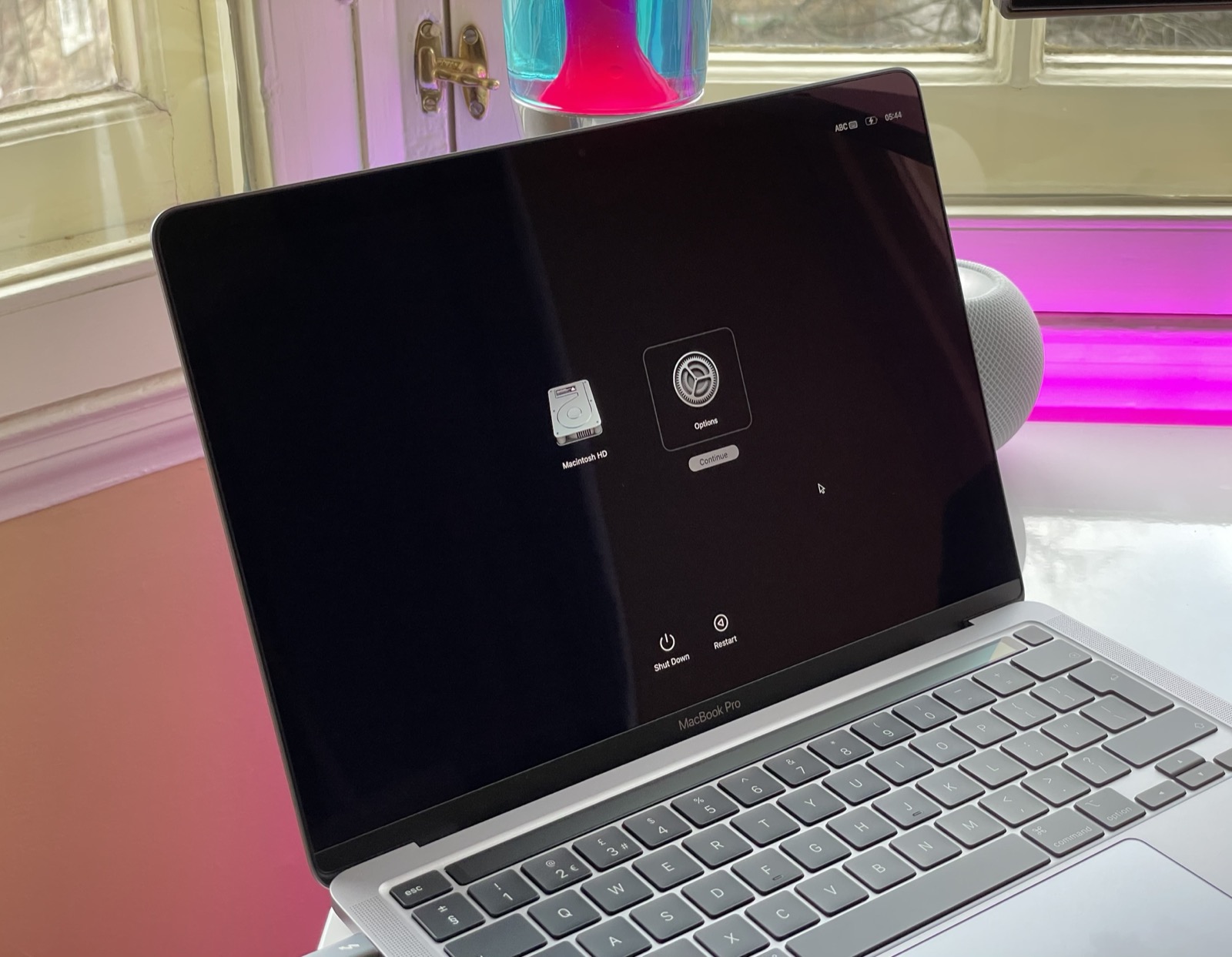
Leitfaden zum sicheren macOS-Downgrade. Drei Methoden: Time Machine, Internet Recovery und USB-Installer. Anleitung für Apple Silicon und Intel Macs.
Ein Upgrade auf die neueste macOS-Version verläuft nicht immer wie geplant. Unabhängig davon, ob Sie Kompatibilitätsprobleme mit wichtiger Software haben, Leistungsprobleme feststellen oder auf Fehler stoßen, die Ihren Arbeitsablauf beeinträchtigen, kann ein Downgrade auf eine frühere macOS-Version die beste Lösung sein. Dieser umfassende Leitfaden deckt alles ab, was Sie wissen müssen, um sicher auf eine frühere macOS-Version auf Apple Silicon und Intel Macs zurückzukehren.
Warum sollten Sie ein macOS-Downgrade durchführen?
Bevor wir uns mit dem Downgrade-Prozess befassen, lassen Sie uns die häufigsten Szenarien verstehen, die Benutzer zu dieser Lösung führen:
Software-Kompatibilitätsprobleme
Professionelle Anwendungen:
- Adobe Creative Suite-Plugins sind nicht mit neueren macOS-Versionen kompatibel
- Audioproduktionssoftware (Pro Tools, Logic Pro-Plugins), die bestimmte macOS-Versionen erfordert
- Veraltete Unternehmenssoftware, die nicht aktualisiert wurde
- Entwicklungstools und SDK-Abhängigkeiten
Hardware-Kompatibilität:
- Ältere Peripheriegeräte (Drucker, Scanner, MIDI-Geräte) verlieren die Treiberunterstützung
- Professionelle Audio-Interfaces mit veralteten Treibern
- Spezielle medizinische oder wissenschaftliche Geräte
Leistungsverschlechterung
Häufige Leistungsprobleme:
- Übermäßiger Batterieverbrauch bei MacBooks (insbesondere bei älteren Modellen)
- Systemverlangsamungen und Verzögerungen nach dem Upgrade
- Erhöhte Speichernutzung beeinträchtigt Multitasking
- Grafik-Leistungsprobleme mit Liquid Glass auf älterer Hardware
Stabilitätsbedenken
Fehler und Probleme:
- WLAN-Verbindungsprobleme
- Bluetooth-Geräteverbindungsabbrüche
- App-Abstürze und Einfrieren
- Probleme beim Ruhezustand/Aufwachen
Ihre Optionen verstehen: Drei Downgrade-Methoden
Es gibt drei Hauptmethoden für ein macOS-Downgrade, jede mit ihren eigenen Vorteilen und Anforderungen:
| Methode | Datenerhalt | Zeitaufwand | Technisches Niveau | Am besten für |
|---|---|---|---|---|
| Time Machine | ✅ Vollständige Wiederherstellung | 1-4 Stunden | Anfänger | Benutzer mit Backups |
| Internet Recovery | ❌ Saubere Installation | 2-6 Stunden | Mittelstufe | Schnelle Wiederherstellung |
| USB-Installer | ❌ Saubere Installation | 1-3 Stunden | Mittelstufe | Offline-Installation |

Methode 1: Wiederherstellung aus Time Machine-Backup
Die einfachste und sicherste Methode, wenn Sie ein Time Machine-Backup von vor Ihrem Upgrade haben.
Voraussetzungen
- Time Machine-Backup, das vor dem macOS-Upgrade erstellt wurde
- Backup-Laufwerk an Ihren Mac angeschlossen
- Ausreichend Akku (oder an Strom angeschlossenes MacBook)
Schritt-für-Schritt-Prozess
Schritt 1: In den Wiederherstellungsmodus wechseln
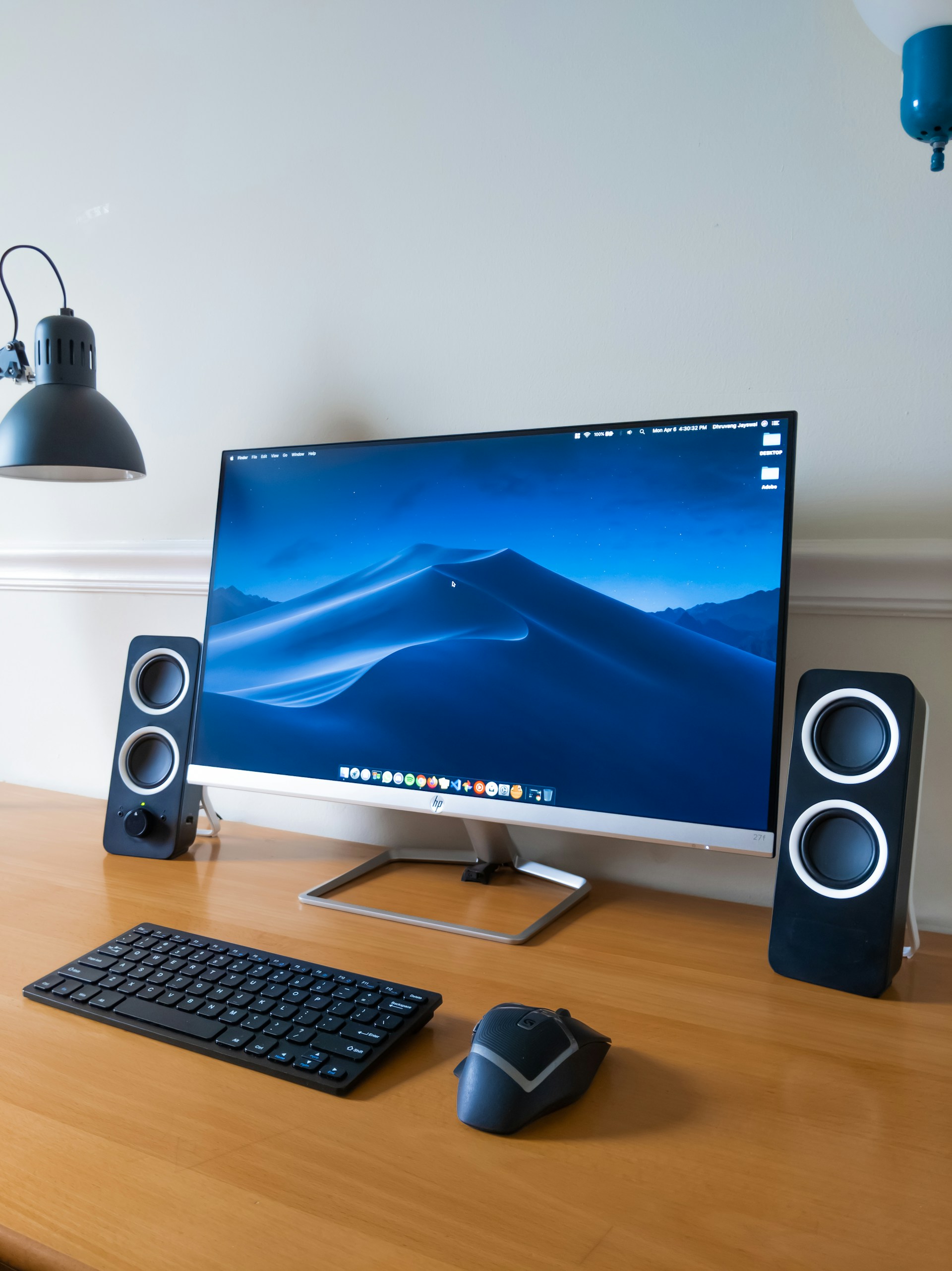
Für Apple Silicon Macs (M1/M2/M3/M4):
- Schalten Sie Ihren Mac vollständig aus
- Halten Sie die Einschalttaste gedrückt
- Halten Sie sie gedrückt, bis "Startoptionen laden" angezeigt wird
- Wählen Sie Optionen und klicken Sie auf Weiter
Für Intel Macs:
- Starten Sie Ihren Mac neu
- Halten Sie sofort Command (⌘) + R gedrückt
- Halten Sie gedrückt, bis Sie das Apple-Logo oder die drehende Weltkugel sehen
- Lassen Sie los, wenn der Wiederherstellungsmodus geladen wird
Schritt 2: Aus Time Machine wiederherstellen
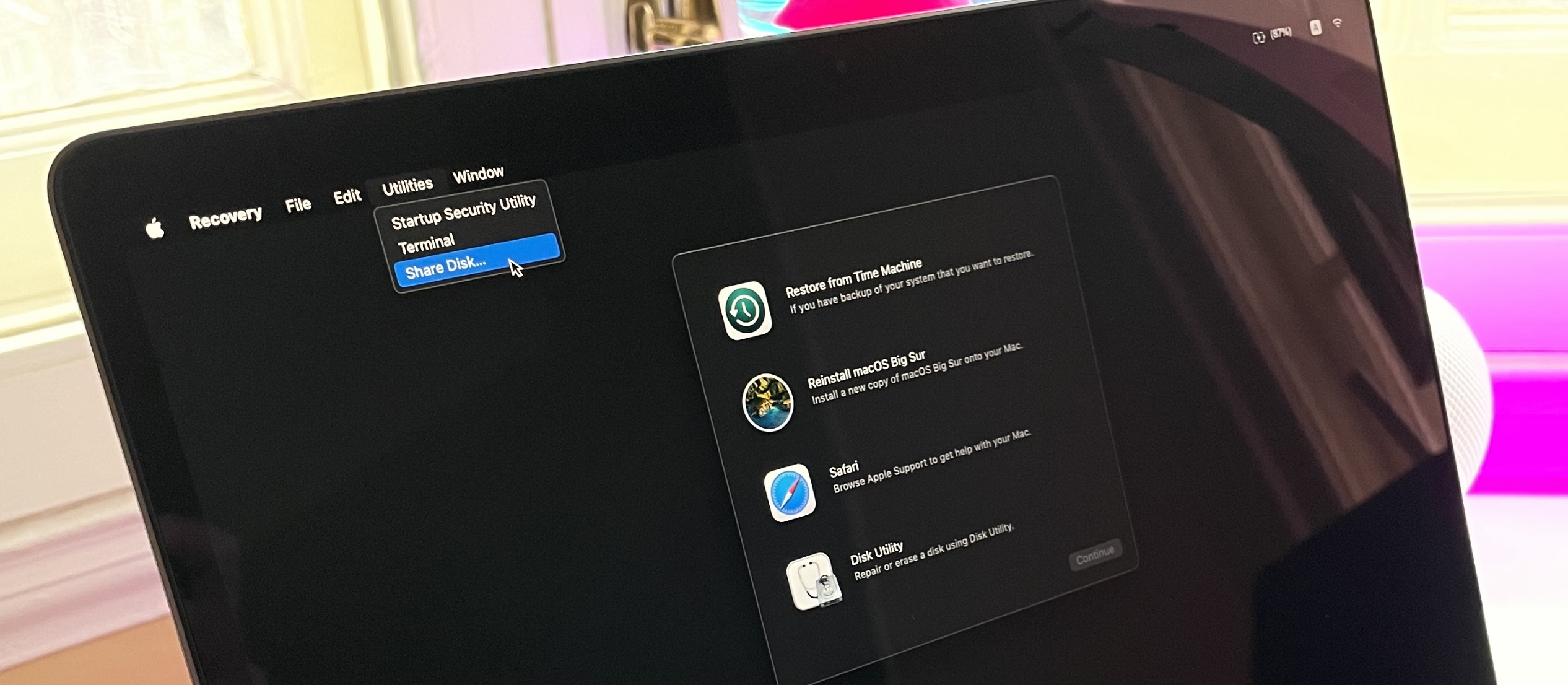
- Wählen Sie im Wiederherstellungsmodus Von Time Machine-Backup wiederherstellen
- Klicken Sie auf Weiter
- Wählen Sie Ihr Time Machine-Backup-Laufwerk aus
- Wählen Sie ein Backup von vor Ihrem macOS-Upgrade
- Wählen Sie das Ziellaufwerk (normalerweise "Macintosh HD")
- Klicken Sie auf Wiederherstellen und bestätigen Sie
Schritt 3: Auf Fertigstellung warten
- Der Wiederherstellungsprozess kann je nach Backup-Größe 1-4 Stunden dauern
- Ihr Mac wird nach Abschluss automatisch neu gestartet
- Melden Sie sich an und überprüfen Sie Ihre Anwendungen und Daten
Wichtige Hinweise
- Diese Methode überschreibt alles auf Ihrem Mac mit dem Backup-Inhalt
- Alle Dateien, die nach dem Backup erstellt wurden, gehen verloren
- Stellen Sie sicher, dass Sie wichtige aktuelle Dateien zuerst auf einen externen Speicher kopieren
Methode 2: Internet Recovery
Internet Recovery lädt macOS direkt von den Apple-Servern herunter und installiert es. Diese Methode bietet eine saubere Installation.
Voraussetzungen
- Stabile Internetverbindung (kabelgebundenes Ethernet empfohlen)
- Apple ID (kann zur Aktivierung erforderlich sein)
- Zeit für den Download (variiert je nach Internetgeschwindigkeit)
Optionen der Internet Recovery verstehen
| Tastenkombination | Ergebnis |
|---|---|
| Command + R | Installiert die aktuelle macOS-Version neu |
| Option + Command + R | Installiert das neueste kompatible macOS |
| Shift + Option + Command + R | Installiert das ursprünglich ausgelieferte macOS |
Schritt-für-Schritt-Prozess
Schritt 1: Internet Recovery starten
Für Apple Silicon Macs:
- Schalten Sie Ihren Mac aus
- Halten Sie die Einschalttaste gedrückt, bis die Startoptionen erscheinen
- Wählen Sie Optionen → Weiter
- Wählen Sie Ihr WLAN-Netzwerk, falls nicht über Ethernet verbunden
Für Intel Macs:
- Starten Sie Ihren Mac neu
- Halten Sie sofort Shift + Option + Command + R gedrückt (für das ursprüngliche macOS)
- Oder halten Sie Option + Command + R gedrückt (für das neueste kompatible)
- Verbinden Sie sich bei Aufforderung mit dem WLAN
Schritt 2: Die Festplatte löschen (Optional, aber empfohlen)
- Wählen Sie Festplattendienstprogramm aus dem Menü
- Wählen Sie Ihr internes Laufwerk (normalerweise "Macintosh HD")
- Klicken Sie auf Löschen
- Name: "Macintosh HD"
- Format: APFS (oder Mac OS Extended für ältere Systeme)
- Klicken Sie auf Löschen und bestätigen Sie
Schritt 3: macOS installieren
- Kehren Sie zum Hauptmenü der Wiederherstellung zurück
- Wählen Sie macOS [Version] erneut installieren
- Folgen Sie den Anweisungen auf dem Bildschirm
- Wählen Sie Ihre gelöschte Festplatte als Ziel
- Warten Sie auf Download und Installation
Einschränkungen
- Mit Internet Recovery kann keine bestimmte macOS-Version ausgewählt werden
- Shift + Option + Command + R funktioniert nur auf Intel Macs
- Apple Silicon Macs erfordern möglicherweise zusätzliche Schritte (siehe unten)
Methode 3: Bootfähiger USB-Installer
Das Erstellen eines bootfähigen USB-Installers gibt Ihnen die meiste Kontrolle darüber, welche macOS-Version installiert werden soll.
Voraussetzungen
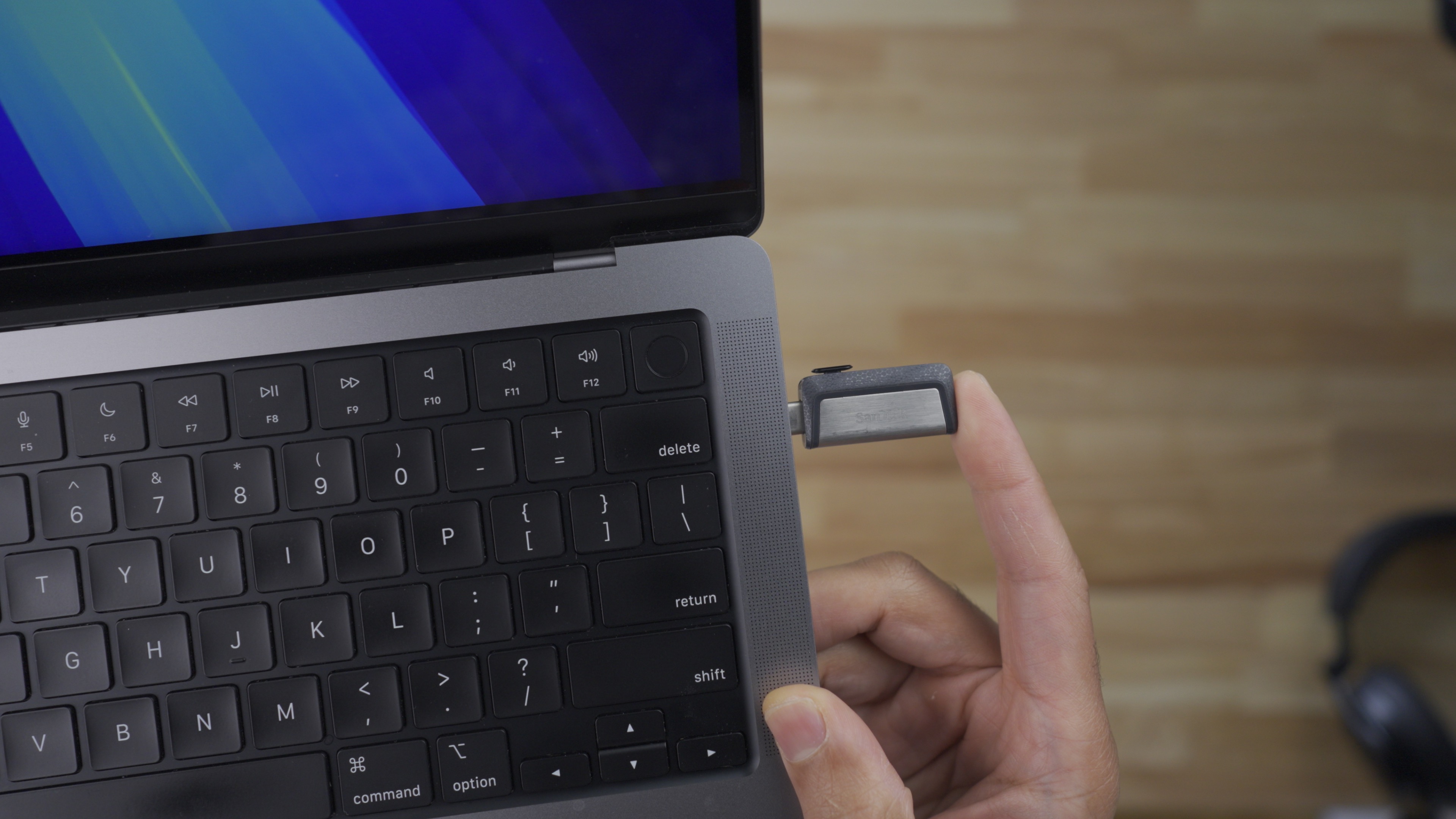
- USB-Flash-Laufwerk (mindestens 16 GB, 32 GB empfohlen)
- Von Apple heruntergeladene macOS-Installationsdatei
- Ein anderer Mac zum Erstellen des Installers (falls Ihr aktueller Mac unbrauchbar ist)
Schritt 1: Den macOS-Installer herunterladen
Sie können ältere macOS-Versionen von diesen Quellen herunterladen:
Aus dem Mac App Store:
- macOS Sonoma
- macOS Ventura
- macOS Monterey
- macOS Big Sur
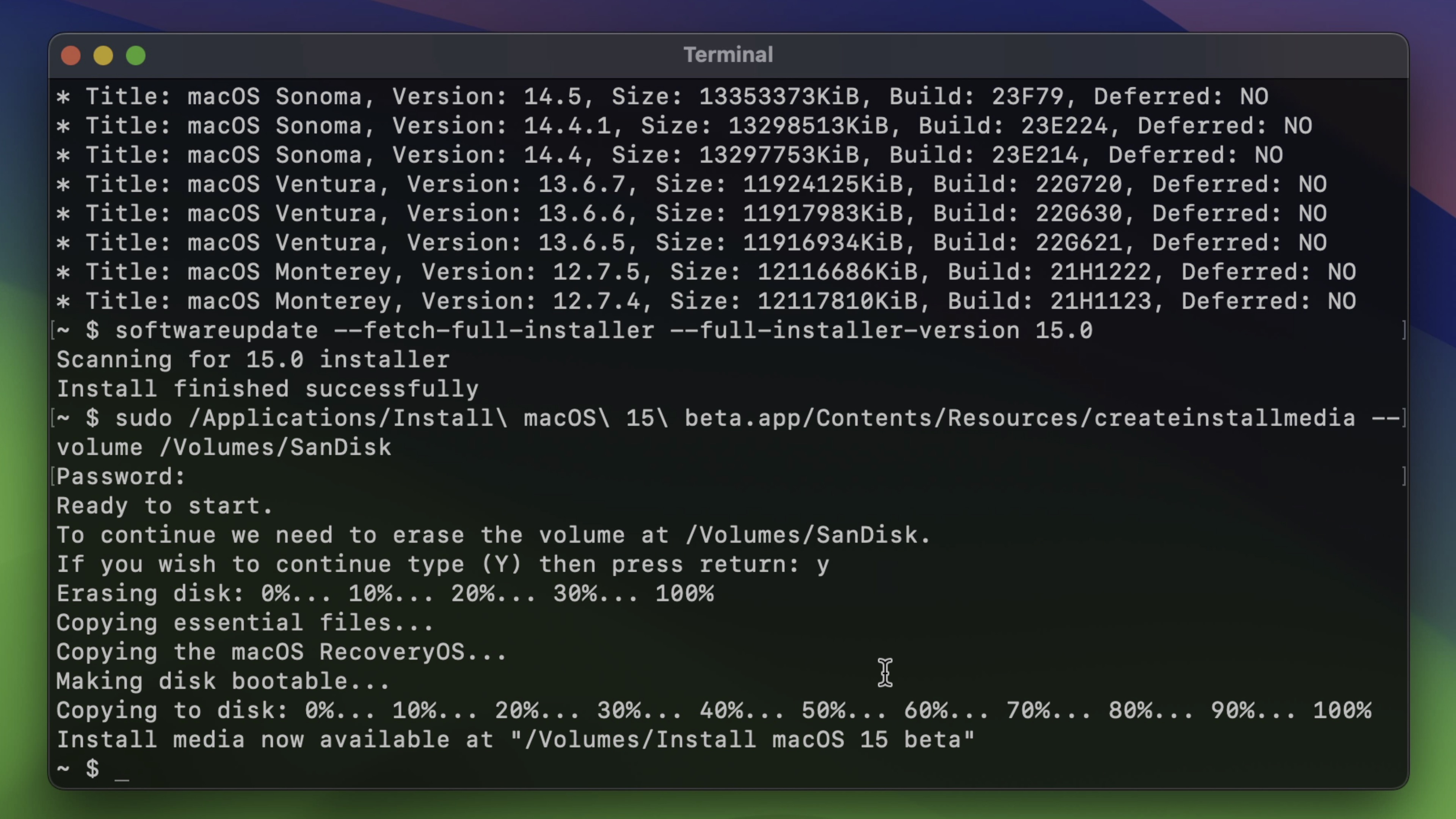
Mit Terminal (für ältere Versionen):
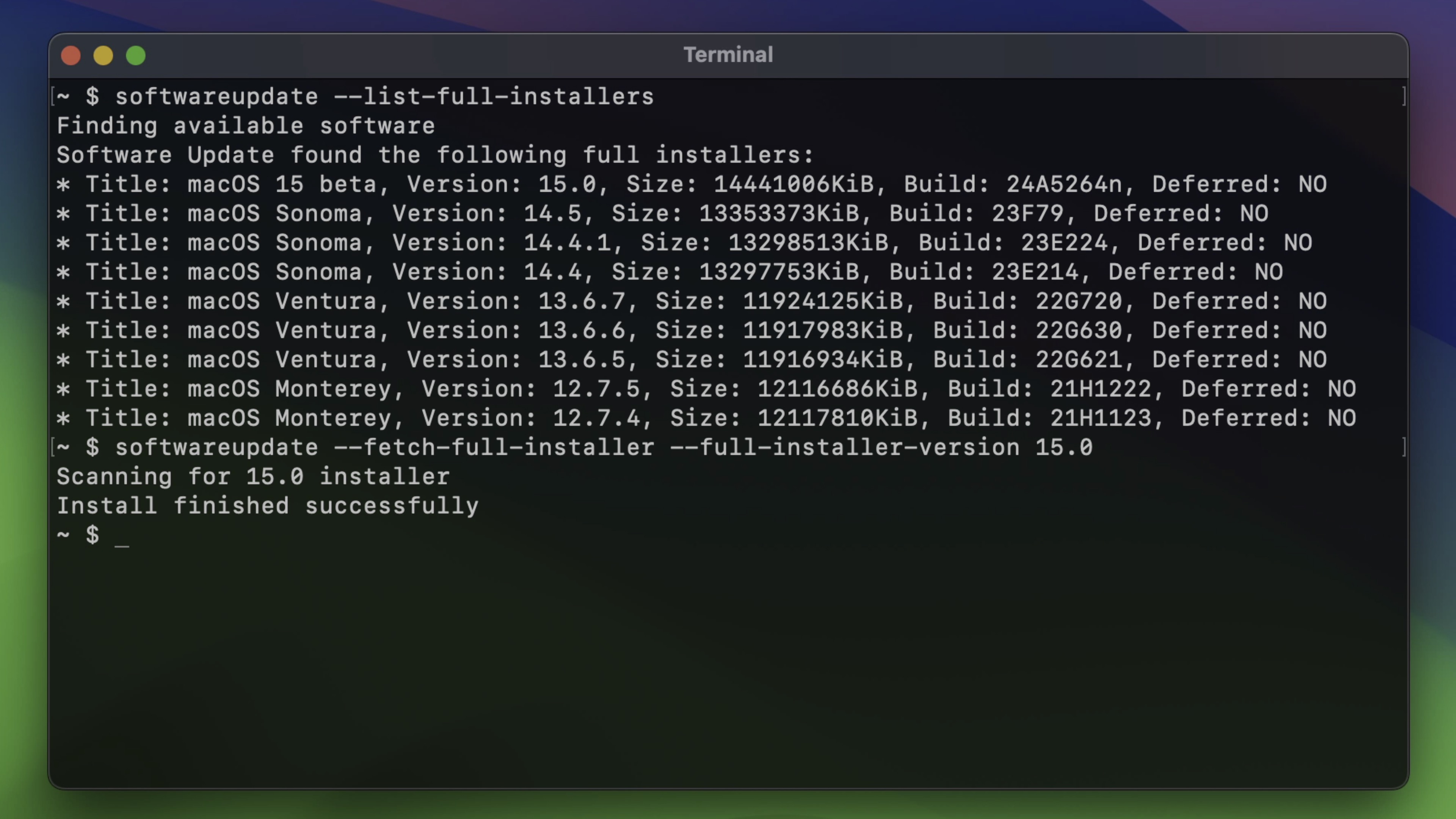
# macOS Sonoma herunterladen
softwareupdate --fetch-full-installer --full-installer-version 14.7

# macOS Ventura herunterladen
softwareupdate --fetch-full-installer --full-installer-version 13.7

# macOS Monterey herunterladen
softwareupdate --fetch-full-installer --full-installer-version 12.7
Direkte Apple-Links:
- Suchen Sie "macOS [Versionsname]" im App Store
- Oder besuchen Sie die Apple-Supportseite für Download-Links
Schritt 2: Das USB-Laufwerk formatieren
- Stecken Sie Ihr USB-Laufwerk ein
- Öffnen Sie das Festplattendienstprogramm
- Wählen Sie das USB-Laufwerk in der Seitenleiste aus
- Klicken Sie auf Löschen
- Konfigurieren:
- Name: "MyVolume" (oder ein beliebiger Name ohne Leerzeichen)
- Format: Mac OS Extended (Journaled)
- Schema: GUID Partition Map
- Klicken Sie auf Löschen
Schritt 3: Den bootfähigen Installer erstellen
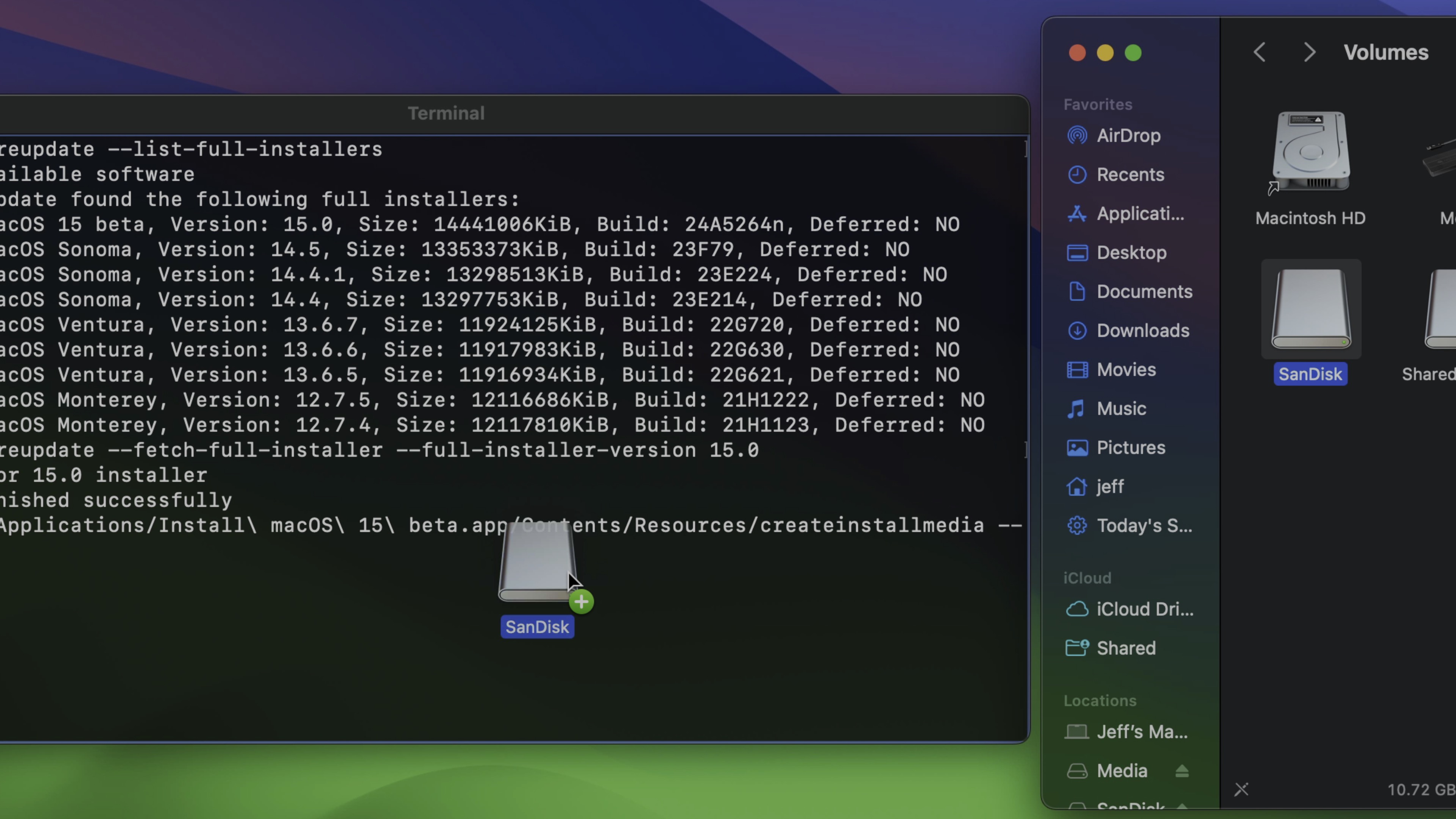
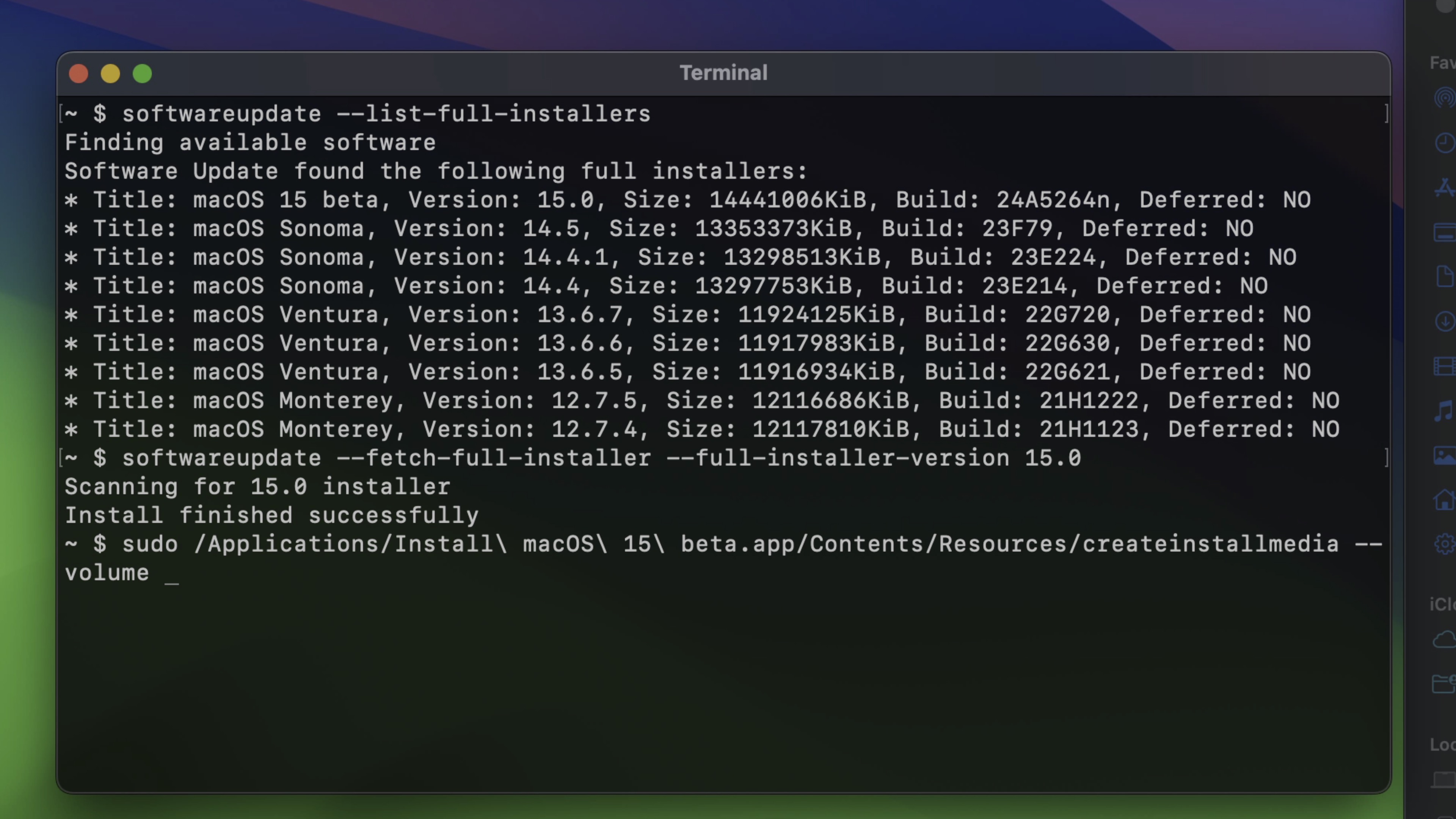
Öffnen Sie das Terminal und führen Sie den entsprechenden Befehl für Ihre gewünschte macOS-Version aus:
macOS Sonoma (14):
sudo /Applications/Install\ macOS\ Sonoma.app/Contents/Resources/createinstallmedia --volume /Volumes/MyVolumemacOS Ventura (13):
sudo /Applications/Install\ macOS\ Ventura.app/Contents/Resources/createinstallmedia --volume /Volumes/MyVolumemacOS Monterey (12):
sudo /Applications/Install\ macOS\ Monterey.app/Contents/Resources/createinstallmedia --volume /Volumes/MyVolumemacOS Big Sur (11):
sudo /Applications/Install\ macOS\ Big\ Sur.app/Contents/Resources/createinstallmedia --volume /Volumes/MyVolumeGeben Sie Ihr Administratorpasswort ein, wenn Sie dazu aufgefordert werden. Der Vorgang dauert 20-30 Minuten.
Schritt 4: Vom USB-Installer booten
Für Apple Silicon Macs:
- Schalten Sie Ihren Mac aus
- Halten Sie die Einschalttaste gedrückt
- Wählen Sie das Volume macOS [Version] installieren
- Klicken Sie auf Weiter
Für Intel Macs:
- Starten Sie Ihren Mac neu
- Halten Sie sofort die Option (⌥) Taste gedrückt
- Wählen Sie das Volume macOS [Version] installieren
- Drücken Sie Enter
Schritt 5: macOS installieren
- Wählen Sie im Installationsmenü das Festplattendienstprogramm, wenn Sie zuerst löschen möchten
- Kehren Sie zum Menü zurück und wählen Sie macOS [Version] installieren
- Wählen Sie Ihr Ziellaufwerk
- Folgen Sie den Anweisungen auf dem Bildschirm
Besondere Überlegungen für Apple Silicon Macs
Apple Silicon Macs (M1, M2, M3, M4) haben einige wichtige Einschränkungen und Anforderungen:

Mindestunterstützte macOS-Versionen
| Mac-Modell | Mindest-macOS-Version |
|---|---|
| M1 Macs (2020) | macOS Big Sur 11.0 |
| M2 Macs (2022) | macOS Ventura 13.0 |
| M3 Macs (2023) | macOS Sonoma 14.0 |
| M4 Macs (2024) | macOS Sequoia 15.0 |
Sie können kein Downgrade unter die mindestens unterstützte Version Ihres Mac durchführen.
Überlegungen zur Sicherheitsrichtlinie
Apple Silicon Macs haben eine Sicherheitsrichtlinie, die möglicherweise angepasst werden muss:
- In den Wiederherstellungsmodus wechseln (Einschalttaste gedrückt halten)
- Wählen Sie Optionen → Weiter
- Aus der Menüleiste: Dienstprogramme → Startsicherheitsdienstprogramm
- Wählen Sie Reduzierte Sicherheit, falls für ältere macOS-Versionen erforderlich
Aktivierungssperre
- Stellen Sie sicher, dass Sie sich vor dem Downgrade von iCloud abmelden
- Halten Sie Ihre Apple ID-Anmeldedaten bereit
- Die Aktivierungssperre kann während der Neuinstallation ausgelöst werden
Vorbereitung vor dem Downgrade: Wichtige Checkliste
Datensicherung
Erstellen Sie mehrere Backups:
- Time Machine: Vollständiges System-Backup
- iCloud: Dokumente, Fotos, Desktop-Synchronisierung
- Manuelle Kopie: Kritische Dateien auf externes Laufwerk
Anwendungsdaten exportieren:
- Browser-Lesezeichen (Safari, Chrome, Firefox)
- E-Mail-Konten und Einstellungen
- Anwendungseinstellungen und Lizenzen
- Passwort-Manager-Export
Dokumentieren Sie Ihre Einrichtung
Zu notierende Systeminformationen:
- Liste der installierten Anwendungen
- Systemeinstellungen/Konfigurationen
- Netzwerkeinstellungen (WLAN-Passwörter, VPN-Konfigurationen)
- Drucker- und Peripheriekonfigurationen
Softwareverfügbarkeit prüfen
Bestätigen Sie vor dem Downgrade:
- Sie haben Installer für benötigte Anwendungen
- Lizenzschlüssel sind zugänglich
- Cloud-synchronisierte Daten sind auf dem neuesten Stand
Nutzung unseres Downgrade-Assistenten
Um diesen Prozess zu vereinfachen, haben wir ein interaktives Downgrade-Assistent-Tool erstellt, das:
- Ihnen hilft, die richtige Downgrade-Methode für Ihre Situation zu wählen
- Auf Ihren Mac zugeschnittene Schritt-für-Schritt-Anweisungen bietet
- Die korrekten
createinstallmedia-Befehle generiert - Sie durch Apple Silicon-spezifische Anforderungen führt
Den Downgrade-Assistenten ausprobieren →
Fehlerbehebung bei häufigen Problemen
Problem: "Diese Version von macOS kann auf diesem Computer nicht installiert werden"
Ursachen:
- macOS-Version nicht mit Ihrer Hardware kompatibel
- NVRAM/PRAM muss zurückgesetzt werden
- Secure Boot verhindert die Installation
Lösungen:
- Überprüfen Sie die Kompatibilität auf der Apple-Support-Website
- NVRAM zurücksetzen: Neustart + Option + Command + P + R für 20 Sekunden gedrückt halten
- Einstellungen des Startsicherheitsdienstprogramms anpassen (Apple Silicon)
Problem: Installation hängt oder schlägt fehl
Schnelle Lösungen:
- Überprüfen Sie die Integrität des Installers (bei Bedarf erneut herunterladen)
- Verwenden Sie einen anderen USB-Port
- Versuchen Sie eine kabelgebundene Internetverbindung für Internet Recovery
- Starten Sie zuerst im abgesicherten Modus: Halten Sie beim Start Shift gedrückt
Problem: Datenverlust nach Downgrade
Wiederherstellungsoptionen:
- Aus Time Machine-Backup wiederherstellen
- Überprüfen Sie iCloud auf synchronisierte Dateien
- Verwenden Sie Datenrettungssoftware als letzten Ausweg
Schritte nach dem Downgrade

Nach erfolgreichem Downgrade
- Software-Update ausführen, um die neuesten Sicherheitspatches für Ihre Version zu erhalten
- Anwendungen neu installieren aus verifizierten Quellen
- Daten wiederherstellen aus Backups
- Einstellungen neu konfigurieren (Konten, Präferenzen, Bedienungshilfen)
- Kritische Arbeitsabläufe testen, bevor Sie die normale Nutzung wieder aufnehmen
Zukünftige Probleme vermeiden
- Warten vor dem Upgrade: Lassen Sie andere neue macOS-Versionen zuerst testen
- Kompatibilität prüfen: Überprüfen Sie den Software-Support vor dem Upgrade
- Backups pflegen: Lassen Sie Time Machine kontinuierlich laufen
- Release Notes lesen: Verstehen Sie, welche Änderungen jedes Update bringt
Häufig gestellte Fragen
Kann ich ein Downgrade von macOS Tahoe auf Sonoma durchführen?
Ja, Sie können mit einer der drei oben beschriebenen Methoden ein Downgrade von macOS Tahoe (macOS 26) auf Sonoma (macOS 15) durchführen. Die USB-Installer-Methode ist für dieses Szenario oft am zuverlässigsten.
Werden beim Downgrade meine Dateien gelöscht?
Das hängt von der Methode ab:
- Time Machine-Wiederherstellung: Ersetzt alles durch den Backup-Inhalt
- Internet Recovery/USB: Saubere Installation löscht die Festplatte (vorher Backup machen!)
Wie lange dauert ein Downgrade?
- Time Machine: 1-4 Stunden (hängt von der Backup-Größe ab)
- Internet Recovery: 2-6 Stunden (hängt von der Internetgeschwindigkeit ab)
- USB-Installer: 1-3 Stunden (schnellste Methode)
Kann ich einige Dateien während des Downgrades behalten?
Nicht direkt. Sichern Sie immer Dateien, die Sie behalten möchten, bevor Sie das Downgrade durchführen, und stellen Sie sie nach Abschluss der Installation wieder her.
Ist ein Downgrade sicher?
Ja, wenn es korrekt durchgeführt wird. Der Schlüssel ist, vor dem Start gute Backups zu haben und die Schritte sorgfältig zu befolgen.
Fazit

Ein Downgrade von macOS ist eine praktikable Lösung, wenn eine neue Version mehr Probleme verursacht als sie löst. Ob Sie sich für Time Machine-Wiederherstellung, Internet Recovery oder einen bootfähigen USB-Installer entscheiden, der Prozess ist unkompliziert, wenn Sie die richtigen Schritte befolgen.
Denken Sie daran:
- Sichern Sie immer Ihre Daten, bevor Sie ein Downgrade versuchen
- Überprüfen Sie die Kompatibilität, um sicherzustellen, dass die Ziel-macOS-Version mit Ihrem Mac funktioniert
- Nutzen Sie unseren Downgrade-Assistenten für personalisierte Anleitung
- Lassen Sie sich Zeit – Eile erhöht das Risiko von Fehlern
Mit der richtigen Vorbereitung und Methodik können Sie sicher zu einer früheren macOS-Version zurückkehren und die Stabilität und Kompatibilität Ihres Mac wiederherstellen.
Benötigen Sie Hilfe bei der Auswahl der richtigen Downgrade-Methode für Ihren speziellen Mac? Nutzen Sie unseren interaktiven Downgrade-Assistenten, um Schritt-für-Schritt-Anweisungen zu erhalten, die auf Ihre Hardware und Situation zugeschnitten sind.