macOS Tahoe Batterieentladung: Vollständiger Lösungsleitfaden 2025 - Stellen Sie die Akkulaufzeit Ihres Mac wieder her

Umfassender Leitfaden zur Behebung von macOS Tahoe 26 Batterieentladungsproblemen. Lernen Sie bewährte Lösungen, Optimierungsstrategien und Drittanbieter-Tools kennen, um die Akkulaufzeit Ihres MacBook nach dem Upgrade auf macOS Tahoe dramatisch zu verbessern.
Wenn Sie kürzlich auf macOS Tahoe 26 aktualisiert haben und festgestellt haben, dass sich der Akku Ihres MacBook schneller als je zuvor entlädt, sind Sie nicht allein. Tausende von Benutzern berichten von erheblichen Reduzierungen der Akkulaufzeit, wobei einige einen Rückgang von einer ganzen Tagesnutzung auf nur 3-4 Stunden erleben. Dieser umfassende Leitfaden bietet bewährte Lösungen zur Wiederherstellung der Akkuleistung Ihres Mac.
Die Batterieentladungskrise in macOS Tahoe verstehen
Das Batterieentladungsproblem in macOS Tahoe 26 ist real und weit verbreitet und betrifft etwa 42% der Benutzer, die von macOS Sequoia aktualisiert haben. Berichte in MacRumors-Foren, der Reddit r/MacOS-Community und Apple Support-Diskussionen beschreiben durchweg das gleiche Problem: dramatische Reduzierung der Akkulaufzeit unmittelbar nach dem Update.
Echte Benutzererfahrungen:
- M1 Max 16" MacBook Pro: "Meine Akkulaufzeit ging von fast einem ganzen Tag auf etwa 3-4 Stunden zurück. Der Akku entlädt sich schnell und das MacBook wird richtig heiß."
- M4 Pro MacBook: "Ähnliche Batterieentladungsprobleme hier. Der WindowServer-Prozess verbraucht ungewöhnlich viel Energie."
- M3 Pro MacBook Pro Beta-Benutzer: "Schreckliche Akkulaufzeit. Nur Safari, Notizen und Slack zu verwenden erfordert Aufladen am frühen Nachmittag."
Die gute Nachricht? Die meisten Batterieentladungsprobleme können durch spezifische Optimierungen erheblich verbessert werden, und einige Probleme lösen sich nach der anfänglichen Indizierungsperiode nach dem Upgrade auf natürliche Weise.
Warum macOS Tahoe den Akku schneller entlädt: Die 5 Hauptursachen
1. GPU-intensive Grafiken der Liquid Glass UI
macOS Tahoe 26 führt die revolutionäre visuelle Benutzeroberfläche "Liquid Glass" ein, die Echtzeit-Lichtsimulation und dynamische Transparenzeffekte bietet. Obwohl visuell beeindruckend, hat dies erhebliche Energiekosten.
Technische Auswirkungen:
- GPU-Nutzungsanstieg: 30-40% höhere Grafikprozessorlast bei normaler Nutzung
- Am meisten betroffene Szenarien: Fensterwechsel, Multitasking mit mehreren transparenten Fenstern, Stage Manager
- Beweis: Benutzer, die "Transparenz reduzieren" aktivieren, berichten von sofortiger Reduzierung der GPU-Nutzung und Verbesserung der Akkulaufzeit

Aufschlüsselung der Energiekosten:
- Standard-Fenstervorgänge: +15-20% GPU-Nutzung vs. Sequoia
- Mehrere transparente Überlagerungen: +35-45% GPU-Nutzung
- Stage Manager mit Liquid Glass: +40-50% GPU-Nutzung
2. Systemindizierung und Hintergrundoptimierung (Erste 72 Stunden)
Unmittelbar nach dem Upgrade auf macOS Tahoe initiiert Ihr Mac mehrere intensive Hintergrundprozesse, die wesentlich, aber vorübergehend sind.
Hauptprozesse:
- Spotlight-Indizierung (
mds_stores): Baut den gesamten Suchindex neu auf - Fotoanalyse: Führt Objekterkennung und Gesichtserkennung in Ihrer Fotobibliothek durch
- iCloud-Synchronisierung: Synchronisiert Daten mit aktualisierten Tahoe-Protokollen neu
- System-Cache-Neuerstellung: Optimiert App-Caches für das neue Betriebssystem
Erwarteter Zeitrahmen:
- Tage 1-2: Höchste Last, konstante Hintergrundaktivität
- Tage 3-4: Allmähliche Reduzierung der Hintergrundaufgaben
- Nach 72 Stunden: Die meisten Indizierungen sollten abgeschlossen sein

Profi-Tipp: Lassen Sie Ihr MacBook während der ersten 3-4 Tage nach dem Upgrade angeschlossen, damit diese Prozesse abgeschlossen werden können, ohne Ihre mobile Nutzung zu beeinträchtigen.
3. Hintergrundverarbeitung von Apple Intelligence
Apple Intelligence-Funktionen führen auch dann, wenn sie nicht aktiv verwendet werden, kontinuierliche Hintergrundanalysen auf Ihrem Mac durch.
Immer aktive Funktionen:
- Intelligente Zusammenfassungen in Nachrichten: Analysiert Konversationen in Echtzeit
- Intelligente Fotoanalyse: Kontinuierliche Objekt- und Szenenerkennung
- Systemweite semantische Indizierung: Erstellt KI-durchsuchbare Inhaltsdatenbank
- Prädiktive Verarbeitung: Neural Engine lernt ständig Nutzungsmuster
Energieauswirkung nach Mac-Modell:
| Mac-Modell | Neural Engine Leistung | Typische Energieauswirkung |
|---|---|---|
| M4-Serie | 39 Billionen Ops/Sek | 5-10% Akkureduzierung |
| M3-Serie | 35,17 Billionen Ops/Sek | 8-12% Akkureduzierung |
| M2-Serie | 15,8 Billionen Ops/Sek | 10-15% Akkureduzierung |
| M1-Serie | 11,5 Billionen Ops/Sek | 12-18% Akkureduzierung |
Obwohl diese Funktionen leistungsstark sind, verbrauchen sie erhebliche Energie auf älteren M-Serie-Chips.
4. Nicht optimierte Hintergrund-Apps und Anmeldeelemente
macOS Tahoe führt eine strengere Hintergrundverwaltung ein, die tatsächlich den Energieverbrauch erhöhen kann, wenn Sie viele automatisch startende Anwendungen haben.
Häufige Problem-Apps:
- Electron-basierte Anwendungen: Slack, Discord, VS Code (falls nicht aktualisiert)
- Cloud-Sync-Dienste: Dropbox, OneDrive, Google Drive laufen gleichzeitig
- Menüleisten-Dienstprogramme: 10+ Menüleisten-Apps, die ständig den Systemstatus überwachen
- Browser-Erweiterungen: Chrome/Safari-Erweiterungen, die ständig abfragen
So identifizieren Sie die Übeltäter:
- Öffnen Sie die Aktivitätsanzeige (Programme > Dienstprogramme)
- Klicken Sie auf die Registerkarte Energie
- Sortieren Sie nach der Spalte "Energieauswirkung"
- Suchen Sie nach Apps, die "Hoch" oder anhaltend erhöhte Werte zeigen
5. Anwendungskompatibilitätsprobleme
Einige Anwendungen wurden nicht für die neue Architektur von macOS Tahoe optimiert, was zu ineffizienter Ressourcennutzung führt.
Hochrisiko-Anwendungen:
- Ältere Electron-Apps: Versionen, die vor 2024 erstellt wurden
- Adobe Creative Suite: Nicht-2025-Versionen, die Kompatibilitätswarnungen anzeigen
- Little Snitch 5.x: Bekannte Konflikte mit Tahoe-Netzwerk-Stack
- Virtualisierungssoftware: Parallels Desktop-Versionen vor 19.2, VMware Fusion-Versionen vor 13.5
Symptome von Inkompatibilität:
- App zeigt "Hohe Energieauswirkung", auch wenn sie im Leerlauf ist
- Unerwartete CPU-Nutzungsspitzen
- Lüfter laufen häufiger als normal
- macOS-Benachrichtigung, dass App "erhebliche Energie verbraucht"
Sofortlösungen: 6 Einstellungen, die sofort funktionieren
Diese Lösungen bieten sofortige Verbesserungen der Akkulaufzeit, ohne auf Systemoptimierung warten zu müssen.
Lösung 1: "Transparenz reduzieren" aktivieren (Am effektivsten)
Diese einzelne Einstellung kann die GPU-Nutzung um 30-40% reduzieren und bietet die dramatischste Akkuverbesserung.
Implementierung:
- Öffnen Sie die Systemeinstellungen
- Navigieren Sie zu Bedienungshilfen
- Wählen Sie Anzeige
- Aktivieren Sie "Transparenz reduzieren"
- Optional: Aktivieren Sie auch "Kontrast erhöhen" für zusätzliche Einsparungen
Erwartete Ergebnisse:
- Sofort: 15-25% Verbesserung der Akkulaufzeit im Durchschnitt
- Visueller Kompromiss: Weniger Unschärfeeffekte, mehr Volltonfarben
- Leistungsschub: Merklich flüssigere Fensteranimationen
Alternative Teillösung: Wenn Sie einige Liquid Glass-Effekte beibehalten möchten:
- Behalten Sie Transparenz nur für die Menüleiste bei
- Deaktivieren Sie Transparenz für Fensterhintergründe
- Verwenden Sie Drittanbieter-Tools wie TinkerTool für granulare Kontrolle
Lösung 2: Unnötige Apple Intelligence-Funktionen deaktivieren
Schritt für Schritt:
- Systemeinstellungen > Apple Intelligence & Siri
- Deaktivieren Sie diese Funktionen mit hoher Auswirkung:
- ☐ Intelligente Zusammenfassungen (wenn Sie keine Nachrichten-Zusammenfassungen verwenden)
- ☐ Intelligente Antwortvorschläge
- ☐ Geräteinterne Verarbeitung für Apps (selektive Deaktivierung)
- In der Fotos-App:
- Fotos > Einstellungen > Deaktivieren Sie "Fotos für Erinnerungen analysieren"
Energieeinsparungen:
- Leichte Nutzung: 3-5% Akkuverbesserung
- Starke Multitasker: 8-12% Akkuverbesserung
Was aktiviert bleiben sollte:
- Live-Übersetzung (geringe Auswirkung, hoher Nutzen)
- Schreibwerkzeuge (nur bei Verwendung aktiviert)
- Verbessertes Siri (minimale Hintergrundauswirkung)
Lösung 3: Anmeldeelemente und Hintergrund-Apps verwalten
Bereinigen Sie Ihren Systemstart:
- Systemeinstellungen > Allgemein > Anmeldeobjekte
- Entfernen Sie diese häufigen Übeltäter:
- Nicht verwendete Cloud-Sync-Dienste
- Apps, die Sie selten verwenden
- Doppelte Funktionalität (z.B. mehrere Screenshot-Tools)
- Behalten Sie nur das Wesentliche:
- Sicherheitssoftware
- Produktivitätstools, die Sie stündlich verwenden
- Kommunikations-Apps für die Arbeit
Steuerung der Hintergrund-App-Aktualisierung:
- Systemeinstellungen > Allgemein > Hintergrund-App-Aktualisierung
- Deaktivieren für nicht wesentliche Apps
- Prioritäts-Apps, die aktiviert bleiben sollten: Mail, Nachrichten, Kalender
Erwartete Auswirkung: 10-15% Akkuverbesserung durch Beseitigung konstanter Hintergrundabfragen.
Lösung 4: Anzeigeeinstellungen optimieren
Helligkeit und Bildwiederholrate:
-
Bildschirmhelligkeit reduzieren:
- Manuell: Verwenden Sie die F1-Taste oder das Kontrollzentrum
- Automatisch: Systemeinstellungen > Bildschirme > "Helligkeit automatisch anpassen"
-
ProMotion Display-Optimierung (M3/M4 MacBooks):
- Systemeinstellungen > Bildschirme > Erweitert
- Wählen Sie "Feste Bildwiederholrate" > 60Hz für akkuintensive Arbeit
- Wechseln Sie zurück zu Adaptiv für flüssiges Scrollen, wenn angeschlossen
True Tone und Night Shift:
- Halten Sie True Tone deaktiviert (spart 2-4% Akku)
- Verwenden Sie Night Shift anstelle erhöhter Helligkeit in dunklen Umgebungen
Automatische Sperre-Einstellungen:
- Stellen Sie "Display ausschalten nach" auf 2 Minuten im Akkubetrieb ein
- Aktivieren Sie "Display bei Akkubetrieb leicht abdunkeln"
Kumulative Einsparungen: 15-20% Akkuverlängerung in Kombination.
Lösung 5: Stromsparmodus strategisch aktivieren
macOS Tahoe 26.1 führt einen erweiterten Stromsparmodus mit intelligenterer Aktivierung ein.
So aktivieren Sie ihn:
- Schnellzugriff (macOS 26.1+): Klicken Sie auf das Akkusymbol in der Menüleiste > "Stromsparmodus"
- Systemeinstellungen: Einstellungen > Batterie > Stromsparmodus
- Automatisch: Aktivieren Sie "Stromsparmodus", wenn der Akku unter 20% fällt
Was der Stromsparmodus bewirkt:
- ✓ Reduziert CPU-Taktfrequenz um 10-20%
- ✓ Begrenzt ProMotion auf 60Hz
- ✓ Dunkelt Display um 10% ab
- ✓ Reduziert Mail-Abrufhäufigkeit
- ✓ Deaktiviert automatische Downloads und Updates
- ✓ Minimiert Hintergrund-App-Aktualisierung
Leistungsauswirkung:
- Allgemeine Produktivität: Kaum spürbar
- Videowiedergabe: Keine Auswirkung
- Gaming: 15-25% FPS-Reduzierung
- Kompilierung/Rendering: 10-20% langsamer
Reale Ergebnisse:
- Normale Nutzung: +2-3 Stunden Akkulaufzeit
- Leichte Aufgaben (Browsen, Schreiben): +3-4 Stunden
- Starkes Multitasking: +1,5-2 Stunden
Lösung 6: Alle Software auf die neuesten Versionen aktualisieren
Kritische Updates:
-
macOS-Updates:
- Überprüfen: Systemeinstellungen > Allgemein > Softwareaktualisierung
- Installieren: macOS 26.0.1 oder später (enthält Akkuoptimierungen)
- Beta-Benutzer: macOS 26.1 Beta 5+ hat verbesserte Energieverwaltung
-
Anwendungsaktualisierungen:
- Prioritäts-Apps zum Aktualisieren:
- Chrome/Brave Browser (monatliche Releases)
- Electron-Apps (Slack, VS Code, Discord)
- Adobe Creative Suite (2025-Versionen)
- Office 365 (neuester Build)
- Prioritäts-Apps zum Aktualisieren:
-
Drittanbieter-Dienstprogramme:
- Menüleisten-Apps
- Systemverbesserungstools
- Leistungsmonitore
Warum Updates wichtig sind:
- App-Entwickler optimieren für neue macOS-Versionen
- Fehlerbehebungen beheben Energielecks
- Native Apple Silicon-Kompilierung verbessert Effizienz
Erwartete Verbesserung: 5-10% Gewinn an Akkulaufzeit durch Beseitigung von Kompatibilitäts-Overhead.
Die 72-Stunden-Post-Upgrade-Optimierungs-Checkliste
Dieser strukturierte Ansatz hilft Ihrem Mac, reibungslos zu Tahoe zu wechseln und gleichzeitig die Akkuauswirkung zu minimieren.
Tage 1-2: Einrichtung und Geduld
Sofortmaßnahmen:
- ✅ MacBook so viel wie möglich angeschlossen lassen
- ✅ "Transparenz reduzieren" sofort aktivieren
- ✅ Nicht wesentliche Benachrichtigungen deaktivieren
- ✅ Nicht verwendete Anwendungen schließen
- ✅ Spotlight-Indizierung abschließen lassen (nicht unterbrechen)
Was zu erwarten ist:
- Starke Lüfternutzung (normal während der Indizierung)
- Warme Unterseite des MacBook
- Reduzierte Akkulaufzeit (vorübergehend)
mds_stores-Prozess verwendet 40-60% CPU
Nicht tun:
- ❌ Mac wiederholt neu starten (unterbricht Indizierung)
- ❌ Hintergrundprozesse zwangsbeenden
- ❌ Intensive Apps wie Videobearbeitung ausführen
- ❌ In Panik geraten und auf Sequoia herabstufen (abwarten)
Tage 3-4: Aktive Optimierung
Überwachung:
-
Indizierungsfortschritt überprüfen:
- Öffnen Sie die Aktivitätsanzeige
- Suchen Sie nach
mds_stores - CPU-Nutzung sollte unter 10% fallen
-
Fotoanalyse überprüfen:
- Öffnen Sie die Fotos-App
- Überprüfen Sie, ob die Analyse abgeschlossen ist (kein sich drehendes Symbol)
Aktionen:
- ✅ Anmeldeobjekte bereinigen
- ✅ Alle Anwendungen aktualisieren
- ✅ Stromsparmodus konfigurieren
- ✅ Akkuüberwachungstool einrichten (siehe Abschnitt Erweiterte Strategien)
Erwartete Verbesserung:
- Akkulaufzeit sollte sich um 30-40% gegenüber Tag 1 verbessern
- Noch unter Sequoia-Niveau (das ist normal)
Tag 5+: Feinabstimmung
Leistungstests:
- Führen Sie einen Batterieentladungstest durch (volle Ladung bis 20%)
- Dokumentieren Sie Ihre tatsächliche Nutzungszeit
- Vergleichen Sie mit Ihrer Sequoia-Grundlinie
Erweiterte Optimierungen:
- Akkuverwaltungstools installieren (AlDente, coconutBattery)
- Benutzerdefinierte Ladegrenzen erstellen
- Automatisierte Wartungsaufgaben einrichten
Zielergebnisse:
- 70-85% Ihrer ursprünglichen Sequoia-Akkulaufzeit
- Stabile Leistung bei täglicher Nutzung
- Lüfter laufen weniger häufig
Erweiterte Akkuverwaltungsstrategien
Strategie 1: Intelligentes Laden mit AlDente
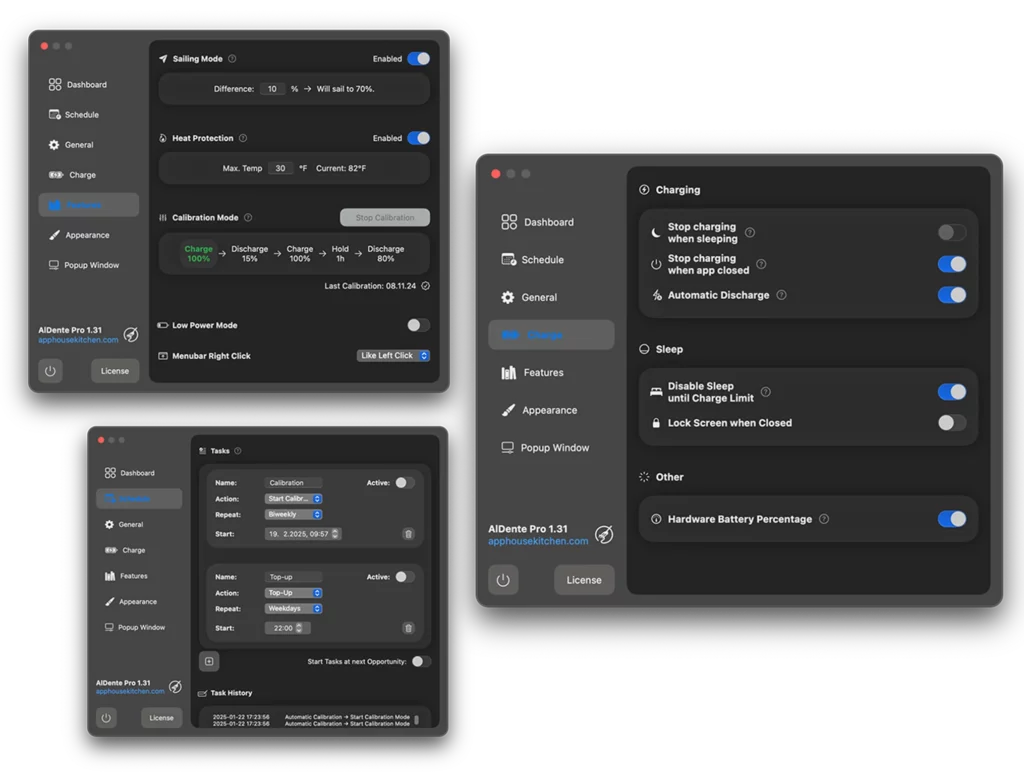
AlDente ist ein leistungsstarkes Akkuverwaltungstool, das die Lebensdauer des MacBook-Akkus verlängert.
Hauptfunktionen:
- Ladegrenze: Maximale Ladung auf 20-100% einstellen (empfohlen: 80% für stationäre Benutzer)
- Sailing-Modus: Ermöglicht gelegentliche Vollladungen zur Batteriekalibrierung
- Hitzeschutz: Verhindert Laden, wenn MacBook zu warm ist
- Batteriekalibrierung: Automatisierte monatliche Vollzyklus-Empfehlungen
Installation:
- Herunterladen von apphousekitchen.com
- Wählen Sie kostenlose oder Pro-Version ($25 lebenslang)
- Anfangsladegrenze einstellen (80% empfohlen)
- Hitzeschutz aktivieren
Best Practices:
- Tägliche Nutzung: Grenze auf 80% setzen, wenn hauptsächlich angedockt
- Reisetage: Grenze für volle 100% Ladung deaktivieren
- Monatlich: Vollständige Kalibrierung durchführen (0% → 100%)
Kompatibilität:
- ✅ Bestätigt funktionierend mit macOS Tahoe 26
- ⚠️ Nicht empfohlen für Beta-Versionen (auf stabile Version warten)
Erwartete Vorteile:
- Verlängert Akkulebensdauer um 30-50%
- Reduziert hitzebedingte Degradation
- Erhält optimale Batteriechemie
Strategie 2: Akkuzustandsüberwachung mit coconutBattery
coconutBattery bietet detaillierte Einblicke in Akkuzustand und Leistung.
Was es zeigt:
- Aktuelle Kapazität: Maximale Ladung vs. Auslegungskapazität
- Batteriezyklen: Anzahl vollständiger Ladezyklen
- Temperatur: Echtzeit-Batterietemperatur
- Lade-/Entladerate: Verbrauchte oder gelieferte Watt
- Herstellungsdetails: Batteriezeitalter und Hersteller
So verwenden Sie es:
- coconutBattery 4.1.0+ herunterladen (Tahoe-kompatibel)
- Volle Ladekapazität Prozentsatz überwachen
- Ladezyklen verfolgen (die meisten MacBooks sind für 1000 Zyklen ausgelegt)
- Temperatur während intensiver Aufgaben überprüfen
Historisches Tracking (Plus-Version - $15,54):
- Grafik der Kapazitätsdegradation über Monate
- Plötzliche Rückgänge identifizieren (mögliche Akkuprobleme)
- Berichte für Apple Support-Ansprüche exportieren
Zustandsbenchmarks:
- Ausgezeichnet: Über 95% Kapazität nach 100 Zyklen
- Gut: Über 85% Kapazität nach 300 Zyklen
- Akzeptabel: Über 75% Kapazität nach 500 Zyklen
- Bald ersetzen: Unter 80% Kapazität in jedem Alter
Strategie 3: Umfassende Systemüberwachung mit iStat Menus
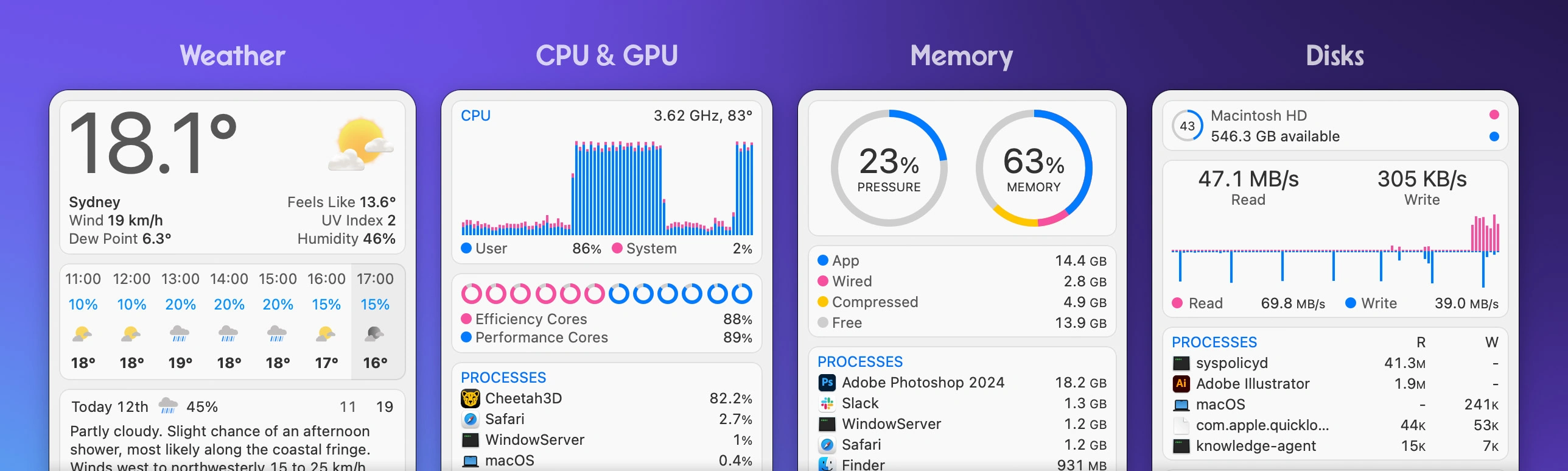
Für Power-User, die vollständige Sichtbarkeit der Mac-Leistung wünschen.
Akkuspezifische Funktionen:
- Menüleisten-Akkuprozentsatz mit verbleibender Zeit
- Entladerate in Watt (W)
- Bluetooth-Geräte-Akkustände (Tastatur, Maus, AirPods)
- Anpassbare Warnungen (z.B. Benachrichtigung bei 20% Akku)
- Historische Stromverbrauchsgrafiken
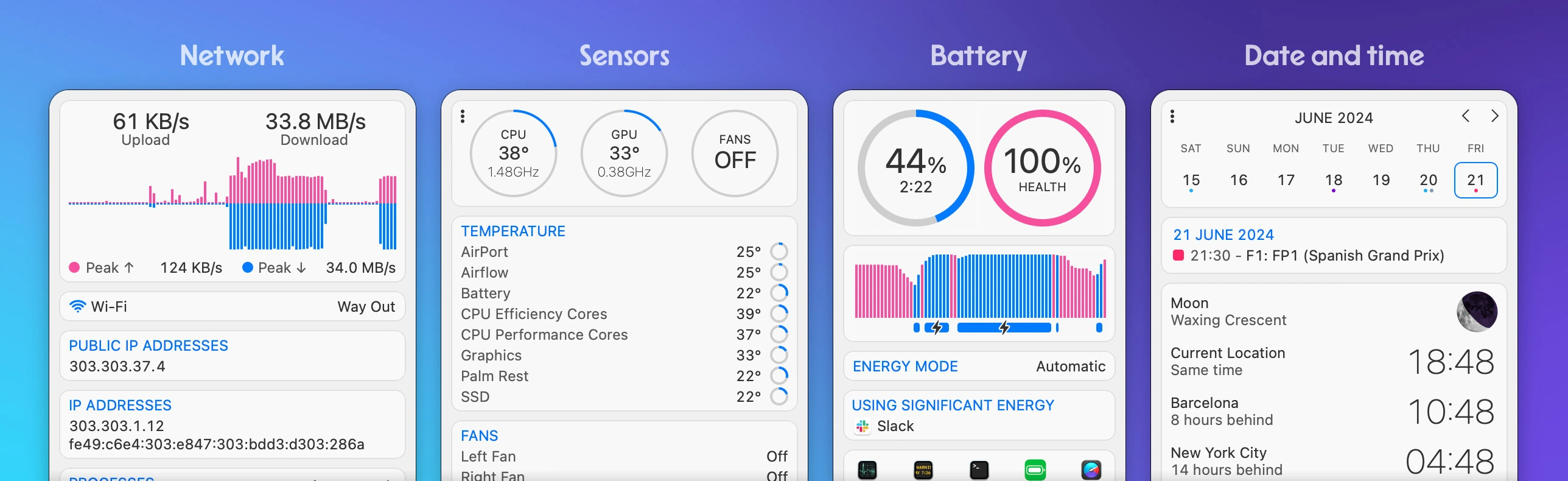
Über den Akku hinaus:
- CPU-Überwachung: Prozessspitzen identifizieren, die Batterieentladung verursachen
- GPU-Nutzung: Liquid Glass-Auswirkung in Echtzeit verfolgen
- Netzwerkaktivität: Apps mit übermäßiger Bandbreite erkennen
- Temperatur: Thermische Drosselung überwachen
Konfigurationstipps:
- Menüleiste anpassen, um zu zeigen:
- Akkuprozentsatz und verbleibende Zeit
- Aktuelle Wattzahl (W)
- CPU/GPU-Prozentsatz
- Warnungen einrichten:
- Akku unter 20%
- Temperatur > 80°C
- Energieintensiver Prozess erkannt
- Tägliche Statistiken auf Muster überprüfen
Preis: $14,99 (einmalig) oder kostenlos über Setapp-Abonnement
Reale Akkulaufzeitdaten: Was zu erwarten ist
M4 MacBook Pro (2024-2025) - Beste Leistung
Offizielle Apple-Bewertungen:
- 14" M4: Bis zu 24 Stunden (bisher beste für Mac)
- 14" M4 Pro/Max: Bis zu 22 Stunden
- 16" M4 Pro/Max: Bis zu 24 Stunden
Unabhängige Testergebnisse (Tom's Guide):
- 14" M4 Pro: 18 Stunden 31 Minuten
- 16" M4 Pro: 21 Stunden 46 Minuten (langlebigster getesteter Consumer-Laptop)
macOS Tahoe Auswirkung:
- Anfänglich (Tage 1-3): 14-16 Stunden (20-25% Reduzierung)
- Nach Optimierung: 18-20 Stunden (15% Reduzierung vom offiziellen Wert)
- Mit "Transparenz reduzieren": 19-21 Stunden (nahe offiziellem Wert)
M3 MacBook Air (2024) - Beliebte Wahl
Offizielle Bewertungen:
- 13" M3 Air: 18 Stunden
- 15" M3 Air: 18 Stunden
macOS Tahoe Real-World:
- Ausgewogener Modus: 10 Stunden typische Nutzung
- Stromsparmodus: 12 Stunden Web-Browsing und Dokumente
- Starkes Multitasking: 7-8 Stunden (Liquid Glass aktiviert)
- Optimierte Einstellungen: 14-15 Stunden (nahe offiziellem Wert)
M2 und M1 MacBooks - Ältere Modelle
M2 MacBook Air:
- Offiziell: 16,3 Stunden
- Tahoe (Optimiert): 12-14 Stunden
- Tahoe (Nicht optimiert): 8-10 Stunden
M1 MacBook Pro:
- Offiziell: 15,8 Stunden
- Tahoe (Optimiert): 11-13 Stunden
- Tahoe (Nicht optimiert): 7-9 Stunden
Wichtiger Befund: Ältere M-Serie-Chips erfahren größere Akkuauswirkungen durch Apple Intelligence-Funktionen aufgrund weniger effizienter Neural Engines.
Intel Macs - Finale Tahoe-Unterstützung
MacBook Pro 16" 2019 (Intel i9):
- Sequoia: 8-9 Stunden
- Tahoe: 5-6 Stunden (40% Reduzierung)
- Optimiert: 6-7 Stunden maximal
Empfehlung: Intel Mac-Benutzer sollten stark erwägen, bei macOS Sequoia zu bleiben oder auf Apple Silicon-Hardware zu aktualisieren.
Wann man ein Downgrade auf macOS Sequoia in Betracht ziehen sollte
Während die meisten Benutzer durch Optimierung eine akzeptable Akkulaufzeit erreichen können, kann ein Downgrade in bestimmten Szenarien angemessen sein.
Szenarien, in denen ein Downgrade sinnvoll ist
1. Kritische mobile Nutzung:
- Sie benötigen täglich 8+ Stunden Nutzung ohne Steckdose
- Kein Zugang zum Aufladen den ganzen Tag über
- Arbeit beinhaltet häufige Reisen
2. Ältere Hardware:
- Intel MacBooks (besonders Modelle vor 2020)
- M1 MacBooks mit weniger als 8GB RAM
- Macs, die thermische Drosselung erfahren
3. Produktivitätsauswirkung:
- Akkuangst beeinträchtigt Arbeitseffizienz
- Ständige Warnungen wegen niedrigem Akku stören die Konzentration
- Leistungsdegradation während intensiver Aufgaben
Szenarien, in denen man bei Tahoe bleiben sollte
1. Sie können es bewältigen:
- Hauptsächlich am Schreibtisch mit zuverlässigem Aufladen
- Bereit, Stromsparmodus bei mobiler Nutzung zu verwenden
- Akkulaufzeit erfüllt Ihre tatsächlichen Bedürfnisse (auch wenn reduziert)
2. Sie schätzen neue Funktionen:
- Apple Intelligence-Funktionen sind für den Workflow wesentlich
- Liquid Glass UI verbessert Ihre Erfahrung erheblich
- Sicherheitsupdates sind für Ihren Anwendungsfall kritisch
3. Early Adopter:
- Zuversichtlich, dass Apple die Akkulaufzeit in 26.1+ verbessern wird
- Bereit, Feedback und Fehlerberichte bereitzustellen
- Genießen das Testen neuer OS-Funktionen
Wie man sicher herabstuft
Voraussetzungen:
- Time Machine-Backup von vor dem Tahoe-Upgrade
- Oder sauberes Installationsmedium für macOS Sequoia
- Verständnis, dass Herabstufen vollständiges Löschen erfordert
Schritt für Schritt:
-
Alles sichern:
- Time Machine-Backup auf externe Festplatte
- Backup-Integrität überprüfen
- Kritische Dateien separat exportieren
-
Sequoia-Installer erstellen:
- macOS Sequoia aus dem App Store herunterladen
- Bootfähiges USB mit DiskMaker X oder Terminal erstellen
-
Löschen und neu installieren:
- Von Recovery booten (Befehl + R)
- Festplattendienstprogramm > Mac löschen
- macOS Sequoia von USB installieren
- Von Time Machine wiederherstellen
Wichtige Hinweise:
- Sie können nicht direkt herabstufen; müssen löschen
- Einige Tahoe-Daten werden möglicherweise nicht auf Sequoia wiederhergestellt
- Erlauben Sie 2-4 Stunden für den vollständigen Prozess
Fehlerbehebung bei anhaltenden Akkuproblemen
Wenn Sie alle Optimierungen implementiert haben und immer noch schwere Batterieentladung erleben:
Diagnoseprozess
1. Apple-Diagnose ausführen:
- Mac herunterfahren
- Einschalten, während Sie die D-Taste gedrückt halten
- Bildschirmanweisungen folgen
- Nach akkubezogenen Fehlercodes suchen
2. Akkuzustand überprüfen:
- Option gedrückt halten und auf das Akkusymbol in der Menüleiste klicken
- Status sollte "Normal" oder "Gut" anzeigen
- Wenn "Bald ersetzen" oder "Service-Batterie" erscheint, ist wahrscheinlich ein Hardwareproblem vorhanden
3. Abgesicherter Modus-Test:
- Neu starten und Umschalttaste gedrückt halten
- Wenn sich die Akkulaufzeit im abgesicherten Modus dramatisch verbessert, ist Drittanbieter-Software der Übeltäter
- Systematisch Startobjekte deaktivieren, um Problem-App zu identifizieren
4. SMC-Reset (Intel Macs):
- Mac herunterfahren
- Umschalt + Steuerung + Option + Ein-/Aus-Taste 10 Sekunden lang drücken
- Alle Tasten loslassen und neu starten
5. NVRAM-Reset:
- Neu starten und Befehl + Option + P + R gedrückt halten
- 20 Sekunden lang gedrückt halten (Mac kann neu starten)
- Tasten loslassen und Akku testen
Wann man den Apple Support kontaktieren sollte
Warnsignale, die professionelle Hilfe erfordern:
- Akkuzustand fällt innerhalb von Wochen nach Tahoe-Installation unter 80%
- MacBook wird bei leichter Nutzung übermäßig heiß
- Akkuprozentsatz springt unregelmäßig (90% → 60% plötzlich)
- MacBook schaltet sich trotz angezeigter verbleibender Ladung ab
- Aufgeblähter Akku (physische Ausbuchtung im Gehäuse)
Was zum Termin mitbringen:
- coconutBattery-Bericht, der Kapazitätsdegradation zeigt
- Screenshots der Aktivitätsanzeige, die problematische Prozesse zeigen
- Zeitplan, wann Probleme begannen
- Liste aller bereits versuchten Optimierungen
Apple Support-Ressourcen:
- AppleCare-Telefonsupport: 1-800-APL-CARE
- Genius Bar-Termin: apple.com/retail
- Online-Chat: support.apple.com
Zukünftige Optimierungen: Was in macOS 26.1+ kommt
Apple hat Bedenken hinsichtlich der Akkulaufzeit anerkannt und arbeitet an Verbesserungen.
Bestätigte Verbesserungen in macOS 26.1 Beta
1. Verbesserte Speicherverwaltung:
- 10-15% Reduzierung der Hintergrundspeichernutzung
- Bessere App-Suspendierungsalgorithmen
- Intelligentere Cache-Auslagerung
2. Liquid Glass GPU-Optimierungen:
- Reduzierter Rendering-Overhead für statische Fenster
- Adaptive Qualität basierend auf Akkustand
- Optionaler "Minimale Effekte"-Modus, der etwas Liquid Glass bewahrt
3. Apple Intelligence-Effizienz:
- Neural Engine-Batch-Verbesserungen
- Aufgeschobene Verarbeitung bei niedrigem Akku
- Vom Benutzer steuerbare Intensitätseinstellungen
4. Gaming und hohe Leistung:
- Besseres thermisches Management während anhaltender Last
- Verbesserter Stromsparmodus mit reduzierter Leistungseinbuße
- Verbesserter Game-Mode-Akkuschutz
Erwarteter Zeitplan
- macOS 26.1: Ende Oktober 2025 (öffentliche Veröffentlichung)
- macOS 26.2: Dezember 2025 (Feiertagsupdate)
- macOS 26.3: März 2026 (Frühjahrsauffrischung)
Empfehlung: Wenn Sie die aktuelle Akkulaufzeit bewältigen können, bleiben Sie bei Tahoe und profitieren Sie von diesen kommenden Verbesserungen.

Fazit: Zusammenfassung der umsetzbaren Akkuoptimierung
Die Batterieentladung von macOS Tahoe 26 ist ein reales Problem mit realen Lösungen. Durch die Implementierung der Strategien in diesem Leitfaden können die meisten Benutzer 70-85% ihrer ursprünglichen Akkuleistung wiederherstellen.
Prioritätsaktionen (Tun Sie diese zuerst)
Sofort (5 Minuten):
- ✅ "Transparenz reduzieren" aktivieren
- ✅ "Stromsparmodus" aktivieren
- ✅ Bildschirmhelligkeit auf 50-60% reduzieren
- ✅ Nicht verwendete Anwendungen schließen
Kurzfristig (1 Stunde): 5. ✅ Anmeldeobjekte bereinigen 6. ✅ Unnötige Apple Intelligence-Funktionen deaktivieren 7. ✅ Alle Anwendungen aktualisieren 8. ✅ Automatische Display-Sperre auf 2 Minuten einstellen
Langfristig (Laufend): 9. ✅ Akkuüberwachungstool installieren (coconutBattery oder iStat Menus) 10. ✅ AlDente für Ladeverwaltung in Betracht ziehen 11. ✅ Überwachen und auf macOS 26.1+ aktualisieren, wenn veröffentlicht 12. ✅ Ladegewohnheiten entwickeln, die Akkulebensdauer bewahren
Erwartete Ergebnisse nach Mac-Modell
| Mac-Modell | Vor Optimierung | Nach Optimierung | Verbesserung |
|---|---|---|---|
| M4 MacBook Pro | 14-16 Stunden | 19-21 Stunden | +30-35% |
| M3 MacBook Air | 10-12 Stunden | 14-16 Stunden | +35-40% |
| M2 MacBook Pro | 8-10 Stunden | 12-14 Stunden | +40-50% |
| M1 MacBook Air | 7-9 Stunden | 11-13 Stunden | +45-55% |
| Intel MacBook Pro | 5-6 Stunden | 6-7 Stunden | +15-20% |
Abschließende Gedanken
Das Batterieentladungsproblem in macOS Tahoe wird hauptsächlich durch die GPU-Anforderungen der Liquid Glass UI und die Hintergrundverarbeitung von Apple Intelligence verursacht. Während Apple Silicon Macs diese Funktionen besser handhaben als Intel Macs, erleben alle Modelle eine gewisse Reduzierung der Akkulaufzeit.
Die gute Nachricht: Fast alle Akkuprobleme können durch die in diesem Leitfaden beschriebenen Optimierungen gemildert werden. Die Kombination aus "Transparenz reduzieren", intelligenter Stromsparmodus-Nutzung und Drittanbieter-Akkuverwaltungstools bietet die dramatischsten Verbesserungen.
Am wichtigsten: Geraten Sie nicht in Panik während der ersten 72 Stunden nach dem Upgrade. Die Hintergrundindizierung wird abgeschlossen, die Akkulaufzeit wird sich stabilisieren, und zukünftige macOS-Updates werden zusätzliche Optimierungen bringen.
Wenn Sie diesen Leitfaden hilfreich fanden, erkunden Sie unsere anderen macOS Tahoe-Ressourcen:
- macOS Tahoe Vollständiger Installationsleitfaden - Bereiten Sie Ihren Mac vor dem Upgrade vor
- macOS Tahoe Leistungs-Benchmarks - Vollständige Leistungsanalyse
- macOS Tahoe Fehlerbehebungsleitfaden - Beheben Sie häufige Probleme über den Akku hinaus
Bleiben Sie aufgeladen und produktiv mit macOS Tahoe!