Bildschirmaufnahme auf dem Mac: Vollständige Anleitung für macOS Tahoe 2026
Meistern Sie die Bildschirmaufnahme auf Ihrem Mac mit dieser umfassenden Anleitung. Lernen Sie die Verwendung der Screenshot-Symbolleiste, QuickTime, OBS Studio und die Aufnahme von Systemsounds. Behandelt integrierte Tools, Drittanbieter-Apps und Fehlerbehebung für macOS Tahoe.
Die Bildschirmaufnahme auf dem Mac ist unverzichtbar für das Erstellen von Tutorials, das Aufnehmen von Gameplay, das Aufzeichnen von Präsentationen und das Dokumentieren von Software-Problemen. macOS Tahoe enthält leistungsstarke integrierte Tools, aber das Verständnis aller Optionen – einschließlich der Systemsound-Aufnahme – erfordert diese umfassende Anleitung.
Bildschirmaufnahme ist unverzichtbar für Tutorials, Präsentationen und Content-Erstellung.
Schnellstart: Bildschirm in 30 Sekunden aufnehmen
Schnellste Methode (Screenshot-Symbolleiste):
- Drücken Sie ⌘ + Shift + 5
- Klicken Sie auf Gesamten Bildschirm aufnehmen oder Ausgewählten Bereich aufnehmen
- Klicken Sie auf Aufnehmen
- Klicken Sie auf Stopp in der Menüleiste (oder drücken Sie ⌘ + Control + Esc)
Ihre Aufnahme wird standardmäßig auf dem Schreibtisch gespeichert.
Methode 1: Screenshot-Symbolleiste (Integriert)
Zugriff auf die Screenshot-Symbolleiste
Drücken Sie ⌘ + Shift + 5, um die Screenshot-Symbolleiste zu öffnen. Sie sehen Optionen für:
- Gesamten Bildschirm aufnehmen
- Ausgewähltes Fenster aufnehmen
- Ausgewählten Bereich aufnehmen
- Gesamten Bildschirm aufzeichnen
- Ausgewählten Bereich aufzeichnen
Aufnahmeoptionen
Gesamten Bildschirm aufnehmen:
- Klicken Sie auf die Schaltfläche Gesamten Bildschirm aufnehmen (vierte von links)
- Klicken Sie irgendwo auf den Bildschirm oder klicken Sie auf Aufnehmen
- Die Aufnahme beginnt sofort
- Stoppen Sie durch Klicken auf das Menüleisten-Symbol oder ⌘ + Control + Esc
Ausgewählten Bereich aufnehmen:
- Klicken Sie auf die Schaltfläche Ausgewählten Bereich aufnehmen (fünfte von links)
- Ziehen Sie, um den Bereich auszuwählen, den Sie aufnehmen möchten
- Passen Sie die Auswahlgriffe bei Bedarf an
- Klicken Sie auf Aufnehmen
Screenshot-Symbolleisten-Optionen
Klicken Sie auf Optionen, um zu konfigurieren:
Speichern unter:
- Schreibtisch (Standard)
- Dokumente
- Zwischenablage
- Nachrichten
- Vorschau
- Anderer Ort...
Timer:
- Keiner (sofort starten)
- 5 Sekunden
- 10 Sekunden
Mikrofon:
- Keines
- Integriertes Mikrofon
- Externes Mikrofon (falls angeschlossen)
Optionen:
- Schwebendes Miniaturbild anzeigen
- Letzte Auswahl merken
- Mausklicks anzeigen
Aufnahme mit Systemsound
Wichtig: Die Screenshot-Symbolleiste nimmt standardmäßig KEINEN Systemsound auf. Sie erfasst nur Mikrofon-Audio.
Für Systemsound benötigen Sie:
- Eine Drittanbieter-App (siehe OBS-Abschnitt)
- Ein virtuelles Audiogerät (siehe BlackHole-Abschnitt)
Methode 2: QuickTime Player
QuickTime bietet mehr Kontrolle als die Screenshot-Symbolleiste.
Eine Bildschirmaufnahme starten
- Öffnen Sie QuickTime Player (Programme-Ordner oder Spotlight)
- Ablage > Neue Bildschirmaufnahme (oder ⌘ + Control + N)
- Aufnahmesteuerung erscheint
Aufnahmesteuerung
QuickTime-Aufnahme-Interface:
- Aufnahme-Taste: Klicken zum Starten
- Pfeil: Klicken für Optionen vor der Aufnahme
- Stopp: In der Menüleiste klicken zum Stoppen
Optionen-Menü:
- Mikrofon-Auswahl
- Mausklicks anzeigen ein/aus
Aufnahmequalität
QuickTime nimmt auf in:
- H.264-Codec (Standard)
- HEVC-Codec (macOS Tahoe mit HDR-Displays)
- Qualität entspricht Ihrer Bildschirmauflösung
Aufnahmen schneiden
Nach der Aufnahme:
- Öffnen Sie die Aufnahme in QuickTime
- Bearbeiten > Kürzen (oder ⌘ + T)
- Ziehen Sie die gelben Griffe, um den Bereich auszuwählen
- Klicken Sie auf Kürzen
- Speichern Sie die gekürzte Version
Methode 3: OBS Studio (Professionell)
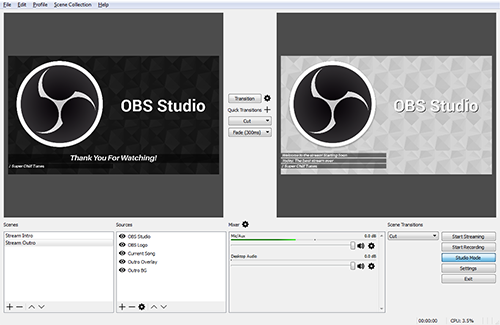
OBS (Open Broadcaster Software) ist kostenlose, professionelle Software für Aufnahme und Streaming.
OBS installieren
Über Homebrew:
brew install --cask obsDirekter Download: obsproject.com
Ersteinrichtung
- Starten Sie OBS
- Führen Sie den Auto-Konfigurations-Assistenten aus
- Wählen Sie "Für Aufnahme optimieren"
- Wählen Sie Ihre Auflösung und Bildrate
- Setup abschließen
Eine Bildschirmaufnahme-Quelle erstellen
- Im Quellen-Panel klicken Sie auf +
- Wählen Sie macOS Screen Capture
- Benennen Sie Ihre Quelle
- Wählen Sie Display oder Fenster zur Aufnahme
- Klicken Sie auf OK
OBS-Einstellungen für Mac
Empfohlene Aufnahme-Einstellungen:
Ausgabe-Tab:
- Aufnahmeformat: MKV (kann später in MP4 konvertiert werden)
- Encoder: Apple VT H264 Hardware Encoder (am besten für M-Serie)
- Aufnahmequalität: Hohe Qualität, Mittlere Dateigröße
Video-Tab:
- Basisauflösung: Entsprechend Ihrem Display
- Ausgabeauflösung: 1920x1080 (oder Ihre Präferenz)
- FPS: 30 oder 60
Audio-Tab:
- Abtastrate: 48kHz
- Kanäle: Stereo
Systemsound in OBS aufnehmen
OBS erfordert zusätzliche Einrichtung für Systemsound:
BlackHole installieren (virtuelles Audiogerät):
brew install --cask blackhole-2chMulti-Output-Gerät konfigurieren:
- Öffnen Sie Audio-MIDI-Setup (Spotlight-Suche)
- Klicken Sie auf + > Multi-Output-Gerät erstellen
- Aktivieren Sie Ihre Lautsprecher UND BlackHole 2ch
- Setzen Sie BlackHole als Haupt-Audioausgabe in Systemeinstellungen
Zu OBS hinzufügen:
- In Quellen, fügen Sie Audio-Eingabegerät hinzu
- Wählen Sie BlackHole 2ch
- Jetzt nimmt OBS Systemsound auf
OBS-Leistungstipps für macOS Tahoe
- Verwenden Sie den Apple VT Hardware Encoder für beste Leistung
- Reduzieren Sie die Ausgabeauflösung bei Verzögerungen
- Schließen Sie unnötige Apps während der Aufnahme
- Deaktivieren Sie die Vorschau wenn nicht benötigt (Rechtsklick > Deaktivieren)
Methode 4: Drittanbieter-Aufnahme-Apps
CleanShot X (Beste Gesamtlösung)
Preis: 29$ einmalig oder Setapp-Abo
Funktionen:
- Bildschirmaufnahme mit Audio
- Scrollende Aufnahme
- Anmerkungen und Markierungen
- Schnellzugriff-Overlay
- Cloud-Upload
- GIF-Erstellung
Warum wählen: Professionelle Aufnahmequalität mit exzellenter macOS-Integration.
ScreenFlow (Beste für Bearbeitung)
Preis: 169$ einmalig
Funktionen:
- Bildschirmaufnahme mit Systemsound
- Vollständiger Video-Editor enthalten
- Mehrspur-Zeitleiste
- Bewegungsgrafiken
- Export-Voreinstellungen
Warum wählen: Komplette Aufnahme- und Bearbeitungslösung in einer App.
Kap (Beste kostenlose Drittanbieter-App)
Preis: Kostenlos (Open Source)
Funktionen:
- Einfache Bildschirmaufnahme
- GIF- und Video-Export
- Plugins verfügbar
- Tastaturkürzel
Warum wählen: Leichtgewichtig, kostenlos und einfach zu bedienen.
Installation über Homebrew:
brew install --cask kapLoom (Beste zum Teilen)
Preis: Kostenlos Basic / 12,50$/Monat Business
Funktionen:
- Bildschirm + Webcam-Aufnahme
- Sofortiges Cloud-Teilen
- Kommentare und Reaktionen
- Zuschauer-Analysen
Warum wählen: Schnelle Aufnahme und Teilen für Team-Kommunikation.
Vergleichstabelle
| Funktion | Screenshot-Symbolleiste | QuickTime | OBS | CleanShot X | ScreenFlow |
|---|---|---|---|---|---|
| Preis | Kostenlos | Kostenlos | Kostenlos | 29$ | 169$ |
| Systemsound | Nein | Nein | Ja* | Ja | Ja |
| Bearbeitung | Nein | Nur Schneiden | Nein | Einfach | Vollständig |
| Streaming | Nein | Nein | Ja | Nein | Nein |
| Webcam-Overlay | Nein | Nein | Ja | Ja | Ja |
| Anmerkungen | Nein | Nein | Nein | Ja | Ja |
| Export-Formate | MOV | MOV | Mehrere | Mehrere | Mehrere |
*Erfordert BlackHole-Einrichtung
Systemsound aufnehmen (Vollständige Anleitung)
Warum Systemsound kompliziert ist
macOS-Sicherheitsbeschränkungen verhindern, dass Apps Systemsound ohne Benutzerzustimmung aufnehmen. Dies erfordert entweder:
- Apps mit speziellen Audio-Aufnahmeberechtigungen
- Virtuelle Audiogeräte
Methode 1: BlackHole Virtuelles Audiogerät
Installation:
brew install --cask blackhole-2chMulti-Output-Gerät einrichten:
- Öffnen Sie Audio-MIDI-Setup (Spotlight-Suche)
- Klicken Sie auf die +-Taste (unten links)
- Wählen Sie Multi-Output-Gerät erstellen
- Aktivieren Sie beides:
- Ihre Lautsprecher/Kopfhörer
- BlackHole 2ch
- Rechtsklick > Dieses Gerät für die Tonausgabe verwenden
Aufnahme-Einrichtung:
- Wählen Sie in Ihrer Aufnahme-App BlackHole 2ch als Audio-Eingang
- Systemsound wird jetzt durch BlackHole geleitet
- Aufnahme wie gewohnt
Nach der Aufnahme: Ändern Sie die Tonausgabe zurück zu normalen Lautsprechern.
Methode 2: Loopback (Kostenpflichtig, Einfacher)
Preis: 99$ von Rogue Amoeba
Funktionen:
- Virtuelle Audiogeräte erstellen
- Audio zwischen Apps routen
- Mehrere Quellen mischen
- Keine komplexe Einrichtung
Warum wählen: Professionelle Lösung ohne technische Komplexität.
Methode 3: Apps mit integrierter Audio-Aufnahme
Diese Apps nehmen Systemsound ohne zusätzliche Einrichtung auf:
- ScreenFlow - Integrierte Systemsound-Aufnahme
- CleanShot X - Nimmt Systemsound auf
- Screenium - Mac App Store, nimmt alle Audios auf
Aufnahmetipps für Qualitätsergebnisse
Vor der Aufnahme
1. Schreibtisch aufräumen
- Sensible Dateien verstecken
- Neutrales Hintergrundbild verwenden
- Unnötige Apps im Dock schließen
2. Umgebung vorbereiten
- Benachrichtigungen stummschalten: Fokus-Modus
- Chat-Apps schließen
- Externe Audiogeräte trennen (wenn nicht benötigt)
3. Setup testen
- Kurze Testaufnahme machen
- Audiopegel prüfen
- Aufnahmebereich überprüfen
Während der Aufnahme
1. Tastaturkürzel verwenden
- Start/Stopp ohne im Bild zu klicken
- Bei Bedarf pausieren (Drittanbieter-Apps)
2. Deutlich sprechen
- Mikrofon richtig positionieren
- Konstante Lautstärke beibehalten
- Hintergrundgeräusche reduzieren
3. Mausbewegungen
- Cursor bewusst bewegen
- "Mausklicks anzeigen"-Option verwenden
- Unnötige Bewegungen vermeiden
Nach der Aufnahme
1. Sofort überprüfen
- Auf Probleme prüfen
- Zeitstempel für Bearbeitungen notieren
2. Bei Bedarf bearbeiten
- Anfang/Ende schneiden
- Fehler entfernen
- Anmerkungen hinzufügen (CleanShot X, ScreenFlow)
3. Passend exportieren
| Zweck | Format | Auflösung | Codec |
|---|---|---|---|
| YouTube | MP4 | 1080p/4K | H.264 |
| Schnelles Teilen | MP4 | 720p | H.264 |
| Archiv | MOV | Original | ProRes |
| GIF | GIF | 480p | - |
| Hohe Qualität | MOV | Original | HEVC |
Fehlerbehebung häufiger Probleme
Aufnahme startet nicht
Lösung 1: Bildschirmaufnahme-Berechtigung erteilen
- Systemeinstellungen > Datenschutz & Sicherheit
- Bildschirmaufnahme
- Ihre Aufnahme-App aktivieren
- App neu starten
Lösung 2: Dienste neu starten
killall SystemUIServerKein Audio in der Aufnahme
Lösungen:
- Mikrofon-Berechtigung prüfen (Datenschutz & Sicherheit > Mikrofon)
- Richtige Audio-Quelle ausgewählt überprüfen
- Systemeinstellungen > Ton > Eingang prüfen
- Mikrofon in Sprachmemos testen
Aufnahme ist ruckelig/verzögert
Lösungen:
- Unnötige Anwendungen schließen
- Aufnahmeauflösung reduzieren
- Hardware-Encoder verwenden (OBS: Apple VT)
- Vorschau während der Aufnahme deaktivieren
- CPU-Auslastung in Aktivitätsanzeige prüfen
Dateigröße zu groß
Lösungen:
- H.264 statt ProRes verwenden
- Auflösung reduzieren (1080p statt 4K)
- Bildrate reduzieren (30fps statt 60fps)
- Mit HandBrake nach der Aufnahme komprimieren
OBS Schwarzer Bildschirm auf macOS Tahoe
Lösung:
- Systemeinstellungen > Datenschutz & Sicherheit
- Bildschirmaufnahme
- OBS entfernen und erneut hinzufügen
- OBS neu starten
- "Display Capture" statt "macOS Screen Capture" versuchen
QuickTime-Aufnahme schlägt fehl
Lösung:
# QuickTime-Einstellungen zurücksetzen
defaults delete com.apple.QuickTimePlayerX
Tastaturkürzel-Referenz
| Aktion | Kürzel |
|---|---|
| Screenshot-Symbolleiste öffnen | ⌘ + Shift + 5 |
| Aufnahme stoppen | ⌘ + Control + Esc |
| QuickTime neue Aufnahme | ⌘ + Control + N |
| Screenshot (Vollbild) | ⌘ + Shift + 3 |
| Screenshot (Auswahl) | ⌘ + Shift + 4 |
| Screenshot (Fenster) | ⌘ + Shift + 4, dann Leertaste |
Fazit
Bildschirmaufnahme auf dem Mac bietet mehrere Ansätze je nach Ihren Bedürfnissen:
- Schnelle Aufnahmen: Screenshot-Symbolleiste verwenden (⌘ + Shift + 5)
- Einfache Bearbeitung: QuickTime Player verwenden
- Professionelle Aufnahme: OBS (kostenlos) oder ScreenFlow (kostenpflichtig) verwenden
- Schnelles Teilen: Loom verwenden
- Systemsound: BlackHole einrichten oder CleanShot X/ScreenFlow verwenden
Wichtige Erkenntnisse:
- Integrierte Tools sind für grundlegende Bedürfnisse ausreichend
- Systemsound erfordert BlackHole oder spezifische Apps
- OBS ist leistungsstark, hat aber eine Lernkurve
- Berechtigungseinstellungen sind entscheidend auf macOS Tahoe
- Vor wichtigen Aufnahmen testen, um Probleme zu vermeiden
Meistern Sie diese Tools, und Sie sind bereit, professionelle Bildschirmaufnahmen für jeden Zweck zu erstellen.
Verwandte Artikel: